Как подключить телефон к телевизору: пошаговая инструкция

Современная бытовая техника развивается, поэтому появились новые способы, как подключить телефон к телевизору. С помощью синхронизации с мобильным устройством запускают игры и приложения, смотрят фото, документы, видеоролики и многое другое на большой диагонали. Чтобы организовать комфортный просмотр, воспользуйтесь беспроводным или проводным способом.
Беспроводное подключение телефона к телевизору
Существует ряд решений, как подключить смартфон к телевизору. Но все они сводятся к беспроводному способу и соединению при помощи проводов и специальных гаджетов либо переходников.
Детальнее рассмотрим беспроводные варианты:
Wi-Fi Direct
Нет ни одного современного смартфона, в котором отсутствовал бы модуль Wi-Fi. С телевизорами дела обстоят несколько иначе.
Синхронизация обоих устройств возможна только при наличии Wi-Fi как в телефоне, так и в телевизоре. Перед подключением важно убедиться, что второе устройство поддерживает возможность подобного соединения. Как правило, об этом говорится в инструкции производителя.
Если в телевизоре такая функция присутствует, то дальше следует:
- Скачать приложение, которое позволит синхронизировать устройства с магазина приложений той компании, чья операционная система управляет смартфоном. Например, Google Play Market предлагает более 50 бесплатных приложений. Аналоги встретите и в других сервисах, таких как Microsoft и App Store.
- В смартфоне включить Wi-Fi и запустить установленное приложение. Тоже проделать и с телевизором.
- После того как запущенная программа обнаружит телевизор и задаст вопрос о подключении, кликнуть на значок и дождаться, пока два устройства синхронизируются.
В случае удачного исхода операции на экране телевизора появится копия экрана смартфона.
DLNA и Miracast
Подключить телефон к телевизору данным способом смогут только пользователи Android. Это решение для тех, у кого телевизор не поддерживает Wi-Fi-соединение. Почти в каждом таком устройстве есть разъем HDMI, с помощью которого подключите любой донгл-медиаплеер с возможностью поддержки протокола DLNA.
Чтобы синхронизировать смартфон и ТВ, следует:
- Подключить донгл-плеер, установить на телефоне утилиту BubbleUPnP.
- На смартфоне запустить Wi-Fi, запустить приложение, которое автоматически обнаружит донгл.
Аналогично работает Miracast. Рекомендуем приобрести универсальные приборы, которые поддерживают протоколы DLNA и Miracast. Если первый протокол предназначен для передачи медиафайлов, то второй служит для дублирования экрана на ТВ.
Беспроводное подключение телефона к телевизору также осуществляется по Bluetooth через медиаплеер Chromecast и AirPlay для владельцев устройств от компании Apple.
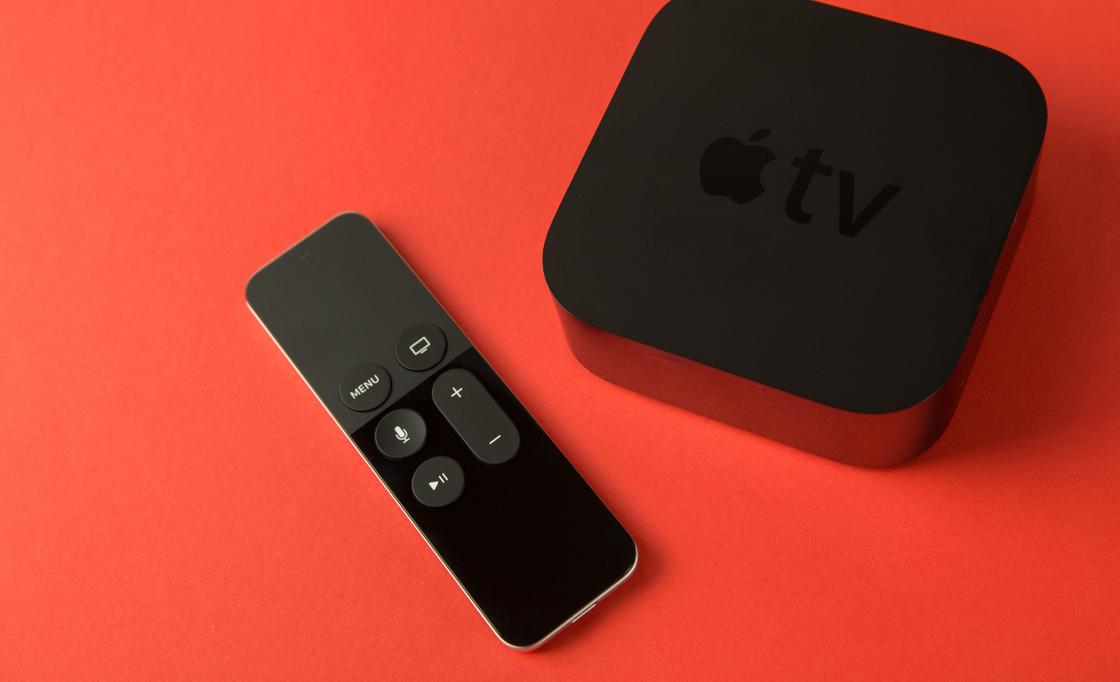
Apple AirPlay: Pxfuel
Как подключить телефон к телевизору с помощью проводов
Есть несколько способов подключить смартфон к телевизионному экрану при помощи проводов:
HDMI-разъем и MHL-адаптер
Соединение при помощи HDMI-разъема — один из самых распространенных способов синхронизации со смартфоном через провод. Большинство современных телевизоров оснащены таким гнездом. HDMI-разъем предусмотрен для того, чтобы подключать к ТВ внешние устройства, например проекторы, ноутбуки или смартфоны. Проблема состоит в том, что немногие смартфоны снабжены подобными разъемами.
Чтобы решить эту проблему, начали выпускать MHL-адаптеры, позволяющие синхронизировать телефоны с телевизорами с помощью MicroUSB. На рынке представлены как дешевые, так и элитные модели, снабженные несколькими переходниками.
Соединение происходит таким образом:
- В разъем питания вставляется разъем MHL-адаптера.
- К другому концу присоединяется HDMI-кабель, который подключается к телевизору.
Если все правильно подсоединили, то устройства синхронизируются автоматически.
Как подключить телефон к телевизору: NUR.KZ
USB-разъем
Еще один популярный способ подключения с помощью провода — USB-разъем, которым снабжено подавляющее большинство новых моделей телевизоров.
Как подключить телефон к телевизору через USB? Для успеха синхронизации важно USB-кабель соединить с телевизионным разъемом, а другой конец присоединить к мобильному телефону. При включении телевизор определит смартфон как внешнее подключенное устройство.
В настройках смартфона следует установить флажок напротив значка «USB-модем», чтобы со стороны телефона не возникал конфликт. Если устройства успешно подключились друг к другу, то файлы, записанные в телефоне, можно просматривать на большом экране.
Из статьи узнали, как смотреть фильмы на телевизоре или играть в игры, запустив их на смартфоне. Простые манипуляции позволят открывать, просматривать фотографии и ролики в большом разрешении и лучшем качестве.
7 способов подключить телефон к телевизору
Самый простой способ подключения, позволяющий использовать мобильное устройство как флеш-накопитель. Правда, воспроизвести получится лишь хранящиеся в памяти телефона медиафайлы: фото, видео и аудио.
Что делать
1. Соедините телевизор с телефоном при помощи USB-кабеля.
2. Выберите на телевизоре в качестве источника сигнала (Source) USB-порт.
3. При необходимости подтвердите режим подключения на телефоне.
4. На большом экране отобразится структура папок или список файлов, которые просканировал и распознал телевизор. Что именно вы увидите, будет зависеть от модели устройства.
5. Используйте пульт для навигации и просмотра.
2. Как подключить телефон к телевизору через HDMI
YouTube-канал Mac Time
- Какой телефон подойдёт: Android-смартфон, iPhone.
- Какой телевизор подойдёт: любой с HDMI-разъёмом.
- Что ещё понадобится: совместимый с телефоном HDMI-кабель или адаптер.
Этот вариант позволяет использовать телевизор в качестве внешнего дисплея во время игр, просмотра фильмов и сёрфинга в интернете. Картинка с мобильного устройства зеркалируется, то есть на ТВ отображается всё, что происходит на экране смартфона.
В зависимости от разъёма телефона для подключения понадобится соответствующий адаптер или кабель. С одной стороны на нём будет HDMI-разъём, а с другой — microUSB, Lightning или USB-C. В режиме трансляции изображения устройство быстро разряжается, поэтому обычно на адаптерах есть разъём для подключения зарядки.
Перед покупкой адаптера для USB-C убедитесь, что ваш смартфон поддерживает вывод изображения.
Что делать
- Соедините совместимым кабелем смартфон и телевизор. Если используете адаптер, вставьте его в гаджет и уже к нему подключите обычный HDMI-кабель от телевизора.
- Выберите в качестве источника сигнала на ТВ соответствующий разъём HDMI.
- Изображение автоматически появится на телевизоре. Если этого не произойдёт, откройте настройки смартфона и измените разрешение экрана.
3. Как подключить телефон к телевизору через Wi-Fi Direct
- Какой телефон подойдёт: Android-смартфон.
- Какой телевизор подойдёт: с поддержкой Wi-Fi Direct.
- Что ещё понадобится: ничего.
Беспроводное подключение, при котором мобильное устройство и совместимый телевизор соединяются по Wi-Fi напрямую, без участия роутера. ТВ в этом случае выступает в роли точки доступа, к которой подключается смартфон. И вы можете передавать на большой экран медиафайлы, используя стандартное меню «Отправить».
Что делать
- Откройте на ТВ настройки сети и включите функцию Wi-Fi Direct.
- На смартфоне перейдите в «Настройки» → «Беспроводные сети» → Wi-Fi → Wi-Fi Direct.
- После сканирования доступных устройств выберите свой телевизор.
- Используйте меню «Отправить» на смартфоне для передачи фото, видео и аудио на ТВ.
4. Как подключить телефон к телевизору через DLNA
- Какой телефон подойдёт: Android-смартфон.
- Какой телевизор подойдёт: любой с поддержкой DLNA.
- Что ещё понадобится: ничего.
На этот раз соединение происходит через роутер. При этом телевизор может подключаться к домашней сети кабелем, а смартфон — по Wi-Fi.
Возможности DLNA позволяют просматривать на большом экране медиафайлы из памяти мобильного устройства.
Как подключить смартфон к телевизору
Чтобы воспользоваться всеми функциями вашего смартфона на большом экране, то есть просматривать медифайлы телефона, играть в телефонные игры и серфить в интернете, используя для этих целей телевизор, необходимо осуществить подключение обоих устройств друг к другу. Для этого существует три способа.
Подключаемся через HDMI
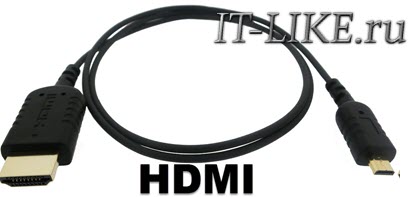
Некоторые модели смартфонов оснащены mini-HDMI разъемами, которые предназначены для прямого подключения к телевизору. Если же такой разъем отсутствует, то нужно будет докупить специальный переходник (microUSB на HDMI). Теперь выполняем следующее:
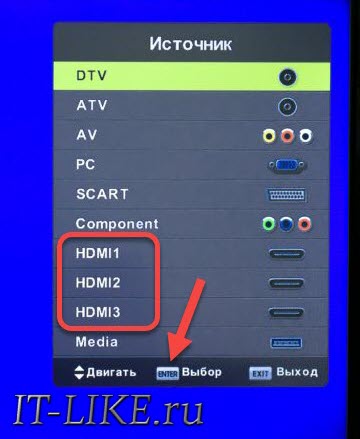
- Включаем ТВ и выбираем из перечня источников сигнала “ HDMI ”;
- Подключаем устройства друг к другу;
- После этого начнется автоматическая настройка качества изображения под разрешение вашего телевизора. Если вдруг этого не произошло, то заходим в меню смартфона и указываем желаемые значения разрешения и частоты изображения.
Все готово! Теперь в качестве экрана смартфона будет служить телевизор. Для экономии заряда рекомендуется отключить дисплей телефона. А в качестве дополнения и для удобства можно подключить еще и клавиатуру с мышью.
Подключаемся через USB
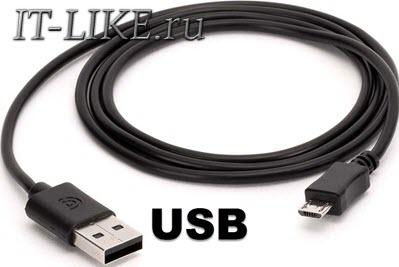
При подключении смартфона по USB-кабелю, он будет использоваться как внешний накопитель данных. То есть вы сможете запускать и просматривать только отдельные файлы, которые хранятся на телефоне, а не использовать телевизор вместо экрана смартфона, как в случае с HDMI-подключением. Следует понимать, что успешность операции во-многом зависит как от модели и функций телевизора, так и от вашего смартфона.
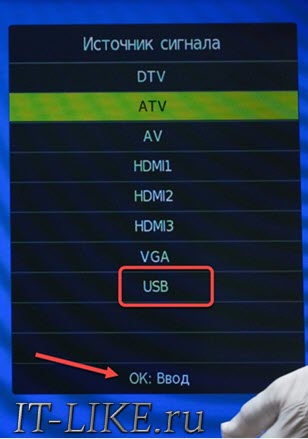
- Подключаем телефон к телевизору, воспользовавшись USB-кабелем (можно использовать кабель от зарядного устройства или тот кабель, которым вы подключаете телефон к компьютеру);
- Включаем телевизор и выбираем в качестве источника сигнала “ USB ”;
- Тот же способ подключения выбираем и на мобильнике (окно настроек появится автоматически).
Все готово! Теперь на экране ТВ появятся папки с файлами из смартфона. Можете выбирать любой медиафайл и наслаждаться просмотром на большом мониторе!
Подключаемся через Wi-Fi
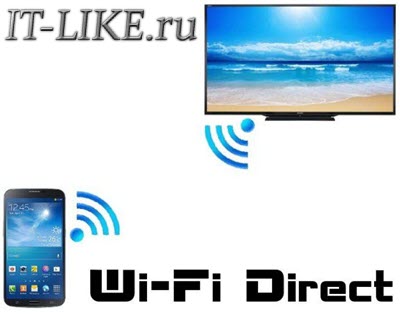
Этот способ подключения подойдет исключительно для современных моделей смарт-телевизоров, которые оснащены встроенным модулем Wi-Fi и для смартфонов на базе Android, начиная с четвертой версии. Подключаемся:
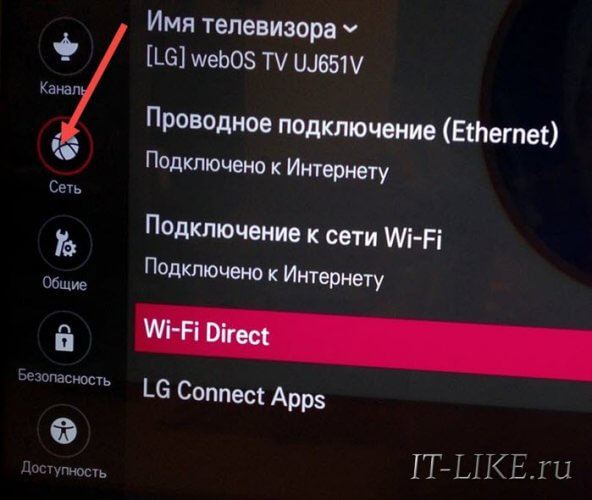
- Находим в смартфоне параметры Wi-Fi и выбираем “ Wi-Fi Direct ” (чаще всего расположен в дополнительных настройках);
- Активируется поиск всех доступных сетей для осуществления подключения методом Wi-Fi Direct;
- Заходим в меню телевизора и находим подраздел “ Сеть ” (в большинстве случаев открывается при помощи отдельной кнопки на ПДУ). Появится список доступных способов подключения, выбираем Wi-Fi Direct ;
- После этого начнется процесс поиска всех устройств, доступных для подключения;
- Выбираем из списка модель вашего телефона и подтверждаем запрос на подключение, пришедший на смартфон.
Все готово! Теперь можно смело называть ваш телевизор “временным дисплеем вашего смартфона”!
Как подключить смартфон к ТВ. Подробная инструкция на все случаи жизни
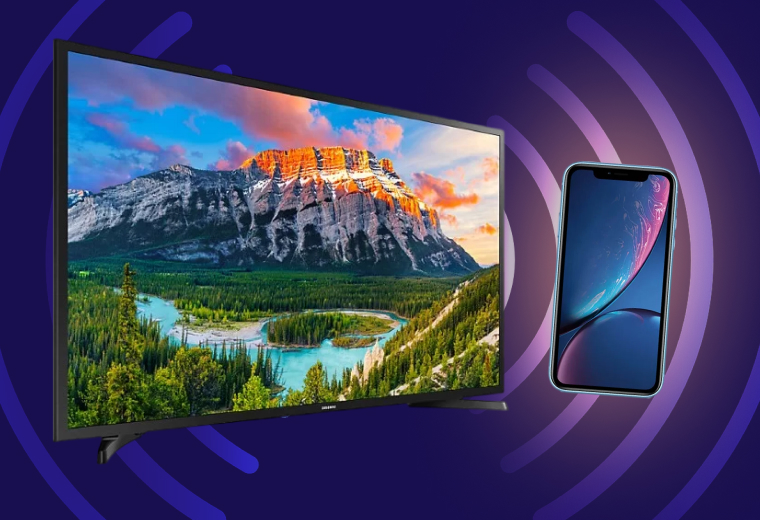
Смартфоны уже давно стали главными мультимедийными устройствами в жизни современного человека: с их помощью мы и поддерживаем связь с близкими, и сёрфим в Cети, и смотрим видео, и слушаем музыку. Но что, если какие-то из этих вещей хочется вывести на большой экран домашнего телевизора? Или транслировать звук через его колонки? Казалось бы, несложная в теории задача, но из-за многообразия возможных сервисов и технологий синхронизации она запросто способна поставить в тупик. В сегодняшнем материале мы расскажем, можно ли подключить телефон к телевизору, как подключить телефон к телевизору, рассмотрим все самые популярные способы и выясним, какой из них лучше всего подойдёт для разных устройств.
Содержание
Зачем подключать смартфон к телевизору?
Как подключить к телевизору iPhone?
Как подключить к телевизору смартфон на Android?
Как подключить к телевизору смартфон Samsung Galaxy?
Как подключить смартфон к телевизору по проводу? Какие понадобятся кабели?
Зачем может понадобиться подключение по USB и Bluetooth?
Какой способ подключения лучше?
Зачем подключать смартфон к телевизору?
Причин может быть множество. Самая очевидная: вывести на экран загруженный на смартфон видеоролик — и смотреть будет приятнее, и колонки наполнят звуком всю комнату. При этом транслировать на телевизор можно не только ролики, загруженные в память телефона: туда также возможно вывести потоковое видео из различных приложений: от YouTube и Netflix до Instagram и TikTok. Можно телефон подключить к телевизору для просмотра фильма из любого стримингового сервиса вроде популярных в России «КиноПоиск HD» или Okko. Кроме того, любителям фото и видеосъёмки будет полезно оценить своё творчество на большом экране, прежде чем заливать его в Сеть.
Набор приложений для смартфона, которые можно вывести на телевизор, не ограничивается видеосервисами. Поклонники мобильного гейминга оценят возможность поиграть в любимые проекты перед большим экраном — они станут гораздо красочнее, и масштабнее. А знатоки программ видеомонтажа или графических редакторов для смартфонов могут заново открыть для себя эти программы с возможностью трансляции картинки на телевизор. Функция вывода картинки на экран ТВ будет полезна и любителям сёрфить в интернете. В Сети до сих пор можно встретить сайты, которые не слишком хорошо адаптированы под маленький дисплей — с ними будет удобнее взаимодействовать с помощью телевизора.
Ранее мы рассказывали:
Как подключить и настроить ТВ-приставку?
Как подключить к телевизору iPhone?
В контексте темы сегодняшней статьи обладателям смартфонов от Apple, пожалуй, повезло больше всех. Для устройств на базе операционной системы iOS «яблочная» компания специально разработала технологию вывода картинки на экран телевизора. Она называется AirPlay и позволяет передавать по беспроводному соединению картинку видео и звук. В качестве протокола связи используется Wi-Fi. Современная версия технологии AirPlay 2 появилась в iOS с версии 14.2 — она доступна на iPhone смартфонах версии iPhone 6S / iPhone 6s Plus и новее.
Для подключения iPhone к телевизору нужно убедиться, что телевизор обладает поддержкой AirPlay (эту информацию можно найти в характеристиках устройства), поддерживает Wi-Fi и находится в одной домашней сети со смартфоном (каждое из устройств нужно вручную подключить к своей сети через настройки Wi-Fi). Далее всё просто: вертикальным свайпом вниз или вверх на iPhone нужно открыть панель управления и нажать на кнопку «Повтор экрана». В списке доступных для трансляции устройств должно высветиться название модели телевизора.
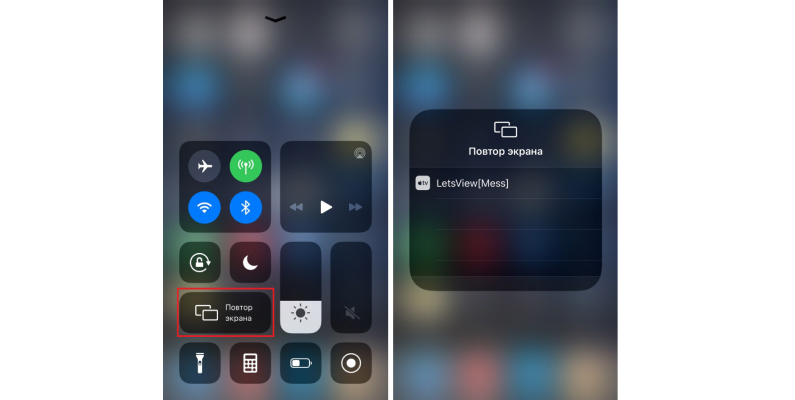
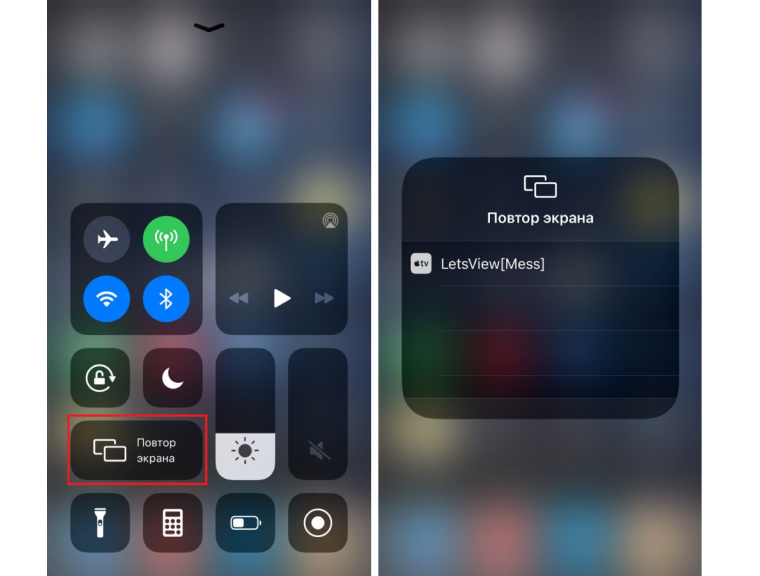
При подключении на самом телевизоре высветится четырехзначный код, который нужно будет ввести в открывшееся окошко на смартфоне. Это потребуется сделать лишь один раз — в дальнейшем телевизор будет ловить сигнал с данного iPhone безо всяких дополнительных подтверждений. Готово, вы восхитительны! А чтобы прекратить трансляцию, вновь откройте панель управления и нажмите кнопку «Остановить повтор».
Важно отметить, что запустить функцию AirPlay можно и из отдельных приложений с помощью вкладки «Поделиться». Кнопка синхронизации с телевизором традиционно обозначается пиктограммой в виде прямоугольника с треугольником внизу. Такой способ будет особенно удобен тем, кому нужно продемонстрировать на телевизоре контент лишь из одного приложения и кто не хочет засветить на экране никакой лишней информации.
Но что делать в случае, если ваш телевизор не поддерживает функцию AirPlay, но запустить трансляцию с iPhone очень хочется? Здесь способна помочь специальная приставка Apple TV, подключающаяся к телевизору через кабель USB. Благодаря ей любой телевизор с возможностью подключения ТВ-приставки обзаведётся поддержкой AirPlay и сможет показывать фото и видео с вашего смартфона от Apple. Ассортимент моделей Apple TV можно посмотреть в специальном разделе на сайте «Эльдорадо».
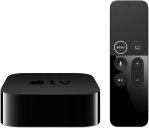
Медиаплеер Apple TV
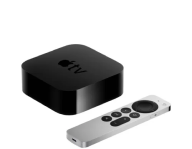
Телевизионная приставка Apple TV HD
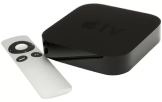
Медиаплеер Apple TV
Ранее мы рассказывали:
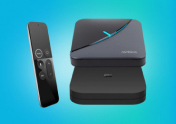
Как сделать телевизор смарт? Топ-10 приставок Smart TV на любой бюджет
Как подключить к телевизору смартфон на Android?
Как подключить телефон андроид к телевизору? Для обладателей смартфонов на базе самой популярной мобильной операционной системы выбор куда сложнее. С одной стороны, им доступно сразу множество сервисов и технологий, позволяющих транслировать сигнал на телевизор. С другой стороны, разобраться в них и сделать подходящий выбор может быть куда более сложной задачей. Мы предлагаем рассмотреть два самых популярных и действенных способа беспроводного подключения, которые подойдут для разных ситуаций.
Первый вариант — технология ChromeCast, разработанная Google и также известная как Google Cast. Не спутайте её с одноимённой линейкой устройств и аксессуаров! Поддержкой ChromeCast могут похвастаться многие из современных телевизоров и ТВ-приставок, но перед покупкой всё же стоит просмотреть подробные характеристики устройства и убедиться в этом. Для начала работы необходимо подключить телевизор и смартфон к одной сети Wi-Fi. Запуск трансляции и управление контентом осуществляется со смартфона. Гаджет должен работать на операционной системе Android версии 6.0 или новее. Технология поддерживается во многих приложениях для просмотра видео, доступных в Google Play Market, включая YouTube и Netflix. Нужно лишь найти в них иконку ChromeCast (она выглядит как прямоугольник с пиктограммой сети Wi-Fi в левом нижнем углу), нажать на неё и выбрать свою модель телевизора.


В отличие от AirPlay, никаких кодов здесь вводить не потребуется — картинка мгновенно появится на телевизоре. К слову, ChromeCast доступен и пользователям iPhone. Для них он способен стать приятной запасной опцией на случай, если телевизор не поддерживает AirPlay.
Но что, если поддержки ChromeCast в вашем любимом приложении не нашлось? А если вы хотите вывести на экран не какое-то конкретное приложение, а постоянно транслировать картинку со смартфона? Как подключить смартфон к ТВ в таком случае? Выход есть! К вашим услугам проверенная временем технология MiraCast. Она подойдёт для пользователей смартфонов на Android версии 4.2 или новее и позволит транслировать сигнал с гаджета на телевизор напрямую по сети Wi-Fi. Для трансляции нужно скачать из Google Play одноимённое приложение, а в нём выбрать вашу модель телевизора.
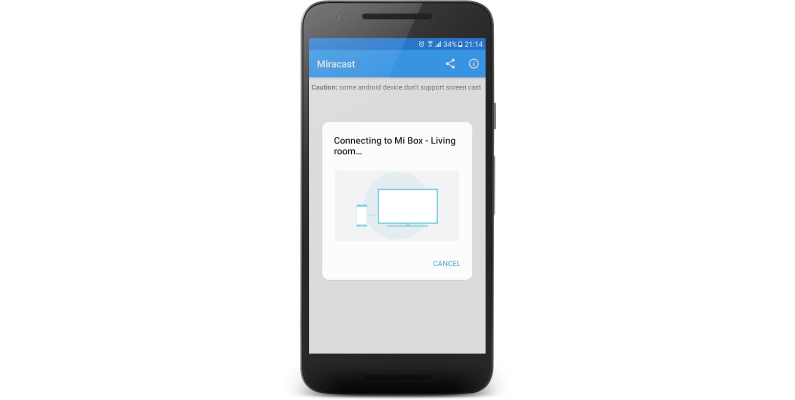
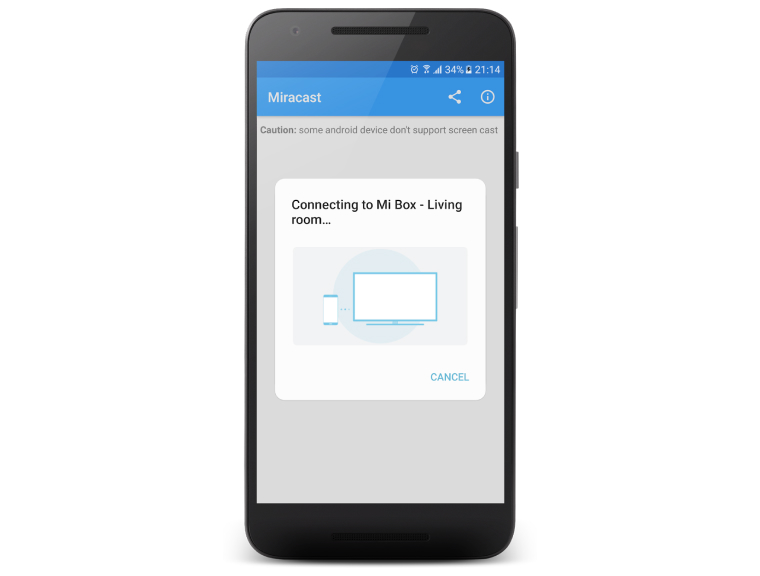
Отметим, что стабильность работы MiraCast разнится в зависимости от модели смартфона и ТВ. Если вы хотите избежать задержки и максимизировать частоту кадров, предпочтительнее будет воспользоваться ChromeCast.
Как подключить к телевизору смартфон Samsung Galaxy?
Смартфоны линейки Galaxy работают на Android, поэтому описанные в предыдущем разделе способы актуальны и для них. Но компания Samsung известна тем, что старается разрабатывать собственные приложения и технологии на все случаи жизни, и её продукты частенько оказываются не менее удобными, чем аналоги. Это можно сказать и о программе SmartView, которая предназначена для трансляции сигнала на телевизор, использует упомянутый выше протокол MiraCast, но отличается куда лучшей стабильностью и удобством.
Доступ к функции можно получить через панель инструментов смартфона, открывающуюся вертикальным свайпом вниз. По клику на соответствующую иконку откроется список доступных устройств — в нём нужно выбрать свою модель телевизора.
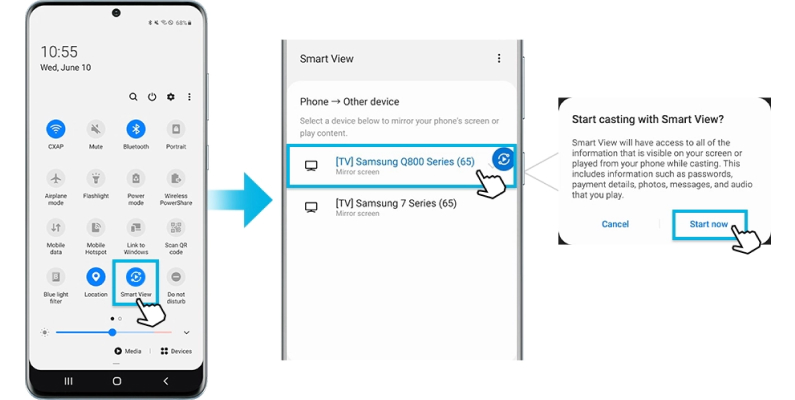
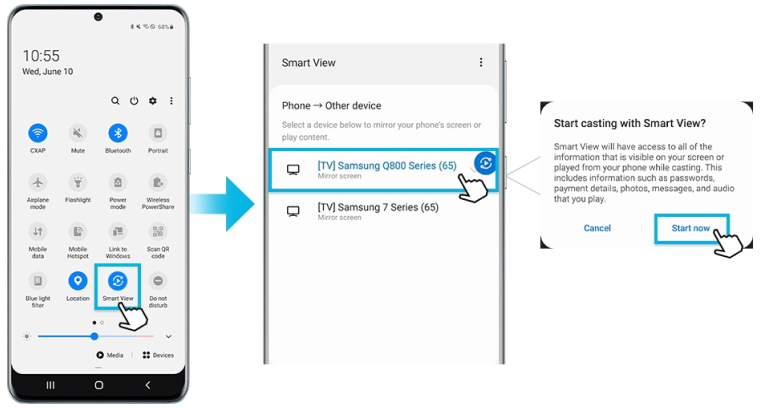
SmartView способен транслировать картинку на телевизоры любых брендов, обладающие поддержкой Wi-Fi и MiraCast. Как и в случае подключения через приложение MiraCast, на экран будет выводиться та же картинка, что и открыта на смартфоне — от фото и видео до игр и любых других приложений. При этом объединять смартфон и телевизор в одну Wi-Fi-сеть необязательно — сигнал будет посылаться напрямую безо всяких маршрутизаторов в режиме Peer-to-Peer.
Как подключить смартфон к телевизору по проводу? Какие понадобятся кабели?
Несмотря на то, что мы живём в эпоху беспроводных технологий, сбрасывать со счетов опцию проводного подключения смартфона к телевизору ни в коем случае не стоит. Во-первых, оно будет главным оружием в руках обладателей телевизоров без поддержки Wi-Fi. Во-вторых, стабильность соединения в любом случае будет выше, чем в случае подключения по воздуху. Да, придётся немного повозиться с кабелями, но мы поможем вам с этим разобраться!
Самый простой и уже ставший классическим способ проводного подключения смартфона к телевизору — по кабелю HDMI. Это первое, что приходит на ум при мысли «как подключить телефон к телевизору?» HDMI-портом обладает подавляющее большинство современных телевизоров. Со смартфонами ситуация чуть сложнее. Конечно, встречаются модели телефонов, оборудованные портами miniHDMI и microHDMI, через которые подключиться будет проще всего — достаточно лишь найти подходящий кабель (HDMI-папа с одной стороны и mini/microHDMI-папа с другой). Но это, скорее исключение из правил. Так как подключить телефон к телевизору через HDMI обладателям других смартфонов? Им потребуется переходник от USB к HDMI. Подобные переходники стоят недорого — покупка обойдётся примерно в тысячу рублей. Главное, обязательно убедитесь, что выбранный для подключения кабель обладает USB-штекером подходящей версии (mini или micro).