Почему компьтер не видит телефоны Nokia
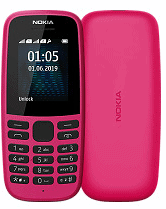
Download Nokia 105 2019 TA-1174 USB Drivers for Windows
Nokia 105 2019 TA-1174 USB Driver for Windows 11, Windows 10, Windows 8.1, Windows 8, Windows 7 Download –Nokia 105 2019 TA-1174 USB Driver is software that creates a valid connection between the computer’s operating system and the Nokia Android Phones. The USB Driver for Nokia 105 2019 TA-1174 is an essential component. Without that, the connection will not work correctly when you develop your Nokia phone.
Nokia 105 2019 TA-1174 USB Driver Software is compatible with different versions of Windows. Such as Windows 11 Windows 10 (32-bit), Windows 10 (64-bit), Windows 8.1 (32-bit), Windows 8.1 (64-bit), Windows 8 (32-bit), Windows 8 (64-bit), Windows 7 (32-bit), Windows 7 (64-bit), Windows Vista (32-bit), Windows Vista (64-bit), and Windows XP (32-bit).
If you are trying to develop your Nokia 105 2019 TA-1174 with a PC or laptop, the first thing you need is the Official USB Driver for Nokia 105 2019 TA-1174. Here, We offer the Nokia 105 2019 TA-1174 USB Driver for Windows 7/8/10/11 with an installation guide. It is very easy to download the Nokia 105 2019 TA-1174 USB driver. Just simply click the “Download Link” below.
Телефон не подключается к компьютеру
Почему у владельцев телефонов Nokia не получается подключить свой телефон к компьютеру? Вариантов может быть много – например, часто падал телефон, уронили его в лужу или намочили под дождем. Распространенными причинами также являются неисправность шнура или разъема. В случае с USB-шнуром, его можно легко проверить, подключив телефон через другой шнур. А если неисправен разъем, то тут только один вариант – обращаться в сервисный центр.
Также бывает ситуация, когда при подключении телефона к компьютеру устройство реагирует, а компьютер нет. Телефон, скорее всего, «чувствует», что через разъем USB можно зарядиться, и включает этот режим. А компьютер, в свою очередь, видит в нем только потребителя, а само устройство не видит.
В таком случае есть несколько вариантов решения проблемы. Первый – установить драйвера на телефон. Они обычно есть на диске, который идет в комплекте с телефоном, либо же на официальном сайте производителя. Второй вариант – установить на компьютер программу NokiaPCSuite, чтобы компьютер мог распознать устройство. Программа тоже имеется на установочном диске.
Nokia 105 (2019) Review
The phone was officially released in 2019, September supporting dual-sim and a flashlight on its back. The display of the phone is covered by 1.77 inches screen supporting the resolution of 120×160 pixels. Regarding the internal storage, the phone has got 4MP of internal memory with 4MB RAM.
The connectivity medium of the phone includes Radio and USB. Nokia 105 (2019) is powered by Li-Ion 800 mAh battery and comes in three awesome colors that are Black, Blue and Pink.
Nokia 105 (2019) price is 10 EUR.
If you have any query related to that post, then let us know in the comment section.
How to Install Nokia 105 2019 TA-1174 USB Driver Manually
Installing Nokia 105 2019 TA-1174 ADB Drivers for Windows 10, and 11.
- Connect your Nokia 105 2019 TA-1174 Android smartphone to the USB cable of your computer.
- In the left pane of the Computer Management menu, select Device Manager.
- In the right panel of Device Manager, locate and expand portable devices or other devices, depending on what you see.
- Right-click on the name of the connected device and select Update Driver.
- Search my computer for the driver software in the Hardware Update Wizard and then click Next.
- Click Browse and navigate to the ADB driver folder. For example, the Google ADB driver is in android_sdk extras google usb_driver .
- Click Next to install the driver.
Installing Nokia 105 2019 TA-1174 ADB Drivers for Windows 8.1
- Connect the Nokia 105 2019 TA-1174 Android smartphone to the computer’s USB Cable.
- Access the Search as follows:
- Touch screen: drag it from the right end of the screen and touch Search on your computer.
- Point to the lower right corner of the screen, move the mouse pointer up and click Search with the mouse.
- In the search box, type and click Device Manager.
- Double-click on the device category and double-click on the desired device.
- Click on the Driver tab, click on Update Driver, and follow the instructions.
Installing Nokia 105 2019 TA-1174 ADB Drivers on Windows 7
- Connect the Nokia 105 2019 TA-1174 Android smartphone to the computer’s USB port.
- Right-click on the computer or in Windows Explorer and select Manage.
- Select Devices in the left panel.
- Locate and expand Another device in the right panel.
- Right-click on the device name ( such as Nexus S) and select Update Driver. This will start the Hardware Update Wizard.
- Select Search for driver software on my computer and then click Next.
- Click Browse and navigate to the ADB driver folder. (The Google ADB driver is in android_sdk extras google usb_driver .)
- Click Next to install the driver.
Or, to update an existing Nokia 105 2019 TA-1174 ADB Drivers in Windows 7 and higher with the new driver:
- Connect the Nokia 105 2019 TA-1174 Android smartphone to the USB port of the computer.
- Right-click on the computer on the desktop or in Windows Explorer and select Manage.
- Select Device Manager in the left pane of the Device Management window.
- Find and expand the Android phone in the right panel.
- Right-click on the ADB Android Composite interface and select Update Driver. This will start the Hardware Update Wizard.
- Select Install in a list or a specific location and then click Next.
- Select Search for the best driver in these locations; uncheck Search removable media, and check to Include this site in the survey.
- Click Browse and navigate to the ADB driver folder. (The Google ADB driver is in android_sdk extras google usb_driver .)
- Click Next to update the driver.
Readme Once:
[*] Stock Firmware: If you are looking for the Nokia 105 2019 TA-1174 Stock Firmware, then head over to the Nokia Firmware page.
[#] Nokia 105 2019 TA-1174 Driver Signature Error: If you are facing Driver Signature Error while installing the Nokia USB Driver , then head over to How to Fix Nokia 105 2019 TA-1174 Driver Signature Error page.
[#] For Windows Computer Only: With the help of the above drivers, you can easily connect your Nokia 105 2019 TA-1174 to the Windows computer only.
[#] Nokia Stock Firmware: If you are looking for the original Stock Firmware, then head over to the Nokia Stock ROM page.
[#] Request Nokia Driver: If you are looking for any specific Nokia driver that is not listed above, then you can request it through the comment box below (do not request driver from the contact page, or else it will be ignored).
[#] The above Nokia 105 2019 TA-1174 USB Drivers are officially provided by Nokia Inc. If any of the above drivers did not work for you, then you can complain to Nokia 105 2019 TA-1174 Mobile Inc Officially or report to us using the comment box below.
That’s all the tutorial on how to install the Nokia 105 2019 TA-1174 USB driver for the Windows procedure. If there is a problem or an error, you can keep in touch with us through the Contact menu at the bottom of this page. Support us and share it with anyone who needs it so we can continue to support you.
Содержание статьи

- Почему компьтер не видит телефоны Nokia
- Почему компьютер не видит телефон
- Почему компьютер не видит телефон через USB и что делать
Download USB Drivers for Nokia 105 (2019)
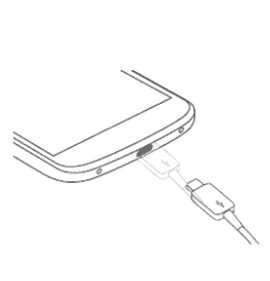
-
(ADB) Drivers for connecting purposes. (CDC) Drivers for flashing firmware. (VCOM) Drivers for flashing firmware. SPD Driver for flashing firmware. Qualcomm Drivers for flashing firmware. (ADB & Fastboot) Setup for Nokia 105 (2019). MediaTek Driver For Nokia 105 (2019). MTP Driver for Nokia 105 (2019). Nokia PC Suite For Nokia 105 (2019).
Video Tutorial on How To Install ADB Drivers on Computer
Как сбросить аккаунт Google
Поскольку предыдущий метод разблокировки FRP требует, чтобы ваш смартфон работал на одной из старых версий Android, и зачастую это условие оказывается невыполнимым, есть альтернативный способ. Это утилита Tenorshare 4uKey for Android. Она имеет минимум ограничений и работает с Android вплоть до 10-й итерации. Таким образом снять блокировку гугл становится возможным применительно к большинству смартфонов.
-
Tenorshare 4uKey for Android себе на компьютер;
- Подключите смартфон к компьютеру с помощью кабеля;
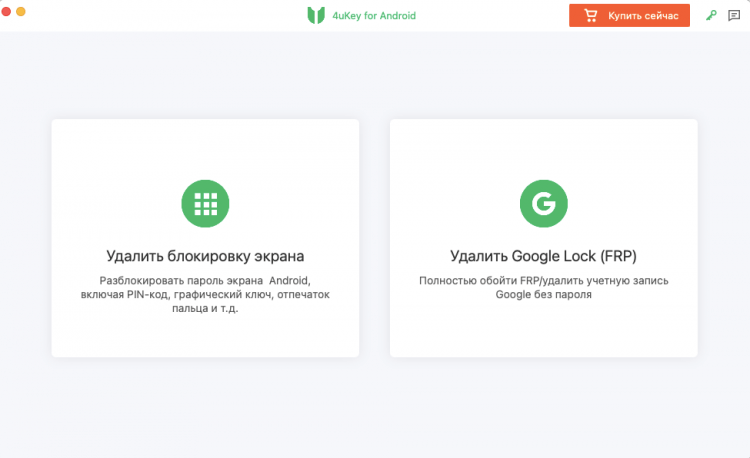
На этом этапе вы выбираете нужное действие
- На главном экране 4uKey выберите «Удалить блокировку Google»;
- Выберите версию ОС своего смартфона и нажмите «Начать»;
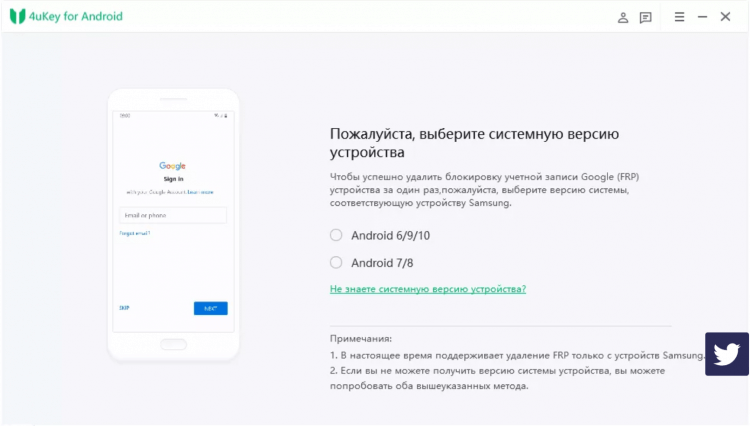
Выбрать правильную версию Android очень важно для успешного завершения процедуры
- Убедитесь, что смартфон подключен к Wi-Fi и отправьте с компьютера уведомление от 4uKey;
- Следуйте инструкции, представленной на экране, а затем установите пин-код;
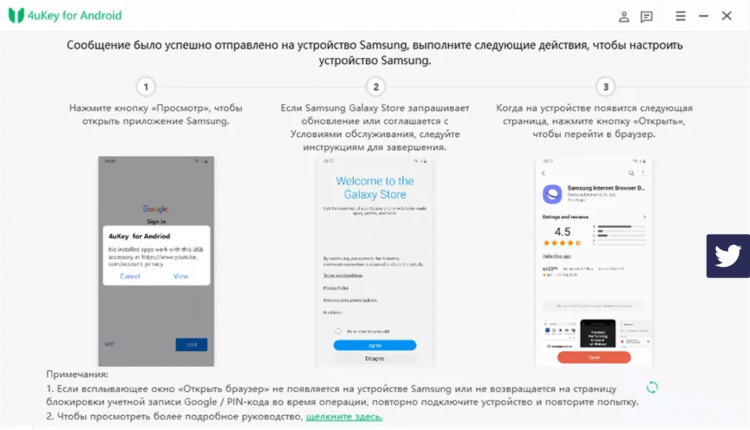
Следуйте инструкции и у вас всё получится
- Перезагрузите устройство и введите пин-код, который вы установили на предыдущем этапе;
- Отключите устройство и активируйте его заново с новым аккаунтом Google.
Как видите, ничего сложного в том, чтобы обойти Гугл-аккаунт после сброса настроек, нет. Достаточно просто следовать инструкции, представленной выше. Другое дело, что важно, чтобы смартфон работал на одной из предыдущих версий ОС. Если это будет Android 11 или тем более Android 12, обойти блокировку FRP будет уже нельзя. Поэтому всё-таки в ваших интересах не забывать пароль от своей учётной записи Google.
Скачать бесплатно драйвер для телефона Nokia 225, 225, XL Dual sim и SMC драйвера.

ru.nodevice.com — это не официальный сайт, на котором можно найти и скачать драйвера на разные модели телефонов Nokia n8, x2 00, c2 01 и других производителей.
На сайте размещены драйвера на телефоны для следующих моделей Nokia 225, 225, XL Dual sim и других производителей.
Все драйвера на телефон телефона Nokia 515 с экраном цветной TFT, 262.14 тыс цветов dpi находятся в свободном доступе и бесплатно загружаются с этого сайта напрямую, без рекламы и смс.
Какое качество видео поддерживается
Большинство видео в формате MP4 и SD, HD, FullHD, 2K, 4K. Качество зависит от загружаемого файла. Если автор загрузил его в формате 1080p, то его можно сохранить в том же качестве.
Наш видео загрузчик работает с: Google Chrome, Mozilla Firefox, Safari, Opera и всеми браузерами на основе Chromium.
Руководство пользователя мобильного телефона NOKIA 105

важно: Для получения важной информации о безопасном использовании устройства и аккумулятора прочтите разделы «Для вашей безопасности» и «Информация о безопасности продукта» в печатном руководстве пользователя или по адресу www.nokia.com/support перед использованием устройства. Чтобы узнать, как начать работу с новым устройством, прочитайте печатное руководство пользователя.
2 Начать
КЛЮЧИ И ЧАСТИ
Ваш телефон

- Клавиша вызова
- Левая клавиша выбора
- Клавиша прокрутки. Нажмите, чтобы получить доступ к своим приложениям и выбрать элементы.
- Динамик / Громкоговоритель
- Разъем для гарнитуры
- фонарик
- Разъем USB
- Слот для открытия задней крышки
- Правая клавиша выбора
- Конец / кнопка включения
Не прикасайтесь к области антенны во время использования антенны. Контакт с антеннами влияет на качество связи и может сократить срок службы батареи из-за более высокого уровня мощности во время работы.
Не подключайтесь к продуктам, которые создают выходной сигнал, так как это может повредить устройство. Не подключайте Voltage к аудиоразъему. Если вы подключаете к аудиоразъему внешнее устройство или гарнитуру, кроме разрешенных для использования с этим устройством, обратите особое внимание на уровни громкости. Детали устройства магнитные. Металлические материалы могут притягиваться к устройству. Не размещайте кредитные карты или другие магнитные носители рядом с устройством, поскольку хранимая на них информация может быть удалена. Некоторые аксессуары, упомянутые в этом руководстве, например зарядное устройство, гарнитура или кабель для передачи данных, могут продаваться отдельно.
НАСТРОЙКА И ВКЛЮЧИТЕ ТЕЛЕФОН
Мини-SIM
важно: Это устройство предназначено для использования только с мини-SIM-картой (см. Рисунок). Использование несовместимых SIM-карт может привести к повреждению карты или устройства, а также к повреждению данных, хранящихся на карте.
Примечание: Прежде чем снимать какие-либо крышки, выключите устройство и отсоедините зарядное устройство и другие устройства. Не прикасайтесь к электронным компонентам при замене крышек. Всегда храните и используйте устройство с прикрепленными крышками.
Настройте свой телефон

- Вставьте ноготь в небольшую прорезь в нижней части телефона, приподнимите и снимите крышку.
- Если аккумулятор находится в телефоне, выньте его.
- Вставьте SIM-карту в слот для SIM1 контактной стороной вниз. Если у вас есть вторая SIM-карта, вставьте ее в слот для SIM2. Обе SIM-карты доступны одновременно, когда устройство не используется, но пока активна одна SIM-карта, напримерampле, совершая звонок, другой может быть недоступен.
- Совместите контакты аккумулятора и вставьте аккумулятор.
- Поставить заднюю крышку.
Включи свой телефон Нажмите и удерживайте.
ЗАРЯДИТЕ СВОЙ ТЕЛЕФОН
Аккумулятор частично заряжен на заводе, но перед использованием телефона может потребоваться его перезарядка.
Зарядить аккумулятор
- Подключите зарядное устройство к розетке.
- Подключите зарядное устройство к телефону. Когда закончите, отключите зарядное устройство от телефона, а затем от розетки.
Если аккумулятор полностью разряжен, может пройти несколько минут, прежде чем появится индикатор зарядки.
Наконечник: Вы можете использовать зарядку через USB, когда розетка недоступна. Эффективность зарядки через USB-порт значительно различается, и для начала зарядки и начала работы устройства может потребоваться много времени. Убедитесь, что ваш компьютер включен.
КНОПКИ
- Чтобы просмотреть приложения и функции телефона, на главном экране выберите Меню.
- Чтобы перейти к приложению или функции, нажмите клавишу прокрутки вверх, вниз, влево или вправо. Чтобы открыть приложение или функцию, нажмите клавишу прокрутки.
Заблокировать клавиатуру
Во избежание случайного нажатия клавиш заблокируйте клавиатуру: выберите Перейдите в> Заблокировать клавиатуру . Чтобы разблокировать клавиатуру, нажмите и выберите Отпереть .
Включите фонарик
На главном экране дважды быстро прокрутите вверх, чтобы включить фонарик. Чтобы выключить фонарик, выполните прокрутку вверх один раз. Не светите никому в глаза.
Пишите с клавиатуры
Нажимайте кнопку несколько раз, пока не отобразится буква. Чтобы ввести пробел, нажмите 0 . Чтобы ввести специальный символ или знак препинания, выберите Опт. > Параметры вставки> Вставить символ .
Для переключения между регистрами символов нажмите # неоднократно. Чтобы ввести число, нажмите и удерживайте цифровую клавишу.
3 Звонки, контакты и сообщения
ВЫЗОВЫ
Позвонить
Узнайте, как позвонить с нового телефона.
- Введите номер телефона. Чтобы ввести символ +, используемый для международных вызовов, дважды нажмите *.
- Нажмите . Если будет предложено, выберите, какую SIM-карту использовать.
- Чтобы завершить вызов, нажмите.
Ответить на звонок
Нажмите .
Наконечник: Если вы находитесь в ситуации, когда вы не можете ответить на звонок и вам нужно быстро отключить его, выберите Молчание .
КОНТАКТЫ
Добавить контакт
Сохраняйте и систематизируйте телефонные номера своих друзей.
- Выберите Меню> > Добавить контакт .
- Выберите, где вы хотите его сохранить, на Телефон or Сим-карта
- Напишите имя и введите номер.
- Выберите OK .
Сохранить контакт из журнала вызовов
- Выберите Меню> > Пропущенные вызовы, принятые вызовы или набранные номера в зависимости от того, откуда вы хотите сохранить контакт.
- Выделите номер, который хотите сохранить, выберите Опт. > Сохранить и выберите, где вы хотите сохранить контакт.
- Добавьте имя контакта, проверьте правильность номера телефона и выберите ХОРОШО .
- Выберите Меню> > Имена и выделите контакт, которому хотите позвонить.
- Выберите контакт и нажмите клавишу вызова.
ОТПРАВИТЬ СООБЩЕНИЯ
- Выберите Меню> > Создать сообщение .
- Напишите сообщение в поле сообщения.
- Выберите Опт. > Отправить , чтобы добавить получателя. Вы можете ввести номер телефона или добавить получателя, выбрав Найти , чтобы открыть Контакты .
- Выберите OK .
Варианты написания
Вы можете найти различные варианты написания сообщения в разделе Оптик когда вы находитесь в поле сообщения. Вы можете, напримерample, вставляйте символы и сохраняйте сообщения. Чтобы включить интеллектуальный ввод текста, выберите Опт. > Словарь .
4 Персонализируйте свой телефон
ИЗМЕНИТЬ ЗВОНОК ИЛИ ТОН СООБЩЕНИЯ
Вы можете выбрать новую мелодию звонка или сигнал сообщения.
Измени свой рингтон
- Выберите Меню> > Настройки тона .
- Выберите Мелодия звонка .
- Прокрутите до мелодии звонка.
- Нажмите OK .
Наконечник: Ваш рингтон слишком громкий или слишком тихий? Выбирать Громкость звонка и прокрутите влево или вправо.
Измените тон сообщения
- Выберите Меню> > Настройки тона .
- Выделите Сигнал оповещения о сообщении .
- Выберите тон, который хотите использовать, и выберите OK .
ИЗМЕНИТЕ ВИД НАЧАЛЬНОГО ЭКРАНА
Измените внешний вид домашнего экрана с помощью настроек дисплея.
- Выберите Меню> > Настройки экрана> Обои .
- Выберите обои, а затем вариант размещения обоев на экране.
- Выберите Меню> > Настройки времени> Отображение времени и даты .
- Выберите Показать часы чтобы они были видны на главном экране.
Если вы хотите, чтобы время на вашем телефоне обновлялось автоматически, установите Автообновление даты и времени в On .
профиFILES
У твоего телефона другой профессионалfiles для разных ситуаций. Вы можете редактировать профиfiles по своему вкусу.
- Выберите Меню> > Профиfiles .
- Выберите профессионалаfile и олицетворять .
Для каждого профиfile вы можете установить определенную мелодию звонка, громкость мелодии звонка, звуки сообщений и т. д.
Наконечник: Вы можете добавить разные профиfileс к Перейдите на меню для быстрого доступа.
НАСТРОЙКИ ДЛЯ ПЕРЕХОДА
Вы можете добавить быстрые ссылки на различные приложения и настройки в Перейдите на .
Редактировать Перейти в настройки
- Выберите Меню> > Перейти в настройки .
- Выберите выбрать .
- Прокрутите до ярлыка, который хотите добавить на Перейдите на список на главном экране и Отметьте их.
- Выберите Готово для выхода из списка и Да для сохранения изменений.
Вы также можете реорганизовать свой Перейдите на .
- Выберите организовать .
- Выделите элемент, который хотите переместить, и выберите Двигаемся .
- Выберите, хотите ли вы переместить его вверх, вниз, вверх или вниз по списку.
- Выберите Назад для выхода из списка и OK для сохранения изменений.
ПЕРСОНАЛИЗИРУЙТЕ СВОИ SIM-КАРТЫ
- Выберите Меню> > Настройки двух SIM-карт .
- Выберите Имя SIM и введите имя своей SIM-карты.
- Выберите значок для SIM-карты.
5 Радио
НАЙДИТЕ И СОХРАНИТЕ РАДИОСТАНЦИИ
Подключите совместимую гарнитуру. Он действует как антенна.
- Выберите Меню > .
- Когда телефон спросит, хотите ли вы найти все доступные каналы, выберите OK.
- Для переключения между станциями прокрутите вверх или вниз.
- Чтобы сохранить найденный канал, выберите Опт. > Сохранить канал .
СЛУШАТЬ РАДИО
Слушайте любимые радиостанции
Выберите Меню> . Чтобы изменить громкость, прокрутите влево или вправо. Чтобы слушать радио через громкоговоритель, выберите Опт. > Громкоговоритель . Держите гарнитуру подключенной. Чтобы закрыть радио, выберите Stop .
6 Часы, календарь и калькулятор
УСТАНОВИТЕ ВРЕМЯ И ДАТУ ВРУЧНУЮ
- Выберите Меню> > Настройки времени .
- Коммутатор Автообновление даты и времени в от .
- Чтобы установить время, прокрутите вниз и выберите Часы >Установить время . С помощью клавиши прокрутки установите время и выберите OK .
- Чтобы установить дату, прокрутите вниз и выберите Установка даты . С помощью клавиши прокрутки установите дату и выберите OK .
БУДИЛЬНИК
- Выберите Меню> > Установить будильник .
- Выберите будильник.
- Чтобы установить час, прокрутите вверх или вниз. Чтобы установить минуты, прокрутите вправо, а затем вверх или вниз.
- Выберите OK .
КАЛЕНДАРЬ
Добавить напоминание в календаре
- Выберите Меню > .
- Выберите дату и Опт. > Добавить напоминание .
- Введите название мероприятия и выберите OK .
- Чтобы установить будильник, выберите Будильник включен . Чтобы установить час, прокрутите вверх или вниз. Чтобы установить минуты, прокрутите вправо, а затем вверх или вниз.
- Выберите OK .
КАЛЬКУЛЯТОР
Узнайте, как складывать, вычитать, умножать и делить с помощью калькулятора телефона.
- Выберите Меню > .
- Введите первый коэффициент вашего расчета, используйте клавишу прокрутки, чтобы выбрать операцию, и введите второй коэффициент.
- Выберите Равно чтобы получить результат расчета. Выбирать Очистить чтобы очистить числовые поля.
7 Очистите свой телефон
УДАЛИТЬ ЛИЧНЫЙ КОНТЕНТ С ТЕЛЕФОНА
Если вы покупаете новый телефон или иным образом хотите утилизировать или утилизировать телефон, вот как вы можете удалить свою личную информацию и контент. Обратите внимание, что вы несете ответственность за удаление всего личного содержания.
Удалите содержимое с телефона
При удалении личного содержимого с телефона обратите внимание на то, удаляете ли вы содержимое из памяти телефона или с SIM-карты.
- Чтобы удалить сообщения, выберите Меню> > Удалить сообщения . Выберите из доступных вариантов сообщения, которые хотите удалить.
- Чтобы удалить контакты, выберите Меню> > Удалить , и выберите, хотите ли вы удалить контакты По одному или Удалить все.
- Чтобы удалить информацию о звонке, выберите Меню> > Удалить списки недавних вызовов и выберите Все.
- Убедитесь, что весь ваш личный контент удален.
ВОССТАНОВИТЬ ЗАВОДСКИЕ НАСТРОЙКИ
В этом параметре вы можете восстановить заводские настройки. Однако будьте осторожны, так как вы потеряете всю персонализацию и все данные, которые вы добавили на телефон.
Сбросить ваш телефон
Могут произойти несчастные случаи, и ваш телефон может перестать отвечать. Вы можете восстановить исходные заводские настройки, но будьте осторожны, так как этот сброс удаляет все данные, которые вы сохранили в памяти телефона, и все ваши персональные настройки.
Если вы выбрасываете свой телефон, обратите внимание, что вы несете ответственность за удаление всего личного содержимого.
Чтобы восстановить исходные настройки, вам потребуется код безопасности. Чтобы восстановить исходные настройки телефона и удалить все данные, на главном экране введите * # 7370 #.
- Выберите Меню> > Восстановить заводские настройки. .
- Введите защитный код. После того, как вы выберете, подтверждения больше не будет OK , но телефон
сбрасывается, и все данные удаляются.
8 Информация о продукте и безопасности
ДЛЯ ВАШЕЙ БЕЗОПАСНОСТИ
Прочтите эти простые инструкции. Несоблюдение их может быть опасно или противоречить местным законам и правилам. Для получения дополнительной информации прочтите полное руководство пользователя.
ВЫКЛЮЧАЙТЕ В ОГРАНИЧЕННЫХ ЗОНАХ
Выключайте устройство, если использование мобильного телефона запрещено, может вызвать помехи или быть опасным, напримерampле, в самолетах, в больницах или рядом с медицинским оборудованием, топливом, химикатами или зонами взрывных работ. Соблюдайте все инструкции в зонах ограниченного доступа.
БЕЗОПАСНОСТЬ ДОРОЖНОГО ДВИЖЕНИЯ ПРЕЖДЕ ВСЕГО
Соблюдайте все местные законы. Всегда держите руки свободными, чтобы управлять автомобилем во время вождения. Во время вождения вам в первую очередь следует подумать о безопасности дорожного движения.
ВМЕШАТЕЛЬСТВО
Все беспроводные устройства могут быть восприимчивы к помехам, которые могут повлиять на производительность.
УПОЛНОМОЧЕННЫЙ СЕРВИС
Только авторизованный персонал может устанавливать или ремонтировать этот продукт.
АККУМУЛЯТОРЫ, ЗАРЯДНЫЕ УСТРОЙСТВА И ДРУГИЕ АКСЕССУАРЫ
Используйте только батареи, зарядные устройства и другие аксессуары, одобренные HMD Global Oy для использования с этим устройством. Не подключайте несовместимые продукты.

ХРАНИТЕ УСТРОЙСТВО В СУХОМ
Если ваше устройство водонепроницаемо, см. Его рейтинг IP для получения более подробных инструкций. ЗАЩИЩАЙТЕ СЛУХ
Чтобы предотвратить возможное повреждение слуха, не слушайте музыку на большой громкости в течение длительного времени. Соблюдайте осторожность, поднося устройство к уху во время использования громкоговорителя.
SAR
Это устройство соответствует требованиям к уровню облучения радиочастотным излучением при использовании в обычном рабочем положении рядом с ухом или на расстоянии не менее 0.2 мм (5 дюйма) от тела. Конкретные максимальные значения SAR можно найти в разделе Сертификационная информация (SAR) данного руководства пользователя. Для получения дополнительной информации перейдите на www.sar-tick.com.
Если чехол для переноски, зажим для ремня или другой вид держателя устройства используется для ношения на теле, он не должен содержать металла и должен обеспечивать по крайней мере указанное выше расстояние от тела. Обратите внимание, что мобильные устройства могут передавать данные, даже если вы не совершаете голосовой вызов.
ЭКСТРЕННЫЕ ВЫЗОВЫ
важно: Связь в любых условиях не может быть гарантирована. Никогда не полагайтесь только на какой-либо беспроводной телефон для жизненно важных коммуникаций, таких как неотложная медицинская помощь.
Перед тем как позвонить:
- Включите телефон.
- Если экран телефона и клавиши заблокированы, разблокируйте их.
- Переместитесь в место с достаточным уровнем сигнала.
- Несколько раз нажмите кнопку завершения, пока не отобразится главный экран.
- Введите официальный номер службы экстренной помощи для вашего текущего местоположения. Номера экстренных служб зависят от местоположения.
- Нажмите клавишу вызова.
- Предоставьте необходимую информацию как можно точнее. Не завершайте разговор, пока не получите на это разрешение.
- Вставьте сим-карту в телефон.
- Если ваш телефон запрашивает PIN-код, введите официальный номер службы экстренной помощи для вашего текущего местоположения и нажмите клавишу вызова.
- Отключите в телефоне ограничения вызовов, такие как запрет вызовов, разрешенный набор или закрытая группа пользователей.
УХОД ЗА УСТРОЙСТВОМ
- Держите устройство в сухом месте. Осадки, влажность и все типы жидкостей или влаги могут содержать минералы, разъедающие электронные схемы.
- Не используйте и не храните устройство в пыльных или грязных местах.
- Не храните устройство при высоких температурах. Высокие температуры могут повредить устройство или аккумулятор.
- Не храните устройство при низких температурах. Когда устройство нагревается до нормальной температуры, внутри устройства может образоваться влага и повредить его.
- Не открывайте устройство иначе, как указано в руководстве пользователя.
- Несанкционированные модификации могут повредить устройство и нарушить правила, регулирующие радиоустройства.
- Не роняйте, не ударяйте и не трясите устройство или аккумулятор. Грубое обращение может его сломать.
- Для очистки поверхности устройства используйте только мягкую, чистую, сухую ткань.
- Не раскрашивайте устройство. Краска может помешать нормальной работе.
- Держите устройство подальше от магнитов или магнитных полей.
- Чтобы ваши важные данные были в безопасности, храните их как минимум в двух разных местах, например на устройстве, карте памяти или компьютере, или запишите важную информацию.
Во время продолжительной работы устройство может нагреваться. В большинстве случаев это нормально. Во избежание перегрева устройство может автоматически замедляться, закрывать приложения, отключать зарядку и, при необходимости, выключаться. Если устройство не работает должным образом, отнесите его в ближайший авторизованный сервисный центр.
РЕЦИРКУЛИРОВАТЬ
Всегда возвращайте использованные электронные изделия, батареи и упаковочные материалы в специальные пункты сбора. Таким образом вы предотвращаете неконтролируемое удаление отходов и способствуете переработке материалов. Электрические и электронные изделия содержат множество ценных материалов, включая металлы (например, медь, алюминий, сталь и магний) и драгоценные металлы (например, золото, серебро и палладий). Все материалы устройства могут быть восстановлены в виде материалов и энергии.
ВЫРЕЗАННЫЙ СИМВОЛ КОЛЕСНОГО ЯЩИКА
Перечеркнутый символ мусорной корзины
Символ перечеркнутого мусорного бака на вашем продукте, аккумуляторе, документации или упаковке напоминает вам о том, что все электрические и электронные продукты и аккумуляторы необходимо сдать на отдельный сбор по окончании срока их службы. Не выбрасывайте эти изделия вместе с несортированными бытовыми отходами: отправьте их на переработку. Для получения информации о ближайшем пункте утилизации обратитесь в местный орган по утилизации.
ИНФОРМАЦИЯ О БАТАРЕЯХ И ЗАРЯДНОМ УСТРОЙСТВ
Информация о безопасности аккумулятора и зарядного устройства
Чтобы отключить зарядное устройство или аксессуар, держитесь за вилку, а не за шнур.
Когда зарядное устройство не используется, отключите его от сети. Если не использовать полностью заряженный аккумулятор, он со временем разряжается.
Для оптимальной работы всегда храните аккумулятор при температуре от 59 ° F до 77 ° F (от 15 ° C до 25 ° C). Экстремальные температуры уменьшают емкость и срок службы батареи. Устройство с горячей или холодной батареей может временно не работать. Случайное короткое замыкание может произойти, если металлический предмет коснется металлических полосок аккумулятора. Это может повредить аккумулятор или другой предмет.
Не бросайте батареи в огонь, так как они могут взорваться. Соблюдайте местные правила. По возможности утилизируйте. Не выбрасывайте вместе с бытовыми отходами.
Не разбирайте, не разрезайте, не раздавливайте, не сгибайте, не протыкайте и не повреждайте аккумулятор каким-либо образом. Если батарея протекает, не допускайте попадания жидкости на кожу или в глаза. В этом случае немедленно промойте пораженные участки водой или обратитесь за медицинской помощью. Не модифицируйте аккумулятор, не пытайтесь вставить в него посторонние предметы, не погружайте его и не подвергайте воздействию воды или других жидкостей. При повреждении батареи могут взорваться.
Используйте аккумулятор и зарядное устройство только по прямому назначению. Неправильное использование или использование неразрешенных или несовместимых аккумуляторов или зарядных устройств может представлять риск пожара, взрыва или другой опасности, а также может привести к аннулированию любого разрешения или гарантии. Если вы считаете, что аккумулятор или зарядное устройство повреждены, отнесите его в сервисный центр или к продавцу телефона, прежде чем продолжать использовать. Никогда не используйте поврежденный аккумулятор или зарядное устройство. Используйте зарядное устройство только в помещении. Не заряжайте устройство во время грозы.
МАЛЕНЬКИЕ ДЕТИ
Ваше устройство и аксессуары к нему не являются игрушками. Они могут содержать мелкие детали. Храните их в недоступном для маленьких детей месте.
МЕДИЦИНСКОЕ ОБОРУДОВАНИЕ
Работа радиопередающего оборудования, включая беспроводные телефоны, может мешать работе недостаточно экранированных медицинских устройств. Проконсультируйтесь с врачом или производителем медицинского устройства, чтобы определить, достаточно ли оно экранировано от внешнего радиоизлучения.
ИМПЛАНТИРОВАННЫЕ МЕДИЦИНСКИЕ ИЗДЕЛИЯ
Чтобы избежать возможных помех, производители имплантированных медицинских устройств рекомендуют минимальное расстояние 15.3 сантиметра (6 дюймов) между беспроводным устройством и медицинским устройством. Лица, у которых есть такие устройства, должны:
- Всегда держите беспроводное устройство на расстоянии не менее 15.3 см (6 дюймов) от медицинского устройства.
- Не носите беспроводное устройство в нагрудном кармане.
- Поднесите беспроводное устройство к уху напротив медицинского устройства.
- Выключите беспроводное устройство, если есть основания подозревать наличие помех.
- Следуйте инструкциям производителя имплантированного медицинского устройства.
Если у вас есть какие-либо вопросы об использовании вашего беспроводного устройства с имплантированным медицинским устройством, проконсультируйтесь со своим врачом.
СЛУШАНИЯ
Внимание! Использование гарнитуры может повлиять на вашу способность слышать посторонние звуки. Не используйте гарнитуру там, где это может угрожать вашей безопасности.
Некоторые беспроводные устройства могут мешать работе некоторых слуховых аппаратов.
ЗАЩИТИТЕ УСТРОЙСТВО ОТ ВРЕДНОГО СОДЕРЖАНИЯ
- Будьте осторожны при открытии сообщений. Они могут содержать вредоносное программное обеспечение или иным образом наносить вред вашему устройству или компьютеру.
- Будьте осторожны при приеме запросов на подключение, просмотре веб-страниц или загрузке контента. Не принимайте соединения Bluetooth от источников, которым вы не доверяете.
- Устанавливайте и используйте службы и программное обеспечение только из источников, которым вы доверяете и которые обеспечивают надлежащую безопасность и защиту.
- Установите антивирус и другое программное обеспечение безопасности на свое устройство и любой подключенный компьютер. Используйте только одно антивирусное приложение за раз. Использование большего количества может повлиять на производительность и работу устройства и / или компьютера.
- Если вы получаете доступ к предустановленным закладкам и ссылкам на сторонние интернет-сайты, примите соответствующие меры. HMD Global не поддерживает и не принимает на себя ответственность за такие сайты.
АВТОМОБИЛИ
Радиосигналы могут повлиять на неправильно установленные или недостаточно экранированные электронные системы в транспортных средствах. Для получения дополнительной информации обратитесь к производителю вашего автомобиля или его оборудования. Только уполномоченный персонал должен устанавливать устройство в транспортном средстве. Неправильная установка может быть опасной и привести к аннулированию гарантии. Регулярно проверяйте, что все беспроводное оборудование в вашем автомобиле установлено и работает должным образом. Не храните и не переносите легковоспламеняющиеся или взрывоопасные материалы в одном отсеке с устройством, его частями или аксессуарами. Не кладите устройство или аксессуары в зону раскрытия подушки безопасности.
ПОТЕНЦИАЛЬНО ВЗРЫВООПАСНАЯ СРЕДА
Выключайте устройство в потенциально взрывоопасной среде, например рядом с бензонасосами. Искры могут вызвать взрыв или пожар, что приведет к травмам или смерти. Обратите внимание на ограничения в районах с топливом; химические заводы; или там, где ведутся взрывные работы. Области с потенциально взрывоопасной средой не могут быть четко обозначены. Обычно это области, где вам рекомендуется выключить двигатель, под палубой на лодках, в местах перевалки или хранения химикатов, а также где воздух содержит химические вещества или частицы. Уточните у производителей автомобилей, использующих сжиженный нефтяной газ (например, пропан или бутан), можно ли безопасно использовать это устройство в непосредственной близости от них.
СЕРТИФИКАЦИОННАЯ ИНФОРМАЦИЯ (SAR)
Это мобильное устройство соответствует требованиям по воздействию радиоволн.
Ваше мобильное устройство — это радиопередатчик и приемник. Он разработан таким образом, чтобы не превышать пределов воздействия радиоволн (радиочастотных электромагнитных полей), рекомендованных международными рекомендациями независимой научной организации ICNIRP. Эти руководящие принципы включают существенные запасы безопасности, которые призваны гарантировать защиту всех людей, независимо от возраста и состояния здоровья. Рекомендации по экспозиции основаны на удельном коэффициенте поглощения (SAR), который является выражением количества радиочастотной (RF) мощности, передаваемой в голову или тело, когда устройство передает. Предел ICNIRP SAR для мобильных устройств составляет в среднем 2.0 Вт / кг на 10 грамм ткани.
Тесты SAR проводятся, когда устройство находится в стандартных рабочих положениях и передает на самом высоком сертифицированном уровне мощности во всех диапазонах частот.
Максимальное значение SAR для устройства см. На сайте www.nokia.com/phones/sar.
Это устройство соответствует требованиям к уровню облучения радиочастотным излучением при использовании его напротив головы или на расстоянии не менее 5/8 дюйма (1.5 сантиметра) от тела. Когда чехол для переноски, зажим для ремня или другой вид держателя устройства используется для ношения на теле, он не должен содержать металла и должен обеспечивать по крайней мере указанное выше расстояние от тела.
Для отправки данных или сообщений необходимо хорошее подключение к сети. Отправка может быть отложена до тех пор, пока такое соединение не станет доступным. Следуйте инструкциям по разделительному расстоянию до завершения отправки.
При обычном использовании значения SAR обычно намного ниже значений, указанных выше. Это связано с тем, что в целях повышения эффективности системы и минимизации помех в сети рабочая мощность вашего мобильного телефона автоматически снижается, когда полная мощность не требуется для вызова. Чем ниже выходная мощность, тем ниже значение SAR.
Модели устройств могут иметь разные версии и иметь более одного значения. Со временем могут произойти изменения компонентов и конструкции, а некоторые изменения могут повлиять на значения SAR.
Для получения дополнительной информации перейдите к www.sar-tick.com. Обратите внимание, что мобильные устройства могут передавать данные, даже если вы не совершаете голосовой вызов.
Всемирная организация здравоохранения (ВОЗ) заявила, что текущая научная информация не указывает на необходимость каких-либо особых мер предосторожности при использовании мобильных устройств. Если вы заинтересованы в уменьшении воздействия, они рекомендуют вам ограничить использование или использовать комплект громкой связи, чтобы держать устройство подальше от вашей головы и тела. Для получения дополнительной информации, объяснений и обсуждений воздействия радиочастотного излучения перейдите на сайт ВОЗ. webсайт www.who.int/peh-emf/en.
О ЦИФРОВОМ УПРАВЛЕНИИ ПРАВАМИ
При использовании этого устройства соблюдайте все законы и уважайте местные обычаи, конфиденциальность и законные права других, включая авторские права. Защита авторских прав может помешать вам копировать, изменять или передавать фотографии, музыку и другой контент.
АВТОРСКИЕ ПРАВА И ДРУГИЕ УВЕДОМЛЕНИЯ
Авторские права
Доступность продуктов, функций, приложений и услуг зависит от региона. Для получения дополнительной информации обратитесь к своему дилеру или поставщику услуг. Это устройство может содержать товары, технологии или программное обеспечение, подпадающее под действие экспортных законов и постановлений США и других стран. Противозаконное использование запрещенных материалов.
Содержание этого документа предоставляется «как есть». За исключением случаев, предусмотренных действующим законодательством, никакие гарантии, явные или подразумеваемые, включая, помимо прочего, подразумеваемые гарантии товарной пригодности и пригодности для конкретной цели, не предоставляются в отношении точности, надежности или содержания данного документа. документ. HMD Global оставляет за собой право изменить этот документ или отозвать его в любое время без предварительного уведомления.
В максимальной степени, разрешенной применимым законодательством, ни при каких обстоятельствах HMD Global или какие-либо из ее лицензиаров не несут ответственности за любую потерю данных или дохода, а также за любые особые, случайные, косвенные или косвенные убытки, чем бы они ни были вызваны.
Воспроизведение, передача или распространение части или всего содержимого этого документа в любой форме без предварительного письменного разрешения HMD Global запрещено. HMD Global придерживается политики непрерывного развития. HMD Global оставляет за собой право вносить изменения и улучшения в любой из продуктов, описанных в этом документе, без предварительного уведомления.
HMD Global не делает никаких заявлений, не предоставляет гарантий и не несет никакой ответственности за функциональность, контент или поддержку конечных пользователей сторонних приложений, поставляемых с вашим устройством. Используя приложение, вы подтверждаете, что оно предоставляется как есть.
Загрузка карт, игр, музыки и видео, а также загрузка изображений и видео может включать в себя передачу больших объемов данных. Ваш поставщик услуг может взимать плату за передачу данных. Доступность определенных продуктов, услуг и функций зависит от региона. Пожалуйста, свяжитесь с вашим местным дилером для получения дополнительной информации и наличия языковых опций.
Некоторые функции, функциональные возможности и технические характеристики продукта могут зависеть от сети и подлежат дополнительным условиям и оплате.
Все характеристики, функции и другая информация о продукте могут быть изменены без предварительного уведомления.
Глобальная политика конфиденциальности HMD, доступна по адресу http://www.nokia.com/phones/privacy, относится к использованию вами устройства.
HMD Global Oy является эксклюзивным лицензиатом бренда Nokia на телефоны и планшеты. Nokia является зарегистрированным товарным знаком Nokia Corporation.
Словесный знак и логотипы Bluetooth принадлежат Bluetooth SIG, Inc., и любое использование этих знаков HMD Global осуществляется по лицензии.