Как отправить, передать с Nokia x2 5230 аша asha 305 5130 xpressmusic и сохранить контакты, номера, данные в телефонную книгу. Программа перенос контактов на Nokia.

Решить эту проблему можно копированием контактов на новый Nokia в ручную или через сим-карту.
Еще перенести контакты можно через компьютер или через интернет. В зависимости от модели Nokia x2, 5228, 5230, 311, аша asha 305, 5130 xpressmusic, n8, x2 00, c2 01, 630, XL Dual sim, 1020, 225, 930, 515, 306, 5800, 5530, 202, 6700, 308, 206, lumia 520, 309, 302, 500, x3, х2, 6303, c7, 800, n9, lumia 720, 620, lumia 920, x6, 301, c5 00, c2 03, n73, dual sim, 603, 510, 5310, 5250, 320, e71, tv, 610, c3 00, 6233, 710, c6 01, c2 05, n, c1, 6303i classic, 205, lumia tab, 2, 200, 6300, x2 02, 300, 2700 classic и других, воспользоваться можно тем или иным способом.
Проблема переноса контактов со старого мобильного
На дворе 2020 год и теперь уже точно можно сказать, у нас есть два типа смартфонов, на базе ОС Android и iOS. Эпоха раскладушек и мобильных телефонов ОС Symbian прошла, хотя небольшой процент этой техники используется до сих пор. Во второй половине обзора есть подробная инструкция для переноса контактов и для них.
Что бы не читать большой объем информации, напишу сразу итог, кому то это поможет вот прямо сейчас.
Подведем итог: как сделать экспорт/импорт контактов через VCF-файл.
Экспорт/импорт контактов в Андроиде мы делаем в штатной программе: Контакты -> три точки -> Экспорт/импорт.
Экспорт контактов iPhone в телефоне мы это не делаем, там такой возможности нет. Экспорт контактов мы делаем в браузере. Делать это лучше на компьютере. Заходим на icloud.com, авторизируемся, кнопка Контакты, колесико, Экспорт vCard. Переправляем полученный файл из компьютера на телефон (через почту).
Импорт контактов в iPhone. Просто запускаем VCF-файл (он же vCard). Контакты появляются автоматически.
Это было кратко, так сказать итог обзора. А теперь более подробно.
Итак какие могут быть варианты для современных смартфонов. Это перенос контактов с Андроида на Андроид, с iOS на iOS. И между этими системами с Android на iOS или iOS на Android.
Если перенос происходит с однотипных систем, то тут все просто. Сохраняете в учетную запись контакты на старом телефоне Nokia 5228 (обычно это уже включено по умолчанию). На новом телефоне логинетесь под той же учетной записью и контакты автоматически появляются в системе нового телефона. Для андроида это облачный сервис Google Контакты, для айфона это облачный сервис iCloud.
Примечание: Контакты своего мобильного телефона Nokia 5230 так же можно посмотреть или скачать с компьютера по адресам contacts.google.com и support.apple.com.
Если системы разного типа и контакты нужно перенести между ними, например с Андроида на Айфон или Айфона на Андроид. То тут два возможных решения.
Первый вариант: Используется специальная программа. Которая есть и в Play Маркете Андроида и в AppStore для айФона. Она будет посредником. Сперва загрузит ваши контакты со старого телефона на свой сервер. Затем с сервера на новый телефон. Например это программы: CardDAV, My Contacts Backup и аналогичные им.
Второй вариант: Мы копируем в специальный файл наши контакты на старом телефоне. Затем через Whatsapp или Email передаем их новый телефон. На новом телефоне запускаем файл с контактами.
Первый вариант более простой и удобный, подойдет новичку. Второй вариант для тех кто не хочет засветить свои контакты неизвестно кому. Но во втором случае потребуется больше времени и понимания что вы делаете. Этот вариант для профессионалов.
Перенос контактов с Android на Android.
Если на старом Андроид телефоне вы создавали контакты в приложении «Контакты», то они автоматически загружались в сервис contacts.google.com. Вы можете это проверить. Зайдите на компьютере (так будет удобнее) по адресу contacts.google.com, введите ваш логин и пароль и вы увидите список контактов вашего телефона.
Вопрос: Где взять Логин и Пароль от сервиса contacts.google.com?
Ответ: Это логин и пароль который вы вводили когда первый раз запускали телефон Nokia 311 в эксплуатацию. Часто бывает, что это делают при покупке телефона продавцы-консультанты в салоне связи.
Вопрос: Я забыл, потерял Логин и Пароль от сервиса contacts.google.com с моими контактами. Что делать?
Ответ: В этом случае вам нужно восстановить пароль от сервиса Google. Для этого вам нужно знать Логин. Логин в данном случае, это адрес электронной почты от аккаунта Google. Зайдите на accounts.google.com и восстановите пароль. Здесь надо ввести этот email и на ваш телефон или на запасной email придет код авторизации. Следуйте инструкции на экране и вы восстановите свой пароль.
Вопрос: Где найти Email, который является Логином к сервису contacts.google.com?
Ответ: Это можно узнать в телефоне, в настройках смартфона. Открываем настройки телефона и ищем раздел с аккаунтами/учётными записями. Среди них будет нужный аккаунт, т.е. Email от Google.
Все с емайлами, логинами и паролями разобрались. На компьютере свои аккаунты проверили, контакты увидели, все ОК. Если телефон у вас новый и вы первый раз запускаете его, а это идеальный вариант, то когда спросят введите ваш логин и пароль от аккаунта Гугл, то вы вводите эти самые логин (email) и пароль от ваших контактов. Автоматически должны еще загрузить ваши фото и видео со старого телефона. Это идеальный вариант.
Если по каким то причинам в новый телефон вы ввели логин и пароль от другого аккаунта гугл, где нет ваших старых контактов, то можно скопировать контакты с одного аккаунта на другой. Делается это в приложении Контакты, там есть пункт импорт/экспорт контактов в файл. Экспорт это сохранить в файл. Импорт восстановить контакты из файла. Соответственно на старом телефоне экспортируем (копируем) все контакты в файл. На новом телефоне импортируем (вставляем) все данные в телефон из файла. Сам файл с телефона на телефон перекидывается через почту.

Экспорт и Импорт Книги Контактов на Андроиде Nokia 5130 xpressmusic.
Еще один посложнее вариант. Передача контактов из аккаунта в аккаунт. Для этого на старом телефоне в настройках->аккаунты добавьте второй аккаунт гугл (от нового телефона). Теперь зайдите в программу Контакты (на старом телефоне). Выберите контакт. В правом верхнем углу экрана нажмите на значок с тремя точками, затем Ещё -> Перемещение в другой аккаунт. И выберите аккаунт Google, в который нужно перенести контакт. Так нужно сделать с каждым контактом. Но это не трудоемкий и не идеальный вариант.
Лучше не заморачиваться так сильно, а пока у вас еще новый телефон Nokia n8, вы его только достали из коробки, сразу ввести данные старого аккаунта Google от старого телефона. Автоматом загрузятся контакты и должны загрузиться фото и программы со старого телефона. Подумайте, может вам имеет смысл пока не поздно повторно переустановить систему на новом телефоне и ввести теперь уже правильные логин и пароль от старого телефона.
Вопрос: Как переустановить систему Андроид на телефоне?
Ответ: Для разных моделей телефонов Nokia может быть разная комбинация нажатия кнопок меню. Сперва поищите в настройках смартфона пункт: удалить, сбросить все данные до заводских значений телефона. Или посмотрите инструкцию в интернете.
Перенос контактов с Apple на Apple.
В технике Apple используется операционная система iOS. В этой системе есть сервис синхронизации данных, который называется iCloud. Синхронизировать можно много чего: программы, фото, видео, пароли, личные данные и контакты. Для того чтобы контакты начали синхронизироваться или копироваться на сервера apple, надо нажать на кнопочку. Какую? Откройте Настройки – iCloud и включите ползунок напротив пункта Контакты.
Теперь вы можете на новом iphone или ipad зайти под старой учетной записью Apple ID и увидеть свои контакты. Естественно там тоже надо сделать: Настройки – iCloud и включить ползунок напротив пункта Контакты.
Еще на компьютере можно увидеть свои контакты от аккаунта Apple ID. Откройте сайт https://www.icloud.com/ и введите логин и пароль от Apple ID своего телефона. Нажмите кнопку Контакты. Список контактов будет перед вами. Здесь вы можете сохранить (экспортировать) все свои контакты в файл. Это для того чтобы сделать резервную копию (на всякий случай) или для того чтобы загрузить их на Андроид смартфон и iPhone.


Экспорт и Импорт Книги Контактов на телефоне Apple.
Для этого выделите в браузере все контакты. Нажмите значок шестеренку и нажмите пункт Экспорт vCard . Данный файл можно загрузить в другой Айфон, в Андроид (программа Контакты — три точки — Импорт), и в телефоны раскладушки, кнопочные моноблоки и древние телефоны прошлых лет.
vCard это современный формат файла контактов, еще его называют .VCF . Через этот файл можно переносить контакты с айфона на айфон, например когда на телефонах разные аккаунты Apple ID.
Вопрос: Как перенести контакты с разных аккаунтов Apple ID?
Ответ 1: Скачайте на старый телефон из AppStore программу My Contacts Backup. В старом телефоне Нажмите зеленую клавишу Backup . Затем нажмите клавишу Email и отправьте письмо с прикрепленным VCF-файлом к себе на почту. На новом телефоне зайдите к себе на почту, найдите письмо с VCF-файлом и запустите его. Контакты из файла загрузятся в ваш телефон.
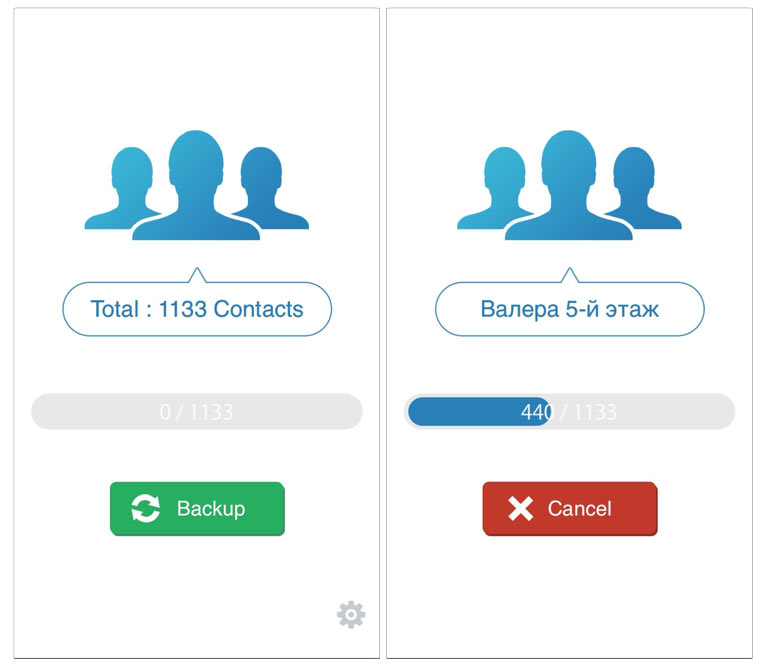
Экспорт и Импорт Книги Контактов через приложение My Contacts Backup.
Ответ 2: Если вы не хотите засветить данные своих контактов сервису My Contacts Backup. То проделать импорт/экспорт своих контактов можно в ручную.
С чего начать? Как было сказано выше, заходите на icloud.com. Авторизируйтесь под старым Apple ID. Нажимаете контакты, выделяете нужные, затем колесико и Экспорт vCard. Полученный VCF файл отправляете по почте. На новом телефоне открываете почту, запускаете файл и контакты автоматом попадут в книгу контактов.
Перенос контактов с Apple на Android, с Android на Apple.
Здесь аналогично. Или экспорт/импорт контактов через VCF-файл. Или через программу посредник.
Могу порекомендовать универсальную программу под обе системы — CardDAV . Эта программа также используется для постоянной синхронизации контактов Айфона с Андроидом. Если вы добавляете контакт на Андроиде, то он автоматически появляется на айфон и наоборот. Добавляете на айфоне, появляется на андроиде. Но эту программу необходимо настроить, там есть некоторые особенности. Вот инструкция.
Установите на iPhone из App Store приложение CardDAV.
1. На iPhone зайдите системные установки, пункт – «Почта, Адреса, Календари».
2. Добавьте «Новый аккаунт». Затем «Другое», и нажмите «Учетная запись CardDAV».
3. Заполните параметры: Сервер – google.com, Пользователь – точное название аккаунта Google, Пароль – пароль к Google аккаунту, Описание – любое.
4. Дальше пойдет синхронизация, а именно: добавление, изменение или удаление – автоматически отразятся на смартфоне Android. При этом не забудьте установить использование учетной записи CardDAV по умолчанию: Системные настройки – Почта, Адреса, Календари – Контакты.

Экспорт и Импорт Книги Контактов через приложение CardDAV.
Для Android Nokia x2 00
1. На Android-смартфон загрузите из Google Play бесплатную версию CardDAV.
2. Запустите приложение и в списке учетных записей выберите CardDav.
3. В качестве сервера введите следующий: p02-contacts.icloud.com. Затем Имя пользователя и пароль – от вашей учетной записи Apple ID.
4. Введите любое имя учетной записи и ОБЯЗАТЕЛЬНО поставьте галочку напротив пункта Синхронизировать только с сервера на телефон.
5. Начнется синхронизация и контакты будут автоматически загружены в память вашего айфона.
Подведем итог: как сделать экспорт/импорт контактов через VCF-файл.
Экспорт/импорт контактов в Андроиде Nokia мы делаем в штатной программе Контакты -> три точки -> Экспорт/импорт.
Экспорт контактов в iPhone в телефоне мы не делаем, там такой возможности нет. Экспорт контактов мы делаем в браузере. Делать это лучше на компьютере. Заходим на icloud.com, авторизируемся, кнопка Контакты, колесико, Экспорт vCard. Переправляем полученный файл из компьютера на телефон (через почту).
Импорт контактов в iPhone. Просто запускаем VCF-файл (он же vCard). Контакты появляются автоматически.
Есть еще один способ переноса контактов из Айфона в Андроид.
Перенос контактов на Android через iTunes.
iTunes это программа для компьютера. Оказывается там есть кнопочка для синхронизация контактов с Contacts Google.
Инструкция: синхронизация iTunes — Contacts Google.
1. Устанавливаете программу iTunes на компьютер www.microsoft.com.
2. Подключаете через USB iPhone к ПК.
3. В программе iTunes нажимаете: Выбрать устройство для получения сведений.
4. В появившемся списке выделяете пункт «Информация».
5. И отметьте галочкой — «синхронизация контактов».
6. В выпадающем списке выбираете пункт «Google Contacts».
5. Теперь вводите логин и пароль от учетной записи Google.
5. Нажимаете: Разрешить синхронизацию телефонных контактов из Android.
И еще несколько устаревших способов для не современных телефонов на базе ОС Symbian.
Эти способы на данный момент времени уже не актуальны, но может быть кому-нибудь пригодятся. Оставлю их для полноты обзора.
Далее, подробно описано несколько способов, а точнее 6 способов, как отправить, передать, сохранить контакты, номера и данные, и телефонную книгу со старого телефона (планшета): Nokia 5228 5230 311 аша asha 305 и других моделей, на новый телефон, компьютер или на сим карту.
Наиболее удобный способ переноса данных: способ №6 (перенос данных через интернет) — синхронизация книги контактов через сервер в Интернет. Но не все телефоны компании Nokia поддерживают ее.
Перенос книги контактов и данных с сотового телефона на новый смартфон Nokia или компьютер.
Перенос контактов с Nokia x2, 5228, 5230, 311, аша asha 305, 5130 xpressmusic, n8, x2 00, c2 01, 630, XL Dual sim, 1020, 225, 930, 515, 306, 5800, 5530, 202, 6700, 308, 206, lumia 520, 309, 302, 500, x3, х2, 6303, c7, 800, n9, lumia 720, 620, lumia 920, x6, 301, c5 00, c2 03, n73, dual sim, 603, 510, 5310, 5250, 320, e71, tv, 610, c3 00, 6233, 710, c6 01, c2 05, n, c1, 6303i classic, 205, lumia tab, 2, 200, 6300, x2 02, 300, 2700 classic и других моделей, на новый телефон, усложняется разнообразим видов, типов телефонных книг, которые содержат разные поля контактов.
Далее, будут описаны все возможные способы переноса контактов, сообщений и записей календарей, картинок, фото, видео записей и других данных с одного телефона на другой. Выберите наиболее удобный для вас способ.
Видео : Сохранение контактов с телефона на компьютер.
1.Сохранение контактов на сим карте телефона Nokia.
Перенос через сим-карту. Это самый простой и понятный способ переноса контактов с телефона на телефон. В зависимости от модели телефона Nokia, возможен перенос номеров книги контактов на сим-карту. Если при создании нового контакта, вы сохраняли его не на сим карту, то для того что бы перенести контакты с памяти телефона в симку, необходимо выполнить в телефоне команду — копировать контакты из книги контактов телефона на сим-карту (не всеми моделями поддерживается).
Совет для простых кнопочных телефонов. Опыт работы с контактами показывает, что лучше всего при создании важного контакта, сразу сохранять его на сим-карту. Даже не смотря на то, что в сим-карте мало полей, нет Email, Дополнительной Информации, полей для Добавочных телефонов. Но сим-карта, как правило, используется годами, а телефоны меняются у пользователя, примерно каждые 1-3 года. В этом случае, при покупке нового телефона Nokia, все важные контакты, всегда без проблем отразятся в его телефонной книге. Для этого не надо будет делать ничего, просто вставить старую симку в новый телефон. Но не забывайте время от времени делать резервные копии своих контатктов. Например копировать их в какой нибудь старый телефон.
Еще из недостатков такого переноса, это небольшой объем памяти сим-карты, на которую можно сохранить около 200-250 записей. Поэтому для сохранения больших телефонных книг этот метод не подойдет.
2.Обмен визитками между телефонами Nokia.

Такой контакт, визитную карточку, можно передать на другой телефон, поддерживающий формат vCard, любым из поддерживаемых телефонами способом: через интернет сервис, аккаунт google, через почту, Bluetooth, WiFi, ИК-порт или карту памяти.
Особенно удобно передавать контакты VCard с устаревшего телефона Nokia на другой телефон через Bluetooth (раньше это был самый совершенный и технологичный способ). Сперва надо соединить два телефона через Блютус. Затем заходишь в «Контакт» и даешь команду, отправить его по Bluetooth. На втором телефоне появляется сообщение, «Принять контакт», нажимаешь «Сохранить».
А так же, удобно переносить контакты в формате VCard через флешку — съемную карту памяти телефона. На старом телефоне в меню, копируешь контакты на карту памяти. Вынимаешь ее и вставляешь в новый телефон Nokia или другой. В новом телефоне через меню, импортируешь контакты в книгу контактов. Еще можно не копировать на флешку, а отправить через интернет на новый телефон. Для этого подойдет Email или Whatsapp.
Формат vCard совместим с практически любой почтовой программой, например Microsoft Outlook (о том как ей пользоваться, будет написанно далее). Это позволяет сохранять контакты с телефона Nokia на компьютер, и редактировать их на нем, а так же создавать новые контакты, на удобном большом экране компьютера и используя клавиатуру РС.
Для того что бы, создать электронную визитку на ПК, нужно открыть программу Microsoft Outlook, создать в ней запись (контакт) и через команду Файл > Сохранить как > ФорматvCard (VCF), сохранить его в формате понятным вашему мобильному телефону . Далее этот контакт — визитку, можно передать на мобильник, используя какую ни будь возможность телефона: Email, Блютус, карту памяти, WiFi, DATA-кабель, Ик-порт, кабель USB или флешку (карту памяти).
3. Фирменные утилиты синхронизации контактов для Nokia.
Использование фирменного ПО. Это когда копирование и перенос данных с телефона Nokia на компьютер осуществляется, через специальное Программное Обеспечение (драйвер, программу). Все более или менее известные производители мобильной техники: Nokia и другие, специально создают и распространяют такие программы, которые позволяют зайти в память телефона с ПК. Но это актуально для устаревших моделей, кнопочных телефонов.
При использовании фирменной программы производителя телефонов, сперва создается резервная копия адресной книги на ПК старого телефона Nokia. Затем подключается к компьютеру новый телефон этого же производителя: Nokia и в этой же программе, осуществляется перенос книги контактов в память нового телефона.
Но надо иметь ввиду, что телефоны разных ценовых линеек, не имеют возможности подключатся к компьютеру или ноутбуку. У них или нет Wi-Fi или USB или Блютус.
Еще проблема, разные модели телефонов, имеют разное количество полей в книге контактов. Из за этого при переносе контактов с дорогой модели на бюджетную, того же производителя, контакты будут переносится не корректно. Например, при переносе контакта Misha, содержащего 6 номеров телефонов, на простой аппарат, можно получить шесть контактов с именем Misha, в каждом из которых будет один номер. Или такие данные при переносе, просто теряются.
И если перенос нужно сделать между телефонами разных производителей, то используется не фирменное ПО Nokia, а универсальное ПО, для синхронизации данных телефона с компьютером и с разными моделями, разных производителей.

Например, программа MobilEdit. Эта программа поддерживает множество моделей телефонов. Но надо иметь ввиду, что эта программа, может тоже не корректно переносить контакты с телефона Nokia на другой телефон, разбивая один контакт на несколько. А так же, она может не поддерживать некоторые модели телефонов компании . Идеального варианта на все случаи жизни нет.
4.Перенос контактов телефона Nokia через компьютер.
Классический способ переноса контактов с мобильного в мобильный телефон — использование Фирменного Программного Обеспечения Nokia или аналогичной ей программы, упомянутой ранее, например MobilEdit и других. При этом телефон подключается к компьютеру через кабель или Блютус или Wi-Fi или ИК-порт. Далее запускается программа синхронизации данных и копируются контакты с базой данных телефона Nokia на ПК. При совпадении моделей или одинаковости производителя телефона, этот способ эффективен. Если старый и новый телефон разных производителей, то дополнительно к фирменной программе производителя телефона, используется программа «посредник» — программа Microsoft Outlook (из пакета Microsoft Office, не путайте с почтовым клиентом Outlook Express).
Программа Microsoft Outlook, находящаяся в комплекте программ Microsoft Office, может использоваться в качестве базы хранения контактов, доступ к которой могут получать самые различные мобильные устройства. Поля адресной книги Outlook удобно редактировать на компьютере или ноутбуке, добавлять новые поля или записи, с последующей синхронизацией их с сотовыми телефонами практически любой модели и производителя.
Итак для переноса контактов через компьютер или ноутбук необходимо:
— программа Microsoft Outlook (из пакета программ Microsoft Office).
— фирменная программа производителя телефона Nokia (см. на сайте Nokia или на CD-диске от телефона), которая позволяет считывать данные с адресной книги телефона Nokia, с последующей записью их в базу данных Outlook.
— и в зависимости от способа подключения телефона к ПК нужен: Кабель, ИК- или Bluetooth подключение, WiFi соединение.
Microsoft Outlook — самая распространенная программа для хранения личных данных или книги контактов. Почти все разработчики программ для синхронизации мобильных телефонов в качестве базы данных используют именно ее.

Все производители телефонов стараются максимально сблизить количество полей в адресных книгах мобильных телефонов с этим стандартом. Но не смотря на все усилия в стандартизации контактов с программой Outlook, в реальности телефонные книги некоторых моделей телефонов Nokia, могут сильно отличаться от этого стандарта. Из-за этого, чистый и корректный перенос контактов с одного мобильного на другой не всегда возможен, даже на телефонах одного производителя. Полного соответствия полей в старом и новом аппаратах можно достичь лишь при минимальном количестве полей в записи. Например: Имя, Фамилия и пара Номеров Телефонов.
Это была теория, а теперь практика. Для переноса контактов с телефона в базу Outlook , необходимо соединение мобильного телефона с ПК, при помощи кабеля или беспроводного устройства. Используя возможности телефона, в нашем случае Nokia и компьютера, настройте соединение телефона с ПК.
Второе, найдите в комплекте с телефонным аппаратом , программное обеспечение, включающее необходимые драйвера и утилиты для синхронизации с ПК. Если диск с программным обеспечением найти не удалось, то его необходимо скачать с сайта Nokia через Интернет.
Установив драйвера и фирменную программу с диска, дайте в ней команду копировать телефонную книгу в формат программы Outlook.
После переноса базы контактов с мобильного телефона на ПК, можно подключать второй аппарат и проводить синхронизацию в обратном направлении, так же используя или фирменное ПО телефона, или универсальную программу для синхронизации телефона с PC.
5.Экспорт книги контактов через «безопасный» режим телефона Nokia.
Кроме синхронизации через программу Outlook, для смартфонов и телефонов фирмы Nokia, существуют и другие методы переноса контактов. Например, метод копирования телефонной книги напрямую из файловой системы телефона с последующим преобразованием ее в стандартный файл электронной таблицы — .CSV.
Необходимо предупредить, что неправильные действия с папками и файлами на Вашем телефоне в безопасном режиме, могут привести его к неработоспособности и потери гарантии на телефон.

Для этого при загрузке телефона Nokia, удерживайте нажатой клавишу ABC, для некоторых моделей надо удерживать клавишу «решетка». У сенсорных смартфонов при перезагрузке ОС, удерживается основная железная клавиша «Home», «Вкл./Выкл.» или «Назад».
Далее, зайдя в режим «Save Mode», при помощи файлового менеджера, например Total Commander, необходимо зайти на телефон и переименовать папку DATA, например, в Data1. После этого скопируйте файл contact.cdb на ПК. После копирования файла, необходимо обратно переименовать папку Data1 в телефоне, на папку Data и перегрузить телефон в обычном режиме. Если забыть это сделать, можно поломать телефон, сделать его не работоспособным, потерять гарантию, без возможности его восстановления.
Имея Файл с базой контактов — contact.cdb, его можно перенести в новый аппарат, точно так же, через загрузку нового смартфона в безопасном режиме, переименование папки DATA, замена файла contact.cdb на другой, возвращение папке исходного имени и перезагрузкой мобильника в обычном режиме.
Возможность убить аппарат при невнимательных действиях достаточно велик, поэтому:
Описанный выше метод переноса рекомендуется использовать лишь в крайнем случае, когда у вас уж очень старый телефон и там куча контактов и другой возможности для переноса контактов через программы синхронизации сотового телефона Nokia с ПК или через Интернет нет.
Дополнительно, необходимо пояснить: файл contact.cdb скопированный из ОС смартфона, можно изменять и редактировать. Для этого, его необходимо перевести в табличный формат .CSV. Сделать это можно, при помощи соответствующей программы, например Contacts Manager компании Agora (www.agora.cz).
CSV-файл содержит значения записи контакта, поля в которой отделены друг от друга запятой, а каждая новая запись начинается с новой строки. Файл с контактами .CSV легко открывается в программе Microsoft Excel или Open Office и его удобно редактировать, изменять, добавлять записи контактов.
После редактирования файла .CSV его можно, в этой же программе, обратно переконвертировать в файл contact.cdb, с последующим импортом его, обратно в телефон .
6.Перенос контактов Nokia через Интернет.
Наиболее современный и удобный способ переноса контактов со старого телефона Nokia на новый — перенос книги контактов через Web сервис. Для того что бы воспользоваться этим сервисом, необходимо иметь выход в интернет на обоих телефонах, старом и новом. Но даже имея эту возможность, есть исключения, для очень старых или не дорогих телефонов , воспользоваться эти способом переноса контактов не получится. Система их может не поддерживать.
Перенос контактов основан на технологии SyncML. SyncML обеспечивает синхронизацию данных в различных устройствах и приложениях по сетям различных типов. Технология SyncML, как правило поддерживается многими производителями мобильных устройств, в том числе и Nokia.
Данная технология позволяет после регистрации на сайте, через сеть Интернет перенести в базу сервера данные с телефона Nokia: Адресную Книгу, Календарь, СМС и MMS Сообщения, Данные прочих Приложений, а затем скачать эту информацию на другое устройство.
На основе этой технологии в Интернете имеется несколько веб серверов, занимающихся переносом данных с телефона Nokia x2, 5228, 5230, 311, аша asha 305, 5130 xpressmusic, n8, x2 00, c2 01, 630, XL Dual sim, 1020, 225, 930, 515, 306, 5800, 5530, 202, 6700, 308, 206, lumia 520, 309, 302, 500, x3, х2, 6303, c7, 800, n9, lumia 720, 620, lumia 920, x6, 301, c5 00, c2 03, n73, dual sim, 603, 510, 5310, 5250, 320, e71, tv, 610, c3 00, 6233, 710, c6 01, c2 05, n, c1, 6303i classic, 205, lumia tab, 2, 200, 6300, x2 02, 300, 2700 classic и других, на телефон через интернет. О наиболее популярных на момент написания статьи будет написано ниже. О других сайтах можно поискать в Яндекс и Гогл.
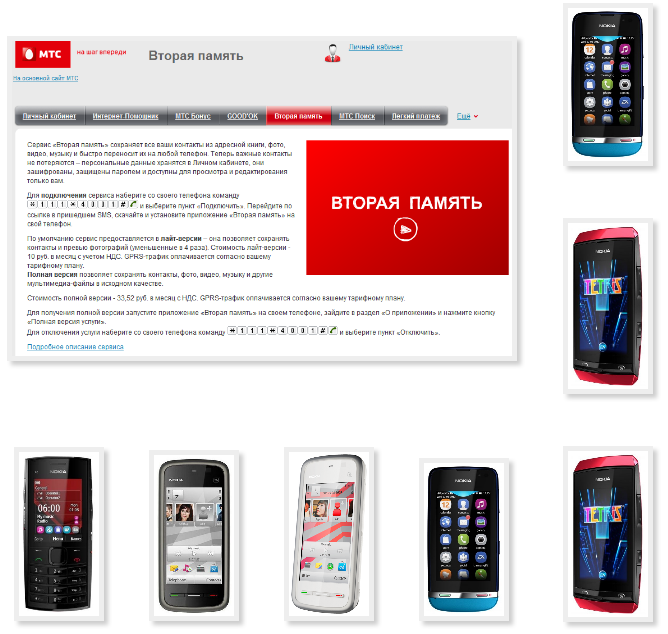
При этом синхронизация происходит через фирменную программу МТС «Вторая память», которая скачивается и устанавливается в мобильный телефон производителя Nokia. От пользователя требуется запустить программу, остальное она сделает автоматически.
Есть версии программы для телефонов, планшетов, ноутбуков и десктопов. Скачать программы в зависимости от вашей операционной системы можно через App Store, Google play, Windows Store и MAC OS Store.
- Начать процесс синхронизации телефонов, надо, с подключения услуги «Вторая память — МТС». Делается это, через USSD команду с телефона.
- Далее, в смс сообщении придет ссылка, через которую необходимо будет скачать и установить программу-приложение «Вторая память» на телефон. Для этого, телефон должен быть подключен к сети Интернет.
- После запуска этого приложения в телефоне, оно скопирует и перенесет книгу контактов на сервер компании МТС.
- Далее, в новый телефон нужно вставить сим-карту, через которую только что произошла синхронизация контактов в старом телефоне и повторить загрузку и установку программы «Вторая память» на новый телефон.
- После запуска, программа перенесет с сервера, вашу базу контактов и другие данных на новый телефон.
Стоимость услуги, на момент написания статьи, «МТС — Вторая память» — версия Лайт — 10 руб./месяц, Полная версия — 33,52 руб./месяц. Деньги списываются ежемесячно.
Полная версия программы позволяет переносить на телефон Nokia не только контакты но и другую информацию: фото, видео, музыку и другие данные.
После переноса контактов, что бы не списывались каждый месяц деньги, услугу «Вторая память» можно отключить, для этого необходимо набрать USSD команду — *111*4001#.
Более подробная информация имеется на сайте компании MTS.
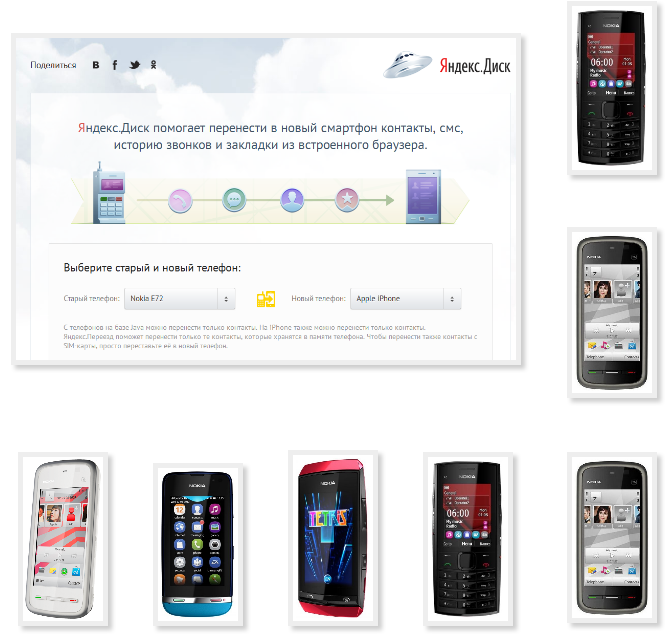
Сервис Яндекс.Перезд уже не актуален на 2020 год. В связи с тем что кнопочными телефонами мало кто пользуется. Яндекс решил, что этот сервис надо закрыть. Но в сети интернет еще можно найти программы Яндекс.Переезд для разных типов ОС.
Технология переноса телефонной книги с телефона на телефон Nokia или другого производителя, осуществляется через фирменную программу «Яндекс.Переезд».
Данная программа работает на платформе Java или Android и устанавливается на многие устаревшие и новые мобильные телефоны Nokia, но не на все.
После установки программы на старый телефон и после синхронизации данных с папкой Яндекс.Диск в Интернете, необходимо на новом телефоне Android или iOS запустить процесс синхронизации с «облачной» папкой в Яндекс.Диск.
Подробнее, как перенести книгу контактов Nokia, сообщения и календарь, через сервис «Яндекс-Диск», описано в статье: Яндекс Диск — перенос контактов с Java на iPhone или Android.
Видео : Перенос телефонной книги с одного Андроид телефона на другой.
P.S.: Данная статья создавалась с целью охватить все возможные способы переноса контактов с телефона Nokia на телефон или другого производителя, не переходя на конкретные модели телефона.
Понятно, что в зависимости от модели и возможности конкретного телефона, какой то способ подойдет, а какой то нет. Это зависит от операционной системы телефона, наличия у него выхода в Интернет или возможности подключения к компьютеру через Bluetooth или USB порт.
На этом все, желаю Вам успешного переноса контактов на телефон . Если появились трудности или ошибки, напишите об этом пожалуйста в комментарий.
Как скопировать и сохранить контакты, отправить данные с одного телефона Nokia на другой телефон или на сим карту. Как перенести телефонную книгу и контакты со старого телефона x2, 5228, 5230, 311, аша asha 305, 5130 xpressmusic, n8, x2 00, c2 01, 630, XL Dual sim, 1020, 225, 930, 515, 306, 5800, 5530, 202, 6700, 308, 206, lumia 520, 309, 302, 500, x3, х2, 6303, c7, 800, n9, lumia 720, 620, lumia 920, x6, 301, c5 00, c2 03, n73, dual sim, 603, 510, 5310, 5250, 320, e71, tv, 610, c3 00, 6233, 710, c6 01, c2 05, n, c1, 6303i classic, 205, lumia tab, 2, 200, 6300, x2 02, 300, 2700 classic и других моделей, на новый телефон android или на компьютер. Программа для переноса контактов со старого телефона Nokia на компьютер.
Способы переноса контактов с телефона Nokia на Android
Данный метод актуален для телефонов Nokia, оснащенных Windows Phone 8, 8.1 и 10, а также Symbian 40 и 60. Это хороший вариант того, как перенести контакты с «Нокиа» на «Андроид» без «Гугла».
MobileTrans является простым в использовании приложением, позволяющим выполнить передачу данных между платформами IOS, Android, Windows Phone, BlackBerry и Symbian. Программа помогает осуществить перенос контактов, фотографий, музыки, видео, сообщений, истории звонков, приложений и многого другого с одного устройства на другое. Такое копирование происходит практически одним кликом мыши.
Перенос через Bluetooth
В настоящее время беспроводные способы связи и передачи файлов — самые практичные и комфортные для пользователей, поскольку они не требуют непосредственного подключения устройств посредством кабеля. Для переноса контактов по Bluetooth понадобится установить на WP любой файловый менеджер. В данном случае был выбран стандартный под названием Metro File Manager. Порядок следующий:
- Запускаем файловый менеджер;
- После — открываем раздел SD-карта и переходим в директорию, расположенную по адресу : «/backup/Data/2018021092154016/»;
- Ставим галочку возле «Contact.vcf» и нажимаем на Поделиться —> Bluetooth;
- Затем нужно выбрать желаемое устройство, на которое требуется передать файл;
- Находим устройство и жмем на «Принять»;
- После того, как файл был успешно передан, необходимо осуществить непосредственно перенос контактов в адресную книгу. Для этого достаточно просто открыть файл «Contact.vcf», после чего система сама предложит произвести импорт контактов;
- Готово.
Вам будет интересно: Синхронизируем Андроид с персональным компьютером
Важно! Необходимо, чтобы оба устройства были сопряжены и имели включенный Bluetooth.
Как же это выполнить?
Скачайте программу MobileTrans на компьютер под управлением Windows или Mac, установите и запустите ее. Затем одновременно синхронизируйте с ПК ваш телефон «Нокиа» и планшет либо смартфон на «Андроид». В интерфейсе программы найдите пункты меню по поиску устройств.
Когда оба устройства будут найдены с помощью вышеуказанного программного обеспечения, контент, передача которого с Nokia на Android поддерживается, будет доступен для выбора в виде списка. Так, установите флажок перед словом «Контакты», если вы хотите скопировать их с «Нокиа» на «Андроид».

Нажмите кнопку «Начало копирования», чтобы начать процесс переноса данных. Когда процесс завершится, все контакты с вашего телефона Nokia должны быть доступны на Android.
Если вы хотите импортировать контент с Nokia Lumia (функционирующего на Windows Phone 8, 8.1 или 10 Mobile) при помощи этого метода, вам в первую очередь необходимо выполнить резервное копирование контактов в учетной записи Microsoft в облаке. Как правило, если вы входите в настройки системы, данные сохраняются в облаке автоматически.
С помощью карты памяти
Если по каким-либо причинам, импорт с помощью беспроводного соединения Bluetooth не подходит, то в таком случае можно воспользоваться альтернативным методом — перенести с помощью SD-карты. Предварительно, необходимо выполнить перенос данных из памяти смартфона на ОС Windows Phone. Для этого нужно зайти в стандартное приложение «Передача данных», которое либо доступно по-умолчанию, либо доступно для скачивания в стандартном магазине приложений. Далее делаем следующее:
- Открываем приложение «Передача данных»;
- Выбираем «Экспортировать на СД-карту»;
- Произойдет индексация, после которой программа предложить отметить нужные типы данных. Выбираем «Контакты» и нажимаем на «Пуск»;
- Программа осуществит экспорт, после которого укажет путь к файлу «Contact.vcf»;
- Далее, вынимаем SD-карту из телефона на Windows Phone и вставляем в телефон на Android;
- В смартфоне на Андроид открываем «Контакты» и переходим в раздел «Импорт/экспорт»;
- Далее в пункте «Копировать из» выбираем «Память Устройства», тогда как в разделе «Копировать в» в качестве источника выбираем «Телефон»;
- После этого нажимаем на кнопку «Далее» и устройство самостоятельно найдет и перенесет контакты в адресную книжку.
Данный способ довольно прост, а что немаловажно, подходит для любых версий ОС Андроид.
Способ 2. Nokia Suite совместно с Android File Transfer
Данный метод актуален для большинства телефонов «Нокиа», исключая марки Lumia. Nokia Suite и PC Suite являются официальным программным обеспечением для передачи контента (например, контактов, фотографий, музыки, календаря, задач, заметок, закладок и веб-каналов) между ПК и телефонами «Нокиа». Эти приложения позволяют легко создавать резервные копии и делать из них восстановление. Nokia Suite разработана для последних моделей телефонов, не входящих в модельный ряд Lumia (например, серия Asha). Если у вас старое устройство (скажем, вам требуется перенести контакты с «Нокиа 515» на «Андроид»), следует использовать PC Suite.
В свою очередь, Android Transfer является профессиональным приложением для синхронизации и резервного копирования данных с телефонов и планшетов на «Андроид». Любой контент, включая текстовые сообщения (SMS), контакты, приложения, музыку, фотографии и видео, с помощью этой программы может быть передан как между устройствами Android, так и между таким девайсом и ПК.
Через SIM
На SIM-карте тоже можно хранить и переносить контакты. Если у вас не более 250 записей, вы можете сохранить их на симку, а потом скопировать в новый телефон и скопировать всю информацию туда.
- На своем Nokia зайдите в «Контакты» и выберите все номера, которые нужно перенести.
- Далее в меню выберите пункт «Переместить на SIM», и подтвердите операцию.
- Теперь извлеките симку и вставьте ее в телефон с Android.
- Зайдите в этом смартфоне в «Контакты», выберите все записи симки, в меню выберите пункт «Экспорт» или «Переместить в телефон», и скопируйте информацию в телефон.
Как перенести контакты с «Нокиа» на «Андроид» таким образом?
Для того чтобы иметь возможность синхронизировать контакты с девайса Nokia на ПК, их нужно переместить в память устройства с SIM-карты. Поэтому вы должны предварительно скопировать их на телефон.
Скачайте, установите и запустите Nokia Suite на компьютере. Откройте в меню программы «Сервис», оттуда перейдите в «Параметры» и откройте окно «Опции». Нажмите на вкладку «Контакты», расположенную на левой боковой стороне. Выберите «Контакты Windows», затем — «Синхронизация с контактами Application» на правой панели, после чего кликните «OK» в нижнем правом углу.
Подключите телефон «Нокиа» к компьютеру. При открытии памяти устройства с помощью Nokia Suite щелкните по иконке контактов (второй) на панели навигации вверху. Нажмите на пункт «Синхронизировать контакты» при открытых данных с телефона, чтобы начать синхронизировать данные.
После того как все скачается, загрузите и установите приложение Android File Transfer. Откройте его и подключите ваш смартфон либо планшет на этой платформе к компьютеру. Когда девайс будет найден с помощью данного программного обеспечения, выберите его имя в разделе «Устройства», а затем — «Контакты» на боковой панели слева. В подменю контактов откройте вкладки «Импорт / Экспорт»> «Импорт контактов из ПК»> «из адресной книги Windows», расположенные на верхней панели. Как только откроется всплывающее окно, нажмите на «Импорт контактов». После выполнения всех шагов контакты с вашего телефона Windows будут отображены в девайсе на Android.
Через Outlook
Интересно то, что по-умолчанию все данный из адресной книги для устройств на базе Windows Phone в автоматическом порядке синхронизируются с сервисом Outlook (учетной записью). Это значительно упрощает перенос контактов на смартфон под управлением Android. Для этого нужно:
- В Google Play скачать и установить приложение «Microsoft Outlook»;
- Запустить его и ввести логин и пароль от учетной записи Майкрософт;
- Дать приложению доступ к персональной информации;
- После того, как программа запустить требуется нажать на пиктограмму, расположенную в верхнем левом углу и выбрать «Люди»;
- Готово.
Теперь возможно полноценное использование телефонной книги Outlook в качестве основной.
Способ 3. Как перенести контакты с «Нокиа» на «Андроид» через блютуз
Приложение Rainbow Contacts создано специально для передачи контактов со старых телефонов на устройства Android. Данный сервис поддерживает старые модели различных телефонов.
Как использовать Rainbow Contacts для копирования контактов с Nokia на Android? Загрузите и установите приложение на новый смартфон «Андроид». При этом нет необходимости устанавливать приложение в устройство на Nokia.
Включите Bluetooth и выполните подключение между старым и новым устройствами. Убедитесь, что соединение взаимно. После этого приложение будет копировать все контакты из старого телефона Nokia на новый смартфон Android автоматически.
Это программное обеспечение не только позволяет решить задачу с тем, как перенести контакты с «Нокиа» на «Андроид» по блютузу, но и дает возможность локального копирования данных. Чтобы сделать это, можно также выполнить резервное копирование на SD-карту всех контактов и восстановить контакты из нее в другом устройстве. Возможно применять эту функцию и для передачи адресной книги при замене SD-карты.
Через SD-карту
Большинство моделей Nokia имеют встроенную систему резервного копирования. А если еще в телефоне и SD-карта стоит, то проблем вообще не возникнет.
- На своем Nokia заходите в пункт «Параметры» и находите там «Резервное копирование». Нажимаете туда.
- Далее кликаете по вкладке «Создать копию», после чего переходите во вкладку «Контакты». Подтверждаете операцию, в результате чего у вас на карте сохранится файл с контактами в формате dat.
- Данный аппарат подключаете к своему компьютеру, через проводник заходите на SD-карту и находите в директории с названием backup файл с форматом dat.
- В браузере авторизуетесь в своей почте Gmail, заходите во вкладку «Контакты» и выбираете там пункт «Еще», после чего кликаете по «Импортировать».
- Указываете путь к нашему сохраненному файлу dat и подтверждаете операцию. Теперь вам осталось только зайти под этой учетной записью на своем Android, после чего система автоматически добавит и синхронизирует новые записи в телефон.
Способ 4. Использование Nokia Suite, Android File Transfer совместно с NBU Explorer
Этот вариант ответа на вопрос о том, как перенести контакты с «Нокиа» на «Андроид», актуален для телефонов, не относящихся к модельному ряду Lumia.
NBU Explorer – приложение с открытым исходным кодом, которое разработано для телефонов «Нокиа» старых моделей. Оно может быть использовано для проверки содержимого в файле резервной копии контента вашего девайса, созданной с помощью Nokia Suite, PC Suite или Ovi Suite. Приложение позволяет извлечь контент полностью или выборочно в компьютер без восстановления вашего смартфона. В особенности это пригодится, если вы хотите найти только какие-то потерянные данные с устройства, а не восстанавливать полностью содержимое его памяти.
Перемещение по Bluetooth
Этот вариант является одним из простых. От вас потребуется включить на обоих устройствах блютуз и настроить сопряжение.
- Далее заходим в контакты на Nokia. Выделяем номера, желательно все. Нажимаем кнопку «Функции».
- На экране высветится меню, в котором нужно найти «Передать». Жмем «Через Bluetooth».
- Переходим на смартфон и подтверждаем передачу номеров.
После этого андроид должен внести их в базу данных автоматически.
Выделим плюсы и минусы такого способа:
- + быстро;
- + не требует от вас знаний;
- — в случае, когда телефон не может передать все имеющиеся контакты, операцию придется повторять несколько раз.
Если у вас не получилось переместить по блютузу, двигаемся дальше.
Что для этого нужно выполнить?
Загрузите и установите Nokia Suite, NBU Explorer и Android File Transfer на вашем компьютере. Подключите телефон «Нокиа» к ПК с помощью USB-кабеля, а затем запустите Nokia Suite. Выберите «Инструменты»> Backup в строке меню, чтобы создать резервную копию содержимого устройства. Если же вы хотите извлечь контакты из предыдущей резервной копии Nokia, просто перейдите к следующему шагу.
Продолжая выполнять инструкцию о том, как перенести контакты с «Нокиа» на «Андроид» vcf-формата, запустите NBU Explorer, перейдите в меню к «Файл»> «Открыть», чтобы просмотреть и открыть файл резервной копии .nbu, созданный приложением Nokia Suite. Выделите «Контакты» во вкладке «Содержимое файлов», а затем нажмите «Файл»> «Экспорт выбранного файла или папки» и выберите директорию для сохранения образовавшегося файла .vcf на компьютере.
Запустите сервис Android File Transfer и подключите устройство на «Андроид» к ПК. Откройте его в приложении, а затем найдите «Контакты» в колонке слева. Нажмите кнопки «Импорт/Экспорт»> «Импорт контактов из ПК»> «Из визитной карточки файла», расположенные в верхней панели интерфейса. Это позволит импортировать файлы .vcf на «Андроид».
Mobiledit
Какие еще варианты можно предложить? Следующий метод отличается тем, что он подходит для любых мобильных телефонов, но требует затрат. Можно воспользоваться приложением под названием MOBILedit. Оно позволяет осуществить перенос контактов на Android c Nokia без использования Google. Очень удобно!
Как воспользоваться данным приложением? Действовать рекомендуется следующим образом:
- Установить на ПК MOBILedit.
- Подключить Nokia к компьютеру. Запустить упомянутую программу.
- Открыть меню «Контакты». Осуществить копирование телефонной книги на ПК при помощи специальной кнопки.
- Подключить при помощи USB-провода телефон на базе Android.
- Открыть меню MOBILedit и осуществить загрузку контактов.
Вот и все. Но это далеко не все варианты развития событий. Скопировать телефонную книгу с «Нокия» можно иначе.
Выполнение
Для этого понадобится произвести следующие действия. Выполните резервное копирование контактов Lumia на ваш ПК. Посетите сайт сервиса outlook.com и войдите в систему под вашей учетной записью Windows. Нажмите значок стрелки, расположенный рядом с логотипом Outlook в правом верхнем углу
Из 4 квадратных навигационных значков, открывшихся на экране, выберите второй под названием «Люди». Если вы зарегистрированы в сервисе people.live.com, вы можете получить прямой доступ к этому интерфейсу. Установите о, если вы желаете создать резервную копию полного списка контактов Nokia Lumia, или сделайте выборку людей, данные которых вы хотите перенести, если намерены осуществить выборочное копирование.
Нажмите кнопки «Управление»> «Экспорт» в строке меню вверху, и все выбранные контакты сохзранятся в виде файла под названием WLMContacts.csv на компьютере. Откройте данный файл в Excel, нажмите на «Файл»> «Сохранить как». Вы должны выполнить сохранение в формате CSV. Закройте Excel.
Запустите программу Outlook, найдите «Контакты» и нажмите «Файл», затем «Открыть&Экспортировать», после чего — «Импорт/Экспорт». В открывшемся окошке щелкните по «Импорт из другой программы или файла» и «Далее». Затем потребуется нажать на «Обзор» и выбрать файл WLMContacts.csv, после чего щелкнуть на «OK». Откроется окно, в котором вы должны выбрать папку «Контакты» и нажать «Далее», после чего — «Готово».
Продолжая отвечать на вопрос, как перенести контакты с «Нокиа» на «Андроид» («Самсунг» или другого производителя, не имеет значения), отметим, что необходимо запустить сервис Android File Transfer и синхронизировать смартфон либо планшет с компьютером посредством USB-кабеля. Кроме того, можно сканировать QR-код приложения, чтобы синхронизировать ваше устройство с ПО через Wi-fi. После того как Android-девайс будет подключен, щелкните по его имени, а затем найдите «Контакты» в колонке интерфейса слева. Нажмите кнопку «Импорт/Экспорт», а затем значок «Импорт контактов из компьютера»> «из Outlook 2003/2007/2010/2013», чтобы начать скачивать контакты с Nokia.
Перенос контактов с помощью синхронизации с Google
При первом запуске смартфона, работающего на OS Android нам предлагают создать аккаунт Google. Мало кто игнорирует эту рекомендацию, потому как без аккаунта Google недоступны многие функции, например, нельзя пользоваться Google play. Не многие знают, но аккаунт Google полезен не только наличием Play Маркета. На самом деле наличие аккаунта подразумевает возможность использования многих других полезных сервисов и функций. Так, Вы можете синхронизировать Google с вашей телефонной книгой. Данный способ не просто позволяет перенести контакты с Андроида на андроид, но и гарантирует сохранность информации в случае утраты номеров (например, при потере телефона).
Чтобы синхронизировать контакты телефона с Google выполните следующие действия:
- Войдите в настройки телефона и выберите раздел «Аккаунты»/«Google»;
- Перейдите в настройки синхронизации нажав на почтовый ящик;
- Поставьте галочку напротив пункта «Контакты» и ожидайте окончания процесса синхронизации.
Теперь при входе в аккаунт с другого смартфона в нем будут отображаться все Ваши контакты.
Способ 6. Облачные сервисы
Данный вариант того, как перенести контакты с «Нокиа 515» на «Андроид», очень схож с предыдущим, но предполагает использование двух облачных хранилищ. Изначально следует выполнить аналогичные шаги, как и в предыдущем способе, осуществив экспорт всех контактов посредством Outlook. Затем вам нужно зайти в свой профиль Google, авторизоваться и зайти в облачное хранилище. В меню требуется выбрать «Импорт» и скопировать туда файл формата csv, полученный в предыдущем шаге.
Продолжая выполнять инструкцию о том, как перенести контакты с «Нокиа» на «Андроид» через «Гугл», подключите свой девайс к компьютеру и синхронизируйте их. Все данные автоматически будут скопированы на ваш гаджет.
Через СИМ карту
На устройствах под управлением ОС Windows Phone/Mobile, перенос контактов может осуществляться в одностороннем порядке — с SIM-карты на устройство (но не наоборот!).
Скопировать данные контактов с Sim карты на телефон или учетную запись можно следующим способом:
- Заходим в «Люди», а после — открываем «Параметры»;
- Скроллим в самый низ списка и находим «Импорт с Сим-карты»;
- Отмечаем Сим-карту для импорта и учетную запись, в которую необходимо копировать контакты;
- Нажимаем на «Импорт».
Способ 7. Альтернативные возможности
К другим способам копирования данных можно отнести и СМС, и отправку через электронную почту, и использование различных других сервисов, в том числе платных. Говоря об облачных хранилищах, возможности не ограничиваются вашим аккаунтом в «Гугле», доступны и иные сервисы.
Как перенести контакты с «Нокиа» на «Андроид» через «Яндекс.Диск»? Чтобы сделать это, на ваш старый телефон требуется установка приложения «Яндекс.Переезд», посредством которого будет осуществлен перенос контента в онлайн-хранилище. Затем на новый смартфон или планшет необходимо загрузить программу для работы с облачным хранилищем этого сервиса. Как только это будет сделано, с вашего гаджета откроется доступ к содержимому «Яндекс.Диск», и вы можете скачать любой контент. Этот способ подойдет для всех старых моделей телефонов, поскольку приложение поддерживает даже устаревшие дистрибутивы мобильных ОС.
Таким образом, перенос контактов можно осуществить без каких-либо больших трудностей. Какой способ выбрать, зависит от ваших пожеланий и навыков владения устройствами. Наиболее надежным методом является использование специальных приложений.
Использование облачных хранилищ
Облачные технологии прочно вошли в нашу жизнь. Не последнюю роль в этом процессе сыграли современные смартфоны, большая часть сервисов которых рассчитана на их использование и постоянное взаимодействие. Перенести контакты с Windows Phone на Android можно используя облачные хранилища. Для этого:
- Нужно добавить аккаунт облачного хранилища (рассмотрим на примере Gmail);
- Для этого на смартфоне под управлением Windows Phone заходим в «Настройки»;
- Переходим в параметр «Почта + учетные записи»;
- Нажимаем на «Добавить службу» и выбираем нужный сервис. В нашем случае — это Gmail;
- Вводим логин и пароль от Gmail, после чего произойдет автоматическая синхронизация;
- В конечном итоге, включаем смартфон на Android и вводим логин и пароль от аккаунта Google, на который были перенесены данные контактов;
- Копирование произойдет автоматически.
Вам будет интересно: Убираем блокировку экрана на телефоне Андроид
Через MOBILedit
Данная программа позволяет полностью управлять любым телефоном через компьютер. Она доступна по этой ссылке https://www.mobiledit.com/downloads/.
- Запустите софт и подключите телефон Nokia
- Перейдите во вкладку Devices / Устройств → Export / Экспорт → Contacts / Контакты
- Подключите смартфон и выберите Import → Contacts
Единственным минусом данного способа является то, что софт — платный и для работы необходим ключ.
Как перенести контакты с «Нокиа» на «Андроид»? Инструкция


Данный метод актуален для телефонов Nokia, оснащенных Windows Phone 8, 8.1 и 10, а также Symbian 40 и 60. Это хороший вариант того, как перенести контакты с «Нокиа» на «Андроид» без «Гугла».
MobileTrans является простым в использовании приложением, позволяющим выполнить передачу данных между платформами IOS, Android, Windows Phone, BlackBerry и Symbian. Программа помогает осуществить перенос контактов, фотографий, музыки, видео, сообщений, истории звонков, приложений и многого другого с одного устройства на другое. Такое копирование происходит практически одним кликом мыши.


Mobiledit
Какие еще варианты можно предложить? Следующий метод отличается тем, что он подходит для любых мобильных телефонов, но требует затрат. Можно воспользоваться приложением под названием MOBILedit. Оно позволяет осуществить перенос контактов на Android c Nokia без использования Google. Очень удобно!

Как воспользоваться данным приложением? Действовать рекомендуется следующим образом:
- Установить на ПК MOBILedit.
- Подключить Nokia к компьютеру. Запустить упомянутую программу.
- Открыть меню «Контакты». Осуществить копирование телефонной книги на ПК при помощи специальной кнопки.
- Подключить при помощи USB-провода телефон на базе Android.
- Открыть меню MOBILedit и осуществить загрузку контактов.
Вот и все. Но это далеко не все варианты развития событий. Скопировать телефонную книгу с «Нокия» можно иначе.
Как же это выполнить?
Скачайте программу MobileTrans на компьютер под управлением Windows или Mac, установите и запустите ее. Затем одновременно синхронизируйте с ПК ваш телефон «Нокиа» и планшет либо смартфон на «Андроид». В интерфейсе программы найдите пункты меню по поиску устройств.
Когда оба устройства будут найдены с помощью вышеуказанного программного обеспечения, контент, передача которого с Nokia на Android поддерживается, будет доступен для выбора в виде списка. Так, установите флажок перед словом «Контакты», если вы хотите скопировать их с «Нокиа» на «Андроид».

Нажмите кнопку «Начало копирования», чтобы начать процесс переноса данных. Когда процесс завершится, все контакты с вашего телефона Nokia должны быть доступны на Android.
Если вы хотите импортировать контент с Nokia Lumia (функционирующего на Windows Phone 8, 8.1 или 10 Mobile) при помощи этого метода, вам в первую очередь необходимо выполнить резервное копирование контактов в учетной записи Microsoft в облаке. Как правило, если вы входите в настройки системы, данные сохраняются в облаке автоматически.
Копирование на Symbian 9.x
Если на вашем Nokia установлена операционная система Symbian 9.x версии, то можно синхронизировать контакты прямо с телефона. Для этого нужен выход в интернет.
Заходим в «Настройки» своего аппарата и выбираем пункт «Синхронизация».
Создаем новый профиль с любым названием и сохраняем. Здесь же в общем списке выбираем приложение «Контакты». Далее в поле с наименованием «База» указываем имя — Contacts. Обязательно включаем эту запись для синхронизации.
Теперь в настройках прописываем следующие данные:
- Версия сервера: 1.2;
- Идентификатор: Google;
- Точка доступа — выбираем в зависимости от оператора;
- Сервер: — https://m.google.com/syncml;
- Порт — 443;
- Логин и пароль указываете от своей почты.
Теперь выходим в список созданных профилей, выбираем только что сохраненный и синхронизируем. Система автоматически синхронизируется с вашей почтой и сохранит там контактные данные. Вам останется только зайти под этой же учеткой в Android и синхронизировать информацию уже на новом телефоне.
Способ 2. Nokia Suite совместно с Android File Transfer
Данный метод актуален для большинства телефонов «Нокиа», исключая марки Lumia. Nokia Suite и PC Suite являются официальным программным обеспечением для передачи контента (например, контактов, фотографий, музыки, календаря, задач, заметок, закладок и веб-каналов) между ПК и телефонами «Нокиа». Эти приложения позволяют легко создавать резервные копии и делать из них восстановление. Nokia Suite разработана для последних моделей телефонов, не входящих в модельный ряд Lumia (например, серия Asha). Если у вас старое устройство (скажем, вам требуется перенести контакты с «Нокиа 515» на «Андроид»), следует использовать PC Suite.

В свою очередь, Android Transfer является профессиональным приложением для синхронизации и резервного копирования данных с телефонов и планшетов на «Андроид». Любой контент, включая текстовые сообщения (SMS), контакты, приложения, музыку, фотографии и видео, с помощью этой программы может быть передан как между устройствами Android, так и между таким девайсом и ПК.
Импорт с SD карты
Если вас не устроили вышесказанные способы, предлагаем еще. Но, такой вариант транспортировки номеров является возможным, если Nokia поддерживает карту памяти. Для этой операции понадобится все тот же гугл:
- Заходим в настройки телефона и находим «резервное копирование».
- Создаем копию контактов. Ждем некоторое время. Создастся файл с названием B
- Подключаем по USB телефон Нокия. Заходим в карту памяти и перемещаем файл на компьютер.
- Далее заходим на почту Gmail, выбираем «Контакты».
- Находим «Импорт» пролистав окно.

После этого синхронизируем смартфон и все готово.
Как перенести контакты с «Нокиа» на «Андроид» таким образом?
Для того чтобы иметь возможность синхронизировать контакты с девайса Nokia на ПК, их нужно переместить в память устройства с SIM-карты. Поэтому вы должны предварительно скопировать их на телефон.
Скачайте, установите и запустите Nokia Suite на компьютере. Откройте в меню программы «Сервис», оттуда перейдите в «Параметры» и откройте окно «Опции». Нажмите на вкладку «Контакты», расположенную на левой боковой стороне. Выберите «Контакты Windows», затем — «Синхронизация с контактами Application» на правой панели, после чего кликните «OK» в нижнем правом углу.
Подключите телефон «Нокиа» к компьютеру. При открытии памяти устройства с помощью Nokia Suite щелкните по иконке контактов (второй) на панели навигации вверху. Нажмите на пункт «Синхронизировать контакты» при открытых данных с телефона, чтобы начать синхронизировать данные.

После того как все скачается, загрузите и установите приложение Android File Transfer. Откройте его и подключите ваш смартфон либо планшет на этой платформе к компьютеру. Когда девайс будет найден с помощью данного программного обеспечения, выберите его имя в разделе «Устройства», а затем — «Контакты» на боковой панели слева. В подменю контактов откройте вкладки «Импорт / Экспорт»> «Импорт контактов из ПК»> «из адресной книги Windows», расположенные на верхней панели. Как только откроется всплывающее окно, нажмите на «Импорт контактов». После выполнения всех шагов контакты с вашего телефона Windows будут отображены в девайсе на Android.


Копировать контакты на
Самый простой способ, известный еще со времен кнопочных телефонов. Как правило, он используется на старых моделях. За один раз можно перенести 200 номеров. Если у вас обширная телефонная книга, процесс затянется.
Также возможны неудобства: если у абонента несколько номеров на одном имени, при копировании они разделятся и получат порядковые номера. Например, вместо «Вася», получите «Вася» (это мобильный) и «Вася 2» (рабочий).
Копирование номеров из телефона на SIM-карту производится следующим образом:
- Телефонная книга — Настройки — Копировать все контакты на (Экспорт). Ожидайте завершения процесса.
- Переставьте симку в новое устройство и проделайте обратную операцию: Настройки — Импорт/экспорт — Копировать все контакты с .
Способ 3. Как перенести контакты с «Нокиа» на «Андроид» через блютуз
Приложение Rainbow Contacts создано специально для передачи контактов со старых телефонов на устройства Android. Данный сервис поддерживает старые модели различных телефонов.
Как использовать Rainbow Contacts для копирования контактов с Nokia на Android? Загрузите и установите приложение на новый смартфон «Андроид». При этом нет необходимости устанавливать приложение в устройство на Nokia.
Включите Bluetooth и выполните подключение между старым и новым устройствами. Убедитесь, что соединение взаимно. После этого приложение будет копировать все контакты из старого телефона Nokia на новый смартфон Android автоматически.
Это программное обеспечение не только позволяет решить задачу с тем, как перенести контакты с «Нокиа» на «Андроид» по блютузу, но и дает возможность локального копирования данных. Чтобы сделать это, можно также выполнить резервное копирование на SD-карту всех контактов и восстановить контакты из нее в другом устройстве. Возможно применять эту функцию и для передачи адресной книги при замене SD-карты.

Через Bluetooth
На большинстве аппаратах Nokia присутствует модуль Bluetooth, с помощью которого можно передавать контакты на Android. Только учтите, что передача чаще всего возможна по одному контакту, поэтому с большими массивами данных могут возникнуть затруднения.
- Для передачи активируйте беспроводную связь на обоих устройствах.
- На своем Nokia зайдите в раздел «Контакты» и выберите номер, который нужно передать. Внимание! На некоторых моделях можно передавать сразу все номера, но это исключение. Если такая опция есть, то выбирайте сразу все.
- Далее нажмите вкладку «Функции» и выберите «Передать». В списке выберите Bluetooth.
- Найдите устройство с Android и подтвердите передачу. Как правило, смартфон на базе Андроида автоматически примет контактные данные и дополнит вашу телефонную книгу.
Способ 4. Использование Nokia Suite, Android File Transfer совместно с NBU Explorer
Этот вариант ответа на вопрос о том, как перенести контакты с «Нокиа» на «Андроид», актуален для телефонов, не относящихся к модельному ряду Lumia.
NBU Explorer – приложение с открытым исходным кодом, которое разработано для телефонов «Нокиа» старых моделей. Оно может быть использовано для проверки содержимого в файле резервной копии контента вашего девайса, созданной с помощью Nokia Suite, PC Suite или Ovi Suite. Приложение позволяет извлечь контент полностью или выборочно в компьютер без восстановления вашего смартфона. В особенности это пригодится, если вы хотите найти только какие-то потерянные данные с устройства, а не восстанавливать полностью содержимое его памяти.
Что для этого нужно выполнить?
Загрузите и установите Nokia Suite, NBU Explorer и Android File Transfer на вашем компьютере. Подключите телефон «Нокиа» к ПК с помощью USB-кабеля, а затем запустите Nokia Suite. Выберите «Инструменты»> Backup в строке меню, чтобы создать резервную копию содержимого устройства. Если же вы хотите извлечь контакты из предыдущей резервной копии Nokia, просто перейдите к следующему шагу.
Продолжая выполнять инструкцию о том, как перенести контакты с «Нокиа» на «Андроид» vcf-формата, запустите NBU Explorer, перейдите в меню к «Файл»> «Открыть», чтобы просмотреть и открыть файл резервной копии .nbu, созданный приложением Nokia Suite. Выделите «Контакты» во вкладке «Содержимое файлов», а затем нажмите «Файл»> «Экспорт выбранного файла или папки» и выберите директорию для сохранения образовавшегося файла .vcf на компьютере.

Запустите сервис Android File Transfer и подключите устройство на «Андроид» к ПК. Откройте его в приложении, а затем найдите «Контакты» в колонке слева. Нажмите кнопки «Импорт/Экспорт»> «Импорт контактов из ПК»> «Из визитной карточки файла», расположенные в верхней панели интерфейса. Это позволит импортировать файлы .vcf на «Андроид».


Выполнение
Для этого понадобится произвести следующие действия. Выполните резервное копирование контактов Lumia на ваш ПК. Посетите сайт сервиса outlook.com и войдите в систему под вашей учетной записью Windows. Нажмите значок стрелки, расположенный рядом с логотипом Outlook в правом верхнем углу
Из 4 квадратных навигационных значков, открывшихся на экране, выберите второй под названием «Люди». Если вы зарегистрированы в сервисе people.live.com, вы можете получить прямой доступ к этому интерфейсу. Установите о, если вы желаете создать резервную копию полного списка контактов Nokia Lumia, или сделайте выборку людей, данные которых вы хотите перенести, если намерены осуществить выборочное копирование.
Нажмите кнопки «Управление»> «Экспорт» в строке меню вверху, и все выбранные контакты сохзранятся в виде файла под названием WLMContacts.csv на компьютере. Откройте данный файл в Excel, нажмите на «Файл»> «Сохранить как». Вы должны выполнить сохранение в формате CSV. Закройте Excel.

Запустите программу Outlook, найдите «Контакты» и нажмите «Файл», затем «Открыть&Экспортировать», после чего — «Импорт/Экспорт». В открывшемся окошке щелкните по «Импорт из другой программы или файла» и «Далее». Затем потребуется нажать на «Обзор» и выбрать файл WLMContacts.csv, после чего щелкнуть на «OK». Откроется окно, в котором вы должны выбрать папку «Контакты» и нажать «Далее», после чего — «Готово».
Продолжая отвечать на вопрос, как перенести контакты с «Нокиа» на «Андроид» («Самсунг» или другого производителя, не имеет значения), отметим, что необходимо запустить сервис Android File Transfer и синхронизировать смартфон либо планшет с компьютером посредством USB-кабеля. Кроме того, можно сканировать QR-код приложения, чтобы синхронизировать ваше устройство с ПО через Wi-fi. После того как Android-девайс будет подключен, щелкните по его имени, а затем найдите «Контакты» в колонке интерфейса слева. Нажмите кнопку «Импорт/Экспорт», а затем значок «Импорт контактов из компьютера»> «из Outlook 2003/2007/2010/2013», чтобы начать скачивать контакты с Nokia.
Копирование при помощи синхронизации
Наиболее удобные и популярные способы переноса контактов с Андроид на iPhone – это синхронизация с Google аккаунтом и программа Move to iOS. Они позволяю произвести копирование телефонной книги и восстановление всех других данных.
Перенести контакты можно только для последних версий айфона: SE, 5S, 6, 7, 8, Х. Поколения iPhone 5 и 5С компания Apple еще с версии iOS 10.3.2 перестала поддерживать. Владельцы данных телефонов копировать контакты смогут без синхронизации.
При выполнении синхронизации устройства необходимо полностью зарядить. На Айфоне должно быть достаточно свободного места для получения новых данных.
Синхронизация с сервисами Outlook и Google
Данный способ переноса контактов с Android на Айфон будет актуальным, когда эту функцию пользователь не выполнил во время первоначальной настройки. Следует выполнить следующий алгоритм:
- Открываем настройки Айфона. Переходим в раздел «Учетные записи и пароли».
- Выбираем «Добавить учетную запись».
- Среди предложенных способов выбираем Outlook.com или почту Google.
- Вводим логин и пароль своей учетной записи. Нажимаем «Далее».
- В открывшемся окне будут предложены варианты, какие именно данные следует перенести. Находим раздел «Контакты» и переводим переключатель в положение «Включено». Затем нажимаем «Сохранить».
С аккаунта контакты в телефонную книгу iPhone будут перенесены после ее открытия. На это может потребоваться несколько минут.
Читайте Как скопировать контакты с телефона Android на компьютер
Приложение Move to iOS
Компания Apple предлагает собственную программу, при помощи которой можно перенести записи из телефонной книги Android. Чтобы воспользоваться приложением Move to iOS, выполняем такие действия:
- Скачиваем Move to iOS из магазина Google Play. Устанавливаем софт на свое устройство Андроид.
- Во время первичной настройки iPhone на странице с названием «Программы и данные» выбираем «Перенести данные с Android».
- Будет продемонстрирован специальный код. В дальнейшем его нужно будет ввести на гаджете Android. Запоминаем его.
- На устройстве Андроид запускаем Move to iOS, нажимаем «Продолжить», принимаем условия соглашения (нажимаем на строчку «Принимаю» внизу справа) и «Далее» в верхнем правом углу окна.
- На устройстве Андроид вводим код, который ранее был продемонстрирован на экране девайса с iOS. Нажимаем «Продолжить».
- Выбираем содержимое, которое нужно скопировать. Там будет предложено 4 способа, но выбрать нужно «Учетная запись Google». Это позволит сохранить контакты. Остальные пункты можно выбирать по желанию. Выполняется процесс установкой галочек возле данных пунктов.
- Теперь просто ожидаем, пока будет произведен импорт контактов.
Есть вероятность, что на экране iPhone будут отображены дополнительные инструкции. Пользователю нужно следовать им.
Способ 6. Облачные сервисы
Данный вариант того, как перенести контакты с «Нокиа 515» на «Андроид», очень схож с предыдущим, но предполагает использование двух облачных хранилищ. Изначально следует выполнить аналогичные шаги, как и в предыдущем способе, осуществив экспорт всех контактов посредством Outlook. Затем вам нужно зайти в свой профиль Google, авторизоваться и зайти в облачное хранилище. В меню требуется выбрать «Импорт» и скопировать туда файл формата csv, полученный в предыдущем шаге.
Продолжая выполнять инструкцию о том, как перенести контакты с «Нокиа» на «Андроид» через «Гугл», подключите свой девайс к компьютеру и синхронизируйте их. Все данные автоматически будут скопированы на ваш гаджет.
Способ 7. Альтернативные возможности
К другим способам копирования данных можно отнести и СМС, и отправку через электронную почту, и использование различных других сервисов, в том числе платных. Говоря об облачных хранилищах, возможности не ограничиваются вашим аккаунтом в «Гугле», доступны и иные сервисы.
Как перенести контакты с «Нокиа» на «Андроид» через «Яндекс.Диск»? Чтобы сделать это, на ваш старый телефон требуется установка приложения «Яндекс.Переезд», посредством которого будет осуществлен перенос контента в онлайн-хранилище. Затем на новый смартфон или планшет необходимо загрузить программу для работы с облачным хранилищем этого сервиса. Как только это будет сделано, с вашего гаджета откроется доступ к содержимому «Яндекс.Диск», и вы можете скачать любой контент. Этот способ подойдет для всех старых моделей телефонов, поскольку приложение поддерживает даже устаревшие дистрибутивы мобильных ОС.
Таким образом, перенос контактов можно осуществить без каких-либо больших трудностей. Какой способ выбрать, зависит от ваших пожеланий и навыков владения устройствами. Наиболее надежным методом является использование специальных приложений.
Как перенести контакты с «Нокиа» на «Нокиа» и не только
Смартфоны, работающие на базе операционной системы Android, уже давно захватили рынок. С каждым днем новоиспеченных пользователей Андроид становится всё больше и больше. Тут же возникает вопрос: «Как перенести контакты с Нокиа на Андроид?». Об этом подробнее!
Организовать перенос номеров можно несколькими способами. Рассмотрим самые практичные и популярные:
- перенос с помощью SIM-карты;
- перенос через программу Nokia PC Suite и почту Google;
- перенос, используя память телефона и почту Google;
- передача по Bluetooth;
- передача через приложение MOBILedit;
- иные способы;
MOBILedit
Перед тем как перенести контакты с «Нокиа» на «Нокиа», нужно будет скачать этот софт на свой компьютер. Найти «МОБАЙЛедит» можно на официальном сайте разработчика, затем необходимо установить программу на свой ПК и выполнить запуск. Со скачиванием и установкой проблем возникнуть не должно – всё интуитивно понятно и просто.

Перед тем как перекинуть контакты с «Нокии» на компьютер, необходимо установить драйвера в «МОБАЙЛедит». Для того чтобы процесс пошёл быстрее, в выпадающем списке выберите свою модель телефона и согласитесь с установкой.
После того как драйвера будут корректно проинсталлированы, необходимо перейти на вкладку «Телефон -> Кабельное соединение». Если программа запросит тип подключения, то выбираем PC Sync (синхронизация с ПК) и на следующем шаге подключаем отладку уже на телефоне.
Перед тем как скинуть контакты с «Нокиа», необходимо включить откладку по ЮСБ на вашем телефоне. Для этого переходим в настройки девайса, затем открываем «Параметры разработчиков» и ставим галочку напротив пункта «Отладка USB».


Копирование на Symbian 9.x
Если на вашем Nokia установлена операционная система Symbian 9.x версии, то можно синхронизировать контакты прямо с телефона. Для этого нужен выход в интернет.
Заходим в «Настройки» своего аппарата и выбираем пункт «Синхронизация».
Создаем новый профиль с любым названием и сохраняем. Здесь же в общем списке выбираем приложение «Контакты». Далее в поле с наименованием «База» указываем имя — Contacts. Обязательно включаем эту запись для синхронизации.
Теперь в настройках прописываем следующие данные:
- Версия сервера: 1.2;
- Идентификатор: Google;
- Точка доступа — выбираем в зависимости от оператора;
- Сервер: — https://m.google.com/syncml;
- Порт — 443;
- Логин и пароль указываете от своей почты.
Теперь выходим в список созданных профилей, выбираем только что сохраненный и синхронизируем. Система автоматически синхронизируется с вашей почтой и сохранит там контактные данные. Вам останется только зайти под этой же учеткой в Android и синхронизировать информацию уже на новом телефоне.
Экспорт данных
После нужно перейти на вкладку «Телефонная книга» и выбрать пункт «Экспорт контактов». Утилита запросит тип сохраняемого файла и место, где он будет располагаться. Введите необходимые данные и сохраните файл экспорта.
Далее уже можно переносить контакты с «Нокиа» на «Андроид» через «МОБАЙЛедит». Для этого можно использовать ЮСБ-кабель, «Блютуз» или «Вай-Фай». В утилите выбираем пункт «Импорт», а затем импортируем сохранённый ранее файл с контактами. С помощью этого софта можно экспортировать контакты с «Нокиа» на айфон или любой другой гаджет с iOS-платформой.
Через программу Nokia PC Suite и почту Google
Еще одним вариантом переноса контактов станут PC Suite и Gmail. Nokia PC Suite — это официальная программа для Windows, которая позволяет синхронизировать мобильное устройство и ПК. Скачать ее можно здесь ( https://nokia-pc-suite.ru/ ). Google Mail — это почтовый ящик, если у вас его нет, то нужно открыть.
- Установите программу
- Возьмите USB-кабель и подключите с его помощью модель Nokia к компьютеру. Выберите режим PC Suite. Программа должна правильно опознать ваше устройство
- Через интерфейс приложения кликните на пункт Контакты
- Внизу появится кнопка «Синхронизация»
- На экране появится список номеров, выделить все можно с помощью комбинации Ctrl +A
- Файл → Экспортировать контакты. Сохраните их на компьютере
- Теперь у вас будет множество файлов, которые нужно объединить в один. Используя блокнот, создайте текстовый файл, откройте его и введите: copy /B *.* contacts.vcf. Сохраните с расширением BAT и запустите.
- Должен появится файл с контактами — contacts.vcf
- Откройте Gmail почту, кликните на надпись Gmail —> Контакты
- Кликните на выпадающий список Еще → Импортировать
- Нажмите «Импортировать из CSV» —> «Импорт»
- Если на устройстве Android верно настроена синхронизация с Google Аккаунтом, то номера появятся на записной книжке
- Если же номера не появились, то зайдите в Контакты и выберите пункт «Показать всё»
Приложение «Яндекс.Диск»
Интересный и довольно простой вариант миграции данных с помощью отечественного поисковика, а именно приложения «Яндекс.Диск». Всё, что нам понадобится – это персональный компьютер, подключённый к сети.

Перед тем как перенести контакты с «Нокиа» на «Нокиа», нужно будет скачать на телефон приложение «Яндекс.Переезд» и «Яндекс.Диск». Найти его можно как на «Гугл Плей», так и на просторах самого поисковика (в мобильной версии).
Но здесь есть один нюанс: «Яндекс.Переезд» устанавливаем на старый телефон, а «Яндекс.Диск» — на новый гаджет.
Экспортирование книги адресов из почты MS Outlook
- В главном меню клиента откройте меню Файл, после чего откройте Импорт и экспорт.
- После чего нужно выбрать Экспорт в файл и нажать на Далее.
- Нажмите на поле Значение и нажмите на кнопку Далее.
- Из списка всех каталогов выберите папку Контакты после чего нажмите на Далее.
- Выберите папку, в которую вы хотите сохранить контакты в файле CSV.
- Назначьте имя для файла с экспортируемыми контактами и подтвердите нажатием кнопки ОК.
- Снова нажмите на Далее.
- Нажмите на клавишу Готов.
Сохранённые контакты загружаем любым из ранее описанных способов.
Практически каждый девайс позволяет сохранить контакты в файл.
Пошаговая инструкция
Перед тем как перенести контакты с «Нокиа» на «Нокиа», необходимо активировать свой аккаунт в поисковой системе, то есть просто войти в него, чтобы в дальнейшем сохранять там данные. Весь процесс достаточно прост, и выполнение всех пунктов должно пройти без проблем.
- Запускаем софт на новом гаджете и входим в аккаунт с теми же данными, которые были использованы на старом телефоне.
- Переходим в «Меню» -> «Настройки» -> «Переезд» с телефона на телефон».
- Утилита запросит кодовую комбинацию, которую вы получили ранее, введите её и подтвердите переезд.
- После завершения процедуры программа оповестит вас об успешном выполнении.
Как перенести контакты с Виндовс Фон на Андроид с помощью Облака

Все устройства, созданные в современном мире, сделаны из расчета, что они будут взаимодействовать с облачными хранилищами, и глупо было бы отказываться от такой бесплатной и удобной функции.
Все пользователи Windows Phone уже имеют аккаунт зарегистрированный в Майкрософт. В то время, как все контакты должны синхронизировать с сервисами почты Outlook. Аналогичная схема есть и на системе Android, так что, если вы собираетесь использовать ее, будьте готовы к тому, что она потеряет огромную часть функциональности, если не зарегистрироваться в Google.
Перенос через Outlook
- При помощи Google Play нужно обзавестись приложением Microsoft Outlook;
- Далее вам нужно ввести данные своей учетной записи Microsoft;
- Дайте разрешение приложению получить доступ к вашим данным;
- После включения приложения, вам нужно нажать на пункт «Люди» расположенный в верхнем углу слева;
- Можно воспользоваться записью в Outlook как основной, для этого нажмите на номер, и вызов начнется.
Но не стоит забывать, что в роли приложения Outlook довольно слабое, так что лучше сделать выбор в пользу знакомых вариантов. Этот способ подойдет только тем пользователям, которые много общаются, используя почтовые сервисы.
С помощью Gmail (1 способ)
- В Windows Phone найдите «Настройки»;
- Там нажмите на«Почта и учетные записи»;
- Далее –«Добавить службу», после кликнете на пункт «Google»;
- В открывшемся окне выберете «Соединиться».
После чего приложение попросит вас ввести имя и пароль от существующего аккаунта в Google. Если такового нет, его можно создать прямо там. Далее откроется окно под названием «Windows запрашивает…», в котором будет указан перечень прав. Здесь необходимо нажать кнопку «Принять».
Теперь синхронизация в авто режиме начнется. Вы можете нажать на имя аккаунта и убедиться в том, что в разделе под названием «Контакты» выставлена галочка. Если захотите, можно синхронизировать не только номера, но и другие важные данные.
С помощью Gmail (2 способ)
Данный способ прекрасно подойдет в том случае, если смартфона на системе Андроид у вас еще нет. Также существует метод, позволяющий синхронизировать контакты даже тогда, когда на руках нет никакого устройства.
Например, Windows Phone сломался, а телефон на Андроид к вам еще не доехал. Тут самое главное– не забыть данные аккаунта Майкрософт.
- Открываем или регистрируемящик в Gmail;
- Переходим в раздел «Настройки«;
- Нажимаем «Аккаунты и импорт«;
- В следующей строке указываем «Импортировать почту и контакты«;
- Указываем адрес почтового ящика на Outlook.com;
- Старайтесь придерживаться инструкции по импорту.
Переносим контакты с Windows Phone на Android локально
Еще не так давно файловая система Windows Phone была такой же скрытной, как и IOS на Айфоне. Сегодня, к счастью, на телефонах есть SD карта, с которой вы можете экспортировать базу номеров, даже не обращаясь к облачным хранилищам.
Также существует огромное количество приложений, позволяющих это сделать, например, Contacts Backup. Одно из очень интересных приложений является и то, которое было создано разработчиками Amaze Pictures Inc. Данная программа дает возможность сохранять файлы в смартфонах в формате.VCF даже без карты памяти.
Google Drive
Перенос контактов «Нокиа» на новый гаджет можно выполнить с помощью аналогичного импортного поисковика «Гугл» и его фирменного приложения «Гугл Драйв». Для этого, так же как и в первом случае, нам понадобится персональный компьютер, подключённый к сети, и специальный софт.

Основной принцип работы «Гугл Драйва» – это синхронизация данных ваших устройств. Это довольно практично, особенно если вы хотите внести какие-то изменения в телефон, а его под рукой не оказалось.
Для того чтобы синхронизировать контакты, необходимо активировать ваш аккаунт на «Гугл Драйв» как в телефоне, так и на ПК. В левой части экрана необходимо выбрать пункт «Gmail» и затем кликнуть на вкладке «Контакты». Далее вы увидите параметры импорта, которые можно настроить в соответствии с вашими пожеланиями, а затем начать процедуру синхронизации/импорта.
Также стоит о позволяет восстановить утерянные данные, которые были стёрты в течение последних 30 дней.
Через SD-карту
Большинство моделей Nokia имеют встроенную систему резервного копирования. А если еще в телефоне и SD-карта стоит, то проблем вообще не возникнет.
- На своем Nokia заходите в пункт «Параметры» и находите там «Резервное копирование». Нажимаете туда.
- Далее кликаете по вкладке «Создать копию», после чего переходите во вкладку «Контакты». Подтверждаете операцию, в результате чего у вас на карте сохранится файл с контактами в формате dat.
- Данный аппарат подключаете к своему компьютеру, через проводник заходите на SD-карту и находите в директории с названием backup файл с форматом dat.
- В браузере авторизуетесь в своей почте Gmail, заходите во вкладку «Контакты» и выбираете там пункт «Еще», после чего кликаете по «Импортировать».
- Указываете путь к нашему сохраненному файлу dat и подтверждаете операцию. Теперь вам осталось только зайти под этой учетной записью на своем Android, после чего система автоматически добавит и синхронизирует новые записи в телефон.
Перенос контактов без ПК
Если возможности подключить ваш гаджет к персональному компьютеру нет, то как альтернативный вариант копирования данных можно рассмотреть перенос контактов посредством беспроводных протоколов. Самый простой и проверенный метод – это «Блютуз», поэтому его мы и рассмотрим.

Для того чтобы выполнить миграцию контактов с одной «Нокии» на другую, необходимо пункт за пунктом выполнить следующие действия:
- включите оба ваших телефона;
- активируйте протокол «Блютуз» на обоих девайсах (обязательно: «Видим для других устройств»);
- на старой «Нокии» перейдите в меню «Блютуз» и найдите новый гаджет;
- подтвердите синхронизацию вводом пин-кода как на старом, так и на новом устройстве;
- в телефонной книге отметьте все контакты, которые вы хотите экспортировать, или выделите все;
- там же в выпадающем меню выберите пункт «Передать» -> «С помощью Bluetooth»;
- по завершении процедуры утилита оповестит вас об удачном копировании.
По Bluetooth
Многие модели от Нокиа и устройства на Android оборудованы компонентом Bluetooth. С его помощью можно за несколько минут перенести все контакты, не используя сторонних программ и сервисов.
- На двух телефонах включите Bluetooth. Убедитесь, что на смартфоне включена видимость
- На Nokia перейдите в Контакты → Функции → «Выделить всё»
- Нажмите «Передать» —> Bluetooth
- Подтвердите получение на гаджете Android
- В памяти появится файл с расширением VCF
- Проверьте номера, если они не появились, то найдите файл через файловый менеджер и запустите его
СД- и СИМ-карты
Это довольно старые методы, которые можно использовать только в крайних случаях, потому как они чреваты неудобными ограничениями и не всегда отражаются корректно, особенно если модели телефонов разные, равно как и платформы, на которых они работают.

Для переноса контактов с помощью СД-карты необходимо выполнить следующие действия:
- вставить накопитель в старое устройство;
- в телефонной книге в выпадающем меню выбрать пункт «Сохранить контакты на внешний носитель»;
- извлечь СД-карту и установить её на новый гаджет;
- с помощью пункта «Импорт» в телефонной книге запустить миграцию контактов с внешнего накопителя.
В самых безысходных ситуациях можно воспользоваться копированием данных с помощью СИМ-карты. Для того чтобы скопировать данные, необходимо вставить карту в ваш старый телефон, а затем с помощью выпадающего меню в телефонной книге выполнить экспорт. После, переставив СИМ-карту в новый девайс, необходимо всё в той же телефонной книге осуществить импорт контактов.
Главное неудобство такого метода – это ограничения по количеству символов в имени абонента (8 знаков), то есть перед тем как переносить данные с одного устройства на другое, вам придётся сокращать все имена до лимита или довольствоваться «обрезками». Кроме того, ограничения есть и на количество контактов – не более двухсот, поэтому после превышения лимита вам придётся искать 201-ый контакт и продолжать процедуру. Метод крайне неудобный, но если под рукой не оказалось персонального компьютера, интернета или вовсе свет отключили, то сгодится и такой вариант.


Перенос книги контактов и данных с сотового телефона на новый смартфон Nokia или компьютер.
Перенос контактов с Nokia x2, 5228, 5230, 311, аша asha 305, 5130 xpressmusic, n8, x2 00, c2 01, 630, XL Dual sim, 1020, 225, 930, 515, 306, 5800, 5530, 202, 6700, 308, 206, lumia 520, 309, 302, 500, x3, х2, 6303, c7, 800, n9, lumia 720, 620, lumia 920, x6, 301, c5 00, c2 03, n73, dual sim, 603, 510, 5310, 5250, 320, e71, tv, 610, c3 00, 6233, 710, c6 01, c2 05, n, c1, 6303i classic, 205, lumia tab, 2, 200, 6300, x2 02, 300, 2700 classic и других моделей, на новый телефон, усложняется разнообразим видов, типов телефонных книг, которые содержат разные поля контактов.
Далее, будут описаны все возможные способы переноса контактов, сообщений и записей календарей, картинок, фото, видео записей и других данных с одного телефона на другой. Выберите наиболее удобный для вас способ.
Видео: Сохранение контактов с телефона на компьютер.
1.Сохранение контактов на сим карте телефона Nokia.
Перенос через сим-карту.
Это самый простой и понятный способ переноса контактов с телефона на телефон. В зависимости от модели телефона Nokia, возможен перенос номеров книги контактов на сим-карту. Если при создании нового контакта, вы сохраняли его не на сим карту, то для того что бы перенести контакты с памяти телефона в симку, необходимо выполнить в телефоне команду —
копировать контакты
из книги контактов телефона на сим-карту (не всеми моделями поддерживается).
Совет для простых кнопочных телефонов.
Опыт работы с контактами показывает, что лучше всего при создании важного контакта, сразу сохранять его на сим-карту. Даже не смотря на то, что в сим-карте мало полей, нет Email, Дополнительной Информации, полей для Добавочных телефонов. Но сим-карта, как правило, используется годами, а телефоны меняются у пользователя, примерно каждые 1-3 года. В этом случае, при покупке нового телефона Nokia, все важные контакты, всегда без проблем отразятся в его телефонной книге. Для этого не надо будет делать ничего, просто вставить старую симку в новый телефон. Но не забывайте время от времени делать резервные копии своих контатктов. Например копировать их в какой нибудь старый телефон.
Sim-карта — При копировании на сим-карту теряется часть информации. Во-первых обрезаются длинные строки Имя и Фамилия и на сим карту нельзя сохранить дополнительную информацию о контакте: Адрес, Дополнительный Телефон, E-mail и другие записи контакта.
Еще из недостатков такого переноса, это небольшой объем памяти сим-карты, на которую можно сохранить около 200-250 записей. Поэтому для сохранения больших телефонных книг этот метод не подойдет.
2.Обмен визитками между телефонами Nokia.
vCard — Очень многие современные телефоны, позволяют создавать «электронные визитные карточки»
— файлы в формате
.VCF
(Virtual Card File), которые предназначены для хранения и передачи личных данных.
Такой контакт, визитную карточку, можно передать на другой телефон, поддерживающий формат vCard, любым из поддерживаемых телефонами способом: через интернет сервис, аккаунт google, через почту, Bluetooth, WiFi, ИК-порт или карту памяти.
Особенно удобно передавать контакты VCard с устаревшего телефона Nokia на другой телефон через Bluetooth (раньше это был самый совершенный и технологичный способ). Сперва надо соединить два телефона через Блютус. Затем заходишь в «Контакт» и даешь команду, отправить его по Bluetooth. На втором телефоне появляется сообщение, «Принять контакт», нажимаешь «Сохранить».
А так же, удобно переносить контакты в формате VCard через флешку — съемную карту памяти телефона. На старом телефоне в меню, копируешь контакты на карту памяти. Вынимаешь ее и вставляешь в новый телефон Nokia или другой. В новом телефоне через меню, импортируешь контакты в книгу контактов. Еще можно не копировать на флешку, а отправить через интернет на новый телефон. Для этого подойдет Email или Whatsapp.
Формат vCard совместим с практически любой почтовой программой, например Microsoft Outlook (о том как ей пользоваться, будет написанно далее). Это позволяет сохранять контакты с телефона Nokia на компьютер, и редактировать их на нем, а так же создавать новые контакты, на удобном большом экране компьютера и используя клавиатуру РС.
Для того что бы, создать электронную визитку на ПК, нужно открыть программу Microsoft Outlook, создать в ней запись (контакт) и через команду Файл > Сохранить как > ФорматvCard (VCF),
сохранить его в формате понятным вашему мобильному телефону . Далее этот контакт — визитку, можно передать на мобильник, используя какую ни будь возможность телефона: Email, Блютус, карту памяти, WiFi, DATA-кабель, Ик-порт, кабель USB или флешку (карту памяти).
Фирменные утилиты синхронизации контактов для Nokia.
Использование фирменного ПО.
Это когда копирование и перенос данных с телефона Nokia на компьютер осуществляется, через специальное Программное Обеспечение (драйвер, программу). Все более или менее известные производители мобильной техники: Nokia и другие, специально создают и распространяют такие программы, которые позволяют зайти в память телефона с ПК. Но это актуально для устаревших моделей, кнопочных телефонов.
При использовании фирменной программы производителя телефонов, сперва создается резервная копия адресной книги на ПК старого телефона Nokia. Затем подключается к компьютеру новый телефон этого же производителя: Nokia и в этой же программе, осуществляется перенос книги контактов в память нового телефона.
Но надо иметь ввиду, что телефоны разных ценовых линеек, не имеют возможности подключатся к компьютеру или ноутбуку. У них или нет Wi-Fi или USB или Блютус.
Еще проблема, разные модели телефонов, имеют разное количество полей в книге контактов. Из за этого при переносе контактов с дорогой модели на бюджетную, того же производителя, контакты будут переносится не корректно. Например, при переносе контакта Misha, содержащего 6 номеров телефонов, на простой аппарат, можно получить шесть контактов с именем Misha, в каждом из которых будет один номер. Или такие данные при переносе, просто теряются.
И если перенос нужно сделать между телефонами разных производителей, то используется не фирменное ПО Nokia, а универсальное ПО, для синхронизации данных телефона с компьютером и с разными моделями, разных производителей.
Перенос контактов через универсальную программу — Кроме фирменных программ, есть альтернативные (универсальные) программы синхронизации контактов, позволяющие переносить адресные книги между телефонами различных моделей и производителей.
Например, программа MobilEdit.
Эта программа поддерживает множество моделей телефонов. Но надо иметь ввиду, что эта программа, может тоже не корректно переносить контакты с телефона Nokia на другой телефон, разбивая один контакт на несколько. А так же, она может не поддерживать некоторые модели телефонов компании . Идеального варианта на все случаи жизни нет.
4.Перенос контактов телефона Nokia через компьютер.
Классический способ переноса контактов с мобильного в мобильный телефон — использование Фирменного Программного Обеспечения Nokia или аналогичной ей программы, упомянутой ранее, например MobilEdit и других. При этом телефон подключается к компьютеру через кабель или Блютус или Wi-Fi или ИК-порт. Далее запускается программа синхронизации данных и копируются контакты с базой данных телефона Nokia на ПК. При совпадении моделей или одинаковости производителя телефона, этот способ эффективен. Если старый и новый телефон разных производителей, то дополнительно к фирменной программе производителя телефона, используется программа «посредник» — программа Microsoft Outlook
(из пакета Microsoft Office, не путайте с почтовым клиентом Outlook Express).
Программа Microsoft Outlook,
находящаяся в комплекте программ Microsoft Office, может использоваться в качестве базы хранения контактов, доступ к которой могут получать самые различные мобильные устройства. Поля адресной книги Outlook удобно редактировать на компьютере или ноутбуке, добавлять новые поля или записи, с последующей синхронизацией их с сотовыми телефонами практически любой модели и производителя.
Итак для переноса контактов через компьютер или ноутбук необходимо: — программа Microsoft Outlook (из пакета программ Microsoft Office). — фирменная программа производителя телефона Nokia (см. на сайте Nokia или на CD-диске от телефона), которая позволяет считывать данные с адресной книги телефона Nokia, с последующей записью их в базу данных Outlook. — и в зависимости от способа подключения телефона к ПК нужен: Кабель, ИК- или Bluetooth подключение, WiFi соединение.
Microsoft Outlook
— самая распространенная программа для хранения личных данных или книги контактов. Почти все разработчики программ для синхронизации мобильных телефонов в качестве базы данных используют именно ее.
Перенос контактов через программу Outlook — Контакты в программе Outlook стандартизированны и включают: полное имя, название организации, домашний адрес, четыре поля для ввода номеров телефонов, адрес электронной почты и сайта и дополнительные поля.
Все производители телефонов стараются максимально сблизить количество полей в адресных книгах мобильных телефонов с этим стандартом. Но не смотря на все усилия в стандартизации контактов с программой Outlook, в реальности телефонные книги некоторых моделей телефонов Nokia, могут сильно отличаться от этого стандарта. Из-за этого, чистый и корректный перенос контактов с одного мобильного на другой не всегда возможен, даже на телефонах одного производителя. Полного соответствия полей в старом и новом аппаратах можно достичь лишь при минимальном количестве полей в записи. Например: Имя, Фамилия и пара Номеров Телефонов.
Это была теория, а теперь практика. Для переноса контактов с телефона в базу Outlook
, необходимо соединение мобильного телефона с ПК, при помощи кабеля или беспроводного устройства. Используя возможности телефона, в нашем случае Nokia и компьютера, настройте соединение телефона с ПК.
Второе, найдите в комплекте с телефонным аппаратом , программное обеспечение, включающее необходимые драйвера и утилиты для синхронизации с ПК. Если диск с программным обеспечением найти не удалось, то его необходимо скачать с сайта Nokia через Интернет.
Установив драйвера и фирменную программу с диска, дайте в ней команду копировать телефонную книгу в формат программы Outlook.
После переноса базы контактов с мобильного телефона на ПК, можно подключать второй аппарат и проводить синхронизацию в обратном направлении, так же используя или фирменное ПО телефона, или универсальную программу для синхронизации телефона с PC.
5.Экспорт книги контактов через «безопасный» режим телефона Nokia.
Кроме синхронизации через программу Outlook, для смартфонов и телефонов фирмы Nokia, существуют и другие методы переноса контактов. Например, метод копирования телефонной книги напрямую из файловой системы телефона с последующим преобразованием ее в стандартный файл электронной таблицы — .CSV.
Необходимо предупредить, что неправильные действия с папками и файлами на Вашем телефоне в безопасном режиме
, могут
привести его к неработоспособности
и потери гарантии на телефон.
Копирование контактов из файла contact.cdb — Данные контактов в телефоне хранятся в файле contact.cdb в папке DATA телефона.
Для копирования данных необходимо подключить телефон Nokia к ПК через USB и загрузить смартфон в безопасном режиме.
Для этого при загрузке телефона Nokia, удерживайте нажатой клавишу ABC, для некоторых моделей надо удерживать клавишу «решетка». У сенсорных смартфонов при перезагрузке ОС, удерживается основная железная клавиша «Home», «Вкл./Выкл.» или «Назад».
Далее, зайдя в режим «Save Mode»,
при помощи файлового менеджера, например Total Commander, необходимо зайти на телефон и переименовать папку DATA, например, в Data1. После этого скопируйте файл contact.cdb на ПК. После копирования файла, необходимо обратно переименовать папку Data1 в телефоне, на папку Data и перегрузить телефон в обычном режиме. Если забыть это сделать, можно поломать телефон, сделать его не работоспособным, потерять гарантию, без возможности его восстановления.
Имея Файл с базой контактов — contact.cdb, его можно перенести в новый аппарат, точно так же, через загрузку нового смартфона в безопасном режиме, переименование папки DATA, замена файла contact.cdb на другой, возвращение папке исходного имени и перезагрузкой мобильника в обычном режиме.
Возможность убить аппарат при невнимательных действиях достаточно велик, поэтому:
Описанный выше метод переноса рекомендуется использовать лишь в крайнем случае,
когда у вас уж очень старый телефон и там куча контактов и другой возможности для переноса контактов через программы синхронизации сотового телефона Nokia с ПК или через Интернет нет.
Дополнительно, необходимо пояснить: файл contact.cdb скопированный из ОС смартфона, можно изменять и редактировать. Для этого, его необходимо перевести в табличный формат .CSV. Сделать это можно, при помощи соответствующей программы, например Contacts Manager
компании Agora (www.agora.cz).
содержит значения записи контакта, поля в которой отделены друг от друга запятой, а каждая новая запись начинается с новой строки. Файл с контактами .CSV легко открывается в программе Microsoft Excel или Open Office и его удобно редактировать, изменять, добавлять записи контактов.
После редактирования файла .CSV его можно, в этой же программе, обратно переконвертировать в файл contact.cdb, с последующим импортом его, обратно в телефон .
6.Перенос контактов Nokia через Интернет.
Наиболее современный и удобный способ переноса контактов со старого телефона Nokia на новый — перенос книги контактов через Web сервис.
Для того что бы воспользоваться этим сервисом, необходимо иметь выход в интернет на обоих телефонах, старом и новом. Но даже имея эту возможность, есть исключения, для очень старых или не дорогих телефонов , воспользоваться эти способом переноса контактов не получится. Система их может не поддерживать.
Перенос контактов основан на технологии SyncML.
SyncML обеспечивает синхронизацию данных в различных устройствах и приложениях по сетям различных типов. Технология SyncML, как правило поддерживается многими производителями мобильных устройств, в том числе и Nokia.
Данная технология позволяет после регистрации на сайте, через сеть Интернет перенести в базу сервера данные с телефона Nokia: Адресную Книгу, Календарь, СМС и MMS Сообщения, Данные прочих Приложений, а затем скачать эту информацию на другое устройство.
На основе этой технологии в Интернете имеется несколько веб серверов, занимающихся переносом данных с телефона Nokia x2, 5228, 5230, 311, аша asha 305, 5130 xpressmusic, n8, x2 00, c2 01, 630, XL Dual sim, 1020, 225, 930, 515, 306, 5800, 5530, 202, 6700, 308, 206, lumia 520, 309, 302, 500, x3, х2, 6303, c7, 800, n9, lumia 720, 620, lumia 920, x6, 301, c5 00, c2 03, n73, dual sim, 603, 510, 5310, 5250, 320, e71, tv, 610, c3 00, 6233, 710, c6 01, c2 05, n, c1, 6303i classic, 205, lumia tab, 2, 200, 6300, x2 02, 300, 2700 classic и других, на телефон через интернет. О наиболее популярных на момент написания статьи будет написано ниже. О других сайтах можно поискать в Яндекс и Гогл.
www.2memory.ru — сайт компании МТС и ее . Возможности сервиса распространяются только на клиентов МТС и позволяют сохранять: контакты из адресной книги, фото, видео, музыку на сервере МТС, с возможностью переноса их на другой телефон, а так же редактирования этих данных через Интернет.
При этом синхронизация происходит через фирменную программу МТС «Вторая память»,
которая скачивается и устанавливается в мобильный телефон производителя Nokia. От пользователя требуется запустить программу, остальное она сделает автоматически.
Есть версии программы для телефонов, планшетов, ноутбуков и десктопов. Скачать программы в зависимости от вашей операционной системы можно через App Store, Google play, Windows Store и MAC OS Store.
- Начать процесс синхронизации телефонов, надо, с подключения . Делается это, через USSD команду с телефона.
- Далее, в смс сообщении придет ссылка, через которую необходимо будет скачать и установить программу-приложение «Вторая память»
на телефон. Для этого, телефон должен быть подключен к сети Интернет. - После запуска этого приложения в телефоне, оно скопирует и перенесет книгу контактов на сервер компании МТС.
- Далее, в новый телефон нужно вставить сим-карту, через которую только что произошла синхронизация контактов в старом телефоне и повторить загрузку и установку программы «Вторая память» на новый телефон.
- После запуска, программа перенесет с сервера, вашу базу контактов и другие данных на новый телефон.
Стоимость услуги,
на момент написания статьи, «МТС — Вторая память» — версия Лайт — 10 руб./месяц, Полная версия — 33,52 руб./месяц. Деньги списываются ежемесячно.
Полная версия программы позволяет переносить на телефон Nokia не только контакты но и другую информацию: фото, видео, музыку и другие данные.
После переноса контактов, что бы не списывались каждый месяц деньги, можно отключить, для этого необходимо набрать USSD команду — *111*4001#.
Более подробная информация имеется на сайте компании MTS.
disk.yandex.ru — Яндекс.Диск относительно новый и бесплатный сервис переноса контактов через Интернет. Перенос контактов возможен на смартфоны и планшеты на базе OS Android, Java или Apple.
Сервис Яндекс.Перезд уже не актуален на 2021 год. В связи с тем что кнопочными телефонами мало кто пользуется. Яндекс решил, что этот сервис надо закрыть. Но в сети интернет еще можно найти программы Яндекс.Переезд для разных типов ОС.
Технология переноса телефонной книги с телефона на телефон Nokia или другого производителя, осуществляется через фирменную программу «Яндекс.Переезд».
Данная программа работает на платформе Java или Android и устанавливается на многие устаревшие и новые мобильные телефоны Nokia, но не на все.
После установки программы на старый телефон и после синхронизации данных с папкой Яндекс.Диск в Интернете, необходимо на новом телефоне Android или iOS запустить процесс синхронизации с «облачной» папкой в Яндекс.Диск.
Подробнее, как перенести книгу контактов Nokia, сообщения и календарь, через сервис «Яндекс-Диск»,
описано в статье: Яндекс Диск — перенос контактов с Java на iPhone или Android.
Видео: Перенос телефонной книги с одного Андроид телефона на другой.
Данная статья создавалась с целью охватить все возможные способы переноса контактов с телефона Nokia на телефон или другого производителя, не переходя на конкретные модели телефона.
Понятно, что в зависимости от модели и возможности конкретного телефона, какой то способ подойдет, а какой то нет. Это зависит от операционной системы телефона, наличия у него выхода в Интернет или возможности подключения к компьютеру через Bluetooth или USB порт.
На этом все,
желаю Вам успешного переноса контактов на телефон . Если появились трудности или ошибки, напишите об этом пожалуйста в комментарий.
Как скопировать и сохранить контакты, отправить данные с одного телефона Nokia на другой телефон или на сим карту. Как перенести телефонную книгу и контакты со старого телефона x2, 5228, 5230, 311, аша asha 305, 5130 xpressmusic, n8, x2 00, c2 01, 630, XL Dual sim, 1020, 225, 930, 515, 306, 5800, 5530, 202, 6700, 308, 206, lumia 520, 309, 302, 500, x3, х2, 6303, c7, 800, n9, lumia 720, 620, lumia 920, x6, 301, c5 00, c2 03, n73, dual sim, 603, 510, 5310, 5250, 320, e71, tv, 610, c3 00, 6233, 710, c6 01, c2 05, n, c1, 6303i classic, 205, lumia tab, 2, 200, 6300, x2 02, 300, 2700 classic и других моделей, на новый телефон android или на компьютер. Программа для переноса контактов со старого телефона Nokia на компьютер.
Популярные обзоры на тему Nokia
| «Я тебе звонил, а ты почему не брала трубку?» «Я не слышала звонок телефона. Подскажи, где можно скачать громкий звонок на телефон?» |
| Однокласники для Nokia. Популярность социальной сети Однокласники известна всем. В социальную сеть можно заходить с мобильных устройств: телефона или планшета. Nokia. О том как это сделать, подробнее здесь… |
| Способы управления телефоном Nokia Программы для удаленного подключения к рабочему столу сотового телефона Nokia. Получения удаленного доступа к файловой системе мобильного устройства и его ОС, а так же возможность настройки и администрирования системы через интернет. |
| На телефон Nokia приложение ПДД за 2013 2014 Где скачать и как бесплатно установить приложение — Правила Дорожного Движения с вопросами и ответами и с объяснениями на Nokia |
| Восстановление телефона Nokia. Информацию о том как восстановить телефон Nokia после перепрошивки или из состоянии блокировки, или когда телефон не включается, можно прочитать здесь. |
| Приложение Друг Вокруг на Nokia Социальные сети стали обыденным явлением в нашей жизни. Пользователь зарегистрировавшись на сайте, получает возможность знакомиться, переписываться, дарить открытки друзьям, оставлять комментарии не ограничивая круг общения. |
| Перепрошить телефон Nokia Прошивку своими силами можно провести на некоторых телефонах и смартфонах Nokia. Подробная инструкция здесь. |
| Мини Opera для Nokia Программа Опера мини имеет преимущества перед другими программами: программа не тормозит, быстро загружает сайты, удобный интерфейс, корректная работа на разных устройствах, телефонах и платформах. |
| Инструкции для Nokia — Здесь можно найти инструкции пользователя для телефонов и планшетов Nokia. Эти инструкции аналогичны печатной версии, которую производитель электроники комплектует свои изделия. |
Копировать контакты на
Самый простой способ, известный еще со времен кнопочных телефонов. Как правило, он используется на старых моделях. За один раз можно перенести 200 номеров. Если у вас обширная телефонная книга, процесс затянется.
Также возможны неудобства: если у абонента несколько номеров на одном имени, при копировании они разделятся и получат порядковые номера. Например, вместо «Вася», получите «Вася» (это мобильный) и «Вася 2» (рабочий).
Копирование номеров из телефона на SIM-карту производится следующим образом: