Как разблокировать телефон Nokia
Некоторые люди, установив в настройках пароль на включение телефона или SIM-карты, имеют свойство их не записывать и забывать. Именно для них и будет представлена информация этой статьи.
Программа для сброса защитного кода
В любом устройстве компании Nokia установлен защитный код от несанкционированного доступа посторонних лиц к этому виду устройства. По умолчанию — это простой набор цифр, например, «000000», «111111» или «123456».
1. Порядок подбора защитного кода по IMEI.
Для начала разберем незнакомые понятия.
Так IMEI — это 15-17-значный идентификатор международного образца, то есть «паспорт» устройства. Если у пользователя телефоном отсутствуют документы на телефон (такое встречается ввиду, дарения, покупки б/у телефона, перекупки или банальной кражи или находки устройства), то найти его, можно сняв защитную крышку и вынув аккумулятор на время. IMEI также содержится в документации или получается путем введения на телефоне команды «*#06#».
Unlock code или код разблокировки телефона вычисляется по IMEI, также его подбирают на разных интернет-ресурсах. Unlock code аппарат запрашивает в тех случаях, когда код блокировки вводился трижды неправильно. Ряд телефонов код разблокировки не поддерживает.
2. Программа-нейтрализатор защитного кода.
Существует ряд программ, способных подобрать код разблокировки или осуществить «жесткую перезагрузку ОС» телефона, сопровождающуюся сбросом всех имеющихся настроек и стиранием файлов и информации, находящейся в памяти телефона. К одной из таких утилит относится Mynokiatool. Однако ее применение крайне не рекомендуется, пока аппарат находится на гарантии ввиду того, что его можно отдать в спецсервисную службу.
Инструкция по применению Mynokiatool:
- Программа скачивается и устанавливается на ноутбук или ПК. Телефон синхронизируется с компьютером, на котором открывается программа.
- Кликается по кнопке в верхнем правом углу под названием «Подключить».
- Ожидается появление в окне «Log» сообщения «Телефон подключен».
- Выбирается кнопка «Прочитать код».
- Жмется на «Stuft», а затем — «Сброс настроек».
- Дается согласие нажатием на «Ок».
После применения утилиты сбрасываются все данные, а защитный код становится тем, который был ранее (по умолчанию).
Сброс настроек комбинацией клавиш
При смене пин-кода на телефоне и благополучном его забывании помогут 2 способа (простой и более сложный).
Простой способ разблокировки аппарата
Телефон полностью отключают, а затем одновременно нажимают и удерживают кнопку уменьшения громкости и втыкают штекер, подключающий зарядное устройство. Если метод подействовал, то на экране аппарата должен возникнуть восклицательный знак.
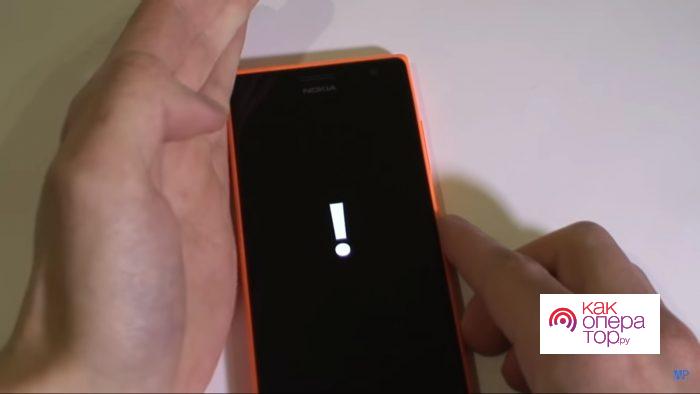
Далее, нужно нажимать определенные кнопки в следующей последовательности: увеличение громкости — уменьшение — кнопка питания — уменьшение громкости.
Если все было сделано верно и метод работает, то на экране возникнет шестеренка и аппарат перезагрузится. В момент перезагрузки будут стерты все данные, которые хранились на сим-карте и в памяти телефона (контакты, фото, видео, сообщения и другие). Сохраниться лишь информация, хранящаяся на карте памяти телефона.
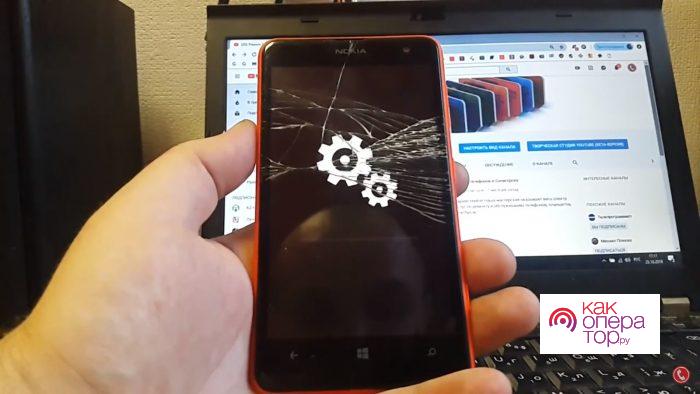
Этот метод действителен только для снятия блока с экрана Nokia Lumia. Для других аппаратов пригодится следующий метод.
Как разблокировать телефон Нокиа с помощью компьютера
Сложный способ снятия блока с телефона.
Для его применения потребуются:
- резистор с сопротивлением в 4,7 Ом;
- полоска изоленты;
- ПК или ноутбук;
- USB переходник;
- выход в интернет;
- заблокированный аппарат.
Порядок применения способа:
- Извлекается крышка аппарата и аккумулятор.
- Изолентой нейтрализуется контакт посередине, оставляя открытыми плюс и минус (контакты по краям).
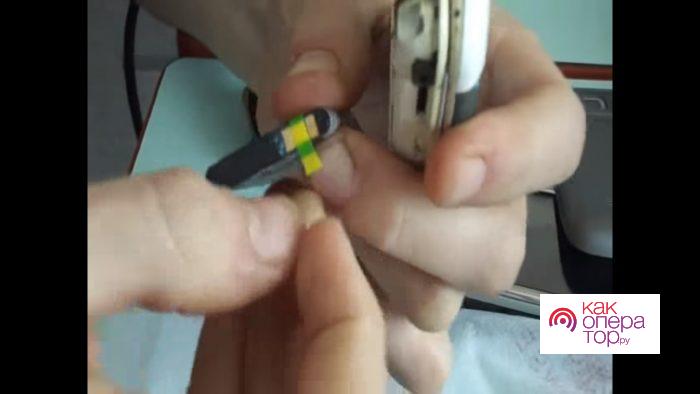
- Резистором соединяются 2 контакта (перекрытый изолентой и находящийся ближе к центру аппарата, резистор зажимается аккумулятором.
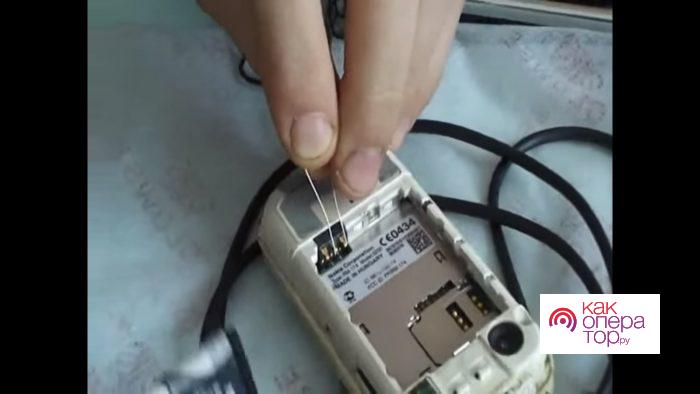
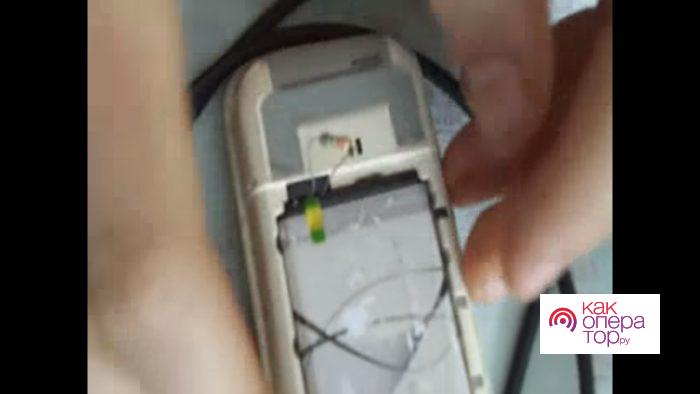
- Аппарат включается путем нажатия кнопки включения (на экране должна появиться надпись Test mode.
- Резистор убирается, а аппарат подключается к компьютеру посредством USB-кабеля.
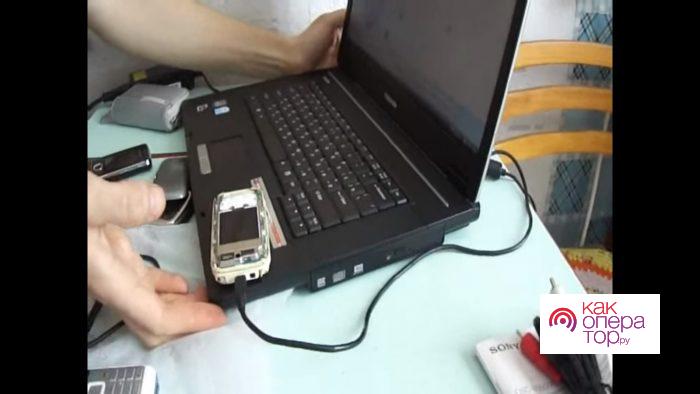
- Данная операция производит загрузку из интернета требуемых драйверов.
- Затем следует запустить ранее скаченную из сети, распакованную и установленную программу Nokia Unlocker.
- После чего на мониторе появится кнопка «Прочитать код», то есть требуемый пин-код.
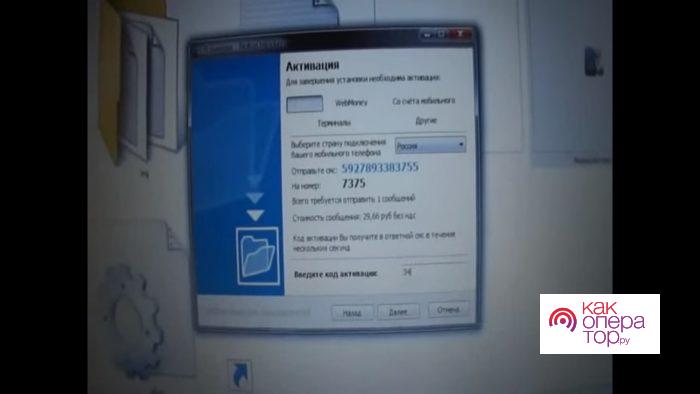
Простой способ применяется для разблокировки экрана, а утилита Nokia Unlocker используется для «вспоминания» пин-кода, который блокирует сим-карту.
Исправляем проблемы
Блокированная сим-карта может значительно увеличить счета за пользование роумингом, к тому же это просто неудобно. Поэтому, подбирая забытый код, часто не замечаешь, как использовал все 3, 5, 10 попыток. Дальше для того, чтобы снять блок, потребуется применение специальных методов.
Способ №1
- Извлечь сим-карту и включить аппарат.
- Ввести комбинацию «#pw+ UnlockCode+7#» или «#pw+UnlockCode+1#», где: p — получается быстрым нажатием звездочки (*) 3 раза, w — нажатием «*» 4 раза, а «+» — быстрым кликаньем по клавише «*» 2 раза. «UnlockCode», как уже говорилось ранее, соответствует IMEI телефона и содержит, как правило, 15-17 цифр.
- На экране возникнет «Сброс sim-карты» и аппарат разблокируется.
Например: после включения аппарата была введена команда «#pw+123456987654321+1#», после чего сменили сим-карту и ввиду разблокировки телефона другая сеть должна была ее принять. Однако был затребован ранее используемый код безопасности (по умолчанию это пять нулей или цифры по порядку от одного до пяти. Также потребовался PIN-код, после ошибочного введения которого дошла очередь до PUK-кода (коды прилагаются к комплекту сим-карты).
Как разблокировать телефон Nokia
Для современного человека мобильный телефон очень важен. Он позволяет своевременно решать важные вопросы и быть на связи с родными и близкими. Чтобы защитить своё мобильное устройство от чужих глаз, устанавливают разные коды и пароли. Но такие пароли требуются нечасто, поэтому за них в суматохе можно забыть. Заблокирован может быть не только мобильный телефон, но и сим-карта, вот тут приходится изрядно подумать, что же делать. Эта проблема глобальная, поэтому многие производители предусмотрели функцию самостоятельной разблокировки.
Как разблокировать Нокиа кнопочный телефон через ПК
Сразу стоит сказать, что все манипуляции пользователь выполняет на свой страх и риск. Если есть сомнения в правильности своих действий, то лучше обратиться в сервисный центр.
Помочь разблокировать мобильное устройство поможет перепрошивка. Для этого необходимо соединить телефон с компьютером при помощи стандартного шнура. Устанавливают программное обеспечение на компьютер, после чего подключают к нему мобильный телефон. Если в комплекте поставки диска с ПО и кабеля нет, то первое можно найти на сайте www.nokia.com, а второе в любом магазине мобильной связи. Также необходима программа Nokia Unlocker Tool, которая также должна быть на компьютере.
Далее запускаете программу, вставляете кабель в компьютер и подключаем к телефону. Когда устройство будет распознан программой Nokia PC Suite, можно запускать программу NokiaUnlockerTool. После этого телефон будет опознан и этой программой. Производят запрос кода и программа должна разблокировать телефон.
Как разблокировать телефон Nokia с использованием NSS
Рассмотрим процедуру разблокировки пароля безопасности для мобильного телефона Нокиа.
- Находят в интернете драйвера для своего мобильного телефона. В некоторых случаях они есть в комплекте поставки. Устанавливают их.
- Выберите USB-виртуальный диск во время установки для Nokia 6120c, а для Nokia 5700 используют защиту от алмазов. После установки открывают файл.
- Нажимают на кнопку сканирования, потом кликают на кнопку информации о телефоне.
- В нижней части приложения есть вкладка постоянной памяти, на которую нужно нажать, чтобы прочитать. После этого файл будет записан на диск.
- Найти нужный файл можно по пути C: \ program files \ nss \ backup \ pm \ 356252 *********. Pm. Открывают его в блокноте.
- Далее прокручивают список немного вниз, на 5–й строке должен быть сохранён защитный код.
- Нужно найти что-то типа такой записи 5 = 31313131310000000000.
- Потом надо удалить все цифры 3 из кода и посмотреть на первые пять цифр, в этом случае это комбинация 11111.
Пароли и коды помогают защитить конфиденциальную информацию от посторонних глаз, а также оградить само устройство от вмешательства непрофессионалов. Производители понимают, что пароли можно забыть, поэтому предусматривают возможность сброса к заводским настройкам.
Сброс настроек комбинацией клавиш
Сбросить настройки можно при помощи комбинации так называемого мягкого сброса. Для того, чтобы сделать «мягкий сброс» введите комбинацию *#7780# и нажмите клавишу «Позвонить».
Если все предыдущие действия не помогли наладить работу мобильного телефона, может потребоваться жёсткий сброс. Но нужно помнить, что такой сброс полностью уничтожит все данные, которые сейчас есть на мобильном телефоне. Перед тем как продолжать, рекомендуется создать резервную копию всей важной информации, которая есть на устройстве.
Для выполнения принудительного сброса до заводских настроек набирают клавишами комбинацию * # 7370 # и подтверждают свои действия нажатием кнопки ДА. Выполнить сброс можно даже на том телефоне, который по какой-то причине не включается, тут нужно набрать комбинацию On / Off + * + 3 .
Секретные коды Nokia
Мы собрали все полезные коды, которые могут пригодиться владельцам мобильных телефонов Нокиа. Такие коды позволяют получить определённую информацию о телефоне, а также менять и сбрасывать настройки.
Не все пользователи знают, что заводской код защиты телефонов Нокиа – это 1234. Если вы после покупки не меняли этот код, то можно попробовать разблокировать устройство при помощи такой комбинацию. В некоторых случаях это код четыре нуля, его тоже можно попробовать.
- *#06# – такая комбинация выводит на дисплей IMEI телефона.
- *#0000#– данная комбинация поможет узнать модель телефона, версию прошивки, дату выпуска и другую ценную информацию. Обычно таким способом смотрят, оригинальный телефон или нет, так как китайские подделки никакую информацию после ввода цифр не показывают.
- *#92702689# – после ввода этой комбинации цифр на экране появляется полное время работы мобильного устройства. На некоторых моделях отображается IMEI, дата выпуска и дата покупки. Последнее поле можно изменить самостоятельно, но всего лишь раз. Также тут можно прописать дату ремонта и иную важную информацию.
- *#7370# – эта комбинация позволяет сделать сброс до заводских настроек, при этом стираются все файлы. Мобильное устройство становится полностью чистым, как при покупке, чтобы не потерять важную информацию, её предварительно рекомендуется сохранить.
- *#7780# – ввод такого кода поможет сделать сброс до заводских настроек. Но в этом случае все настройки будут как на новом телефоне, но при этом не удаляются контакты из телефонной книги и иные установленные пользователем файлы. К примеру, если установлена новая тема на экране, то после ввода команды телефон возвратится к теме, которая была на экране при покупке, но все темы при этом останутся в памяти мобильника и их при желании можно будет установить. В этом случае точно удалится журнал звонков, и могут измениться интернет-настройки. Если говорить проще, то телефон просто придётся заново подогнать под себя.
- Есть ещё один вариант сброса настроек телефона Нокиа до заводских. Для этого нужно включить телефон, а далее нажимают и удерживают несколько секунд три клавиши – зелёную кнопку вызова, звёздочку и клавишу с цифрой 3. В этом состоянии нужно также нажать кнопку включения/выключения мобильника и подождать несколько секунд. Если всё было сделано правильно, и зажимались сразу 4 кнопки, то должен произойти сброс телефона до заводских настроек.
- *#2820# – после ввода такой комбинации на экране телефона Нокиа появляется адрес Bluetooth.
- *#62209526# – введя этот набор символов можно увидеть на экране «MAC-адрес WLAN:».
Все эти кода лучше выписать и хранить под рукой. Они могут понадобиться в любой момент.
Перед сбросом мобильного устройства до заводских настроек рекомендуется сохранить всю важную информацию. Нужно помнить, что всегда что-то может пойти не по плану.
Если ничего не помогло
Если ни один вышеприведённый способ не помог разблокировать мобильный телефон, то остаётся только отнести его в сервисный центр. Следует учитывать, что при себе должны быть документы на мобильное устройство или фирменная коробка. То есть специалисты должны убедиться, что вы пытаетесь разблокировать свой телефон, а не чужой, с целью узнать конфиденциальную информацию.
Для специалиста не составит труда разблокировать кнопочный телефон. Обычно такая работа занимает совсем немного времени и стоит недорого.
Отдельно стоит сказать про телефоны, которые находятся на гарантии. В этом случае не стоит рисковать, лучше сразу отправиться в фирменный сервисный центр и решить проблему. Адреса всех мастерских обычно указаны в гарантийном талоне, который прилагается к мобильнику.
Заблокировался кнопочный телефон нокия. Как снять блокировку кнопок с телефона
Находясь в кармане брюк, косметичке или сумке, непроизвольное нажатие на клавиши мобильного телефона может привести к комичным, но зачастую нежелательным последствиям. Блокировка клавиатуры мобильного телефона предотвращает случайные отправки sms-сообщений, исходящих вызовов и изменений настроек.
Вам понадобится
- — мобильный телефон;
- — активная сим-карта.
Инструкция
Исключением являются телефоны в виде «раскладушки», которые не требуют блокировки клавиш, так как изначально защищены от случайного незапланированного нажатия на них. Телефоны с открытой клавиатурой набора номера подразделяются на физические и сенсорные.
Батарея и выносливость: спешите, мне не нужно каждый день заряжать
Удовлетворение вашего мобильного телефона часто также зависит от времени автономной работы. Современные смартфоны, в этом смысле, многие люди не будут наслаждаться своей «суровостью», и их ежедневная ежедневная зарядка является необходимой рутиной. Выносливость телефона может дать хорошие результаты.
Звук: обычный пользователь не будет разочарован
Скорость зарядки через кабель для передачи данных, подключенный к ноутбуку, была утомительной и продолжалась четыре часа. Из обычной сети полностью заряженный телефон был заряжен в течение 2, 5 часов. Звуковое воспроизведение музыки обеспечивается громкоговорителем на задней панели телефона. С другой стороны, при максимальном объеме качество песен немного ухудшается, поэтому вам нужно это сделать.
Инструкция
Находясь в кармане, сотовый телефон может вести себя непредсказуемо: случайные звонки, выход в интернет. Разумеется, все это отражается на балансе абонента. Чтобы избежать подобных казусов, на мобильных устройствах была реализована возможность блокировки телефона .
Расположение динамика на задней панели крышки приводит к небольшому искажению музыки при размещении на пэде, но все по-прежнему послушно и достаточно. Динамик расположен на задней панели в левом углу. Более уверенными будут наушники. На кабеле для наушников мы также находим клип для одежды вместе с простым драйвером, который позволяет переключаться между песнями.
Дисплей: резистивный, но с способностью души
Качество воспроизводимой музыки сделало меня счастливой, и у меня не так много оговорок в этом ценовом диапазоне. Размер диагонали не то же самое, и люди с большими пальцами могут перемещать дисплей на экране с несколькими морщинами на лбу, но на самом деле они могут хорошо контролироваться руками мальчиков.
Инструкция
Блокировка телефонной клавиатуры. Чтобы заблокировать кнопки на телефоне, нужно в течение нескольких секунд удерживать клавишу «*». Также некоторые модели телефонов предусматривают возможность автоматической блокировки клавиатуры, если устройство бездействует определенное время. Для активации автоматического блока клавиш нужно зайти в настройки телефона . Если он поддерживает такую опцию, вы сможете задать время, по истечению которого клавиатура будет заблокирована (5, 10 или 15 секунд бездействия). Такие модели устройств, как слайдеры, можно настроить таким образом, что клавиатура будет автоматически заблокирована при закрытии верхней панели телефона – подобную функцию также можно активировать в настройках.
Углы обзора дисплея являются одними из лучших. Дисплей реагирует очень хорошо и быстро. Производитель решил оснастить эту модель резистивным дисплеем, который может обрабатывать не только стилус, но и кончики пальцев. Дисплей с первого взгляда и на ощупь чувствовал себя емкостной. Ответы сенсорного ответа являются образцовыми, и весь дисплей дает отличную обратную связь с пользователем. Существует также возможность калибровки. Цветопередача работает сбалансированным образом, и, несмотря на небольшой проблеск писем и значков, у меня может не быть существенной оговорки для него.
Разблокирование телефонной клавиатуры. Большинство моделей сотовых телефонов подразумевают снятие блока с клавиатуры следующим образом: некоторое время удерживается звездочка, после чего нажимается клавиша «ОК». Если говорить о слайдерах, разблокирование клавиатуры осуществляется таким же способом. Вы также можете настроить телефон на снятие блока клавиш при открытии слайдера. Соответствующие параметры вы можете задать в настройках мобильного устройства.
С другой стороны, вы не можете контролировать яркость дисплея. Диод заменяет пульсирующую клавиатуру в случае пропущенного вызова или сообщения. Эффективные световые сигналы клавиатуры могут быть отключены в настройках. Чтобы начать просмотр меню устройства и перейти на главный экран, вам необходимо разблокировать телефон. Это делается либо нажатием кнопки блокировки со стороны устройства, а затем перемещением в направлении стрелки. В верхнем левом углу отображается сетевое соединение, уровень сигнала, состояние батареи и имя оператора мобильной связи.
Как разблокировать кнопочный телефон: все способы
Классические кнопочные телефоны, на которых мы все выросли, являются предшественниками современных смартфонов и существуют уже несколько десятилетий.
Хотя многие считают гаджеты такого типа устаревшими, они по-прежнему широко используются во многих частях мира, так как они более дешевые и надежные, чем смартфоны, и обладают достаточным количеством функций.
Для тех, кто хочет более простое устройство без всяких наворотов смартфона, кнопочные телефоны могут стать идеальным выбором.

Одной из ключевых особенностей кнопочных мобильных телефонов является функция блокировки, которая обеспечивает пользователям дополнительный уровень защиты их личных данных.
Блокировку можно использовать для защиты контактов, сообщений, изображений и другой конфиденциальной информации, хранящейся на устройстве.
Благодаря функции блокировки телефона с помощью pin-кода пользователи могут быть уверены, что их данные в безопасности.
К сожалению, иногда это может привести к проблемам — если заблокировать гаджет, а потом забыть установленный пароль, то восстановить доступ будет не так просто.
К счастью, существует несколько способов «взломать» защитный код.
Разблокировать кнопочный телефон, можно одним из следующих способов:
- через использование сервисного кода;
- с помощью вызова экстренной службы;
- с помощью вызова ошибки SIM-карты;
- через комбинацию клавиш громкости и включения питания;
- через использование специальных программ для сброса защитного кода;
- разблокировка через перепрошивку;
- разблокировка в сервисном центре.
Разблокировка устройства через использование сервисного кода
Метод использования сервисного кода включает в себя ввод определенной комбинации цифр, позволяющей получить доступ ко всем функциям устройства, в том числе к обнулению настроек.
Сервисный код различается в зависимости от производителя и модели телефона.
Корректный код, подходящий конкретно к Вашему аппарату, можно узнать на официальном сайте производителя или в сервисном центре.

Коды для разблокировки телефонов
Обычным способом набрать код у Вас, скорее всего, не получится, поскольку блокировка клавиатуры не позволит Вам нажимать клавиши набора номера.
Чтобы разблокировать кнопочный телефон, можно воспользоваться одним из следующих методов:
Разблокировка с помощью вызова экстренной службы
Чтобы разблокировать телефон, можно использовать номер экстренной помощи «112» и специальный код, позволяющий осуществить сброс телефона к заводским настройкам.
Порядок действий:
- зарядить аппарат и включить его;
- в режиме блокировки клавиатуры набрать номер «112» или, если это предусмотрено на Вашем устройстве, нажать на специальную кнопку с надписью «SOS»;
- не дожидаясь соединения, несколько раз набрать символ звездочки (*), пока не появится окно дополнительного набора в режиме звонка;
- ввести код, выбрать функцию сброса настроек к заводским;
- перезагрузить мобильный телефон.
Внимание! При вводе кода следует быть очень внимательным. Нельзя допустить ошибку, в противном случае это может привести к полному отключению мобильного устройства.
Разблокировка с помощью вызова ошибки SIM-карты
Данный метод будет актуален, если имеете свободный доступ к слоту, где размещается SIM-карта.
Искусственно вызванная ошибка в работе SIM-карты приведет к появлению функции обнуления настроек.

Порядок действий:
- зарядить устройство и включить его;
- открыть крышку корпуса, где расположена SIM-карта;
- немного подвигать SIM-карту для ухудшения ее контакта с картоприемником, пока на экране не появится надпись об ошибке;
- ввести код Вашего производителя, выбрать функцию сброса настроек к заводским;
- перезагрузить мобильный телефон.
Разблокировка устройства через комбинацию клавиш громкости и включения питания
У некоторых моделей кнопочных телефонов существует возможность сбросить настройки к заводским с помощью одновременного нажатия на кнопку включения питания и кнопку изменения громкости.
Порядок действий:
- зарядить аппарат и включить его;
- зажать одновременно и удерживать кнопку питания и кнопку увеличения громкости, пока не появится логотип производителя;
- ввести сервисный код, выбрать функцию сброса настроек к заводским;
- перезагрузить мобильный телефон.
Разблокировка устройства через перепрошивку
Перепрошивка мобильного телефона — это еще один вариант разблокировки гаджета, который можно выполнить в домашних условиях, имея под рукой персональный компьютер с выходом в интернет или ноутбук.
Для использования этого метода Вам будет необходимо дополнительно загрузить официальное программное обеспечение от производителя, а также драйвера.
Важно: Перепрошивка приводит к удалению всех данных, в том числе и сбрасывает установленный pin-код.
Однако использовать данный способ необходимо с большой осторожностью, так как после переустановки операционной системы уже нельзя будет воспользоваться гарантией, а телефон может просто перестать работать, поэтому данный метод рекомендуется только для технически подкованных пользователей.
Порядок действий:
- зарядить и включить его;
- подключить телефон к компьютеру или ноутбуку с помощью подходящего кабеля;
- открыть утилиту для переустановки программного обеспечения;
- действовать по инструкции, которую Вы увидите на экране компьютера;
- дождаться завершения переустановки программного обеспечения;
- перезагрузить мобильный телефон.
Рассмотрим конкретный пример перепрошивки мобильного телефона популярной модели «Nokia».
Кроме самого телефона и компьютера (ноутбука) нам также понадобится USB-кабель.
Порядок действий:
- зарядить мобильный телефон;
- на официальном сайте скачать обновленные до последней версии программы «PC Suite» и «Nokia Unlocker Tool»;
- открыть программу «Nokia PC Suite» на компьютере или ноутбуке;
- подключить телефон к компьютеру или ноутбуку с помощью USB-кабеля;
- включить телефон в режиме «Test Mode» и дождаться загрузки драйверов из интернета;
- после того как убедились, что компьютер распознал мобильное устройство, необходимо открыть программу «Nokia Unlocker Tool»;
- нажать на кнопку «Подключить», после чего на экране должно появиться сообщение, что мобильное устройство подключено;
- далее программа предложит ознакомиться с характеристиками мобильного устройства;
- нажать на кнопку «Прочитать код»;
- перезагрузить мобильный телефон.
Разблокировка устройства через использование специальных программ для сброса защитного кода
Если не получилось разблокировать гаджет с помощью сервисного кода, методом комбинации клавиш, Вы можете воспользоваться специальной компьютерной программой, которая поможет обойти блокировку или обнулить пользовательские настройки.
Здесь действуют те же предостережения, что и в предыдущем методе — не рекомендуется пользоваться программами для сброса настроек до окончания действия гарантийного срока.
Для примера опять рассмотрим метод разблокировки кнопочного телефона от производителя «Nokia».
Порядок действий:
- с официального сайта скачать последнюю версию программы «Nokia PC Suite»;
- подключить мобильный телефон к компьютеру или ноутбуку с помощью подходящего кабеля;
- установить и запустить программу;
- дождаться, пока программа определит аппарат;
- запустить Nokia Software Updater;
- действовать по инструкции, которую Вы увидите на экране компьютера;
- дождаться завершения обновления операционной системы;
- перезагрузить мобильный телефон.
Разблокировка устройства в сервисном центре
Наконец, если ни один из вышеперечисленных способов на Вашем устройстве не сработал, или если не уверены, что сможете решить проблему самостоятельно, остается последний вариант – обратиться в сервисный центр или мастерскую по ремонту сотовых телефонов.
Опытные специалисты помогут наиболее безопасно решить проблему с заблокированным устройством и восстановить его полноценную работу.
Также могут подсказать коды сброса данных или место, где можно найти официальную версию прошивки.
Появление ошибок после разблокировки устройства
К сожалению, даже после решения вопроса с разблокировкой мобильного телефона проблемы могут не закончиться.
Часто можно наблюдать, что у пользователей появляются разного рода ошибки. Некоторые из них, впрочем, легко можно устранить в домашних условиях. Рассмотрим некоторые проблемы и способы их решения:
На экране появляется сообщение «Ошибка кода».
Решение: данное уведомление говорит, что введены некорректные данные. Необходимо попробовать заменить SIM-карту или обратиться в сервисный центр.
Не отображаются уведомления.
Решение: в окне для ввода номера набрать специальную комбинацию «#pw+UnlockCode+7#» или «#pw+UnlockCode+1» и подождать окончания процесса загрузки.
Черный экран.
Решение: перед тем, как разблокировать устройство, необходимо вставить в картоприемник незарегистрированную SIM-карту.
На экране появляется сообщение «Код ввода недействителен».
Решение: несколько раз подряд специально набрать неправильный pin-код. После этого на экране высветится окно запроса, куда необходимо будет ввести код для разблокировки доступа к мобильному устройству, состоящему из 8 знаков.
На экране появляется сообщение «Can’t Undo Restriction», «Not Allowed»
Решение: в этом случае единственным верным решением будет поход в сервисный центр.
В заключение хотелось бы обратить Ваше внимание на то, что последовательность процедуры сброса пользовательских настроек может варьироваться в зависимости от модели Вашего гаджета.
Если какой-то из способов не сработал, переходите к другому, пока не найдете эффективный и работающий способ именно для Вашей модели. Если ни один из способов не помог, то стоит задуматься о посещении сервисного центра.
Широкое использование распознавания лиц на современных телефонах приводит к снижению общей безопасности современных смартфонов.
К счастью, это не метод аутентификации по умолчанию — пользователи все чаще предпочитают разблокировать свои смартфоны с помощью отпечатка пальца или PIN-кода.