Где находится корзина в телефоне на Андроид
Несмотря на то что мобильные ОС изначально проектировались под сотовые телефоны с сенсорным экраном, с точки зрения архитектурного устройства и особенностей взаимодействия с аппаратным обеспечением они довольны близки к настольным. Многие функциональные элементы десктопных и мобильных платформ совпадают, едва ли не копируя их друг у друга. Поэтому не стоит удивляться, что пользователи зачастую ищут в прошивках своих смартфонов те функции, к которым привыкли на компьютерах. Например, корзину. Но стоит ли это делать?

Корзин в Android-смартфонах почти не встречается, но кое-где она всё-таки попадается
Как ни странно, но корзина в привычном большинству пользователей понимании этого термина на Android практически не встречается. То есть, если вы ищете системный раздел, куда отправляются все файлы после удаления, в едином или, скорее, универсальном исполнении в большинстве случаев вы его не найдёте. Эта особенность тянется ещё из глубины времён, когда памяти у смартфонов было не так много, как сегодня.
Как восстановить удалённые фото
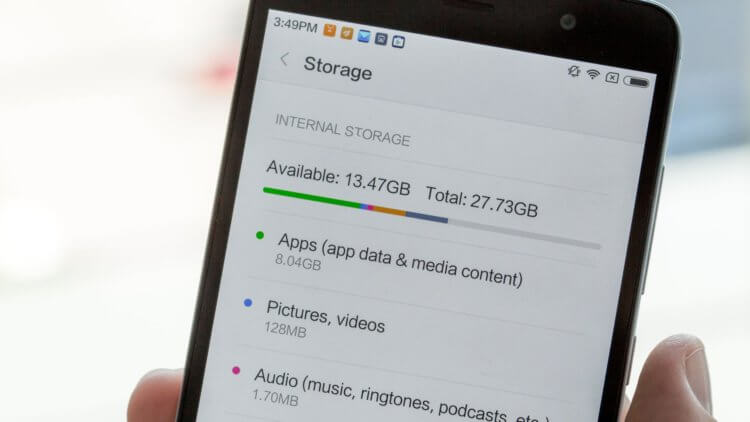
В Android-смартфонах недостаточно памяти, чтобы отдавать её под удалённые файлы. Но кое-где, опять-таки, корзина всё же есть
Это сейчас для смартфонов является нормой иметь по 128, 256 или даже 512 ГБ встроенной памяти, а раньше у аппаратов на базе Android хранилище было меньше, чем объём оперативной памяти у современных устройств. Поэтому отводить место из имеющихся 8-16 ГБ под удалённые файлы, которые люди наверняка будут забывать очищать полностью, был нелогично. Однако у некоторых системных разделов есть свои корзины, о принципах работы с которыми мы и поговорим.
Не хочу обобщать, но прошивки большинства смартфонов всё-таки содержат корзины для фотографий и видеозаписей. Это специальный сегмент приложения «Галерея», куда временно – это очень важно – перемещаются удалённые снимки и ролики. В отличии от компьютерной корзины, где файлы могут пребывать бесконечно долго, в корзине на Android они хранятся не дольше 30 дней.
Найти корзину на Android проще простого:
- Перейдите в «Галерею» и откройте раздел «Альбомы»;
- Пролистайте и найдите альбом «Недавно удалённое»;
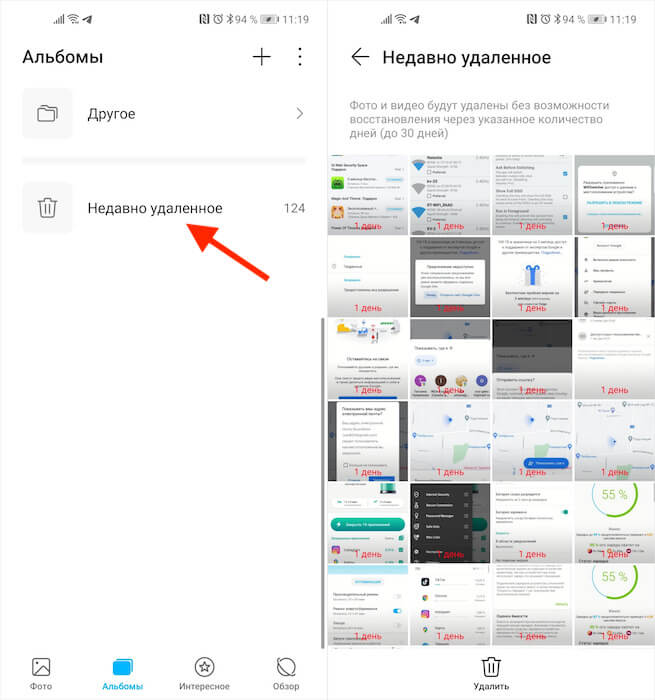
Во всех смартфонах есть раздел с удалёнными фотографиями, которые хранятся 30 дней после удаления
- Откройте альбом «Недавно удалённое» и просмотрите содержимое;
- При необходимости восстановить выберите нужный снимок и нажмите «Восстановить»;
- А при необходимости очистить корзину нажмите на значок удаления в самом низу.
Как восстановить удалённые файлы на Android
Однако встречаются исключения с настоящей системной корзиной, куда перемещаются вообще все удалённые файлы. Правда, как правило, удалённые фотографии туда не перемещаются – видимо, чтобы не смешивать. Например, такой раздел есть во всех смартфонах Huawei и Honor на базе EMUI 11 и Magic UI 4.0. Однако найти его будет чуть сложнее, чем раздел с удалёнными фотками и видео.
- Убедитесь, что у вас установлена EMUI 11 или Magic UI 4.0;
- Найдите на устройстве приложение «Файлы» и откройте его;
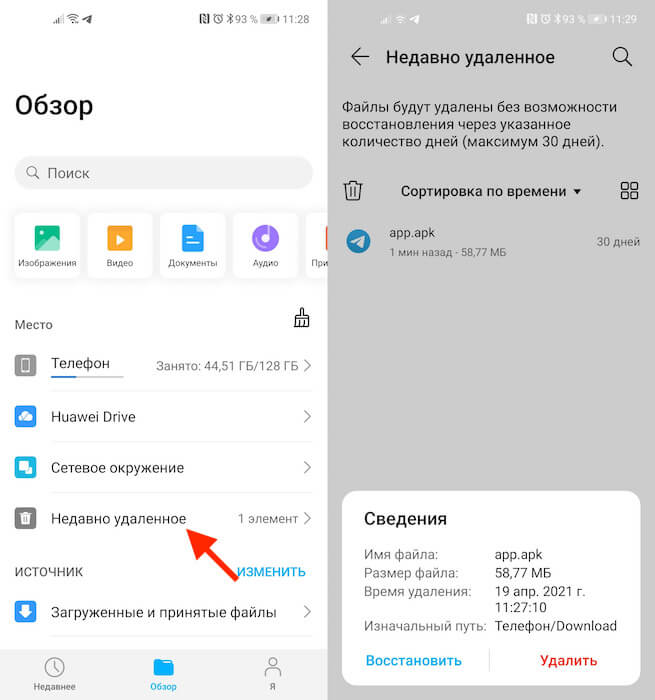
Некоторые смартфоны позволяют восстановить удалённые файлы в течение 30 дней
- В разделе «Место» откройте вкладку «Недавно удалённое»;
- При необходимости восстановить нажмите на нужный файл и кликните «Восстановить».
Правда, чтобы файлы оказались в корзине, вам придётся предварительно «правильно» их удалить, как бы не удаляя, а перемещая в системный раздел для временной передержки удалённых файлов с возможностью восстановления. После обновления в EMUI и Magic UI удаление файлов может производиться двумя способами. Первый способ – когда вы просто удаляете файл, а потом подтверждаете удаление.
А второй заключается в том, чтобы в диалоговом окне подтверждения поставить галочку напротив пункта «Переместить в «Недавно удалённые». В этом случае файл попадёт в системную корзину, откуда его можно будет благополучно восстановить. Правда, помните, что сделать это можно только в течение 30 дней. Всё-таки объёмы памяти современных смартфонах, как ни крути, по-прежнему меньше, чем в компьютерах.
Где на телефоне находится корзина с удаленными файлами

Наверное все, кто работал с компьютером, знают, что в нем есть функция «Корзина». Это своего рода хранилище, куда отправляются ненужные папки, файлы и другой невостребованный мусор из интернета. Но стоит сказать, что компьютер и телефон это разные устройства, и создавались они изначально под разные потребности. Соответственно возникает вопрос, имеется ли корзина в Андроиде, где находится, и какое название ее обозначает. Также необходимо рассмотреть вопрос, что делать, если «корзины» нет на мобильном гаджете, и можно ли ее установить.

Наличие корзины в смартфоне
Поиск корзины в телефоне
Прежде всего нужно сказать, что непосредственно опции под названием «Корзина» в большинстве современных мобильных телефонов нет. Но такая функция все же имеется. Она может располагаться в тех разделах, где предусматривается сохранение информации в телефоне, например в «Галереи» (в специальном ее сегменте).
Где корзина на Андроиде, и как ее найти? Этот вопрос интересен пользователям, имеющим телефоны на обозначенной платформе. Чтобы выяснить, если «мусорное ведро» на своем устройстве, необходимо:
- Найти в гаджете опцию «Галерея», а в ней открыть раздел «Альбомы».
- Далее следует полистать раздел и отыскать в нем пункт «Недавно удаленное» и кликнуть на него.
- Если будут найдены, какие-то интересные или важные файлы, то их можно восстановить при помощи кнопки с аналогичным названием.
В случае, когда никакая информация не заинтересовала, можно не ждать 30 дней, чтобы ранее удаленный файлы автоматически очистились с так называемой «корзины». Можно просто нажать кнопку «Удалить».
Находится такая опция в пункте главного меню в «Галерее». Чтобы посмотреть, как работает эта функция, следует выполнить такие действия:
- Следует открыть раздел «Галерея», а после необходимо кликнуть на троеточие в верхнем углу с правом стороны экрана телефона.
- В появившемся всплывающем меню надо нажать на опцию «Корзина».
- В открывшемся окне будут отображены изображения, которые были удалены пользователем в течение последних 15 дней.
Если требуется что-то восстановить, то сделать это просто, достаточно нажать на необходимое фото, а затем кликнуть на пункт «Восстановить».
Мобильное приложение Dumpster
Dumpster представляет собой приложение, которое выполняет одну единственную функцию: это создание в мобильном телефоне временного хранилища удаленных файлов.
Обозначенную программу можно найти на Play Market и скачать ее бесплатно. Интерфейс улиты достаточно прост, поэтому разобраться, как работает приложение после его запуска смогут все.
Для понятия, как очистить корзину в телефоне используя программу Dumpster, следует сказать, что принцип ее работы заключается в том, что при удалении файлов из раздела «Галерея» они перемещаются в специально созданный архив на временное хранение. Это все можно сделать бесплатно.

Меню программы Dumpster
Стоит сказать, что в платной версии программы добавлено еще несколько функций, и одной из них является возможность восстановить удаленные файлы. Причем «воскресить» можно не только фотографии и видео, а также ПО, которое случайно попало под удаление.
В приложении Dumpster нельзя хранить полученные сообщения на телефон, контакты из телефонной книги.
Выбор файлов для хранения
Чтобы иметь возможность просматривать и восстанавливать файлы, которые удаляются с мобильного телефона, можно не только скачать выше представленное приложение. В свободном доступе имеются и другие аналогичные программы.
К примеру, можно установить на смартфон такие утилиты:
- Облачные хранилища Яндекс.Диск или Google Drive. Они предоставляют возможность помимо различных функций производить установку «корзины» на современные телефоны. Чтобы обозначенные программы работали полноценно, нужно чтобы мобильное устройство было синхронизировано.
- ES Проводник. EStrongs File Explorer — это полноценный файл менеджер, который предоставляет такие возможности, как удаление, перемещение, а также восстановление удаленных файлов. К тому же такая улита позволяет зачистить остаточные следы, которые могут оставаться после удаления, каких-либо данных.
- Recycle Bin. Это приложение, которое можно сказать является аналогом корзины, как у ПК. Обозначенную улиту можно скачать с Play Market совершенно бесплатно. После установки предоставляется возможность восстановить все виды файлов, в том числе и удаленные по случайности документы.
- Recycle Master считается универсальным приложением, которое позволяет сохранять удаленный контент. Помимо восстановления, обозначенная улита предоставляет возможность делать резервное копирование данных. К тому же Recycle Master позволяет объединить корзины мобильных телефонов с разными операционными системами.
Стоит сказать, что в некоторых случаях синхронизация на устройстве с облачными хранилищами является обязательной. Таким образом все фотографии, который находятся на рабочем телефоне взаимосвязываются между собой и могут нормально храниться.
Где можно скачать корзину на телефон
Чтобы установить на свой мобильный телефон корзину или специальное временное хранилище, необходимо посетить интернет-магазин Play Market. Далее требуется в поисковой строке прописать слово «корзина» и на экране появится несколько предложений.
Из всех представленных вариантов, нужно выбрать приложение, которое считается наиболее эффективным.
Варианты утилит — аналогов корзины
Также можно произвести скачивание специальной программы непосредственно с интернета, но в данном случае нужно находить только официальные сайты. Связано это с тем, что сейчас достаточно много мошенников, которые предлагают интернет-продукт по не высоким ценам, с низким качеством.
Правила настройки и очистки корзины
Если же в мобильном телефоне имеется опция «корзина» или она была установлена специально, обязательно нужно зайти в нее и сделать необходимые настройки. Выполнить это можно по представленной ниже инструкции:
- Следует открыть раздел «Галерея», а затем кликнуть на вертикальное троеточие расположенное в правом верхнем углу.
- Далее появится окно, в котором нужно выбрать строку «Настройки» (параметры «Галереи»).
- После требуется нажать на пункт «Дополнительно» и найти в нем названия «корзина».
Чтобы ее активировать, достаточно передвинуть ползунок, поставив его в положение «Вкл».
При этом в телефоне не будет отображаться вопрос «Удалить» или нет, то есть отменить поспешное решение устройство не даст.
Производить очистку корзины в ручном режиме также нужно согласно определенных правил. Перед полным удалением обязательно требуется взвесить все «за» и «против», и не очищать корзину сразу. Предварительно следует проверить нет ли среди файлов каких-то важных данных.
Удаление и восстановление файлов из корзины
Перед тем, как начать удалять или пытаться восстановить удаленные файлы с помощью корзины, нужно выяснить каким образом она появилась в телефоне. К примеру, если она встроена непосредственно в гаджет, то стоит выполнить такие действия:
- открытие корзины;
- выделение файлов для полного удаления
- отметка изображений для восстановления.
В случае, если пользователь нажмет на кнопку «Очистить корзину» то из нее удалится вся информация, которая ожидала автоочистки. Восстановить ее можно будет только при установке на мобильный телефон специального приложения.

При удалении из корзины данные уже будет гораздо сложнее восстановить
Если корзина была дополнена на устройство посредством скачивания соответствующей утилиты, то процедура очистки и восстановления происходит аналогично описанному выше варианту. В данной ситуации следует учесть, что подобные приложения также занимают память, и если в корзине нет острой необходимости, то не стоит ею засорять свободные ГБ.
В завершение следует сказать, что хранение файлов в корзине или в облачном хранилище не целесообразно. Связано это с тем, что несмотря на то, что не нужная информация удалена с мобильного телефона, в так называемой «корзине» она находится еще около 30 дней. Теоретически ее нет, но фактически она присутствует и загружает память гаджета. Единственным удобством программ для временного хранения информации считается возможность восстановить какой-то важный документ или файл, которые были удалены по случайности.
Автор Сергей Эльбакидзе
Сергей, 24 полных года. После окончания 9 классов школы, поступил в политехнический колледж на очное отделение, по специальности прикладная информатика. После окончания колледжа поступил в лесотехнический институт на заочное отделение, по той же специальности прикладная информатика, в данный момент на третьем курсе. Работал в компании специалистом по рекламе и сбыту, далее начал выполнять заказы по созданию и продвижению сайтов. В данный момент развиваю три своих информационных сайта.
Где находится корзина в телефоне Nokia 6.1
Владельцы Nokia 6.1 нередко удаляют файлы случайным образом. В подобной ситуации кажется, что информацию уже невозможно восстановить, однако есть способ, позволяющий вернуть данные. Дело в том, что после удаления файлы перемещаются во временное хранилище. Поэтому пользователь, знающий, где находится корзина в Nokia 6.1, без труда может восстановить утраченную информацию.
Корзина в «Галерее»
Чаще всего, когда речь заходит о случайном удалении файлов, подразумеваются видео и фотографии, которые занимают больше всего пространства. Просмотр подобного рода информации на Андроид происходит через приложение «Галерея». Здесь же и располагается корзина, для доступа к которой потребуется:
- Запустить «Галерею».
- Перейти во вкладку «Альбомы».
- Открыть каталог «Недавно удаленные» или «Корзина» (название зависит от версии прошивки).
Стоит понимать, что на Nokia 6.1 недавно удаленные файлы хранятся в корзине ограниченное количество времени. Как правило, восстановительный промежуток колеблется в пределах 15-60 дней, поэтому не нужно затягивать с возвратом данных.
Корзина в Nokia 6.1 для других файлов
Отдельно стоит рассказать о том, где найти корзину, в которую помещаются документы, apk и другие виды файлов, не связанные с «Галереей». Найти их непросто, но все-таки возможно. Все зависит от версии прошивки и того, предполагает ли она временное хранение удаленной информации:
- Запустите «Проводник».
- Перейдите во вкладку «Обзор».
- Откройте раздел «Недавно удаленное».
Не исключено, что ваш телефон лишен возможности временного хранения данных в корзине. Тогда восстановить информацию не получится.
Корзина в специальном приложении
Далеко не каждый «Проводник» обладает временным хранилищем данных. В таком случае они удаляются бесследно. Однако пользователь может обойти ограничение, воспользовавшись сторонним менеджером файлов вроде ES Проводник или Dumpster. Если у вас установлена подобная программа, то попробуйте найти корзину здесь:
- Запустите приложение.
- Откройте меню.
- Перейдите в раздел «Корзина».
Здесь отобразятся все удаленные файлы, доступные для восстановления. Обратите внимание, что по умолчанию временное хранилище может не работать, и его нужно активировать переключением ползунка.
Корзина в «облаке»
Наконец, владельцы Nokia 6.1 нередко загружают информацию в облачное хранилище, будь то Google Drive или Яндекс. Диск. Здесь тоже есть корзина, куда попадают недавно удаленные файлы. Открывается она аналогичным образом через приложение сервиса или официальный сайт после прохождения авторизации.
Как восстановить файлы
Вне зависимости от того, каким типом корзины вы пользуетесь, восстановление информации происходит одним и тем же способом. Достаточно открыть папку с недавно удаленной информацией, выбрать интересующий файл и нажать на кнопку «Восстановить».
Помните, что через несколько дней данные сотрутся окончательно, и их нельзя будет вернуть к жизни. После полного удаления возврат информации возможен только при помощи специальных приложений-диггеров.
Где расположена корзина на Андроиде – поиск и реализация данной функции


На настольных ПК папка-корзина, это неотъемлемая часть операционной системы. О ней знают все. Она является тем промежуточным звеном между “Удалить данные” и физическим стиранием данных.
На телефонах Андроид такой функции нет, удаляя файл, мы удаляем его совсем. Восстановление его возможно, только используя специальный софт и то не всегда.
Преимущественно основными файлами смартфона являются фотографии, видео. Как правило, они уникальны и представляют наибольшую ценность. Далее, рассмотрим, где искать и как управлять корзиной и ее содержимым.
Что такое корзина
В корзину перемещают устаревшие или ненужные файлы, чтобы освободить место на устройстве. Но у пользователя есть возможность восстановить их по своему желанию. Однако все данные, хранящиеся в корзине, занимают место на телефоне. Освободить лишние Мб или Гб.
Раньше на смартфонах не было такой возможности. Если пользователь удалял файлы, то восстановить их было невозможно. Разработчики прислушались ко мнению пользователей и внесли коррективы в интерфейс.
Но не каждом телефоне с ОС Андроид есть корзина: все зависит от производителей. Некоторые добавляют корзину по умолчанию, другие предлагают установить приложение.
Специальные приложения для установки корзины на Андроид
Утилиты используются для стирания или восстановления любых файлов, включая системные. Перед установкой программы нужно внимательно изучить ее возможности.
ES Проводник
Приложение относится к файловым менеджерам, включает встроенный браузер и аналог классического сборника мусора. Вся стертая информация находится здесь.
Для включения нужно:
- активировать утилиту;
- перейти в главное меню;
- открыть настройки;
- подключить корзинку.
- перейти в нужный подраздел — «Корзина»;
- нажать на ярлык;

- выбрать настройки проводника — 3 точки в правом верхнем углу.

Можно восстановить удаленные данные или избавиться окончательно.
Dumpster
Программа используется для сбора удаленных данных. Предназначена:
- для восстановления файлов любого формата;
- предварительного просмотра сведений перед очисткой;
- автоматического стирания по заданному времени;
- защиты паролем.
При применении программы не нужны права администратора.

Важно! Приложение бесплатное, но можно приобрести премиум-версию, где к основным функциям добавляется возможность хранить файлы в облаке.
Recycle Bin
Аналогичный предыдущим приложениям ресурс помогает контролировать отдельные файлы и папки. Работает совместно с другими утилитами, позволяющими просматривать данные, присутствует бесплатная версия.
При помощи приложения удаленные файлы:
- можно восстановить;
- просмотреть их содержимое;
- полностью стереть;
- ознакомиться с их свойствами.
Отладка проходит поэтапно:
- Из основного меню пользователь переходит в подраздел «Настройки».
- Выбирает нужные функции для контроля и отслеживания аудиозаписей, видеороликов, картинок, фотографий, документов, архива.

- Включает функцию «Добавить папку» и сохраняет ее. Этот блок утилита начнет отслеживать. Создать можно несколько подразделов, выбирая самые важные.

- В разделе «Контролируемые папки» отмечает все указанные данные, которые программа будет проверять.

- Для просмотра содержимого блока достаточно нажать на соответствующий ярлык.

Важно! Утилита обладает функциями по автоматической очистке мусора. Устанавливается и отключается в меню «Настройки», блоке с одноименным названием. Пользователь может установить время удаления информации: от 1 до 30 суток.


Как почистить корзину в телефоне
Временное хранилище — это папка занимает свободное место на телефоне. Если внутренняя память смартфона будет переполнена, освободить несколько Гб или Мб после полной очистки корзины. А алгоритм действий зависит от того, встроенная эта функция или загруженная через приложение.
В первом варианте нужно следовать такой инструкции:
- Необходимо найти корзину и открыть ее.
- Следует выделить нужные файлы и удалить.
- Если необходимо полностью очистить корзину нужно кликнуть по опции «Очистить корзину».
После полной очистки будут удалены все файла, а восстановить их получится после установки дополнительного программного обеспечения.
Если корзина была установлена через стороннее приложение, удаление всех файлов происходит аналогичным способом. Например, если это Dumpster, нужно кликнуть по кнопке «Очистить Dumpster».
Программа также занимает место на телефоне, поэтому если в корзине нет необходимости, можно утилиту не устанавливать.


Где в смартфоне находится корзина, встроенная в прошивку
Специального подраздела для удаленных файлов на базе Android и iOS не существует. Единственный выход — это установка сторонней программы с функцией сборщика мусора. В стандартных хранилищах есть аналогичные возможности, использующиеся для фотографий и видеороликов, информация сохраняется на сервере в течение одного месяца.
Современные телефоны с Андроид обладают стандартной опцией, расположенной в подразделе Фото. Картинки и видео размещаются там 30 суток, затем автоматически стираются. Восстановить удаленное можно только в этот месяц. Для нахождения этих функций нужно:
- зайти в блок Галерея;
- отыскать раздел «Корзина» и посмотреть на содержимое.

Важно! Каждый файл обозначен собственным сроком хранения. Сборник можно очистить или восстановить случайно стертые данные.


Как восстановить удаленные файлы
Для возвращения данных нужно:
- Войти в приложение, заменяющее стандартную функцию.
- Выбрать нужные файлы.
- В возникшем на дисплее окне нажать на клавишу «Восстановить».

- Документация автоматически вернется в первоначальное месторасположение.
Утилиты, предназначенные для временного хранения данных, относятся к полезным разработкам. Гаджеты, работающие с операционной системой Андроид, поддерживают возможность их установки, а в отдельных такие функции присутствует в программной базе. При помощи корзины с удаленными файлами можно не только защитить сведения от случайного удаления, но и предотвратить их потерю навсегда, вернуть данные, важные для владельца устройства.
Использование и настройка Dumpster
Сразу после запуска программа предложит пройти краткую инструкцию по функционалу. Вся суть заключается в том, что файлы помещаются в отведенное место на диске и отображаются в интерфейсе Dumpster.
На главном экране можно выбрать, какие типы файлов отображать в списке для восстановления. Также здесь задается их сортировка по дате добавления, размеру, типу и названию. В боковом меню присутствуют следующие пункты:
- Улучшить – ведет на страницу покупки платной версии.
- Пустой Dumpster – опция позволяет безвозвратно удалить все хранящиеся в корзине файлы или переместить их в облако для экономии пространства в памяти. Последний вариант доступен только для владельцев премиум-доступа. Также напротив строки отображается объем дискового пространства, занятый удаленными документами.
- «Нужна помощь?». После нажатия открывается инструкция по использованию приложения. В ней указано, где находится корзина в Андроиде, по какому принципу она работает, нужны ли права суперпользователя и т.д. В настоящее время все пояснения предоставлены только на английском языке.
- Настройки – открывает параметры программы. Раздел содержит следующие пункты:
- 1. Настройки корзины – обеспечивает выбор типов файлов, которые следует помещать в корзину перед их полным удалением..
По умолчанию активированы все пункты: изображения, видео, аудио, документы, другие (архивы, apk, php и т.п.)
2. Облачное хранилище – открывает окно настроек синхронизации с удаленным сервером.
Обсуждение
Подсказка: Разблокирован для использования во всем мире. Пожалуйста, убедитесь, что локальная сеть совместима. нажмите здесь для сетевой частоты вашей страны. Пожалуйста, свяжитесь с вашим оператором / поставщиком перед покупкой этого элемента.
Описание: OPPO Reno Ace в виде смартфона с 6.5-дюймовым дисплеем дает вам яркие и разнообразные визуальные впечатления. 5 камер, 48.0Mп + 13.0Mп + 8.0Mп + 2.0Mп задняя камера и 16.0Mп фронтальная камера, вы можете наслаждаться изображениями с высоким разрешением 2400 x 1080. Он поставляется с большинством функций, которые мы привыкли ожидать от смартфона, включая 8 ГБ RAM 256 ГБ ROM, оснащенное Android 9.0 Snapdragon 855 Plus и батарею емкостью 4000 мАч, что позволяет играть в игры быстрее.
Главные особенности: ● Экран 90 Гц, обеспечивающий пользователям очень гладкий опыт ● Повышение эффективности зарядки, вызванное флеш зарядкой 65 Вт, не имеет аналогов, даже на последней стадии вихретоковой зарядки она показывает более высокую скорость ● Улучшенная производительность, более плавный игровой процесс или просмотр веб-страниц ● Двойные динамики + линейный двигатель, более мощный выход громкости, давая вам четкий, полный звук
Сети: SIM 1 2G: GSM: B2/3/5/8 2G: CDMA: CDMA (800MГц) 3G: CDMA: 2000 BC0(800MГц) 3G: WCDMA: B1/2/4/5/6/8/19 3G: TD-SCDMA: 1900(f)/2000(a) MГц 4G: TDD-LTE: B34/38/39/40/41(120МГц) 4G: FDD-LTE: B1 / 2/3/4/5/7/8/12/17/18/19/20/26 4G+: TDD-LTE: B38C / B39C / B40C / B41C / B40D / B41D / B39A + B41A 4G+: FDD-LTE: B1C / B2C / B3C / B7C / B1A + B3A / B1A + B3A + B5A / B1A + B3C / B3A + B41A / B8A + B41A
SIM 2 2G: GSM: B2/3/5/8 2G: CDMA: CDMA (800MГц) 3G: WCDMA: B1/2/4/5/6/8/19 4G: TDD-LTE: B34/38/39/40/41(120MГц) 4G: FDD-LTE: B1 / 2/3/4/5/7/8/12/17/18/19/20/26
Как вернуть корзину на рабочий стол в Windows 10 через редактор локальной групповой политики
При выполнении поставленной задачи опытные специалисты рекомендуют к применению следующий алгоритм:
- Найти на клавиатуре ПК кнопки «Win + R» и зажать их одновременно для открытия окна «Выполнить».
- В поле «Открыть» вбить с клавиатуры команду «gpedit.msc», после чего тапнуть по «Enter» либо «Ок» внизу окошка.
- После осуществления предыдущей манипуляции на экране должно отобразиться специальное окошко, где user должен ознакомиться с информацией, представленной в графе параметров слева.
- Развернуть раздел «Конфигурация пользователя», тапнув ЛКМ по стрелочке, расположенной рядом с этой строчкой.
- Далее надо будет развернуть папку «Административные шаблоны», после чего дважды кликнуть по строке «Рабочий стол».
- В центральной части представленного меню отыскать пункт «Удалить корзину с рабочего стола» и тапнуть по нему два раза левой клавишей манипулятора.
- В следующем окошке необходимо установить тумблер напротив строки «Не задано».
- Нажать на «Применить», а потом «Ок» и закрыть меню.
- Перезагрузить ПК стандартным образом через «Пуск», чтобы внесённые ранее изменения вступили в силу.

Восстановление папки для хранения деинсталлированных с ПК файлов в редакторе локальной политики Windows 10После перезагрузки ПК значок соответствующего компонента должен появиться на рабочем столе.
Полное руководство для Android Data Eraser.
Шаг 1. Подключите Android-устройство к компьютеру
Запустите «Android Data Eraser» на своем компьютере.
И выберите вариант «Date Eraser» среди всех доступных вариантов.
После этого подключите телефон Android к компьютеру через USB-кабель.
Убедитесь, что на вашем телефоне включена отладка по USB.
Если ваш телефон работает под управлением ОС Android версии 4.2.2 или выше, на вашем телефоне появится всплывающее сообщение с просьбой разрешить отладку по USB.
Просто нажмите «ОК», чтобы продолжить.
Шаг 2. Начните стирать данные с устройства Android
После этого «Data Eraser» автоматически обнаружит и подключит ваш телефон Android.
Затем нажмите кнопку «Стереть все данные», чтобы начать процесс удаления всех ваших данных навсегда.
Поскольку все стертые данные восстановить невозможно, перед продолжением убедитесь, что вы создали резервную копию всех важных данных.
После этого введите «000000» в поле, чтобы подтвердить действие.
Теперь «Data Eraser» для Android начнет стирать все данные на вашем устройстве Android.
Весь процесс удаления данных занимает всего несколько минут.
Пока идет процесс удаления, не рекомендуется отключать телефон или открывать какие-либо другие приложения на своем компьютере.
Шаг 3. Наконец, выполните сброс к заводским настройкам на вашем устройстве Android
После того, как все данные, такие как фотографии, видео, контакты, сообщения, данные приложений, история просмотров и все другие данные конфиденциальности, были полностью удалены, «Data Eraser» попросит вас нажать на «Сброс заводских настроек» или «Стереть все данные на телефоне».
Это обеспечит полное удаление всех настроек на телефоне.
Теперь данные на вашем телефоне Android полностью уничтожены, и теперь он похож на совершенно новый телефон.
Возможно ли удалить корзину из операционной системы
Данное действие можно выполнить, заручившись правами администратора. Однако для достижения поставленной цели пользователю придётся зайти в корневой каталог приложения на системном диске по схеме, описанной выше.
Важно! Деинсталлировать папку напрямую с рабочего стола не получится. После удаления системного компонента в работе операционки могут возникнуть сбои.
Рекомендуется также периодически очищать корзину. Данное действие избавит систему от лишнего мусора, снизит потребление ОЗУ. Очищать директорию можно как самостоятельно, так и при помощи стороннего софта.
Таким образом, корзина на Виндовс десять может пропадать по нескольким причинам. Однако системный компонент можно вернуть обратно в кратчайшие сроки, выполнив несколько простых шагов. На основании вышеизложенной информации даже неопытный пользователь сможет понять, что делать, если пропала корзина с рабочего стола Windows 10.
Облачные хранилища
Аналог корзины есть в облачных хранилищах Яндекса и Google:

Скачайте Яндекс. Диск и авторизуйтесь в Яндекс.Профиле. Перейдите в меню и найдите «Корзину». Все удаленные через Диск объекты будут там.Корзина в смартфоне – сугубо индивидуальная потребность, отсюда и ее отсутствие в стандартном ПО. Если нужно – скачайте приложение, оно весит немного и удобно в использовании.
Видеоинструкция
Еще один вариант — удаление с помощью сторонних приложений вроде ES Проводник. Скачиваем приложение. Если оно у вас установлено, обновляем до последней версии. Запускаем приложение и видим такую главную страницу, на ней есть иконка корзины.
Теперь в ES Проводнике ищем файл для удаления. Мы нашли изображение, его и будем удалять. Нажмите на файл и удерживайте, пока не появится галочка. В нижней части страницы нажмите «Удалить».
Нужно подтвердить действие. Как вы можете заметить, по-умолчанию стоит галочка «Перенести в корзину». Не снимайте ее, нажмите ОК.
Файл был перемещен в корзину, но не удален окончательно. Возвращаемся на главную страницу приложения, заходим в корзину и видим наш файл. Чтобы его восстановить или удалить окончательно, нажмите на него и удерживайте. На файле появится галочка, а внизу — дополнительное меню. В нем выберите действие, которое нужно провести с файлом.
Как видите, все очень даже просто.
Корзина создана для предотвращения случайного удаления важных файлов. Ее принцип работы прост – прежде чем документ физически удаляется с жесткого диска, он помещается в специально отведенную папку, где при необходимости может быть восстановлен. В текущей статье разберемся, есть ли в Андроиде корзина, как ею управлять и очищать от ненужных файлов.