Как обновить nokia lumia 530
Как обновить Nokia Lumia 530 (RM-1017/RM-1018/RM-1019) до Windows 10 Mobile версии 10.0.10586.107.
Нам понадобиться:
1. Часа 3 свободного времени.
2. Nokia Lumia 530.
3. Балтика 7 (ну а куда же без неё?) 🙂
4. ПК с Windows 7/8/8.1/10 на борту.
5. Кабель MicroUSB.
6. Прямые руки.
7. Интернет (где-то 3ГБ трафика).
1.) Вынимаем SIM-Карту и SD-Карту ( SIM-Карту ОБЯЗАТЕЛЬНО. )
2.) Устанавливаем на компьютер Windows Device Recovery Tool (дальше буду называть WDRT ).
3.) Запускаем WDRT , выбираем ваш телефон. Жмем «Переустановить ПО». Качаем 1,5ГБ последней прошивки (если вашего телефона нет в списке то перепроверьте кабель, разьём USB и перезагрузите устройство).
4.) При первоначальной настройке (когда просит выбрать язык) НИЧЕГО НЕ ДЕЛАЕМ И НЕ ЖМЁМ. .
5.) Качаем на ПК два архива:
6.) Архив iutool_2015.7z распаковываем в корень диска С:\i386
7.) Архив 43X-532.zip распаковываем в корень диска C:\update
8.) Подключаем телефон к ПК по USB.
9.) Открываем Командную строку (Win + R, потом вводим cmd).
В неё вводим следующее:
cd c:\I386
iutool -V -p c:\update
После этого в командной строке начнется установка обновления. Пакеты должны скопироваться все!
Если вылетела какая-нибудь ошибка запускаем Командную строку и заново. Телефон не должен перезагружаться пока копируются пакеты. Только после, когда пойдёт установка. Ждите, не трогайте телефон.
Установки где-то часа на полтора-два. Установка будет выполнена полностью в автоматическом режиме.
Возможно появится ошибка 0x8024a110(она может появиться в любом месте). Не обращайте внимания, это нормально (а может и не очень :rolleyes:).
9.) После установки делаем HardReset телефона ОБЯЗАТЕЛЬНО.
10.) После HardReset и первоначальной настройке не трогаем телефон 1-2 минуты. Он должен перезапуститься сам.
Всё! У нас на руках малыш с 10-кой на борту. Так же при первоначальной настройке не забудьте поотключать все шпионские брибамбасы от Microsoft. Смотрите есть ли где-нибудь серенькая кнопочка «Настроить». Ещё можете поудалять всякий мусор (по типу «Подкасты», «Skype» или»Facebook»). Тем более что у него всего 4ГБ памяти, а она то вам точно не будет лишней. Всем мира. :thank_you:
Добавлено 14.03.2020, 15:12:
Если будет время, то запилю статью как обновиться до более новой версии Windows 10 Mobile.
Nokia Lumia 530 — Обновление ПО телефона
помощи) до завершения установки и перезапуска устройства.
При использовании услуг или загрузке содержимого, включая бесплатные компоненты,
может выполняться передача большого объема данных, за что взимается
дополнительная плата.
По умолчанию телефон автоматически загружает доступные обновления, если
настройки передачи данных допускают это. Если телефон уведомляет Вас о доступном
обновлении, просто следуйте инструкциям на экране телефона. Если памяти телефона
недостаточно, может потребоваться перемещение приложений, фотографий и других
файлов на карту памяти. Карта памяти поддерживается не всеми телефонами. Сведения
о ее доступности см. здесь: www.microsoft.com/mobile/support/wpfeatures.
Совет: По умолчанию, приложения телефона и другие компоненты (например,
центр устройств) обновляются автоматически при подключении к сети Wi-Fi.
Чтобы проверить журнал обновлений, коснитесь элемента Магазин >
скачивания и проведите до журнал.
После обновления проверьте приложение Lumia Справка+советы или страницы
поддержки на наличие нового руководства.
Выключение автоматической загрузки обновлений
Если необходим строгий контроль расходов по передаче данных, можно выключить
автоматическую загрузку обновлений. На рабочем столе проведите вниз от верхнего
края экрана, коснитесь элемента ВСЕ НАСТРОЙКИ > обновление телефона и снимите
флажок Автоматически скачивать обновления, если позволяют настройки
Как обновить Nokia Lumia 530
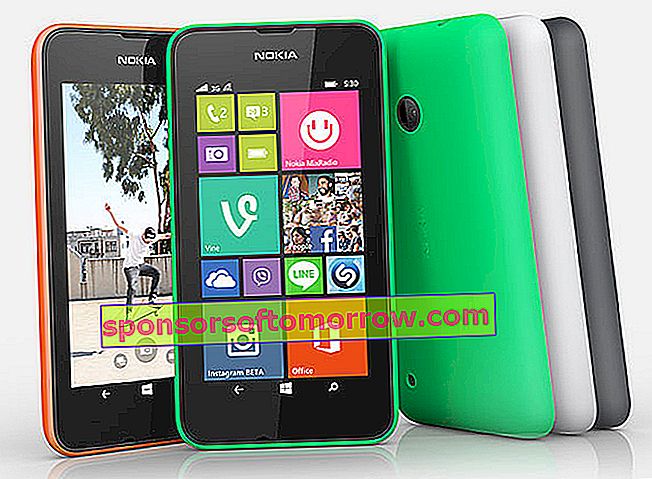
Это еще один терминал Microsoft Devices, который позиционируется как новый бестселлер, достойный преемник Nokia Lumia 520 . Это Nokia Lumia 530 , устройство с операционной системой Windows Phone 8 и базовыми технологиями Nokia . Это не означает, что перед нами ограниченный смартфон . Нет ничего более далекого от реальности. Nokia Lumia 530 прекрасно оснащен всеми функциями , которые мы хотели бы спросить о смартфоне сегодня. Как мы уже говорили, он работает через последнюю версию мобильной операционной системы Microsoft :Windows Phone 8 с обновлением Lumia Denim . Также следует знать, что, как и все смартфоны в каталоге Microsoft , этот Nokia Lumia 530 постоянно получает обновления: иногда простые, иногда гораздо более сложные.
Как бы то ни было, вы должны принимать во внимание все получаемые уведомления, чтобы как можно скорее обновить Nokia Lumia 530 с помощью последних улучшений, разработанных Microsoft . С каждым пакетом данных вы получите повышение производительности , новые функции, а также исправление любых ошибок, которые могут существовать в программном обеспечении компьютера . Вот как легко обновить Nokia Lumia 530 . Вы увидите, как это просто. Пойдем туда!
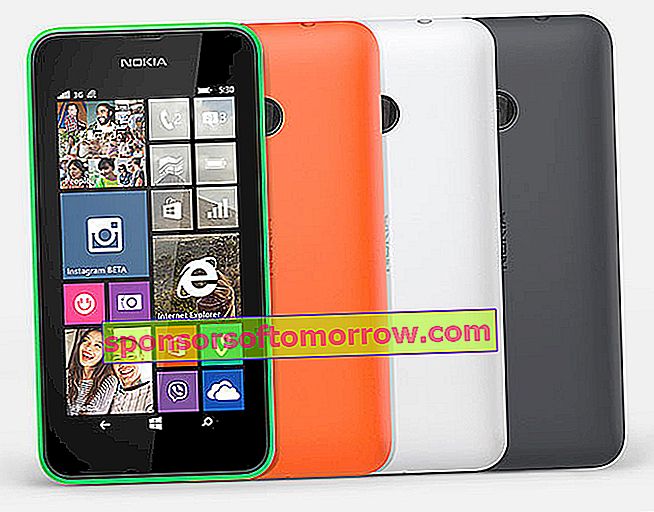
Подготовьте свое устройство
1) Вполне возможно, что вам интересно, как обновить свой компьютер, потому что вы получили уведомление от Microsoft о том, что есть критическое обновление, готовое к установке. Наша первая рекомендация — отложить установку, чтобы произвести все необходимые приготовления.
2) Выберите спокойное время, в которое вам не нужно пользоваться устройством. Имейте в виду, что Nokia Lumia 530 не будет работать по крайней мере 30–45 минут . Первое, что мы рекомендуем, это зарядить устройство, если это не может быть максимумом, то как минимум до 80% от его емкости .
3) Далее вам нужно будет оставить на телефоне свободное место . Для больших обновлений пакету данных вполне может потребоваться до 1,5 ГБ свободной памяти для установки. Проверьте свободную емкость на вашем устройстве, зайдя в раздел Настройки> Проверка памяти . Удалите файлы и приложения, которые вы не используете, если у вас недостаточно места.
4) Наконец, вы должны иметь в виду, что обновление будет производиться через FOTA (Firmware Over The Air) . Это означает, что вам не нужно будет подключать Nokia Lumia 530 к компьютеру. Именно по этой причине настоятельно рекомендуется подключиться к беспроводной сети Wi-Fi, которая может обеспечить стабильность во время загрузки и не потребляет данные, которые вы заключили с вашим оператором для загрузки файлов и быстрой навигации.
Запустить обновление
1) Если вы получили уведомление и отложили его, вам придется снова войти в раздел обновлений, чтобы найти пакет данных или пакеты, которые вам соответствуют. Вам нужно будет зайти в раздел Настройки> Обновить телефон . Щелкните Проверить наличие обновлений .
2) Затем примите обновление и следуйте инструкциям, предложенным системой. Ваш Nokia Lumia 530 будет подключаться к серверам Microsoft для загрузки ожидающих обновлений.
3) Запустите автономный процесс, в который вам не придется вмешиваться. Однако помните, что самые простые обновления могут длиться от 15 до 30 минут , а самые сложные обновления могут занять до двух часов. Важно, чтобы вы никогда не вмешивались в оборудование и позволяли обновлению идти своим чередом.
4) Ваш Nokia Lumia 530 будет перезагружен несколько раз. Ни о чем не беспокойтесь, это совершенно нормальная процедура. Когда телефон выполнит все задачи, вы получите уведомление, и вы сможете начать пользоваться всеми улучшениями, которые добавляет каждое обновление.
Обновление различных устройств до Windows 10 Mobile: разные способы обновления и возможные проблемы
Смартфоны сегодня пользуются огромной популярностью. Их производители стараются постоянно дополнять уже используемые операционные системы, а иногда и выпускают новые. При этом непосредственно на устройство нужные файлы попадают не самостоятельно, а только по желанию пользователя. В целом процесс отличается в зависимости от новой ОС. Далее в статье я расскажу, как обновить виндовс фон с разными версиями.
Сразу после презентации новой операционки от Microsoft пользователи имели возможность установить ее на свое устройство, установив программу NSU
. Но уже в скором времени разработчики закрыли к ней доступ. При этом специалисты тут же разобрались, как можно на своем смартфоне расположить другую версию системы через
зун (Zune)
.
После процедуры пользователи получат широкий список дополнений:
-
новый рабочий стол;
большой выбор цветов оформления;
защита от детей и несанкционированной разблокировки.
При этом владельцы модели люмия 800 от компании Nokia также смогут насладиться большими возможностями:
-
передача данный посредством Bluetooth;
появляется множество инструментов для обработки фотографий;
становятся доступны многие новые приложения.
-
Во время процедуры вся информация должна сохранится, включая программы, музыку, фото. Но заранее все же лучше сделать резервную копию.
Процесс по времени занимает порядка полутора часа или меньше.
Все делается через компьютер, USB-провод, смартфон и Zune.
Итак, для установки новой ОС нужно выполнить ряд действий:
Затем появится несколько сообщений об удачном завершении, вы сможете с радостью насладиться новой операционкой.
Пакет обновлений с версии 7.8 до 8 позволит пользователям мобильных аппаратов порадоваться множеству ранее неиспробованных функций: центр уведомлений, улучшенный календарь, модернизированная работа камеры, снижение энергопотребления и многое другое.
Получение восьмой версии напрямую зависит от страны и модели агрегата. Список всех поддерживаемых устройств можно узнать на официальном сайте Microsoft.
Чтобы сменить версию ОС с 7.5 до 8, требуется выполнить ряд действий:
Процесс длится от 10 минут и может затянуться до получаса – все зависит от количества установленных приложений.
До 10 ( )
Последней ОС, представленной для собственных мобильных устройств, оказалась Windows 10. Как ни странно, разработчики продумали обширный список аппаратов, поддерживаемых эту версию обеспечения. Узнать, сможете ли вы обновиться с 8.1 до 10, можно на официальном сайте Microsoft.
Итак, после того как вы убедились в том, что ваше устройство действительно поддерживает актуальную версию операционной системы, бесплатно скачиваем и устанавливаем программу Upgrade Advisor
. Теперь необходимо выполнить несколько простых действий.
Вчера обновление Windows 10 Technical Preview доступно далеко не всем смартфонам Lumia, а только избранным моделям: 63х, 730 и 830. В Microsoft это ограничение какими-то сложными манипуляциями с разделами накопителя.
Тем не менее, как мы помним, на презентации мобильной версии Windows 10 Джо Бельфиоре показывал некоторые нововведения, используя смартфон Lumia 1520. Сегодня также стало известно, что на этот смартфон установить обновление активному участнику форума XDA Developers Джереми Синклейру. Это означает, что ограничения вовсе не такие строгие и технических препятствий установке Windows 10 на смартфоны Lumia нет. Соответствующую инструкцию мы нашли на одном из польских сайтов, посвящённых Windows Phone.
Инструкция по обновлению смартфонов Lumia до Windows 10.
Для установки Windows 10 потребуется любая модель смартфона Nokia или Microsoft Lumia, которая работает на Windows Phone 8 или 8.1 и оснащена слотом для карты памяти. Кроме этого, нужен компьютер с установленным SDK для Windows Phone 8.0. Скачать его можно .
1. Зарегистрируйтесь в качестве разработчика приложений для Windows Phone и установите приложение на карту памяти смартфона. Это приложение потребуется взломать.
2. Скачайте с форума XDA Developers приложение и установите его на карту памяти с помощью программы .
Для активных пользователей смартфонов обновление операционной системы является крайне важным вопросом, так как постепенно разработчики делают платформу стабильнее, практичнее и просто привлекательнее внешне. Если мы говорим о системе Windows Phone, то на сегодняшний день она утратила все свои позиции, и процент пользователей сокращается до минимума. Несмотря на это, определенные апдейты ОС все еще получает. Более того, важно обратить внимание на платформу Windows 10 Mobile, которая лишилась многих недостатков исходной системы, и сейчас активно используется многими юзерами.
Обновить Windows Phone
В первую очередь стоит отметить, что зачастую уведомление о возможном обновлении системы приходит само по себе. Для этого нужно всего лишь опустить шторку уведомлений и принять все предложенные действия.
В ином случае можно зайти в «Настройки» и выбрать раздел «Обновление». После нажатия на кнопку «Проверить уведомления» станет известно, имеются ли свежие апдейты. Также в этом разделе можно настроить ежедневную проверку наличия обновлений. К примеру, можно поставить на 10 часов утра.
Как произвести обновление Windows phone
В том случае, если обновление присутствует, следует помнить о некоторых требованиях, связанных с работой мобильного устройства.
- В первую очередь, заряда смартфона должно хватать для проведения обновления (зачастую это более 70%). Желательно и вовсе иметь полный заряд, так как при апдейте тратится много заряда, особенно если устройство уже не новое.
- При обновлении важно использовать сеть Wi-Fi, так как крупные обновления могут отнять много трафика мобильной сети, либо вовсе отправить владельца смартфона в список должников. Так называемые минорные обновления, объем которых составляет 2-3 МБ, можно загружать и через мобильную сеть.
- Также должно быть свободное место на памяти устройства. Если на смартфоне имеется слот для карты памяти, то обновления можно загрузить и на этот носитель информации.
Когда обновление доступно для установки, достаточно нажать на кнопку «Установить», после чего телефон перезагрузится в соответствующем режиме. Обычно процесс установки системы занимает около 10 минут, но иногда и дольше, если это масштабное обновление. После установки смартфон перезагрузится, а далее произойдет адаптация приложений и другой информации под новую версию платформы.
Если во время обновления смартфон «завис» (в течение нескольких минут нет никакого прогресса), то нужно одновременно зажать кнопку уменьшения громкости и питания, должна произойти вибрация, которая приведет к перезагрузке устройства.
Выбор операционных систем на мобильных устройствах довольно ограничен. Обычно он зависит непосредственно от модели устройства, так что переход на иную операционную систему возможен не всегда. Это ещё больше ограничивает выбор пользователей. Поэтому хорошей новостью для них стал выход на рынок ОС Windows 10 Mobile.
Установка новой ОС на смартфон мобильного устройства с помощью доступа к Wi-Fi сети
Для этого требуется наличие Wi-Fi или GPRS сети.
Помощник по обновлению
В магазине Windows Store имеется специальная утилита, которая помогает пользователям устанавливать новые версии ОС на свои мобильные устройства, называется она — Upgrade Advisor или Помощник по обновлению (скачать приложение). Программное приложение показывает совместимость мобильного устройства с данной операционной системой, а также осуществляет помощь в освобождении свободного пространства на смартфоне. Если для загрузки новой операционной системы не хватает места, то программное приложение предложит удалить различные файлы для освобождения свободного места на устройстве.
При запуске программного приложения пользователю будет представлен запрос на установку новой версии ОС. Необходимо принять запрос, и тогда телефон перезапустится.
Стоит следовать подробным инструкция, отображающимся на экране мобильного телефона. Не стоит переживать, во время обновления операционной системы телефон может неоднократно перезагружаться. По времени установка новой версии операционной системы занимает менее 30 минут, но большие обновления на некоторых телефонах могут занимать до двух часов. Во время установки телефон будет недоступен для использования. После проведения инсталляции на смартфон пользователь сразу же попадет на Рабочий стол устройства и сможет полноценно использовать телефон в своих целях.
Процесс загрузки установщика Windows 10 Mobile можно отслеживать в меню Настройки → Обновление телефона:

Там же возможно осуществить установку новой версии ОС в специально отведенное время. Для этого нужно зайти в этот раздел, и в Предпочитаемом времени установки задать параметры определенного времени, когда должна начаться установка ОС Windows 10 Mobile. Такая возможность недоступна на некоторых телефонах.
Windows Insider
Также имеется уникальный способ обновления операционной системы на всех устройствах Lumia. Для его использования потребуется деинсталлировать Prewiew for Developers, поскольку без этого установка новой версии может быть безуспешна. Итак, для использования этого метода нужно:
Перед использованием любых методов необходимо убедиться в том, что ваше устройство заряжено. Это нужно для того, чтобы процесс установки был успешно завершен, не прерываясь из-за нехватки заряда аккумуляторной батареи. Аккумулятор должен быть заряжен более, чем на половину.

После обновления Windows стоит убедиться, что все приложения имеют последнюю версию. Возможно, некоторые функции телефона будут не активированы, поскольку потребуется обновить некоторые приложения.
Также могут сброситься некоторые пароли, и вам придется ввести их заново.
В настройках есть пункт автоматической загрузки обновления при доступной точке Wi-Fi, но если он не стоит, то всегда можно произвести обновление вручную. Для того чтобы включить автоматическое обновление программных приложений, нужно зайти в Настройки меню магазина Windows и выбрать раздел Обновления приложений, в котором будет пункт обновления программных приложений при наличии доступа к точке Wi-Fi. Требуется поставить галочку на этом пункте, и тогда смартфон будет сам сразу же обновлять программные приложения.
Для этого необходимо зайти в Меню магазина Windows и выбрать раздел загрузок и обновлений. После запустить процесс проверки обновлений на данном устройстве и по окончанию процесса необходимо выбрать обновление всех приложений.
Не стоит обращаться в салоны сотовой связи для обновления программного обеспечения вашего телефона. Всегда можно научиться это делать самому. Каждый человек должен уметь обращаться со своими устройствами самостоятельно, производить обновления, установку программных приложений. Зачем платить деньги за то, что можно научиться делать самостоятельно.
READ Как установить epson workforce 30
Официальное обновление телефона до Windows 10 Mobile
Перед тем как приступать непосредственно к обновлению, стоит убедиться, что ваше устройство поддерживает Windows 10 Mobile. Вы можете установить эту операционную систему на большую часть устройств, поддерживающих Windows 8.1, а, точнее, на следующие модели:
- lumia 1520, 930, 640, 640XL, 730, 735, 830, 532, 535, 540, 635 1GB, 638 1GB, 430, 435;
- BLU Win HD w510u;
- BLU Win HD LTE x150q;
- MCJ Madosma Q501.
Узнать, поддерживает ли устройство официальное обновление до Windows 10 Mobile, можно с помощью приложения «Помощник по обновлению» (Update Advisor). Оно доступно на официальном сайте компании Microsoft по ссылке: https://www.microsoft.com/ru-ru/store/p/upgrade-advisor/9nblggh0f5g4 . Воспользоваться им имеет смысл, поскольку Windows 10 Mobile порой появляется на новых устройствах, недоступных для обновления ранее.
Программа проверит возможность обновления вашего телефона до Windows 10 Mobile и поможет освободить место для её установки
Обновление до Windows 10 Mobile через приложение «Помощник по обновлению»
Это приложение раньше позволяло обновить и неподдерживаемые устройства. К сожалению, такая возможность была закрыта около года назад. На данный момент вы можете обновить лишь те устройства на Windows Mobile 8.1, для которых установка Windows 10 Mobile доступна. Перед тем как приступать к обновлению, выполните ряд подготовительных действий:
- через Windows Store обновите все приложения, установленные на телефоне — это поможет избежать множества проблем с их работой и обновлением после перехода на Windows 10 Mobile;
- убедитесь в наличии стабильного соединения с сетью, поскольку при нарушении работы сети есть риск появления ошибок в установочных файлах новой операционной системы;
- освободите место на устройстве: для установки обновления вам понадобится около двух гигабайт свободного пространства;
- подключите телефон к внешнему источнику питания: если он разрядится во время обновления, это приведёт к поломке;
- не нажимайте кнопок и никак не взаимодействуйте с телефоном во время обновления;
- наберитесь терпения — если обновление длится слишком долго, не стоит паниковать и прерывать установку.
Нарушение любого из этих правил может привести к поломке вашего устройства.
Будьте внимательны и осторожны: за свой телефон несёте ответственность только вы сами.
Когда все подготовительные действия будут выполнены, можно приступать непосредственно к установке обновления на телефон. Для этого сделайте следующее:
- С официального сайта компании Microsoft установите на телефон приложение «Помощник по обновлению».
- Запустите приложение. Прочитайте доступную информацию и лицензионное соглашение на использование Windows 10 Mobile, а затем нажмите клавишу «Далее».
- Будет произведена проверка наличия обновлений для вашего устройства. Если телефон совместим с Windows 10 Mobile — можете переходить к следующему пункту.
Если обновление доступно, вы увидите на экране сообщение об этом и сможете запустить установку - Нажав снова клавишу «Далее», загрузите обновление в телефон.
Обновление будет найдено и загружено перед началом установки - После завершения загрузки обновления начнётся его установка. Она может длиться более часа. Дождитесь окончания установки, не нажимая никаких кнопок на телефоне.
Во время обновления устройства на его экране будет изображение вращающихся шестерёнок
В результате на телефоне будет установлена Windows 10 Mobile. Она может не содержать последних обновлений, поэтому вам придётся установить их самостоятельно. Делается это так:
- После окончания установки убедитесь в полной доступности и работоспособности устройства: все программы на нём должны работать.
- Откройте настройки телефона.
- В разделе «Обновления и безопасность» выберите пункт работы с обновлениями.
- После проверки наличия обновлений ваше устройство обновится до актуальной версии Windows 10 Mobile.
- Дождитесь окончания загрузки обновлённых приложений, после чего вы можете использовать своё устройство.
Видео: обновление до Windows 10 Mobile


Как обновить программное обеспечение телефона?!
Довольно часто в работе телефонов обнаруживаются различного рода “Глюки”, какие-то недостатки или просто от пользователей различным компаниям поступает много жалоб и предложений… Компании не всё пропускают мимо своих ушей и делают различного рода обновления программного обеспечения для телефонов на базе ОС Windows Phone. Раньше практически любой телефон можно было обновить прямо с телефона, например некоторые модели: Nokia C6-01, Nokia N8, Nokia C7-00, iPhone 4, iPhone 4S и другие телефоны, но сейчас этого сделать нельзя, так как производители привязали свои телефоны к программе Zune, по такому же принципу, как и Apple привязала свои телефоны для синхронизации к iTunes (в народе просто Тунец). В данной статье мы расскажем, как обновить свой телефон WIndows Phone при выходе очередного обновления ПО для него.1. Установите на компьютер программное обеспечение Zune (Windows) или соединитель Windows Phone 7 (Mac OS). Это программное обеспечение потребуется для загрузки обновления телефона.
2. Подключите телефон к компьютеру с помощью кабеля USB, поставляемого с телефоном. Перед запуском обновления убедитесь в достаточном уровне заряда аккумулятора телефона.
3. Если программа Zune или соединитель Windows Phone 7 для Mac не запустились автоматически при подключении телефона, запустите программу вручную.
4. В программе Zune щелкните «Обновить сейчас» (в соединителе Windows Phone 7 для Mac щелкните «Установить обновления»). Убедитесь, что телефон остается подключенным к компьютеру до появления уведомления о завершении обновления.
Как подготовить устройство к обновлению?
1. Перед запуском обновления убедитесь в достаточном уровне заряда аккумулятора телефона.
2. Убедитесь, что на телефоне установлена правильная дата и время.
3. Освободите пространство на компьютере, так как потребуется наличие достаточного объема свободного пространства для загрузки обновления программного обеспечения и сохранения резервной копии существующего программного обеспечения телефона, настроек и мультимедийных файлов. Информацию об обновлении программного обеспечения телефона Nokia Lumia можно получить, просмотрев видео (на английском языке).
Что еще необходимо знать?
1. При возникновении каких-либо проблем воспользуйтесь мастером обновления программного обеспечения Windows Phone. Данный мастер предоставляет пошаговые инструкции по устранению наиболее часто возникающих проблем.
2. При обновлении программного обеспечения с помощью основного компьютера автоматически создается резервная копия данных с телефона. Если в дальнейшем возникают какие-либо проблемы, можно восстановить предыдущее состояние телефона.
После обновления ПО на телефоне WIndows Phone да и вообще других телефонов в целом, появляется ряд новых функций и возможностей! Так например, при заводской прошивке Nokia Lumia 710 по умолчанию из телефона нельзя сделать точку доступа Wi-Fi, ну а после обновления такая функция уже появляется! Ну и масса других возможностей конечно иногда удивляют пользователей.
Версии сборок Windows 10 Mobile
Как и любая операционная система, Windows 10 Mobile обновлялась много раз, и сборки для различных устройств выходили регулярно. Чтобы вы могли оценить ход развития этой ОС, расскажем о некоторых из них.
- Windows 10 Insider Preview — ранняя версия Windows 10 Mobile. Первая её популярная сборка имела номер 10051. Она появилась в апреле 2015 года и наглядно продемонстрировала миру возможности Windows 10 Mobile.
Версия Windows 10 Insider Preview была доступна лишь участникам программы бета-тестирования - Существенным прорывом стала сборка Windows 10 Mobile под номером 10581. Вышла она в октябре того же 2015 года и содержала множество полезных изменений. К ним можно отнести упрощённый процесс получения новых версий, повышенную производительность, а также исправленную ошибку, вызывавшую быструю разрядку аккумулятора.
- В августе 2021 года вышло очередное обновление. Оно оказалось важным шагом в развитии Windows 10 Mobile, хотя из-за множества исправлений в ядре системы породило и ряд новых проблем.
- Anniversary update 14393.953 — важное накопительное обновление, подготовившее систему ко второму глобальному релизу — Windows 10 Creators Update. Список изменений этого обновления так велик, что лучше рассмотреть его отдельно.
Выход Anniversary Update был важным шагом в развитии ОС Windows Mobile - Windows 10 mobile Creators Update — очень крупное и на данный момент последнее обновление, доступное лишь на некоторых мобильных устройствах. Включённые в него изменения направлены, прежде всего, на реализацию творческого потенциала пользователей.
Последнее на сегодня обновление Windows 10 Mobile называется Creators Update
Windows 10 Anniversary Update 14393.953
Это обновление вышло в марте 2021 года. Для многих устройств оно является последним доступным. Так как это накопительное обновление, то оно содержит в себе множество важных правок. Вот лишь некоторые из них:
- обновлены системы защиты приложений для работы в сети, что коснулось как доступных браузеров, так и систем вроде Windows SMB server;
- значительно улучшена производительность операционной системы, в частности, устранено падение производительности при работе с интернетом;
- улучшена работа программ пакета Office, исправлены ошибки;
- исправлены проблемы, вызванные сменой часовых поясов;
- увеличена стабильность работы множества приложений, исправлены многочисленные ошибки.
Именно это обновление сделало систему Windows 10 Mobile действительно стабильной и удобной в использовании.
Сборка Anniversary Update 14393.953 стала крайне важным шагом в развитии Windows 10 Mobile
Обновление Windows 8.1 до Windows 10 Mobile на устройствах, не поддерживаемых официально
До марта 2021 года пользователи устройств с операционной системой Windows 8.1 могли обновиться до Windows 10 Mobile, даже если их устройство не было включено в список поддерживаемых. Сейчас такую возможность убрали, но опытные пользователи нашли обходной путь. Имейте в виду: действия, приведённые в данной инструкции, могут навредить вашему телефону, вы совершаете их на свой страх и риск.
Сначала вам необходимо скачать программу для ручного обновления и файлы самой операционной системы. Найти их можно на форумах, посвящённых мобильным телефонам.
А затем сделайте следующее:
- Содержимое архива APP извлеките в папку с аналогичным названием, расположенную в корневом каталоге вашего системного диска.
Извлеките содержимое архива App(reksden) в одноимённую папку - В этой папке зайдите во вложенную папку Updates и поместите туда cab файлы операционной системы. Их также требуется извлечь из скачанного архива.
- Запустите исполняемый файл start.exe, используя доступ администратора.
Кликните правой кнопкой по приложению start.exe и выберите «Запуск от имени администратора» - В настройках запущенной программы укажите путь до установочных файлов, которые вы извлекли ранее. Если он уже указан, убедитесь в его правильности.
Укажите пути к извлечённым ранее cab файлам - Закройте настройки и подключите ваше устройство к ПК с помощью кабеля. Снимите блокировку экрана, а лучше совсем отключите её. Во время установки экран не должен быть заблокирован.
- Запросите в программе информацию о телефоне. Если она появится на экране, то устройство готово к обновлению.
Выберите клавишу «Информация о телефоне» перед установкой для проверки готовности к обновлению - Начните обновление нажатием кнопки «Обновить телефон».
Обновление Windows 10 Mobile до сборки Windows 10 Mobile Creators Update
Если вы уже используете операционную систему Windows 10 Mobile, но ваш телефон не попал в список устройств, для которых доступно последнее обновление, у вас всё ещё есть легальный способ от компании Microsoft получать все свежие обновления, хотя и без расширения возможностей устройства. Делается это так:
Таким образом, хотя ваше устройство и не поддерживается для полноценного обновления, вы всё же будете получать основные исправления и доработки операционной системы наравне с остальными пользователями.
Как обновить microsoft lumia 535 dual sim до windows 10
Как обновить Nokia Lumia 530 (RM-1017/RM-1018/RM-1019) до Windows 10 Mobile версии 10.0.10586.107.
Нам понадобиться: 1. Часа 3 свободного времени. 2. Nokia Lumia 530. 3. Балтика 7 (ну а куда же без неё?)