Как подключить смартфон к телевизору. 3 крутых способа
Необходимость подключения Android-смартфона к телевизору может возникнуть у каждого. Сценариев использования данной фичи не так много, однако едва ли современные пользователи могут без них обойтись. Производители давно предусмотрели данную фишку и предложили нам сразу несколько способов ее решения, начиная от HDMI и заканчивая полным отсутствием проводов. Сегодня предлагаю разобрать самые популярные из них и обсудить все нюансы.
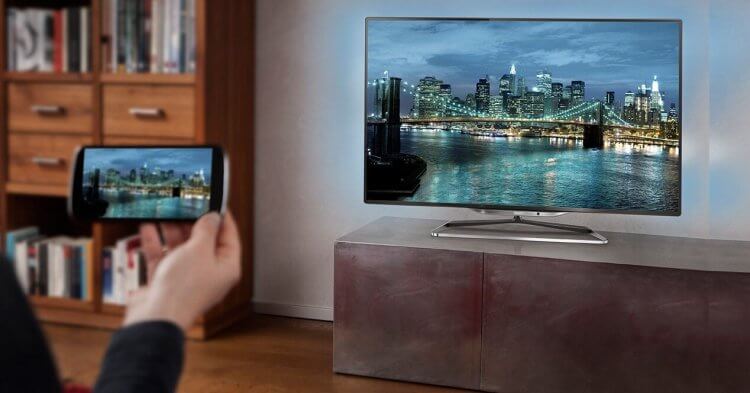
Транслируйте экран смартфона на телевизор и наслаждайтесь большой картинкой.
Чаще всего мы сталкиваемся с этой проблемой, когда хотим посмотреть фото или видео на большом экране. Согласитесь, не очень хорошо собрать восемь человек вокруг одного телефона, чтобы показать им, как круто вы провели отпуск?
Отдельная тема — игры на Android. Как все-таки классно запустить любимый Геншин, откинуться на спинку дивана и наслаждаться картинкой на большом экране. Плюс, в Google Play есть достаточно много таких проектов, играть в которые на маленьком 6-ти дюймовом экране достаточно сложно.
Как включить в Google Chrome закадровый перевод видео из Яндекс.Браузера.
Как соединить телефон с телевизором
По существу, у пользователей есть два критерия подключения смартфона к телевизору. Первый — никаких проводов, второй — телефон должен находиться в активном состоянии, чтобы я мог без проблем им управлять. В принципе, запрос полностью удовлетворяет функция Wi-Fi Direct, о которой ранее рассказывал автор AndroidInsider.ru Артем Сутягин.
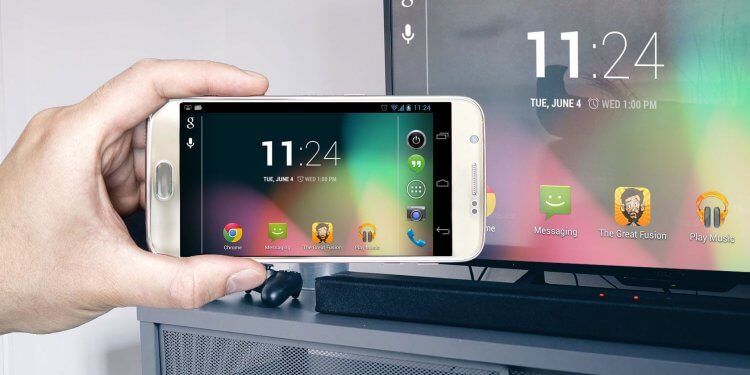
Подключение смартфона к ТВ без проводов.
Wi-Fi Direct — это протокол беспроводной передачи данных, который позволяет обмениваться файлами, независимо от наличия подключения к интернету.
Чтобы подключить телефон к телевизору, вам необходимо:
- Откройте Настройки на телевизоре.
- Перейдите в раздел Сетевое подключение (значок глобуса).
- Далее зайдите в подраздел Wi-Fi Direct и включите функцию.
- Затем на смартфоне перейдите в Настройки, Wi-Fi.
- После этого зайдите в Wi-Fi Direct и выберите свой телевизор.
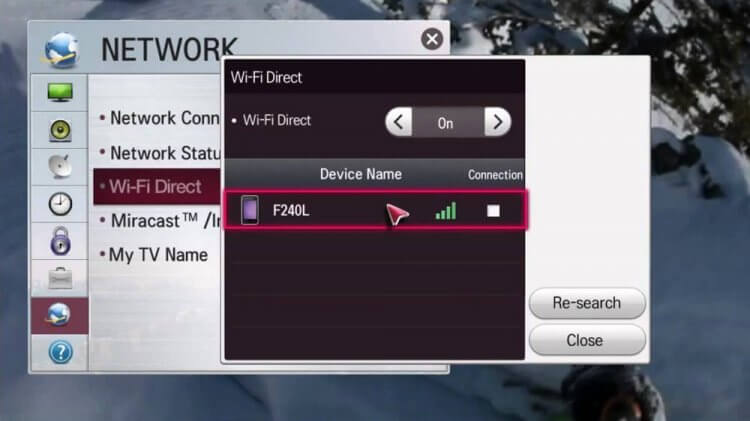
Настройки Wi-Fi Direct на телевизоре.
Сразу скажу, это самый простой способ подключения телефона к ТВ. Единственное, что далеко не все телевизоры имеют поддержку данной технологии. Благо, есть еще несколько других способов, которые ничуть не хуже.
Как транслировать галерею на телевизор
Следующая фишка отлично подойдет для тех, кто хочет транслировать фотографии или видео со смартфона на большой экран. В этом нам поможет технология DLNA. Условия для подключения следующие:
- Оба устройства должны поддерживать DLNA и быть подключены к одной Wi-Fi сети.
- Телевизор необходимо подключить к роутеру через сетевой кабель LAN.
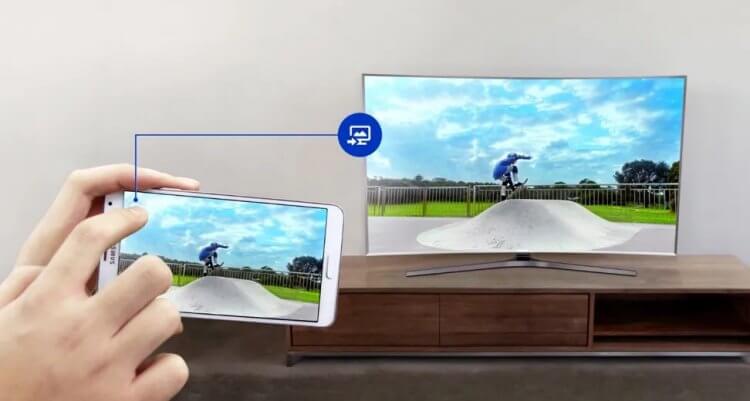
Трансляция картинки со смартфона на телевизор.
Чтобы подключить смартфон к телевизору через DLNA, вам необходимо:
- Перейти в Настройки телевизора.
- Активировать функцию DLNA.
- Открыть любой медиафайл на смартфоне.
- Далее нажать на три точки напротив фото или видео.
- Тапнуть на Выбрать проигрыватель и указать свой ТВ в списке доступных устройств.
- Далее картинка автоматически воспроизведется на вашем ТВ.
Если по каким-то причинам у вас не получилось воспользоваться данной фишкой, в Google Play есть специальное приложение BubbleUPnP for DLNA, которое может вам помочь.
Алгоритм действий примерно тот же самый.
- Убедитесь, что ТВ и смартфон подключены к одной Wi-Fi сети, как описано выше.
- Запустите приложение на Android-смартфоне.
- Далее перейдите во вкладку Devices и выберите свой телевизор.
- После этого откройте Library.
- Перейдите в папку, где хранятся ваши фото или видео.
- Как только вы откроете файл, он сразу же будет транслирован на ТВ.
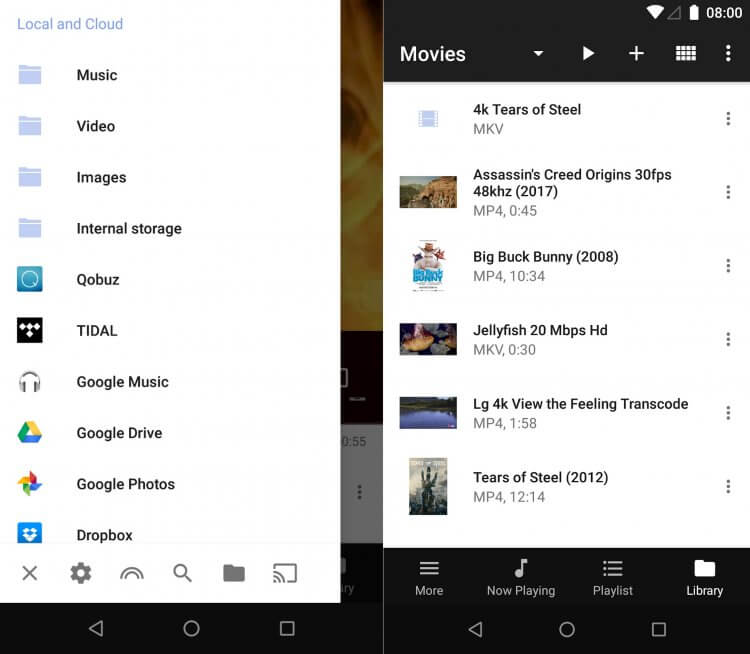
Приложение BubbleUPnP для подключения смартфона к телевизору.
Как подключить смартфон к старому телевизору
Автор AndroidInsider.ru Иван Герасимов часто рассказывает о фишках работы Smart TV. В своих статьях коллега говорит, что Android TV в телевизоре — безумно удобная вещь. Надо сказать, я его мнения не разделяю. Будь моя воля, не менял бы телевизор по десять лет.
Если ваш телевизор не отличается большой функциональностью и был куплен еще давненько, предлагаю простой дедовский способ — подключить смартфон к ТВ через HDMI. Здесь все до боли просто: смотрите фильмы, играйте в игры, проводите время в соцсетях — все, будто как на ладони.
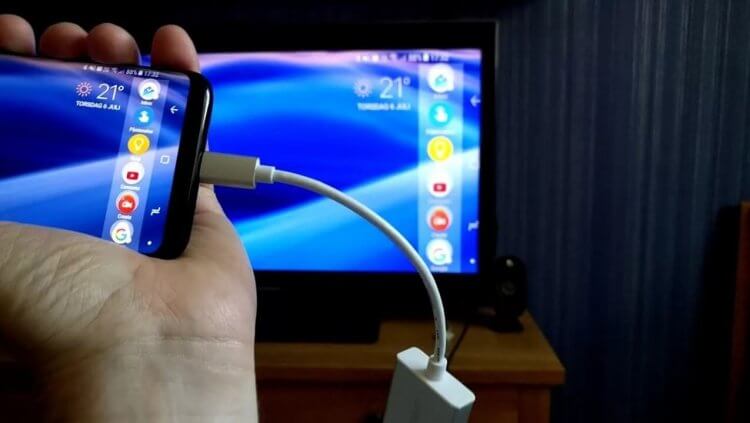
Подключение телефона к телевизору через HDMI.
Один минус есть у данного способа — провода. Перед подключением необходимо купить специальный адаптер. С одного конца у него будет разъем HDMI, а с другого — тот, который используется на смартфоне. На Алиэкспресс такие можно найти совсем за дешево.
Внимание: для подключения смартфон и ТВ должны поддерживать стандарт MHL. Проверить это можно на специальном сайте или через приложение.
Так как соединение обеспечивается через провод, копаться долго в настройках не придется:
- Соедините с помощью кабеля смартфон и телевизор.
- Выберите источник сигнала HDMI на ТВ.
- Затем изображение автоматически появится на большом экране.
Важно: Если по каким-то причинам вывести картинку не удалось, на смартфоне перейдите в Настройки, Дисплей. Далее перейдите в раздел Разрешение экрана и измените его.
При возникновении каких-то трудностей обязательно обращайтесь в наш Телеграм-чат. Мы с командой наших читателей обязательно вам поможем.
Как подключить Meizu к телевизору
К современным телевизорам есть возможность подключения дополнительных внешних устройств. Делают это для того, чтобы смотреть видео ролики или фильмы из интернета, если ТВ не обладает функцией smart. Также, игры и фотографии на большом экране красочнее и масштабнее. Многие сайты не поддерживают мобильную версию, поэтому удобнее их просматривать на дисплее телевизора. Узнать, как подключить Meizu к телевизору можно в данной статье.
Почему нельзя подключить через HDMI
Интерфейс Mobile High-Definition Link позволяет соединять мобильные устройства с телевизором для того, чтобы вывести картинку в хорошем качестве. К сожалению, смартфоны Meizu не поддерживают стандарт MHL, объединяющего в себе функциональность разъема microUSB и HDMI.
4 способа, как подключить Мейзу к телевизору
Если смартфон не оснащен MHL, то есть альтернативные способы сопряжения устройств. Существует проводная синхронизация, а также беспроводная. Преимущество первого заключается в отсутствии необходимости заряжать девайс во время длительного просмотра кино. Такой вариант подойдет для дома или дачи. Подключить Meizu возможно и без проводов, чему с легкостью сможет научиться любой пользователь.
Способ 1: Через USB

Синхронизация через кабель USB превращает смартфон в обычный накопитель памяти, телевизор в этом случае не используется как второй экран. Устройства оснащены специальными интерфейсами для такого подключения, поэтому синхронизацию осуществить максимально просто. Для этого понадобится USB-кабель:
- На задней или боковой панели ТВ находим нужный разъем и вставляем шнур.
- Второй конец провода подключаем к Мейзу.
- Дальнейшие действия аналогичны спряжению телефона с компьютером. Выбираем параметр «Использовать в качестве накопителя памяти».
- В меню телевизора выбираем USB в списке источников сигнала.
К преимуществам такой синхронизации можно отнести то, что способ простой и доступный, а также нет необходимости покупать специальные шнуры.
Как правило, стандартный кабель USB поставляется в комплекте с телефоном. Но воспроизводится, будут только те файлы, которые поддерживаются самим телевизором.
Способ 2: Через Wi-Fi

Беспроводное соединение используется в современных смарт-ТВ, которые имеют встроенный модуль Wi-Fi. Если технология не поддерживается, то возможно купить специальный адаптер беспроводной связи для телевизора. К Мейзу также есть требование: важно, чтобы версия Андроид была не ниже 4. Синхронизация осуществляется следующим образом:
- Оба устройства необходимо подключить к одной беспроводной точке.
- Затем на смартфоне включаем функцию «Wi-FiDirect» в меню настроек в соответствующем разделе.
- Ту же опцию активируем в Smart-TV. Обычно она находится в настройках в разделе «Сеть».
- Должен отобразиться список устройств, доступных для синхронизации. Здесь находим свой смартфон, выбираем его и подтверждаем подключение.
Для соединения требуется лишь несколько секунд. Изображение будет дублироваться на большой экран.
Можно использовать специальное программное обеспечение, помогающее организовать синхронизацию. Софт есть возможность скачать в магазине приложений. В этом случае не требуется тянуть провода, все разъемы остаются свободными.
Способ 3: Через Bluetooth

Настройка беспроводной связи схожа с предыдущим способом синхронизации. Только телефон под управлением Андроид должен находиться в одной комнате с телевизором. Если в ТВ нет встроенного Bluetooth-модуля, то следует купить для него специальный адаптер, который подключаться к выходу USB. Такой способ также требует специального софта на Мейзу:
- Включаем BT на обоих устройствах.
- В скаченном приложении находим телевизор и выполняем подключение.
Теперь возможно управлять телевидением без пульта ДУ, а также просматривать медиафайлы, находящиеся в памяти Мейзу, на большом экране.
Способ 4: Через Miracast

Некоторые модели Smart TV оснащены новой технологией потокового вещания Miracast. Ей не нужен доступ к сети, синхронизация с Мейзу происходит напрямую. Ее основными плюсами является то, что потери качества транслируемых данных нет, а аккумулятор телефона разряжается медленно по сравнению с другими способами.
Важно убедиться, что ваша модель Мейзу также поддерживает Miracast. Версия Android не должна быть ниже версии 5.0.
Узнать это можно в настройках экрана в пункте «Беспроводной дисплей» или «Трансляция» в зависимости от версии Flyme.
Для начала необходимо активировать функцию на смарт-ТВ. Как правило, она находится в настройках в пункте «Сети». Синхронизацию можно сделать двумя способами.
- Через меню настроек. Затем переходим в кладку функции беспроводной передачи изображений и звука на Meizu. Здесь отобразится название телевизора, нажимаем на него и ждем окончания соединения.
- Через область быстрых уведомлений. Найдем соответствующий значок и выберем его. Затем снова выбираем модель ТВ и подключаемся.
Сопряжение устройств через новую технологию не должна вызвать трудностей. Экран телефона дублируется на большой дисплей.
Но процесс может не увенчаться успехом с первого раза, поэтому стоит повторить алгоритм действий еще раз.
Видео-инструкция
Ответы на популярные вопросы
Современные технологии позволяют обеспечить синхронизацию различных устройств без дополнительных покупок кабелей или переходников. Практически в каждом доме есть Wi-Fi, который послужит не только для выхода в Интернет, он предлагает широкие возможности для владельцев современной техники. Но перед тем как выполнить подключение телефона к телевизору, необходимо убедиться в наличии нужных разъемов и функций на них обоих.
Занимаюсь простым ремонтом электроники (в основном телефонов), провожу консультации по правильной настройке и дальнейшей эксплуатации Meizu, и других Android-смартфонов.


Только, как флэшку, USB смартфона USB телевизора. Ну или через WiFi если есть в телевизоре, а если нету, то организовать через стороннее устройство.
Необходима тема «Как подключить к Meizu 16th (и пр. модели — с USB Type C) внешние устройства» (камера, эндоскоп, память и пр).
У меня usb-эндоскоп (микро-usb) работает на Xiaomi Redmi 4x, (но не работает на Huawei P7 Acsend, хоть и указано в спецификации «поддержка OTG»).
Пытаюсь подключить эндоскоп к Meizu-16th (через переходник usb-C/micro-usb) — не получается! Перепробовал все варианты подключения USB (в Настройках-Память….). В Характеристиках тоже указано — «поддерживается функция OTG». Это меня и смущает: что значит — «поддерживается», вместо — «полноценная рабочая» ?
PS. Может, проблема в переходнике? Так, он должен полноценно передавать функции, имхо. (определяется работоспособность просто: если после соединения — механического — горят светодиоды на камере, значит есть OTG и работать будет, надо лишь установить на смартфон соответствующее приложение и включить в настройках соответствующую функцию USB. Если же светодиоды не горят — танцы с настройками и приложениями не помогут) 

Насчет конкретно вашей модели не подскажу, но для работы по OTG не нужно сторонних приложений, телефон видит его как накопитель (SD-карту, например). То есть воткнул переходник в телефон — после флешку в переходник — и через проводник пользуемся. Возможно ваш переходник действительно нерабочий, а может проблемы с телефонами.
Несколько способов подключения телефона Meizu к телевизору


Телефоны популярного бренда Meizu также можно подключить к телевизору. Причём несколькими разными способами. О каждом поговорим подробнее. Вдруг и вы захотите однажды «подружить» свой мобильный девайс с TV.
Подключение смартфонов Xiaomi, Meizu, Samsung к телевизору через HDMI
Начнём с самого простого и распространённого способа подключения смартфона к телевизору — подключение через HDMI. На подавляющем большинстве современных телевизоров есть разъём HDMI. Он так и подписан, поэтому его довольно-таки легко найти. Обычно он располагается рядом с USB, имеет более крупный размер. Если вам повезло, что и на вашем смартфоне есть HDMI (более редкий вариант), то подключение и спряжение устройств моментально. Но не расстраивайтесь, если HDMI на смартфоне нет — это вообще никак вас не ограничивает. Тут проблема в другом: придётся потратить немного деньжат, чтобы купить переходник с USB на HDMI. Стоимость такого переходника невелика — до 500 рублей. Поверьте, это стоит потраченных денег, так как картинка со смартфона на телевизор будет передаваться без потери качества и с высокой скоростью.

Алгоритм действий для подключения смартфона к телевизору через HDMI разъём:
- Подключите телефон к телевизору, через соответствующий разъём (в нашем случае HDMI)
- На смартфоне начнётся автоматическая настройка, после чего изображение с экрана смартфона появится на телевизоре. Не получилось? Тогда следующий пункт для вас.
- Вам нужно провести дублирование изображения вручную: заходим в настройки смартфона, раздел «Подключение», выбираем HDMI-порт как источник сигнала
- Настройка завершена. Этот способу универсален для всех смартфонов Самсунг, Сяоми и Мейзу.


SlimPort
Ближайший к MHL конкурирующий стандарт — разработка компании Analogix под названием SlimPort, которая, в свою очередь, основана на технологии DisplayPort, разработанной ассоциацией VESA.

Возможности SlimPort очень близки к спецификациям MHL: поддерживается передача 4K видео и 8-канального звука. По своему принципу работы SlimPort также практически неотличим от MHL: в качестве входа на смартфоне используется разъём micro-USB, а для подключения монитора или телевизора с поддержкой DisplayPort или HDMI потребуется специальный переходник, аналогичный тем, что используются с MHL.

Также существует SlimPort переходник с micro-USB на VGA, но это, скорее, экзотика, хотя кому-то может и пригодится.

Несмотря на такое количество сходств, разница между стандартами всё-таки есть. Во-первых, SlimPort не требует внешнего питания для смартфонов. Во-вторых, посредством SlimPort изначально реализована возможность работы USB-хоста — соответствующие устройства можно подключать непосредственно к переходнику SlimPort-HDMI. Ну, и в-третьих, SlimPort, равно как и DisplayPort, в отличие от HDMI, свободен от каких-либо патентных выплат.

Важно отметить, что SlimPort несовместим с MHL (несмотря на использование одного и того же разъёма micro-USB) и имеет меньшее распространение. На данный момент этот стандарт используется в последних устройствах линейки Nexus, в том числе Nexus 4, Nexus 5 и Nexus 7 (2013), а также некоторых хромбуках.
Подключение смартфонов Xiaomi, Meizu, Samsung к телевизору через USB
Подключение смартфона к телевизору через ЮСБ — это самый простой способ, но не самый хороший в функциональном плане. Вот тут в чём дело: подключив смартфон к телевизору через USB, вы просто получаете доступ к файловой системе смартфона. Это означает, что у вас нет возможности прямого стрима экрана смартфона. Вы сможете просто открывать файлы с телефона (картинки, видео, музыку), но продублировать изображение у вас никак не получится. Для подключения смартфона к телевизору к USB вам понадобится только USB и смартфон с телевизором.


AirPlay
AirPlay — проприетарная технология, которая была разработана компанией Apple только для собственных устройств, которые могут служить передатчиками контента. Принимать и воспроизводить контент можно либо через ТВ-приставку Apple TV, либо с помощью одного из множества совместимых устройств (среди которых есть медиаплееры, и музыкальные центры, и множество других гаджетов), которые сертифицирует сама Apple. Никакой дополнительной настройки со стороны пользователя при этом не потребуется — достаточно, чтобы оба устройства находились в одной локальной сети.

Изначально протокол AirPlay позволял только передавать видео- и аудиофайлы из соответствующих приложений на iPhone или iPod, но с внедрением технологии AirPlay Mirorring, которая впервые появилась в iPad 2 и iPhone 4S, стало возможным отображение на большом экране непосредственной картинки с дисплея смартфона или планшета. Это, к примеру, позволяет играть на большом дисплее, показывать презентации, работать с документами и выполнять множество других ранее недоступных действий.
Подключение смартфонов Xiaomi, Meizu, Samsung к телевизору через Вай-Фай

Современность диктует свои условия: меньше проводов, больше связи «по воздуху». И это правильно, кому нужны эти бесконечные провода под ногами, которые портят интерьер и вечно путаются. В современных телевизорах есть функция Smart TV, которая помогает сопрягать ваш смартфон с телевизором по Wi-Fi соединению без потери качества. Данные телевизоры должны иметь собственный модуль Wi-Fi для того, чтобы всё работало корректно — иначе никак. Смартфон к такому телевизору можно подключить несколькими способами.
Больше всех эту функцию в своих телевизорах продвигает компания Самсунг. Они активно продвигают функцию All Share control. Данная фича позволяет управлять всей техникой со смартфона — удобно. Всё настраивается максимально легко и интуитивно. Нужно скачать на смартфон приложение All Share control, зарегистрироваться там и всё, телевизор и смартфон готовы к работе вместе.
На телевизорах LG есть аналогичная функция. Она называется Smart Share. Суть и способ сопряжения смартфона и телевизора те же: приложения-регистрация-пользование.
Если не привязываться к конкретной марки смартфона или телевизора, то наиболее удобным и популярным способом подключения смартфона к телевизору через Wi-Fi — Wi-Fi Direct.
Алгоритм настройки Wi-Fi Direct:
- Заходим в настройки смартфона
- Находим пункт «Беспроводные сети»
- Включаем качельку Wi-Fi Direct
- Заходим в настройки телевизора
- Находим раздел «Сеть»
- Активируем тот же Wi-Fi Direct
- Устройства находят друг друга и соединяются
- Экран смартфона дублируется на телевизоре
- Действие завершено
Как вы можете заметить, процесс соединения телевизора и смартфона очень прост. Достаточно сделать несколько простых шагов, чтобы наслаждаться изображением на большом экране. Если у вас есть проблемы с подключением телефона к телевизору, то вы можете оставлять вопросы в комментариях — постараемся помочь.
Способы
Если несколько лет назад приходилось использовать кабели для подобного подключения, то сегодня выбор функционала вырос.

Вы также можете воспользоваться беспроводным подключением в виде Wi-Fi или Bluetooth. Это очень удобно и не требует дополнительных затрат, поскольку все функции уже встроены в сотовый телефон.
Рассмотрим и дополнительные способы:
- USB;
- специальный софт;
- HDMI.
Пожалуй, это самые удобные способы связи с вашим устройством. Именно о них и пойдёт речь в статье.
Если подключиться не получается ни одним из предложенных методов, то необходимо обратиться к мастерам в сервисный центр, которые смогут выявить причину отсутствия соединения.
Первопричина может скрываться даже в неисправном ПО.
Шнур USB
Тут все просто, соедините технику при помощи стандартного USB кабеля, лучше всего оригинального, это гарантирует стабильную работу. На телефоне появится окно с выбором параметров, установите галочку на «использовать как флеш накопитель».
Теперь на ТВ вы увидите сообщение, устройство USB подключено. Открывайте папку с именем смартфона и просматривайте фото, видео, слушайте музыку.
Подключение через тюльпан
«Тюльпан» – это RCA. Иначе говоря, так называют 3 провода, которые передают сигнал на ТВ. Это давно устаревший способ, использованный ранее в ТВ, не поддерживающих цифровой сигнал. Однако его также стоит рассмотреть, т. к. на сегодняшний день такие телевизоры имеются у многих.
Название RCA, или иначе говоря Radio Corporation of America произошло от корпорации, которая разработала данный вид подключения, чтобы подсоединять фонографы к усилителям. Это было еще в 1940-ых гг.
Позже технологию стали использовать в большинстве аудио и видеоприемниках. Его активное применение фиксируется до 2000 гг. Позже «цифра» вытеснила аналоговое телевидение.
В данном методе не стоит думать, что выводимое изображение будет приемлемого качества. Звук также пострадает. Чтобы подключить гаджет на ОС Андроид этим способом, требуется приобрести специальный переходник — HDMI-RCA. Он стоит приблизительно 700 рублей.
Он функционирует в 2 режимах: NTSC и PAL. 1-ый требуется, если TV американской фирмы, 2-ой же подходит, если устройство европейской компании. У последних выше разрешение. Режимы можно переключать самостоятельно. Это очень удобно, учитывая, что можно сравнить качество картинки и выбрать лучшее.
Помимо этого для установления соединения понадобится двусторонний провод HDMI. Инструкция:
- Воткните моб. гаджет с одной стороны к проводу, с другой – к переходнику.
- «Тюльпан» включите в разъемы соответствующих цветов: желтый провод — воспроизведение video, белый и красный — audio.
- Повторите процедуру через HDMI-шнур.
Как подключить смартфон на андроиде к старому телевизору через тюльпан: видео
Ниже представлена запись ввода моб. устройства на платформе android в аналоговое ТВ:
Подсоединение телефона к бортовой системе автомобиля
Гаджеты подсоединяются не только к TV, но и к бортовой системе авто. Присоединить Андроид-девайс к бортовому компьютеру возможно только при помощи 2 технологий: Миррорлинк и Гугл Андроид Авто.
Mirrorlink
Это стандарт без привязки к определенной ОС или платформе. Подключается устройство посредством USB-провода. Установка осуществляется в автоматическом режиме.
На дисплее компьютера в автомобиле информация отображается двумя способами в зависимости от его модели. Возможно:
- Дублирование информации с моб. девайса,
- Включение специально адаптированных программ. Управление осуществляется на самом ПК.
Это один из самых известных и популярных беспроводных стандартов. Именно он реализован в большинстве телевизоров, поддерживающих подключение к беспроводным сетям. Чтобы с помощью него наладить трансляцию со смартфона, пользователю придётся скачать приложение BubbleUPnP.
Качество передаваемого изображения ограничено возможностями телевизора, чаще всего это 1080p. Присутствуют ограничения – с помощью DLNA можно передавать только музыку, фотографии и видео, но не всех форматов.
Lightning Digital AV Adapter
С помощью приставки Lightning Digital AV Adapter передавать изображение на экран телевизора могут и пользователи iPhone или iPad. Его надо покупать отдельно, взаимодействует он как с новым разъёмом Lightning, так и с классическим.

Качество изображения при передаче посредством этого аксессуара хромает. Пользователи жалуются на артефакты. Учитывая стоимость в 3000-4000 рублей это является серьёзным недостатком.
Как подключить смартфон Xiaomi, Meizu, Samsung к телевизору через кабель, USB, Wi-Fi — инструкция, видео

Современные технологии позволяют выполнять самые разные операции, связанные со смартфонами. Многие из них заметно упрощают процесс взаимодействия с устройством и позволяют расширить его функционал. В частности, можно подключить Meizu M5s к телевизору. Зачем необходимо подобное подключение, и как его выполнить?
Способы
Если несколько лет назад приходилось использовать кабели для подобного подключения, то сегодня выбор функционала вырос.

Вы также можете воспользоваться беспроводным подключением в виде Wi-Fi или Bluetooth. Это очень удобно и не требует дополнительных затрат, поскольку все функции уже встроены в сотовый телефон.
Рассмотрим и дополнительные способы:
- USB;
- специальный софт;
- HDMI.
Пожалуй, это самые удобные способы связи с вашим устройством. Именно о них и пойдёт речь в статье.
Если подключиться не получается ни одним из предложенных методов, то необходимо обратиться к мастерам в сервисный центр, которые смогут выявить причину отсутствия соединения.
Первопричина может скрываться даже в неисправном ПО.
Что даст подключение Meizu M5s к телевизору?
Meizu M5s является полноценным мультимедийным устройством, которое в стандартных сценариях использования не требует синхронизации с домашней техники. Но иногда смартфон требуется подключить к ТВ, чтобы получить доступ к следующим возможностям:
- просмотр видео на большом экране;
- прослушивание музыки через динамики телевизора;
- гейминг на экране ТВ-приемника;
- вывод рабочего стола смартфона на ТВ;
- беспроводное управление телевизором.
Владелец Meizu M5s может дополнить представленный список, проявив собственную фантазию. Но фактом остается то, что подключение телефона к телевизору – функция, которая заложена разработчиками в Meizu M5s.
Для настройки соединения между двумя устройствами можно воспользоваться несколькими способами синхронизации. Рассматриваются как проводные, так и беспроводные варианты. Выбор конкретного метода зависит от различных причин, включая техническое оснащение дома, а также функционал ТВ. Поэтому перед подключением рекомендуется рассмотреть все возможные способы.
Для соединения потребуется шнур. Надежное соединение сможет обеспечить только оригинальный кабель от производителя. Это поможет избежать проблем и внезапного отсоединения во время просмотра файлов. Обычно такие вещи идут в комплекте с большинством моделей.
Но, если подобное приспособление не обнаружено, сходите в ближайший магазин техники. На телефоне сразу отобразится окно с выбором параметров. Установите галочку на пункте «Использовать как флеш-накопитель».
На дисплее телевизора обязательно отобразится уведомление, что сопряжение прошло успешно. Откройте папку с названием смартфона и просматривайте все необходимые файлы.
Запустить игры и приложения не получится. Смартфон еще не адаптирован для полноценного использования на больших экранах через функцию проектора с использованием USB кабеля. Зато попутно с воспроизведением сможет в быстром режиме заряжаться от телевизора.
С помощью WiFi
На современных телевизорах, которыми пользуются миллионы людей, уже встроен Wi-Fi модуль. Поэтому подключить к таким устройствам смартфон meizu можно и по беспроводному каналу связи. Главное, чтобы телефон работал на базе андроид не ниже четвёртой версии. То есть подойдёт большинство моделей – pro 7, m5, m6, m6 note и даже «старенькие» u10 или m3s mini.
Как же подключить мейзу к телевизору по вай-фай? Вот небольшая и предельно понятная инструкция:
- Подключаем оба устройства (и смартфон, и телик) к одной сети (беспроводной точке).
- Включаем Wi-Fi Direct на телефоне. Для этого заходим в «Настройки», тапаем по пункту «Wi-Fi» в разделе «Беспроводные сети и подключения».
- Далее жмём «Wi-Fi Direct». Активируем функцию. Делается это по-разному – зависит от модели.
- Теперь включаем функцию на ТВ-устройстве. Как правило, достаточно с ПДУ зайти в основное меню, выбрать там раздел «Сеть» и в перечне вариантов найти Wi-Fi Direct.
- Отобразится список устройств, доступных для подключения. Необходимо указать свой смартфон, настроенный ранее.
- На телефон придёт запрос о подтверждении подключения. Нажимаем «Да» или «ОК».
Буквально через пару секунд смартфон соединится с телевизором и начнет передавать сигнал. На ТВ-устройстве будет дублироваться изображение (со звуком) с мобильного девайса.
Согласитесь, процедура подключения несложная. Чем-то напоминает процесс настройки передачи данных по блютуз.
Можете при этом для большего удобства задействовать дополнительное ПО, которое поможет вам организовать подключение между смартфоном мейзу и телевизором по вай-фай. Подобный софт доступен для загрузки в магазине приложений.
Если же говорить про очевидные преимущества данного способа беспроводного сопряжения, то это:
- Не требуются никакие кабеля.
- Разъемы остаются свободными, поэтому телефон можно поставить на зарядку.
- Телевизор задействуется в качестве монитора, на который передаётся изображение с медиафайлов любых форматов.
- Можно запускать приложения или игры либо просматривать интернет-страницы.
Для справки! Кроме Wi—Fi Direct можно использовать и технологию Miracast для создания надёжного подключения между девайсом от мейзу и ТВ-устройством. Активируется эта функция в меню настроек на телевизоре. На смартфоне понадобится лишь включить опцию под названием «Беспроводной экран» и завершить соединение двух девайсов. Если возникли какие-либо трудности, то рекомендуем воспользоваться приложением MIRACAST DISPLAY FINDER.
Подключение через MHL
На смену первому способу пришёл второй, в котором задействуется MHL. Это специальный стандарт, которым разработчики начали наделять свои смартфоны. Аббревиатура расшифровывается как Mobile High-Definition Link. Данная технология позволяет брать видеосигнал прямо с порта передачи данных или зарядки micro USB. Для успешного функционирования нужен соответствующий адаптер MHL.
Недостатки у такого способа передачи данных на экран довольно серьёзные. Так, для того чтобы сигнал передавался, к адаптеру нужно подключать кабель питания, но смартфон в это время сильно разряжается. Также, этот метод имеет проблемы при запуске трансляции в 1080p.
Подключаем через Wi-Fi
Подключить телефон к телевизору можно и без кабелей – достаточно воспользоваться каким-либо из программных продуктов компаний-производителей. Например, многие из моделей компании Samsung имеют функцию AllShare, которая позволяет подключиться к телевизору аналогичной марки за пару кликов. Чтобы использовать эту функцию, нужно:
- Активировать домашнюю сеть Wi-Fi.
- Подключить к Wi-Fi оба устройства (ТВ и телефон Samsung).
- Активировать AllShare.
У других крупных производителей есть аналог AllShare. предлагает воспользоваться Smart Share, через которую смартфон подключается к ТВ почти так же, как и через технологию Samsung. Устройства Apple можно соединить посредством AirPlay, однако, придется дополнительно купить специальную приставку.
У перечисленных методов есть общий минус: подключить гаджет можно только к телевизорам той же марки. Поэтому резонен вопрос, который точно зададут обладатели ТВ редких брендов: можно ли подключить смартфон по Wi-Fi в обход фирменных приложений?
Существующие способы подключения
Все способы можно разделить на две категории:
- Проводные.
- Беспроводные.
Проводной вариант более доступен, и подойдет практически для всех моделей телевизоров. Для синхронизации используются кабели USB и HDMI.
Беспроводной вариант более удобен, но для этого нужно чтобы телевизор мог подключаться к беспроводной сети (например, большинство моделей Samsung) и подключался к тому же Wi-Fi маршрутизатору, что и смартфон. Отсутствие кабелей предоставит пользователю максимальную свободу (в пределах подключения к сети), и позволит в это время, к примеру, поставить смартфон на зарядку.
Miracast
Все описанные до этого стандарты так или иначе подразумевали физическое подключением смартфона к телевизору, но сейчас многие производители стараются избавляться от проводов между устройствами. Одним из самых распространённых способов, который позволяет это сделать, стал разрабатываемый альянсом Wi-Fi и основанный на технологии Wi-Fi Direct стандарт Miracast, который появился сравнительно недавно, в 2012 году.
Miracast не требует наличия в мобильных устройствах никаких дополнительных передатчиков, кроме уже встроенного Wi-Fi модуля, а взаимодействие с телевизором может осуществляться как через встроенный Wi-Fi, так и через внешний донгл, подключённый к разъёму HDMI. Стандарт Miracast имеет высокую скорость работы, поддерживает передачу видео в разрешении до 1920х1200 пикселей (возможности передавать 4K изображение на данный момент нет) и 5.1-канального звука Dolby AC3.
Конечно, характеристики Miracast заметно слабее, чем у MHL или SlimPort. Но это нельзя назвать существенным недостатком: сегодня мало кому может потребоваться вывод на телевизор более качественного изображения, чем позволяет этот стандарт. Основным же препятствием для использования Miracast может стать несовместимость его реализаций в различных моделях смартфонов, телевизоров и донглов. Учитывая, что на данный момент стандарту Miracast нет и двух лет, можно надеяться, что уже в ближайшем будущем он догонит проводных конкурентов по характеристикам и станет универсальным.
Технология Wireless Display или, сокращённо, WiDi, разрабатываемая компанией Intel, подана в качестве альтернативы Miracast и, начиная с версии WiDi 3.5, с ним совместима. Характеристики передаваемого видео- и аудиопотоков также очень близки к Miracast: максимально разрешение видео 1080р и 5.1-канальный объёмный звук.
Работающий “поверх” Wi-Fi WiDi часто встречается в современных ноутбуках с процессорами Intel, но на рынке смартфонов и планшетов пока не приобрёл широкого распространения, прежде всего, из-за того, что таких гаджетов с процессорами x86 на полках магазинов пока не очень много.
Подключаем через HDMI
Подключить смартфон к телевизору через HDMI – наиболее популярный вариант. Многие предпочитают именно HDMI, потому как высокая скорость передачи данных и качественная картинка гарантированы. Однако подключение возможно, только если сам Андроид-смартфон имеет соответствующий разъем – обычно он располагается рядом с micro-USB.
Обратите внимание, что нужен особый кабель HDMI: на одном его конце должен быть стандартный разъем типа А, на другом – типа D, внешне похожий на разъем зарядного устройства.
Если найти кабель A-D не удается, можно использовать специальный адаптер-переходник MHL to HDMI, который, как правило, кладут в телевизионный комплект.
Адаптер MHL to HDMI
Соединив посредством кабеля два устройства, на самом ТВ нужно выбрать в качестве источника сигнала HDMI, после чего на экране появится то же изображение, что и на дисплее смартфона. Если изображения нет, стоит отрегулировать настойки на гаджете (путь «Настройки» «HDMI формат»).
HDMI кабель
Не удивляйтесь если не найдете на своем гаджете порта для HDMI, производители девайсов позаботились об этом. Все что от вас потребуется, это купить специальный переходник, с USB на HDMI. Подобные переходники стоят совсем недорого и продаются в каждом магазине электроники.
Само же подключение тоже не составит труда, переключив ТВ в соответствующий режим, вы сразу сможете увидеть картинку с телефона.
Как подключить телефон к телевизору через AirPlay
YouTube-канал Mac Time
- Какой телефон подойдёт: iPhone.
- Какой телевизор подойдёт: любой.
- Что понадобится: Apple TV.
Это самый удобный способ подключить iPhone к телевизору с медиаприставкой Apple. Фирменная функция AirPlay обеспечивает передачу контента на Apple TV по воздуху. И вы можете проводить презентации, играть, просматривать фото и видео.
Что делать
- Убедитесь, что iPhone и Apple TV подключены к одной и той же сети.
- Откройте «Пункт управления» на смартфоне и нажмите кнопку «Повтор экрана».
- Выберите Apple TV из списка.
Mirrorlink и CarPlay
В перечне упомянутых технологий особняком стоят протоколы Mirrorlink и CarPlay. Они, хоть и служат для подключения смартфонов к внешним дисплеям, предназначены не для использования с телевизором дома или на работе, а для связи с бортовой системой автомобиля.
Mirrorlink — общедоступный стандарт, который могут использовать производители смартфонов на любых платформах. Подключение к автомобилю осуществляется с помощью USB-кабеля, а на экране бортового компьютера при этом может отображаться как просто изображение с дисплея смартфона, так и оптимизированные для использования в автомобиле приложения.
Аналогичным образом работает CarPlay, за исключением того, что эта технология, как и AirPlay, строго проприетарна, и доступна только для мобильных устройств Apple, работающих под управлением iOS. При подключении iPhone или другого совместимого устройства к автомобилю становится доступным ряд адаптированных приложений, в том числе телефон, карты, сообщения и музыка. Управлять программами можно несколькими способами, в зависимости от того, предусмотрел ли их производитель автомобиля — с помощью сенсорного экрана бортового компьютера, с помощью кнопок на руле и приборной панели, либо голосом с помощью Siri.
Появление на рынке большого количества автомобилей с поддержкой Mirrorlink и Carplay стоит ожидать уже во второй половине 2014 года, а в дальнейшем внедрять поддержку этих протоколов намерено всё больше автоконцернов.
Подключаем через USB
Способ подключения гаджета к ТВ по USB подходит, если сам телевизор оснащен соответствующим разъемом. Понадобится кабель USB–micro-USB, найти который можно в комплекте почти любого смартфона.
Дублировать картинку с дисплея гаджета на ТВ не удастся, зато смартфон при таком подключении можно рассматривать как USB-накопитель. Управление данными осуществляется через интерфейс ТВ. Современные ТВ-устройства могут воспроизводить не только ролики и фильмы определенных форматов, но также текстовые документы и презентации.
Обратите внимание на такую особенность подключения: оба устройства должны быть включены – если гаджет находится в выключенном состоянии, ТВ не распознает его как накопитель.