Мейзу не ловит сеть что делать
Модемы и связь Meizu M3 Note
 L681H / M681Q / M681H / M681C
Описание | Обсуждение » | Покупка » | Прошивка » | Meizu M3 note — Модификация и украшательства » | Аксессуары » | Брак » | Аккаунт Flyme » | ®FlymeTool » | Обсуждение камеры Meizu M3 Note » | Энергопотребление (автономность) Meizu M3 Note » | Meizu Клуб » | Модемы и связь Meizu M3 Note »
- В теме действуют все Правила форума | Правила раздела «Технотрепалка»;
- Полезные темы на заметку: FAQ по форуму | Экскурсовод «Технотрепалки» | Как убирать изображения под спойлер;
- Основное правило раздела: 1.3 Технотрепалка — не место для флуда. У нас, всё-таки, технический уклон. Для этого есть раздел «Трепалка»;
- Вместо слов «Спасибо!» используйте . Если у Вас меньше 15 постов — нажмите на кнопку под тем сообщением, где Вам помогли, и напишите благодарность;
- В данной теме обсуждают качество и способы улучшения связи на Meizu M3 Note.
- Прочитайте, пожалуйста, ВСЮ шапку темы, возможно, ответ на Ваш вопрос уже есть.
- И не пишите «собираюсь сделать то-то и то-то, как сделаю, отпишусь»: сначала сделайте, а уже потом пишите
- Также рекомендую ознакомится с шапками тем, ссылки на которые вынесены в верхней части этого поста в рубрикаторе:Обсуждение M3 Note, Прошивка и другими.
- Если у Вас улучшилась связь после смены прошивки, модема или после использования того или иного способа улучшения, не пишите сразу об этом, подождите хотя бы 2 дня (лучше — больше) : как показывает практика, улучшение может наблюдаться в течении первых нескольких часов, а потом происходят отвалы, уменьшается скорость.
Для того, что бы получить квалифицированный ответ указывайте точнее: - — какой аппарат; (H (М или L) или Q);
- — какая прошивка на данный момент;
- — какая стояла с коробки;
- — меняли ли ID;
- — если восстанавливали IMEI, то каким способом;
- — и. т. д. и т. п.
Потому что ну никто здесь не экстрасенс и сказать что куда никто не может © kamakura. - У кого есть проблемы со связью, обязательно присоединяйтесь к петициям и выкладывайте логи (инструкция, как собрать логи, находится под спойлером) (или открывайте свои инструкция, как это делать)
Заходим на сайт:
1) Первая петиция http://forum.flymeos.c…od=viewthread&tid=9351,
2) вторая петиция: Модемы и связь Meizu M3 Note (Пост Elastep #54855485)
3) номер 3: Модемы и связь Meizu M3 Note (Пост Valeryom #54861686)
регистрируемся или заходим с аккаунта flyme с телефона и нажимаем I have the same:
Также в ветке по первой петиции администраторы просят выложить логи, выкладывайте


Модемы — универсальные, подходят для всех ревизий телефона.
Если в посте с модемом не указан способ установки, значит сборка модема предназначена для установки»предпочтительным» способом — методом копирования в соответствующие папки.
По ссылкам приведены модемы из соответствующих прошивок, цифры и буквы в ссылке обозначают версию прошивки, из которой вытянут данный модем:
Через рут эксплорер заходим в папку data => далее папка nvram => md. там находится папка NVRAM
Делаем резервную копию папки. Далее её удаляем, ждём, либо перезагружаем телефон.
Заходим в инженерное меню (*#*#3646633#*#*)
Верхняя вкладка Connectiviti: CDS Information => Radio Information => Phone 1 из этого пункта меню записать оба IMEI, и первый и второй.
В строке после AT+ (В самом верху) пишем E. Выйдет на выбор AT+EGMR=1,7,»» и AT+EGMR=1,10,»».
выбираем сначала AT+EGMR=1,7,»». В кавычках пишем ваш первый IMEI. (должно получится AT+ EGMR=1,7,»867312665444899″) Под строкой нажимаем на SEND AT COMMAND. Внизу выходит надпись AT command is mSent. Обязательно после AT+ поставить пробел , но уже поставить после того как нажали Е выбрали AT+EGMR=1,7,»» и вписали IMEI !
Затем, аналогично, вписываем второй IMEI в кавычки, но уже после AT+EGMR=1,10,»»
жмем SEND AT COMMAND, видим внизу снова AT command is mSent.
Перезагружаем телефон и радуемся жизни!
Плюсы ставим тут: Meizu M3 Note — Официальная прошивка


Сегодня немного поразбирал лог, который отпрвлял разрабам:
Он как раз получился удачный — в начале лога инет был, потом где-то посредине инет пропал.
То есть по идее в логе должно быть событие которое как раз привело к отвалу инета.
Например, как вам такие строчки из лога?
11-08 17:56:39.181 1934 2350 D RilRequest: [5729]< RIL_REQUEST_GET_CELL_INFO_LIST error: com.android.internal.telephony.CommandException: RADIO_NOT_AVAILABLE ret=
11-08 17:56:39.181 1934 1934 D SvlteSST: [LteSST1] EVENT_GET_CELL_INFO_LIST: error ret null, e=com.android.internal.telephony.CommandException: RADIO_NOT_AVAILABLE
Эх, знать бы в какой файл смотреть. Может и помогли бы этим китайцам.

Сообщение отредактировал LdrLo — 13.11.19, 15:40
Через рут эксплорер заходим в папку data => далее папка nvram => md. там находится папка NVRAM
её удаляем, ждём, либо перезагружаем телефон.
Заходим в инженерное меню (*#*#3646633#*#*)
Верхняя вкладка Connectiviti: CDS Information => Radio Information => Phone 1 из этого пункта меню записать оба IMEI , и первый и второй.
В строке после AT+ (В самом верху) пишем E. Выйдет на выбор AT+EGMR=1,7,»» и AT+EGMR=1,10,»».
выбираем сначала AT+EGMR=1,7,»». В кавычках пишем ваш первый IMEI. (должно получится AT+ EGMR=1,7,»867312665444899″ ) Под строкой нажимаем на SEND AT COMMAND. Внизу выходит надпись AT command is mSent. Обязательно после AT+ поставить пробел , но уже поставить после того как нажали Е выбрали AT+EGMR=1,7,»» и вписали IMEI !
Затем, аналогично, вписываем второй IMEI в кавычки, но уже после AT+EGMR=1,10,»»
жмем SEND AT COMMAND, видим внизу снова AT command is mSent.
Перезагружаем телефон и радуемся жизни!
P.S Предлагаю добавить в шапку !
DbgInfo_LR11.W1539.MD.MP_WT6755_66_SZ_L_MOLY_LR11_W1539_MD_MP_V9_P37_ 2016_06_12 _16_19_1_ulwctg_n
Установка через FlashFire
Сообщение отредактировал 1Speede1 — 23.06.16, 21:06
Судя по qms, по моей подсказке, помогло многим. Подходит для новых моделей с мтк.
Инструкция по восстановлению imei:
1. Установите root права (можно через kingroot или иную программу) KingRoot (нужно включить отладку по usb, настройки->режиме разработчика);
2.Через программу ® Root explorer заходим в папку data => далее папка nvram => md. там находится папка NVRAM, её удаляем, ждём, либо перезагружаем телефон. (Дополнено по просьбе Wobler777);
3. Скачайте версию 2.0,если не помогло, то ниже. по ссылке ® FlyTweak’s ;
4. Вкладка 4 -> Вбивайте сначала 1 imei-> перезагрузка аппарата. Далее 2 imei -> перезагрузка.
Сообщение отредактировал dagrus — 28.03.17, 22:31
Поставил ручками модем от 5.1.3.3G на китайскую 3.5А, так как инет зависал — посмотрю за два дня как он ведет себя..
кому нужно Modem 5.1.3.3G.rar ( 61.48 МБ )
, менять рутэксплоером — в папке system/etc полностью папки которые в архиве с выставлением прав как для любых системных файлов..
В этом посте буду выкладывать актуальные версии модемов для прошивки через Flashfire
На данный момент актуальный модем от прошивки 5.6.8.2
Способ для совсем ленивых, либо новичков, которые боятся запороть что-либо в папках system.
Перед всеми манипуляциями убедитесь что у Вас есть рут-права, включена отладка по USB, стоит Super SU и актуальная версия FlashFire
Инструкция:
1) Качаем zip архив
2) Копируем в корень сд карты
3) Запускаем Flashfire
4) Выбираем (плюсиком на красном фоне) прошивку zip ota, выбрав архив на карте памяти, и запускаем установку (никакие галочки ставить/снимать не нужно)
Очень важно
Процесс прошивки флеш фаером примерно такой ( после запуска):
-Черный экран какое то время
-Потом пробегают белые строки с текстом, поверх строк большими буквами LOADING (подготовка к прошивке)
-Черный экран
-Потом непосредственно инсталляция файла — пишет белыми буквами в нижней части экрана — installing zip ota Modem_5.6.8.2.zip . (ЕСЛИ У ВАС НЕ БЫЛО ЭТОГО ПУНКТА, ТО МОДЕМ НЕ ПРОШИЛСЯ, ЧИТАЙТЕ ИНФОРМАЦИЮ НИЖЕ)
Потом перезагрузка.
За помощь и советы спасибо ув. 1Speede1
Появилось новое обстоятельство — только что узнал на своей шкуре, что прошивка модема не всегда проходит с первого/второго/третьего/четвертого раза, по какой причине непонятно, скорее всего глючил flashfire.
Если у вас не было во время прошивки после черных экранов(см процесс прошивки выше) активного окна с надписью в нижней части экрана installing zip ota Modem_5.6.8.2.zip . то прошивка модема 100% НЕ ПРОШЛА .
Для того чтобы быть уверенным, что модем прошился —
1) Во время прошивки должен быть пункт описанный выше( installing zip ota. ).
2) зайти в папку на девайсе FLASHFIRE\lastlog, открыть его на телефоне (как текст, в том же «Средство просмотра HTML) и в САМОМ НИЗУ должен быть наш скрипт(под спойлером ниже). У меня когда прошивка не прошла — скрипта в логе не было.
Прошился удачно — скрипт появился в логе.
В любом из случаев, для полной уверенности — после прошивки можете зайти любым рут-проводником в папки \system\etc\mddb и \system\etc\firmware и проверить, заменились ли файлы (можно распаковать архив модема из этого поста на компе, и проверить имена) или же же проверить дату изменения файлов, она должна отличаться от той, что была до прошивки модема.
У меня после удачной прошивки(со второго раза) файлы заменились, однако дата изменения была 01.08.2008 . однако все работает, если у кого-то случится что-то подобное — не паникуйте.
Meizu M3S — не ловит сеть
Всем привет, вряд-ли этот пост порвет все эфиры но может кому пригодится)
Предистория: где то раз в 2-3 дня мне приносят Meizu M3S с жалобами на не ловит сеть, решил запилить сюда пост может кому пригодится.
Суть: проверяем — *#*#4636#*#* вводим в звонилке и попадаем в меню из 3-4х пунктов. Выбираем "информация о телефоне" и ищем этот пункт
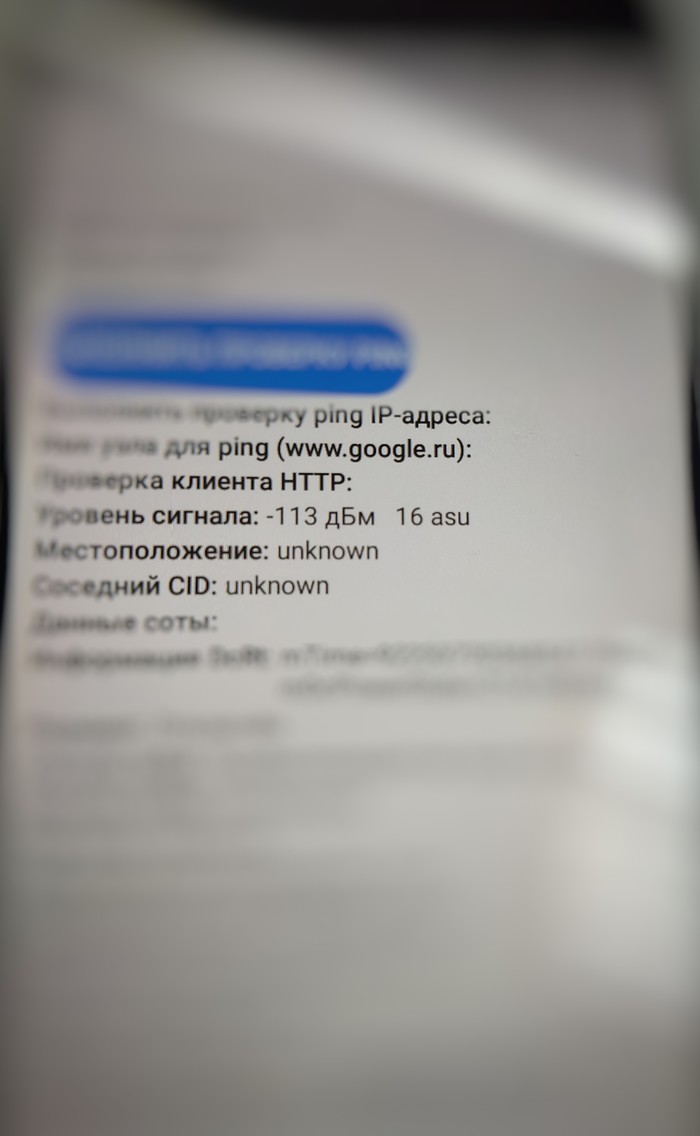
Там где "дБм" все что больше 100 говорит о обрыве антенны , бывают и другие случаи но в данном посте речь о конкретном аппарате.
Исправляем:
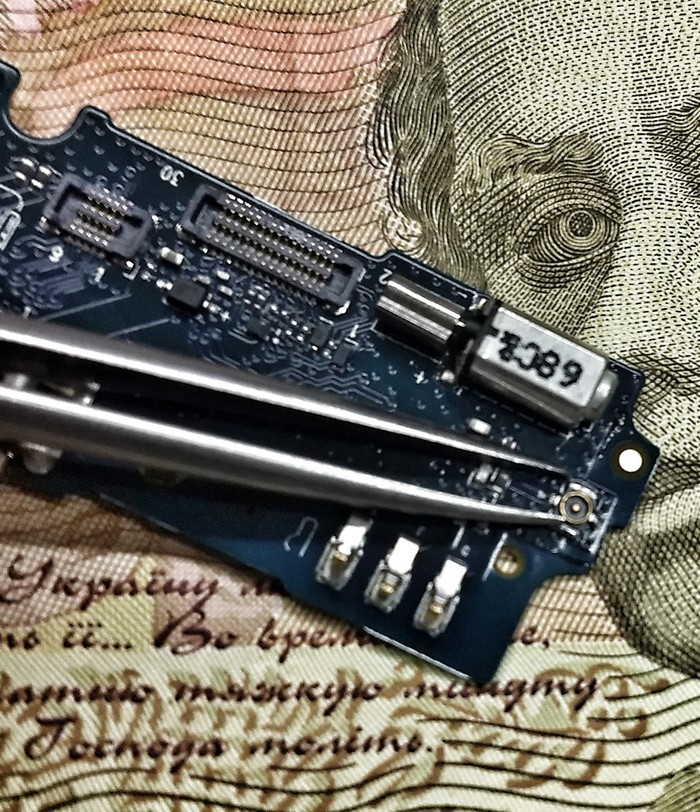
Паяем это место и обжимаем коаксиальный кабель и вуаля !
("Это место" — нижняя плата или плата заряда )
Что делать, если смартфон Meizu плохо ловит сеть и как это исправить
Что делать, если телефон не видит сим карту? Чтобы решить эту проблему, проверьте потенциальные причины перечисленных ниже.
Только прежде чем перейти к ним и узнать, что делать первое что нужно делать это определить одно из двух направление поиска: причина в устройстве, (прошивке) или в самой сим карте.
Решается этот вопрос просто. Вставьте сим карту в другой телефон – работает? Значит причина в самом смартфоне / планшете или ОС андроид.
Здесь также бывают разновидности проблем. Например, сим карту телефон определяет, а контакты, точнее номера не видит или видит одну, а вторую не видит.
ВНИМАНИЕ: вспомните, что предшествовало этому. Если это случилось после обновления, то дело в прошивке.
ПРИМЕЧАНИЕ: эта проблема практически не зависит от производителя телефона. Это может случится в ровной степени с самсунгом или леново, точно также, как и от оператора: теле2 или другого.
Причина первая почему телефон планшет не видит сим карту – включен режим полета
В каждом телефоне андроид есть встроенная функция режим полета (автономный режим). Если ее задействовать, то мобильная связь, вай фай и блютуз отключаются.

Ее можно активировать случайно, ничего не заметив. Выключите режим полета и установить сим карту еще раз, чтобы получить соединение между ней и телефоном.
Стоимость ремонта в сервисном центре
Решив обратиться в сервисный центр Мейзу по причине плохого приема сотовой связи, будьте готовы расстаться со следующими суммами:
- Диагностика – от 300 рублей.
- Настройка программного обеспечения – от 500 рублей.
- Перепрошивка устройства без сохранения данных – от 550 рублей.
- Перепрошивка устройства с сохранением данных – от 3000 рублей.
- Замена микросхемы – от 2000 рублей.
- Замена платы GPS – от 650 рублей.
- Чистка пыли или влаги – от 1000 рублей.
- Устранение неполадок с сетью – от 700 рублей.
Обратите внимание! При замене платы или микросхемы к стоимости работы прибавляется цена запчасти по прейскуранту сервисного центра.
Причина вторая почему смартфон или планшет не видит сим карту – неправильные настройки
Редко, но все же случается, что после приобретения нового телефона андроид, он не видит сим карту.
У меня такое случилось только один раз, хотя купил уже десятки (разумеется не все для себя – многие знакомые просят помочь в выборе.
Тогда слот сим карты оказался выключен. Прейдите в настройки (диспетчер SIM-карт) и активируйте симку.

Если смартфон не видит вторую, то таким же способом приведите в боевую готовность и ее (учтите, что вторая работает одновременно с первой, только в дорогих устройствах, в дешевых обычно поочередно, смотря какая задействована).
Есть еще такой вариант решения. Сим карта в настройках может быть «включена», но телефон ее все равно не видит.
Тогда заходим в сообщения, пишем неважно, что и отправляем неважно кому, главное отправить с «неработающей» симки.
Система сама попросит «включить» сим карту. Подтверждаем включение и радуемся. СМС не отправится, не переживайте.
Причины плохого приема сигнала
Современные смартфоны поддерживают два типа сотовых сетей:
- GSM – стандартная мобильная сеть. С ее помощью абоненты по всему миру могут поддерживать связь, осуществлять звонки и вести переговоры.
- 3G/4G – сеть, отвечающая за доступ абонентов к мобильному интернету.
Владельцы смартфонов Мейзу М2, М3, М5 и Note могут столкнуться с некачественной работой одной из сети. Если речь идет о поломке гаджета, то как правило неисправности также идентичны.

Если смартфон Мeizu m5 note постоянно теряет спутники, причиной тому могут служить следующие проблемы:
- Неравномерное покрытие сотового оператора.
- Сбой в работе программного обеспечения.
- Механическое повреждение телефона.
Каждый из описанных выше случаев нуждается в детальном рассмотрении. Ряд проблемных ситуаций можно решить самостоятельно, не прибегая к помощи специалистов сервисного центра. Однако, некоторые случаи требуют профессионального вмешательства. В противном случае вы рискуете серьезно повредить смартфон Мейзу, без возможности восстановления функциональности.
Причина шестая — телефон не видит сим карту после обновления
Данная проблема не редкость и в большинстве случаев легко устраняется. Есть несколько вариантов решения.
Первый: перепрошить через компьютер или ноутбук (в случае не достаточных знаний самостоятельно лучше не браться за такую работу).
Установить патч для работы связи через TWRP Recovery – патч выпускает производитель в случае если замечен глюк.
Выполнить – это решение лучше применить первым, так как оно самое легкое и в большинстве случаев вопрос снимает.
Если пропала WiFi сеть и телефон её не находит
Поскольку Wi-Fi есть только на смартфонах, то прежде всего мы хотим порекомендовать Вам нашу статью по настройке и подключению WiFi на Android смартфоне или планшете. Наверняка многим она окажется полезной. Основными и наиболее частыми причинами, по которым перестаёт работать WiFi, является сброс настроек. Обычно они сбрасываются на роутере или беспроводной точке доступа. Поэтому мы советуем проверить настройки беспроводного подключения WiFi именно там.
Как попасть на точку доступа и что там настраивать, можно узнать из другой нашей статьи про то, как подключить WiFi на роутере. Конечно, всё дело может быть и в телефоне, которому предстоит замена Wi-Fi модуля. Проверить это можно, попробовав подключиться к другой вайфай сети. Не забудьте, что WiFi модуль должен быть включен в настройках смартфона. На этом наша статья окончена, вопросы можно задать в комментариях.
Другие причины почему телефон не видит сим карту
Дело еще может быть в контактах слота, например, от попадания воды. Вода может попасть даже во время дождя, когда ваш смартфон находится в кармане (проверено на своем опыте).
Провайдеры мобильной связи иногда запускают акции – делают телефоны дешевле, но привязывают к ним сим карту (свою сеть).
Тогда сим карты других операторов телефон не увидит (эту блокировку специалисты снимают).
Нельзя опустить из виду контакты на самой сим карте и в слоте. Эти элементы могут заржаветь – протрите их обыкновенным ластиком.
Также контакты могут не контачить из-за плохого сцепления друг к другу. Обычно хватает просто извлечь карту и вставить обратно. Если не поможет, то понадобится корректировка.
Слот при этом может находится в недоступном месте, а не под аккумулятором, тогда придется аппарат разбирать, хотя вначале просто просушите, особенно если есть видимость образования конденсата.
Конечно всех причин не предусмотреть, точно также, как и не всегда удается обойтись без вмешательства специалиста.
В записи приведённые, лишь типичные причины, на самом деле их намного больше. Поэтому если вы свою проблему не решили, то опишите ее в комментариях – решим вместе. Успехов!
Иногда у владельцев смартфонов на операционной системе Android случается такое, что телефон перестает ловить сеть. Чтобы выяснить, почему смартфон не ловит сеть, в первую очередь нужно понять — проблема с SIM-картой и сотовым оператором или проблема в самом устройстве.
Часто бывает так, что смартфон не ловит сеть из-за плохого покрытия сотового оператора или просто данная частота не поддерживается. Например, сигнал 4G (LTE) ловит в основном только в крупных городах и вовсе не работает за городом. Также проблема может быть в сломанной SIM карте. В любом случае, вам сначала нужно проверить работоспособность сети у разных сотовых операторов. Если не один из них так и не заработал, то читайте ниже.
Проблемы на стороне оператора
Наконец, нельзя забывать и о том, что проблемы со связью могут возникать и по вине оператора. Конечно, такое случается предельно редко. Однако если связи нет по этой причине, её возобновления ждать долго не придется. Наверняка в течение 30 минут/часа доступ к сотовой сети будет восстановлен.
Резюмируя сказанное выше, хочу подчеркнуть, что в большинстве случаев при возникновении проблем с отсутствием сети на современных смартфонах, проблема наблюдается на пользовательской стороне. В свою очередь, в большинстве этих пользовательских случаев «лечится» данная проблема перезагрузкой телефона, очисткой СИМ-карты от мусора и пыли и т.д.
В остальных же ситуациях устранить проблему можно исключительно при обращении в сервисный центр. Не стоит рисковать и пытаться уладить вопрос своими силами – это чревато еще более серьезными проблемами.
Смартфон на Android перестал ловить сеть после прошивки.
Очень частая проблема. После установки кастомной прошивки, такой как CyanogenMod, OmniRom и других перестает работать сотовая сеть. Вся проблема в том, что в прошивке заложены настройки для других частот, например, как выше мы писали — для стран Азии.
Если до прошивки у вас был прием сигнала, то вам нужно выбрать настройки частот. Для этого зайдите в телефон (диалер) и введите код: *#*#4636#*#*
, вы попадете в инженерное меню операционной системы Android. Заходите в информацию о телефоне, пролистывайте до середины, нажмите на кнопку отключить радио, а затем выберите в выпадающем списке настроить предпочтительный тип сети GSM Auto, WCDMA preferred или WCDMA Only.
GSM Auto — телефон сам определит лучшее покрытие сети и выберет необходимую частоту, например 2G/3G/4G.
WCDMA Preferred — попытается использовать по умолчанию 3G, везде, где это возможно.
WCDMA Only — всегда использовать 3G. Кстати, этот вариант на некоторых телефонах, например Meizu не работает.
Если после выбора одного из трех параметров, у вас все равно отображается старый параметр — не стоит паниковать. Нужный вариант выбран и уже сохранен.
Затем снова нажмите на кнопку включить радио.
Перезагрузите устройство, после перезагрузки смартфона у вас должна снова появиться сеть. Если этого не произошло — пишите в комментариях, постараемся разобраться.
И напоследок, хочется сказать о том, что если инженерное меню вам не помогло и с другой SIM картой Android все равно не ловит сеть, то возможно дело в антенне или радиомодуле. В таком случае необходимо отдавать устройство на диагностику в сервисный центр.
После длительного использования любой смартфон может начать работать некорректно, выдавать ошибки. Этому подвержены как мировые бренды (HTC, Самсунг, Lenovo и т.д.), так и китайские подделки. В крайних случаях необходима перепрошивка системы, сброс до заводских настроек устройства, после чего может слетать IMEI, который следует восстановить.
Что делать, если пропала сеть или телефон плохо ловит сигнал
Если на телефоне вдруг пропадает мобильная связь, проблема может скрываться в неполадках устройства. Самостоятельно их определить непросто. Основными мерами по устранению неисправностей выступают проверка сим-карты на поломку, изменение настроек телефона, обращение в сервисный центр мобильного оператора.
Важно первоначально обратить внимание на состояние значков сети оператора на экране, перезагрузить телефон, а уже после изучать пункты этого материала.
Повреждения сим-карты или слота для нее
Основная причина, когда смартфон плохо ловит сигнал или отключился, выступает повреждение целостности сим-карты или слота для нее. Такое явление случается из-за неаккуратного размещения sim-карты, нечаянного падения телефона, царапин со стороны слота для симки. Чтобы определить данную неисправность, необходимо проверить реагирует ли устройство на включение/выключение сим-карты.
Также можно попробовать переставить симку в другой слот, если он имеется в телефоне. Если при этом сеть на устройстве найдена, первый слот подлежит ремонту.
Sim-карта заблокирована
Андроид может не видеть сеть из-за заблокированной sim-карты. Блокировка запрещает работу по причине продолжительной неактивности симки. В результате мобильное устройство теряет связь. В этом случае за помощью рекомендуется обратиться к оператору сотовых услуг (Теле2, Мегафон, МТС и так далее).
Проверка настроек
Если смартфон не подключается к сети, или она стала периодически пропадать, первоначально нужно проверить правильность настроек. Опции могут случайно нарушаться детьми или другими обстоятельствами. Для этого войти в меню и настроить предпочтительный тип сети в автоматическом режиме. Также можно восстановить соединение ручным способом.
Для устранения причины плохого сигнала рекомендуется действовать, согласно алгоритму:
- Зайти в меню настроек.
- Выбрать «Мобильные сети».
- Если симка не определена, но телефон ее видит, выбрать раздел «Точки доступа».
- В верхнем углу кликнуть на кнопку «Добавить».
- Ввести необходимые параметры ручным способом.

Для каждого мобильного оператора характерны определенные подобные настройки, которые берут на официальном сайте провайдера.
Осталось сохранить действия и выйти из меню. Затем нажать на команду «Поиск сетей», выбрав нужную симку. При этом обратить внимание на параметр «Данные в роуминге»: сначала нужно включить, а затем отключить функцию.
Ошибки в программном обеспечении
Иногда сеть не включается из-за недавнего обновления программного обеспечения мобильного устройства, прошивки. После того, как на экране показывается оповещение о нарушении работы гаджета, нужно его перезагрузить.
Следующим действенным решением проблемы выступает очистка внутренней памяти телефона. Сложные программы нагружают сеть, а лишние файлы тормозят работу смартфона. Нормализовать подключение к сети помогут специальные программы, которые анализируют работоспособность устройства (Например,Clean Master). В современных гаджетах имеется встроенное программное обеспечение, позволяющее очищать оперативную память.
Очищают ненужные данные и кэш в разделе «Приложения»:
- Выбрать вкладку «Все».
- Найти нужное приложение.
- Кликнуть на команду «Остановить».
- Выбрать «Очистить кэш».
- Активировать «Стереть данные».
- Перезапустить гаджет.
Дополнительными эффективными методами являются переустановка программного обеспечения, сброс телефона до заводских настроек.
Перед началом сброса опций нужно создать резервную копию данных в Гугл-аккаунте во избежание потери сохраненной ранее информации.
Поломка антенны
В 90% случаев постоянно встречающейся поломкой, отчего нет сигнала, выступает нарушение целостности антенны. Неаккуратное обращение с мобильным устройством повреждает шлейф. Механическое повреждение препятствует нормальной деятельности и приему сигнала. Работоспособность встроенной антенны тестируется в специализированных центрах, там же в случае необходимости производится ремонт мобильного устройства.
Другие аппаратные неполадки
К иным неполадкам аппарата относятся: повреждение радиоконтакта и усилителя мощности датчика. В таких случаях устройство не ищет и не ловит сеть.
Чтобы диагностировать неисправности в микрофоне или динамике, рекомендуется позвонить на устройство с другого телефона. При возможном повреждении дисплея чаще всего отсутствует изображение, но сохраняются рабочими остальные функции.
Как восстановить имей на Андроиде самостоятельно
Отсутствие имей-кода на Андроиде приводит к потере сигнала связи у смартфона. Ваш гаджет превращается в бесполезное устройство, которое не может ни отправлять смс, ни совершать звонки. После неудачной прошивки лучше отнести аппарат специалисту, но при желании можно попытаться восстановить код самостоятельно. В некоторых случаях помогает повторная установка новой версии ОС. Существует несколько вариантов того, как прописать имей на телефоне андроид:
- с помощью специализированных программ;
- ручное восстановление через инженерное меню.
Ручное восстановление имей на Андроид
Чтобы убедиться в отсутствии имей-кода, следует набрать комбинацию *#606#. Если на экране ничего не высветилось, пора заняться восстановлением. Найти идентификационный номер можно внутри самого телефона (как правило, пишут под батареей) или на коробке устройства. Если аппарат рассчитан на работу с двумя симками, то и IMEI должно быть два. Инструкция, как восстановить имей через инженерное меню вручную:
- Достаньте sim-карту.
- Сделайте звонок по комбинации цифр *#*#364633#*#*. Он переведет вас в инженерное меню.
- Перейдите в пункт «CDS Information», затем нажмите на «Radio Information» и выберите «Phone 1»
- Вверху после AT+ наберите комбинацию EGMR=1,7,«IMEI».
- Кликните «SEND AT COMMAND», чтобы подтвердить действие.
- Если девайс рассчитан на 2 симки, то нужно повторить процедуру, но ввести уже комбинацию AT+EGMR=1,10,«IMEI».
Указанный выше способ написан для телефонов Alcatel, Philips, Fly. Но для перехода в инженерное меню на других моделях нужны иные комбинации. Попробуйте одну из следующих для вашего телефона:
- гаджеты на процессоре MTK — *#*#54298#*#*;
- Samsung – *#*#4636#*#*;
- HTC – *#*#3424#*#*;
- Sony – *#*#7378423#*#*.
Использование специальных программ
Если вновь зарегистрировать телефон не удалось вручную, то есть другой вариант, как восстановить IMEI на андроид после прошивки. Для это можно использовать приложение MTK65xx.zip. Процедура следующая:
- Извлеките сим-карту.
- Распакуйте и скопируйте через кабель приложение на девайс.
- Запустите программу, кликните кнопу «Считать», если программа не определила идентификатор автоматически.
- О, впишите нужные цифры в соответствующее поле.
- Нажмите кнопку «Выйти» и перезагрузите устройство.
После включения позвоните по комбинации *#06# и утраченный после прошивки номер будет восстановлен. Если вышеописанный метод не сработал, можно использовать другой способ:
- Скачайте и распакуйте на компьютере архив restore_imei.
- Найдите и откройте документ run.bat с помощью стандартного блокнота.
- Впишите в соответствующее поле свой идентификатор, нажмите кнопку «Сохранить».
- Запустите этот же файл двойным кликом. В папке должен появиться файл – MP0B_001.
- Скопируйте его на SD-карту устройства.
- Скачайте, установите на свой андроид «Root Browser».
- Используя это приложение, перенести MP0B_001 по следующему пути /data/nvram/md/NVRAM/NVD_IMEI/MP0B_001.
- Перезапустите девайс и имей должен отобразиться корректно.
Самостоятельное устранение проблемы
Если ваш смартфон Мейзу теряет сеть, не спешите бежать в сервисный центр. Ряд проблем можно устранить самостоятельно, покопавшись в настройках телефона, либо воспользовавшись подручными средствами.

Проблемы с мобильной связью
В первую очередь проверьте наличие проблем с сотовым покрытием. Современные поставщики мобильной связи постоянно совершенствуют свои услуги, расширяя карту покрытия. Высокоскоростной интернет становится доступен даже в самых крайних точках нашей страны. Но несмотря на все нововведения, зон с нестабильным покрытием до сих пор предостаточно. От них не застрахованы даже проживающие в крупных городах абоненты. Именно поэтому, если ваш meizu m3 note плохо ловит сеть, перепроверьте качество приема сигнала:
- Откройте настройки телефона.
- Кликните пункт меню «О телефоне».
- Выберите строку «Общая информация».
- Нажмите раздел «Статус СИМ-карты» (в некоторых моделях название может немного меняться).
- Посмотрите показатель частоты сигнала.
Стабильный сигнал сотовой связи выдает значение от -75 dBm. Если ваше устройство Meizu показывает меньшее значение, попробуйте переставить сим-карту в сторонний смартфон и проверьте показатель. Если и в новом устройстве цифры не дотягивают до требуемых стандартов, можно с уверенностью утверждать, что проблема с отсутствием сигнала лежит на поставщике сотовой связи. В этом случае остается только сменить оператора.
Если другое устройство показывает нормальные показатели, проблема кроется в вашем смартфоне Мейзу. Скорее всего производитель установил слабый усилитель сигнала, что напрямую влияет на качество приема. Повысить показатель сможет принудительное отключение 3G/4G сети. Аппарат будет работать только на 2G. Качество связи заметно вырастет, однако вы лишитесь возможности пользоваться мобильным интернетом.

Обратите внимание! Причиной отсутствия связи может стать включенный режим «В самолете». Для деактивации функции откройте меню, проведя по экрану сверху вниз, и нажмите на значок самолета.
Аппаратные или механические неисправности
Если все предыдущие пункты были вами проверены, а смартфон Мeizu m3 note продолжает терять сеть, можно предположить наличие механических или аппаратных неисправностей. В этом случае попробуйте выполнить следующие действия:
- Перезагрузите устройство. Таким способом можно устранить небольшой аппаратный сбой.
- Вытащите симку. Прочистите разъем для карты мягкой тряпкой. С течением времени контакты могут окислиться или забиться пылью, что напрямую влияет на качество мобильной связи и интернета.
- Откройте инженерное меню сотового телефона. В разделе Telephony найдите пункт BrandMode. После проверьте, активированы ли частоты, на которых функционирует ваш поставщик связи. Если нет, включите их, поставив галочки напротив нужных пунктов. В конце кликните «SET».
Проблемы со связью также могут быть последствием попадания жидкости или сильного удара. Если ранее смартфон Meizu стабильно ловил сеть, а после незапланированного купания или падения стал «глючить», возможно было повреждено одно из устройств, отвечающих за связь. Чаще всего страдают следующие модули:
- Антенна.
- Усилитель мощности.
- Микроконтролер.
- Корректор.
Если вы не обладаете навыками профессиональной починки сотовых телефонов, советуем обратиться в специализированный сервисный центр.

Важно! При наличии гарантии незамедлительно обращайтесь в сервисный центр. Если вы попытаетесь самостоятельно разобрать смартфон, то рискуете сорвать защитную пломбу. Это приведет к снятию Мейзу с гарантийного обслуживания до окончания срока ее действия.
Сбои в программном обеспечении
Если ранее вы самостоятельно перепрошивали смартфон с помощью стороннего ПО, то этот факт может стать поводом для начала проблем с сотовой связью. Попробовать устранить неисправность можно так:
- Предварительно перенесите всю значимую информацию с сотового телефона на компьютер или внешний накопитель.
- Откройте сайт www.flymeos.com.
- Найдите и скачайте прошивку, соответствующую вашему смартфону Мейзу. Сохраните ее в корень внутренней памяти.
- Откройте инженерное меню устройства, одновременно зажав кнопки Power и Volume Up.
- Найдите пункты «System upgrade» и «Clear data», поставьте напротив них галочки.
- Нажмите кнопку «Start».
Если ни один из вышеперечисленных способов не помог, отнесите Meizu на диагностику в специализированную ремонтную станцию. Адреса сервисных центров можно найти в гарантийном талоне, на официальном сайте Мейзу или через поисковую систему.

Видеоинструкция: восстановление имей через инженерное меню
Слабо ловит сеть, либо сети нет совсем.
Многие пользователи сталкиваются с проблемой, когда телефон либо планшет на базе Android начинает капризничать. Вроде и не падал негде и не «поливали» не чем, а работает не так, как должен.
Например, в устройстве появились проблемы с приемом сети. Причиной тому может быть:
1-ое: Программный сбой
— т.е. проблема заключается в сбое программного обеспечения
2-е: Аппаратный сбой
— т.е. проблема заключается в «железе»(т.е. — требуется замена либо восстановление запчастей гаджета)
Однако, не спешите расстраиваться — в 90% случаев с проблемами сети смартфон а либо планшет а на базе Android виноват программный сбой, который Вы вполне сможете исправить своими силами.
Исправляем программный сбой:
Довольно простой — заходите в
«настройки»
, находите там
«резервное копирование и сброс»
, в котором выбираете
полный сброс
настроек с удалением всех данных. Будьте внимательны, применение данного способа часто оказывается действенным, однако влечет за собой удаление всех фотографий, контактов, паролей, музыки, игр, видео и в общем-то, всей информации, хранящейся на вашем
смартфон е или планшет е. Потому, предварительно сохраните все, что Вам нужно, подсоединив гаджет к компьютеру. Если данный способ Вас не устраивает, либо если и после него проблема не устранена, смотрите Способ 2 .
Способ 2
Основан на решении проблем со связью и приемом сети телефон ов и планшет ов на базе Android методом внедрения дополнительного ПО. Утилит, контролирующих все процессы внутри гаджетов. На сегодняшний день, их довольно много, однако, чем меньше функций содержит приложение, тем больше, как правило, оно действенно. Лучше всего контролирует функции системы, корректирует, и исправляет все возможные ошибки настроек и синхронизации небольшая, и простая в обращении, бесплатная утилита для устройств на базе Android . Скачать приложение из Google Play и посмотреть его дополнительные опции в описании можно . После установки приложения, его остается только запустить. Дальше, от Вас, в принципе, больше ничего не требуется. Приложение полностью возьмет на себя контроль функций устройства. (К слову говоря, кроме всего прочего, гаджет начнет заряжаться на 20% быстрее, а также существенно повысится его производительность, что отразится на скорости загрузки и работы всех приложений, игр, и системы в целом. В среднем, после сканирования, система работает на 50% быстрее.)
- Так же, для достижения максимальной скорости обмена данных по сети интернет, рекомендовано установить на Ваше Android устройство высокоскоростной браузер Yandex Browser
скачать который, из Google Play, можно .
Смена программного обеспечения устройства, или, как ее еще называют«пере
прошивка ». Данный способ, как правило, требует определенных навыков и решается по средствам обращения в Сервисный Центр. Для самостоятельного же осуществления данной задачи нужно обратиться к сайту-производителю Вашего устройства, скачать нужные для прошивки утилиты и саму прошивку, после чего переустановить ее на Вашем гаджете.
Если не один из способов не принес результатов, к сожалению, Вам придется обратиться в Сервисный центр для ремонт а Вашего планшет а или смартфон а.
Пропадает сеть на смартфоне (планшете) Android | Телефон или планшет слабо ловит сеть либо сети нет совсем.
Для начала необходимо проверить – есть ли какой-либо значок того, что сигнал сети вообще в данный момент есть, так как часто бывает, что выбрана сеть, не поддерживаемая оператором. Необходимую информацию всегда можно найти в настройках. Однако может быть и так, что причину необходимо искать и в самом телефонном аппарате.
Неправильные настройки устройства
Нередко главной причиной сбоя сети на смартфоне может оказаться неправильно введенное одно или несколько значений в разделе с настройками сотовой сети (настройка точки доступа или APN). Для устранения подобной неполадки необходимо выполнить следующее:
- Откройте настройки используемого гаджета.
- Перейдите в раздел «Сотовая связь» (раздел может иметь другое название, аналогичное этому).
- Зайдите в каталог «Мобильные точки доступа» и отыщите настройки установленной «СИМ-карты».
- Просмотрите раздел «Точки доступа» и убедитесь в том, что в нем указана информация, идентичная информации на официальном сайте используемого вами оператора. В случае несовпадения данных, необходимо ввести корректную информацию и сохранить произведенные изменения.
Неверная настройка даты и времени
Когда iPhone после прошивки перестал принимать сигнал, проблема часто кроется в тонкостях самой операционной системы. Смартфон не увидит сеть, если часовой пояс, а также дата и время не совпадают с реальными значениями. Наладить ситуацию будет легко — достаточно подключиться к сети Wi-Fi и проделать несколько несложных действий:
- Подключиться к сети Wi-Fi;
- Зайти в меню настроек, а там выбрать Основные;
- Открыть окно Дата и Время;
Проверка даты и времени - Выбрать опцию «автоматически»;
- Если переключатель выставлен «По умолчанию», то уберите его и подключите снова;
- Перезапустите телефон.
Это простой и очень эффективный метод и он наверняка поможет, когда iPhone после прошивки перестал принимать сигнал. Но для его реализации нужно обязательно найти точку Wi-Fi и подключиться к ней, чтобы смартфон прошел регистрацию на сервере Apple.
Если сим-карта не ловит сеть
Если сим-карта не видит сеть, то для начала необходимо убедиться в том, что вы находитесь в пределах действия сигнала мобильного оператора. Затем нужно найти причину нарушения работы мобильного: например, sim-карта может быть заблокирована или повреждена (такое случается при ее длительном использовании или частой перестановке в разные аппараты). Для того, чтобы проверить это, достаточно вставить в телефон сим-карту другого оператора – если сотовый «увидит» ее, то проблема заключается именно в sim.
Далее стоит проверить настройки сотового и при необходимости запустить автоматический поиск сети, или же попытаться найти ее в ручном режиме. Еще одной причиной сбоя работы могла стать перепрошивка аппарата, которая привела к сбоям программного обеспечения. Также источник неприятностей может крыться в неудачной обрезке стандартной карты для возможности установки ее в слот, рассчитанный на micro- или nano-sim.
Как устранить проблемы с интернетом в телефонах Meizu
Настроить интернет на Мейзу несложно, с помощью автоматических установочных сообщений выполнить это можно за несколько минут, ручное создание точки доступа требует немножко больше времени. Создание Internet-соедениниея – это важный этап, так как без доступа к Internet функциональность смартфона значительно снижается.

Как включить мобильный интернет на телефонах Мейзу

На устройствах Android доступно подключение к Wi-Fi и моб.интернету, никакого специального приложения для подключения не понадобится, иногда требуется ввести настройки моб.сети вручную.
На любом смартфоне Meizu (у10, m2, m5s, м3, note м6 и m6) мобильный internet и Вай-Фай можно подключать двумя способами:
- Развернув меню быстрого доступа (провести сверху экрана вниз) и нажав соответствующий значок: Wi-Fi или Передача данных.
- Открыв раздел Настройки-Точки доступа/Беспроводные соединения/Моб.данные, и отметив соединение.

Для интернета доступны разные виды соединения: 2G, 3 G и 4G, подключение к которым может происходить в автоматическом режиме или по пользовательским настройкам. Настроить сеть можно открыв меню настроек в быстром доступе или в подразделе: Моб.сети – Режимы сети. Лучше сохранить автоматический выбор, так как не всегда наличие 4G обозначает соединение на максимальной скорости, иногда есть ограничение сигнала, сеть четвертого поколения плохая и лучше подключатся к 3G, смартфон сам может определить оптимальную скорость и выбрать режим соединения.
На Meizu нет интернета
- Проблема также может заключаться в настройке, например, отключена передача данных.
- Также как и в случае с сетью, может быть активен режим в самолете, что делать, если это так я уже описал выше.
- Самый серьезный ремонт потребуется, если неисправен модуль Wi-Fi, он подлежит замене.
Если данные советы не помогли решить проблему со связью, звоните специалистам сервисного центра, мастера справляются с подобными поломками в считаные минуты. Кроме того в сервисе ваше устройство пройдет полную диагностику, которая выявит все, даже скрытые поломки и сбои.

В современном мире уже сложно представить жизнь без высокоскоростного интернета. Функции 3G и 4G присутствуют в каждом смартфоне и позволяют быстро находить ответы на наши запросы. Однако, что делать, если не работает интернет на Мэйзу? Как бороться с проблемами подключения?
Как настроить интернет
Подключится к Wi-Fi достаточно просто: выбираете доступную сеть и вводите сетевой пароль.
Настроить сеть с передачей мобильных данных несколько сложнее, если это сообщение с ссылками не приходит.
Автоматическая настройка
Часто создание точки доступа происходит в автоматическом режиме:
- Вставляете sim-карту и включаете телефон;
- Приходит сообщение с автомат.настройками от оператора;
- Открываете сообщение и устанавливаете.
Если настройки не пришли, то можно обратиться в колл-центр оператора и попросить выслать повторно.
Если у Вас остались вопросы — сообщите нам Задать вопрос
Универсальная точка доступа
Ручная настройка точки доступа несложная, но понадобится предварительно узнать некоторые данные на сайте оператора или в колл-центре: имя, адрес и пароль.
Инструкция по ручной созданию точки доступа:
- Открываете раздел Мобильные сети;
- Выбираете sim-карту, при нескольких активных;
- Переходите в подраздел Точки доступа (APN);
- Создаете новую APN;
- Проставляем Тип аутентификации – PAP;
- Прописываем Тип АПН – default,supl;
- Заполняем имя/пароль доступа (для MTS: mts/mts; MegaFone: gdata/gdata; Билайн: beeline/ beeline; для Теле2 ячейки заполнять не надо);
- Прописываем адрес оператора APN (для МТС: internet.mts.ru; MegaFone: internet; Beeline: internet.beeline.ru; Теле2: internet.tele2.ru);
- Сохраняете изменения;
- Перезагружаете устройство для активации изменений.

Что делать если интернет не заработал
После подключения в верхней строке экрана должен появится значок 3G/4G или другой. Если Вы открываете браузер, а страница не загружается, проблема может быть в следующем:
- Нет денег на счету для подключения: проверьте счет, позвоните операторы и подберите оптимальный тарифный план.
- Плохой сигнал и скорости недостаточно для работы браузера.
- Включен режим «В самолете» и передача данных автоматически отключена.
- Передача данных отключена, вполне реально случайно открыть быстрое меню и деактивировать значок подключения, проверьте и включите Wi-Fi или передачу данных.
На смартфоне Meizu нет сети
- Если смартфон новый и связи нет у вас дома, выйдете на улицу, вполне возможно, что у вас в квартире просто не ловит сеть. В таком случае я бы порекомендовал сменить провайдера.
- Проверьте настройки гаджета, если приоритеты связи установлены 3G, смените их на GPRS, в некоторых случаях это очень эффективно.
- Если из строя вышла антенна, ее ремонт или замену лучше доверить профессионалам, так как диагностировать причину неполадок в домашних условиях невозможно.
- Возможно, вы случайно активировали режим «в самолете», тогда не получится позвонить и выйти в интернет. Исправить положение очень просто, проведите по экрану сверху вниз и кликните по иконке с самолетом, чтобы отключить функцию.
Как посмотреть трафик на Meizu
Как настроить трафик на Мейзу:
- Открываете Настройки-Сеть-Интернет/Передача данных;
- Переходите в Мобильный интернет, чтобы посмотреть информацию об использованном трафике;
- В подразделе Мобильный трафик можно детально изучить время и расход мегабайт;
- Открывайте подраздел Настройки для установления лимита трафика.
В современном мире уже сложно представить жизнь без высокоскоростного интернета. Функции 3G и 4G присутствуют в каждом смартфоне и позволяют быстро находить ответы на наши запросы. Однако, что делать, если не работает интернет на Мэйзу? Как бороться с проблемами подключения?
Не открывается

Если по нажатию не открывает Плей Маркет на Мейзу, самый верный способ устранения такой ошибки – это его переустановка. Для этого:
- Откройте «Hot Apps» или «App Center» (китайские аналоги «Play Market»).
- В поисковой строке приложения напишите «Google installer».
- Найдите и установите это приложение, затем запустите.
- Кликните кнопку «Uninstall», которая удалит все установленные сервисы от Google.
- Затем жмите «Установить» и ожидайте завершения установки всех необходимых приложений, в том числе и «Гугл Плей».
- Откройте «Play Market», затем введите данные от своего Гугл профиля, чтобы начать пользоваться сервисом.

Причины проблемы
Для начала требуется разобраться в причинах. Выделяются несколько основных видов неполадок:
- Проблемы связанные с сотовым оператором. Для выявления рекомендуется в первую очередь проверить исправность настроек конфигурации, состояние лицевого счета и параметры сети. Часто интернет пропадает из-за отсутствия сигнала сети. Это происходит при пользовании телефоном в метро или в других закрытых помещениях.
- Сторонние приложения, установленные из непроверенных источников. Настоящие программы зачастую становятся причиной проявления вирусов и способствуют неправильной работе ПО. Проверить риск наличия проблемного приложения просто через «Безопасный режим».
- Также многое зависит от модели телефона и страны производителя. Некоторые страны ориентируются в производстве на местное пользование, поэтому при вывозе заграницу могут возникнуть проблемы с интернетом у Meizu.
- Механическая поломка, принимающего сигнал блока. В данном случае Meizu подключается через вай-фай, но значок мобильного интернета (3G и 4G) даже не появляется на экране.
- Перегруженность временной памяти. Казалось бы, где взаимосвязь? Но если телефон перегружен, то все функции телефона либо замедляются, либо смартфон блокирует некоторые во избежание поломки. Особенно внимательно стоит относится к моделям Meizu M3s, U10 pro, M6s, M5s.
- Также смартфон иногда элементарно не видитсимку. Тогда не ловится не только интернет, но и сеть в целом.
Самостоятельное устранения проблемы
Определив причину, приступают к устранению самой неполадки. Однако алгоритм действий подразумевает поэтапность от простого к сложному:
- Первым делом рекомендуется проверить состояние лицевого счета. Обычно при нулевом балансе доступ к пакету интернета ограничен. Для этого требуется набрать USSD-команду: на МТС – *100#, Мегафон – 11111*105*10#, Билайн – 11111*102#.
- При проверке баланса также определится наличие сигнала сети. Если эти два параметра в норме, рекомендуется убедиться в правильности установленных настроек конфигурации. Иногда они требуют обновления. Для проверки требуется позвонить оператору связи.
- Для разгрузки памяти требуется закрыть все работающие (особенно в фоновом режиме) программы и перезагрузить телефон. Важно! Если Meizu плохо ловит интернет не рекомендуется делать перезагрузку со специальной кнопки. Оптимальным выходом будет вручную отключить смартфон, дать ему «охладиться» минут пять и лишь потом вновь включать.
- Многие пользователи отмечают, что мессенджер Вайбер и браузер Opera mini могут послужить причиной пропадания связи. Для проверки рекомендуется зайти в «Безопасном режиме». Если исчезли проблемы с подключением, то первым делом рекомендуется удалить эти два приложения и перезагрузить телефон. По-прежнему на Meizu не работает интернет мобильный? Тогда придется скидывать все до заводских настроек.

Возвращая прошивку в первозданный вид важно сохранить требуемые данные и контакты. Сброс настроек подразумевает удаление всех дополнительных функций и приложений, внесенных после покупки телефона. Фотографии, музыку и другую личную информацию рекомендуется переместить на флэш-карту и извлечь ее из телефона.
Сроки и стоимость устранения неполадки в сервисном центре
Все параметры устранения проблем с интернетом в Meizu полностью зависит от причины неполадки. Так, если не работает 3g на Meizu на моделях MX3, MX4, MX5, MX6 по причине внутренних неполадок или наличия вирусов, то избавится от поломки получится в среднем за 3-4 часа. В таком случае стоимость зависит от индивидуальной политики конкретного сервисного центра и обойдется около 1500 – 3000 рублей.
В случае несоответствия телефона стандартам сотовой сети страны использования понадобится перепрошивка программного обеспечения. На это потребуется времени до суток, а стоимость достигнет 700-3000 рублей.
Важно! Смартфон, купленный за границей и ориентированный на местный рынок, специалисты официальных сервисов Meizu могут и не принять, ссылаясь на отсутствие требуемых программ. И в 90% случаев сервис отказывает в бесплатном гарантированном обслуживании, перенаправляя пользователя в страну покупки.
Максимальная стоимость и сроки устранения неполадки проявляются при механическом повреждении блока приема сигнала. Чаще всего модуль не поддается починке и требует установки нового. Если запчасти имеются в наличии, то замена займет в среднем около суток. Однако, такая удача крайняя редкость. Тогда пользователь самостоятельно покупает модуль или же заказывает через официальные каналы (доставка от трех дней до двух месяцев). Стоимость самого блока и работы зависит от модели смартфона. Так, замена на U20 Плюс начинается от 3500 рублей.

Проблемы со слотом сим-карт устраняется быстрее (буквально за полчаса) и не нуждается в значительном объеме средств. Починка обойдется примерно в 300-500 рублей. Внимание! Отдавая телефон на починку в сомнительные сервисы или частные компании, рекомендуется защитить личные данные паролем и записать серийные номера модели. Не рекомендуется передавать смартфон вместе с коробкой. Также рекомендуется взять документ, подтверждающий факт передачи телефона на ремонт.
Внимание! Отдавая телефон на починку в сомнительные сервисы или частные компании, рекомендуется защитить личные данные паролем и записать серийные номера модели. Не рекомендуется передавать смартфон вместе с коробкой. Также рекомендуется взять документ, подтверждающий факт передачи телефона на ремонт.

Как избежать проблемы в будущем
Избежать проблем с интернетом на телефонах Мейзу просто соблюдая ряд определенных правил:
- Рекомендуется приобретать смартфон в сертифицированных магазинах местного региона. Если пользователь планирует в ближайшем времени переезд за границу рекомендуется сразу уточнить у продавца поддерживает ли модель параметры сети страны переезда.
- Не следует устанавливать приложения из сомнительных источников или обмениваться данными с другими приборами, имеющими неполадки. Также рекомендуется сразу после покупки установить безопасный Антивирус. Скачивания через непроверенные сети Wi-Fi тоже несет в себе угрозу.
- Не рекомендуется заполнять память телефона до предела, в «запасе» рекомендуется оставлять до 5% от общего объема. Требуется закрывать ненужные вкладки, которые также замедляют процесс работы смартфона.
- Вовремя производить обновление ПО. Разработчики не зря каждые полгода выпускают новую модернизированную версию программного обеспечения. Все движется вперед, включаю коды обмена данными, поэтому для синхронизации требуется быть «в теме».
- При замене сим-карт рекомендуется аккуратно обращаться со слотом и перед включением телефона убедиться в надежном прилегании чипа к контактам.
- Легкий способ обеспечить стабильный интернет вовремя платить за сотовую связь. Рекомендуется оплачивать услуги заранее, не дожидаясь последнего дня предоставления функций тарифа. Также отмечается, что все тарифные планы работают в режиме предоплаты.
Как включить мобильный интернет на Meizu
Ниже будет представлено 2 универсальных способа настройки мобильной сети на вашем телефоне Мейзу. Рекомендуем ознакомиться со всеми вариантами, прежде чем приступать к выполнению подключения непосредственно на вашем устройстве.
Автоматическая настройка под вашего оператора
Для начала нужно вставить сим-карту оператора в соответствующий слот в смартфоне. После его включения устройство автоматически отправит запрос на получение настроек, которые придут в смс. Их нужно будет сохранить и активировать. Если все настройки верны и баланс счета положительный, то можно открыть браузер и проверить, работает ли интернет.
Если Мейзу не отправляет автоматический запрос, то возможно запросить их у оператора, набрав комбинацию цифр. У разных провайдеров комбинации отличны.
Иногда после активации настроек нужно перезагрузить смартфон, потому что без этого интернет не заработает.
Ручная универсальная настройка APN

Если вашей модели нет в базе данных оператора, или же вы хотите включить сеть быстро, то можно настроить интернет вручную. Для этого делаем следующее:
- В настройках смартфона выбираем пункт «Мобильные сети».
- Выбираем свою сим-карту (если стоит две).
- В открывшемся окне переходим в «Точки доступа (APN)», где нужно будет вводить данные оператора.
- Нажимаем на «Новая точка доступа».
- Открывается меню с множеством настроек, листаем в самый низ, нужно обратить внимание на два параметра «Тип аутентификации» и «Тип APN».
- Аутентификация должна быть PAP , в типе APN указываем значение « default,supl ».
- Возвращаемся в самый верх. Вводим название соединения в пункте «Имя».
- Вводим адрес мобильного оператора (APN), универсальное — «internet» .
- Имя пользователя и пароль необходимо посмотреть на его сайте оператора (обычно идут настройки для подключения с каждым тарифом)/позвонить службе поддержки.
- Сохраняем настройки.
Не забывайте включать функцию «Передача данных» для передачи трафика. Она находится в настройках Беспроводные сети или Мобильные данные на Meizu, а также ее можно найти в верхней панели уведомлений.
Настройка мобильного интернета
Правильная настройка интернета на Meizu предотвращает большинство проблем с подключением к сети в будущем. Делается это без сторонних приложений, кодов и прочего. Установить интернет на свой гаджет под силу каждому пользователю. В качестве помощи новичкам рассмотрим поэтапные действия по настройке.
Включение передачи данных
Чтобы начать использовать мобильный интернет на Мейзу, обязательно нужно включить передачу данных. Это делается двумя способами:
- Активировать значок с двумя противоположно направленными стрелками, открыв шторку уведомлений.
- Перейти в настройки смартфона, открыть «SIM-карты и сети», активировать ползунок напротив пункта «Передача данных».

Если в телефоне установлено две СИМ-карты, рекомендуется воспользоваться вторым способом, чтобы сразу выбрать используемую SIM по умолчанию.
Выбор предпочтительного типа сети
В том же пункте «SIM-карты и сети» обязательно нужно выбрать режим сети. Одноименный пункт находится в конце списка. Здесь можно установить приоритет 3G, 4G, 5G (если имеется) или же оставить только 2G.
Сброс до заводских настроек
Возвращать устройство к заводским настройкам имеет смысл при смене СИМ-карты или произошедших сбоях. Делается это стандартным способом. А сразу после выполнения процедуры настроить мобильный интернет можно будет с нуля.
Создание точки доступа APN
Ручное создание точки APN делает подключение к мобильному интернету на Meizu гораздо быстрее. Процедура производится следующим образом:
- Перейти в настройки телефона и открыть «SIM-карты и сети».
- Выбрать нужную СИМ-карту (если их две).
- Открыть вкладку «Точки доступа (APN)».


После проделанной операции необходимо включить передачу данных, и можно начинать пользоваться мобильным интернетом.
Причины плохого сигнала
Плохой интернет – неудивительная проблема для маленьких городов и деревень, сел, ПГТ и т.д. Сигнал может перебиваться различными промышленными процессами, деревьями и т.д., а потому онлайн-страницы загружаются очень медленно. Единственное, что может сделать пользователь для увеличения скорости – выйти на улицу, чтобы смартфон попытался словить сеть на открытом пространстве.
Если же плохой сигнал наблюдается в крупном городе, причиной может стать установленное ограничение трафика. Об этом мы поговорим ниже.
Увеличение скорости и отключение контроля трафика
Чтобы заполучить максимальную скорость работы интернета, необходимо внести некоторые корректировки в настройки контроля трафика. Делается это так:
- Открыть стандартное приложение «Безопасность».
- Перейти во вкладку «Данные».
- Нажать на большой круг по src=»https://flymeizu.ru/wp-content/uploads/2020/11/4.jpg» width=»1000″ height=»648″[/img]
- Открыть «Настройки плана» (в разделе с используемой СИМ).
- Установить месячный тариф.
- Перейти в «Специальные данные».
- Активировать «Трафик в простое» и установить лимит в соответствии с месячным тарифом.
- Выбрать время начала и окончания простоя.

Какие есть типы мобильного интернета
Что делать если не работает мобильный интернет на Мейзу
Причин, почему Meizu не подключается к интернету, существует несколько: неправильные настройки или поломка сетевого модуля. Чтобы узнать, как устранить причину, следует рассмотреть некоторые частые причины, которые встречаются на устройствах Андроид.
- Недостаточно средств на счету. Чтобы узнать баланс, набираем команду USSD, которая соответствует мобильному оператору. Например, на МТС или Мегафон — *100#, Киевстар или Лайфселл — *111#.
- Нет покрытия или смартфон не зарегистрирован в сети. В отдаленной местности может не быть сети вообще, поэтому невозможно не только выйти в интернет, но и совершать звонки. На верхней строке состоянияMeizu будет значок с крестиком на индикаторе. Если прием уверенный, а такой значок отображается, то устройство не опознается оператором. В этом случае, может помочь перезагрузка.
- Активирован «Режим полета». Автономный режим используется для того, чтобы отключить передачу данных посредством Wi-Fi, Bluetooth и сотовой связи. Проверить это можно в верхней панели уведомлений: если отображается значок самолета, то режим включен. Отключить его можно в меню главных настроек, выбрав пункт «Режим самолета» или «Автономный режим» и нажать соответствующую кнопку для деактивации.
- Отключена передача данных. В зависимости от версии Android, функция может располагаться в пункте «Другие сети», «Мобильные данные» или «Еще». После того, как нужный пункт найден, включаем «Мобильные данные». Также передачу можно найти в верхней панели уведомлений и нажать на соответствующий значок.
Настройка Wi-Fi
О настройке сети Wi-Fi на Meizu знает практически каждый пользователь. Это делается гораздо легче, чем в случае с мобильным интернетом, но все же существуют некоторые нюансы, которые стоит знать каждому владельцу смартфона с оболочкой Flyme.
Подключение к беспроводной сети позволит не только пользоваться ею самостоятельно, но и раздать интернет с Мейзу.
Первое подключение
Подключить интернет впервые удастся буквально за пару минут. Для этого нужно проделать следующие действия:
- Перейти в настройки гаджета.
- Открыть вкладку «WLAN».
- Активировать ползунок напротив одноименного пункта.

К сети без пароля смартфон подключается самостоятельно. Если же она защищена, потребуется ввести пароль и нажать кнопку «Подключить».
У выбранной сети имеются дополнительные настройки. Выйти в них можно, нажав значок «i» напротив. Здесь возможно проверить состояние и скорость, просмотреть данные сети, активировать/деактивировать автосоединение и т.д.

При включении автоматического соединения подключиться к сети удастся активацией значка Wi-Fi в шторке уведомлений.
Отключение от сети
Отсоединение от сети может быть временным или постоянным. В первом случае достаточно переключиться на другую сеть или попросту выключить саму функцию Wi-Fi. Во второй же ситуации необходимо перейти в дополнительные настройки сети и кликнуть «Забыть сеть».
Восстановление работоспособности Wi-Fi
Когда на Meizu появляются проблемы с Wi-Fi, не следует паниковать. Наладить работу беспроводной сети куда проще, нежели мобильный интернет. Рассмотрим несколько способов восстановления работоспособности сети:
- Активация и деактивация функции. В первую очередь необходимо удостовериться в том, что сеть Wi-Fi включена на телефоне. Хотя на первый взгляд это кажется смешным, но некоторые пользователи действительно забывают активировать соответствующий значок в шторке уведомлений, а после жалуются на неработоспособность опции.
- Перевод смартфона в режим полета. Это необходимо сделать всего на пару минут. При включении режима Wi-Fi самостоятельно отключится, после подключится.
- Перезагрузка телефона. В некоторых случаях перезагрузку потребуется выполнить 4-5 раз.
- Сброс настроек до заводских. Делается это посредством Recovery. Но важно помнить, что в данной ситуации удалятся не только настройки сети Wi-Fi, но и сохраненные файлы в памяти смартфона.
- Перепрошивка. Лучше всего производить ее вручную. Это даст больше шансов на восстановление работоспособности сети, но появляется риск в случае скачивания проблемного файла.
Файл с прошивкой для Мейзу лучше скачивать с официального сайта.
Если ни один из способов решения проблемы не помог, придется обращаться в сервисный центр. Пока еще действующий гарантийный срок дает пользователю право на осуществление ремонта совершенно бесплатно. Но при этом обязательно нужно предъявить мастерам соответствующий талон.