Meizu M3S скачать прошивку Android 13, 12, 11, 10, 9Pie и программу для прошивки телефона

Эта страница содержит информацию о мобильном устройстве. Тут вы сможете скачать последнюю прошивку Android на Meizu M3S, а также сможете получить root права.
Подробнее про root права вы можете прочитать здесь. Инструкция для получения находится ниже.
Когда надо обновить прошивку
- Хочется установить новую прошивку, чтобы расширить возможности мобильного устройства;
- Необходимо восстановление после неудачной прошивки
- Смартфон постоянно перезагружается без причины;
- Аппарат не включается.
Какие прошивки есть у нас
Чтобы скачать прошивку Android 8.0 Oreo, 7.1 Nougat, 6.0 Marshmallow, Android 5.1 Lollipop на Meizu M3S прочитайте статью полностью – это важно. Устанавливая новую доступную версию Android, вы удивитесь новым возможностям. А также вы сможете найти официальную версию прошивки MIUI разных версий и кастомную оригинальную прошивку.
Если вы хотите оставить отзыв о своём мобильном устройстве вы можете сделать это через форму комментариев.
Наличие прошивки: имеется в наличии.
Скачать прошивку
Написав отзыв через систему комментариев, указывайте настоящий email, если у вас есть проблемы с установкой прошивки. Просим принять во внимание, что администрация сайта может отвечать не сразу, в зависимости от потока желающих. Кроме администрации вам могут ответить и помочь обычные пользователи, всё как на форуме.
Мануал как установить прошивку находится по ссылкам ниже. Скачивание прошивки для Meizu M3S доступно через торрент с инструкцией.
Инструкция по установке прошивки
Для скачивания выберете нужную вам прошивку и нажмите на ссылку.
Для установки сделайте следующее:
- Загрузите файл с прошивкой и специальной программой
- Запустите программу на компьютере
- Выберете необходимую версию прошивки
- Выполняйте инструкции из файлового архива
Видео по прошивке Meizu M3S
Получение root прав на Meizu M3S
Воспользуйтесь универсальной бесплатной программой для получения root прав Rootkhp Pro версии 1.8 и выше. Нажав на ссылку, вы увидите инструкцию по работе с данной программой.
Как прошить Meizu M3 Note . Обновляемся до Android 11, 10, Pie 9, Oreo 8.1


Осуществлять обновление необходимо и тогда, когда у вас возникли неприятности с гаджетом, которые не удалось решить иными методами. Прошивка на Мeizu M3 Note может быть установлена без ошибок и довольно успешно, если следовать определенным инструкциям. Если вы сомневаетесь, что удастся своими силами «накатить» прошивку, то разумнее обратиться за помощью к опытным специалистам, которые выполнят процедуру без вреда для аппарата.
Надо ли обновлять прошивку и тратить время

Основной смысл обновлений в том, чтобы искоренить баги, проблемы и косяки, коих в операционной системе Android предостаточно:
- Например, зависание или краш системных приложений.
- Замыленные углы снимков при хорошей камере.
- Смартфон не включается совсем.
- Смартфон уходит в бесконечную перезагрузку.
- Сильное энергопотребление при включении wi-fi, например, аккумулятор садится за час.
- Глюков может быть масса, бывают случаи когда телефон сам начинает звонить на первый номер из телефонной книги. Вряд ли кто доволен таким поведением.
Есть и обычные энтузиасты, которые любят всё новое и хотят протестировать последний Android.
Модели, которые получат Android 8 и 9
Новая операционная система ставится на устройство вместе с фирменной оболочкой Флайм. Так, Android 8 будет с Flyme 7, а Андроид 9 – с Flyme 8.
Но далеко не все в свои продукты новые операционные системы, поэтому встречаются они не часто. Так, Андроид 8 и 9 доступны для моделей:
- Note 8;
- X8;
- V8/V8 Pro;
- 16/16X/16 Plus;
- Pro 7/Pro 7 Plus;
- Pro 6S/ Pro 6;
- M3;
- MX5;
- M2 Note;
- M6T/M6s/M6/M6 Note;
- M8C;
- 15/15 Lite/15 Plus;
- E3.
ОС становится доступна для указанных устройств не одновременно – одни модели обладают ею уже «из коробки», другие – получают в начале года, третьи – ближе к концу.
Владельцам остальных устройств остается полагаться только на кастомные прошивки, но даже они вряд ли исправят ситуацию, потому как будут с существенными недоработками. Хотя это вовсе не означает, что будущий Андроид 10 не внедрят в оставшиеся гаджеты.
Инструкция как установить прошивку на Meizu M3 Note
Используя инструкцию вы соглашаетесь с данным документом. На всякий случай сделайте бэкап файлов, которые вам дороги!
- Зарядите телефон не менее чем на 40%. Это важно.
- Для того чтобы прошить устройство скачаем приложение TWRP Manager, загрузить его можно самостоятельно или взять в архиве с прошивкой, которую вы выберете ниже.
- Устанавливаем TWRP Manager на Android (установка такая же простая как и у любого приложения)
- Теперь скачайте файл прошивки, поместив его на карту памяти смартфона. Сам файл находится внизу статьи, для начала можете дочитать инструкцию.
- Запускаем TWRP recovery mode – выключаем телефон, потом зажимаем одновременно кнопку включения и кнопку громкости вверх, в скором времени на экране вы увидите надпись «recovery» и появится меню как на скриншоте ниже.
- Первым делом надо сделать сброс, чтобы это сделать нажимаем кнопку Wipe. Данные будут очищены.
- После этого нажимаем назад и выбираем Reboot recovery и подтверждаем своё действие свайпом по экрану (перетягиванием ползунка вправо)
- Далее кликаем по кнопке Install, выбираем файл с прошивкой и снова подтверждаем действие.
- Внимание! Процесс прошивки не отображается на дисплее! Вам лишь остаётся сделать кофе и ждать окончания процесса.

Всё! Теперь у вас новенькая прошивка и новые возможности.
Скачать прошивку
Дело хозяйское, однако мы бы порекомендовали, устанавливать Android как минимум седьмой версии или выше, потому что всё что ниже уже морально устарело.
- Android 9.0 или просто пирог – новая ступень в развитии мобильных операционных систем, верх гениальности заморских программистов! URL: yourtopfile.info/android9pie
- 8.1 Орео – бывший верх гениальности тех же самых заморских программистов. URL: yourtopfile.info/android8oreo
- Семёрка Нуга (Nougat) – хорошая операционная система для среднего или бюджетного класса железа. URL: yourtopfile.info/android7nougat
- Шестёрка Маршмеллов – установить можно только в случае ностальгии по шестому Андроиду, в ином случае не надо, то же самое можно сказать и про пятую версию. URL: yourtopfile.info/android6
- Android 10 Q 2021. URL: yourtopfile.info/android10
- Android 11 2021. URL: yourtopfile.info/android11


Подготовительный этап
Несмотря на то, что каждая следующая версия прошивки несет в себе массу новых функций, после обновления некоторые смартфоны работают нестабильно. Это происходит в случае, когда пользователь игнорирует подготовительный этап.
Перед установкой обновлений на Meizu M3 Note 16Gb нужно соблюсти 2 основных требования:
- зарядить смартфон минимум на 30%;
- выполнить сброс до заводских настроек.
И если с первым пунктом все понятно, то второй у некоторых людей вызывает много вопросов. Сброс до заводских настроек приводит к полному удалению файлов из памяти смартфона. Это позволяет избежать возникновения ошибок при установке обновлений.
Конечно, никто не хочет потерять личные данные, поэтому перед сбросом необходимо создать резервную копию:
- Откройте настройки.
- Перейдите в раздел «Память и резервные копии».
- Кликните по заголовку «Google Диск».

Выполнение указанных действий приведет к тому, что файл бэкапа будет залит на облачное хранилище. После обновления Андроида его можно будет восстановить.
В случае, если на Google Drive не хватает места для сохранения всех данных, рекомендуется создать резервную копию через пункт «Копирование и восстановление». Получившийся файл на время перепрошивки следует переместить на другое устройство (например, компьютер), в после завершения процесса вернуть его обратно в память телефона.
Если бэкап успешно создан, можно смело переходить к откату телефона до заводских параметров:
- Запустите настройки устройства.
- Перейдите в раздел «Восстановление и сброс».
- Выберете пункт «Сброс настроек».

Теперь необходимо перезагрузить смартфон, а затем непосредственно перейти к процессу установки новой прошивки.


Как получить root права
В сфере получения root прав есть две универсальные программы, (универсальные потому что поддерживают очень много устройств), получающие root за 1 клик, это ZYKURoot 2.2 – (сайт zykuroot.info), может версия есть и более новая, это на сайте надо смотреть

И Rootkhp Pro 2.6 – (с сайта Руткхп про). Версия также может быть не самая последняя, надо просматривать их сайт.

Инструкции к ним в общем то и не нужны, всё как обычно, подсоединяем телефон к компьютеру и нажимаем Root. Дальше сидим и ждём что скажет программа.
С помощью компьютера
Скачать прошивку
Используя вариант с компьютером, программный файл сначала скачивается непосредственно на ПК. Загрузку прошивки М3 Ноут можно осуществить на все том же официальном интернет-ресурсе Мейзу. Файл должен называться «update.zip»
Прошивка
Для установки прошивки посредством компьютера надо:
- Отключить аппарат;
- Зажать одновременно «Volume Up + Power» и зайти таким образом в инженерное меню. Удерживать нужно до возникновения надписи «Мейзу», только после этого можно отпустить кнопки;
- Подсоединить девайс к ПК, вследствие чего появится папка «G:\Recovery» на компьютере;
- В данную папку скопируйте файл прошивки «update.zip»;
- Когда файл будет скопирован, отсоедините аппарат от ПК;
- Выберите либо откажитесь от очистки данных «Clear Data» и кликните «Далее».
Стоит также отметить, что на нашем сайте есть инструкция по прошивке Мейзу М3, Meizu M3 Mini и отдельная инструкция по прошивке Мейзу M3S и Meizu M3S Mini, поэтому если у вас именно такие версии аппаратов, то переходите на соответствующие статьи, так как в них могут быть некоторые отличия от данной инструкции.


Главные правила при прошивке
Как и для любой инструкции здесь тоже существует свой перечень основных рекомендаций. Стоит отметить, что следовать им нужно для успешного проведения операции. В противном случае вы рискуете получить из своего смартфона Meizu M3 Note просто-напросто кирпич.
Теперь вы готовы приступить к самой вкусной части сегодняшнего обсуждения. Однако, сначала вам необходимо определиться, что именно вы будете делать со своим Meizu M3 Note — обновлять прошивку или же полностью перепрошить устройство. Поэтому для удобства дальше мы пойдём по пути разделения.
К небольшому недочету еще можно отнести то, что задняя крышка сильно царапается, если носить телефон без чехла. Но проблема решается чехлом, поэтому это и не недостаток.
- Отзывы (175)
- Характеристики
- Видео обзоры (8)

- По дате
- По оценке
- По полезности
- C любой оценкой
- Отзывы с оценкой 5
- Отзывы с оценкой 4
- Отзывы с оценкой 3
- Отзывы с оценкой 2
- Отзывы с оценкой 1
Не знаю, относится ли это к самой модели телефона или накосячили уже с ПО, но когда прилетело обновление прошивки по воздуху, то она встала криво и не до конца (из-за этого не вышло установить плей маркет и прочие гугловские плюхи, которые слетели при обновлении), пришлось откатывать прошивку на заводскую и ставить заново свежую версию уже вручную. Та встала без проблем.
К небольшому недочету еще можно отнести то, что задняя крышка сильно царапается, если носить телефон без чехла. Но проблема решается чехлом, поэтому это и не недостаток.
В остальном, всё отлично. Покупка радует до сих пор.
Насчет глюков- иногда подвисает и начинает глючить система, приходится перезагружать, раз в пару дней бывает. И кривой кнопки не вижу, так как смарт черный.
Итог: Аппарат порадовал. Стоит своих денег на все 100%.
— Full HD разрешение
— многофункциональная кнопка (Home, back, touch. )
— камера и качество снимков
— ресурс заряженной батареи
— И самое главное постоянная и непредсказуемая потеря связи и интернета
стильный функциональный аппарат
отличный аккумулятор и время работы от него
возможность бесплатно установить стиль оформления кнопок
Отлично лежит в руке
Вполне приемлемая камера, точнее обе.
Неполный перевод. Какие-то пункты меню на китайском
Кажется, центральная кнопка как-то неправильно начала работать через пару месяцев эксплуатации
С такой батареей могли бы и более производительный чип воткнуть.
Камера всё ещё елозит впотьмах.
Это мой четвёртый Meizu. Сравниваю с предыдущими (MX2, M1 Note, M2 Mini). Купил его взамен M1 Note. Производительность сравнима, но батарея больше, корпус из металла и беспроблемный 4G.
Экран — увы, ещё одно свидетельство, что лучше IGZO пока ничего не придумали. Dinorex, по слухам, не такое прочное, как Gorilla, но для бюджетного аппарата достаточно.
Звук — Meizu окончательно отказались от установки выделенного чипа в бюджетки. Приемлемо.Громкость по умолчанию мала — надо увеличить через технологическое меню.
Камера — меня и в M1 Note устраивала вполне. Здесь — лучше.
Flyme 5 — лучшее, что придумано для Android. Быстрый, плавный, очень понятный интуитивно. Вылизан, оптимизирован.
Приём — уверенный, качественный. 4G работает.
GPS — в отличие от M2 Mini, очень точный и сильный. В вагонах и автомобилях не теряется, на улице хватает мнговенно.
Wi-Fi — Meizu не изменяет себе и не идёт на компромиссы. Двухдиапазонный a/b/g/n/ac.
Память — вариант в 3 гига оперативки, конечно, лучше, но хватает и 2. Та же проблема с картой SanDisk Ultra на 64 гига, что и в M2 Mini. При форматировании в другом устройстве — тормозит, теряет. Сам форматировать на полный объём отказывается. Непонятно кем сделанный Leef — всё, как по маслу.
Батарея — отличная ёмкость! С учётом пониженной частоты процессора, аппарат жрёт мало. Пару дней живёт совершенно спокойно, с учётом двух ежедневных часов видео, музыки в течение рабочего дня, новостей и прочего.
Производительность — теоретически достаточно, но снобы начнут сравнивать с Redmi Note 3 Pro. Стоило воткнуть X20 или хотя бы поставить P10 с нормальной частотой. Но все, у кого был M1 Note, прекрасно помнят о возникавших проблемах с перегревом. Здесь чип холодный.
В целом аппарат получился очень удачный. Но его, к сожалению, ждёт та же судьба, что и M1 Note, снятый с производства через полгода. Непонятки с моделями, плюс уже есть замена в виде M3E/U20 — начинка та же, батарея меньше, косметические доделки.
Я напишу большой подробный отзыв. Но места в блоке Комментарий, мне не хватит. Поэтому начнем отсюда ! Не обращайте внимание на то в каком блоке расположен текст, просто места не хватило)
После полугода использования ! Надеюсь мой отзыв, поможет принять правильное решение в покупке будущего смартфона. Итак:
1. Корпус — выполнен идеально, металлический, прошу заметить ! Материал недешевый. Кнопка домой, она же ТачСкрин, который работает просто безупречно ! С прекрасным функционалом, быстро, никаких лишних дополнительных кнопок ! Но разочарование, кривая кнопочка эта
Как обновить Андроид на Meizu м3 ноутбук
Далее делаем продолжительный тайп по «update.zip», кликаем на «Переместить», выбираем внутреннюю память и перемещаем. Прошивочный файл находится там, где надо. Далее расширение надо проверить.
Обновление Мейзу М3 Нот подразумевает установку на него альтернативного варианта прошивки либо прошивки после прекращения обновления аппарата по «воздуху». Говоря простым языком, если на смартфон перестали приходить обновления, то их можно устанавливать и самостоятельно.
Осуществлять обновление необходимо и тогда, когда у вас возникли неприятности с гаджетом, которые не удалось решить иными методами. Прошивка на Мeizu M3 Note может быть установлена без ошибок и довольно успешно, если следовать определенным инструкциям. Если вы сомневаетесь, что удастся своими силами «накатить» прошивку, то разумнее обратиться за помощью к опытным специалистам, которые выполнят процедуру без вреда для аппарата.
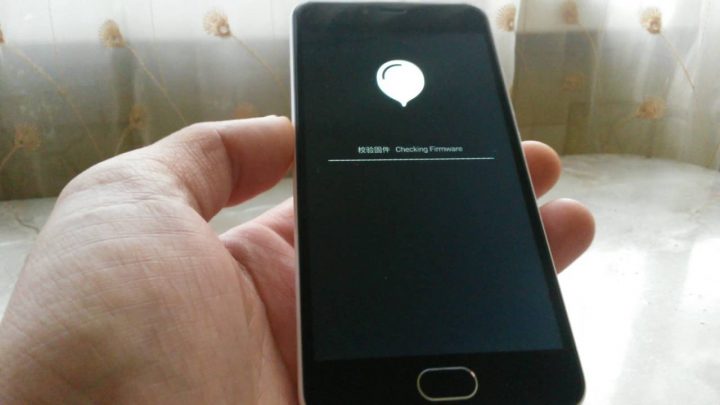
Но это не единственный случай, когда нужно сделать перепрошивку. Например, на Meizu M3 прошивка может быть установлена китайская. Её стоит заменить, чтобы вы могли нормально пользоваться смартфоном. В этой статье мы рассмотрим подробно этот процесс для модели Мейзу М3, если же у вас Meizu M3 Mini, Meizu M3s или Meizu M3 Note, ознакомьтесь с соответствующими инструкциями по ссылкам выше.
С помощью телефона
Обновление Мейзу М3 возможно осуществить как с помощью компьютера, так и без него. Без компьютера это делать легче, но с ПК всё же безопаснее. Но если простота для вас превыше безопасности, то мы расскажем, как перепрошить М3 без посторонних аппаратов.
Скачать прошивку с официального сайта
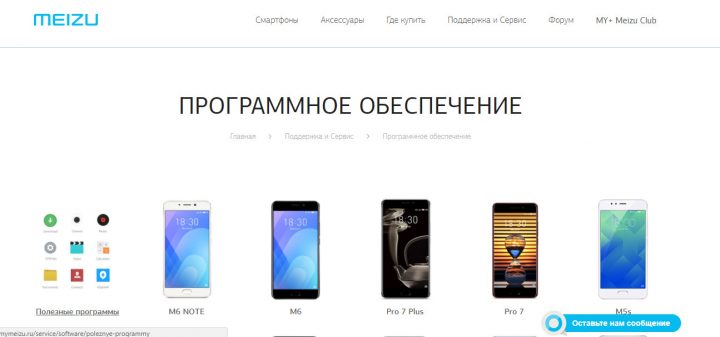
Для начала вам нужно скачать саму прошивку, делать это стоит только с официального сайта, поскольку загрузочные файлы с официальных источников всегда надёжны и безопасны.
Перейдите на официальный российский сайт или китайский, отыщите загрузочный файл для своей модели и скачайте самую свежую версию интересующей вас прошивки. Выбирайте именно вашу модель, без приставок и добавок, чтобы ваши старания вернуть работоспособность устройству не были напрасными. А то ведь можно получить «кирпич» вместо нормально функционирующего устройства.
Проверка имени файла и расширения
Перед тем как приступать к процессу обновления, обязательно проверьте имя и расширение загрузочного файла. На первый взгляд, это мелочь, но если он имеет не то имя или другое разрешение, то в лучшем случае – вы просто потратите время.
Имя файла после скачивания должно быть «update», а расширение — .zip. Ни в коем случае ничего не делайте с файлом, открывать его не стоит. Единственное, что нужно – перенести файл во внутреннюю память устройства.
Запускаем смартфон в Recovery mode
Чтобы запустить рекавери (инженерное меню), достаточно просто выключить телефон и включить, зажав кнопку увеличения громкости и кнопку включения. После этого вам нужно зайти в раздел «System upgrade» и выбрать «Clear data». И нажать кнопка «Start». Процесс будет запущен.
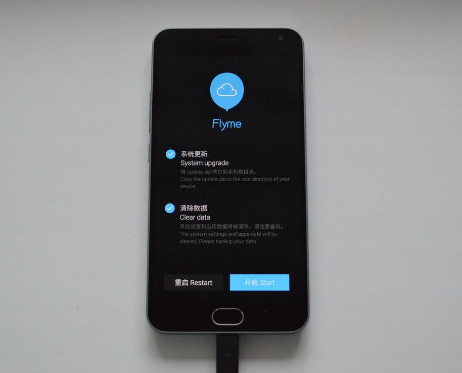
Перед тем как заходить в рекавери мод, убедитесь, что файл хранится во внутренней памяти телефона. Если он будет не на своём месте, то рекавери просто не найдёт прошивку.
Перезагрузка смартфона Meizu
После завершения процесса обновления ПО, телефон сам перезагрузится, после чего его можно будет использовать. Ваш Мейзу М3 будет выглядеть так, как будто он только с магазина. Вам предстоит заново настроить его.
Чтобы упростить процесс возвращения данных, рекомендуется заранее сделать резервную копию.
Форум.
· Добавлено приложение форума (очистите данные приложения, чтобы оно заработало)
(m1 note, m2 note, MX4, MX4 PRO, MX5, PRO5, M3s, M3 note).

Рекомендуем скачать через Wi-Fi и установить прошивку в ручную c очисткой данных (удаление информации со смартфона). Что бы избежать потери данных, подготовьтесь и сделайте бэкап.
Перед началом прошивки убедитесь что смартфон заряжен процентов на 30 минимум, а так же в процессе установки не следует выключать смартфон.В прошивке Flyme 5.1.12.0G отсутствуют предустановленные Google сервисы, их можно установить из приложения Hot Apps.
Прямые ссылки для скачивания:
Облачный сервис
· Добавлена синхронизация с облаком (m1 note, m2, m2 note, MX4, MX4 PRO, PRO5, M3s).
Форум.
· Добавлено приложение форума (очистите данные приложения, чтобы оно заработало)
(m1 note, m2 note, MX4, MX4 PRO, MX5, PRO5, M3s, M3 note).
Темы
· Исправлено неполное отображение темы и обоев в первой строке в настройках.
· Исправлена проблема, когда иногда приходили пуши на китайском языке.
Электронная почта
· Исправлена ошибка, возникающая при попытке просмотреть содержимое некоторых сообщений.
· Исправлен сбой загрузки вложений электронной почты.
Безопасность
· Исправлен случайный вылет при попытке открыть Управление данными.
Галерея
· Исправлено подтормаживание при открытии экрана предпросмотра фотографии для установки ее в качестве обоев.
Совместимость
· Исправлена ошибка при установке сервисов Google.
· Исправлены неожиданные вылеты из приложения Ситибанка на индийской версии.
· Исправлена случайная ошибка при загрузке некоторых приложений из Play Store.
· Исправлен неожиданный вылет при длительном удержании на адресе электронной почты в сообщении в приложении Skype.
Первым делом заходим на официальный интернет-ресурс Мейзу и скачиваем обновление для М3 Note.
Советы по обновлению прошивки
На сайте «4pda» владельцы смартфонов делятся собственным опытом прошивки Андроида памятью 32 gb и другими его версиями.
На Meizu M3 Note обновление новичкам следует устанавливать, руководствуясь советами, оставленными в отзывах, опытными пользователями.
Обновление” «Флайма» позволяет пользователю не только получить усовершенствованное мобильное устройства, но и избавиться от проблем в работе телефона. Осуществить процедуру можно после изучения одного из способов перепрошивки. Руководствуясь советами и инструкциями, даже неопытный пользователь сможет обновить свой мобильник.
Любая операционная система нуждается в улучшениях, оптимизации и устранении ошибок. Смартфоны Мейзу не являются исключением, хотя и имеют фирменную оболочку Flyme, по сути выступающую в качестве надстройки над Андроидом. Обновление системы – дело не хитрое, но владельцам указанных гаджетов придется постараться для получения нужного результата. Наша статья подробно расскажет о том, как обновить Android на Meizu и получить улучшения без негативных последствий.
Теперь вы готовы приступить к самой вкусной части сегодняшнего обсуждения. Однако, сначала вам необходимо определиться, что именно вы будете делать со своим Meizu M3 Note — обновлять прошивку или же полностью перепрошить устройство. Поэтому для удобства дальше мы пойдём по пути разделения.
Главные правила при прошивке
Как и для любой инструкции здесь тоже существует свой перечень основных рекомендаций. Стоит отметить, что следовать им нужно для успешного проведения операции. В противном случае вы рискуете получить из своего смартфона Meizu M3 Note просто-напросто кирпич.
Теперь вы готовы приступить к самой вкусной части сегодняшнего обсуждения. Однако, сначала вам необходимо определиться, что именно вы будете делать со своим Meizu M3 Note — обновлять прошивку или же полностью перепрошить устройство. Поэтому для удобства дальше мы пойдём по пути разделения.
К небольшому недочету еще можно отнести то, что задняя крышка сильно царапается, если носить телефон без чехла. Но проблема решается чехлом, поэтому это и не недостаток.
- Отзывы (175)
- Характеристики
- Видео обзоры (8)
- По дате
- По оценке
- По полезности
- C любой оценкой
- Отзывы с оценкой 5
- Отзывы с оценкой 4
- Отзывы с оценкой 3
- Отзывы с оценкой 2
- Отзывы с оценкой 1
Не знаю, относится ли это к самой модели телефона или накосячили уже с ПО, но когда прилетело обновление прошивки по воздуху, то она встала криво и не до конца (из-за этого не вышло установить плей маркет и прочие гугловские плюхи, которые слетели при обновлении), пришлось откатывать прошивку на заводскую и ставить заново свежую версию уже вручную. Та встала без проблем.
К небольшому недочету еще можно отнести то, что задняя крышка сильно царапается, если носить телефон без чехла. Но проблема решается чехлом, поэтому это и не недостаток.
В остальном, всё отлично. Покупка радует до сих пор.
Насчет глюков- иногда подвисает и начинает глючить система, приходится перезагружать, раз в пару дней бывает.
И кривой кнопки не вижу, так как смарт черный.
Итог: Аппарат порадовал. Стоит своих денег на все 100%.
— Full HD разрешение
— многофункциональная кнопка (Home, back, touch. )
— камера и качество снимков
— ресурс заряженной батареи
— И самое главное постоянная и непредсказуемая потеря связи и интернета
стильный функциональный аппарат
отличный аккумулятор и время работы от него
возможность бесплатно установить стиль оформления кнопок
Отлично лежит в руке
Вполне приемлемая камера, точнее обе.
Неполный перевод. Какие-то пункты меню на китайском
Кажется, центральная кнопка как-то неправильно начала работать через пару месяцев эксплуатации
С такой батареей могли бы и более производительный чип воткнуть.
Камера всё ещё елозит впотьмах.
Это мой четвёртый Meizu. Сравниваю с предыдущими (MX2, M1 Note, M2 Mini).
Купил его взамен M1 Note. Производительность сравнима, но батарея больше, корпус из металла и беспроблемный 4G.
Экран — увы, ещё одно свидетельство, что лучше IGZO пока ничего не придумали. Dinorex, по слухам, не такое прочное, как Gorilla, но для бюджетного аппарата достаточно.
Звук — Meizu окончательно отказались от установки выделенного чипа в бюджетки. Приемлемо.Громкость по умолчанию мала — надо увеличить через технологическое меню.
Камера — меня и в M1 Note устраивала вполне. Здесь — лучше.
Flyme 5 — лучшее, что придумано для Android. Быстрый, плавный, очень понятный интуитивно. Вылизан, оптимизирован.
Приём — уверенный, качественный. 4G работает.
GPS — в отличие от M2 Mini, очень точный и сильный. В вагонах и автомобилях не теряется, на улице хватает мнговенно.
Wi-Fi — Meizu не изменяет себе и не идёт на компромиссы. Двухдиапазонный a/b/g/n/ac.
Память — вариант в 3 гига оперативки, конечно, лучше, но хватает и 2. Та же проблема с картой SanDisk Ultra на 64 гига, что и в M2 Mini. При форматировании в другом устройстве — тормозит, теряет. Сам форматировать на полный объём отказывается. Непонятно кем сделанный Leef — всё, как по маслу.
Батарея — отличная ёмкость! С учётом пониженной частоты процессора, аппарат жрёт мало. Пару дней живёт совершенно спокойно, с учётом двух ежедневных часов видео, музыки в течение рабочего дня, новостей и прочего.
Производительность — теоретически достаточно, но снобы начнут сравнивать с Redmi Note 3 Pro. Стоило воткнуть X20 или хотя бы поставить P10 с нормальной частотой. Но все, у кого был M1 Note, прекрасно помнят о возникавших проблемах с перегревом. Здесь чип холодный.
В целом аппарат получился очень удачный. Но его, к сожалению, ждёт та же судьба, что и M1 Note, снятый с производства через полгода. Непонятки с моделями, плюс уже есть замена в виде M3E/U20 — начинка та же, батарея меньше, косметические доделки.
Я напишу большой подробный отзыв. Но места в блоке Комментарий, мне не хватит. Поэтому начнем отсюда ! Не обращайте внимание на то в каком блоке расположен текст, просто места не хватило)
После полугода использования ! Надеюсь мой отзыв, поможет принять правильное решение в покупке будущего смартфона. Итак:
1. Корпус — выполнен идеально, металлический, прошу заметить ! Материал недешевый. Кнопка домой, она же ТачСкрин, который работает просто безупречно ! С прекрасным функционалом, быстро, никаких лишних дополнительных кнопок ! Но разочарование, кривая кнопочка эта �� Итак — 8/10
2. Экран — большой отличный экран, нецарапается, почти не ляпается, отпечатки сами убираются, после того как вытащил тел из кармана �� Отличная цветопередача ! 10/10
3. Звук — звук в наушниках, качественный, но тиховат на максимальной громкости ! Звух из динамиков, также качественный, но на максимальной громкости динамики начинают подхрипывать. Вне зависимости от стоимости смартфона, звук это — основа, здесь провал ! Итак — 5/10
4. Связь — использовалось 2 Сим-Карты Мегафон и Билайн. Качество связи хорошее я и мои собеседники слышат меня хорошо. Но бывает, что связь может пропасть, в разных местах, с теми же Сим-Картами, моя старая Lumia 925 справлялась чуть лучше. Бывает сижу дома, а через какое то время придут СМС, что такой то абонент звонил Вам. И Вы думаете, как ? Связь была точно, я был дома, телефон лежал на одном месте. Здесь дело скорее в Андроиде, см. сл абзац. 4G ловит прекрасно, интернет летает. Итог — 6/10
6. Батарея меня просто шокировала, держится 2-3 дня активного использования. Но это только первый месяц, сейчас батареии хватает на 1.5 дня с натяжкой, а иногда и не хватает на целый день, опять же это Андроид. А ведь заявлено 4000 Ампер часов, безумные цифры !
Проблема работы Сбербанк Онлайн известна многим пользователям Meizu. Предлагаем вам несколько вариантов, которые помогут быстро ее решить.
Многие владельцы смартфонов от Meizu сталкиваются с неприятной ситуацией при использовании приложения Сбербанк Онлайн. Оно автоматически переходит в ограниченный режим работы, если на устройстве установлена модифицированная версия прошивки. Происходит это даже тогда, когда на смартфоне установлена оригинальная прошивка, а рут-права не получены пользователем.
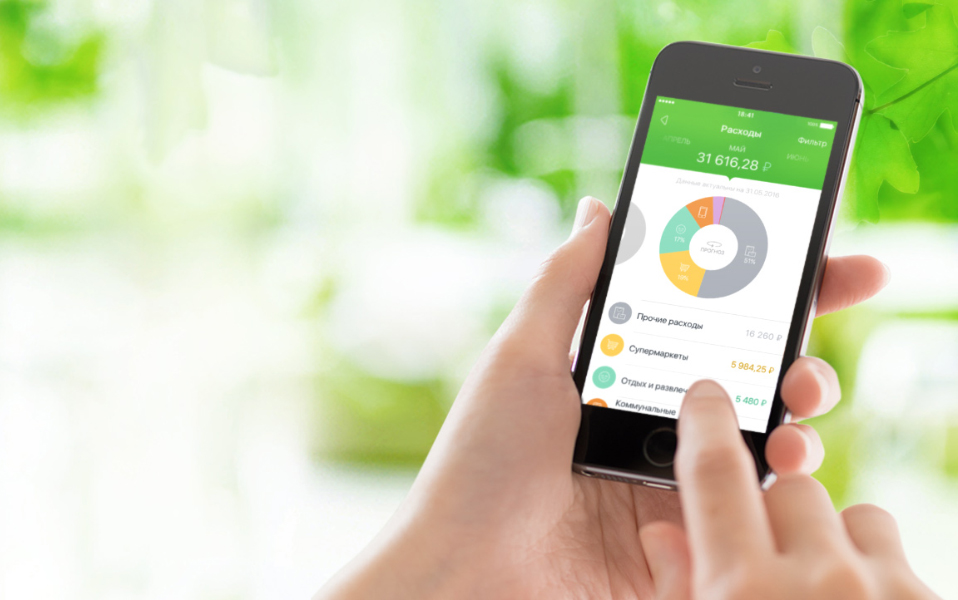
Причиной возникновения этой проблемы является не что иное, как встроенный в приложение антивирус, который иногда выполняет задачи слишком старательно и работает в связи с этим неправильно. Его цель – защита денежных средств пользователя от вредоносных программ и финансовых махинаций и ей неважно, что вы используете не «серый» смартфон. Если вам необходимы все функции Сбербанк Онлайн, тогда следуйте дальнейшей инструкции.
Использование Hot Apps
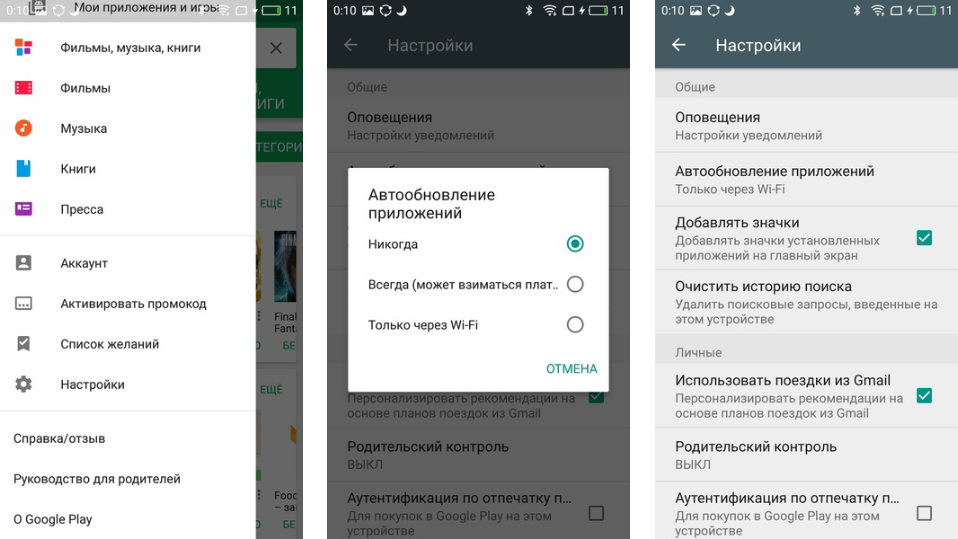
С проблемой работы Сбербанк Онлайн пользователи начали сталкиваться после последних обновлений программы, а в старой версии никаких проблем не наблюдается. Так где же ее взять? Все очень просто. Сначала необходимо удалить установленное из Play Маркета приложение, а затем воспользоваться Hot Apps – собственным магазином приложений Meizu. В нем необходимая вам программа не была вовремя обновлена. Только обязательно отключите ее автоматическое обновление, ведь в противном случае проблемы вернутся.
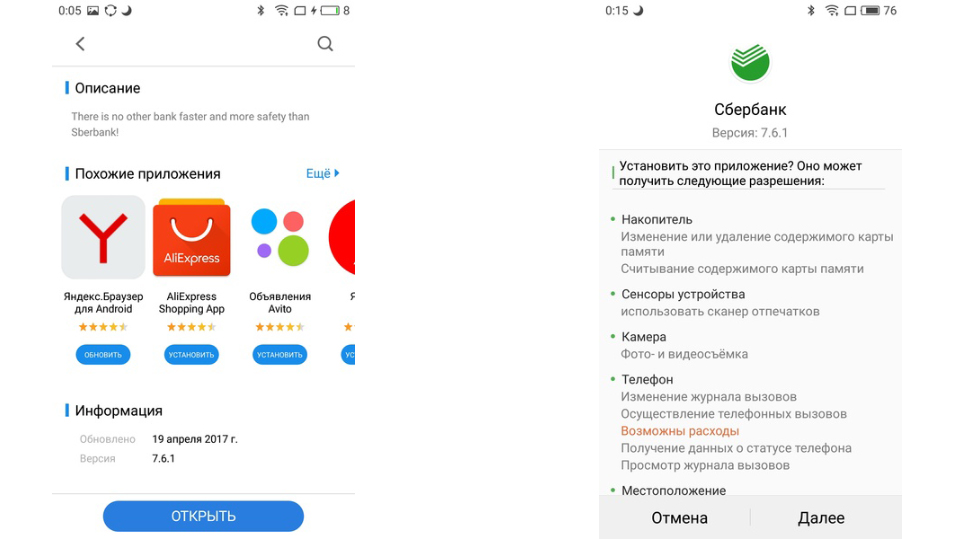
Если первый вариант решения проблемы не помог можно попробовать установить приложение вручную. Для этого необходимо загрузить его версию 7.6.1 и установить. Но не забывайте, что перед этим необходимо удалить уже установленную программу и отключить ее дальнейшие обновления (напоминание для тех, кто начал решать проблему с этого пункта).
Этот вариант подойдет тем, у кого уже есть root-права. В таком случае решит проблему утилита под названием LuckyPatcher, с помощью которой можно отключать некоторые функции в приложениях. Но помните, что перед ее установкой на смартфон необходимо установить приложение BusyBox, которое доступно Play Маркете.
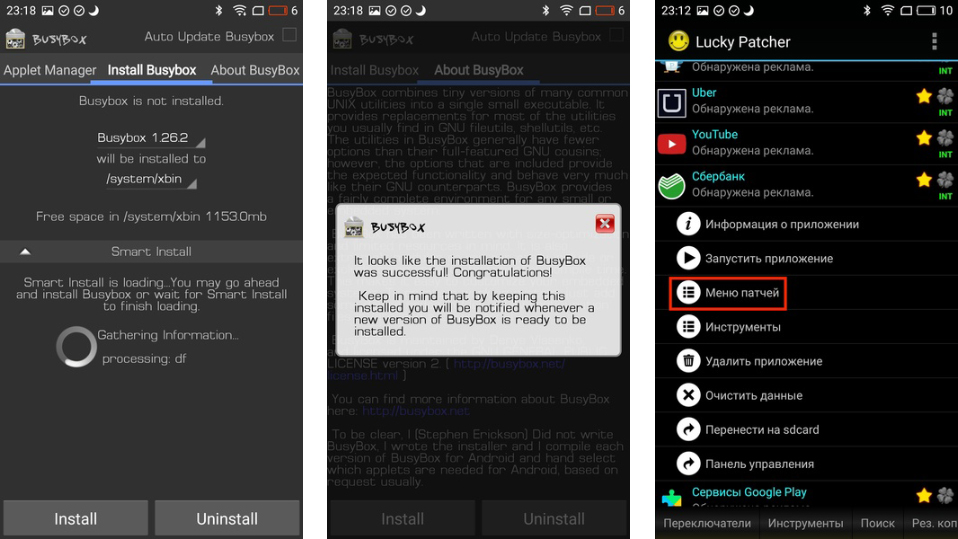
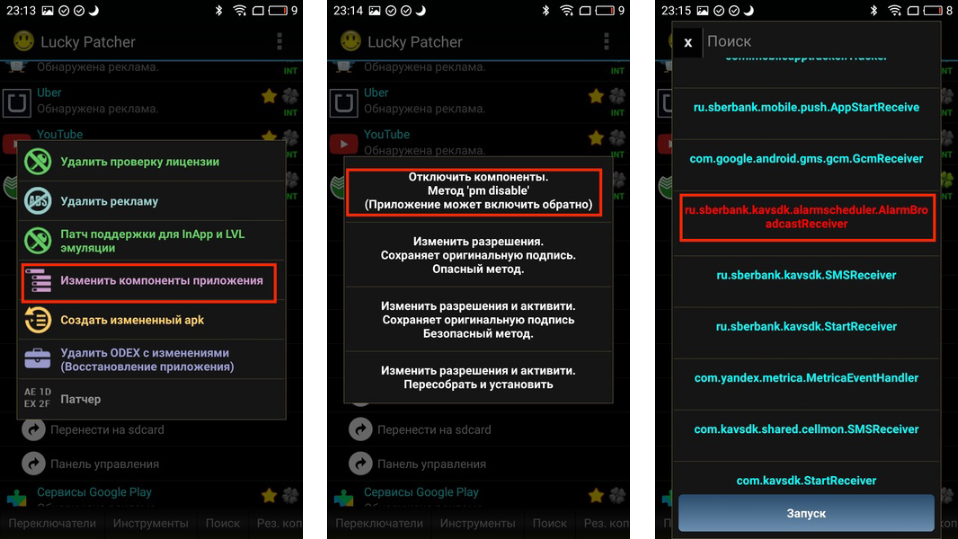
Мы надеемся, что наши советы помогут вам решить проблему. Конечно же, можно подождать, когда проблему исправит Meizu, ведь она обещала сделать это в августе. Какой из вариантов выбрать – решать только вам.
Оставайтесь с нами, и мы расскажем секреты продуктивного использования ваших гаджетов.
У Xiaomi голосовой помощник запускается удержанием клавиши «Домой», но на смартфонах с Android 6.0 функция Now on Tap скорее всего работать не будет. В случае Meizu, из-за единственной сенсорно-аппаратной клавиши у пользователей даже нет возможности быстро запустить Google Now (только ярлык на рабочем столе).
Подводные камни
Поговорим о рисках, связанных с покупкой аппаратов и сложностью эксплуатации. В первую очередь о Xiaomi. Так как смартфоны компании очень популярны (одно из первых мест по штучным продажам в Китае), их подделывают — покупая смартфон на Aliexpress по очень «вкусной» цене, есть риск купить подделку.
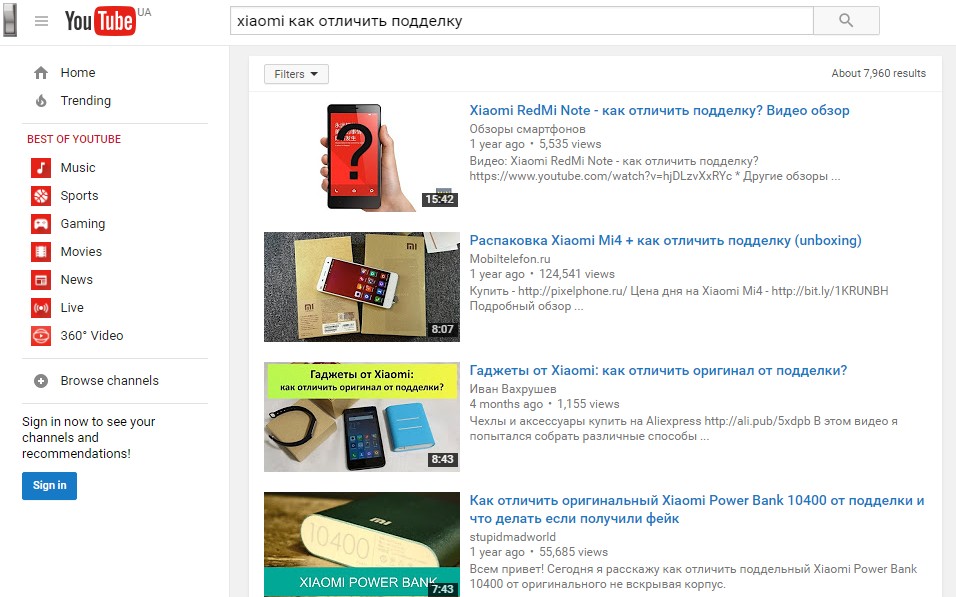
С Meizu ситуация немного проще — вы покупаете смартфон с китайской прошивкой, русификация которой уже проведена или будет проведена вами, или покупаете смартфон с международной прошивкой. Первый способ чреват разве что проблемами с обновлениями, а подделки Meizu встречаются намного реже, чем Xiaomi, потому что на родном рынке эта компания менее популярна.
Почему Android телефон не виден на компьютере по USB и происходит только зарядка — простые причины и решения
Прежде чем приступать к дополнительным методам решения проблемы, когда телефон не видно через USB подключение, рекомендую обратить внимание на следующие простые моменты: очень часто причина оказывается в чем-то из перечисленного:
Дополнительно, учитывайте, что подключение даже исправным кабелем через USB-хаб (разветвитель USB-портов), к неисправному USB разъему компьютера или ноутбука, а иногда — к передней панели ПК может вызвать рассматриваемую проблему. Попробуйте прямое подключение к USB, другой разъем, заднюю панель ПК, если подключали к разъему USB 3.0 (обычно, синего цвета) — проверьте, сохранится ли проблема при подключении к USB 2.0.
И последний простой момент: после подключения телефона к компьютеру для того, чтобы он начал отображаться в проводнике с возможностью просмотра фото, видео и других файлов, требуется:
Если перечисленные методы не помогли, перейдем к более сложным способам исправления.
Вам может быть интересно
- Описание
- Характеристики
- Рейтинги и отзывы
- Аксессуары
Перед тем как разблокировать телефон Meizu, если забыл входной пароль, вам потребуется установить на него данную утилиту. Сделать это стандартным способом вы не сможете, так как доступа к меню девайса у вас нет. Выйти из сложившейся ситуации поможет программа InstallAPK. Она позволяет инсталлировать на смартфоны мобильный софт через ПК:
Сброс ключа посредством hard reset
Последним способом разблокировки телефона Meizu является полный сброс настроек (по предыдущей ссылке более подробная и полная инструкция). Указанный метод хоть и считается безотказным, однако после его выполнения на девайсе пропадут все пользовательские данные (фотографии, контакты, заметки и т.п.). И восстановить утерянную информацию без ранее созданной резервной копии будет невозможно.
Для сброса входного пароля через hard reset необходимо:
- Полностью выключить мобильник.
- Одновременно зажать на нем клавиши Power и Volume Up.
- Попав в среду восстановления Recovery, отметить пункт Clear Data и нажать Start.
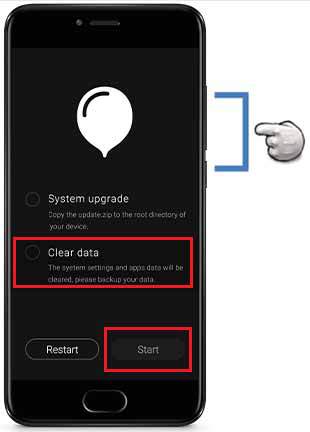
Телефон уйдет в режим hard reset. После его завершения операционка на Meizu откатится к заводскому состоянию. Вам заново придется настраивать девайс и скачивать на него требуемый софт.
Обновление прошивки мейзу м3. Два способа установки обновления Flyme на Meizu. Запускаем смартфон в Recovery mode
Владельцы смартфонов, выпущенных популярным на территории нашей страны производителем MEIZU, озадачиваются возможностью перепрошивки своих девайсов довольно часто. Это обусловлено особенностями фирменной Андроид-оболочки FlymeOS, под управлением которой функционируют устройства компании, а также разнообразием типов и версий данной ОС. В предлагаемом ниже материале рассказано, как переустановить операционную систему на модели Meizu M3 Mini.
В результате выполнения нижеизложенных инструкций владельцы Мейзу МЗ Мини могут получить последнюю версию ОС на смартфоне, обеспечить полное соответствие программной части устройства потребностям и ожиданиям пользователей из русскоязычного региона. Кроме того, в статье затронуты вопросы восстановления неработоспособных в программном плане аппаратов. При любых целях прошивки, прежде чем переходить к непосредственному вмешательству в работу девайса, учтите:
Все операции с моделью, описанные в настоящем материале, производятся пользователем по собственному усмотрению и с учетом рисков, возникающих в процессе работы с системным ПО аппарата! Ответственность за возможное повреждение телефона целиком лежит на лице, производящем манипуляции!
Определенный перечень операций, выполненных перед прошивкой Meizu M3 Mini, позволяет обеспечить быстрое проведение переустановки Андроид, возможность сохранения данных из телефона и их восстановление впоследствии. Крайне рекомендуется ознакомиться с инструкциями по выполнению каждой подготовительной и прошивочной операции от начала до конца и только после этого переходить к их выполнению.

Типы прошивок
Компания Meizu, в зависимости от региона, для которого предназначается конкретный аппарат, оснащает свои смартфоны системой FlymeOS разных типов. Различить прошивки можно путем выяснения буквенного индекса, присутствующего в обозначении номера сборки.

В смартфонах модели Meizu M3 Mini официальными методами может быть установлена система с индексами: «Y» (YunOS – устаревшая ОС, практически не используется); «A» (универсальная, для международного рынка); «UY» , «QY» , «MY» (специфические решения «заточенные» под мобильных операторов из Китая).

Вероятно, самой печальной новостью для владельцев рассматриваемого девайса будет тот факт, что официальной «глобальной» прошивки (обозначается индексом «G» ) для смартфона не существует, а вышеперечисленные типы Андроид-оболочек изначально не оснащаются переводом интерфейса на русский язык. Кроме того, в наиболее приемлемых для установки в модель официальных системах от Meizu с индексом «A» отсутствуют сервисы Google и они изобилуют китайскими модулями, абсолютно бесполезными и лишними для пользователей из нашей страны.
Другими словами, чтобы обеспечить максимальное соответствие программной части Меизу М3 Мини потребностям пользователя из русскоязычного региона, официальную прошивку придется модифицировать. Также можно прибегнуть к установке неофициальных решений, уже подготовленных для аппарата пользователями-энтузиастами и выложенных на просторах Глобальной сети.

О том, как модернизировать системное ПО M3 Mini различными методами, рассказано ниже в статье, но изначально следует инсталлировать в смартфон официальную FlymeOS 6.3.0.2A – последнюю на момент создания настоящего материала версию системы для рассматриваемого аппарата. Именно на указанной сборке ФлаймОС функционировал аппарат, используемый для проведения экспериментов, описанных ниже. Ссылку на загрузку пакета с указанной сборкой для инсталляции можно найти в описании «Способа 1» прошивки модели ниже в статье.
Драйвера и режимы работы
В общем случае (когда программная часть смартфона работает нормально) при проведении переустановки системного ПО рассматриваемой модели сопряжение с компьютером потребуется лишь для копирования пакетов с ОС в память девайса. Но в ситуации, когда устройство не загружается в Андроид, требует восстановления системного ПО и т.п. без ПК с установленными специализированными драйверами не обойтись.

Рассмотрим процедуру оснащения компьютера всеми компонентами, необходимость в которых может возникнуть при работе с Меизу М3 Мини, и заодно узнаем, как переключать устройство в особые режимы запуска для доступа к системным разделам памяти. Архив с драйверами для модели загружаем по ссылке ниже, распаковываем его в отдельную папку на диске ПК.

Перед дальнейшими действиями необходимо деактивировать проверку цифровой подписи драйверов в Windows!
На компьютере запускаем «Диспетчер устройств» и осуществляем нижеперечисленные варианты подключения устройства в различных состояниях к ПК.
- Режим MTP (передача файлов) .

- Среда восстановления (рекавери) – это состояние телефона, наиболее часто используемое при установке прошивок на Meizu.

- Режим отладки (Android Debug Bridge). В отдельных ситуациях может потребоваться доступ к системным разделам памяти M3 Mini с компьютера, что также требует наличия драйверов. Для обеспечения взаимодействия ПК и смартфона через ADB:

- Аппарат Меизу М3 Мини построен на базе процессора MTK, а это значит, что на низшем уровне с памятью аппарата в критических ситуациях возможно взаимодействовать через порт . Для доступа к порту следует подсоединить выключенный смартфон к компьютеру, предварительно нажав и удерживая на девайсе кнопку «Громкость –» . Как только кабель будет подключен, отпускаем кнопку управления громкостью.

Процедура установки драйвера для режима полностью соответствует инструкции, доступной на нашем сайте по следующей ссылке. Имя используемого файла – «cdc-acm.inf» .


В результате смартфон перезагрузится и будет запущен уже с активированными рут-правами.


Соответствующий запрос может появиться после первого запуска средства.


Бэкап информации
Перед проведением вмешательства в работу системного ПО любого Андроид-аппарата просто необходимо создать резервную копию наличествующей в памяти устройства информации любым предпочитаемым способом.

В отношении сохранения данных из Меизу М3 Мини наилучшим решением будет использование встроенных в Андроид-оболочку телефона опций. Процесс создания бэкапа средствами FlymeOS пошагово осуществляется таким образом:

Прошивка
После того как проведена подготовка девайса и компьютера, можно переходить к выбору способа установки операционной системы. Отдавая предпочтение тому или иному методу манипуляций, следует руководствоваться в первую очередь состоянием программной части Меизу М3 Мини, а уже затем нужным результатом, то есть типом/версией системы, под управлением которой будет функционировать аппарат в дальнейшем.

Способ 1: Рекавери
Предлагаемая ниже инструкция – это фактически официальное руководство по установке FlymeOS в аппараты Meizu. Способ отличается своей простотой и может быть использован для инсталляции любых версий официальных прошивок, а также полной переустановки сборки системы, под управлением которой работает девайс в настоящий момент. Если М3 Мини загружается в Android, для выполнения манипуляций компьютер не требуется, разве что для копирования пакета с системой во внутреннюю память смартфона.

В качестве примера и настойчивой рекомендации для пользователей, проводящих манипуляции с M3 Mini впервые, в независимости от установленной сборки Андроид, инсталлируем официальную Flyme 6.3.0.2А . Пакет с этой версией ОС можно скачать по ссылке:
-
Загружаем zip-файл с прошивкой и, не переименовывая (название должно быть «update.zip» ), помещаем его в корень внутреннего накопителя аппарата. Если FlymeOS не загружается, переходим к следующему шагу без копирования пакета.


В случае если прошивка не была помещена в память девайса ранее, подключаем его к ПК и копируем пакет «update.zip» на накопитель «Recovery» , определившийся в Виндовс в результате сопряжения устройства с запущенным рекавери и компьютера.


после чего телефон считается готовым к эксплуатации.

Установка сервисов Google
Как уже упоминалось выше, в официальных сборках FlymeOS отсутствуют сервисы и приложения Google. Чтобы исправить ситуацию и получить привычные возможности, к примеру, на своем М3 Мини, воспользуемся указаниями из материала, доступного по следующей ссылке:

Русификация официальной ОС
Конечно же, интерфейс системной оболочки на английском языке – не совсем то, что делает эксплуатацию смартфона максимально комфортной для русскоговорящего пользователя. Те, кто не планирует переходить на модифицированные прошивки могут исправить ситуацию двумя способами.
Для результативной работы нижеописанных «переводчиков интерфейса» требуются рут-права!
- Android-приложение Morelocale 2 предоставляет простейшую возможность добавить в ФлаймОС русский язык. Полного перевода операционной системы Морелокале 2 не обеспечивает, но элементы интерфейса большинства приложений будут на русском языке.

- Более широкие возможности перевода официальной FlymeOS на Меизу М3 Мини предоставляет разработка под названием «@Florus» . Данный продукт признан одним из лучших в решении вопроса русификации системного ПО Meizu и распространяется бесплатно на профильных форумах. Скачать apk-файл программы, проверенный на модели МЗ, функционирующей под управлением Flyme 6.3.0.2А , можно по ссылке:
- Загружаем «Florus-8.4-Flyme6.apk» и помещаем файл во внутреннюю память аппарата.


После тапа по файлу появится запрос о разблокировке возможности инсталляции приложений – нажимаем «Unblock» . Следующий шаг – нажатие по кнопке «Сontinue» .


Ожидаем завершения процесса русификации – отображения требования перезагрузки телефона, под которым нужно тапнуть «ДА» .


После перезагрузки почти все бесполезные приложения исчезнут из телефона.

Способ 2: ADB
У только что ставшего владельцем Meizu M3 Mini пользователя в руках может оказаться аппарат, на котором установлена ОС, подвергшаяся ранее различным изменениям. К примеру, нередки случаи, когда продавцы с случайно или преднамеренно затирали раздел «recovery» , что делает невозможным запуск среды восстановления, и/или удаляли программные модули, ответственные за проведения обновления ОС и т.п.

В подобной ситуации необходимо провести возврат среды восстановления в аппарат, что позволит в дальнейшем использовать вышеописанный способ установки Андроид. Прошить рекавери возможно, посылая в телефон команды через . Стоит отметить, что кроме «recovery» команды АДБ позволяют перезаписать и другие разделы памяти девайса, то есть прошить Meizu M3 Mini фактически полностью, но более рациональным все же будет инсталлировать только среду восстановления, а дальнейшие манипуляции с системным ПО проводить уже через нее.
Для выполнения перезаписи разделов памяти с помощью команд ADB на аппарате должны быть получены рут-права и установлен SuperSU!
По ссылке ниже доступен к загрузке архив, содержащий все необходимое для выполнения дальнейшей инструкции: минимальный набор файлов ADB и Fastboot для работы с Андроид-устройствами; img-образ «recovery» из прошивки 6.3.0.2А .
-
Распаковываем архив, полученный по ссылке выше. В итоге получаем два каталога: «ADB_Fastboot» и «M3_recovery» . Первая папка содержит консольную утилиту АДБ, — ее копируем в корень системного диска (С:) компьютера.

Во втором каталоге содержится образ среды восстановления. Папку с img-файлом, не переименовывая, нужно поместить в корень внутренней памяти смартфона.


В результате командная строка должна отобразить серийный номер девайса.


В результате выполнения команды на экране смартфона появится запрос о предоставлении рут-доступа, подтверждаем его.


Способ 3: Flash Tool
Наиболее кардинальным и действенным методом работы с областями памяти Meizu M3 Mini является использование функций — универсального прошивальщика Android-смартфонов, построенных на базе процессоров Mediatek. Нижеописанный способ позволяет вернуть девайс к жизни даже в случае невозможности загрузки в ОС и отсутствия доступа в рекавери.

Алгоритм действий, осуществляемых через ФлешТул и позволяющих прошить рассматриваемую я модель, отличается от , подходящей для восстановления программной части большинства других МТК-телефонов на Андроид. Поэтому выполняем рекомендации внимательно!
В результате осуществления нижеперечисленных шагов будут перезаписаны четыре области памяти рассматриваемой модели – «boot» , «recovery» , «system» , «custom» , что в большинстве случаев позволяет устройству запустится в Андроид и функционировать в дальнейшем нормально. Образ system.img из примера ниже содержит модифицированную сборку ФлаймОС 6.3.0.0А с русскоязычным интерфейсом и очищенную от китайских программ. Именно через FlashTool автор данной модификации рекомендует инсталлировать свое решение.

-
Загружаем архив с ФлешТулом версии, подходящей для манипуляций с Мейзу М3 Мини (при использовании других версий приложения нижеописанный метод может не сработать), и распаковываем полученное в отдельную папку на диске ПК.


Кликаем «ОК» в появившемся уведомлении об отсутствии скаттер-файла.


, в Проводнике переходим по пути расположения образов прошивки, выделяем файл «MT6750_Android_scatter.txt» , нажимаем «Открыть» .


Способ 4: FlashFire (без компьютера)
Современные программные инструменты позволяют производить переустановку ОС на Meizu M3 Mini прямо из Flyme, не задействуя при этом ПК и не переводя смартфон в особые режимы работы. Чаще всего предлагаемый ниже метод, предполагающий использование функций Android-приложения FlashFire, применяется для инсталляции модифицированных и/или портированных прошивок в аппарат.

В качестве примера установим в рассматриваемую модель порт системы с другого смартфона — Meizu M3S. Данное устройство выпускается с глобальными версиями прошивок, поэтому модернизированная для использования на M3 Mini ФлаймОС из него является очень популярной среди владельцев прошиваемой модели. Фактически после установки порта М3 Мини «превращается» в M3S в отношении системного ПО.
Перед выполнением нижеперечисленных пунктов инструкции необходимо получить на девайсе привилегии Суперпользователя и установить SuperSU!
- Помещаем каталог, загруженный по ссылке выше и содержащий образ system.img, во внутреннюю память девайса либо на установленную в нем карту памяти.


В случае отсутствия сервисов Гугл в инсталлированной системе, для получения утилиты можно воспользоваться «Meizu App Store» .

Открываем этот Магазин, пишем в поле поиска запрос «FlashFire» , тапаем «Установить» на странице программы и дожидаемся завершения установки.


Подтверждаем прочтение предупреждения о потенциальных рисках использования средства, тапнув «AGREE» под соответствующим запросом.

-
Нажимаем круглую кнопку «+» на главном экране FlashFire, выбираем «Backup» в отобразившемся перечне опций. Далее тапаем «Full All partitions» .


Таким образом, ознакомившись с вышеизложенным материалом, можно убедиться, что переустановка и восстановление операционной системы смартфона Meizu M3 Mini вполне осуществимы обычным пользователем модели и при скрупулезном выполнении проверенных инструкций не должны вызывать затруднений.
В преддверии выхода финальной версии Flyme 6 мы хотели бы подробно рассказать, как грамотно обновить прошивку на смартфоне MEIZU. Сегодня мы рассмотрим вариант с очисткой данных и последующим восстановлением резервной копии, так как этот способ достаточно быстрый и рекомендуемый сообществом Flyme. Отмечу, что обновлять ПО без очистки данных допустимо только в рамках одной версии Flyme, при этом стабильная работа устройства все равно не гарантируется. При смене версии Flyme, например, с Flyme 5 на Flyme 6 очистка обязательна, а резервная копия с последующим её восстановлением поможет вам не устанавливать и не настраивать устройство заново, так как все данные сохранятся в первозданном виде.
Скачивание прошивки
Скачать актуальную версию прошивки можно на нашем сайте в разделе или на официальном российском сайте MEIZU по этой ссылке . В обоих случаях нам необходимо выбрать наш смартфон и загрузить прошивку именно для него.
Загружать обновление можно как сразу на смартфон через встроенный браузер, так и на компьютер с последующим копированием файла прошивки на устройство.
Лично мне удобнее скачивать обновление сразу на смартфон, чтобы не тратить несколько лишних минут на копирование архива на аппарат.


Как только скачивание прошивки завершено, нам необходимо перенести архив с обновлением, который имеет имя «update.zip», в корневую папку памяти смартфона. Для этого перейдем в стандартное приложение «Проводник», в нем нажмем на «Локальные файлы», выберем папку «Download». В зависимости от версии Flyme и встроенного браузера, файл с прошивкой может лежать либо здесь, либо в папке «Browser», которая находится в папке «Download». В нашем случае «update.zip» скачался в папку «Download».


Делаем долгий тап по файлу «update.zip», чтобы он выделился галочкой и нажимаем кнопку «Переместить», после чего нажимаем «Внутренняя память» и «Переместить. «. Все, теперь наш файл с обновлением находится на нужном месте. Оставляем его пока здесь и переходим к бэкапу.


Создание резервной копии SMS и истории вызовов
Первое, с чего я рекомендую начать создание резервной копии — этот бэкап сообщений и истории звонков. Для этого я предлагаю использовать бесплатную программу SMS Backup & Restore. Скачать её можно в Google Play по этой ссылке .
Скачиваем приложение и заходим в него.
Перед нами окажется простой и инстутивно понятный интерфейс. Нас интересует пункт «Сделать бэкап». Программа предложит создать резервную копию в Google Диске, Dropbox или в самой памяти смартфона. Самый короткий путь — это сохранить бэкап СМС на смартфоне в папке по умолчанию. Так мы и поступим, нажав на «Локальный Бэкап» и «Папка приложения по умолчанию».


Галочки на следующем экране я рекомендую оставить так, как они есть. Разве что, если у вы пользуетесь MMS, то можете дополнительно сохранить MMS-сообщения. Теперь жмем на «Архивировать сейчас», ждем окончания процесса и смотрим сколько SMS и вызовов было скопировано.


В конце программа предложит настроить автоматическое сохрание резервных копий. Нажимаем нет, так как нам резервная копия нужна только для обновления прошивки.

Важно делать копию с помощью SMS Backup & Restore перед основным бэкапом, чтобы и программа, и наша резервная копия сохранились вместе с полной резервной копией смартфона.
Создание резервной копии настроек и программ
Для создания резервной копии настроек, программ (с настройками), контактов, календаря и фотографий мы воспользуемся встроенной в Flyme утилитой для резервного копирования. Для этого перейдем по пути: Настройки — О телефоне — Память — Копирование и восстановление.


Нажмем большую кнопку РЕЗЕРВНОЕ КОПИРОВАНИЕ и отметим галочками все, кроме SMS, MMS и Журналов вызовов, так как их копию мы создали ранее.


Начнется процесс создания резервной копии, который займет некоторое время. Как только копирование завершится, утилита оповестит вас об успехе этой операции. Жмем ГОТОВО и приступаем к непосредственно перепрошивке.


Обновление прошивки
Прошивку устройства можно начать через «Проводник», поэтому заходим в него, нажимаем «Локальный файлы» и листаем вниз до файла с прошивкой.


Тапаем по названию файла, обязательно ставим галочку напротив «Очистить данные» и жмем «Обновить сейчас».

Начнется процесс перепрошивки, который будет длиться около 10-15 минут. Я рекомендую все это время держать смартфон на зарядке, чтобы во время перепрошивки он внезапно не выключился.

Восстановление резервных копий
После перепрошивки с очисткой данных мы получили девственно чистый смартфон, как после покупки. Нам необходимо провести первичную настройку, после чего восстановить наши резервные копии.
Если вы не знаете, как произвести первичную настройку, то я подробно описывал этот процесс в этой статье:
Как только мы оказались на рабочем столе свежепрошитого смартфона, переходим по пути Настройки — Хранение и резервное копирование (в Flyme 6 этот пункт вынесен отдельно) — Копирование и восстановление.


Выбираем нашу резервную копию и жмем «Восстановить».


Начнется процесс восстановления, который займет несколько больше времени, чем создание резервной копии. Во время восстановления выскочит окно Google Installer, который начнет автоматически восстанавливать сервисы Google. Чтобы понять, когда закончится восстановление всех данных, необходимо вернуться через меню многозадачности (свайп от нижней кромки дисплея вверх) к встроенной утилите резервного копирования.
Как только мы увидим заветные 100% и кнопку «готово», нужно обязательно перезагрузить смартфон, чтобы значки на рабочем столе вернулись на свои места.


После перезагрузки нам останется только восстановить историю звонков и SMS. Для этого откроем SMS Backup & Restore, нажмем «Восстановить», выберем «Локальное хранилище бэкапа» и нажмем «Восстановить».


1 — В первую очередь нужно скачать прошивку с официальной страницы flymeos.com .
(Если у вас китайская версия смартфона и установлена прошивка с литерой А, то переходим на flyme.cn) Там выбираем модель, например M2 Note/M2, MX5 или Pro 5 (Global) откроется страница со списком прошивок, выбираем последнюю по дате выпуска и нажимаем «Download». Рядом с версией прошивки можно посмотреть список изменений нажав на «Change Note».


2 — Скачанный файл должен иметь имя update.zip
Файл сохраняем в корень памяти! Если назовете файл иначе, то Recovery mode не обнаружит прошивку и выдаст сообщение » Firmware not found».


3 — Запускаем смартфон в Recovery mode ставим галочку Clear Data и нажимаем Start
Чтобы запустить смартфон в рекавери, для этого полностью выключаем смартфон, а после, удерживайте одновременно кнопки «Вкл» и «Громкость вверх» до появления надписи MEIZU (или «System Upgrade»). Откроется меню с настройками установки прошивки. Выбираем опцию «System Upgrade» и если необходимо, опцию «Clear Data»(При этом данные с файлами фото, видео, музыки, игр, документами и т. п. будут удалены). Далее нажимаем кнопку «Start», после этого начнется процесс установки новой прошивки.

4 — Дождитесь окончания процесса обновления прошивки — телефон перезагрузится автоматически.
Процесс установки новой прошивки занимает некоторое время, далее требуется провести первые настройки как при первом включении смартфона: выбор языка, подключения к сети и знакомство с условиями использования.

1. Всегда осуществляйте обновление прошивки устройства при достаточном заряде батареи (не менее 20%)!
2. Обновление прошивки рекомендуется (не обязательно) выполнять с отметкой опции «Clear Data» (очистка данных) для избежания программных ошибок при последующей эксплуатации смартфона после обновления!
Примечание: очистка данных («Clear Data») подразумевает удаление текущих настроек, записей телефонной книги, сообщений, заметок, аккаунтов почты, а также установленного стороннего ПО. При этом не затрагиваются такие данные, как музыка, видео, фотографии и прочие файлы, сохраненные в памяти смартфона. Пожалуйста, заблаговременно позаботьтесь о создании резервных копий необходимой информации.
СДЕЛАТЬ РЕЗЕРВНУЮ КОПИЮ ДАННЫХ (BACKUP ) можно из настроек смартфона MEIZU. Для этого пройдите в меню Настройки смартфона, далее О телефоне — Память — Резервная копия. Нажмите большую кнопку СДЕЛАТЬ БЭКАП и выберите необходимые для сохранения данные. Для того, чтобы сохранить ваш бэкап на Компьютер, в Файловом Менеджере смартфона найдите папку Backup, и сохраните ее содержимое полностью. Более подробную пошаговую . Восстановить бэкап можно в этом же разделе Настроек, при том даже на другой модели смартфона MEIZU!
3. Понижение версии прошивки (откат на более раннюю) ОБЯЗАТЕЛЬНО нужно выполнять с очисткой данных («Clear Data»).
4. Если перед обновлением на смартфоне был получен ROOT-доступ, то обновлении прошивки обязательно необходимо отметить опцию очистки данных «Clear data». В противном случае возможно появление сообщений об ошибках приложений и иные ошибки системы после обновления. Если вы не открывали ROOT-доступ в своем смартфоне, не учитывайте этот пункт.
5. Если в результате обновления прошивки наблюдаются аварийные закрытия программ и другие ошибки, рекомендуется произвести обновление прошивки повторно с обязательной отметкой опции «Clear Data».
6. Если после прошивки аппарат циклически перезагружается или появляются сообщения об ошибках отдельных приложений (force close), попробуйте перепрошить смартфон еще раз или выполнить сброс данных (в окне перепрошивки отметьте пункт «Clear data»)
ИНСТРУКЦИЯ ПО УСТАНОВКЕ ОБНОВЛЕНИЯ
ВАЖНО! В ПРОЦЕССЕ ОБНОВЛЕНИЯ СМАРТФОНА НЕ ПЫТАЙТЕСЬ ВЫКЛЮЧИТЬ ИЛИ ПЕРЕЗАГРУЗИТЬ УСТРОЙСТВО! ДОЖДИТЕСЬ ПОЛНОГО ЗАВЕРШЕНИЯ ПРОЦЕССА ОБНОВЛЕНИЯ!
Допустима перезагрузка только после завершения процесса обновления смартфона, во время первой прогрузки устройства, при «ОПТИМИЗАЦИИ ПРИЛОЖЕНИЙ», если оптимизация застыла на одном месте на 5 минут и более.
СПИСОК ИЗМЕНЕНИЙ:
- Обновлены патчи безопасности.
- Улучшена стабильность системы.
- Улучшен перевод.
- Оптимизировано энергопотребление.
- Улучшена совместимость со сторонними приложениями.
- Улучшены алгоритмы сохранения контактов.
- Исправлена ошибка: при обновлении системы стиль иконок менялся на стандартный (не из Flyme).
- Исправлена ошибка: мерцание экрана в приложении камеры.
- Исправлена ошибка: переключатель «Звук скриншота» не работал.
- Исправлена ошибка: отсутствие переключателя «Звук скриншота».
- Исправлена ошибка: циклическое подключение к автомобильной системе Bluetooth.
- Исправлена ошибка: время в статус-баре не совпадало с временем на экране блокировки.
Проверить, является ли ваш смартфон сертифицированным в России и подходит ли обновление для установки на него, по IMEI1 (Настройки — О телефоне):
Сообщения о нестабильной работе вашего смартфона с прошивкой нужно оставлять в разделе БАГ-РЕПОРТЫ нашего форума!
1. Всегда осуществляйте обновление прошивки устройства при достаточном заряде батареи (не менее 20%)!
2. Обновление прошивки рекомендуется (не обязательно) выполнять с отметкой опции «Clear Data» (очистка данных) для избежания программных ошибок при последующей эксплуатации смартфона после обновления!
Примечание: очистка данных («Clear Data») подразумевает удаление текущих настроек, записей телефонной книги, сообщений, заметок, аккаунтов почты, а также установленного стороннего ПО. При этом не затрагиваются такие данные, как музыка, видео, фотографии и прочие файлы, сохраненные в памяти смартфона. Пожалуйста, заблаговременно позаботьтесь о создании резервных копий необходимой информации.
СДЕЛАТЬ РЕЗЕРВНУЮ КОПИЮ ДАННЫХ (BACKUP ) можно из настроек смартфона MEIZU. Для этого пройдите в меню Настройки смартфона, далее О телефоне — Память — Резервная копия. Нажмите большую кнопку СДЕЛАТЬ БЭКАП и выберите необходимые для сохранения данные. Для того, чтобы сохранить ваш бэкап на Компьютер, в Файловом Менеджере смартфона найдите папку Backup, и сохраните ее содержимое полностью. Более подробную пошаговую . Восстановить бэкап можно в этом же разделе Настроек, при том даже на другой модели смартфона MEIZU!
3. Понижение версии прошивки (откат на более раннюю) ОБЯЗАТЕЛЬНО нужно выполнять с очисткой данных («Clear Data»).
4. Если перед обновлением на смартфоне был получен ROOT-доступ, то обновлении прошивки обязательно необходимо отметить опцию очистки данных «Clear data». В противном случае возможно появление сообщений об ошибках приложений и иные ошибки системы после обновления. Если вы не открывали ROOT-доступ в своем смартфоне, не учитывайте этот пункт.
5. Если в результате обновления прошивки наблюдаются аварийные закрытия программ и другие ошибки, рекомендуется произвести обновление прошивки повторно с обязательной отметкой опции «Clear Data».
6. Если после прошивки аппарат циклически перезагружается или появляются сообщения об ошибках отдельных приложений (force close), попробуйте перепрошить смартфон еще раз или выполнить сброс данных (в окне перепрошивки отметьте пункт «Clear data»)
ИНСТРУКЦИЯ ПО УСТАНОВКЕ ОБНОВЛЕНИЯ
ВАЖНО! В ПРОЦЕССЕ ОБНОВЛЕНИЯ СМАРТФОНА НЕ ПЫТАЙТЕСЬ ВЫКЛЮЧИТЬ ИЛИ ПЕРЕЗАГРУЗИТЬ УСТРОЙСТВО! ДОЖДИТЕСЬ ПОЛНОГО ЗАВЕРШЕНИЯ ПРОЦЕССА ОБНОВЛЕНИЯ!
Допустима перезагрузка только после завершения процесса обновления смартфона, во время первой прогрузки устройства, при «ОПТИМИЗАЦИИ ПРИЛОЖЕНИЙ», если оптимизация застыла на одном месте на 5 минут и более.
СПИСОК ИЗМЕНЕНИЙ:
- Обновление до Flyme 6
- Обновление Hot Apps и переименование в App Store
- Обновление приложения Погода
- Обновление Рабочего Стола
- Улучшенное управление энергопотреблением
- Улучшенное соединение по Bluetooth
- Обновление приложения Видео
- Улучшенная стабильность системы
- Усовершенствованное системное взаимодействие
- Улучшенный перевод системы
- Улучшенная совместимость для некоторых сторонних приложений
Визуальный дизайн:
- Совершенно новые цветовые схемы пользовательского интерфейса
- Скорректированные стиль шрифта и расстояние между символами для улучшения пользовательского опыта при чтении
Уведомления:
- Добавлена поддержка динамических уведомлений, которые можно просматривать и воспроизводить в шторке
- Добавлена возможность перейти из уведомления в его настройки длительным нажатием
Домашний экран:
- Новый переключатель: запись видео с экрана
- Добавлена поддержка двунаправленного длинного скриншота вместе с кистью, текстом, мозаикой и другими вариантами редактирования
- Добавлена возможность открывать экран настроек длительным нажатием на переключатель
- Отображение входящих вызовов в виде небольших пузырьков, что делает необязательным сворачивание текущего экрана для ответа на звонок или отбой вызова во время игры
Диспетчер задач:
- Добавлена поддержка 3-х новых жестов: проведите пальцем вверх от нижнего края, чтобы открыть диспетчер задач; проведите пальцем вверх, чтобы закрыть приложение; проведите пальцем вниз, чтобы заблокировать, скрыть или перейти в режим многооконности
- Отображение памяти, используемой приложением, под карточкой программы
- Кнопка «Очистить все» переместилась вниз для более удобного нажатия одной рукой
- Добавлен Игровой Режим, который идентифицирует запущенную игру и повышает в ней производительность, а также отключает жесты в режиме «Не беспокоить»
- Добавлена возможность сортировки уведомлений по приоритету
- Добавлен режим Интеллектуального Сна. На основе данных о работе и отдыхе пользователя, режим настраивает сетевое соединение для экономии памяти и заряда батареи, а также восстанавливает работу системы автоматически в ночное время за счет дефрагментации памяти, управления системным кэшем и остановки фоновых процессов
- Добавлен Умный Фоновый Режим, который замораживает или закрывает фоновые приложения в соответствии с их характеристиками и состоянием работы, чтобы уменьшить потребление памяти и батареи. Приложения, заблокированные от закрытия вручную, будут работать, как и раньше
- Добавлен Мгновенный Запуск для приложений. После изучения привычек пользователя, система ускоряет запуск избранных программ
- Добавлена возможность совместного использования контактов с помощью QR-кода
- Добавлены мультяшные аватарки, поддержка автоматической подстановки аватара в соответствии с ключевыми словами
- Добавлена поддержка группового обмена сообщениями и настройка мелодии звонка для группы контактов
- В контекстное меню, при долгом нажатии на информацию в карточке контакта, появился пункт редактирования информации
- Добавлена возможность слияния дубликатов контактов
- Отображение сообщений в карточках. Пользователи могут по-прежнему открыть URL и выбрать текст в сообщении после перехода в исходное сообщение
- Усиление безопасности для защиты SMS-кодов подтверждения, предотвращение доступа к ним сторонних приложений и облачных сервисов, а также повышение безопасности аккаунта
- Улучшение сохранности сообщений. Пользователи теперь могут сохранить в черновиках как сообщения, так и получателей
Параллельное пространство:
- Добавлен Детский Режим с отдельным рабочим столом и настройкой ограничений
- Добавлен Режим Конфиденциальности, который позволяет пользователям иметь несколько пространств, используя разные пароли.
- Добавлена функция мэйкапа
- Добавлена Умная Бьютификация с 5 уровнями красоты, превращающая смартфон в профессиональный аппарат для сэлфи
- Добавлен ряд новых фильтров
- Добавлен режим Timelapse
- Добавлена поддержка снижения уровня шума ветра во время записи видео, улучшена видеозапись в шумной обстановке, а также улучшено качество самого видео
- Добавлена возможность настройки экспозиции с помощью жестов; улучшена фокусировка при динамических и сложных сценах
- Добавлена возможность запуска камеры с помощью двойного щелчка кнопки Home, когда экран выключен
- Добавлена поддержка редактирования видео, что позволяет пользователям редактировать видео на смартфоне и добавлять к нему фильтры
- Добавлен отдельный альбом для панорам
- Потяните вниз на экране списка фотографий для просмотра всего количества фотографий и видео, хранящихся в галерее
- Ползунок для просмотра прогресса
- Проведите пальцем вниз на открытой фотографии, чтобы вернуться к списку фотографий
- Нажмите «Изменить размер» на экране детальной информации, чтобы настроить разрешение фотографий
- Добавлен новый интерфейс обмена фотографиями, который позволяет пользователям продолжить выбор фотографий на экране шеринга
Безопасность:
- Добавлен пункт Очистка, который переклассифицирует, удаляет и сортирует файлы, созданные во время использования телефона
- Добавлен фоновый менеджер сети для контроля доступа к сети сторонних приложений и предотвращения несанкционированного использования данных
- Добавлен режим низкого энергопотребления. Напоминания пользователям о включении режима энергосбережения; советы по выключению Bluetooth, GPS, звуков и других возможностей, чтобы продлить срок службы батареи
- Оптимизированный механизм Супер-режима энергосбережения, в который, помимо Телефона и Сообщений, можно добавить еще 2 активных приложения
- Улучшенный экран энергопотребления, в котором появились данные о работе приложения на экране и в фоне, а также другая информация
- Улучшенный дизайн интерфейса
Обновление системы:
- Усовершенствованный пользовательский интерфейс и анимации
- Добавлена вкладка «Недавних» для недавно добавленных файлов
- Добавлена возможность скрытия значка Хранилища
- Добавлена карта мира, поэтому пользователи могут найти местоположение быстрее
- Добавлена возможность настройки времени путем перетаскивания линии на карте мира
- Добавлена поддержка редактирования аудио
Инструменты:
- Добавлен инструмент Случайно, в котором пользователи могут подбросить монетку, чтобы принять решение
- Добавлен децибеллометр
Калькулятор:
- Добавлен конвертер систем исчисления
- Добавлена поддержка уведомлений для ToDo-списков
- Смахните влево, чтобы сделать письмо задачей
- Автоматическое добавление событий в повестку дня и установка напоминания, если приглашение принято
- Режим «Не беспокоить»
Проверить, является ли ваш смартфон сертифицированным в России и подходит ли обновление для установки на него, по IMEI1 (Настройки — О телефоне): http://mymeizu.ru/faq/all/
Сообщения о нестабильной работе вашего смартфона с прошивкой нужно оставлять в разделе нашего форума!
Meizu M3S скачать прошивку Android 13, 12, 11, 10, 9Pie и программу для прошивки телефона
Эта страница содержит информацию о мобильном устройстве. Тут вы сможете скачать последнюю прошивку Android на Meizu M3S, а также сможете получить root права.
Подробнее про root права вы можете прочитать здесь. Инструкция для получения находится ниже.
Когда надо обновить прошивку
- Хочется установить новую прошивку, чтобы расширить возможности мобильного устройства;
- Необходимо восстановление после неудачной прошивки
- Смартфон постоянно перезагружается без причины;
- Аппарат не включается.
Какие прошивки есть у нас
Чтобы скачать прошивку Android 8.0 Oreo, 7.1 Nougat, 6.0 Marshmallow, Android 5.1 Lollipop на Meizu M3S прочитайте статью полностью – это важно. Устанавливая новую доступную версию Android, вы удивитесь новым возможностям. А также вы сможете найти официальную версию прошивки MIUI разных версий и кастомную оригинальную прошивку.
Если вы хотите оставить отзыв о своём мобильном устройстве вы можете сделать это через форму комментариев.
Наличие прошивки: имеется в наличии.
Скачать прошивку
Написав отзыв через систему комментариев, указывайте настоящий email, если у вас есть проблемы с установкой прошивки. Просим принять во внимание, что администрация сайта может отвечать не сразу, в зависимости от потока желающих. Кроме администрации вам могут ответить и помочь обычные пользователи, всё как на форуме.
Мануал как установить прошивку находится по ссылкам ниже. Скачивание прошивки для Meizu M3S доступно через торрент с инструкцией.
Инструкция по установке прошивки
Для скачивания выберете нужную вам прошивку и нажмите на ссылку.
Для установки сделайте следующее:
- Загрузите файл с прошивкой и специальной программой
- Запустите программу на компьютере
- Выберете необходимую версию прошивки
- Выполняйте инструкции из файлового архива
Видео по прошивке Meizu M3S
Получение root прав на Meizu M3S
Воспользуйтесь универсальной бесплатной программой для получения root прав Rootkhp Pro версии 1.8 и выше. Нажав на ссылку, вы увидите инструкцию по работе с данной программой.
Обновление телефона Meizu M3s 16Gb
На протяжении нескольких лет с момента выпуска смартфоны продолжают поддерживаться производителем. Все это время пользователь получает обновления, которые добавляют новые функции. Чтобы обновить Андроид на телефоне Meizu M3s 16Gb, нужно не только выполнить несколько простых действий, но и подготовиться к процедуре.
Как узнать текущую версию Android на Meizu M3s 16Gb
Прежде чем устанавливать обновления, рекомендуется проверить действующую версию прошивки. Возможно, на телефоне уже установлен актуальный Андроид, и обновление не требуется.
Для просмотра текущей версии нужно:
- Открыть настройки смартфона.
- Перейти в раздел «О телефоне».
В данном разделе будет указана действующая версия прошивки. В начале 2020 года актуальной ОС является Android 10, но уже совсем скоро Google выпустит очередное обновление Андроид 11.
Подготовительный этап
Несмотря на то, что каждая следующая версия прошивки несет в себе массу новых функций, после обновления некоторые смартфоны работают нестабильно. Это происходит в случае, когда пользователь игнорирует подготовительный этап.
Перед установкой обновлений на Meizu M3s 16Gb нужно соблюсти 2 основных требования:
- зарядить смартфон минимум на 30%;
- выполнить сброс до заводских настроек.
И если с первым пунктом все понятно, то второй у некоторых людей вызывает много вопросов. Сброс до заводских настроек приводит к полному удалению файлов из памяти смартфона. Это позволяет избежать возникновения ошибок при установке обновлений.
Конечно, никто не хочет потерять личные данные, поэтому перед сбросом необходимо создать резервную копию:
- Откройте настройки.
- Перейдите в раздел «Память и резервные копии».
- Кликните по заголовку «Google Диск».
- Активируйте сохранение резервной копии.
Выполнение указанных действий приведет к тому, что файл бэкапа будет залит на облачное хранилище. После обновления Андроида его можно будет восстановить.
В случае, если на Google Drive не хватает места для сохранения всех данных, рекомендуется создать резервную копию через пункт «Копирование и восстановление». Получившийся файл на время перепрошивки следует переместить на другое устройство (например, компьютер), в после завершения процесса вернуть его обратно в память телефона.
Если бэкап успешно создан, можно смело переходить к откату телефона до заводских параметров:
- Запустите настройки устройства.
- Перейдите в раздел «Восстановление и сброс».
- Выберете пункт «Сброс настроек».
- Нажмите кнопку «Сбросить настройки телефона».
- Подтвердите выполнение операции.
Теперь необходимо перезагрузить смартфон, а затем непосредственно перейти к процессу установки новой прошивки.
Способы обновления Android на телефоне Meizu M3s 16Gb
Операционная система Андроид может быть обновлена разными способами. Существуют как классические, так и альтернативные варианты. Рекомендуется рассматривать методы обновления в том порядке, в котором они представлены в данном материале.
По воздуху
Это самый простой и наиболее распространенный способ обновления телефона. Главное условие помимо выполнения подготовительных процедур – наличие подключения к интернету.
Чтобы установить новый Андроид, понадобится:
- Зайти в настройки устройства.
- Перейти в раздел «О телефоне».
- Выбрать пункт «Обновление системы».
- Нажать кнопку «Обновить».
Далее телефон начнет в автоматическом режиме искать обновления. Если они будут доступны для данной модели, будет предложено загрузить файл прошивки и нажать кнопку «Установить». После этого устройство перезагрузится и будет готово к дальнейшему использованию.
Вручную через настройки
Этот вариант подойдет для тех случаев, когда смартфон не может найти обновление по воздуху. Для установки актуальной версии прошивки сначала потребуется загрузить установочный файл с официального сайта разработчика. Поместив zip-файл в память устройства, нужно выполнить следующие действия:
- Открыть настройки телефона.
- Перейти в раздел обновления системы.
- Нажать кнопку с тремя точками, а затем кликнуть по заголовку «Выбрать файл прошивки».
- Указать папку, куда был сохранен zip-файл.
- Подтвердить установку обновлений.
Дальнейший процесс не будет отличаться от того, который был представлен ранее в обновлениях по воздуху. То есть смартфон перезагрузится, а после установки прошивки будет готов к использованию.
Вручную через Recovery Mode
Данный вариант похож на предыдущий способ из-за того, что файл прошивки нужно предварительно загрузить на телефон. Но в остальном процесс будет сильно отличаться, так как для установки потребуется перейти в инженерное меню (Recovery Mode).
Для перехода в рекавери необходимо выключить устройство и зажать на несколько секунд кнопку питания и верхнюю качель регулировки громкости. Если ничего не произошло, следует изменить комбинацию на кнопку питания и нижнюю качельку.
При условии, что все сделано правильно, на экране загорится меню рекавери. Для перемещения в нем используются кнопки регулировки громкости, а подтверждение действия – нажатие кнопки питания.
Нужно выбрать пункт «Reboot system now», если требуется выполнить обновление по воздухе. Параметр «Apply update from ADB» отвечает за установку прошивки из внутреннего хранилища, а «Apply update from SD card» – с карты памяти. Выбрав соответствующий пункт, останется подтвердить выполнение операции и дождаться окончания процесса.
Что делать после установки обновлений
Как только процесс перепрошивки устройства будет успешно выполнен, нужно включить смартфон и проверить, насколько стабильно он работает. Если все в порядке, можно восстанавливать файл резервной копии.
В случае, когда бэкап заливался через Google Диск, достаточно пройти авторизацию на телефоне под своим аккаунтом Гугл. Данные восстановятся автоматически. Если файл резервной копии на время обновлений был помещен в память другого устройства, его необходимо закинуть обратно на мобильный девайс.
Когда бэкап не восстанавливается в автоматическом режиме, следует выполнить операцию вручную. Потребуется открыть настройки, перейти в раздел «Система» и активировать функцию загрузки резервной копии.
Обновление прошивки мейзу м3. Два способа установки обновления Flyme на Meizu. Запускаем смартфон в Recovery mode
Владельцы смартфонов, выпущенных популярным на территории нашей страны производителем MEIZU, озадачиваются возможностью перепрошивки своих девайсов довольно часто. Это обусловлено особенностями фирменной Андроид-оболочки FlymeOS, под управлением которой функционируют устройства компании, а также разнообразием типов и версий данной ОС. В предлагаемом ниже материале рассказано, как переустановить операционную систему на модели Meizu M3 Mini.
В результате выполнения нижеизложенных инструкций владельцы Мейзу МЗ Мини могут получить последнюю версию ОС на смартфоне, обеспечить полное соответствие программной части устройства потребностям и ожиданиям пользователей из русскоязычного региона. Кроме того, в статье затронуты вопросы восстановления неработоспособных в программном плане аппаратов. При любых целях прошивки, прежде чем переходить к непосредственному вмешательству в работу девайса, учтите:
Все операции с моделью, описанные в настоящем материале, производятся пользователем по собственному усмотрению и с учетом рисков, возникающих в процессе работы с системным ПО аппарата! Ответственность за возможное повреждение телефона целиком лежит на лице, производящем манипуляции!
Определенный перечень операций, выполненных перед прошивкой Meizu M3 Mini, позволяет обеспечить быстрое проведение переустановки Андроид, возможность сохранения данных из телефона и их восстановление впоследствии. Крайне рекомендуется ознакомиться с инструкциями по выполнению каждой подготовительной и прошивочной операции от начала до конца и только после этого переходить к их выполнению.
Типы прошивок
Компания Meizu, в зависимости от региона, для которого предназначается конкретный аппарат, оснащает свои смартфоны системой FlymeOS разных типов. Различить прошивки можно путем выяснения буквенного индекса, присутствующего в обозначении номера сборки.
В смартфонах модели Meizu M3 Mini официальными методами может быть установлена система с индексами: «Y» (YunOS – устаревшая ОС, практически не используется); «A» (универсальная, для международного рынка); «UY» , «QY» , «MY» (специфические решения «заточенные» под мобильных операторов из Китая).
Вероятно, самой печальной новостью для владельцев рассматриваемого девайса будет тот факт, что официальной «глобальной» прошивки (обозначается индексом «G» ) для смартфона не существует, а вышеперечисленные типы Андроид-оболочек изначально не оснащаются переводом интерфейса на русский язык. Кроме того, в наиболее приемлемых для установки в модель официальных системах от Meizu с индексом «A» отсутствуют сервисы Google и они изобилуют китайскими модулями, абсолютно бесполезными и лишними для пользователей из нашей страны.
Другими словами, чтобы обеспечить максимальное соответствие программной части Меизу М3 Мини потребностям пользователя из русскоязычного региона, официальную прошивку придется модифицировать. Также можно прибегнуть к установке неофициальных решений, уже подготовленных для аппарата пользователями-энтузиастами и выложенных на просторах Глобальной сети.
О том, как модернизировать системное ПО M3 Mini различными методами, рассказано ниже в статье, но изначально следует инсталлировать в смартфон официальную FlymeOS 6.3.0.2A – последнюю на момент создания настоящего материала версию системы для рассматриваемого аппарата. Именно на указанной сборке ФлаймОС функционировал аппарат, используемый для проведения экспериментов, описанных ниже. Ссылку на загрузку пакета с указанной сборкой для инсталляции можно найти в описании «Способа 1» прошивки модели ниже в статье.
Драйвера и режимы работы
В общем случае (когда программная часть смартфона работает нормально) при проведении переустановки системного ПО рассматриваемой модели сопряжение с компьютером потребуется лишь для копирования пакетов с ОС в память девайса. Но в ситуации, когда устройство не загружается в Андроид, требует восстановления системного ПО и т.п. без ПК с установленными специализированными драйверами не обойтись.
Рассмотрим процедуру оснащения компьютера всеми компонентами, необходимость в которых может возникнуть при работе с Меизу М3 Мини, и заодно узнаем, как переключать устройство в особые режимы запуска для доступа к системным разделам памяти. Архив с драйверами для модели загружаем по ссылке ниже, распаковываем его в отдельную папку на диске ПК.
Перед дальнейшими действиями необходимо деактивировать проверку цифровой подписи драйверов в Windows!
На компьютере запускаем «Диспетчер устройств» и осуществляем нижеперечисленные варианты подключения устройства в различных состояниях к ПК.
- Режим MTP (передача файлов) .
- Среда восстановления (рекавери) – это состояние телефона, наиболее часто используемое при установке прошивок на Meizu.
- Режим отладки (Android Debug Bridge). В отдельных ситуациях может потребоваться доступ к системным разделам памяти M3 Mini с компьютера, что также требует наличия драйверов. Для обеспечения взаимодействия ПК и смартфона через ADB:
- Аппарат Меизу М3 Мини построен на базе процессора MTK, а это значит, что на низшем уровне с памятью аппарата в критических ситуациях возможно взаимодействовать через порт . Для доступа к порту следует подсоединить выключенный смартфон к компьютеру, предварительно нажав и удерживая на девайсе кнопку «Громкость –» . Как только кабель будет подключен, отпускаем кнопку управления громкостью.
Процедура установки драйвера для режима полностью соответствует инструкции, доступной на нашем сайте по следующей ссылке. Имя используемого файла – «cdc-acm.inf» .
В результате смартфон перезагрузится и будет запущен уже с активированными рут-правами.
Соответствующий запрос может появиться после первого запуска средства.
Бэкап информации
Перед проведением вмешательства в работу системного ПО любого Андроид-аппарата просто необходимо создать резервную копию наличествующей в памяти устройства информации любым предпочитаемым способом.
В отношении сохранения данных из Меизу М3 Мини наилучшим решением будет использование встроенных в Андроид-оболочку телефона опций. Процесс создания бэкапа средствами FlymeOS пошагово осуществляется таким образом:
Прошивка
После того как проведена подготовка девайса и компьютера, можно переходить к выбору способа установки операционной системы. Отдавая предпочтение тому или иному методу манипуляций, следует руководствоваться в первую очередь состоянием программной части Меизу М3 Мини, а уже затем нужным результатом, то есть типом/версией системы, под управлением которой будет функционировать аппарат в дальнейшем.
Способ 1: Рекавери
Предлагаемая ниже инструкция – это фактически официальное руководство по установке FlymeOS в аппараты Meizu. Способ отличается своей простотой и может быть использован для инсталляции любых версий официальных прошивок, а также полной переустановки сборки системы, под управлением которой работает девайс в настоящий момент. Если М3 Мини загружается в Android, для выполнения манипуляций компьютер не требуется, разве что для копирования пакета с системой во внутреннюю память смартфона.
В качестве примера и настойчивой рекомендации для пользователей, проводящих манипуляции с M3 Mini впервые, в независимости от установленной сборки Андроид, инсталлируем официальную Flyme 6.3.0.2А . Пакет с этой версией ОС можно скачать по ссылке:
-
Загружаем zip-файл с прошивкой и, не переименовывая (название должно быть «update.zip» ), помещаем его в корень внутреннего накопителя аппарата. Если FlymeOS не загружается, переходим к следующему шагу без копирования пакета.
В случае если прошивка не была помещена в память девайса ранее, подключаем его к ПК и копируем пакет «update.zip» на накопитель «Recovery» , определившийся в Виндовс в результате сопряжения устройства с запущенным рекавери и компьютера.
после чего телефон считается готовым к эксплуатации.
Установка сервисов Google
Как уже упоминалось выше, в официальных сборках FlymeOS отсутствуют сервисы и приложения Google. Чтобы исправить ситуацию и получить привычные возможности, к примеру, на своем М3 Мини, воспользуемся указаниями из материала, доступного по следующей ссылке:
Русификация официальной ОС
Конечно же, интерфейс системной оболочки на английском языке – не совсем то, что делает эксплуатацию смартфона максимально комфортной для русскоговорящего пользователя. Те, кто не планирует переходить на модифицированные прошивки могут исправить ситуацию двумя способами.
Для результативной работы нижеописанных «переводчиков интерфейса» требуются рут-права!
- Android-приложение Morelocale 2 предоставляет простейшую возможность добавить в ФлаймОС русский язык. Полного перевода операционной системы Морелокале 2 не обеспечивает, но элементы интерфейса большинства приложений будут на русском языке.
- Более широкие возможности перевода официальной FlymeOS на Меизу М3 Мини предоставляет разработка под названием «@Florus» . Данный продукт признан одним из лучших в решении вопроса русификации системного ПО Meizu и распространяется бесплатно на профильных форумах. Скачать apk-файл программы, проверенный на модели МЗ, функционирующей под управлением Flyme 6.3.0.2А , можно по ссылке:
- Загружаем «Florus-8.4-Flyme6.apk» и помещаем файл во внутреннюю память аппарата.
После тапа по файлу появится запрос о разблокировке возможности инсталляции приложений – нажимаем «Unblock» . Следующий шаг – нажатие по кнопке «Сontinue» .
Ожидаем завершения процесса русификации – отображения требования перезагрузки телефона, под которым нужно тапнуть «ДА» .
После перезагрузки почти все бесполезные приложения исчезнут из телефона.
Способ 2: ADB
У только что ставшего владельцем Meizu M3 Mini пользователя в руках может оказаться аппарат, на котором установлена ОС, подвергшаяся ранее различным изменениям. К примеру, нередки случаи, когда продавцы с случайно или преднамеренно затирали раздел «recovery» , что делает невозможным запуск среды восстановления, и/или удаляли программные модули, ответственные за проведения обновления ОС и т.п.
В подобной ситуации необходимо провести возврат среды восстановления в аппарат, что позволит в дальнейшем использовать вышеописанный способ установки Андроид. Прошить рекавери возможно, посылая в телефон команды через . Стоит отметить, что кроме «recovery» команды АДБ позволяют перезаписать и другие разделы памяти девайса, то есть прошить Meizu M3 Mini фактически полностью, но более рациональным все же будет инсталлировать только среду восстановления, а дальнейшие манипуляции с системным ПО проводить уже через нее.
Для выполнения перезаписи разделов памяти с помощью команд ADB на аппарате должны быть получены рут-права и установлен SuperSU!
По ссылке ниже доступен к загрузке архив, содержащий все необходимое для выполнения дальнейшей инструкции: минимальный набор файлов ADB и Fastboot для работы с Андроид-устройствами; img-образ «recovery» из прошивки 6.3.0.2А .
-
Распаковываем архив, полученный по ссылке выше. В итоге получаем два каталога: «ADB_Fastboot» и «M3_recovery» . Первая папка содержит консольную утилиту АДБ, — ее копируем в корень системного диска (С:) компьютера.
Во втором каталоге содержится образ среды восстановления. Папку с img-файлом, не переименовывая, нужно поместить в корень внутренней памяти смартфона.
В результате командная строка должна отобразить серийный номер девайса.
В результате выполнения команды на экране смартфона появится запрос о предоставлении рут-доступа, подтверждаем его.
Способ 3: Flash Tool
Наиболее кардинальным и действенным методом работы с областями памяти Meizu M3 Mini является использование функций — универсального прошивальщика Android-смартфонов, построенных на базе процессоров Mediatek. Нижеописанный способ позволяет вернуть девайс к жизни даже в случае невозможности загрузки в ОС и отсутствия доступа в рекавери.
Алгоритм действий, осуществляемых через ФлешТул и позволяющих прошить рассматриваемую я модель, отличается от , подходящей для восстановления программной части большинства других МТК-телефонов на Андроид. Поэтому выполняем рекомендации внимательно!
В результате осуществления нижеперечисленных шагов будут перезаписаны четыре области памяти рассматриваемой модели – «boot» , «recovery» , «system» , «custom» , что в большинстве случаев позволяет устройству запустится в Андроид и функционировать в дальнейшем нормально. Образ system.img из примера ниже содержит модифицированную сборку ФлаймОС 6.3.0.0А с русскоязычным интерфейсом и очищенную от китайских программ. Именно через FlashTool автор данной модификации рекомендует инсталлировать свое решение.
-
Загружаем архив с ФлешТулом версии, подходящей для манипуляций с Мейзу М3 Мини (при использовании других версий приложения нижеописанный метод может не сработать), и распаковываем полученное в отдельную папку на диске ПК.
Кликаем «ОК» в появившемся уведомлении об отсутствии скаттер-файла.
, в Проводнике переходим по пути расположения образов прошивки, выделяем файл «MT6750_Android_scatter.txt» , нажимаем «Открыть» .
Способ 4: FlashFire (без компьютера)
Современные программные инструменты позволяют производить переустановку ОС на Meizu M3 Mini прямо из Flyme, не задействуя при этом ПК и не переводя смартфон в особые режимы работы. Чаще всего предлагаемый ниже метод, предполагающий использование функций Android-приложения FlashFire, применяется для инсталляции модифицированных и/или портированных прошивок в аппарат.
В качестве примера установим в рассматриваемую модель порт системы с другого смартфона — Meizu M3S. Данное устройство выпускается с глобальными версиями прошивок, поэтому модернизированная для использования на M3 Mini ФлаймОС из него является очень популярной среди владельцев прошиваемой модели. Фактически после установки порта М3 Мини «превращается» в M3S в отношении системного ПО.
Перед выполнением нижеперечисленных пунктов инструкции необходимо получить на девайсе привилегии Суперпользователя и установить SuperSU!
- Помещаем каталог, загруженный по ссылке выше и содержащий образ system.img, во внутреннюю память девайса либо на установленную в нем карту памяти.
В случае отсутствия сервисов Гугл в инсталлированной системе, для получения утилиты можно воспользоваться «Meizu App Store» .
Открываем этот Магазин, пишем в поле поиска запрос «FlashFire» , тапаем «Установить» на странице программы и дожидаемся завершения установки.
Подтверждаем прочтение предупреждения о потенциальных рисках использования средства, тапнув «AGREE» под соответствующим запросом.
-
Нажимаем круглую кнопку «+» на главном экране FlashFire, выбираем «Backup» в отобразившемся перечне опций. Далее тапаем «Full All partitions» .
Таким образом, ознакомившись с вышеизложенным материалом, можно убедиться, что переустановка и восстановление операционной системы смартфона Meizu M3 Mini вполне осуществимы обычным пользователем модели и при скрупулезном выполнении проверенных инструкций не должны вызывать затруднений.
В преддверии выхода финальной версии Flyme 6 мы хотели бы подробно рассказать, как грамотно обновить прошивку на смартфоне MEIZU. Сегодня мы рассмотрим вариант с очисткой данных и последующим восстановлением резервной копии, так как этот способ достаточно быстрый и рекомендуемый сообществом Flyme. Отмечу, что обновлять ПО без очистки данных допустимо только в рамках одной версии Flyme, при этом стабильная работа устройства все равно не гарантируется. При смене версии Flyme, например, с Flyme 5 на Flyme 6 очистка обязательна, а резервная копия с последующим её восстановлением поможет вам не устанавливать и не настраивать устройство заново, так как все данные сохранятся в первозданном виде.
Скачивание прошивки
Скачать актуальную версию прошивки можно на нашем сайте в разделе или на официальном российском сайте MEIZU по этой ссылке . В обоих случаях нам необходимо выбрать наш смартфон и загрузить прошивку именно для него.
Загружать обновление можно как сразу на смартфон через встроенный браузер, так и на компьютер с последующим копированием файла прошивки на устройство.
Лично мне удобнее скачивать обновление сразу на смартфон, чтобы не тратить несколько лишних минут на копирование архива на аппарат.
Как только скачивание прошивки завершено, нам необходимо перенести архив с обновлением, который имеет имя «update.zip», в корневую папку памяти смартфона. Для этого перейдем в стандартное приложение «Проводник», в нем нажмем на «Локальные файлы», выберем папку «Download». В зависимости от версии Flyme и встроенного браузера, файл с прошивкой может лежать либо здесь, либо в папке «Browser», которая находится в папке «Download». В нашем случае «update.zip» скачался в папку «Download».
Делаем долгий тап по файлу «update.zip», чтобы он выделился галочкой и нажимаем кнопку «Переместить», после чего нажимаем «Внутренняя память» и «Переместить. «. Все, теперь наш файл с обновлением находится на нужном месте. Оставляем его пока здесь и переходим к бэкапу.
Создание резервной копии SMS и истории вызовов
Первое, с чего я рекомендую начать создание резервной копии — этот бэкап сообщений и истории звонков. Для этого я предлагаю использовать бесплатную программу SMS Backup & Restore. Скачать её можно в Google Play по этой ссылке .
Скачиваем приложение и заходим в него.
Перед нами окажется простой и инстутивно понятный интерфейс. Нас интересует пункт «Сделать бэкап». Программа предложит создать резервную копию в Google Диске, Dropbox или в самой памяти смартфона. Самый короткий путь — это сохранить бэкап СМС на смартфоне в папке по умолчанию. Так мы и поступим, нажав на «Локальный Бэкап» и «Папка приложения по умолчанию».
Галочки на следующем экране я рекомендую оставить так, как они есть. Разве что, если у вы пользуетесь MMS, то можете дополнительно сохранить MMS-сообщения. Теперь жмем на «Архивировать сейчас», ждем окончания процесса и смотрим сколько SMS и вызовов было скопировано.
В конце программа предложит настроить автоматическое сохрание резервных копий. Нажимаем нет, так как нам резервная копия нужна только для обновления прошивки.
Важно делать копию с помощью SMS Backup & Restore перед основным бэкапом, чтобы и программа, и наша резервная копия сохранились вместе с полной резервной копией смартфона.
Создание резервной копии настроек и программ
Для создания резервной копии настроек, программ (с настройками), контактов, календаря и фотографий мы воспользуемся встроенной в Flyme утилитой для резервного копирования. Для этого перейдем по пути: Настройки — О телефоне — Память — Копирование и восстановление.
Нажмем большую кнопку РЕЗЕРВНОЕ КОПИРОВАНИЕ и отметим галочками все, кроме SMS, MMS и Журналов вызовов, так как их копию мы создали ранее.
Начнется процесс создания резервной копии, который займет некоторое время. Как только копирование завершится, утилита оповестит вас об успехе этой операции. Жмем ГОТОВО и приступаем к непосредственно перепрошивке.
Обновление прошивки
Прошивку устройства можно начать через «Проводник», поэтому заходим в него, нажимаем «Локальный файлы» и листаем вниз до файла с прошивкой.
Тапаем по названию файла, обязательно ставим галочку напротив «Очистить данные» и жмем «Обновить сейчас».
Начнется процесс перепрошивки, который будет длиться около 10-15 минут. Я рекомендую все это время держать смартфон на зарядке, чтобы во время перепрошивки он внезапно не выключился.
Восстановление резервных копий
После перепрошивки с очисткой данных мы получили девственно чистый смартфон, как после покупки. Нам необходимо провести первичную настройку, после чего восстановить наши резервные копии.
Если вы не знаете, как произвести первичную настройку, то я подробно описывал этот процесс в этой статье:
Как только мы оказались на рабочем столе свежепрошитого смартфона, переходим по пути Настройки — Хранение и резервное копирование (в Flyme 6 этот пункт вынесен отдельно) — Копирование и восстановление.
Выбираем нашу резервную копию и жмем «Восстановить».
Начнется процесс восстановления, который займет несколько больше времени, чем создание резервной копии. Во время восстановления выскочит окно Google Installer, который начнет автоматически восстанавливать сервисы Google. Чтобы понять, когда закончится восстановление всех данных, необходимо вернуться через меню многозадачности (свайп от нижней кромки дисплея вверх) к встроенной утилите резервного копирования.
Как только мы увидим заветные 100% и кнопку «готово», нужно обязательно перезагрузить смартфон, чтобы значки на рабочем столе вернулись на свои места.
После перезагрузки нам останется только восстановить историю звонков и SMS. Для этого откроем SMS Backup & Restore, нажмем «Восстановить», выберем «Локальное хранилище бэкапа» и нажмем «Восстановить».
1 — В первую очередь нужно скачать прошивку с официальной страницы flymeos.com .
(Если у вас китайская версия смартфона и установлена прошивка с литерой А, то переходим на flyme.cn) Там выбираем модель, например M2 Note/M2, MX5 или Pro 5 (Global) откроется страница со списком прошивок, выбираем последнюю по дате выпуска и нажимаем «Download». Рядом с версией прошивки можно посмотреть список изменений нажав на «Change Note».
2 — Скачанный файл должен иметь имя update.zip
Файл сохраняем в корень памяти! Если назовете файл иначе, то Recovery mode не обнаружит прошивку и выдаст сообщение » Firmware not found».
3 — Запускаем смартфон в Recovery mode ставим галочку Clear Data и нажимаем Start
Чтобы запустить смартфон в рекавери, для этого полностью выключаем смартфон, а после, удерживайте одновременно кнопки «Вкл» и «Громкость вверх» до появления надписи MEIZU (или «System Upgrade»). Откроется меню с настройками установки прошивки. Выбираем опцию «System Upgrade» и если необходимо, опцию «Clear Data»(При этом данные с файлами фото, видео, музыки, игр, документами и т. п. будут удалены). Далее нажимаем кнопку «Start», после этого начнется процесс установки новой прошивки.
4 — Дождитесь окончания процесса обновления прошивки — телефон перезагрузится автоматически.
Процесс установки новой прошивки занимает некоторое время, далее требуется провести первые настройки как при первом включении смартфона: выбор языка, подключения к сети и знакомство с условиями использования.
1. Всегда осуществляйте обновление прошивки устройства при достаточном заряде батареи (не менее 20%)!
2. Обновление прошивки рекомендуется (не обязательно) выполнять с отметкой опции «Clear Data» (очистка данных) для избежания программных ошибок при последующей эксплуатации смартфона после обновления!
Примечание: очистка данных («Clear Data») подразумевает удаление текущих настроек, записей телефонной книги, сообщений, заметок, аккаунтов почты, а также установленного стороннего ПО. При этом не затрагиваются такие данные, как музыка, видео, фотографии и прочие файлы, сохраненные в памяти смартфона. Пожалуйста, заблаговременно позаботьтесь о создании резервных копий необходимой информации.
СДЕЛАТЬ РЕЗЕРВНУЮ КОПИЮ ДАННЫХ (BACKUP ) можно из настроек смартфона MEIZU. Для этого пройдите в меню Настройки смартфона, далее О телефоне — Память — Резервная копия. Нажмите большую кнопку СДЕЛАТЬ БЭКАП и выберите необходимые для сохранения данные. Для того, чтобы сохранить ваш бэкап на Компьютер, в Файловом Менеджере смартфона найдите папку Backup, и сохраните ее содержимое полностью. Более подробную пошаговую . Восстановить бэкап можно в этом же разделе Настроек, при том даже на другой модели смартфона MEIZU!
3. Понижение версии прошивки (откат на более раннюю) ОБЯЗАТЕЛЬНО нужно выполнять с очисткой данных («Clear Data»).
4. Если перед обновлением на смартфоне был получен ROOT-доступ, то обновлении прошивки обязательно необходимо отметить опцию очистки данных «Clear data». В противном случае возможно появление сообщений об ошибках приложений и иные ошибки системы после обновления. Если вы не открывали ROOT-доступ в своем смартфоне, не учитывайте этот пункт.
5. Если в результате обновления прошивки наблюдаются аварийные закрытия программ и другие ошибки, рекомендуется произвести обновление прошивки повторно с обязательной отметкой опции «Clear Data».
6. Если после прошивки аппарат циклически перезагружается или появляются сообщения об ошибках отдельных приложений (force close), попробуйте перепрошить смартфон еще раз или выполнить сброс данных (в окне перепрошивки отметьте пункт «Clear data»)
ИНСТРУКЦИЯ ПО УСТАНОВКЕ ОБНОВЛЕНИЯ
ВАЖНО! В ПРОЦЕССЕ ОБНОВЛЕНИЯ СМАРТФОНА НЕ ПЫТАЙТЕСЬ ВЫКЛЮЧИТЬ ИЛИ ПЕРЕЗАГРУЗИТЬ УСТРОЙСТВО! ДОЖДИТЕСЬ ПОЛНОГО ЗАВЕРШЕНИЯ ПРОЦЕССА ОБНОВЛЕНИЯ!
Допустима перезагрузка только после завершения процесса обновления смартфона, во время первой прогрузки устройства, при «ОПТИМИЗАЦИИ ПРИЛОЖЕНИЙ», если оптимизация застыла на одном месте на 5 минут и более.
СПИСОК ИЗМЕНЕНИЙ:
- Обновлены патчи безопасности.
- Улучшена стабильность системы.
- Улучшен перевод.
- Оптимизировано энергопотребление.
- Улучшена совместимость со сторонними приложениями.
- Улучшены алгоритмы сохранения контактов.
- Исправлена ошибка: при обновлении системы стиль иконок менялся на стандартный (не из Flyme).
- Исправлена ошибка: мерцание экрана в приложении камеры.
- Исправлена ошибка: переключатель «Звук скриншота» не работал.
- Исправлена ошибка: отсутствие переключателя «Звук скриншота».
- Исправлена ошибка: циклическое подключение к автомобильной системе Bluetooth.
- Исправлена ошибка: время в статус-баре не совпадало с временем на экране блокировки.
Проверить, является ли ваш смартфон сертифицированным в России и подходит ли обновление для установки на него, по IMEI1 (Настройки — О телефоне):
Сообщения о нестабильной работе вашего смартфона с прошивкой нужно оставлять в разделе БАГ-РЕПОРТЫ нашего форума!
1. Всегда осуществляйте обновление прошивки устройства при достаточном заряде батареи (не менее 20%)!
2. Обновление прошивки рекомендуется (не обязательно) выполнять с отметкой опции «Clear Data» (очистка данных) для избежания программных ошибок при последующей эксплуатации смартфона после обновления!
Примечание: очистка данных («Clear Data») подразумевает удаление текущих настроек, записей телефонной книги, сообщений, заметок, аккаунтов почты, а также установленного стороннего ПО. При этом не затрагиваются такие данные, как музыка, видео, фотографии и прочие файлы, сохраненные в памяти смартфона. Пожалуйста, заблаговременно позаботьтесь о создании резервных копий необходимой информации.
СДЕЛАТЬ РЕЗЕРВНУЮ КОПИЮ ДАННЫХ (BACKUP ) можно из настроек смартфона MEIZU. Для этого пройдите в меню Настройки смартфона, далее О телефоне — Память — Резервная копия. Нажмите большую кнопку СДЕЛАТЬ БЭКАП и выберите необходимые для сохранения данные. Для того, чтобы сохранить ваш бэкап на Компьютер, в Файловом Менеджере смартфона найдите папку Backup, и сохраните ее содержимое полностью. Более подробную пошаговую . Восстановить бэкап можно в этом же разделе Настроек, при том даже на другой модели смартфона MEIZU!
3. Понижение версии прошивки (откат на более раннюю) ОБЯЗАТЕЛЬНО нужно выполнять с очисткой данных («Clear Data»).
4. Если перед обновлением на смартфоне был получен ROOT-доступ, то обновлении прошивки обязательно необходимо отметить опцию очистки данных «Clear data». В противном случае возможно появление сообщений об ошибках приложений и иные ошибки системы после обновления. Если вы не открывали ROOT-доступ в своем смартфоне, не учитывайте этот пункт.
5. Если в результате обновления прошивки наблюдаются аварийные закрытия программ и другие ошибки, рекомендуется произвести обновление прошивки повторно с обязательной отметкой опции «Clear Data».
6. Если после прошивки аппарат циклически перезагружается или появляются сообщения об ошибках отдельных приложений (force close), попробуйте перепрошить смартфон еще раз или выполнить сброс данных (в окне перепрошивки отметьте пункт «Clear data»)
ИНСТРУКЦИЯ ПО УСТАНОВКЕ ОБНОВЛЕНИЯ
ВАЖНО! В ПРОЦЕССЕ ОБНОВЛЕНИЯ СМАРТФОНА НЕ ПЫТАЙТЕСЬ ВЫКЛЮЧИТЬ ИЛИ ПЕРЕЗАГРУЗИТЬ УСТРОЙСТВО! ДОЖДИТЕСЬ ПОЛНОГО ЗАВЕРШЕНИЯ ПРОЦЕССА ОБНОВЛЕНИЯ!
Допустима перезагрузка только после завершения процесса обновления смартфона, во время первой прогрузки устройства, при «ОПТИМИЗАЦИИ ПРИЛОЖЕНИЙ», если оптимизация застыла на одном месте на 5 минут и более.
СПИСОК ИЗМЕНЕНИЙ:
- Обновление до Flyme 6
- Обновление Hot Apps и переименование в App Store
- Обновление приложения Погода
- Обновление Рабочего Стола
- Улучшенное управление энергопотреблением
- Улучшенное соединение по Bluetooth
- Обновление приложения Видео
- Улучшенная стабильность системы
- Усовершенствованное системное взаимодействие
- Улучшенный перевод системы
- Улучшенная совместимость для некоторых сторонних приложений
Визуальный дизайн:
- Совершенно новые цветовые схемы пользовательского интерфейса
- Скорректированные стиль шрифта и расстояние между символами для улучшения пользовательского опыта при чтении
Уведомления:
- Добавлена поддержка динамических уведомлений, которые можно просматривать и воспроизводить в шторке
- Добавлена возможность перейти из уведомления в его настройки длительным нажатием
Домашний экран:
- Новый переключатель: запись видео с экрана
- Добавлена поддержка двунаправленного длинного скриншота вместе с кистью, текстом, мозаикой и другими вариантами редактирования
- Добавлена возможность открывать экран настроек длительным нажатием на переключатель
- Отображение входящих вызовов в виде небольших пузырьков, что делает необязательным сворачивание текущего экрана для ответа на звонок или отбой вызова во время игры
Диспетчер задач:
- Добавлена поддержка 3-х новых жестов: проведите пальцем вверх от нижнего края, чтобы открыть диспетчер задач; проведите пальцем вверх, чтобы закрыть приложение; проведите пальцем вниз, чтобы заблокировать, скрыть или перейти в режим многооконности
- Отображение памяти, используемой приложением, под карточкой программы
- Кнопка «Очистить все» переместилась вниз для более удобного нажатия одной рукой
- Добавлен Игровой Режим, который идентифицирует запущенную игру и повышает в ней производительность, а также отключает жесты в режиме «Не беспокоить»
- Добавлена возможность сортировки уведомлений по приоритету
- Добавлен режим Интеллектуального Сна. На основе данных о работе и отдыхе пользователя, режим настраивает сетевое соединение для экономии памяти и заряда батареи, а также восстанавливает работу системы автоматически в ночное время за счет дефрагментации памяти, управления системным кэшем и остановки фоновых процессов
- Добавлен Умный Фоновый Режим, который замораживает или закрывает фоновые приложения в соответствии с их характеристиками и состоянием работы, чтобы уменьшить потребление памяти и батареи. Приложения, заблокированные от закрытия вручную, будут работать, как и раньше
- Добавлен Мгновенный Запуск для приложений. После изучения привычек пользователя, система ускоряет запуск избранных программ
- Добавлена возможность совместного использования контактов с помощью QR-кода
- Добавлены мультяшные аватарки, поддержка автоматической подстановки аватара в соответствии с ключевыми словами
- Добавлена поддержка группового обмена сообщениями и настройка мелодии звонка для группы контактов
- В контекстное меню, при долгом нажатии на информацию в карточке контакта, появился пункт редактирования информации
- Добавлена возможность слияния дубликатов контактов
- Отображение сообщений в карточках. Пользователи могут по-прежнему открыть URL и выбрать текст в сообщении после перехода в исходное сообщение
- Усиление безопасности для защиты SMS-кодов подтверждения, предотвращение доступа к ним сторонних приложений и облачных сервисов, а также повышение безопасности аккаунта
- Улучшение сохранности сообщений. Пользователи теперь могут сохранить в черновиках как сообщения, так и получателей
Параллельное пространство:
- Добавлен Детский Режим с отдельным рабочим столом и настройкой ограничений
- Добавлен Режим Конфиденциальности, который позволяет пользователям иметь несколько пространств, используя разные пароли.
- Добавлена функция мэйкапа
- Добавлена Умная Бьютификация с 5 уровнями красоты, превращающая смартфон в профессиональный аппарат для сэлфи
- Добавлен ряд новых фильтров
- Добавлен режим Timelapse
- Добавлена поддержка снижения уровня шума ветра во время записи видео, улучшена видеозапись в шумной обстановке, а также улучшено качество самого видео
- Добавлена возможность настройки экспозиции с помощью жестов; улучшена фокусировка при динамических и сложных сценах
- Добавлена возможность запуска камеры с помощью двойного щелчка кнопки Home, когда экран выключен
- Добавлена поддержка редактирования видео, что позволяет пользователям редактировать видео на смартфоне и добавлять к нему фильтры
- Добавлен отдельный альбом для панорам
- Потяните вниз на экране списка фотографий для просмотра всего количества фотографий и видео, хранящихся в галерее
- Ползунок для просмотра прогресса
- Проведите пальцем вниз на открытой фотографии, чтобы вернуться к списку фотографий
- Нажмите «Изменить размер» на экране детальной информации, чтобы настроить разрешение фотографий
- Добавлен новый интерфейс обмена фотографиями, который позволяет пользователям продолжить выбор фотографий на экране шеринга
Безопасность:
- Добавлен пункт Очистка, который переклассифицирует, удаляет и сортирует файлы, созданные во время использования телефона
- Добавлен фоновый менеджер сети для контроля доступа к сети сторонних приложений и предотвращения несанкционированного использования данных
- Добавлен режим низкого энергопотребления. Напоминания пользователям о включении режима энергосбережения; советы по выключению Bluetooth, GPS, звуков и других возможностей, чтобы продлить срок службы батареи
- Оптимизированный механизм Супер-режима энергосбережения, в который, помимо Телефона и Сообщений, можно добавить еще 2 активных приложения
- Улучшенный экран энергопотребления, в котором появились данные о работе приложения на экране и в фоне, а также другая информация
- Улучшенный дизайн интерфейса
Обновление системы:
- Усовершенствованный пользовательский интерфейс и анимации
- Добавлена вкладка «Недавних» для недавно добавленных файлов
- Добавлена возможность скрытия значка Хранилища
- Добавлена карта мира, поэтому пользователи могут найти местоположение быстрее
- Добавлена возможность настройки времени путем перетаскивания линии на карте мира
- Добавлена поддержка редактирования аудио
Инструменты:
- Добавлен инструмент Случайно, в котором пользователи могут подбросить монетку, чтобы принять решение
- Добавлен децибеллометр
Калькулятор:
- Добавлен конвертер систем исчисления
- Добавлена поддержка уведомлений для ToDo-списков
- Смахните влево, чтобы сделать письмо задачей
- Автоматическое добавление событий в повестку дня и установка напоминания, если приглашение принято
- Режим «Не беспокоить»
Проверить, является ли ваш смартфон сертифицированным в России и подходит ли обновление для установки на него, по IMEI1 (Настройки — О телефоне): http://mymeizu.ru/faq/all/
Сообщения о нестабильной работе вашего смартфона с прошивкой нужно оставлять в разделе нашего форума!
Как обновить Андроид на Meizu м3 ноутбук
Далее делаем продолжительный тайп по «update.zip», кликаем на «Переместить», выбираем внутреннюю память и перемещаем. Прошивочный файл находится там, где надо. Далее расширение надо проверить.
Обновление Мейзу М3 Нот подразумевает установку на него альтернативного варианта прошивки либо прошивки после прекращения обновления аппарата по «воздуху». Говоря простым языком, если на смартфон перестали приходить обновления, то их можно устанавливать и самостоятельно.
Осуществлять обновление необходимо и тогда, когда у вас возникли неприятности с гаджетом, которые не удалось решить иными методами. Прошивка на Мeizu M3 Note может быть установлена без ошибок и довольно успешно, если следовать определенным инструкциям. Если вы сомневаетесь, что удастся своими силами «накатить» прошивку, то разумнее обратиться за помощью к опытным специалистам, которые выполнят процедуру без вреда для аппарата.
Но это не единственный случай, когда нужно сделать перепрошивку. Например, на Meizu M3 прошивка может быть установлена китайская. Её стоит заменить, чтобы вы могли нормально пользоваться смартфоном. В этой статье мы рассмотрим подробно этот процесс для модели Мейзу М3, если же у вас Meizu M3 Mini, Meizu M3s или Meizu M3 Note, ознакомьтесь с соответствующими инструкциями по ссылкам выше.
С помощью телефона
Обновление Мейзу М3 возможно осуществить как с помощью компьютера, так и без него. Без компьютера это делать легче, но с ПК всё же безопаснее. Но если простота для вас превыше безопасности, то мы расскажем, как перепрошить М3 без посторонних аппаратов.
Скачать прошивку с официального сайта
Для начала вам нужно скачать саму прошивку, делать это стоит только с официального сайта, поскольку загрузочные файлы с официальных источников всегда надёжны и безопасны.
Перейдите на официальный российский сайт или китайский, отыщите загрузочный файл для своей модели и скачайте самую свежую версию интересующей вас прошивки. Выбирайте именно вашу модель, без приставок и добавок, чтобы ваши старания вернуть работоспособность устройству не были напрасными. А то ведь можно получить «кирпич» вместо нормально функционирующего устройства.
Проверка имени файла и расширения
Перед тем как приступать к процессу обновления, обязательно проверьте имя и расширение загрузочного файла. На первый взгляд, это мелочь, но если он имеет не то имя или другое разрешение, то в лучшем случае – вы просто потратите время.
Имя файла после скачивания должно быть «update», а расширение — .zip. Ни в коем случае ничего не делайте с файлом, открывать его не стоит. Единственное, что нужно – перенести файл во внутреннюю память устройства.
Запускаем смартфон в Recovery mode
Чтобы запустить рекавери (инженерное меню), достаточно просто выключить телефон и включить, зажав кнопку увеличения громкости и кнопку включения. После этого вам нужно зайти в раздел «System upgrade» и выбрать «Clear data». И нажать кнопка «Start». Процесс будет запущен.
Перед тем как заходить в рекавери мод, убедитесь, что файл хранится во внутренней памяти телефона. Если он будет не на своём месте, то рекавери просто не найдёт прошивку.
Перезагрузка смартфона Meizu
После завершения процесса обновления ПО, телефон сам перезагрузится, после чего его можно будет использовать. Ваш Мейзу М3 будет выглядеть так, как будто он только с магазина. Вам предстоит заново настроить его.
Чтобы упростить процесс возвращения данных, рекомендуется заранее сделать резервную копию.
Форум.
· Добавлено приложение форума (очистите данные приложения, чтобы оно заработало)
(m1 note, m2 note, MX4, MX4 PRO, MX5, PRO5, M3s, M3 note).
Рекомендуем скачать через Wi-Fi и установить прошивку в ручную c очисткой данных (удаление информации со смартфона). Что бы избежать потери данных, подготовьтесь и сделайте бэкап.
Перед началом прошивки убедитесь что смартфон заряжен процентов на 30 минимум, а так же в процессе установки не следует выключать смартфон.В прошивке Flyme 5.1.12.0G отсутствуют предустановленные Google сервисы, их можно установить из приложения Hot Apps.
Прямые ссылки для скачивания:
Облачный сервис
· Добавлена синхронизация с облаком (m1 note, m2, m2 note, MX4, MX4 PRO, PRO5, M3s).
Форум.
· Добавлено приложение форума (очистите данные приложения, чтобы оно заработало)
(m1 note, m2 note, MX4, MX4 PRO, MX5, PRO5, M3s, M3 note).
Темы
· Исправлено неполное отображение темы и обоев в первой строке в настройках.
· Исправлена проблема, когда иногда приходили пуши на китайском языке.
Электронная почта
· Исправлена ошибка, возникающая при попытке просмотреть содержимое некоторых сообщений.
· Исправлен сбой загрузки вложений электронной почты.
Безопасность
· Исправлен случайный вылет при попытке открыть Управление данными.
Галерея
· Исправлено подтормаживание при открытии экрана предпросмотра фотографии для установки ее в качестве обоев.
Совместимость
· Исправлена ошибка при установке сервисов Google.
· Исправлены неожиданные вылеты из приложения Ситибанка на индийской версии.
· Исправлена случайная ошибка при загрузке некоторых приложений из Play Store.
· Исправлен неожиданный вылет при длительном удержании на адресе электронной почты в сообщении в приложении Skype.
Первым делом заходим на официальный интернет-ресурс Мейзу и скачиваем обновление для М3 Note.
Советы по обновлению прошивки
На сайте «4pda» владельцы смартфонов делятся собственным опытом прошивки Андроида памятью 32 gb и другими его версиями.
На Meizu M3 Note обновление новичкам следует устанавливать, руководствуясь советами, оставленными в отзывах, опытными пользователями.
Обновление” «Флайма» позволяет пользователю не только получить усовершенствованное мобильное устройства, но и избавиться от проблем в работе телефона. Осуществить процедуру можно после изучения одного из способов перепрошивки. Руководствуясь советами и инструкциями, даже неопытный пользователь сможет обновить свой мобильник.
Любая операционная система нуждается в улучшениях, оптимизации и устранении ошибок. Смартфоны Мейзу не являются исключением, хотя и имеют фирменную оболочку Flyme, по сути выступающую в качестве надстройки над Андроидом. Обновление системы – дело не хитрое, но владельцам указанных гаджетов придется постараться для получения нужного результата. Наша статья подробно расскажет о том, как обновить Android на Meizu и получить улучшения без негативных последствий.
Теперь вы готовы приступить к самой вкусной части сегодняшнего обсуждения. Однако, сначала вам необходимо определиться, что именно вы будете делать со своим Meizu M3 Note — обновлять прошивку или же полностью перепрошить устройство. Поэтому для удобства дальше мы пойдём по пути разделения.
Главные правила при прошивке
Как и для любой инструкции здесь тоже существует свой перечень основных рекомендаций. Стоит отметить, что следовать им нужно для успешного проведения операции. В противном случае вы рискуете получить из своего смартфона Meizu M3 Note просто-напросто кирпич.
Теперь вы готовы приступить к самой вкусной части сегодняшнего обсуждения. Однако, сначала вам необходимо определиться, что именно вы будете делать со своим Meizu M3 Note — обновлять прошивку или же полностью перепрошить устройство. Поэтому для удобства дальше мы пойдём по пути разделения.
К небольшому недочету еще можно отнести то, что задняя крышка сильно царапается, если носить телефон без чехла. Но проблема решается чехлом, поэтому это и не недостаток.
- Отзывы (175)
- Характеристики
- Видео обзоры (8)
- По дате
- По оценке
- По полезности
- C любой оценкой
- Отзывы с оценкой 5
- Отзывы с оценкой 4
- Отзывы с оценкой 3
- Отзывы с оценкой 2
- Отзывы с оценкой 1
Не знаю, относится ли это к самой модели телефона или накосячили уже с ПО, но когда прилетело обновление прошивки по воздуху, то она встала криво и не до конца (из-за этого не вышло установить плей маркет и прочие гугловские плюхи, которые слетели при обновлении), пришлось откатывать прошивку на заводскую и ставить заново свежую версию уже вручную. Та встала без проблем.
К небольшому недочету еще можно отнести то, что задняя крышка сильно царапается, если носить телефон без чехла. Но проблема решается чехлом, поэтому это и не недостаток.
В остальном, всё отлично. Покупка радует до сих пор.
Насчет глюков- иногда подвисает и начинает глючить система, приходится перезагружать, раз в пару дней бывает.
И кривой кнопки не вижу, так как смарт черный.
Итог: Аппарат порадовал. Стоит своих денег на все 100%.
— Full HD разрешение
— многофункциональная кнопка (Home, back, touch. )
— камера и качество снимков
— ресурс заряженной батареи
— И самое главное постоянная и непредсказуемая потеря связи и интернета
стильный функциональный аппарат
отличный аккумулятор и время работы от него
возможность бесплатно установить стиль оформления кнопок
Отлично лежит в руке
Вполне приемлемая камера, точнее обе.
Неполный перевод. Какие-то пункты меню на китайском
Кажется, центральная кнопка как-то неправильно начала работать через пару месяцев эксплуатации
С такой батареей могли бы и более производительный чип воткнуть.
Камера всё ещё елозит впотьмах.
Это мой четвёртый Meizu. Сравниваю с предыдущими (MX2, M1 Note, M2 Mini).
Купил его взамен M1 Note. Производительность сравнима, но батарея больше, корпус из металла и беспроблемный 4G.
Экран — увы, ещё одно свидетельство, что лучше IGZO пока ничего не придумали. Dinorex, по слухам, не такое прочное, как Gorilla, но для бюджетного аппарата достаточно.
Звук — Meizu окончательно отказались от установки выделенного чипа в бюджетки. Приемлемо.Громкость по умолчанию мала — надо увеличить через технологическое меню.
Камера — меня и в M1 Note устраивала вполне. Здесь — лучше.
Flyme 5 — лучшее, что придумано для Android. Быстрый, плавный, очень понятный интуитивно. Вылизан, оптимизирован.
Приём — уверенный, качественный. 4G работает.
GPS — в отличие от M2 Mini, очень точный и сильный. В вагонах и автомобилях не теряется, на улице хватает мнговенно.
Wi-Fi — Meizu не изменяет себе и не идёт на компромиссы. Двухдиапазонный a/b/g/n/ac.
Память — вариант в 3 гига оперативки, конечно, лучше, но хватает и 2. Та же проблема с картой SanDisk Ultra на 64 гига, что и в M2 Mini. При форматировании в другом устройстве — тормозит, теряет. Сам форматировать на полный объём отказывается. Непонятно кем сделанный Leef — всё, как по маслу.
Батарея — отличная ёмкость! С учётом пониженной частоты процессора, аппарат жрёт мало. Пару дней живёт совершенно спокойно, с учётом двух ежедневных часов видео, музыки в течение рабочего дня, новостей и прочего.
Производительность — теоретически достаточно, но снобы начнут сравнивать с Redmi Note 3 Pro. Стоило воткнуть X20 или хотя бы поставить P10 с нормальной частотой. Но все, у кого был M1 Note, прекрасно помнят о возникавших проблемах с перегревом. Здесь чип холодный.
В целом аппарат получился очень удачный. Но его, к сожалению, ждёт та же судьба, что и M1 Note, снятый с производства через полгода. Непонятки с моделями, плюс уже есть замена в виде M3E/U20 — начинка та же, батарея меньше, косметические доделки.
Я напишу большой подробный отзыв. Но места в блоке Комментарий, мне не хватит. Поэтому начнем отсюда ! Не обращайте внимание на то в каком блоке расположен текст, просто места не хватило)
После полугода использования ! Надеюсь мой отзыв, поможет принять правильное решение в покупке будущего смартфона. Итак:
1. Корпус — выполнен идеально, металлический, прошу заметить ! Материал недешевый. Кнопка домой, она же ТачСкрин, который работает просто безупречно ! С прекрасным функционалом, быстро, никаких лишних дополнительных кнопок ! Но разочарование, кривая кнопочка эта �� Итак — 8/10
2. Экран — большой отличный экран, нецарапается, почти не ляпается, отпечатки сами убираются, после того как вытащил тел из кармана �� Отличная цветопередача ! 10/10
3. Звук — звук в наушниках, качественный, но тиховат на максимальной громкости ! Звух из динамиков, также качественный, но на максимальной громкости динамики начинают подхрипывать. Вне зависимости от стоимости смартфона, звук это — основа, здесь провал ! Итак — 5/10
4. Связь — использовалось 2 Сим-Карты Мегафон и Билайн. Качество связи хорошее я и мои собеседники слышат меня хорошо. Но бывает, что связь может пропасть, в разных местах, с теми же Сим-Картами, моя старая Lumia 925 справлялась чуть лучше. Бывает сижу дома, а через какое то время придут СМС, что такой то абонент звонил Вам. И Вы думаете, как ? Связь была точно, я был дома, телефон лежал на одном месте. Здесь дело скорее в Андроиде, см. сл абзац. 4G ловит прекрасно, интернет летает. Итог — 6/10
6. Батарея меня просто шокировала, держится 2-3 дня активного использования. Но это только первый месяц, сейчас батареии хватает на 1.5 дня с натяжкой, а иногда и не хватает на целый день, опять же это Андроид. А ведь заявлено 4000 Ампер часов, безумные цифры !
Проблема работы Сбербанк Онлайн известна многим пользователям Meizu. Предлагаем вам несколько вариантов, которые помогут быстро ее решить.
Многие владельцы смартфонов от Meizu сталкиваются с неприятной ситуацией при использовании приложения Сбербанк Онлайн. Оно автоматически переходит в ограниченный режим работы, если на устройстве установлена модифицированная версия прошивки. Происходит это даже тогда, когда на смартфоне установлена оригинальная прошивка, а рут-права не получены пользователем.
Причиной возникновения этой проблемы является не что иное, как встроенный в приложение антивирус, который иногда выполняет задачи слишком старательно и работает в связи с этим неправильно. Его цель – защита денежных средств пользователя от вредоносных программ и финансовых махинаций и ей неважно, что вы используете не «серый» смартфон. Если вам необходимы все функции Сбербанк Онлайн, тогда следуйте дальнейшей инструкции.
Использование Hot Apps
С проблемой работы Сбербанк Онлайн пользователи начали сталкиваться после последних обновлений программы, а в старой версии никаких проблем не наблюдается. Так где же ее взять? Все очень просто. Сначала необходимо удалить установленное из Play Маркета приложение, а затем воспользоваться Hot Apps – собственным магазином приложений Meizu. В нем необходимая вам программа не была вовремя обновлена. Только обязательно отключите ее автоматическое обновление, ведь в противном случае проблемы вернутся.
Если первый вариант решения проблемы не помог можно попробовать установить приложение вручную. Для этого необходимо загрузить его версию 7.6.1 и установить. Но не забывайте, что перед этим необходимо удалить уже установленную программу и отключить ее дальнейшие обновления (напоминание для тех, кто начал решать проблему с этого пункта).
Этот вариант подойдет тем, у кого уже есть root-права. В таком случае решит проблему утилита под названием LuckyPatcher, с помощью которой можно отключать некоторые функции в приложениях. Но помните, что перед ее установкой на смартфон необходимо установить приложение BusyBox, которое доступно Play Маркете.
Мы надеемся, что наши советы помогут вам решить проблему. Конечно же, можно подождать, когда проблему исправит Meizu, ведь она обещала сделать это в августе. Какой из вариантов выбрать – решать только вам.
Оставайтесь с нами, и мы расскажем секреты продуктивного использования ваших гаджетов.
У Xiaomi голосовой помощник запускается удержанием клавиши «Домой», но на смартфонах с Android 6.0 функция Now on Tap скорее всего работать не будет. В случае Meizu, из-за единственной сенсорно-аппаратной клавиши у пользователей даже нет возможности быстро запустить Google Now (только ярлык на рабочем столе).
Подводные камни
Поговорим о рисках, связанных с покупкой аппаратов и сложностью эксплуатации. В первую очередь о Xiaomi. Так как смартфоны компании очень популярны (одно из первых мест по штучным продажам в Китае), их подделывают — покупая смартфон на Aliexpress по очень «вкусной» цене, есть риск купить подделку.
С Meizu ситуация немного проще — вы покупаете смартфон с китайской прошивкой, русификация которой уже проведена или будет проведена вами, или покупаете смартфон с международной прошивкой. Первый способ чреват разве что проблемами с обновлениями, а подделки Meizu встречаются намного реже, чем Xiaomi, потому что на родном рынке эта компания менее популярна.
Почему Android телефон не виден на компьютере по USB и происходит только зарядка — простые причины и решения
Прежде чем приступать к дополнительным методам решения проблемы, когда телефон не видно через USB подключение, рекомендую обратить внимание на следующие простые моменты: очень часто причина оказывается в чем-то из перечисленного:
Дополнительно, учитывайте, что подключение даже исправным кабелем через USB-хаб (разветвитель USB-портов), к неисправному USB разъему компьютера или ноутбука, а иногда — к передней панели ПК может вызвать рассматриваемую проблему. Попробуйте прямое подключение к USB, другой разъем, заднюю панель ПК, если подключали к разъему USB 3.0 (обычно, синего цвета) — проверьте, сохранится ли проблема при подключении к USB 2.0.
И последний простой момент: после подключения телефона к компьютеру для того, чтобы он начал отображаться в проводнике с возможностью просмотра фото, видео и других файлов, требуется:
Если перечисленные методы не помогли, перейдем к более сложным способам исправления.
Вам может быть интересно
- Описание
- Характеристики
- Рейтинги и отзывы
- Аксессуары
Перед тем как разблокировать телефон Meizu, если забыл входной пароль, вам потребуется установить на него данную утилиту. Сделать это стандартным способом вы не сможете, так как доступа к меню девайса у вас нет. Выйти из сложившейся ситуации поможет программа InstallAPK. Она позволяет инсталлировать на смартфоны мобильный софт через ПК:
Сброс ключа посредством hard reset
Последним способом разблокировки телефона Meizu является полный сброс настроек (по предыдущей ссылке более подробная и полная инструкция). Указанный метод хоть и считается безотказным, однако после его выполнения на девайсе пропадут все пользовательские данные (фотографии, контакты, заметки и т.п.). И восстановить утерянную информацию без ранее созданной резервной копии будет невозможно.
Для сброса входного пароля через hard reset необходимо:
- Полностью выключить мобильник.
- Одновременно зажать на нем клавиши Power и Volume Up.
- Попав в среду восстановления Recovery, отметить пункт Clear Data и нажать Start.
Телефон уйдет в режим hard reset. После его завершения операционка на Meizu откатится к заводскому состоянию. Вам заново придется настраивать девайс и скачивать на него требуемый софт.