Как включить Т9 на Meizu

Функция Т9 по умолчанию есть на каждом телефоне. Она позволяет быстро набирать большие тексты, предлагая нужные по смыслу слова. Некоторые пользователи специально выключают функцию, считая ее недоработанной. Иногда выдаются совсем неподходящие слова. Некоторые не могут представить использование смартфона без этой опции, и возникает вопрос, как включить Т9 на Meizu? В статье подробно разберем ответ на этот вопрос.
Что такое Т9 и зачем оно нужно
Любой смартфон, операционную систему которого устанавливает производитель, поддерживает автоматический ввод слов. Опция встроена в прошивку, и убрать ее с телефона никак не получится.
4 способа как поставить Т9 на Meizu
Иногда смартфоны от производителя Meizu изначально поставляются с отключенной функцией. Опытный пользователь без проблем разберется с этой задачей, новичкам придется сложнее. Есть несколько вариантов, которые помогут решить проблему.
Способ 1: Через настройки (TouchPal)
Чтобы активировать интеллектуальный ввод текста, можно воспользоваться этим вариантом. Активация чрез настройки смартфона считается самой простой. Потребуется выполнить следующие действия.
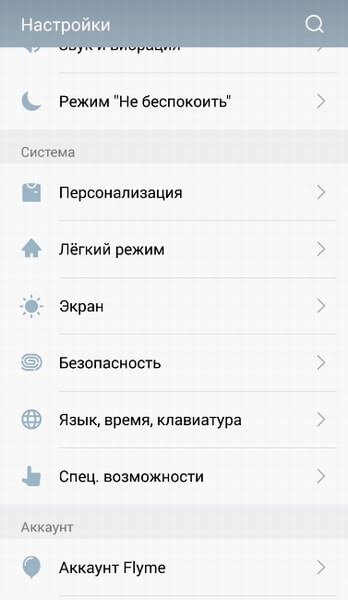
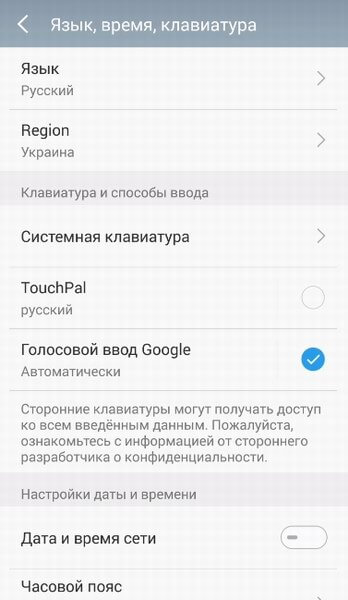
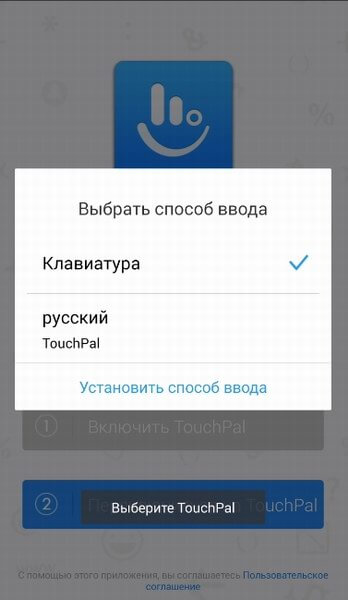
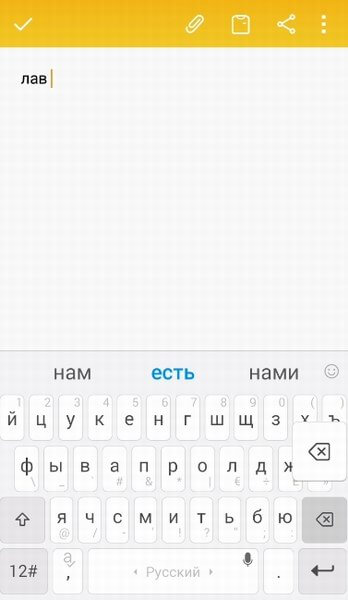
- Если TouchPal нет в настройках, значит его нужно предварительно скачать с Google Play;
- Зайти в раздел «Настройки»;
- Выбрать вкладку «Язык и ввод»;
- После этого на экране высветится стандартный TouchPal;
- Далее нужно нажать вкладку «Интеллектуальный ввод»;
- Здесь откроется несколько пунктов, выбрать необходимо «Режим Т9». Деактивируется функция в этой же вкладке.
Стоит отметить, что не в каждом смартфоне подобный алгоритм действий, и даже в аппаратах от Мейзу способы могут различаться, в зависимости от версии Flyme.
Способ 2: Через опцию Curve
Нужно выполнить следующие действия:
- Выбрать вкладку «Язык, время, клавиатура» в настройках;
- Появится несколько пунктов, среди которых нужно выбрать «Curve». Функция означает ввод слова росчерком. Эти действия позволят быстро настроить Т9 на своем смартфоне.
Способ 3: Через приложение Google Keyboard
Сторонние программы обладают более приятным дизайном. Для скачивания они доступны на Google Play. Популярная клавиатура от Гугл также позволяет настроить подсказку следующего слова в тексте. Для включения функции нужно сделать следующее:
- Как в предыдущих вариантах, необходимо войти в настройки и нажать вкладку «язык и ввод»;
- В появившемся окне выбрать клавиатуру Google. После этого откроется вкладка, где можно активировать режим Т9. Также здесь можно включить заглавную букву после точки и многие другие полезные функции.
Способ 4: Через приложение Smart Keyboard
У данного приложения имеются неоспоримые преимущества. Оно имеет большой словарный запас, и выдает чаще всего правильные варианты, подходящие по смыслу.
Сделав эту программу основным способом для ввода текста, проблемы с печатанием отпадут навсегда.
Как отключить Т9 на Meizu

Отключить подсказки слов на клавиатуре Meizu можно двумя способами. Первый подразумевает открытие настроек, и выбор соответствующего пункта. Другой способ намного быстрее и проще. Он поддерживается на всех моделях смартфонов.
Если T9 мешает при наборе текста, отключить его можно прямо на клавиатуре.
Для этого потребуется открыть сообщения и несколько секунд удерживать палец на поле ввода. Выйдет меню, где изменяются способы ввода. Всего лишь одним тапом по экрану можно активировать или деактивировать функцию.
Возможные проблемы
В прошивке Т9 может отсутствовать. Причина отсутствия дополнительных функций ввода на некоторых моделях приводит в замешательство. Подобные казусы могут встретиться на модели M3 и M6. Возможно, проблема кроется в неполадке с программным обеспечением. Из-за новых обновлений оболочки Flyme OS на смартфоне может не только измениться внешний вид, но и сбиться привычные настройки.
Что делать если на Мейзу M5s не работает Т9
Из-за сбоя в программном обеспечении виртуальная клавиатура может пропасть с экрана. В первую очередь необходимо перезагрузить смартфон.
Если это не помогло, можно скачать любую другую клавиатуру. Когда ни один из вариантов не помогает, следует выполнить сбор до заводских настроек или перепрошить устройство.
Видео-инструкция
Ответы на ваши главные 5 вопросов о клавиатуре Meizu
Проще всего Т9 включить при помощи TouchPal. Это один из самых быстрых и легких способов. Если хочется более продвинутую клавиатуру, можно скачать подходящее приложение из Google Play.
Занимаюсь простым ремонтом электроники (в основном телефонов), провожу консультации по правильной настройке и дальнейшей эксплуатации Meizu, и других Android-смартфонов.
Как включить Т9 на Мейзу – инструкция для любой модели


Вот только не всегда на том же meizu u10 или u20 эта функция выставлена по умолчанию. Часто её приходится отдельно активировать и владельцам моделей m3 note, m5, m6 и пр. Иногда Т9 почему-то пропадает после обновления и необходимо каким-то образом восстанавливать её. Если же вы не знаете, как включить т9 на мейзу, то не переживайте. Чуть ниже вы найдёте всю необходимую информацию.
Как включить Т9 на Meizu – пошаговая инструкция
Проблема включения Т9 на смартфонах Meizu осложнена тем, что современные модели (тот же m3e, например) работают на системе Android, модифицированной фирменной оболочкой Flyme.
На практике, модель m3e не всегда снабжается оболочкой Flyme — это типично для партий мобильных устройств, предназначенных для внутреннего рынка Китая. Если у вас не получается включить скоростной ввод по приведённой ниже инструкции, воспользуйтесь инструкцией в конце статьи.
Соответственно, процедура активации функции интеллектуального ввода отлична от привычной пользователям Андроид. Для того, чтобы включить T9 на Мейзу нужно:
- Перейти в раздел «Настройки»;
- В подразделе «Язык» выбрать в списке пункт «TouchPal» и тапнуть по нему;
- Зайти в собственные настройки приложения и отыскать строчку «Умный ввод»;
- В раскрывшемся списке выбираем строку «Prediction» и ставим галочку напротив.
Этот способ в принципе универсален для Meizu. Подобным же способом можно активировать предиктивный метод печатания на модели mx6.
Альтернатива
Особой популярностью в этом случае пользуется Google Keyboard. Помимо того, что с помощью этой клавиатуры можно включить Т9 на «Мейзу М3», вас порадует поддержка большого количества языков, спецсимволов и смайлов. Помимо Google Keyboard, включить Т9 позволят и такие популярные программы, как Go Keyboard, Gboard и Cheetah Keyboard. На самом деле выбор конечного варианта зависит только от предпочтений пользователя.
Современные смартфоны позволяют значительно облегчить жизнь. Однако, иногда функции, нацеленные на упрощение пользования, бывают откровенно лишними. Одной из них является предугадывание вводимых слов, или же, говоря иначе, словарь Т9. Ее задачей является подбор подходящих слов по первым введенным буквам. Кроме того, она может автоматически корректировать слова и даже фразы, введенные с ошибками.
Однако, такая, казалось бы, удобная функция имеет существенный недостаток, который проявляется при наборе специфических терминов или же использовании во время переписки сленговых оборотов. В результате, нужные пользователю слова заменяются «подходящими» по мнению словаря вариантами, и смысл текста искажается. Обычно такой словарь можно обучать, но со временем его работа надоедает и возникает вопрос, как отключить Т9 на Андроиде? В зависимости от модели смартфона и версии операционной системы, сделать это можно несколькими способами.
Настройка Т9 на Meizu – инструкция + фотоотчет
Самостоятельно настроить режим Т9 очень просто. В большинстве моделей смартфонов Мейзу все необходимые параметры есть в окне настроек системы. Для остальных гаджетов нужно скачать простую утилиту из магазина приложений. Весь процесс займет не более 3-х минут.
- Откройте окно настроек системы; Далее пролистайте страничку вниз и кликните на поле «Язык, Время, Клавиатура»;
- Найдите «TouchPal» и кликните по нему. Заметьте, есть версии прошивки Flyme, в которых нет предустановленной опции TouchPal (утилита для настройки стандартной клавиатуры в Flyme OS), поэтому утилиту для работы с этой технологией нужно скачать самостоятельно из магазина Google Play. Ссылка на страницу программы: https://play.google.com/store/apps/details?id=com.cootek.smartinputv5&hl=ru;
- В окне утилиты настройки выберите поле «Включить TouchPal» и в появившемся окне «Выбор способа ввода» тоже выберите «TouchPal». Это позволит системной клавиатуре отображаться с большим количеством пользовательских настроек.
- Кликните на «Установить», чтобы применить настройки; После повторного открытия настроек операционной системы в окне «Ввод, Языки, Клавиатура» появится окно настройки TouchPal. Чтобы в системе появился режим Т9 с подсказками и автоматическим исправлением правописания, добавьте через окно настроек все нужные вам языки, затем перезагрузите телефон и в любой программе откройте окно клавиатуры; Начните вводить текст и на верхней панели появится список из «предсказания» слов, которые вы хотите напечатать. Кликните по правильной подсказке, чтобы слово добавилось в сообщение.
Ну вот в принципе и весь процесс настройки режима Т9 на смартфонах Мейзу
Flyme OS
Если же вы обладатель смартфона на базе операционной системы Flyme, то сделать это штатными средствами будет невозможно. В стандартной клавиатуре для русской раскладки отсутствует режим Т9, который помогает пользователям автоматизировать процесс ввода. Можно поставить на смартфон любую другую клавиатуру из маркета с поддержкой словарей.
Отдельно стоит отметить, что штатная клавиатура не поддерживает большое количество языков, так что пользователю, который общается не только на русском, в любом случае придется искать рабочий аналог.
Установка режима Т9 на смартфонах Meizu
К слову, встречаются и такие прошивки для смартфонов Meizu, на которых описанными выше методами режим Т9 не включить. Если на вашем аппарате стоит подобное ПО, то придётся задействовать другие способы и инструменты. Например, можно использовать приложение Russian Keyboard. Либо прогу Smart Keyboard. Данный софт доступен для загрузки через Google Play.
Достаточно скачать и установить одно из этих приложений на свой смартфон мейзу про 7, м5, м6 ноут (нот), м3с мини или любую другую модель. Затем следует зайти в «Настройки», выбрать там «Язык и клавиатура» и установить по умолчанию использование именно приложения Russian Keyboard или Smart Keyboard. Останется лишь выбрать раскладку «Русская т9», чтобы включить функцию.
Для справки! Если Т9 на Meizu работает некорректно, то можете через Плей Маркет дополнительно загрузить словарь (в поиске введите запрос «Скачать словарь» или «СловарьT9»). Весит он обычно немного. Хотя в нём содержится огромная база частотных слов и словосочетаний, которые обычно используются при наборе текста. Всё это позволит создавать более корректные сообщения с минимальным количеством ошибок.
Через клавиатуру
Под этим способом подразумевается использование настроек приложения клавиатуры, которая в данный момент установлена по умолчанию. Обычно такое ПО можно скачать из Play Market, дабы расширить функционал письма.
Для изменений параметров обычно следует зайти в расширенные настройки с помощью иконки самого приложения на рабочем столе. Иногда дополнительную конфигурацию можно найти на форме самой клавиатуры, где указан логотип или специфический рисунок. Программа имеет свои пункты настроек, которые могут отличаться – всё зависит от её интерфейса.
К примеру, в некоторых телефонах Алькатель Т9 имеет название «интеллектуальный ввод», хотя назначение идентичное. В случае со смартфонами Хонор бывает наоборот – указан именно «режим Т9».
Для некоторых смартфонов инструкции могут слегка отличаться, особенно если на устройстве установлена фирменная оболочка. Рассмотрим явный пример.
- Зайти в системные настройки и найти пункт меню «Дополнительно».
- В открывшемся окне выбрать пункт «Язык и ввод».
- Из вариантов клавиатур выбрать ту, которой вы пользуетесь в данный момент. В нашем варианте будет рассматриваться

- В параметрах клавиатуры ищем опцию «Исправление текста».
- Осталось только выключить все те опции, которые не нужны пользователю, а именно: «Предлагать варианты» и «Подсказывать слова».
После этого процесс отключения Т9 можно считать оконченным.
Если пользователю нужно отключить всевозможные функции автозамены, такие как «Авто заглавные буквы» или «Автоматическая расстановка пробелов», можно воспользоваться ранее описанными инструкциями. Достаточно зайти в настройки своей клавиатуры и отметить все функции, которые как-либо похожи на Т9.
Иногда мессенджеры предлагают свои настройки для клавиатур, тем самым навязывая функцию автозамены. Такое может произойти в известных приложениях для общения – таких как Viber или WhatsApp.
Обычно приложения следуют системным настройкам или же параметрам в клавиатуре. Для того чтобы быстро отключить Т9 в Вайбере или в Ватсапе:
- Нажмите на любое поле, где можно писать текст.

- В открывшейся клавиатуре найдите строчку с вариантами автозамены, где должен быть значок приложения/настроек или же стрелка вправо.
- Этот значок откроет быстрые настройки клавиатуры, где может находиться пункт отключения предсказывания слов. В нашем случае такой опции не было, поэтому стоит обратиться к системной конфигурации или возможностям самого приложения.
Такая ситуация может возникнуть далеко не у всех, потому как всё же сторонние программы, такие как Ватсап или Вайбер, не имеют доступа к системным элементам. Такой способ подойдёт и для социальной сети ВКонтакте, а также любых других приложений для переписки.
Какой бы ни был у вас смартфон – HTC, Асус, Хуавей или Галакси – по данным инструкциям вы без проблем сможете отключить режим Text on 9 keys. Шаги являются универсальными как для Android 5.1, так и 6.0, и могут различаться лишь названием пунктов и их расположением. Лучше пользоваться свайпом – он экономит время и в случае ошибки удалить некорректное слово можно также быстро, как и написать новое, т.е. одним движением.
Вы можете посмотреть подробную видеоинструкцию о том, как отключить Т9 на Андроиде. Созданный ролик поможет пользователям лучше разобраться в выполнении всех предусмотренных действий.
Словарь Т9 используется на смартфонах для быстрого набора текста и корректирования слов, которые были неправильно введены пользователем. Как правило, некоторые владельцы телефонов или iOS считают эту функцию чрезвычайно полезной, для других же она неудобна и только мешает быстрому набору символов.
Пользователи не могут дать однозначный ответ, нужен Т9, или нет
Поэтому давайте разберёмся, как активировать или же отключить Т9 на своём оборудовании, и какие есть альтернативные версии для оптимизации набора текста.
Пропал Т9 на Meizu – как решить проблему
Важная информация: Одно из последних обновлений прошивки Flyme OS в некоторых ситуациях может вызывать исчезновение программы TouchPal. Поскольку включить T9 на смартфоне Meizu на стандартной клавиатуре нельзя, необходимо наличие этой программы.
Чтобы ее вернуть, достаточно скачать с Google Play приложение под названием «Эмодзи-клавиатура TouchPal». Оно идентично тому, что было установлено в Meizu первоначально.+
В дальнейшем после установки необходимо запустить приложение и выбрать «Включить TouchPal». Затем в окошке выбора способа ввода нажать на название приложения.
После этих манипуляций системная клавиатура сменится на скачанную. И если T9 не включился самостоятельно, необходимо тапнуть на изображение логотипа программы над клавиатурой и долистать до кнопки «Настройки».
Следующим шагом в разделе «Умный ввод» надо включить те же настройки, что и в прошлом способе.
После этого смартфон Meizu снова сможет подсказывать пользователю правильное написание слов и править их в процессе печатания.
Преимущества второго способа
Как можно заметить, в меню «Исправление текста» есть и другие переключатели, среди которых «Предлагать варианты» и «Подсказывать слова». Если вы привыкли пользоваться функцией Т9, но она мешает набирать текст быстро и заставляет постоянно возвращаться назад, то этот вариант именно для вас.
Суть его работы заключается в том, что клавиатурная панель не заменяет самостоятельно введенные слова, но предлагает в верхней части три варианта, которые подходят по первым введенным символам. Кроме того, в зависимости от предыдущего слова предлагаются возможные продолжения для составления фразы, а словарь Т9 самостоятельно обучается в процессе работы, даже когда функция отключена. В результате, со временем набирать простые фразы вроде «Я тебя люблю и желаю спокойной ночи» можно вообще ни разу не коснувшись самой клавиатуры.
Как включить Т9 на Мейзу – инструкция для любой модели
Разберемся, как включить режим Т9 на смартфонах Мейзу.
В новых версиях прошивки появилась видоизмененная клавиатура без привычных всем горячих клавиш.
Т9 – это специальный режим набора текста, при котором программа «предсказывает», что вы хотите написать и предлагает кликнуть на готовое слово еще до того, как вы закончили его печатать.
Cодержание:
Для работы на современных смартфонах функция была видоизменена:
- Подсказки отображаются не в самом поле с текстом, а вверху встроенной клавиатуры. Пользователь может кликнуть на готовом слове или продолжить набор самостоятельно;
- Более распространенное название режима – автокоррект;
- Неправильно напечатанные слова автоматически исправляются;
- Опция применима для любого языка, который поддерживает мобильная ОС.
Неполадка с Т9 на Meizu
В последнее время пользователи смартфонов Мейзу столкнулись со сложностями в настройке встроенной клавиатуры.
Из-за последних обновлений Flyme OS изменился не только внешний вид программной оболочки, но и расположение вкладок в настройках, вид клавиатуры, главного меню и рабочего стола.
Это касается всех моделей смартфонов от Мейзу, поэтому процедура включения Т9 отличается от способа, который используют владельцы обычной Андроид.
На рисунке ниже представлен внешний вид измененной клавиатуры, как видите, кнопки активации автокорректа нет ни в её основном окне, ни во вкладке дополнительных символов.
Хотя, в целом, обновленная версия стала лучше распознавать нажатия пользователя на кнопки.
Также, появилась официальная поддержка технологии SWIFT, при которой для набора слова достаточно водить пальцем от одной кнопки к другой.
В результате, система автоматически определит, что вы хотели напечатать.
Эта функция отличается от Т9 и с ней удобно работать только в том случае, если вы привыкли к такому необычному варианту набора сообщений.

Рис.2 – внешний вид клавиатуры
Включаем режим Т9 в Flyme OS
Самостоятельно включить режим Т9 очень просто. В большинстве моделей смартфонов Мейзу все необходимые параметры есть в окне настроек системы.
Для остальных гаджетов нужно скачать простую утилиту из магазина приложений. Весь процесс займет не более 3-х минут.
Для включения Т9 следуйте инструкции:
- Откройте окно настроек системы;
- Далее пролистайте страничку вниз и кликните на поле «Язык, Время, Клавиатура» ;
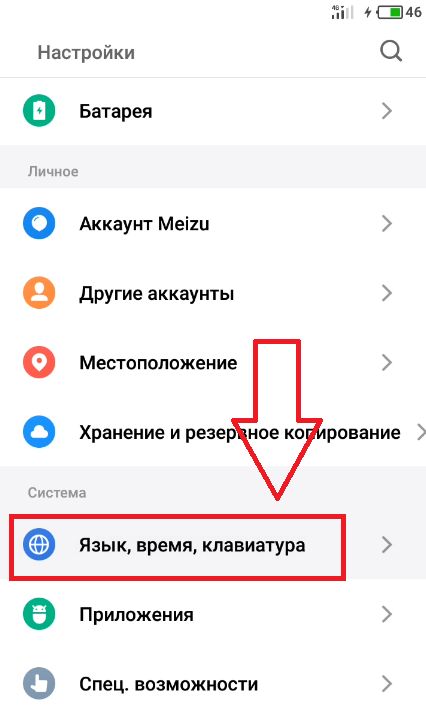
- Найдите «TouchPal» и кликните по нему. Заметьте, есть версии прошивки Flyme, в которых нет предустановленной опции TouchPal (утилита для настройки стандартной клавиатуры в Flyme OS), поэтому утилиту для работы с этой технологией нужно скачать самостоятельно из магазина Google Play. Ссылка на страницу программы: https://play.google.com/store/apps/details?id=com.cootek.smartinputv5&hl=ru;
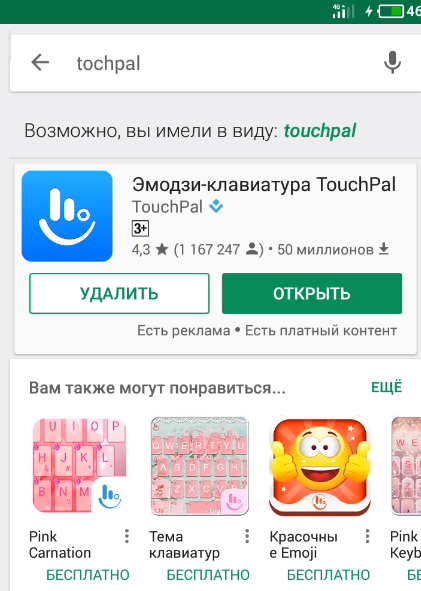
Рис.4 – страница утилиты TouchPal в магазине
- В окне утилиты настройки выберите поле «Включить TouchPal» и в появившемся окне «Выбор способа ввода» тоже выберите «TouchPal» . Это позволит системной клавиатуре отображаться с большим количеством пользовательских настроек.
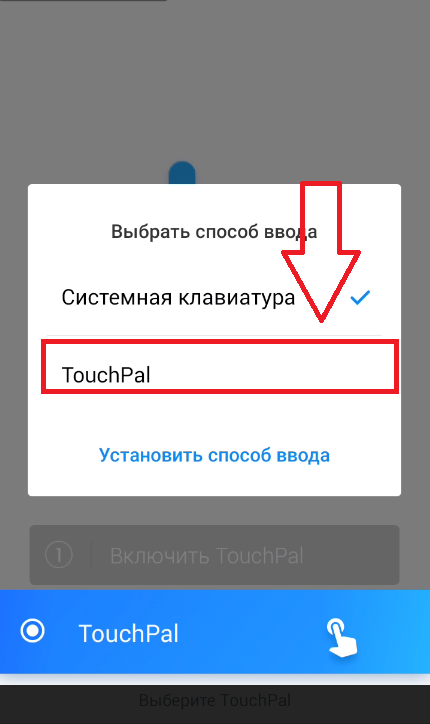
Рис.5 – окно выбора типа клавиатуры в приложении TouchPal
- Кликните на «Установить» , чтобы применить настройки;
- После повторного открытия настроек операционной системы в окне «Ввод, Языки, Клавиатура» появится окно настройки TouchPal. Чтобы в системе появился режим Т9 с подсказками и автоматическим исправлением правописания, добавьте через окно настроек все нужные вам языки, затем перезагрузите телефон и в любой программе откройте окно клавиатуры;
- Начните вводить текст и на верхней панели появится список из «предсказания» слов, которые вы хотите напечатать. Кликните по правильной подсказке, чтобы слово добавилось в сообщение.
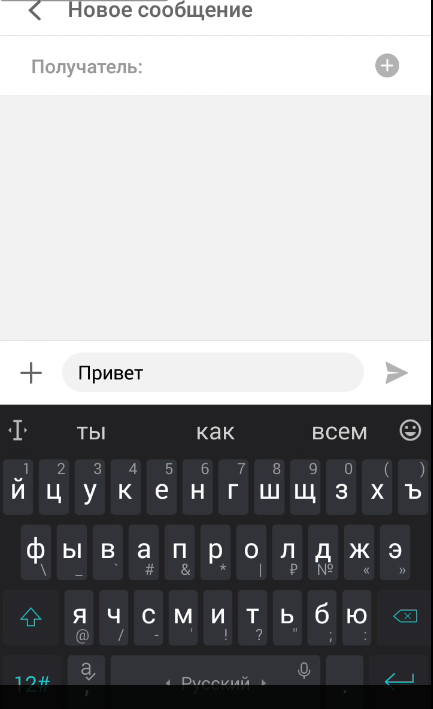
Рис.6 – клавиатура с активированным режимом автокорректа
Читайте также:
Инструкция для чистой OS Android
Предиктивный метод печати доступен во всех версиях мобильной ОС Андроид.
В стандартной оболочке пользователям намного проще выполнить процедуру активации режима Т9, ведь настройки будут одинаковыми для всех моделей телефонов, независимо от производителя.
Если ранее вы установили чистый Андроид или являетесь владельцем Мейзу М2, для активации режима Т9 выполните следующие указания:
- Зайдите в окно Настроек ;
- Затем кликните на поле «Язык» , которое находится внизу странички. Заметьте, в некоторых версиях прошивки Андроид, в частности в более старых модификациях ОС, нужное вам поле будет называться «Клавиатура» ;
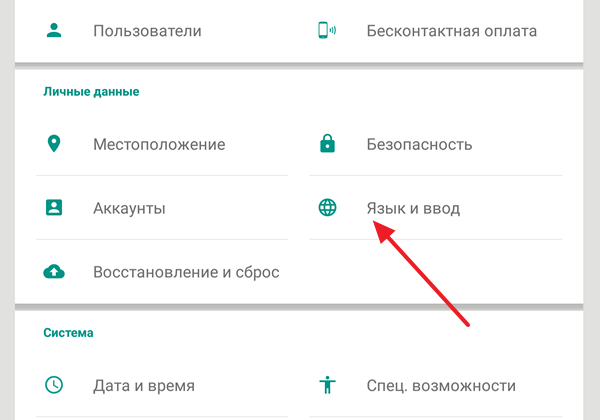
- В открывшемся окне кликните на поле «Варианты исправлений» . Также, в данном меню вы сможете настроить и другие параметры клавиатуры – блокировку нецензурных слов, пользовательский словарь или наличие кнопки для активации голосового ввода;
- В выпадающем списке действий будет отображаться поле «Никогда не предлагать» . Из-за этого и не работает режим Т9. Выберите вариант «Всегда предлагать» . Если выбрать «Только в вертикальном режиме» , предиктивный набор будет доступен только когда ориентация экрана будет вертикальной;
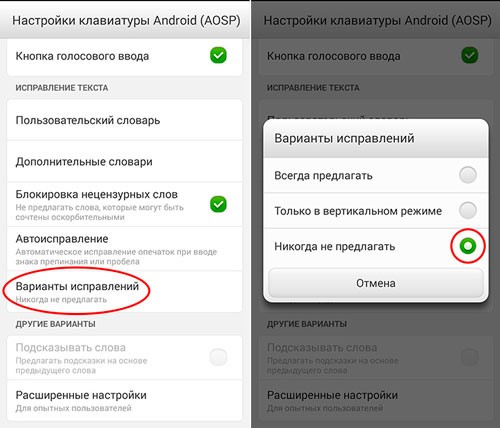
Теперь вернитесь на рабочий стол и проверьте, запущен ли автокоррект.
Это можно сделать в окне набора сообщений или в любой другой программе для работы с текстом.
Если настройки и внешний вид клавиатуры не изменились, рекомендуем перезагрузить устройство и повторить все вышеописанные действия.
Как включить т9 на телефоне мейзу
На большинстве современных телефонов есть функция набора текста с использованием сервиса Т9. С его помощью можно сделать вероятность ошибок при наборе текста минимальной. Если система установлена, то она будет автоматически подбирать слова на основе уже введённых символов и достраивать фразы. Даже если вы допустите ошибку, она сможет поставить нужную букву.
Но что делать, если на вашем телефоне Meizu U10 или Meizu U20 эта функция не выставлена по умолчанию? Нужно ли дополнительно устанавливать на Флайм какое-то ПО либо можно настроить всё непосредственно на телефоне без сторонних программ? Сегодня мы разберёмся в том, как включить Т9 на Meizu M3S, Meizu Pro 6 и других аналогичных моделях данного производителя.
- Включение через настройки телефона
- Приложение Russian Keyboard
- Приложение Smart Keyboard
- Как отключить Т9?
Включение через настройки телефона
Проще всего в данном случае работать через настройки своего телефона. Если конкретнее, то необходимо использовать включение-отключение Т9. Однако следует понимать, что не на всех телефонах данную функцию можно активировать именно таким образом. Итак, алгоритм действий выглядит следующим образом:

- Заходите в меню «Настройки».
- Выбираете раздел «Язык и ввод».
- Отображается клавиатура вашего аппарата. В нашем случае должна отобразиться клавиатура Мейзу.
- Выбираем данный пункт, а в появившейся вкладке жмём на «Интеллектуальный ввод».
- Здесь снова появится список доступных вариантов, среди которых необходимо выбрать «Режим Т9».
Нажав на него, вы можете как включить, так и выключить ввод текста при помощи системы интеллектуальных подсказок.
Приложение Russian Keyboard
На некоторых прошивках вообще нет возможности активации Т9. Тогда нужно воспользоваться альтернативным вариантом и прибегнуть к установке дополнительного приложения. Называется оно Russian Keyboard. Если вы не знаете, как установить его, то мы поможем разобраться в этом.

- Заходим в Google Play, используя данные своей учётной записи.
- Вводим в поиске приложений название «Russian Keyboard».
- Соглашаемся на загрузку приложения на свой телефон.
Когда загрузка завершится, идём в «Настройки», выбрав там «Язык и клавиатура». Затем по умолчанию ставим использование именно приложения Russian Keyboard. Далее указываем в меню «Способы ввода» русскую клавиатуру. Сразу после этого все тексты автоматически будут набираться именно таким образом.
Приложение Smart Keyboard
Одной из альтернатив Т9 является программа Smart Keyboard. Это отличный вариант, если у вас пропала система Т9, но очень хочется воспользоваться интеллектуальным вводом текста. Более того, здесь словарь обширнее и наблюдается более корректное распознавание слов при вводе. Да и работает приложение быстрее.

Принцип действия в данном случае точно такой же, как в предыдущем случае. Через Google Play скачиваем программу и устанавливаем её. Через настройки выставляем Smart Key как основную программу для ввода текста. Проблемы при печатании текста с этого момента пропадают раз и навсегда.
Большинство телефонов Мейзу допускает возможность быстрого включения и отключения Т9. Для этого нужно зайти в любое из приложений, где необходимо вводить текст. К примеру, можете зайти в текстовые сообщения.
Зажимаем на несколько секунд палец на поле для ввода, и тут же выскочит окно «Способ ввода». Одним из предложенных вариантов будет Т9. Тапом по нему можно как включить, так и деактивировать систему.
Технология предугадывания набора текста (больше известная как Т9, от «Text on 9 keys» — «текст на 9 кнопках») получила своё развитие в 90-х годах, и с тех пор приобрела широкую популярность. Возможность быстрого набора текста, соответствующая экономия времени, запоминание при наборе наиболее употребляемых слов пришлись по душе многим владельцам телефонов, и ныне мы можем регулярно наблюдать примеры использования Т9 на различных гаджетах. При этом пользователи телефонов «Meizu», желая активировать данную функцию, могут не обнаружить её на своих устройствах. После изучения всех способов по включению Т9 на телефоне Мейзу я выбрал самые действенные из них, и в статье я изложу пошаговые действия.

- Т9 на Мейзу – особенности дисфункции
- Включаем Т9 на Андроид
- Активируем Т9 на Flyme
- Способ 1: через опцию Curve
- Способ 2: задействование Т9 с помощью Настроек
- Способ 3: если отсутствует TouchPal на Мейзу
- Преимущества Т9 на Мейзу
- Заключение
Т9 на Мейзу – особенности дисфункции
Проблема с активацией Т9 на Мейзу приобрела особую актуальность после появления одного из шестых обновлений ОС «Flyme» (модификации операционной системы «Android» для телефонов «Meizu»). После установки данного обновления некоторые пользователи пожаловались на невозможность задействования Т9 стандартными средствами, на «исчезновение» в настройках соответствующего опционала, ряд других смежных проблем.
Решение данной проблемы предполагает использование ряда стандартных способов, зависящих от того, какая операционная система установлена на вашем «Мейзу» – «Андроид» или «Flyme». Рассмотрим варианты решений по порядку.
Включаем Т9 на Андроид
Если у вас имеется телефон «Мейзу» на ОС «Андроид», то для включение функционала Т9 выполните стандартный ряд пунктов.
Для более старых моделей:
- Перейдите в настройки телефона, найдите там опцию «Язык и ввод», тапните на неё;
- Найдите там «Т9», и задействуйте данную функцию.
Для более новых моделей:
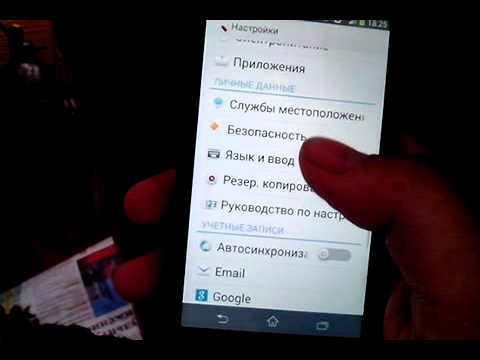
- Выберите «Общее управление»;
- Затем тапните на «Язык и ввод»;
- Активируйте опцию «Т9». В настройках выберите «Язык и ввод», затем активируйте Т9
Активируем Т9 на Flyme
Если же вы пользователь аппарата Мейзу на ОС «Flyme», то вам необходимо учесть, что в стандартной клавиатуре русской раскладки Мейзу обычно отсутствует режим Т9. В качестве альтернативы рекомендую использовать клавиатуру «TouchPal» для вашего телефона, при необходимости установив её с Плей Маркет.

Способ 1: через опцию Curve
- Перейдите в настройки вашего гаджета;
- Выберите «Язык, время, клавиатура»;
- Найдите и тапните на приложении «TouchPal»;
- Затем выберите опцию «Смарт Енгiзу» (в некоторых вариантах телефонов данная транзитная для нас опция может отсутствовать);
- Далее поставьте галочку рядом с опцией «Curve — ввод слов росчерком», что позволит задействовать Т9 на Мейзу.
Способ 2: задействование Т9 с помощью Настроек
- Перейдите в настройки вашего смартфона;
- Выберите «Язык, время, клавиатура»;
- Найдите там опцию «TouchPal», и тапните на ней;
- Вновь выбираем «Настройки» (Settings);
- В открывшихся настройках данной клавиатуры тапните на «Умный ввод», а затем задействуйте параметр «Автоматическая коррекция» (поставьте галочку).
Способ 3: если отсутствует TouchPal на Мейзу
Если вы не нашли на вашем телефоне клавиатуру «TouchPal», тогда установите её с «Плей Маркет». Затем перейдите в настройки клавиатуры вашего мобильного устройства, и установите клавиатуру «TouchPal» как основную, с соответствующей активацией опции Т9 как описано выше.
Вместо «Touch Pal» можно использовать любую удобную русскую клавиатуру, для чего необходимо перейти в Плей Маркет, и в строке поиска вбить «Russian Keyboard» (русская клавиатура), а потом и установить одну из таких программ на ваше устройство.

Преимущества Т9 на Мейзу
Использование Т9 на вашем Мейзу предоставит вам следующие преимущества:
- Автоматическая корректировка и предугадывание текста позволит исправить неверно набранный вами текст после двойного нажатия пробела;
- Функция автозамены позволит при вводе слова автоматически подбирать наиболее часто используемые и вероятностные слова при нажатии пробела (знака препинания);
- Автоматическая вставка пробелов между словами позволит тратить меньше времени на набор нужного вам текста.
Всё это делает набор какого-либо текста на Мейзу более лёгким, быстрым и эргономичным.
Заключение
Наиболее простым вариантом активации Т9 на телефонах Мейзу станет использование функционала клавиатуры «TouchPal», в настройках которой необходимо активировать опцию «Curve — ввод слов росчерком». Если же данная клавиатура у вас отсутствует, необходимо перейти в «Плей Маркет» по ссылке, указанной выше, и установить указанную клавиатуру на ваше устройство.
Опубликовано 20.09.2017 Обновлено 20.02.2021
Как бы не было странным но, большинство новых владельцев смартфонов Meizu сталкиваются с проблемой включения и настройки режима Т9 на своих гаджетах. В сегодняшней статье я хотел бы вам дать ответы на самые распространенные вопросы связанные с режимом Т9.
- Режим Т9 наMeizu – описание функции
- Как включить Т9 на Meizu – пошаговая инструкция
- Настройка Т9 на Meizu – инструкция + фотоотчет
- Видео: Как настроить Т9 на Meizu (проверка правописания)
- Установка режима Т9 на смартфонах Meizu
- Как наMeizuотключить/убрать Т9
- Видео: Как отключить Т9 наMeizuM3Note
- Не работает Т9 на Meizu – причины и возможные решения неисправности
- Пропал Т9 на Meizu – как решить проблему
- Видео: Как включить и пользоваться режимом Т9 на смартфонах и планшетах Meizu
Режим Т9 на Meizu – описание функции
Практически каждое мобильное устройство Meizu, поддерживающее приём и отправку SMS-сообщений, имеет такую функцию.
Примечание автора статьи: Её назначение заключается в том, что при наборе очередной буквы смс Т9 подсказывает нам наиболее вероятные варианты слов, из которых мы выбираем самый подходящий. Иными словами, эта функция представляет собой особую предиктивную систему по набору текста на мобильном аппарате.
Как включить Т9 на Meizu – пошаговая инструкция
Проблема включения Т9 на смартфонах Meizu осложнена тем, что современные модели (тот же m3e, например) работают на системе Android, модифицированной фирменной оболочкой Flyme.
На практике, модель m3e не всегда снабжается оболочкой Flyme — это типично для партий мобильных устройств, предназначенных для внутреннего рынка Китая. Если у вас не получается включить скоростной ввод по приведённой ниже инструкции, воспользуйтесь инструкцией в конце статьи. 
Соответственно, процедура активации функции интеллектуального ввода отлична от привычной пользователям Андроид. Для того, чтобы включить T9 на Мейзу нужно:
- Перейти в раздел «Настройки»;
- В подразделе «Язык» выбрать в списке пункт «TouchPal» и тапнуть по нему;
- Зайти в собственные настройки приложения и отыскать строчку «Умный ввод»;
- В раскрывшемся списке выбираем строку «Prediction» и ставим галочку напротив.
Этот способ в принципе универсален для Meizu. Подобным же способом можно активировать предиктивный метод печатания на модели mx6.
Настройка Т9 на Meizu – инструкция + фотоотчет
Самостоятельно настроить режим Т9 очень просто. В большинстве моделей смартфонов Мейзу все необходимые параметры есть в окне настроек системы. Для остальных гаджетов нужно скачать простую утилиту из магазина приложений. Весь процесс займет не более 3-х минут.
- Откройте окно настроек системы; Далее пролистайте страничку вниз и кликните на поле «Язык, Время, Клавиатура»;

- Найдите «TouchPal» и кликните по нему. Заметьте, есть версии прошивки Flyme, в которых нет предустановленной опции TouchPal (утилита для настройки стандартной клавиатуры в Flyme OS), поэтому утилиту для работы с этой технологией нужно скачать самостоятельно из магазина Google Play. Ссылка на страницу программы: https://play.google.com/store/apps/details?id=com.cootek.smartinputv5&hl=ru;

- В окне утилиты настройки выберите поле «Включить TouchPal» и в появившемся окне «Выбор способа ввода» тоже выберите «TouchPal». Это позволит системной клавиатуре отображаться с большим количеством пользовательских настроек.

- Кликните на «Установить», чтобы применить настройки; После повторного открытия настроек операционной системы в окне «Ввод, Языки, Клавиатура» появится окно настройки TouchPal. Чтобы в системе появился режим Т9 с подсказками и автоматическим исправлением правописания, добавьте через окно настроек все нужные вам языки, затем перезагрузите телефон и в любой программе откройте окно клавиатуры; Начните вводить текст и на верхней панели появится список из «предсказания» слов, которые вы хотите напечатать. Кликните по правильной подсказке, чтобы слово добавилось в сообщение.

Ну вот в принципе и весь процесс настройки режима Т9 на смартфонах Мейзу
Видео: Как настроить Т9 на Meizu (проверка правописания)
Установка режима Т9 на смартфонах Meizu
К слову, встречаются и такие прошивки для смартфонов Meizu, на которых описанными выше методами режим Т9 не включить. Если на вашем аппарате стоит подобное ПО, то придётся задействовать другие способы и инструменты. Например, можно использовать приложение Russian Keyboard. Либо прогу Smart Keyboard. Данный софт доступен для загрузки через Google Play. 
Достаточно скачать и установить одно из этих приложений на свой смартфон мейзу про 7, м5, м6 ноут (нот), м3с мини или любую другую модель. Затем следует зайти в «Настройки», выбрать там «Язык и клавиатура» и установить по умолчанию использование именно приложения Russian Keyboard или Smart Keyboard. Останется лишь выбрать раскладку «Русская т9», чтобы включить функцию.
Для справки! Если Т9 на Meizu работает некорректно, то можете через Плей Маркет дополнительно загрузить словарь (в поиске введите запрос «Скачать словарь» или «СловарьT9»). Весит он обычно немного. Хотя в нём содержится огромная база частотных слов и словосочетаний, которые обычно используются при наборе текста. Всё это позволит создавать более корректные сообщения с минимальным количеством ошибок.
Как на Meizu отключить/убрать Т9
Большинство телефонов Мейзу допускает возможность быстрого включения и отключения Т9. Для этого нужно зайти в любое из приложений, где необходимо вводить текст. К примеру, можете зайти в текстовые сообщения. Зажимаем на несколько секунд палец на поле для ввода, и тут же выскочит окно «Способ ввода». Одним из предложенных вариантов будет Т9. Тапом по нему можно как включить, так и деактивировать систему.
Видео: Как отключить Т9 на Meizu M3 Note
Не работает Т9 на Meizu – причины и возможные решения неисправности
В большинстве случаев не корректная работа режима Т9 в смартфонах Meizu обусловлена следующей причиной: Некорректное обновление прошивки операционной системы. Решением проблемы будет являться правильная настройка обновлений или откат телефона до заводских настроек.
Пропал Т9 на Meizu – как решить проблему
Важная информация: Одно из последних обновлений прошивки Flyme OS в некоторых ситуациях может вызывать исчезновение программы TouchPal. Поскольку включить T9 на смартфоне Meizu на стандартной клавиатуре нельзя, необходимо наличие этой программы.
Чтобы ее вернуть, достаточно скачать с Google Play приложение под названием «Эмодзи-клавиатура TouchPal». Оно идентично тому, что было установлено в Meizu первоначально.+
В дальнейшем после установки необходимо запустить приложение и выбрать «Включить TouchPal». Затем в окошке выбора способа ввода нажать на название приложения. 
После этих манипуляций системная клавиатура сменится на скачанную. И если T9 не включился самостоятельно, необходимо тапнуть на изображение логотипа программы над клавиатурой и долистать до кнопки «Настройки».
Следующим шагом в разделе «Умный ввод» надо включить те же настройки, что и в прошлом способе.
После этого смартфон Meizu снова сможет подсказывать пользователю правильное написание слов и править их в процессе печатания.