Meizu M3 Note: полезные советы, руководство, часто задаваемые вопросы

Перед любыми механическими манипуляциями со смартфоном обязательно выключите его. Это предупредит случайные нажатия клавиш и обезопасит систему во время резкого отсоединения батареи.
Задняя крышка устройств Мейзу крепится на специальный термоклей. Поэтому перед началом процедуры рекомендуется слегка прогреть корпус феном, чтобы его разогреть. Это нужно делать очень осторожно – высокие температуры могут навредить отдельным деталям.
Обратите внимание, что сам термоклей вам понадобится и после этого. Если вы хотите снова закрепить панель девайса, тщательно промажьте ее и плотно прижмите деталь на несколько секунд.
Что понадобится для снятия крышки
Вскрыть телефон можно и не имея специальных приспособлений – без ключа, крючков и т. д. Вам нужно подготовить только такие инструменты:
- маленькая отвертка, чтобы выкрутить винтики на корпусе;
- присоска с кольцом, которая поможет приподнять панель;
- тонкая пластиковая карточка.
Далее можно переходить к снятию задней крышки девайса.
Что понадобится
Для вскрытия смартфона не нужны различные наборы с приспособлениями. Достаточно найти дома следующие инструменты:
- маленькая отвертка, подходящая под винтики на корпусе телефона;
- присоска с ручкой, необходимая для открытия панели;
- любая пластиковая карта;
- фен.
При нахождении данных инструментов можно переходить к разбору смартфона.
Как открывается Мейзу
Разные модели бренда: М3, М5, М6, серии «ноте» U10, U20 и т. п. отличаются друг от друга материалом корпуса: у большинства девайсов это пластик (M5, M5S, M6, M3S и т. д.) у некоторых современных телефонов – металл (M3 Note, У10 и т. п.). Снять крышку можно только у пластиковых смартфонов, так как металлические имеют цельный корпус. Если вы приподнимете панель, то на место ее уже нельзя будет поставить – придется покупать новую деталь и обращаться в сервисный центр.
Итак, чтобы открыть пластиковый гаджет, выполните такие шаги:
- Выключите устройство.
- Извлеките лоток для сим-карт.
- Найдите на нижнем торце девайса рядом с решетками-динамиками два винта, которые закрепляют крышку, и отвинтите их.
- Аккуратно прогрейте корпус феном.
- Прилепите на дисплей кольцо-присоску, чтобы отделить его от задней панели. Осторожно потяните, чтобы приподнять деталь.
- В промежуток между экраном и крышкой вставьте пластиковую карточку, чтобы их окончательно разъединить.
Как узнать IMEI на Meizu M3 Note
Вы можете использовать несколько способов, чтобы узнать IMEI номер на смартфоне Meizu M3 Note.
- Откройте приложение набора номер, и наберите код *#06#, после чего нажмите кнопку вызова. На экране будет отображен IMEI номер вашего смартфона.
- Перейдите в Настройки – О телефоне и найдите IMEI номер.
- На коробке, в котором продавался Meizu M3 Note, написан IMEI номер смартфона.
Примечание: Meizu M3 Note имеет две SIM-карты, поэтому смартфон имеет два IMEI номера.
Что находится внутри
Начинка Мейзу также отличается в зависимости от того, к какой линейке принадлежит гаджет. Одна из главных деталей – материнская плата – создается по особой технологии из 10 слоев материала. Это позволяет уменьшить ее габариты и увеличить надежность.
Чтобы достать плату, необходимо открутить 3 винтика на металлической пластинке, а затем еще винты на пластиковой панели. Эта деталь расположена рядом с камерой, чтобы защитить модули от механических повреждений. В финале снимите остальные винты, которые соединяют материнскую плату с дисплеем.
Следующая важная деталь – это аккумулятор. В большинстве гаджетов Мейзу он несъемный, поэтому чтобы получить к нему доступ, нужно действовать очень аккуратно. Алгоритм следующий:
- Отключаем коннектор батареи с устройством.
- Откручиваем все винты, которые находятся в аккумуляторном отсеке. Внимательно проверьте, нет ли наклеек или уплотнителей, который также могут скрывать шурупы.
- Достаем аккумулятор из отсека.
Производители и импортеры не несут никакой ответственности з…
- Изображение
- Текст
Производители и импортеры не несут никакой ответственности за случайное повреждение устройства (включая повреждения, полученные вследствие неосторожного обращения с устройством или иных форс-мажорных обстоятельств). Meizu не несет никакой ответственности в связи с ошибками или пропусками в настоящем документе. Компания продолжает заниматься усовершенствованием устройств. Возможно внесение изменения в данный документ. Meizu занимается усовершенствованием своих продуктов с учетом всех потребностей пользователей. Перед использованием устройства внимательно ознакомьтесь с настоящим руководством. Характеристики устройства могут изменяться. Для получения самой актуальной информации об устройстве посетите наш сайт www.mymeizu.ru. Все ссылки на сторонние компании, продукты и услуги являются ссылками на торговые знаки и марки соответствующих компаний, владеющих таковыми.
Руководство пользователя дано для сведения. Фактические характеристики
устройства могут различаться в зависимости от версии предустановленной
Для получения более подробного описания характеристик устройства и
информации по безопасности, смотрите
2003-2016 Meizu Technology Co.,Ltd. Все права защищены. Фирменное
наименование и логотип компании Meizu являются зарегистрированными
товарными знаками, принадлежащими Meizu как на территории КНР, так и за
Meizu Technology Co., Ltd. гарантирует, что настоящее устройство отвечает
основным требованиям и другим положениям Директивы ЕС 1999/5/EC.
Зачем это нужно
Разборка Android смартфона необходима в случае замены дисплея, задней крышки и т. д. Большинство сервисных центров дают гарантию на выполнение работы, но не всегда есть смысл переплачивать. Например, заменить дисплей, крышку или аккумулятор может любой пользователь при соблюдении техники безопасности. Если же повреждение устройства связано с более мелкими и неочевидными деталями, рекомендуется обратиться к специалистам.
Программы и приложения для чистки телефона
На помощь в освобождении памяти смартфона всегда готовы прийти специальные приложения. Они доступны совершенно бесплатно в стандартных онлайн-магазинах – Play Market и App Store. О том, какие программы удаляют ненужные файлы, поговорим далее.
SD Maid
SD Maid — очистка системы
Приложение активно очищает систему, деинсталлируя остатки программ и всевозможный мусор. Если память забита, достаточно нажать зеленую кнопку «Сканирование» и лишние элементы сами появятся на экране. SD Maid удаляет файлы массово, из-за чего для ликвидации одной игры или одного фото ее использовать не стоит.
Некоторые функции утилиты доступны только в ПРО-версии.
Titanium Backup
Titanium Backup ★ root needed
Developer: Titanium Track
Весьма интересная программа работает исключительно при наличии прав суперпользователя. С ее помощью удастся удалить любой элемент из памяти телефона или флешки.
Super Clean Master
Super Clean — Master of Cleaner, очистки, чистка
Developer: Magical Dev
Распространенный софт призван спасти гаджет от мусора. Он показывает уровень заполненности памяти и действительно помогает освободить место. Здесь пользователю доступны следующие функции:
- оптимизация в одно нажатие;
- очистка мусора;
- ускорение работы;
- экономия энергии;
- охлаждение ЦП;
- проверка безопасности.
В данном случае возможно удалить как массовое скопление ненужных элементов, так и отдельные игры, фото, видео и т.д. Отдельно стоит отметить глубокую очистку, которая выявляет наиболее емкие файлы в памяти смартфона и предлагает ликвидировать их.
Power Clean
Power Clean — Anti Virus Cleaner and Booster App
Developer: Hi Security Lab (Antivirus & AppLock)
Утилита, достойная не меньшего внимания владельцев устройств Мейзу, представляет собой не только оптимизатор хранилища, но и качественный антивирус. В ней пользователю также доступны очистка мусора, ускорение и экономия батареи. А удаление приложений осуществляется в пару кликов через диспетчер.
Total Commander
Developer: C. Ghisler
Приложение дает возможность упорядочить файлы, имеющиеся на устройстве. Здесь пользователю открываются все данные с внутреннего накопителя и карты SD. Помимо деинсталляции софт позволяет также перемещать приложения и отдельные элементы с телефона на карту памяти. Кроме того, он идеально подходит для распаковки различных типов архивов.
Assistant for Android
Assistant for Android
Developer: AA Mobile
Программа следит за состоянием памяти обоих накопителей. Благодаря ей пользователь может удалять файлы в несколько кликов, перейдя по пути их расположения. Софт самостоятельно осуществляет постоянный мониторинг системы и сообщает владельцу гаджета о загруженности системы, температуре батареи и т.д.
CCleaner
CCleaner: очистка мусора и оптимизация, бесплатно
Не менее качественная утилита также способна мониторить ситуацию с памятью устройства. Она выискивает мусор и удаляет его в один клик. Кроме того, разработчики предусмотрели советы для пользователя по экономии места на накопителе.
Как открыть крышку телефона Мейзу
Перед тем, как начать открывать заднюю крышку устройства, необходимо обратить внимание на ее материал. Некоторые модели Мейзу имеют цельнометаллический корпус, который не рекомендуется разбирать в домашних условиях. Производитель предупреждал, что данные модели неразборные, поэтому при их поломке следует обращаться в сервисный центр. В противном случае не только не получится поставить крышку обратно, но имеется шанс повредить микроэлементы устройства.
Разобрать можно только модели с пластиковой крышкой. Как открыть крышку Мейзу:
- Выключить телефон.
- Извлечь сим-карты и флеш-накопители.
- В нижней части смартфона находятся маленькие винтики, которые необходимо открутить.
- Корпус и дисплей держатся с помощью двухстороннего клея, поэтому его следует аккуратно прогреть с помощью фена.
- С помощью присоски нужно аккуратно потянуть дисплей.
- Воспользовавшись пластиковой картой, аккуратно разделить корпус и дисплей.
Все действия необходимо осуществлять максимально медленно, чтобы не повредить внутренние составляющие.
Как восстановить случайно удаленные файлы на Мейзу?
Удалить из памяти смартфона возможно практически любой файл. Поэтому и восстановить их можно все. Но для каждого типа файлов потребуется тратить разное количество времени. Так, восстановить контакты или изображения удастся всего за несколько минут, а для полноценных программ придется уделить до нескольких часов.
Элементы восстанавливаются из корзины или посредством стороннего софта. Так, сегодня в Плей Маркет для возвращения удаленных файлов пользователям доступны:
- Recuva.
- DiskDigger (требуется root).
- Undeleter.
Не желая тратить время на работу с подобными сервисами и имея работающий аккаунт в Play Market или App Store, для восстановления приложений можно воспользоваться ими. Если программа была скачана именно из этих магазинов, ее следует найти в списке установленных и загрузить повторно (в большинстве случаев все установленные параметры возвращаются автоматически). Где находятся списки приложений:
- В Play Market: три горизонтальных полоски в верхнем углу – «Мои приложения и игры» — «Библиотека».
- В App Store: значок профиля в верхнем углу – «Установлено».
Чтобы не тратить время на восстановление элементов, рекомендуется перед процедурой удаления делать резервное копирование.
Как открыть Meizu U20
Если у Вас остались вопросы — сообщите нам Задать вопрос
Модель Meizu U20 несильно отличается от своих аналогов. Единственное ее отличие — отсутствие крепежей в виде винтиков. Процесс снятия крышки осуществляется с помощью фена и ножа. Для осуществления процесса необходимо нагреть смартфон с помощью фена, после чего аккуратно поддеть крышку для ее снятия. Также при наличии можно использовать присоску.
Не стоит забывать, что кнопка легко повреждается, поэтому разбор устройства следует выполнять максимально осторожно.
В чем внешнее отличие современного смартфона от устаревшей модели? Верно, в большом экране и тонком корпусе. Аппараты становятся все тоньше и, к сожалению, менее разборными. Что же делать, если потрескался крышка, разбился экран или необходимо заменить неисправный элемент в девайсе, но в сервис обращаться не хочется или дорого? В таком случае можно приобрести нужную деталь и самостоятельно ее установить. А для этого необходимо знать, как открыть телефон Мэйзу.
Как экономить память
Предотвратить засорение памяти смартфона Мейзу тоже возможно. Для этого понадобится регулярно выполнять определенные действия. Благодаря им гаджет проработает длительное время, не доставляя неудобств своему владельцу.
Наши советы помогут предотвратить появление критической массы данных на телефоне. Соблюдая их, у пользователя никогда не возникнет проблем и необходимости срочно чистить память, если нужно сделать фото, записать видео или установить рабочее приложение.
Перенос файлов на флеш-карту
При наличии SD-карты о загруженности внутреннего накопителя и думать не стоит. Разработчики предусмотрели возможность переноса любого приложения на карту памяти, за исключением системных.
Независимо от опыта пользования смартфоном карту памяти лучше всего приобретать объемом 32 Гб и более.
Использование облака
Прекрасный способ освободить память – воспользоваться облачным хранилищем. Для этого можно использовать, к примеру, Google Photo или фирменный софт Flyme Cloud. Там удобно хранить фото, записи блокнота и прочие файлы.
В Flyme Cloud версии cn недоступен русский язык, поэтому для лучшего понимания его функций рекомендуется заводить аккаунт на англоязычной версии.
Перезагрузка и сброс смартфона
Гаджет рекомендуется перезагружать хотя бы один раз в неделю. За счет этого все фоновые процессы остановятся и устройство начнет работать куда быстрее.
Помимо перезагрузки полезной функцией считается сброс до заводских настроек. Обращаться к ней следует реже, но все лишние файлы, за исключением системных, она уж точно удалит.
Очистка мусора
Посредством приложений рекомендуется чистить мусор ежедневно. Оптимальным способом будет проводить данную процедуру в конце дня. Мусор накапливается каждую минуту, а потому элементы для деинсталляции найдутся всегда. Данная функция предусмотрена практически во всех программах для очистки. Сюда же относится кэш приложений, который устраняется в один клик, но существенно замедляет работу смартфона при накапливании.
Как снять крышку с телефона Мейзу в большинстве устройств
Китайские производители предупредили нас, что аппараты Meizu неразборные. И если в них что-то сломалось, то необходимо обращаться в сервис. Вы можете поступить по их совету и отнести смартфон в ремонтную мастерскую, а можете приобрести необходимые комплектующие в магазине и самостоятельно приступить к разбору девайса.
Чтобы потом в процессе работы не думать, чем и как открыть телефон Мейзу, лучше предварительно приобрести специальный набор инструментов, в котором есть:
- присоска с кольцом;
- пластиковый медиатор или другой плоский предмет;
- шестигранная отвертка для Айфонов;
- пинцет;
- пластиковые лопатки.
Чтобы разобрать Мейзу:
- Вытащите комбинированный лоток с сим-картой и картой памяти, из устройства. Для этого используйте ключ (скрепку), идущий в комплекте с телефоном. С этого всегда стоит начинать, так как если лоток не вынуть, то он не даст вам разобрать смартфон.
- Аппарат первым делом нужно отключить. Для этого нажмите на кнопку отключения питания. Затем во всплывающем окне выберите красную кнопку, отвечающую за выключение устройства. После дождитесь, когда он полностью обесточится.
- Далее возьмите крестовую отвертку и открутите два винтика, которые расположены в торце девайса рядом с разъемом питания.
- У многих телефонов Мейзу крышка к экрану дополнительно крепится на специальный клей. Вот почему перед тем, как ее снимать, стоит прогреть смартфон феном, чтобы клей размягчился.
- Прикрепите присоску к стеклу и вооружитесь медиатором или пластиковой картой, кому как удобно. Аккуратно придерживая аппарат за присоску, пройдитесь медиатором вокруг экрана. Дело в том, что корпус присоединяется к дисплею с помощью защелок, расположенных по периметру. Их нужно найти и отсоединить.
- Чтобы открывать крышку было удобно, расположите девайс корпусом вниз, а стеклом кверху. Начинать следует с нижнего торца телефона, с мест, где вкручивались винтики.
- Открывать следует очень осторожно, так как есть риск повредить устройство.
- После того как защелки будут открыты, просто потяните на себя присоску за кольцо, и экран отойдет от корпуса.
Как снять крышку у Мейзу У 20
Устройство Meizu U20 напоминает iPhone 5s. Телефон не имеет крепежей, он полностью склеен. Его задняя и передняя крышки посажаны на двойной скотч. Поэтому предварительно прогрейте корпус феном, чтобы размягчить клей, перед тем, как снять корпус. После этого останется подцепить ее острым ножом и, для безопасности, медиатором пройтись по периметру смартфона. Не забудьте перед процедурой вынуть лоток с сим-картами.
Если у вас уже есть опыт разбора аппаратов, то снять крышку можно с помощью вакуумной присоски. Прикрепите ее к нижнему краю стекла, ближе к кнопке «Домой», а после потяните дисплей на себя.
Посмотреть наглядно, как профессионал меняет экран на Meizu M5Note можно на видео по ссылке
Инструкция и руководство для Meizu M3 Note на русском


Перед любыми механическими манипуляциями со смартфоном обязательно выключите его. Это предупредит случайные нажатия клавиш и обезопасит систему во время резкого отсоединения батареи.
Задняя крышка устройств Мейзу крепится на специальный термоклей. Поэтому перед началом процедуры рекомендуется слегка прогреть корпус феном, чтобы его разогреть. Это нужно делать очень осторожно – высокие температуры могут навредить отдельным деталям.
Обратите внимание, что сам термоклей вам понадобится и после этого. Если вы хотите снова закрепить панель девайса, тщательно промажьте ее и плотно прижмите деталь на несколько секунд.

Что понадобится для снятия крышки
Вскрыть телефон можно и не имея специальных приспособлений – без ключа, крючков и т. д. Вам нужно подготовить только такие инструменты:
- маленькая отвертка, чтобы выкрутить винтики на корпусе;
- присоска с кольцом, которая поможет приподнять панель;
- тонкая пластиковая карточка.
Далее можно переходить к снятию задней крышки девайса.


Как открывается Мейзу
Разные модели бренда: М3, М5, М6, серии «ноте» U10, U20 и т. п. отличаются друг от друга материалом корпуса: у большинства девайсов это пластик (M5, M5S, M6, M3S и т. д.) у некоторых современных телефонов – металл (M3 Note, У10 и т. п.). Снять крышку можно только у пластиковых смартфонов, так как металлические имеют цельный корпус. Если вы приподнимете панель, то на место ее уже нельзя будет поставить – придется покупать новую деталь и обращаться в сервисный центр.
Итак, чтобы открыть пластиковый гаджет, выполните такие шаги:
- Выключите устройство.
- Извлеките лоток для сим-карт.
- Найдите на нижнем торце девайса рядом с решетками-динамиками два винта, которые закрепляют крышку, и отвинтите их.
- Аккуратно прогрейте корпус феном.
- Прилепите на дисплей кольцо-присоску, чтобы отделить его от задней панели. Осторожно потяните, чтобы приподнять деталь.
- В промежуток между экраном и крышкой вставьте пластиковую карточку, чтобы их окончательно разъединить.

Добро пожаловать
- Изображение
- Текст
Смартфон новейшего поколения
разработан так, чтобы вы
могли пользоваться им с радостью и комфортом.
Пользователи смартфона могут посетить официальный русскоязычный сайт MEIZU: www.mymeizu.ru
На нашем официальном сайте вы можете загрузить программное обеспечение,
обновления и прошивки, участвовать в обсуждениях, прочитать много полезных советов и многое другое!
Поскольку компания постоянно улучшает свои устройства, характеристики, о
которых вы будет читать в настоящем руководстве, могут отличаться от текущих фактических характеристик смартфона. Следите за обновлениями на нашем официальном сайте.

Что находится внутри
Начинка Мейзу также отличается в зависимости от того, к какой линейке принадлежит гаджет. Одна из главных деталей – материнская плата – создается по особой технологии из 10 слоев материала. Это позволяет уменьшить ее габариты и увеличить надежность.
Чтобы достать плату, необходимо открутить 3 винтика на металлической пластинке, а затем еще винты на пластиковой панели. Эта деталь расположена рядом с камерой, чтобы защитить модули от механических повреждений. В финале снимите остальные винты, которые соединяют материнскую плату с дисплеем.

Следующая важная деталь – это аккумулятор. В большинстве гаджетов Мейзу он несъемный, поэтому чтобы получить к нему доступ, нужно действовать очень аккуратно. Алгоритм следующий:
- Отключаем коннектор батареи с устройством.
- Откручиваем все винты, которые находятся в аккумуляторном отсеке. Внимательно проверьте, нет ли наклеек или уплотнителей, который также могут скрывать шурупы.
- Достаем аккумулятор из отсека.
Детальный обзор Meizu M3 Note

Meizu Technology Co., Ltd. или просто «Meizu» — китайская компания, выпускающая цифровые электронные устройства, базируется в Чжухай, Гуандун провинции Китай. Также Meizu входит в десятку лучших производителей в Китае. И получила широкое признание в европейских странах, после презентации смартфона Meizu MX 2. Этот монстр стал просто венцом творения Meizu Technology, после десятка неудачных попыток выйти за пределы Китая.
КомпанияMeizu не остановилась на моделях
MX у них также есть далеко не хуже линейка M. Которая в апреле 2021 пополнилась ещё на одну модель под названием: M3 Note, мы все ждали её с нетерпениям, после того как ознакомились, и вдосталь наигрались с младшем братом Meizu M2 Note. Продажи его, по данным производителя, с лета прошлого года составили более двух десятков миллионов устройств. В Meizu, очевидно, рассчитывают на то, что смартфон M3 Note, если и не превзойдет, то хотя бы повторит успех своего предшественника.
Характеристики Meizu M3 Note
- Модель: M3 Note (M681H)
- ОС: Android 5.1 (Lollipop) с оболочкой Flyme OS 5.1.3.1G
- Процессор: 64-разрядный MediaTek Helio P10 (MT6755), архитектура ARMv8, 8 ядер ARM Cortex-A53 (4×1,8 ГГц + 4×1,0 ГГц)
- Графический сопроцессор: ARM Mali-T860 MP2 (550 МГц)
- Оперативная память: 2 ГБ/3 ГБ LPDDR3 (933 МГц, один канал)
- Память для хранения данных: 16 ГБ/32 ГБ, eMMC 5.1, поддержка карт памяти microSD/HC/XC (до 128 ГБ)
- Интерфейсы: Wi-Fi 802.11 a/b/g/n (2,4 ГГц + 5 ГГц), Bluetooth 4.0 (LE), microUSB (USB 2.0) для заряда/синхронизации, USB-OTG, 3,5 мм для наушников
- Экран: емкостной сенсорный, матрица IPS LTPS (Low-Temperature Polycrystalline Silicon), GFF (полное ламинирование), диагональ 5,5 дюйма, разрешение 1920х1080 точек, плотность пикселей на дюйм 403 ppi, яркость 450 кд/кв. м, контрастность 1000:1, защитное стекло NEG 2.5D T2X-1
- Основная камера: 13 МП, матрица PureCel, OmniVision OV13853, оптический размер 1/3.06 дюйма, размер пикселя 1,12 мкм, защитное стекло Corning Gorilla Glass 3, 5-элементный объектив, апертура f/2.2, фазовый (PDAF) автофокус, двойная двухцветная вспышка, видео [email protected]
- Фронтальная камера: 5 МП, BSI-матрица, Samsung S5K5E8 или OmniVision OV5670 PureCel, оптический размер (1/5 дюйма), размер пикселя 1,12 мкм, 4-элементный объектив, апертура f/2.0
- Сеть: GSM/GPRS/EDGE (900/1800/1900 МГц), WCDMA/HSPA+ (900/2100 МГц), 4G FDD-LTE (1800/2100/2600 МГц)
- Формат SIM-карт: nanoSIM (4FF)
- Конфигурация лотков слота: nanoSIM + nanoSIM, либо nanoSIM + microSD/HD/XC
- Навигация: GPS/ГЛОНАСС, A-GPS
- Сенсоры: акселерометр, гироскоп, компас, датчик Холла, датчики освещенности и приближения (инфракрасный), дактилоскопический сканер
- Батарея: несъемная, литий-полимерная, 4 100 мА*ч
- Цвета: темно-серый, серебристый, золотистый
- Габариты: 153,6х75,5х8,2 мм
- Вес: 163 грамма
Дизайн, эргономика

При создании M3 Note дизайнеры, похоже, черпали свое вдохновение в старших моделях Meizu прошлого года, в частности, в смартфонах MX5 и Pro 5.

Так, для изготовления цельнометаллического корпуса новинки, известного также как unibody, выбрали авиационный алюминиево-магниевый сплав 6000 серии.

Чтобы антенны смартфона не экранировались металлом, предусмотрели две вставки из радиопрозрачного материала, отделив их от алюминиевого сплава рельефными полосками. Габариты новинки по сравнению с M2 Note изменились не очень существенно – 153,6х75,5х8,2 мм против 150,7х75,2х8,7 мм. Ну а вес из-за более емкого аккумулятора вполне предсказуемо подрос – 163 г против 149 г.
Напомним, что в предшественнике для корпуса довольствовались глянцевым цветным пластиком и лишь для серого цвета использовался матовый поликарбонат.

На момент тестирования в продаже предлагались два варианта окраса анодированного покрытия корпусов M3 Note: серебристый (с черной или белой лицевой панелью) и серый (с черной или белой лицевой панелью).

Вся фронтальная поверхность M2 Note, включая экран, покрыта защитным стеклом, в качестве которого выбрали Dinorex 2.5D T2X-1 от компании Nippon Electric Glass (NEG).

Эффект 2.5D заключается в плавном «закруглении» этого стекла по периметру передней панели.

Над дисплеем, с традиционно узкими боковыми рамками,

расположилась решетка «разговорного» динамика, в окружении объектива фронтальной камеры (слева), датчиков освещения и приближения, а также светодиодного индикатора (справа). Последний штатными средствами смартфона, похоже, не используется.

Под дисплеем находится механическая клавиша со встроенным сканером отпечатков пальцев mTouch 2.1, внешне очень похожая на mBack, что впервые появилась в смартфоне M2 Note. От последней она унаследовала и свой базовый функционал. Так, обычное касание (тап) этой кнопки активирует функцию «Назад», короткое нажатие с аппаратным «кликом» возвращает на главный экран («Домой»), а длительное же нажатие (с удержанием) гасит подсветку экрана. А вот кнопку «Недавние приложения» заменяет свайп вверх от нижнего края дисплея. После непродолжительного привыкания такая схема управления становится весьма удобной.

На правом ребре в небольшом углублении обосновались качелька регулировки громкости и кнопка включения/блокировки.

Левое ребро занимает закрытый слот со сдвоенным лотком, где могут разместиться, либо два модуля идентификации абонента формата nanoSIM, либо место второго займет карта расширения памяти microSD. Чтобы открыть замок комбинированного лотка потребуется специальный инструмент. В качестве него, по-прежнему, может использоваться тонкая канцелярская скрепка. К сожалению, при производстве аппарата (по крайней мере, нашего тестового экземпляра), размер лотка и слота для него подогнали не идеально, в результате чего лоток слегка дребезжит, если встряхнуть смартфон.

Отверстие для второго микрофона (для шумоподавления и записи звука) и 3,5-мм коннектор аудиогарнитуры остались на верхнем торце.

Разъем microUSB меж двух крепежных винтов на нижнем торце обрамляют декоративные решетки (по четыре круглых отверстия в каждой). При этом, под левой скрыт «разговорный» микрофон, а под правой – «мультимедийный» динамик.

На задней панели в первую очередь бросаются в глаза рельефные полоски, отделяющие металл от радиопрозрачного пластика,

и так же, как и у Pro 5, перенос стилизованного логотипа Meizu ближе к объективу основной камеры и двойной двухцветной светодиодной вспышке.

Несмотря на 5,5-дюймовую диагональ экрана, новый смартфон, впрочем, как и M2 Note, удобно и легко держать в руке.

К тому же, чуть шероховатая поверхность металлической задней панели приятна наощупь.
Экран, камера, звук
Для экрана M3 Note используется 5,5-дюймовая IPS-матрица, на которой, при разрешении 1920х1080 точек (Full HD) и широкоэкранном соотношении сторон 16:9, плотность пикселей на дюйм по паспорту составляет 403 ppi. Для ее изготовления используется технология LTPS (Low Temperature Poly Silicon), поскольку замена аморфного кремния поликристаллическим, позволяет, в конечном итоге, добиться более широких углов обзора (до 178 градусов), лучшей цветовой палитры, меньшего энергопотребления и времени отклика. В свою очередь, технология полного ламинирования GFF (Glass-to-Film-to-Film) исключает воздушную прослойку между слоями дисплея, что служит основной для хороших антибликовых свойств и уменьшает эффект отражения. Напомним, что вся лицевая панель, включая экран, покрыта защитным стеклом NEG 2.5D Dinorex T2X-1. На него не забыли нанести олеофобное покрытие, которое, в отличие от используемого для M2 Note, более эффективно (стекло очищается очень легко и палец скользит по поверхности без проблем).

Благодаря поддержке технологии MiraVision 2.0, обеспечивающей баланс между наилучшим отображением и энергопотреблением, яркость экрана и цвета, в зависимости от условий освещенности, регулируются динамически. Кстати, заявленная контрастность составляет 1000:1, а максимальная яркость – 450 кд/кв.м. При этом, уровень подсветки в довольно широком диапазоне предлагается регулировать, либо по своему разумению, вручную, либо автоматически (опция «Автонастройка»), базируясь на информации от датчика освещенности. Технология мультитач позволяет обрабатывать до десяти одновременных нажатий на емкостном экране, что подтверждают результаты программы AntTuTu Tester. В настройках также добавлена возможность регулировки цветовой температуры, так что цвета на свой вкус можно сделать более теплыми или, наоборот, холодными. Наряду с большими углами обзора обеспечено довольно качественное антибликовое покрытие, так что даже при ярком летнем солнце изображение остается читаемым.

Основная камера M3 Note обрела 13-мегапиксельную BSI-матрицу (OmniVision OV13853 PureCel, оптический размер 1/3.06 дюйма), а также двойную двухцветную светодиодную вспышку с разной цветовой температурой. Объектив камеры с 5-элементной оптикой, закрытый стеклом Corilla Glass 3, получил апертуру f/2.2 и быстрый (0,2 c) фазовый автофокус. Максимальное разрешение снимков достигается при соотношении сторон 4:3 и составляет 4208х3120 точек (13 МП). Примеры фото можно посмотреть здесь.
У фронтальной камеры 5-мегапиксельный BSI-сенсор (Samsung S5K5E8 или OmniVision OV5670 PureCel, оптический размер 1/5 дюйма) оснащен широкоугольным 4-линзовым объективом с диафрагмой f/2.0. А вот автофокус и вспышка здесь отсутствуют. Максимальный размер снимка в классической пропорции (4:3) – 2592х1944 точки (5 МП).
Обе камеры умеют записывать видео в качестве Full HD (1920×1080 точек) с частотой кадров 30 fps, при этом, контент сохраняется в файлах-контейнерах MP4 (AVC – видео, AAC – звук).

Интерфейс приложения «Камера» в M3 Note, по сравнению с аналогичным у его предшественника, немного «облагородили», но основные возможности изменились мало. На месте остались режимы «Авто», «Ручной», «Портрет», «Панорама», «Смена фокуса» и «Замедленная съемка» (в 4 раза, разрешение 640х480 точек, до 60 минут). При этом, убрав «Сканер», добавили «Макро» и «GIF» (до 6 минут анимации). В настройках можно выбрать режим HDR, а также определиться с размерами фото и качеством видео. Съемка в ручном режиме (М) предполагает юстировку параметров выдержки, ISO, экспокоррекции, насыщенности, баланса белого и т.д. Активировав соответствующую опцию, замер фокуса и экспозиции можно выполнять раздельно. Кроме того, в распоряжении оказывается почти дюжина фильтров для изображения. Переключать видоискатель с основной камеры на фронтальную и обратно удобно вертикальными свайпами. А вот качельку регулировки громкости (как увеличение, так и уменьшение) предлагается также использовать для спуска затвора. Производитель отмечает роль процессора обработки изображений ISP TrueBright, позволяющего сделать снимок при недостатке освещения более ярким и четким. Тем не менее, особым качеством съемки в таких условиях даже основной камере похвастаться трудно.

Не только размещением решетки «мультимедийного» динамика, но и своими акустическими способностями, M3 Note практически не отличается от своего предшественника. Штатные средства смартфона все также позволяют прослушивать звуковые файлы, например, с расширениями FLAC, созданные кодеками для сжатия аудиоданных без потери качества. После подключения аудио-гарнитуры предлагается воспользоваться 5-полосным эквалайзером с пресетами и ручной настройкой. Встроенный FM-тюнер в аппарате, увы, отсутствует. Простенький «Диктофон» делает довольно качественные монофонические записи (44,1 кГц), которые хранит в файлах формата MP3.
А вот с воспроизведением музыки по Bluetooth обнаружилась небольшая проблема – щелчки, возникающие, когда берешь смартфон в руку или передвигаешь по столу. Судя по всему, причиной является недостаточное экранирование аудиотракта от статического электричества на корпусе.
Начинка, производительность
Если в M2 Note сделали ставку на 64-разрядную платформу MediaTek MT6753 с восемью ядрами ARM Cortex-A53 (1,3 ГГц), то для M3 Note выбрали первенца из семейства чипсетов среднего класса MediaTek Helio P10 (он же MT6755), предназначенного, по мнению производителя, для тонких смартфонов.

В основе этого кристалла – 8-ядерный процессор, где четыре ядра ARM Cortex-A53 тактируются частотой до 1,8 ГГц, а еще четыре – до 1,0 ГГц. При этом, 2-ядерная архитектура ARM Mali-T860 MP2 (550 МГц) с поддержкой OpenGL ES 3.2 и OpenCL 1.2 используется в качестве графического ускорителя. Чип MT6755 изготовлен по новому технологическому процессу TSMC 28HPC+ (28 нм), что, по словам производителя, обеспечило снижение энергопотребления на 30-35% по сравнению с микросхемами, произведенными с соблюдением «старых» проектных норм 28HPC. Кроме того, повышение энергоэффективности при сохранении достаточной вычислительной мощности достигается автоматической регулировкой частот процессора и видеоускорителя. Helio P10 умеет работать в сетях LTE-TDD, LTE-FDD Cat. 6 (300/50 Мбит/с), HSPA+, TD-SCDMA, EDGE и т.д., а также снабжен интерфейсами Bluetooth 4.0 LE и 2-диапазонным Wi-Fi. Из прочих MediaTek MT6755, помимо MiraVision 2.0, стоит отметить оптимизатор нагрузки по процессорным ядрам CorePilot и систему контроля сердечного ритма (при помощи встроенной в смартфон камеры) Heart Rate Monitoring.
Базовая конфигурация M3 Note дополнена оперативной памятью типа LPDDR3 (933 МГц), которая управляется одноканальным контроллером. Заметим, что в вариантах смартфона с 16 ГБ или 32 ГБ встроенного хранилища (eMMC 5.1) установлено 2 ГБ или 3 ГБ оперативной памяти, соответственно. Нам на тест достался аппарат с комбинацией 2 ГБ/16 ГБ. Судя по опубликованных данным, Helio P10 по производительности успешно соперничает с чипсетами Qualcomm Snapdragon 615/616, что не противоречит результатам выполненных тестов.

Количество «виртуальных попугаев», полученных на синтетическом бенчмарке AnTuTu Benchmark, заведомо предопределила выбранная аппаратная платформа.

Эффективность использования процессорных ядер (Geekbench 3, Vellamo) нового смартфона выглядит довольно оптимистично, а вот оценка количества «лошадиных сил» не столь мажорна.

На настройках визуального теста Epic Citadel (High Performance, High Quality и Ultra High Quality) средняя частота кадров менялась следующим образом – 60,1 fps, 59,8 fps и 41,5 fps, соответственно.

На универсальном игровом бенчмарке 3DMark, где Meizu M3 Note тестировался на рекомендованном наборе Sling Shot (ES 3.1), зафиксирован довольно скромный результат в 326 баллов. Если с простыми играми проблемы вряд ли возникнут, то на «тяжелых» (Asphalt 8: На взлет, World of Tanks Blitz) лучше ограничиться средними настройками.

В свою очередь, общее число баллов, «выбитых» смартфоном на кроссплатформенном бенчмарке Base Mark OS II, составило 986.

Из 16 ГБ заявленной встроенной памяти в тестируемой модели доступно около 14,56 ГБ, а свободно примерно 9,6 ГБ. При этом, как и у M2 Note, для расширения имеющегося хранилища предусмотрена установка карты памяти microSD/HC/XC максимальным объемом до 128 ГБ. Правда, сдвоенный лоток, куда вставляется карта памяти, универсальный, и, заняв в нем одно место, придется пожертвовать установкой второй SIM-карты (формата nanoSIM). Кстати, расширить встроенную память можно также благодаря поддержке технологии USB-OTG, за счет подключения внешнего накопителя.
Аналогично предшественнику набор беспроводных коммуникаций у M3 Note также включает 2-диапазонный Wi-Fi-модуль 802.11 a/b/g/n (2,4 и 5 ГГц) и Bluetooth 4.0 (LE).

Один радиоканал аппарата при установке двух nanoSIM-карт (формат 4FF) оперирует с ними в режиме Dual SIM Dual Standby, иными словами, обе SIM-карты активны, но когда занята одна, недоступна и другая. Оба лотка в слоте поддерживают работу с 4G, при этом, SIM-карта для передачи данных, как и приоритетный режим сети, выбирается в соответствующем меню. К сожалению, доступными оказываются только два «российских» диапазона FDD-LTE – b3 (1 800 МГц) и b7 (2 600 МГц). А вот самый «пробивной», низкочастотный b20 (800 МГц), как и прежде, остался «за бортом». Производитель особо подчеркивает поддержку перспективной технологии VoLTE (Voice over LTE).

Встроенный мультисистемный приемник использует спутники группировок GPS и ГЛОНАСС для определения местоположения и навигации, что подтверждают результаты программ AndroiTS GPS Test и GPS Test. Предусмотрена также поддержка технологии A-GPS (координация по Wi-Fi и сотовым сетям).
Объем литий-полимерного аккумулятора, которым оснастили М3 Note (4 100 мА*ч), по сравнению с его предшественником (3 100 мА*ч), увеличился довольно существенно – примерно на 32% (1 000 мА*ч). Несмотря на такой запас по емкости, корпус нового смартфона стал на 0,5 мм тоньше. Поддержки быстрой зарядки здесь нет. В комплект со смартфоном входит адаптер питания (5 В/2 А). Для заполнения аккумулятора до 100% от уровня 15-20% понадобится около 2 часов.

На тестах батареи AnTuTu Tester удалось заработать внушительные 8 778 баллов. В то время, как M2 Note ограничился здесь 6 289 баллами. При заполненном на 100% аккумуляторе производитель обещает до двух дней работы в активном режиме, или до 17 часов просмотра видео, или до 36 часов прослушивания музыки. Тестовый набор из видеороликов в формате MP4 (аппаратное декодирование) и Full HD-качестве на полной яркости крутился непрерывно в течение почти 9,5 часов.

В разделе настроек «Управление питанием», в зависимости от предполагаемой нагрузки, можно принудительно перевести смартфон из режима «Сбалансированный» в «Энергосберегающий» или «Производительный». Кроме того, в разделе «Оптимизация энергопотребления» предлагается не только управлять спящим режимом приложений, но и воспользоваться гибкими настройками для экономии заряда аккумулятора – «Смарт», «Супер» и «Настраиваемый».
Особенности программного обеспечения
Смартфон M3 Note работает под управлением операционной системы Android 5.1 (Lollipop), интерфейс которой скрыт под фирменной оболочкой Flyme OS 5.1.3.1G. Здесь следует отметить, что в свежих версиях прошивок Flyme, включая указанную выше, первый запуск магазина приложений Google Play (создание аккаунта Google) должен выполняться на смартфоне с установленной SIM-картой. Такая дополнительная авторизация устройства стала одним из новых требований безопасности.

Все ярлыки программ, папки и виджеты в лончере Flyme размещаются прямо на рабочих столах. Свайпом вниз открывается панель быстрых настроек (где теперь появился ползунок регулировки яркости), а свайпом вверх – недавно открытые приложения.

В разделе «Спец. возможности», по-прежнему, собраны возможные жесты управления смартфоном, включая управляющее «колечко» SmartTouch (на скриншоте не отображается) с регулируемой прозрачностью.

В новой версии оболочки появилась возможность делить экран для одновременного отображения работы двух приложений, правда, пока это касается только программ «Настройки», «Видео» и «Карты».

С помощью (до пяти) отпечатков пальцев, полученных на быстром (0,2 секунды) дактилоскопическом сканере mTouch 2.1, можно заблокировать не только экран, но и доступ к файлам и приложениям.

На M3 Note установлен минимальный набор программного обеспечения. Из этого софта можно выделить коллекцию утилит для регулярного ухода за смартфоном, собранных в «Центре безопасности» (поиск вирусов, уборка «мусора», очистка памяти, управление энергосбережением и т.п.), а также практичные инструменты из приложения «Полезное» («Зеркало», «Фонарик», «Линейка» и т.д.).
Покупка и выводы
Улучшения в Meizu M3 Note, по сравнению с его предшественником M2 Note, коснулись не только замены пластика на алюминиевый сплав, но и функционала начинки. Теперь в смартфоне, где может быть установлено 3 ГБ оперативной и 32 ГБ встроенной памяти, используется новый процессор, существенно увеличилась емкость аккумулятора, а также добавился быстрый дактилоскопический сканер. К тому же, оба лотка в слоте поддерживают не только технологию LTE, но и VoLTE. При этом, цену на M3 Note сумели сохранить довольно привлекательной: 127 $ за версию 2 ГБ/16 ГБ и 157 $ за 3 ГБ/32 ГБ (оперативной/встроенной памяти, соответственно) — Актуальная цена
Воспользовавшись кэшбэком Вы имеете возможность сэкономить до 10% на покупке товара — КЭШБЭК
Зачем это нужно

Разборка Android смартфона необходима в случае замены дисплея, задней крышки и т. д. Большинство сервисных центров дают гарантию на выполнение работы, но не всегда есть смысл переплачивать. Например, заменить дисплей, крышку или аккумулятор может любой пользователь при соблюдении техники безопасности. Если же повреждение устройства связано с более мелкими и неочевидными деталями, рекомендуется обратиться к специалистам.
Удаление ненужных файлов на Meizu вручную
Встроенные возможности смартфонов Мейзу позволяют их владельцам удалять файлы «точечно». Отдельно удастся ликвидировать сообщения, приложения, системные сервисы и т.д. На эти процедуры придется потратить до нескольких часов, поэтому начинать выполнять их лучше в свободное время.
Какие ненужные файлы можно удалить – предстоит решать пользователю самостоятельно, поэтому определить их перечень следует заранее, чтобы после не жалеть о потере данных.
Удаление сообщений и приложений
Почистить память внутреннего накопителя возможно при помощи удаления сообщений и приложений. Первые имеют небольшой вес, но с каждым месяцем пользования смартфоном их количество растет, вследствие чего занимается больше места на гаджете. К числу вторых относятся не только программы для работы, учебы, улучшения работы смартфона, но и игры, которые требуют достаточно большого объема памяти.
Процесс деинсталляции сообщений таков:
- Открыть папку с сообщениями на рабочем столе.
- Зажать любое из ненужных сообщений до появления зеленой галочки напротив.
- Отметить иные лишние элементы такими же галочками или выбрать вверху «Все».
- Нажать на значок корзины внизу и подтвердить действие кнопкой «Удалить переписки».

Удаление приложений осуществляется так:
- Открыть вкладку со всеми программами в настройках.
- Нажать на элемент, подлежащий удалению.
- Подтвердить действие кнопкой «ОК».

Помимо этого приложения возможно удалить прямо с рабочего стола. Для этого понадобится зажать нужный элемент и перетащить его в корзину, которая высветится сверху. После нужно нажать кнопку «ОК».

Очистка оперативной памяти
Когда оперативная память телефона заполнена, пользователь не сможет нормально работать одновременно в нескольких приложениях. Объясняется это тем, что ОЗУ содержит в себе модули ОС и уже запущенные программы. Чем больше свободного места на ней будет, тем меньше гаджет станет тормозить.
Очистка оперативной памяти не предполагает удаление каких-либо элементов. Для освобождения места на ней достаточно:
-
Закрыть приложения, работающие в фоне. Для этого понадобится с рабочего стола нажать на значок квадрата в нижней части экрана и кликнуть на крестик.


Удаление КЭШа
Чтобы почистить внутренний накопитель, придется удалять кэш в каждом отдельном приложении. Для этого нужно:
- Перейти в «Настройки» и открыть вкладку «Приложения».
- Нажать «Все приложения» и выбрать любое из них.
- В пункте «Кэш» нажать кнопку «Очистить кэш».

Ненужные кэш-файлы хранятся исключительно во внутренней памяти и являются промежуточным буфером, загружаемым при запуске приложения.
Удаление системных приложений
Ненужные системные файлы также замедляют работу устройства. Они являются предустановленными и имеются на каждом смартфоне. Удалить системные приложения на Meizu не сложно, но главное – не трогать нужные элементы, так как без них гаджет попросту не сможет выполнять всех своих функций.
Удаление Google-сервисов
Сегодня Google-сервисы присутствуют во всех смартфонах и планшетах. Они также являются предустановленными и, если верить разработчикам, деинсталлировать их невозможно. В действительности выход есть даже из этой ситуации. Удалить ненужные файлы в виде Google-сервисов под силу каждому пользователю. А когда эти элементы вновь понадобятся, их возможно легко восстановить.
Очистка каталога навигации и файлов error
GPS-навигация по спутникам и элементы с подписью «error» также затрачивают внутреннюю память устройств Меизу. Удалить каталог возможно вручную:
- Через «Проводник» и «Локальные файлы» открыть папку «data».
- Перейти в пункт «gps».
- Удалить папку «log».

Поскольку каждый раз удалять элементы подобным образом затруднительно, можно воспользоваться программой Tasker. Это платный софт, но его разработчики предусмотрели функцию автоматического удаления каталога навигации после совершения определенного действия (перезагрузки смартфона, его включения/отключения и т.д.).
Файлы «error» также находятся в папке «data». Удалить их удастся привычным образом – сделать длинное нажатие, выбрать несколько элементов и кликнуть на кнопку удаления внизу.
Как открыть крышку телефона Мейзу
Перед тем, как начать открывать заднюю крышку устройства, необходимо обратить внимание на ее материал. Некоторые модели Мейзу имеют цельнометаллический корпус, который не рекомендуется разбирать в домашних условиях. Производитель предупреждал, что данные модели неразборные, поэтому при их поломке следует обращаться в сервисный центр. В противном случае не только не получится поставить крышку обратно, но имеется шанс повредить микроэлементы устройства.
Разобрать можно только модели с пластиковой крышкой. Как открыть крышку Мейзу:
- Выключить телефон.
- Извлечь сим-карты и флеш-накопители.
- В нижней части смартфона находятся маленькие винтики, которые необходимо открутить.
- Корпус и дисплей держатся с помощью двухстороннего клея, поэтому его следует аккуратно прогреть с помощью фена.
- С помощью присоски нужно аккуратно потянуть дисплей.
- Воспользовавшись пластиковой картой, аккуратно разделить корпус и дисплей.
Все действия необходимо осуществлять максимально медленно, чтобы не повредить внутренние составляющие.
Юридическая информация
- Изображение
- Текст
© 2003-2012 Meizu Inc. Все права защищены. Фирменное наименование и логотип компании Meizu являются зарегистрированными товарными знаками, принадлежащими Meizu как на территории КНР, так и за рубежом.
Google, логотип Google, Android, Google search, Gmail, Google Mail и Android Market являются товарными знаками компании Google, Inc. Фотографии с изображением улиц © 2010 Google. Bluetooth и логотип Bluetooth являются товарными знаками компании Bluetooth SIG, Inc. Java, J2ME и все другие торговые знаки, связанные с Java, являются зарегистрированными товарными знаками компании Sun Microsystems, Inc. в Соединенных Штатах Америки и других странах мира.
Meizu (и лицензиары Meizu) владеют всеми юридическими правами на продукты, торговые знаки и патенты, включая, но не ограничиваясь перечисленным, любые права на интеллектуальную собственность в области услуг (независимо от регистрации этих прав и существования этих прав в других странах). Услуги компании Meizu включают любую информацию, помеченную как конфиденциальную. Без предварительного письменного согласия компании Meizu запрещено записывать, копировать, воспроизводить и делать перевод части или всей информации. Пользователи, нарушающие юридические права и использующие продукт для незаконной деятельности, единолично несут полную юридическую ответственность за свои действия. Обратите внимание на Лицензионное соглашение на использование программного обеспечения компании Meizu и стороннего программного обеспечения, регулирующего установку и обновление программного обеспечения.
Производители и импортеры не несут никакой ответственности за случайное повреждение устройства (включая повреждения, полученные вследствие неосторожного обращения с устройством или иных форс-мажорных обстоятельств). Meizu не несет никакой ответственности в связи с ошибками или пропусками в настоящем документе. Компания продолжает заниматься усовершенствованием устройств. Возможно внесение изменения в данный документ.

Как открыть Meizu U20

Если у Вас остались вопросы — сообщите нам Задать вопрос
Модель Meizu U20 несильно отличается от своих аналогов. Единственное ее отличие — отсутствие крепежей в виде винтиков. Процесс снятия крышки осуществляется с помощью фена и ножа. Для осуществления процесса необходимо нагреть смартфон с помощью фена, после чего аккуратно поддеть крышку для ее снятия. Также при наличии можно использовать присоску.
Не стоит забывать, что кнопка легко повреждается, поэтому разбор устройства следует выполнять максимально осторожно.

В чем внешнее отличие современного смартфона от устаревшей модели? Верно, в большом экране и тонком корпусе. Аппараты становятся все тоньше и, к сожалению, менее разборными. Что же делать, если потрескался крышка, разбился экран или необходимо заменить неисправный элемент в девайсе, но в сервис обращаться не хочется или дорого? В таком случае можно приобрести нужную деталь и самостоятельно ее установить. А для этого необходимо знать, как открыть телефон Мэйзу.
Как снять крышку с телефона Мейзу в большинстве устройств
Китайские производители предупредили нас, что аппараты Meizu неразборные. И если в них что-то сломалось, то необходимо обращаться в сервис. Вы можете поступить по их совету и отнести смартфон в ремонтную мастерскую, а можете приобрести необходимые комплектующие в магазине и самостоятельно приступить к разбору девайса.

Чтобы потом в процессе работы не думать, чем и как открыть телефон Мейзу, лучше предварительно приобрести специальный набор инструментов, в котором есть:
Как открыть крышку meizu m3. Как Открыть Крышку Meizu M3s

 Live Journal
В этой инструкции пользователя рассмотрим самые основные вопросы касательно китайских смартфонов Meizu и ответы на них, а также расскажем, как настроить буквально все на телефоне Meizu и как использовать его по максимуму. Гид будет полезен владельцам всех устройств Meizu: M3/X/E/S/Max, M5/M5S/Note, MX6 и Pro 6/6S Plus.
Как проверить телефон Meizu на подлинность
Чтобы проверить происхождение вашего смартфона Meizu, вам нужно перейти по этой ссылке http://service.meizu.com/product на официальный сайт компании. В правом углу будет ярлык входа в ваш аккаунт Flyme, войдите в вашу учетную запись и следуйте дальнейшим инструкциям в сервисе.
Еще в Интернете есть множество сервисов проверки IMEI смартфона, но увы, они не определяют, оригинальный у вас телефон или нет. Эти сервисы просто показывают сертифицирован ли смартфон на территории вашей страны.
Также для проверки оригинальности можно использовать приложение AnTuTu — просто запустите бенчмарк и сравнение характеристики вашего смартфона с заявленными производителем.
Как установить Google Play Market на китайскую версию смартфона
Если вы покупаете продукцию Meizu в китайских магазинах, есть шанс получить китайскую версию без локализации. Они практически ни чем не отличается от глобальной, за исключением отсутствия магазина приложений Google Play. Вместе него, есть предустановленный собственный магазин контента от Meizu. Чтобы установить сервисы Google и магазин приложений, следуйте этой инструкции:
- свайпом вниз откройте шторку уведомлений
- нажмите на иконку Wi-Fi и подключитесь к сети
- откроете магазин Meizu AppCenter
- в строку поиска вбейте запрос «Google Installer»
- иконка этого приложения состоит из 4 разноцветных квадратов и буквы «G»
- нажмите Установить (Install)
- после установки откройте приложение и запустите установку
- после завершения установки найдите на рабочем экране Google Play
- настройки и сервисы Google успешно установлены на ваш телефон
Как войти в инженерное меню Meizu
Чтобы попасть в инженерное меню на смартфоне Meizu, достаточно в предустановленном приложении «Телефон» набрать следующий код-команду *#*#3646633#*#* . Это все, после этого вы попадете в сервисное меню.
Как включить, выключить и перезагрузить телефон Meizu
Чтобы активировать смартфон Meizu, просто зажмите на пару секунд клавишу включения, она обычно находится на боковой грани рядом с качелькой регулировки громкости. После того, как на экране загорится логотип компании (Flyme OS), отпустите клавишу.
Что делать, если смартфон не включается? Попробуйте подключить его через комплектную зарядку к сети и попробовать активировать через пару минут. Если и после этого он не включается, возможно у вас не рабочий смартфон.
Чтобы выключить или перезагрузить устройство, просто зажмите клавишу питания и выберете соответствующий пункт в появившемся меню: выключение или перезагрузка.
Как разблокировать Meizu если забыл пароль
Часто бывает так, что при настройке нового смартфона Meizu, вы забываете установленный пароль, графический ключи или PIN-код. Чтобы вернуть доступ к смартфону, нужно сбросить пароль. Как это сделать — подскажет эта пошаговая инструкция:
- включите смартфон
- в поле с паролем введите последний код, который помните
- повторите попутку 15 раз
- после этого появится меню восстановления пароля
- введите ваш пароль от Flyme аккаунта
- в меню восстановления задайте новый пароль
- это все
Это самый действенный способ по сбросу пароля в Flyme, но для этого вам нужно знать логин и пароль к вашему аккаунту на смартфоне. Еще один метод, который иногда срабатывает, это полный аппаратный сброс, как это сделать, описывается ниже в этой статье.
Как сделать сброс настроек Hard Reset на Meizu

Чтобы выполнить полный аппаратный сброс на смартфонах бренда Meizu, достаточно выполнить следующие пункты:
- зажмите клавишу блокировки до полного выключения смартфона
- после того, как телефон погаснет, зажмите одновременно клавишу блокировки и громкость вверх
- в открывшемся меню рекавери выберете пункт «Clear data»
- и нажмите правую клавишу «Start»
Hard Reset в некоторых случаях помогает сбросить и пароль на смартфоне, как еще можно сделать сброс — .
Как найти утерянный смартфон Meizu через Flyme

В аппаратах Meizu есть встроенный в прошивку Flyme поиск смартфона на случай потери или кражи. Для этого, на вашем устройстве должна быть активирована ваша учетная запись. Перейдите по этой ссылке на сайт Meizu http://finder.flyme.cn/browser/index.jsp , войдите в ваш Flyme аккаунт и следуйте инструкциям по поиску вашего устройства.
Кстати, здесь же можно нажать на иконку замка и удаленно заблокировать ваш смартфон. Как только он подключится к Интернету, злоумышленник получит уведомление о блокировке и не сможем получить доступ к вашим персональным данным.
Как сделать скриншот на любом Meizu
Здесь все просто, снимок экрана делается так же просто, как и на любом другом Android-смартфоне. Для этого просто зажмите одновременно клавишу питания и громкость вниз (на некоторых моделях вверх) и найдите снимок экрана в галерее.
Как открыть диспетчер задач на Meizu
Чтобы вызвать диспетчер задач на смартфоне Meizu, достаточно провести пальцем от нижней части экрана вверх — жест свайп вверх. Если все сделано верно, перед вами появится диспетчер всех запущенных приложений для дальнейшей работы с ними.
Как закрыть все запущенные приложения

Эта инструкция подходит для всех телефонов Meizu M3 Note, U10/20 и т.д, которые работают на базе прошивки . Чтобы проверить/закрыть все открытые приложения, вам нужно запустить диспетчер задач (свайп от нижней части экрана или по сенсорной клавише снизу вверх), а затем нажать на иконку крестика. Все запущенные приложения будут выбиты из памяти устройства и закрыты. Обратите внимание, что если приложение заблокировано (функция Lock в Flyme 6), тогда оно не закроется. Для этого сделайте свайп по нему вниз и отключите блокировку.
Как запустить мультиоконный режим на Meizu
Для начала стоит сказать, что на устройствах Meizu не все приложения поддерживают оконный режим. Поэтому будьте внимательны и не пугайтесь, если какое-то из ваших приложений не хочет запускать в режиме разделения экрана.
Чтобы включить мультиоконный режим, запустите два нужных приложения и перетащите одно из них в верхнюю часть дисплея, пока оно не зафиксируется в окне. Затем, нажмите на второе приложение и оно откроется в оконном режиме сразу под первым.
Как обновить прошивку Meizu
Чтобы проверить, если ли обновление прошивки для вашего смартфона, зайдите во встроенное приложение Updater и проверьте, есть ли доступный ROM для скачивания. Если есть — подключитесь к Wi-Fi и скачайте прошивку, убедитесь, что ваш смартфон заряжен хотя бы на 30-50% и начните установку обновления. Перед тем, как обновиться, советуем сделать бекап важных данных в облако Google или Flyme Cloud.
Как включить T9 на клавиатуре Meizu
Если вы используете стоковую клавиатуру TouchPal, тогда зайдите в Настройки > Клавиатура > TouchPal > Смарт енгiзу и отметьте галочкой первый пункт «Curve — ввод слов росчерком» (вот такой вот перевод прошивки) для активации T9 и уберите галочку, чтобы отключить T9 на вашем смартфоне Meizu.
Как убрать вибрацию клавиатуры
Для предустановленной клавиатуры перейдите по следующей цепочке: Настройки > Клавиатура > TouchPal > Общие настройки > Вибрация клавиш нажатий и отключите вибродатчик и виброотклик клавиатуры. Для сторонних клавиатур, вроде Gboard, настройки индивидуальные.
Как поставить свою мелодию вызова на контакт
В смартфонах Meizu можно присвоим каждому контакту свою мелодию вызова. Для этого зайдите в контакты и нажмите на пункт «Добавить поле». Пролистайте появившееся меню до самого конца и нажмите на «Рингтон». В этом меню можно выставить стандартную мелодию на контакт, либо стороннюю скачанную музыку из вашего плеера.
Как Meizu подключить к компьютеру
Если у вас оригинальный смартфон и целый USB кабель, то проблем с подключением не должно возникать. Устройство можно подключить как флешку с файлами, а можно как цифровую камеру для трансфера фотографий.
Что делать если Meizu не подключается к компьютеру? Проверьте работоспособность USB порта телефона и ПК — заряжается ли он от компьютера. Попробуйте подключить телефон через другой кабель и в другой USB порт. Если ваш компьютер не видит смартфон, возможно он поврежден.
Как перенести и настроить контакты на Meizu
Для этого можно воспользоватся одним из двух удобных способов. Вам потребуется Flyme либо Google аккаунт. Сначала синхронизируйте контакты на старом смартфоне с облаком Google или Meizu Cloud. Затем на новом устройстве войдите в свою учетную запись и проведите синхронизацию данных. Таким образом, контакты автоматически появятся на вашем новом смартфоне. Способ с применением Google аккаунта также подходит для перемещения номеров с iPhone на Meizu.
Как создать папку на рабочем экране Meizu для приложений
Чтобы создать папку для ваших приложений, достаточно просто перетащить одну программу на другую и немного подержать, пока не создастся контейнер. Тапнув на название папки сверху, можно ее переименовать, для удобства можно добавить даже спецсимволы и смайлы.
Как увеличить звук в наушниках и сделать смартфон громче
Внимание, этот способ действует для смартфонов Meizu на базе процессоров MediaTek. В стоковом приложении «Телефон» наберите следующий код *#*#3646633#*#* . В появившемся меню HARDWARE TESTING найдите вкладку AUDIO > Headset Mode и в нижем пределе Max.Vol 0
160 установите максимальное значение 160 и сохраните. То же самое проделайте и в меню Headset_LoudSpeaker Mode. Теперь ваш смартфон будет звучать громче, как в наушниках, так и через основной динамик.
Как сделать резервную копию данных в Meizu
Чтобы сделать бекап важных данных на смартфоне Meizu зайдите в Настройки > О телефоне > Память > Резервная копия . Здесь можно выбрать, какие именно данные и файлы сохранить в резервную копию, нужные следует отметить галочкой. Бекап сохраняется и доступен по следующему адресу в файловом менеджере — Disk/Backup. Перед полным сбросом смартфона рекомендуем сохранить копию устройства на внешний носитель.
Как поставить фото на контакт Meizu

Flyme позволяет ставить изображения на контакт вызова в HD разрешении. Чтобы установить фотографию контакта, нажмите на желаемый контакт, затем на иконку «…» внизу экрана, потом на иконку с фото и установите нужную фотографию или картинку из вашей галереи.
Как подключить беспроводные наушники

Для примера возьмем гарнитуру Meizu EP51, на вашем смартфоне активируйте Bluetooth и выполните поиск совместимых устройств. В появившемся окошке выберите EP51 и проведите синхронизацию. Это все, наушники готовы к эксплуатации. Инструкция подходит и для других беспроводных наушников и Bluetooth гарнитур.
Как отвязать аккаунт Flyme от смартфона Meizu
Если вы к примеру собираетесь продать или подарить свой телефон кому-то, прежде следует отвязать аккаунт Flyme OS от него. Для этого просто выйдите с него на этом устройстве, а затем сделайте полных сброс данных (Hard Reset). Как это сделать, описывается выше.
Как раздать Интернет по Wi-Fi с телефона Meizu
Чтобы использовать ваш смартфон Meizu в качестве модема и раздавать Интернет по Wi-Fi на друге устройства, откройте шторку с быстрыми настройками и нажмите на ярлык «Точка доступа». В открывшемся меню настройте доступ и пароль к Wi-Fi и приступайте к раздаче Интернета.
Это были самые распространенные вопросы и ответы касаемо смартфонов Meizu и прошивки Flyme OS. Если у вас есть дополнительные вопросы — смело задавайте их в комментарии.
Обзор Meizu M3 Note: хорошие свойства, дешево
Поделитесь в соцсетях:

Относительно не так давно мы знакомили вас с флагманом, который наделал много шума – телефоном Meizu Pro 6. Установилась очередь перемыть кости ещё одному возмутителю спокойствия китайской компании – Meizu M3 Note. Это уже 3-ий телефон пользующейся популярностью линейки с обычным для среднего сектора набором черт, разумной ценой, качественной сборкой и солидными материалами корпуса. Не подвёл ли собственных родственников фигурант обзора? Давайте разбираться.
Дизайн и эргономика
Подражать дизайну телефонам «одной американской компании» для Meizu уже стало традицией, но в сей раз китайские ремесленники решили расширить географию копирования. Потому передней стороной он очень припоминает Apple iPhone 6s Plus, а если посмотреть на спинку, то оказываются на виду черты земляка Xiaomi Redmi Note 3.

Не считая 5,5-дюймового монитора, на фронтальной панели смартфона Meizu расположились разговорный динамик, окошки передней камеры и датчиков, индикатор извещений, окаймленная железной фаской и немного утопленная в поверхность лицевой панели аппаратно-сенсорная кнопка со интегрированным сканером отпечатков пальцев mTouch 2.1.
К работе детектора приреканий нет, со собственной задачей он совладевает на «отлично», умеет распознавать отпечатки обладателя для разблокировки экрана и ограничивать доступ к приложениям. На этом роль кнопки не завершается. Обыденное нажатие позволяет разблокировать экран, свернуть запущенное приложение, возвратиться на десктоп, в данном случае она делает функции кнопки «Домой». Благодаря дополнительному сенсорному слою ее также можно использовать как кнопку «Назад» – для этого довольно немного прикоснуться к ее поверхности. Такую функциональность оценят юзеры телефонов Apple с маленький диагональю экрана, где нередко приходится промахиваться по навигационным элементам в интерфейсе.

Справа расположились две большие механические кнопки, они приметно выпирают за границы корпуса и имеют ясный ход. Претензии могут появиться у тех, кто привык к левостороннему размещению регулятора громкости, невозможность оперативно подстроить уровень сигнала в процессе разговора будет малость раздражать. Разъем для наушников на верхнем торце, рядом — отверстие дополнительного микрофона. Снизу размещены симметричные решетки динамика и микрофона, microUSB-разъем, микрофон и не нарушающие гармонии пара винтиков. Лоток под две NanoSIM-карты (либо NanoSIM-карту и карту памяти) интегрировали в левую боковину.


Дизайн задней панели обтекаемый, может показаться, что она выполнена из алюминия стопроцентно, но это не так. В верхней и нижней части корпуса — две пластмассовые вставки для корректной работы антенн. Они изготовлены под цвет метала, передали точно даже матовую фактуру, выдаёт маскировку только отсутствие холодка при прикосновении, обычного для железных поверхностей. Остальная, большая часть корпуса выполнена из дюралевого сплава.

На высшей части спинки размещен немного выпирающий модуль камеры со светодиодной вспышкой и логотип производителя.

Габариты корпуса 153.6 х 75.5 х 8.2 мм, вес 163 г. Аппарат комфортно лежит в руке и не чувствуется толстым, что веселит с учетом аккума на 4100 мАч. Это тот случай, когда похвалить производителя за доброкачественную работу не будет излишним, телефон смотрится недешево. Варианты расцветок традиционные, как у флагманов — серебристый и золотой с передней панелью белоснежного цвета и серый с передней панелью темного цвета.


Дисплей
Как и у предшественника, в аппарате употребляется 5,5-дюймовый экран с разрешением 1920 х 1080 точек. Телефон может похвастать высококачественной IPS-матрицей с внедрением технологии полного ламинирования (без воздушной прослойки) и защитным стеклом T2X-1.

Присутствие маленького скругления по краю стекла монитора добавляет очков гостю обзора, и дело не только лишь в эстетике, плавные края обеспечивают комфортабельное скольжение пальцам в процессе использования, например, при чтении книжек. Ну и просто тактильно чувствовать телефон, зажав в ладошки, очень приятно. Те, кто ранее был обделен этой опцией, оценят ее по достоинству. Аппарат поддерживает технологию MiraVision 2.0, которая призвана сделать лучше качество изображение и сберегать энергию.


По результатам наших замеров яркость меняется от 3,7 до 339 кд/м², что значительно отличается от заявленных официальных данных, где наибольшая яркость заявлена на уровне 450 кд/м². Значения уровня контрастности также не стоят рядом, у нас 1:525, а в спецификациях 1:1000. Напомню, что мы тестировали предпродажный эталон и есть маленькая надежда, что все подтянут.

Если не заострять внимания на числа, то экран смотрится хорошо. У него малые рамки, за это отдельное спасибо, обычные углы обзора и цветопередача. Припаса яркости хватает для комфортабельного использования телефона в солнечный денек, находится автоматическая регулировка уровня подсветки. Ей не хватает плавности в работе, переходы меж состояниями осуществляются резковато. Отметим хорошее качество олеофобного покрытия — прикладывать усилия для, того чтоб стереть отпечатки не придется. Опции экрана не блещут многообразием, но дают возможность поменять под себя цветовую температуру, задав значение с помощью ползунка.


Телефон работает на базе Android 5.1 с фирменным интерфейсом Flyme OS 5.1.3.0G. В нашем случае оболочка оказалась не финишной версии, об этом свидетельствовали неустановленные сервисы Гугл, препядствия с синхронизацией и неработающее приложение Календарь. В образчиках для продаж, вероятнее всего, этих недочетов вы не отыщите, но после покупки кропотливо проверить работу оболочки будет нелишним. К скорости работы и плавности интерфейса вопросов не появилось.
Meizu m3s y685h разборка
meizu m3s y685h как разобрать наш веб магазин.
Разборка Meizu M3 Note замена дисплея ч.1(ускоренная версия)
Делюсь опытом разборки телефона Meizu m3 note, во 2-ой части видео расскажу о подмене монитора. Выложу ссылку.


В оболочке нет отдельного меню приложений, основное рабочее место юзера — десктоп, здесь находятся иконки приложений и виджеты. В нижней части рабочего стола размещается док, который вмещает до 4 ярлычков либо папок.


Меню управления параметрами рабочего стола вызывается жестом «щипок» либо долгим тапом по хоть какой свободной области экрана. Состоит оно из 3-х пт: Упорядочить, Обои и Виджеты. 1-ый — упрощает перемещение и сортировку ярлычков приложений, 2-ой позволяет поменять обои рабочего стола , 3-ий — добавить на десктоп предустановленные либо посторонние виджеты.


Меню многозадачности вызывается свайпом от нижней кромки экрана. В оболочке есть шторка извещений, которая совмещена с панелью переключателей, она растягивается обычным жестом – свайпом вниз от верхней кромки экрана. В приложение Опции можно попасть, нажав иконку на десктопе либо в шторке извещений.
Все опции телефона разбиты на 17 групп. Большая часть разделов и пт опций совпадает с такими в нативном Android — разобраться будет нетрудно.


Охото остановится подробнее на неких интегрированных приложениях. К примеру, галерея имеет довольно много опций для редактирования фото. Это не Photoshop Lightroom либо Snapseed, но она удовлетворит основную массу юзеров и дополнительные программки ставить не придется.


Приложение Безопасность комплексно инспектирует систему и производит оптимизацию. Тут можно очистить оперативную и дисковую память, держать под контролем внедрение мобильного веба, использовать антивирусную защиту, настроить режимы энергопотребления и почти все другое.


Нельзя бросить без внимания и довольно многофункциональный файловый менеджер Проводник и комплекс Полезное, где собрано огромное количество приложений, соответственных наименованию ярлычка.


Мультимедиа
По статистическим данным, около 60% юзеров раз в день слушает музыку на собственных телефонах и поболее половины из всех юзеров часто пользуются возможностью звучной связи. Эти задачки требуют высококачественной обработки и вывода звука, этого же желают и юзеры. Что им может предложить Meizu M3 Note?
Телефон обеспечивает отличные свойства при выводе звука на наушники. А именно, заявлено соотношение сигнал/шум, равное 110 дБ, а коэффициент нелинейных искажений — 95 дБ. Такие характеристики имеет далековато не каждый телефон.
Наружный динамик звучный, но качеством звука не выделяется, и да, он тут один, 2-ая решетка для красы. Способности кодировки и декодирования видеоданных не поменялись, поддерживается декодирование видеоформатов H.264 и H.265 в разрешении 1080p при частоте кадров 30 FPS, также кодирование в H.264 с теми же чертами. Заморочек с проигрыванием Full HD-видео нет, 4K платформа не поддерживает, но проигрывает без существенных реликвий с маленьким подтормаживанием.
Аппаратная платформа и автономность
Meizu M3 Note построен на микропроцессоре MediaTek Helio P10 (MT6755M), он автоматом регулирует частоту CPU и GPU для понижения энергопотребления при сохранении наибольшей производительности, достаточной для выполнения текущих задач. 8 ядер Cortex-A53 обеспечивают плавную работу интерфейса, также выполнение ресурсоемких задач, к примеру, 3D-игр. За вывод хорошей рисунки на экран телефона отвечает графический ускоритель Mali-T860.


GPS работает нормально, с беспроводными сетями также всё в порядке. Коммуникационные модули включают поддержку сетей LTE, Wi-Fi 802.11 a/b/g/n, Блютуз 4.0 с технологией BLE (Блютуз low energy). Не помешали бы инфракрасный порт с NFC, но их в телефоне нет.


Объем оперативной памяти в тестируемом аппарате составляет 2 ГБ, но есть версии и на 3 ГБ. В продаже будут варианты с 16 ГБ либо 32 ГБ интегрированной памяти, есть возможность, как ранее говорилось, заместо одной из NanoSIM-карт установить MicroSD, расширив тем накопительные способности.


Одна из основных особенностей Meizu M3 Note – аккумулятор емкостью 4100 мАч. Это не могло не отразиться на автономности, можно смело ждать два полных денька работы устройства в активном режиме. Если не желаете еще раз нагружать телефон и есть желание сберечь заряд аккума, можно пользоваться опциями управления питанием, тогда со телефона получится выдавить и три денька работы.
Камеры
Основная камера 13-мегапиксельная и вооружена двухцветной вспышкой, фазовым автофокусом, 5-элементной линзой со значением диафрагмы f/2.2. На интерфейсе тщательно останавливаться не будем, опций предостаточно, отметим только то, что в фоторежиме находятся ручные опции, а это уже много.
Со спецификациями все хорошо, но что на практике? Ведь мы помним, что юзеры прошедших поколений телефонов линейки не особо хвалили способности камеры. Как досадно бы это не звучало, чуда не вышло и фотографические возможности остались слабеньким местом.


Снимки не выдерживают конкуренции с iPhone 5 (конкретно 5, а не 5s). Для сравнительного теста телефон от Apple был взят неслучайно, поспособствовал выбору его статус «народный», а это означает, что с качеством приобретенных на него снимков знакомы многие. К тому же, модуль камеры iPhone 5 тяжело именовать современным и это в некий степени уравновешивает шансы при сопоставлении. Тест проводился в автоматическом режиме. Присмотревшись, увидим, что Meizu проигрывает в динамическом спектре, детализации, цветопередаче.


Наибольший размер видео, в каком снимает камера – 1080p, есть режим замедленной съемки, но его качество оставляет вожделеть наилучшего.
Передний модуль камеры 5-мегапиксельный, он хорошо совладевает со своими задачками и может козырнуть светосильной оптикой со значением диафрагмы f/2.0, также поддержкой технологии Face After Effects и FotoNation для улучшения свойства селфи.
Став обладателем телефона Мейзу пользователь может обнаружить, что его аппарат не всегда работает корректно. Звук оказывается слишком тихим, не всегда стабильно работает связь, наблюдаются другие дисфункции, нуждающиеся в исправлении. Для решения этих и подобных задач существует специальное инженерное меню (engineering mode) , позволяющее провести тонкую настройку вашего телефона, а также попутно отследить его ключевые характеристики. После того, как я расскажу о входе в инженерное меню на телефонах Meizu вам откроется на порядок больше возможностей. Но стоит упомянуть, что , или можно и без входа в указанное меню.
Как известно, полноценное инженерное меню доступно лишь для гаджетов Мейзу, работающих на процессорах «MediaTek». На альтернативных процессорах «Qualcomm» данное меню или отсутствует, или имеется в довольно урезанном виде, с весьма скудным функционалом.
По умолчанию инженерное меню скрыто от глаз пользователя. Поясняется это желанием разработчиков оградить важные настройки телефона от вмешательства со стороны некомпетентного владельца гаджета. Если вам понадобится воспользуйтесь моими рекомендациями по ссылке.
Ведь основное предназначение инженерного меню – это отладка телефона на финальной стадии его тестирования, проверка функционала узлов системы, снятие показаний отдельных датчиков разработчиком и непосредственным производителем. Внесение же в телефон через инженерное меню неквалифицированных изменений может повлечь за собой выход Meizu устройства из строя, с возможностью превращения его в безжизненный кирпич.

Потому если вы решили вносить какие-либо изменения через инженерное меню, то убедитесь, что вы знаете, что делаете, и что проводимые вами изменения не вызовут сбой в работе вашего телефона.
Как открыть инженерное меню на устройствах от Мейзу
Чтобы перейти в инженерное меню на Мейзу, вы можете использовать несколько способов:
- Используйте специальный код , который набирается в приложении для набора номера. Перейдите в соответствующее приложение на вашем телефоне, и наберите там:

Если после набора данной комбинации ничего не произошло, попробуйте альтернативные комбинации:
- Если по каким-либо причинам данные коды не сработали, то для получения доступа к инженерному меню рекомендую воспользоваться специальными мобильными приложениями уровня «Инженерное Меню MTK », «MTK Engineering Mode » и другими аналогами. Их будет необходимо скачать через магазин приложений , запустить, а затем с их помощью получить доступ к инженерному меню вашего гаджета.
После введения соответствующего кода перед вами откроется соответствующий интерфейс (engineering mode). Давайте подробнее рассмотрим его особенности.

Возможности дополнительного меню от Мейзу
Несмотря на то, что особенности инженерного меню могут отличаться в зависимости от конкретной модели телефона Мейзу, обычно такое меню имеет шесть основных вкладок, в каждой из которых расположены ряд соответствующих параметров. Рассмотрим указанные вкладки подробнее:

Работая с возможностями той или иной вкладки вы можете более тонко настроить ваш гаджет под свои требования. При этом ваше вмешательство должно носить квалифицированный характер, потому просто менять параметры как вам заблагорассудиться я бы не советовал.
Заключение
В большинстве случаев для перехода в режим для инженеров нужно набрать указанную комбинацию *#*#3646633#*#*, и вы незамедлительно попадёте в «engineering mode» на вашем гаджете.
В конце апреля 2016 года знаменитый китайский бренд Мейзу представил общественности свой новый бюджетный смартфон Мейзу М3, получивший в нашей стране название Мейзу М3 Мини. За почти два года немало специалистов и обычных юзеров разбирали этот девайс, чтобы узнать, что скрывается под его стильной крышкой из пластика.
Данный «бюджетник» имеет неразборной корпус. Без особого труда можно снять лишь слот для симки и карты памяти. К слову, корпус Meizu M3s Mini идентичен «чистой» М, но является металлическим, поэтому разбирается аналогично. В целом разборка Meizu M3 не представляет труда и немного напоминает разборку гаджетов Apple и прочих смартфонов с несъёмным аккумулятором.
Первым делом необходимо отделить лоток для симок. Другим элементом, который вы можете отделить на начальном этапе разборки, является крышка. Поскольку М3, как и прочие недорогие смартфоны Мейзу, рассчитаны главным образом на молодёжь, то в целях удешевления продукта задняя панель этой модели сделана не из металла, а из поликарбоната. Крышка с телефона снимается не слишком тяжело, важно делать это медленно и с предельной аккуратностью.
Разборка М3, как и разборка Meizu M3s Мини, который имеет не пластиковую, а металлическую внешнюю оболочку, начинается с отключения аппарата.

На нижней грани возле решёток динамика и разъёма micro-USB можно увидеть пару винтиков, которые в первую очередь нужно открутить. Удалось открутить – отлично, а если нет, то подумайте, так ли уж вам это надо. Если нет – остановитесь, поскольку при неправильном разборе вы погубите своего «электронного друга».
Посредством кольца-присоски бережно отделите дисплей от крышки. Убрав крышку, вы увидите цельную конструкцию с особой металлической пластиной, прикрывающей материнскую плату. Это сделано для обеспечения защиты «внутренних органов» устройства от повреждений при падении, поскольку крышка не может гарантировать серьёзной защиты. Помимо того, там можно увидеть аккумулятор.

Получение доступа к материнской плате
В Мейзу М3 используется флагманская технология разработки «материнки» в 10 слоёв, что позволяет сократить пространство, которое занимают её составляющие, и минимизировать размеры платы, сделав её предельно компактной. Кроме того, такое решение делает «материнку» более устойчивой к возможным механическим повреждениям.
Чтобы получить доступ к материнской плате, открутите на металлической пластинке 3 винтика, а также винты, которыми крепится пластиковая панель, защищающая модули камеры от удара при падении. Затем удалите все винтики, которыми крепится экран и «материнка». Таким образом, вы получите доступ к «святая святых» телефона.

Аккумулятор и нижний блок
Мейзу М3 оснащён несъёмным аккумулятором. Чтобы отсоединить его, надо:
- Отключить коннектор;
- Открутить все имеющиеся в аккумуляторном отсеке шурупы. Сделать это можно посредством 1,5-миллиметровой крестовой отвёртки. В смартфонах «не первой свежести» батарея нередко дополнительно крепится 2-сторонним скотчем. Его придётся прогревать техническим феном, в противном случае отсоединение будет весьма проблематичным. Затем тщательным образом осмотрите аппарат со всех сторон на предмет наличия уплотнителей и наклеек, которые могут скрывать под собой дополнительные шурупы. Если они будут, то открутите и их;
- Достать аккумуляторную батарею.

Теперь надо отсоединить нижний блок. Для этого:
- Используя 1,5-миллиметровую крестовую отвёртку, открутите 6 болтиков, расположенных в нижней части, и отсоедините нижний блок с динамиком;
- Теперь отсоедините коннекторы шлейфа между платами;
- Отделите коннекторы, расположенные на нижней печатной плате;
- Крестовой 1,5-миллиметровой отвёрткой открутите болт в нижней плате;
- Отсоедините нижнюю плату и снимите уплотнитель микрофона.
Отлично! Аккумулятор и нижний блок отсоединили. Теперь надо снять клавишу «Домой ».
Снимаем кнопку Home
Клавиша «Домой » является самым уязвимым элементом Мейзу М3. Достаточно просто нажать на неё мокрым пальцем, чтобы она полностью вышла из строя. Единственный выход в таком случае – замена кнопки на новую. А для этого и надо разобрать Meizu M3 по нашей инструкции.

Чтобы отсоединить кнопку «Home», нам снова понадобится крестовая 1,5-миллиметровая отвёртка. Сама процедура выглядит следующим образом:
- Посредством отвёртки открутите пару болтиков и отсоедините планку, которая фиксирует клавишу «Home »;
- Аккуратно снимите шлейф кнопки «Домой » и вытащите кнопку.
Теперь нам осталось снять печатную плату.
Снятие печатной платы
Печатная плата – больное место любого смартфона, но у Мейзу М3 она особенно уязвима. Достаточно просто попасть под сильный дождь, чтобы началась коррозия металлических соединений между дорожками-проводниками и плата выйдет из строя.

Чтобы отсоединить печатную плату, надо:
- Открутить крестовой отвёрткой 6 болтиков на базовой плате(которые были откручены в пункте выше);
- Отсоединить коннектор шлейфа клавиш питания и громкости;
- Достать из отверстий фиксации в модульной рамке гарнитурный разъём и шлейф клавиш питания и громкости;
- Отделить расположенный на печатной плате коннектор;
- Снять саму печатную плату.
Ещё нужно достать динамик из фиксирующего отверстия и другие элементы, располагающиеся в рамке модуля.

Вот и всё! Вы разобрали Мейзу М3. Разборка данного смартфона – дело довольно непростое, требующее обязательного наличия определённых знаний и опыта. Поэтому если у вас нет ни того, ни другого, то лучше доверьте это профессионалам сервисных центров. Стремление сэкономить на услугах специалистов может привести к возникновению серьёзных проблем, устранение которых потребует ещё больших финансовых затрат.
Надеемся, данный материал был вам полезен. Будем очень рады, если у вас всё получится. Желаем вам удачи!

Инженерное меню Meizu M3 используется для устранения программных сбоев, а также для настройки смартфона после ремонта. Большая часть предлагаемых в этом меню возможностей на практике не будут востребованы даже самыми продвинутыми пользователями. В этой инструкции мы расскажем как открыть инженерное меню Meizu и о его основных функциях.
Как открыть
Чтобы попасть в инженерное меню (EngeneerMode) следует набрать на клавиатуре комбинацию
Оно сделано под Android 4.0, поэтому выглядит довольно устаревшим. Но, при этом никаких сложностей в понимании интерфейса возникнуть не должно.
Всего Meizu M3 и M3 Note имеют несколько дополнительных вкладок для настройки:
- Telephony;
- Connectivity;
- Hardware Testing;
- Location;
- Log and Debugging;
- Others.
Давайте рассмотрим их более подробно.
Telephony (Телефония)
Здесь можно провести тесты модема смартфона. Также имеется несколько позиций для настройки звонков. Можно посмотреть совместимость устройства с операторами. Без знаний сюда лучше не лезть, но на крайний случай есть кнопка сброса сделанных изменений.
Connectivity (Связь)
Тут производится настройка Wi-Fi. Также можно посмотреть, как настроен Bluetooth, и при необходимости его поправить.
Hardware Testing (Тестирование «железа»)
Тут можно найти большое количество возможностей по настройке железа, можно отрегулировать дисплей, протестировать модули. Но, самой популярной возможностью является настройка громкости звука в наушниках.
Location (Местоположение)
Дает возможно отключить функцию определения местоположения.
Log and Debugging (Отладка)
Others (Другое)
Здесь имеется большое количество пунктов, которые не попали в основное меню, но также могут потребовать настроек. Можно поменять шрифты, скорость реакции сенсора, языки и многое другое.
В завершении отметим, что без специальных знаний в инженерном меню лучше ничего не менять, иначе можно испортить нормальную работу смартфона Meizu.
Как разобрать мейзу м3 s

Разборка Meizu M3E в фотографиях, с комментариями
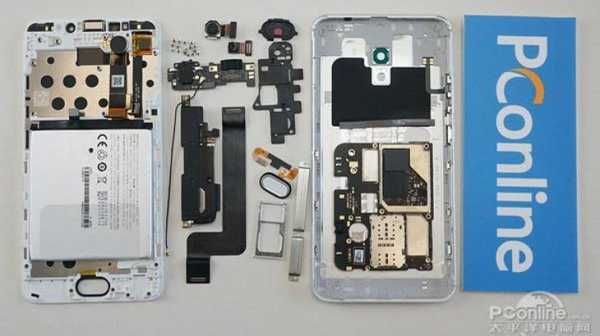
M3E цельнометаллический смартфон выполненный методом литья под давлением. Хотя на первый взгляд он выглядит совсем неприступным, но умелые руки на фотографиях, размещенных ниже не оставляют ему даже шанса, скрыть свои компоненты, которые находятся внутри.
Купить Meizu M3E от 196,98 $ AliExpress
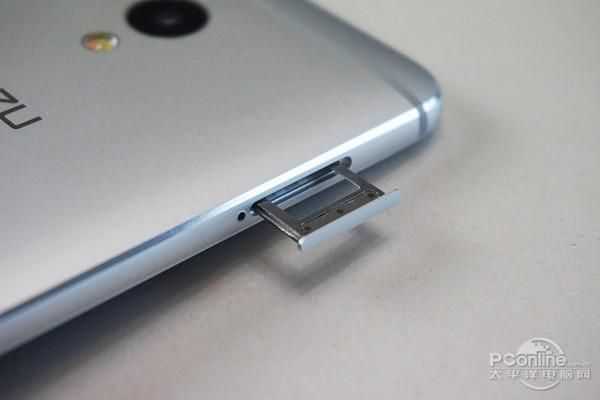
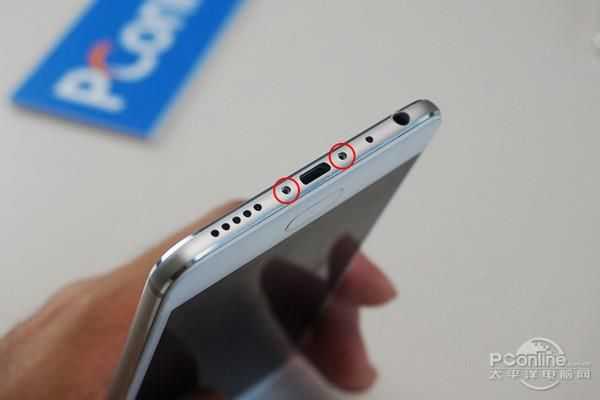
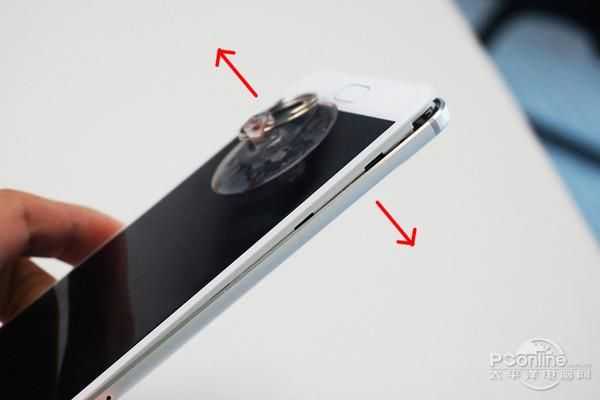
Процесс разборки
Первое, что нужно сделать, извлечь лоток для SIM-карты. Затем выкручиваются два крестообразных винта в нижней части смартфона. Используя резиновую присоску (ее нужно прикрепить к нижней части экрана), отсоедините заднюю панель от остальной части смартфона. Старайтесь не применять слишком много сил во время открытия.
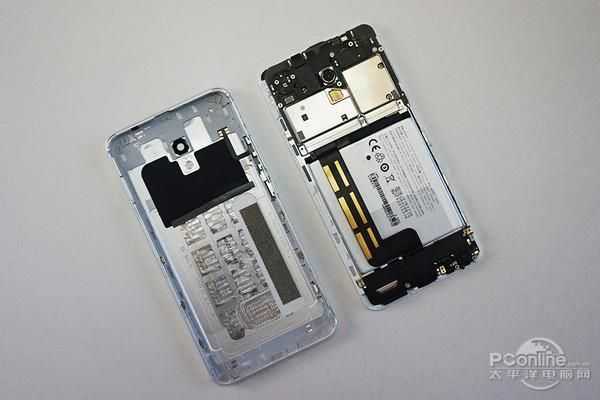
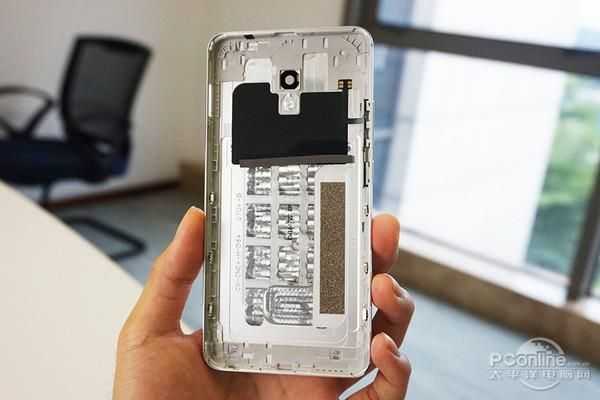
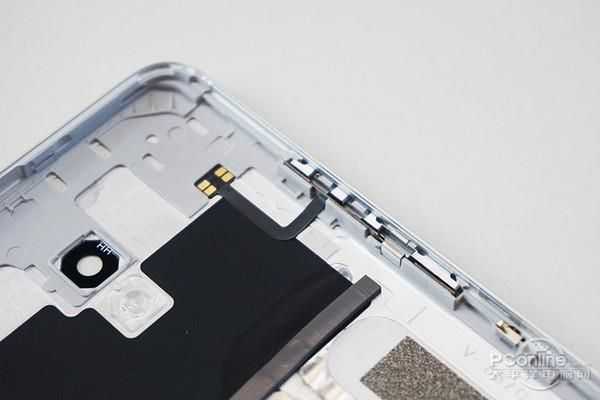
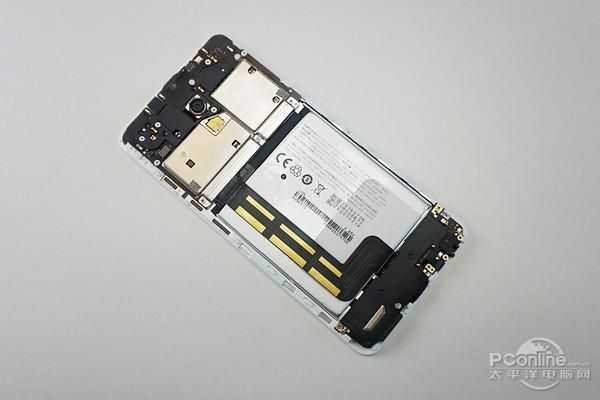
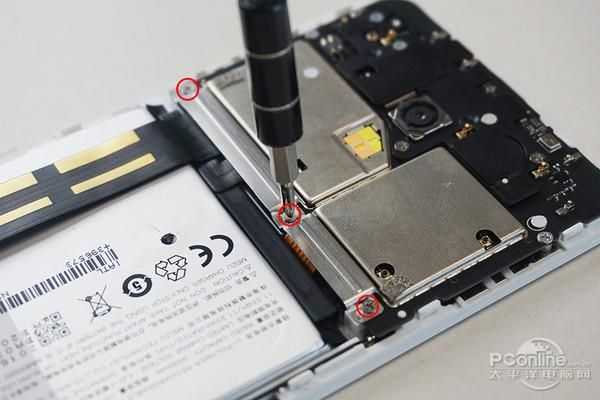
Далее нужно выкрутить 3 винта на металлической пластине и винты, крепящие пластиковую поверхность, которая используется для защиты модулей камеры от ударов. Удалите все винты, соединяющие материнскую плату и экран. Так вы получите доступ к материнской плате.
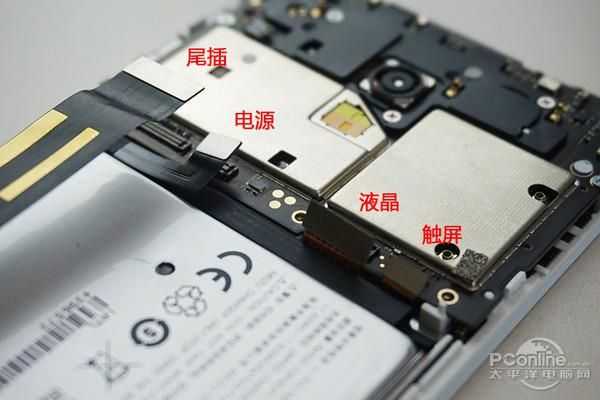
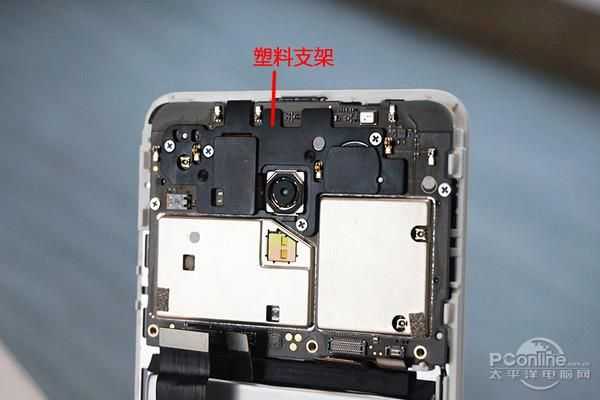
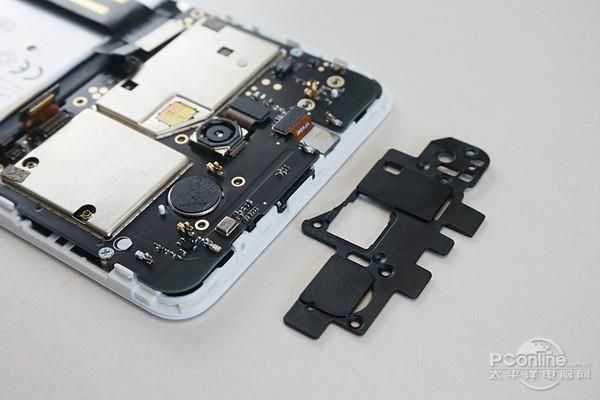
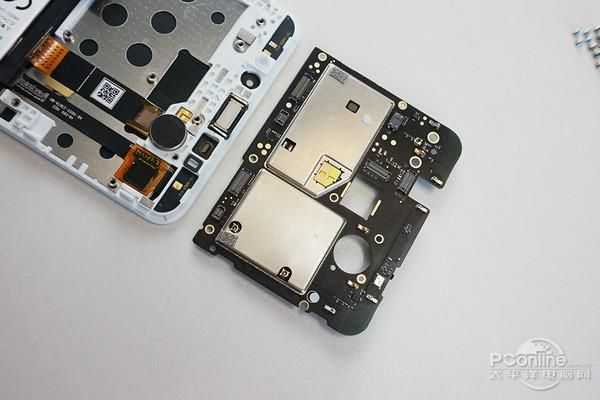
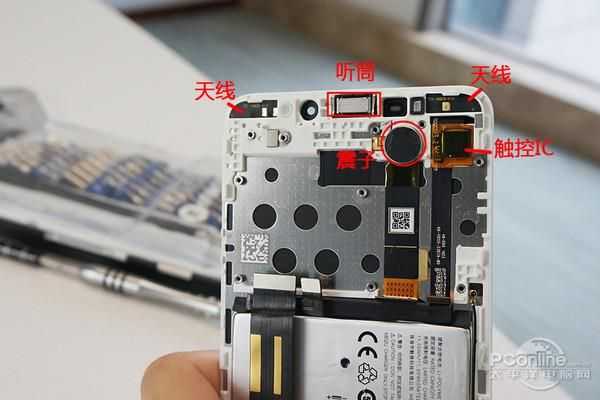
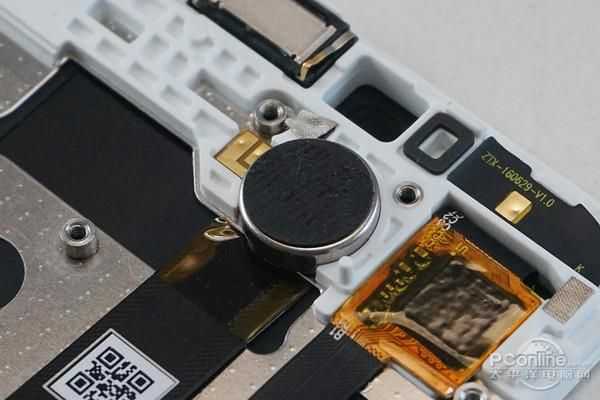
Есть шесть дополнительных винтов у основания, которые держат небольшую пластину, закрывающую модуль динамика и кнопки mBack. Все компоненты, такие как модуль камеры, кнопка mBack и модуль динамика могут быть легко удалены, после этого.
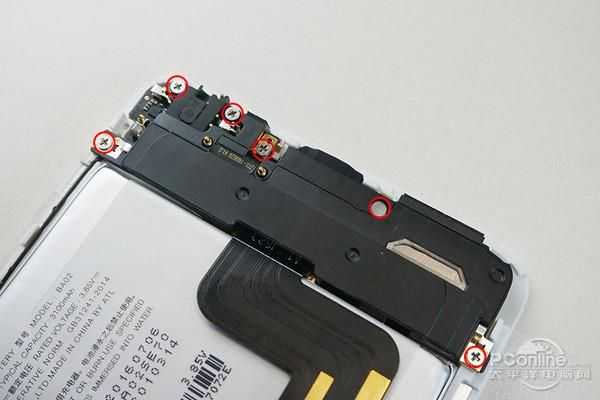
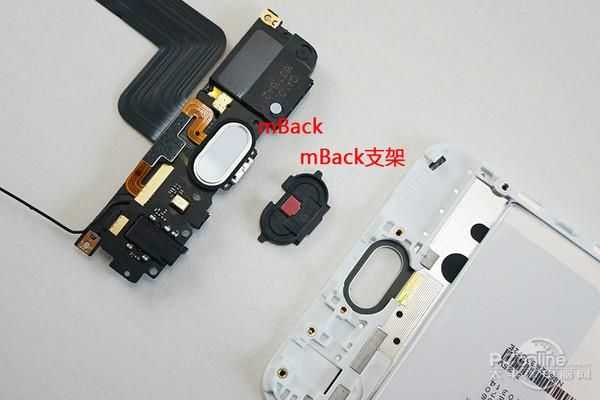
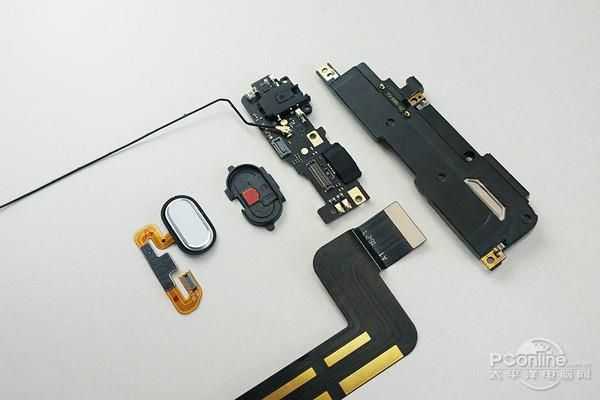
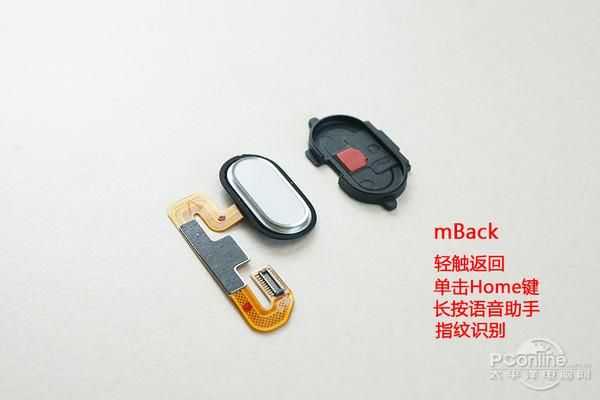
Если вы начнете отрывать медную фольгу на материнской плате, то сможете увидеть процессор Mediatek, процессор отвечающий за быструю зарядку и постоянное запоминающее устройство (ОЗУ и ПЗУ).
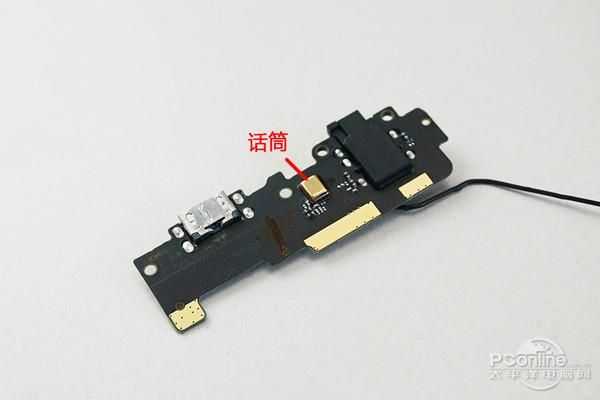
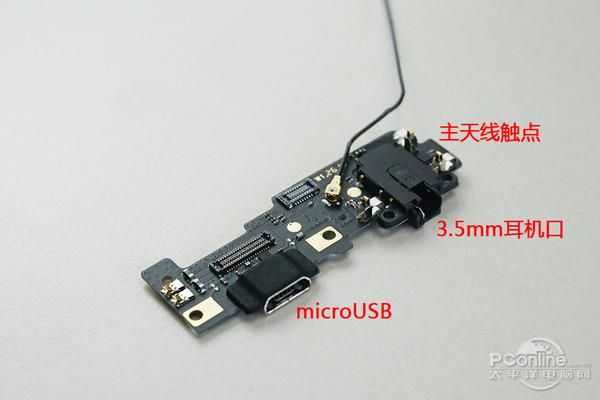
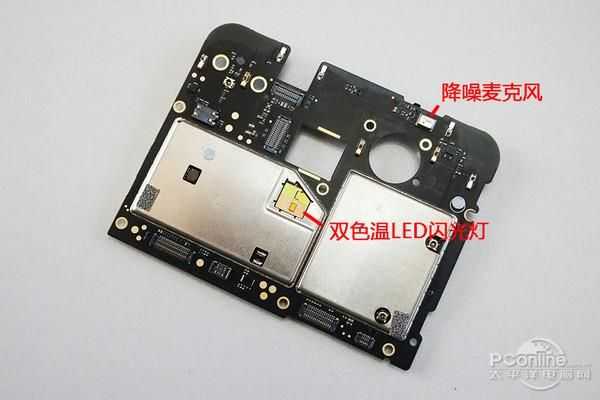
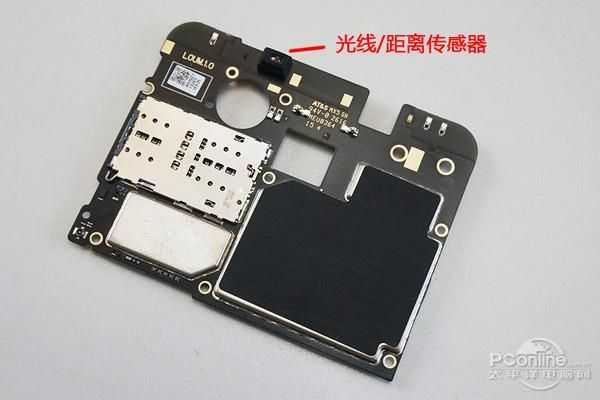
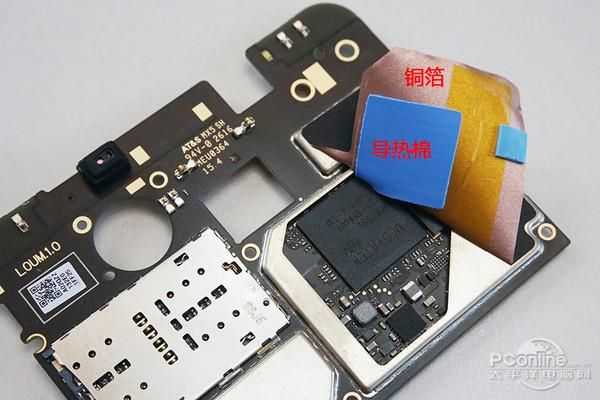
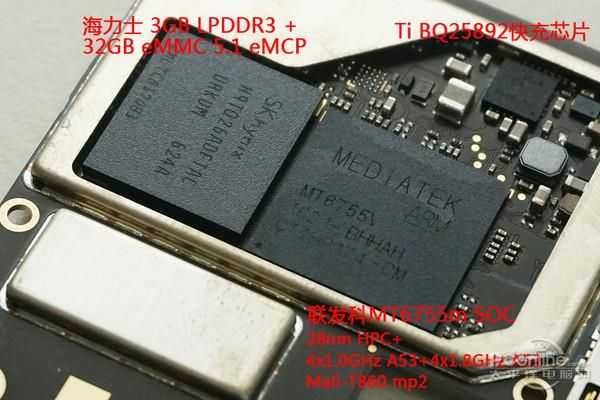
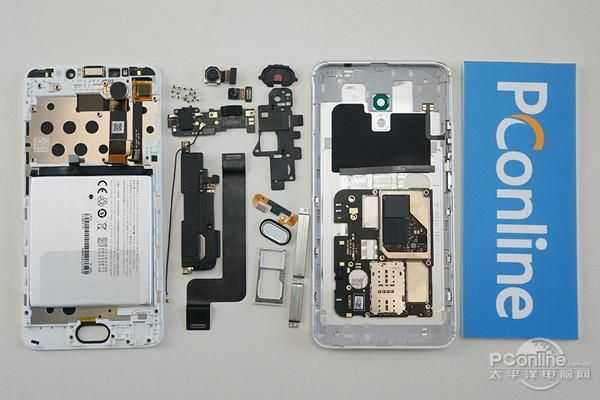
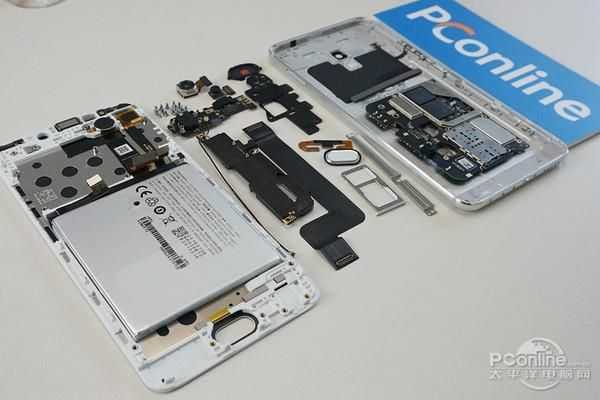
Купить Meizu M3E от 196,98 $ AliExpress
Еще по теме:
Купить Meizu M3E: 5,5-дюймов, Helio P10, 3 Гб ОЗУ, 13 Мп камера от 197 $
Ожидаем Meizu Pro 7: первая информация о дизайне
Купить Meizu M3 Note: 5,5 дюймовый, цельнометалический, с батареей на 4100 мАч от 147 $. Видеообзор
Купить Meizu MX6: чувствительный к силе нажатия и с 12 Мп основной камерой от 344 $
Meizu m3 Note замена модуля, разборка
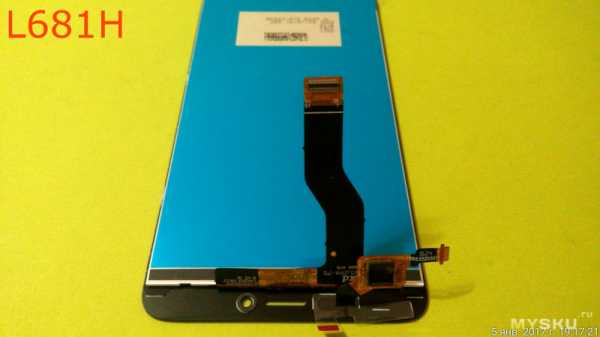
и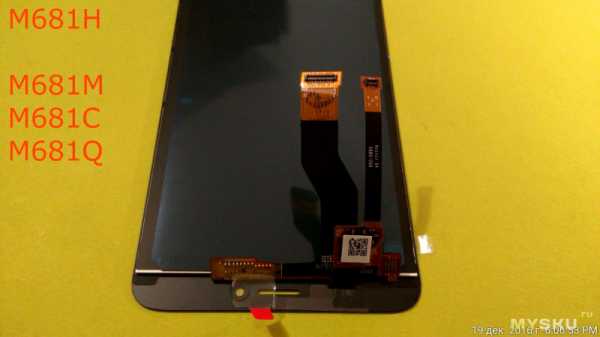
Как видите, отличия есть… в 1 случае есть шлейф, во 2 случае оба коннектора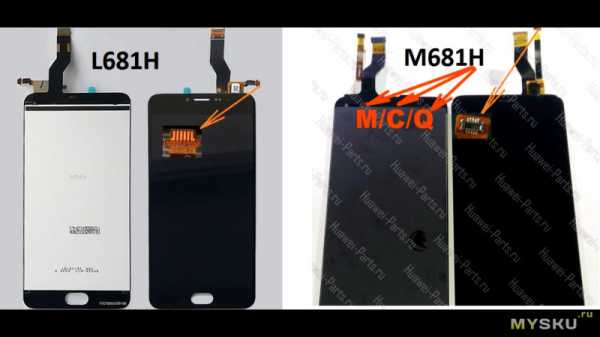
Узнать модель вы можете в настройках смартфона в разделе о телефоне (не во всех прошивках отображается)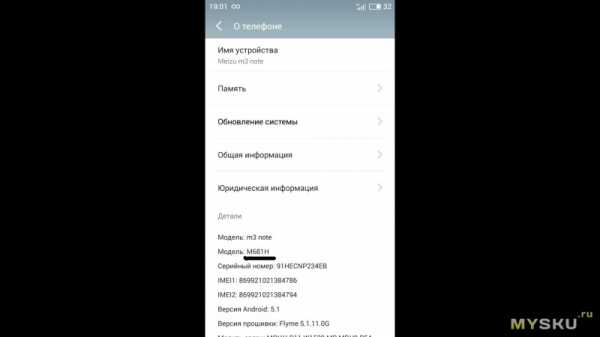
Если там ничего нет, то смотрим коробку сзади, либо на наклейке смартфона… 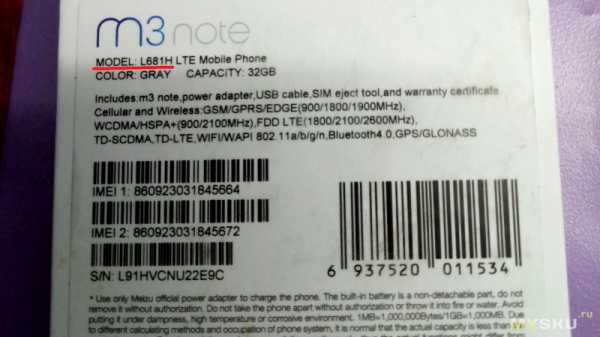
.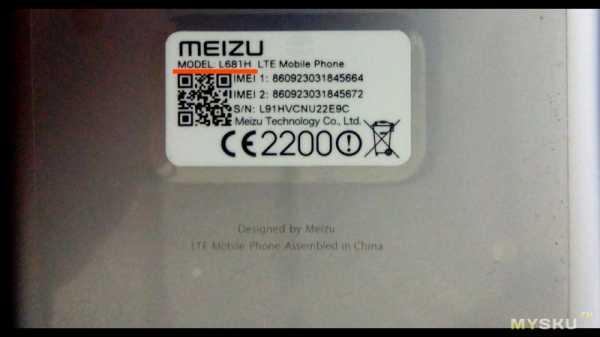
Либо снимаем крышку, и смотрим что у вас, сняв пластиковую вставку, об этом далее…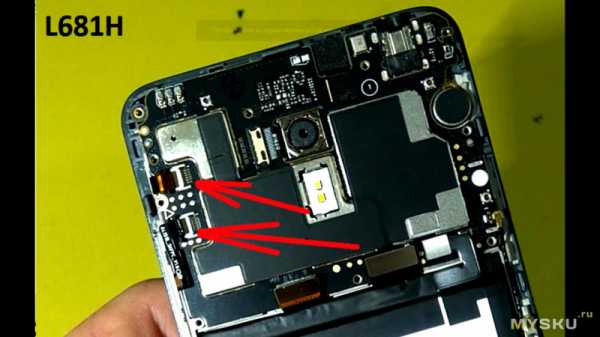
.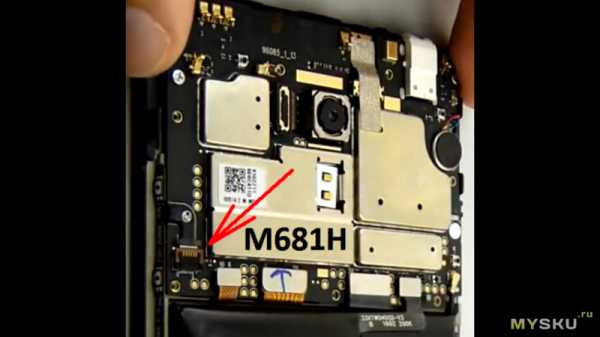
Я думаю с этим всё ясно, теперь перейдём к делу…
Модуль прибыл в пенопластовой упаковке, завернули модуль в толстый слой «пузырьки»
Итак, выключаем смартфон, и снимаем лоток СИМ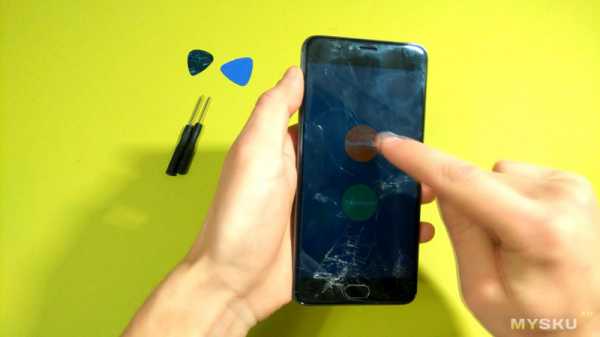
.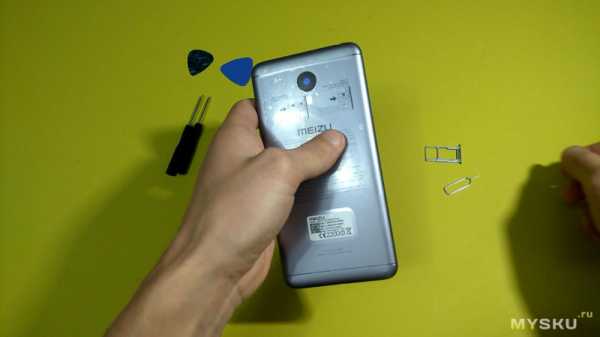
Далее снизу выкручиваем 2 винтика (очень маленькая звёздочка)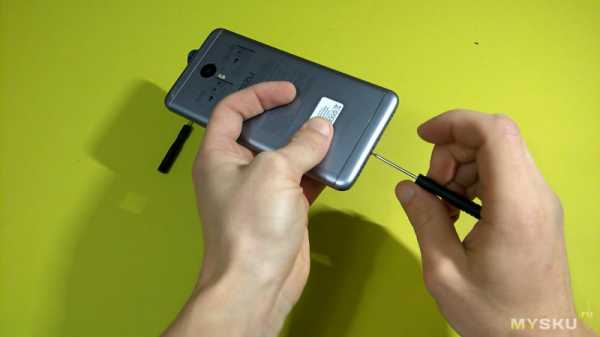
Просовываем ноготь внизу смартфона между крышкой и рамкой и проходим по периметру, бока обязательно пройти до конца вверх, у вас откроется щель и далее не боясь открываем…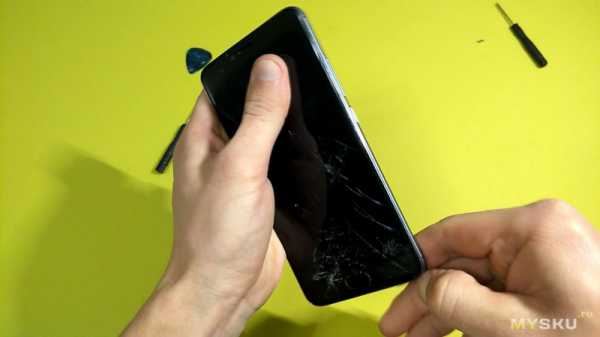
.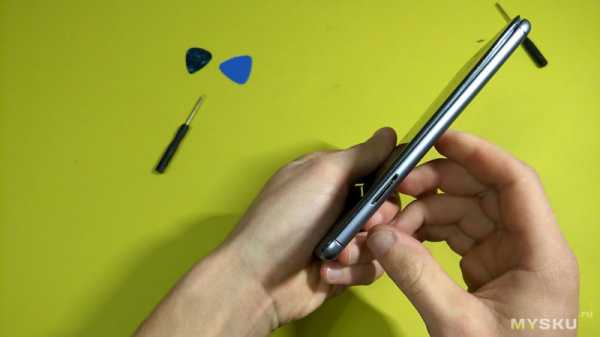
.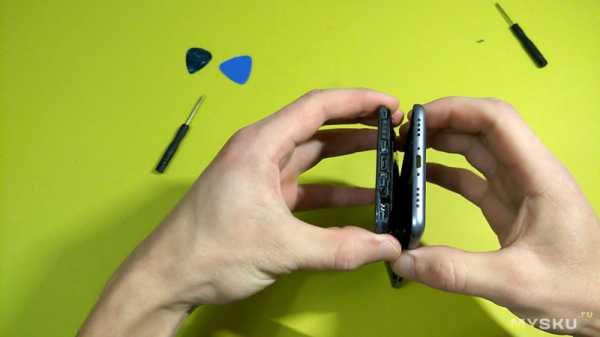
Выкручиваем, снимаем пластиковую защиту и откладываем всё отдельно…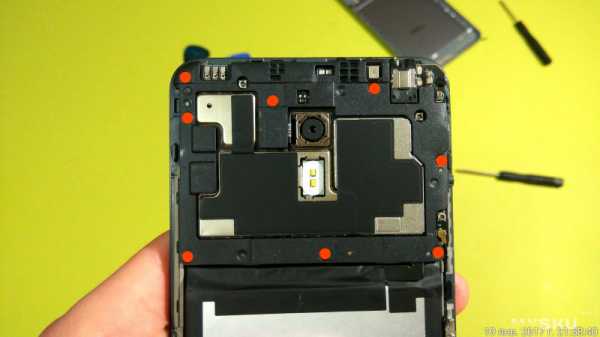
Снизу приподнимаем 4 коннектора, аккум, 2 соседних коннектора, вай фай провод, затем слева приподнимаем черные защёлки кнопок громкости и тачскрина и отодвигаем шлейфы в сторонку, затем поднимаем коннектор камеры, сверху цепляем камеру и она спокойно снимается…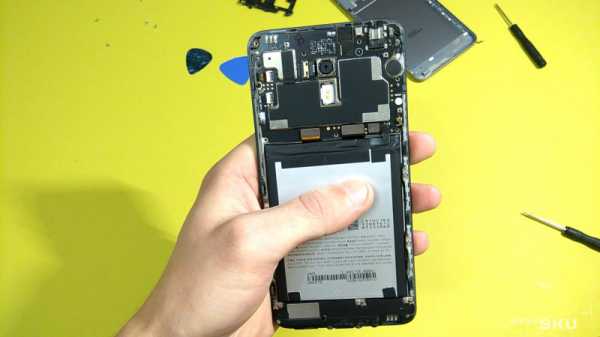
Приподнимаем вибромоторчик, он приклеен на двухсторонник и затем откручиваем 2 винтика которые удерживают матплату справа и слева…
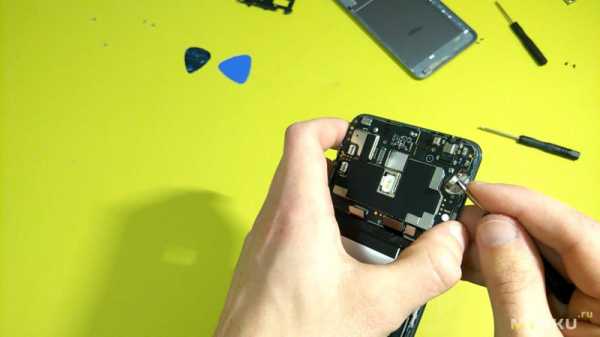
После этого аккуратно снимаем плату…
Внизу справа скорее всего будет мешать зацеп, не торопитесь…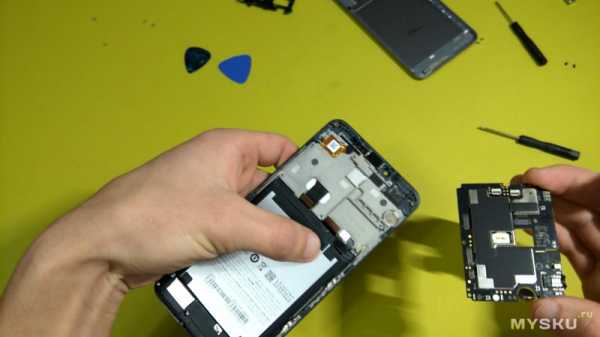
Снимаем динамик, а затем отклеиваем шлейф от рамки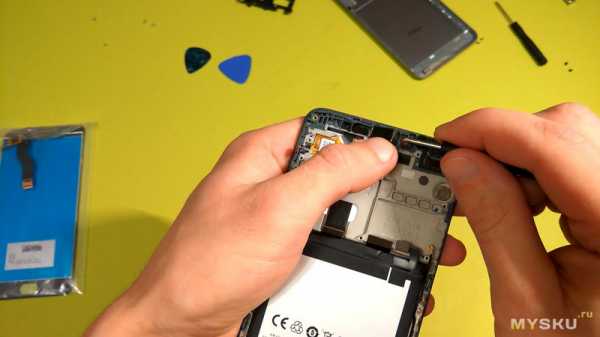
.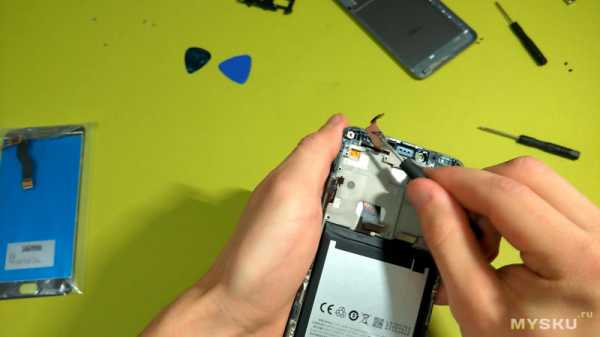
Откручиваем снизу винтики, далее легко снимается вставка, там отключаем 2 коннектора вверх и провод вай фая…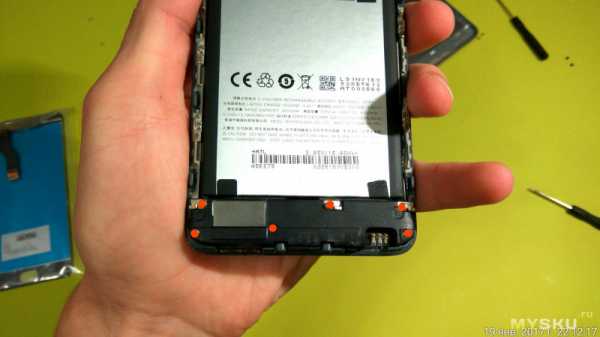
.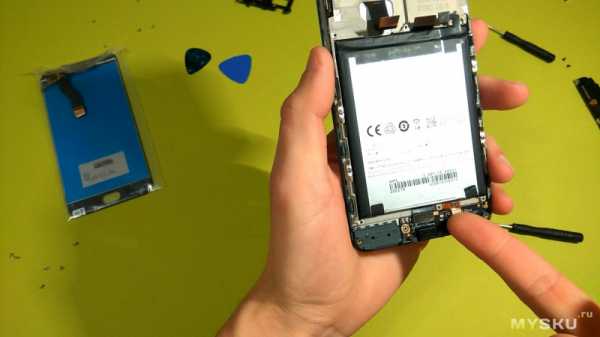
Далее аккуратно отклеиваем шлейф кнопки и кнопка легко снимается…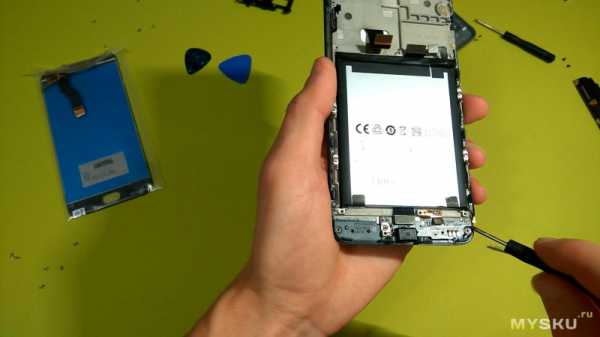
.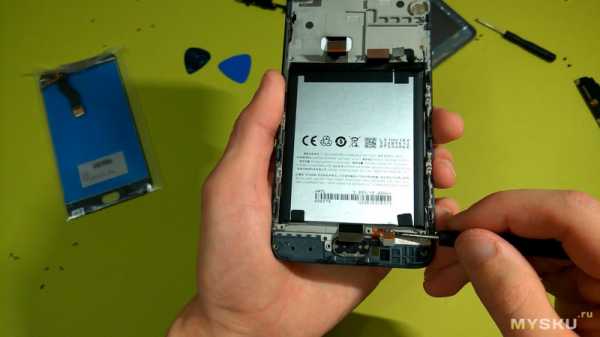
Как снимать модуль думаю говорить не нужно, на фото видно, что внутри ниче нет, так что ничего сломать/оторвать не бойтесь, там пусто, только пластиковая рамка…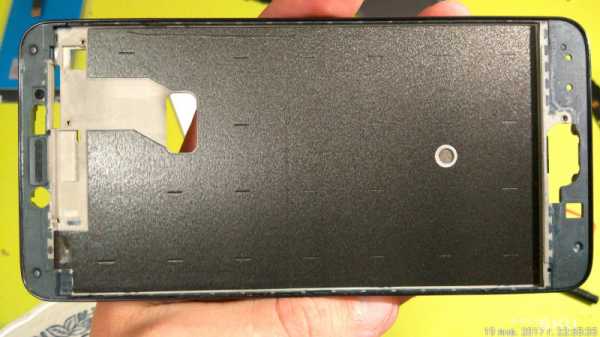
Я тупо откалывал кусочки до дисплея, затем прошёл бока и очень медленно тянул модуль вверх чтобы отклеилась верхняя часть, и зачистил всё от старого клея…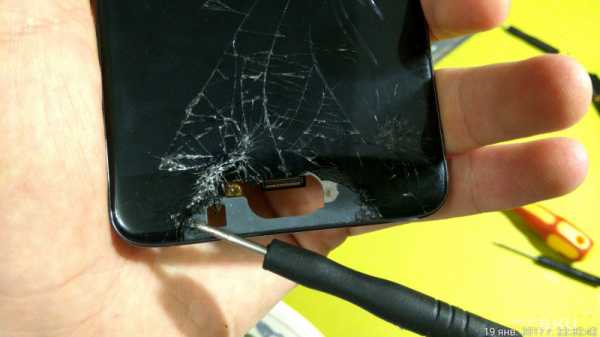
.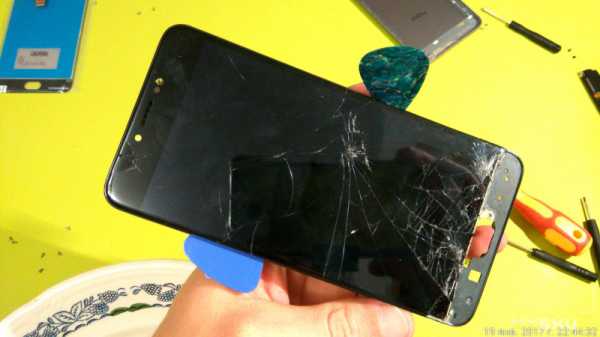
.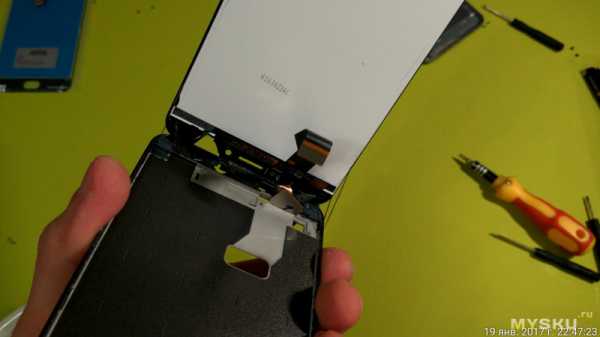
Использовал клей Е8000, найти можно на али и радиомагазины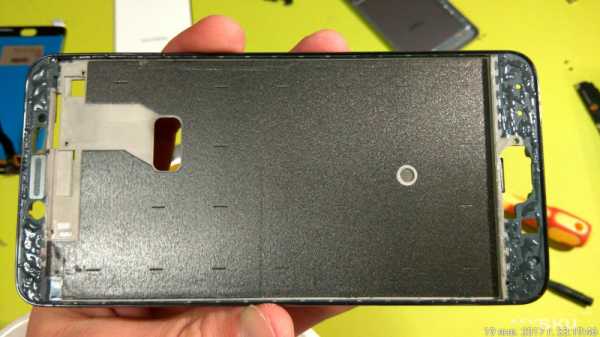
Учитывайте, то что я выделил, возможно будет приподнимать модуль от рамки, поэтому всякие 3М скотчи не советую, ибо этот шлейф будет стараться выпрямляться и вытягивать модуль вверх от рамки, поэтому нужно сажать на клей… Я вас предупредил 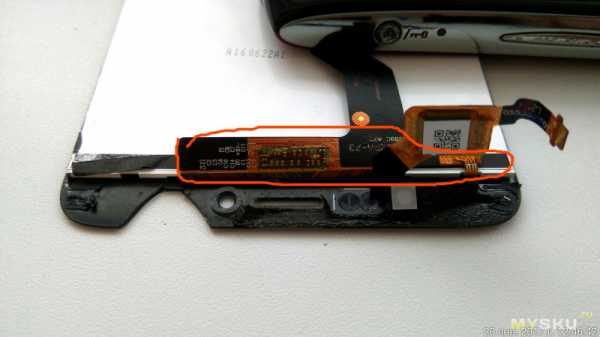
Вообщем клей нанесли, шлейфы продели как раньше и плотно зафиксировали и удерживаем…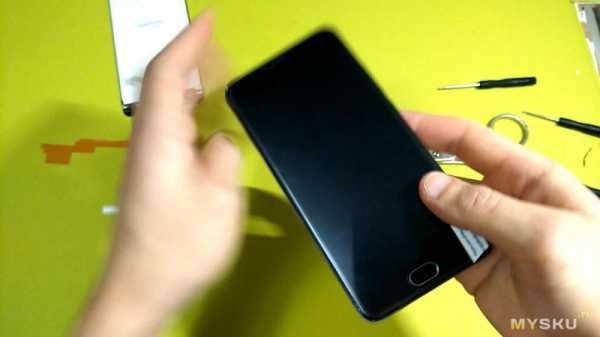
Наклеиваем 3м скотч и сажаем шлейф на место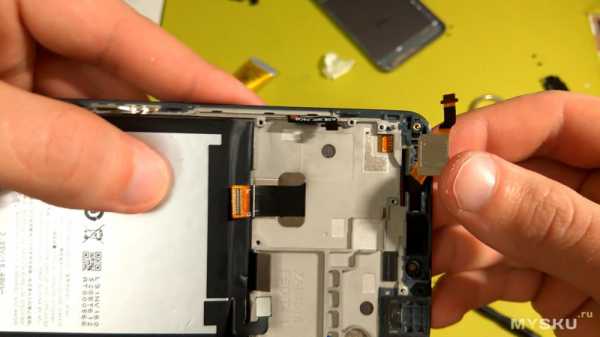
Дальше всё собираем по порядку, динамик (выпуклые контакты должны смотреть вниз), плату, подключаем все шлейфы и коннекторы обратно, вай фай, камеру не забудьте, вибромоторчик прижать, фиксируем матплату 2 винтиками, обратно сажаем пластиковую вставку… ШЛЕЙФ АККУМА в последнюю очередь!
Снизу так же кнопку, затем плату, затем 2 коннектора и провод вай фай, и обратно пластиковую вставку и на винтики сажаем…
После чего устанавливаем заднюю крышку, начинаем сверху, затем бока и прижимаем нижнюю часть и 2 винтика обратно…
Настройки, спец возможности, режим разработчика, выбираем отображать касания и проверяем чтобы всё работало везде как нужно… Так же отключите автояркость и проверьте макс яркость…
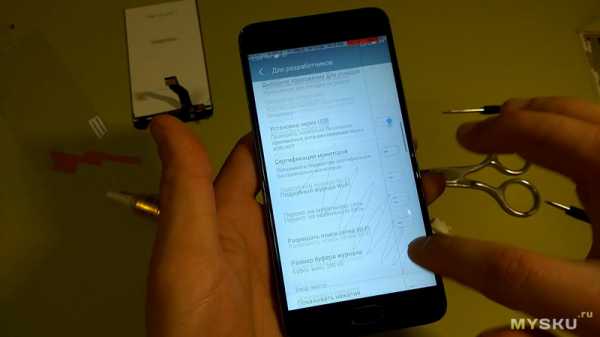
Проверяем мультитач, 10 касаний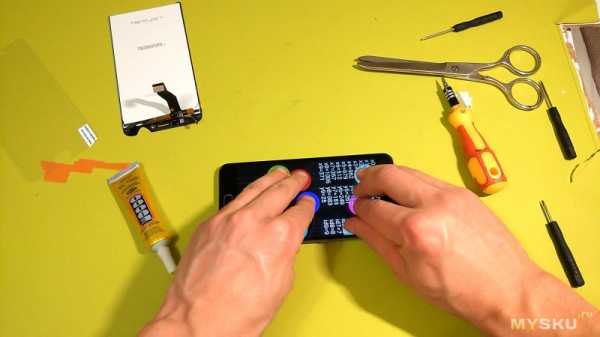
ВСЕ ПОДРОБНО
Всем спасибо за внимаем, модуль прекрасно работает…
Инструкция: как разобрать смартфон Meizu M3E
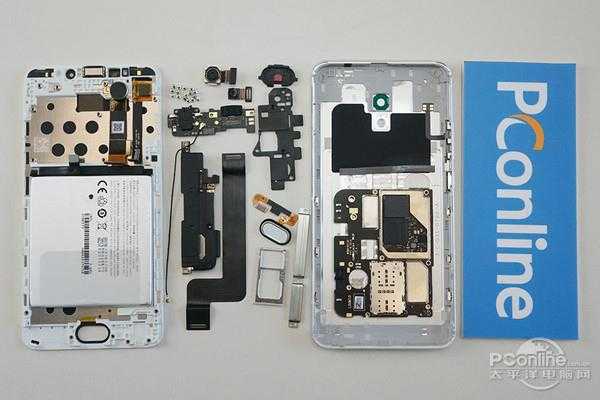
Китайский смартфон Meizu M3E — достойный середнячок в металлическом корпусе на процессоре Helio P10, на Galagram уже публиковалось его сравнение с Meizu M3S, также хочется отметить, что смартфон имеет хорошую ремонтоспособность. Ниже, инструкция как самому разобрать корпус у M3E и как заменить батарею в смартфоне.
Для начала стоит извлечь лото для SIM-карт при помощи комплектной скрепки. Затем открутить два винта на нижней грани Meizu M3E.
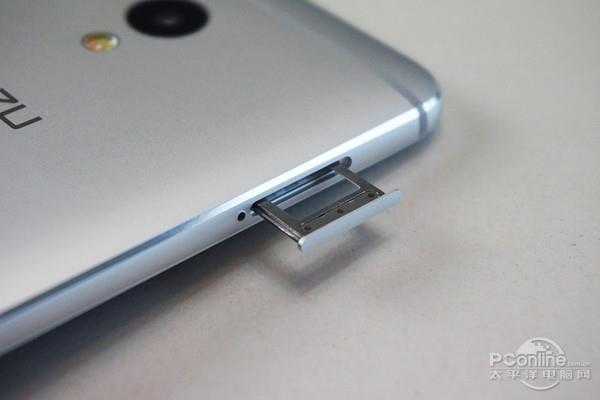
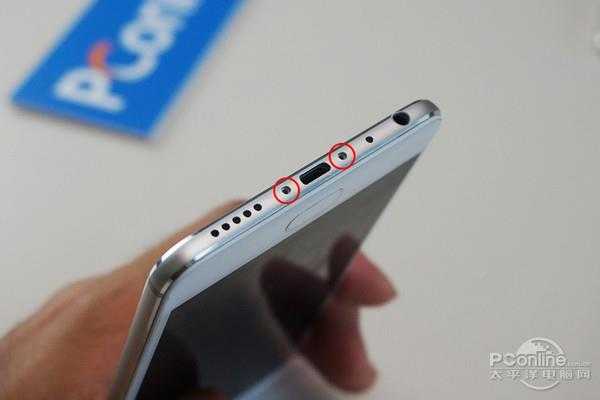
После этого открепить LCD панель от корпуса, делается это проще всего при помощи присоски. Вот так выглядит M3E изнутри.
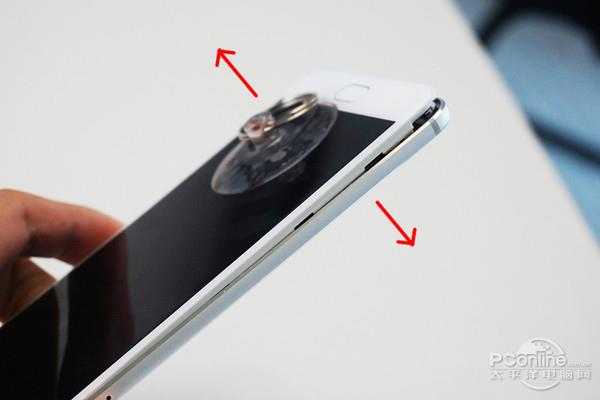
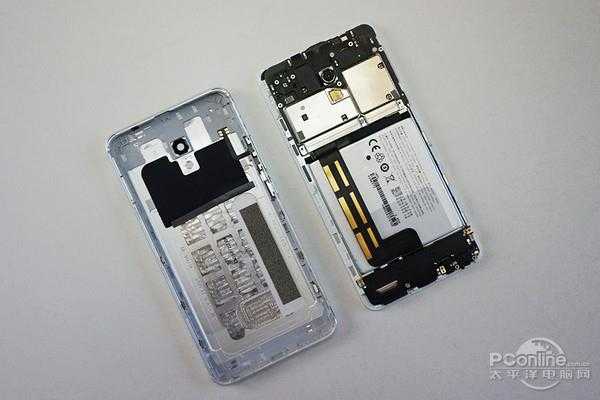
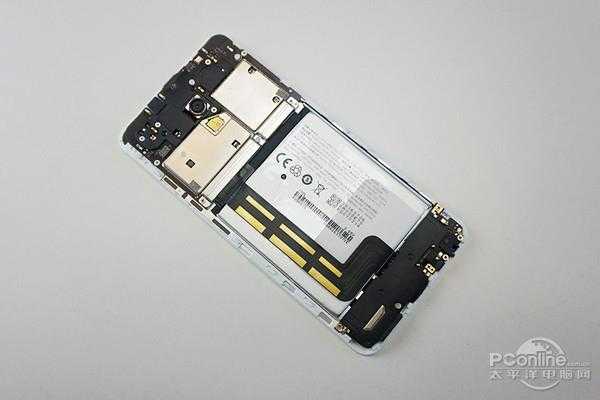
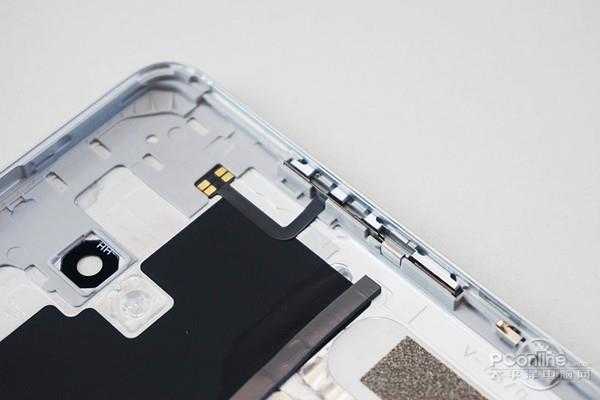
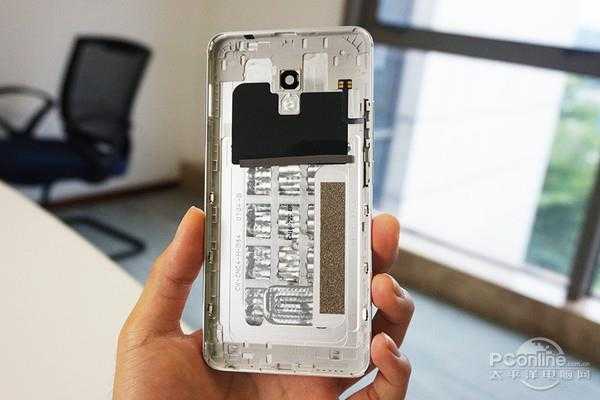
Теперь нужно разъединить два шлейфа, как указано на изображении и можно будет вынуть аккумуляторную батарею.
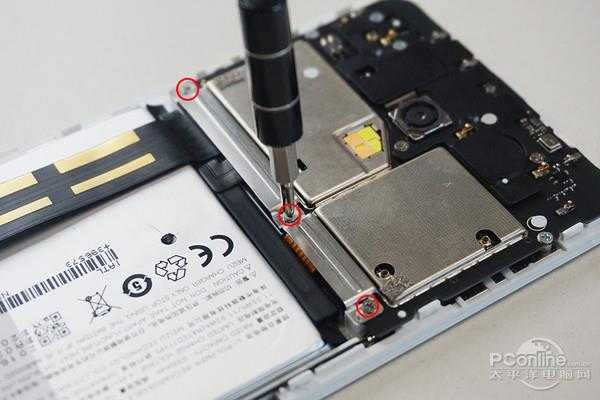
Под пластиковой защитой располагается камера.
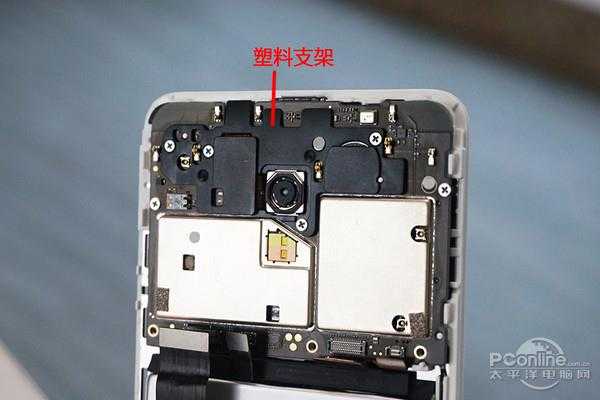
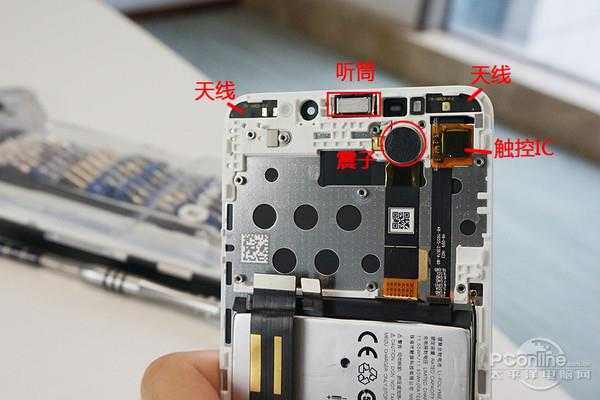
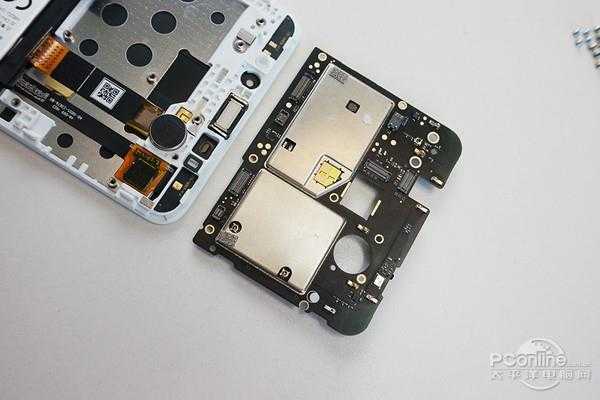
Подобная защита на шести винтах находится и на нижней части телефона, под ней есть клавиша-сканер mBack и основной динамик.
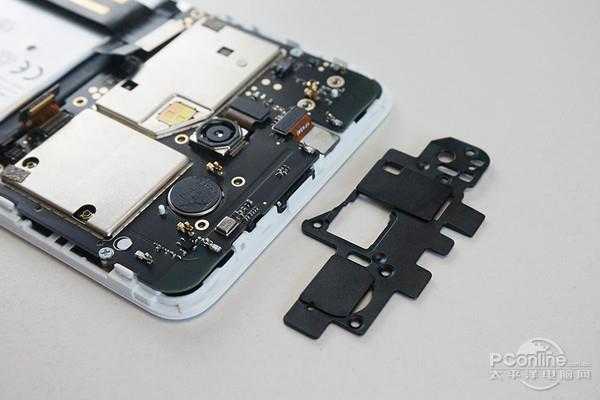
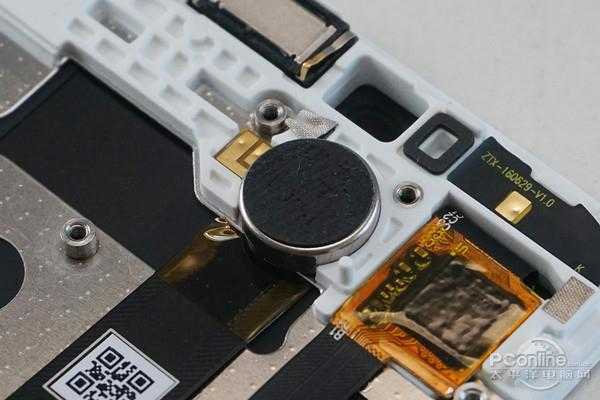
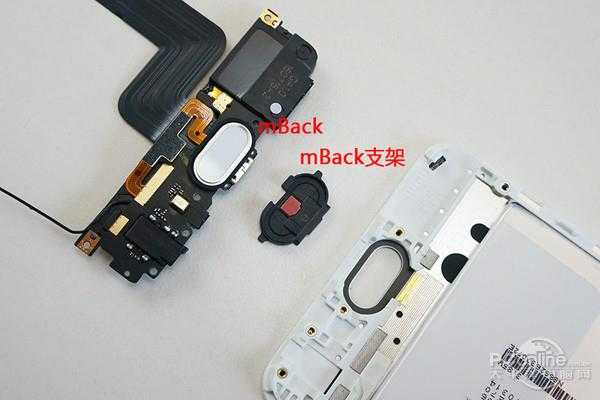
Немного глубже на материнской плате можно заметить процессор MediaTek Helio P10
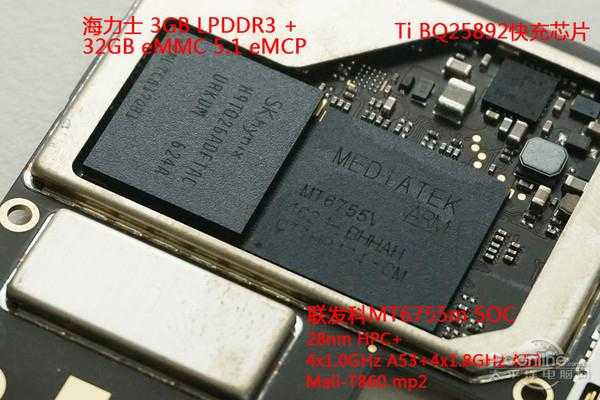
Как видите это все, не трудно правда? Смартфон Meizu M3E получился не только достойным по начинке, но и весьма пригодным к ремонту самому в домашних условиях.
Разобрать Meizu
Подробная фото-инструкция: как Разобрать Meizu MX6 + обзор и полные характеристики смартфона Meizu MX6 Рядом с гнездом зарядки открутить два болтика Используя специальный инструмент для разборки корпусов (присоску) разделить модуль …
Подробная фото-инструкция: как Разобрать Meizu M2 Note + обзор и полные характеристики смартфона Meizu M2 Note Инструкция по разборке: Как разобрать смартфон Meizu M2 Note Все о прошивке Meizu M2 …
Подробная фото-инструкция: как Разобрать Meizu Pro 5 + обзор и полные характеристики смартфона Meizu Pro 5 Инструкция с фото, видео и описанием: как разобрать Meizu Pro 5 Извлекаем слот для …
Подробная фото-инструкция: как Разобрать Meizu M2 mini + обзор и полные характеристики смартфона Meizu M2 mini Извлечь box для сим-карты можно специальным ключом или подручным инструментом (например скрепкой). Откручиваем с …
Подробная фото-инструкция: как Разобрать Meizu M1 Note + обзор и полные характеристики смартфона Meizu M1 Note В этой фото-инструкции мы покажем и расскажем Вам как разобрать Meizu M1 Note Сложностей …
Подробная фото-инструкция: как Разобрать Meizu MX5 + обзор и полные характеристики смартфона Meizu MX5 Открутить два болтика с торца (указаны стрелками). При помощи присоски и медиатора отделяем модуль дисплея. Стрелками …
Подробная фото-инструкция: как Разобрать Meizu MX2 + обзор и полные характеристики смартфона Meizu MX2 С помощью пластикового инструмента или медиатора, продавить скобу и отвести от нее уголок крышки. Затем просто …
Подробная фото-инструкция: как Разобрать Meizu MX4 + обзор и полные характеристики смартфона Meizu MX4 Аккуратно раскручиваем 11 видимыми винтов (отмечены зеленым) и два опломбированными винта (отмечены красным). Откручиваем опломбированные винты. …
Подробная фото-инструкция: как Разобрать Meizu MX3 + обзор и полные характеристики смартфона Meizu MX3 Пластиковой лопаткой отделите заднюю крышку от корпуса телефона. С помощью скрепки или другого острого инструмента, нажмите …
как открыть крышку meizu m3
Сайт о цифровой жизни
Main menu
Что прячется снутри Meizu M3?
25 апреля популярная китайская компания Meizu презентовала собственный новый телефон экономного класса Meizu M3 либо как он будет называться в Рф Meizu M3 mini. И уже нашлись спецы, которые решили разобрать телефон и поглядеть, что все-таки прячется под пластмассовой крышкой устройства.
Стоит сказать сначала, что корпус устройства неразборный. Снять можно только разъем для SIM-карты и карточки памяти. В целом процесс разбора аппарата несложен, и чем-то похож на таковой при разборке «яблочных» девайсов, и вообще смартфонов с несъемный аккумулятором.
Так как недорогие девайсы компании рассчитаны на молодежную аудиторию, то для удешевления конечного продукта задняя крышка у новинки выполнена из поликарбоната, а не из металла, как ждали многие.
Читайте так же
На нижней грани Meizu M3 по соседству с решетками динамика и разъемом Micro USB находятся два винтика, которыt-то и нужно открутить для начала. Если открутили – молодцы, если нет – то подумайте, а нужно ли вам это? Никогда не поздно остановиться.
Разборка Meizu M3 Note замена дисплея ч.1(ускоренная версия)
Делюсь опытом разборки смартфона Meizu m3 note, во второй части видео расскажу о замене дисплея. Выложу ссылку.
Как разобрать и расслоить Meizu M3 Note
Далее, используя кольцо–присоску, нужно аккуратно отделить дисплейную часть от поликарбонатовой крышки. По большому счету именно крышка является единственным элементом, который вы сможете снять на начальном этапе.
Читайте так же
Отделив крышку, мы увидим цельную конструкцию с наличием металлической пластины, которая закрывает материнскую плату. Так сделано для того, чтобы защитить «внутренние органы» аппарата от повреждений при падении, так как сама крышка, не внушает доверия в качестве серьезной защиты.
Также можно увидеть аккумулятор, который, как вы знаете, получил увеличенную емкость, теперь он на 2840 мАч, что позволяет аппарату работать в среднем двое суток от одного заряда.
В целом можно сказать, что за те 90 долларов, что за него просят, он отлично собран, и придраться к чему-либо практически невозможно. Вверху находятся антенны беспроводных модулей, а внизу механизм клавиши mBack, который спрятан под пластмассовой пластиной. Эту пластину можно снять при необходимости, раскрутив 6 крепежных винтиков.
В заключение можно отметить, что самостоятельно разбирать просто так для интереса не рекомендуется, в этом случае вы теряете гарантию, ну, и понятно, что делаете все на свой страх и риск.