Как прошить китайский Meizu M3s на международную версию Flyme
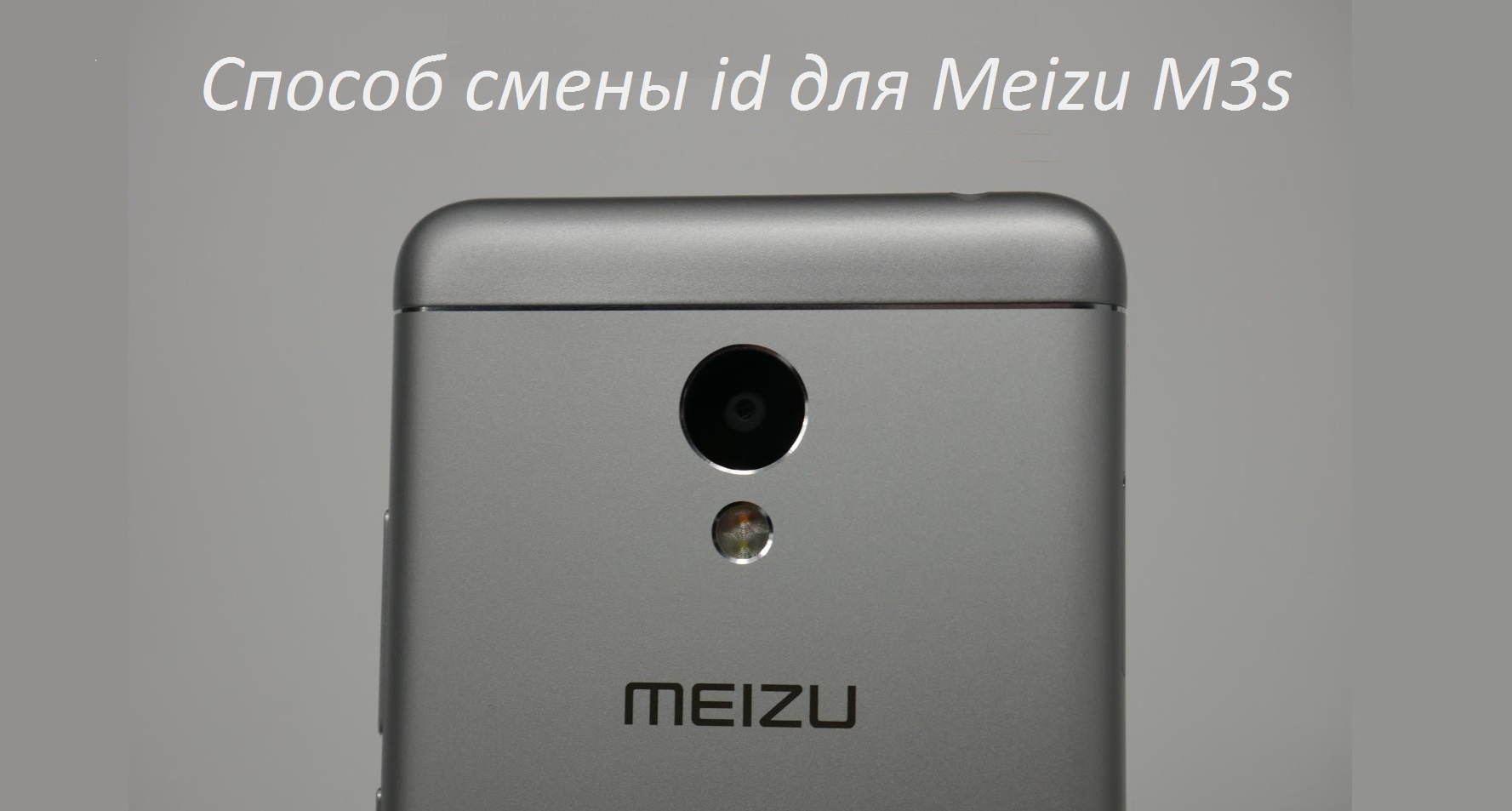
Meizu M3s бюджетный смартфон, который можно спутать со смартфоном премиум класса, здесь приятный дизайн и хорошая начинка. Но не всегда все гладко с прошивкой когда ваш M3s куплен из Китая. На китайских сайтах продавцы указывают, что на смартфон установлена глобальная прошивка, но когда дело дойдет до обновлений по воздуху вы обнаружите что данная функция не поддерживается и при попытке обновить вручную штатным методом, устройство дает ошибку Firmware corrupt. И тут остается либо отказаться от обновлений, либо перейти на китайскую прошивку без поддержки русского языка. Но есть еще вариант, превратить ваш китайский аппарат в международную версию при помощи смены идентификатора.
Переходим сразу к инструкции:
Внимание данный метод изменения id тестировался на прошивке Flyme 5.1.5.1A
— Активируйте аккаунт Flyme и откройте root доступ
— Установите на смартфон приложение Terminal Emulator и скачайте в корень скрипт для смены id — global.sh
— Запускаем Терминал и после символа $ вводим следующее:
su (разрешаем права суперпользователя «Grant» после чего символ $ сменится на #)
sh /storage/emulated/0/global.sh (запускаем скрипт)
Эта команда в терминале запустит процесс смены идентификатора, после нескольких секунд смартфон перезагрузится в режим Recovery. Далее скачиваем на ПК свежую глобальную версию Flyme, на момент написания поста это Flyme OS 5.1.5.2G, копируем файл update.zip на смартфон, отмечаем обе галочки «Upgrade» и «Clear Data» и жмем Start.
После завершения прошивки рекомендуем сделать сброс на заводские настройки (удаление данных и форматирование встроенной памяти).
Как перепрошить Meizu M3 с помощью компьютера и без него


Но самой частой причиной является испорченная прошивка. Андроид – это открытая операционная система, вы можете устанавливать любые системные файлы, менять их и даже удалять. И в связи с такой открытостью прошивки её очень легко засорить, что и становится частой причиной фризов смартфона.
Но это не единственный случай, когда нужно сделать перепрошивку. Например, на Meizu M3 прошивка может быть установлена китайская. Её стоит заменить, чтобы вы могли нормально пользоваться смартфоном. В этой статье мы рассмотрим подробно этот процесс для модели Мейзу М3, если же у вас Meizu M3 Mini, Meizu M3s или Meizu M3 Note, ознакомьтесь с соответствующими инструкциями по ссылкам выше.
Советы перед прошивкой Flyme
Поменять прошивку на Мейзу можно быстро, но перед началом процедуры следует усвоить несколько важных моментов. Эти рекомендации позволят выполнить обновление эффективно и безопасно:
- Зарядить устройство минимум до 25%. В противном случае процесс перепрошивки завершится с ошибкой, тем самым сделав нестабильной работу нового ПО или полной поломкой гаджета.
- Очистить информацию на накопителе. После прошивки автоматически удаляются приложения и записи из телефонной книги, но медиа-файлы остаются на месте.
Второй совет обязательно следует соблюдать в следующих случаях:
- откат прошивки на предыдущую версию;
- после предыдущей перепрошивки нарушено функционирование оболочки;
- открыт root-доступ.
Полностью удалять информацию не требуется – проблему поможет решить резервная копия (бэкап).
Что нужно сделать перед прошивкой
Перед выполнением процедуры важно правильно подготовиться:
- Зарядить устройство. Минимальный процент заряда составляет 25%, но желательно подзарядить до 40% и выше.
- Сохранить телефонные номера. Проще всего это сделать, подключив синхронизацию с аккаунтом Flyme или Google. Или по старинке — скопировать все данные контактов на сим-карту.
- Полная перепрошивка означает очистку всех данных в памяти телефона. Сохраняем все важное на отдельный носитель. SD-карта, установленная в смартфоне тоже зачистится — предварительно ее стоит извлечь до окончания процедуры.
Подготовка перед прошивкой
Прошить Мейзу через ПК довольно легко, если правильно подготовиться к этой процедуре. Она включает всего три этапа – все они связаны с самим файлом обновления, который предварительно требуется скачать и проверить.
Выбор правильного архива и скачивание прошивки
Первым делом требуется выбрать файл прошивки. Для этого потребуется перейти в соответствующий раздел на официальном сайте. Здесь перечислены все модели устройств Meizu. В данном разделе доступна только русская прошивка, поэтому долго искать не придется.
Для скачивания китайской прошивки Мейзу понадобится перейти на сайт flyme.cn.
Среди ассортимента гаджетов следует найти свой смартфон и нажать по его названию. После перехода на страницу с прошивками для конкретного устройства открывается перечень доступных обновлений. Последняя прошивка Мейзу располагается сверху. Напротив указываются даты появления обновления.

Следующим этапом следует скачать файл с прошивкой Флайм на компьютер. Кнопка «Загрузить» имеется напротив каждого доступного обновления – на нее и нужно нажать.
Скачивать прошивку лучше на официальном сайте Мейзу, чтобы избежать повреждения ПО устройства в дальнейшем.
Проверка имени и расширения файла
Независимо от версии прошивки Мейзу (глобальная, русская, китайская) файл с ней всегда имеет одно имя и расширение. Эти данные возможно проверить как после полного скачивания, так и только в процессе загрузки. Архив обязательно должен иметь название update.zip. В противном случае смартфон не сумеет распознать файл и, следовательно, обновиться.
Прошивка
После того как проведена подготовка девайса и компьютера, можно переходить к выбору способа установки операционной системы. Отдавая предпочтение тому или иному методу манипуляций, следует руководствоваться в первую очередь состоянием программной части Меизу М3 Мини, а уже затем нужным результатом, то есть типом/версией системы, под управлением которой будет функционировать аппарат в дальнейшем.
Способ 1: Рекавери
Предлагаемая ниже инструкция – это фактически официальное руководство по установке FlymeOS в аппараты Meizu. Способ отличается своей простотой и может быть использован для инсталляции любых версий официальных прошивок, а также полной переустановки сборки системы, под управлением которой работает девайс в настоящий момент. Если М3 Мини загружается в Android, для выполнения манипуляций компьютер не требуется, разве что для копирования пакета с системой во внутреннюю память смартфона.
В качестве примера и настойчивой рекомендации для пользователей, проводящих манипуляции с M3 Mini впервые, в независимости от установленной сборки Андроид, инсталлируем официальную Flyme 6.3.0.2А
. Пакет с этой версией ОС можно скачать по ссылке:
-
Загружаем zip-файл с прошивкой и, не переименовывая (название должно быть «update.zip»
), помещаем его в корень внутреннего накопителя аппарата. Если FlymeOS не загружается, переходим к следующему шагу без копирования пакета.


В случае если прошивка не была помещена в память девайса ранее, подключаем его к ПК и копируем пакет «update.zip»
на накопитель
«Recovery»
, определившийся в Виндовс в результате сопряжения устройства с запущенным рекавери и компьютера.

Установка сервисов Google
Как уже упоминалось выше, в официальных сборках FlymeOS отсутствуют сервисы и приложения Google. Чтобы исправить ситуацию и получить привычные возможности, к примеру, Play Market на своем М3 Мини, воспользуемся указаниями из материала, доступного по следующей ссылке:
Русификация официальной ОС
Конечно же, интерфейс системной оболочки на английском языке – не совсем то, что делает эксплуатацию смартфона максимально комфортной для русскоговорящего пользователя. Те, кто не планирует переходить на модифицированные прошивки могут исправить ситуацию двумя способами.
Для результативной работы нижеописанных «переводчиков интерфейса» требуются рут-права!
- Android-приложение Morelocale 2 предоставляет простейшую возможность добавить в ФлаймОС русский язык. Полного перевода операционной системы Морелокале 2 не обеспечивает, но элементы интерфейса большинства приложений будут на русском языке.
- Более широкие возможности перевода официальной FlymeOS на Меизу М3 Мини предоставляет разработка под названием «@Florus»
. Данный продукт признан одним из лучших в решении вопроса русификации системного ПО Meizu и распространяется бесплатно на профильных форумах. Скачать apk-файл программы, проверенный на модели МЗ, функционирующей под управлением
Flyme 6.3.0.2А
, можно по ссылке:- Загружаем «Florus-8.4-Flyme6.apk»
и помещаем файл во внутреннюю память аппарата.
- Загружаем «Florus-8.4-Flyme6.apk»

После тапа по файлу появится запрос о разблокировке возможности инсталляции приложений – нажимаем «Unblock»
. Следующий шаг – нажатие по кнопке
«Сontinue»
.
Ожидаем завершения процесса русификации – отображения требования перезагрузки телефона, под которым нужно тапнуть «ДА»
После перезагрузки почти все бесполезные приложения исчезнут из телефона.
Способ 2: ADB
У только что ставшего владельцем Meizu M3 Mini пользователя в руках может оказаться аппарат, на котором установлена ОС, подвергшаяся ранее различным изменениям. К примеру, нередки случаи, когда продавцы с Aliexpress случайно или преднамеренно затирали раздел «recovery»
, что делает невозможным запуск среды восстановления, и/или удаляли программные модули, ответственные за проведения обновления ОС и т.п.
В подобной ситуации необходимо провести возврат среды восстановления в аппарат, что позволит в дальнейшем использовать вышеописанный способ установки Андроид. Прошить рекавери возможно, посылая в телефон команды через Android Debug Bridge (ADB) . Стоит отметить, что кроме «recovery»
команды АДБ позволяют перезаписать и другие разделы памяти девайса, то есть прошить Meizu M3 Mini фактически полностью, но более рациональным все же будет инсталлировать только среду восстановления, а дальнейшие манипуляции с системным ПО проводить уже через нее.
Для выполнения перезаписи разделов памяти с помощью команд ADB на аппарате должны быть получены рут-права и установлен SuperSU!
По ссылке ниже доступен к загрузке архив, содержащий все необходимое для выполнения дальнейшей инструкции: минимальный набор файлов ADB и Fastboot для работы с Андроид-устройствами; img-образ «recovery»
-
Распаковываем архив, полученный по ссылке выше. В итоге получаем два каталога: «ADB_Fastboot»
и
«M3_recovery»
. Первая папка содержит консольную утилиту АДБ, — ее копируем в корень системного диска (С:) компьютера.
Во втором каталоге содержится образ среды восстановления. Папку с img-файлом, не переименовывая, нужно поместить в корень внутренней памяти смартфона.
В результате командная строка должна отобразить серийный номер девайса.
su
В результате выполнения команды на экране смартфона появится запрос о предоставлении рут-доступа, подтверждаем его.


Способ 3: Flash Tool
Наиболее кардинальным и действенным методом работы с областями памяти Meizu M3 Mini является использование функций SP Flash Tool — универсального прошивальщика Android-смартфонов, построенных на базе процессоров Mediatek. Нижеописанный способ позволяет вернуть девайс к жизни даже в случае невозможности загрузки в ОС и отсутствия доступа в рекавери.
Алгоритм действий, осуществляемых через ФлешТул и позволяющих прошить рассматриваемую я модель, отличается от стандартной процедуры , подходящей для восстановления программной части большинства других МТК-телефонов на Андроид. Поэтому выполняем рекомендации внимательно!
В результате осуществления нижеперечисленных шагов будут перезаписаны четыре области памяти рассматриваемой модели – «boot»
,
«recovery»
,
«system»
,
«custom»
, что в большинстве случаев позволяет устройству запустится в Андроид и функционировать в дальнейшем нормально. Образ system.img из примера ниже содержит модифицированную сборку ФлаймОС 6.3.0.0А с русскоязычным интерфейсом и очищенную от китайских программ. Именно через FlashTool автор данной модификации рекомендует инсталлировать свое решение.
- Загружаем архив с ФлешТулом версии, подходящей для манипуляций с Мейзу М3 Мини (при использовании других версий приложения нижеописанный метод может не сработать), и распаковываем полученное в отдельную папку на диске ПК.
- Скачиваем пакет с образами системы и скаттер-файлом. Извлекаем компоненты в отдельный каталог.
- Запускаем FlashTool от имени Администратора.
Кликаем «ОК»
в появившемся уведомлении об отсутствии скаттер-файла.
, в Проводнике переходим по пути расположения образов прошивки, выделяем файл «MT6750_Android_scatter.txt»
, нажимаем
«Открыть»
.

Способ 4: FlashFire (без компьютера)
Современные программные инструменты позволяют производить переустановку ОС на Meizu M3 Mini прямо из Flyme, не задействуя при этом ПК и не переводя смартфон в особые режимы работы. Чаще всего предлагаемый ниже метод, предполагающий использование функций Android-приложения FlashFire, применяется для инсталляции модифицированных и/или портированных прошивок в аппарат.
В качестве примера установим в рассматриваемую модель порт системы с другого смартфона — Meizu M3S. Данное устройство выпускается с глобальными версиями прошивок, поэтому модернизированная для использования на M3 Mini ФлаймОС из него является очень популярной среди владельцев прошиваемой модели. Фактически после установки порта М3 Мини «превращается» в M3S в отношении системного ПО.
Перед выполнением нижеперечисленных пунктов инструкции необходимо получить на девайсе привилегии Суперпользователя и установить SuperSU!
- Помещаем каталог, загруженный по ссылке выше и содержащий образ system.img, во внутреннюю память девайса либо на установленную в нем карту памяти.
- Устанавливаем приложение FlashFire из Google Play Market.
В случае отсутствия сервисов Гугл в инсталлированной системе, для получения утилиты можно воспользоваться «Meizu App Store»
Открываем этот Магазин, пишем в поле поиска запрос «FlashFire»
, тапаем
«Установить»
на странице программы и дожидаемся завершения установки.
под соответствующим запросом.
- Нажимаем круглую кнопку «+»
на главном экране FlashFire, выбираем
«Backup»
в отобразившемся перечне опций. Далее тапаем
«Full All partitions»
. - Касаемся «Location»
и указываем
«External SD card»
в качестве хранилища будущей резервной копии. По желанию можно присвоить бэкапу осознанное имя и снять отметки с чекбоксов, обозначающих типы данных, которые архивировать необязательно (чаще всего из бэкапа исключают наибольший по размеру раздел
«Data»
). Определив параметры будущей резервной копии, тапаем галочку вверху экрана справа. - Нажимаем «FLASH»
в нижней части главного экрана FlashFire, подтверждаем запрос о готовности к началу операции, нажав
«ОК»
в появившемся окошке. - Ожидаем окончания копирования информации в архив – экран смартфона сначала отключится на некоторое время, а затем на нем отобразится надпись . Далее появится информация о производимых приложением действиях в настоящий момент.
- По завершении создания дампа разделов М3 Mini перезагрузится, а мы получим резервную копию ОС, которая хранится по пути FlashFire/Backups на карте памяти.
Таким образом, ознакомившись с вышеизложенным материалом, можно убедиться, что переустановка и восстановление операционной системы смартфона Meizu M3 Mini вполне осуществимы обычным пользователем модели и при скрупулезном выполнении проверенных инструкций не должны вызывать затруднений.
Meizu M3s 16Gb
работает под управлением операционной системы
Android 5.1
. Его производительность оценена в 3 из 5 (в своем сегменте). Этот смартфон — достаточно производительный. Здесь опубликованы характеристики девайса, инструкция, как сделать сброс настроек, прошить устройство и, конечно же, как получить root-права на Мейзу
Инструкция по прошивке телефона Meizu через ПК
После выполненных этапов подготовки пора переходить непосредственно к процедуре прошивки. Она включает всего 5 этапов – все они описаны ниже. Инструкция по установке прошивки дана на примере Meizu Note 8.
Процесс обновления прошивки занимает всего несколько минут.
Включение «Отладки по USB»
Обновляя устройство через ПК, важно правильно подключить его. Для доступа к функциям и безопасного взаимодействия потребуется активировать функцию отладки по USB. После этого не стоит опасаться неприятностей с компьютером или телефоном при установке новой прошивки Мейзу.
Вход в Recovery Mode
Второй этап в прошивке Flyme предполагает включение Recovery Mode. Вход осуществляется на самом смартфоне. Для этого понадобится одновременно зажать клавиши блокировки и громкости. После перехода в соответствующее меню первую кнопку следует отпустить, а при помощи второй пролистать до режима Recovery.
Этот момент важен в прошивке китайского Мейзу и иных его версий. Recovery Mode представляет собой режим восстановления. С его помощью удастся сбросить настройки гаджета до заводских, создать резервную копию данных и, конечно же, загрузить обновление.
Подключение телефона к компьютеру
Далее обновляемое устройство на ОС Андроид нужно подключить к ПК, на котором уже есть скачанный архив с обновлением. Делается это стандартным способом при помощи провода USB.
Загрузка файла прошивки в папку Recovery
Благодаря переходу в режим Recovery Mode на компьютере появляется новое устройство с названием «Recovery». Именно на него и требуется установить прошивку, перетащив архив в эту папку.
Обновление и перезагрузка телефона
Как только прошивка Мейзу переместилась на смартфон, устройство требуется отсоединить от компьютера. Затем на экране телефона появится информация об обновлении и кнопка старта – на нее нужно нажать для запуска процедуры, к которой вели все предыдущие этапы.


Hard Reset для Meizu M3s 16Gb
Инструкция, как сделать Hard Reset на Meizu M3s 16Gb (сброс настроек). Рекомендуем ознакомиться с наглядным руководством, которое называется на Android. .
Коды для сброса настроек (откройте номеронабиратель и введите их).
- *2767*3855#
- *#*#7780#*#*
- *#*#7378423#*#*
Hard Reset через Recovery
- Выключите устройство-> зайдите в Recovery
- «wipe data/factory reset»
- «yes — delete all user data»-> «Reboot System»
Как зайти в Recovery?
- зажмите и удерживайте Vol(-) [громкость вниз], либо Vol(+) [громкость вверх] и кнопку включения (Power)
- появится меню с лого Android. Всё, Вы в Recovery!
Сброс настроек на Meizu M3s 16Gb
можно сделать и совсем простым способом:
- Настройки-> Восстановление и сброс
- Сброс настроек (в самом низу)
Прошивка Мейзу через программу SP Flash Tool
Помимо вышеописанного существует иной способ прошивки устройства – через FlashTool. Он подразумевает использование специального приложения, скачиваемого на компьютер.
Обновление через ФлешТул считается безопасным, поскольку данная программа имеет статус официальной.
Пошаговая инструкция:
- Установить программу для прошивки Мейзу со всеми ее дополнительными компонентами (как правило, они загружаются одним архивом).
- Скачать файл прошивки (официальный, как описано выше, или кастомный).
- Создать резервную копию данных со смартфона.
- Перейти на телефоне в режим Recovery Mode.
- Подключить выключенный телефон к компьютеру и запустить программу.
- Указать путь MT(модель процессора)_Android_scatter_emmc.txt и нажать кнопку «Открыть».
- Поставить галочку напротив «DA DL All With Check Sum», чтобы не превратить гаджет в «кирпич».
- Нажать «Firmware-Upgrade».
После проделанных действий начнется загрузка прошивки. Об этом оповестят разноцветные полосы в нижней части меню. По завершении процедуры на экране появится зеленый круг, означающий успешную операцию. Сразу после этого телефон разрешается отсоединять от ПК и спокойно пользоваться уже обновленным ПО.
Первое включение после обновления может занять много времени – это считается нормой, поэтому паниковать не стоит.
С помощью телефона
В сентябре 2020 года для смартфонов Meizu M5 и M5s вышло глобальное обновление Flyme 7.8.8.31G Lite. Если на девайсе нет оболочки версии 6.3.0.0G, то сначала устанавливают ее, а затем 7 Lite с очисткой данных. Дополнительно получили обновление мобильные устройства серии Pro 6 Plus, M6 Note и M6. Для этих телефонов разработчики выпустили оболочку версии 7.0.1.0G. Однако не обошло стороной обновление для Meizu Pro 7 и 7 Plus. Для них новую версию проиндексировали в виде 7.1.0.0G.
Обновленная прошивка должна повысить производительность и эффективность работы системы и ПО устройства. Дополнительно внесли изменения в визуализацию системы. Удобно и легко можно обновить версию ОС со своего смартфона.
Скачать прошивку с официального сайта
Начальный этап перепрошивки устройства заключается в правильно скачанном файле обновления. Архив с новой версией оболочки загружается с официального ресурса. На странице сайта можно найти категорию Поддержка и Сервис. В ней есть 4 раздела, из которых требуется выбрать «Программное обеспечение». После этого появится список моделей смартфонов.
Когда серия устройства выбрана, пользователю следует скачать прошивку, нажав напротив Flyme (последняя версия) на кнопку «Выбрать». Обновление для серии девайсов M5 имеет соответствующий индекс 7.8.8.31G. Для более ранних моделей последняя прошивка была представлена в апреле 2020 года. Версия обновления Flyme 6.3.0.0G предназначена для телефонов U10 и 20. Эту же оболочку устанавливают и на смартфоны Meizu M3s и модель M3 Note. После нажатия на кнопку напротив интересующей версии произойдет загрузка файла.
Проверка имени файла и расширения
Когда скачивание прошло, то для нахождения файла потребуется перейти в папку «Download». Иначе найти инсталлятор можно в каталоге браузера, из которого была произведена загрузка. По умолчанию каждая прошивка загружается архивом с именем update.zip.
Для проведения процесса установки обновления файл перемещают во внутреннюю память телефона. Чтобы это сделать, необходимо нажать на архив и держать его зажатым 2-3 секунды. При этом появится возможность выбрать кнопку «Переместить». Конечный путь файла указывается как «Внутренняя память».
Проверка файла необходима, если устанавливается обновление для наушников Meizu POP. Расширение в этом случае должно быть apk. Имя инсталлятора выглядит следующим образом: «MeizuPop(версия прошивки без точек)».
Запускаем смартфон в Recovery mode
Перед выходом в режим Рекавери пользователю необходимо сделать бэкап системы и резервную копию. После этого включают Recovery mode для перепрошивки девайса. Для этого нажимают кнопки питания и верхней громкости вместе и держат 2-3 секунды. Перед пользователем появится темный экран с белой эмблемой вверху. В центре дисплея будет 2 варианта:
- System upgrade. Для начала обновления прошивки устройства.
- Clear data. Функция необходима для очистки и удаления прошлых данных.
Чтобы продолжить установку, нажимают кнопку «Start» внизу экрана.
Перезагрузка смартфона Meizu
Во время процесса пеперепрошивки необходимо, чтобы девайс не выключился из-за разрядки аккумулятора. Если питание батареи менее 60%, то его подключают к сети для благоприятной установки новой версии прошивки. Когда процедура закончится, телефон перезагрузится. Чтобы девайс работал стабильно после перепрошивки, следует провести еще раз перезапуск системы.
Зачем необходимо обновлять ОС смартфона
Ответ на вопрос о том, зачем нужно обновлять программное обеспечение смартфона, очевиден. Любая операционная система испытывает нужду в улучшении, исправлении ошибок и оптимизации. Регулярные обновления OS решают эту проблему. Применительно к Флейм это означает:
- возможность получения пользователем новых функций, которые еще не стали частью ОС Андроид. В контексте того, что Флайм является лишь надстройкой над ним, вопрос о том, как обновить Андроид на Мейзу не совсем корректен;
- своевременное закрытие брешей в безопасности системы.

Вместе с тем нельзя не отметить тот факт, что не всегда установка новой версии Флайма приводит к улучшению работы смартфона. Чаще всего это происходит от неправильных действий пользователя. Поэтому приступая к обновлению, желательно придерживаться следующих рекомендаций:
- Не начинать процедуру, если заряд батареи смартфона ниже 70%. Лучше всего его полностью зарядить.
- Сохранить всю ценную информацию на стороннем носителе, так как существует риск ее потери в процессе обновления.
- Перед установкой прошивки сбросить смартфон к заводским настройкам.
Следует помнить, что объем данных, которые скачиваются при обновлении, составляет около гигабайта. Поэтому необходимо убедиться, что телефон подключен к Wi Fi, или имеет безлимитный тарифный план, чтобы избежать проблем с подключением или ненужных финансовых потерь.
Особенности Flyme
Ранее уже было отмечено, что в зависимости от модели смартфона доступны разные версии оболочки. Для полного понимания, насколько серьезными являются отличия старых и новых моделей, необходимо проанализировать основные характеристики каждого глобального обновления прошивки. Ниже представлены особенности конкретной версии Флайм для устройств Мейзу.
- Выбор зоны для создания скриншотов;
- Собственное приложение с погодой и соответствующий виджет;
- Новое приложение – «Центр пользователя», а также служба поддержки;
- Многооконный режим для работы с несколькими приложениями;
- Нововведения приложений «Телефон» и «Камера»;
- Увеличено время работы устройства от одного заряда;
- Добавлена возможность облачной синхронизации;
- Устранены недостатки предыдущих версий оболочки.
- Изменен пользовательский интерфейс домашнего экрана;
- Повышена стабильность работы ОС;
- Добавлена возможность отправлять ненужные файлы в «Корзину»;
- Новые функции при записи экрана;
- Поддержка новых форматов видео;
- Увеличена скорость подключения к интернету;
- Исправлены многие ошибки.
- Обновленный дизайн иконок;
- Функция умного высвобождения памяти;
- Новые настройки для камеры;
- Добавлен режим для игр и защиты глаз;
- Более быстрая разблокировка смартфона по отпечатку пальцев;
- Управление жестами для устройств с широкоформатным экраном.
Очередная версия оболочки Флайм должна появиться в первой половине 2020 года. Пока этого не произошло можно установить наиболее актуальную модификацию прошивку для своего смартфона. Более подробная информация размещена на официальном сайте Meizu.

Рекомендации перед обновлением андроида
Убедитесь, что ваше устройство M3s (M3s mini), а не М3. Это важно. В модели M3 установлена Yun OS. В M3s — Flyme OS. Подход к перепрограммированию различается.

Определите версию ПО. В процессе установки G-оболочки на китайскую систему выскочит ошибка. Будет досадно. Верный способ узнать программную начинку Мейзы — через режим Recovery mode:
- Выключите устройство.
- Зажмите кнопки Вкл. и Громкость +.
- После появления надписи «Meizu» отпустите Вкл.
- Иероглифы на дисплее указывают на китайский код.
Не доверяйте информации в настройках раздела «О телефоне», хитрые китайцы могут выдать свое ПО за глобальное, установив «образ» с частью прошивки.
Чем неудобны А-оболочки. Во-первых, поддерживают только родной и английский языки. Во-вторых, модуль связи смартфона может «не знать» российские стандарты сетей 3G и LTE. Для установки русского языка нужны Root-права. При остром желании можно перейти на глобальное ПО, выполнив ритуал трансформации.
Обновляйте устройство при заряде батареи не менее 20%.
Во время установки программного обеспечения телефон нельзя включать или подключать к сети.
Не используйте кастомные ПО. Результат от их установки непредсказуем. К тому же, аппарат должен быть рутованным.
Создание резервной копии
Возможность создания бэкапа значительно минимизирует возможные риски при перепрошивке. Для создания правильной резервной копии необходимо четко соблюдать инструкцию, которая изложена ниже:
- Откройте предустановленное приложение «Настройки»;
- В разделе «О телефоне» кликните на «Память» и выберете пункт «Резервная копия»;
- Нажмите кнопку «Сделать бэкап», после чего выделите необходимые вам файлы;
- На время перепрошивки смартфона переместите полученный файл резервной копии на стороннее мобильное устройство или компьютер;
- После окончания обновления перекиньте его обратно на телефон, где восстановите информацию через тот же пункт меню «Резервная копия».
Создание резервной копии поможет осуществить очистку данных, что, в свою очередь, гарантирует безошибочную установку обновлений. Таким образом, смартфон прошьется без проблем и будет радовать функционалом и новыми фишками.

Для чего обновлять прошивку на Android

Причины у всех разные, главное что в новых прошивках производитель исправляет баги и недочёты.
- Проблемы с камерой, смазанная макросъёмка, например.
- Плохой отклик дисплея на нажатия.
- Хочется посмотреть новый Android Pie 9.0.
- Приелась старая версия Android, хочется новых функций и возможностей.
- Телефон не хочет включаться.
- Телефон перестал заряжаться.
Важная информация и подготовка
Перед тем как производить какое-либо вмешательство в системное ПО Мейзу М6, крайне желательно подготовиться и вооружиться нижеизложенной информацией – это позволит избежать ошибок при прошивке непосредственно, уберечь девайс от повреждения и сохранить собственную информацию.
Модификации Meizu M6
Модель M6 от Мейзу выпускалась в двух вариантах — 711Q («Китайский») и 711H («Международный»). Чтобы выяснить, какой версии аппарат мы будем прошивать, нужно:
-
Посмотреть на упаковку девайса:


Первые четыре символа серийника указывают на модификацию смартфона, которому он присвоен.

Типы прошивок и их загрузка
В соответствии с модификацией, на Meizu M6 по умолчанию может быть установлена прошивка одного из трёх типов – «A» (711Q), «G» (711H), «RU»(711H). Выяснить, какая именно система управляет наличествующим экземпляром аппарата, возможно тем же путём, что и идентификатор модели, то есть посмотрев в разделе «О телефоне» «Настроек» Flyme OS.

Указанные варианты мобильной операционной системы для Мейзу М6 характеризуются следующими отличиями:
- А-сборки предназначены для функционирования на территории Китая, в них отсутствуют русскоязычная локализация и сервисы Google. Этот существенный для русскоязычных пользователей недостаток нивелируется более частым обновлением «китайских» систем в сравнении с международными, их субъективно более высокой стабильностью и функциональностью.
- G-версии (Global) направлены на использование по всему миру, поэтому перевод интерфейса на множество языков и привычные многим возможности от «корпорации добра» в них интегрированы.
- RU-прошивка для Мейзу М6 инсталлировалась на официально ввезённые в Россию смартфоны, по сути ничем не отличается от Global-варианта, но при этом выпущена в единственной версии – 6.2.0.0 и не обновлялась за всё время существования модели. В большинстве случаев пользователи стремятся уйти с этой версии на международный вариант Флайм ОС.
По поводу возможности установки «несоответствующей» индексу модели Мейзу M6 прошивки, следует отметить:
- На аппараты 711H практически без ограничений можно инсталлировать любые типы Флайм ОС, переход с Flyme «A» на «G» и наоборот не сопровождается преодолением каких-либо препятствий, пакеты ОС интегрируются одним из «стандартных» методов, о которых рассказано во второй части нашей статьи.
- На 711Q без дополнительных, а в случае с этой модификацией рискованных (!) и поэтому не предлагаемых в рамках данного материала мероприятий, возможно установить только A-прошивки! Владельцы модификации могут использовать любую из инструкций по установке ОС из предложенных далее в статье, но загружают с целью инсталляции исключительно пакеты с «китайскими» сборками системного ПО!
Последние из существующих на момент написания статей стабильные версии прошивок для Meizu M6 помимо официального сайта можно скачать по следующим ссылкам:
Загрузить прошивку Flyme 7.1.2.0G для смартфона Meizu M6 (711H) Загрузить прошивку Flyme 7.3.0.0A для смартфона Meizu M6
Бэкап
Полноценная и наиболее эффективная с точки зрения дальнейшей работы переустановка Flyme OS предполагает предварительную очистку памяти М6 от содержащейся в ней пользовательской информации. Если в хранилище телефона содержатся сведения, имеющие для вас определённую ценность, перед тем как приступать к прошивке аппарата, следует создать их резервную копию.
Бонус: прошивка Meizu POP
Не так давно в коллекции устройств Meizu появилась новинка: беспроводные наушники Мейзу Поп. Это два полутораграммовых источников звука, соединяющиеся со смартфоном при помощи технологии Bluetoth. Сейчас данное устройство пользуется большой популярностью, однако далеко не все пользователи осознают необходимость регулярного обновления.
После выхода устройства многие жаловались на отставание звука от картинки в YouTube. Помочь в решении проблемы может официальная прошивка наушников. Перепрошивка осуществляется через специальное приложение, доступное на форуме 4pda – ссылка. Программа переведена с китайского на русский язык, поэтому воспользоваться ей сможет любой желающий. Для перепрошивки потребуется открыть скачанное приложение и выполнить несколько действий с наушниками. Обновление займет не более 5-10 минут при правильном выполнении всех представленных инструкций.
Видео перепрошивки Meizu POP
Обновление прошивки
Итак, сейчас мы с вами попробуем обновить версию операционной системы смартфона Мейзу без помощи компьютера, силами только телефона и вашими собственными.
- Прежде всего обратите внимание, что обновление будет скачиваться с серверов компании. Размер прошивки может весить более одного гигабайта, поэтому позаботьтесь о трафике своего интернета. Зато владельцы безлимитных тарифных планов могут не волноваться и спокойно заниматься своими делами. Загрузка должна происходить через сети Wi-Fi. Следовательно, первым шагом будет подключиться к доступной беспроводной сети.
- Напоминаем о страховочной записи важных данных на внешний носитель. Не игнорируйте этот момент, дабы не оказаться без ценных данных.
- Берём свой Meizu M3 Note и заходим в меню настроек аппарата.
- Теперь ищем «Об устройстве», где имеется вкладка «Обновление». Здесь нам нужна будет вкладка с названием «Обновление ПО», жмём кнопку обновить. Если ваш смартфон пишет, что обновления уже установлены на ваше устройство, то, значит, доступных прошивок для вашего аппарат нет. То есть установлена последняя доступная версия операционной системы. Иначе, мы с вами соглашаемся на скачивание обновлений и дожидаемся его окончания.
- Во время обновления устройство может перезагружаться несколько раз. Поэтому сразу не паникуем, а просто набираемся терпения. Когда всё будет готово, вы увидите домашний экран аппарата. Поздравляем! Вы успешно справились с заданием.
С помощью компьютера
Получить обновление по воздуху можно при помощи подсоединения смартфона к ПК и скачивания последней версии оболочки. Этот метод используют за счет того, что прошивка весит более 1 Гб. Поэтому обновление для модели M5c и Meizu M5 Note или других смартфонов можно загрузить на ноутбук или компьютер, что займет меньше времени. Разработчики вложили в основу обновлений Flyme Android 7.1.2 версии. Поэтому система имеет встроенные сервисы Google.
Скачать прошивку
Чтобы произвести загрузку архивного файла с последней версией оболочки на ПК открывают браузер и заходят на официальный сайт компании Meizu. На верхней панели находятся разделы сервиса. Среди них необходимо найти «Поддержка и Сервис». Перед пользователем появятся подкатегории, где выбирают «Программное обеспечение».
После появления списка мобильных устройств находят свой телефон и нажимают «Выбрать» напротив последней версии прошивки. Затем файл начнет скачиваться на компьютер.
Подключение телефона в Recovery mode
Перед подсоединением смартфона к ПК необходимо сделать резервное копирование данных на устройстве. Для создания бэкапа вызовов и сообщений потребуется скачать специальную программу из Google Play. В поисковой строке необходимо ввести SMS Backup & Restore. Программа бесплатна, после ее установки включают приложение.
Перед пользователем появится меню, где следует выбрать «Сделать бэкап». Затем откроется новое окно с запросом, куда произвести резервное копирование. Для этого необходимо выбрать «Локальный Бэкап» и нажать на «Папку приложения по умолчанию». Перед пользователем появятся настройки резервного копирования. В категориях никаких изменений не вносят и нажимают «Архивировать сейчас». Затем появится уведомление, которое следует принять, нажав «Да».
После окончания процедуры бэкапа программа выведет оповещение об автоматическом сохранении резервных копий. Здесь пользователю следует отказаться от предложения кнопкой «Нет».
Чтобы провести резервное копирование данных на телефоне, в девайсах Meizu предусмотрена встроенная утилита. Для этого необходимо в общих настройках войти в категорию «О телефоне». Затем нажимают на «Память» и ждут появления функции. Среди них выбирают «Копирование и восстановление». После появится новое окно с синей кнопкой «Резервное копирование». При нажатии на клавишу появятся пункты данных, которые можно поместить в архив, среди них:
- контакты;
- SMS;
- MMS;
- журналы вызовов;
- календарь;
- системные настройки;
- приложения;
- альбом.
Пользователь выбирает необходимые категории и нажимает «Начать резервное копирование». После окончания процедуры выбирают «Готово». Когда данные сохранены, то можно подключать смартфон к ПК через USB-провод. Затем телефон выключается и запускается режим Recovery.
Проверка имени файла и расширения
После скачивания прошивки файл имеет стандартное имя update. Расширение для инсталлятора архивное — zip. Когда прошла загрузка, файл не распаковывают и не переименовывают. Иначе можно внести изменения в сам инсталлятор обновления.
Прошивка
Чтобы благополучно перепрошить смартфон Meizu через портативный компьютер, потребуется подключение гаджета в режиме Recovery. На ПК появится папка Рекавери. В нее следует перенести архивный файл. Это требуется, чтобы инсталлятор находился в самом устройстве для проведения перепрошивки.
На гаджете в режиме Recovery пользователю предоставляется 2 функции. Для перепрошивки необходимо нажать на «System upgrade». Если в устройстве ранее была установлена Flyme 6.3.0.0G, то обновление для моделей Meizu M6 Note до Android 8 предусматривает использование установки вместе с функцией «Clear data». Однако при любой версии оболочки необходимо включать оба режима, чтобы новая система работала стабильно. Нажатие кнопки «Start» запустит процесс установки. После окончания процедуры гаджет перезагрузится.
Как прошить Meizu M3s. Обновляемся до Android 11, 10, Pie 9, Oreo 8.1. Как обновить андроид на мейзу
Выбрать желаемую прошивку и инструкцию к ней, можно по ссылкам, из списка в следующем абзаце, если возникнут трудности с выбором, пишите в комментариях, поможем.
График выхода Flyme OS 8 на смартфоны Meizu и обзор новых функций
Приобретая мобильное устройство хочется, чтобы настройки телефона всегда оставались на современном уровне. Но к сожалению, приобретать каждый раз недавно вышедшую модель накладно. Поэтому в наше время существует прошивка телефонов, которая позволяет устройству обновляться до новой версии. Что намного проще и выгодней, постоянной покупки новой модели. В сегодняшней статье рассмотрим последнее обновление meizu m6 note и как его обновить. Глобальный перезапуск системы, официальное и неофициальное обновление.
Для начала давайте ещё раз вспомним, что такое перепрошивка и зачем она в принципе нужна.
И так, сам процесс несёт в себе ряд изменений операционной системы (то есть самого программного обеспечения), которое отвечает за работоспособность мобильного устройства.
Данная операция подразумевает под собой операцию заливки на аппарат ПО, файл (который собственно и содержит нужное программное обеспечение).
Выполняется такая процедура как через компьютер, так и через ваш смартфон. Проводить её можно собственноручно либо обращаясь в сервисный центр за помощью к специалисту по данному вопросу.
Причины, по которым перепрошивка смартфона становится необходима:
- В случае повреждения ПО, когда функции устройства начинают работать через раз, дают сбои либо вовсе перестают функционировать. Или кода операционная система в принципе не желает запускаться.
- Так же, когда возникает необходимость в локализации мобильного устройства, она возникает в тех случаях, когда смартфон доставлен из-за рубежа и не поддерживает нужный вам язык.
- Возникает необходимость или желание обновить версию на недавно вышедшую, обновлённую и доработанную.
Эта наиболее распространённые варианты, при возникновении которых люди прибегают к обновлениям.
Браузер
Он в оболочке Флайм очень лаконичный, изящный и простой, поддерживает читательский режим (иконка справа вверху), а также ночной и полноэкранный. Главную страницу украшают иконки самых популярных у пользователя сайтов, сверху – поисковая строка, там же и адресная.
Внизу – журнал посещённых сайтов, чуть выше – строка навигации, с помощью которой осуществляет переход вперёд-назад по страницам и переключения на главное окошко. Из настроек вы можете перейти сразу в папку загрузки файлов, обновить страницу или открыть версию страницы для компьютера.
Meizu объявила о начале закрытого бета-тестирования фирменной оболочки Flyme OS 8.1 на базе Android 10 в Китае. Согласно заявке, обновление получат по меньшей мере 12 моделей смартфонов.
Инструкция как установить прошивку на Meizu M3s
Используя инструкцию вы соглашаетесь с данным документом. На всякий случай сделайте бэкап файлов, которые вам дороги!
- Зарядите телефон не менее чем на 40%. Это важно.
- Для того чтобы прошить устройство скачаем приложение TWRP Manager, загрузить его можно самостоятельно или взять в архиве с прошивкой, которую вы выберете ниже.
- Устанавливаем TWRP Manager на Android (установка такая же простая как и у любого приложения)
- Теперь скачайте файл прошивки, поместив его на карту памяти смартфона. Сам файл находится внизу статьи, для начала можете дочитать инструкцию.
- Запускаем TWRP recovery mode — выключаем телефон, потом зажимаем одновременно кнопку включения и кнопку громкости вверх, в скором времени на экране вы увидите надпись «recovery» и появится меню как на скриншоте ниже.
Всё! Теперь у вас новенькая прошивка и новые возможности.
Скачать прошивку
Вам жить с этой операционной системой и вам решать что устанавливать, но мы рекомендуем, устанавливать Android не ниже семёрки, потому что всё что ниже уже морально устарело.
- Android 9.0 или просто пирог — новая ступень в развитии мобильных операционных систем, верх гениальности заморских программистов! URL: yourtopfile.info/android9pie
- 8.1 Орео — бывший верх гениальности тех же самых заморских программистов. URL: yourtopfile.info/android8oreo
- Семёрка Нуга (Nougat) — хорошая операционная система для среднего или бюджетного класса железа. URL: yourtopfile.info/android7nougat
- Шестёрка Маршмеллов — установить можно только в случае ностальгии по шестому Андроиду, в ином случае не надо, то же самое можно сказать и про пятую версию. URL: yourtopfile.info/android6
- Android 10 Q 2019. URL: yourtopfile.info/android10
- Android 11 2020. URL: yourtopfile.info/android11
Как получить root права
В сфере получения root прав есть две универсальные программы, (универсальные потому что поддерживают очень много устройств), получающие root за 1 клик, это ZYKURoot 2.2 — (сайт zykuroot.info), может версия есть и более новая, это на сайте надо смотреть
И Rootkhp Pro 2.6 — (с сайта Руткхп про). Версия также может быть не самая последняя, надо просматривать их сайт.
Инструкции к ним в общем то и не нужны, всё как обычно, подсоединяем телефон к компьютеру и нажимаем Root. Дальше сидим и ждём что скажет программа.
Прошивать смартфон можно лишь после того, как он будет соответствующим образом подготовлен. Чтобы застраховать себя от возможных проблем, прежде всего необходимо сделать резервную копию данных. Для этого следует:
Какие есть способы обновления Android до новой версии на Мейзу
Каждый владелец устройства Meizu знает о наличии на нем фирменной оболочки, без ведома которой что-либо изменить в системе невозможно. Именно поэтому даже обновить Flyme и Android отдельно друг от друга не удастся.
Далее мы рассмотрим варианты обновления смартфона до Андроид 7 и последующих версий на примере Meizu Note 8. Пользователям предоставляется выбор из двух способов – официального и неофициального.
Официальный (по воздуху)
Возможность обновления телефонов Meizu «по воздуху» весьма удобна, проста и не требует никаких сложных действия со стороны пользователя. Но при этом запустить процесс перехода на новую версию ОС возможно лишь при наличии такого обновления в официальном репозитории. Проверяется обновление следующим образом:
- Перейти в «Настройки».
- Открыть вкладку «Обновление системы».
- Дождаться окончания проверки.
Если устройство предложит установить новую версию Flyme, следует нажать синюю кнопку «Обновить» внизу экрана. Этот процесс занимает до 10 минут.
Обновления «по воздуху» не приходят на устройства с неофициальными прошивками.
Помимо этого возможно воспользоваться более долгим способом и скачать новую прошивку с официального сайта. Этот вариант подойдет при переходе как на Flyme 6, так и на Flyme 7.
Не официальный
Владельцы смартфонов которые не получили обновление до Андроид 8 или 9, предлагаются кастомные прошивки. Они позволяют изменить некоторые настройки гаджета. Перепрошить телефон с их помощью по вышеописанной схеме не удастся. Для этого потребуется скачать модифицированный файл с просторов интернета (например, они имеются на сайте 4PDA в темах с неофициальными прошивками) на компьютер, перенести его на смартфон.
Читайте также: Анонсирован смартфон Xiaomi Mi Play: новая платформа, неприятные нюансы и ценник 11 000 рублей
После, на 4PDA нужно найти пост с подробной инструкцией с обновлением для своей модели Meizu.
Устанавливая кастомную прошивку, важно понимать, что есть риск превратить телефон в «кирпич».
С помощью компьютера
В продолжение ответа на вопрос, как обновить Meizu M5, можно рассмотреть иной вариант действий. Уже было выше сказано, что новая прошивка зачастую имеет большой объём, поэтому проще всего скачать её и установить через ноутбук или ПК.
Скачать прошивку
Обновление Meizu M5 без проблем можно найти на официальном сайте производителя, ориентируясь на имеющуюся модель телефона: для M5 — здесь, для M5s — здесь. Стандартный компьютерный браузер отлично подойдёт для скачивания, главное только, чтобы интернет-соединение было надёжным.
Перед тем как начать весь процесс перепрошивки, настоятельно рекомендуется сделать резервное копирование всех данных. Будет неприятно, если во время обновления возникнут какие-либо сложности и все важные файлы удалятся. Сделать резервную копию можно через стандартные настройки устройства.
Подключение телефона в Recovery mode
После того как необходимый файл с обновлением был скачан, следует подключить гаджет к компьютеру с помощью USB-кабеля. Теперь необходимо запустить меню «Recovery mode». Именно оно в данной ситуации будет отвечать за перепрошивку. Выключаем устройство. Чтобы попасть в меню, зажимаем комбинацию клавиш, которые были указаны выше (питания и увеличения громкости).
Проверка имени файла и расширения
Прежде чем приступить к перепрошивкке, очередной раз убедитесь в том, что ваш установочный файл носит верное название и имеет правильное расширение. Оригинальное имя — update.zip. Это архив, который ни в коем случае нельзя распаковывать, переименовывать и вообще открывать, чтобы случайно не внести в него изменения.
Прошивка
Итак, чтобы перепрошить телефон через ПК, нужно:
- Подключить телефон к компьютеру в режиме Recovery mode.
- На компьютере появится папка «Recovery». В неё перенести установочный файл на мобильное устройство.
В Рекавери мод можно увидеть две функции: первая отвечает за перепрошивку, а вторая – за очистку всех данных. Рекомендуется активировать обе и запустить процесс. Теперь остается ждать, когда перезагрузится обновлённый флагман.
Следует отметить, что для прошивки требуется использовать только надежный, а еще лучше оригинальный кабель USB. Плохое либо прерванное соединение может повлечь за собой полное повреждение операционной системы мобильного устройства.
Перед началом процесса переустановки ОС обязательно проверьте некоторые факторы, которые необходимо учитывать при перепрошивке любого телефона:
Очень удобной по размерам в данной оболочке является сетка рабочего стола формата 4х5 с дополнительной панелью внизу, а ещё здесь нет отдельного меню – все приложения устанавливаются прямиком на рабочий стол. Плюсом также является то, что многие стандартные приложения используются нечасто, а потому они были упрятаны в отдельную папочку.
Выбор прошивки
Правильный выбор прошивки — это залог стабильной и долгой эксплуатации смартфона. Для устройств Мейзу существует несколько ее видов. Отличить их можно по буквенным обозначениям, следующим после номера версии прошивки, например: 6.3.0G, 6.3.0A и тому подобное. Расшифровываются эти обозначения следующим образом:
- А(Universal) — универсальная прошивка для китайских потребителей;
- I, G(Global) – международная (глобальная) прошивка;
- U(Unicom) – прошивка для операторов из Гонконга;
- С (China Mobile) – операторская китайская прошивка;
- Y(YunOS) – версия для китайских потребителей с расширенными службами Алибаба Груп;
- IN – прошивка для Индии;
- BETA — бета-версия.
- для МХ4 — 6.2.0.0;
- для МХ5 — 6.2.0.0;
- для М3с — 6.3.0.0;
- для М5с — 6.0.2.3;
- для М2 ноут — 6.2.0.0;
- для М3 нота — 6.3.0.0.
Версии от 7.0.1.0 и выше актуальны для более современных моделей, например, 15 Lite, 15 Plus, 16th и других.
Meizu представила усовершенствованную версию своей фирменной оболочки Flyme 8, именуемую «обновлением 14 апреля», которая в данный момент ещё находится на стадии бета-тестирования. Обновление содержит массу нововведений, а также исправляет проблемы предыдущих сборок.
Meizu представила усовершенствованную версию своей фирменной оболочки Flyme 8, именуемую «обновлением 14 апреля», которая в данный момент ещё находится на стадии бета-тестирования. Обновление содержит массу нововведений, а также исправляет проблемы предыдущих сборок.
Flyme 8 стала гораздо более функциональной. В новой версии фирменной прошивки Meizu добавила динамические обои, новые эмодзи и настраиваемую интенсивность вибрации. Стоит также отметить существенно улучшенный буфер обмена.
Также были устранены многие проблемы. Была исправлена ошибка, при которой режим Xunyou, призванный ускорить обработку графики в требовательных играх, не функционировал должным образом. Новая прошивка будет доступна для следующих устройств:
- Meizu 16s Pro
- Meizu 16s
- Meizu 16th Plus
- Meizu 16th
- Meizu 16T
- Meizu 16Xs
- Meizu 16X
- Meizu X8
- Meizu Note 9
- Meizu Note 8.
Владельцы вышеупомянутых телефонов уже могут установить «обновлением 14 апреля», однако им придётся делать это вручную, поскольку в данный момент прошивка ещё находится на стадии бета-тестирования. Однако есть повод ожидать, что в ближайшее время компания выпустит стабильную версию прошивки для всех поддерживаемых смартфонов.
Как прошить Meizu M3s и M3s Mini — подробная инструкция. Как прошить Meizu M3s и M3s Mini — подробная инструкция Meizu 3s mini прошивка

Поменять прошивку на Мейзу можно быстро, но перед началом процедуры следует усвоить несколько важных моментов. Эти рекомендации позволят выполнить обновление эффективно и безопасно:
- Зарядить устройство минимум до 25%. В противном случае процесс перепрошивки завершится с ошибкой, тем самым сделав нестабильной работу нового ПО или полной поломкой гаджета.
- Очистить информацию на накопителе. После прошивки автоматически удаляются приложения и записи из телефонной книги, но медиа-файлы остаются на месте.
Второй совет обязательно следует соблюдать в следующих случаях:
- откат прошивки на предыдущую версию;
- после предыдущей перепрошивки нарушено функционирование оболочки;
- открыт root-доступ.
Полностью удалять информацию не требуется – проблему поможет решить резервная копия (бэкап).
После обновления не работает Play Market
В ранних версиях прошивки у пользователей возникали проблемы с открытием Google Play. Разработчики внесли изменения, чтобы работа была стабильной. Если проблема осталась, то необходимо обратиться к стандартному приложению App Center или Hot Apps. В поисковой строке следует ввести «Google installer». Пользователю следует установить это приложение.
Когда появится ярлык на рабочем столе смартфона, то нажимают на иконку. В открывшемся маркете необходимо выбрать в меню пункт «Uninstall». Когда сервисы Google удалены, нажимают на строку «A Key To Install». Это способствует переустановке всех приложений Гугл.
Если это не помогло восстановить работу Play Market, то потребуется зарегистрировать новую учетную запись в сервисе Google. Для этого заходят в настройки и ищут категорию «Аккаунты». В подразделе нажимают на «Добавить аккаунт» и выбирают сервис «Google». Затем пользователь должен открыть Play Market при помощи новой учетной записи. Чтобы сервис работал стабильно, потребуется скачать любое приложение из Маркета. Когда условия выполнены, пользователь может переключаться между учетными записями.
Подготовка перед прошивкой
Прошить Мейзу через ПК довольно легко, если правильно подготовиться к этой процедуре. Она включает всего три этапа – все они связаны с самим файлом обновления, который предварительно требуется скачать и проверить.
Выбор правильного архива и скачивание прошивки
Первым делом требуется выбрать файл прошивки. Для этого потребуется перейти в соответствующий раздел на официальном сайте. Здесь перечислены все модели устройств Meizu. В данном разделе доступна только русская прошивка, поэтому долго искать не придется.
Для скачивания китайской прошивки Мейзу понадобится перейти на сайт flyme.cn.
Среди ассортимента гаджетов следует найти свой смартфон и нажать по его названию. После перехода на страницу с прошивками для конкретного устройства открывается перечень доступных обновлений. Последняя прошивка Мейзу располагается сверху. Напротив указываются даты появления обновления.
Следующим этапом следует скачать файл с прошивкой Флайм на компьютер. Кнопка «Загрузить» имеется напротив каждого доступного обновления – на нее и нужно нажать.
Скачивать прошивку лучше на официальном сайте Мейзу, чтобы избежать повреждения ПО устройства в дальнейшем.
Проверка имени и расширения файла
Независимо от версии прошивки Мейзу (глобальная, русская, китайская) файл с ней всегда имеет одно имя и расширение. Эти данные возможно проверить как после полного скачивания, так и только в процессе загрузки. Архив обязательно должен иметь название update.zip. В противном случае смартфон не сумеет распознать файл и, следовательно, обновиться.
С помощью телефона
Обновление Мейзу М3 возможно осуществить как с помощью компьютера, так и без него. Без компьютера это делать легче, но с ПК всё же безопаснее. Но если простота для вас превыше безопасности, то мы расскажем, как перепрошить М3 без посторонних аппаратов.
Скачать прошивку с официального сайта
Для начала вам нужно скачать саму прошивку, делать это стоит только с официального сайта, поскольку загрузочные файлы с официальных источников всегда надёжны и безопасны.
Перейдите на официальный российский сайт или китайский, отыщите загрузочный файл для своей модели и скачайте самую свежую версию интересующей вас прошивки. Выбирайте именно вашу модель, без приставок и добавок, чтобы ваши старания вернуть работоспособность устройству не были напрасными. А то ведь можно получить «кирпич» вместо нормально функционирующего устройства.
Проверка имени файла и расширения
Перед тем как приступать к процессу обновления, обязательно проверьте имя и расширение загрузочного файла. На первый взгляд, это мелочь, но если он имеет не то имя или другое разрешение, то в лучшем случае – вы просто потратите время.
Имя файла после скачивания должно быть «update», а расширение — .zip. Ни в коем случае ничего не делайте с файлом, открывать его не стоит. Единственное, что нужно – перенести файл во внутреннюю память устройства.
Запускаем смартфон в Recovery mode
Чтобы запустить рекавери (инженерное меню), достаточно просто выключить телефон и включить, зажав кнопку увеличения громкости и кнопку включения. После этого вам нужно зайти в раздел «System upgrade» и выбрать «Clear data». И нажать кнопка «Start». Процесс будет запущен.
Перед тем как заходить в рекавери мод, убедитесь, что файл хранится во внутренней памяти телефона. Если он будет не на своём месте, то рекавери просто не найдёт прошивку.
Перезагрузка смартфона Meizu
После завершения процесса обновления ПО, телефон сам перезагрузится, после чего его можно будет использовать. Ваш Мейзу М3 будет выглядеть так, как будто он только с магазина. Вам предстоит заново настроить его.
Чтобы упростить процесс возвращения данных, рекомендуется заранее сделать резервную копию.
Инструкция по прошивке телефона Meizu через ПК
После выполненных этапов подготовки пора переходить непосредственно к процедуре прошивки. Она включает всего 5 этапов – все они описаны ниже. Инструкция по установке прошивки дана на примере Meizu Note 8.
Процесс обновления прошивки занимает всего несколько минут.
Включение «Отладки по USB»
Обновляя устройство через ПК, важно правильно подключить его. Для доступа к функциям и безопасного взаимодействия потребуется активировать функцию отладки по USB. После этого не стоит опасаться неприятностей с компьютером или телефоном при установке новой прошивки Мейзу.
Вход в Recovery Mode
Второй этап в прошивке Flyme предполагает включение Recovery Mode. Вход осуществляется на самом смартфоне. Для этого понадобится одновременно зажать клавиши блокировки и громкости. После перехода в соответствующее меню первую кнопку следует отпустить, а при помощи второй пролистать до режима Recovery.
Этот момент важен в прошивке китайского Мейзу и иных его версий. Recovery Mode представляет собой режим восстановления. С его помощью удастся сбросить настройки гаджета до заводских, создать резервную копию данных и, конечно же, загрузить обновление.
Подключение телефона к компьютеру
Далее обновляемое устройство на ОС Андроид нужно подключить к ПК, на котором уже есть скачанный архив с обновлением. Делается это стандартным способом при помощи провода USB.
Загрузка файла прошивки в папку Recovery
Благодаря переходу в режим Recovery Mode на компьютере появляется новое устройство с названием «Recovery». Именно на него и требуется установить прошивку, перетащив архив в эту папку.
Обновление и перезагрузка телефона
Как только прошивка Мейзу переместилась на смартфон, устройство требуется отсоединить от компьютера. Затем на экране телефона появится информация об обновлении и кнопка старта – на нее нужно нажать для запуска процедуры, к которой вели все предыдущие этапы.
Характеристики
- Тип: смартфон
- Операционная система: Android 5.1
- Тип корпуса: классический
- Материал корпуса: металл управление: механические кнопки
- Тип SIM-карты: nano SIM
- Количество SIM-карт: 2
- Режим работы нескольких SIM-карт: попеременный
- Вес: 138 г
- Размеры (ШxВxТ): 69.9×141.9×8.3 мм
- Тип экрана: цветной, сенсорный
- Тип сенсорного экрана: мультитач, емкостный
- Диагональ: 5 дюйм.
- Размер изображения: 1280×720
- Число пикселей на дюйм (PPI): 294
- Автоматический поворот nэкрана: есть
- Устойчивое к царапинам стекло: есть
- Фотокамера: 13 млн пикс., светодиодная вспышка
- Функции камеры: nавтофокус
- Диафрагма: F/2.2
- Запись видеороликов: есть
- Макс. разрешение видео: 1920×1080
- Макс. частота nкадров видео: 30 кадров/с
- Фронтальная камера: есть, 5 млн пикс.
- Аудио: MP3
- Разъем для наушников: 3.5 мм
- Стандарт: GSM 900/1800/1900, 3G, 4G LTE, VoLTE
- Интерфейсы: Wi-Fi 802.11n, Bluetooth 4.0, USB
- Спутниковая nнавигация: GPS/ГЛОНАСС
- Cистема A-GPS: есть
- Процессор: MediaTek MT6750, 1500 МГц
- Количество ядер процессора: n8
- Видеопроцессор: Mali-T860 MP2
- Объем встроенной памяти: 16 Гб
- Объем оперативной памяти: 2 Гб
- Слот для карт памяти: есть, объемом до 128 Гб (совмещен со слотом для второй SIM-карты)
- Емкость аккумулятора: 3020 мА/ч
- Аккумулятор: несъемный
- Тип разъема для зарядки: micro-USB
- Громкая связь (встроенный динамик): есть управление: голосовой набор, голосовое управление
- Режим полета: есть
- Профиль A2DP: есть
- Датчики: nосвещенности, приближения, компас, считывание отпечатка пальца
- Фонарик: есть
- USB-host: есть
- Использование в nкачестве USB-накопителя: есть
- Особенности: процессор: ARM Cortex-A53 1.5 ГГц x4 + ARM Cortex-A53 1.0 ГГц x4; nоперационная система Android 5.x, Flyme
- Дата анонсирования: 2016-06-13
Прошивка Мейзу через программу SP Flash Tool
Помимо вышеописанного существует иной способ прошивки устройства – через FlashTool. Он подразумевает использование специального приложения, скачиваемого на компьютер.
Обновление через ФлешТул считается безопасным, поскольку данная программа имеет статус официальной.
Пошаговая инструкция:
- Установить программу для прошивки Мейзу со всеми ее дополнительными компонентами (как правило, они загружаются одним архивом).
- Скачать файл прошивки (официальный, как описано выше, или кастомный).
- Создать резервную копию данных со смартфона.
- Перейти на телефоне в режим Recovery Mode.
- Подключить выключенный телефон к компьютеру и запустить программу.
- Указать путь MT(модель процессора)_Android_scatter_emmc.txt и нажать кнопку «Открыть».
- Поставить галочку напротив «DA DL All With Check Sum», чтобы не превратить гаджет в «кирпич».
- Нажать «Firmware-Upgrade».
После проделанных действий начнется загрузка прошивки. Об этом оповестят разноцветные полосы в нижней части меню. По завершении процедуры на экране появится зеленый круг, означающий успешную операцию. Сразу после этого телефон разрешается отсоединять от ПК и спокойно пользоваться уже обновленным ПО.
Первое включение после обновления может занять много времени – это считается нормой, поэтому паниковать не стоит.
Подготовка компьютера и смартфона
Установите Флештул на компьютер. Актуальная бесплатная версия v5.18 здесь: https://flash-tool.ru
Скачайте универсальные драйверы для Windows. Файл для скачивания и подробная инструкция по установке: https://4pda.ru/forum/index.php?showtopic=469340&st=7140#entry46439587
Дополнительно понадобится MT6750_Android_scatter.txt: https://www.gsmforum.ru/threads/280872-Meizu-M3-amp-M3s
Аккумулятор М3s зарядите на 50 — 100%.
Бэкап данных через FlashTool:
- Загрузите «прошивальщик». В закладке «Download» укажите путь для scatter-файла.
- Снимите все галочки.
- Перейдите в опцию «Memory Test» и выберите метод записи RAM.
- Нажмите кнопку Start.
- Теперь подключите ВЫКЛЮЧЕННЫЙ Мейзу через USB-кабель.
- Начнется тест памяти.
- Перейдите во вкладку «Readback» и выберите кнопку «Add». Задайте имя файла и место хранения. Нажмите «Ок».
- Заполните поле Length, указав в строке значение 0x020000000 или выше. Кликните на «Ок».
- Отсоедините кабель от смартфона. НЕ ВКЛЮЧАЙТЕ УСТРОЙСТВО.
- Выберите «ReadBack» в меню программы и снова подключите Мейзу.
- При успешном выполнении всех шагов начнется создание резервной копии данных.
При работе программы могут возникать ошибки. Как расшифровать их значение и найти решение сказано здесь: https://flashtools.ru/oshibki-flashtool.php.
Обновление по воздуху
Данный способ является наиболее легким с точки зрения неискушенного пользователя. Еще одно его название — обновление «по воздуху». При этом владельцу телефона практически ничего не нужно делать самостоятельно. Система самостоятельно следит за наличием обновлений и в случае их появления выводит соответствующее сообщение в статус-баре. Можно и самому проверить наличие обновлений, выполнив пару простых шагов:
- Открыть настройки телефона. Сделать это можно как из статус-бара, так и нажав на соответствующую иконку на рабочем столе.
- Пролистать список настроек в самый низ и выбрать пункт меню «Обновление системы».
После этого произойдет проверка наличия обновлений и в случае обнаружения таковых на экран будет выведено соответствующее сообщение. Для запуска самого процесса достаточно будет просто нажать на кнопку «Обновить». Если обновлений нет — пользователь увидит сообщение о том, что у него установлена последняя версия Flyme для Meizu.
Возможность обновлять прошивку по воздуху является несомненным плюсом устройств Мейзу. Однако устраивает такой способ далеко не всех. Обобщив многочисленные отзывы владельцев смартфонов, его недостатки можно свести к следующему:
- обновления по воздуху часто просто не приходят, и установить причину возникновения данной проблемы бывает сложно;
- по воздуху приходят лишь стабильные версии прошивки, что не устраивает любителей самостоятельно ковыряться в своем смартфоне и ставить бета-версии;
- обновления по воздуху не приходят на рутованные телефоны;
- обновить таким способом можно лишь телефон со стабильно работающей системой, не имеющей никаких ошибок;
Учитывая эти моменты, многих пользователей интересует, как обновить Flyme на устройствах Meizu вручную.
Подготовительный этап
Определенный перечень операций, выполненных перед прошивкой Meizu M3 Mini, позволяет обеспечить быстрое проведение переустановки Андроид, возможность сохранения данных из телефона и их восстановление впоследствии. Крайне рекомендуется ознакомиться с инструкциями по выполнению каждой подготовительной и прошивочной операции от начала до конца и только после этого переходить к их выполнению.
Типы прошивок
Компания Meizu, в зависимости от региона, для которого предназначается конкретный аппарат, оснащает свои смартфоны системой FlymeOS разных типов. Различить прошивки можно путем выяснения буквенного индекса, присутствующего в обозначении номера сборки.
В смартфонах модели Meizu M3 Mini официальными методами может быть установлена система с индексами: «Y» (YunOS – устаревшая ОС, практически не используется); «A» (универсальная, для международного рынка); «UY», «QY», «MY» (специфические решения «заточенные» под мобильных операторов из Китая).
Вероятно, самой печальной новостью для владельцев рассматриваемого девайса будет тот факт, что официальной «глобальной» прошивки (обозначается индексом «G») для смартфона не существует, а вышеперечисленные типы Андроид-оболочек изначально не оснащаются переводом интерфейса на русский язык. Кроме того, в наиболее приемлемых для установки в модель официальных системах от Meizu с индексом «A» отсутствуют сервисы Google и они изобилуют китайскими модулями, абсолютно бесполезными и лишними для пользователей из нашей страны.
Другими словами, чтобы обеспечить максимальное соответствие программной части Меизу М3 Мини потребностям пользователя из русскоязычного региона, официальную прошивку придется модифицировать. Также можно прибегнуть к установке неофициальных решений, уже подготовленных для аппарата пользователями-энтузиастами и выложенных на просторах Глобальной сети.
О том, как модернизировать системное ПО M3 Mini различными методами, рассказано ниже в статье, но изначально следует инсталлировать в смартфон официальную FlymeOS 6.3.0.2A – последнюю на момент создания настоящего материала версию системы для рассматриваемого аппарата. Именно на указанной сборке ФлаймОС функционировал аппарат, используемый для проведения экспериментов, описанных ниже. Ссылку на загрузку пакета с указанной сборкой для инсталляции можно найти в описании «Способа 1» прошивки модели ниже в статье.
Драйвера и режимы работы
В общем случае (когда программная часть смартфона работает нормально) при проведении переустановки системного ПО рассматриваемой модели сопряжение с компьютером потребуется лишь для копирования пакетов с ОС в память девайса. Но в ситуации, когда устройство не загружается в Андроид, требует восстановления системного ПО и т.п. без ПК с установленными специализированными драйверами не обойтись.
Введение. Поговорим о Meizu
Meizu является китайской компанией, которая занимается выпуском различной техники. Широкую популярность получила в России совсем недавно, хотя её устройства имеют огромный потенциал на рынке. Чем же так могут зацепить эти аппараты российского пользователя? Прежде всего — это цена, которая является очень привлекательной для людей. Как известно, большую часть населения нашей страны занимает рабочий класс, размер заработной платы которой довольно низкий, собственно почему они и не могут позволить себе дорогие смартфоны. Хотя часто можно увидеть мужчину или женщину в общественном транспорте, держащими в руках телефон стоимостью более 50000 рублей, что выглядит со стороны немного странно. Но не будем об этом, ведь сегодня мы обсуждаем не жизнь Россиян, а то, как прошить или перепрошить смартфон Meizu.
Meizu — это довольно популярная компания в России, которая выпускает мощные смартфоны по приемлемой цене
Прежде чем говорить о прошивке, стоит упомянуть, что же меняется в начинке аппарата после проведения процедуры. Суть этой «игры» состоит в изменении операционной системы устройства. А какая ОС предустановлена на смартфонах Meizu? Правильно, Android. Довольно интересный факт: топовые аппараты компании в большинстве случаев владеют самыми последними версиями операционной системы от Google. Это очень большой плюс, так как за приемлемую стоимость можно получить современный функционал.
Meizu M3 Note
Прошивка или перепрошивка сегодня будет рассматриваться на примере самого популярного смартфона в России от компании — Meizu M3 Note. Но это не значит, что владельцы других устройств могут с грустью закрывать вкладку в браузере — на самом деле принцип действий один и тот же для всех устройств, меняется лишь то, что вы будете скачивать. Например, файл прошивки для каждого устройства свой, однако, способ выполнения перепрошивки остаётся таким же. Поэтому каждый найдёт здесь то, что ему надо.
Если быть честным и объективным, то в плане дизайна устройство очень сильно напоминает смесь iPhone 6 и флагманов Samsung. Довольно странное копирование, ибо нельзя сказать, что дизайн Айфонов является идеальным. Вообще, сейчас сложно придумать что-нибудь «эдакое» для сенсорных телефонов, где переднюю часть занимает только экран. Поэтому производители зачастую забывают про внешний вид, акцентируя внимание только на начинке и интерфейсе операционной системы.
Устройства Meizu имеют собственную оболочку Android, которая отличается от стандартной гугловской. Об удобстве её говорить сложно, так как это личное дело каждого: кому-то удобен iOS, кому-то Android с оболочкой от Samsung — TouchWiz. Но, если вы являетесь бывшим владельцем Андроида, то проблем в работе с устройствами Мейзу у вас не должно возникнуть.
Как узнать текущую версию Android на Meizu M5c
Прежде чем устанавливать обновления, рекомендуется проверить действующую версию прошивки. Возможно, на телефоне уже установлен актуальный Андроид, и обновление не требуется.
Для просмотра текущей версии нужно:
- Открыть настройки смартфона.
- Перейти в раздел «О телефоне».
- Найти пункт «Версия Android».
В данном разделе будет указана действующая версия прошивки. В начале 2020 года актуальной ОС является Android 10, но уже совсем скоро Google выпустит очередное обновление Андроид 11.