Перенос данных с одного телефона Xiaomi на другой

В настоящее время телефоны используются не только для звонков или отправки текстовых сообщений. Современный смартфон представляет собой многофункциональное устройство, которое также можно использовать и для хранения данных. Встроенного в телефон накопителя хватит, чтобы хранить на нем большое количество фотографий, видео и другой информации.
При покупке нового смартфона многие люди сталкиваются с определенными проблемами при переносе данных. Стоит отметить, что на разных телефонах перенос информации осуществляется различными способами. Проще всего сделать это владельцам смартфонов Xiaomi. Существует немало различных методов, позволяющих быстро перенести данные на такой телефон. Поэтому владельцы таких смартфонов могут ознакомиться с тем, как перенести данные с Андроида на Андроид Xiaomi.

Перенос информации — проблема, с которой часто сталкиваются при покупке нового смартфона
Как перенести данные со старого телефона на новый Xiaomi
Прежде чем приступить к передаче информации, рекомендуется заранее к этому подготовиться. Для начала надо проверить телефоны. Одни должны быть полностью исправными и работать без проблем.
Особое внимание при проверке гаджетов следует уделить уровню заряда батареи. Рекомендуется, чтобы аккумулятор был полностью заряжен. Поэтому лучше его заранее подзарядить и только после этого приступить к переносу информации.
Есть немало различных методов, позволяющих переносить информацию с одного гаджета на другой. Однако проще всего сделать это при помощи блютуза. Любой современный телефон Xiaomi, работающий на ОС Android, поддерживает Bluetooth. Поэтому каждый сможет им воспользоваться для переноса информации на новое устройство. Стоит отметить, что этот метод идеально подойдет для передачи небольших файлов размером до 10-15 Мб.
Чтобы передать файлы, используя этот способ, необходимо выполнить следующие действия:
- Включить Bluetooth на смартфонах. Для этого необходимо перейти в настройки устройства и открыть раздел, отвечающий за активацию этой функции.
- Активировав блютуз, перейти в Проводник и выделить файлы, которые надо переслать на второе устройство.
- После выделения файлов появится меню, в котором надо нажать на строку «Отправить».
- В появившемся окне нужно выбрать телефон, на который будут отправлены файлы.
После выполнения вышеперечисленных действий на втором устройстве надо подтвердить получение файлов.
Главная особенность использования Bluetooth — быстрая передача файлов. На современных смартфонах они отправляются за считанные секунды.

Проще всего отправлять файлы между устройствами при помощи Bluetooth
Особенности переноса контактов, звонков, СМС, фото и видео
Некоторые люди считают, что при переносе данных с Андроида на Андроид Xiaomi можно перекинуть только фотографии или видео с внутренней памяти или установленного накопителя. На самом же деле современные телефоны позволяют скопировать даже контакты, СМС сообщения и звонки. Это очень полезная функция, которой часто пользуются после покупки нового смартфона.
Перенос контактов и текстовых сообщений тоже осуществляется различными способами. Однако чаще всего для этого используют обычную сим-карту, которая есть у каждого владельца телефона.
Сначала нужно все данные скопировать с памяти смартфона на карту. Делается это следующим образом:
- Зайти в главное меню гаджета.
- Открыть раздел «Сообщения».
- Выбрать любую переписку.
- Открыть контекстное меню и выбрать опцию «Копировать на SIM».
После этого СМС будут перенесены в память сим-карты. Аналогичным образом копируются звонки и контакты. Когда все данные будут скопированы, симку нужно просто вставить в новый телефон.
Перекинуть видео и фото еще проще. Делается это при помощи блютуза.

Для переноса контактов и сообщений можно использовать обычную сим-карту
Какие приложения используют для переноса
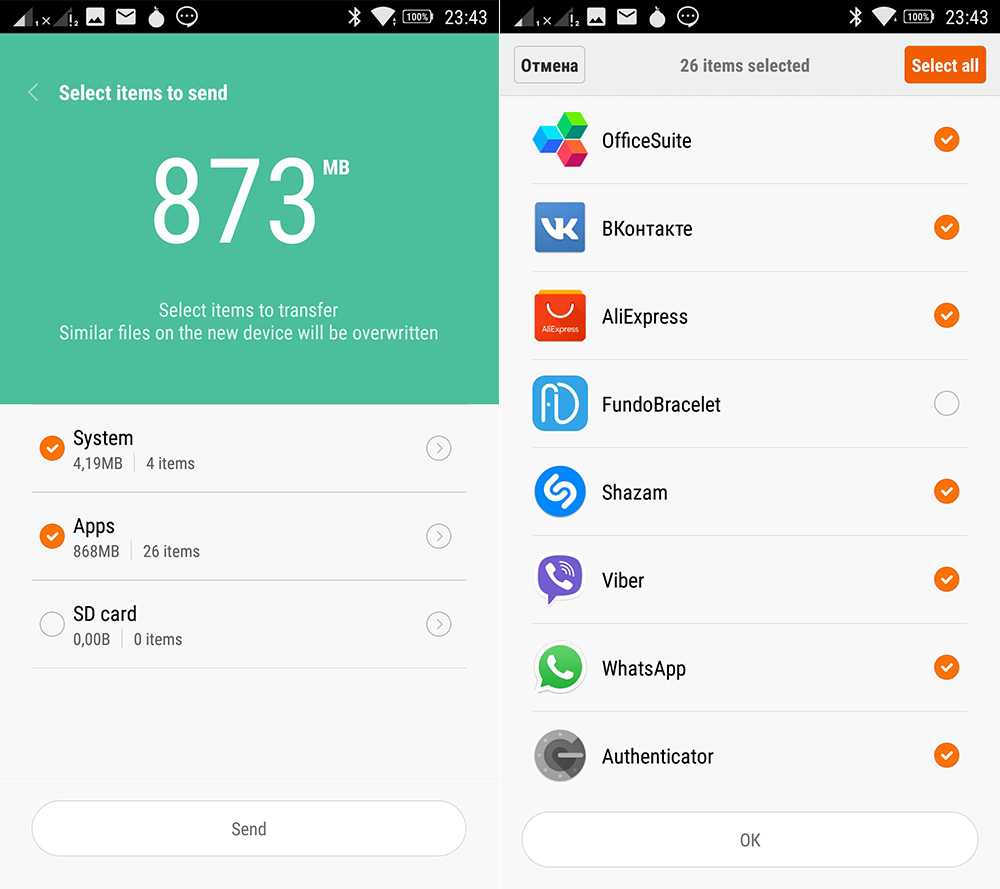
Перенос данных с телефона Xiaomi на Xiaomi может осуществляться и при помощи специальных программ, которые позволяют пересылать большие файлы на мобильник.
Среди особенностей использования таких приложений следует выделить то, что они обеспечивают довольно высокую скорость передачи данных. В настоящее время есть немало мобильных программ, созданных для передачи файлов. Среди них следует выделить несколько приложений, которые создавались специально для Xiaomi.
Mi Drop
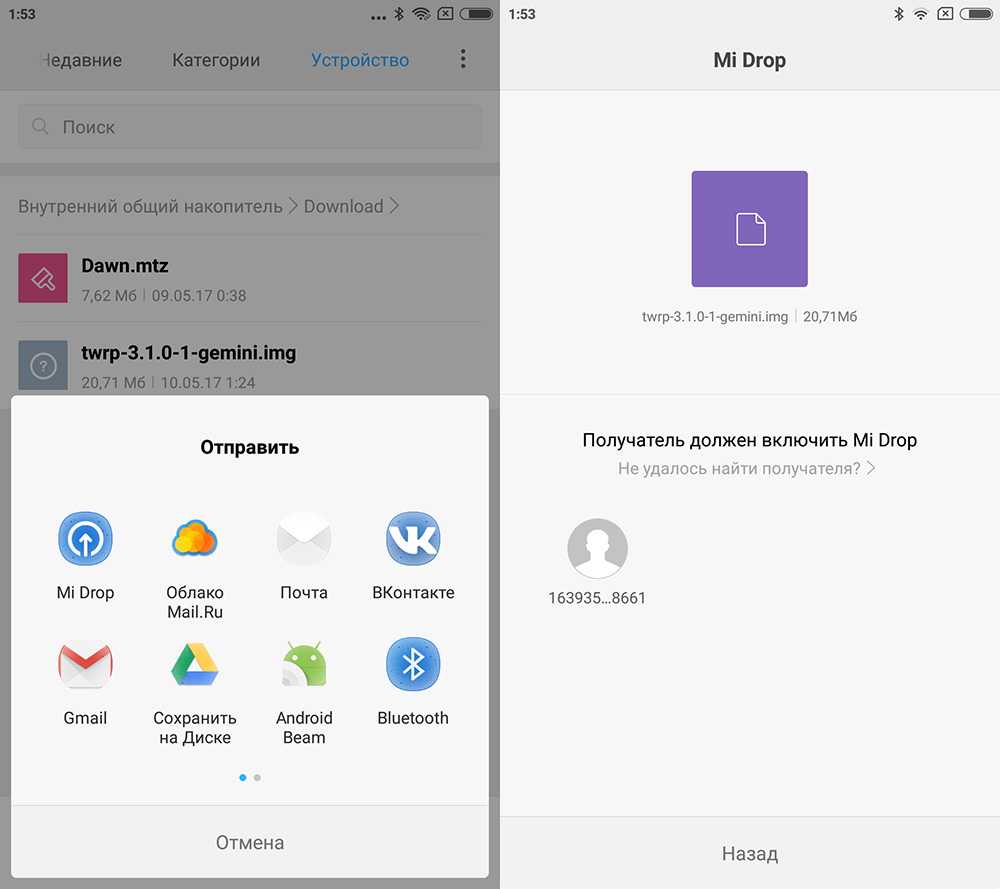
Mi Drop — наиболее популярное приложение, которое чаще всего используется для передачи данных. Стоит отметить, что это универсальная программа. Дело в том, что она совместима не только с Сяоми, но и с другими моделями телефонов.

Mi Drop — приложение, которое часто используется при переносе данных между устройствами на Андроид
Чтобы скопировать данные на новый смартфон, используя Mi Drop, рекомендуется выполнить следующие действия:
- Открыть программу на смартфонах. Во время запуска надо предоставить приложению доступ к внутренней памяти устройства.
- Нажать на кнопку «Отправить». Она находится в нижнем левом углу.
- В открывшемся окне отметить файлы, которые надо переместить на второе устройство.
- Когда все файлы будут отмечены, нужно еще раз нажать на «Отправить».
- На втором смартфоне нажать по кнопке «Получить» и выполнить синхронизацию с другим устройством.
После этого начнется передача файлов между смартфонами.

Mi Cloud — облачное хранилище, позволяющее пользователям быстро скопировать информацию со старого устройства на новое
Mi Mover и Mi Cloud
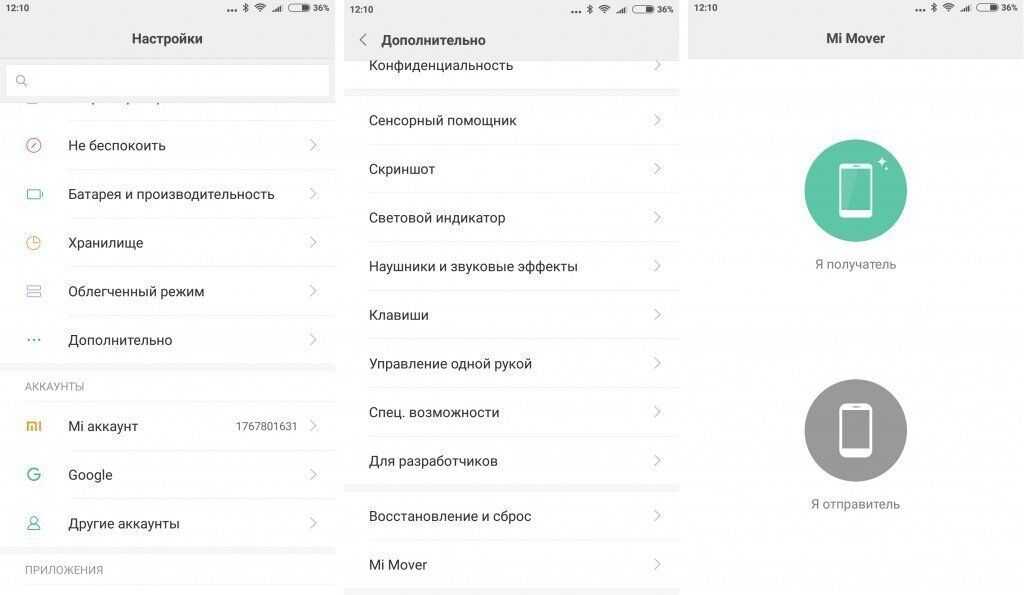
Скопировать информацию можно и другими способами. Например, для этого можно использовать специальную утилиту Mi Mover. Эта программа создавалась, чтобы передавать файлы между мобильными устройствами Сяоми.
Чтобы отправить файл через Mi Mover, необходимо выполнить следующую последовательность действий:
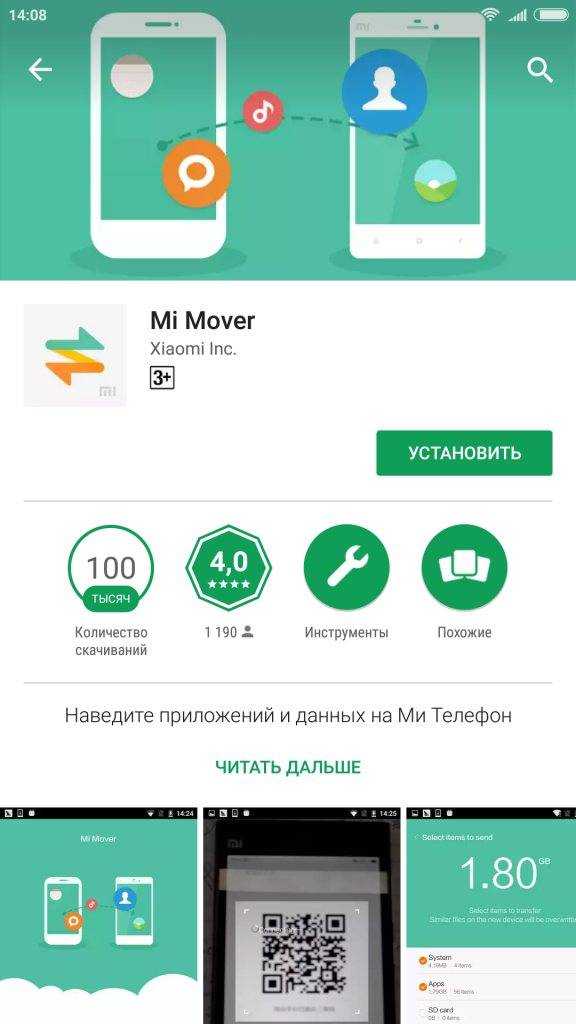
- Загрузить программу и установить ее на оба смартфона. Скачать ее можно с Google Play.
- Открыть приложение и зайти в главное меню.
- Выбрать пункт «Я отправитель». На втором телефона надо нажать «Я получатель».
- Дождаться окончания синхронизации устройств.
- Выбрать файлы, которые надо переслать и нажать на кнопку «Отравить».
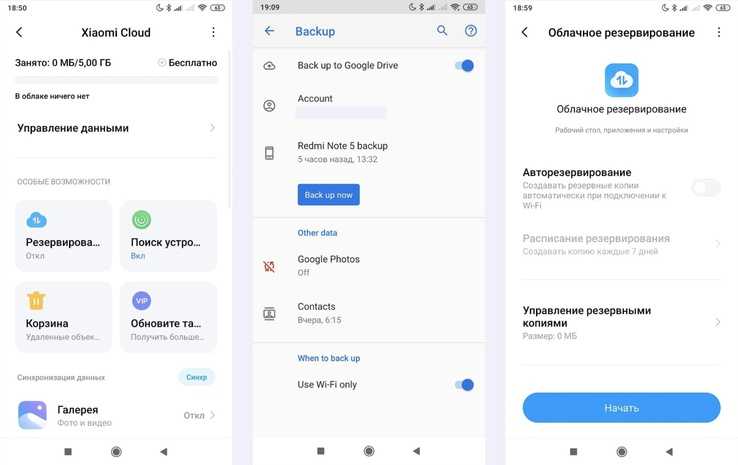
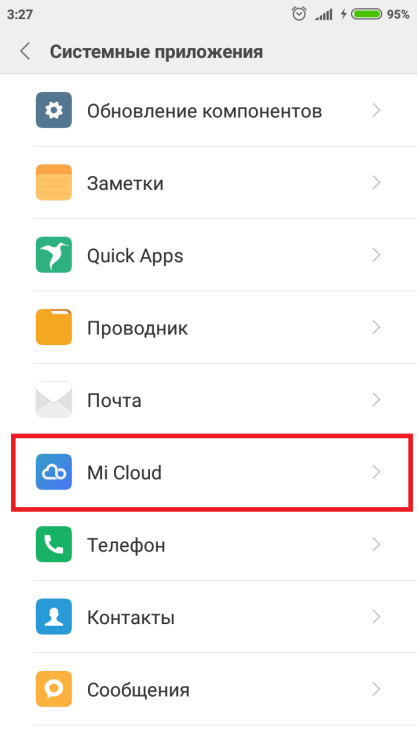
Еще один распространенный способ отправки файлов — использование хранилища Mi Cloud. Чтобы передать с его помощью информацию, надо зайти в настройки и активировать резервирование. После этого все данные начнут автоматически копироваться в облачное хранилище.
Когда информация будет скопирована, нужно открыть Mi Cloud на втором гаджете. Затем в приложении надо активировать опцию «Восстановление информации из облака». Активировав эту функцию, файлы начнут скачиваться на устройство.

Чтобы перенести приложения со старого смартфона, можно использовать обычную SD карту
Можно ли перенести данные установленных приложений
Многих людей интересует, удастся ли скопировать данные установленных на смартфоне программ. Некоторые считают, что сделать это невозможно. Однако есть несколько способов, которые позволяют переместить приложение с одного устройства на другое.
Чтобы это сделать, необходимо выполнить такие действия:
- Открыть настройки на телефоне и перейти в раздел «Приложения».
- Выделить программы, которые следует переместить.
- Нажать на кнопку «Хранилище» и выбрать пункт «Внешний накопитель».
После этого все выбранные программы будут скопированы на SD-карту. Ее нужно установить в новый телефон и переместить программы во внутреннюю память.
Владельцы смартфонов Xiaomi довольно часто сталкиваются с переносом информации между телефонами. Прежде чем этим заняться, необходимо ознакомиться с тем, как правильно перекинуть данные с одного телефона на другой Xiaomi и какие мобильные приложения для этого можно использовать.
Автор Сергей Эльбакидзе
Сергей, 24 полных года. После окончания 9 классов школы, поступил в политехнический колледж на очное отделение, по специальности прикладная информатика. После окончания колледжа поступил в лесотехнический институт на заочное отделение, по той же специальности прикладная информатика, в данный момент на третьем курсе. Работал в компании специалистом по рекламе и сбыту, далее начал выполнять заказы по созданию и продвижению сайтов. В данный момент развиваю три своих информационных сайта.
Как правильно перенести данные с xiaomi на xiaomi
Первый способ считается самым удобным в плане переноса нужной информации. Чтобы выполнить импорт с одного гаджета на другой через сервис Google выполните следующее:
- Проверьте соединение с интернетом.
- Перейдите в параметры.
- Найдите раздел «Аккаунты и синхронизация».
- В списке отыщите Гугл и войдите в профиль.
- Зайдите в телефонную книгу и зайдите в настройки.
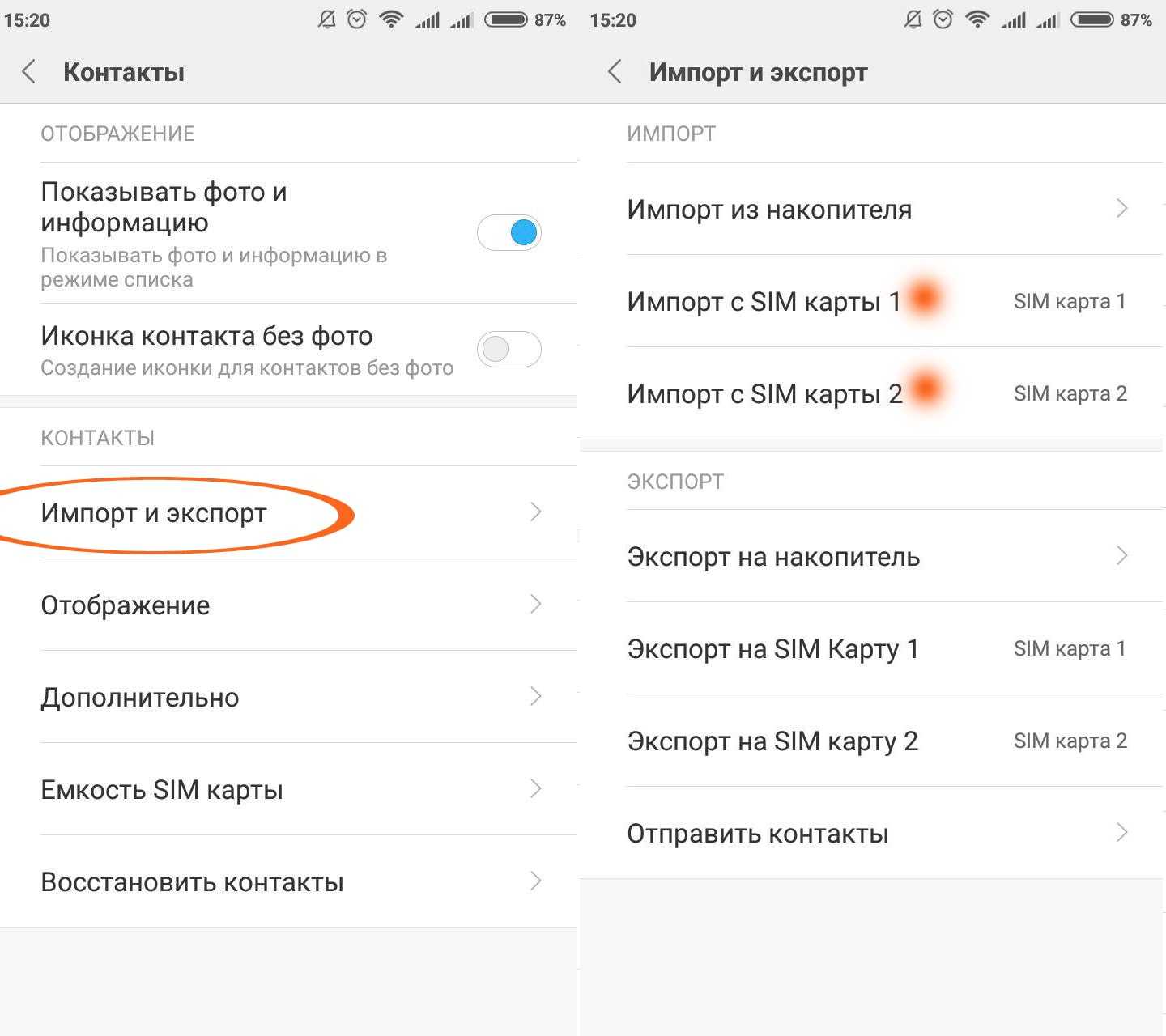
- Далее пункт «Импорт/Экспорт».
- Затем нажмите на «Импорт из накопителя» и кликните на аккаунт Гугл, куда будут перенесены контакты.
После этого на новом гаджете перейдите в приложение «Контакты» и зайдите в параметры. Снова выберите пункт импорт и нажмите на «Экспорт из накопителя». В появившемся списке найдите аккаунт Google и завершите синхронизацию.
Перенос с других моделей телефонов
Переносить все данные на Ксяоми можно не только с Xiaomi, но и с Samsung, Хуавей, Сони. Для каждой модели есть своя последовательность действий.
Отправка данных с Samsung
Перенос данных с Samsung на Xiaomi можно осуществить посредством приложения Mi Mover, но при этом передать их назад на Самсунг не получится.
Чтобы перенести данные с Самсунг на Xiaomi нужно:
- на устройстве южнокорейского производителя скачать и установить утилиту Mi Mover;
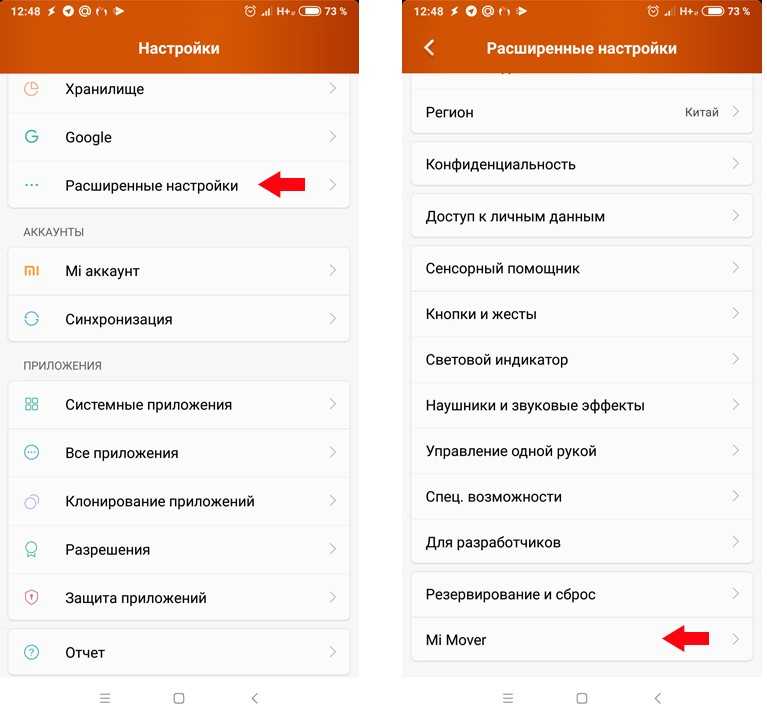
- зайти в это же приложение с Сяоми. Для этого выбрать меню «Настройки», зайти в пункт «Система и устройство», где кликнуть на «Расширенные настройки», а затем на Mi Mover;
- оба девайса подключить к Wi-Fi;
- на Ксяоми в программе нажать на «Я получатель», после чего на дисплее отобразится QR-код;
- отсканировать его аппаратом от Samsung;
- в перечне категорий выбрать SMS, контакты или программы.
Передача будет осуществлена в автоматическом режиме.
Выбрать можно и другую программу — CloneIT. Она поможет передать пароли, SMS, журнал вызовов, календарь, учетные записи и т. д. — всего 12 разных категорий данных. Алгоритм передачи следующий:
- скачать утилиту и установить на два девайса;
- на одном из смартфонов включить Wi-Fi и создать точку доступа для второго;
- запустить CloneIT на Samsung и нажать на «Отправитель», а на Сяоми выбрать «Получатель».
- подождать, пока устройства сопрягутся;
- выбрать файлы для копирования, и начать процесс.
Не нужно сразу удалять файлы с Самсунг, поскольку в программе может возникнуть сбой. Также перед удалением понадобится проверить правильность переноса данных.
Перенос с Sony
Переместить данные с мобильного телефона Сони на смартфон Xiaomi несложно. Японская компания специально разработала приложение, которое получило название Xperia Transfer Mobile. Оно позволяет отправлять файлы не только с Андроида на Андроид, но и на iOS.
Для начала переноса понадобится установить и запустить Xperia Transfer Mobile на другом аппарате, после чего активировать приложение на смартфоне-отправителе и выбрать:
- режим отправки файлов;
- ОС;
- категорию, которую надо передать.
После этого следует дождаться, пока импорт данных будет завершен.
Перенос с Meizu
На смартфонах Xiaomi есть интегрированное приложение для переноса файлов между мобильными устройствами ShareMe. Перед началом передачи необходимо убедиться, что приложение установлено на оба гаджета. Утилиту можно найти в официальных магазинах Play или на GetApps.
Когда программа будет установлена, запустите ее на обоих мобильных устройствах. Если нужно передать файлы или контакты с Мейзу на Ксяоми, то на первом аппарате выберите «Отправить», а на втором — «Получить».
Далее следует указать данные, которые подлежат отправке, и подтвердить действие.
После этого запустите поиск второго девайса в автоматическом режиме. Необходимо подтвердить процедуру и дождаться ее завершения.
Перенос с Honor и Huawei
Чтобы перенести файлы с Honor (Huawei) на Ксиоми, подойдет один из нескольких способов:
- Использование учетной запись Google.
- Воспользоваться Bluetooth или Wi–Fi.
- Перенос контактов посредством внешнего накопителя или флешки.
Существуют и другие способы, в т. ч. приложения от сторонних разработчиков, но перечисленные методы более просты, универсальны и безопасны.
С помощью учетной записи Google
Если вы храните контакты в учетной записи Гугл, ее можно использовать для переноса данных. Для этого следует:
- в настройках выбрать раздел «Аккаунты»;
- пройти авторизацию;
- выбрать в меню «Синхронизировать»;
- повторить действие на втором аппарате и подождать завершения переноса.
Обычно процедура проходит быстро.
Через Bluetooth или Wi–Fi
Этот способ проще, т.к. нет необходимости устанавливать дополнительные сервисы и функции:
- включить на девайсах Bluetooth или подключить их к общей сети Wi–Fi;
- войти в контакты и выбрать кнопку «Управление»;
- на Хуавей откроется список доступных действий. Выбрать экспорт, указав подходящий способ связи;
- установить соединение между гаджетами и разрешить передачу телефонной книги.
Процедура может длиться 1-5 минут.
Экспорт на накопитель
Последний метод предполагает передачу файлов с Хонор на Ксяоми посредством внешнего носителя. Как правило, это карта памяти, совместимая с типом мобильного устройства. Для этого способа необходимо открыть контакты и кликнуть на «Экспорт на накопитель». После этого они окажутся на флешке.
На завершающем этапе понадобится вставить ее в новый смартфон и повторить процедуру, только выбрать импорт.
Для переноса данных на Xiaomi существует несколько методов. Экспорт может быть сделан как с аппаратов этого бренда, так и с мобильных устройств других производителей.
Перенести данные с айфона на андроид
Чтобы перенести свои файлы на IOS, пользователям ОС от Google придется установить дополнительную утилиту. Поскольку системы разные, изначально они не предусматривают возможность перехода с одного смартфона на другой. Чаще всего для этого используют приложение «Move to IOS», которое доступно для скачивания в Google Play. После завершения установки на обоих устройствах, нужно подключиться к сети Wi-Fi, затем:
На iPhone зайти в «Настройки» и найти раздел «Программы и Данные», где находится пункт «Перенести данные с Android».
Войти в приложение «Move to IOS» со смартфона Android и нажать на кнопку «Продолжить». На экране появится пользовательское соглашение, которое необходимо принять и нажать кнопку «Далее».
Найти «Поиск кода» и запустить его. Поле отведено для цифр, которые появились на iPhone. На этом этапе иногда появляется сообщение, что качество интернета слишком низкое
Предупреждение необязательно принимать во внимание: оно не влияет на дальнейшую работу.
После успешного подключения выбрать файлы, которые нужно отобразить на новом смартфоне. Когда все файлы выбраны, нужно нажать кнопку «Далее», начнется процесс загрузки информации на новый телефон
Если объем выбранных файлов превышает 50 Гб, разработчики рекомендуют подключить устройства к питанию, т.к. передача резервных копий системы и контента расходует заряд батареи.
Новое приложение Mi Drop
У Xiaomi имеется еще один новый инструмент для переноса файлов и пользовательских данных. Он называется Mi Drop. Это недавно созданное приложение, работающее на протоколе P2P и не требующее подключения к интернет. Это приложение более мощное и эффективное, чем Mi Mover.

Особенности Mi Drop:
- Поддержка всех устройств, работающих на базе Android.
- Возможность обмена файлами без использования интернета или сотовых данных, то есть не нужно задействовать трафик.
- Возможность отправки и получения любых типов файлов.
- Скорость передачи данных быстрее, чем по Bluetooth примерно в 200 раз. Максимальное значение составляет 50 М/с.
- Передавать файлы с одного телефона на другой можно в одно касание.
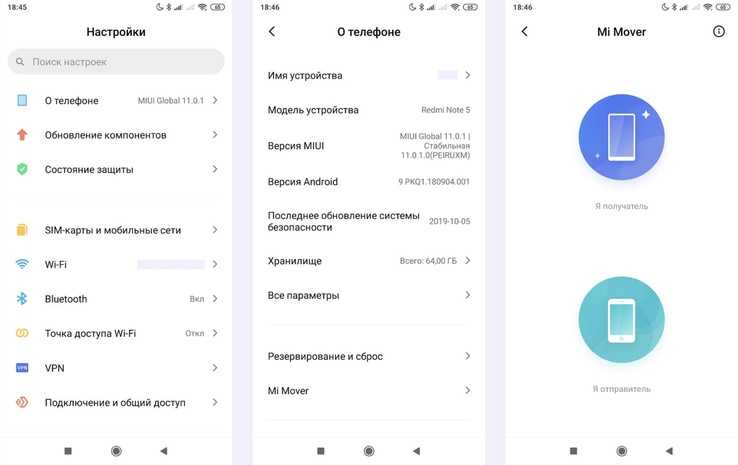
Mi Mover
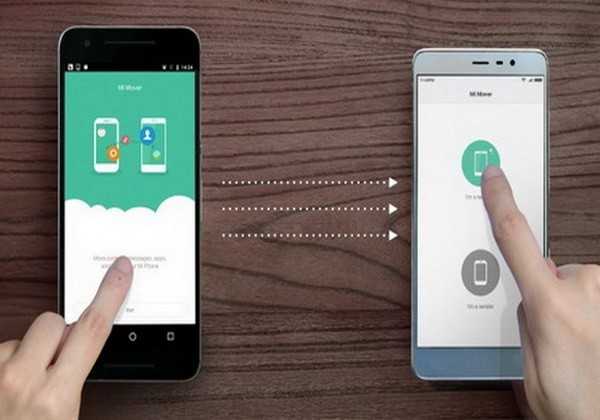
Если необходимо переслать большое количество файлов за один раз или более того, сделать резервное копирование данных, а после перенести на другой смартфон, то действенным вариантом будет Mi Mover.
- Для начала необходимо активировать Wi-Fi на обоих гаджетах.
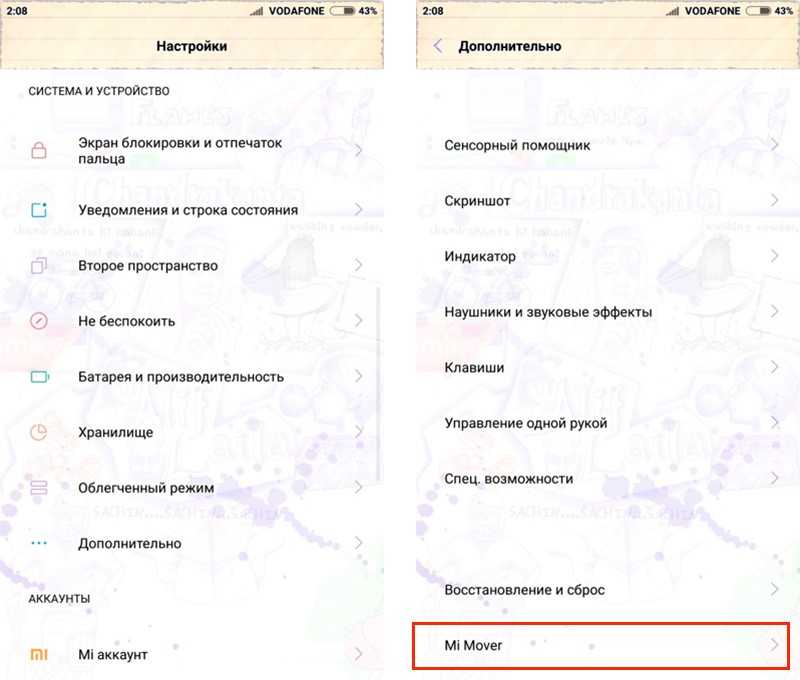
- Далее в каждом из них перейти в раздел «Настройки» и там отыскать пункт «Дополнительно», в котором будет обозначен Mi Mover.
- В соответствии с назначением каждого смартфона следует выбрать, кто из них будет получателем, а кто отправителем.
- На экране устройства получателя будет высвечен QR-код и благодаря камере, а также предварительно установленному приложению для анализа, он должен быть считан устройством отправителя.
- После успешного соединения начнется передача, что займет время, если для отправки готовится полный бэкап.
Такой метод очень полезен, если пользователь, купив новый смартфон, желает, чтобы все данные хранящиеся на его прежнем, продолжали быть у него.
Перенос данных стандартными средствами
Для того, чтобы перенести информацию с одного устройство Android на другое, могут даже не потребоваться сторонние средства. Разработчики операционной системы не зря обязывают своих пользователей заводить аккаунт Google.
Это в том числе и помощь при сохранении данных, когда приобретается новый смартфон. То же самое касается компаний, производящих собственные оболочки под Андроид.
Через сервисы Google
Способ подходит для всех устройств под управлением Android, будь то Samsung, Xiaomi, LG или Huawei.
Но перед тем, как начать копировать данные, нужно убедиться, что соблюдены главные условия:
- На старом устройстве зарегистрирован аккаунт в сервисах Google.
- В памяти нового смартфона или планшета есть достаточное количество памяти, соответствующее объему жесткого диска ранее использованного гаджета.
- Версии Android если не совпадают, то хотя бы не сильно отличаются в дате выпуска. Например, при переносе информации с Android 6 на Android 9 особых проблем не возникнет, а при копировании информации с более ранних версий удастся перенести далеко не все данные.
Если нет аккаунта Google
Главным условием является первое. То есть нельзя перенести данные через Google, не имея аккаунта на старом устройстве. Если по каким-то причинам учетной записи не было, ее можно легко добавить, зарегистрировавшись в Play Market. Этот магазин приложений по умолчанию стоит на каждом устройстве под управлением Андроид.
При первом входе в Play Market программа попросит авторизоваться или зарегистрироваться. В случае отсутствия действующего аккаунта нужно пройти регистрацию. Для этого потребуется указать свое имя и фамилию, а также придумать личный адрес из латинских символов с окончанием к примеру на «@gmail», если вы хотите создать почту в Google. После этого указывается пароль и процесс регистрации заканчивается.
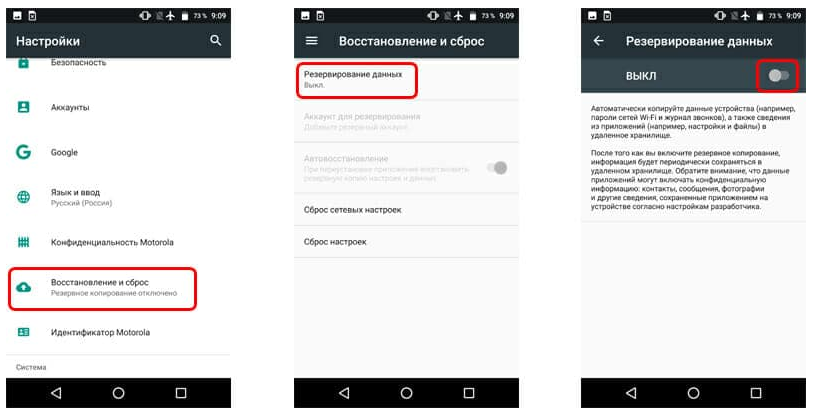
Создание резервной копии
После регистрации в системе можно переходить к следующему пункту. Возможно, если ранее у пользователя уже была учетная запись Гугл, он не включал резервное копирование. А эта полезная функция помогает держать все данные человека в облачном хранилище, чтобы их можно было в любой момент восстановить после потери устройства или приобретения нового.
Создание резервной копии выполняется следующим образом:
- В настройках старого планшета или смартфона открыть раздел «Восстановление и сброс».
- Открыть пункт «Резервирование/копирование данных».
- Убедиться, что в графе «Резервирование данных» выставлено значение «включено», а также передвинут в активное положение ползунок в пункте «Автовосстановление».
- Проверить правильность указанной учетной записи в графе «Аккаунт для резервирования». Она должна совпадать с той, через которую осуществлялась загрузка приложений и прочие действия на устройстве.
Соблюдение условий из представленного алгоритма поможет беспрепятственно восстановить данные на новом смартфоне.
Копирование данных
Вероятно, что предыдущие пункты даже не пригодились, но это даже хорошо, так как пользователь получил возможность сэкономить время, заранее позаботившись о создании аккаунта Google и резервной копии.
Теперь нужно переместить всю информацию следующим путем:
- Включить новый смартфон или планшет на Андроид.
- Как правило, при первом запуске устройство просит указать аккаунт Google.
- Если не было автоматического предложения об авторизации после включения гаджета, нужно зайти в настройки и открыть раздел «Восстановление и сброс», где следует указать аккаунт, который использовался на старом аппарате и передвинуть ползунок в графе «Автовосстановление» в активное положение.
- После этого вся информация, включая контакты, сообщения, приложения и аккаунты, начнет копироваться на новое устройство. Процесс занимает 5-15 минут в зависимости от того, сколько данных хранилось на предыдущем гаджете.
- Для восстановления мультимедийных файлов (аудио, фото, видео) потребуется открыть предустановленную программу «Диск». Войти в «Настройки» и подтвердить автодобавление.
Однако перенести получится не более 15 гигабайт, так как сервис предоставляет своим клиентам именно такой объем памяти в облаке. За большую вместимость придется доплатить.
Как перенести данные с Xiaomi на Xiaomi со всеми настройками и программами
Кроме таких несомненных достоинств, как современная функциональность и высокое качество сборки, бренд из Поднебесной ценится за то, что его фирменная оболочка необычайно дружественна к пользователям. В числе ее удобств — способность без труда осуществить обмен информацией между двумя устройствами.
Конечно, максимальным потенциалом обладают смартфоны, работающие на MIUI 10, 11 и 12. Благодаря тому, что производитель постоянно выпускает обновления, она бывает установлена даже на некоторых старых моделях. Однако и те, на чьих девайсах стоит 7-9 версия прошивки, могут воспользоваться специальными возможностями для дублирования данных.
Через Mi Mover
Если и на старом, и на новом смартфоне стоит MIUI 8x или выше, то вопрос, как перенести данные с Xiaomi на Xiaomi со всеми настройками и программами, сможет решить даже новичок. Этот способ поможет не только за один раз переслать с одного устройства на другое большой объем данных, но и сделать резервное копирование.
Все, что требуется — доступ к Wi-Fi и предварительно установленная утилита Mi Mover. Если она не стоит по умолчанию, можно скачать из Google Play Store:
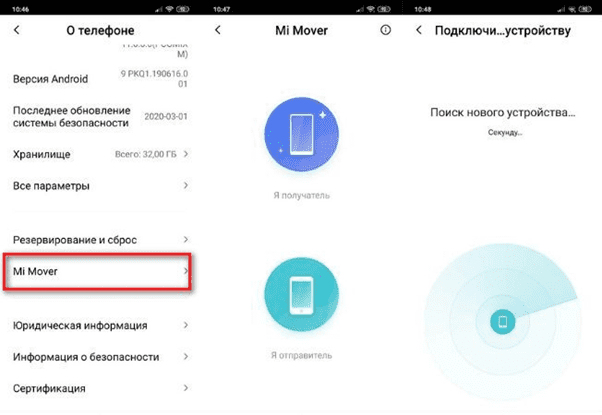
- В меню «Системные настройки» ищут раздел «Дополнительно» (может быть обозначен как «Расширенные настройки»), а в нем — пункт Mi Mover.
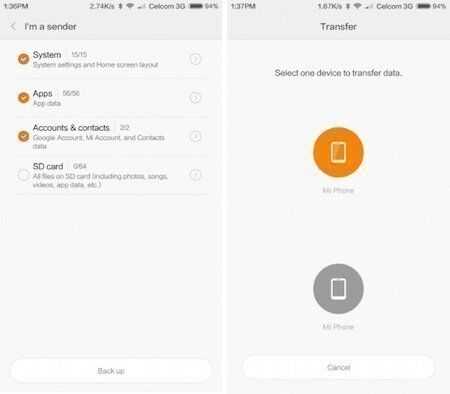
- Гаджет, с которого требуется скачать информацию, отмечают как «Отправитель», а второй — «Получатель».
- На экране принимающего устройства высветится QR-код, который требуется считать через приложение с помощью камеры.
- Устанавливают соединение, появится окно с перечнем файлов. Выбирают нужные и нажимают на кнопку «Отправить». Передача может занять некоторое время, особенно если требуется создание полного бэкапа.
- По завершении на дисплее появится уведомление об успешном окончании процесса.
Через Mi Drop
Этот метод доступен даже владельцам старых моделей с версией прошивки MIUI 7. С помощью высокоскоростного Wi-Fi она позволяет обмениваться фото, видео и аудиофайлами, контактами из адресной книги и документами. В числе преимуществ — отсутствие необходимости скачивать дополнительный софт.
Для того чтобы осуществить обмен между смартфонами, требуется на обоих включить Wi-Fi и активировать функцию. Для этого достаточно просто кликнуть на ее значок — он выглядит, как круг со стрелкой, направленной в центр. Если устройство для приема не определилось автоматически, потребуется сгенерировать на нем QR-код и отсканировать его отправителем. Далее все просто:
- Находят нужный файл, нажимают на него и удерживают, пока не всплывает окно с контекстным меню.
- Выбирают строчку «Отправить», подтверждают действие на принимающем устройстве и ожидают, пока осуществится передача данных.
Этот способ также несложен и подходит для решения задачи, как перенести данные с Xiaomi на Xiaomi со всеми настройками. Перед запуском процесса необходимо на обоих гаджетах включить не только вай-фай, но и блютуз, и не отключать их, пока работа не завершится.
По Bluetooth
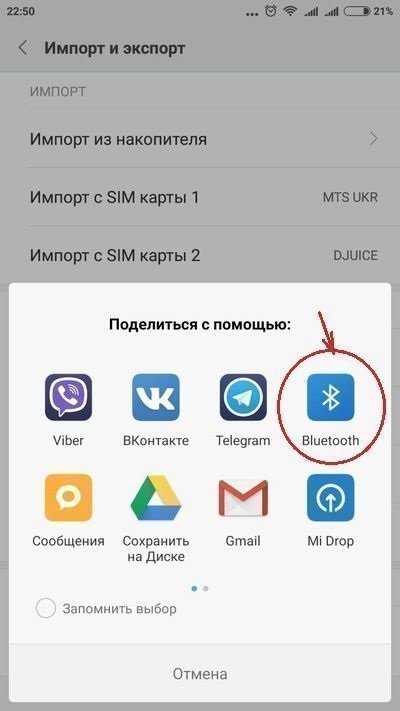
Переместить с телефона на телефон медиа-файлы, контакты, документы и приложения можно, используя блютуз-модуль. Этот способ доступен даже неопытным пользователям, и для него не придется задействовать сторонние приложения.
Предварительно надо осуществить сопряжение, чтобы появилась возможность передачи данных. Для этого требуется зайти в настройки Bluetooth, задав поиск, выбрать среди доступных устройств то, которое нужно, и подтвердить согласие на связь.
После этого на одном гаджете выбрать файлы, которые требуется импортировать, нажать «Отправить». На втором действие подтвердить, после чего обмен произойдет автоматически.
Что такое контакты
Контакты – это ваша телефонная книга в Xiaomi, а также одноимённое приложение, которое ими заведует. Контакты хранят в себе не только номер телефона, но и всю необходимую дополнительную информацию о человеке или организации, которая необходима вам для связи. Например, для человека можно сохранить следующие данные:
Также каждому контакту можно присвоить отдельную фотографию и мелодию, чтобы было легко понять кто вам звонит.
Как видите, контакты — это очень важный тип данных, который может содержать личную информацию, поэтому очень важно понимать, как с ними работать, как сохранить их в неприкосновенности и как копировать или удалять их
Все способы перенесения данных с Хiaomi на Хiaomi (Mi Mover, Mi Drop, Mi аккаунт)
Китайский бренд Xiaomi заботится об удобстве своих пользователей. Даже для переноса данных компания Xiaomi предусмотрела много возможностей, которые сэкономят время и нервы.
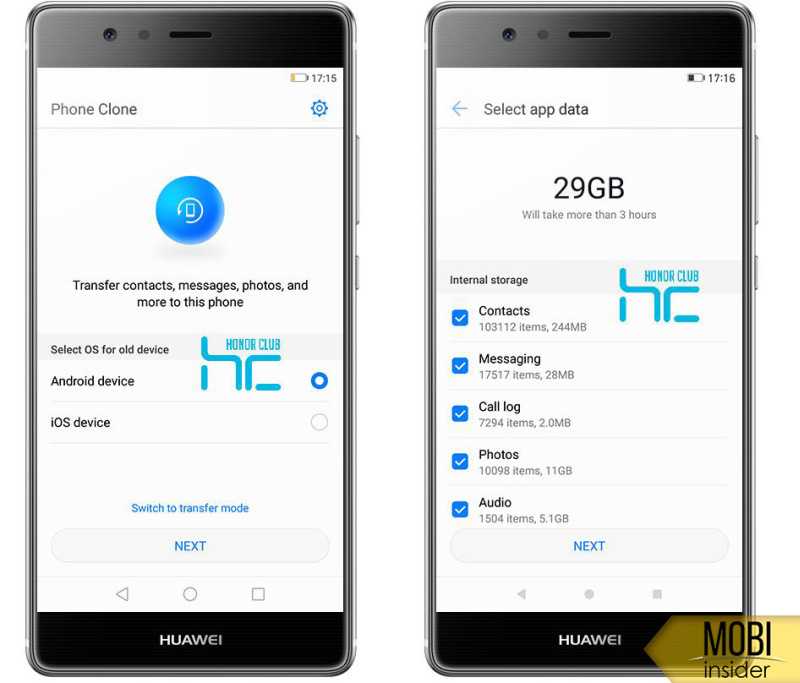
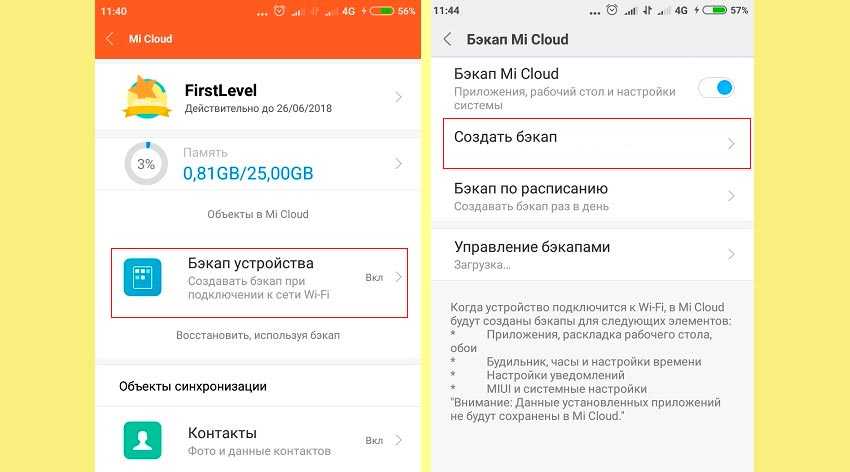

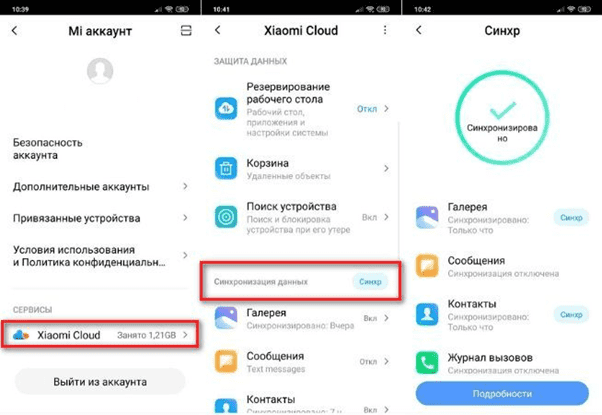
Самый популярный среди них — Mi Cloud. Это облачное хранилище, которое постоянно сохраняет файлы с телефона. Восстановление через этот источник считается одним из самых простых и быстрых способов.
Mi Cloud изначально установлен во все смартфоны с оболочкой MIUI.
Чтобы настроить синхронизацию через фирменное облачное хранилище Xiaomi:
- Перейдите в настройки, найдите раздел «Аккаунты».
- Найдите «Mi Аккаунт» и перейдите в него.
- Если вход не выполнен, авторизуйтесь с помощью e-mail или номера телефона.
- После этого войдите в Mi Cloud.
- В открывшемся приложении выберите интересующие типы контента и включите в них синхронизацию. Если она отключена для всех типов файлов, сверху появится сообщение, с предложением включить автосохранение. Чтобы не выбирать отдельные типы данных, настройте синхронизацию для всех файлов одним нажатием.
- Если необходимо, чтобы в облачном хранилище были, например, только контакты и сообщения, включите для них автозагрузку опционально, перейдя в интересующий раздел.
- После завершения загрузки файлов, подключитесь к Mi Cloud на другом телефоне и файлы автоматически скачаются.
Еще один инструмент для переноса информации — Mi Drop, который есть на всех смартфонах фирмы Сяоми, где установлена фирменная оболочка MIUI начиная с 7 версии. Чтобы перебросить файлы таким способом не понадобится ничего, кроме Wi-Fi. Программа ориентирована именно на передачу данных, поэтому в ней нет лишних функций. Чтобы перенести файлы на новый смартфон с помощью Mi Drop:
- Откройте приложение на двух телефонах.
- На основном выберите файлы, включая приложения, которые нужно перенести на новое устройство.
- Нажмите на кнопку «Отправить», которая запустит поиск устройств поблизости.
- Подтвердите передачу файлов на обоих смартфонах и дождитесь завершения экспорта.
Третье приложение, с помощью которого можно перейти на новый телефон без потери информации — Mi Mover. Как и прошлые утилиты, уже есть в смартфоне. Пользователю не придется что-то скачивать и настраивать. Главное, перед тем, как перенести данные с Xiaomi на Xiaomi, нужно убедиться, что включен Wi-Fi. При этом можно быстро перенести на другое устройство много файлов одним действием, вместе с резервной копией системы.
В отличие от прошлых способов, Mi Mover требует одновременного нахождения двух смартфонов в непосредственной близости, т.к. для подключения нужно считать QR-код. Чтобы передать файлы:
- Перейдите в меню «Настройки» найдите раздел «Дополнительно», где расположен Mi Mover.
- Назначьте роли: получатель и принимающий, соответственно.
- На смартфоне получателя появится QR-код. Для его чтения необходимо специальное приложение, которое уже предустановлено на всех смартфонах Xiaomi, вышедших после 2017 года. Код нужно счесть смартфоном-отправителем.
- Дождитесь завершения процесса.
Можно перенести данные с Xiaomi на компьютер, а затем перебросить их на iPhone через iTunes. При этом схема скачивания файлов со смартфона будет аналогична описанной выше выгрузке контента через USB.
Для смартфонов с прошивкой MIUI 10 и выше
Если вы приобрели смартфон Сяоми, который управляется оболочкой более поздних версий, процесс переноса будет еще проще. Главное – подключить оба телефона к сети Wi-Fi. Используем сервис Mi Mover:
- в настройках выбираем «Система и устройство», далее «Расширенные настройки» и после этого – «Mi Mover»;
- на принимающем смартфоне нажимаем «Я получатель». Формируется QR-код;

- на передающем смартфоне нажимаем «Я отправитель» и считываем QR-код;
- в Mi Mover нажимаем «Бэкап», определяются данные, которые подлежат переносу;
- нажимаем «Отправить», процесс стартует в автоматическом режиме.
Возможности сервиса не позволяют перенести абсолютно все данные в память нового устройства. Поэтому рекомендуем заранее загрузить их в облачное хранилище.

Как скопировать контакты из SIM-карты в телефон Xiaomi
Представим себе, что у вас был некий старый телефон, он вам перестал нравится и вы купили новый и блестящий аппарат Xiaomi. В старом аппарате ваши контакты хранились в памяти SIM-карты, вы достали эту симку из предыдущего телефона и вставили в новый. Теперь Xiaomi видит их, но память SIM-карты ограничена, к тому же далеко не все данные можно в неё записать.
В этом случае вам нужно скопировать все данные с SIM-карты в память телефона и сделать так, чтобы именно память телефона была местом для их хранения по-умолчанию. В этом случае вам будет доступен полный функционал с максимумом возможностей по операциям с контактами. Но самое главное, вы сможете очень гибко управлять ими как вам вздумается.
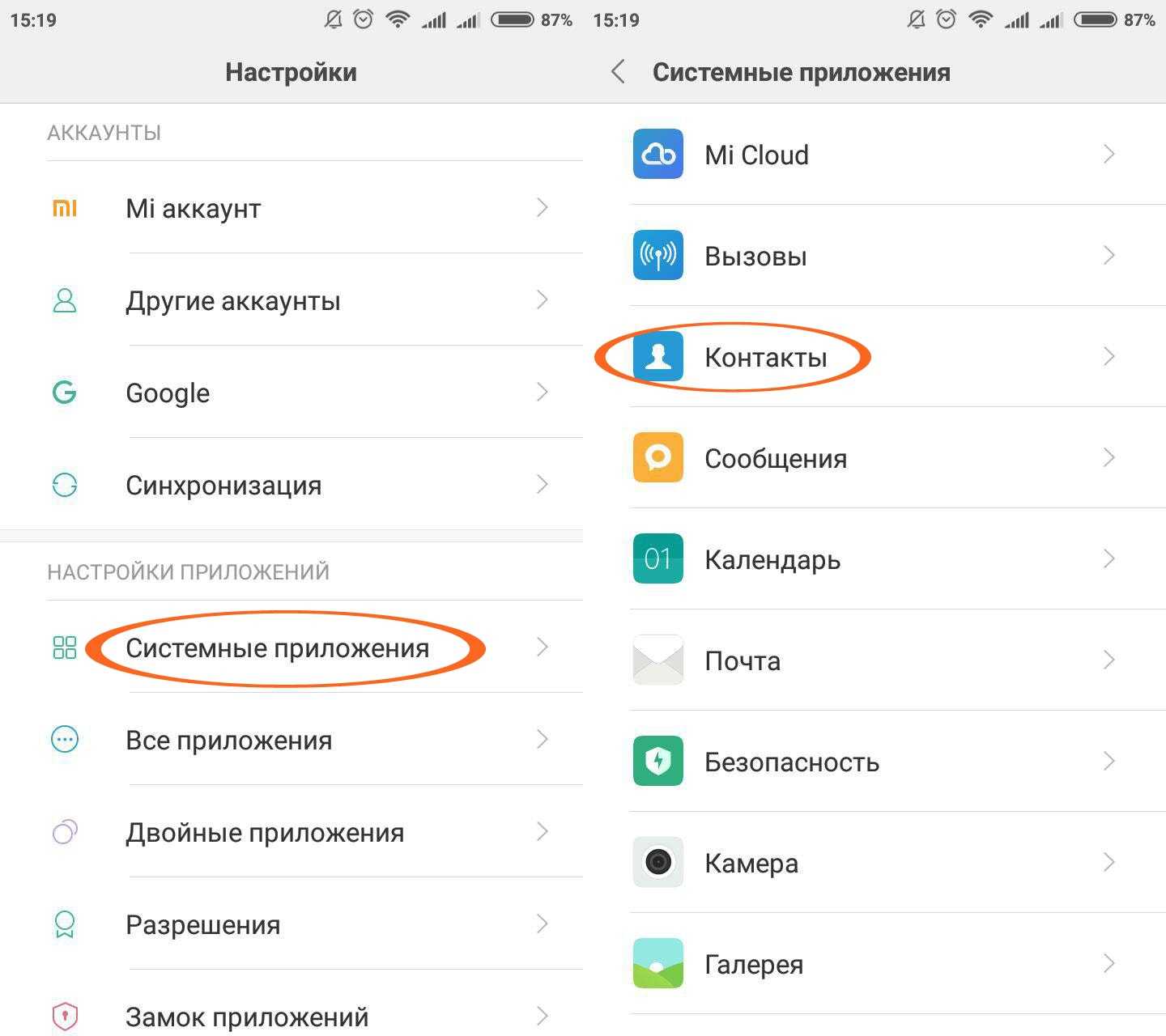
Шаг 1 – откройте общие настройки Xiaomi
Разблокируйте телефон и вызовите шторку быстрого меню, в правом верхнем углу будет значок шестерёнки, нажмите на него.
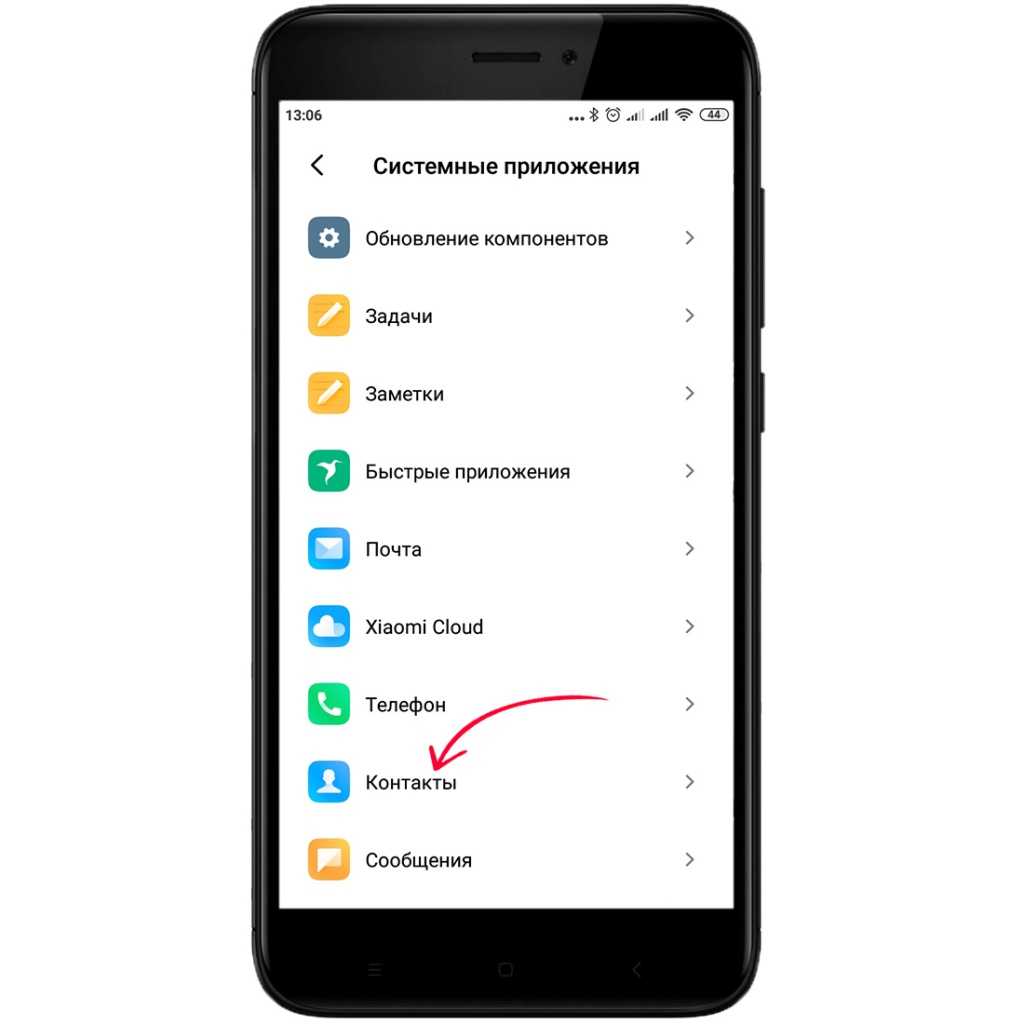
Шаг 2 – выберите пункт «Системные приложения»
Теперь листайте список меню до тех пор, пока не увидите пункт «Системные приложения». Нажмите на него.
Шаг 3 – выберите приложение «Контакты»
Теперь листайте список приложений до тех пор, пока не увидите «Контакты». Нажмите на него.
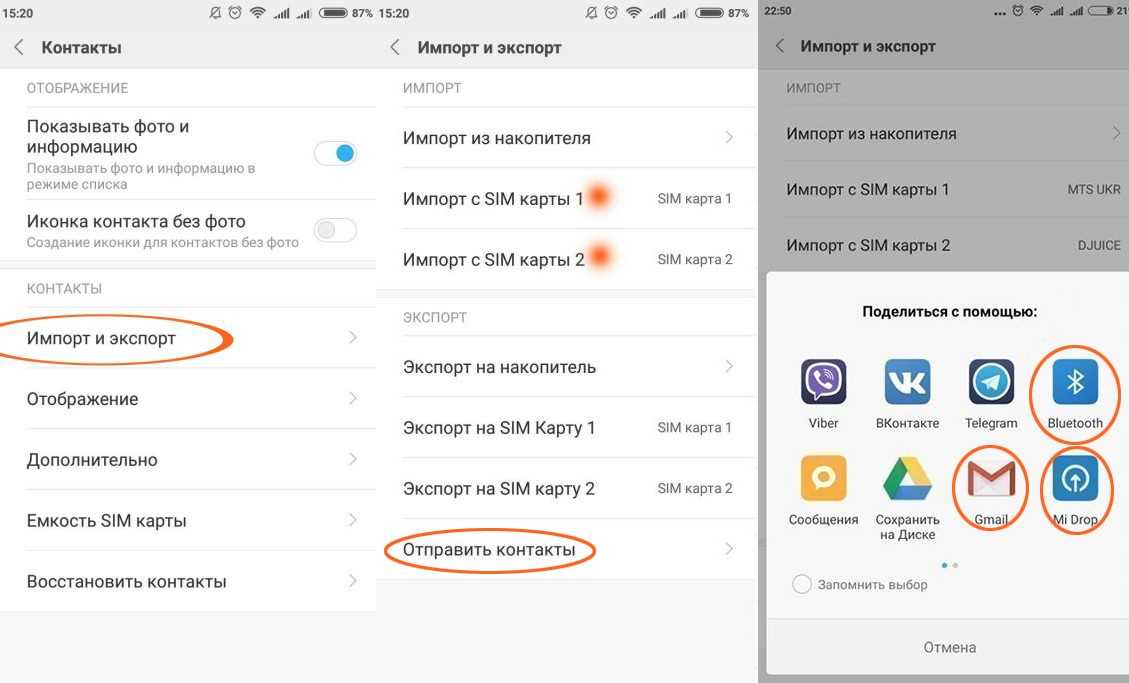
Шаг 4 – пункт «Импорт и экспорт»
Найдите пункт «Импорт и экспорт», войдите в него.
Шаг 5 – пункт «Импорт с SIM карты»
Если у вас телефон поддерживает одну SIM-карту и только она одна вставлена, у вас будет лишь один вариант: «импорт с SIM карты 1». Выберите его.
Шаг 6 – выбор аккаунта
После того, как вы выбрали импорт контактов вы увидите список аккаунтов, в которые телефон вам предложит скопировать все данные.
Тут у вас может возникнуть некоторое непонимание, особенно если вы только начали знакомится со смартфонами на ОС Андроид.
Обычно каждый пользователь смартфона создаёт аккаунт в Google, т.к. эта операционная система принадлежит этой компании. Без этого аккаунта вы не сможете ни установить приложения, ни использовать резервное копирование, ни использовать половину предустановленных приложений на телефоне. Аккаунт Google является универсальным идентификатором пользователя, который необходим для работы почти всех приложений и самой операционной системы.



Если вы ещё не создали Google аккаунт, обязательно это сделайте, иначе вы даже скопировать контакты из SIM-карты в память телефона не сможете.
Хорошо, допустим, у вас уже есть Google аккаунт. Тогда при выборе аккаунтов выбирайте именно его.
В смартфонах Xiaomi у вас ещё может быть дополнительный Xiaomi аккаунт, со своими возможностями, но они, в основном, копируют функционал Google аккаунта и предназначен больше для пользователей из Китая. Если вы живёте не в Китае, то аккаунт Xiaomi можете не создавать, это не обязательно.
Вы выбрали копировать контакты в аккаунт Google
Теперь контакты будут находится в памяти телефона, но что ещё важно, они будут скопированы на сервера Google и будут доступны только вам. Это очень полезная функция, т.к
вы сможете получить к ним доступ даже не имея телефон под рукой. Либо, если, например, вы потеряли или сломали телефона, или купили новый, контакты автоматически скопируются с серверов ваш новый телефон за несколько секунд, а вам даже не придётся думать об этом и предпринимать какие-то специальные шаги.
Всё, ваши контакты скопированы в память телефона, теперь вы можете редактировать существующие и создавать новые без ограничений.
Как скопировать контакты Xiaomi через «облако»?
Способ предполагает создание резервной копии контактов в облачном сервисе Xiaomi (Mi Cloud) с последующим копированием сохраненных контактов на новый телефон. Все, что потребуется для сохранения информации – это создать Mi аккаунт и войти в него на старом телефоне, а затем перейти в Mi Cloud и, активировав синхронизацию, выбрать объект для копирования (в нашем случае это контакты). Далее останется привязать тот же Mi аккаунт к новому телефону. После повторной синхронизации контакты будут перемещены на новое устройство автоматически.
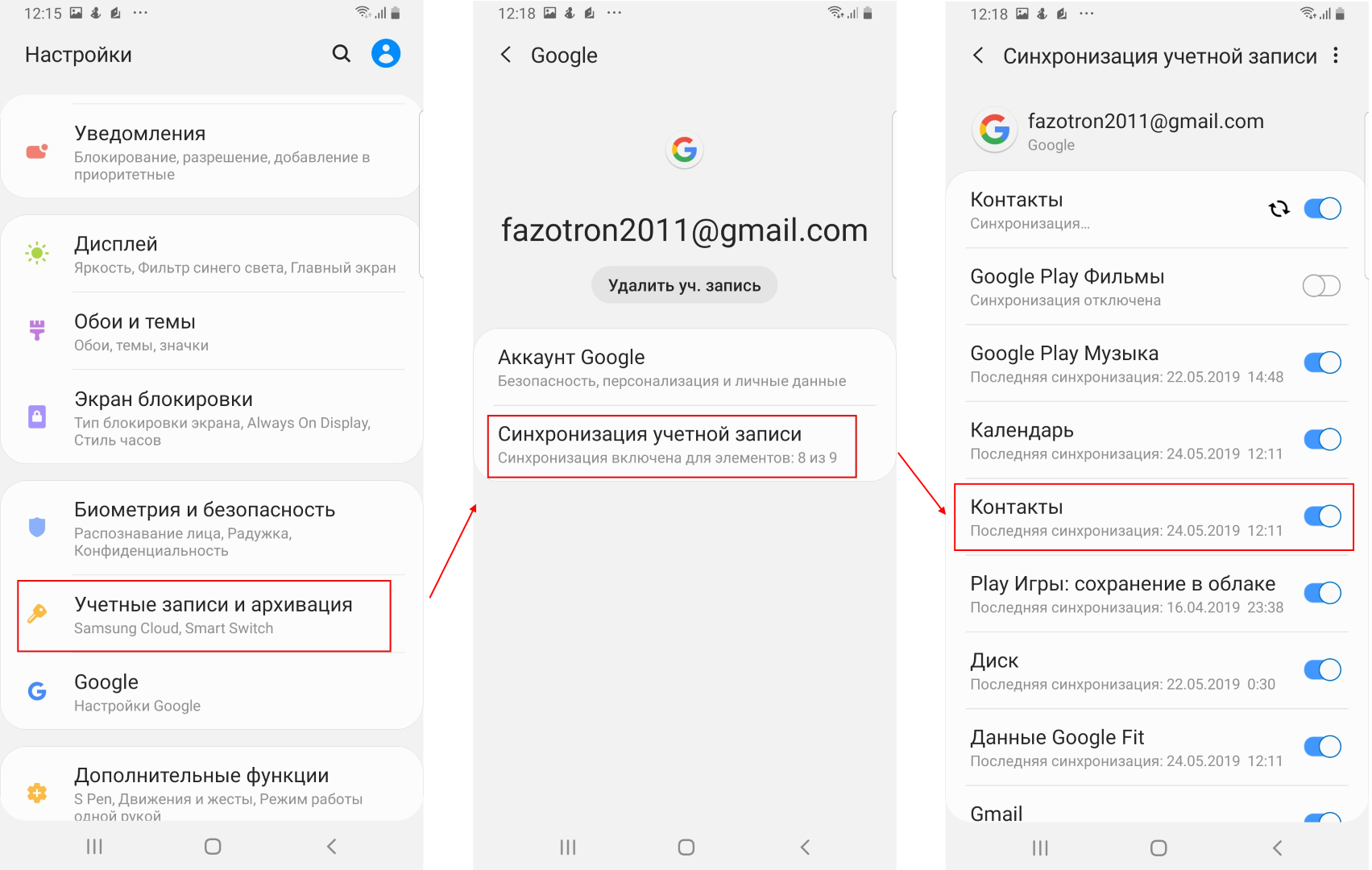
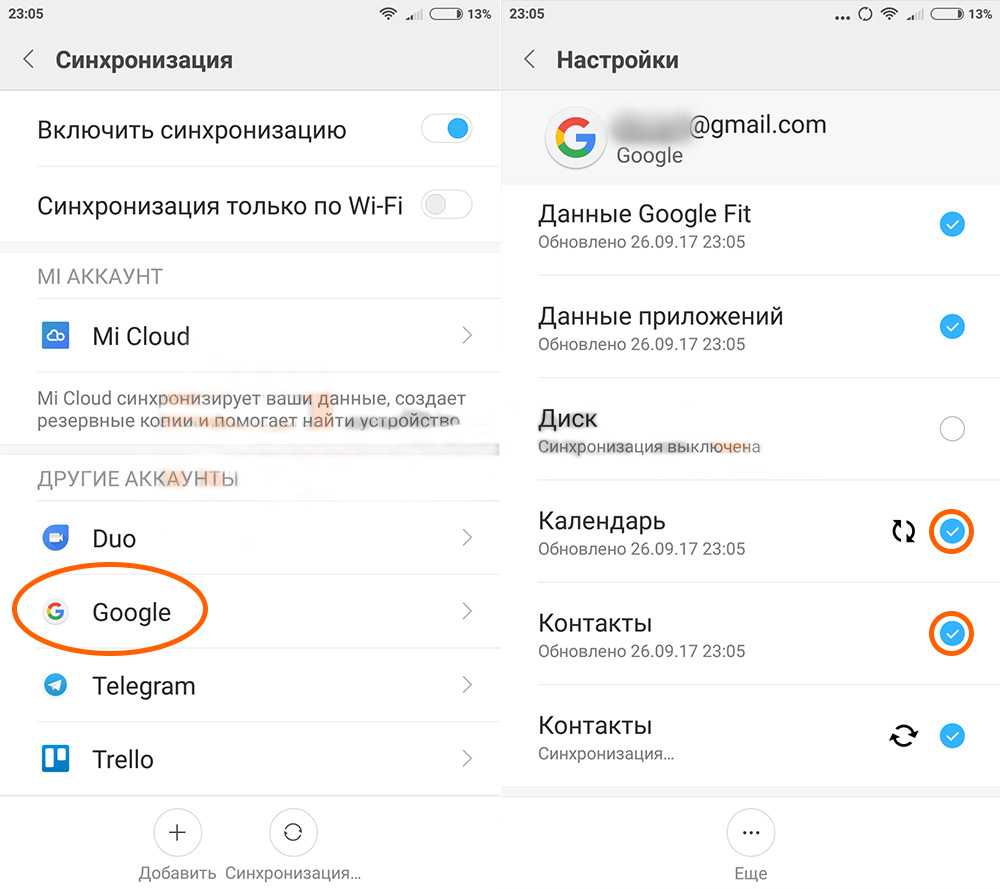
Также контакты можно скопировать путем использования облачного сервиса от Google. Для этого надо зайти в настройки аккаунта на старом телефоне («Настройки – Аккаунты») и активировать синхронизацию данных. Далее в новом телефоне надо перейти в тот же раздел, нажать «Добавить аккаунт – Google», ввести авторизационные данные выбранной учетной записи (логин и пароль), а затем задействовать опцию импортирования данных в телефонную книгу. После выполнения этих шагов все контакты будут перенесены на новый телефон автоматически.
Важно: Рекомендуем сохранить контакты обоими способами. Если потеряете телефон, то сможете легко восстановить данные
Причем это касается не только контактов, но и других данных (если настройки синхронизации предусматривают их сохранение в облачном хранилище).