Перенос данных между смартфонами MEIZU. Бэкап — это просто
В связи с активным обновлением модельного ряда смартфонов MEIZU, у пользователей встал вопрос: как перенести все свои данные со старого MEIZU на новый MEIZU максимально быстро, просто и надежно. Сегодня расскажу, как это можно сделать без всяких ROOT и облачных аккаунтов FLYME.
Мало кто знает, но начиная с 4-й версии оболочки FLYME в смартфонах MEIZU появился мощный встроенный бэкапер! Отличается простотой работы, но значительной функциональностью. С помощью встроенного приложения РЕЗЕРВНАЯ КОПИЯ, которое можно найти в Настройках смартфона на базе FLYME 4 и выше, можно сохранить и перенести между смартфонами MEIZU не только контакты, но и: SMS, MMS, Историю звонков, События календаря, Базовые системные настройки, Фотографии, пароли от WiFi, и, самое важное, даже УСТАНОВЛЕННЫЕ ПРИЛОЖЕНИЯ! И для этого не потребуется делать ROOT, регистрировать облачные хранилища или делать что-то еще. Операция невероятно простая и, не считая времени на создание файла бэкапа и его восстановления на другом MEIZU, займет у вас считанные минуты.
Итак, как же перенести все данные, приложения и контакты между смартфонами MEIZU? К сожалению, эта инструкция будет актуальна только для владельцев смартфонов MEIZU, начиная с линейки M1 Note, MX4 и новее. MX3 и MX2, MX и M9, в виду того, что вышли очень давно, такой функциональности не получили.
Во-первых, убедитесь, что в вашем смартфоне стоит самая актуальная версия прошивки. Проверить это можно на официальном сайте MEIZU Россия: http://mymeizu.ru/faq/all_software/ .
Далее, идем по следующему пути (в разных версиях оболочки путь может незначительно отличаться, но общий смысл единый): Настройки — О Телефоне — Память — Резервная Копия.
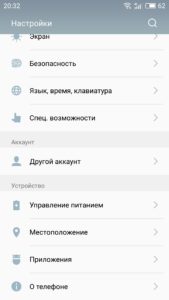
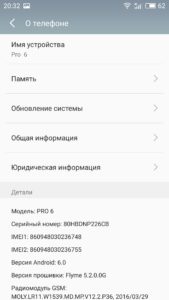
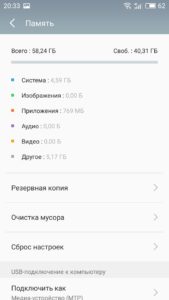
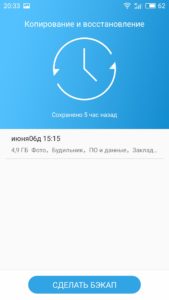
Запустится приложение БЭКАП, которое называется КОПИРОВАНИЕ И ВОССТАНОВЛЕНИЕ. Вот так выглядит его простейший интерфейс. В случае, если вы делали бэкапы ранее, они хранятся здесь списком, с указанием дат (как в моем примере ниже), если не делали — список будет пустой и лишь внизу синяя кнопка будет предлагать вам сделать ваш первый Бэкап. Нажмем ее.
И вот оно, самое интересное. Система предлагает копировать данные с вашего устройства .Контакты, SMS, MMS, Историю вызовов, Календарь, Системные настройки, ПО и данные, Фото. Вы можете галочками выбрать, какие опции хотите забэкапить, можно выбрать и все.
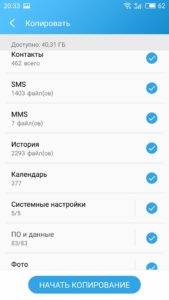
Но нужно понимать, что бэкап установленных приложений будет занимать много места (даже по нескольку гигабайт), и будет чуть дольше создаваться и позже дольше восстанавливаться (вплоть до десятков минут, смотря сколько приложений и игр у вас установлено). Если проблем со свободной памятью в устройстве нет — делаем полный бэкап. Жмем НАЧАТЬ КОПИРОВАНИЕ, и следим за процессом создания резервной копии. Важно в этот момент не выключать телефон, не перезагружать его, иначе бэкап будет прерван. Однако погасить экран — можно. Также можно во время создания бэкапа звонить, запускать приложения.
После завершения процесса, смартфон сообщит, что копирование закончено — уведомлением, и на главном экране приложения бэкапа вы увидите в строчке свой новый бэкап. В целом, его можно хранить на смартфоне на всякий случай, можно делать бэкап перед обновлением прошивки, но можно использовать его и для переноса на другую модель смартфона MEIZU. Например, у вас был MEIZU MX4 и вы купили MEIZU PRO 6 — между ними можно без проблем перенести все данные. Или с MEIZU MX5 на Meizu M3 Note. И так далее.
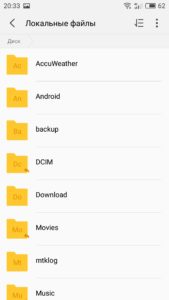
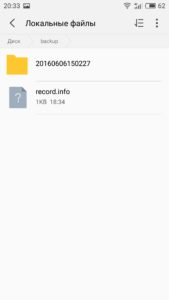
Бэкапы хранятся в папке Backup, которую можно увидеть в файловом менеджере смартфона. Не путайте с папкой Backups, которую генерируют некоторые другие сервисы в файловой системе устройства. Просто скопируйте на ПК или на новый смартфон MEIZU всю эту папку целиком, включая и файл record.info — и у вас под рукой будет полная резервная копия данных с вашего смартфона.
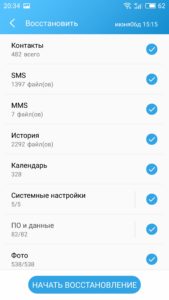
Чтобы перенести данные на новый смартфон — копируем на него папку backup со старого. После чего идем в настройки, всё по тому же пути, заходим в приложение КОПИРОВАНИЕ И ВОССТАНОВЛЕНИЕ, и видим там строчку с бэкапом от вашего старого смартфона. Всё, можно смело восстанавливать данные! После завершения восстановления, я бы рекомендовал перезагрузить устройство.
НЕ ВСЁ СОВЕРШЕННО ИДЕАЛЬНО.
На самом деле, приложение-бэкапер, встроенное по FLYME, очень удобное, но есть пока в нем незначительные проблемы, которые будут исправлены в будущих версиях, но о них стоит знать заранее.
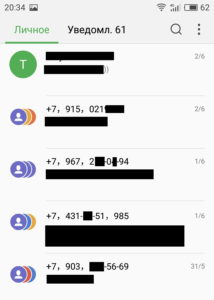
К сожалению, приложение на момент написания статьи не совсем корректно переносит бэкап SMS-сообщений, пример выше. Ошибка заключается в неправильном сегментировании российских телефонных номеров. По понятным причинам, некоторые цифры и сообщения я заштриховал, но в целом формат ошибки заметен. Это может быть неудобно для многих пользователей. Текст сообщений сохраняется полностью, переписки также, но номера будут вот в таком неправильном формате. Поэтому, возможно, SMS стоит не бэкапить стандартным приложением от MEIZU, а воспользоваться для этого любой специализированной утилитой из Google Play, например SMS Backup & Restore. Да, это дополнительное телодвижение, но оно обеспечит надежность переноса. Надеюсь, в ближайших обновлениях своего сервиса MEIZU исправят этот недочет.
Также приложение бэкапа пока не умеет сохранять выбранные вами обои и рингтоны, их придется установить заново. Возможны ситуации, при которых отдельные приложения все же не удастся перенести, но они очень редкие. Например, у меня из примерно 80 приложений как-то раз не перенеслось одно, пришлось ставить его заново.
БЭКАП КОНТАКТОВ В MEIZU
Вообще, бэкап контактов работает корректно встроенным в настройки приложением, и никаких проблем не вызовет, ошибка, описанная выше — касается только SMS/MMS. Однако я настойчиво рекомендую хранить все ваши контакты в вашем аккаунта GMAIL. В этом случае они всегда будут доступны для вас на любом Android-устройстве. Замечу, что конфликта между бэкапом контактов встроенным приложением и контактами из GMAIL — не будет. То есть, ситуация, что все контакты у вас будут по 2 раза отображаться — исключена 🙂 Храните ваши контакты в облаке, это очень удобно и более чем безопасно.
Надеюсь, эта статья поможет многим владельцам MEIZU обновить свои устройства на более новые и мощные!
Как отправить, передать с Meizu MX 4-core 64Gb mx2 32gb 64gb и сохранить контакты, номера, данные в телефонную книгу. Программа перенос контактов на Meizu.


Преимущества синхронизации: как лучше включить синхронизацию на «Андроиде»
Большинство людей часто меняют телефоны. Покупка нового гаджета – событие приятное, но несет с собой одну распространенную проблему. Появляется необходимость переносить все свои контакты с «Андроида» на новый гаджет. Это можно сделать вручную, просто переписав список необходимых номеров, а затем вбив их поочередно. Если в вашей записной книжке десятки или даже сотни номеров, такой способ не подойдет.
Не менее большой проблемой является восстановление номеров, если вы потеряли свой телефон. На восстановление всего списка контактов заново уйдет очень много времени, а некоторые важные номера могут быть навсегда утеряны. Решить все эти проблемы поможет синхронизация контактов устройств на Android с Google. Как только вы ее активируете, все данные (телефонные номера, календарь и даже при необходимости фото) синхронизируются с «Гугл», а вы впоследствии всегда сможете восстановить эту информацию на новом устройстве. Для этой операции даже не понадобится компьютер.
Все, что вам понадобится, – это аккаунт Google на Android, который непосредственно связан с gmail. Необходимо войти в этот аккаунт на телефоне, с которого вы хотите считать информацию. Далее следует зайти в эту же учетную запись, но с другого смартфона, а затем активировать синхронизацию. После этой процедуры можно удалить аккаунт со старого устройства для дополнительной безопасности. Однако далеко не все пользователи андроид-устройств знают, как включить синхронизацию аккаунта Google на «Андроид».
Действия на Android
Возьмите второй смартфон.
Дальше откройте установленное приложение Move to iOS на своем старом смартфоне на Андроиде.
Все, что вам будет необходимо, — ознакомиться с условиями и положениями. Одним словом, просто нажимайте все время «Продолжить».
В конце отобразится в правом верхнем углу экрана уведомление «Поиск кода».
Снова загляните на свой iPhone. Также нажмите «Продолжить» на экране переноса данных.
Придется подождать некоторое время, пока не появится код. Обычно он состоит из 6 или 10 символов.
Иногда в это время на телефоне с Андроидом выбивает уведомление о том, что снижается скорость Интернета. Оно не несет никакого смысла, просто не обращайте на него внимание.

Далее вам нужно внести полученный код на свой второй телефон. После подождите, пока телефон обработает код. По окончанию вам появится меню «Перенос данных».
back to menu ↑ back to menu ↑
Активация синхронизации: синхронизация контактов ОС android с google
Процедура включения не представляет собой особых сложностей. Вам будет достаточно только 1 раз активировать синхронизацию контактов. Как только телефон синхронизируется, ее можно убрать. Для активации следуйте пунктам представленной инструкции:
После этого контакты с «Андроида» будут записаны на облако, и вам будет достаточно загрузить их на другой телефон. Теперь вы знаете, как включить синхронизацию на мобильных телефонах и планшетах на «Андроиде». Если вам интересно, как отключить синхронизацию, тогда необходимо просто снять галочки с пунктов, которые не нужно синхронизировать. Это все действия, которые необходимы для отключения.
Активируем отображение контактов
Следующий логичный вопрос – как синхронизировать контакты Android с Google на новом устройстве. Для этого сначала следует проделать аналогичную процедуру. Если это не работает, возможно, необходимо выставить отображение. Для этого выполните несколько простых шагов:

В записной книжке появятся все необходимые номера, и вы сможете пользоваться синхронизированными данными. Если у вас несколько гугл-аккаунтов, проследите, чтобы для обоих телефонов использовался один и тот же. Зарегистрироваться в системе Google можно как с телефона, так и через персональный компьютер.
Как правило, необходимость в переносе контактов с Android на Android возникает при покупке нового смартфона. Конечно же, можно вручную выполнить перенос контактов, но такой вариант очень трудоемкий и отнимает много времени. Большинство хотят знать, как перенести контакты с андроида на андроид быстро и легко. Благо, существует достаточно много доступных и простых способов переноса контактов с телефона на телефон.
В рамках этой статьи мы рассмотрим самые простые и надежные способы переноса номеров с устройства, работающего на операционной системе Android на другое устройство с аналогичной OS. Все способы просты и эффективны. Чтобы исключить вероятность возникновения ошибок и потери важной информации просто следуйте инструкции.
Встроенные средства переноса
Смартфоны линейки MEIZU обладают встроенным облачным сервисом Flyme, который не уступает функционалу аналогичному сервису от Apple. Система резервного копирования создает бэкапы, которые сохраняют образы всех приложений пользователя телефона на Android.
Как перенести данные с мейзу на мейзу:
-
На старом смартфоне войти в раздел «Настройки».


После завершения загрузки все данные будут установлены.
Импорт контактов с помощью SIM, SD и Bluetooth
Прежде чем рассмотреть способы переноса контактов с телефона на телефон с помощью специальных программ и сервисов, следует сказать о самых простых решениях (SIM, SD и Bluetooth).
Импорт контактов на SIM-карту или SD:
- Выберите «Контакты»;
- Перейдите во вкладку «Импорт/Экспорт»;
- Укажите откуда и куда нужно импортировать контакты (с памяти телефона на SIM-карту или на SD).
После переноса контактов с телефонной книги на SIM-карту или SD-карту выньте карточку и установите ее в новый смартфон. Теперь можете импортировать контакты с SIM или SD в память телефона.
Говоря о том, как перенести контакты с андроида на андроид следует также сказать и о возможности использовать для этих целей Bluetooth.
Чтобы перенести контакты по Bluetooth выполните следующие действия:
- Включите Bluetooth на обоих телефонах;
- На телефоне, с которого нужно перенести контакты перейдите в настройки Bluetooth и найдите новое устройство;
- Откройте телефонную книгу и отметьте контакты, которые нужно перенести;
- Теперь остается только передать выбранные контакты по Bluetooth.
Основные способы переноса телефонной книги
Создавать на новом телефоне контакты с нуля – дело долгое. Гораздо проще воспользоваться следующими основными способами, работающими со всеми моделями:
- Перенос с помощью сим-карты. Для этого необходимо все контакты перенести на SIM-карту в настройках старого телефона. После вставления сим-карты в новом устройстве отобразятся все контакты. Зайдите в телефонную книгу, нажмите на три точки сверху справа. В появившемся меню кликните по “Настройки”, потом “Экспорт на Sim карту”и выделите все сохраненные номера. В конце процесса можно вставлять симку в новый телефон, контакты там будут присутствовать.
- Сохранение на Google аккаунт. Не пропускайте, даже если хотите перенести контакты на iOS. Вам все равно придется заходить в Гугл аккаунт – как минимум, для Ютуба. Про Android – устройства молчу. Заходим в настройки, листаем вниз. В группе “личное” выбираем “Другие аккаунты”. Добавляем аккаунт гугл, если его нет. Если есть, нажимаем “Google”, листаем вниз, находим “Синхронизация контактов”. Сохранение завершатся, контакты привязаны к аккаунту. Теперь после входа в облачное хранилище Гугл на новом телефоне старые контакты появятся там.
Перенос контактов с помощью синхронизации с Google
При первом запуске смартфона, работающего на OS Android нам предлагают создать аккаунт Google. Мало кто игнорирует эту рекомендацию, потому как без аккаунта Google недоступны многие функции, например, нельзя пользоваться Google play. Не многие знают, но аккаунт Google полезен не только наличием Play Маркета. На самом деле наличие аккаунта подразумевает возможность использования многих других полезных сервисов и функций. Так, Вы можете синхронизировать Google с вашей телефонной книгой. Данный способ не просто позволяет перенести контакты с Андроида на андроид, но и гарантирует сохранность информации в случае утраты номеров (например, при потере телефона).
Чтобы синхронизировать контакты телефона с Google выполните следующие действия:
- Войдите в настройки телефона и выберите раздел «Аккаунты»/«Google»;
- Перейдите в настройки синхронизации нажав на почтовый ящик;
- Поставьте галочку напротив пункта «Контакты» и ожидайте окончания процесса синхронизации.
Теперь при входе в аккаунт с другого смартфона в нем будут отображаться все Ваши контакты.
Опция «Средство миграции» Meizu
Для переноса данных со старой модели смартфона на новую существует средство миграции Meizu, которое позволяет перенести данные без подключения устройств к компьютеру. Для переноса информации необходимо сделать следующее:
-
Открыть приложение «Средство миграции» и нажать на пункт «Отправить с этого телефона».


Приложение не подразумевает под собой полное копирование системы. Данный нюанс позволяет избавиться от ненужных файлов и начать пользоваться «чистой» системой.
Как перенести контакты с андроида на андроид через ПК
Если ни один из приведенных выше способов по какой-то причине вам не подходит, Вы можете осуществить перенос контактов с Android на Android с помощью компьютера.
Для импорта контактов через ПК потребуются:
- Непосредственно сам смартфон, с которого планируется перенести контакты;
- Компьютер или ноутбук;
- Кабель USB;
- Программа MOBILedit (скачать программу можно бесплатно с официального сайта https://www.mobiledit.com/).
В первую очередь нужно скачать и установить программу MOBILedit. Как было сказано ранее, программа распространяется бесплатно и загрузить её можно с официального сайта разработчиков. Сразу после установки программы необходимо скопировать содержимое папки Crack в папку, куда вы установили MOBILedit , как правило, нужно пройти по следующему пути: C:\Program Files\MOBILedit! Enterprise). После этого можно запускать программу. При первом запуске будет предложено скачать базу драйверов. Выберите своего производителя и подтвердите загрузку драйверов.
Перед тем как перенести контакты с андроида на андроид необходимо включить отладку по USB. Для этого в настройках смартфона найдите пункт «Параметры разработчика» и напротив «Отладка по USB» поставьте галочку. Если вам не удалось найти соответствующий пункт, то зайдите в Настройки, откройте вкладку «Об устройстве» и несколько раз нажмите на пункт «Номер сборки». Теперь можно начинать процедуру переноса контактов.
Чтобы перенести контакты с помощью программы MOBILedit выполните следующие действия:
- Запустите программу MOBILedit и выберите Phone — Cable connection;
- На телефоне выберите тип подключения PC Sync или просто синхронизация (название может отличаться в зависимости от модели);
- В левой панели программы выберите Phonebook и сверху нажмите Export;
- Укажите тип файла — csv;
- Выберите место для хранения контактов, задайте имя и сохраните;
- Подключите к компьютеру смартфон, на который нужно перенести номера (старый можно отключать);
- Нажмите вверху Import и найдите ранее сохраненный файл контактов csv;
- После импорта файла с контактами на телефон процедуру переноса можно считать законченной.
На самом деле существует много других способов, позволяющих импортировать контакты с одного смартфона на другой. Перечислять их все нет смысла, потом как рассмотренных выше способов будет более чем достаточно. Все они просты в использовании и эффективны. Вам нужно выбрать лишь один наиболее подходящий для себя вариант и выполнить перенос контактов.
Как синхронизировать с аккаунтом Google? Ответить на этот вопрос не так сложно, но поначалу стоит понять, а стоит ли вообще это делать? На самом деле синхронизация является важным функциональным элементом смартфона и позволяет сохранять данные в облачном хранилище с возможностью последующего восстановления. Редко кто пользуется данной функцией и затем сожалеет о потерянных данных. Поэтому, если вы все еще не пользуетесь ей, то советуем немедленно изменить ситуацию. Далее мы разберем, как синхронизировать контакты с Google на Android, а так же отметим, как включить синхронизацию.
Перенос контактов с Apple на Apple.
В технике Apple используется операционная система iOS. В этой системе есть сервис синхронизации данных, который называется iCloud. Синхронизировать можно много чего: программы, фото, видео, пароли, личные данные и контакты. Для того чтобы контакты начали синхронизироваться или копироваться на сервера apple, надо нажать на кнопочку. Какую? Откройте Настройки – iCloud и включите ползунок напротив пункта Контакты.
Теперь вы можете на новом iphone или ipad зайти под старой учетной записью Apple ID и увидеть свои контакты. Естественно там тоже надо сделать: Настройки – iCloud и включить ползунок напротив пункта Контакты.
Еще на компьютере можно увидеть свои контакты от аккаунта Apple ID. Откройте сайт https://www.icloud.com/ и введите логин и пароль от Apple ID своего телефона. Нажмите кнопку Контакты. Список контактов будет перед вами. Здесь вы можете сохранить (экспортировать) все свои контакты в файл. Это для того чтобы сделать резервную копию (на всякий случай) или для того чтобы загрузить их на Андроид смартфон и iPhone.
Экспорт и Импорт Книги Контактов на телефоне Apple.
Для этого выделите в браузере все контакты. Нажмите значок шестеренку и нажмите пункт Экспорт vCard
. Данный файл можно загрузить в другой Айфон, в Андроид (программа Контакты — три точки — Импорт), и в телефоны раскладушки, кнопочные моноблоки и древние телефоны прошлых лет.
это современный формат файла контактов, еще его называют
.VCF
. Через этот файл можно переносить контакты с айфона на айфон, например когда на телефонах разные аккаунты Apple ID.
Как перенести контакты с разных аккаунтов Apple ID?
Скачайте на старый телефон из AppStore программу My Contacts Backup. В старом телефоне Нажмите зеленую клавишу
Backup
. Затем нажмите клавишу
Email
и отправьте письмо с прикрепленным VCF-файлом к себе на почту. На новом телефоне зайдите к себе на почту, найдите письмо с VCF-файлом и запустите его. Контакты из файла загрузятся в ваш телефон.
Экспорт и Импорт Книги Контактов через приложение My Contacts Backup.
Если вы не хотите засветить данные своих контактов сервису My Contacts Backup. То проделать импорт/экспорт своих контактов можно в ручную.
С чего начать? Как было сказано выше, заходите на icloud.com. Авторизируйтесь под старым Apple ID. Нажимаете контакты, выделяете нужные, затем колесико и Экспорт vCard. Полученный VCF файл отправляете по почте. На новом телефоне открываете почту, запускаете файл и контакты автоматом попадут в книгу контактов.
Проверяем наличие регистрации
Прежде, чем вы воспользуетесь возможностью синхронизации контактов, необходимо проверить, если ли у вас аккаунт Google. Данный элемент является вашей визитной карточкой в телефоне и вбирает в себя всю необходимую информацию о вашем профиле, загруженных данных и собственно активирует все возможные функции приложений смартфона.
Чтобы проверить есть ли на андроид включенный аккаунт, необходимо:
- перейти в пункт «Настройки»;
- затем перейти во вкладку «Аккаунты»;
- проверить, есть ли там отметки по поводу наличия аккаунта.
Если у вас есть таковой, то вы увидите характерную отметку с наименованием «Google». Если аккаунтов нет, то нужно пройти регистрацию, которая может занять пару минут, а как сделать это, мы разберем далее.
Проходим регистрацию аккаунта Google
Телефон является довольно удобным аппаратом по многим направлениям, но не в случае с регистрацией, поэтому ее лучше пройти на компьютере, а затем использовать введенные данные для входа. Итак, переходим на официальный сайт Гугл, справа сверху щелкаем на кнопку «Войти», затем нажимаем на «Добавить аккаунт». После этого откроется окно для ввода необходимой информации, там вводите данные, записывайте их на листок (чтобы не забыть)
, подтверждайте созданный аккаунт и только после проделанных действий возвращаетесь к телефону.
Регистрируем аккаунт Google Используем пункт меню «Добавить аккаунта»
Затем проделываем следующие действия:
- переходим в пункт «Настройка»;
- выбираем подпункт «Аккаунты»;
- входим в меню «Добавить аккаунт»;
- выбираем Google в качестве основного аккаунта;
- щелкаем по пункту «Существующий»;
- вводим данные, которые были использованы во время регистрации аккаунта.
Используем телефон для доступа к аккаунту
После проделанных действий у вас появится синхронизированный аккаунт, включающий все необходимые функции и возможности использования телефона. Теперь у вас есть телефон Android c Google и остается только активировать синхронизацию.
Инструкция по переносу данных
Перенос данных с Meizu на Meizu легко провести самостоятельно, если придерживаться последующего алгоритма действий.

Всего для транспортировки необходимо 2 операции.
Первоочередно проводят бэкап. Для этого:
- На своем старом смартфоне Meizu перейти в «Настройки».
- Пролистать меню до самого конца вниз. Открыть вкладу «Память и резервное копирование», затем «Копирование и восстановление» и «Резервное копирование».
- После этого откроется перечень тех данных, которые возможно скопировать и перенести в новое одноименное устройство. Отметить нужное и нажать «Начать копирование».
- Как только процесс копирования будет завершен, нажать «Готово».
- Просмотреть все то, что только что было скопировано, можно так: выйти на рабочий стол телефона, зайти в папку «Проводник» – «Локальные».
- Откроется меню, в котором высветится перечень папок. Среди них нужно отыскать с именем backup. Нажав на нее, появится ее содержимое – то, что было только что скопировано.
- Все необходимые данные, продублированные в папку «бэкап», теперь нужно перекинуть либо на компьютер, посредством usb-шнура, либо вставить в Мейзу флэшку и скопировать информацию туда.
Далее делается синхронизация с аккаунтом Флайм. Воспользоваться можно доступным способом:
- Посетить «Настройки».
- Немного прокрутив меню вниз, выбрать «Аккаунты Meizu».
- Следующий шаг – открыть «Синхронизацию данных».
- Напротив всех пунктов, или только напротив выбранных, поставить «галочки».
- Активировать кнопку «Синхронизировать».
- Как только синхронизация на старом смартфоне закончится, нужно включить новый Мейзу.
- Вставить в ее слот карту памяти и перекинуть с нее на новый мобильный папку «бэкап», в корень устройства.
- Зайти в «Настройки» – «Память и резервные копии» – «Копирование и восстановление».
- Нажать на последний пункт. Откроется список тех файлов, которые были склонированы со старого смартфона. Нажать «Восстановление».
- Все информация будет восстановлена без потерь данных.
- Аналогично проводится процедура с аккаунтом Флайм. Для этого посетить раздел «Аккаунты Флайм» в меню настроек и провести синхронизацию.
Таким образом проводится перенос данных со старого Мейзу на новой одноименное мобильное устройство. Этот способ считается элементарным, при этом скопированная информация переносится в первозданном виде без потерь каких-либо данных.
Проводим синхронизацию контактов
Если вы думаете, что синхронизация представляет собой некий сложный процесс, то не стоит так сильно себя загружать, на самом деле он простой и понятный. Вы просто переходите в пункт «Настройка», затем прокручивайте список до пункта «Аккаунты» и выбираете аккаунт Google. Как только вы в него зайдете обратите внимание на первую сноску, если в ней есть значок с двумя стрелками и он горит зеленым цветом, значит у вас синхронизация включена и беспокоиться не о чем, так как она автоматически проводит все нужные процессы.
Если этот значок имеет серый цвет, значит синхронизация отключена. Поэтому, просто щелкаете на этот пункт и заходите в меню настроек аккаунта. Там выставляются галочки напротив тех или иных данных. Проверяете весь список, мы рекомендуем установить галочки по всем параметрам
. Снизу под каждым пунктом указана дата, когда именно проводилась последняя синхронизация. Если она вас не устраивает, то вы поначалу сними галочку с пункта, а затем вновь ее поставьте. Таким образом синхронизация пройдет в автоматическом режиме и установится свежая дата.
Сделанный способ синхронизации является 1 среди всех имеющихся и он самый простой. Если вы будете постоянно им пользоваться и просто регулировать синхронизацию, то при покупке нового телефона у вас проблем не будет, так как вашим основным элементом будет выступать аккаунт Google. Вы его активируете, пройдете синхронизацию и все ваши аккаунты автоматически добавятся в телефонную книгу.
Синхронизация телефона и облачного хранилища
Cинхронизация контактов Google — это весьма полезная функция, которой, почему-то пользуются не все.
3) синхронизация контактов;
Без аккаунта тоже можно обойтись, но, с другой стороны, зачем тогда смартфон? К тому же все возможности гаджета открываются лишь при активации учетки.
Самасинхронизация контактов android c googleсоздана для того, чтобы объединить контакты со всех устройств в одном хранилище.
Допустим, у вас 2 телефона, планшет, «умные» часы и еще несколько девайсов. Каждый из них снабжен своими контактами.
Проблема возникает тогда, когда требуемый телефон находится на разряженном смартфоне, но крайне необходим в данный момент времени.
Как объединить все данные под эгидой одного Google-аккаунта?
Для начала находим настройки, после чего и листаем вниз, пока не наткнемся на требуемый пункт.
Нажимаем на него и видим одинокую кнопку «добавить учетку». Смело нажимаем на нее и двигаемся дальше.
Видим перечень предустановленных приложений, для корректной работы которых нужно ввести логин и пароль.
Отобразится полный перечень всех данных, которые раньше были на вашем телефоне, но затем «перекочевали» в интернет.
Теперь вы можете объединять несколько номеров под одним именем и разбивать своих друзей на группы. Это более чем удобно.
К тому же, при перепрошивке аппарата не придется восстанавливать по крупицам все номера.
iOS – Google
С одним разобрались. Переходим к яблочной продукции.
Несмотря на то, что обладатели устройств от «Стива Джобса» почему-то не любят почитателей , они частенько пользуются Гугл-сервисами.
Синхронизация контактов с googleнастраивается достаточно просто. Для начала открываем список приложений и ищем настройки.
Нас интересует такой пункт, как «Почта». Нажимаем на него и переходим в подменю, где требуется нажать на добавление учетки.
В списке предложенных вариантов выбираем требуемый, т.е. кликаем на логотип Google.
Заполняем все поля, которые имеются, уделяя особое внимание второму и третьему.
В первом введите имя либо ник, ну а графа «Описание» создана для того, чтоб вы не потеряли номера в записной книге телефона. Озаглавьте ее так, чтобы не забыть.
Остается лишь зайти в список контактов, чтобы убедиться в правильности манипуляций. Не удивляйтесь, если ничего не увидите.
Так как операционная система Android является фирменной разработкой Google, синхронизировать контакты своего смартфона или планшета с соответствующими учетными записями очень легко и полезно. Ниже мы подробно опишем, как это сделать.
Meizu не видит компьютер: как быть и что предпринять?
И вот вы делаете всё, как описано выше, но подключить мейзу к компьютеру или ноуту почему-то не удаётся. Гаджет просто не определяется на ПК либо он заряжается, а скинуть файл никак не получается. Причин у подобной неисправности много. Выявить их порой сложно. Поэтому для удобства приведём алгоритм действий, следуя которому вы сможете настроить соединение между смартфоном и компом:

- Первым делом проверьте работоспособность кабеля, через который вы подключили оба устройства. Если шнур старый, он сильно погнут или перебит, то его нужно заменить.
- Подключите кабель к другому порту на компьютере. Если это системный блок, то лучше выбрать для соединения разъёмы, находящиеся на задней панели (непосредственно на материнской плате).
- Не помогло? В таком случае проверяем настройки смартфона. Возможно выбран режим подключения «только зарядка» (так было у меня и моих знакомых на мейзу м2, м5 и м6), при котором устройство не будет отображаться на компьютере. В этом случае просто меняем режим на «передача мультимедиа», и вот спустя пару минут видим все папки и файлы на мониторе.
- Если мейзу так и не подключается к компу, то, скорее всего, причина в устаревшем или «слетевшем» софте. Значит, нужно скачать драйвер. Для этого после подключения телефона meizu к компьютеру зайдите в «Диспетчер устройств» на ПК и отыщите в открывшемся списке своё устройство. Кликните по нему правой кнопкой мыши и выберите «Обновить драйвер». После попробуйте заново подключить смартфон к компу.
- В тех случаях, когда описанные выше действия так и не помогли, можете прибегнуть к восстановлению и сбросу настроек на самом телефоне. Только учтите, что это кардинальный способ решения проблемы, ведь после данной процедуры информация с гаджета будет удалена.
Синхронизирование контактов Андроид + Гугл
Сперва стоит сказать пару слов о том, зачем может понадобиться синхронизация контактов. Даже если вы не слишком общительный человек и редко пользуетесь сервисами от Google и социальными сетями, сохранение ключевых контактов путем синхронизации может пригодиться в том случае, когда на андроид-девайсе произошел сбой и устройство необходимо сбросить до заводских настроек (то же самое резонно и для возможных неполадок при получении рут-доступа).
Синхронизация полезна, если вы имеете несколько телефонов и быстро хотите перебросить номера, личные данные с одного на другой. Ключевой нюанс в данном процессе – наличие почтового ящика в системе Gmail, получить который вы можете всего за пару минут абсолютно бесплатно. Если он у вас уже есть, выбирайте на экране смартфона пункт “Настройки” и переходите по пути “Учетные записи\синхронизация” -> “Добавить аккаунт”. Здесь вписывайте адрес своего gmail-ящика и пароль к нему. Ждем, пока ОС произведет подключение. Далее на своем мобильном устройстве открываем “Контакты”, левой сенсорной кнопкой по ним вызываем меню и выбираем пункт “Импорт\Экспорт”. В качестве источника указываем “Phone” (или карту, если данные хранятся на ней), в целевом хранилище находим свой gmail-аккаунт. Здесь можно выбрать, какие конкретно записи вы ходите перенести (жмем для этого знак копирования в правом нижнем углу). Интересно, что при добавлении каждого нового контакта, он будет переноситься в облачное хранилище Google и добавляться на синхронизированные устройства.
Как внести исправления в Google-контакты?
Во время процедуры из пункта 1 старайтесь не жать на кнопки по несколько раз. Синхронизация происходит в фоновом режиме, поэтому, на первый взгляд, может быть незаметна пользователю. Если же, все-таки, образовались дубли, подправить список, добавить или удалить из него нужные позиции можно по ссылке www.google.com/contacts . Естественно, к записям разрешается добавлять фото, пометки, другие номера телефонов и важную информацию, которая всегда будет под рукой.

Способы синхронизации
Многих пользователей интересует, как на Мейзу синхронизировать контакты с Гугл-аккаунтом. Данная процедура выполняется в несколько этапов:
- открыть записную книжку, нажать на любое имя и удерживать его;
- кликнуть по кнопке «Все» после ее появления в правом верхнем углу, чтобы скопировать в единый документ номера телефонов и прилагающуюся к ним информацию;
- нажать «Передать» и отправить файл на собственную электронную почту;
- удалить все имеющиеся на смартфоне номера телефонов;
- скачать файл из письма и открыть его на мобильном устройстве;
- пролистать вниз, кликнуть по кнопке «Импорт» и выбрать в качестве места назначения «Google-аккаунт».
После того как контакты в Google-аккаунт с Meizu будут перенесены, следует отключить синхронизацию данных телефонной книжки с Flyme-аккаунтом. Это необходимо для того чтобы смартфон не глючил и не показывал имя одного абонента дважды.
Подробную инструкцию о том, как синхронизировать контакты на Мейзу из облачного хранилища Flyme можно получить, просмотрев видео:
Почему контакты с Google на Android не синхронизируются?
Данная ошибка может возникать по ряду причин. Если синхронизация не происходит, попробуйте произвести такие действия:
- заходим в пункт “Настройки”;
- выбираем “Почта, адреса, календари”;
- выбираем пункт “CardDAV”;
- переводим “Контакты” в состояние “Включено”;
- переходим из “CardDAV” в учетку “Дополнительно”;
- активируем переключатель “Исп. SSL”;
- сохраняем изменения, нажав “Учетная запись” и “Готово”.

До определенной степени данный процесс безопасен, так как охраняется политикой конфиденциальности компании. С другой стороны, если кто-то получит доступ к вашим паролям и почтовому ящику, контакты и личные данные могут оказаться под угрозой. Поэтому заранее позаботьтесь о том, чтобы придумать надежный, достаточно сложный, но запоминающийся пароль, который будет невозможно угадать или подобрать.
Как переместить файлы в хранилище meizu. Перенос данных между смартфонами MEIZU. Бэкап — это просто. Для чего нужен заводской сброс
В связи с активным обновлением модельного ряда смартфонов MEIZU, у пользователей встал вопрос: как перенести все свои данные со старого MEIZU на новый MEIZU максимально быстро, просто и надежно. Сегодня расскажу, как это можно сделать без всяких ROOT и облачных аккаунтов FLYME.
Мало кто знает, но начиная с 4-й версии оболочки FLYME в смартфонах MEIZU появился мощный встроенный бэкапер! Отличается простотой работы, но значительной функциональностью. С помощью встроенного приложения РЕЗЕРВНАЯ КОПИЯ , которое можно найти в Настройках смартфона на базе FLYME 4 и выше, можно сохранить и перенести между смартфонами MEIZU не только контакты, но и: SMS, MMS, Историю звонков, События календаря, Базовые системные настройки, Фотографии, пароли от WiFi, и, самое важное, даже УСТАНОВЛЕННЫЕ ПРИЛОЖЕНИЯ! И для этого не потребуется делать ROOT, регистрировать облачные хранилища или делать что-то еще. Операция невероятно простая и, не считая времени на создание файла бэкапа и его восстановления на другом MEIZU, займет у вас считанные минуты.
Итак, как же перенести все данные, приложения и контакты между смартфонами MEIZU? К сожалению, эта инструкция будет актуальна только для владельцев смартфонов MEIZU, начиная с линейки M1 Note, MX4 и новее. MX3 и MX2, MX и M9, в виду того, что вышли очень давно, такой функциональности не получили.
Во-первых, убедитесь, что в вашем смартфоне стоит самая актуальная версия прошивки. Проверить это можно на официальном сайте MEIZU Россия: http://mymeizu.ru/faq/all_software/ .


Запустится приложение БЭКАП, которое называется КОПИРОВАНИЕ И ВОССТАНОВЛЕНИЕ. Вот так выглядит его простейший интерфейс. В случае, если вы делали бэкапы ранее, они хранятся здесь списком, с указанием дат (как в моем примере ниже), если не делали — список будет пустой и лишь внизу синяя кнопка будет предлагать вам сделать ваш первый Бэкап. Нажмем ее.

И вот оно, самое интересное. Система предлагает копировать данные с вашего устройства.Контакты, SMS, MMS, Историю вызовов, Календарь, Системные настройки, ПО и данные, Фото. Вы можете галочками выбрать, какие опции хотите забэкапить, можно выбрать и все.

Но нужно понимать, что бэкап установленных приложений будет занимать много места (даже по нескольку гигабайт), и будет чуть дольше создаваться и позже дольше восстанавливаться (вплоть до десятков минут, смотря сколько приложений и игр у вас установлено). Если проблем со свободной памятью в устройстве нет — делаем полный бэкап. Жмем НАЧАТЬ КОПИРОВАНИЕ , и следим за процессом создания резервной копии. Важно в этот момент не выключать телефон, не перезагружать его, иначе бэкап будет прерван. Однако погасить экран — можно. Также можно во время создания бэкапа звонить, запускать приложения.
После завершения процесса, смартфон сообщит, что копирование закончено — уведомлением, и на главном экране приложения бэкапа вы увидите в строчке свой новый бэкап. В целом, его можно хранить на смартфоне на всякий случай, можно делать бэкап перед обновлением прошивки, но можно использовать его и для переноса на другую модель смартфона MEIZU. Например, у вас был MEIZU MX4 и вы купили MEIZU PRO 6 — между ними можно без проблем перенести все данные. Или с MEIZU MX5 на Meizu M3 Note. И так далее.


Бэкапы хранятся в папке Backup, которую можно увидеть в файловом менеджере смартфона. Не путайте с папкой Backups, которую генерируют некоторые другие сервисы в файловой системе устройства. Просто скопируйте на ПК или на новый смартфон MEIZU всю эту папку целиком, включая и файл record.info — и у вас под рукой будет полная резервная копия данных с вашего смартфона.

Чтобы перенести данные на новый смартфон — копируем на него папку backup со старого. После чего идем в настройки, всё по тому же пути, заходим в приложение КОПИРОВАНИЕ И ВОССТАНОВЛЕНИЕ , и видим там строчку с бэкапом от вашего старого смартфона. Всё, можно смело восстанавливать данные! После завершения восстановления, я бы рекомендовал перезагрузить устройство.
НЕ ВСЁ СОВЕРШЕННО ИДЕАЛЬНО.
На самом деле, приложение-бэкапер, встроенное по FLYME, очень удобное, но есть пока в нем незначительные проблемы, которые будут исправлены в будущих версиях, но о них стоит знать заранее.

К сожалению, приложение на момент написания статьи не совсем корректно переносит бэкап SMS-сообщений, пример выше. Ошибка заключается в неправильном сегментировании российских телефонных номеров. По понятным причинам, некоторые цифры и сообщения я заштриховал, но в целом формат ошибки заметен. Это может быть неудобно для многих пользователей. Текст сообщений сохраняется полностью, переписки также, но номера будут вот в таком неправильном формате. Поэтому, возможно, SMS стоит не бэкапить стандартным приложением от MEIZU, а воспользоваться для этого любой специализированной утилитой из Google Play, например SMS Backup & Restore . Да, это дополнительное телодвижение, но оно обеспечит надежность переноса. Надеюсь, в ближайших обновлениях своего сервиса MEIZU исправят этот недочет.
Также приложение бэкапа пока не умеет сохранять выбранные вами обои и рингтоны, их придется установить заново. Возможны ситуации, при которых отдельные приложения все же не удастся перенести, но они очень редкие. Например, у меня из примерно 80 приложений как-то раз не перенеслось одно, пришлось ставить его заново.
БЭКАП КОНТАКТОВ В MEIZU
Вообще, бэкап контактов работает корректно встроенным в настройки приложением, и никаких проблем не вызовет, ошибка, описанная выше — касается только SMS/MMS. Однако я настойчиво рекомендую хранить все ваши контакты в вашем аккаунта GMAIL. В этом случае они всегда будут доступны для вас на любом Android-устройстве. Замечу, что конфликта между бэкапом контактов встроенным приложением и контактами из GMAIL — не будет. То есть, ситуация, что все контакты у вас будут по 2 раза отображаться — исключена:) Храните ваши контакты в облаке, это очень удобно и более чем безопасно.
Надеюсь, эта статья поможет многим владельцам MEIZU обновить свои устройства на более новые и мощные!
69620 Total Views 28 Views Today
Как разблокировать Meizu пароль? Вы можете легко разблокировать свой Meizu или мобильный телефон Android бесплатно. Вам не нужны никакие знания программного обеспечения. Здесь мы также покажем восстановление пароля Meizu с помощью инструментов и драйверов Android и с помощью вашей учетной записью Google и т. Д. Обратите внимание: жесткий сброс удаляет все ваши данные с вашего мобильного телефона. Вы не сможете восстановить свои данные, такие как приложения, контакты, файлы и т. Д. Недавно представили новый смартфон .
Прежде чем покупать новый мобильный телефон или новый планшет, попробуйте выполнить следующую процедуры для восстановления вашего устройства программным способом. Сначала зарядите аккумулятор, при необходимости сохраните важные данные. В большинстве случаев выньте SIM-карту и SD-карту, прежде чем выполнять сброс настроек. После выполнения жесткого сброса невозможно восстановить данные, поэтому онлайн-резервное копирование всегда важно. Также анонсировали новый .
Перед Meizu сбросом необходимо для всех ваших данных необходимо сделать резервную копию на внешнем устройстве, жестком диске, системе рейдов или носителе. Резервная копия, если ваш сотовый телефон потерян, поврежден или украден. По крайней мере, ваши неоценимые данные будут скопированы в безопасном месте. Если вы собираетесь продать свой телефон и хотите стереть ваши личные данные, или если на ваш телефон попал вирус, вам придется выполнить жесткий сброс. Специально для вас мы составили список лучших .
В некоторых случаях вы также можете удалить забытый Meizu пароль или графический ключ блокировки с вашего устройства. Вся информация предназначена для устройств с запатентованными ПЗУ. Если вы используете корневое устройство, сначала создавайте резервную копию своей папки EFS, содержащей вашу информацию IMEI и т. Д.!
Также обратите внимание, что операция жесткого сброса не разблокирует блокировку SIM-карты вашего мобильного телефона или сетевой блокировки. Но она удалит графический ключ разблокировки, удалит Meizu пароль пользователя или PIN-код (НЕ 4-значный PIN-код SIM-карты). Новая функция самоуничтожение сообщений.
Версия прошивки
Также обратите внимание, что версия прошивки никоим образом не будет затронута. Она не будет изменена, она останется той же, что вы использовали. Если вы укоренились на своем устройстве, привилегии root также остаются незатронутыми. Но он удалит графический ключ разблокировки, удалит Meizu пароль пользователя или PIN (НЕ 4-значный PIN-код SIM-карты). Новый бюджетный смартфон .
Как разблокировать Meizu с помощью учетной записи Google?
Чтобы разблокировать Meizu графический ключ блокировки экрана или сбросить Meizu пароль с помощью ваших вопросов безопасности Google. У вас должно быть активное подключение к Интернету на вашем мобильном устройстве Android. Этот метод сброса или восстановления пароля работает только на мобильных устройствах Android. Как скачать и установить , на Windows и Linux?
Способ 1: Как разблокировать Meizu с помощью вопросов безопасности Google.
- После того, как на вашем мобильном телефоне было выполнено несколько неудачных попыток разблокировать устройство, нажмите «Забыли графический ключ».
- После этого нажмите «Ответить».
- Затем введите ответ безопасности Google, затем нажмите «Разблокировать».
- Теперь, если у него есть параметры «Да» или «Нет», нажмите «Да», если вы хотите создать новый графический ключ или «Нет», если вы не хотите использовать блокировку экрана.
Этот метод сброса или восстановления работает только на мобильных устройствах Android. Вы можете сбросить или восстановить Meizu пароль (графический ключ или PIN-код), используя основную учетную запись Google. Вы должны иметь активное интернет-соединение на своем мобильном телефоне, чтобы сбросить пароль. Анонсировали новый смартфон .
Способ 2:Как разблокировать графический ключ Meizu с помощью основной учетной записи Google.
- После того, как вы ввели неправильный номер разблокировки несколько раз, подождите более 40 секунд, затем нажмите «Запустить графический ключ».
- После этого войдите в свою основную учетную запись Google, используя имя пользователя и пароль для учетной записи gmail.
- Затем нарисуйте новый графический ключ разблокировки или PIN-код или введите Meizu пароль, затем нажмите «Продолжить».
- Наконец, снова нарисуйте новый графический ключ разблокировки или PIN-код и нажмите «Продолжить».
Важная информация. Если вы забыли имя пользователя и пароль учетной записи Google (Gmail), вы можете восстановить или сбросить с помощью официальной страницы восстановления учетной записи Google. Следуйте ниже ссылки.
Meizu пароль как сделать жесткий сброс дынных?
Meizu пароль метод жесткого сброса. Удалит все ваши данные, такие как фотографии, контакты и приложения на мобильном устройстве Android. Вы не сможете восстановить свои файлы после сброса своего мобильного телефона. Поэтому сначала попробуйте восстановить Meizu пароль. Если вы не можете восстановить свой ПИН-код или пароль, следуйте этому методу. Компании Xiaomi представила свою собственную колонку .
- Выключите телефон.
- Затем нажмите и удерживайте
- Кнопкаувеличения громкости + кнопка питания
- Кнопка «Главная» + « Увеличение громкости» + кнопка «Питание»
- Кнопкауменьшения громкости + кнопка питания
- Увеличение громкости + Уменьшение громкости + Кнопка питания
Для чего нужен заводской сброс?
Общие причины для заводского сброса или жесткого сброса:
- Чтобы исправить неисправное электронное устройство (например, мобильный телефон или планшет и т. Д.).
- Чтобы удалить файл или приложение или вирус, который трудно удалить на вашем устройстве.
- Очистить или удалить пространство памяти на электронном устройстве.
- Чтобы очистить или удалить настройки и настройки электронного устройства с заводскими настройками по умолчанию.
- Удаление или удаление личной информации с устройства перед продажей или раздачей устройства.
Примечание: сброс в заводских настроек или жесткий сброс или сброс Meizu пароль могут только скрыть данные из операционной системы (ОС). Это не то же самое действие, что и удаление или форматирование данных, и поэтому оно не может быть полностью подходящим в ситуациях, когда электронное устройство изменяет право собственности. Всеми знакомая клавиатура спустя много месяцев получает новое обновление.
Meizu пароль как сделать заводской сброс?
Вы можете настроить свои настройки по умолчанию. Сброс настроек удалять все ваши данные. Чтобы выполнить сброс заводских настроек с помощью меню «Настройки», выполните следующие действия:
- Сначала откройте меню «Настройки», «На мобильном устройстве».
- Затем в разделе «Личное» нажмите «». Вам необходимо ввести свой PIN-код, графический ключ или Meizu пароль.
- Если вы не видите «Резервное копирование и сброс », попробуйте найти параметр сброс в ваших настройках.
- Затем в разделе «Личные данные» нажмите «Сброс заводских настроек» .
- Затем прочтите информацию на экране и нажмите «Сбросить номер телефона ».
- Если у вас есть блокировка экрана, вам нужно будет ввести свой PIN-код, графический ключ или Meizu пароль.
- Затем после того, как в появившемся окне нажмите «Стереть все », чтобы стереть или удалить все данные из внутреннего хранилища вашего мобильного устройства.
- Наконец, когда ваше устройство закончило форматирование, выберите вариант перезагрузки устройства.
- Завершён сброс настроек на вашем мобильном устройстве.
Meizu в осстановление пароля с помощью Android-инструментов
Это лучший способ восстановить пароль для мобильных устройств. Этот метод позволяет легко восстановить жесткий диск или восстановить Meizu пароль для мобильного телефона или PIN-код. Этот метод работает только на мобильных телефонах Android. Сначала вам нужны базовые знания об установке компьютера и программного обеспечения. Чтобы перезагрузить телефон, выполните следующие действия. HTC не стоит на месте и выпускает новое устройство .
- Во-первых, вы должны самостоятельно загрузить Android-инструменты и драйверы на ваш компьютер по ссылке ниже.
Скачать Версию 1.4.2:
Скачать Версия 1.3:
(Если верхний не работает)
Скачать драйверы OEM USB кабель:
- После этого установите драйверы вручную на компьютер или ПК.
- Программное обеспечение создает ярлык на рабочем столе вашего ПК.
- Нажмите на значок ярлыка.
- Если драйверы не создаст ярлык, найдите его по названию Open Android_Tool_Drivers / Android Multi tool / Android Multi Tools v1.02b gsmforum.
- Затем вы увидите всплывающее окно на вашем компьютере. Нажмите кнопку «Пуск».
- Наконец, вы увидите командную строку инструментов Android и драйверов.
Сделайте следующие шаги на своем мобильном устройстве Android:
- Нажмите и удерживайте
- Кнопка уменьшения громкости + Кнопка питания
- Кнопка увеличения громкости + Кнопка питания
- Уменьшение громкости + Увеличение громкости + Кнопка питания Некоторое время.
-
- Пожалуйста, попробуйте выполнить все шаги один за другим, пока вы не увидите меню перезагрузки Android.
- После просмотра режима загрузки Android на смартфоне.
- Теперь подключите свой Android-браузер к компьютеру через USB (Universal Serial Bus).
- Теперь вам нужно ввести любой номер для выполнения жесткого сброса или восстановления пароля.
- Тип 2 для сброса, тип 4 для сброса Gmail, тип 5 для очистки данных.
- Если вы выберете 2, 3, 4 варианта, данные не будут удалены.
- Вышеуказанные варианты четко описаны ниже.
- Вариант 2: вы можете сбросить лицевую или PIN-блокировку. Данные не будут удалены.
- Вариант 4: вы можете сбросить свою учетную запись gmail. Означает, что ваша старая почта удалена, а затем добавлена новая почта на ваш мобильный телефон.
- Вариант 5: Удалите все данные на своем мобильном телефоне. Означает, что все данные будут удалены.
- Вариант 8: Если вы видите режим быстрой загрузки на своем мобильном телефоне при нажатии кнопок регулировки громкости. Вам нужно ввести номер 8, чтобы стереть все ваши данные.
- Введите любое число, которое вы хотите, затем нажмите enter.
- Сброс выполнится на вашем мобильном телефоне Android.
Meizu как сделать сброс с помощью кодов?
* # * # 7780 # * # *
Эти коды для meizu можно использовать для сброса заводских данных. Они устранят следующие вещи:
* Настройки учетной записи Google, хранящиеся на вашем мобильном телефоне.
* Данные и настройки системы и приложений.
* Загруженные приложения для Android.* 2767 * 3855 #
Подумайте, прежде чем использовать этот код. Этот код используется для заводского форматирования. Он удалит все файлы и настройки, включая внутреннее хранилище. Он также переустановит прошивку мобильного телефона. Новости их мира технологий: Камера будут иметь не одну, а две камеры.
Несмотря на то, что большинство владельцев смартфонов продвинутые, и знают все основные функции своего гаджета, вопрос, как сделать бэкап на Meizu остается актуальным. В статье рассмотрим несколько способов , с помощью которых можно осуществить резервное копирование данных.
Что такое бэкап и зачем он нужен
Бэкап имеет второе название — резервное копирование данных. Некоторые пользователи не уделяют должного внимания функции, что впоследствии приводит к неприятному исходу. Если создать заблаговременно резервную копию всех данных со смартфона, их можно будет легко восстановить при необходимости. Такое часто случается, если забыт пароль от смартфона, и срочно нужно делать «Hard Reset» или перепрошивку аппарата.
С помощью бэкапа можно легко перенести всю информацию и медиафайлы со старого смартфона на новый. Даже при потере телефона все данные можно будет восстановить .
Способ 1: Через настройки


Сделать бэкап при помощи настроек телефона достаточно просто. Для этого потребуется:
- Войти в настройки;
- Открыть вкладки «О телефоне» — «Память» — «Резервное копирование».
- В последнем окошке откроется весь список бэкапов. Их можно редактировать, удалять или добавлять новые.
Резервная копия хранится во внутренней памяти телефона . Если сделать жесткую перезагрузку, все настройки сбросятся к заводским, но папка с данными для восстановления не удалится. Это позволит восстановить фотографии, музыку, приложения и прочую информацию.
Следует помнить, что если очистить память смартфона, все сохраненные бэкапы будут безвозвратно удалены. Для надежности эту папку с информацией лучше перенести для хранения на компьютер.
Способ 2: Через облако Flyme
Второй вариант подразумевает сохранение данных через фирменную оболочку . Начнем с того, что при запуске нового смартфона, система автоматически предлагает зарегистрировать аккаунт. Многие пользователи игнорируют этот шаг, но лучше всего завести аккаунт. В дальнейшем он позволит совершать различные операции, такие как получение Root-прав, бэкап данных на смартфоне Мейзу и многое другое.
После активации Флайм аккаунта, в облачное хранилище автоматически перенесутся все данные с устройства.
Если смартфон будет потерян или сломается, можно войти через другой аппарат во Flyme со своим логином и паролем и восстановить данные.
Способ 3: С помощью Titanium Backup
Сделать на Meizu бэкап данных можно при помощи стороннего приложение Titanium Backup. Подходит метод только для продвинутых пользователей, у которых имеются root-права.
- В настройках открываем вкладку «Безопасность» и нажимаем на кнопку «рут-права».
- В открывшемся окошке производим активацию.
Но, к сожалению, такой простой способ действует не на всех устройствах. Поэтому если ваш телефон не поддерживает активацию Root таким способом, потребуется скачать специальную утилиту.
Называется программа King Root , она не вызовет сложностей в момент использования. После того как активация успешно пройдет, необходимо установить еще одну программу под названием SuperSU для корректного функционирования.
Скачать ее можно с официального сайта — kingroot.net
Резервная копия контактов
Лучшее хранилище для телефонных номеров это аккаунт . Данные надежно сохраняются, и доступ к ним можно получить абсолютно с любого устройства, зная свой логин и пароль.
Необходимо зайти на смартфоне в приложение «Телефон» из окошка «набора номера» переходим во кладку «контакты». Здесь нужно нажать в правом верхнем углу на три точки расположенных вертикально. В открывшемся окошке меню выбираем настройки и смотрим, куда сохраняются номера, в телефон или в облачное хранилище от Google.
Если номера сохраняются на внутреннюю память телефона, то следует выделить и выбрать Гугл.
Бэкап фотографий через Яндекс.Диск
Крайне редко встречаются пользователи, которым не нравится делать фотографии на телефон. У многих большую часть памяти занимают фотографии и видеоролики. Чтобы не потерять безвозвратно любимые фото, необходимо сохранять файлы на компьютер, либо в облачное хранилище.
Сервисов хранения фото существует много, но Яндекс.Диск является одним из лучших. Так как его местоположение находится в России, то и загрузка медиафайлов на облако будет в разы быстрее. Стоит отметить, что отечественный сервис работает стабильно и предоставляет большой объем свободного пространства.
Все фотоснимки надежно будут сохранены, если даже сломается компьютер или смартфон.
Достаточно ввести свой логин и пароль и доступ к данным откроется. Чтобы получить доступ к этому хранилищу, необходимо зарегистрироваться на сервисе Яндекс.
Видео-инструкция
Ответы на 3 главные вопроса о бэкапе на Мейзу
Можно ли часто делать резервное копирование на Meizu?
Делать часто бэкап на телефоне не только можно, но и нужно. Копировать данные в хранилище можно после каждой сделанной фотографии или установленного приложения.
Решаем вопрос переноса данных с Meizu на Meizu: что и как?

Перед тем как настроить контакты на Мейзу следует ознакомиться с основными параметрами приложения, которые можно изменить. Для этого необходимо кликнуть по значку с изображением трубки и выбрать в выпадающем меню раздел «Настройки». Владелец смартфона может:
- выбрать симку, которая будет считаться приоритетной для звонков и просмотра последних набранных номеров;
- блокировать номера телефонов, от которых пользователь не желает получать звонки и СМС-сообщения;
- установить сброс звонка кнопкой блокировки, что делает использование мобильного устройства в холодное время года наиболее удобным (не нужно будет после разговора снимать перчатки и отключать вызов нажатием на экран);
- настроить быстрый набор (удержание одной из цифр для набора конкретного номера), функция позволяет не искать в записной книжке нужного абонента;
- включать или отключать автоматическое вибрирование при установлении соединения во время исходящего вызова.
Как перенести с Мейзу на Самсунг
Перенести телефоны с мейзу на самсунг поможет программа CloneIT. Она от создателей ShareIT, о которой я говорил ранее. Скачиваем приложение на оба телефона. CloneIt есть в Гугл Маркете.
На телефоне, с которого отправляем – кликаем “Отправитель”, с которого получаем – “Получатель”. Передача происходит не через блютус, а по вай фай. Оба телефона должны быть подключены к одной сети, поэтому на одном телефоне создаем точку доступа, с другого подключаемся.
После установления соединения выбираем контакты, которые нужно передать на другое устройство. Отправляем. Теперь они сохранятся на другом телефоне.
В памяти смартфона
При помощи данного способа можно присвоить контакту не только имя и фамилию, но написать дату рождения владельца номера телефона и указать другую информацию о нем.
Ограничения по количеству знаков отсутствует.
Однако у варианта есть несколько минусов. Владельцы смартфонов Мейзу выбирают устройства с объемом памяти 16 или 32Gb. Занимать свободное место на телефоне номерами нерационально. При поломке гаджета информация пропадет, восстановить ее будет невозможно.
Flyme система: что как и для чего
Встроенная в ОС Android оболочка Флэйм (для Мейзу) позволяет создавать резервную копию всех данных на старом телефоне и перебрасывать их на новый. Многие приложения передаются в том виде, в котором они содержались на прежней модели, со всеми сохраненными данными, паролями и пр.
Резервная копия или бэкапер мощная на телефонах Meizu, содержащих 4 версию Флайма
. Она позволяет перекидывать не только элементарные установки, но и: скаченные приложения, СМС-сообщения, MMS, всю историю входящих/исходящих, журнал вызовов, календарь со всеми отмеченными событиями, пароли от Wi-Fi. И все это делается за считанные минуты.
На SIM-карте
Хранение контактов данным способом дает возможность без труда установить сим-карту в другое мобильное устройство.

Но у варианта есть несколько недостатков:
- риск потери данных при утере карточки;
- ограничения по количеству знаков в наименовании контакта и невозможность указать дополнительную информацию;
- отсутствие облачной синхронизации.
В аккаунте FlymeOS
На смартфоне Meizu контакты можно записывать в аккаунт облачного хранилища. Пользователь имеет возможность добавлять и менять информацию о хозяине номера телефона, как и при использовании предыдущего способа хранения.
Однако если использовать одновременно аккаунты в сервисах Google и Flyme, то они будут автоматически синхронизироваться с устройством.
На телефоне контакты будут дублироваться, что приведет к неудобствам использования записной книги.
Причины возникновения проблем с присвоением фото контакту
В некоторых случаях пользователи не могут установить фотографии на входящие звонки от абонентов записной книжки.
Проблема может возникнуть на любой модели смартфона: М5С, У20 или разновидности Нота. Причиной этому является хранение данных на сим-карте. Разрешить неполадку можно путем импортирования списка контактов в аккаунт Flyme, Google или в память смартфона.
Если у владельца мобильного устройства настроена автоматическая синхронизация контактов с аккаунтом Мейзу, а сам пользователь пытается присвоить фотографию абонентам через систему Google, то внести изменения будет невозможно.
Для этого необходимо в настройках телефона отключить автоматический обмен данными мобильного устройства и Мейзу-аккаунта.
При помощи инструкции владелец смартфона сможет настраивать раздел «Телефон» под себя. Не рекомендуется для хранения данных записной книжки использовать сразу два способа, поскольку автоматическая синхронизация приведет к дублированию контактов в смартфоне. Наилучшим вариантом для записи номеров телефонов является Google-аккаунт. С его помощью можно копировать контакты на Мейзу с мобильных устройств других производителей.
Перенос контактов – первостепенное дело при смене гаджета. Перенести контакты с мейзу на телефоны других производителей легко. В статье речь пойдет именно об этом. Приятного чтения!
Как сохранять новые контакты
Для того чтобы сохранить новый номер мобильного телефона, необходимо выполнить ряд действий:
- кликнуть по ярлыку «Телефон» и перейти на вкладку «Контакты»;
- в правом верхнем углу нажать на кнопку с изображением трех точек для открытия выпадающего меню;
- выбрать вкладку «Новый контакт»;
- в появившемся окне выбрать, куда сохранить новый номер мобильного телефона: в аккаунт Мейзу или в Google-аккаунт;
- ввести необходимые данные и нажать на кнопку «Сохранить».
Когда в следующий раз пользователь будет вводить новый номер телефона, система автоматически сохранит его на выбранный в первый раз аккаунт.
Почему исчезают имена контактов на Мейзу
На форумах часто ищут помощи люди, владеющие Мейзу M6 Note. Они отмечают, что контактные имена удаляются с телефона или отображаются некорректно с завидной регулярностью. Специалисты объясняют эти поломки программными сбоями. Обычно при таких сбоях на экране появляется окно, которое показывает, что СИМ-карта занята. В результате в телефонной книге контакты стираются, а СИМ-ка блокируется.
Причиной ошибок и программных сбоев является дефектная, неправильная прошивка. Когда память СИМ-карты заполняется, она не справляется с большим объемом контактных данных. В итоги телефоны могут отображаться без имени или вовсе исчезают, а записать новый номер невозможно. Иногда СИМ-ка распознается, но не работает, отказываясь показывать контактную информацию. Можно попробовать разные решения, но всегда стоит быть готовым к тому, что восстановить контакты не получится, будет поздно что-то исправлять.
Способы синхронизации
Многих пользователей интересует, как на Мейзу синхронизировать контакты с Гугл-аккаунтом. Данная процедура выполняется в несколько этапов:
- открыть записную книжку, нажать на любое имя и удерживать его;
- кликнуть по кнопке «Все» после ее появления в правом верхнем углу, чтобы скопировать в единый документ номера телефонов и прилагающуюся к ним информацию;
- нажать «Передать» и отправить файл на собственную электронную почту;
- удалить все имеющиеся на смартфоне номера телефонов;
- скачать файл из письма и открыть его на мобильном устройстве;
- пролистать вниз, кликнуть по кнопке «Импорт» и выбрать в качестве места назначения «Google-аккаунт».
После того как контакты в Google-аккаунт с Meizu будут перенесены, следует отключить синхронизацию данных телефонной книжки с Flyme-аккаунтом. Это необходимо для того чтобы смартфон не глючил и не показывал имя одного абонента дважды.
Подробную инструкцию о том, как синхронизировать контакты на Мейзу из облачного хранилища Flyme можно получить, просмотрев видео:
Перенос книги контактов и данных с сотового телефона на новый смартфон meizu или компьютер.
Перенос контактов с meizu mx5 mx 5, m1 note, metal, mx3, flyme m2 grey white mini 16gb lte, mx6, redmi, mx4 pro 16gb, м2 мини, MX 4-core 64Gb, m9, mx2 32gb 64gb и других моделей, на новый телефон, усложняется разнообразим видов, типов телефонных книг, которые содержат разные поля контактов.
Далее, будут описаны все возможные способы переноса контактов, сообщений и записей календарей, картинок, фото, видео записей и других данных с одного телефона на другой. Выберите наиболее удобный для вас способ.
Видео: Сохранение контактов с телефона на компьютер.
1.Сохранение контактов на сим карте телефона meizu.
Перенос через сим-карту.
Это самый простой и понятный способ переноса контактов с телефона на телефон. В зависимости от модели телефона meizu, возможен перенос номеров книги контактов на сим-карту. Если при создании нового контакта, вы сохраняли его не на сим карту, то для того что бы перенести контакты с памяти телефона в симку, необходимо выполнить в телефоне команду —
копировать контакты
из книги контактов телефона на сим-карту (не всеми моделями поддерживается).Совет для простых кнопочных телефонов.
Опыт работы с контактами показывает, что лучше всего при создании важного контакта, сразу сохранять его на сим-карту. Даже не смотря на то, что в сим-карте мало полей, нет Email, Дополнительной Информации, полей для Добавочных телефонов. Но сим-карта, как правило, используется годами, а телефоны меняются у пользователя, примерно каждые 1-3 года. В этом случае, при покупке нового телефона meizu, все важные контакты, всегда без проблем отразятся в его телефонной книге. Для этого не надо будет делать ничего, просто вставить старую симку в новый телефон. Но не забывайте время от времени делать резервные копии своих контатктов. Например копировать их в какой нибудь старый телефон.
copy_transfer_contacts_phone_meizu_1
2.Обмен визитками между телефонами meizu.
copy_transfer_contacts_phone_meizu_2
Фирменные утилиты синхронизации контактов для meizu.
Использование фирменного ПО.
Это когда копирование и перенос данных с телефона meizu на компьютер осуществляется, через специальное Программное Обеспечение (драйвер, программу). Все более или менее известные производители мобильной техники: meizu и другие, специально создают и распространяют такие программы, которые позволяют зайти в память телефона с ПК. Но это актуально для устаревших моделей, кнопочных телефонов.
При использовании фирменной программы производителя телефонов, сперва создается резервная копия адресной книги на ПК старого телефона meizu. Затем подключается к компьютеру новый телефон этого же производителя: meizu и в этой же программе, осуществляется перенос книги контактов в память нового телефона.
Но надо иметь ввиду, что телефоны разных ценовых линеек, не имеют возможности подключатся к компьютеру или ноутбуку. У них или нет Wi-Fi или USB или Блютус.
Еще проблема, разные модели телефонов, имеют разное количество полей в книге контактов. Из за этого при переносе контактов с дорогой модели на бюджетную, того же производителя, контакты будут переносится не корректно. Например, при переносе контакта Misha, содержащего 6 номеров телефонов, на простой аппарат, можно получить шесть контактов с именем Misha, в каждом из которых будет один номер. Или такие данные при переносе, просто теряются.
И если перенос нужно сделать между телефонами разных производителей, то используется не фирменное ПО meizu, а универсальное ПО, для синхронизации данных телефона с компьютером и с разными моделями, разных производителей.
copy_transfer_contacts_phone_meizu_3
4.Перенос контактов телефона meizu через компьютер.
Классический способ переноса контактов с мобильного в мобильный телефон — использование Фирменного Программного Обеспечения meizu или аналогичной ей программы, упомянутой ранее, например MobilEdit и других. При этом телефон подключается к компьютеру через кабель или Блютус или Wi-Fi или ИК-порт. Далее запускается программа синхронизации данных и копируются контакты с базой данных телефона meizu на ПК. При совпадении моделей или одинаковости производителя телефона, этот способ эффективен. Если старый и новый телефон разных производителей, то дополнительно к фирменной программе производителя телефона, используется программа «посредник» — программа Microsoft Outlook
(из пакета Microsoft Office, не путайте с почтовым клиентом Outlook Express).
Программа Microsoft Outlook,
находящаяся в комплекте программ Microsoft Office, может использоваться в качестве базы хранения контактов, доступ к которой могут получать самые различные мобильные устройства. Поля адресной книги Outlook удобно редактировать на компьютере или ноутбуке, добавлять новые поля или записи, с последующей синхронизацией их с сотовыми телефонами практически любой модели и производителя.
Итак для переноса контактов через компьютер или ноутбук необходимо: — программа Microsoft Outlook (из пакета программ Microsoft Office). — фирменная программа производителя телефона meizu (см. на сайте meizu или на CD-диске от телефона), которая позволяет считывать данные с адресной книги телефона meizu, с последующей записью их в базу данных Outlook. — и в зависимости от способа подключения телефона к ПК нужен: Кабель, ИК- или Bluetooth подключение, WiFi соединение.
Microsoft Outlook
— самая распространенная программа для хранения личных данных или книги контактов. Почти все разработчики программ для синхронизации мобильных телефонов в качестве базы данных используют именно ее.
copy_transfer_contacts_phone_meizu_4
5.Экспорт книги контактов через «безопасный» режим телефона meizu.
Кроме синхронизации через программу Outlook, для смартфонов и телефонов фирмы meizu, существуют и другие методы переноса контактов. Например, метод копирования телефонной книги напрямую из файловой системы телефона с последующим преобразованием ее в стандартный файл электронной таблицы — .CSV.
Необходимо предупредить, что неправильные действия с папками и файлами на Вашем телефоне в безопасном режиме
, могут
привести его к неработоспособности
и потери гарантии на телефон.copy_transfer_contacts_phone_meizu_5
6.Перенос контактов meizu через Интернет.
Наиболее современный и удобный способ переноса контактов со старого телефона meizu на новый — перенос книги контактов через Web сервис.
Для того что бы воспользоваться этим сервисом, необходимо иметь выход в интернет на обоих телефонах, старом и новом. Но даже имея эту возможность, есть исключения, для очень старых или не дорогих телефонов , воспользоваться эти способом переноса контактов не получится. Система их может не поддерживать.
Перенос контактов основан на технологии SyncML.
SyncML обеспечивает синхронизацию данных в различных устройствах и приложениях по сетям различных типов. Технология SyncML, как правило поддерживается многими производителями мобильных устройств, в том числе и meizu.
Данная технология позволяет после регистрации на сайте, через сеть Интернет перенести в базу сервера данные с телефона meizu: Адресную Книгу, Календарь, СМС и MMS Сообщения, Данные прочих Приложений, а затем скачать эту информацию на другое устройство.
На основе этой технологии в Интернете имеется несколько веб серверов, занимающихся переносом данных с телефона meizu mx5 mx 5, m1 note, metal, mx3, flyme m2 grey white mini 16gb lte, mx6, redmi, mx4 pro 16gb, м2 мини, MX 4-core 64Gb, m9, mx2 32gb 64gb и других, на телефон через интернет. О наиболее популярных на момент написания статьи будет написано ниже. О других сайтах можно поискать в Яндекс и Гогл.
copy_transfer_contacts_phone_meizu_7
copy_transfer_contacts_phone_meizu_8
Подробнее, как перенести книгу контактов meizu, сообщения и календарь, через сервис «Яндекс-Диск»,
описано в статье: Яндекс Диск — перенос контактов с Java на iPhone или Android.
Видео: Перенос телефонной книги с одного Андроид телефона на другой.
Данная статья создавалась с целью охватить все возможные способы переноса контактов с телефона meizu на телефон или другого производителя, не переходя на конкретные модели телефона.
Понятно, что в зависимости от модели и возможности конкретного телефона, какой то способ подойдет, а какой то нет. Это зависит от операционной системы телефона, наличия у него выхода в Интернет или возможности подключения к компьютеру через Bluetooth или USB порт.
На этом все,
желаю Вам успешного переноса контактов на телефон . Если появились трудности или ошибки, напишите об этом пожалуйста в комментарий.
Как скопировать и сохранить контакты, отправить данные с одного телефона meizu на другой телефон или на сим карту. Как перенести телефонную книгу и контакты со старого телефона mx5 mx 5, m1 note, metal, mx3, flyme m2 grey white mini 16gb lte, mx6, redmi, mx4 pro 16gb, м2 мини, MX 4-core 64Gb, m9, mx2 32gb 64gb и других моделей, на новый телефон android или на компьютер. Программа для переноса контактов со старого телефона meizu на компьютер.Популярные обзоры на тему Meizu
Нарезки быстро запускаются на телефоне и не занимают много места в памяти телефона. Подробнее о том как Скачать бесплатно музыку Meizu, можно здесь, для этого прейдите по ссылке выше. Социальная сеть vk.com — самая посещаемая сеть в нашей стране. Первоначально пользоваться сетью можно было только на компьютере, 10 лет назад не было ни телефонов с сенсорным экраном и ни тем более планшетов Meizu. Подключить телефон Meizu через wifi bluetooth usb.
Если по каким то причинам у вас возникли трудности с подключением телефона Meizu к ноутбуку или ПК через wifi, bluetooth, usb, прочитайте следующую инструкцию.Восстановление телефона Meizu.
Информацию о том как восстановить телефон Meizu после перепрошивки или из состоянии блокировки, или когда телефон не включается, можно прочитать здесь.Как очистить внутреннюю память Meizu
У Meizu есть такая проблема с ПЗУ. Начинаешь устанавливать программы и через какое то время система пишет «Недостаточно памяти». Как побороть эту проблему, далее…Имея безлимитный интернет на телефоне Meizu, звонки из программы скайп на другое мобильное устройство или ноутбук будут бесплатны. Необходимо только что бы там тоже была установлена программа скайп. Мини Opera для Meizu
Программа Опера мини имеет преимущества перед другими программами: программа не тормозит, быстро загружает сайты, удобный интерфейс, корректная работа на разных устройствах, телефонах и платформах.Поиск, проверка телефона/планшета Meizu по базе imei
— Международный Идентификатор Мобильного Оборудования — число насчитывающее 15 знаков, присваивается всем мобильным устройствам компании Meizu, при изготовлении на предприятии производителя Meizu.Установка фото на входящий вызов абонента записной книжки
Присвоение фотографии позволяет пользователю избежать прочтения наименования контакта во время вызова. Установить картинку можно, выполнив следующие действия:
- перейти в приложение «Телефон», кликнуть по вкладке «Контакты» и найти нужного абонента;
- нажать на значок ручки или изображение трех точек в правом верхнем углу;
- кликнуть по кружку с буквой и нажать на один из вариантов: сделать фото или выбрать его из галереи;
- при необходимости отредактировать фотографию и кликнуть «ОК».
Для присвоения картинки абоненту существует еще один способ. Сделать это можно на любой модели смартфона (М1, M3 Ноут, М3С или другой) следующим образом:
- перейти в галерею изображений и открыть в режиме просмотра фотографию, которую хочется установить;
- кликнуть по кнопке «Редактировать» для открытия выпадающего меню и нажать на вкладку «Установить как»;
- в появившемся списке кликнуть по кнопке «Фотография контакта»;
- выбрать абонента, которому следует присвоить данное фото;
- внести необходимые изменения и нажать «ОК».
Пользователь смартфона также может установить на аватар контакта фотографии из его социальных сетей. Для этого необходимо добавить в свой аккаунт собственный номер телефона и подключить смартфон к интернету.
Мобильное устройство автоматически проанализирует данные и присвоит контактам их аватарки. Изменить их владелец смартфона не сможет.
Инструкция по переносу данных
Перенос данных с Meizu на Meizu легко провести самостоятельно, если придерживаться последующего алгоритма действий.
Всего для транспортировки необходимо 2 операции.
Первоочередно проводят бэкап. Для этого:
- На своем старом смартфоне Meizu перейти в «Настройки».
- Пролистать меню до самого конца вниз. Открыть вкладу «Память и резервное копирование», затем «Копирование и восстановление» и «Резервное копирование».
- После этого откроется перечень тех данных, которые возможно скопировать и перенести в новое одноименное устройство. Отметить нужное и нажать «Начать копирование».
- Как только процесс копирования будет завершен, нажать «Готово».
- Просмотреть все то, что только что было скопировано, можно так: выйти на рабочий стол телефона, зайти в папку «Проводник» – «Локальные».
- Откроется меню, в котором высветится перечень папок. Среди них нужно отыскать с именем backup. Нажав на нее, появится ее содержимое – то, что было только что скопировано.
- Все необходимые данные, продублированные в папку «бэкап», теперь нужно перекинуть либо на компьютер, посредством usb-шнура, либо вставить в Мейзу флэшку и скопировать информацию туда.
Далее делается синхронизация с аккаунтом Флайм. Воспользоваться можно доступным способом:
- Посетить «Настройки».
- Немного прокрутив меню вниз, выбрать «Аккаунты Meizu».
- Следующий шаг – открыть «Синхронизацию данных».
- Напротив всех пунктов, или только напротив выбранных, поставить «галочки».
- Активировать кнопку «Синхронизировать».
- Как только синхронизация на старом смартфоне закончится, нужно включить новый Мейзу.
- Вставить в ее слот карту памяти и перекинуть с нее на новый мобильный папку «бэкап», в корень устройства.
- Зайти в «Настройки» – «Память и резервные копии» – «Копирование и восстановление».
- Нажать на последний пункт. Откроется список тех файлов, которые были склонированы со старого смартфона. Нажать «Восстановление».
- Все информация будет восстановлена без потерь данных.
- Аналогично проводится процедура с аккаунтом Флайм. Для этого посетить раздел «Аккаунты Флайм» в меню настроек и провести синхронизацию.
Таким образом проводится перенос данных со старого Мейзу на новой одноименное мобильное устройство. Этот способ считается элементарным, при этом скопированная информация переносится в первозданном виде без потерь каких-либо данных.