Навязчивая реклама touchPal
Привет Пикабу, недавно столкнулся с проблемой на своем китайском смарте, а именно — вылезает реклама на блок скрине, левые ярлыки которые не убрать пока не кликнешь на них, как на сриншоте.

все оказалось очень просто,это в край ох.ела предустановленная на многих смартах клавиатура touchPal. В последнем обновлении они совсем потеряли связь с реальностью и лезлут с левыми приложениями и рекламой как можно глубже в ваш смарт. Опять же он предустановлен на многих смартах, поэтому не пугайтесь это не порнобаннеры, а сраная клава. Я, конечно, понимаю всем надо зарабатывать и реклама один из важных инструментов, но свои локскрины, рекламные иконки и баннеры поверх рабочего экрана, левые приложения устанавливающиеся в один случайный клик это уже край.
Нет прав удалить — отключи.
на Nokia 3310 таких проблем не было.
А как снести то? А то у меня у начальника она выскакивать как раз начала) Над помочь)))
Как мегафон вместо детализации вирусы от mail.ru присылал
Одним чудесным вечером я решил разобраться в своих расходах и куда уходят деньги, в том числе и заказать детализацию счета. Зашел в ЛК мегафона, заказал на свою почту и приходит мне письмо с html вложением
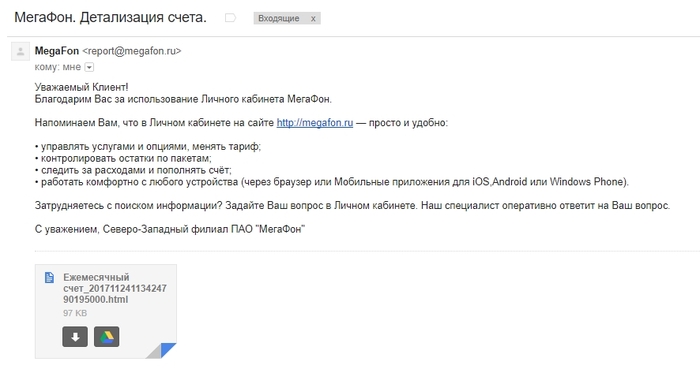
Нажимаю я на него, и знаете что мне предлагают сделать при переходе по ссылке? Скачать archive-55-965.zip в котором лежит exe файл с таким же именем. Мое кольцо среагировало.

Но потом я подумал, не может же оператор мне вирусню присылать, наверняка это какое-нибудь их приложение.

Эта тварь начала после запуска без каких либо уведомлений распихивать приложения и расширения mail.ru по всем углам компа, благо я уже наученный горьким опытом быстро все почистил и локализовал.
Я подумал, что это ошибка, но повторный заказ детализации во вложении имел такую же ссылку, качать не стал.
Сразу же написал в поддержку мегафона и приложил файл, ответили почти мгновенно, но конкретики не дали, «будут разбираться».
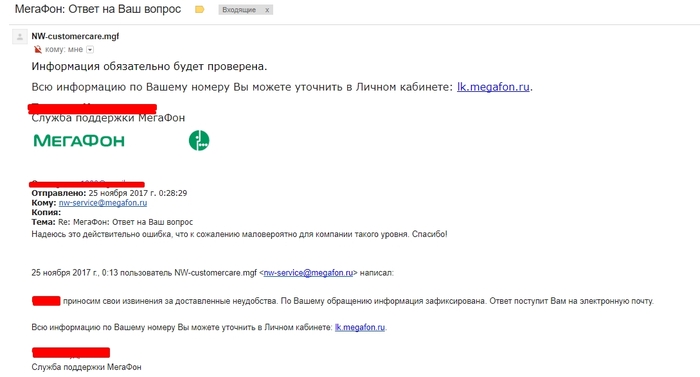
Варианта два, либо кто-то поимел сайт мегафона, что вполне вероятно, либо Алишер и тут без вазелина влез.
Будьте осторожней! Всем добра. БМ ругался на картинки.

И снова всплывающая реклама на Android. STS
Прошлым утром я проснулся не от будильника, а от внезапно заигравшей видеорекламы на телефоне. Рекламные баннеры появлялись тоже где угодно, даже во время звонка! Вроде и прошивка официальная, обновляется по воздуху регулярно, и приложения все установлены проверенные и антивирус есть. В общем, начал копать. С помощью приложения Airpush Detector(не сочтите за рекламу) я увидел вот это:
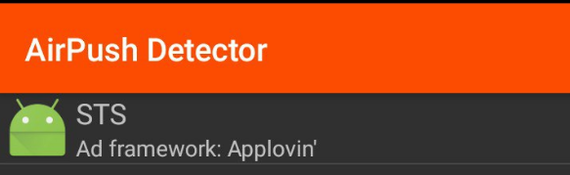
Гугл ничего вразумительного на sts ad framework applovin не показал, пришлось действовать по наитию. К слову, на моем телефоне не установлен root, вероятно поэтому прямо из airpush detector’a удалить тапом по экрану зловреда не удалось.
Решилось все проще, скачал ES Проводник(опять же, не реклама), и через поиск в правом верхнем углу экрана по запросу STS нашлась некая папка com.fly.sts . В ней содержались некоторые файлы, js скрипты, рекламные баннеры в виде картинок и даже .mp4 видео! 25 Мегабайт радости. Легким движением руки удаляем всю папку и перезагружаем телефон. Вуаля, рекламы нет.
Вопрос откуда это взялось, почему не нашлось ни одним антивирусом остается открытым. За последние месяца 3 ничего нового на телефон не ставилось. Более того, мои знакомые репортуют о подобной проблеме в течении последних пары дней. Вероятно кому то будет полезно.
Говорят тут любят котиков.

Билайн vs Google
Все мы не по наслышке знаем о жадности ОпСоСов. И сегодня один из них в очередной раз порадовал меня.
Наблюдая с утра погоду на телефоне, обнаружил рекламу «Внимание вирусы», не нажать на баннер и посмотреть чем все это закончится я не мог.

После нажатия открывается страничка с закосом под Google и сообщениями о вирусах.

После нажатия двух подтверждений появляется возможность посмотреть адрес странички (lwwqg.adsbtrk.com/*). Адрес странички не вызывает доверия, зато видим: Vimpel-Communications…- где это я слышал.
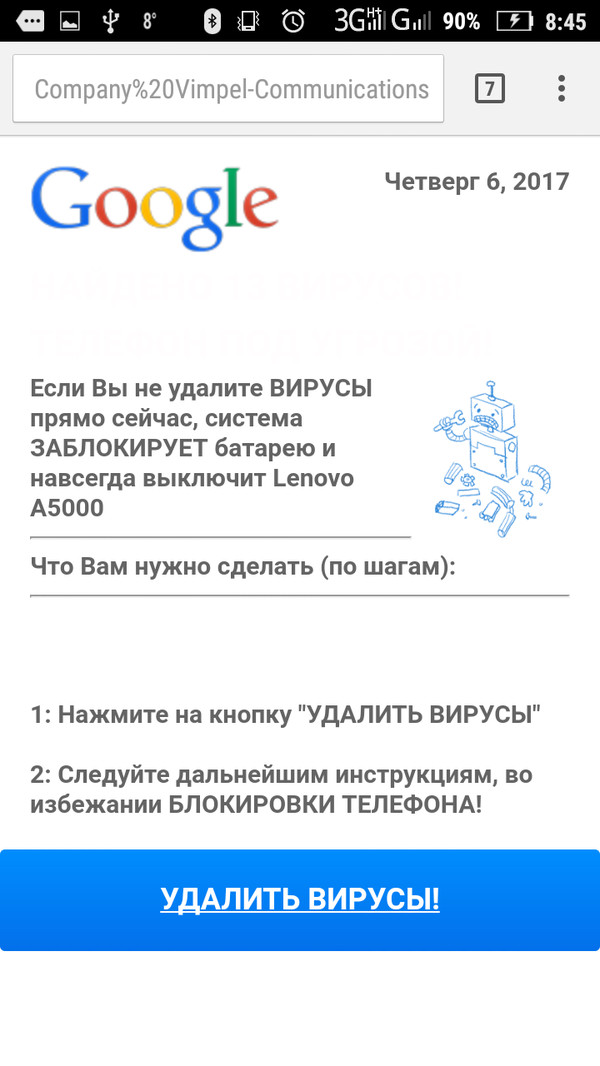
Продолжаем, нажимаем «Удалить вирусы» идем дальше и вот оно:

«Доступ 30 рублей в день» — 30 рублей Карл!
Смотрим адрес сайта, и все встает на свои места: beeline.ru. Вот честное слово очень интересно как Google Adwords пропустил подобное объявление, ведь это прямое нарушение правил размещение «Пособничество недобросовестной деятельности», «Искажение фактов», «Авторские права», «Финансовые услуги», «Товарные знаки» — этого хватает с лихвой чтобы не пройти модерацию.
Вирусы на этот раз не подцепил, в личном кабинете подписок не появилось, закрываем страницы, и пишем жалобу в Google ждемс ответа.
Badware, реклама и браузеры
Добрый День (или ночь, ну, у кого что) мои маленькие друзья. В последнее время на пикабу появлялось много постов о помощи по удалении рекламы в браузерах и всём вот этом вот. Короче говоря — злобном мусоре, от наших любимых (в 80% случаев) Ma*l.ru и Янд**с. Предвосхищая ушаты каловых масс которые на меня выльются в коментариях, оговорюсь сразу: я не претендую на истину в последней инстанции, у каждого метод чистки свой. Я предпочитаю чистить компы вручную, и жалоб пока нет. Но, т.к. мне уже неделю (неделю, Карл!!11) не приносили такие компы, мне пришлось пойти на жертвы, и скачать это хлам на свой рабочий комп. Эх, на что только не пойдешь ради любимого пикабу)). После всех этих действий в 95% случаев ваш комп будет чистым. Остальные же 5% идут на софт, к которуму нужен уникальный подход, информацию про который можно найти на просторах интернета. И не забывайте, Badware — это не вирус, так что антивирусники вам тут не особо помогут. Итак, что же это за реклама, откуда она берется и где сидит. Многие из вас знают, что скачивая софт, игры, etc с непроверенных источников, можно нарваться на предложения установить яндексбар (какие времена были, да? это была большая из бед когда то.) яндекс браузер, амиго, и всякие там нихромиум, бромиум, xpom (да-да, и такое чудо есть). А так же на различные очень нужные и полезные расширения для браузеров. У меня например поставились продукты Ma*l.ru и какое то расширение для ВК. Для очистки я использую 2 программы — Revo Uninstaller, для удаления всякого говна, и Ccleaner для окончательной доводки. Первым делом, если система засрана не критически, открываем диспетчер задач (Ctrl+Shift+Esc) и переходим во вкладку процессы.
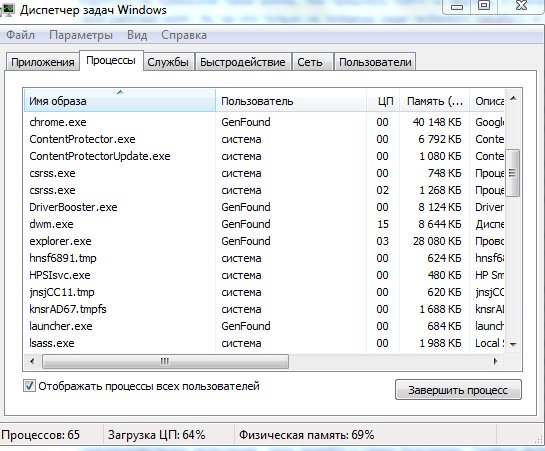
И начинаем нещадно убивать все, что вызывает подозрения. Если не уверенны, то ПКМ по процессу -> открыть место хранения файла. Если он находится в папке System32, то его лучше не трогать. Если в Programm Files, то смотрим к какой проге он относится и из этого делаем выводы, убить или не убить. Если же система засрана конкретно, то лучше грузитесь в безопасном режиме и действуйте из него. Почистив процессы, переходим к автозагрузке. Win+r -> вводим msconfig, и жмякаем Enter. Далее переходим во вкладку автозагрузка нещадно отключаем все.
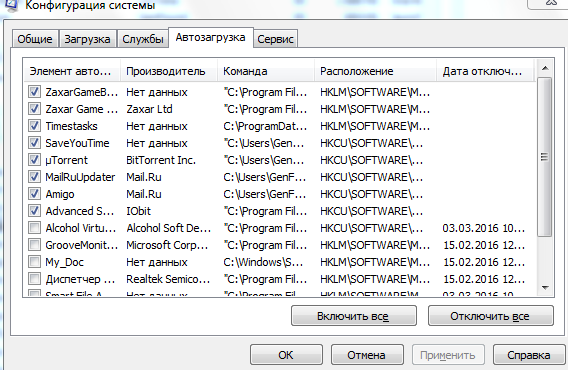
Знатоки, поправьте меня, вроде в Win XP пару приложений лучше не трогать? Нажимаем применить и ок. Далее перейдем к планировщику заданий. Жмякаем Win+R и вводим taskschd.msc. Откроется окно планировщика. В левой части окошка дважды жмякаем по «библиотека планировщика заданий».
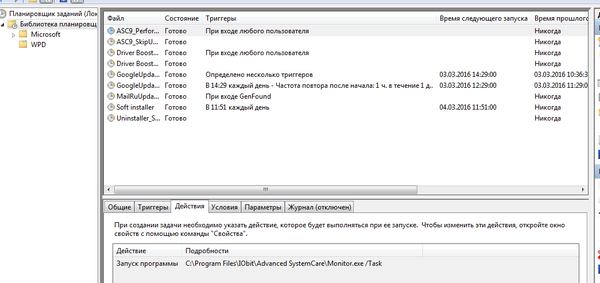
Я очень не люблю, когда компьютеры и софт планируют что то без моего ведома, поэтому я убиваю все задания, что бы не повадно было. Итак, мы вычистили самопроизвольное включение, пора перейти к самим браузерам. Первым делом ПКМ по ярлыку -> свойства. Смотрим поля «Объект» и «Рабочая папка».
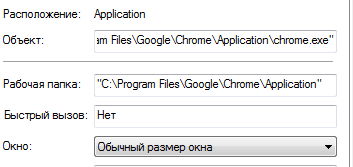
Тут события могут идти по двум путям: путь номер раз — пути чистые, например вида «C:\Program Files\Google\Chrome\Application\chrome.exe» тогда закрываем свойства и открываем сам браузер. В настройках браузера удаляем все расширения (ну, кроме нужных) и восстанавливаем настройки, которые были изменены.
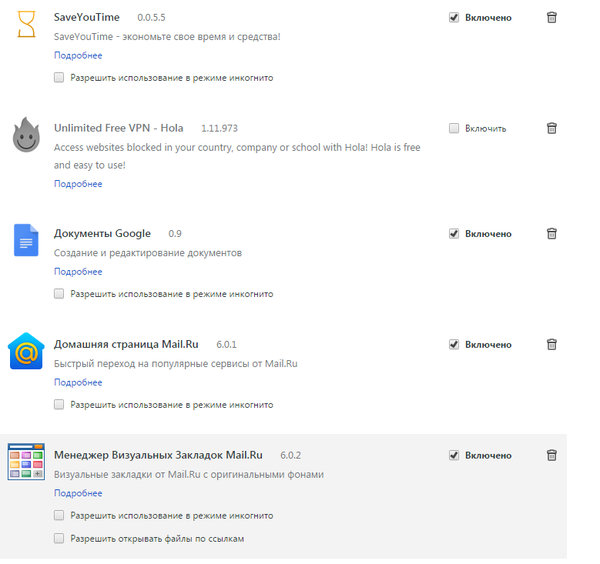
Будь то стартовая страница, настройки прокси и т.д. Путь номер два — в этих полях какая то дичь, а исполняемый файл указан например Browser.bat.
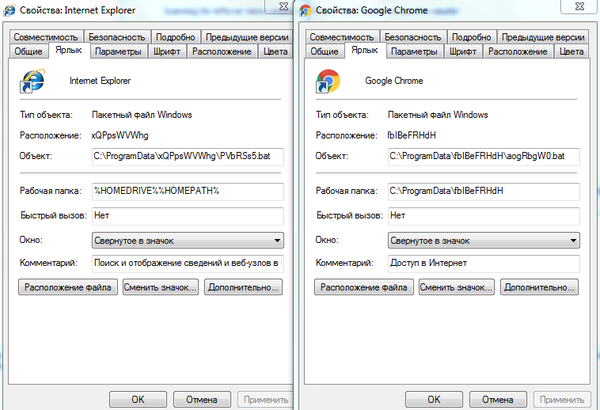
В этом случае, проще будет сперва перейти к расположению файла (Batники скорее всего там будут на все браузеры), а сами ярлыки пока удалить. Повторяю, удалить ВСЕ ярлыки браузеров. Теперь переходим к тяжелой артиллерии. Запускаем Revo Uninstaller. его преимущество в том, что он при удалении подчищает хвосты за прогами, так что можно надеяться на полную очистку.
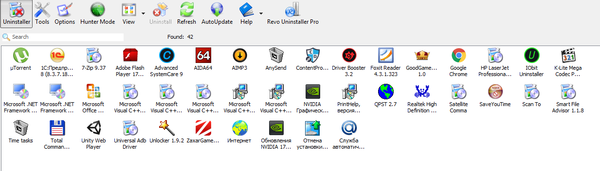
Смотрим, какой софт у вас установлен, и начинаем удалять все, что нам не надо (вы кто такие? идите нах*й, я вас не звал!). Говорю сразу при удалении выбирайте продвинутый режим.
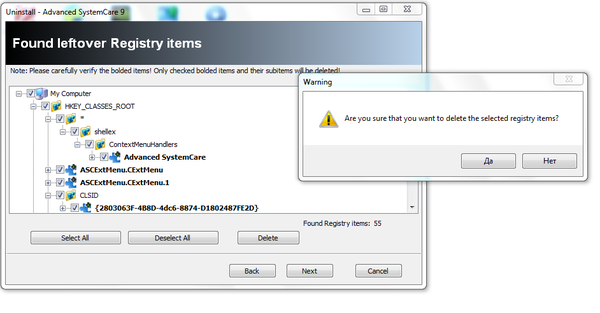
Хоть и дольше, но надежнее. И приводим примерно к такому вот виду:
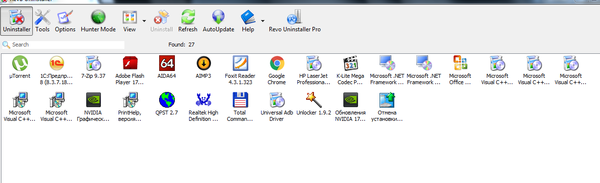
Удалили? поехали дальше. Теперь придется поработать руками. В настройках проводника включаем отображение скрытых папок и файлов. Помните, мы открывали расположение батников у браузеров? Так вот, просто берем и удаляем папку с ними(ну, в зависимости от того, где они расположены). Дальше чистим папки Temp с временными файлами. находится она по адресу C\users\*Username*\AppData\Local\Temp. И в Папке Temp нажимаем Ctrl+A -> Shift+Del. Проделываем это со всеми пользователями. Так же в папке Local, LocalLow, Roaming удаляем все папки с непонятными названиями (сомнения? Гугл в помощь). Так же можно пройтись по папке Документы. Далее в корне диска С (или какой там у вас системный) смотрим наличие непонятных файлов (так же можно спросить у гугла, что это.). Чисто? Тогда идем в Папку ProgramData и Programm Files и по тому же принципу начинаем чистить её. Готово? Вы восхитительны! =) Осталось пара штрихов. Запускаем Ccleaner и проводим им полную чистку программ и реестра. После этого можно зайти в раздел сервис и во вкладке Автозагрузка все из неё удалить. Это пресечет все попытки хлама вновь запуститься, а вашему компьютеру даст, наверное, силу земли. Теперь перезагружаемся, и смотрим на деяния рук своих. Для надежности можно все это дело отшлифовать программами типа SpyHunter, AVZ, Malwarebytes. К сожалению методика не отработана до конца, не получается ускорить чистку реестра, по этому и приходится иногда прибегать к стороннему софту. Но данный алгоритм с включенным мозгом дает хороший результат. Надеюсь кому то пригодится данный пост. За сим, откланиваюсь =)
Как отключить уведомления на телефоне Meizu M6
Владельцы Meizu M6 часто сталкиваются с назойливыми уведомлениями, которые появляются на экране в самый неподходящий момент. Да, некоторые оповещения являются важными. Но пользователь все равно должен знать, как отключить уведомления на Meizu M6, чтобы избавиться от лишних. Ниже приведено несколько способов выполнения операции.
Через настройки телефона
Это стандартный вариант, к которому владельцы Meizu M6 обращаются чаще всего. Чтобы заблокировать поступление уведомлений от отдельно взятых приложений, нужно действовать по следующей инструкции:
- Откройте настройки устройства.
- Перейдите в раздел «Приложения».
Обратите внимание, что процесс деактивации зависит от текущей версии Андроид, установленной на телефоне. На более ранних прошивках настройка скрывается в отдельном разделе «Уведомления», а не в параметрах приложений.
Из шторки уведомлений
Если вы не знаете, какое приложение отправляет уведомления, можно решить проблему на ходу. Например, через шторку, куда попадают все оповещения.
Дождавшись, когда на экране появится очередное уведомление, задержите на нем палец в течение пары секунд. После этого рядом с оповещением появится кнопка настроек, которую нужно нажать для изменения параметров.
Теперь останется отключить уведомление на Meizu M6 в открывшемся меню настроек. Аналогичным образом можно поступить и с другими оповещениями.
Через настройки приложения
Также функция отключения уведомлений доступна в настройках самой программы.
Посетите этот раздел и запретите показ оповещений. Теперь уведомления от отдельно взятой программы больше не будут беспокоить.
Блокировка уведомлений о звонках и SMS
Ранее были рассмотрены варианты отключения уведомлений от отдельных программ. Но что делать, если хочется запретить оповещения лишь о звонках и СМС? В подобной ситуации можно действовать по-разному. Отключение происходит путем установки запрета на показ уведомлений от приложений «Телефон» и «Сообщения». Деактивация выполняется как через настройки телефона, так и через настройки программы.
Отключение звука
Если вас беспокоят не уведомления приложений, а звуковой сигнал, который они издают, можно пойти другим путем. Понадобится перевести телефон в беззвучный режим. Правда, в таком случае сигналом перестанут сопровождаться не только оповещения, но и звонки. Это не очень удобный вариант, однако только так можно отключить звук уведомлений.
Как отключить удалить убрать рекламу в телефоне meizu от touchpal без рута
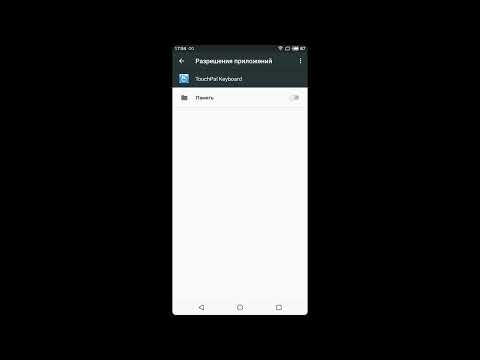
Замечательное видео, и человек хороший��.
Кнопка "удалить" не появилась, да и черт с ней! Достаточно просто повыключать все ненужное, и применить к встроенному браузеру тоже самое, оставив тот который нравится.
Meizu 16 (M872H) процессор Snapdragon 710, Android 8.1.0, Flyme 7.3.0.0G. На этом телефоне стоит TouchPal 2017. Скачал прогу по ссылке в первом комменте, удалить тачпал не даёт, но очистил кэш проги по инструкции в видео, потом отключил в этой злосчастной программе все уведомления и УРА, РекламЫ больше НЕТУ !!
Проделал на своём и на таком же телефоне у жены. Всё ok! Автору палец вверх и коммент. Благодарю! На весну 2023 года с андроидом и флаймом указанным вначале коммента всё актуально.
Как отключить удалить убрать рекламу в телефоне meizu от touchpal без рута
Замечательное видео, и человек хороший��.
Кнопка "удалить" не появилась, да и черт с ней! Достаточно просто повыключать все ненужное, и применить к встроенному браузеру тоже самое, оставив тот который нравится.
SergCodi
Meizu 16 (M872H) процессор Snapdragon 710, Android 8.1.0, Flyme 7.3.0.0G. На этом телефоне стоит TouchPal 2017. Скачал прогу по ссылке в первом комменте, удалить тачпал не даёт, но очистил кэш проги по инструкции в видео, потом отключил в этой злосчастной программе все уведомления и УРА, РекламЫ больше НЕТУ !!
Проделал на своём и на таком же телефоне у жены. Всё ok! Автору палец вверх и коммент. Благодарю! На весну 2023 года с андроидом и флаймом указанным вначале коммента всё актуально.
Как отключить всю рекламу на Meizu

Назойливая реклама на смартфоне раздражает каждого пользователя, ведь как таковой пользы она не несет. Шторка уведомлений постоянно засоряется ненужными уведомлениями, а всплывающие окна в приложениях попросту загораживают экран. Чтобы освободиться от этих «раздражителей», вовсе не обязательно переставать пользоваться всеми доступными на устройстве программами. В действительности существует несколько способов, как отключить всю рекламу на Meizu, не выпадая при этом из информационного поля. Именно о них мы и поговорим далее.
Как убрать рекламу на Meizu
Все способы проверены и выполнены на примере смартфона Meizu Note 8.
Отключить рекламу на Meizu возможно даже без навыков в программировании. В первую очередь стоит рассмотреть два наиболее распространенных варианта решения проблемы – посредством настроек самого смартфона, а также при помощи антивирусной программы. Оба способа доступны обычному пользователю и не требуют дополнительных финансовых затрат.
С помощью настроек телефона
Полностью удалить рекламу на Мейзу посредством стандартных настроек не удастся, но временно отключить ее вполне возможно. Для этого пользователю потребуется активировать режим «Не беспокоить». Он присутствует абсолютно во всех версиях гаджетов и не требует доступа к правам суперпользователя.
Последовательность действий в данном случае следующая:
- Открыть настройки смартфона.
- Перейти в пункт «Звук и вибрация».
- Открыть вкладку «Не беспокоить».
- Активировать ползунок на первом пункте.

Далее пользователю предоставляется возможность настроить расписание, по которому будет включаться данный режим (пункт «Включать по расписанию»). Кроме того, если есть желание отгородить себя совершенно от всех оповещений и уведомлений, стоит проделать следующие действия в этой же вкладке:
- В разделе «Настройки» выбрать «Уровни режима».
- Кликнуть «Не разрешать ничего».
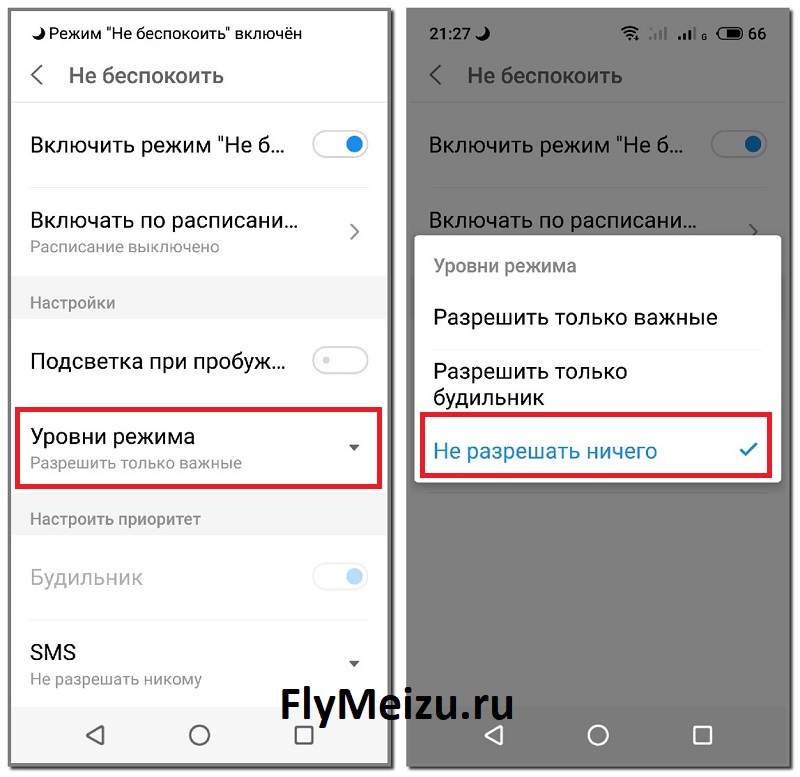
Таким образом возможно временно убрать рекламу на Андроиде без программ. Конечно, спустя время уведомления все равно будут поступать, но при необходимости этот режим разрешается включать повторно.
С помощью антивируса
Такое приложение как антивирус известно всем современным пользователям. Люди привыкли устанавливать такие утилиты на компьютеры, но с каждым днем они показывают свою пользу и для смартфонов.
Антивирусные программы помогают отключить рекламу в системных приложениях Meizu, в обычных играх и даже в браузере. Установив подходящий продукт на свое устройство, можно спокойно отдыхать от надоедливых баннеров.
Бесплатные антивирусы, как правило, идут уже со встроенной рекламой, поэтому лучше всего отдать деньги за действительно качественную программу.
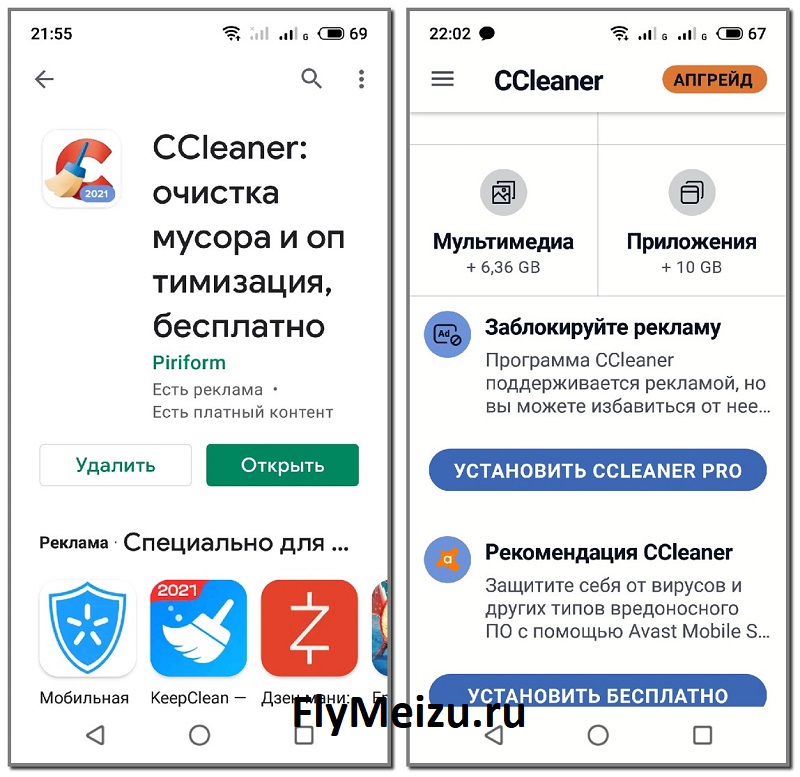
На сегодняшний день наиболее эффективным антивирусом считается CCleaner. Для работы потребуется дать ему все необходимые разрешения, а затем просмотреть список приложений на смартфоне. Программа самостоятельно выявляет подозрительные программы, которые в дальнейшем пользователю предстоит проверить. Если же удастся обнаружить проблемный софт, его следует удалить, а затем почистить кэш посредством того же CCleaner.
Функция блокировки рекламы присутствует только в PRO версии. Работает она весьма хорошо, поэтому потраченных денег не будет жалко никому.
Удаление всплывающих окон приложений
Реклама в Meizu в виде всплывающих окон приложений раздражает не меньше, поэтому избавляться от этого явления нужно как можно скорее. Это можно сделать двумя способами:
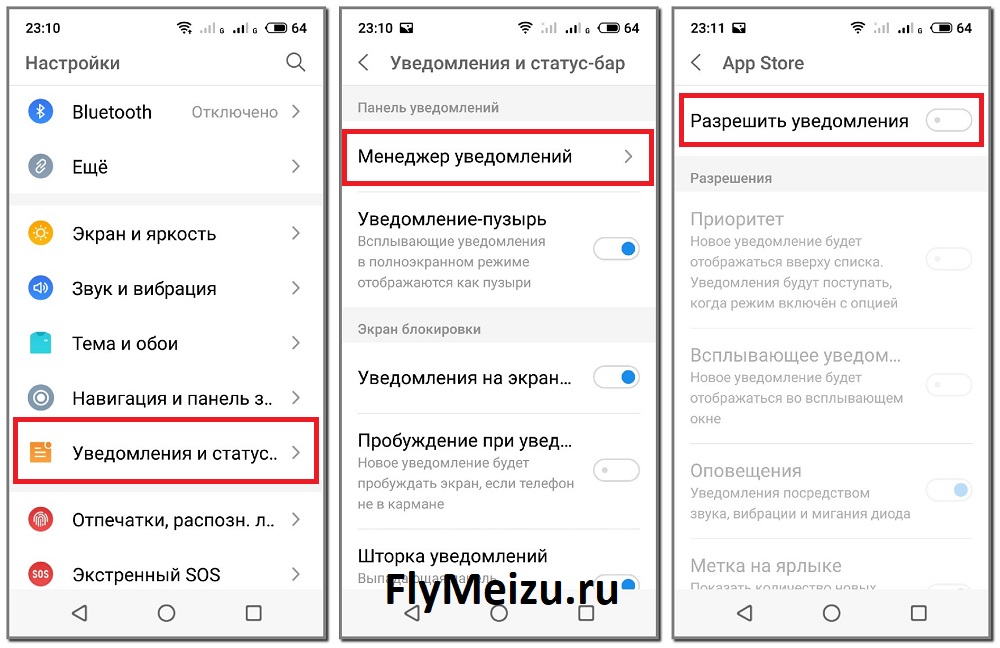
- Через настройки смартфона («Уведомления и статус-бар»-«Менеджер уведомлений»-открыть приложение и деактивировать ползунок напротив «Разрешить уведомления»).
- С помощью стандартного приложения Meizu — «Безопасность» («Разрешения»-«Уведомления приложений»-снять галочки напротив ненужных утилит в столбце «Уведомления»).

Отключение пуш-уведомлений браузера
Многие пользователи хотят убрать рекламу на Meizu в браузере, ведь всплывающие уведомления частенько мешают просматривать контент. Сделать это удастся через настройки. Инструкции для разных браузеров практически идентичны, но мы рассмотрим на примере Google Chrome.
Последовательность действий в данном случае следующая:
- Открыть браузер и перейти в раздел «Еще».
- Кликнуть по вкладке «Настройки».
- Перейти в «Уведомления».
- Деактивировать ползунок напротив пункта «Разрешить уведомления».
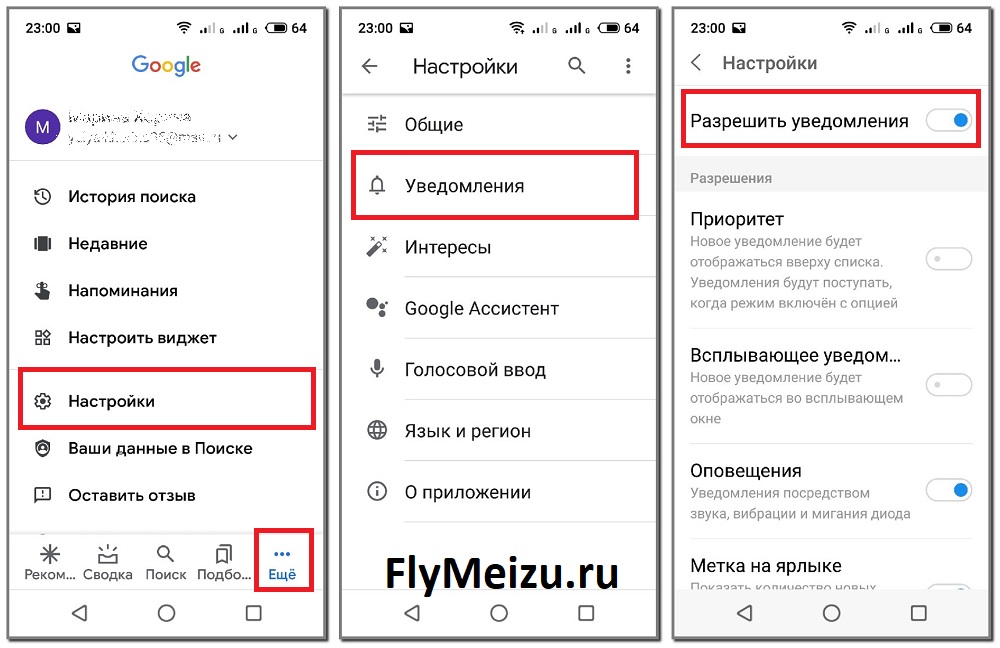
Таким образом удастся отключить полностью все уведомления, поступающие от браузера. При желании можно выключить только оповещения – сообщения будут приходить, но никакие звуки и световые сигналы об этом свидетельствовать не станут.
Также отключить уведомления браузера Meizu поможет специальное расширение AdBlock Plus – блокиратор загрузки и показа рекламы на страницах сайтов и в поисковой выдаче.
Выключение рекламы TouchPal
Пользователи, привыкшие часто переписываться со своими друзьями или записывать информацию в заметки, нередко интересуются, как отключить рекламу TouchPal на Meizu. Сама клавиатура весьма удобна в использовании, из-за чего удалять ее не хочется. Поэтому можно убрать уведомления посредством приложения «Безопасность» по инструкции, описанной выше.
Но если клавиатура особо не используется, убрать всплывающую рекламу на телефоне Мейзу возможно и с помощью удаления софта. Делается это через обычные настройки смартфона:
Как отключить уведомления touchpal 2017 на meizu
Обсуждение Meizu 16(x)
 M872H, M872Q
Описание | Обсуждение » | Покупка » | Аксессуары » | Энергопотребление (автономность) » | Обсуждение камеры » | Официальные прошивки »
Дисплей: 6″, FHD+, Super Amoled, 2160×1080, 90.62% передней поверхности, встроенный сканер отпечатков пальцев
Чипсет: Snapdragon 710, 2.2 ГГц, 10 нм
Графический чип: Adreno 616
ОС: Android 8.1 Oreo + Flyme 7.1
Основная камера: двойная 12Мп (Sony IMX 380), f/1.8 + 20 Мп (Sony IMX 350), f/2.6, двойной оптический зум, тройной гибридный зум, 4-х осевой оптический стабилизатор
Фронтальная камера: 20 Мп, f/2.0
ОЗУ: 6/8 ГБ LDDDR4X
Встроенная память: 64/128 ГБ, eMMC, слота для карты памяти нет
Аккумулятор: 3100 мАч
Габариты: 151,2 x 73,6 x 7,5 мм
Беспроводные интерфейсы: Wi-Fi b/g/n/ac, dual-band, Bluetooth 5.0 LE, aptX HD, LDAC
Цвета: черный, белый
Цены (актуальны для Китая): 6 ГБ+64 ГБ 2098¥ ≈ 300$; 8 ГБ+128 ГБ 2398¥ ≈ 350$

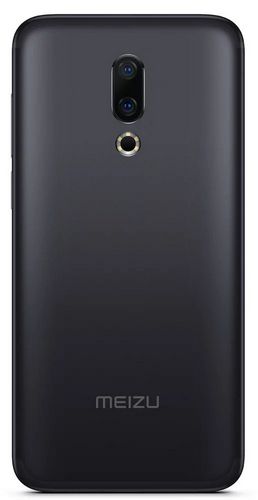


В теме нет куратора. По вопросам наполнения шапки, обращайтесь к модераторам раздела через кнопку под сообщениями, на которые необходимо добавить ссылки.
Сообщение отредактировал draiv88 — 29.01.22, 17:29
Meizu 16X оценен в 306 долларов за версию 6+64 ГБ и 349 долларов за 6+128 ГБ.

Сообщение отредактировал Mustang- — 19.09.18, 13:55
В России он просто MEIZU 16 будет называться. Говорят, даже на коробках. И вроде это не случайно. Так еще проще теперь будет отличить китайские версии от обычных. Два других смартфона тоже получили разные названия для Китая и внешнего рынка. Интересная стратегия кстати (сделал по ним топики заодно)
Добавлено 19.09.2018, 14:46:
DanPer, нажми жалобу модератору на шапку и попроси в ней в описании поменять название топика на верное 🙂
Сообщение отредактировал Mustang- — 19.09.18, 16:28
Главная новинка дня — MEIZU 16! (Для России: просто 16, не 16Х)
MEIZU 16 построен на базе нового чипа Qualcomm Snapdragon 710, что позволило сделать стоимость устройства более доступной, сохранив при этом высочайшую производительность для пользователя как в повседневных задачах, так и в играх. Это 64-битный, 8-ядерный процессор, где 2 ядра Kryo 360 Gold 2.2 ГГц + 6 ядер Kryo 360 Silver 1.7 ГГц работают в связке с графическим процессором Adreno 616, а также с супер-быстрой оперативной памяти LPDDR4X. Объем оперативной памяти 6 ГБ, а встроенной – от 64 ГБ до 128 ГБ.
Количество первых продаж MEIZU 16th в Китае, а также количество предварительных заказов на смартфон в России, первые обзоры СМИ показали, что, не считая максимальной производительности, MEIZU 16th полюбился пользователям своим уникальным дизайном и качеством камер. Безрамочный дизайн спереди, без всяких вырезов и чёлки, изящная стильная спинка с узнаваемыми чертами смартфонов MEIZU – размещенной по центру двойной камерой с кольцевой светодиодной вспышкой. Но на этот раз корпус выполнен не из стекла. Черная и золотая версия смартфона получили металлическую спинку, а белый цвет, как и в MEIZU 15, представлен в керамическом исполнении! Идеальный белый цвет корпуса с надежным покрытием – теперь доступен и в MEIZU 16! Смартфон получил 6” SUPER AMOLED дисплей с разрешением 2160х1080 пикселей.
Смартфон оснащен новейшими технологиями. В MEIZU 16, как и в MEIZU 16th, вы не найдете традиционный сканер отпечатков пальцев под экраном, на спинке или боковом торце. Супер-точный и быстрый сканер отпечатков встроен под дисплей MEIZU 16 и работает в режиме AOD (Always-On-Display) – так же надежно, как и в MEIZU 16th! Скорость срабатывания сканера под экраном MEIZU 16 – всего 0.25 сек, а точность распознаваний отпечатка – 99.12%! Также поддерживается разблокировка по лицу.
Отличия более младшей версии MEIZU 16 от флагманского MEIZU 16th – минимальны, это всё еще настоящий фотофлагман, выдающий отличные фотоснимки как днем, так и ночью! Основная камера двойная: 12+20 Мп с OIS (4-осная оптическая стабилизация), сенсоры Sony IMX380 + IMX350, апертура ƒ/1.8 + ƒ/2.6, фирменная кольцевая вспышка с 6 светодиодами, режимы серийной, панорамной съемки, time-laps и slow motion, а также продвинутый ручной режим съемки. Фронтальная камера – 20 Мп с апертурой f/2.0, встроенным редактором селфи, AI с быстрым распознаванием лица. В MEIZU 16 остался и продвинутый FLYME AI (искусственный интеллект) с поддержкой распознавания нескольких десятков различных сцен и с функцией автоматического HDR, включающегося при необходимости.
Полюбившаяся владельцам MEIZU 15 и 16th технология mEngine – имитация нажатия сенсорной кнопки как физической, доступна и в MEIZU 16. Теперь ощущения от нажатий на экран еще более точные и естественные. Емкость аккумулятора в MEIZU 16 составляет 3000 мАч, поддерживается функция быстрой зарядки. При этом всего одного заряда батареи будет достаточно для активного использования смартфона до 2 дней! Смартфон MEIZU 16 имеет слот под 2 nanoSIM-карты с поддержкой всех популярных диапазонов мобильных сетей. USB Type С разъем поддерживает OTG.
Смартфон MEIZU 16 будет представлен в двух версиях памяти: 6+64 ГБ и 6+128 ГБ. Новинки поступят в продажу в трех цветах корпуса: черном, золотом и керамическом белом. Точные цены для России, а также дата старта предварительных заказов будет объявлена чуть позже на официальном сайте MEIZU в России: mymeizu.ru
Технические характеристики MEIZU 16:
• Две nanoSIM-карты с поддержкой LTE
• Экран: 6», 18:9, 2160х1080 точек (401 PPI), SUPER AMOLED, 2.5D стекло, AOD
• Процессор: Qualcomm Snapdragon 710 (64-битный, 8-ядерный: 2 ядра Kryo 360 Gold 2.2 ГГц + 6 ядер Kryo 360 Silver 1.7 ГГц)
• Графический процессор Adreno 616
• Память: 6 ГБ оперативной памяти + 64/128 ГБ встроенной памяти
• Основная камера: 12 Мп + 20 Мп, OIS, 1.55 um, 6 линз, ƒ/1.8 + ƒ/2.6, сенсоры Sony IMX 380 + Sony IMX350, фазовая и лазерная фокусировка, 6 сегментная вспышка, FLYME AI, 3х гибридный ZOOM, сапфировое стекло
• Фронтальная камера: 20 Мп, Samsung 3T1, 5 линз, f/2.0, AI
• 3.5 мм разъем, mEngine 2.0, стерео динамики
• Встроенный в экран сканер отпечатков пальцев, разблокировка по лицу
• Интерфейсы: Wi-Fi Dual Band, Bluetooth, GPS, ГЛОНАСС, Beidou, Galileo, SBAS, QZSS
• Аккумулятор: 3000 мАч, быстрая зарядка mCharge
• Габариты: 151.2 x 73.6 x 7.5 мм
• Вес: 154 г
Как отключить уведомления touchpal 2017 на meizu

[Інструкції]Отключаем рекламму от Touch pal.
Edited by SimonBabikyan at 2017-01-14 15:10
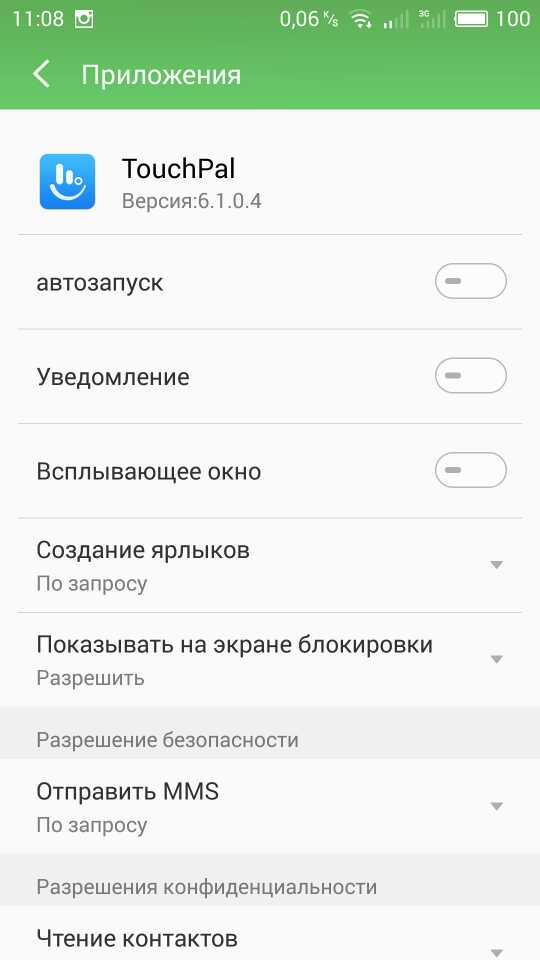
В связи с тем что появилось огромное множество вопросов по этому поводу, рассказываю, заходите в настройки-> приложения, выбираете "все", там находите Touch Pal и выбираете разрешения, выставляет все как на 2ом скрине, забываете об этой проблеме.
TouchPal – лучшая сторонняя клавиатура

Многим пользователям не нравится стандартная клавиатура своих мобильных устройств. Некоторые находят ее неудобной, кому-то не хватает смайлов, а самые привередливые мечтают о функции Swype. Для решения этих проблем было создано приложение TouchPal. Что это за программа и как ее удалить описано ниже.

Описание
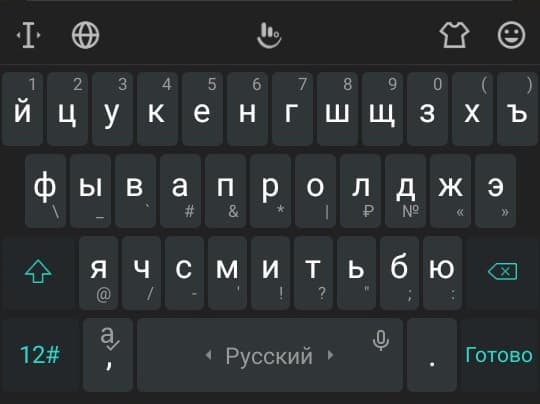
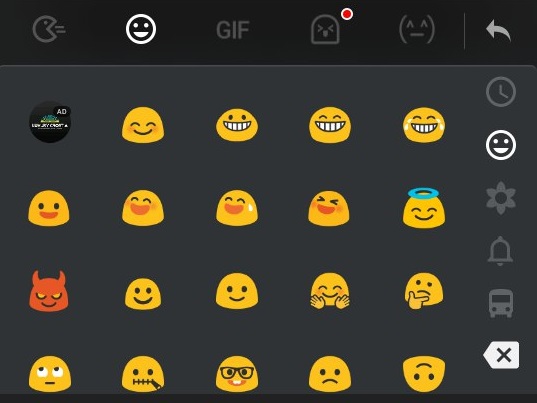
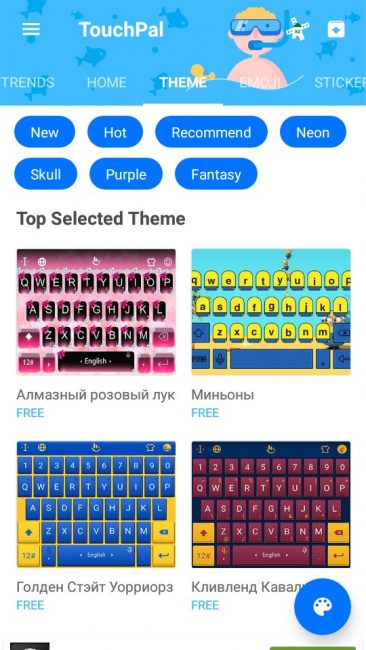
TouchPal – это приложение на Android и iOS смартфоны, цель которого – заменить стандартную клавиатуру на эмодзи-версию. Программа упрощает ввод текста и не относится к «украшениям» для устройства. Благодаря ее функциям общаться будет проще и удобнее.
Особенности
Приложение имеет целый ряд дополнительных функций по сравнению со стандартной клавиатурой. Это объясняется большим количеством его преимуществ.
Достоинства
Основные плюсы клавиатуры:
-
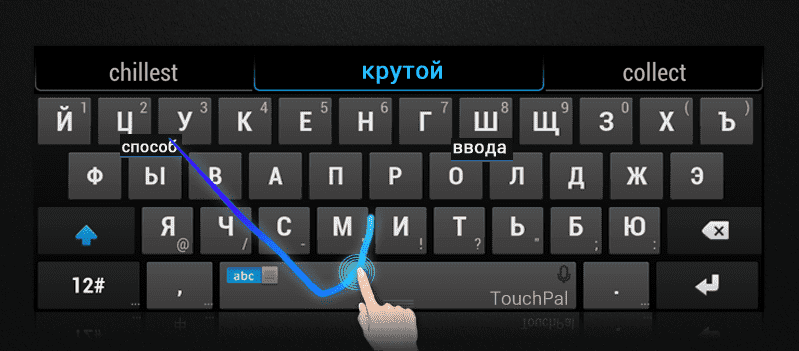
ввод текста, не отрывая пальца от дисплея с помощью технологии Swype;
Недостатки
Основные слабые стороны приложения:
- без премиум версии пользователь постоянно будет сталкиваться с рекламой;
- в некоторых приложениях и играх клавиатура не работает (например, в Dead Trigger);
- в бесплатной версии возможны ошибки в работе при отсутствии интернет-соединения (связано с необходимостью подгружать рекламные баннеры).
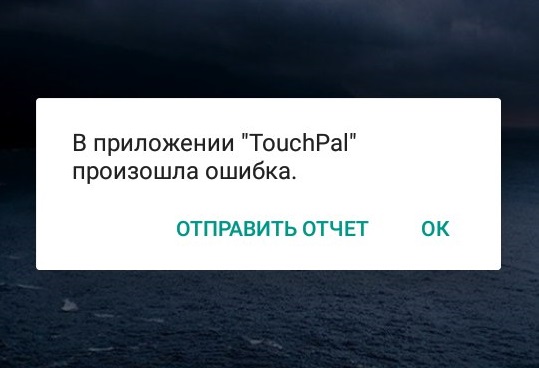
Как удалить?
Если приложение надоело или просто не хватает внутренней памяти устройства, оно с легкостью удаляется. Для этого (пример на Android):
- Откройте «Настройки» – «Приложения».
- Найдите TouchPal и тапните по нему.
- Нажмите кнопку «Удалить» и дождитесь окончания операции.
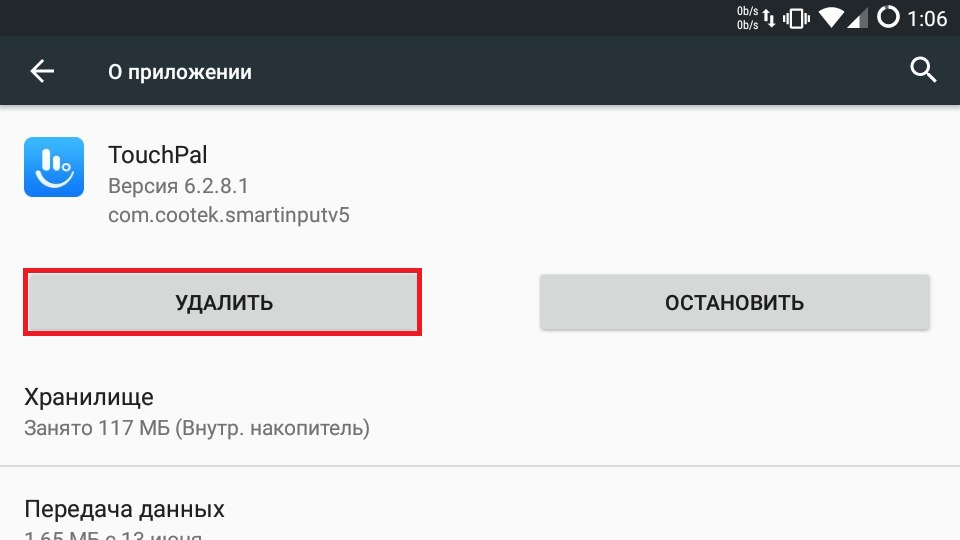
Как видно на изображении, программа занимает много дискового пространства.
Стоит отметить, что избавиться от рекламы, не покупая приложение, очень сложно. Однако, возможно. В этом поможет Lucky Patcher, подробную инструкцию по работе с которым можно найти по этой ссылке.
Теперь вы знаете, что это за программа TouchPal и как ее удалить. Попробуйте использовать ее несколько дней и она вас заинтересует. Возвращаться к старой клавиатуре вам не захочется.