Как раздать интернет с телефона Meizu

Современные технологии уже способны работать с сетями, в том числе и беспроводными. К счастью, наши смартфоны удается использовать не только для приема сигнала, но и в виде модема. Телефоны Мейзу легко раздают интернет остальным гаджетам и не требуют долгой настройки этой функции. Превратить его в точку доступа, включив мобильный хотспот, сможет каждый пользователь. А поможет в этом наша инструкция, отвечающая на вопросы о том, зачем и как раздать интернет с телефона Meizu.
Когда пригодятся эти способы
Раздача интернета со смартфона предполагает использование мобильного интернета. Она необходима в случаях, когда иным смартфонам, планшетам и ПК требуется срочно получить доступ к всемирной паутине, но без посредников им сделать этого не представляется возможным.
Становясь точкой доступа, смартфон не ограничивает раздаваемый трафик, из-за чего лимит мобильной сети может быстро исчерпаться. Поэтому владельцев подключаемых устройств стоит предупредить о нежелательности загрузки фильмов, обновления и скачивания приложений и т.д.
4 способа поделится интернетом
На сегодняшний день существует три основных способа раздачи мобильной сети, а также несколько дополнительных приложений, которые выполняют практически всю работу за пользователя. Эти варианты настройки точки доступа может смело опробовать каждый владелец Meizu, чтобы добраться до интернета с любого иного гаджета, предварительно включив «Мобильные данные» в шторке уведомлений. Далее рассмотрим каждый способ в отдельности на примере смартфона Meizu Note 8.
Через Wi-Fi
Самый распространенный и универсальный способ предполагает трансформацию смартфона в роутер. В этом случае трафик мобильной сети передается через Wi-Fi-модуль, что дает возможность подключаться к интернету гаджетам, поддерживающим беспроводное соединение.
- Открыть «Настройки».
- Перейти во вкладку «Точка доступа».
- Активировать пункт «Общий доступ к мобильной сети».
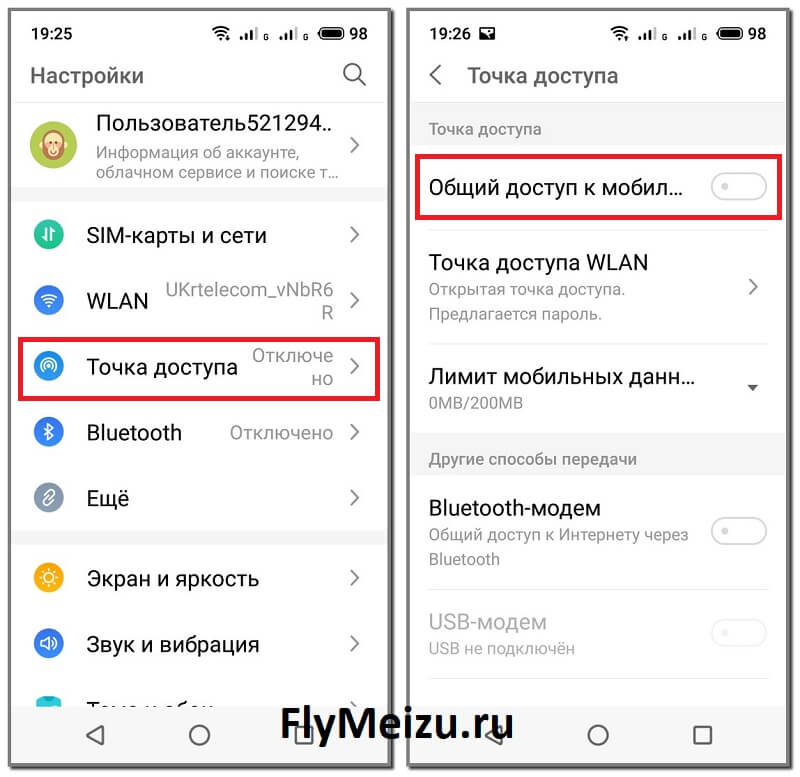
Далее требуется настроить саму сеть:
- Перейти во вкладку «Точка доступа WLAN».
- Выбрать имя сети в первой строке.
- В пункте «Безопасность» выбрать тип шифрования.
- Задать пароль из 8 или более символов.
- Вернуться на вкладку «Точка доступа» и задать лимит в соответствующей строке.
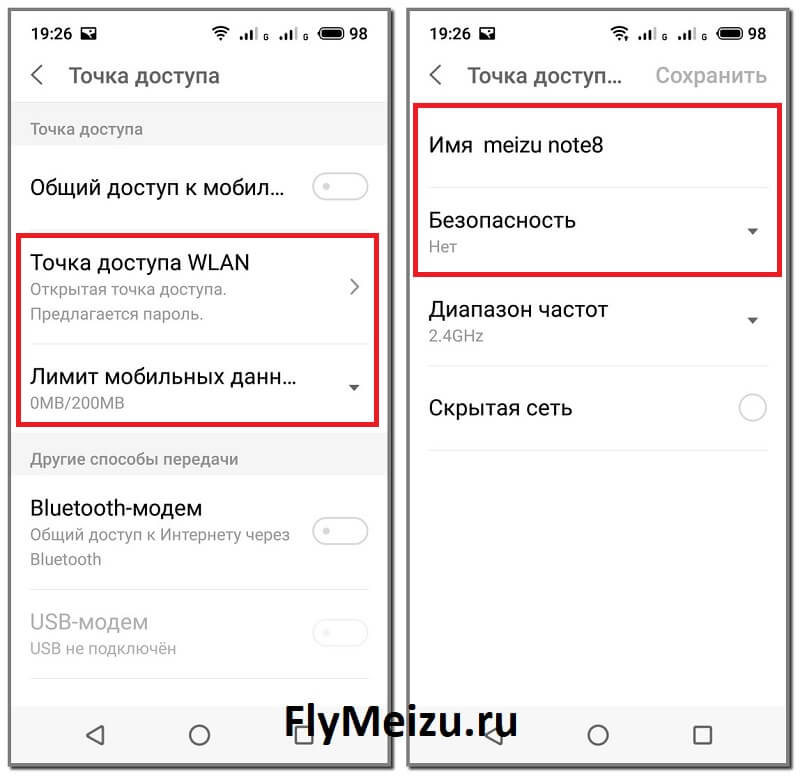
После заполнения основных полей (имя, шифрование, пароль, лимит) и сохранения этих данных повторно производить все указанные действия не потребуется. Включить режим точки доступа удастся быстрее:
- Опустить шторку.
- Нажать на галочку сверху (если этого элемента нет в основном меню).
- Выбрать «Точка доступа».

Сразу после активации режима другие устройства будут видеть новую сеть Wi-Fi в перечне доступных. Подключиться к ней получится после введения пароля.
Через USB
При необходимости раздать интернет на компьютер следует воспользоваться способом через USB. Данный вариант подключения точки доступа называют «древним», поскольку им пользовались люди еще в 2000-х годах, чтобы сделать свой мобильный телефон модемом. Несмотря на это, раздача таким образом популярна и сегодня.
Что нужно сделать:
- Подключить устройство к ПК через провод USB.
- В шторке уведомлений выбрать «Медиа-устройство (МТР)».
- Перейти в «Настройки» в пункт «Точка доступа».
- Активировать ползунок на «USB-модем».

После компьютер обнаружит новое проводное подключение к интернету. Благодаря этому с ПК удастся без проблем просматривать различные сайты, используя трафик мобильного устройства.
Используя компьютер на ОС Windows, необходимо установить драйвера для подсоединения телефона, так как в противном случае он не увидит смартфон, а следовательно, и проводной интернет. Если же на ПК установлена система Linux, к нему мобильный гаджет подстроится и без этого.
Через Bluetooth
Следующий возможный способ раздать интернет – через точку доступа Bluetooth. Он не сильно распространен, но все же считается довольно эффективным.
- Открыть вкладку «Точка доступа» через «Настройки».
- Активировать переключатель на пункте «Bluetooth-модем».
- В настройках Bluetooth выбрать гаджет, которому в дальнейшем будет предоставлен доступ к интернету, и установить с ним сопряжение.

После выполнения указанных действий сторонние устройства смогут подключиться к мобильной сети иного смартфона через доступные сети Wi-Fi. Делается это всего в пару кликов, главное – верно ввести пароль.
Чем выше версия Bluetooth, тем будет надежнее качество подключения и быстрее скорость связи.
Через приложения
Помимо представленных выше способов современные пользователи могут воспользоваться и сторонними программами. Их разработчики специально сделали для того, чтобы ускорить процесс включения раздачи.
Прежде чем воспользоваться приложением, следует активировать точку доступа в настройках или в шторке уведомлений.
Наиболее распространенными и понятными приложениями выступают:
- FoxFi. В этом софте требуется лишь поставить галочку на пункте «WiFi Hotspot», а затем установить имя сети и пароль.

- Osmino. Данное приложение позволяет включить раздачу быстрее остальных – его нужно открыть и нажать кнопку «Раздать».

- Portable Wi-Fi hotspot. Здесь, как и в FoxFi, понадобится установить имя сети, шифрование и пароль, после чего нажать «Save» для сохранения настроек и значок треугольника внизу для активации раздачи.

Когда раздача уже не потребуется, следует не только закрыть приложение, но и выключить точку доступа через настройки. Это защитит пользователя от лишних трат трафика.
Что делать, если не получается включить раздачу
Даже современная техника не является совершенной, а потому на различных форумах все чаще встречается вопрос: почему не могу раздать интернет? Решение такой проблемы напрямую зависит от ее причин, а их может быть несколько:
- Блокировка функции антивирусом. Система защиты этого элемента способна блокировать раздачу, не оповещая об этом пользователя. Данная причина считается наиболее распространенной. Все, что требуется сделать – удалить антивирус со смартфона вместе с его остаточными файлами.
- Блокировка функции сторонним приложением или вирусом. Нередко попадаются программы, имеющие возможность вносить изменения в конфигурацию беспроводного соединения. Выявить такую утилиту весьма тяжело, поэтому пользователю лучше поочередно удалять приложения, связанные с подключением Wi-Fi (пульт для ТВ, софт для управления компьютером через телефон и т.д.). Что касается вирусов, они также могут повлиять на подключение, но справиться с ними куда проще – достаточно лишь просканировать смартфон антивирусом.
- Сбой в работе операционной системы. В связи с ним появляются многие проблемы на телефоне, и раздача интернета не является исключением. Здесь помочь способен только полный сброс настроек.
Видео-инструкция
Ответы на популярные вопросы
Превращение смартфона Meizu в точку доступа и раздача интернета в действительности не представляют особой сложности. Поделиться доступом к всемирной паутине возможно с друзьями и даже с самим собой, используя разные гаджеты одновременно. Для этого наша статья представляет вниманию читателей целых четыре способа, каждый из которых эффективен, надежен и безопасен. Использовать их можно совершенно бесплатно и независимо от своего местоположения.
Занимаюсь простым ремонтом электроники (в основном телефонов), провожу консультации по правильной настройке и дальнейшей эксплуатации Meizu, и других Android-смартфонов.
Как раздать интернет по Wi-Fi на Android смартфоне Meizu
Практически каждый телефон, который работает на Android, умеет раздавать мобильный интернет по Wi-Fi сети. То есть, Android смартфон можно всего в несколько нажатий превратить в мобильный Wi-Fi роутер. Как правило, называется эта функция «Точка доступа».
Как это работает. У вас оператор скорее всего предоставляет доступ к интернету. По 2G, или 3G, это уже зависит от того, какое покрытие есть у вас. Так вот, этим интернетом можно пользоваться на самом телефоне. А можно раздать его на другие устройства по Wi-Fi сети. Например, на свой планшет, или ноутбук. Просто запустив точку доступа на Android, и подключив к ней другие устройства.
У каждого производителя телефонов, эти настройки выглядят по разному. В этой статье мы будем настраивать точку доступа на примере Android-устройств от компании Meizu. У меня есть Meizu M2 Note, вот на его примере и покажу как раздать Wi-Fi сеть.
На смартфонах Meizu есть три способа, которыми можно поделится подключением к интернету:
- По Wi-Fi сети, это обычная точка доступа, о настройке которой я расскажу ниже.
- По Bluetooth. Думаю, это не самый популярный способ, и он вряд ли кому-то пригодится.
- И USB-модем. Это когда можно организовать общий доступ к интернету по USB-кабелю. Например, для стационарного компьютера. Для ноутбука, лучше раздать по Wi-Fi сети.
Важный момент! Если у вас на телефоне не безлимитный интернет, то провайдер может снимать плату за мегабайты, которые пойдут сверх лимита. И как правило, стоят они не дешево. Прежде чем включить точку доступа, и подключать к ней устройства, советую выяснить на каких условиях оператор предоставляет вам подключение к интернету.
Настройка Wi-Fi точки доступа на Meizu (Android)
Сдвиньте верхнюю шторку, затем включите отображение большего количества настроек, включите мобильный интернет (если он не включен) , и нажмите на иконку активации точки доступа.
Снизу появится сообщение «USB-модем/точка доступа. « Нажмите на него для настройке. Либо зайдите в настройки, на вкладку «SIM-карты и сети» – «Точка доступа», и активируйте ее переключателем.

Уже все работает. Смартфон раздает Wi-Fi. Беспроводная сеть называется так же, как ваше устройство. В моем случае, это «Meizu M2 Note».
Но по умолчанию, эта сеть без пароля, не защищена. Что бы установить пароль, на странице с настройками точки доступа нажмите на вкладку, где написано «Открытая».
Выберите Безопасность «WPA2 PSK», укажите пароль минимум из 8 символов, и нажмите «Сохранить».

Теперь можем подключаться к запущенной Wi-Fi сети. На ноутбуке открываем список доступных сетей, выбираем нашу сеть, нажимаем подключится, и для подключения вводим пароль, который только что задали.

Выключить точку доступа на Meizu можно переключателем из шторки с быстрыми настройками, или в настройках на вкладке «Точки доступа».
Как сменить название Wi-Fi сети?
Если вас не устраивает стандартное название Wi-Fi сети, которую транслирует телефон, то его можно сменить. Для этого нужно сменить название устройства. Перейдите в настройках в раздел «О телефоне», и нажмите на «Имя устройства».
Укажите новое имя, и нажмите Ok.

Теперь достаточно снова запустить раздачу интернета, и сеть уже будет с новым именем.
Не очень удобно сделано. На других устройствах, название беспроводной сети можно сменить в настройках точки доступа, вместе с паролем. Но с другой стороны, его не нужно часто менять, да и по сути какая разница, как называется сеть.
Как на мейзу раздать интернет
Периодически, во время путешествий, прогулок и прочих “вылазок” за пределы квартиры, возникает необходимость воспользоваться мобильным интернетом не только со смартфона, но и с других устройств (планшетов, ноутбуков). Как же раздать интернет с Мейзу сделав из него полноценную точку доступа?
Если вы еще не пользовались данной функцией, первым делом необходимо настроить точку доступа Wi-Fi на вашем смартфоне, которая будет использована для раздачи мобильного интернета.
Инструкция
Для этого открываем настройки телефона и в разделе “Модем и точка доступа” нажимаем на пункт “Точка доступа Wi-Fi”.
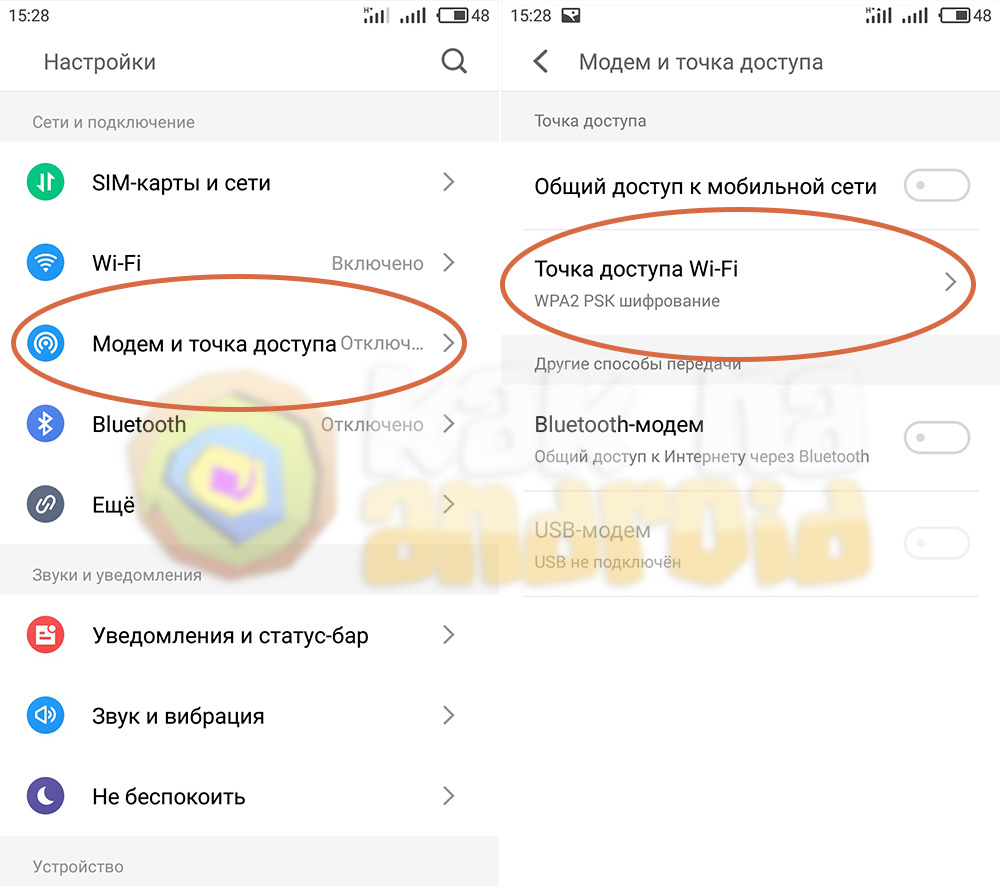
Настраиваем имя точки доступа (может быть любое), а также придумываем пароль необходимый для подключения (не обязательно сложный, но достаточно надежный). Протокол шифрования оставляем WPA2 PSK и в верхнем правом углу экрана нажимаем на кнопку “Сохранить”.
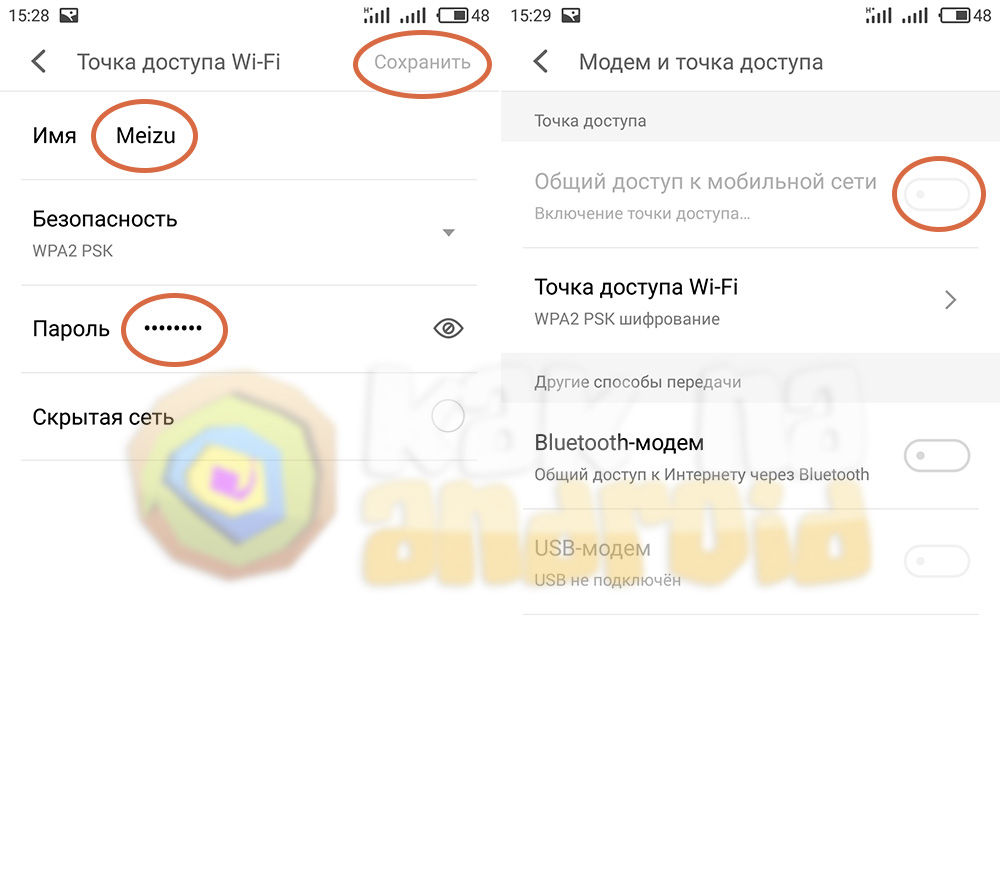
Теперь можно включать точку доступа активировав переключатель возле пункта “Общий доступ к мобильной сети”.
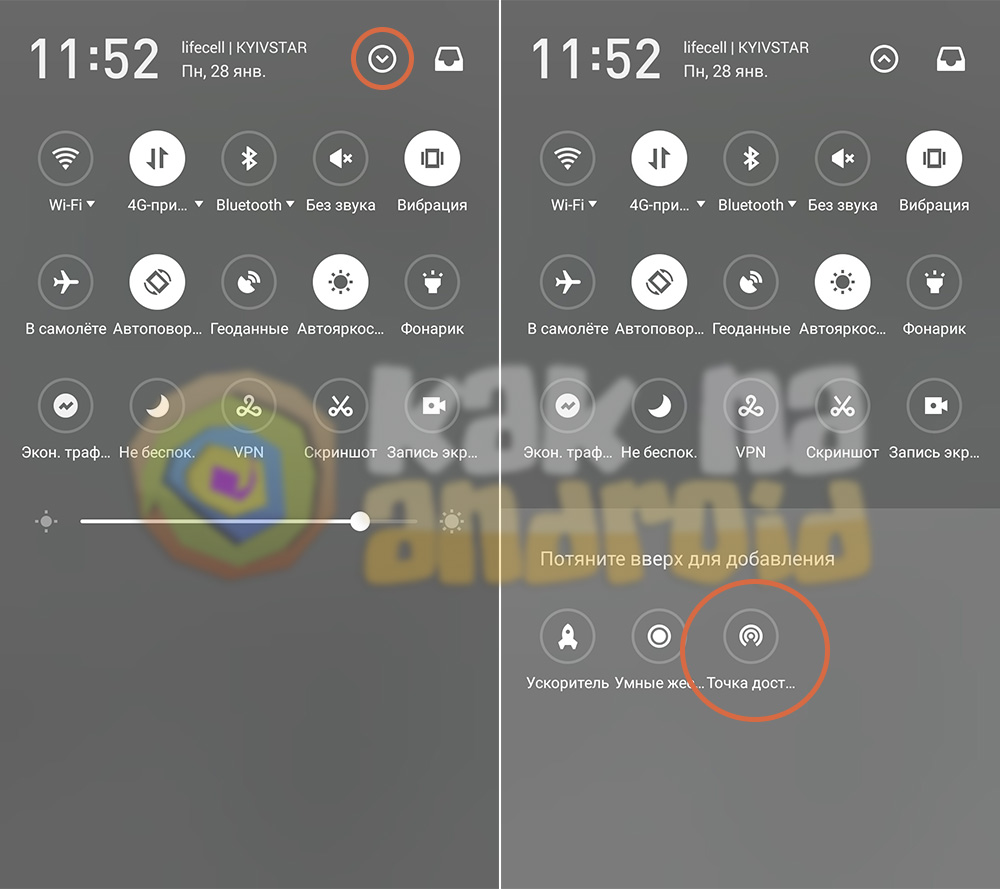
В дальнейшем точка доступа Мейзу может быть включена через шторку быстрого доступа (в основном или дополнительном списке иконок).
Что нужно учитывать при раздаче интернета по Wi-Fi?
- В режиме точки доступа смартфон использует интернет вашего мобильного оператора, при этом подключение к домашнему (рабочему или общественному) Wi-Fi роутеру автоматически отключается. Вы не можете одновременно получать интернет по Wi-Fi и передавать его таким же способом на другие устройства. Таким образом, передача данный мобильного интернета должна быть включена, а на мобильном счете должно быть достаточно пакетных мегабайт (гигабайт) или средств для их использования.
- Другой смартфон, подключившись к вашей точке доступа, может автоматически начать закачивать для себя обновления, так как посчитает, что данная Wi-Fi сеть с безлимитным трафиком. Если же в вашем тарифе установлены определенные лимиты – они могут быть быстро израсходованы. Во избежание этого, перед подключением другого смартфона следует отключить на нем автоматические обновления.
- Раздача интернета значительно увеличивает скорость разрядки аккумуляторной батареи.
Для отключения точки доступа необходимо повторно нажать на иконку в панели быстрого доступа или деактивировать переключатель в настройках смартфона возле пункта “Общий доступ к мобильной сети”.
Смотрите также:
/rating_on.png)
/rating_half.png) (3 гол., 4,67)
(3 гол., 4,67)
Как раздать интернет по Wi-Fi на Android смартфоне Meizu
Почти каждый телефон Android может предоставлять мобильный интернет через сеть Wi-Fi. Это означает, что всего несколькими касаниями вы можете превратить свой смартфон Android в мобильный Wi-Fi роутер. Обычно эту функцию называют «точкой доступа».
Как это работает? В большинстве случаев оператор предоставляет интернет: с 2G или 3G, это зависит от того, какое покрытие у вас уже есть. Таким образом, этот интернет можно использовать и на телефоне. Его также можно использовать совместно с другими устройствами через сеть Wi-Fi. Например, на планшете или ноутбуке: просто запустите Hotspot на Android и подключите к нему другие устройства.
Эти настройки различны для каждого производителя телефонов. В этой статье я буду использовать устройство Meizu Android в качестве примера для настройки точки доступа. У меня есть Meizu M2 Note, поэтому я буду использовать его в качестве примера, чтобы показать вам, как организовать общий доступ к сети Wi-Fi.
На смартфонах Meizu вы можете разделить подключение к Интернету тремя различными способами.
- Через сеть Wi-Fi, которая представляет собой обычную точку доступа, настройки которой будут описаны позже.
- Через Bluetooth. Это не самый распространенный метод, и вряд ли он будет полезен для всех.
- И USB-модем. Это позволит вам получить доступ к Интернету с помощью кабеля USB. Например, для настольного компьютера. Для ноутбуков лучше использовать общий доступ к нему через сеть Wi-Fi.
Важный момент. Если у вас нет безлимитного доступа в Интернет на мобильном телефоне, ваш провайдер может взимать плату за мегабайты сверх лимита. И, как правило, они не дешевы. Рекомендуется проверить, какие условия предлагает оператор для доступа в Интернет, прежде чем включить точку доступа и подключить устройство.
Настройка Wi-Fi точки доступа на Meizu (Android)
Сдвиньте верхнюю шторку, чтобы включить «Дополнительные настройки», включите мобильный интернет (если он не включен) и нажмите значок активации точки доступа.
Внизу появится сообщение «USB-модем/точка доступа… появится сообщение «. Нажмите на него, чтобы настроить его. Или же перейдите на экран настроек и откройте вкладку «SIM-карта и сеть» — «Точка доступа» и включите ее с помощью переключателя.
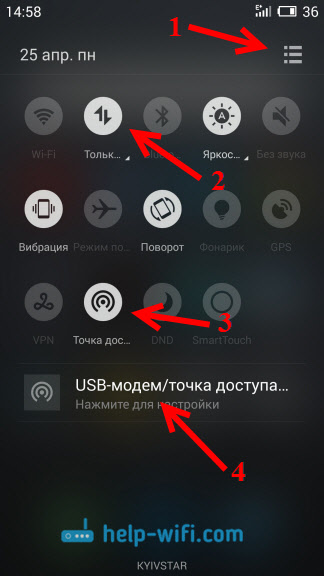
Это уже работает. Ваш смартфон будет излучать Wi-Fi. Беспроводная локальная сеть называется тем же именем, что и ваше устройство. В моем случае это «Meizu M2 Note».
Однако по умолчанию эта сеть не является безопасной, без пароля. Чтобы установить пароль, перейдите на страницу настроек точки доступа и нажмите на вкладку с надписью «Открыть».
Выберите защиту «WPA2 PSK», введите пароль не менее 8 символов и нажмите «Сохранить».
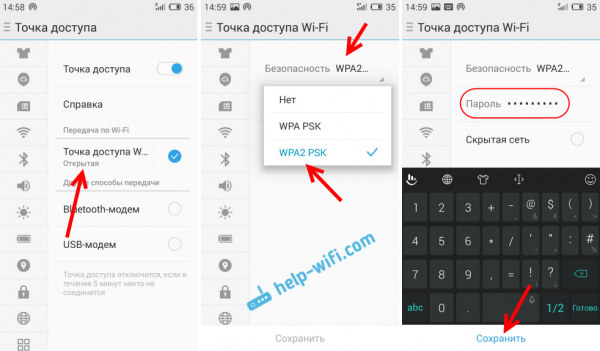
Теперь вы должны иметь возможность подключиться к работающей сети Wi-Fi. Откройте список доступных сетей на вашем ноутбуке, выберите нашу сеть, нажмите «Подключиться» и введите пароль, который вы только что установили при подключении.
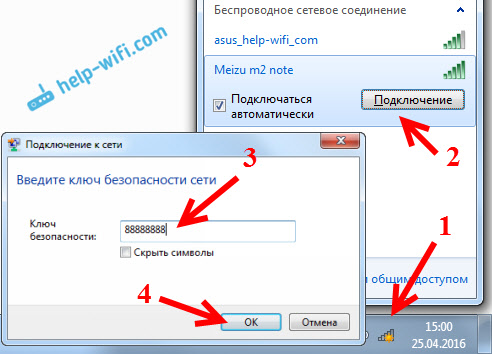
Чтобы отключить точку доступа на Meizu, вы можете включить ее из шторки быстрых настроек или в настройках на вкладке «Точка доступа».
Как сменить название Wi-Fi сети?
Если вам не нравится название сети Wi-Fi по умолчанию, в которую транслируется ваш телефон, вы можете изменить его. Для этого необходимо изменить имя устройства. Перейдите в раздел «О телефоне» в Настройках и нажмите на «Имя устройства».
Дайте ему новое имя и нажмите Ok.
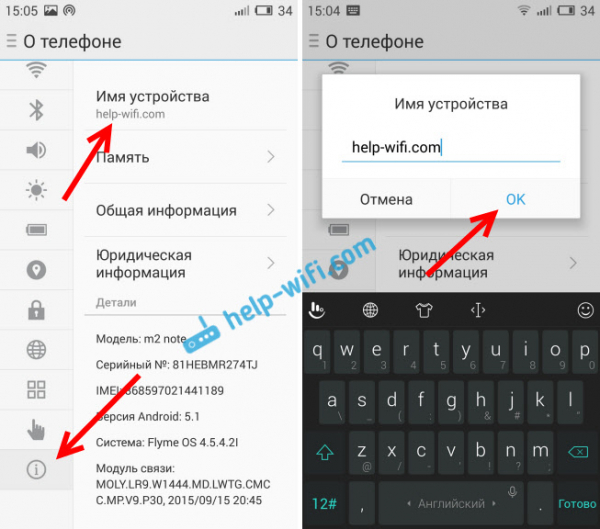
Затем вы можете перезапустить подписку на интернет, и сеть уже должна иметь новое имя.
Это не очень удобно. На других устройствах вы можете изменить имя беспроводной сети вместе с паролем в настройках точки доступа. Но с другой стороны, вам не нужно часто менять его, и, по сути, нет никакой разницы, как называется ваша сеть.