Как сделать аккаунт Google на Meizu?
Начиная с прошлой недели мы получаем множество отчётов о невозможности использования сервисов и приложений Google. Наша команда начала работу по устранению данной проблемы сразу же после получения отчёта о ней. Причина проблемы состоит в несовместимости версии Android (5.x) и версии приложения Сервисы Google Play. Наша команда совместно с Google усердно искала решение данной проблемы. Оно было найдено.
Чтобы исправить ситуацию вам нужно:
1. Зайти в Настройки-Приложения-Все, выбрать Сервисы Google Play;
2. Нажать клавишу «Удалить»;
3. Скачать Google Installer 4.4.6 ( Google Installer-4.4.6.apk.zip 1,35 МБ 42560 Скачано );
4. Открыть приложение, нажать клавишу «Восстановить»;
5. После завершения восстановления подключите устройство к Интернету, откройте Play Маркет и обновите Сервисы Google Play до версии 12.6.85. Данная версия является полностью рабочей;
Google Installer 4.4.6 будет также доступен в App Store позднее и доступен для скачивания у нас в клубе в разделе «полезные программы»
Мы приносим искренние извинения за случившееся. Спасибо за понимание и поддержку.
#2 Назаренко Максим
Проблема пропала самостоятельно на Meizu M2 Mini. Никаких тормозов, но телефон начал греться, ранее такого не наблюдал.
По руководству есть несколько вопросов:
1. Нужно удалять только приложение под названием «Сервисы Google Play» и ничего более, связанного с Google?
2. После скачки Google Installer 4.4.6, в какую папку на телефоне нужно его переместить?
3. У меня версия 12.8.72 для Сервисы Google Play. С этой версией нет проблем?
Люди продолжают писать на форуме. Может стоит закрепить руководство в каждом подфоруме?
синхронизация аккаунта Гугл на Мейзу
#1 Englishman
ребята у меня есть личный аккаунт на Гугле там держу все контакты
купил новый мэйзу Ю 10 пытаюсь синхронизировать контакты не получается ничего
как делать на этом аппарате?
#2 artem1931
- Location Samara
1)заходим в пункт настроек «другие аккаунты»
2)выполняем вход в аккаунт гугл
3)потом нажимаем на него появится меню действий с нашим аккаунтом
4)в правом верхнем углу кнопка есть три вертикальных точки. нажимаем на эту кнопку, затем нажимаем на синхронизацию
5) после синхронизации напротив надписи ‘контакты’ должна появится галочка. после всех этих процедур контакты должны появиться
#3 Englishman
Спасибо за ответ но у меня когда заходишь в аккаунт нет кнопки контакты, есть только кнопка почта я там нажал синхронизацию, но увы синхронизации контактов нет
#4 nkabakov
Спасибо за ответ но у меня когда заходишь в аккаунт нет кнопки контакты, есть только кнопка почта я там нажал синхронизацию, но увы синхронизации контактов нет
Переустановите сервисы гугл, у вас не установилось приложение Синхронизация Календаря/Синхронизация контактов
#5 Александр990
Почти такая же проблема, только я зарегистрировал свой аккаунт google, прошли все возможные синхронизации, но при входе в игру clash of clans мне не предлагает загрузить старую деревню, а предлагает начать новую. Заходим в настройки и видим что google play вход отключен, а для того чтобы войти необходимо обновить google play, и перебрасывает на страницу Hop Apps, где точно нет файла для обновления
#6 Александр990
Почти такая же проблема, только я зарегистрировал свой аккаунт google, прошли все возможные синхронизации, но при входе в игру clash of clans мне не предлагает загрузить старую деревню, а предлагает начать новую. Заходим в настройки и видим что google play вход отключен, а для того чтобы войти необходимо обновить google play, и перебрасывает на страницу Hop Apps, где точно нет файла для обновления
Разобрался сам, видимо надо было установить сам гугл плей
#7 Александр990
Другой вопрос почему лента ВК отображается не сегодняшнем числом а вчерашней датой, хоть все синхронизировано и дат ав настройках стоит верная
#8 Dadidz
Спасибо за ответ но у меня когда заходишь в аккаунт нет кнопки контакты, есть только кнопка почта я там нажал синхронизацию, но увы синхронизации контактов нет
та же проблема только Meizu U20, как победить эту беду, пробовал отдельно ставить Календарь Google появляется только календарь
#9 Dadidz
та же проблема только Meizu U20, как победить эту беду, пробовал отдельно ставить Календарь Google появляется только календарь
нашел решение сбросил тел до заводских и переставил Play Market — контакты появились
Регистрация учетной записи Flyme OS на Meizu
Покупая смартфоны от китайской компании Meizu, владельцам устройств нужно войти в учетную запись не только Google но и создать учетную запись в оболочке на основе Andro >
Как зарегистрировать аккунт в Flyme OS
Учетная запись проще говоря аккаунт в Flyme предоставляет много полезных дополнений и возможностей которые реализованы исключительно в смартфонах Meizu. Основные из которых:
- между смартфонами Mezu обмен сообщениями бесплатный;
- компания производитель предоставляет официально root права (права супер-пользователя);
- возможность синхронизации данных: настроек, контактов, сообщений;
- возможность заблокировать в случае утери устройства;
- реализован легкий поиск смартфона Meizu (в случае кражи или потери).
Аккаунт Flyme регистрация с компьютера
Для регистрации Flyme аккаунта перейдите по этой ссылке meizu.com
на которой будет форма регистрации.
Регистрация flyme аккаунте со смартфона Meizu

Самым удобный способ регистрации аккаунта в Flyme OS со смартфона Meizu. Выполните следующие шаги:
- Откройте «Меню».
- Далее войдите в «Настройки».
- Перейдите в раздел «Аккаунты».
- Откройте «Flyme» затем «Регистрация».
- Заполните поле «Имя аккаунта» и «Пароль».
- В поле «Безопасность почты» нужно ввести ваш адрес электронной почты.
- Затем войдите в почту и подтвердите процесс регистрации аккаунта в Flyme OS.
Регистрация в Flyme OS
Настройки Google сервисов в Flyme 6
#1 Starosta
- Location Москва
Многие жалуются на отсутствие настроек Google сервисов в Flyme 6
Скачиваем программу по ссылке. Устанавливаем ее и запускаем. В длинном списке ищем пункт «Сервисы Google Play»

Раскрываем список и в самом низу ищем пункт, адрес которого заканчивается на «GoogleSettingsLink»

Открываем его и нажимает кнопку «Создать»

Теперь у нас на рабочем столе появилась иконка настроек.


#2 Lavik66
Значок настроек Google, скрыт в лаунчере. Смените локаль на Китай и он появиться.
#3 DenP
- Location Moscow
не работает часть сервисов google. просит проверить настройки аккаунта гугл сервис. не помогло(
#4 victor_sem
#5 Ebs
Значок настроек Google, скрыт в лаунчере. Смените локаль на Китай и он появиться.
Или поставьте сторонний лаунчер. Или через родной «Поиск» найти (не на всех прошивках).
не работает часть сервисов google. просит проверить настройки аккаунта гугл сервис. не помогло(
конкретнее описать проблему можно? Что именно, что установлено, какая прошивка?
Переустановить прошивку, установить гапсы, и только потом что-то обновлять.
Блог Rn21.ru
Стиханов Роман — все, что интересно
Установка Google Play на смартфоны MEIZU
С середины 2016 года компания MEIZU приостановила предустановку сервисов Google, включая GOOGLE PLAY, в свои новые устройства и прошивки для международного рынка. Причины такого поступка и инструкция по установке Google Play — ниже в этой статье!
UPDATE! ИНФОРМАЦИЯ ПО РАБОТЕ СЕРВИСОВ GOOLE НА СМАРТФОНАХ MEIZU ОТ 15 ИЮЛЯ 2018: https://vk.com/wall-39172040_301722 . Предварительно: проблема наблюдается на смартфонах на базе Android 5-х версий, и не только MEIZU.
Возможное временное решение проблемы:
Стремясь предложить своим пользователям самое лучшее, компания MEIZU для внешних рынков пошла на необычный шаг. В новых версиях официальных прошивок, в том числе для России и СНГ, сервисы Google будут доступны в виде инсталлятора, который позволит пользователю установить самые свежие версии Google Play, Google Maps и других сервисов. Это решение позволит избежать возможной некорректной работы устройства из-за того, что предустановленные с завода версии сервисов Google устарели до момента, пока пользователь приобрел и начал использовать смартфон.
ВАЖНО! ДАННАЯ ИНСТРУКЦИЯ ПРЕДНАЗНАЧЕНА ТОЛЬКО ДЛЯ ОФИЦИАЛЬНО ПРОДАВАЕМЫХ В РОССИИ УСТРОЙСТВ MEIZU! Смартфоны для внутреннего рынка Китая, купленные с китайских площадок, либо у неофициальных дилеров в России, могут выдавать ошибки при выполнении данной установки. Проверить, официальный ли у вас смартфон MEIZU, всегда можно по IMEI-1 вашего смартфона на официальном сайте: http://mymeizu.ru/faq/all/ . IMEI-1 можно найти в настройках, в информации о смартфоне.
Чтобы установить новейшую версию сервисов Google Play, необходимо на рабочем столе запустить приложением Hot Apps или App Store. Все скриншоты кликабельные.

После запуска открывается список приложений, среди которых находятся сервисы Google. Нажмите синюю кнопку «Установить» под иконкой сервисов Google. Необходимо подключение к сети Интернет любым способом.


Далее наблюдаем процесс установки. После установки появится окно с предложением перезагрузить смартфон, необходимо нажать кнопку “перезагрузка”

После перезагрузки открываем установленный Google Play. Иконку Google Installer можно удалить со смартфона.

Для более поздних версий прошивки, зайдя в App STORE, необходимо в строке поиска вбить GOOGLE, а далее нажать кнопку «поиск в других магазинах ПО». После чего из списка выбрать GOOGLE APPS INSTALLER (именно ее, а не Google Play, например) — загрузить и запустить приложение. Установка пройдет автоматически с одной перезагрузкой по ходу. После установки GOOGLE APPS INSTALLER со смартфона можно удалить.
ВНИМАНИЕ.
На некоторых смартфонах по умолчанию в настройках стоит запрет на скачивание приложений через мобильную передачу данных. Для того что бы ее отключить, необходимо выполнить следующие действия.
Если приложения в GOOGLE PLAY НЕ СКАЧИВАЮТСЯ на смартфоне MEIZU, вот что нужно сделать:
Зайдите в «Настройки» смартфона, вкладка «Приложения»

Внутри вкладка “Диспетчер загрузки”

После того, как вы вошли в “Диспетчер загрузки”, вам необходимо очистить данные загрузок нажав кнопку “Стереть данные”

Затем зайдите в Play Market и начните загрузку необходимых приложений.
Если приложение все равно не загружается и находится в режиме ожидания, необходимо открыть “Панель уведомлений” (провести по экрану с верху вниз) и нажать иконку загрузки (со стрелочкой) и разрешить загрузку через мобильную передачу данных.
Способы установки Плей Маркет на Мейзу
Компания Meizu в 2016 году отказалась от предустановки Сервисов Google, поэтому у пользователей стал возникать вопрос, как установить Play Market на телефон Meizu. Сделать это можно двумя способами: с помощью встроенного инсталлятора Сервисов Гугл или APK-файла приложения.
Встроенный инсталлятор
Если у вас Meizu M3 Note или Meizu 5, то установить сервисы Гугл Плей можно следующим образом:
- Найдите на экране приложение «Лучшие» или «Hot Apps».
- Откроется список программ, в котором нужно отыскать Google Services и нажать кнопку «Установить».

Чтобы загрузить Google Play Market на Meizu, требуется подключение к интернету. Тип соединения не имеет значения: это может быть 3G, 4G, Wi-Fi. Приложение устанавливается достаточно быстро, да и весит немного, так даже при использовании мобильного интернета много трафика не уйдет. После того, как приложение будет установлено, на экране Meizu M3 Note или другой модели появится окошко с предложением выполнить перезагрузку.

После перезагрузки устройства вы увидите, что на Meizu M3 появился Плэй Маркет. Инсталлятор, который помог скачать программу на Мейзу, можно удалить, обычно он нужен только на 1 раз, хотя при возникновении сбоев в работе Плей Маркета его удобно использовать для переустановки магазина.
У некоторых пользователей Meizu могут возникнуть проблемы с использованием инсталлятора Google Services, так что для них вопрос, как установить Google Play, предполагает наличие еще одного варианта. Заключается он в использовании APK-файла приложения, которое скачивается на компьютер, переносится в память телефона, после чего устанавливаются Сервисы.
- Скачайте APK-файл Плей Маркета для Мейзу. В качестве источника можно использовать страницу http://mymeizuclub.ru/storage/poleznye-programmy/google-installer-for-meizu.
- Разрешите на Андроид установку программ из неизвестных источников (Настройки – Безопасность – Неизвестные источники).

- Подключите смартфон к компьютеру и перенесите установщик в любую папку.
- Откройте на Android файловый менеджер, найдите загруженный APK. Запустите его, чтобы начать установку магазина.
Так вы поставите Плей Маркет вручную, так что никакие сбои в работе встроенного инсталлятора не помешают. После инсталляции программы установщик можно удалить из памяти телефона.
Проблемы в работе Play Market
Если Play Market после установки не открывается на Meizu, попробуйте переустановить приложение.
- Запустите Hot Apps и найдите через поисковую строку «Google Installer».
- Установите инсталлятор Гугл на телефон.
- Запустите Google Installer. Так как приложение уже установлено, доступным будет только его деинсталляция. Выполните её, нажав «Uninstall».
- После окончания деинсталляции запустите установку программы, нажав «A key to install».

После переустановки снова запустите Плей Маркет и убедитесь, что проблема решена – магазин работает без сбоев. Пройдите повторно авторизацию по учетной записи Гугл и скачивайте игры и другой контент.
Если магазин приложений запускается, но сами программы не скачиваются, попробуйте добавить другой аккаунт Google.
- Создайте новый профиль Гугл или добавьте в настройки Meizu другую существующую учетную запись.
- Зайдите в Play Market и переключитесь на новый аккаунт. Скачайте любое приложение, чтобы убедиться, что магазин работает.
- После загрузки программы переключитесь на старый профиль. Он должен начать работать без сбоев.
- Зайдите в настройки и удалите ненужный профиль Гугл.

На некоторых моделях по умолчанию выставлен запрет на использование мобильного трафика при скачивании программ. Если телефон не загружает приложения в Play Market:
- Откройте раздел «Приложения» в настройках.
- Зайдите в «Диспетчер загрузки» на вкладке «Все».
- Очистите память, нажав «Стереть данные».
После стирания данных убедитесь, что Плей Маркет скачивает игры и программы на внутреннее хранилище или на карту памяти.

С выходом новых обновлений Flyme (ОС, которая установлена на устройствах Meizu) могут появляться другие ошибки в работе Play Market. Обычно они устраняются самими разработчиками, которые оперативно выкатывают исправленные апдейты, но иногда приходится прибегать к радикальным мерам: делать бэкап, сбрасывать параметры и настраивать телефон заново.
Как создать новый аккаунт на телефоне: подробная инструкция
Без аккаунта Гугл невозможно получить доступ ко всему функционалу телефона Андроид. Далее мы детально рассмотрим, как создать на телефоне аккаунт Google.
Данная статья подходит для всех брендов, выпускающих телефоны на Android 10/9/8/7: Samsung, HTC, Lenovo, LG, Sony, ZTE, Huawei, Meizu, Fly, Alcatel, Xiaomi, Nokia и прочие. Мы не несем ответственности за ваши действия.
Внимание! Вы можете задать свой вопрос специалисту в конце статьи.
Учетная запись на телефоне Meizu
В девайсах этого производителя учетку называют Flyme. Следовательно, в настройках ищите данный пункт и в новом окошке выбираете регистрацию:

- во-первых, создаете пароль, логин, указываете почту;
- во-вторых, выбираете контрольные вопросы и ответы. Следует выбирать вопросы, на которые вы сможете быстро вспомнить ответ;
- в-третьих, подтверждаете создание профайла.
И опять на почту приходит SMS со ссылкой, по ней надо перейти, чтобы активировать запись.
Как создать аккаунт на телефоне? Это делается легко, главное – не забывать собственный пароль. Если это произойдет, придется сбрасывать устройство до заводских параметров и повторно делать учетную запись.


Создаем аккаунт Google после покупки телефона
На новых гаджетах система Андроид ни разу не запускалась. Вы будете делать это впервые, поэтому вам будет предложено сразу создать аккаунт Гугл.
- Включаем гаджет путем удержания кнопки питания в течение пары секунд.
- Указываем язык прошивки и выполняем все операции, которые будет требовать телефон.
- Подключаемся к сети Wi-Fi. Жмем «Далее».
- Затем вы попадете на страницу, где можно добавить Гугл аккаунт. Тапаем на строку «Или создайте новый аккаунт».
- Указываем фамилию, имя. Жмем «Далее».
- Вводим пол и дату рождения. Жмем «Далее».
- Теперь следует указать имя пользователя. Для этого нужно использовать только латинские буквы. После этого создается в сервисе Gmail ваша электронная почта. Жмем «Далее».
- Придумываем надежный пароль, вводим его второй раз в нижней строке. Затем снова жмем «Далее».
- Привязываем к своему аккаунту телефонный номер. Это нужно сделать для повышения уровня безопасности. Затем в случае необходимости вы сможете выполнить процедуру восстановления пароля. При желании вы можете пропустить данный шаг.
- Соглашаемся с правилами работы с аккаунтом. Читаем все правила, после чего жмем «Принимаю».
Процесс создания аккаунта завершен. Теперь вы можете пользоваться всем функционалом системы Android.
На Android не включается синхронизация аккаунта Google


Как добавить уже существующий аккаунт Google в iPhone – пошаговая инструкция
- Для того, чтобы добавить уже существующий аккаунт Google на устройстве с операционной системой IOC выполните следующие действия:
- Откройте Gmail на вашем iPhone или iPad. Это красно-белый значок конверта, который обычно находится на главном экране.


Работа с несколькими аккаунтами
Современный планшет позволяет пользователю работать с несколькими аккаунтами одновременно. Добавлять аккаунты можно способом, описанным выше. Теперь о том, зачем это нужно. Предположим для примера, что нам необходимо попасть в приложение Гугл Диск. Чтобы это осуществить, нам естественно придется авторизоваться. Чтобы не делать этого, после создания каждого нового аккаунта, нам достаточно просто выбрать нужный, из списка имеющихся и нажать на кнопочку «войти». Данная опция особенно актуальна, для любителей пользоваться «облаком». Ведь создание каждого нового аккаунта, это дополнительные 10 ГБ облачного пространства Google.
Как открыть профиль пользователя Gmail
Осуществляя регистрацию профиля в Гугле или ящика gmail, юзер, по сути, проходит одинаковые процедуры. После получения доступа к системе Google, будет открыт доступ и к почтовому сервису.
Приведёнными способами можно открыть не только новый, но и второй аккаунт. Создавайте столько профилей, сколько посчитайте нужным. Главное, сохраните пароль и адрес учётки. В дальнейшем можно переключаться между ними в настройках, что поможет разграничить доступ к учётным записям на разных системах.
Для прочих аккаунтов можно указывать разные данные. Благодаря этому, можно сделать профили полностью анонимными. Но помните, что почтовый ящик может быть привязан только к одному номеру сотового.
Важно учитывать, что все указываемые данные, вроде имени, фамилии, возраста и местоположения, можно задать на свое усмотрение, сделав учетную запись максимально деперсонализированной и анонимной.

Итак, чтобы создать новый аккаунт для устройств на платформе Андроид бесплатно, достаточно иметь активную почту на gmail и выход в сеть Интернет. Могут присутствовать небольшие отличия в названии пунктов в настройках из-за марки устройства (т.е. наименование подразделов в телефоне Самсунг и Сяоми будут различаться, скажем, подпункт «Аккаунты» и «Учётные записи») и версии самой платформы. Закреплённая учётка позволит не только пользоваться плей маркетом и почтой Гугл. Она нужна и для работы с другими сервисами – Ghrome, Youtube и т.п.
Как создать в Гугл Плей
Открыть новую учётку можно и через Плей Маркет. Для этого нужно действовать так:
1.Находим и запускаем утилиту.


3.Затем тапаем по «Создать аккаунт».

4.Выбираем, для кого именно создаётся учётка – для себя или ребёнка – и вводим логин.

5.Указываем фамилию и имя.

Далее последовательность действия идентична вышеописанной – устанавливаем пароль, ставим галочки возле сохранения резервных копий, заполняем дополнительные сведения о себе.
Совет! Копия данных будет храниться на облачном хранилище (Гугл Диске), доступ к которому имеет только тот, кто знает ник и пароль от почтового ящика. Поэтому такой способ хранения является надёжным.
Закончив с созданием учётки, она будет закреплена в качестве основной в сервисе Гугл Плей. Теперь можно приступать к загрузке желаемых мобильных утилит.

Частые ошибки
У многих пользователей планшетов возникают разные ошибки при добавлении или создании аккаунта.
Самая проблематичная – зависание во время перехода на следующие этапы регистрации. В таком случае планшет надо перезагрузить, закрыть все запущенные приложения и попробовать ещё раз. Помехой также может быть переполненная память устройства.
Если вы не можете найти пункт с добавлением аккаунта в настройках, тогда откройте плей маркет. Он сразу укажет на то, что устройство не имеет привязанного google account и предложит его зарегистрировать.
Ошибки и способы их решения
Теперь пришло время поговорить о ошибках, с которыми сталкиваться пользователи при создании и синхронизации аккаунта Google. Рассмотрим наиболее распространенные из них:
Как исправить ошибку синхронизации Gmail?
Если ваше приложение Gmail не синхронизируется автоматически, вы можете заметить следующие проблемы:
- Не могу отправить почту, или почта застряла в отправке
- Не получаю новую почту
- Не могу открыть или прочитать почту
- Ошибка «Аккаунт не синхронизирован»
- Приложение Gmail работает очень медленно
Для того, чтобы исправить эти проблемы выполните следующие действия:
- Обновите приложение Gmail. Чтобы получить последние исправления проблем с отправкой или получением почты, обновите свое приложение Gmail .
- Перезагрузите устройство. Проверьте ваши настройки: (Проверьте, если вы онлайн, выключить режим полета, проверьте настройки синхронизации Gmail, проверьте настройки телефона или планшета)
- Очистите хранилище
- Очистите данные Gmail.
Gmail не загружается (только для браузера)
Если вы входите в Gmail через веб-браузер, и веб-страница не загружается для вас, вам нужно попробовать несколько вещей, чтобы все снова заработало. Во-первых, вы должны убедиться, что используете поддерживаемый веб-браузер. Вы можете найти список поддерживаемых веб-браузеров на справочном сайте Google. Справедливо сказать, что большинство современных веб-браузеров будут работать, но я боюсь, что пользователям Opera не повезет.
Зачастую расширения браузера или приложения также могут мешать работе Gmail. Быстрый способ проверить это — опробовать Gmail в приватном или инкогнито режиме веб-браузера. Если Gmail работает там, попробуйте отключить расширения браузера по одному, пока не найдете виновника.

Иногда файлы cookie или временные файлы могут также нарушить работу Gmail. Тот же тест — с использованием режима инкогнито — это быстрый способ проверить это поведение. Если Gmail работает в режиме инкогнито, но отключение расширений не помогло, очистка кэша и файлов cookie должна помочь.
Наконец, вы можете попробовать отключить все лаборатории Google, которые у вас есть. Самый простой способ сделать это — посетить этот сайт. Это автоматически отключит все лаборатории, которые вы используете, чтобы вы могли протестировать клиент Gmail без них. Если это работает, снова попробуйте отключить все лаборатории и включить их по одному. Если Gmail снова не работает, у вас есть виновник.
Создание Google аккаунта через настройки Android
Если на вашем Android телефоне уже есть один аккаунт Google, но вы хотите зарегистрировать еще один, то, описанный выше способ немного не подходит. Так как при открытии магазина приложений вы не удите предложения войти в аккаунт.
В этом случае нужно воспользоваться настройками Android. Откройте настройки Android и перейдите в раздел «Пользователи и аккаунты»

После этого нажмите на кнопку «Добавить аккаунт».

И в списке доступных аккаунтов выберите «Google».

После этого появится экран с предложением войти в аккаунт. Дальше все точно также, как и в предыдущем случае. Нужно нажать на кнопку «Создать аккаунт» и следовать инструкциям, которые будут появляться на экране.
Создание
Итак, у нас есть новенький планшет, у которого нет созданной учётной записи. Чтобы добавить новый аккаунт, нам нужно открыть настройки планшета. В нём нам нужно найти пункт «учётные записи и синхронизация». Если такого нет, надо найти пункт, схожий по смыслу.
Кликаем на него, и в следующем окне в правом верхнем углу выбираем «Добавить учётную запись». Выбираем тип добавляемого аккаунта – Google.
Если раньше вы создавали запись Google, проще всего будет войти с её помощью. Для этого выбираем «существующий» и вводим email и пароль. Если нет, выбираем «новый». Кстати, с этого же раздела можно удалить существующие аккаунты на устройстве.
Потребуется ввести некоторые данные. В первом окне это будет имя и фамилия. После этого откроется раздел создания почтового ящика Gmail.

Нужно придумать название для своей электронной почты. Если вы не можете ничего придумать, напишите своё имя и фамилию на латинице. Так вы сможете легко запомнить свой имэйл.
Как создать аккаунт в Ютубе (регистрация)
Следующий шаг – создание пароля. Это один из основных «замков» для безопасности вашего аккаунта, поэтому не стоит использовать банальные слова для него. Минимальный размер пароля – 8 символов, он должен быть только на латинице и содержать цифры. Будет очень хорошо, если вы скомбинируете буквы разных регистров с цифрами и другими символами.
После этого будет этап привязки мобильного номера телефона к аккаунту. Нужно ввести своей номер с кодом страны и дождаться SMS с кодом подтверждения от Google. Этот шаг можно пропустить, но тогда аккаунт будет под меньшей защитой и восстанавливать доступ к нему будет проблематично. Понадобится дополнительная резервная почта.

Дальше принимаем лицензионное соглашение, и нам предложат добавить банковскую карту. Это позволит покупать приложения, внутриигровые вещи, моментально оплачивать заказы в приложениях и не только. Этот пункт также можно пропустить, если нет желания добавлять данные о карте.
Как создать аккаунт на планшете Android
Операционная система Андроид разработана корпорацией Гугл, поэтому на любом устройстве с данной прошивкой, потребуется создать Google-аккаунт, либо авторизоваться уже существующей учетной записью, вне зависимости от производителя и модели планшетного компьютера.
На большинстве современных устройств, при первом запуске после покупки, отобразится предложение о создании нового аккаунта или авторизации в уже имеющимся.

При выборе нового профиля, нужно будет ввести настоящее имя, фамилию, номер телефона и страну, а также придумать электронную почту Gmail и пароль.
После этого потребуется принять условия соглашения между пользователем и компанией, ввести капчу и синхронизировать желаемые сервисы.
Инструкция о том, как создать аккаунт в планшете, если при включении система не предложила это сделать:
- Откройте настройки планшетника.
- Перейдите в раздел “Учетные записи и синхронизация”. На аппаратах от Самсунг, он находится во вкладке “Личные”.


Логин и пароль от аккаунта Google, сразу же присваивается как входная информация для всех сервисов, связанных с Гуглом. Подробнее об этом далее.
Настройка аккаунта
Настройка учетной записи Гугл, включает в себя сервисы, смежные с этим профилем.
В каких сервисах пользователь автоматически регистрируется, создавая учетную запись Google:
- Play Market. Магазин приложений для операционной системы Андроид. В нем можно найти, загрузить и установить любое приложение, прошедшее модерацию.
- Gmail. Электронная почта Gmail, предоставляемая каждому зарегистрировавшемуся пользователю. Именно входные данные Gmail используются для авторизации во всех сервисах Гугла.
- Google Фото. Приложение для хранения видео и фотографий. В нем могут автоматически синхронизироваться все мультимедийные файлы из Галереи, если эта функция включена в настройках приложения.
- Google Диск.

Облачное хранилище размером в 10 Гб. Можно включить автоматическую синхронизацию и сохранение в облаке таких данных, как список контактов, сообщения, информация о приложениях и прочее. Также есть возможность увеличить лимит в облачном хранилище, подписавшись на платный сервис Google+.
Чаще всего, все вышеперечисленные сервисы будут предустановлены на девайсе. В противном случае можно установить эти приложения из Play Market, который точно будет предустановлен.
В разделе “Аккаунты и синхронизация”, а также в отдельном разделе “Google” (оба расположены в настройках), можно настроить взаимодействие со всеми сервисами. Помимо этого, есть возможность изменить пароль.
Как восстановить аккаунт на планшете
Процесс того, как восстановить аккаунт на планшетном компьютере, еще проще создания нового.
Инструкция о том, как войти в аккаунт:
- Перейти в настройки гаджета.
- Выбрать раздел “Аккаунты и синхронизация”.
- Нажать на вкладку “Добавить/Создать учетную запись”.
- В появившейся панели, выбрать “Существующий” (клик на надпись “Новый” при уже авторизованном профиле, поможет тем, кто ищет, как сменить аккаунт).
- В новом окне ввести адрес электронной почты и пароль от нее.
На этом вход в уже существующий профиль завершен. Все настройки аккаунта и приложений, связанных с ним, перенесутся на новый аппарат.
Полное удаление аккаунта с планшета
Знать, как удалить аккаунт Гугл, понадобится для того, чтобы перенести данные в новое устройство.

Пошаговый процесс, объясняющий, как выйти из аккаунта Гугл:
- Перейдите в настройки гаджета.
- Зайдите в раздел “Аккаунты” или “Пользователи и аккаунты”.
- Выберите тот аккаунт, который хотите удалить.
- В появившейся панели нажмите красную надпись “Удалить аккаунт”.
В случае, если это был единственный имеющийся профиль на планшетнике, придется ввести цифровой код, графический ключ или пароль.
Данная инструкция того, как отвязать учетную запись, будет полезна при продаже аппарата.
Что делать, если аккаунт не удаляется
На старых версиях операционной системы, временами устройство могло зависнуть при стандартном способе удаления учетной записи.

Так как скорее всего, все содержащиеся данные на планшете уже перенесены в новый гаджет или удалены, удалить профиль можно с помощью жесткого сброса к заводским параметрам.
Как совершить хард ресет:
- Выключите девайс.
- Нажмите и удерживайте кнопку питания, а также клавишу повышения громкости.
- Отобразится текстовое меню восстановления.
- С помощью качельки громкости, наведите на пункт “wipe data/factory reset”.
- Нажмите клавишу питания для подтверждения действия.
- Аппарат перезагрузится полностью обнуленным.
Сброс до изначальных параметров эффективен тогда, когда пользователь забыл графический ключ для удаления учетной записи.
Установка Google Play на смартфоны MEIZU
Во второй половине 2016 года компания MEIZU прекратила предустановку сервисов Google, и даже GOOGLE PLAY, в свои новые модели смартфонов и прошивки для внешнего рынка. Причины такого решения и подробная инструкция по установке Google Play на смартфоны — ниже в этой статье!
Стремясь предложить своим пользователям самое лучшее, компания MEIZU для международных рынков пошла на особенный шаг. В новых версиях официальных прошивок смартфонов, в том числе для России и СНГ, сервисы Google стали доступны в виде инсталлятора, который позволит пользователю установить самые свежие версии Google Play, Google Maps и других сервисов. Это решение позволит избежать возможной некорректной работы устройства из-за того, что предустановленные с завода версии сервисов Google устарели до момента, пока пользователь приобрел и начал использовать смартфон.
ДАННАЯ ИНСТРУКЦИЯ АКТУАЛЬНА ТОЛЬКО ДЛЯ ОФИЦИАЛЬНО ПРОДАВАЕМЫХ В РОССИИ И СНГ СМАРТФОНОВ MEIZU! Устройства для внутреннего рынка Китая, приобретённые с китайских торговых площадок, или у неофициальных дилеров, могут вызывать ошибки при инстялляции сервисов. Проверить, официальный ли у вас смартфон MEIZU, всегда можно по IMEI-1 вашего смартфона на официальном сайте: http://mymeizu.ru/faq/all/ . IMEI-1 можно найти в настройках, в информации о смартфоне.

Чтобы установить последнюю версию Google Play, нужно запустить приложением Hot Apps или «ЛУЧШИЕ» на рабочем столе, см. скриншот.
После запуска программы открывается список доступных приложений, среди которых будут и сервисы Google. Для установки приложений необходимо подключение к интернет. Кнопка установки, синего цвета, находится под иконками сервисов.


После нажатия на кнопку, происходит процесс установки. По окончании появится окно с предложением перезагрузить смартфон, необходимо нажать кнопку “перезагрузка”
После перезагрузки устройства, можно открыть Google Play и подключить свой аккаунт Google. Программу Google Installer можно удалить со смартфона.

ВНИМАНИЕ.
На некоторых смартфонах Meizu, по умолчанию стоит запрет на скачивание приложений через мобильную сеть. Для того что бы снять блокировку, нужно выполнить следующие действия.

Если приложения в GOOGLE PLAY НЕ СКАЧИВАЮТСЯ на смартфоне MEIZU, вот что нужно сделать:
- Зайдите в «Настройки» смартфона, вкладка «Приложения»
- Внутри вкладка “Диспетчер загрузки”
- После того, как вы вошли в “Диспетчер загрузки”, вам необходимо очистить данные загрузок нажав кнопку “Стереть данные”
- Затем зайдите в Play Market и начните загрузку необходимых приложений.
Если приложение все равно не загружается и находится в режиме ожидания, необходимо открыть “Панель уведомлений” (провести по экрану с верху вниз) и нажать иконку загрузки (со стрелочкой) и разрешить загрузку через мобильную передачу данных
Приложение не поддерживает добавление аккаунтов Meizu — что делать
[ОТВЕТ] Как установить сервисы Google Play на Meizu — 2 способа
Смартфоны от компании Meizu пользуются большим спросом на европейском рынке. Они имеют современный дизайн, привлекательные характеристики и доступную стоимость. Положительных сторон достаточно много, но есть и минусы. Например, все устройства поставляются без популярных сервисов от Google. Недостаток существенный, так как любой современный пользователь привык использовать эти приложения
. В статье разберем, как установить сервисы Google Play на Meizu и узнает, почему их изначально не ставят на телефоны от этой компании.
- Почему на Мейзу нет Google сервисов
- Как установить сервисы Google Play на Meizu через встроенный магазин
- Ставим сервисы Гугл через Apk-файл
- Что делать, если приложения с Google Play не скачиваются
- Частые проблемы
- Режим в самолете
- Нехватка кэш-памяти
- Пример: установка Google Play на Meizu M5
- Создание бэкапа
- Сброс настроек
- Видео-инструкция
- Ответы на ваши главные 5 вопросов о Мейзу и Google Play
Почему на Мейзу нет Google сервисов
Разработчики отказались от установки Гугл сервисов на новые смартфоны. Причина вполне ясная, пока аппарат дойдет до покупателя, все приложения нужно будет обновлять
, и в итоге пользователь получит неактуальную версию и кучу проблем.
Установить приложения от Google можно, но только на смартфоны, предназначенные для международного рынка.
Обладателям телефонов, приобретенных в китайских интернет-магазинах придется устанавливать глобальную прошивку.
В новых телефонах от Мейзу теперь все необходимые сервисы идут в виде инсталляторов
. С их помощью каждый пользователь сможет установить самые свежие версии приложений.
Как установить сервисы Google Play на Meizu через встроенный магазин
Речь пойдет об установке сервисов на последние модели
. На первый взгляд процесс может показаться сложным, однако, это не так. На рабочем столе смартфона находится папка «Лучшие», также она может называться «
Hot
Apps
».
В ней собраны все самые популярные приложения готовые к установке, здесь же и находятся сервисы Google Play.
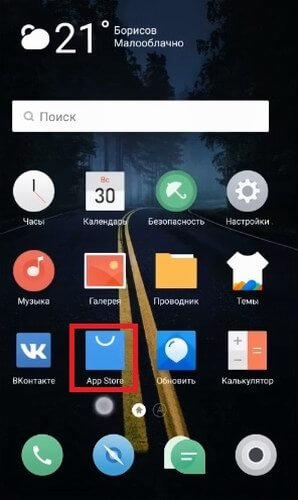
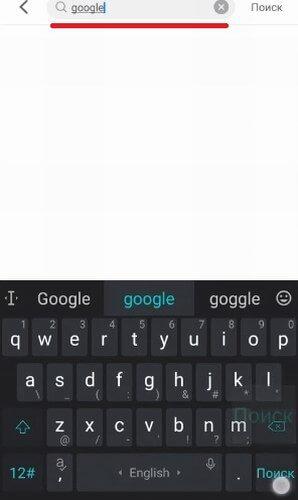
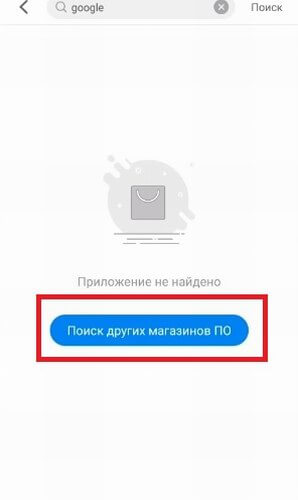
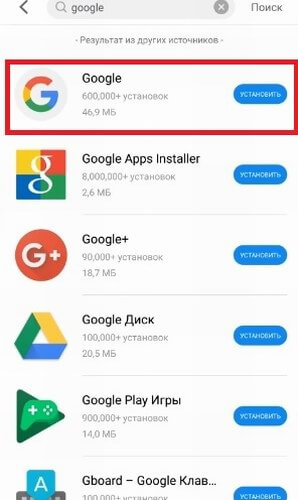
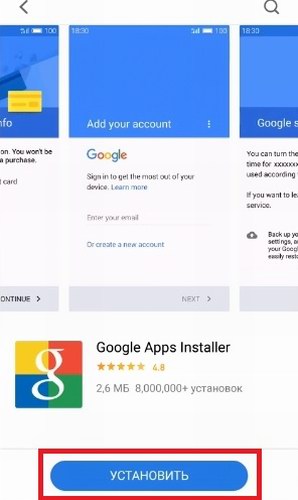
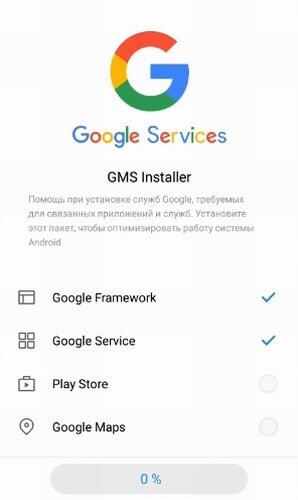
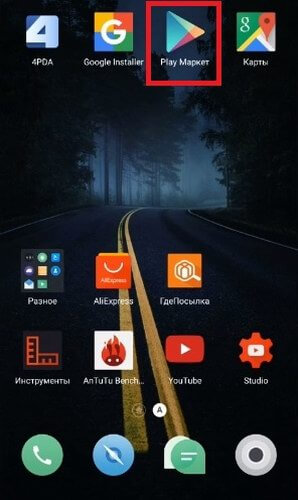
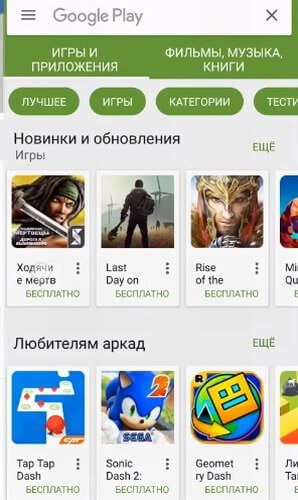
Для установки потребуется подключение к мобильному интернету или через Wi-Fi. Некоторые устройства изначально имеют запрет на установку через мобильный интернет
. Приложения достаточно тяжелые, и может взиматься большая оплата оператором.
По окончанию установки потребуется перезагрузка, после чего на экране смартфона появится иконка Google Play
. Установочный файл с экрана можно будет удалить.
Ставим сервисы Гугл через Apk-файл
Для старых моделей
смартфонов Мейзу инсталлятор не предусмотрен
, и устанавливать необходимые приложения придется другим способом. Потребуется больше времени, но в итоге все приложения будут установлены на телефон.
В первую очередь необходимо скачать файлы APK на компьютер
. Затем файлы переносятся на внутреннюю память смартфона, и уже оттуда запускается установка.
При установке смартфон может начать «ругаться» на приложение со сторонних источников. Поэтому в настройках необходимо поставить галочку в пункте «Разрешить установку приложений не из Гугл Плей
». Отыскать нужный файл можно в файловом менеджере устройства. После запуска начнется установка Google Play.
Ручная установка инсталлятора на телефон не должна вызвать трудностей. После окончания установки можно удалить apk-файл из памяти смартфона.
Что делать, если приложения с Google Play не скачиваются

Несмотря на стабильность Google Play, программные сбои все же могут быть. Невозможность скачать приложение для Meizu является частой проблемой. Неполадка может возникнуть из-за недостаточного свободного объема оперативной памяти. Решить проблему можно просто
, для этого нужно всего лишь перезагрузить смартфон.
Скачать приложение не получится, если на устройстве стоит неправильная дата и время. Чтобы устранить эту проблему, необходимо в настройках включить синхронизацию времени с данными онлайн сервера.
Частые проблемы
Из-за неправильных настроек связи также могут возникнуть трудности со скачиванием сервисов Google. У большинства современных смартфонов настройки мобильного интернета устанавливаются автоматически
, но в некоторых случаях может потребоваться помощь оператора.
Режим в самолете
Если после всех действий скачивание все равно не начинается, рекомендуется проверить, не включен ли режим «В самолете». Особенно это касается владельцев планшетов. Как правило, владельцы этих гаджетов меньше всего следят за настройками сети.
Нехватка кэш-памяти
Когда кэш-память заполнена, установка приложений не начнется. Потребуется войти в настройки, найти вкладку «Приложения», выбрать Google сервисы, и в открывшемся окне нажать кнопку «Очистить кэш».
Если ни один из вышеперечисленных способов не помог, и сервисы гугл не работают, проблема, скорее всего, кроется в программном обеспечении. В таком случае необходима будет перепрошивка устройства.
Пример: установка Google Play на Meizu M5
Установить приложения от Google на Meizu M5 может оказаться не так просто
. Настройки отличаются от других устройств на Android. Если установка привычными способами не получается и смартфон отказывается устанавливать соединение с Google Play, необходимо создать резервную копию данных и сбросить настройки к заводским
.
Создание бэкапа
Сделать это можно следующим способом:
- Открыть «Настройки» и перейти во вкладку «О телефоне»;
- Затем выбрать вкладку «Память» и «Резервная копия данных.
Сброс настроек
После этого можно сбрасывать настройки следующим образом:
- Снова открываем вкладки «Настройки» — «О телефоне» — «Сброс настроек»;
- Важно помнить, что нельзя нажимать кнопку «Форматирование», так как это действие удалит всю информацию с телефона безвозвратно.
В таком случае следует дождаться доработанной версии или удалить обновление и пользоваться прежней версией прошивки.
Ответы на ваши главные 5 вопросов о Мейзу и Google Play
В некоторых случаях установка сервисов
Гугл на смартфоны Meizu может оказаться сложной
. Но, несмотря на возникшие трудности многие из этих приложений являются необходимыми и полезными в использовании телефона.
Нужна помощь в решении важной проблемы? Тогда задай любой вопрос о Meizu и мы на него ответим!
Как установить Google Play на Meizu: инструкция
Смартфоны от китайского производителя Meizu завоевывают огромную популярность среди пользователей из России и стран СНГ. Они производительны, неплохо выглядят и стоят не очень дорого. А это та самая смесь, которая способна привлечь потенциального покупателя.

В смартфонах все хорошо: аппаратная начинка, прошивка с фирменной оболочкой, емкий аккумулятор. Но есть один недостаток: они поставляются без предустановленного Google Play. А это приложение совершенно необходимо любому пользователю. Как установить Google Play на Meizu? Вот этот вопрос мы сейчас и разберем.
Почему в Meizu не устанавливают Google Play?
Случилось так, что инженеры компании решили не поставлять это приложение интегрированным в прошивку устройства. Причина для этого выглядит вполне резонной: пока аппарат дойдет до конечного пользователя, приложение уже успеет несколько раз обновиться. В результате на смартфоне будет установлена устаревшая версия, что чревато последствиями. Что же это за последствия такие? Других производителей смартфонов они, как правило, не пугают. Как бы то ни было, «Маркета» на смартфонах «Мейзу» нет. И это возвращает нас к вопросу о том, как установить Google Play на Meizu.
Что касается «серых» аппаратов, тех, что вообще не предназначены для российского рынка, то на них «Маркета» не может быть априори. Если вы владелец именно такого девайса, то у вас выбор невелик. Прошивку менять на международную придется в любом случае. Но сейчас мы будем разбирать именно официальные аппараты, которые имеются на отечественном рынке. Установка Google Play на смартфоны Meizu не так сложна, как это кажется на первый взгляд. Итак, приступим.
Подготовка аппарата
Для начала нужно убедиться, что у вас установлена самая последняя версия операционной системы. Для этого достаточно проверить обновления. Затем нужно разрешить установку приложений через мобильное соединение (если вы используете его). Еще нужно разрешить установку из неизвестных источников. В некоторых моделях устройств придется даже сбросить аппарат до заводских настроек. Будьте осторожны! Это действие удалит все личные данные пользователя: контакты, изображения, музыку и так далее. Также может потребоваться перезагрузка устройства для применения всех изменений. Итак, как установить Google Play на Meizu? Перейдем к активным действиям.
Процесс установки
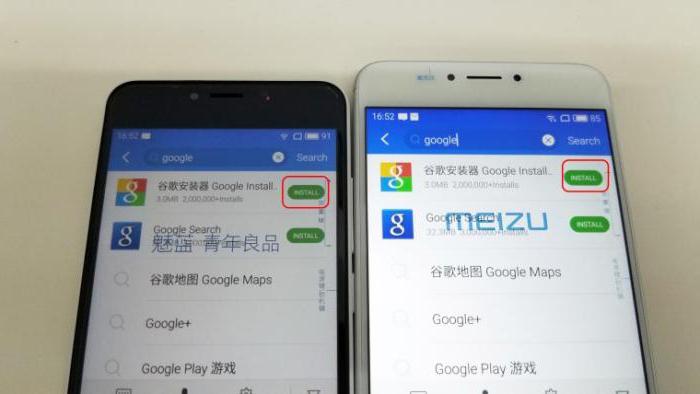
Как установить Google Play на Meizu? Обзор всех рабочих столов необходим однозначно. На одном из них вы увидите ярлык Hot Apps. В русском варианте — «Лучшие». Это своеобразный «Маркет» для аппаратов Meizu. Среди прочего там можно найти вожделенные «Сервисы Гугл». Вот их-то нам и нужно установить. Для этого нужно просто нажать на соответствующую иконку и подтвердить все действия по установке. Учтите, что для успешной установки приложения обязательно требуется рабочее интернет-соединение. Без него никак.
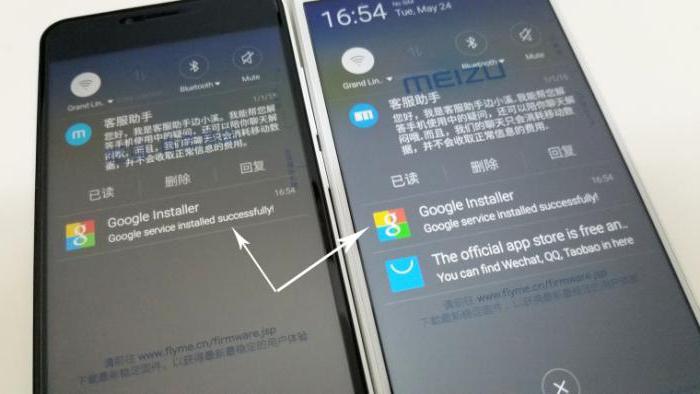
После завершения процесса установки аппарат попросит выполнить перезагрузку. Это нужно для того, чтобы операционная система зарегистрировала и приняла все выполненные изменения. После перезагрузки смартфона будет достаточно всего лишь запустить только что установленное приложение. Очень редко Google Play выдает ошибки при попытке запуска или установки какого-либо приложения через «Маркет». И сейчас начнется следующая глава нашего опуса. Решаем проблемы с Google Play в смартфонах Meizu.
Возможные проблемы и способы их решения
Итак, как установить Google Play на Meizu, мы уже разобрали. Но это еще не все. Нужно знать, как решить самые распространенные проблемы с «Маркетом». Их немного, они однотипны и не требуют профессиональных знаний для устранения. Если «Маркет» выдает ошибку после установки, нужно подключиться к аккаунту «Гугл». Сделать это можно в настройках самого магазина. Если у вас нет аккаунта, то приложение любезно предложит его создать. Еще одна распространенная ошибка — невозможность установить соединение с серверами «Гугл». Здесь нужно проверить разрешение на скачивание при соединении с помощью мобильной сети. Иногда помогает сброс смартфона на заводские настройки.
Также «Маркет» может выдавать внутренние ошибки, связанные с самим приложением. Здесь может помочь переустановка магазина. Нужно сначала удалить «Маркет», затем перезагрузить телефон и установить его заново с последующей перезагрузкой. Если у вас «серый» аппарат, то могут случаться проблемы с совместимостью. Нужно обновить операционную систему устройства до самой последней версии и попробовать снова. Но в случае с «серыми» аппаратами гарантий нет никаких.
Заключение
Итак, вы уже знаете все о том, как установить Google Play на Meizu. О возможных ошибках после установки тоже было сказано. Остается только отметить, что приложение магазина от «Гугл» здорово облегчит жизнь любому пользователю, поскольку это самое популярное место поиска нужных приложений для платформы «Андроид». Там есть как бесплатные программы и игры, так и платные их версии. Так что устанавливать это приложение определенно стоит. С его помощью можно еще и обновлять установленные программы до актуальной версии. А как его установить, мы уже разобрали.