Телевизор LG не видит сеть Wi-Fi — почему и что делать?
Когда телевизор LG «не видит» сеть Wi-Fi, это проявляется в виде следующих признаков. В параметрах выскакивает ошибка типа «Нет подключения к Интернету по Wi-Fi». Не удаётся загрузить контент для просмотра в браузере или приложениях. Не работает сервис YouTube. При попытке настроить соединение операционная система телевизора выдаёт ошибки 105 или 106. В большинстве случаев решить эти проблемы можно на пользовательском уровне, без обращения в сервисную мастерскую. Что можно сделать — рассказано в данном материале.
Конфигурация телевизора LG
Первым делом убедитесь, что конкретная модификация TV LG «умеет» работать с беспроводной сетью Wi-Fi. Для этого должны выполняться два условия. Во-первых, в телевизоре есть функция Smart TV. Во-вторых, комплектацией предусмотрен встроенный модуль для приёма по Wi-Fi. Чтобы узнать эту информацию наиболее достоверно, обратитесь в сервисную поддержку LG или посетите официальный сайт данного производителя. Найдите на обратной стороне телевизора точное наименование модели, и уточните, соответствует ли конфигурация поставленным двум условиям.
Вариантов на практике бывает 3:
- В телевизоре не реализована функция Smart TV. Многие современные модели без такой функции оснащены сетевым оборудованием и LAN портом. Однако использовать данный интерфейс для подключения к интернету нельзя. Он позволяет всего лишь приконнектиться к локальной сети и, например, смотреть контент, предварительно скачанный в виде файлов при помощи компьютера или ноутбука.
- Телевизор без встроенного модуля Wi-Fi. Функция Smart TV заявлена, но воспользоваться ею можно только посредством кабельного подключения. Не самый плохой вариант, так как к интернету такой телевизор LG подключить ненамного сложнее, чем модели с Wi-Fi модулем.
- Телевизор поддерживает только фирменные внешние модули Wi-Fi. Это означает, что модель со Smart TV, но без модуля именно от LG, который устанавливается в телевизор через интерфейс USB, подключиться к беспроводной сети невозможно. В характеристиках таких моделей указано, что функция Wi-Fi доступна «опционально» или «ready».
Есть ещё один вариант — телевизор с функцией Smart TV и встроенным модулем Wi-Fi. Такие модели должны подключаться к беспроводной сети без проблем и особых манипуляций со стороны пользователя. Если этого не происходит, и на экране появляются лишь перечисленные в самом начале симптомы, значит где-то есть ошибка или поломка. Убедившись в том, что перед вами «правильный» телевизор, переходим к поиску проблемы и попыткам её устранения.

Проверка сети Wi-Fi
Для проверки наличия и работоспособности Wi-Fi подойдёт любое устройство, которое может подключаться к интернету по беспроводной сети. Например, смартфон, планшет или ноутбук. Рассмотрим проверку на примере смартфона. На устройстве необходимо отключить мобильный интернет и включить Wi-Fi приёмник. В настройках найдите список доступных сетей и активируйте свою. После ввода пароля устройство должно подключиться к роутеру. Далее нужно запустить браузер или приложение YouTube, и попытаться загрузить какой-нибудь контент. Если интернет на стороннем ресурсе работает, переходите к поиску проблемы в телевизоре.
Если же тестовое устройство не подключилось к интернету, необходимо выяснить причину. Посмотрите на оборудование, которое «раздаёт» Wi-Fi. Нет ли на нём красных мигающих индикаторов. Если есть, то это указывает на проблемы по вине провайдера. Звоните по номеру телефона техподдержки и уточните причину отсутствия интернета. Перед этим не лишним будет убедиться, что интернет оплачен на текущий период времени. Часто пользователи забывают это сделать, из-за чего телевизор LG не получается подключить к интернету.
Ошибка в настройках маршрутизатора
Независимо от того, подключилось тестовое устройство к сети, или нет, не лишним будет проверить корректность настроек маршрутизатора. Для этого нужно открыть браузер на устройстве, которое «видит» Wi-Fi, и ввести в адресную строку 192.168.1.1. В выскочившем окне с именем пользователя и паролем введите слово admin (если настройки заводские).
Попав в настройки маршрутизатора, проверьте подраздел DHCP. В нём рядом со значком сервера должно быть активированным подключение. Если сервер включён, но не работает, можно попробовать присвоить IP адреса, которые находятся в административной панели роутера, вручную. Но чаще всего это действие не требуется.
Перейдите на вкладку, связанную с безопасностью. В параметрах найдите пункт со словами «фильтр» или «MAC». Эта настройка должна быть отключена. Если она активирована, отключите, сохраните внесённые изменения, перезагрузите маршрутизатор и повторите попытку подключения телевизора LG к беспроводной сети.
Откройте вкладку с настройками беспроводной сети. Убедитесь, что напротив пункта «Защита» выбрано значение WPA2-PSK. Режим работы сети для начала лучше всего выбрать смешанный или b/g/n. Это позволит исключить случаи, когда телевизор не поддерживает работу по беспроводному каналу в одном из режимов работы роутера. К режимам работы роутера мы ещё вернёмся. В этом же разделе проверьте, как указано имя сети. В названии не должно быть русских букв.
Системный или программный сбой
Сбой в современной технике является нормальным делом, но не смертельным. Это как зависание компьютера или запущенной на нём программы. Всё что надо сделать для решения данной проблемы, это выполнить перезагрузку.
Перезагрузка телевизора
Выключите телевизор при помощи пульта дистанционного управления. Если телевизор не реагирует на ПДУ, сделайте то же самое кнопкой на его корпусе. Далее выньте вилку из розетки и подождите 1 минуту. После этого подключите телевизор к сетевому питанию и включите его с пульта. Дождитесь загрузки и повторите попытку подключиться к интернету через Wi-Fi.
Перезагрузка роутера
Для принудительной перезагрузки роутера на нём предусмотрена кнопка. Обычно она спрятана от случайных нажатий на тыльной стороне или снизу. На некоторых моделях для её нажатия требуется какой-нибудь тонкий заострённый предмет, например, зубочистка. Нажмите найденную кнопку и дождитесь, пока роутер заново загрузится. Повторите попытку подключения телевизора к интернету.
Оборудование для раздачи интернета можно перезагрузить и другим способом. Для этого выньте из розетки блок питания, который подключён к роутеру. Через минуту подайте питание обратно и дайте оборудованию минуту, чтобы загрузиться. Повторите попытку подключения к сети.
Сброс настроек ТВ до заводских
Вернитесь к настройкам телевизора. Откройте меню настроек и найдите пункт с общими настройками, который обычно находится в нижней части корневого списка. В этом подразделе найдите и активируйте пункт «Сброс до заводских настроек» или похожий по смыслу (перевод названий часто отличается). По завершению процедуры не лишним будет перезагрузить и сам телевизор.

Телевизор LG выдаёт ошибку 106
Если телевизор LG при попытке подключиться к Wi-Fi выдаёт ошибку 106, проверьте правильность DNS адреса по следующему алгоритму:
- Активируйте меню настроек телевизора.
- Перейдите в подраздел «Сеть».
- Откройте пункт «Подключение к сети Wi-Fi».
- Выберите строку «Расширенные настройки».
- Нажмите на кнопку «Изменить».
- Уберите галочку напротив пункта «Автоматически».
- Найдите строку с аббревиатурой DNS и введите в ней «8.8.8.8».
- Нажмите кнопку «Подключение».
Если проблемы была в этом, то после нажатия кнопки «Подключение» ошибка 106 должна исчезнуть, и телевизор LG подключится к сети через Wi-Fi.
Переход на частоту 5 ГГц
Подключение по Wi-Fi в режиме 5GHz через стандарт 802.11ac отличается большей стабильностью, чем работа в режиме 2.4GHz. Чтобы перейти на этот режим, необходимо убедиться, что встроенный в телевизор модуль поддерживает данный стандарт. Узнать это можно на официальном сайте производителя или в центре поддержки пользователей LG.
Если телевизор поддерживает работу в режиме 802.11ac, откройте настройки маршрутизатора и перейдите в уже знакомый раздел «Беспроводный режим» (в зависимости от модели роутера название может отличаться). В этом разделе найдите переключатель между режимами 2.4 ГГц и 5 ГГц. Активируйте второй вариант, если он не активен. Далее откройте выпадающий список напротив пункта «Режим» и выберите стандарт 802.11ac.
После этого напротив пункта «Канал» откройте выпадающий список и попробуйте задать вручную каналы 36, 40, 44, 48. После каждого изменения нажимайте кнопку «Сохранить» и пробуйте подключить телевизор к беспроводной сети.
В некоторых случаях решить эту проблему можно путём смены региона в настройках телевизора. Пробовать этот вариант стоит тогда, когда изменение настроек режима работы роутера и каналов не помогает.
Не включается Wi-Fi на телевизоре LG
Модуль Wi-Fi в телевизоре активируется точно так же, как и в смартфоне. Но в некоторых случаях пользователи сталкиваются с проблемой, когда включить модуль невозможно. Соответствующий бегунок находится в положении «Выкл» и неактивен, то есть, не реагирует на команды ПДУ. Достаточно редко, но данная проблема уходит после принудительной перезагрузки телевизора с отключением его от сетевого питания.
Если перезагрузка не помогает активировать переключатель, то скорее всего вышел из строя сам модуль Wi-Fi. Если телевизор на гарантии и не имеет повреждений, аннулирующих её по условиям гарантийного талона, обратитесь в официальный сервис LG. Сгоревший модуль должны заменить бесплатно.
Но есть и альтернативные методы решения данной проблемы.
Установка внешнего Wi-Fi модуля
Внешний модуль Wi-Fi визуально выглядит как флешка и подключается к телевизору через интерфейс USB. После его установки и активации Smart TV должен найти домашнюю сеть и подключиться к ней без каких-либо проблем. Перед покупкой такого модуля стоит убедиться, что телевизор вашей модификации поддерживает работу с модулями от сторонних производителей. Некоторые модели LG «не видят» никакие модули, кроме тех, на которых написано LG.
Подключение ТВ к роутеру через LAN
В самом крайнем случае можно подключить телевизор к интернету через кабель. Для этого на любом роутере есть несколько разъёмов стандарта RJ45 или LAN. На панели телевизора тоже должен быть соответствующий разъём. Для подключения необходимо приобрести кабель подходящей длины, и просто соединить роутер с телевизором.
Далее откройте меню настроек телевизора и перейдите на вкладку «Сеть». В подразделе «Настройки сети» выберите тип соединения «Кабель». После этого откройте список найденных сетей и подключитесь к нужной, введя пароль.
Что делать, если телевизор не подключается к Wi-Fi?
Довольно распространенная проблема на телевизорах разных производителей в том, что ТВ не подключается к Wi-Fi. Может быть он вообще не находит сети, не видит конкретную сеть, пытается подключиться, но безуспешно. Эта проблема может сопровождаться ошибкой или обходиться без нее. Сбой получил распространение из-за того, что существует довольно много настроек, которые способны помешать подключению: от самых банальных на роутере до более сложных, расположенных в системных меню ТВ. Мы разберемся со всеми проблемами в порядке быстрого руководства. Хоть и не будем подробно останавливаться на каждом пункте, зато рассмотрим все решения.
Почему телевизор не подключается к Wi-Fi?
Послужить причиной проблему могут:
- неправильный DNS;
- слишком загруженный канал;
- неподдерживаемая частота работы;
- отсутствие поддержки конкретного способа шифрования;
- не до конца настроен интернет либо выбран неправильный режим;
- установлена фильтрация MAC-адресов;
- слабое качество сигнала;
- проблемы с настройкой региона Wi-Fi;
- повреждение программного обеспечения телевизора;
- неисправность встроенного Wi-Fi-модуля.
Как исправить проблему с подключением к Wi-Fi на ТВ?
Перед началом следующих действий нужно убедиться в том, что проблема не в обычном сбое роутера, телевизора или неправильно введенном пароле. Рекомендуем изначально:
- Перезагрузить ТВ, дав ему постоять выключенным пару минут и проверить, появляется ли ошибка.
- Проверить правильно ли введен пароль. Лучше удалить существующее подключение, найти сеть заново и подключиться к ней.
- Отключить режим невидимой сети. Это можно сделать в настройках роутера. Чтобы подключиться к такой сети нужно вручную указать название и ее пароль, тогда ТВ попробует установить связь. Так как скрывать сеть особого смысла нет, стоит включить ее видимость.
- Перезагрузить роутер (отключить от питания и включить заново).
Выполнив предварительные, но очень важные действия, и при этом не получив удовлетворительного результата, можно сделать вывод, что проблема действительно есть и ее нужно исправлять.
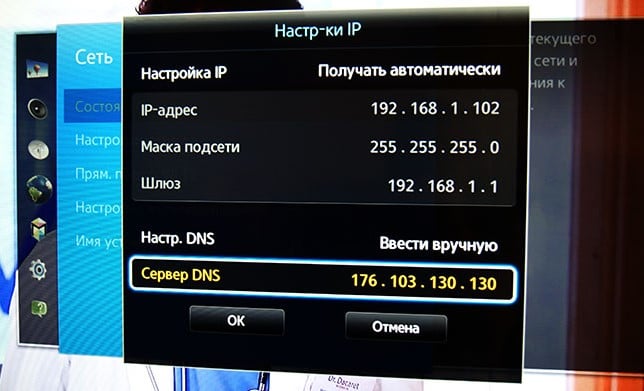
Способ 1: изменение DNS
Штатный DNS или установленный неизвестно кем в прошлом может работать неправильно, рекомендуем его заменить на Google DNS 8.8.8.8 и 8.8.4.4 (альтернативный адрес). Они практически всегда стабильны, быстры и не вызывают проблем. Это можно сделать в настройках сети, нужно выбрать вариант с установкой параметров вручную.
Способ 2: замена канала подключения
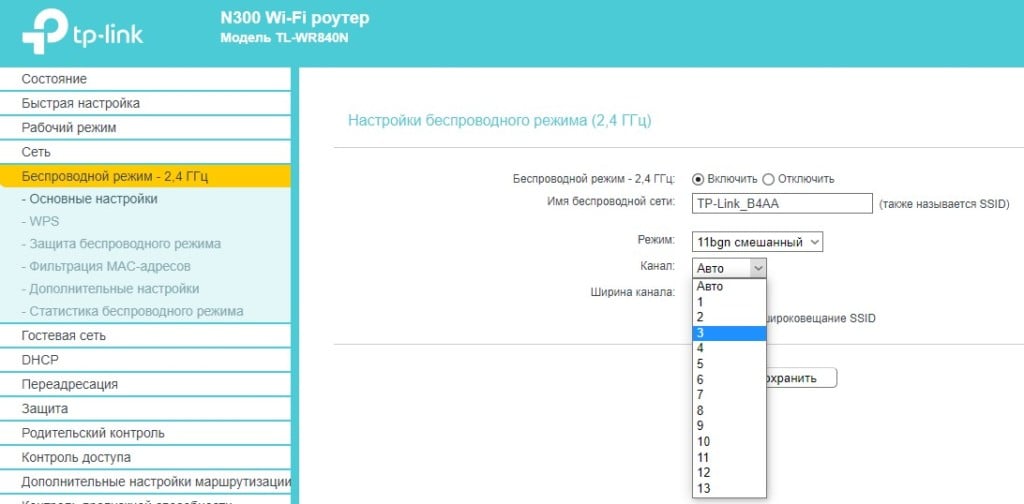
В многоквартирных домах всегда создается ситуация, когда некоторые каналы Wi-Fi загружены больше, чем остальные. Если недавно кто-то из соседей установил роутер с такой же частотой, качество связи может сильно ухудшиться, а зона подключения – сузится. Обычно в разделе «Беспроводной режим» в настройках роутера есть параметр «Канал». Можно установить его в положение «Авто», но лучше – вручную найти тот, который работает более стабильно в ваших условиях. Это можно сделать опытным путем.
Способ 3: переключение на другую частоту работы
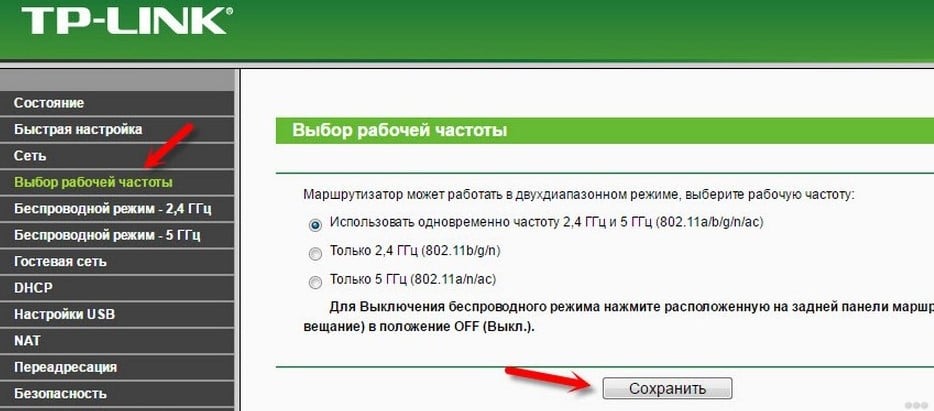
Дело в том, что многие Wi-Fi-маршрутизаторы поддерживают частоту работы 5 ГГц, но значительная доля телевизоров с ними не работают. Стоит переключиться либо в смешанный режим, либо на 2,4 ГГц и проверить, решает ли это вашу проблему.
Способ 4: использование другого способа шифрования
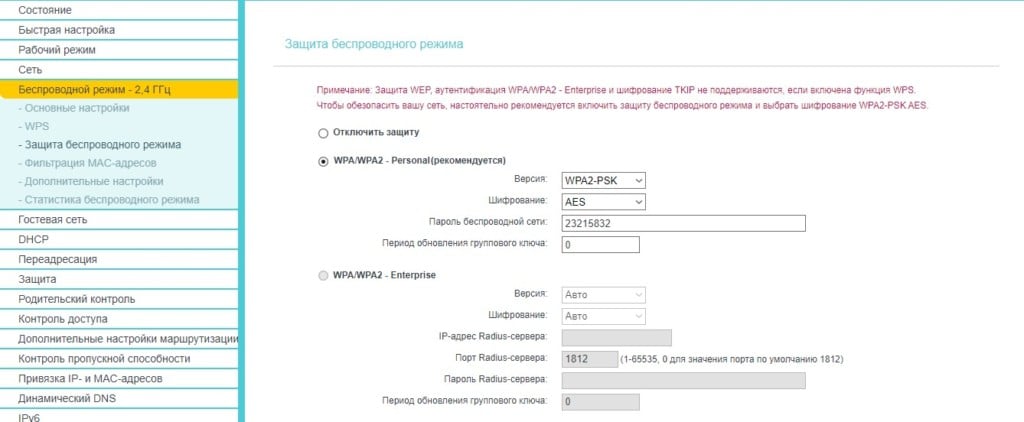
Все Wi-Fi-роутеры используют систему защиты беспроводной сети от подключения посторонних. На старых телевизорах может не поддерживаться распространенный сейчас стандарт WPA2, можно переключиться на более простой WPA и посмотреть, поможет ли это. Стоит учитывать, что должна быть установлена персональная версия защиты, а не корпоративная и уж точно не WEP. Также будет разумно поиграться с типом шифрования. Все эти параметры находятся в разделе «Защита беспроводного режима».
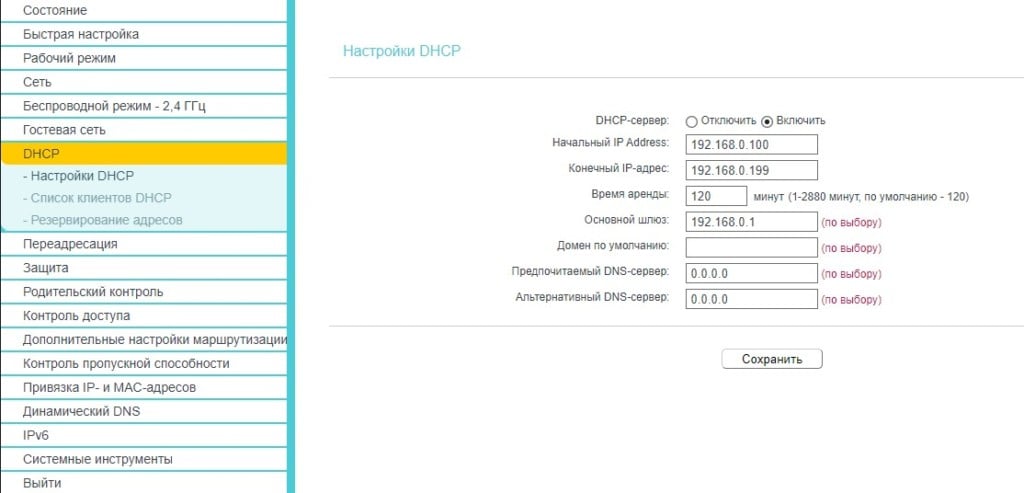
Способ 5: выключен DHCP-сервер
Если DHCP-сервер отключен, все параметры подключения на роутере должны быть введены вручную. Задача этого сервера в том, чтобы автоматически передавать настройки и применять их. Таким образом даже при переключении каких-то параметров провайдером, эти изменения сразу же применяются на устройствах пользователей. Остальным это нужно делать вручную. Рекомендуем активировать параметр DHCP.
Способ 6: отключение фильтрации MAC-адресов
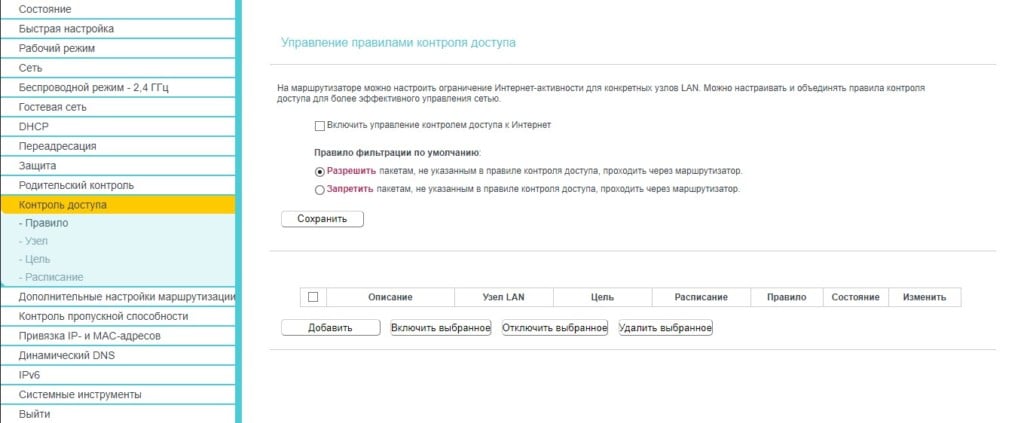
Часть пользователей для дополнительной защиты своей сети используют фильтрацию подключения устройств по MAC-адресу. Это эффективное действие, но оно препятствует подключению всех сторонних девайсов. Выхода 2: добавить в белый список MAC-адрес телевизора, который можно найти в настройках на вкладке «Сведения» или выключить эту фильтрацию. У вас в роутере должна быть вкладка «Контроль доступа» или «Фильтрация», так можно выставить необходимые параметры.
Способ 7: использование другого метода подключения
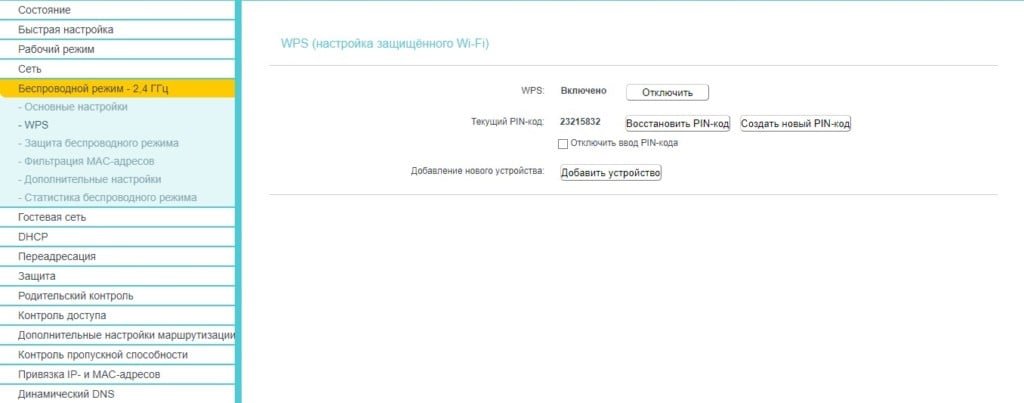
В современных роутерах есть еще один способ синхронизации устройств. Если телевизор поддерживает WPS, стоит его опробовать. Чтобы использовать данный метод, нужно открыть настройку Wi-Fi на телевизоре и на одном из этапов (обычно перед началом поиска доступных сетей), есть вариант WPS с разными дополнительными словами. Как только ТВ переведен в состояние поиска, нажимаем кнопку WPS на роутере. Порой это можно сделать и в админ-панели маршрутизатора, что будет полезно тем, кому сложно физически добраться до роутера.
Способ 8: сброс настроек роутера
Если все перечисленные выше настройки не сработали, предлагаем их все сбросить. Это поможет избавиться от многочисленных других сбоев в параметрах, которые невозможно описать все из-за многочисленности. Чтобы выполнить сброс, нужно зажать кнопку на роутере и держать ее 7 секунд.
Способ 9: улучшение качества сигнала
Если ТВ и роутер находятся далеко друг от друга или между ними есть препятствие, уровень сигнала может быть недостаточным для подключения. Это особенно ощутимо у тех, кто живет в домах из ЖБ-плит. Металл блокирует проникновение волн. Можно установить дополнительные антенны на маршрутизатор или усилить сеть репитером (повторителем сигнала).
Способ 10: изменение региона Wi-Fi в сервисном меню
В некоторых регионах мира есть определенные ограничения на использование Wi-Fi, вроде блокировки 5 ГГц. Некоторые пользователи испытали облегчение после того, как в сервисном меню телевизора изменили WIFI REGION. Его открыть не так-то просто, нужно использовать специальную последовательность нажатий.
Для примера, на Samsung нужно:
- С минимальными задержками строго в такой последовательности кликнуть: Info – Menu – Mute – Питание или Menu – 1 – 8 – 2 – Питание.
- На вкладке Control выбрать WIFI REGION и установить ему букву A. Не помогло? Стоит попробовать B.

Способ 11: сброс настроек телевизора
Сбросить настройки телевизора не слишком сложно, да и ценных данных там обычно нет. Вот, как выполнить сброс на популярных марках ТВ:
- Samsung. Переходим в «Поддержку» на вкладке «Самодиагностика» видим «Сброс».
- LG. В меню «Настройки» нужно открыть «Дополнительно» и среди «Общих» выбрать «Сброс настроек до заводских.
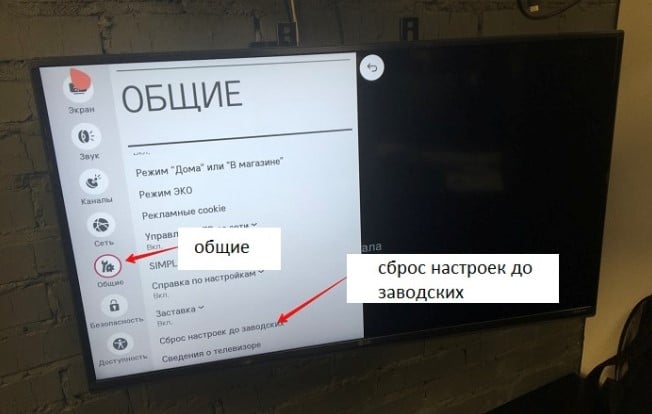
Что-то подобное есть и на всех остальных телевизорах, независимо от производителей.
Способ 12: перепрошивка телевизора или обновление ПО
Перебрав все программные поломки, которые поддаются быстрому исправлению вручную, нам остается только выполнить обновление ПО. Если это не сработает, нужно делать перепрошивку телевизора. Данное действие несколько сложно и опасно, но очень эффективно.
Способ 13: установка внешнего Wi-Fi-адаптера
Если ваш телевизор не может подключиться к Wi-Fi или даже не находит ни одной сети, очень вероятно, у него сгорел беспроводной модуль. Можно его заменить в сервисном центре или купить внешний Wi-Fi-адаптер – это метод точно проще и позволяет никуда не относить телевизор и не ждать его с ремонта.
Что-то из перечисленного выше должно помочь, если телевизор не подключается к Wi-Fi или даже не находит сети. Так как мы разобрали все причины и способы исправления сбоя, мы практически уверены в том, что вам удалось исправить проблему.
Основные причины, почему телевизор не подключается Wi-Fi


Умные телевизоры — это современные изящные и стильные устройства, которые используют возможности Интернета и дарят зрителям бесконечное количество фильмов, сериалов и другого контента, доступного в несколько щелчков мыши. И можно понять уровень разочарования, которое охватывает зрителей, когда после включения, устройство не может найти беспроводную сеть. Простые советы опытных владельцев популярного формата ТВ, помогут быстро восстановить утерянную связь в мире интернета.


Проверка на совместимость
Если в списке присутствуют другие беспроводные сети, кроме домашней, это означает, что она работает по стандарту, не поддерживаемому телевизором. WiFi могут работать по стандартам 802.11B, G, N или AC. Последний работает совершенно на другой полосе (5 ГГц), тогда как предыдущие на 2,4 ГГц. Поэтому если маршрутизатор транслирует на частоте 802.11 AC 5 ГГц, то устройства, работающие на 2,4 ГГц, не обнаружат его.
Обычно в маршрутизаторах с поддержкой 802.11AC есть функция двухдиапазонного режима. Это значит, что можно активировать второй диапазон на частоте 2,4 ГГц в стандарте 802.11 G, N, к которому ТВ уже сможет подключиться.
На компьютере с помощью браузера войдите в настройки роутера и найдите параметры беспроводного режима. Если используете роутер TP-Link, в разделе «Выбор рабочей частоты» установите двухдиапазонный режим, чтобы настроить трансляцию на двух частотах одновременно.

После сохранения телевизор должен увидеть домашнюю сеть.
Интернет не работает
Это самая простая причина сбоя. Поэтому всегда начинают с проверки других подключенных к Интернету устройств, чтобы убедиться, что проблема связана конкретно с ТВ. Если не работают все мобильные аппараты, то проблема заключается в том, что сеть не функционирует и нужно обратиться к интернет-провайдеру за соответствующей информацией.

Когда не работает конкретно ТВ, то первая попытка устранения неполадок заключается в том, чтобы перезапустить устройство. Некоторые устройства для телевидения — Smart TV имеют возможность перезагрузить телевизор из меню настроек:
- Переводят аппарат в режим ожидания с помощью пульта дистанционного управления (ПДУ).
- Выключают ТВ от сетевой розетки.
- Снова включают ТВ с помощью ПДУ, такие действия приведут к разрядке оставшегося питания в его цепи.
- Подключают телевизор обратно и включают его с помощью ПДУ.
- Выключают и перезагружают маршрутизатор. Вполне возможно, что проблема может быть локальной для него, поскольку сигнал определяется его местоположением.
Для того чтобы устранить проблему плохого сигнала, попробуют переместить маршрутизатор в центральную часть дома. Когда метод не помогает, можно рассмотреть возможность использования расширителя диапазона, который определит самые слабых места дома.
Иная причина, по которой ТВ теряет видимую связь, вызвана с помехами в сигнале. Есть много устройств, распространяющих свои сигналы в направление, в котором работает умный телевизор. Это могут быть беспроводные контроллеры видеоигры, домашние телефоны, радионяни и даже микроволновые печи. Они реально способны ухудшить возможность Smart TV поддерживать связь. Один из самых простых вариантов решить эту проблему — разместить маршрутизатор рядом с ТВ.
Если между устройством и беспроводным соединением имеется множество металлических предметов, обязательно убирают их, поскольку они создают устойчивые помехи сигнала.
Неавторизованные устройства загромождают и замедляют зону действия Wi-Fi. Для того, чтобы подобного не случалось, требуется, как можно быстрее сменить настройки безопасности, особенно в случае, если сеть применяет WEP либо она открыта, что облегчает доступ людей к Wi Fi без пользовательского разрешения.
Возможные проблемы, если устройство не подсоединяется к Вай Фай
Если Wi-Fi приемник имеется в наличии в параметрах модели LG, но телевизор не подключается к сети, потребуется найти причину неполадки и вручную исправить ее. Чаще всего нужно будет поменять системные параметры в настройках. Причины отсутствия соединения могут быть разнообразными.
Нет подключения к роутеру, но сеть видит

Обычно для подключения к телевизору функции Wi-Fi требуется в настройках найти беспроводную сеть, ввести пароль и активировать режим подключения. Но в некоторых случаях после введения пароля, появляется сообщение: «Не удалось подключиться к сети».Варианты действий в этом случае следующие:
Появляется сообщение «Код ошибки 106»

Иногда появляется сообщение «Нет подключения к сети» или «Проверьте подключение к сети», по-другому – ошибка 106. В этом случае телевизор видит роутер, есть подключение к Wi-Fi, но Интернет-соединение отсутствует. В этом случае в первую очередь проверьте, есть ли ошибка сети на других устройствах, подключенных к Вай Фай.
Если все остальные гаджеты работают корректно, проверьте настройки вашего телевизора. Делается это следующим образом:
Обычно этих манипуляций достаточно, чтобы настроить сеть.
Нестабильное подсоединение к Вай Фай
Если телевизор часто теряет сеть, отключается от нее или падает скорость передачи сигнала, при этом прочие подключенные к Wi-Fi устройства работают корректно, нужно отследить проблему в самом телевизоре или встроенном приемнике. Причин, как и вариантов действий для избавления от этой проблемы существует несколько:
Один из вышеуказанных способов должен решить проблему нестабильного соединения.
Надпись: «Неверный пароль»

Неверный пароль – достаточно распространенная проблема, не дающая подключить беспроводную сеть. Она решается следующими способами:
Поломка маршрутизатора
Причиной неработающего Вай Фай может стать поломка маршрутизатора или устаревшее его программное обеспечение. В таком случае потребуется обратиться в сервисный центр для починки роутера. Но перед этим убедитесь, что роутер правильно настроен.
Проблема может заключаться в пункте настроек маршрутизатора, запрещающем подключение к сети сторонних устройств. Тогда он будет «видеть» только ПК. Если дезактивация этой функции не помогает, нужно обратиться к мастеру.
Поломка встроенного модуля
Проверить, не вышел ли из строя модуль в телевизоре, можно следующим образом:
Решить проблему можно двумя способами:
Самостоятельно пытаться починить поломку не рекомендуется.
Smart TV в зоне правильной сети
Если пользователь использует вайфай для интеллектуального подключения, нужно убедиться, что устройство имеет соединение с правильной сетью. Если абонент проживает в многоквартирном доме, возможно, ТВ просто подключился к сети соседа по умолчанию. Потребуется обратиться к Руководству телевизора, для того чтобы узнать, как перейти к экрану настройки Wi-Fi, и проверить, что он использует то же имя сети (SSID), что и ноутбук или мобильное устройство. Настройки сети для Smart TV можно найти в меню настроек на ТВ, выбрав правильную сеть и подключившись к ней.

При подключении Smart TV — убеждаются, что устройство прошло проверку подлинности. Это означает, что телевизору необходимо доказать маршрутизатору, что у него есть разрешение на доступ к пользовательской сети, что называется аутентификацией. Для этого открывают экран настройки Wi-Fi телевизора и изучают его описание состояния. Если в нем указано имя сети (SSID), но обозначено «Не подключено» или что-то в этом роде, находят кнопку «»Подключиться» и изучают, что на ней написано.
ТВ может запросить у пользователя пароль — это Pre-Shared Key (PSK) маршрутизатора. Он аналогичен коду, который вводится на других мобильных устройствах. Если на роутере есть кнопка сверху, можно нажать ее, на несколько секунд, прежде чем выбрать «Соединить» на ТВ, чтобы позволить телевизору подключать абонента без пароля. Это операция называется кнопочным соединением.
Установка приложений
Для установки приложений для LG Smart TV существует определённый порядок действий:
- В главном меню нужно перейти на домашнюю страницу.
- Раздел LG Smart World содержит информацию о заранее созданной учётной записи.
- Появится определённый список приложений, относящийся к данному региону.
- Нужно сделать выбор необходимого приложения и изучить его характеристики.
- Стоит учитывать стоимость, если у приложения платная основа.
- Для установки приложения нужно воспользоваться кнопкой «Install».
- Если виджет платный, то следует осуществить платёж, ориентируясь на подсказки.
- Как правило, приложения устанавливаются в папку «More» в разделе домашней страницы.
- При автоматической установке выполнение ручной корректировки не потребуется.
В видео ниже показано, как установить приложения на телевизоре LG Smart TV:
Дополнительную информацию о том, как установить, удалить и использовать приложения для LG Smart TV, вы можете почерпнуть из другой нашей статьи.
Отключение гостевого режима
Некоторые маршрутизаторы имеют «гостевой режим», который позволяет устройствам получать доступ к пользовательской сети, но только в заблокированном режиме, снижающем риск взлома. Однако этот вариант сам может мешать автоматической настройке интернет-соединения телевизора, поэтому если нужно, чтобы он подключался к обычному Wi-Fi-соединению, режим лучше отключить или перенастроить.
Ремонт телевизоров на 30% ниже
чем в сервисных центрах у дома

Для того, чтобы пользоваться гостевым режимом на маршрутизаторе, он должен поддерживать двойной SSID — идентификатор набора служб и уникальное имя маршрутизатора. Если беспроводной роутер находится слишком далеко от ТВ или само устройство находится внутри медиацентра, блокирующего ИК волны, возможно, что телевизор вообще не получает никакого сигнала. Проверяют это, перейдя к экрану настройки Smart TV и используя функцию сканирования сетей.


Как узнать, встроен ли WLAN-приемник в вашу модель ЛДЖИ?
На данный момент практически на всех LG со Смарт ТВ есть уже встроенный Wi-Fi приемник. Но это касается новых моделей, которые выпущены после 2012 года и работают на платформе webOS. Для того, чтобы проверить, есть ли в вашей модели встроенный вай-фай, потребуется перейти на официальный сайт производителя и найти ее характеристики. Возможны три варианта характеристики:
Если встроенный модуль на вашей модели не предусмотрен, подключить интернет можно, докупив внешний Wi-Fi приемник. Он подключается через USB-разъем.
Потребуется приемник той же фирмы для корректной работы соединения. Для ЛДЖИ оригинальным адаптером будет модель AN-WF100. Также он поддерживает NetGear WNDA3100-200PES (вторая ревизия).
Можно подключить Интернет через сетевой кабель.
Буферизация соединения
Потоковому контенту для телевизора может потребоваться большая пропускная способность для хорошей передачи с высоким разрешением. Если несколько устройств используют данную сеть одновременно, это может увеличить пропускную способность и вызвать проблемы с буферизацией. В зависимости от типа интернет-соединения и возможностей провайдера, пользователи часто могут получать более медленную скорость передачи в часы пик, что также вызывает сбои в буферизации. Обновление пользовательского интернет-плана с большей пропускной способностью может решить ошибки, связанные с перегрузкой сети.

Существует несколько факторов, которые также могут вызвать сбои с сигналом WiFi:
- Расстояние от роутера до телевизора. Если оно слишком большое, сигнал будет слабым, прерывание потокового видео будет частым событием в доме, особенно в часы пиковой нагрузки. Во избежание необходимо переместить положение телевизора или маршрутизатора поближе друг к другу. Если их позиции не могут быть изменены, тогда удлинитель Wi-Fi будет быть хорошим вариантом для расширения зоны действия беспроводной сети.
- Не рекомендуется устанавливать маршрутизатор близко с любыми устройствами, которые генерируют большие магнитные поля, такими как микроволновка. Это приведет к пропаданию сигнала.
- Если в сети слишком много подключенных к Wi-Fi устройств, это может вызвать проблемы с перегрузкой. Необходимо ограничивать количество приемников или отключить те, которые не используются, чтобы освободить пропускную способность в сети Wi-Fi.
- Если есть возможность проложить кабель Ethernet между маршрутизатором и телевизором, рекомендуется это сделать. Это будет более быстрое и стабильное соединение, чем Wi-Fi.


Проблема в расположении роутера
Нарушения в подключении к Вай-Фай маршрутизатору могут возникнуть из-за слабого сигнала. Если есть возможность, то передвиньте роутер как можно ближе к телевизору. Чтобы маршрутизатор увидел ТВ, нужно убрать все препятствия, ослабляющие сигналы: большие комнатные растения, мебель, бытовую технику. Что делать, если телевизор и роутер находятся в разных комнатах? Стены также препятствуют радиоволнам. Поэтому желательно расположить технику в одной комнате.

Чтобы улучшить качество сигнала и скорость интернет-соединения, нужно расположить роутер на возвышенности. Например, вы можете поставить точку доступа на большой шкаф или повесить ее над дверью. Если отсутствует возможность поменять месторасположение маршрутизатора, к нему подключается дополнительная антенна для увеличения мощности. В результате качество сигнала заметно возрастет. Качество сигнала напрямую зависит от КФ усиления антенны.
Иногда телевизор не видит роутер из-за того, что помехи создаются другой бытовой техникой: холодильником, микроволновой печью. Этот момент тоже стоит взять во внимание. Размещайте технику так, чтобы она не перебивала интернет-соединение.
Восстановление повреждения интегрированного модуля Wi-Fi
Для того, чтобы распознать вероятную первопричину поломки в беспроводном модульном компоненте Wi-Fi, требуется осмотреть телевизор на предмет его функциональности. Впрочем, предварительно, потребуется, удостовериться в том, что он способен поддерживать интерфейс вайфай. Если производитель его не установил, необходимо приобрести наружный адаптер, совместимый с нужной модификацией ТВ. Конструкционно он похож на флешку.
После этого проверяют правильную работоспособность модуля, например, для телевизоров Самсунг:
- Прежде всего, определяют, обнаруживает ли ТВ сеть вместе с иными девайсами посредством интерфейса Wi-Fi. Для такой задачи пригодится мобильник, подключенный к беспроводному интернету. Метод предоставит возможность абоненту установить, функционирует ли модуль в данном ТВ Samsung либо нет.
- Переходят в основное меню ТВ, выбирают опцию «Поддержка», затем «Обращение к Самсунгу».
- Далее потребуется спуститься вниз, найти в строке МАС и проанализировать цифры. В том случае, когда информация представлена: «0» либо однотипными знаками, тогда Wi-Fi модуль не работоспособный.
- В варианте функционального вайфай интерфейса, user имеет возможность обновить сетевые интернет-настройки.

Способ сброса опций интернет-сети и замены протоколов ТВ Самсунг:
- Выключают Smart TV.
- Входят в меню системы, одновременно нажимая кнопочки «Info/Menu/Mute/Power».
- После данной композиции программа активизирует сервисное меню.
- Находят функции «Option» и «Enter».
- Находят режим обновления «Factory Reset» и нажимают его.
- Выходят из меню настройки, отключив ТВ.
- Снова включают Smart TV и выполняют настройку сети, заменив вводные данные по имени сети и паролю.
- Если после сброса интернет на ТВ не появился, выполняют вспомогательные операции.
- В ручном варианте меняют данные DNS на «8.8.4.4» либо «8.8.8.8.». Ранее потребуется на роторе выключить функцию DHCP.
- Задают время перехода на последующий канал в 100 мс, а не 600 мс, как по умолчанию, через функцию «Control-Sub Option-RF Mute Time».


Обновление прошивок Smart TV
Для корректного функционирования ТВ необходимо вовремя инсталлировать системные обновления. В противоположном случае начнут появляться самые нестандартные проблемы. Не исключается, что ТВ не будет находить домашнюю сеть. Алгоритм обновления различается в зависимости от производителя умного телевизора.

Для Smart TV от LG обновление проводят по последующему алгоритму:
- Заходят на официальную web-страничку LG.
- В графе «Поиск» необходимо ввести марку ТВ.
- Переходят на страницу «Поддержка».
- Открывают раздел «Программное обеспечение».
- Скачивают наиболее новейшую версию программы системных обновлений.
- Переносят загруженные файлы в узкоспециализированную рабочую папку.
- Копируют директорию, где расположены прошивочные файлы, на флешку.
- Вставляют ее в USB разъем Smart TV.
- Операционная система ТВ выполнит запрос на обновление программы.
- Подтверждают и начинают инсталляцию программных составляющих.
Сброс к заводским настройкам
Восстановление заводских настроек телевизора Филипс по умолчанию может исправить проблемы, связанные с интернет-соединением. Пользователь, выполняя эту операцию должен знать, что при этом будут удалены любые его текущие настройки, сохраненный контент и зарегистрированные учетные записи. Обращаются к разделу «Заводские настройки» в «Руководстве по поиску и устранению неисправностей телевизора», чтобы получить информацию о выполнении заводских настроек на нужной модели телевизора.
Если пользователь выполнил все действия, о которых упоминалось выше, и его Smart TV по-прежнему теряет связь, нужно попробовать обратиться за технической поддержкой. Большинство Smart TV имеют техническую поддержку по телефону бесплатно. Потому производители знают обо всех проблемах, связанных с пользовательским Smart TV.
Иногда для разрешения проблемы, нужно просто набраться терпения. Особенно в случаях, когда телевизор новый, он только, что приобретен и распакован. Нужно знать, что новый телевизор обязательно будет самостоятельно настраивать все программные обновления: Netflix, Hulu, Pandora и другие установленные производителем телевизора. Во время этого процесса обновления телевизор не позволить пользователю использовать какие-либо его функции.
Обычно процесс обновления занимает от одной минуты до одного часа, поэтому если телевизор подключен к Интернету, и не работает, нужно просто подождать какое-то время.
Причины, почему телевизор не видит вай фай, и их решение


Ситуации, когда телевизор LG не подключается к WiFi, случаются, если владелец не учел один из нюансов, важных для работы онлайн. Соединение с интернетом возможно только после проведения ряда настроек. Если и после этого ТВ не имеет доступа в сеть, то потребуется проверять роутер и искать решение возникшей проблемы.
Почему телевизор не видит Wi-Fi
Основной причиной является отсутствие функции Smart TV. Также проблемы могут заключаться в параметрах телевизора или распределителя. В первом случае роутер видят другие устройства, а во втором — нет.
ТВ не видит Wi-Fi сеть на частоте 5 GHz
Если роутер работает на частоте 5 ГГц, то к нему может подключиться только ТВ, который имеет протокол 802.11ас. В противном случае устройство не сможет увидеть маршрутизатор даже при полной исправности.
Проверить наличие протокола 802.11ас можно через службу LG или ознакомившись со страницей характеристик в инструкции. Если телевизор поддерживает частоту в 5 ГГц, то проблема в распределителе сигнала. Для проверки надо открыть параметры роутера и найти диапазон работы. Если параметры были изменены, то для их принятия нужно перезапустить устройство.
Не включается Wi-Fi на телевизоре LG
Если Wi-Fi не активируется, то в редких случаях помогает перезагрузка телевизора. Но чаще всего этот способ оказывается бесполезным, так как причина заключается в поломке Wi-Fi адаптера. Для решения потребуется обратиться в сервис.


Проверка телевизора на наличие Smart TV и Wi-Fi
Абсолютно все новые Smart TV имеют полноценный набор возможностей. Это же касается и доступа к интернету обоими способами.
Поэтому, если ваш телевизор покупался недавно, является «умным», то Wi-Fi в нем однозначно есть.
Касаемо проверки на Smart TV посмотрите на коробку от телевизора. Обычно на ее корпусе большими буквами пишется «Smart TV». Если телевизор старый и коробки уже нет, тогда можно по модели ТВ в интернете посмотреть характеристики. Код модели всегда указывается на наклейке сзади корпуса техники. Дополнительно можно узнать модель телевизора через настройки. Инструкция примерно такая:
-
на пульте дистанционного управления нажмите на кнопку «Settings» (может быть без надписи, но обозначаться шестеренкой);


Инструкция для всех моделей примерно одинаковая. Могут отличаться только названия и расположение пунктов.
Когда модель известна, скопируйте ее в адресную строку браузера, чтобы выполнить поиск. Перейдите на официальный сайт LG или любой интернет-магазин. На странице найдите таблицу с характеристиками, в которой будет перечень поддерживаемых функций. Напротив строк «Smart TV» и «Wi-Fi» должен стоять «+» или слово «Да». Возможен также вариант, когда поддерживаемые функции отмечаются точкой или просто перечисляются в характеристиках.

Кстати, если в названии телевизора на сайте есть приставка «Smart TV», можете смело закрывать веб-страницу. Получится как подключить Wi-Fi к телевизору LG, так и пользоваться интернетом через сетевой кабель.
Телевизор не подключается к Wi-Fi
Если вай-фай находится, но при подключении к устройству появляется оповещение «Не удалось подключить» или «Неверный пароль», тогда необходимо делать следующее:
1. Перезагрузить устройства.
2. Проверить, правильный ли введен пароль.
3. Проверить возможность подключения к маршрутизатору других устройств.
4. Подключить ТВ к другому источнику сети, например, телефону, раздающему Wi-Fi сигнал.
5. Проверить настройки.
6. Расположить роутер ближе к ТВ.
7. Отключить WPS.
Но проблема может не решиться этими действиями. Тогда следует прибегнуть к помощи специалистов.
Нестабильное подключение
Если телевизор имеет соединение, но постоянно его прерывает, то необходимо понять, почему. В большинстве случаев помогает следующая последовательность действий:
1. Выключить Wi-Fi Direct, Miracast и обновления.
2. Подключиться к роутеру по кабелю.
3. Переставить маршрутизатор.
4. Изменить настройки роутера.
5. Перевести роутер на работу в 5 ГГц, если ТВ поддерживает соответствующий протокол.
6. Установить репитер для усиления связи.
Картинка 3 Меню включения 5 ГГц для роутера TP-Link
Причин может быть несколько, а для решения каждой из них будет свой метод. Поэтому нужно действовать поэтапно, чтобы ТВ смог ловить сигнал без обрывов.
Основные причины возникновения ошибки 137
Чаще всего неполадка с кодом 137 возникает на телевизорах LG, но в последнее время с ней стали сталкиваться и владельцы устройств от других производителей. Данная ошибка свидетельствует о проблемах с подключением к интернету. Проще говоря – телевизор не может воспроизвести выбранный фильм через Smart TV из-за отсутствия сигнала. Основные причины подобного сбоя следующие:
- Телевизор не поддерживает подключение по Wi-Fi.
- Устаревшая прошивка телевизора, в которой содержится множество исправленных в последующих обновлениях проблем.
- Технический сбой на стороне провайдера.
- На серверах Smart TV ведутся профилактические работы.
Также нельзя исключать и человеческого фактора, ведь пользователь мог по ошибке неправильно настроить подключение к интернету. Обычно причина подобного сбоя кроется в проблемах с интернетом, поэтому неполадку можно устранить в домашних условиях.
Решение проблемы
Если проблемы с подключением сохраняются, то нужно провести ряд простых, но эффективных действий. Чаще всего эти способы помогают исправить ситуацию и восстановить работу ТВ с Wi-Fi.
Перезагрузка
Нужно выполнить перезагрузку телевизора и роутера. В некоторых случаях программное обеспечение начинает работать некорректно, что легко исправляется повторным включением аппаратов. Главное при перезагрузке телевизора — отключить его от локальной сети. Для некоторых моделей потребуется не просто выключить, а отрезать от сети питания на 10-15 секунд.
При перезагрузке роутера нужно выдержать около 15 секунд перед повторным включением устройства. Это необходимо для полного закрытия предыдущей сессии. Только в таком случае настройки будут обнулены. В противном случае включенный роутер будет работать в рамках предыдущей сессии.
Ввод данных вручную
Если автоматическая настройка не дает результатов, то данные потребуется вводить вручную. Для этого необходимо открыть параметры Wi-Fi, найти строку «IP-адрес» и ввести IP из локального диапазона. Найти подходящие значения можно в панели администрирования маршрутизатора.
В поле «Маска подсети» обычно вписывают значение 255.255.255.0. Параметр отвечает за переадресацию клиентов в локальной сети. Адрес IP-роутера, который используется для открытия настроек маршрутизатора, должен вписываться в строку «Шлюз».
Важно! Узнать параметры «Маска подсети» и «Шлюз» можно и через любой другой компьютер, подключенный к роутеру. Нужно запустить командную строку, где требуется ввести «ipconfig/all» и подтвердить действие.
Ошибки DNS
Ошибки DNS необходимо исправлять для прямого подключения к интернету, избегая серверы производителя. Узнать DNS-сервера можно у провайдера, обратившись в службу поддержки. Также существуют открытые сервера от крупных компаний (Google и Яндекс). Чтобы использовать адресные сервера Google, необходимо указать в качестве основного IP-сервера 8.8.8.8, а в качестве дополнительного — 8.8.8.4.
Важно! В некоторых случаях дополнительный адрес указать нельзя, тогда вводится только основной IP-сервер.
Смена способа подключения
Если подключение к Wi-Fi осуществлено при помощи ручного ввода пароля, то следует попробовать использовать WPS. WiFi Protected Setup — это технология, которая дает возможность быстро подключать телевизор к интернету. Активировать его нужно не только на телевизоре, но и на роутере. Для этого нужно осмотреть корпус устройства на наличие соответствующей кнопки или открыть панель управления.


Как подключить Smart TV LG по Wi-Fi
Сеть уже должна быть настроена. Роутер включен, к нему в LAN-разъем подсоединен кабель.
Хорошо, если вы знаете, что сеть работает, к ней подключены другие устройства (телефоны, ноутбуки и т. д.). Это уменьшит количество вариантов для диагностики, если подключение по «воздуху» не выйдет. Тогда точно будете знать, что проблем с роутером нет.
- Откройте меню настроек на пульте. За это отвечает кнопка с надписью «Settings» или обозначением шестеренки.
- Откроется вертикальная панель справа или слева экрана. Расположение зависит от версии программного обеспечения. Новые модели отображают панель настроек слева.
- Найдите пункт раздел «Сеть» в первоначальном списке. Или откройте все настройки, нажав на многоточие в самом низу.


А в общем разделе «Сеть/подключение» вместо надписи «Нет соединения» телевизор покажет «Подключено к интернету».

Далее попробуйте зайти в интернет через стандартный браузер. Нажмите на кнопку «Menu» или «Smart», зависит от телевизора. Внизу появится главное меню – панель быстрого доступа с установленными приложениям. Найдите в списке «Веб-браузер», откройте и попробуйте зайти на любой сайт.
Альтернативой может быть запуск любого приложения, для работы которого обязателен доступ к интернету. Например, Youtube, iVi, Megogo и им подобные.
Кроме обычного подключения по паролю есть три способа:
- «Настроить скрытую Wi-Fi сеть»;
- «Подключение с помощью WPS-PBC»;
- «Подключение с помощью WPS-PIN».
Для подключения к скрытой сети надо в точности знать, как она называется, и пароль доступа.
Перейдите в пункт, введите имя сети, задайте тип безопасности, нажмите «Подключение». Затем пропишите пароль к сети.

На функции WPS надо остановиться подробнее.
WPS- это стандарт, максимально упрощающий процесс подключения. Особенно полезен будет тем, кто не знает или забыл пароль от точки доступа. При таком подключении знать пароль не нужно. Но обязательно необходимо, чтобы роутер был с поддержкой WPS, иначе настройка будет невозможна. Кнопка так и подписывается. Находится сбоку или сзади роутера. Дополнительно есть индикатор с надписью «WPS». Он загорается после нажатия кнопки.
- WPS-PBC. Выберите этот подпункт в настройках сети.

Телевизор уведомит вас о необходимости нажатия кнопки на корпусе роутера.

После нажатия должен замигать индикатор WPS. Оба устройства найдут друг друга и синхронизируются между собой, подключение будет завершено.

Далее надо зайти в настройки роутера. Откройте в адресной строке браузера меню роутера. Для доступа в меню введите правильный адрес. Чаще всего IP следующий – 192.168.0.1 или 192.168.1.1. Перейдите по этому адресу и введите данные для входа в настройки. Если логин и пароль никогда не менялись вами или мастером, то стандартные данные всегда «admin/admin». В меню должен быть подраздел «WPS». Перейдите в него и добавьте новое устройство, введя предоставленный телевизором PIN. Далее попробуйте еще раз подключиться. Пример для роутера марки D-Link модели DIR-615.

Самым легким способом подключения телевизора к интернету с помощью Wi-Fi является первый, когда соединяешься с известной сетью по паролю. Способ всегда сработает, если нет никаких проблем с телевизором и маршрутизатором.
Сброс настроек
Если телевизор LG не подключается к wifi роутеру после использования всех методов, то можно сбросить настройки до заводских. Такой вариант позволяет устранить вероятность некорректно выставленных установок для ТВ. Чтобы после сброса установленных значений вернуть основные настройки к удобным, которые уже были ранее выставлены, рекомендуется сфотографировать или переписать основные параметры.
Чтобы восстановить настройки, нужно следовать плану:
1. Открыть «Настройки».
2. Зайти в «Дополнительно».
3. Найти блок «Общие».
4. Нажать на кнопку «Сброс настроек до заводских».
Важно! Приведение настроек к заводским значениям затрагивает не только параметры сети, но и звук, изображение и другие функции.
Проверка маршрутизатора
Также нужно проверить настройки роутера. Пропасть вай фай на смарт ТВ LG может из-за установленных параметров. Для проверки необходимо зайти в раздел DHCP, где DHCP-сервер должен быть «Включен». Если же он отключен, то устройства в доме не смогут автоматически получить IP-адрес. Из-за этого доступ в интернет недоступен.
Также нужно проверить вкладку «Безопасность», где должна быть отключена фильтрация по MAC-адресу. Если роутер позволяет, то можно добавить ТВ в белый список, который не будет блокироваться при попытке соединения.
Важно! Такая функция есть не у всех моделей от Keenetic, ASUS, TP-Link и других производителей.
Найти MAC-адрес для ТВ LG можно по схеме:
1. Зайти в «Настройки».
2. Открыть «Поддержку».
3. Выбрать «Информация о продукте».
После изменения настроек роутер должен быть перезагружен. В противном случае выставленные параметры не будут применены.
Перемещение роутера
Одной из причин плохой работы интернета на телевизоре является слабый сигнал. Для исправления этой ошибки потребуется переместить роутер ближе к ТВ. Расположение должно быть таким, чтобы радиоволны при распространении не имели помех. Сигнал прерывается из-за стен, мебели и работающей бытовой техники.
Лучше всего, если роутер будет расположен в верхней точке квартиры или дома. Поэтому маршрутизаторы часто располагают над дверьми и на шкафах. Если перенос невозможен, то к ТВ подключается более сильная антенна, которая сможет установить стабильное соединение даже при слабом сигнале.
Настройка телевизора может показаться сложной, но если действовать по плану, то проблем с исправлением невозможности подключения к вай-фай не будет. Чаще всего проблема кроется в неправильных параметрах устройств, что решается выполнением пошаговой инструкции.
Подключение
телевизоракWifi
— настройка и проблемы. Когда
телевизорподключилсяк
беспроводной сети, но при этом выход в интернет не осуществляется и появляется ошибка «Нет
подключенияк
интернету по
Wi
—
Fi
», в таком случае требуется сначала проверить, работает ли сеть на.
Как подключить
и настроить интернет на
телевизорахLG
. Если был приобретен
телевизор
фирмы
LG
, в котором предусмотрено использование Smart
TV
, необходимо провести
подключение
его к интернету для того, чтобы можно было пользоваться новыми возможностями. Желательно, чтобы для.
Как подключить
телевизорLG
к интернету через кабель.
.
Модули
WiFi
обычно встраиваются в сами
телевизоры
, если речь идёт о новых моделях.
.
После выполнения указанного алгоритма
LG
должен
подключитьсяк
Интернету без проблем. Автоматическая настройка не подходит, если пользователю нужны.


Неполадки со встроенным модулем
В первую очередь пользователю нужно убедиться, поддерживает ли его монитор вай фай соединение. Если экран такой функцией не оснащен, то требуется приобрести внешний раздатчик сети. При покупке необходимо учитывать, что адаптер должен иметь совместимость с моделью ТВ пользователя.
Как проверить модуль на неисправность: в зависимости от модели ТВ, схема определения неполадки может незначительно отличаться (в качестве примера взят телевизор Самсунг).
Проверка корректности работы модуля вай фай осуществляется по следующей схеме:
- Нужно выяснить видит ли плазменная панель другую технику вай фай. Это можно определить при помощи мобильного телефона, который имеет доступ к беспроводному интернету. Такой способ поможет понять работает адаптер или нет.
- Зайти в основное меню экрана, выбрать пункт «Поддержка», дальше «Обращение к телевизору Samsung». Затем нужно в графе адресов посмотреть на символы, если адрес состоит из одних нулей или прочерков, то это говорит о том, что модуль не работает.
Если модуль функционирует, то в таком случае специалисты рекомендуют сделать сброс сетевых настроек.

Не работает Смарт ТВ на ТВ: решение всех проблем
Телевидению трудно конкурировать с Интернетом по части разнообразия видеоконтента, это известный факт. Но ситуацию уравновешивает сервис Смарт ТВ – он фактически позволяет использовать телевизор для интернет-серфинга. Процесс его подключения несложен, нужно лишь интернет-соединение и минимум усилий для настройки. Но иногда появляется проблема – не работает Смарт ТВ, чему причиной может быть несколько факторов.

Причины, почему может не работать Смарт ТВ
Smart TV – стабильный сервис, обычно сбои в его работе легко устранить при правильной диагностике. Прежде чем перейти к ней, стоит проверить, есть ли Интернет в принципе. Вполне вероятно, что Wi-Fi роутер перестал раздавать сигнал, из-за чего и не удается включить Смарт ТВ. Провести проверку просто – достаточно подключить к роутеру любое другое устройство, смартфон, компьютер или ноутбук. Если им не удалось получить доступ в Интернет, проблема не в телевизоре. В противном случае, нужно переходить к рассмотрению других возможных причин.
Обязательная перезагрузка
Если не показывает Смарт ТВ, но Интернет работает, следующий шаг – перезагрузка. Вполне вероятно, что произошел сбой в памяти, который можно ликвидировать таким образом. Для этого нужно выключить роутер и телевизор, а затем обесточить их. Подождать несколько минут и включить вновь. Если Смарт ТВ загружаться не стал, можно провести очистку памяти приложений, т.е. своеобразную перезагрузку:

- Войти в Меню.
- Открыть раздел «Настройки» или «Конфигурация».
- Выбрать «Очистку приложений Интернета».
В случае неудачи рекомендуется позвонить провайдеру и сообщить о неполадках. Если есть уверенность, что виной сам телевизор, следует продолжать самостоятельный поиск проблемы.
Однако это мера относится к отчаянным – после отката систему придется настраивать заново, ведь удалится все, что создавал пользователь. Перед этой операцией нужно проверить другие возможные варианты.
Подключение к сети вручную
Иногда причиной сбоя в работе Смарт ТВ может быть ошибка в идентификации подключения к сети. Для устранения проблемы можно попробовать самостоятельно ввести необходимые данные – их можно узнать из договора с провайдером. Если договор недоступен или утерян, можно позвонить в службу технической поддержки и узнать данные у них.

Для ввода вручную нужно открыть «Настройки» в Меню, затем перейти в раздел «Конфигурация» и подраздел «Настройки сети». Появится окно с несколькими строками – в них и нужно ввести информацию провайдера. После успешного ввода нужно перезапустить Смарт ТВ.
Для телевизоров Самсунг и LG типична следующая проблема: вай-фай роутер работает для всех устройств, кроме телевизора. Временным решением проблемы станет следующее действие: в «Настройках сети» указать значение DNS-сервера «8.8.8.8».

Обновление прошивки роутера
Обновление прошивки Смарт ТВ – стандартная процедура, большинство пользователей переводит ее в автоматический режим. Если прошивка устарела, сервис не перестает работать, а выдает сбои в приложениях. Но устареть может другое ПО – роутера, тем самым лишив телевизор подключения к Интернету. Обновить его несложно, важно лишь выяснить модель роутера и следовать несложным инструкциям.
- Загрузить с Интернета последнюю версию ПО для своей модели роутера.
- Подключить устройство к ПК через lan-кабель и открыть его веб-интерфейс.
- Перед началом обновления рекомендуется сделать резервное копирование данных – настройки в процессе апгрейда сбросятся до заводских. Для этого нужно открыть путь Дополнительные настройки – Системные инструменты – Резервная копия и восстановление – Резервная копия.
- Открыть раздел «Системные инструменты», выбрать пункт «Обновление встроенного ПО».
- Если обновление идет из файла, выбрать «Локальное обновление» и указать путь к файлу через кнопку «Обзор». Если обновление будет онлайн, выбрать этот режим.
- Нажать на «Обновить» – процесс займет несколько минут.
- После завершения нужно проверить результат – для этого в «Системных настройках» проверить версию ПО,
- Вручную сделать возврат к заводским настройкам: в пункте 3 последним элементом в цепочке должен быть «Восстановить заводские настройки».
- Вернуться к пользовательским настройкам, сохраненным в резервной копии – для этого использовать раздел «Восстановление».
Для проведения этой процедуры подключение к Интернету не нужно, требуется только настройка веб-интерфейса роутера на компьютере.
Проблемы программного обеспечения
Как отмечалось выше, прошивка может устареть и у телевизора – в этом случае не будут работать некоторые приложения, а другие выдавать частые сбои. Проще всего узнать, появилось ли обновление, можно с самого телевизора. Если по какой-то причине зайти в настройки не удается, можно обновить прошивку через флэшку. Для этого она форматируется для операционной системы телевизора, на нее скачивается файл (не архив!) обновления, затем флэшка вставляется в разъем телевизора и запускается обновление. Гораздо удобнее провести его через настройки самого телевизора. Ниже будет рассмотрен порядок действий для телевизоров Самсунг, если не включается Смарт ТВ на телевизоре.
- Открыть Меню.
- Выбрать раздел «Поддержка».
- Щелкнуть на пункт «Обновление ПО». Если он оказался недоступен, обесточить телевизор на несколько минут и попробовать снова.
- Выбрать строку «Обновить сейчас» или «Обновить по сети».
- Будет проведен поиск новой версии прошивки. Если она будет обнаружена, появится диалоговое окно об ее установке. Подтвердить действие.
- Ждать окончания процесса исталляции, затем телевизор выключится и вновь включится.
Эта схема подходит для ТВ Самсунга, но и для других марок – LG, например, она идентична. Важно, чтобы во время обновления телевизор не выключался – это может привести к серьезным сбоям в его работе.
Сброс настроек до заводских
Эта процедура приведет к удалению всей пользовательской информации на телевизоре – от настроек цветопередачи до удаления составленных каналов и скачанных приложений. Придется настраивать все заново, поэтому этот метод – последний в списке возможных решений проблемы.

Для сброса к заводских настройкам нужно зайти в Меню через пульт, где выбрать либо пункт «Самодиагностика» и «Сброс» (для Самсунг), либо «Расширенные настройки» и раздел «Общие» (для LG). Для других моделей искать пункт о сбросе нужно в этих же разделах.

Обновление прошивки
Для того чтобы умный телевизор хорошо функционировал необходимо вовремя обновлять программное обеспечение. Ниже, представлены способы, как устанавливать последнюю версию прошивки на плазмах самых популярных марок.
Телевизор LG
- Зайти на официальный портал компании LG.
- Ввести название модели экрана.
- Открыть раздел «Поддержка».
- Затем открыть вкладку «Программное обеспечение».
- Из представленного перечня ПО, выбрать самое новое.
- Кликнуть на ссылку, начнется скачивание ПО на персональный компьютер.
- Создать папку и дать ей название, переместить туда скаченный файл с прошивкой
- Скопировать на флешку, и подсоединить к ТВ.
- Система СМАРТ ТВ сделает запрос на выполнение процедуры обновления.
- Подтвердить действие.
- Обновление прошивки телевизора lg успешно выполнено.
Марка Samsung
- Зайти в меню ТВ, выбрать пункт «Поддержка».
- Открыть раздел «Обновление прошивки».
- Выбрать вкладку «Обновить сейчас».
- Экран начнет проверку наличия нового ПО.
- Если новая версия доступна, то необходимо нажать «Да».
- Телевизор начнет выполнять процедуру по обновлению прошивки.
- После обновления устройство выполнит перезагрузку.
Алгоритм действий обновления ПО с помощью флеш-накопителя:
- На сайте компании скачать свежую версию.
- Отформатировать носитель на ПК в систему FAT32.
- Переместить данные на отформатированный накопитель.
- Нажать «Extract».
- Начнется распаковка файла.
- Когда операция завершится, изъять флешку.
- Подключить накопитель к разъему плазменной панели.
- Зайти в меню устройства.
- Выбрать раздел «Поддержка», а затем вкладку «Обновление Программного обеспечения». Если эта вкладка не активна, то повторить попытку через несколько минут.
- Нажать «Обновить сейчас»
- Появится запрос о проверке программного обеспечения на накопителе, подтвердить действие.
- Начнется процедура определения прошивки на флешке.
- Нажать «Обновить».
- Начнется установка нового программного обеспечения.
- После установки телевизор автоматически перезагрузится.
Эта основная информация, почему телевизор не подключается к интернету, и какими способами можно решить эту проблему. Читайте также, как настроить Смарт ТВ на телевизорах Сони и Филипс.