Лджи смарт тв подключить к телефону. Как подключить свой мобильный телефон к телевизору через Wi-Fi.
В настоящее время смартфоны получили довольно широкое распространение и плотно вошли в нашу повседневную жизнь. И чем больше проходит времени, тем более «умными» и продвинутыми они становятся. Однако наравне с развитием телефонов и планшетов, ещё более высокими темпами растут запросы потребителей к мобильным устройствам. И если раньше аппарат, умеющий звонить и отправлять СМС, удовлетворял практически все запросы, то сейчас нам уже мало получить от Андроида доступ во Всемирную паутину и возможность использовать различные приложения для работы и проведения досуга.
Одним из новшеств, которые придумали разработчики, стало подключение телефона к телевизору . Согласитесь, что смотреть фильмы, играть в игры и общаться с друзьями на огромном экране гораздо удобнее, чем на телефоне. Но телевизор с подобной начинкой для таких действий превратился бы в компьютер, а это очень сильно отразилось бы на его стоимости. В нашем же случае идёт совмещение дисплея приличных размеров и аппаратных средств смартфона или планшета — дёшево и сердито. Моду на это задал Apple со своим iPhone, где подобная функция реализовалась через Wi-Fi с помощью специально подключаемой приставки. Остальные производители тоже не стали отставать и напичкали свои устройства похожими опциями. Сейчас более подробно о них мы и поговорим.
Возможностям нет предела — смотрим видео и фото на большом экране
Как можно подключиться
Существует несколько способов подключить смартфон к телевизору:
- HDMI — наиболее распространённый и удобный вариант для гаджетов с системой Андроид , который при наличии соответствующих выходов для кабеля позволяет передавать не только данные, но и картинку со звуком;
- USB — старый и надёжный метод с использованием провода, идущего в комплекте со всеми устройствами. Это позволяет избежать дополнительных финансовых и временных затрат на его поиск и приобретение. Но таким способом можно передавать только данные, а просматривать медиафайлы не предоставляется возможным;
- RCA — всем известные «тюльпаны», отличаются от HDMI тем, что за каждую опцию отвечает отдельный кабель;
- Wi-Fi — самый современный и удобный беспроводной вариант, который обладает несомненными преимуществами и позволяет реализовывать весь пакет опций.
Самый удобный способ
О том, как подключить телефон или планшет к телевизору через Wi-Fi, мы сейчас и поговорим. Для интересующих нас целей разработаны как специальные программы, которые выпускают сами производители, чтобы подключить друг к другу устройства одной марки, так и универсальные, подходящие для гаджетов различных марок.
Все специально предназначенные программы для того, чтобы подключить телефон или планшет к телевизору, находятся в широком доступе и совершенно бесплатны. После установки на устройство и подключения его через Wi-Fi они автоматически синхронизируются и не требуют дополнительной настройки. Основное условие — сеть должна быть та же, к которой подключён телевизор . Вот их небольшой список:
- Sony TV SideView;
- LG TV Remote; View;
- Philips MyRemote;
- Panasonic TV Remote 2;
- Toshiba Remote.

Из универсальных программ наиболее распространены MediaServer, DLNA Server и UPnP. Устанавливаем их на смартфон или планшет, подключаем телевизор к Wi-Fi, разрешаем доступ по беспроводному соединению для обоих устройств — и наслаждаемся. Однако иногда некоторые марки телевизоров и телефонов не хотят соединяться.
А самым универсальным способом подключить планшет или смартфон к телевизору через Wi-Fi является функция Wi-Fi Direct. Основным условием для такого вида подключения является её наличие на обоих устройствах, а контакт будет осуществляться напрямую — по средствам Wi-Fi без подключения через роутер . На телефоне заходим в меню: «Настройки устройства» — «Беспроводные сети и подключения» — «Wi-Fi Direct» — и активируем данную функцию. На телевизоре: «Меню» — «Сеть» — «Wi-Fi Direct» — и выбираем необходимое устройство. Подтверждаем на смартфоне разрешение доступа другому устройству — и всё готово!

В заключение
Живя в современном мире, необходимо не отставать от технического прогресса и шагать в ногу со временем. Умение подключить планшет или смартфон к телевизору является одним из навыков, который сделает вашу жизнь намного комфортнее. Затратив немного времени и усилий, чтобы проделать вышеописанные действия, в дальнейшем вы будете получать огромное удовольствие. Ведь технологии создаются для нас, людей.
Если у вас есть современный телевизор, подключающийся к домашней сети по Wi-Fi или LAN, то с большой вероятностью у вас есть и возможность использовать ваш телефон или планшет на Android и iOS как пульт ДУ для этого телевизора, все что потребуется — скачать официальное приложение из Play Маркет или App Store, установить его и настроить для использования.
В этой статье — пример настройки пульта для телевизора Sony Bravia на телефоне, а также кратко об официальных приложениях с функциями пульта для ТВ LG, Samsung и Philips. Отмечу, что все эти приложения работают по сети (т.е. и телевизор, и смартфон или другое устройство должны быть подключены к одной домашней сети, например, к одному роутеру — не важно, по Wi-Fi или кабелю LAN). Также может оказаться полезным: , .
Примечание: в магазинах приложений существуют универсальные пульты, требующие приобретения отдельного IR (инфракрасного) передатчика к устройству, но в рамках данной статьи они рассматриваться не будут. Также не будут упоминаться функции передачи медиа с телефона или планшета на ТВ, хотя во всех описываемых программах они реализованы.
Пульт для ТВ Sony Bravia на телефонах Android и iPhone
Начну со Smart TV от Sony, так как именно такой телевизор у меня и, потеряв пульт от него (а физической кнопки выключения на нем нет), был вынужден искать приложение, чтобы использовать свой телефон как пульт ДУ.
Официальное приложение пульта дистанционного управления для техники Sony, а в нашем конкретном случае — для телевизора Bravia называется Sony Video and TV SideView и доступно в магазинах приложений как для Android, так и для iPhone.
После установки, при первом запуске, вам будет предложено выбрать вашего провайдера телевидения (у меня такового нет, потому я выбрал первое, что было предложено — это не играет роли для работы пульта), а также список телеканалов, программу для которых следует отображать в приложении.
После этого зайдите в меню приложения и выберите «Добавить устройство». Будет выполнен поиск поддерживаемых устройств в сети (телевизор должен быть включен в это время).

Выберите нужное устройство, после чего введите код, который в это время отобразится на экране телевизора. Также вы увидите запрос о том, задействовать ли возможность включать телевизор с пульта (для этого настройки ТВ изменятся таким образом, чтобы он был подключен к Wi-Fi даже в выключенном состоянии).

Готово. В верхней строке приложения появится иконка пульта, нажав по которой вы попадете в возможности дистанционного управления, которые включают в себя:
- Стандартный пульт Sony (прокручивается вертикально, занимает три экрана).
- На отдельных вкладках — сенсорная панель, панель ввода текста (работают только в том случае, если на телевизоре открыто поддерживаемое приложение или пункт настроек).

В случае, если у вас несколько устройств Sony, вы можете добавить их все в приложение и переключаться между ними в меню приложения.
Скачать пульт Sony Video and TV SideView Remote можно с официальных страниц приложений:
LG TV Remote
Официальное приложение, реализующее функции пульта дистанционного управления на iOS и Android для телевизоров Smart TV от LG. Важно: есть два варианта этого приложения, для телевизоров, выпущенных ранее 2011 года, используйте LG TV Remote 2011.
После запуска приложения вам потребуется найти поддерживаемый телевизор в сети, после чего вы сможете использовать пульт на экране телефона (планшета) для управления его функциями, переключения канала и даже для создания скриншотов того, что в настоящий момент показывается на ТВ.

Также, на втором экране LG TV Remote доступны функции доступа к приложениям и передачи контента с помощью SmartShare.
Скачать пульт для телевизоров можно с официальных магазинов приложений
Samsung Smart View и Samsung TV and Remote (IR)
Для телевизоров Samsung есть два официальных приложения – пульта. Второе из них предназначено для телефонов с встроенным IR передатчиком-приемником, а Samsung Smart View подойдет для любого телефона и планшета.
Также, как и в других таких приложениях, после поиска телевизора в сети и подключения к нему, вам будут доступны функции дистанционного управления (в том числе виртуальная сенсорная панель и ввод текста) и передача медиа-контента с устройства на телевизор.

Судя по отзывам, приложение не всегда работает как нужно, но попробовать стоит, к тому же не исключено, что к тому моменту, когда вы читаете этот обзор, недочеты были исправлены.
Philips MyRemote

Естественно, присутствуют и все стандартные функции таких приложений: просмотр онлайн ТВ, передача видео и изображений на телевизор, управление сохраненными записями передач (это также умеет делать приложение-пульт для Sony) а в контексте этой статьи — дистанционное управление ТВ, а также его настройка.
Официальные страницы загрузки Philips MyRemote
Неофициальные пульты ТВ для Android
При поиске пультов для телевизора на Android планшеты и телефоны в Google Play, попадается множество неофициальных приложений. Из тех, что с хорошими отзывами, не требуют дополнительного оборудования (соединяются по Wi-Fi) можно отметить приложения от одного разработчика, которые можно найти на их странице FreeAppsTV .

В списке доступных — приложения для дистанционного управления телевизорами LG, Samsung, Sony, Philips, Panasonic и Toshiba. Сам дизайн пульта простой и привычный, а из отзывов можно сделать вывод, что в основном все работает, как нужно. Так что, если по какой-то причине официальное приложение вам не подошло, можете попробовать и такой вариант пульта.
В наш современный век многие задаются таким вопросом – как можно управлять телевизором с планшета, и чем это может быть полезно? Это удобно, так как не нужно искать небольшой пульт управления, который то и дело теряется среди мелочей. Однако, такой вариант управления подойдет не для всех производителей и моделей. Например, если вам нужно подключить телевизор какой-то более устаревшей марки, то вряд ли ваши попытки будут успешны. Однако, с моделями от LG, Samsung или Sony такой вариант вполне будет успешен. Разумеется, для этих целей подойдут исключительно SMART- телевизоры.
Принцип работы, по большей мере, прост. С помощью сигнала Wi-Fi осуществляется связь между условным таблетом и выбранным телевизором. С помощью специальной программы, которую нужно установить на ваш планшетный ПК, и можно будет пользоваться всеми желаемыми функциями. Программ, которые смогут заменить стандартный пульт и расширить функционал, к слову, довольно много, и их функционал значительно различается. Но давайте подробнее рассмотрим каждый шаг подключения.
Подключения TV к планшету
Сначала нужно установить определенное приложение на свое устройство. Опять-таки, важно убедиться в том, что ваш девайс поддерживает связь с телевизором. Для TV марки Samsung подойдет Samsung Smart View . К слову, с его помощью можно выводить изображение с самого телевизора на ваш девайс, и использовать в качестве монитора экран вашего портативного ПК.
Для LG подойдет TV Remote , с помощью которого можно выполнять абсолютно любые задачи, начиная от простого переключения каналов, заканчивая чем-то действительно сложным, например, подключением дополнительных каналов или же настройкой TV удаленно. Возможность гибкой настройки звука, качества видео, а также удобный дизайн являются основными достоинствами этой программы. Также можно просматривать программу телевидения прямо из специального приложения. К слову, гаджеты и другие устройства марки LG с большей долей вероятности подключаться. Приложение LG TV Remote можно бесплатно установить в Play Market.
Идеальный вариант для Sony – это Sony TV SideView . Основные достоинства этого приложения заключаются в том, что с его помощью можно превратить планшет или смартфон не просто в переключатель каналов, а полноценный пульт управления, со всеми настройками, рекомендованными каналами и многим другим. Можно составить свой личный плей-лист из каналов, а также настроить систему уведомлений, которая будет уведомлять пользователя о начале той или иной программы. В общем, невероятно практичная и мощная вещь. Кстати, её можно бесплатно приобрести в Google Play.
Настройка сети

Далее нужно настроить оба устройства так, чтобы они были подключены к одной сети, желательно Wi-Fi. Без Wi-Fi установить полноценное рабочее подключение будет сложно. Создав и настроив сеть на обоих устройствах правильно, вы c легкостью сможете использовать планшет в место стандартного пульта. Однако, у вас может что-то пойти не так. Это может быть или отключенный протокол UPnP или активный сетевой экран, который и создает блокировку передачи данных между обоими устройствами. Для решения проблемы с отключенным UPnP нужны настройки Wi-Fi роутера. Идеально, чтобы эту операцию выполнили сотрудники вашего интернет-провайдера, так как они быстро и аккуратно решат эту проблему.
Приложения для управления телевизором

Отличными вариантами приложений станут программы от производителей популярных брендов. Например, для LG – это будет TV Remote, описание которых приведены выше. Но что насчет других марок устройств? Например, для марки Panasonic подойдет TV Remote 2. Во второй, улучшенной ее версии, можно составлять собственные списки, выводить на экран таблета картинку с TV. Можно также делать коллекцию скриншотов, каналов, которые вы смотрите чаще всего, а также полностью настраивать телевизор прямо с гаджета. Настраивать можно абсолютно всё, начиная от нумерации каналов, заканчивая цветопередачей как на самом TV, так и на втором экране, то есть планшете.
Philips MyRemote и Toshiba Remote подходят для таких производителей как Philips и Toshiba, соответственно. Особых отличий между ними нет, даже дизайн у этих трех программ похожий. Функционал, в принципе тоже. Вся суть этих приложений в том, что с их помощью можно без труда переключать каналы на расстоянии без использования пульта управления, добавлять каналы в избранное, просматривать телепередачу на другом устройстве (планшет или смартфон). В целом, все эти приложения подходят исключительно под свою марку. Кроме того, они являются универсальными для smart-tv своей марки, то есть подходят практически всегда. Однако, если у вас гаджет какого не будь китайского производителя, и его марка не так известна, тогда могут быть проблемы с установкой приложения на данное устройство.
Sharp AQUOS Remote Lite – это программа, которая поможет вам управлять с вашего устройства телевизорами известной марки Sharp. Хотя «умных» моделей у этой марки немного, все они совместимы с приложением. Радует то, что не нужно его настраивать специально для каждой модели в отдельности. Приложение доступно и бесплатно в магазине Google Play.
Телевизоры, которыми можно управлять с гаджета
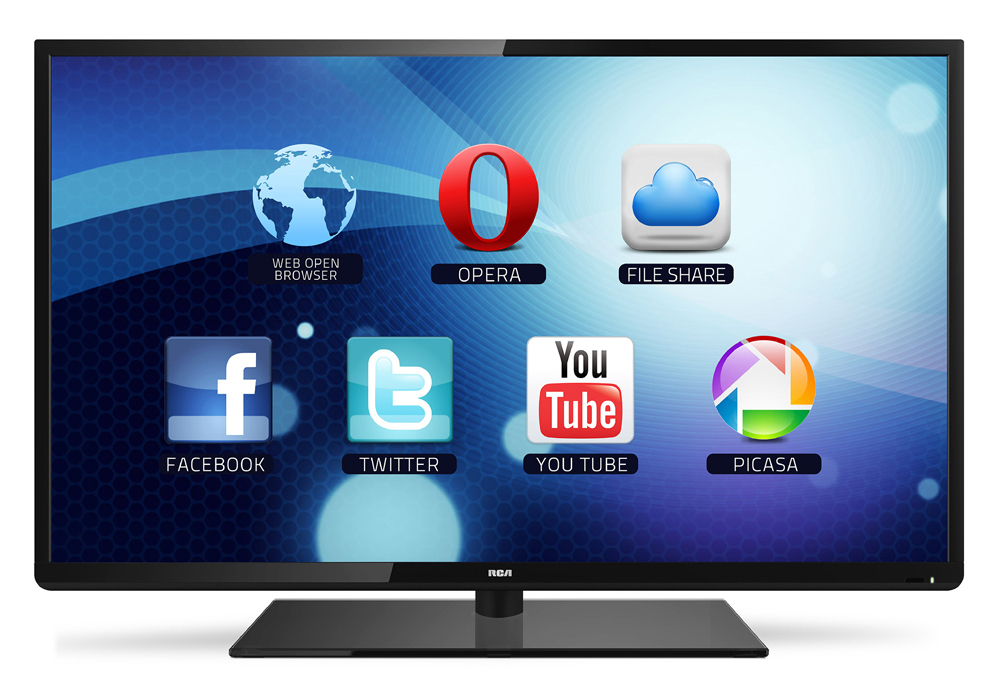
Самый популярный производители линейки Smart – это, конечно же, Samsung Smart TV . В списке его функций не только возможность управления с планшета, а также полноценный выход в интернет, просмотр любых желаемых фильмов с онлайн-кинотеатров, посещение социальных сетей, а также многое другое. Разумеется, при управлении с планшета все эти функции будут у вас в руках, однако, прежде чем использовать их все, некоторые нужно будет настроить. Сам Smart TV от Samsung является очень популярной моделью среди всех производителей, поэтому его стоимость довольно высока.
Sony выпускает свою линейку «умных» телевизоров, название которой – Bravia . Для них тоже есть своё, специальное приложение, которое способно использовать около 80% всех функций, которые есть в самом TV, включая свои, особенные. Например, для Bravia имеется возможность записи того или иного отрезка из телевизионной передачи на ваш девайс в форматах AVI, MP4. Большинство моделей Bravia хоть и недотягивают до мировой планки «умных» TV, однако, постоянные обновления и возможность android-телевидения со стремительной скоростью приближает их к этой отметке. Полная синхронизация между двумя устройствами предоставляет возможность смотреть телепрограмму полностью одновременно, без малейших задержек.
LG Smart TV очень сильно схож с той же линейкой, однако, от Samsung. Дизайн схож, возможности схожи, но в целом они предоставляют несколько разный спектр возможностей. Приложение на android, которое предназначалось для удаленного управления, более функционально, нежели версия корейцев.
Подведем итог
Управление телевизорами через планшет с использованием Wi-Fi или даже через ИК-порт – отличная возможность использовать все способности вашего «умного TV». Кроме того, теперь вам не нужно будет спорить с вашими близкими о том, кто и что будет смотреть. Используя свой гаджет, вы будете смотреть именно то, что хочется. Простота в управлении, масса дополнительных функций – вот и все достоинства такого метода управления.
Мобильный телефон стремительно трансформируется в нечто более существенное, он уже давно не является простым устройством связи. Привычный некогда функционал (позвонить, отправить сообщение, записать в телефонную книгу номер) сегодня кажется несколько примитивным. Еще бы, ведь современные аппараты снабжаются высокоточными GPS-модулями, а разрешительная способность оптики, которой оборудуются современные смартфоны, достигла невероятного качества съемки. Закономерно и появление вопроса о том, как подключить телефон к телевизору, так как сегодня это вполне осуществимо. Однако все же некоторые ограничения существуют и связаны они…
Юзабилити устройства
Безусловно, не все смартфоны обладают достаточным функционалом для того, чтобы считаться полноценным техническим дополнением к вашему телевизору. Однако многообразие технологических решений не исключает возможности подключения к ТВ большей части мобильных устройств связи с целью просмотра фото и видеоматериалов непосредственно с сотового аппарата. Стоит отметить и тот факт, что TV-приемник также должен отвечать некоторым техническим требованиям, а в частности, наличие соответствующих разъемов является признаком «благоприятного коннекта». Кстати, успех в решении вопроса о том, как подключить телефон к телевизору, зависит в первую очередь от универсальной способности вашего ТВ распознавать источник сигнала.
Качественное соединение

Невероятно простое решение, если ваш “голубой экран” снабжен HDMI-разъемом. Для подключение необходим лишь HD-кабель с концевиками micro (type D) и стандартным (type A). Отключите оба устройства и соедините их посредством вышеуказанного шнура. Найдите в меню телевизора источник сигнала HDMI, после чего на экране ТВ можно будет просматривать фотографии, видео, а также воспроизводить музыкальные файлы со смартфона. Такой способ вполне отвечает на вопрос о том, как подключить телефон к телевизору. Однако существует еще один вариант, когда смартфон не имеет HDMI-интерфейса. В таком случае можно использовать специальный переходник-конвертер Продолжением служит обычный стандартный кабель HDMI.
Инфракрасный порт

Довольно популярный некогда ИК снова на “вооружении” у производителей мобильных телефонов. Конечно, это соединение не совсем в контексте данной статьи, тем не менее определенно требует внимания. Смартфон, снабженный данным портом, вполне способен заменить пульт дистанционного управления. Согласитесь, телефон с телевизором в “тандеме комфорта” — довольно заманчивый вариант. Не стоит постоянно искать пульт ДУ, ведь мобильный всегда в “зоне слышимости”, поэтому найти его гораздо легче, чем пластиковую коробочку, которая завалилась за диван. Кстати, даже ламповые телевизионные приемники, в которых реализована ИК-технология, вполне управляемы сотовыми суперагрегатами.
Smart TV и смартфон: ”братья по разуму”
Наиболее оптимальное сочетание для комфортного подключения — это когда два разных устройства имеют общую технологию передачи данных. Например, Wi-Fi. Функция «Smart TV» позволяет использовать телефон в качестве пульта дистанционного управления. Все что требуется от пользователя, чтобы осуществлять управление телевизором с телефона — это установить на свой смартфон соответствующее модификации девайса специальное приложение.
- Для аппарата Sony необходимо загрузить Sony Remote.
- Самсунгу требуется Samsung Remote.
- Телевизор LG “понимает” приложение LG TV Remote.
- Panasonic — воспринимает команды от VIERA Remote.
- Philips — управляется приложением Philips MyRemote.
Пошаговая инструкция: подключение телефона к телевизору через Wi-Fi

Рассмотрим наиболее “современный” метод синхронизации:
- Для того чтобы наладить беспроводное соединение между телефоном и телевизором, необходим Wi-Fi-маршрутизатор. Именно к нему и осуществляется подключение Smart TV с помощью кабеля по интерфейсу LAN. В некоторых TB устройствах отсутствует встроенный Wi-Fi блок. В таком случае пользователю придется купить дополнительный модуль, который затем интегрируется через USB-разъем.
- Смартфон также будет находиться в одном адресном пространстве беспроводного соединения, используя все тот же маршрутизатор.
- Загруженное из магазина приложение должно соответствовать модели вашего ТВ. Список приведен выше.
- Зайдите в установленный «Remote» и произведите сопряжение с устройством (телевизором). На данном этапе необходимо активировать опцию в ТВ — «Удаленное управление».
- После выполнения всех установочных инструкций на смартфоне (“безумно” понятный процесс), можете насладиться Smart-комфортом.
В заключение
В любом случае вопрос о том, как подключить телефон к телевизору, не вызовет особых затруднений. Безусловно, если ТВ-приемник или мобильник не совсем “древние”. Простота подключения и интуитивно понятный интерфейс современного программного обеспечения позволяют даже непосвященным пользователям правильно производить настройку соединения. Неоспоримым преимуществом в таких “объединяющих” делах являются новые технологии, которые расширяют границы возможного и делают использование электроники комфортным. Смартфоньтесь на здоровье!
Если вы не знаете, как подключить телефон к телевизору через WiFi, мы с удовольствием расскажем вам, как это сделать. Весь процесс занимает всего 2-3 минуты. Читайте нашу инструкцию ниже:
Способ 1: Подключение через роутер
Первым делом необходимо установить соединение между телевизором и WiFi роутером, а затем в телевизоре нужно активировать функцию, с помощью которой телефон будет к нему подключаться.
Рассмотрим как это сделать на примере самых популярных марок умных телевизоров:
Чтобы подключить телефон к телевизору LG через WiFi, необходимо:
- зайти в меню телевизора и перейти на вкладку “Подключения”
- активировать функцию SmartShare
- выбрать телефон среди доступных к подключению устройств.
После этого, вы сможете выбрать, что именно необходимо сделать с телефона или смартфона – продублировать экран, управлять телевизором или получить доступ к файлам.
Samsung
Подключение телефона к телевизору Самсунг через WiFi аналогично подключению к LG, только вместо функции SmartShare нужно будет активировать функцию AllShare.
Подключаться к Smart телевизору Sony удобнее всего со смартофнов этой же компании, например c . Для подключения в самом телевизоре ничего настраивать не нужно — все произойдет автоматически, а вот в телефоне нужно зайти в Меню — > Настройки -> Подключения Xperia и выбрать пункт Дублирование экрана . После этого в новом окне нужно нажать на кнопку Начать и смартфон сам надет телевизо и подкючится к нему.
Подключение телефона к телевизору через Wi Fi Direct
Данный способ используется, если дома нет роутера, и нужно установить соединение напрямую между телефоном и телевизором.
Шаг 1. Найти в смартфоне в разделе беспроводных сетей и подключений, функцию WiFi Direct и активировать ее.
Шаг 2. В меню телевизора, на вкладке «Сеть» или«Подключения» (зависит от модели), найти и активировать функцию WiFi Direct. Некоторые из моделей ТВ имеют специальную кнопку на пульте для запуска Директа.
Шаг 3. Выбрать телефон из списка доступных для подключения устройств и подтвердить установку соединения.
Как видите, все достаточно просто. Тем не менее, если вам что-то непонятно, задайте вопрос в комментариях — постараемся помочь.
Как подключить телефон к телевизору LG, и какие это дает возможности? Рекомендации по подсоединению


Это в первую очередь значительно расширяет возможные функции техники. С телефона будет воспроизводится сигнал и передаваться на ТВ, который в данном случае будет транслировать изображение на своем экране. В итоге владельцу доступны следующие возможности:

- Воспроизводить видео, фотографии, другой контент на экран.
- Запускать видеоигры, а также прочие приложения, которые есть в мобильном устройстве и могут быть скачаны с play market.
- Открывать разные сайты в интернете и проецировать изображение с телефона на большой экран.
- Свободно читать литературу в электронном формате.
- Представлять презентации.
Очень удобно будет управлять с мобильного устройства телевизором. Но специалисты советуют — если необходимо играть в игры, лучше вместо этого взять и подключить джойстик. При помощи специального приложения есть возможность превратить телефон в пульт управления телевизором.
Основные возможности подключения телефона к ТВ
Новые модели телефонов представляют собой компактное многофункциональное устройство, которое позволяет не только звонить, но и выходить в интернет, слушать музыку, смотреть фильмы, читать книги и делать качественные фото. Современные Смарт ТВ тоже обладают огромным количеством функций. Если соединить их вместе, удастся в разы увеличить комфорт использования телевизора.
Подключение смартфона iPhone или Android к ТВ открывает перед пользователями такие возможности:
- транслирование с телефона фото и видео для просмотра на большом экране телевизора;
- использование мессенджеров на ТВ;
- просмотр страниц браузера;
- трансляция музыки.
Дополнительная информация! Некоторые модели смартфонов позволяют транслировать на телевизор мобильные игры.
Как подключить смартфон к ЛДжи?
Для подключения кроме телефона и телевизора необходимы дополнительные шнуры или интерфейсы. Исключение — WI-FI. Для каждого способа подключения существует своя инструкция.
В данной ситуации мобильное устройство станет флэш накопителем, то есть изображение с экрана мобильного устройства на телевизоре дублироваться не сможет. Можно будет только передать отдельные изображения с памяти телефона на телевизоре. Инструкция по подключению:
- Необходимо взять USB-шнур и соединить телефон и USB порт сзади ТВ.
- В главном меню на телевизоре нужно выбрать источник сигнала — это будет USB вход. Затем откроется непосредственно интерфейс, в котором будут перемещаться и просматриваться файлы.
Некоторые модели современных ТВ сразу после подключения шнура сами предлагают просмотреть имеющиеся на устройстве файлы или переместить их. У данной системы есть очевидные плюсы и минусы.

Достоинства:
- универсальность;
- не нужно приобретать дополнительные шнуры, поскольку базовый есть в комплектации любого телефона;
- телефон в процессе работы будет еще и заряжаться.
Но есть и некоторые недостатки:
- нет возможности работать в режиме онлайн;
- не позволяет играть, пользоваться различными приложениями;
- интернет-серфинг также недоступен.
Но при этом для просмотра видео и фотографий с телефона вполне удобный способ.
Smart Share для устройств с функцией Smart TV (Смарт ТВ)
Этот вариант подходит для владельцев телефона LG. Инструкция по подключению проста:
- Необходимо подключить оба устройства к WI-FI.
- Затем включить функцию Smart Share на телевизоре и на телефоне.
- В меню ТВ выбрать свой телефон и начать синхронизацию. Через некоторое время на экране ТВ появится картинка с телефона.
HDMI кабель
Этот вариант пользуется популярностью и считается очень простым. Отлично, если телефон или смартфон оборудованы интерфейсом mini HDMI. Это позволяет производить подключение напрямую. Но в большинстве своем приходится приобретать специальный переходник. Вот как надо действовать, чтобы включить и настроить трансляцию или, например, посмотреть фото:

- Кабель нужно вставить одним концом в порт на задней стенке ТВ, а другим — в телефон. Обязательно следует запомнить номер порта, в который был вставлен кабель.
- В ТВ зайти в главное меню и открыть вкладку для выбора источника сигнала. Выбрать соответствующий вход.
- Запустить автоматические настройки, чтобы изображение было расположено на весь экран и имело нормальное разрешение.
В данном случае ТВ экран будет играть роль монитора, полностью дублируя изображение.
Как подключиться с Wi-Fi Direct?
Чтобы использовать данный метод, необходимо иметь в наличии современный телевизор с функцией Wi-Fi Direct и встроенным Wi-Fi адаптером. На телефоне должен быть установлен Андроид выше 4 версии. Инструкция, как перенести изображение со смартфона на ТВ, следующая:
- Необходимо в смартфоне найти «Беспроводные сети» в главном меню, в Настройках. Там следует найти «WI-FI», а затем Wi-Fi Direct. Последнее может быть и в дополнительных настройках, в зависимости от модели смартфона.
- Устройство начнет автоматически искать сети для подключения Wi-Fi Direct.
- Теперь следует открыть главное меню ТВ и найти там Wi-Fi Direct. Нажать на эту команду.
- Запустить поиск оборудования, которое доступно для синхронизации. Из списка следует выбрать необходимую модель телефона.
- Когда на смартфон придет соответствующий запрос на подключение, его нужно одобрить.
При таком способе подключения передается изображение и звук, есть возможность серфинга интернет-сайтов. При этом сам смартфон легко поставить на зарядку, поскольку у него все разъемы свободны.


Беспроводные способы подключения
Есть несколько распространенных способов синхронизации устройств между собой.
Wi-Fi Direct

Технология Wi-Fi чаще всего используется для синхронизации телефонов и ТВ
Этот метод позволяет подключать телефон к телевизору без использования дополнительных проводов или адаптеров. Единственное, что надо сделать — организовать в квартире беспроводную сеть для подключения устройств к Wi-Fi.
Чтобы воспользоваться данным способом, необходимо убедиться в том, что в телевизоре установлен встроенный или внешний адаптер для работы с сетью, который поддерживает технологию Wi-Fi Direct.
Дополнительная информация! Использование Wi-Fi Direct имеет и недостатки. Главный минус — быстрая разрядка батареи на телефоне, который подключен к ТВ.
Miracast

Miracast — программа, позволяющая транслировать изображение на ТВ
При помощи программы Miracast можно будет подключиться к ТВ беспроводным способом. Данный софт позволяет передавать на экран телевизора все, что отображается на дисплее смартфона. Использование программы имеет ряд особенностей, с которыми надо ознакомиться заранее:
- телевизор и телефон должны поддерживать Miracast;
- устройства придется подключать к одному маршрутизатору;
- понадобится стабильное и высокоскоростное соединение для транслирования качественного изображения со смартфона.
Дополнительная информация! Если одно из устройств не будет поддерживать Miracast, воспользоваться этим способом не получится.
Smart Share
Владельцы телевизоров LG со встроенным фирменным SmartTV могут пользоваться функцией Smart Share. С ее помощью можно воспроизводить медиафайлы с подключенных к ТВ устройств. Стоит отметить, что технология Smart Share совместима не только со смартфонами, но и с персональными компьютерами.
Чтобы передавать файлы через Smart Share, придется воспользоваться одним из нижеперечисленных технологий:
- DLNA;
- Wi-Fi;
- NFC.

Smart Share — функция, встроенная во все новые модели телевизоров LG
Также можно подсоединить устройство к ТВ при помощи USB кабеля. Такое подключение обеспечит максимальную скорость передачи данных.
Youtube
Довольно часто телевизором пользуются для просмотра видео на Youtube. При необходимости можно подсоединить свой смартфон к ТВ и с него транслировать ролики на большой экран. В данном случае понадобится воспользоваться официальным приложением Youtube и с его помощью синхронизировать между собой устройства.
Важно! Чтобы подсоединиться к ТВ, используя Youtube, не обязательно подключаться к одной и той же Wi-Fi сети.
Функция общего доступа Miracast

Если есть современный ТВ и смартфон, которые подключены к одной WI-FI сети — можно использовать данный интерфейс. Инструкция, как вывести картинку, проста:
- Включить ТВ и открыть основное меню.
- Открыть настройки.
- Найти подраздел «Network».
- Активировать опцию Miracast.
- Опустить шторку на смартфоне, чтобы начать воспроизведение.
На данный момент не все версии Андроида поддерживают данный интерфейс. В некоторых случаях он меняет название.
Как транслировать с Андроида на ТВ ролики с YouTube?
Для просмотра любого ролика с Ютуб на современном телевизоре следует выполнить простую инструкцию:
- Перейти на Андроид устройстве на приложение Ютуб и его настройки.
- Найти вкладку «Watch on TV».
- На экране мобильного устройства появится подробная инструкция по подключению устройства к Смарт ТВ, а также строка для кода подключения.
- Запустить на ТВ приложение YouTube и перейти к настройкам.
- Там подключить телевизор к телефону и выбрать строку, где написано «подключить вручную».
- Получить код подключения и ввести его в телефоне.
- Нажать кнопку «транслировать».
Затем нужно выбрать из списка телевизор и можно наслаждаться просмотром.
Wi Fi Direct

Ещё один способ сопрячь гаджет, не используя при этом маршрутизаторы или дополнительные кабеля. Важным условием, будет наличие в телеприёмнике Lg технологии wifi direct. Синхронизация происходит следующим образом:
- Находим и активируем wifi direct в настройках подключения сети на андроид.
- Проделываем эту операцию на телеприёмнике (находится в «Настройках» — «Сеть»).
- Сопрягаем устройства воедино.
Теперь, ваш коммуникатор будет виден как полноценный медиасервер.
Как синхронизировать устройства через Блютуз?
Это еще один вариант подключения, при котором не нужны провода. Но это только в случае, если Блютуз есть в самом ТВ оборудовании. В противном случае придется прикупать дополнительный адаптер с проводами.

Инструкция по установке:
- Адаптер установить в разъем сзади телевизора.
- Загрузить приложение для управления на смартфоне.
- Включить на смартфоне Блютуз и подключиться к ТВ.
Так можно будет управлять телевидением с мобильного телефона, а также просматривать с него разные файлы на телевизионном экране.
Особенности подключения Айфона и телефона на Android
Вышеперечисленные способы подходят для смартфонов, работающих на ОС Андроид. Однако не только владельцы таких телефонов могут подключаться к телевизору. Сделать это можно и посредством смартфонов, которые работают на iOS. Все современные модели iPhone совместимы с телевизорами Лджи и поэтому их можно подсоединять друг к другу.

iMedia Share — программа на iOS для синхронизации с ТВ
Чтобы сделать это, необходимо выполнить следующую последовательность действий:
- Установить на телевизор Smart Share из официального магазина приложений.
- Зайти в AppStore и скачать на смартфон программу iMedia Share.
- Запустить на телефоне загруженное приложение, ввести логин с паролем и подключиться к телевизору.
Если не удалось подсоединиться к ТВ, надо убедиться в том, что устройства подключены к сети Wi-Fi.
Как соединить Айфон?
Варианты подключения Айфона к ТВ те же, что и у смартфона. Плюс дополнительно есть приставка Apple TV, которая позволяет синхронизировать ТВ и Айфон. Инструкция такова:
- Сначала запустить приставку, а потом подключить к ней телевизор.
- Смартфон присоединяем к приставке.
- В Айфоне найти раздел «Home» и нажать управление громкостью, яркостью.
- Из списка выбрать подходящий вариант.
- Активировать функцию «AirPlay».
В итоге рабочий стол появится на экране ТВ.
Подключение телефона к телевизору — это не всегда прихоть. Многие файлы удобнее смотреть или управлять ими на большом экране. Главное выбрать подходящий способ подключения и не ошибиться с дополнительным оборудованием
Как подключить и настроить на телевизорах Samsung
Смартфон можно подключать не только к ТВ от LG. Такая возможность присутствует и в современных моделях телевизоров Самсунг. С ними можно синхронизировать телефоны с ОС Андроид и новые модели iPhone. Прежде чем транслировать что-то на ТВ Samsung, надо разобраться с тем, как к нему подключиться.
iPhone
Владельцы iPhone могут подсоединяться к телевизорам Самсунг через блютуз и Wi-Fi. Последний способ используется чаще всего, так как он позволяет отправлять файлы и транслировать изображение на ТВ, даже находясь на большом расстоянии от него. Чтобы синхронизировать устройства, надо сделать следующее:
- Зайти в официальный магазин приложений и скачать для ТВ программу AllShare.
- Открыть на телефоне AppStore и загрузить с него мобильную версию AllShare.
- Подключить устройства к одному маршрутизатору и синхронизировать их друг с другом.
Важно! Начать трансляцию можно будет только после запуска приложения AllShare на ТВ и телефоне.
Android
К моделям Samsung можно подключаться и через телефон с операционной системой Android. Делается это так:
- Подсоединить устройства к одному роутеру.
- Перейти в настройки смартфона и активировать функцию «Беспроводной дисплей».
- Открыть на телевизоре Screen Share.
После выполнения вышеперечисленных действий смартфон обнаружит новое устройство, к которому можно будет подключиться.