Как управлять телевизором LG с телефона на Android или с iPhone? Смартфон вместо пульта для телевизора через LG TV Plus
В этой статье я покажу, как легко и быстро настроить управление телевизором LG с телефона. Подойдет любой современный смартфон, который работает на Android. Точно так же можно настроить управление LG Smart TV с iPhone. Процесс настройки ничем не отличается. Все что нам понадобится, это телевизор LG на webOS (модели начиная с 2014 года) и смартфон. Samsung, Huawei, Xiaomi, Honor, Realme, iPhone – не важно, любой подойдет.
Управление телевизором происходит с помощью приложения LG TV Plus. Работает это следующим образом: на смартфон устанавливается приложение LG TV Plus, в приложении мы находим свой телевизор, выбираем его, вводим код который отображается на телевизоре. После соединения можно управлять телевизором с помощью курсора (сенсорной панели) . Можно переключать каналы, регулировать громкость, запускать приложения, менять входы на телевизоре (источники сигнала) , открывать настройки, выключать телевизор с телефона. Так же в приложении LG TV Plus кроме сенсорной панели (управление курсором) доступен 5-позиционный джойстик, как на пульте дистанционного управления. Есть кнопки управления воспроизведением.
Этот способ будет интересен в первую очередь владельцам телевизоров LG без пульта LG Magic Remote. Смартфон в какой-то степени может его заменить. Я имею ввиду управление с помощью курсора. Например, это очень удобно в браузере. Да и вообще управлять телевизором без пульта дистанционного управления очень удобно. Приложение сделано классно и продумано.
Чтобы телефон увидел телевизор, их нужно как-то соединить. Есть два варианта:
- По локальной сети (Wi-Fi или LAN) . Это самый простой способ, который вы скорее всего будете использовать. Нужно чтобы телевизор и телефон были подключены к одной сети (к одному роутеру) . Как это обычно и бывает. Телевизор может быть подключен к роутеру как по кабелю, так и по Wi-Fi. Без разницы. Вот инструкции на всякий случай: как подключить телевизор LG Smart TV к интернету по Wi-Fi и как подключить телевизор LG к интернету через кабель.
- Через Wi-Fi Direct. Это когда смартфон соединяется с телевизором LG напрямую по Wi-Fi. Пригодится только в том случае, когда у вас нет роутера и телевизор не подключен к интернету. Или подключен от другой сети.
Знаю, что многие ищут как соединить по Bluetooth. Через Bluetooth это не работает.
Подключение к телевизору LG и управление со смартфона
- Убедитесь, что телефон и телевизор подключены к одному роутеру. Если у вас нет возможности выполнить такое соединение, то можно попробовать соединить их по Wi-Fi Direct.
- Установите на свой смартфон приложение LG TV Plus. Его без проблем можно найти через поиск в Google Play или App Store. В настройках телевизора есть QR-код на загрузку этого приложения (смотрите следующие пункты ниже) .
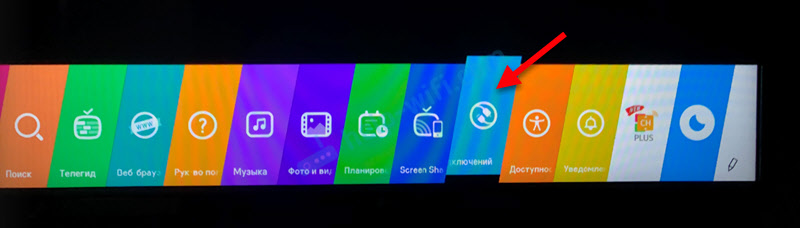
- В меню Smart TV запустите «Менеджер подключений».
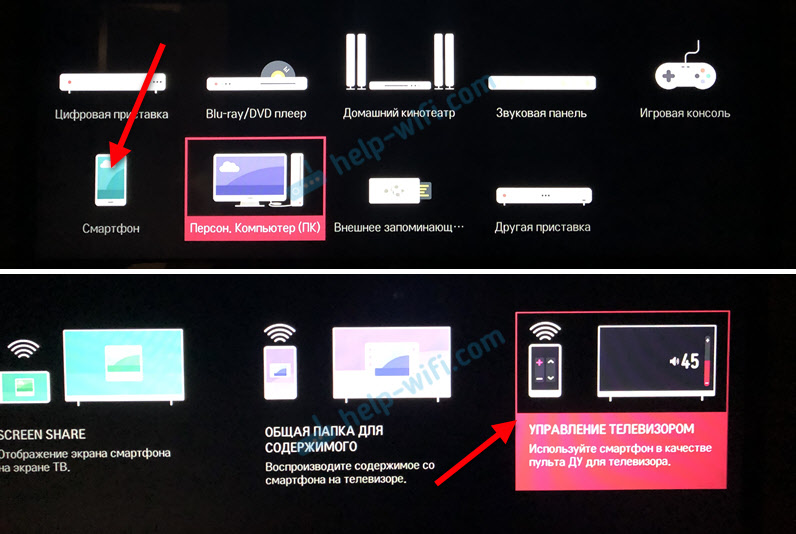
- Выберите там «Смартфон» – «Управление телевизором» (Используйте телефон в качестве пульта ДУ для телевизора).
 Там будет инструкция по подключению и QR-код для телефонов на Android и iPhone. Если вы еще не установили приложение, то просто включите камеру и наведите ее на нужный QR-код.
- После установки запустите приложение LG TV Plus на телефоне.

- На экране телевизора появится PIN-КОД.
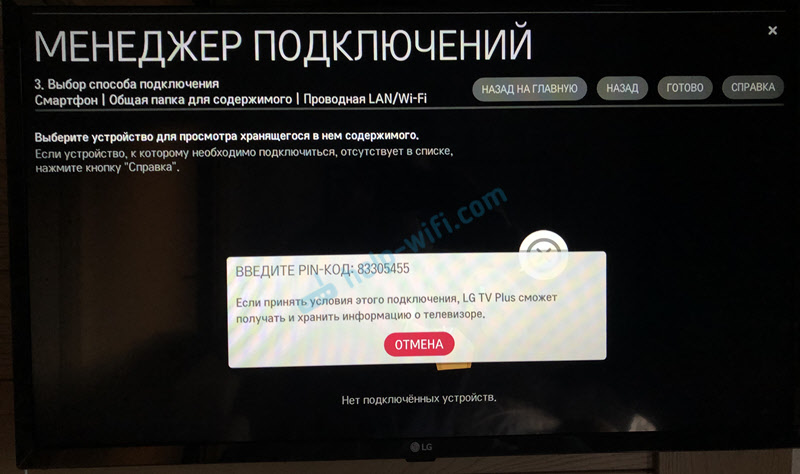
- Вводим этот код в приложении LG TV Plus на смартфоне. В моем случае это iPhone.

- После этого смартфон будет подключен к телевизору и в приложении будут доступны все функции для управления телевизором. Более подробно об этих функциях я расскажу в последней главе этой статьи.
Через Wi-Fi Direct
Можно подключить смартфон к телевизору напрямую. И уже после этого выполнить соединение в приложении LG TV Plus. Я не проверял работу данной функции при соединении по Wi-Fi Direct. Да и вы вряд ли будете использовать этот способ. Но должно работать.
Нужно зайти в настройки телевизора, в раздел «Сеть» – «Wi-Fi Direct» и выполнить подключение смартфона к телевизору.
Если телефон не видит телевизор

- Проверьте подключение телевизора и телефона к одному роутеру.
- Выключите телевизор на 10 минут (полностью, из розетки) и перезагрузите смартфон.
- LG TV Plus работает с телевизорам, которые были выпущены после 2014 года. Если у вас более старый телевизор, то управлять со смартфона через это приложение не получится.
- Убедитесь, что в настройках телевизора на вкладке «Сеть» включена функция «LG Connect Apps».
- Обновите прошивку телевизора.
Как пользоваться LG TV Plus?
Сразу после подключения в приложении будут доступны разные способы управления телевизором. Есть страница с цифровым блоком и кнопки для быстрого переключения каналов, регулировки громкости и отключения звука.

На другой вкладке доступен джойстик для навигации по меню телевизора. Там же есть кнопка для запуска Smart TV, кнопки для управления воспроизведением файлов и т. д.

В правом верхнем углу есть переключатель на сенсорную панель. Это когда на телевизоре появляется курсор. Как при подключении пульта Magic Remote. Перемещать курсор можно с помощью сенсорного экрана на вашем смартфоне.
Если нажать на «ТВ МЕНЮ», то можно выключить телевизор, запустить поиск, приложения, открыть программу, выбрать вход на телевизоре, или открыть настройки.
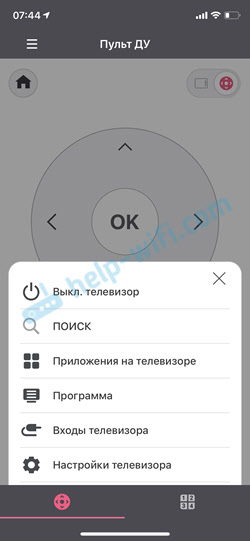
В настройках телевизора при необходимости можно отключить все подключенные смартфоны и приложения. Сделать это можно в разделе «Сеть». Выберете пункт «LG Connect Apps» и нажмите на кнопку «Отозвать подключения». Подтвердите удаление всех подключенных устройств.

После этого, если понадобится, вы снова сможете выполнить подключение к телевизору в приложении LG TV Plus на вашем телефоне.
Как управлять телевизором LG со смартфона
Современные телевизоры LG Smart TV – высокофункциональные устройства с множеством опций, при помощи которых можно не только смотреть телевизионный контент, но и использовать все мультимедийные возможности интернета. Помимо этого телевизоры LG славятся своей надежностью и удобством управления.
В комплекте ко всем телевизорам LG новых моделей (произведенных после 2017 года) в комплекте идет сразу два пульта дистанционного управления: стандартный и пульт LG Magic Remote (что это такое и как настроить такой пульт, можно прочитать здесь . С его помощью можно не только управлять смарт-функциями телевизора LG, но и остальными устройствами, подключенными к телевизору, такими, как саундбар или музыкальный центр, Blu-Ray проигрыватель, домашний кинотеатр или приставка.
Еще один удобный способ управлять телевизором LG, который предлагают производители, делать это со своего смартфона, превратив его по сути в пульт дистанционного управления. Что особенно удобно, делать это можно, имея смартфон любого производителя, работающий как на операционной системе Android, так и iOS.
Сделать это несложно.
Как превратить смартфон в пульт дистанционного управления телевизором LG Smart TV: пошаговая инструкция
- В первую очередь вам понадобится скачать на ваш смартфон одно из специальных приложений LGTVPlus с Google Play (ссылка https://play.google.com/store/apps/details?id=com.lge.app1&hl=ko) или App Store (ссылка https://apps.apple.com/ru/app/lg-tv-plus/id838611484). Или LG TV Remote Google Play (ссылка https://play.google.com/store/apps/details?id=roid.spikesroid.tv_remote_for_lg&hl=ru). AppStore (https://apps.apple.com/ru/app/lgeemote-пульт-lg-тв/id896842572)
- Убедитесь, что ваш телевизор LG Smart TV и ваш смартфон подключены к одной и той же беспроводной сети. Телевизор можно подключить как по Wi-Fi, так и проводным способом при помощи LAN-кабеля.
Примечание: Еще один простой и удобный способ подключить смартфон к телевизору LG – при помощи технологии Wi-Fi Direct. Как подключить смартфон к телевизору при помощи этой функции, читайте здесь .
- Откройте на смартфоне скачанное и установленное приложение. Зайдите в раздел поиска устройств (Device Scan) в нижнем левом углу экрана вашего смартфона.
- В открывшемся списке выберите ваш телевизор LG, к которому вы хотите подключить смартфон. Подтвердите действие.
- На экране вашего телевизора (в правом нижнем углу!) должен появиться проверочный шестизначный код, а на дисплее смартфона – поле для введения этого кода. Заполните его, после чего подтвердите действие кнопкой ОК.
- Примите Условия пользовательского соглашения, которое появится на экране, после чего ваши смартфон и телевизор создадут пару.
Проблемы, которые могут возникнуть при синхронизации устройств:
Обычно при подключении телефона к телевизору LG не возникает никаких сложностей. Но даже если вы столкнулись с неполадками, устранить их в подавляющем большинстве случаев не составит труда и не займет много времени.
- Ситуация: Телефон не видит ваш телевизор в списке возможных устройств для синхронизации.
Решение: Еще раз убедитесь, что оба устройства подключены к одной и той же сети.
- Ситуация: На экране телевизора не отображается код.
- Решение: Отключите смартфон и телевизор от Интернета, а через несколько секунд подключите снова и поэтапно повторите синхронизацию.
Как управлять телевизором со смартфона
После того, как вы настроите приложение на вашем смартфоне и синхронизируете его с телевизором, пользоваться смартфоном можно как полноценным пультом ДУ.
Обратите внимание на режим курсора: для навигации по меню телевизора вам нужно просто двигать курсор по экрану смартфона, и он будет перемещаться по экрану телевизора.
В правой части экрана смартфона есть виртуальный ролик для навигации вверх и вниз.
В нижней части экрана – располагаются кнопки для настройки громкости (уменьшения и прибавления звука), а также кнопка «Назад» и кнопка перемещения иконок.
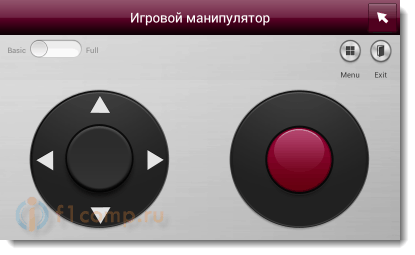
Также на экране с курсором присутствует кнопка игрового джойстика. При нажатии на нее вы попадете в режим, в котором пользователю доступен игровой джойстик, что очень удобно для управления в играх.
В главном окне располагаются кнопки управления каналами и регулирования громкости, а также «горячие» клавиши, с помощью которых можно получить доступ к самым необходимым функциям телевизора LG:
- Запуск смарт тв.
- Список приложений.
- Активация режима 3D (в зависимости от модели телевизора этой опции может не быть).
- Цифровая панель для навигации по телеканалам.
- Выбор источника сигнала.
Если свайпнуть экран смартфона влево, то откроется дополнительное меню, на котором расположены три иконки: Премиум (приложения из соответствующего раздела), Мои приложения и SmartShare, с помощью нее можно подключать к вашему ТВ разные устройства, а также управлять контентом.
Управление телевизором LG с помощью смартфона (iOS, или Android). Настройка LG TV Remote
Привет! В этой статье, я расскажу и покажу, как можно Ваш смартфон, или планшет под управлением операционной системы Android, или iOS превратить в многофункциональный пульт для телевизора LG с функцией Smart TV.
Давайте начнем с того, что для телевизоров LG есть очень крутой, фирменный пульт, который называется LG Magic Remote. С его помощью можно управлять телевизором с помощью курсора, получать быстрый доступ к приложениям, Smart TV и т. д.
Но этот пульт идет в комплекте не со всеми телевизорами (он вообще наверное не идет в комплекте, разве что по акции) , а покупать его нужно отдельно. Стоит он не дешево, где-то в районе 500 грн. (2000 рублей) .
С моим телевизором LG 32LN575U такого пульта не было, но работу с ним он поддерживает (телевизор может еще и не поддерживать LG Magic Remote) .
Но, если у Вас есть смарфон (планшет) на iOS, или Android, то этот дорогой аксессуар в виде фирменного пульта Вам и не нужен! Компания LG создала специальное приложение, которое называется LG TV Remote. Установить это приложение можно на Ваш смартфон, или планшет. Насколько я знаю, то доступно оно только для Андроида и iOS.
Я рекомендую сразу установить приложение LG TV Remote на Ваш телефон. Сделать это можно в фирменных магазинах приложений. Play Market (для Android) и App Store (для iOS) .
- https://play.google.com/store/apps/details?id=com.lge.app1&hl=ru
- https://apps.apple.com/us/app/lgeeremote-remote-for-lg-tv/id896842572
Установите приложение и приступим к подключению устройств.
Соединяем смартфон с телевизором
Так, нам сначала нужно, что бы Ваш телефон и телевизор были подключены к одной сети. Или будем использовать технологию «Wi-Fi Direct». Давайте по порядку.
Если у Вас есть установленный и настроенный Wi-Fi роутер, то это очень хорошо. Ваш смартфон уже наверное подключен к нему по Wi-Fi. Тогда, остается только подключить еще телевизор к этой самой сети. Сделать это можно по Wi-Fi (об этом есть подробная инструкция https://f1comp.ru/televizory-smart-tv/kak-podklyuchit-televizor-so-smart-tv-k-internetu-po-wi-fi-na-primere-lg-32ln575u/ ) , или по кабелю от маршрутизатора.
Значит, телевизор и телефон у нас должны быть подключены к одной сети.
Если у Вас дома нет сети (роутера)
В таком случае, можно соединить мобильное устройство с TV с помощью технологии «Direct». Эта технология позволяет напрямую соединять устройства.
Настройка LG TV Remote
Так, если соединение между устройствами у нас установлено, то можно запускать LG TV Remote. Открываем программу на смартфоне и нажимаем кнопку «Device Scan».
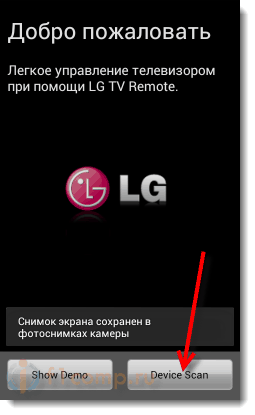
Если все хорошо, то программа найдет наш телевизор. Выбираем его.
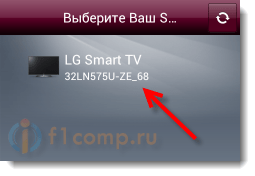
В этот момент на экране телевизора (в правом нижнем углу) должен появится код.
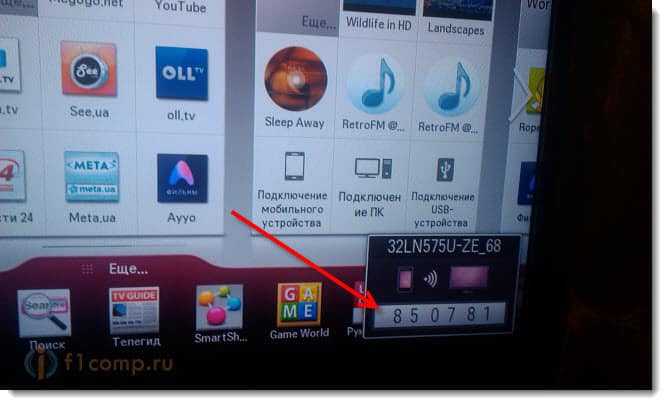
Вводим этот код на телефоне.
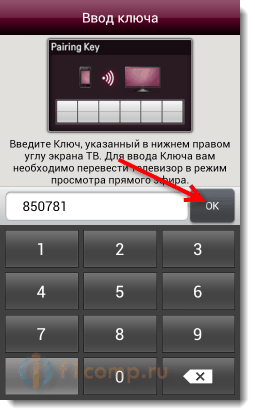
После этого еще появится окно с пользовательским соглашением, просто нажмите кнопку «Принять».
Все можно управлять Вашим телевизором!
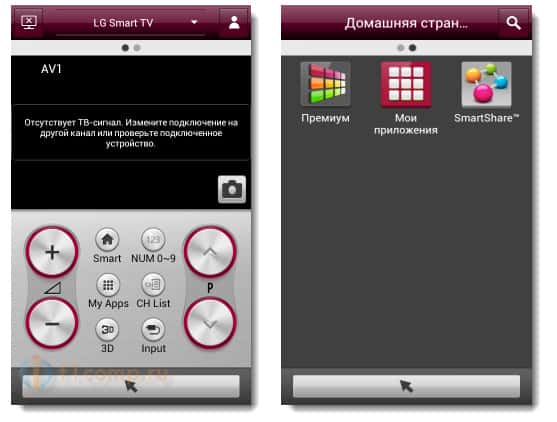
Самое классное, это конечно же курсор. Вы просто водите по экрану смартфона, а курсор перемещается по экрану телевизора. А справа есть виртуальный ролик для прокрутки, снизу кнопки для регулирования громкости, кнопка назад и кнопка для перемещения иконок. Вот так:
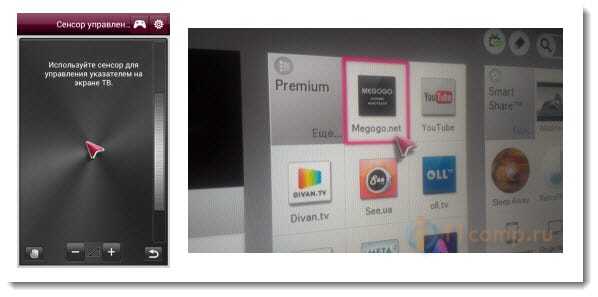
На экране с которого можно управлять курсором, так же доступна кнопка в виде игрового джойстика (смотрите на скриншоте выше) . Если нажать на нее, то откроется джойстик, который можно использовать для управления в играх.
На главном окне можно увидеть две кнопки для переключения каналов и две для регулирования громкости. И еще 6 кнопок которые позволяют получать быстрый доступ к таким функциям:
- Запуск Smart TV
- Доступ к списку приложений
- Запуск 3D
- Цифровая панель для переключения каналов
- Открытие списка каналов (если я не ошибаюсь, у меня сейчас просто не подключена антенна и эта кнопка не активна)
- И выбор источника сигнала
Если сдвинуть экран влево, то откроется окно с тремя иконками:
- Премиум — доступ к приложениям из раздела премиум.
- Мои приложения — Вы можете просмотреть все приложения, которые установлены у Вас на телевизоре и запустить нужное прямо с телефона.
- SmartShare — это приложение, которые позволяет подключать к телевизору разные устройства и управлять медиа-контентом. Об этом я постараюсь написать подробнее в отдельной статье.
Послесловие
Приложение мне очень понравилось! Работает стабильно, подключается и настраивается очень легко.
Сегодня оно как раз обновилось, и стало еще красивее и удобнее.
Пользоваться функцией Smart TV, когда есть возможность управлять курсором, намного лучше и приятнее. В том же браузере перемещаться по сайтам намного удобнее. И для этого совсем не обязательно покупать дорогой аксессуар. Я сейчас о пульте LG Magic Remote.
Ваши вопросы, Вы всегда можете задать в комментариях. Помогу, чем смогу :)! Всего хорошего!
Как управлять телевизором с телефона
Современные телевизоры со Smart TV поставляются с удобными пультами. Многие из них работают по Bluetooth и подключаются через настройки как обычное Bluetooth устройство. У них большое количество плюсов: хороший радиус действия, отсутствие помех и направлять такой пульт можно в любую сторону, чтобы переключить канал или запустить приложение. К сожалению, основная проблема никуда не делась: кнопки не имеют подсветки, из-за чего управление производится вслепую, да и пульты все время куда-нибудь проваливаются и теряются. Как быть? Чем заменить его? Не вопрос: можно использовать, скажем, ваш смартфон.
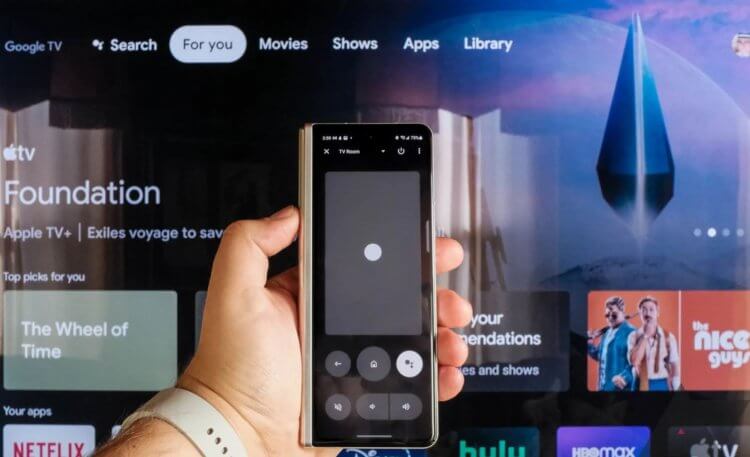
Разбираемся, как управлять телевизором со смартфона
Приложение Google TV для Android
Раньше официальное приложение для управления телевизором на Android TV со смартфона было доступно в Google Play, но не так давно оно было интегрировано в Google TV. Вам необходимо иметь Android 4.3 или более поздней версии и приложение Google TV версии 4.27.8.93 и новее. Загрузить его можно в магазине приложений или на сайте APK Mirror.
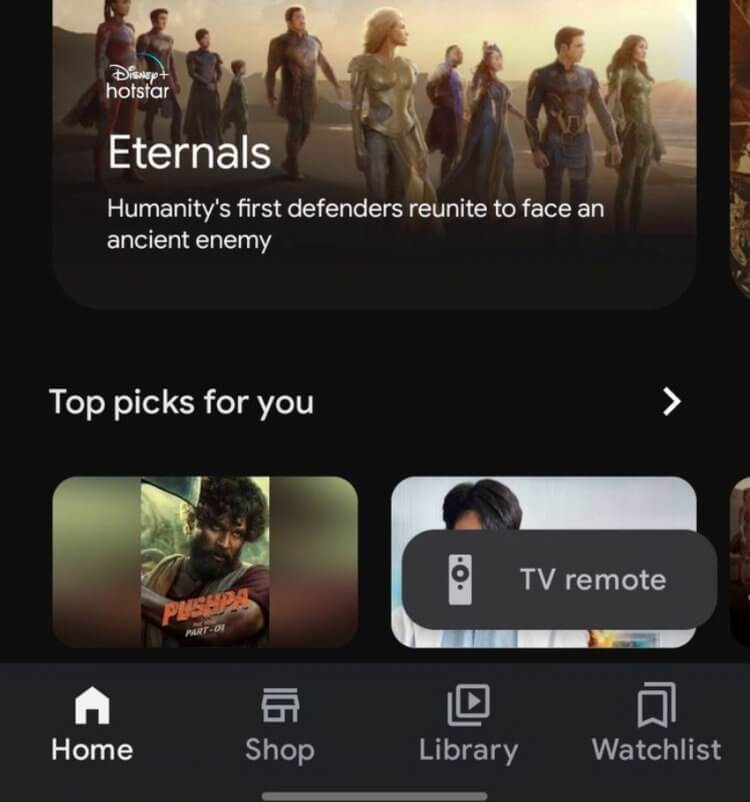
Достаточно выбрать TV Remote внизу и настроить смартфон
- Чтобы начать использовать телефон как пульт, вам понадобится установить приложение Google TV на ваш смартфон.
- Откройте приложение и нажмите кнопку TV Remote.
- Выберите «Поиск устройств».
- Выберите в списке ваш телевизор, включите его и запомните код.
- Введите код в приложении.
- Все работает вне зависимости от того, вошли ли вы в свою учетную запись Google в приложении Google TV или нет.
После сопряжения смартфона и телевизора можно пользоваться виртуальным пультом для запуска Google Assistant, регулировки громкости, отключения звука или поиска контента, а также навигации по интерфейсу. Большой плюс — это тактильный отклик элементов управления. Нажимая кнопку на экране, вы будете ощущать вибрацию, следовательно, не промахнетесь мимо нее, нажимая вслепую.
Не забудьте про наш Яндекс.Дзен: ежедневно в нашем канале появляются новые лайфхаки по использованию смартфона!
Как включить телевизор с телефона
Концепция умного дома хороша тем, что бытовые приборы можно запускать удаленно, находясь, например, на работе. Прошлым летом стояла страшная жара, от которой было нереально тяжело животным дома. С помощью умных розеток я запускал кондиционер и отключал его прямо с телефона. То же самое можно делать, например, с лампочками. Или с телевизором: допустим, если кто-то из домашних не может этого сделать или пульт попросту потерялся.
Вы можете запросто запустить Android TV через Google TV или с помощью Google Assistant на телефоне, достаточно сказать «Окей Гугл, включи телевизор». Если вы подключили сразу несколько телевизоров, то им необходимо дать имя и указать при запуске, какой хотите включить. Например, телевизор на кухне.
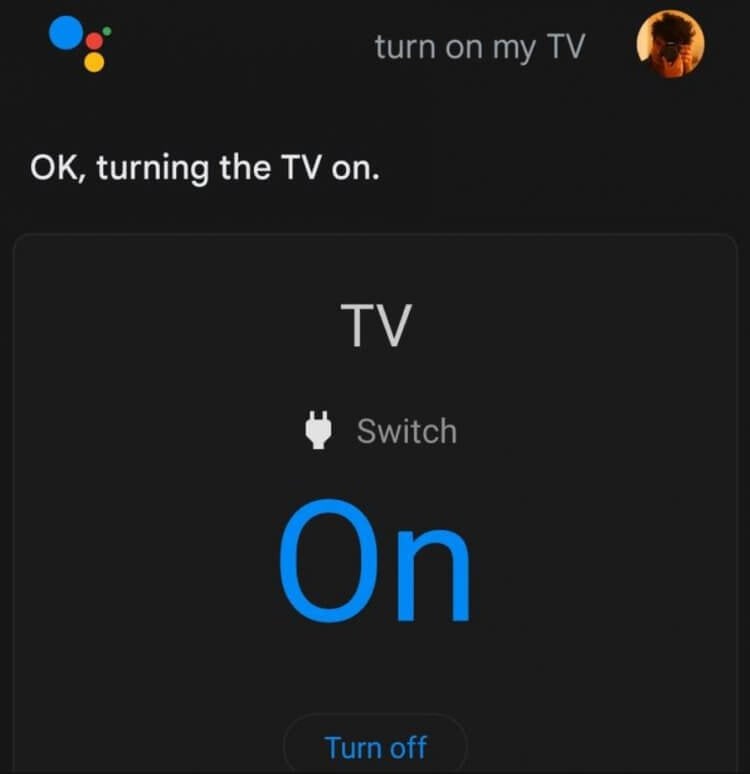
Запускаем Google Assistant на пульте
Работает эта фишка благодаря HDMI CEC — технологии, которая позволяет объединить сразу несколько умных устройств в доме. Иногда она отключена по умолчанию, но ее можно включить в настройках. Стоит учитывать, что не все телевизоры ее могут поддерживать. Особенно, если речь идет о многочисленных производителях, выпускающих устройства с Android TV.
Почему не работает пульт на телефоне
Иногда приложение может работать некорректно на вашем телефоне — не отображается сам телевизор в списке устройств. Что делать?
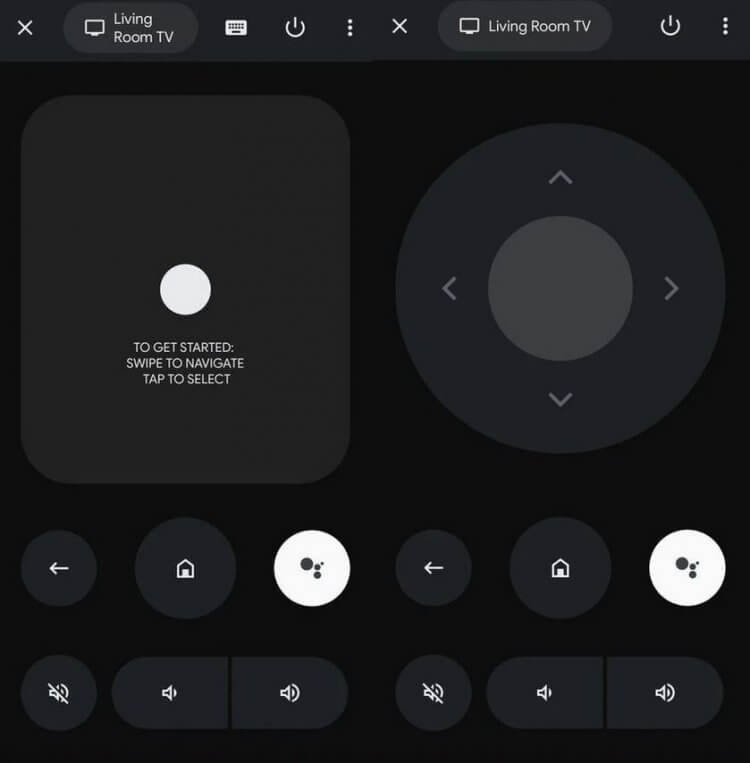
Удобный пульт с тактильным откликом
- Нажмите «Домой» в приложении Google TV и выберите параметры.
- В разделе «Сеть и аксессуары» выберите «Сеть», затем «Дополнительно».
- Зайдите в «Состояние сети» и убедитесь в том, что ваш смартфон и телевизор подключены к одной и той же точке доступа. Иногда бывает и так, что смартфон подключен к сети 2,4 Ггц, а телевизор находится в сети 5 Ггц.
- Затем перезагрузите телевизор. Можете сделать это вручную, отключив его из розетки, или системно в настройках Android TV.
- Перезагрузите ваш телефон. Иногда ошибка может быть в нем.
Чтобы приучить себя пользоваться пультом через Google TV, вы можете закрепить его на рабочем столе, добавив в быстрый доступ. Кроме того, быстрый доступ к пульту в смартфоне доступен через Google Home, если управляете умным домом через это приложение. К сожалению, управление с помощью iPhone доступно только через Google Home — приложения Google TV для iOS пока нет. В App Store есть множество других аналогичных приложений, которые помогут управлять телевизором с iPhone.
А вы уже пользуетесь таким пультом? Расскажите в нашем Telegram-чате о других хитростях
Новости, статьи и анонсы публикаций
Свободное общение и обсуждение материалов
Наши смартфоны оснащены массой полезных функций второго плана. Многие из нас не обращают на них внимания и даже не знают об их существовании. Однако данный факт не говорит о том, что такие опции никому не нужны. Напротив, они могут пригодиться в самых разных сценариях. И одна из таких малоизвестных, но очень важных функций — голосовой ввод на Андроид. Она преобразует речь в текст, буквально освобождая наши руки. Посмотрим, как она работает и в каких ситуациях является просто незаменимым инструментом.

К 2023 году разница между недорогими смартфонами за 15-25 тысяч рублей и флагманами, которые стоят в 3-4 раза дороже, почти незаметна. OIS есть в дешевом Samsung Galaxy A23, 108-мегапиксельную камеру может предложить даже realme 9, зарядка 120 Вт доступна владельцам Redmi Note 11 Pro+ 5G, а существенным преимуществом дорогих моделей является, пожалуй, только мощность. Чтобы сделать разницу более ощутимой, заставив тем самым людей покупать флагманы, производители намеренно лишают доступные устройства интересных функций. Особенно этим славятся китайцы. И сегодня мы поговорим о функциях Xiaomi, которые есть только у дорогих смартфонов этой компании.
Все владельцы смартфонов пользуются приложениями на Android, каждое из которых является прикладным сервисом с набором определенных функций. К примеру, программа для вызова такси помогает нам добраться из пункта «А» в пункт «Б», а софт онлайн-кинотеатра — посмотреть фильм перед сном. Приложения намного удобнее аналогичных по набору функций веб-сайтов: они быстрее, обладают гибкой настройкой и могут работать в автономном режиме без подключения к интернету.