Как подключить телефон к телевизору LG, и какие это дает возможности? Рекомендации по подсоединению


Это в первую очередь значительно расширяет возможные функции техники. С телефона будет воспроизводится сигнал и передаваться на ТВ, который в данном случае будет транслировать изображение на своем экране. В итоге владельцу доступны следующие возможности:

- Воспроизводить видео, фотографии, другой контент на экран.
- Запускать видеоигры, а также прочие приложения, которые есть в мобильном устройстве и могут быть скачаны с play market.
- Открывать разные сайты в интернете и проецировать изображение с телефона на большой экран.
- Свободно читать литературу в электронном формате.
- Представлять презентации.
Очень удобно будет управлять с мобильного устройства телевизором. Но специалисты советуют — если необходимо играть в игры, лучше вместо этого взять и подключить джойстик. При помощи специального приложения есть возможность превратить телефон в пульт управления телевизором.
Основные возможности подключения телефона к ТВ
Новые модели телефонов представляют собой компактное многофункциональное устройство, которое позволяет не только звонить, но и выходить в интернет, слушать музыку, смотреть фильмы, читать книги и делать качественные фото. Современные Смарт ТВ тоже обладают огромным количеством функций. Если соединить их вместе, удастся в разы увеличить комфорт использования телевизора.
Подключение смартфона iPhone или Android к ТВ открывает перед пользователями такие возможности:
- транслирование с телефона фото и видео для просмотра на большом экране телевизора;
- использование мессенджеров на ТВ;
- просмотр страниц браузера;
- трансляция музыки.
Дополнительная информация! Некоторые модели смартфонов позволяют транслировать на телевизор мобильные игры.
Как подключить смартфон к ЛДжи?
Для подключения кроме телефона и телевизора необходимы дополнительные шнуры или интерфейсы. Исключение — WI-FI. Для каждого способа подключения существует своя инструкция.
В данной ситуации мобильное устройство станет флэш накопителем, то есть изображение с экрана мобильного устройства на телевизоре дублироваться не сможет. Можно будет только передать отдельные изображения с памяти телефона на телевизоре. Инструкция по подключению:
- Необходимо взять USB-шнур и соединить телефон и USB порт сзади ТВ.
- В главном меню на телевизоре нужно выбрать источник сигнала — это будет USB вход. Затем откроется непосредственно интерфейс, в котором будут перемещаться и просматриваться файлы.
Некоторые модели современных ТВ сразу после подключения шнура сами предлагают просмотреть имеющиеся на устройстве файлы или переместить их. У данной системы есть очевидные плюсы и минусы.

Достоинства:
- универсальность;
- не нужно приобретать дополнительные шнуры, поскольку базовый есть в комплектации любого телефона;
- телефон в процессе работы будет еще и заряжаться.
Но есть и некоторые недостатки:
- нет возможности работать в режиме онлайн;
- не позволяет играть, пользоваться различными приложениями;
- интернет-серфинг также недоступен.
Но при этом для просмотра видео и фотографий с телефона вполне удобный способ.
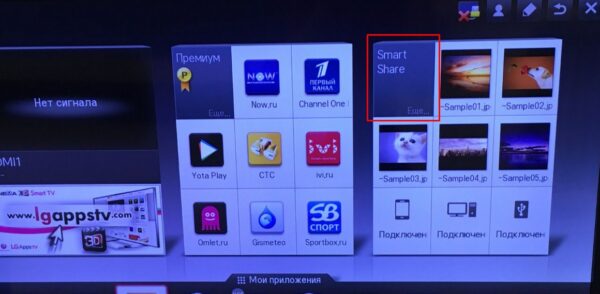
Smart Share для устройств с функцией Smart TV (Смарт ТВ)
Этот вариант подходит для владельцев телефона LG. Инструкция по подключению проста:
- Необходимо подключить оба устройства к WI-FI.
- Затем включить функцию Smart Share на телевизоре и на телефоне.
- В меню ТВ выбрать свой телефон и начать синхронизацию. Через некоторое время на экране ТВ появится картинка с телефона.
HDMI кабель
Этот вариант пользуется популярностью и считается очень простым. Отлично, если телефон или смартфон оборудованы интерфейсом mini HDMI. Это позволяет производить подключение напрямую. Но в большинстве своем приходится приобретать специальный переходник. Вот как надо действовать, чтобы включить и настроить трансляцию или, например, посмотреть фото:

- Кабель нужно вставить одним концом в порт на задней стенке ТВ, а другим — в телефон. Обязательно следует запомнить номер порта, в который был вставлен кабель.
- В ТВ зайти в главное меню и открыть вкладку для выбора источника сигнала. Выбрать соответствующий вход.
- Запустить автоматические настройки, чтобы изображение было расположено на весь экран и имело нормальное разрешение.
В данном случае ТВ экран будет играть роль монитора, полностью дублируя изображение.
Как подключиться с Wi-Fi Direct?
Чтобы использовать данный метод, необходимо иметь в наличии современный телевизор с функцией Wi-Fi Direct и встроенным Wi-Fi адаптером. На телефоне должен быть установлен Андроид выше 4 версии. Инструкция, как перенести изображение со смартфона на ТВ, следующая:
- Необходимо в смартфоне найти «Беспроводные сети» в главном меню, в Настройках. Там следует найти «WI-FI», а затем Wi-Fi Direct. Последнее может быть и в дополнительных настройках, в зависимости от модели смартфона.
- Устройство начнет автоматически искать сети для подключения Wi-Fi Direct.
- Теперь следует открыть главное меню ТВ и найти там Wi-Fi Direct. Нажать на эту команду.
- Запустить поиск оборудования, которое доступно для синхронизации. Из списка следует выбрать необходимую модель телефона.
- Когда на смартфон придет соответствующий запрос на подключение, его нужно одобрить.
При таком способе подключения передается изображение и звук, есть возможность серфинга интернет-сайтов. При этом сам смартфон легко поставить на зарядку, поскольку у него все разъемы свободны.


Беспроводные способы подключения
Есть несколько распространенных способов синхронизации устройств между собой.
Wi-Fi Direct

Технология Wi-Fi чаще всего используется для синхронизации телефонов и ТВ
Этот метод позволяет подключать телефон к телевизору без использования дополнительных проводов или адаптеров. Единственное, что надо сделать — организовать в квартире беспроводную сеть для подключения устройств к Wi-Fi.
Чтобы воспользоваться данным способом, необходимо убедиться в том, что в телевизоре установлен встроенный или внешний адаптер для работы с сетью, который поддерживает технологию Wi-Fi Direct.
Дополнительная информация! Использование Wi-Fi Direct имеет и недостатки. Главный минус — быстрая разрядка батареи на телефоне, который подключен к ТВ.
Miracast

Miracast — программа, позволяющая транслировать изображение на ТВ
При помощи программы Miracast можно будет подключиться к ТВ беспроводным способом. Данный софт позволяет передавать на экран телевизора все, что отображается на дисплее смартфона. Использование программы имеет ряд особенностей, с которыми надо ознакомиться заранее:
- телевизор и телефон должны поддерживать Miracast;
- устройства придется подключать к одному маршрутизатору;
- понадобится стабильное и высокоскоростное соединение для транслирования качественного изображения со смартфона.
Дополнительная информация! Если одно из устройств не будет поддерживать Miracast, воспользоваться этим способом не получится.
Smart Share
Владельцы телевизоров LG со встроенным фирменным SmartTV могут пользоваться функцией Smart Share. С ее помощью можно воспроизводить медиафайлы с подключенных к ТВ устройств. Стоит отметить, что технология Smart Share совместима не только со смартфонами, но и с персональными компьютерами.
Чтобы передавать файлы через Smart Share, придется воспользоваться одним из нижеперечисленных технологий:
- DLNA;
- Wi-Fi;
- NFC.

Smart Share — функция, встроенная во все новые модели телевизоров LG
Также можно подсоединить устройство к ТВ при помощи USB кабеля. Такое подключение обеспечит максимальную скорость передачи данных.
Youtube
Довольно часто телевизором пользуются для просмотра видео на Youtube. При необходимости можно подсоединить свой смартфон к ТВ и с него транслировать ролики на большой экран. В данном случае понадобится воспользоваться официальным приложением Youtube и с его помощью синхронизировать между собой устройства.
Важно! Чтобы подсоединиться к ТВ, используя Youtube, не обязательно подключаться к одной и той же Wi-Fi сети.
Функция общего доступа Miracast

Если есть современный ТВ и смартфон, которые подключены к одной WI-FI сети — можно использовать данный интерфейс. Инструкция, как вывести картинку, проста:
- Включить ТВ и открыть основное меню.
- Открыть настройки.
- Найти подраздел «Network».
- Активировать опцию Miracast.
- Опустить шторку на смартфоне, чтобы начать воспроизведение.
На данный момент не все версии Андроида поддерживают данный интерфейс. В некоторых случаях он меняет название.
Как транслировать с Андроида на ТВ ролики с YouTube?
Для просмотра любого ролика с Ютуб на современном телевизоре следует выполнить простую инструкцию:
- Перейти на Андроид устройстве на приложение Ютуб и его настройки.
- Найти вкладку «Watch on TV».
- На экране мобильного устройства появится подробная инструкция по подключению устройства к Смарт ТВ, а также строка для кода подключения.
- Запустить на ТВ приложение YouTube и перейти к настройкам.
- Там подключить телевизор к телефону и выбрать строку, где написано «подключить вручную».
- Получить код подключения и ввести его в телефоне.
- Нажать кнопку «транслировать».
Затем нужно выбрать из списка телевизор и можно наслаждаться просмотром.
Wi Fi Direct

Ещё один способ сопрячь гаджет, не используя при этом маршрутизаторы или дополнительные кабеля. Важным условием, будет наличие в телеприёмнике Lg технологии wifi direct. Синхронизация происходит следующим образом:
- Находим и активируем wifi direct в настройках подключения сети на андроид.
- Проделываем эту операцию на телеприёмнике (находится в «Настройках» — «Сеть»).
- Сопрягаем устройства воедино.
Теперь, ваш коммуникатор будет виден как полноценный медиасервер.
Как синхронизировать устройства через Блютуз?
Это еще один вариант подключения, при котором не нужны провода. Но это только в случае, если Блютуз есть в самом ТВ оборудовании. В противном случае придется прикупать дополнительный адаптер с проводами.

Инструкция по установке:
- Адаптер установить в разъем сзади телевизора.
- Загрузить приложение для управления на смартфоне.
- Включить на смартфоне Блютуз и подключиться к ТВ.
Так можно будет управлять телевидением с мобильного телефона, а также просматривать с него разные файлы на телевизионном экране.
Особенности подключения Айфона и телефона на Android
Вышеперечисленные способы подходят для смартфонов, работающих на ОС Андроид. Однако не только владельцы таких телефонов могут подключаться к телевизору. Сделать это можно и посредством смартфонов, которые работают на iOS. Все современные модели iPhone совместимы с телевизорами Лджи и поэтому их можно подсоединять друг к другу.

iMedia Share — программа на iOS для синхронизации с ТВ
Чтобы сделать это, необходимо выполнить следующую последовательность действий:
- Установить на телевизор Smart Share из официального магазина приложений.
- Зайти в AppStore и скачать на смартфон программу iMedia Share.
- Запустить на телефоне загруженное приложение, ввести логин с паролем и подключиться к телевизору.
Если не удалось подсоединиться к ТВ, надо убедиться в том, что устройства подключены к сети Wi-Fi.
Как соединить Айфон?
Варианты подключения Айфона к ТВ те же, что и у смартфона. Плюс дополнительно есть приставка Apple TV, которая позволяет синхронизировать ТВ и Айфон. Инструкция такова:
- Сначала запустить приставку, а потом подключить к ней телевизор.
- Смартфон присоединяем к приставке.
- В Айфоне найти раздел «Home» и нажать управление громкостью, яркостью.
- Из списка выбрать подходящий вариант.
- Активировать функцию «AirPlay».
В итоге рабочий стол появится на экране ТВ.
Подключение телефона к телевизору — это не всегда прихоть. Многие файлы удобнее смотреть или управлять ими на большом экране. Главное выбрать подходящий способ подключения и не ошибиться с дополнительным оборудованием
Как подключить и настроить на телевизорах Samsung
Смартфон можно подключать не только к ТВ от LG. Такая возможность присутствует и в современных моделях телевизоров Самсунг. С ними можно синхронизировать телефоны с ОС Андроид и новые модели iPhone. Прежде чем транслировать что-то на ТВ Samsung, надо разобраться с тем, как к нему подключиться.
iPhone
Владельцы iPhone могут подсоединяться к телевизорам Самсунг через блютуз и Wi-Fi. Последний способ используется чаще всего, так как он позволяет отправлять файлы и транслировать изображение на ТВ, даже находясь на большом расстоянии от него. Чтобы синхронизировать устройства, надо сделать следующее:
- Зайти в официальный магазин приложений и скачать для ТВ программу AllShare.
- Открыть на телефоне AppStore и загрузить с него мобильную версию AllShare.
- Подключить устройства к одному маршрутизатору и синхронизировать их друг с другом.
Важно! Начать трансляцию можно будет только после запуска приложения AllShare на ТВ и телефоне.
Android
К моделям Samsung можно подключаться и через телефон с операционной системой Android. Делается это так:
- Подсоединить устройства к одному роутеру.
- Перейти в настройки смартфона и активировать функцию «Беспроводной дисплей».
- Открыть на телевизоре Screen Share.
После выполнения вышеперечисленных действий смартфон обнаружит новое устройство, к которому можно будет подключиться.
Дублирование экрана телефона на телевизор: подборка способов
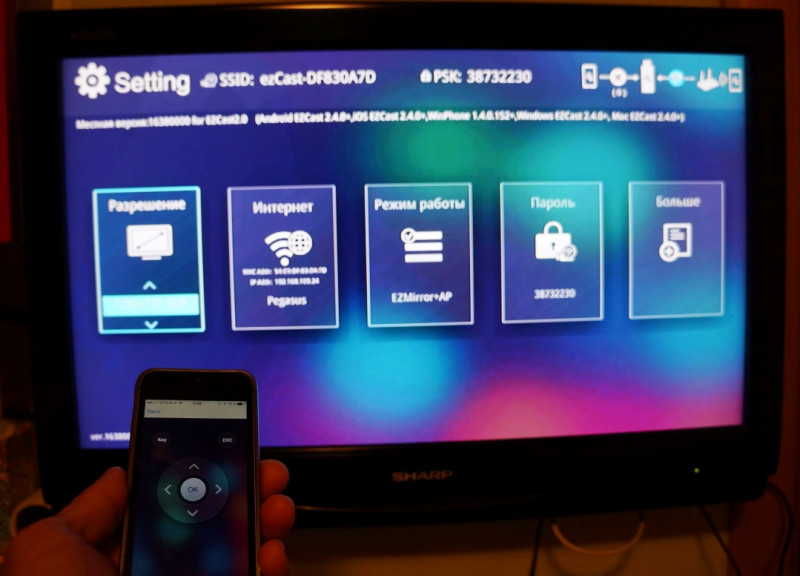
Как дублировать экран телефона на телевизор по WiFi
Технология, подразумевающая прямое дублирование экрана смартфона на телевизор через WiFi, обладает как минимум одним существенным преимуществом: вам совершенно не придётся применять для подключения всевозможные кабели, приставки и адаптеры. Всё предельно просто: для соединения телефона и телевизора применяется опция Wi-Fi Direct, представленная в абсолютном большинстве современных моделей ТВ.
Скорее всего, присутствует она и в вашем телевизоре; чтобы убедиться в этом, взгляните на прилагаемое компанией-производителем руководство, заводскую упаковку, наклейки на корпусе — или отыщите описание модели в интернете. Видите, что в любом из перечисленных источников присутствует упоминание функционала SmartTV? Великолепно, значит, ваш ТВ полностью подходит для дальнейшей настройки. В противном случае придётся или применять переходники, или воспользоваться стандартным проводным подключением — так вы сэкономите и время, и нервы.
Дополнительный плюс метода — отсутствие необходимости в роутере: дублирование экрана выполняется в режиме прямого соединения гаджета и ТВ.
Чтобы начать пользоваться функцией, следуйте пошаговой схеме, показывающей, как дублировать экран телефона на телевизор:
- Открыв раздел системных настроек вашего смартфона, активируйте соединение по сети вай-фай.
- Здесь же, непосредственно в этом разделе или в дополнительном подразделе, включите опцию Wi-Fi Direct.
- Включите телевизор, если ещё этого не сделали, и, зайдя в системные настройки, аналогичным образом активируйте одноимённую опцию.
- В течение следующих нескольких секунд вы будете наблюдать процесс первичного сканирования доступных устройств.
- Выберите в открывшемся на большом экране перечне телефон, с которым предстоит установить соединение.
- Подтвердите своё решение, а при необходимости — введите код доступа, выведенный на ТВ. Как правило, процедура проводится только однажды: в дальнейшем подключение будет устанавливаться автоматически.
Всё готово к дублированию экрана — запускайте плеер, программу или игру и наслаждайтесь процессом!
Настройка Android
Приведём чуть более подробный алгоритм соединения телефона и телевизора для наиболее популярной мобильной платформы:
- Откройте раздел «Настройки» и, перейдя к пункту «Беспроводная связь» или имеющему схожее название, включите передачу данных по вай-фаю.
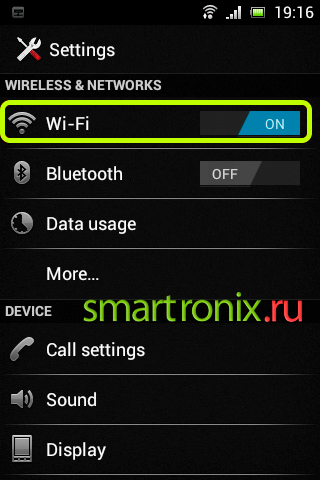
- Поскольку сеть для прямого подключения на вашем ТВ уже создана, просто выберите в списке нужную модель — опознать её, как правило, можно по наименованию или серийному номеру.
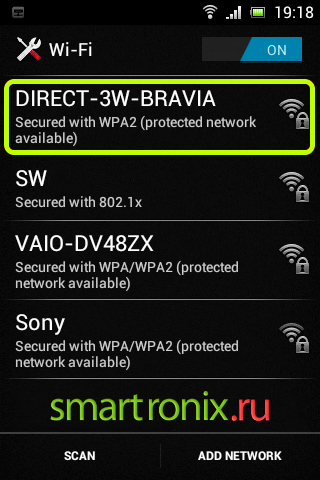
- Тапните по заголовку и, чтобы получить возможность начать дублирование телефона на телевизор, введите в новом окошке ключ безопасности. Чтобы упростить задачу, рекомендуем активировать естественное отображение пароля вместо замены вводимых символов звёздочками.
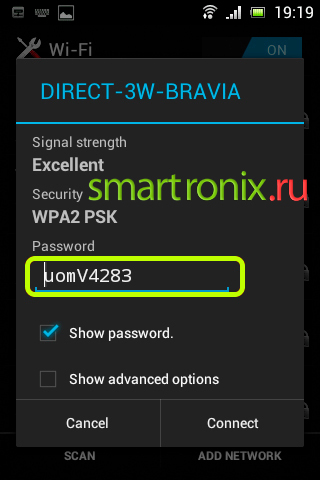
Через несколько мгновений первичное сканирование будет завершено, и связь между ТВ и смартфоном установится. Вы в любом момент можете остановить дублирование экрана, просто отключив от созданной точки доступа одно или оба устройства. Если установить подключение не выходит, проверьте, правильно ли был введён пароль — а также попробуйте перезапустить смартфон и ТВ.
Samsung
Телефоны Samsung удобнее всего подключать к телевизору с помощью источника Screen Mirroring или через технологию Miracast. Разработан и специальный аксессуар «Dex-станция», который работает через HDMI-кабель и позволяет подключить телефоны Samsung Galaxy к любым телевизорам
Xiaomi
Телефоны Redmi Note 3 Pro, Redmi Note 4, Redmi Note 5 и другие более новые версии подключаются к телевизору через HDMI-кабель и через USB. Также для Xiaomi есть сторонние программы, такие как BubbleUPnP, Wireless Display.
Honor
Проще всего смартфоны Honor и Huawei к телевизору подключить с помощью USB-кабеля. Если пользоваться приставкой Smart TV-Box, то можно применить HDMI.
Настройка iPhone
Не сложнее будет активировать опцию Wi-Fi Direct и на телефонах производства Apple. Вы будете использовать тот же модуль прямой передачи данных — но для начала создайте точку доступа на телевизоре.
После того, как подготовительная часть будет выполнена, следуйте подробному алгоритму:
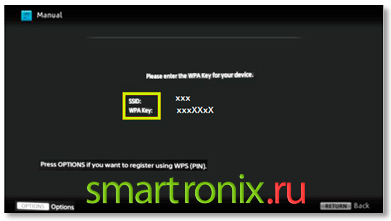
- Прежде всего посмотрите на монитор ТВ. Здесь должен отображаться код доступа — его и потребуется ввести в телефоне, чтобы начать дублировать картинку. Не закрывайте это окно, пока не установите соединение.
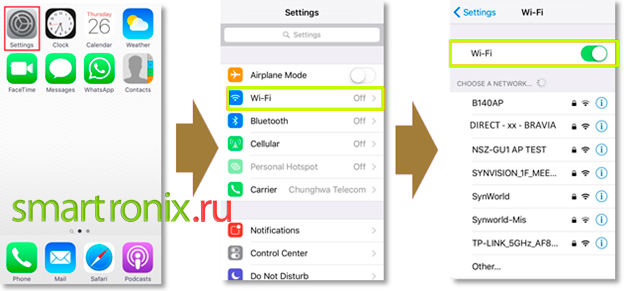
- Открыв в настройках телефона подраздел Wi-Fi, передвиньте в активное положение ползунок — иначе запустить дублирование экрана с Айфона на телевизор не получится.
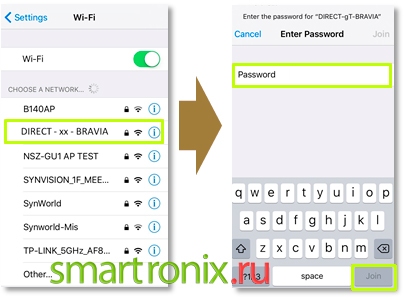
- Так как сеть для прямого подключения на ТВ уже создана, вам остаётся выбрать в списке используемую модель телевизора — и, по предложению системы, ввести в новом текстовом поле отображаемый на большом экране пароль. По завершении тапните Join.
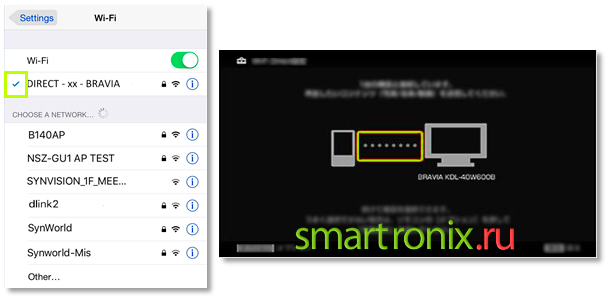
- О том, что соединение успешно установлено, будут свидетельствовать галочка возле наименования сети — на iPhone и ровная пунктирная линия между пиктограммами ТВ и телефона — на телевизоре.
Нельзя исключить, что у вас не получится дублировать картинку с первого раза. В таком случае прежде всего проверьте, корректно ли был введён ключ доступа; если и повторные попытки не дают результата, перезагрузите и принимающее, и передающее устройство. Для того, чтобы обеспечить стабильную трансляцию данных, рекомендуем использовать мобильное приложение iMediaShare или любой другой продукт, предлагающий аналогичный функционал.
Настройка телевизора Samsung
Следуя приведённым выше инструкциям, вы сможете без каких бы то ни было затруднений настроить дублирование экрана телефона на ТВ. И всё же имеет смысл рассмотреть тонкости процесса для моделей от трёх популярнейших мировых производителей.
Начнём с рассказа, как дублировать экран телефона на телевизор Samsung. Дублирование экрана проводится, как и во всех остальных случаях, без использования адаптеров и кабельного соединения — вы пользуетесь исключительно возможностями Wi-Fi Direct. Перед началом процесса обязательно проверьте, присутствует ли на ТВ поддержка SmartTV — найти информацию можно в описании на сайте производителя, в спецификации или на заводской упаковке. Со смартфоном всё проще: необходимая опция присутствует по умолчанию, если только вы не пользуетесь крайне устаревшей моделью.
Отметим, что для дублирования экрана на некоторых моделях от южнокорейского производителя, в том числе UE58J5200, всей линейки ES5500/ES5507/ES5530/ES5537/ES5550/ES5557, серий EH5300/EH5307, а также моделей E550/E557, F5300, H4203В, H5203 придётся приобрести специальный фирменный адаптер WIS12. Можете купить аналог подешевле — существенная разница в качестве дублирования вряд ли будет заметна. Подключается такой переходник в стандартный USB-порт, имеющийся на любом ТВ.
Теперь покажем, как выполняется подключение на примере серий LS, R, Q, N или M:
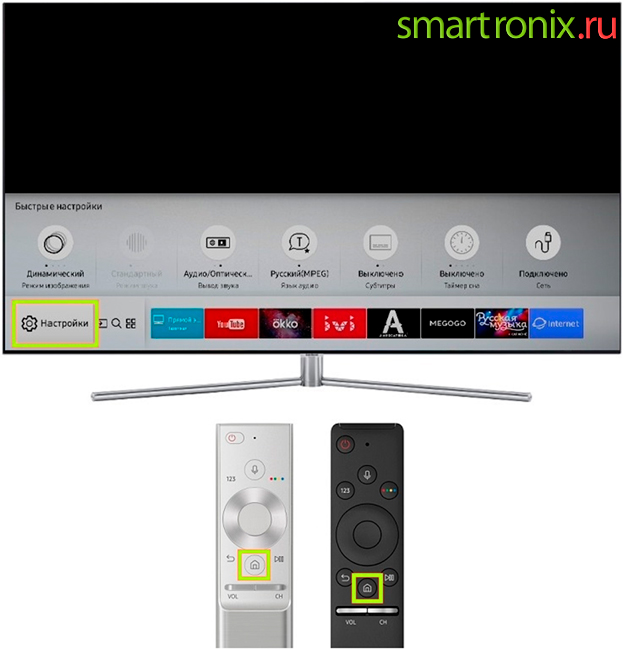
- На первом шаге вам потребуется, после включения ТВ, нажать на пульте кнопку «Домой» — ту, на которой размещена пиктограмма домика. Таким образом вы сможете открыть системные настройки телевизора.
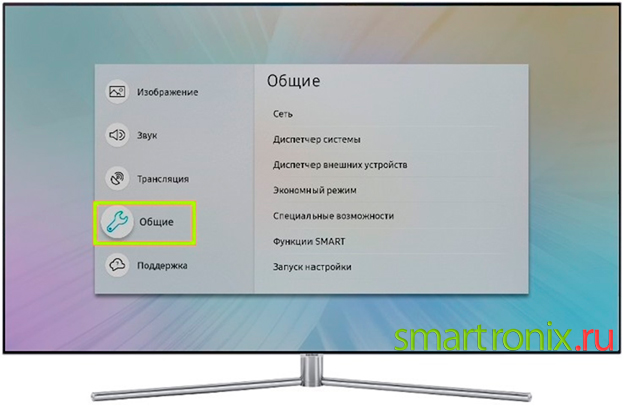
- Теперь необходимо открыть основной раздел «Общие».
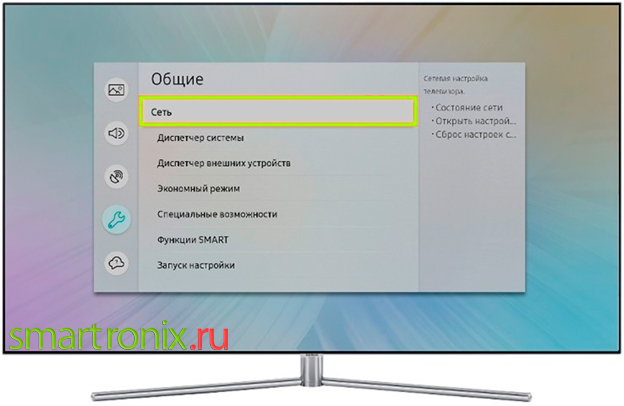
- В списке доступных опций вы найдёте строчку «Сеть» — щёлкните по этому заголовку.
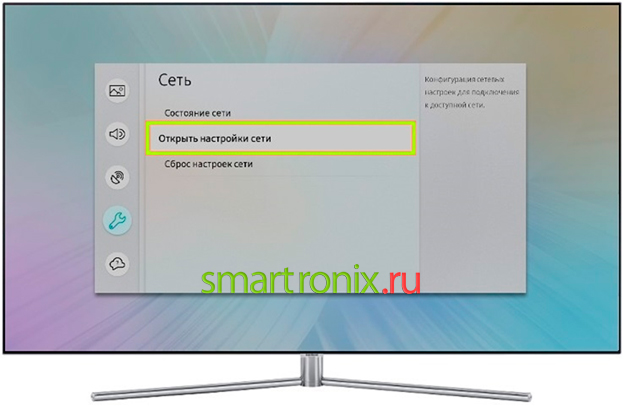
- Отметим, что описываемый нами способ позволяет запускать повтор экрана с Android или iPhone на телевизоре Samsung: порядок действий приблизительно одинаков. Следующим шагом откройте настройки сети, выбрав одноимённый подпункт.
- Для дальнейшей работы вам потребуется активировать «Беспроводной» режим.
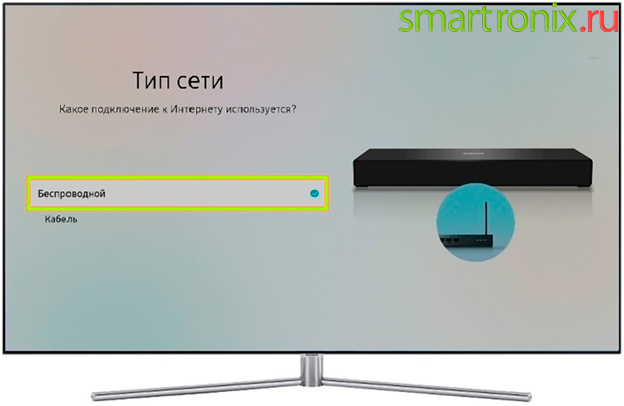
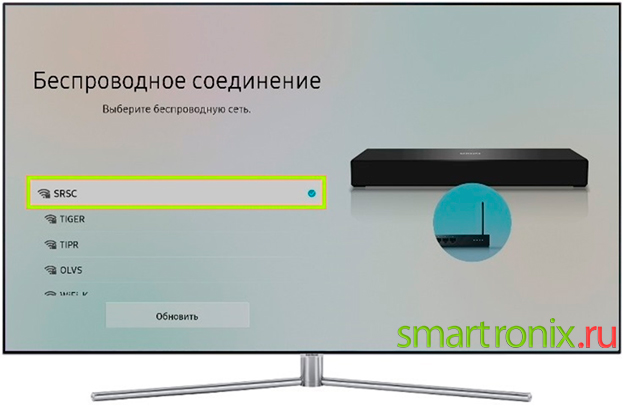
- В списке, отображённом на новой странице, будут представлены все доступные для связи устройства. Выбирайте свой роутер — и приступайте к трансляции!
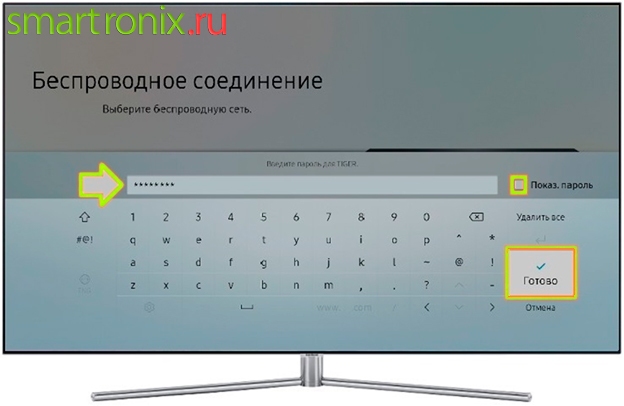
- Теперь вам предстоит ввести код доступа, установленный для маршрутизатора. Для этого воспользуйтесь экранной клавиатурой — и не забудьте включить отображение пароля в естественном виде.
- В течение следующих секунд ТВ будет проверять возможность подключения к сети. Как только вы увидите уведомление об успехе, нажимайте «ОК» — и начинайте дублировать экран!
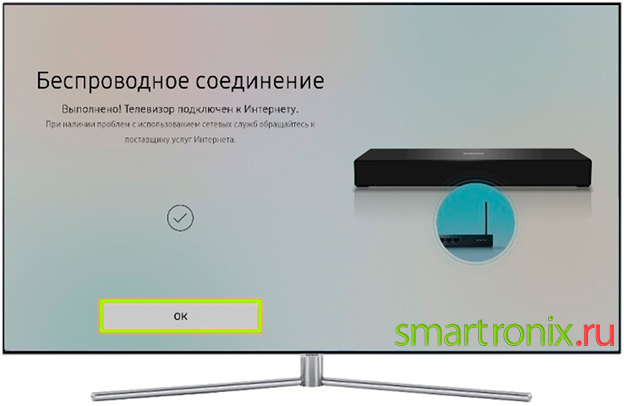
Довольно часто пользователи вводят код доступа неверно, и именно по этой причине не удаётся установить подключение. В таком случае наберите пароль заново — а если не помогает, перезагрузите ТВ и смартфон или даже выполните полный сброс конфигурации.
Настройка телевизора LG
Не сложнее будет освоить дублирование экрана на моделях от второго по популярности производителя из Южной Кореи. В следующей инструкции мы расскажем, как дублировать экран Айфона или Андроид на телевизор LG. Повтор экрана запускается следующим образом:
- Как и в предыдущем случае, вам нужно активировать в системных настройках телефона параметр Wi-Fi, а после этого — и функцию Wi-Fi Direct. Последняя, в зависимости от модели, может быть расположена как в основном разделе, так и в подпункте «Дополнительно/Дополнительные настройки». Чтобы получить к нему доступ, тапните по размещённым в одном из верхних углов трём точкам.
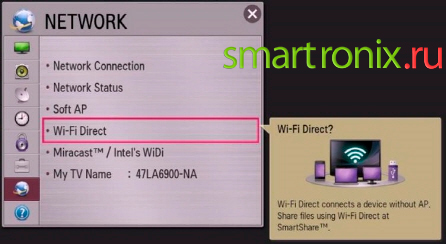
- Те же самые манипуляции, приводящие к активации функции Wi-Fi Direct, необходимо выполнить и на вашем телевизоре. Размещена эта опция будет в основном разделе «Сеть».
- В результате произведённых манипуляций автоматически запустится сканирование доступных для подсоединения телефонов. Когда список будет сформирован, выберите на большом экране свой телефон — и начинайте трансляцию.
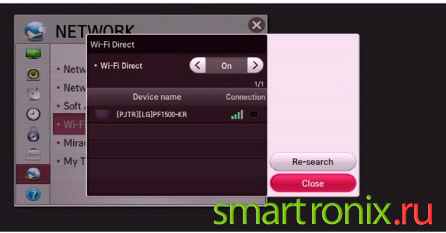
Весьма вероятно, что при первичном подключении то вам потребуется ввести ключ доступа, показанный на экране ТВ. В некоторых случаях для того, чтобы получить возможность дублировать картинку, потребуется перезагрузить и принимающее, и передающее устройство. Технология позволяет передавать на телевизор как видеопоток, так и звук.
Настройка телевизора Sony
Никакой трудности не составит для вас, при использовании предложенной инструкции, и дублирование экрана iPhone или Android на телевизоре Sony. Повтор экрана с айфона на телевизор Сони проводится в следующем порядке:
- Вы нажимаете на пульте управления кнопку «Домой/Home».
- После этого переходите к разделу «Продвинутые настройки/Advanced Settings».
- В этом разделе активируете нажатием модуль Built-in Wi-Fi. Затем, не закрывая окошко, включаете необходимую для дублирования опцию Wi-Fi Direct.
- При выполнении всех перечисленных шагов код доступа должен быть выведен на широкую диагональ. Если этого не произошло, вы сможете отыскать его в подразделе Show Network, пункте Password.
Заметим, что вводить пароль обычно требуется только единожды, при первом подключении. Воспользовавшись встроенным меню ТВ «Оповещение о регистрации», вы можете дополнительно упростить процесс соединения с неопознанными телефонами.
Вывод изображения через USB
Этот способ позволяет получить доступ к памяти и данным сотового. Через привычный для всех USB-провод на телевизионное устройство можно передать фото, видео, файлы. Воспроизведение любого материала займет немного времени.
Чтобы вывести изображение с телефона на телевизор с помощью USB, потребуется изначально подсоединить разъем micro-usb к сотовому. А разъем USB к порту TV-устройства.
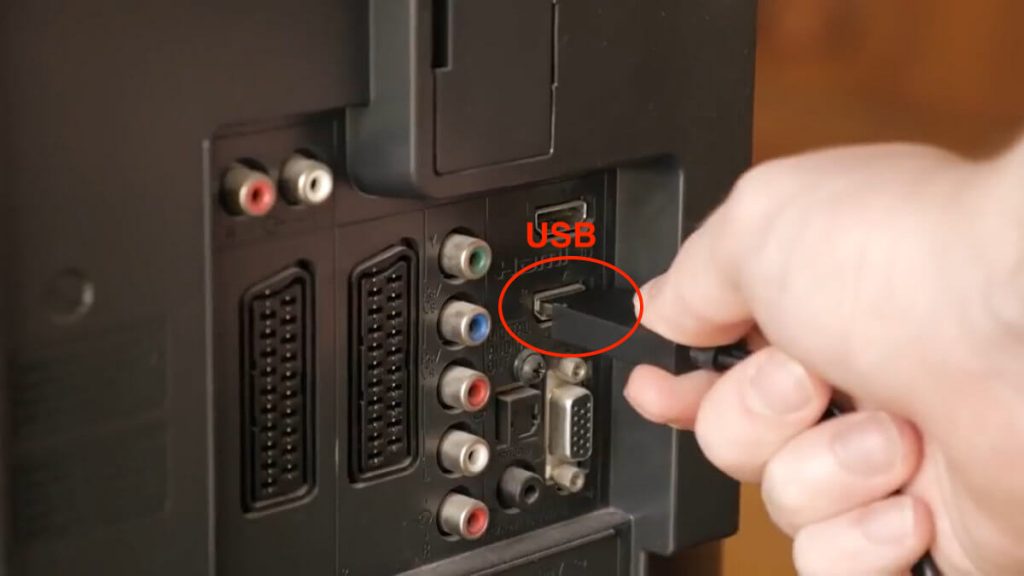
В отдельных случаях смартфон может запросить тип подключения. Соответственно после появления данного окна на экране нужно кликнуть в меню «USB-соединение».
Для отражения нужного контента потребуется перевести телевизор в режим «чтение медиафайлов». На этот этап влияет модель TV-устройства. Пользователю предстоит работать с такими функциями как: мультимедиа, Home или Source, все зависит от серии ТВ.
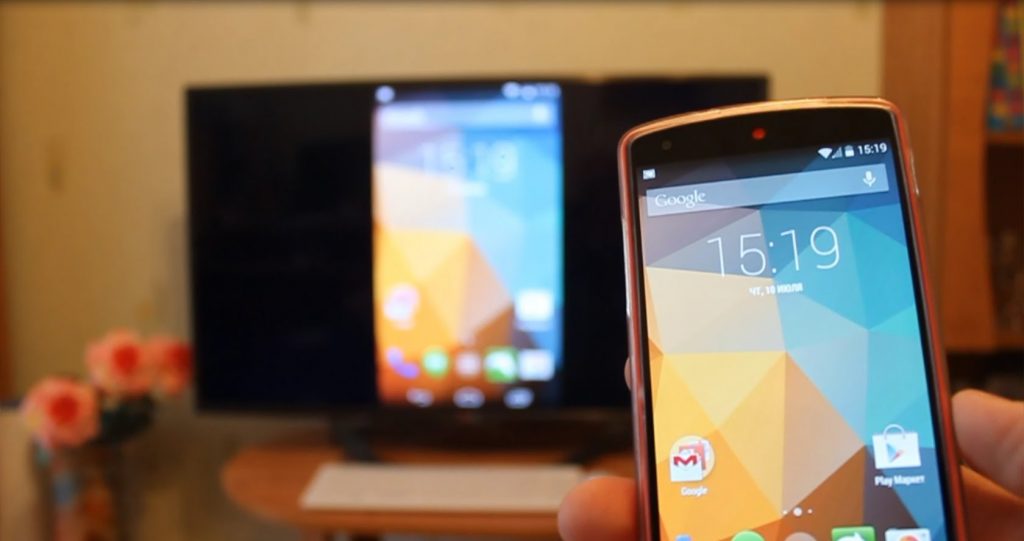
Источником считывания данных можно остановиться на мультимедиа или USB. После чего выбирается файл, который нужно проигрывать на экране телевизора. Чтобы чтение файлов мобильного телефона, достаточно просто изменить источник сигнала. То есть, поменяйте USB вход на эфирное ТВ или любой другой источник. Смартфон в процессе такого подключения заряжается.
Вывод изображения через HDMI
Чтобы транслировать на экран телевизора высококачественное изображение со смартфона, можно использовать HDMI интерфейс. Этот тип соединения считается наиболее распространенным, поскольку практически на всех моделях телевизионного устройства присутствует HDMI-порт.
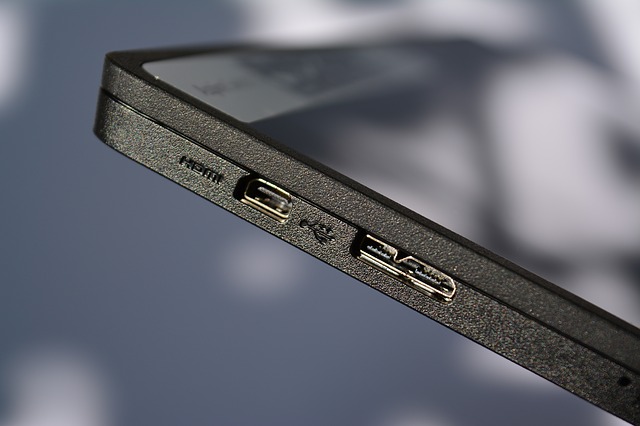
Чтобы вывести изображение со смартфона с помощью этого метода, на сотовом должен присутствовать разъем micro-HDMI. В случае отсутствия на телефоне такого интерфейса, нужно приобрести специальный переходник. Визуально он похож на классический USB-порт.
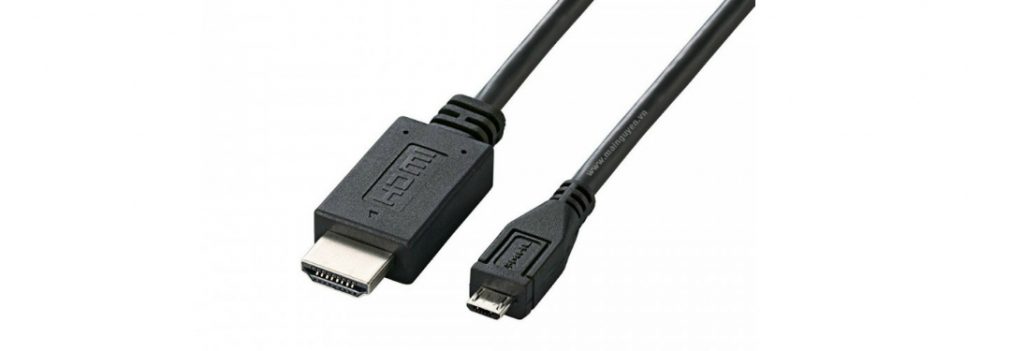
На данном шнуре с одной стороны должен находиться разъем HDMI Type A, с другой разъем micro-HDMI Type D.
В процессе синхронизации используемые устройства нужно отключить. Когда подключение завершено, можно включать устройства. В меню телевизора найдите и выставьте источник сигнала, выбирать нужно HDMI. Иногда телевизионное оборудование оснащено несколькими такими портами, но требуется выбрать тот, к которому подключен шнур.
После этого на смартфоне пользователь выбирает необходимые функции, позволяющие продублировать изображение на экран TV-устройства. Вывод изображения с телефона и прочего мультимедийного контента проводится без особых проблем. Далеко не все приложения оснащены опцией дублирования картинки на 2 монитора. По умолчанию все параметры выставляются автоматически. Но, юзер может столкнуться с тем, что изображение не отображается. В такой ситуации чаще всего катализатором проблемы выступают настройки смартфона.
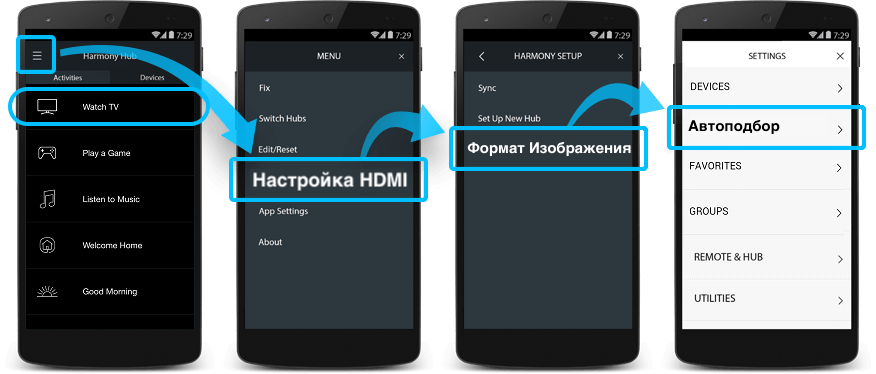
Чтобы решить возникнувшую проблему, потребуется перейти в настройки сотового и отыскать пункт, отвечающий за HDMI-формат. В этом же меню можно настроить частоту обновлений. Также если на мобильном отсутствует разъем для HDMI-соединения, можно воспользоваться дополнительным средством в виде переходника micro-USB-HDMI. Сам процесс подключения остается неизменным, просто пользователь вставляет один конец кабеля в телевизор, а второй в переходник, который был предварительно подсоединен к телефону.
Используем кабель Mobile High-Definition Link (MHL) для подключения смартфона к ТВ
Большая часть телефонов в настоящее время поддерживают подключение с использованием провода Mobile High-Definition Link. Сам принцип похож на способы, описанные выше, но есть определенное преимущество. Использование кабеля позволяет не только транслировать картинку с гаджета на телевизор в формате FullHD, но и осуществлять одновременную подзарядку смартфона. Таким образом, необходимость в зарядном устройстве отпадает. MHL кабель объединяет в себе функцию HDMI кабеля и микро USB.
Без ПО и кабелей
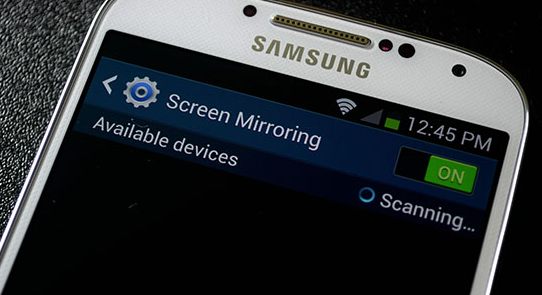
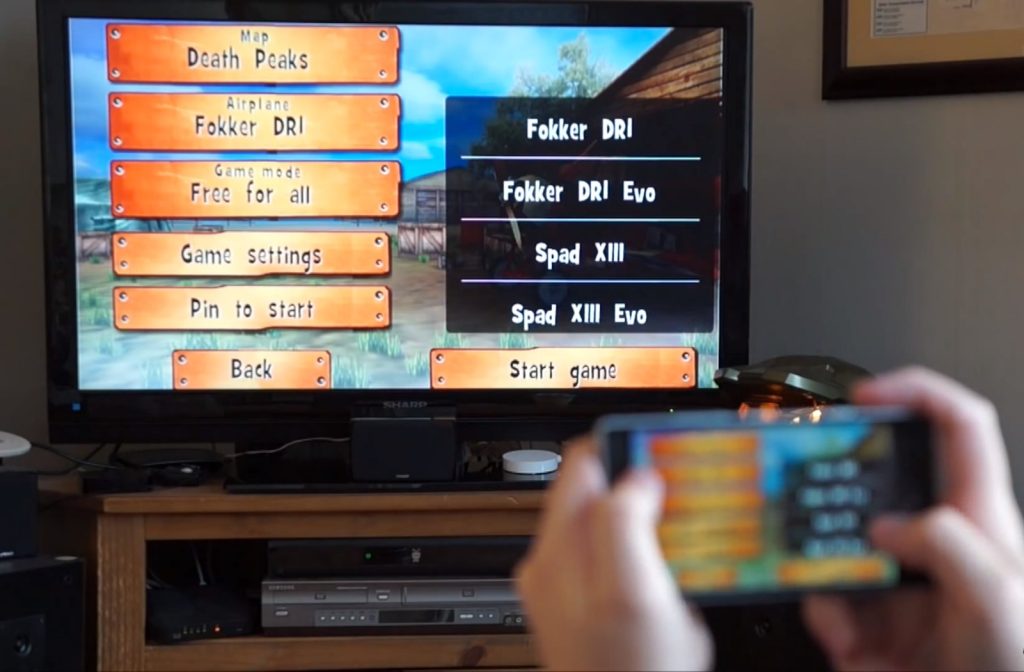
Функция трансляции дисплея уже чаще всего заложена разработчика современных смартфонов. Каждый производитель называет такую функцию по-разному. Например, Screen Mirroring – функция на устройствах самсунг. Принцип работы состоит в передаче изображения с экрана телефона на телевизор через вайфай.
Очевидное преимущество – отсутствие необходимости проводного подключения. Недостаток – возможность прерывания связи, а так же задержки картинки или аудио. Важными критериями являются качества wifi модуля на телевизоре, скорость трансляции информации и мощность телефона.
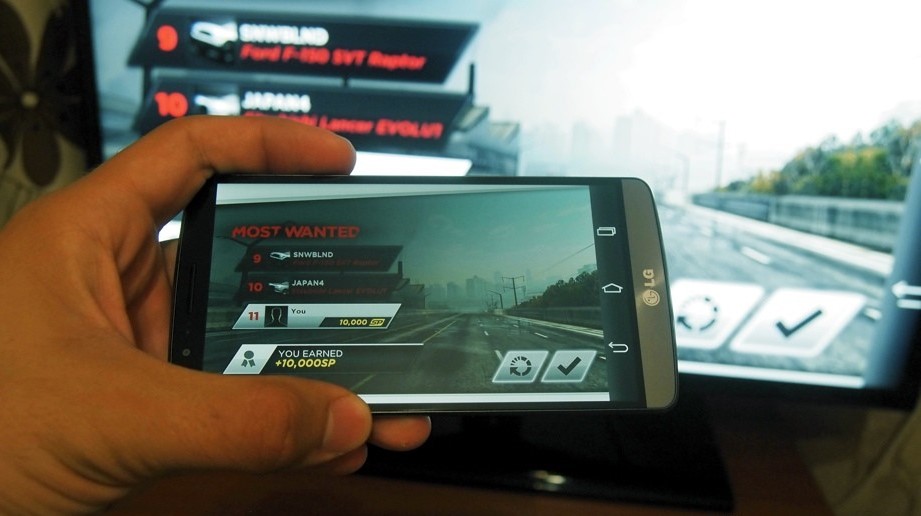
В качестве примера предлагаем смартфон самсунг.
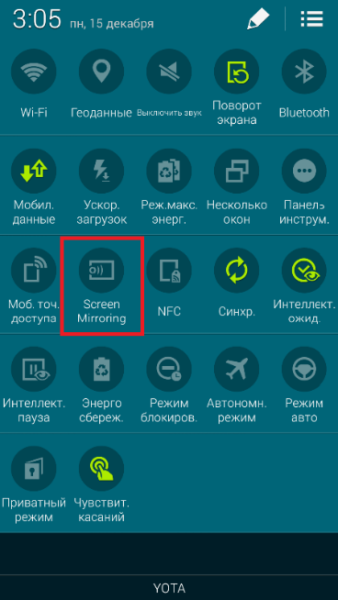
- В меню телефона необходимо найти пункт с подключениями и выбрать «Другие сети». Среди них находится функция Screen Mirroring. На самом телевизоре необходимо активировать функцию трансляции картинки.
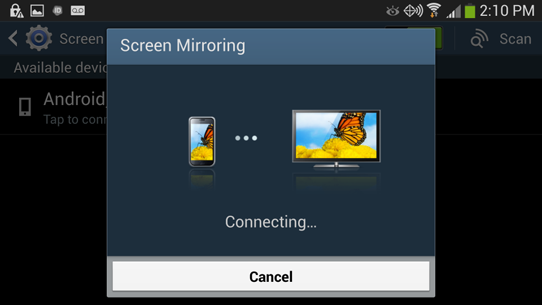
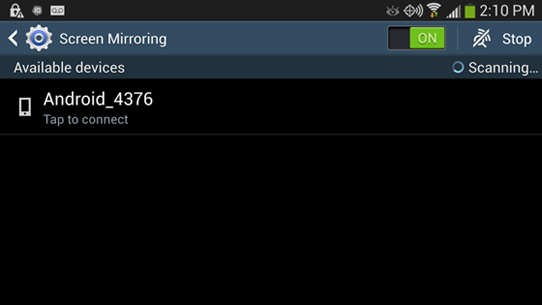
- На смартфоне должна появиться надпись с моделью телевизора. Нажать на название. Подключение может осуществляться в течение нескольких минут.
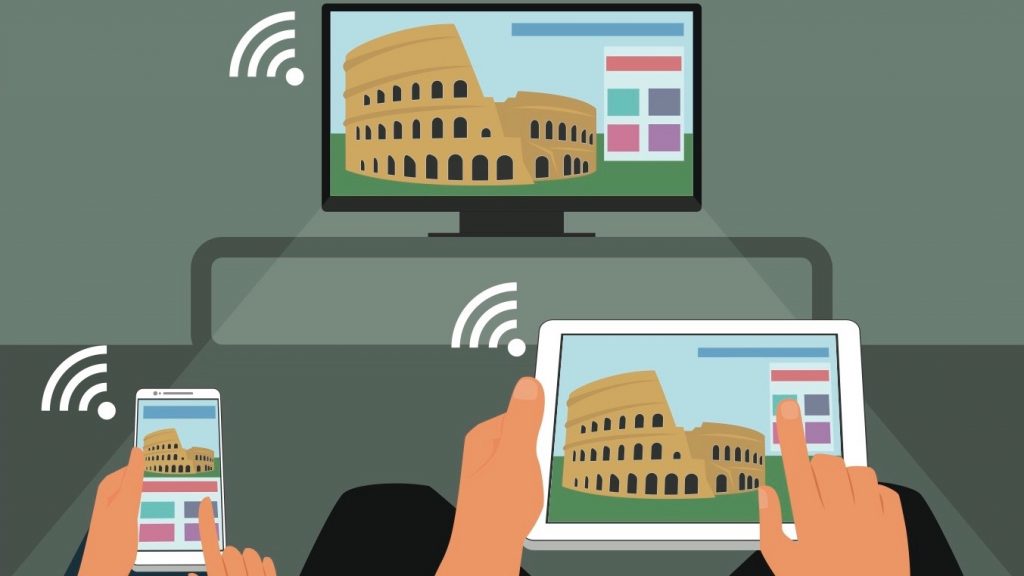
- Подключение выполнено. Изображение на телефоне и телевизоре совпадают. Используя эту функцию, можно не только просматривать видео ролики, изображения, но и запустить игры, установленные на смартфоне.
Каждый метод имеет ряд преимуществ и недостатков. Ознакомьтесь с каждым из них и выберите наиболее удобный и подходящий для конкретной ситуации. Прогресс не стоит на месте, программисты разрабатывают новейшие способы передачи информации.
Возможно, в недалеком будущем нам предложат новые возможности для соединения смартфона и телевизора. Одно останется неизменным: возможность трансляции дисплея телефона позволяет просмотреть фильмы или фотографии не на маленьком экране смартфона, а на большом ТВ экране.
Беспроводное подключение
Те пользователи, которые имеют Smart TV, могут смотреть на телевизоре фильмы с телефона путем беспроводного подключения.
Важно! Это осуществимо только через Wi-Fi. Bluetooth, NFC, ИК рассчитаны для других целей.
Существует несколько технологий для того, чтобы пользователи могли посмотреть фильм с телефона на телевизоре:
- Wi-Fi Direct/Miracast/WiDi;
- AirPlay/AirPlay2;
- DLNA.
Это технология, при которой для синхронизации используется локальная сеть. Она всегда организуется с промежуточным звеном – роутером. Минус DLNA в том, что просто передать фильм на телевизор достаточно тяжело: нужно устанавливать специальные приложения на ТВ либо на смартфон, создавать между ними сеть, и лишь после этого можно будет транслировать фильм.
Достоинством такого способа является полный доступ к памяти телефона. Управлять можно непосредственно с ТВ или же на наоборот – организовать в приложении для работы с DLNA папки, которые можно, запуская их на девайсе, смотреть на телевизионном экране.
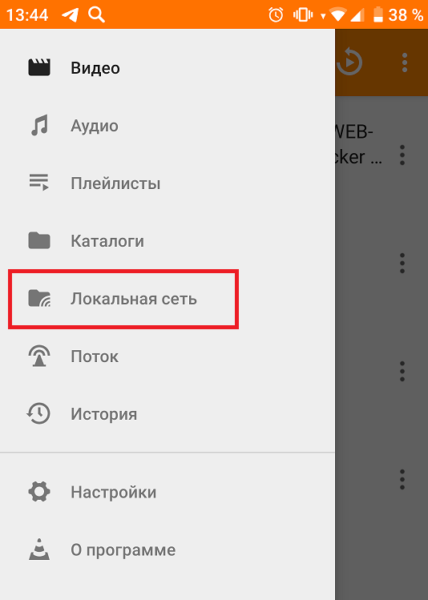
Совет! Наиболее удобная программа, чтобы смотреть кино через DLNA – VLC. Это приложение способно решить многие задачи, включая просмотр IPTV, что тоже актуально для ТВ.
Wi-Fi Direct/Miracast/WiDi
Еще один способ вывести кино со смартфона на экран телевизора – использовать метод дублирования (трансляции). Он основан на технологиях Wi-Fi Direct/Miracast/WiDi, которые несмотря на разные названия работают по единому принципу и успешно взаимодействуют между собой.
Технически они также используют локальное беспроводное соединение с той разницей, что им не нужен посредник в виде роутера. Удобство в том, что в доме вообще может быть не проведен интернет, но транслировать фильмы все равно можно.
Контент может быть уже скачан на смартфон, или пользователь смотрит онлайн фильмы через 4G, но использует большую диагональ ТВ вместо маленького смартфона.
Такой способ подразумевает полное дублирование рабочего стола с гаджета на ТВ. Например, можно запустить фильм в ВК и не искать его на сторонних ресурсах. Пользователь, сидя на диване, включает на мобильнике просмотр, управляет контентом, громкостью, и ему не нужно вставать или тянуться за пультом.
Некоторые современные бренды имеют предустановленный софт для выполнения этих задач, например, утилита Screen Mirroring от Самсунг или Трансляция от СяоМи. Но даже если в телефоне на Андроид не предустановлено специальное приложение, то можно скачать стороннее. При этом в Play Market есть ПО для полноценного дублирования экрана или видеоплееры с поддержкой трансляции.
Хорошим софтом являются следующие программы:
- Трансляция на ТВ;
- Web Video Cast;
- YouTube;
- All Connect;
- YouTube;
- Stream&Cast.
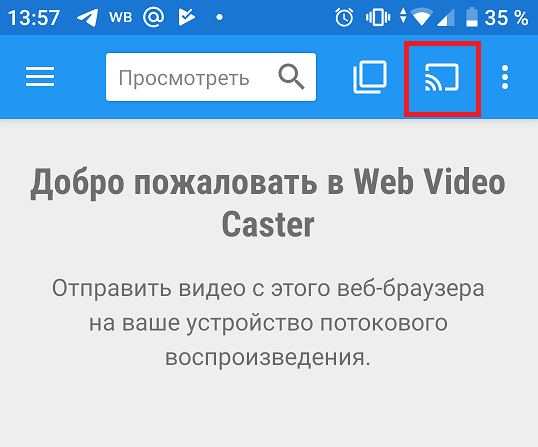
Этим список не ограничен – выбор в Play Market огромный, нужно лишь подобрать то, что будет по вкусу конкретному пользователю.
Настройка любого из приложений достаточно простая. При входе в программу появится окно поиска, в котором отобразятся все доступные устройства. Достаточно выбрать подходящее и при необходимости ввести код подтверждения. Далее, остается лишь включить нужный файл.
Подключение телефона к телевизору через функцию AllShare
Данная функция подходит для телефонов Samsung и представляет собой синхронизацию гаджетов с телевизором. Необязательно, конечно, иметь телефон именно этой фирмы, чтобы подключиться таким образом. Просто данная функция изначально была встроена в Samsung, а также созданной для телевизоров с поддержкой приемника Smart TV. Однако, в случае необходимости или по причине отсутствия данной функции на телефоне можно установить модуль All Share.
Чтобы подключить All Share нужно убедиться, что телефон и телевизор подключены к домашней беспроводной сети WI-FI. После чего нужно зайти в настройки телефона и в подпункте «дополнительных настроек» найти параметр «доступные устройства» и выбрать пункт «обмен модулями». Функция All Share должна быть в списке доступных устройств. После запуска нужно будет создать учетную запись, если ранее ее не было.
Если на телевизоре ранее установлена функция SmartTV, то с помощью нее в меню этой функции можно войти в модуль Smart Hub и далее воспользоваться поиском, чтобы найти приложение AllShare Play. После установки этого приложения нужно также создать или войти в учетную запись на телевизоре.
Вывод изображения с iPhone на телевизор
Производители iPhone живут обособленной жизнью, поэтому просто так подключиться к телевизору не получится. Существует несколько способов, с помощью которых возможно установить синхронизацию.
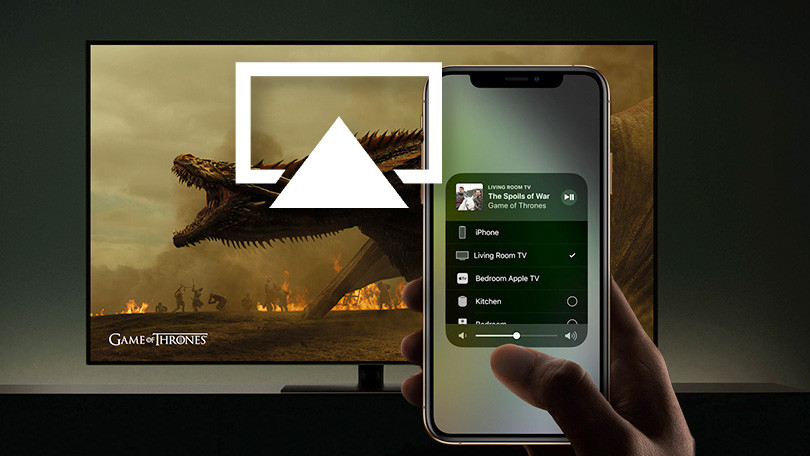
Наиболее удобным способом является использование приставки Apple TV. Стоит она недёшево, зато у вас навсегда отпадёт проблема синхронизации iPhone с любым телевизором. Рассмотрим на примере подключения смартфона к ТВ-панели через приставку Apple TV:
- Необходимо убедиться, что приставка и смартфон имеют стабильное подключение к сети WI-FI.
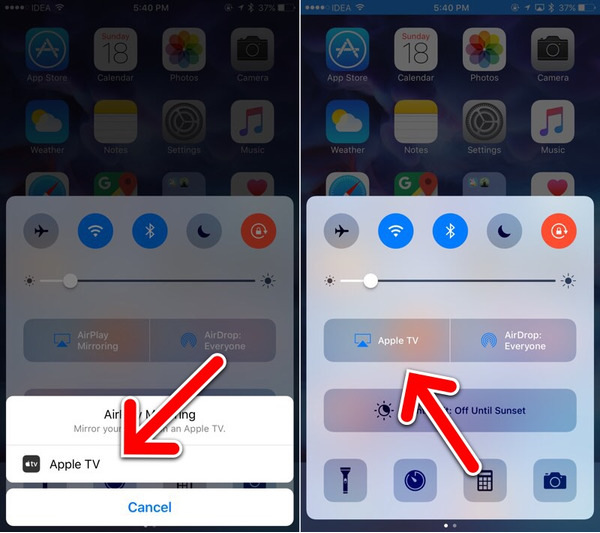
- На смартфоне войти в «Управление».
- Включить «Повтор экрана».
- Из списка появившихся устройств выбрать свою приставку.
- На плазме появится код, состоящий из четырёх цифр. Его надо ввести в iPhone. Такие действия не придётся повторять, достаточно будет одного раза, чтобы установить соединение.
- После просмотра видеоданных отключить дублирование экрана путём нажатия на пункт меню «Повтор экрана», затем «Прекратить повтор». Или второй способ — нажать на пульте приставки пункт «Меню», тем самым отключив трансляцию.
Подключение телефона к телевизору через AirPlay
Функция AirPlay создана компанией Apple для одноименных технологий. Это так называемое приложение с помощью которого с телефонов Apple можно спокойно подключаться к любым устройствам в сети. Однако у такого подключения есть ограничения: картинка с телефона на экран телевизора может выводиться в том же масштабе.
Также стоит иметь в виду, что в случае воспроизведения динамичных изображений в виде видео или игр картинка может передаваться с задержкой. Если же подключаться с помощью AirPlay к AppleTV, то таких проблем не возникнет.
Для данного вида подключение необходимо наличие беспроводной сети интернет. Чтобы подключиться к AirPlay нужно скачать данное приложение на телефон. Далее зайти в него и зарегистрировать учетную запись, если таковой не имеется. Чтобы подключить телевизор к данной системе, нужно также скачать данное приложение, однако уже с телевизора и проделать то же самое.
Для более поздних моделей телефонов Apple (выше 4-й модели) можно воспользоваться функцией AirPlay Mirroring, чтобы удобно масштабировать изображение с дисплея телефона на телевизор.
AirPlay/AirPlay 2
Технология от компании Apple позволяет воспроизвести фильмы из интернета или из памяти iPhone или iPad на телевизоре.
Важно! При этом у ТВ обязательно должна быть поддержка AirPlay, иначе для синхронизации потребуется приставка, у которой есть эта опция.
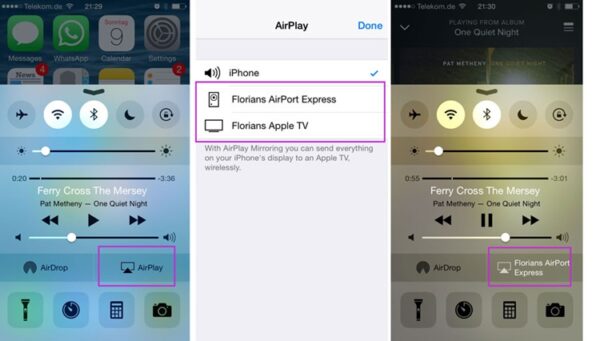
Для того чтобы дублировать экран с Айфона, нужно лишь найти иконку AirPlay и кликом по ней открыть список доступных для синхронизации устройств – после соединения отобразится весь экран.
Описанные выше способы подходят для телевизоров со Smart TV, так как они имеют встроенный модуль для беспроводной связи. Если устройство простое, то на помощь придет смарт приставка, недостатка в выборе которых сегодня нет. Практически все они поддерживают не только Miracast или WiDi, но и AirPlay. Принцип подключения и работы ничем не отличается от описанных выше.
Топ лучших приложений для iOS и Android с беспроводным дублированием экрана
Благодаря появлению Smart TV мы стали свободны в выборе, что смотреть по телевизору. Большинство людей покупают Smart TV из-за наличия расширенных функций. Больше всего мне нравится функция Screen Mirroring. Эта функция так же доступна и для ПК, ноутбука, IPad.
Благодаря функции Screen Mirroring можно смотреть фильмы на большом экране и даже играть в игры, которые установлены на телефоне, участвовать в видеоконференциях, программировать и многое другое. В наши дни смартфоны могут практически все, но самым большим недостатком является их маленький экран. Прекрасное решение этой проблемы — зеркальное отображение экрана. Благодаря этой технологии можно отказаться от проектора.
Ниже представляю список лучших программ для функции Screen Mirroring.
Screen Mirroring
Приложение премиум класса со всеми расширенными функциями. Позволяет зеркалить свои устройства с Android, iPhone, iPad, Chromebook, Windows или Mac на свой Smart TV, или на любые другие большие экраны. Дублирование экрана происходит через Wi-Fi или удаленное подключение к интернету. С помощью этого приложения вы даже можете создать второй экран на других устройствах. Это приложение объединило все преимущества различных приложений для зеркального отображения экрана, чтобы предложить бесконечные возможности для совместного использования экрана. Конечно, качество и разрешение изображения будут зависеть от вашего устройства и возможностей сети.
В этом приложении доступны следующие параметры зеркального отображения экрана:
- Зеркальное отображение экранов Windows, Mac, Linux и Chromebook
- Используйте интернет для зеркального отображения экрана
- Зеркало между двумя браузерами
- Создание второго экрана на другом устройстве
- Зеркальное отображение iPhone, iPad, Android и Chromebook в Google Chromecast
- Зеркальное отображение Android, iOS и Chromebook на Roku TV, Smart TV, Fire TV и игровых консолях
MirrorGo
Wondershare MirrorGo — это расширенное приложение для зеркального отображения экрана для устройств с Android. Это мощное приложение для дублирования экранов Android на большие экраны телевизоров и ПК, управления смартфоном с помощью ПК и передачи файлов с телефона на компьютер. Вы можете управлять каждым приложением со своего телефона Android с помощью элементов управления. Зеркальное отображение экрана без каких-либо задержек позволяет эффективнее работать или играть в игры на больших экранах. Играя, копируя экран телефона на ПК, вы можете сопоставить каждую клавишу экрана с клавиатурой. Теперь вы можете наслаждаться всеми играми для мобильных телефонов на своем компьютере.
ScreenMo
ScreenMo полезен не только для зеркального отображения экрана, но и для беспроводной записи. Вы сможете одновременно отображать несколько устройств компьютере или телевизоре. Благодаря дублированию экрана вы сможете без проводов подключить свой iPad или iPhone к Mac и ПК с Windows. Экран будет отображаться в разрешении 1080p на ПК и телевизоре.
Castto
Вы можете положиться на Castto, чтобы обеспечить безупречное и бесперебойное дублирование экрана с Android на телевизор. Использовать это приложение довольно просто, настройка устройств там автоматическая. Вам нужно только запустить приложение и подключить к нему телевизор. Все остальное сделает приложение.
Reflector 4
Приложение для потоковой передачи видео. Позволяет подключить несколько устройств одновременно, функция записи с зеркальным отображением всего экрана, для создания учебных пособий и презентаций вместе со звуком.
Через SlimPot
SlimPot — это еще один адаптер для синхронизации экранов телефона и телевизора. Подходит для смартфонов с операционной системой Android, таких как LG G2, G3, G4, Nexus 4 и Nexus 5. Подключается к ТВ через HDMI-разъем.
Через Lightning Didgital AV Adapter
Этот адаптер поможет соединить с телевизором мобильное устройство с iOS. В таком случае смартфон подключается к через Lightning разъем.
Важные моменты при передаче видео
Безусловно, самый важный аспект – наличие функционала Smart TV. Например, если вы планируете синхронизировать смартфон и «умный» ТВ, то в этом случае можно настроить беспроводное интернет-подключение. Обычные модели не имеют встроенного Wi-Fi адаптера. Поэтому мобильный девайс подсоединяется при помощи специальных проводов.
Второй момент – это качество видеоролика, который пользователь планирует отправить на большой экран. Прежде чем включить ролик, сначала проверьте, поддерживает ли ваш телевизор такой формат. Например, сегодня даже бюджетные модели позволяют воспроизвести видео в Full HD, а 4К – это направление для более дорогих устройств.
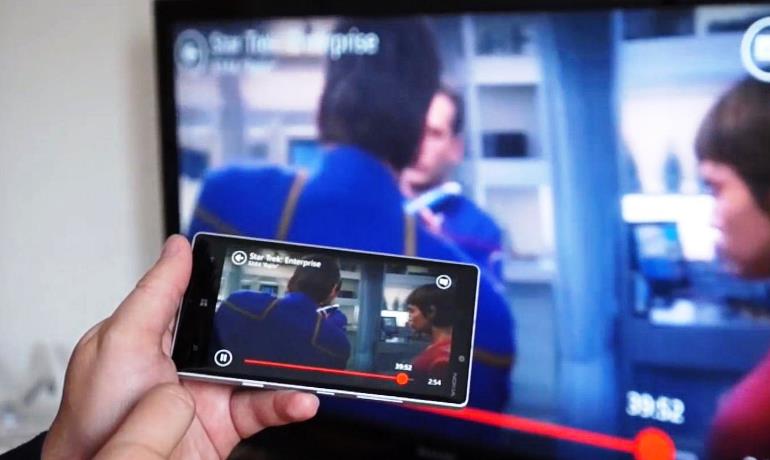
Формат видеоролика оказывает воздействие и на выбранный способ вывода контента на экран. Например, если вы настроили подключение через HDMI версии 1.4, то включить ролик в 4К вам абсолютно точно не удастся.
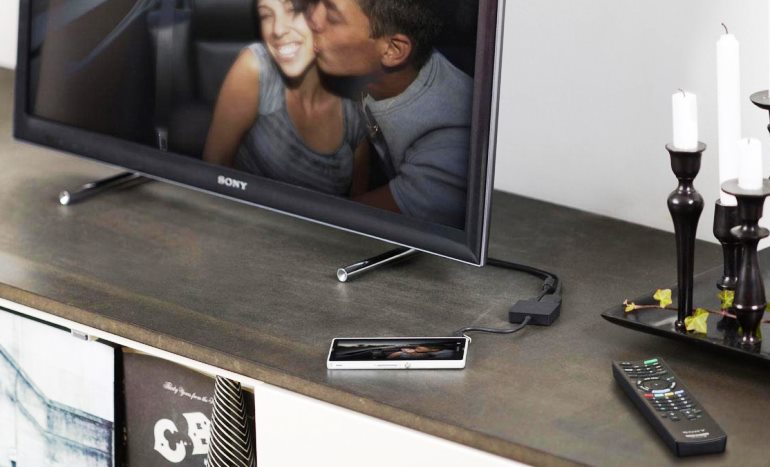
Тип подключения сотового к TV определяет формат воспроизведения контента. Например, если вы хотите запустить трансляцию на смартфоне и смотреть ее в online режиме на большом экране, то тогда используйте кабель HDMI или же Wi-Fi, ведь USB предусматривает, что телефон выступает лишь в качестве накопителя памяти.
Таким образом, чтобы определить, как вывести видео на большой экран ТВ-устройства, необходимо учитывать ваши возможности и специфику поставленной задачи.
Полезные советы
Прежде чем подключать мобильный телефон к телевизору, изучите советы специалистов:
- 1Любой вариант подключения имеет преимущества и недостатки.
- 2Многое зависит от модели смартфона и ТВ.
- 3Беспроводное подключение в большинстве случаев — наиболее удобно для пользователей, так как не придется покупать дополнительные кабели.
На мой взгляд, технология Chromecast сегодня самая удобная. Ее отличительная особенность — она кроссплатформенная. То есть в телевизоре должен быть всего один HDMI-разъем. Телефон можно подключить через приложение, а на компьютере достаточно наличия браузера Google Chrome.
Заключение
Первое, на чем вы должны сосредоточиться при поиске приложения с беспроводным дублированием экрана — приложение должно быть удобным для пользователя и довольно простым в подключении. Приведенный выше список поможет вам подобрать подходящее приложение именно для вас.