Как настроить IPTV на телевизоре LG
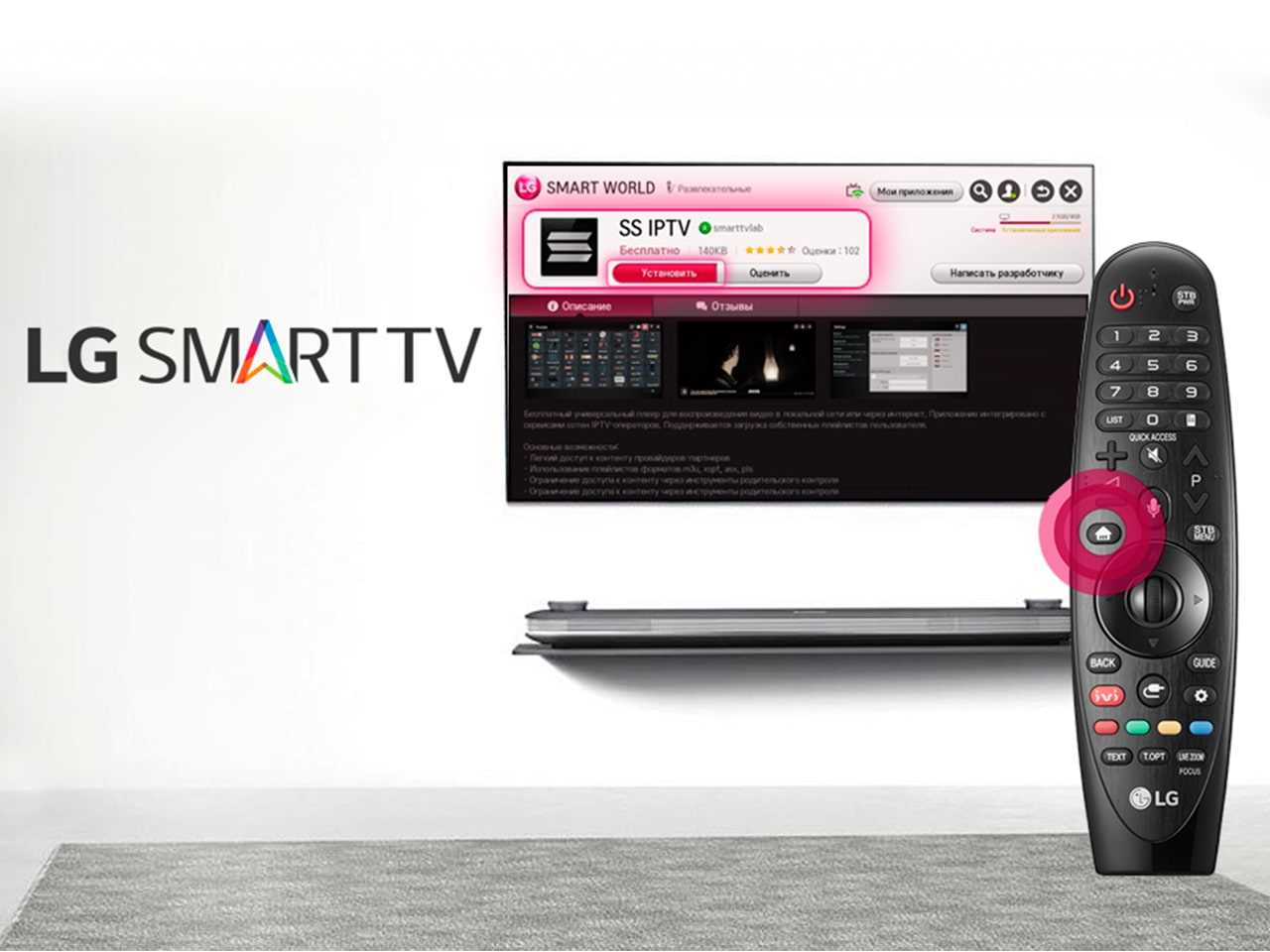
LG Smart TV может транслировать не только обычные эфирные каналы, но и огромное количество каналов IPTV. Для того чтобы получить эту возможность, нужно, во-первых, заключить договор с оператором о подключении IPTV, а во-вторых, настроить IPTV на телевизоре.
Установить приложение можно непосредственно на телевизор LG, если он подключен к интернету. Как сделать это — читайте в нашей инструкции! Если подключения нет, то можно установить IPTV с USB-флешки.
Установка IPTV с телевизора
- Откройте магазин приложений «LG Smart World».
- Авторизуйтесь в магазине.
- Введите в поиске IPTV.
- Установите одну из программ — например, Simple Smart IPTV (SS IPTV).
Установка IPTV с флешки
- Откройте «LG Smart World» на компьютере.
- Скачайте архив IPTV-программы.
- Распакуйте ее и сохраните ее на флеш-накопителе.
- Подключите флешку к телевизору.
- Зайдите в «Мои приложения».
- Выберите USB-флешку в качестве источника установки программ.
- Инсталлируйте приложение.
Просмотр IPTV
Осталось запустить на телевизоре приложение SS IPTV, найти в списке поставщиков услуг вашего провайдера и загрузить плейлист. Кроме предустановленных плейлистов можно создавать и свои собственные. Пользовательские плейлисты хранятся в разделе «Настройки» и создаются вами. Внешние плейлисты скачиваются в разделе «Контент». Просто найдите нужный вам плейлист в списке и нажмите кнопку «Добавить».
Чтобы загрузить внутренний плейлист, найдите в «Настройках» рубрику «Общие» и нажмите на кнопку «Получить код». Приложение сгенерирует одноразовый код, который нужен будет при скачивании плейлиста и действует в течение 24 часов. Затем откройте «Редактор плейлистов» на сайте SS IPTV, введите код и нажмите «Добавить устройство». Откройте и сохраните документ. Теперь в SS IPTV на вашем телевизоре LG появится новая плитка с названием «My Playlist» в разделе «Настройки».
Авторизация:
Установка и настройка приложения SS-IPTV на LG Smart TV
Установка приложения в LG Smart World

1. Нажмите кнопку «Smart» (Home — на некоторых пультах), в открывшемся меню выберите и запустите Smart World.
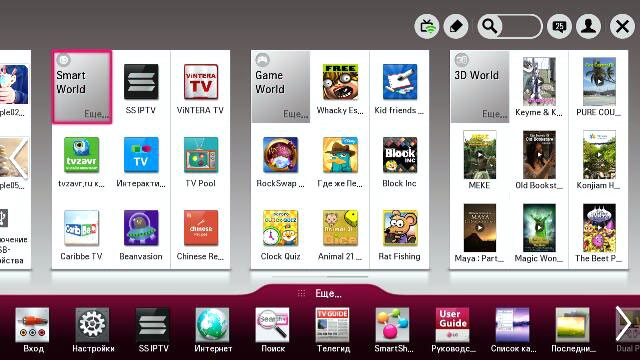
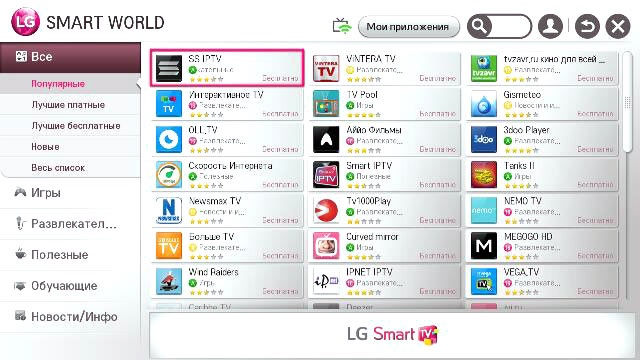
2. В Smart World в разделе Популярные выберите SS IPTV и нажмите Установить.
3. Если телевизор еще не авторизован, Вам предложат провести регистрацию
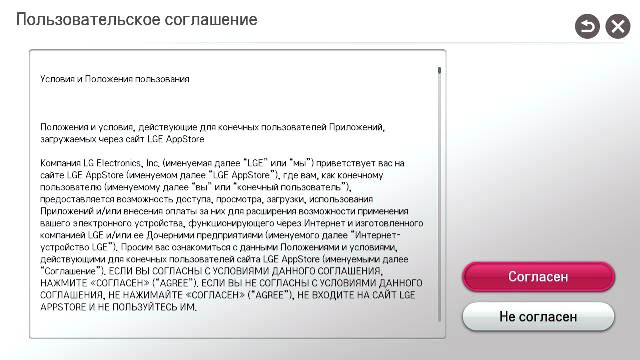

Или, если телевизор авторизован, Вам будет предложено выполнить вход под уже существующей учетной записью LG.
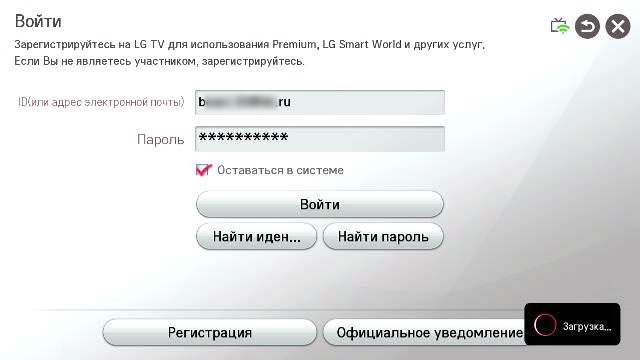
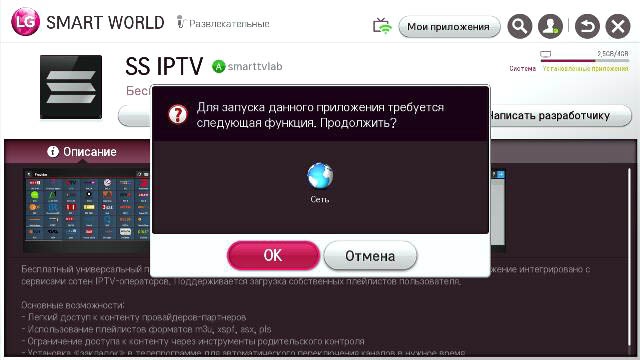
4. Завершив процедуру авторизации, подтверждайте разрешение для использования функции сети приложением, нажав кнопку ОК.
5. На этом установка приложения завершена!
Запуск и загрузка внутреннего плейлиста
1. Запустить установленное приложение можно, зайдя в Меню приложений (при помощи кнопки MY APPS) и выбрав SS IPTV.
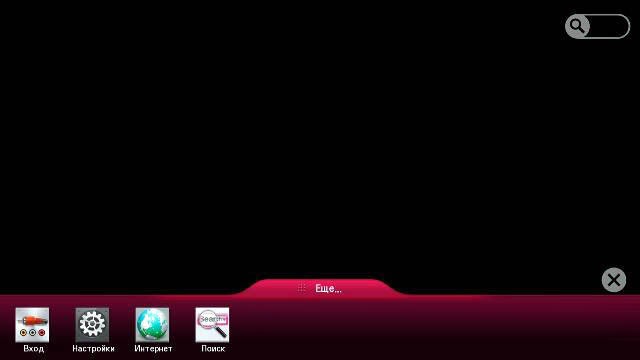
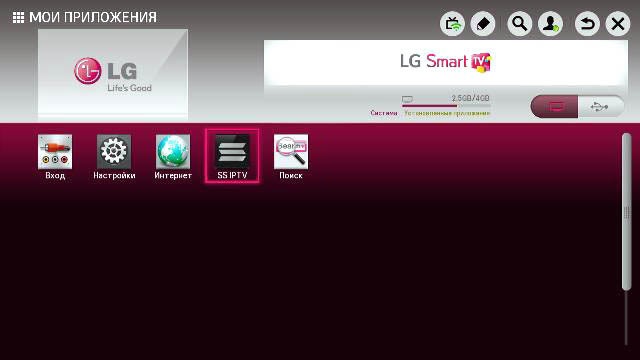
2. При первом запуске Вам будет показано лицензионное соглашение. Чтобы продолжить работу с приложением, нажмите Согласен.
Для того чтобы получить актуальный список каналов в приложении, необходимо загрузить внутренний плейлист. В первую очередь зайдите в Настройки и нажмите кнопку Получить код.
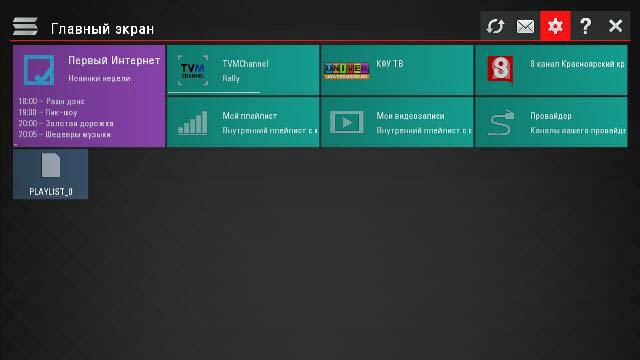
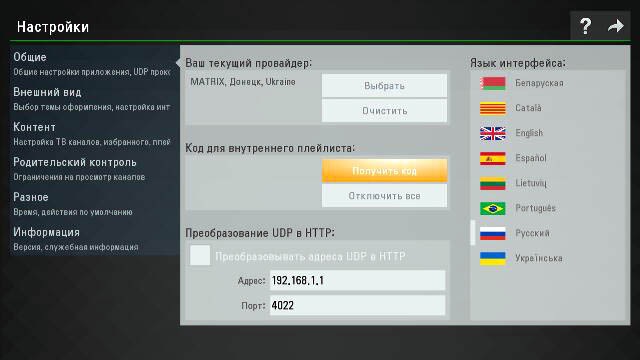
3. Полученный код необходимо ввести на странице управления плейлистами.
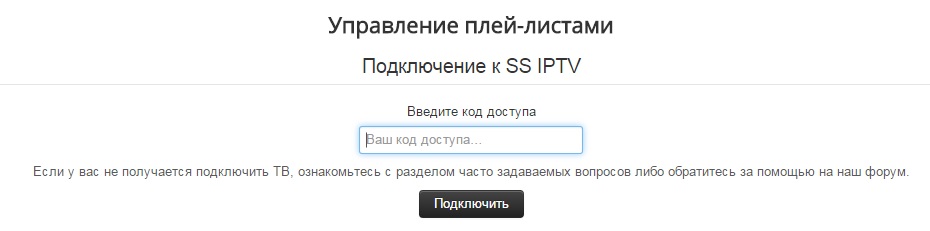
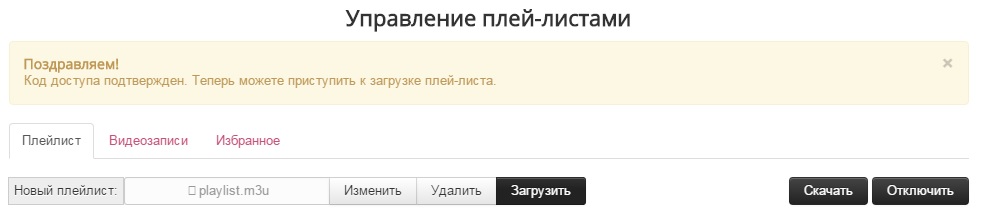
После подтверждения кода в форме загрузки плейлиста выберите файл, скачанный ранее с IPTV портала MATRIX, и нажмите Загрузить.
5. Теперь, когда внутренний плейлист загружен, Вы можете приступить к просмотру, выбрав раздел Мой плейлист на главном экране приложения:
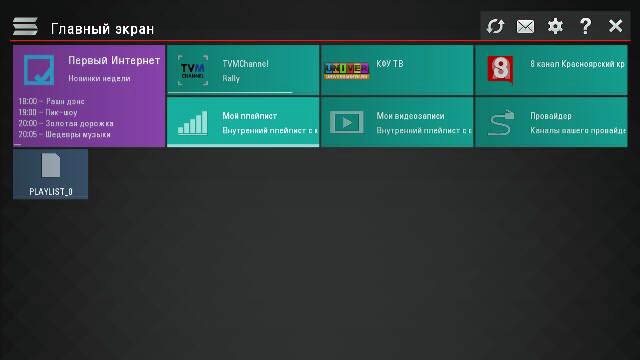
В открывшемся списке выбирайте любой канал – и приятного просмотра!

Загрузка внешнего плейлиста
Приложение также предусматривает возможность работать с внешними плейлистами. Такой метод получения списка каналов хорош тем, что Вам не придется каждый раз при смене списка каналов в IPTV-портале MATRIX загружать список заново, как это происходит в случае с внутренним плейлистом.
1. Для добавления внешнего плейлиста необходимо зайти в Настройки приложения на телевизоре, выбрать там раздел Контент и кликнуть на вкладку Внешние плейлисты.
2. Далее нажав кнопку Добавить,
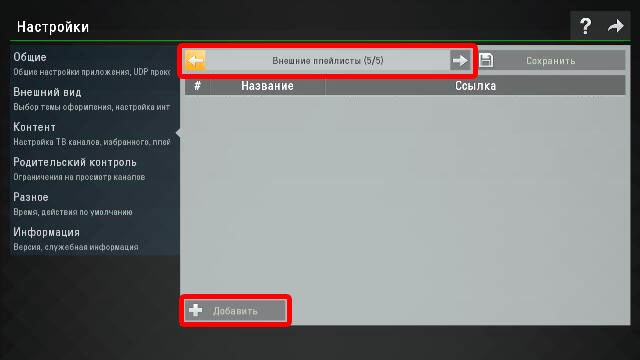
выберите поле Ссылка в появившейся строке.
3. Вставьте в это поле ссылку на Ваш список каналов, которую можно получить в разделе Плейлист (для получения ссылки следует предварительно выполнить вход) IPTV портала MATRIX.
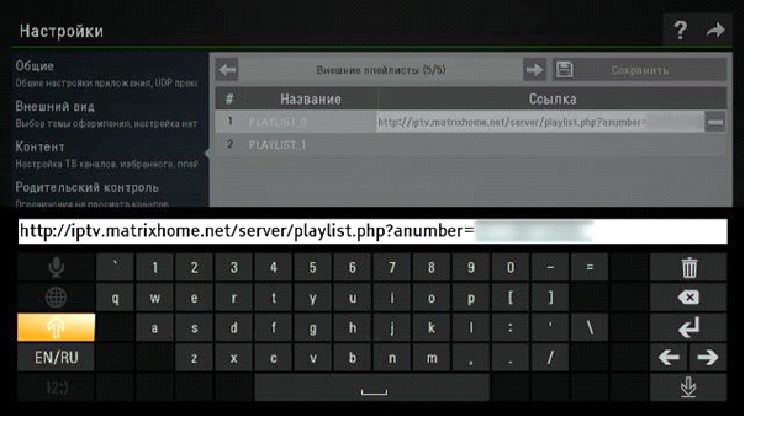
4. После этого нажмите кнопку Сохранить в правом верхнем углу. Теперь на главном экране приложения Вам будет доступен добавленный внешний плейлист с актуальным списком каналов.
Решение проблем с воспроизведением
При возникновении проблем с воспроизведением IPTV при подключении с использованием роутера рекомендуем обратиться к разделу Настройка роутера, чтоб настоить роутер должным образом.
К сожалению, модели телевизоров LG на платформе WebOS не поддерживают Multicast (подробнее в FAQ), поэтому для просмотра IPTV на таком телевизоре потребуется прокси-сервер, преобразовывающий UDP в HTTP (информацию по настройке Вашего роутера или установке прокси-сервера Вы можете найти в интернете).
После запуска прокси-сервера нужно отметить пункт Преобразовывать адреса UDP в HTTP, а также указать адрес и порт сервера.
Как настроить и смотреть фильмы на смарт тв бесплатно на телевизоре lg
Как подключить и смотреть телевизор LG smart через интернет.
Современные телевизоры LG позволяют комфортно смотреть ТВ фильмы и TV программы через антенну или через кабельное телевидение, при этом зритель подстраивается под расписание программ. Если в телевизоре встроена функция Смарт ТВ, то с такого телевизора можно зайти в интернет и смотреть фильмы именно те которые нравятся сейчас и в удобное для просмотра время. При этом возникает два вопроса: как настроить эту функцию и на каком сайте можно найти бесплатные фильмы в высоком качестве HD и 4K.
Megogo.net смотреть фильмы и тв программы через интернет

Первый месяц 17 рублей — акция на Megogo.net
В последние несколько лет появилось несколько современных сайтов — онлайн кинотеатров и сервисов IP TV. Наиболее известный это Youtube.com. На ютубе очень много видео контента, есть фильмы, программы и разные любительские видеоролики. Их выкладывают в сеть пользователи сервиса. Очень часто эти ролики имеют не высокое качество и есть проблемы с авторскими правами. Хороших новых художественных фильмов там не найти, система не разрешает выкладывать их в сеть.

Но есть другие сайты, на которых нет проблем с соблюдением авторских прав. Например есть хорошо известный в нашей стране и имеющий большую аудиторию, видео сервис Megogo.net . На этом сайте доступно к просмотру около 5000 художественных фильмов, в том числе новых и современных. Здесь есть фильмы, передачи, сериалы и ip tv. Они делятся на платные и бесплатные. Перед просмотром бесплатного видео фильма или программы, включается реклама. При покупке платного фильма или видео ролика, видео будет показываться без рекламы и его можно будет смотреть много раз. Он будет находится в вашем распоряжении, в личном кабинете на Megogo.net. Еще есть вариант оформить ежемесячную подписку на услуги этого сервиса. Стоимость составляет около 200 рублей в месяц. Подписка позволяет смотреть бесплатные фильмы без рекламы, а так же вам будет доступно 78 развлекательных и новостных каналов IP TV и 27 интерактивных видео каналов MEGOGO.
На момент написания статьи (август 2016 года), на Megogo проходит акция, по условиям которой, можно получить первый месяц доступа к видео сервису всего за 17 рублей. Ссылка для регистрации в акции размещена выше.
Как настроить Smart TV на телевизоре LG
Настройка интернет функции Смарт ТВ проходит в несколько этапов. Сперва необходимо подключить IP кабель от интернет роутера к телевизору или использовать беспроводную связь WIFI. Далее необходимо зайти в меню телевизора и настроить «Сетевое подключение». Если оно происходит через WIFi, то необходимо выбрать вашу беспроводную сеть и ввести пароль от нее. Далее можно открыть встроенный браузер и ввести адрес нужного сайта. Так же в меню Smart TV есть магазин приложений, это программы через которые можно запускать некоторые видео сервисы, в том числе и Megogo.
Как подключить и смотреть телевизор LG smart через интернет.
Если у вас телевизор 2015 или 2016 года, то на нем возможно будет установлена новая версия Смарт ТВ, которая называется LG WebOS 2.0. Ее настройка отличается от первого варианта, но весь процесс не сложен и интуитивно понятен. Когда вы запускаете первый раз WebOS 2.0, вам будет предложено ввести язык, страну, часовой пояс. Затем выбирается тип подключения, если это WiFi выбирается беспроводная сеть и вводится пароль от нее. Далее еще две настройки тип приема ТВ, здесь выбирается через антенну. Настройка родительского контроля, на этом этапе можно поставить нет. Затем родительский контроль можно будет включить и изменить. На сообщении о «Соглашении с пользователем», ставиться галочки «Согласен» и нажимается «ОК». После сообщения «Ура все настроено», можно зайти в магазин приложений LG и скачать некоторые удобные программы, например: Youtube, vTuner, Megogo. Убедившись в работоспособности системы можно зайти в меню расширенные настройки и ознакомиться с дополнительными возможностями.
Видео : Настройка IPTV на телевизорах LG WebOS 2.0.
Инструкция Как бесплатно смотреть фильмы через SmartTV LG
Смотреть телевизор через Интернет сейчас уже можно, даже если у вас нет проводного Интернета дома, мобильная связь есть наверняка, а значит вы можете настроить и смотреть ТВ без проблем. Как подключить интернет к телевизору? Для этого вам понадобится такое устройство как, роутер, устройство раздающее wi-fi. Если ваш телевизор оснащен встроенным модулем wi-fi, вам не придется покупать wi-fi адаптер для USB-порта LG AN-WF100. Рассмотрим альтернативный вид подключения телефонной линии, чтобы настроить проводной Интернет. Сейчас практически все дома оснащены выходом в Интернет по LAN — это соединение через кабель. Как выйти в Интернет по LAN? Вам придется приобрести широкополосный маршрутизатор или модем с функцией DHCP или DSL. После того, как все подключения сделаны, вам стоит нажать несколько кнопок в меню телевизора, чтобы выбрать тип сети, дальше по инструкции, которая есть у любой модели.
Видео инструкция: Как бесплатно смотреть фильмы онлайн на SmartTV LG.
Как смотреть онлайн фильмы через Интернет? Вам нужно просто выйти в Интернет через любой браузер и вбить фразу «смотреть фильм онлайн», ну и дальше все зависит от качества и скорости соединения вашего Интернета, при этом фильм выбирать лучше с так называемым FULL HD разрешением 1920?1080. Технология SMART TV — новое качество жизни.
Видео ролик: Как настроить и смотреть Торрент-ТВ на телевизоре SmartTV.
Как скачать и установить SS приложение IPTV для Smart TV марки LG, настройка


Интерактивное телевидение или IPTV – технология цифрового ТВ. Для передачи контента на экран используется интернет. Это ТВ по интернет-протоколу.
Новая возможность улучшает качество воспроизводимой картинки и звука. При ее использовании изображение практически идеальное. Дополнительным преимуществом становится интерактивный сервис, который доступен пользователю. Появляется возможность смотреть фильмы, сериалы и многое другое в интернете.

Телевизионный сигнал транслируется по интернет-протоколу в формате клиент-сервис. Изображение передается постоянным потоком. Это происходит непрерывно. По сути можно поделить интерактивное телевидение на 5 типов:
- Видео по требованию. В таком случае картинка доставляется индивидуально исходя из запроса конкретного потребителя. Человек может просматривать любой сериал, фильм или шоу.
- Видеофайлы частично по запросу. В таком случае осуществляется подписка на контент, подготовленный провайдером предварительно. Контент может транслироваться по конкретному расписанию.
- Time-shifted TV. Пользователь может просматривать трансляции в режиме реального времени. Есть возможность поставить ее на паузу.
- TV on Demand. Пользователь может выбирать любимые каналы и записывать их.
- Live Television. Это трансляции в режиме Лайв.
Важно. Нельзя приравнивать интерактивное телевидение к интернет-ТВ. Это 2 абсолютно разные технологии.
IPTV не имеет ограничений в количестве транслируемых каналов. Важно, чтобы поставщик интернета поддерживал хотя бы минимальную скорость подключения.

Просмотр IPTV на телевизоре
Есть несколько вариантов просмотра IPTV на телевизоре. Если девайс старый, то он не поддерживает подключение к интернету. Невозможна передача сигнала и через USB. В таком случае требуется дополнительное использование ресивера. Стоит он недорого, а подключается просто. Такой ресивер значительно расширяет возможности старого телевизора.
Можно также использовать роутер IPTV. В таком случае можно передавать сигнал одновременно на несколько телевизоров. При этом способе исчезает проблема присутствия большого количества проводов около ТВ. Однако современные телевизионные приемники исправно работают только при стабильном WI-FI.
Современные телевизоры имеют уже встроенные программы для просмотра IPTV. Лучше всего интерактивное телевидение реализовано на устройствах от LG. Главное, чтобы устройство имело функцию Смарт-ТВ. Проблем с поиском быть не должно, поскольку она есть во всех современных телевизорах. Смарт-ТВ значительно упрощает процесс подключения. Требуемые действия напрямую зависят от фирмы ТВ.
Поддерживающие модели
Все модели телевизоров, выпущенные после 2010 года, реализуют установку IPTV Samsung, с опцией Smart. Приобретать дополнительные ТВ-box обычно для Смарт ТВ не нужно. Как определить поддержку вашей модели и понять, подходит ли IPTV для Samsung Smart TV:
- Узнайте на тыльной стороне корпуса номер модели.
- Выпишите его отдельно, чтобы можно было на него взглянуть еще раз.
- Две первые буквы указывают на тип и место изготовления.
- Цифрами указано, сколько дюймов дисплей.
- Пятая буква – год выпуска. Буква А означает 2008 год.
- Следующие цифры – серия телевизора, первое значение должно равняться или быть больше, чем пять.
В качестве примера рассмотрена модель UE42F5300AK:
- U – LED-дисплей;
- E – европейское производство;
- 42 дюйма размер экрана;
- F – 2013 год;
- 5 = 5.
Модель указывает на то, что телевизор поддерживает необходимую опцию.
Как подключить IPTV к телевизору
Чтобы подключиться к IPTV, требуется для начала определиться с требуемым оборудованием. Качественное подсоединение интернета обеспечивает маршрутизатор или провод. Для проведения подключения рядом нужно иметь ноутбук или компьютер.
Владельцу необходимо хотя бы минимальное знание основ пользования магазином приложений. Также важно не забыть о необходимости плейлиста с перечнем каналов.
Установка программного обеспечения осуществляется только после проверки надежности соединения. Нужное приложение загружается на телевизор со Смарт-ТВ через встроенный магазин приложений.
Ноутбук подключается через USB для настройки плейлиста. Список каналов можно найти на сайте провайдера. Еще один вариант – отыскать их самостоятельно. После успешной установки можно переходить к тестированию каналов.
Если собственных знаний не хватает для установки IPTV, то лучше обратиться к специалистам или попросить знакомых. При наличии хотя бы минимальных знаний можно все настроить за короткий промежуток времени.
Как установить IPTV M3U на Т2 приставку
Обладатели эфирных DVB-T2 ресиверов также нередко задумываются о подключении IPTV для расширения перечня телеканалов без лишних затрат на оборудование. Для успеха процедуры необходимо обеспечить стабильное соединение с интернетом проводным или беспроводным способом и закачать подборку каналов, которую предварительно следует проверить на актуальность на компьютере.
Рассмотрим, как установить лист-IPTV на приставку Т2:
- Находим нужную подборку каналов и скачиваем её на USB-накопитель.
- Чтобы загрузить скачанный файл с адресами на потоки, нужно вставить флешку в ресивер (для подключения лучше использовать тот разъём на тюнере, что находится на передней панели).
- В меню приставки выбираем «Интернет – IPTV» и жмём синюю кнопку на пульте. В открывшемся окне нужно выбрать файл, содержащий перечень каналов.
При необходимости удалить плейлист на ресивере, например, по причине неактуальности, это можно выполнить через меню приставки. Для выполнения процедуры в разделе IPTV следует перейти к списку каналов, после выбора его курсором под ним появится зелёная кнопка «Clear playlist», что говорит о том, что нажатием зелёной кнопки на пульте список будет очищен.
Очень часто многие телеканалы из подборок не работают. Это связано с тем, что владельцами станций перекрывается доступ к бесплатному воспроизведению контента или изменяются адреса прямых источников вещания, при этом в сети регулярно появляются свежие активные ссылки на потоки. Так, списки постоянно приходится обновлять, искать свежие, и это минус скачивания бесплатных вариантов. Иначе дело обстоит при выборе услуги провайдера, приложение выявит изменения и установит необходимые обновления для видеопотока. К слову, вы можете создавать и собственные подборки при помощи обычного текстового редактора, того же блокнота Windows.
Как настроить IPTV на телевизоре
Конкретные действия пользователя напрямую зависят от модели его телевизора. В зависимости от этого процесс настройки может незначительно меняться. Для установки требуется придерживаться простой пошаговой инструкции.
IPTV на телевизоре LG
К телевизору LG можно подсоединить IPTV 2-мя способами. Требуется зайти в центральное меню и найти магазин софта. Там необходимо отыскать LG Smart World. Пользователь должен пройти авторизацию или же создать собственный личный кабинет.
В поиске нужно найти программу IPTV. Пользователь должен начать установку. Для этого нужно пользоваться всплывающими подсказками. Закончить процесс следует нажатием на клавишу «Запустить».
При установке по второму способу требуется наличие интернета и свободной флешки. Для этого в браузере компьютера нужно найти LG Smart World и скачать архивом на накопитель.
Накопитель желательно предварительно полностью отформатировать. Его необходимо подключить к Смарт ТВ. Пользуясь пультом, нужно выйти на ТВ в главное меню. Там пользователь должен найти «Мои приложения» и зайти в них. После этого следует кликнуть по иконке флешки, выбирая ее в качестве источника для загрузки программы. Нужно произвести инсталляцию. После этого нужно сохранить прогресс и можно приступать к ее использованию.

IPTV на телевизоре Samsung
Подключение интеллектуального телевидения на Самсунг начинается с установки параметров сети. В настройках ТВ нужно найти «Состояние сети» и выбрать «Настройки IP». В поле с настройками ДНС следует ввести 85 17 30 89 и нажать ОК.
IPTV доступно на ТВ от Самсунг в приложениях «Divan TV» и «nStreamPlayer». В официальном магазине также можно найти плееры, которые можно скачать бесплатно, с уже установленным плеером наиболее востребованных каналов. После загрузки интересующего приложения можно наслаждаться просмотром телеканалов в отменном качестве.

IPTV на телевизоре Phillips
Для установки интерактивного телевидения на ТВ от Филипс, необходимо зайти в раздел конфигурации. Нужно выбрать «Подключение к сети», а затем «Проводная». В настройках сети нужно выбрать «Статический IP-адрес». В строке DNS 1 нужно вписать следующий код 178.209.065.067.
На главном экране нужно нажать на ярлык «Net TV». После этого можно выбрать приложение ИВИ или Стим, а затем кликнуть на «Добавить». Процесс установки окончен. Можно приступать к использованию IPTV и наслаждаться качеством трансляции.

IPTV на телевизоре Sony
На ТВ от Сони установить IPTV более проблематично. Инсталляция осуществляется через встроенный браузер Опера. Для этого нужно выйти в центральное меню путем нажатия на клавишу «Домой». Во вкладке инструменты необходимо найти программу URL Loader. В поисковой строчке следует вписать operatv.obovse.ru\2.5\ и перейти по указанному адресу. Откроется страница плеера, где одним кликом можно выбрать развлекательный, познавательный и любой иной контент.

IPTV на телевизоре Panasonic
Для установки интерактивного ТВ на Панасоник нужно вручную установить следующее ДНС – 195.88.208.101. После этого нужно запустить виджет Wow ТВ. После этого откроется плейлист для просмотра телевидения.


Для чего нужно приложение SS IPTV (Simple Smart IPTV)
Simple Smart IPTV по праву считается наилучшим клиентом для просмотра интерактивного контента. К такому мнению пришли пользователи IP-телевидения в СНГ, Европе и странах Южной Америки. 7 лет назад приложение стало номинантом конкурса LG Smart TV Apps Contest.

По сути, SS IPTV – это платформа для организации интерактивного досуга пользователя. Настоящий мультимедийный центр, созданный инженерами компании LG. Благодаря грамотно построенной архитектуре приложения, у зрителя есть доступ к эфирным и интернет-просмотрам, видеороликам с хостингов, из соцсетей, облачных сервисов.
Все это можно увидеть с помощью SS IPTV. Гораздо удобнее иметь под рукой одно универсальное приложение, чем несколько узкоспециализированных. Разработчики непрерывно улучшают интерфейс программы, делают его проще и дружественнее.
IPTV работает с плейлистами (перечнями телеканалов) формата m3u. Это общепринятый стандарт, который применятся во многих подобных приложениях. В сравнении с эфирными программами данный метод дает массу преимуществ:
- просмотр онлайн-трансляций;
- доступ к архивам;
- видео в разрешении HD.

Кроме того, IPTV абсолютно бесплатно. Пользователь оплачивает только доступ к сети интернет. За сами просмотры каналов провайдер денег не берет. Плейлисты сформированы таким образом, что в них собраны трансляции по заданным темам: культура, спорт, 18+, животный мир, кино, мультфильмы. Списки воспроизведения постоянно пополняются.
Выбрать есть из чего. Единственный серьезный минус, с которым может столкнуться владелец LG Smart TV, – нестабильная работа приложения при слабом интернете.
Плейлист для IPTV на телевизоре
Именно от плейлиста напрямую зависит количество каналов, которые будут доступны пользователю. Его формат должен быть m3u. Только в таком случае удастся воспроизводить все подобранные каналы.
Где взять плейлист для IPTV
Есть 2 источника плейлистов:
- Открытые источники. Там можно найти большой список приложений бесплатно или по совсем низкой цене. Большинство пользователей загружают программы именно с открытых источников в интернете.
- Официальный источник. Потребуется заплатить провайдеру за плейлист, который подключает данную услугу. Такой вариант более надежный, но требует небольших затрат. Стоимость напрямую зависит от расценок конкретного провайдера.
Бесплатные списки функционируют нестабильно. У них часто пропадает сигнал, что не может не расстраивать. Также есть вероятность, что изображение будет не самого высокого качества.

Как установить IPTV каналы на телевизоре
Если использовать официальный источник, то установкой занимается сам провайдер. Делать самостоятельно это не потребуется. Если плейлист был скачан со сторонних сайтов, то понадобится совершить нетрудные действия, чтобы он начал работать.
В настройках IPTV следует найти пункт «Добавить плейлист» и нажать на него. Там следует выбрать путь URL. Пользователь должен выбрать лист m3u и воспользоваться им по адресу. После этого требуется подтвердить действия. Пользователь может ознакомиться со списком каналов, которые теперь ему станут доступны.
Разработчики регулярно борются с имеющимися «лазейками». Именно поэтому время от времени подключенные плейлисты могут переставать работать.
На открытых источниках можно взять как платные, так и бесплатные плейлисты. В первом случае IPTV обойдется все равно дешевле, чем при использовании услуг провайдера.

Установка списка каналов для IPTV на компьютере
Итак, чтобы интерактивное ТВ было доступно на компе или ноутбуке, нужно скачать на устройство плеер, поддерживающий технологию. Мы рассмотрим, как установить плейлист, на примере популярных приложений – VLC Media Player и IP-TV Player (оболочка VLC с ориентацией на просмотр IPTV). Скачивание и установка софта проходит стандартно, как и в случае с другими прогами на Windows, нужно просто скачать с официального сайта приложения инсталлятор, запустить его, а дальше к делу подключится Мастер установки. Установить медиаплеер на устройство до предела просто и описывать процесс в подробностях не имеет смысла.
Установка плейлиста в VLC Media Player
VLC – многофункциональный медиаплеер, поддерживающий все современные медиа форматы, с огромным количеством возможностей, включая конвертацию, редактирование видео, создание трансляций в сеть и пр. Возможно, он уже есть на вашем компьютере, а если нет, рекомендуем установить софт. После установки плеера находим и скачиваем подходящий объект в формате M3U. Списки каналов можно качать с официального источника или открытых ресурсов сети, скачивание осуществляется стандартно нажатием соответствующей кнопки, расположенной рядом с файлом.
Теперь рассмотрим, как подключить подборку телеканалов:
- Запускаем VLC Media Player.
- В меню «Медиа» выбираем пункт «Открыть файл» (или жмём Ctrl+O).
- Указываем путь к объекту, который следует открыть, находим его в открывшемся проводнике и выбираем, жмём кнопку «Открыть».
- VLC Media Player начнёт воспроизведение ТВ (при условии, что ссылки в плейлисте рабочие). Для просмотра списка каналов выбираем в меню «Вид» – Плейлист (или жмём Ctrl+L), нужный вариант из перечня можно выбрать щелчком мыши по нему.
Альтернативный способ – нажать на плейлисте ПКМ и выбрать из контекстного меню опцию «Открыть с помощью» – VLC. Можно также связать программу с этим типом файлом, чтобы элементы с данным расширением всегда открывались ею, отметив галочкой соответствующий пункт.
Установка плейлиста в IP-TV Player
Скачиваем установочный файл приложения с официального сайта и устанавливаем в стандартном режиме. При запуске IP-TV Player представится возможность выбора воспроизведения телевещания – с помощью провайдера или из скачанного плейлиста.
Для работы со встроенными списками плеера нужно нажать на список, чтобы его развернуть и выбрать подходящего оператора. В правой части медиаплеера вы увидите список доступных каналов. Провайдеры могут закрывать доступ к телеканалам, а также менять адреса прямых источников, но при выборе первого варианта работы с IP-TV Player, программа выявит произошедшие изменения и скачает обновления для данного потока вещания.

Добавление новых ТВ-каналов в M3U плейлисте
Для воспроизведения IPTV-листа в плеере выполняем следующие действия:
- Жмём значок настройки на нижней панели (в виде шестерни).
- О.
- В поле «Адрес списка каналов» вписываем актуальный URL-адрес или же, чтобы вставить плейлист M3U, ищем его на компьютере, для указания пути жмём соответствующую кнопку справа («…»), и нажимаем кнопку «Обновить» в виде круглой стрелки.
- Воспроизведение начнётся автоматически, в окне плеера будет также доступен список телеканалов, по которым можно перемещаться.
Лучшие IPTV плееры и программы для Smart TV
При выборе программы лучше выбирать наиболее популярные варианты. Ниже описаны лучшие IPTV плееры. Рейтинг создан на основе отзывов пользователей. Программы расположены в порядке убывания по надежности и удобству использования.
OTT-Player
Это одно из немногих приложений, которое работает полностью без рекламы. Это существенное преимущество данной программы. Оно оптимизировано как под СмартТВ, так и приставки на базе Андроид 4 и выше. Программу для просмотра любимых каналов можно установить практически на любое свое устройство. Через такое приложение воспроизводится любой плейлист. Связано это с поддержкой самых разных форматов.
В программе присутствует собственный встроенный плеер, что также является преимуществом. Пользователя порадует и большой функционал. Загрузка программы осуществляется с ее официального сайта.

Дополнительные приложения
Чтобы дополнить свой список каналов бесплатным контентом, можно скачать дополнительные приложения, воспроизводящие IPTV:
- TV;
- OTT-Player;
- Peers TV;
- Приложение SS IPTV.
Последнее, к сожалению, было удалено из магазина Самсунг, но его можно загрузить на телевизор и наслаждаться качественным интернет-телевидением бесплатно:
- На телевизорах без технологии Tizen до 2015 года загрузите архив ssiptv_orsay_usb.zip.
- На Смарт ТВ с поддержкой Tizen от 2015 года скачайте ssiptv_tizen_usb.zip.
- Извлеките содержимое в корень USB-флешки.
- Установите накопитель в порт телевизора.
- Запустите приложение и следуйте подсказкам установщика.
Peers TV
Данная программа, как и прошлая, может быть установлена на любое устройство, что делает ее использование крайне удобным. Одна из главных фишек приложения – архив передач для всех каналов. Пользователь может не беспокоиться, что он пропустил новую серию любимого сериала или передачу. Их можно будет просмотреть в любое удобное время в архиве.
Прямой эфир пользователь может ставить на паузу и в дальнейшем начать просмотр с того же времени. Интерфейс программы максимально простой и понятный.

SS IPTV
Эта программа надежная. Однако она не включает уже готовый список каналов. Плейлист придется загружать самостоятельно. Добавить каналы можно будет с внешнего плейлиста, который расположен в свободном доступе.
SS IPTV будет воспроизводить все добавленные плейлисты. Ввод пароля не потребуется.

Forkplayer
Это своеобразный браузер, который адаптирован под телевизор. В отличие от стандартных, он воспроизводит любые видеофайлы, не урезая качество. Дополнительно есть возможность установки своего плейлиста.
Управлять программой легко с любого пульта. Forkplayer – плеер нового поколения, который дает возможность просматривать любые каналы, фильмы, сериалы, шоу.

Установить программу можно как на ПК, так и на телефон. Данный медиацентр удобен в использовании и является полностью бесплатным. Помимо IPTV, можно настроить сериалы, фото, погоду, музыку и множество иных полезных сервисов для ТВ.
Программа оптимизирована. Она прекрасно работает не только на телефонах, но и на компьютерах и телевизорах. KODI редко выдает ошибку.
Настройки очень гибкие. Даже опытным пользователям программа придется по душе, поскольку функционал ничуть не урезан.

Lazy IPTV
Lazy IPTV – бесплатный плеер. У него нет встроенных плейлистов, поэтому их придется устанавливать самостоятельно. Плейлист можно установить из:
- интернета;
- файла на устройстве;
- буфера обмена.
Есть также возможность выбрать пустой плейлист и настроить список только из необходимых программ.

KmPlayer
Это корейский многофункциональный проигрыватель. Он прекрасно воспроизводит как звуко-, так и видеофайлы на устройстве. Есть дополнительно версия для Андроид. Программа полностью бесплатная, что является ее весомым преимуществом.
После установки пользователь получает универсальный плеер. Интерфейс понятный интуитивно. Благодаря встроенным кодекам есть возможность воспроизведения любых форматов. Можно включать и выключать субтитры, а также сохранять историю просмотров. Есть встроенный эквалайзер.

Немного информации об IPTV
Технология IPTV, или Internet Protocol Television – это передача телевизионного сигнала с использованием интернет-соединения. Важно отметить, что IPTV не является потоковым сервисом, как, например, Netflix. Это означает, что для приема такого типа передачи необходима специальная приставка или подключение к Wi-Fi.

Самый большой плюс данного подключения заключается в интерактивности. Благодаря тому, что воспроизведение записывается, практически все трансляции можно ставить на паузы, перематывать и включать заново. Подключив IPTV, вам не нужно больше подстраиваться под расписание канала, вы сами управляете тем, что хотите посмотреть.
В зависимости от поставщика услуг, сервисная часть дает возможность группировать каналы по плейлистам, чтобы навигация была удобнее и занимала меньше времени. Также можно подключать дополнительные пакеты телеканалов, обычно они сортируются по тематикам.
IPTV приставка для телевизора
Если девайс старой версии и не имеет встроенного СмартТВ, то можно дополнительно купить приставку, которая будет выполнять его функции. При покупке нужно уделить особое внимание следующим характеристикам:
- набор интерфейсов для подсоединения к ТВ;
- аппаратные особенности приставки;
- тип ОС;
- форматы воспроизведения файлов;
- варианты подключения к интернету;
- внешний вид корпуса и качество его сборки;
- комплектация.
Чаще всего такие приставки подключаются к ТВ через HDMI. Есть и другие варианты для совсем старых телевизоров. Работают приставки обычно на базе Андроид. Дополнительно они могут иметь разъем для подключения флешки. Современные приставки также дополнены блютуз-подключением, что дает возможность передавать необходимые файлы за короткий срок.

Подключается приставка к интернету либо через WI-FI соединение, либо напрямую к роутеру. Предпочтительный способ подключения напрямую зависит от расположения приставки.
IPTV – возможность смотреть любимые каналы в отменном качестве. От ее использования одни преимущества. Главное – правильно подключить интерактивное телевидение и найти хороший плейлист.