Как смотреть бесплатные каналы на телевизорах Смарт ТВ
IPTV на телевизоре LG, благодаря webOS, доступно при подключенном интернете. При этом за пользователем остается выбор: установить приставку или скачать приложение.

Смарт LG ТВ управляется операционной системой Webos, смотреть каналы можно, если правильно настроить специальные программы. О том, как смотреть IPTV на телевизоре LG Smart TV бесплатно, далее.

Краткий экскурс по разделам LG Smart World
По определению рассматриваемый сервис представляет собой удобный виртуальный «магазин», посредством которого пользователи смартфонов, планшетов и Smart TV марки LG могут выбирать для загрузки в свое устройство различные программы. Принцип построения данного софта аналогичен широко распространенному для платформы Андроид магазину приложений Google Play.
На заметку! «LG Smart World» содержит исключительно приложения, игровой софт находится в «LG Game World».
Обзор сервиса начнем с краткого представления о навигации. Меню программы составлено из двух разделов: первый — «Рекомендуемая категория», второй — «Категория». Переход в них открывает доступ к рубрикам, где собран весь контент LG Smart World:
- специальные предложения LG;
- пользовательские настройки;
- подборки сотрудников;
- события;
- развлечения;
- игры;
- инструменты;
- образование;
- стиль жизни;
- моя страница;
- поддержка
Названия рубрик лаконично раскрывают тематику собранных в них приложений, которые могут быть как бесплатными, так и требовать внесения средств.
На заметку! Разделы «Моя страница» и «Поддержка» — это технические страницы, предназначенные в первом случае для регистрации и наполнения профиля пользователя информацией, требуемой для авторизации при входе в аккаунт, а во втором случае — для поиска ответов на многие вопросы, возникающие в процессе эксплуатации сервиса.
В верхней части экрана программы расположена кнопка (см. рисунок). Она предназначена для поиска нужного ПО по названию или другим критериям путем ввода наименования в специальную строку. Результаты поискового запроса для удобства пользователь может упорядочить по жанрам, дате или популярности.


В каком случае поддержка не сможет помочь?
Операторы службы поддержки не смогут помочь клиенту в том случае, если его вопрос никак не связан с продукцией LG или деятельностью компании, а также, если он не может предоставить полную информацию о своей проблеме. Например, описывая поломку или отсутствие каких-то важных функций телевизора, обязательно нужно указать его модель и все изменения, которые пользователь производил с устройством самостоятельно. Любые другие проблемы и вопросы будут решены достаточно оперативно.

Как настроить и активировать сервис
Просто так приложение LG Smart World не открывается. Для его полноценной работы требуется активация, подразумевающая наличие действующего аккаунта на онлайн-ресурсе компании https://ru.lgappstv.com.

Иными словами — доступ в программу осуществляется по логину и паролю после регистрации для телевизора соответствующей учетной записи.
Регистрация в личном кабинете
Зарегистрировать аккаунт можно либо на сайте (ссылка указана выше), либо непосредственно из приложения.
Совет! Если процедура выполняется на СМАРТ-приемнике, то рекомендуется подключить к телевизору смартфон, мышку или клавиатуру с сенсорной панелью управления курсором. Так удобнее манипулировать действиями на экране, чем через пульт ДУ.
Последовательность переходов по главной странице приложения следующая:
- сначала требуется открыть окно авторизации — кнопка «Войти»;
- далее следует инициировать процесс регистрации учетной записи — кнопка «Регистрация»;
- потом необходимо ознакомиться с текстом пользовательского соглашения и дать согласие, если что-то не устраивает, можно прервать процесс создания аккаунта — кнопки «Согласен»/«Не согласен»;
- после принятия пользовательского соглашения система предлагает заполнить информацией видео-форму — требуется ввести E-mail, а также придуманный из чисел и букв пароль (прописать дважды);
- последний шаг — отправить информацию в обработку кнопкой «Регистрация».
После этих манипуляций на указанный почтовый адрес система отправляет письмо с приветствием и предложением «Завершить регистрацию». Тогда на смартфоне или компьютере нужно открыть электронное сообщение, и, действуя согласно инструкции, перейти на сайт, где потребуется заполнить информацией поля созданного личного кабинета. Это необходимо, чтобы в дальнейшем через приложение управлять подписками, а также приобретать платный контент.
Настройка сервиса
После создания профиля уже можно войти в аккаунт программы на телеприемнике и использовать ее возможности по установке и удалению приложений, оформлению платных и бесплатных подписок. Для собственного удобства пользователь может в сервисе настроить стартовую страницу и другие окна под свои предпочтения. Настройка профиля осуществляется в разделе программы-клиента «Моя страница».


Другие способы связи
Электронная почта
LG не предоставляет собственного электронного адреса для связи с клиентами. Однако на сайте есть специальная форма обратной связи, которая фактически отправляет сообщение на e-mail компании. Получить нужную информацию быстрее можно только по звонку на горячую линию.
Обращение на сайте
На главной странице официального сайта есть раздел «Контакты». Там на выбор предлагается позвонить в горячую линию, начать диалог в чате или отправить обращение в службу поддержки. Для этого нужно ввести:
- Имя пользователя.
- Электронный адрес, куда придет ответ (с подтверждением).
- Страну.
- Номер телефона.
- Тему обращения и его суть.
При необходимости, можно дополнительно загрузить файлы, главное, чтобы их размер на превышал 10 мегабайт. Специалисту службы поддержки дается 24 часа на ответ.
Для входа в чат потребуется указать имя пользователя и выбрать тему общения. Такая система намного удобнее для всех. Во-первых, информация подается в более наглядном, текстовом формате. Во-вторых, выбирая тему, клиент заранее дает понять, какой специалист ему нужен. И в третьих, решить проблему можно почти так же быстро, как и с помощью звонка на горячую линию.
Проблемы в работе приложения и методы их устранения
В процессе эксплуатации активированное на Смарт-ТВ приложение LG Smart World по какой-то причине может перестать стабильно работать. При этом могут наблюдаться зависания, высвечиваться различные ошибки, не устанавливаться приложения, например, YouTube, SS IPTV или любое другое. Большинство проблем связаны со следующими моментами:
- неисправностью или устаревшей версией программного обеспечения;
- разрывом Интернет-соединения;
- неактуальной версией прошивки телеприемника;
- переполненной памятью устройства.
Устранить отдельные проблемы можно своими силами. На тематическом форуме сайта 4pda пользователи «умной» техники делятся собственным опытом устранения неполадок, и здесь можно поискать подходящее решение.
Совет! Если выход из ситуации найти не удается, рекомендуем обратиться в службу технической поддержки официального ресурса LG через форму обратной связи.
Переустановка программы
Чтобы реанимировать рассматриваемый сервис, для начала можно попробовать перезагрузить СМАРТ-ТВ. Есть вероятность, что приложение не работает из-за сбоя в системе. Если дело не в ОС, то можно переустановить ПО. Возможен такой вариант, что версия программы устарела, или некоторые файлы сервиса испорчены, тогда переустановка может помочь решить проблему.
Проверка Интернет-соединения
Интернет-соединение может «потеряться» по банальной причине — услуга не была оплачена вовремя, и провайдер приостановил ее действие. Если это исключено, нужно убедиться в отсутствии проблем на стороне поставщика услуг – может быть, на линии проводятся ремонтные работы, либо техническое обслуживание.
Следующий шаг — убедиться в работоспособности роутера. Иногда перезагрузка устройства решает проблему. Если нет, то возможно, что на маршрутизаторе сбились настройки точки доступа WiFi. В этой ситуации обновление прошивки модема может стать решением проблемы.
Сброс настроек
Привычка настраивать функции телевизора опытным путем, нажимая без разбора на кнопки пульта ДУ, может привести к проблемной ситуации с установочными параметрами СМАРТ-ТВ. И это одна из причин, почему может не работать LG Smart World. Разобраться, в каком месте произошел случайный сбой, и вернуть все как было ранее, практически невозможно. В данном случае рекомендуем сбросить систему до заводских установок, чтобы настроить заново.
Замена DNS
Часто пользователи в своих отзывах делятся проблемой, что нет соединения с сервером, и им приходится запускать XSMART на LG Smart TV через флэшку. Причиной этого может быть отсутствие или неверная настройка IP-адреса. Решение проблемы — запуск через смену DNS. Инструкцию по настройке IP-адреса несложно найти на тематических форумах.
Обновление прошивки
Не исключено, что источником всех проблем в работе приложения является неактуальная прошивка. Проще всего процедуру обновления ПО выполнить по сети Интернет. Также приемлем вариант установки прошивки посредством USB-флэшки, на которой записана актуальная версия ПО для конкретной модели телевизора.
Важно! Свежую вервию прошивки настоятельно рекомендуем скачивать с официальной страницы LG, и при этом обратить внимание, чтобы она была на русском языке. В противном случае возможны еще большие сбои и проблемы с ОС, которые приведут в сервисную мастерскую.
Другие действия
В решении проблем некорректной работы LG Smart World может помочь процедура очистки памяти СМАРТ-устройства. Как это сделать, описано в соответствующем материале.
Итак, чтобы в полном объеме использовать «умный» функционал СМАРТ-телеприемников LG, необходимо активировать и настроить под свои нужды приложение Smart World, позволяющее управлять всем установленным софтом и скачивать новый. А для корректной работы сервиса рекомендуется своевременно обновлять прошивку, вместе с которой загружаются и свежие версии рассматриваемой программы.


Интерактивное ТВ на SmartTV LG
Для работы SmartTV на LG необходимо, чтобы телевизор был подключен к интернету. На данный момент существует две версии приложения «Интерактивное ТВ» на платформе SmartTV для телевизоров LG. Версия для ОС Netcast (2012-2013 г.в.) и версия для ОС WebOS (2012-2015 г.в). Поэтому интерфейс можешь отличаться от фотографий ниже
ВНИМАНИЕ! Для владельцев телевизоров серии 4xLH — приложения нет в зоне «Premium». Чтобы найти приложение воспользуйтесь меню «Поиск», как указано ниже.
Найти приложение можно через меню «Поиск» в разделе SmartTV вашего телевизора. Введите слово «Интерактивное»
На старых телевизорах с ОС Netcast нужно выбрать пункт Lg App. В нем также найти приложение интерактивное ТВ.
Удаление ПО
Ненужные или потерявшие актуальность программы можно деинсталлировать несколькими способами.
- Отыскать ярлык удаляемого приложения в меню и переместить в правый верхний угол экрана. Когда возникнет подсказка с информацией об удалении, продолжить перетаскивание в область, на которой появилось сообщение.
- На странице с ПО кликнуть по значку «Изменить». Выделить иконку нужного приложения и в контекстном меню нажать «Удалить».
- Перетащить требуемый ярлык в нижний правый угол — на изображение мусорной корзины.
- При использовании ПДУ Magic Remote следует на главном экране установить курсор на иконке ненужной программы. Когда над ней появится крестик, на него нужно нажать для удаления ПО.
Что такое Веб ОС?
Для начала следует разобраться, что представляет собой операционная система Веб ОС. Данная операционная система используется на всех современных телевизорах от компании LG, которые выпускаются, начиная с 2014 года. Код данной системы открыт, а значит, что любой человек, желающий создать программу под Webos, сможет это сделать, обладая определенными навыками.
Обычный пользователь также сможет с легкостью подключить к своему телевизору с функцией Smart TV и операционной системой Webos любые дополнительные устройства, а также выполнить необходимые настройки. Встроенный анимированный помощник поможет вам выполнить все необходимые действия, давая вам ценные подсказки и другую необходимую информацию.
Интерфейс Веб ОС представляет собой меню в виде линии в нижней части экрана, которую можно прокручивать, выбирая таким образом необходимую программу или сервис. При этом вы можете смотреть не только эфирные, но и интернет каналы, а также воспроизводить любые медиафайлы.

Samsung
Компания Samsung в настоящее время использует операционную систему Tizen для Самсунг Смарт ТВ, предлагая следующие возможности:
- работа в интернет-браузере с экрана;
- отправка фото и видео на телевизор со смартфона;
- десятки игр;
- автоматическое обнаружение оборудования;
- планирование запуска приложений Samsung;
- универсальный пульт управления всеми устройствами;
- онлайн-кинотеатр, спортивные трансляции, погода, облачный сервис и многие другие возможности.
Телевизоры Самсунг Смарт ТВ — это не просто средство просмотра видео, а мультимедийный центр, позволяющий делиться и просматривать контент интернет-сервисов, настроить просмотр по своим интересам, обмениваться данными с компьютером и другими устройствами, получать информацию о событиях в мире, играть в игры, выкладывать фото в соцсети, совершать видеозвонки. И делать всё это, не вставая с дивана.
Приложения Смарт ТВ Самсунг доступны из магазина Samsung Apps, попасть в который можно через меню Smart Hub. Здесь представлена сортировка по категориям и возможность поиска.
LG webOS ничем не уступает своему главному конкуренту. При этом пока цены на продукцию компании несколько ниже, чем на аналогичную у Samsung. Возможно, поэтому LG Smart TV так набирает популярность. Возможности, которые предлагает LG в своём Смарт ТВ:
- функция «Быстрый старт» — экран Смарт ТВ доступен сразу при включении телевизора;
- работа одновременно с несколькими приложениями;
- сортировка и упорядочивание меню приложений;
- сохранение любимых телеканалов в Смарт ТВ;
- универсальный пульт для разных устройств;
- пульт с колёсиком, в управлении сходный с компьютерной мышью;
- голосовой набор текста;
- увеличение детали экрана во время просмотра;
- управление при помощи смартфона;
- обмен контентом со смартфонами.
Для LG Smart TV характерна простота интерфейса, удобное управление, широкие возможности настройки. Компания постоянно обновляет платформу, стремясь наделить её всё большими возможностями и стабильностью в работе.
Приложения доступны из магазина LG Store, зайти в который можно из главного меню Смарт ТВ.
Как устанавливать сторонние программы
Виджеты, которых нет в официальном магазине LG, скачиваются из других источников. Найти такой софт можно на сайтах независимых разработчиков, порталах и форумах любителей СМАРТ-ТВ, в блогах и социальных сетях. Установить его на телевизор несколько сложнее, но тщательное и вдумчивое чтение инструкций поможет справиться с задачей даже малоопытным пользователям.
Установка с флэшки
Сначала через браузер на ПК нужно отыскать и скачать необходимый софт. Далее содержимое архива .zip или .rar (программы распространяются в сжатом виде) нужно распаковать в корень накопителя и выполнить следующие инструкции:
- зайти в свою учетную запись на Smart TV;
- вставить флэш-карту в свободный разъем ТВ-приемника;
- дождаться уведомления о подключении носителя;
- нажать кнопку с пиктограммой домика на ПДУ;
- пролистать меню и найти ярлык нужного виджета;
- запустить требуемую программу.
Главное условие использования софта, находящегося на флэшке, — носитель нельзя извлекать из гнезда все то время, пока работает ПО.
Обзор лучших приложений Смарт ТВ
В настоящее время лучшие сервисы интернета разрабатывают приложения для всех популярных платформ, поэтому есть ряд универсальных программ, а есть те, что характерны только для той или иной платформы.
Интересные приложения для Samsung:
- Фирменный браузер с поддержкой Flash и корректным отображением на экране. Интересная особенность, что мышь здесь двигается не плавно, а перескакивает со строки на строку, что делает сёрфинг намного удобнее. Включена возможность управления с Andro />
- Кино Поиск — приложение русскоязычного сайта с информацией о фильмах, актёрах, различными рейтингами, возможностью купить билеты, почитать отзывы и многое другое.
- Easy POOL — игра для Самсунг ТВ, симулятор бильярда.
Интересные приложения для LG:
- DriveCast — полезная программа LG для управления облачными хранилищами. Работает с OneDrive, Dropbox, диском Google, Box. Удобно, что вы можете кинуть фильм с компьютера в облако, а после спокойно посмотреть его на телевизоре.
- 3D World — программа LG, позволяющая просматривать 3D-видео как платно, так и бесплатно. Предлагается провести путешествие по разным городам, заглянуть в неизвестные уголки природы, опуститься на дно океана, посмотреть за экзотическими животными.
- Skylanders Battlegrounds — качественная ролевая командная игра в 3D-графике для LG, управление осуществляется с помощью пульта Magic Remote. Красивая графика и захватывающий сюжет приближают телевизор Smart TV к игровой консоли.
Лучшие приложения для Smart TV, на которые обязательно стоит обратить внимание владельцам телевизоров Samsung, LG и других производителей:
- YouTube — сервис, не нуждающийся в представлении, давно завоевавший популярность на просторах интернета. Знаменитый видеохостинг, которым пользуются во всём мире. На Smart TV можно войти в свой аккаунт, где будут отображаться данные о подписках и просмотре на всех подключённых к сервису устройствах, рекомендации и возможность ставить лайки. По факту, это полноценный сайт в рамках программы Смарт ТВ.
- Ivi.ru — онлайн-кинотеатр с широким выбором бесплатного легального контента. Обилие рекламы в популярных видео компенсируется хорошим качеством и доступностью довольно новых фильмов. Можно оформить подписку и отключить рекламу, плюс станут доступны новинки кинопроката. Сервис работает для пользователей на территории России, всё видео также русскоязычное.
- Lookatme.ru — сервис просмотра кино, мультфильмов и сериалов разных жанров частично бесплатно и в хорошем качестве. Существуют разные возможности подписки, сохранение истории просмотра, новинки проката, возможность создавать избранное (при покупке подписки).
- Tvigle.ru — ещё один онлайн-кинотеатр, ориентированный в основном на российское кино, мультфильмы, передачи. Сервис существует в основном за счёт рекламы, поэтому фильмы довольно старые. Тем не менее подборка приличная и бесплатная. Если вы любите русское кино, обязательно скачайте себе Tvigle.ru.
- Skype — известное приложение для совершения видеозвонков, адаптированное для Smart TV. Требует наличия совместимой с моделью телевизора web-камеры, обычная компьютерная не подойдёт.
- Gismeteo — подробный прогноз погоды на 3 дня вперёд с возможностью выбора и сохранения городов, удобным управлением и приятным интерфейсом. Действительно, бывает удобно посмотреть на телевизоре, какая погода за окном.
- WebCam World — данные с web-камер мира в одном приложении на экране телевизора.
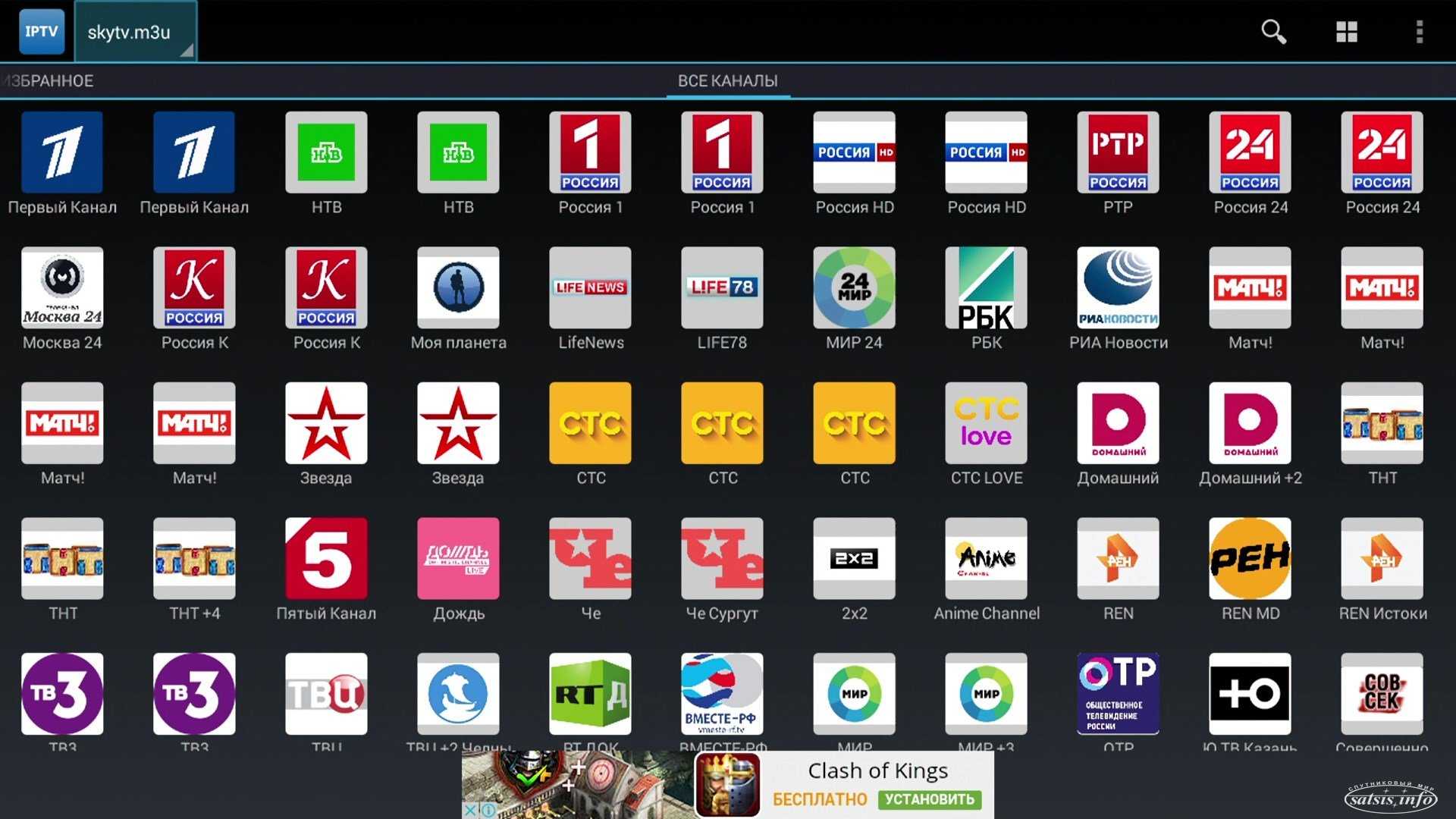
- Smart IPTV — позволяет просматривать каналы по технологии IP-телевидения. Сами каналы в состав не включены, нужно загружать плей-листы от провайдера или скачанные в интернете. С недавнего времени программа требует разовой платной активации.
- Air Force — захватывающая игра по управлению боевыми самолётами, причём осуществляется оно от подключённого мобильного устройства Android.
Разновидности виджетов
На сегодняшний день существует огромное количество виджетов для Web OS. Все их можно разделить на несколько групп:
- Глобальные программы, которые могут использоваться многими людьми в любой части света;
- Локальные виджеты, местного назначения, например, рассчитанные только на российского пользователя.

Покупая телевизор LG Smart TV на Webos в России, можете быть уверены в том, что прошивка телевизора, установленная на него, будет обладать русскоязычными приложениями, а также другими виджетами, которые особенно популярны в России.
Как смотреть ТВ-каналы на смарт-ТВ

Если у пользователя установлен телевизор со Смарт ТВ, он может смотреть различные телевизионные каналы бесплатно. Однако, далеко не все пользователи знают, что для этого требуется.
- Что нужно, чтобы смотреть каналы на Смарт ТВ бесплатно
- Как настроить бесплатные цифровые каналы
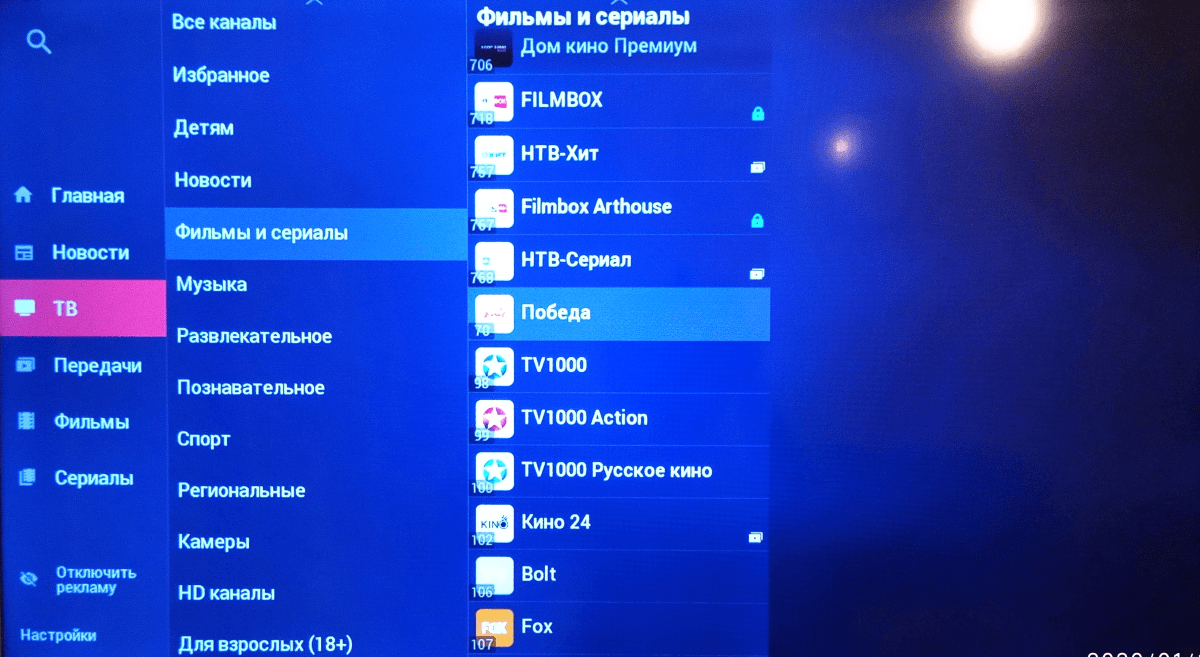
- Как настроить бесплатные каналы IPTV на Smart TV
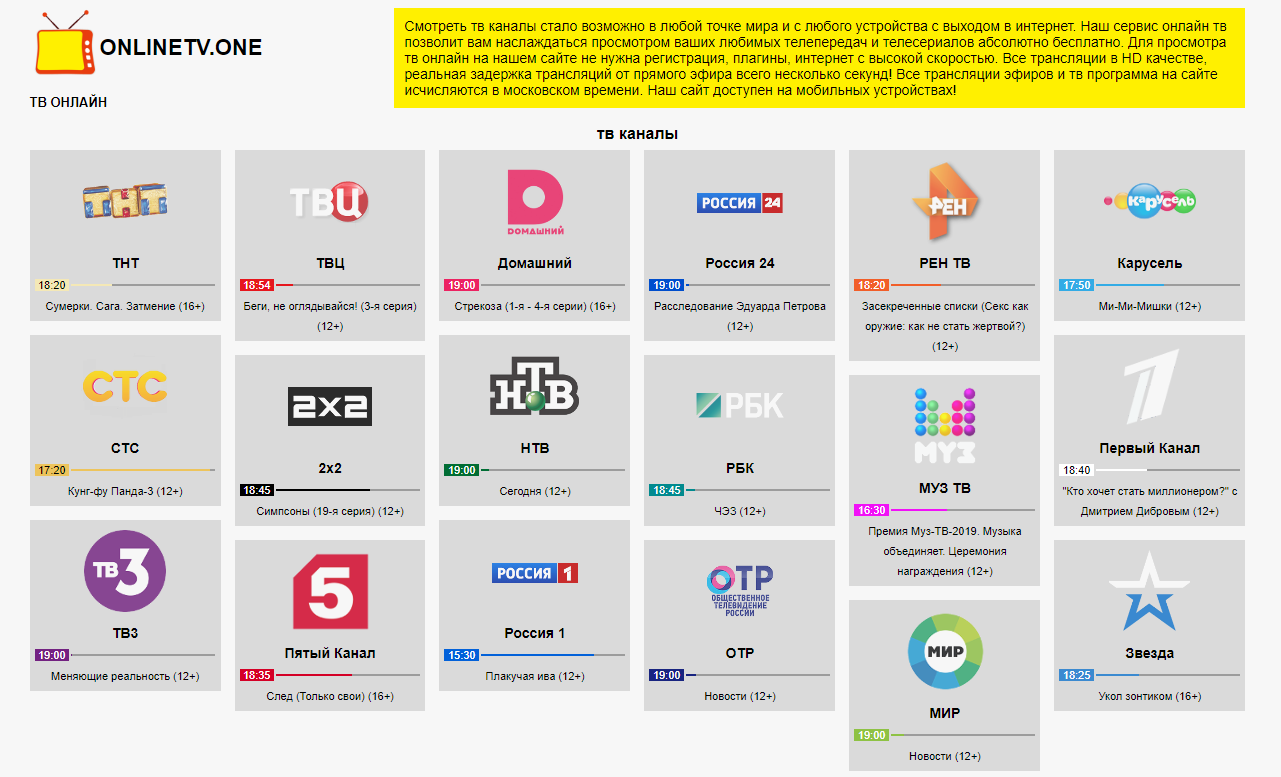
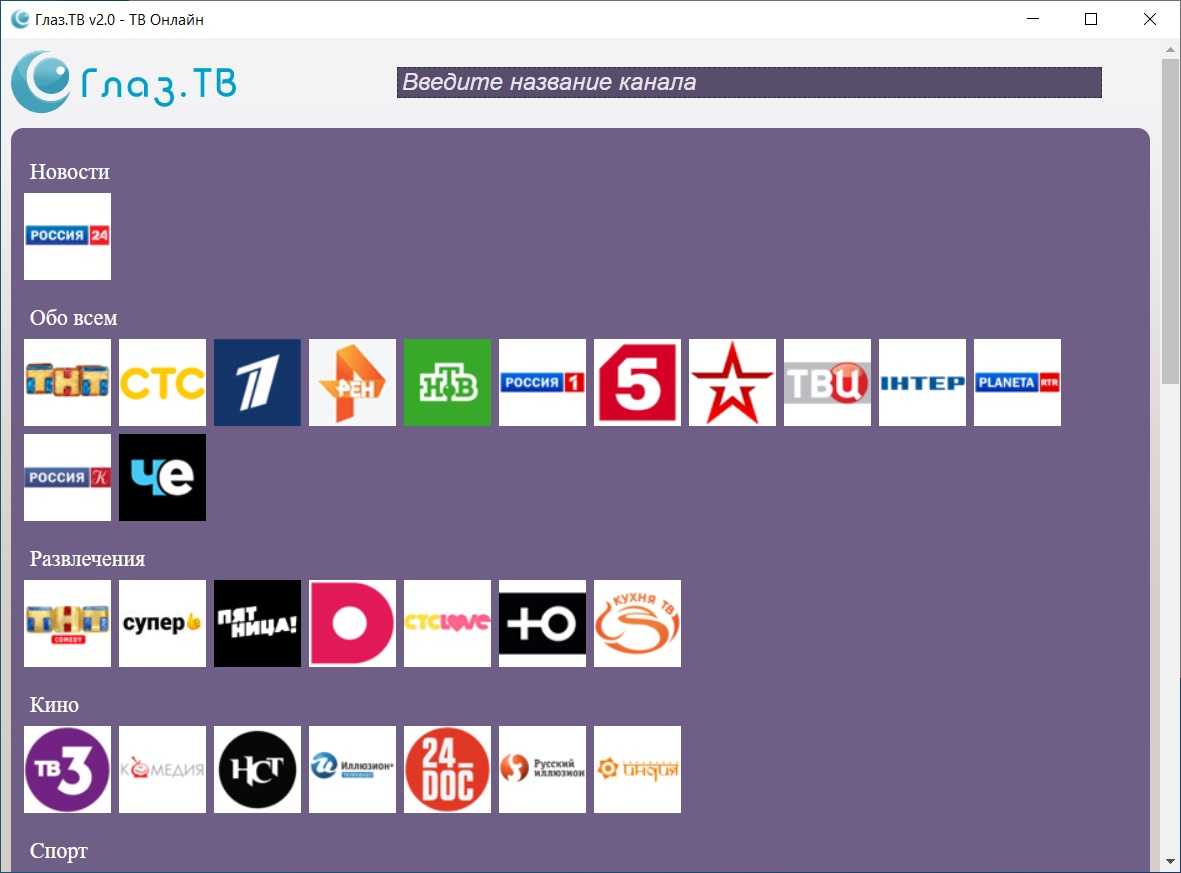
- Как смотреть ТВ каналы на смарт-тв через приложения
Что нужно, чтобы смотреть каналы на Смарт ТВ бесплатно
Для просмотра телевизионных программ на Смарт ТВ без покупки дополнительного пакета у провайдера необходимо следующее:
- В телевизоре должно иметься подключение к сети интернет;
- Персональный компьютер или ноутбук, который потребуется для изменения параметров доступа;
- Умение пользоваться фирменным магазином утилит;
- Список каналов.
Самым сложным пунктом для пользователей является определиться с списком каналов. В IPTV всегда представлено огромное количество приложений. Рекомендуется пробовать различные варианты.

Как настроить бесплатные цифровые каналы
Пользователи цифрового телевидения могут бесплатно подключить 20 телевизионных каналов. Для подключения потребуется подсоединить антенный кабель к телевизору. Далее выполняются следующие шаги:

- Как только антенный кабель будет подключен к телевизору потребуется перейти в меню настроек телевизора и найти там функцию автоматического поиска каналов;
- После этого на экране телевизора отобразится сообщение о том, каким образом будет подаваться сигнал. Пользователь должен строку «Кабель»;
- Далее потребуется указать тип сигнала – нужно нажать на строку «Аналоговый»;
- Затем запустится процесс автоматического поиска телевизионных каналов.
Стоит отметить, что каналы с плохим качеством вещания будут игнорироваться системой. Однако, при желании пользователь может настроить их самостоятельно вручную.
Как настроить бесплатные каналы IPTV на Smart TV
Перед тем, как использовать представленный метод потребуется подключить прибор к сети Wi-Fi. Прибор можно подключить как при помощи интернет провода, так и к беспроводному модулю Wi-Fi. Далее можно переходить непосредственно к настройке IPTV.
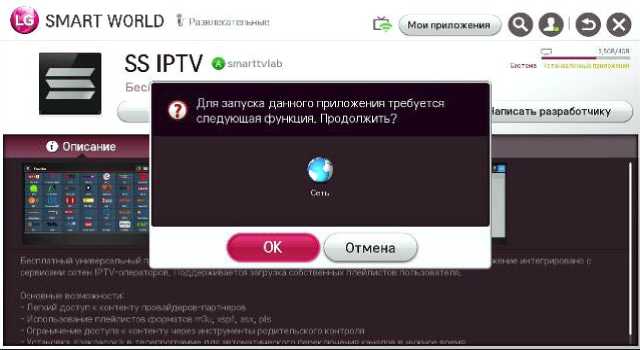
Человек может смотреть телевизионные каналы благодаря утилите SS IPTV. Однако, стоит отметить, что для этого потребуется подключение к сети интернет. Кроме того, также необходим плейлист со списком телевизионных каналов и выставленными параметрами доступа, а также небольшая настройка устройства.
Для начала пользователь должен создать собственный аккаунт. На адрес электронной почты будет выслано письмо для подтверждения создания аккаунта в системе. Далее полученную информацию необходимо ввести в настройках подключения TV. После того, как пользователь авторизуется в системе, ему откроется доступ ко всем возможностям представленной утилиты.
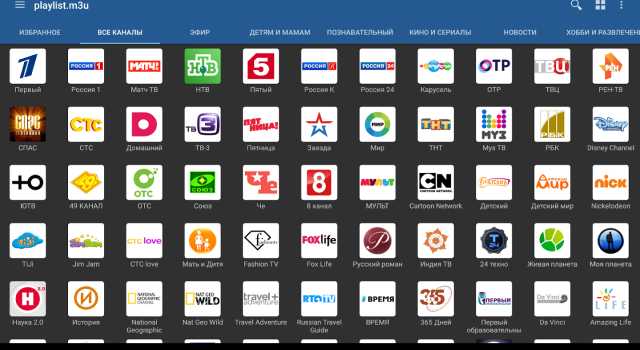
Далее нужно открыть утилиту SS IPTV и нажать на кнопку для загрузки дополнения. Спустя определенный промежуток времени пакет будет загружен и установлен. В конце остается лишь запустить.
При первом входе в программу пользователь не обнаружит нужного плейлиста, поскольку его необходимо создавать вручную. На экране отобразится меню, в котором нужно проделать ниже описанные действия:
- Сперва потребуется открыть раздел «Настройки»;
- Далее необходимо перейти в пункт под названием «Загрузить плейлист»;
- Нажать на кнопку «Создать плейлист».
Существует 2 способа создания списка каналов:
- Пользователь может найти и ввести адрес канала в меню телевизора вручную;
- Путем синхронизации через сеть Wi-Fi с персональным компьютером или же ноутбуком, через который можно осуществлять управление списком каналов.
Адреса необходимых плейлистов можно найти на сайтах провайдеров IPTV или же скачать с интернет ресурса SS IPTV по коду. Однако, стоит отметить, что данный код постоянно меняется. Количество внешних каналов может быть совершенно любым, но внутренний может быть лишь один. Загрузить внешние каталоги можно следующим образом:
- Необходимо перейти во вкладку под названием «Контент» и выбрать строку «Внешние»;
- Далее потребуется нажать на кнопку «Добавить»;
- В конце нужно вписать имя созданного каталога и ссылку.
Для создания внутреннего списка потребуется проделать следующие шаги:
- В настройках утилиты нужно открыть вкладку под названием «Общие»;
- Далее пользователь должен нажать на кнопку «Получить».
Полученный список будет действителен в течение суток или же до тех пор, пока не будет создан другой код. Пользователь должен просто скопировать код на сайте SS IPTV в разделе для редактирования плейлиста и нажать на кнопку «Добавить».
Лучшие IPTV для просмотра бесплатных каналов
Существует множество методов просмотра бесплатных каналов на телевизоре. Например, для этого было разработано огромное количество IPTV утилит.

Процесс установки IPTV-сервиса выглядит следующим образом:
- Сперва нужно ввести название IPVT-приложения в поисковую строку браузера с пометкой «Скачать» и ввести название модели телевизора. Делается это через персональный компьютер;
- Необходимо загрузить файл в соответствующем формате. Для Android TV используется формат apk;
- Далее нужно перекинуть установленный файл в телевизор;
- В телевизоре нужно открыть меню настроек и перейти в раздел «Безопасность». Там потребуется активировать строку «Из неизвестных источников».
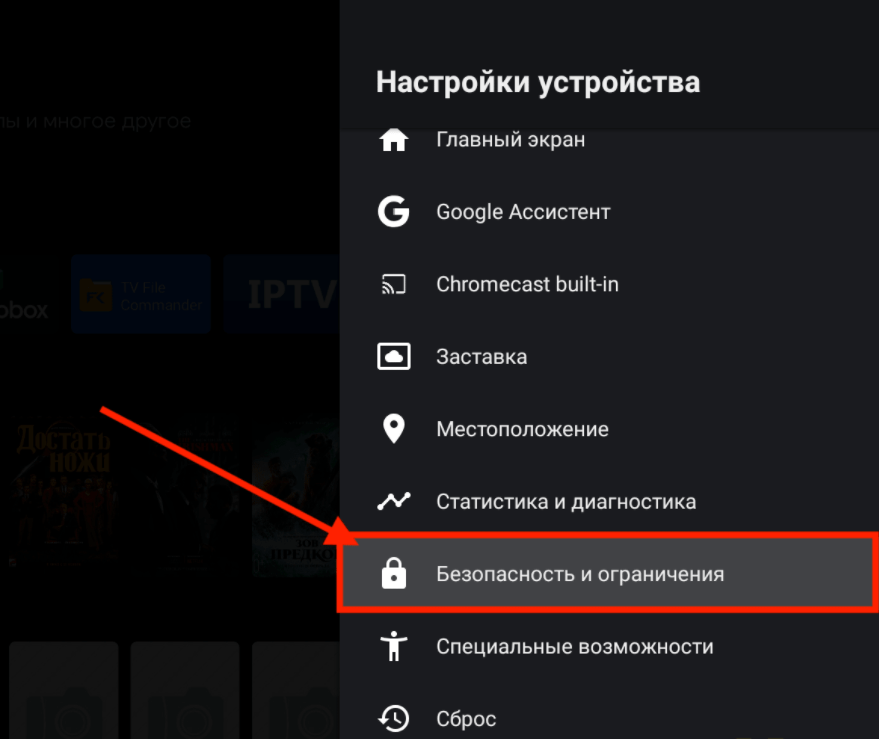
В конце потребуется найти загруженный ранее файл на флешке при помощи проводника и запустить его установку.
Как смотреть ТВ каналы на смарт-тв через приложения
Также пользователь может просматривать бесплатные телевизионные каналы на Смарт-ТВ при помощи специальных приложений. Для этого потребуется авторизоваться в системе Смарт-ТВ и перейти в магазин приложений, откуда нужно скачать определенную утилиту для просмотра телевизионных каналов. Стоит отметить, что перед установкой определенной утилиты необходимо ознакомиться с ее описанием и стоимость, дать соглашение с требованиями производителя.
Важно! Для скачивания и установки специальных приложений для просмотра телевизионных каналов на Смарт-ТВ требуется подключение к сети интернет.
Лучшие приложения для просмотра ТВ на Smart TV
Ниже представлен рейтинг наиболее популярных приложений для Смарт-ТВ, благодаря которым пользователь может смотреть различные телевизионные каналы бесплатно.
Как бесплатно смотреть тв-каналы через интернет на телевизоре с функцией smart tv
Существует 2 простых способа подключить бесплатные каналы LG Смарт ТВ, это настроить приложение для IPTV или программу Vintera TV. Для Smart TV создано множество приложений. Пользователю лишь необходимо сделать выбор между этими программами.
Не во всех телевизорах поддерживается функция Смарт ТВ. В этом случае положение исправит приобретение ТВ приставки. Чтобы просматривать такие каналы, телевизор должен иметь функцию подключения к интернету. При необходимости к телевизору можно будет подключить компьютер для более точной настройки.
И на последнем этапе придется разобраться, как настроить бесплатные каналы, пользоваться LG Store и просматривать IPTV плейлист со списком всех каналов. Данные приложения одинаково хорошо работают и на телевизорах LG, и на телевизорах Самсунг.
Программы для просмотра ТВ на компьютере в HD качестве
Combo Player
Combo Player – универсальный инструмент, который можно использовать не только для просмотра ТВ-каналов. Программа воспроизводит аудио- и видеозаписи, в том числе торренты, которые еще не были загружены на устройство. Еще одна функция – прослушивание радиостанций.
Бесплатно можно смотреть 11 каналов, в том числе «Первый канал», «Россия 24», «РЕН ТВ», «СТС». Остальные доступны по подписке:
- базовый пакет (350 руб./мес.);
- социальный пакет (99 руб./мес.);
- дополнительный пакет для взрослых (199 руб./мес.).
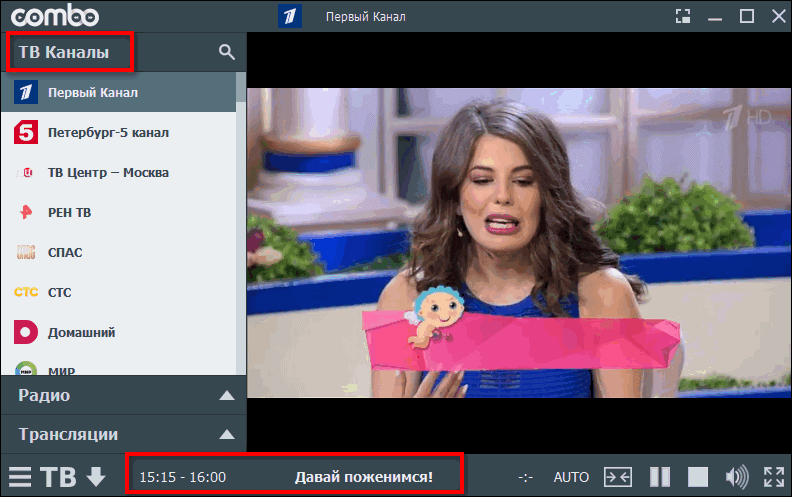
Как таковой программы телепередач нет – под экраном показывают лишь название текущего шоу. Однако целый список по каналам и дням недели доступен на сайте разработчика.
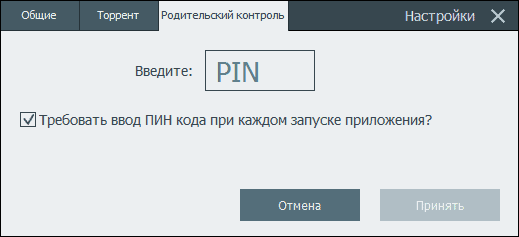
Качество картинки приемлемое – SD-формат. В платном варианте HD, однако, все еще будет зависеть от скорости вашего интернета. В настройках можно указать язык интерфейса, папку для сохранения торрент-файлов. А также включить родительский контроль: установить пин-код на запуск программы.
Rus TV Player
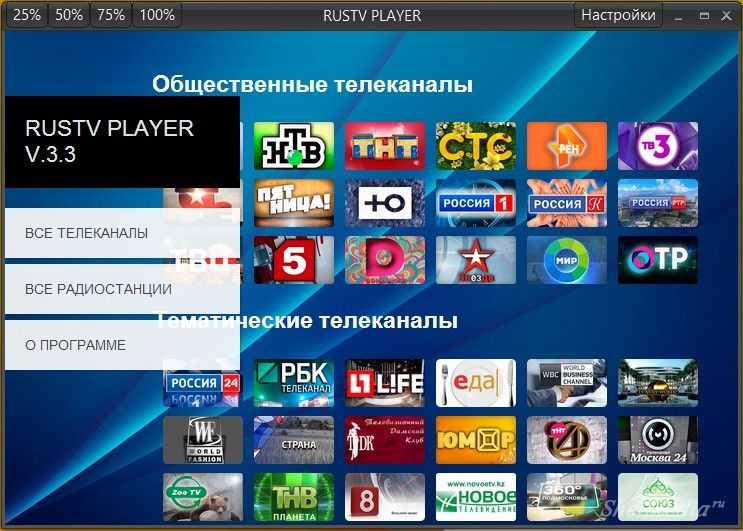
В Rus TV Player все каналы распределены по вкладкам-тематикам: увлечения, детские, фильмы, наука, музыка, спорт, сериалы. Всего около 100 российских и зарубежных каналов. Доступно также радио (около 20 станций). В правом нижнем углу есть кнопка, которая открывает программу телепередач на ближайшее время.
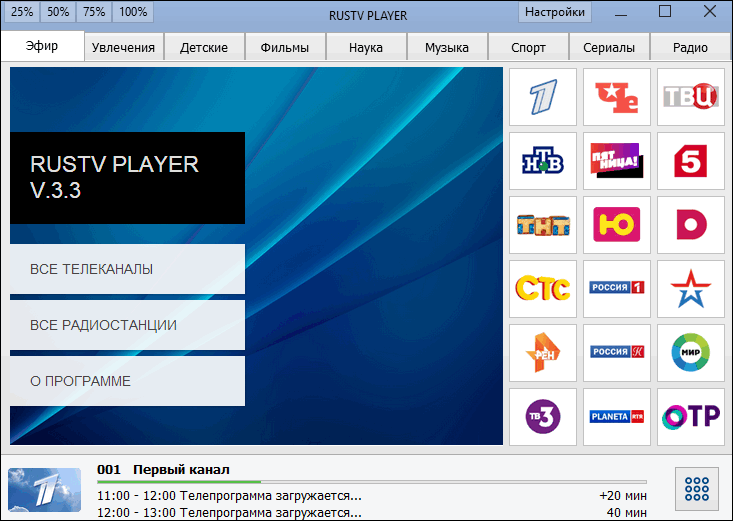
Минус программы – не все каналы могут загружаться. В некоторых случаях на экране появляется ошибка «Video hasn’t been found» («Видео не найдено»).
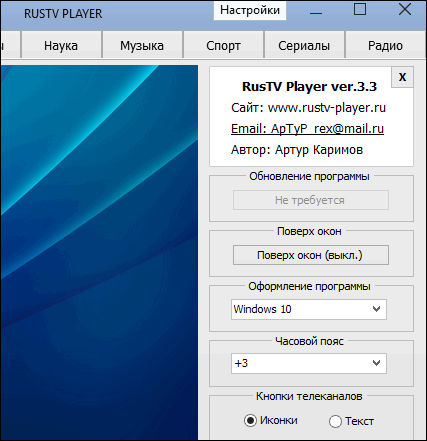
В настройках приложения можно выбрать дизайн интерфейса, вид кнопок для ТВ-каналов (иконка или текст), а также включить режим «Поверх окон».
Federal TV
Один из плюсов Federal TV – лаконичность интерфейса. Здесь нет лишних кнопок и разделов. Все доступные каналы представлены на главной странице. Если вы уже смотрите какую-либо телепередачу, но вам хочется вернуться к списку ТВ-станций, нажмите на логотип программы в левом верхнем углу.
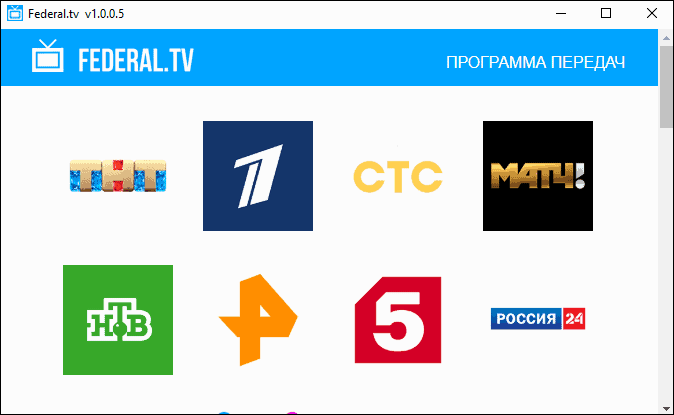
Под экраном всегда показывают, какая передача идет сейчас на выбранном канале, и какая будет следующей.
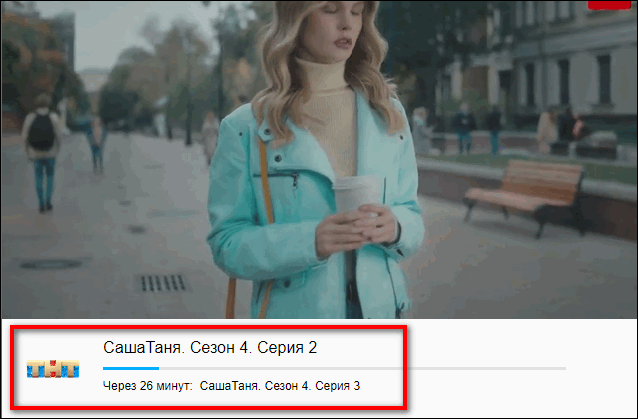
Функции и возможности:
- автоматическая и ручная настройка качества трансляции;
- более 40 федеральных бесплатных каналов;
- программа передач на неделю вперед.
В Zona собраны все виды мультимедиа:
- более 30 российских ТВ-каналов;
- фильмы и сериалы с рейтингами;
- записи ТВ-передач;
- радио;
- музыка (нужно войти в соц. сеть «Вконтакте»).
Передачи, фильмы, сериалы можно смотреть онлайн либо скачивать. То же самое касается музыки.
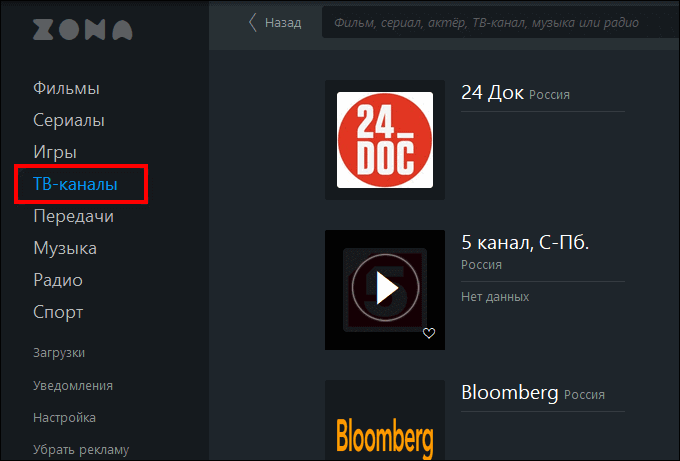
Также в программе доступен инструмент для скачивания торрентов. В разделе «ТВ-каналы» есть поиск с фильтрацией по качеству и жанрам: новостные, развлекательные, фильмы и т. д. Любимые каналы можно добавлять в «Избранное».
Нажмите «ТВ-каналы». Выберите канал, наведите на него стрелку и кликните на кнопку Play в виде треугольника. В левом нижнем углу появится плеер, где будет проигрываться канал. Первый запуск канала займет некоторое время. Чтобы открыть плеер в отдельном окне, нажмите на кнопку для расширения экрана.
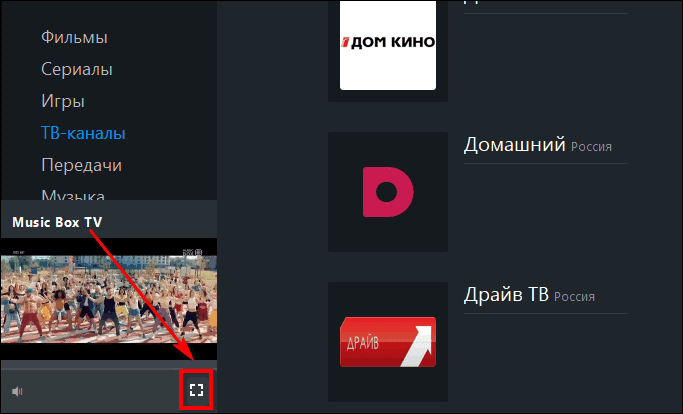
Минус: сразу после установки приложение начинает показывать рекламу. Но ее можно убрать, зарегистрировавшись в сервисе.
Если на компьютере вам нужен только «телевизор», скачайте Crystal TV или Federal TV. В этих плеерах нет ничего лишнего. Для зарубежных каналов подойдут TV Player Classic или Rus TV Player. Если дополнительно к ТВ-передачам вам нужны радиостанции, выбирайте ComboPlayer или Zona.
Readon TV Movie Radio Player
Единственное приложение из обзора, которое рискнули установить не с официального сайта, так как его нет. Пришлось устанавливать на собственный страх и риск. Установщик поставляется на английском языке и без Яндекс браузера или подобного.
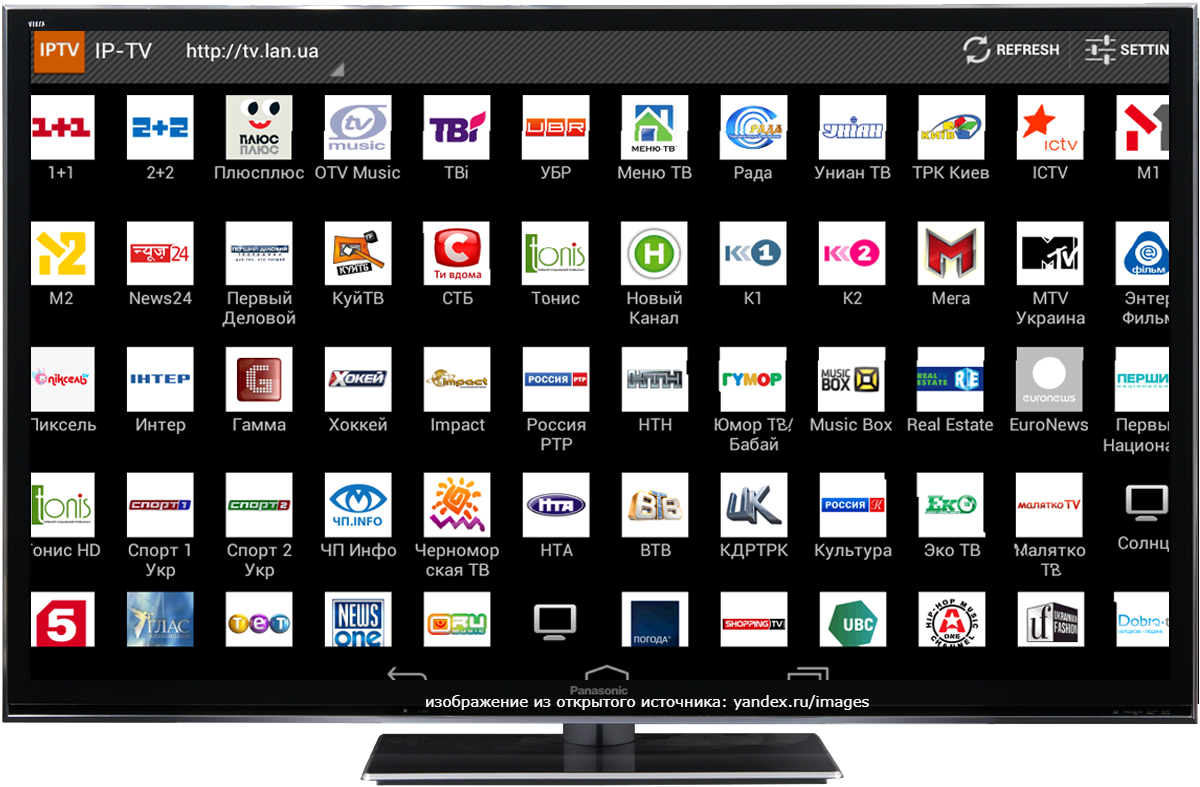
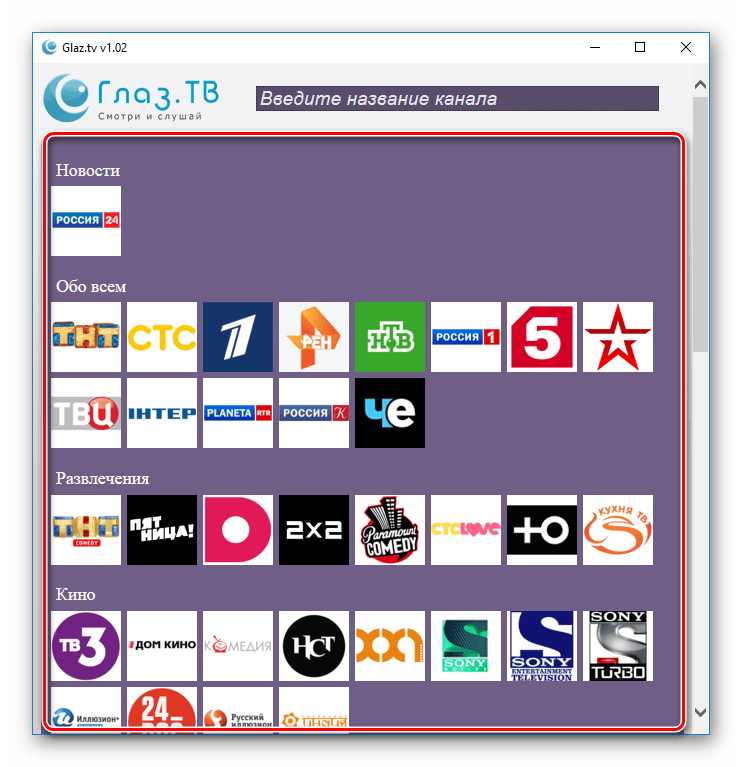
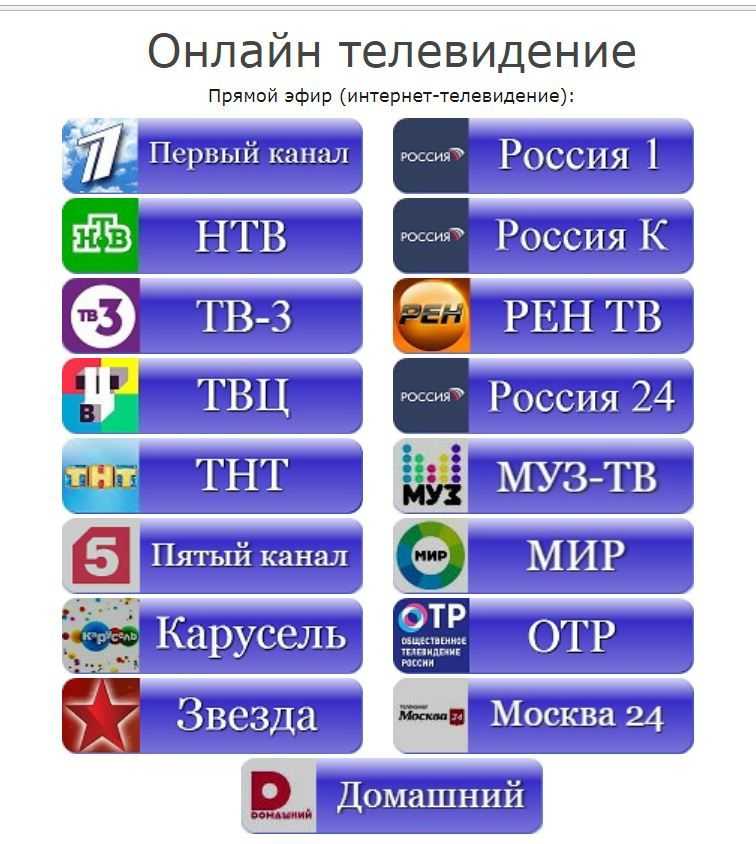
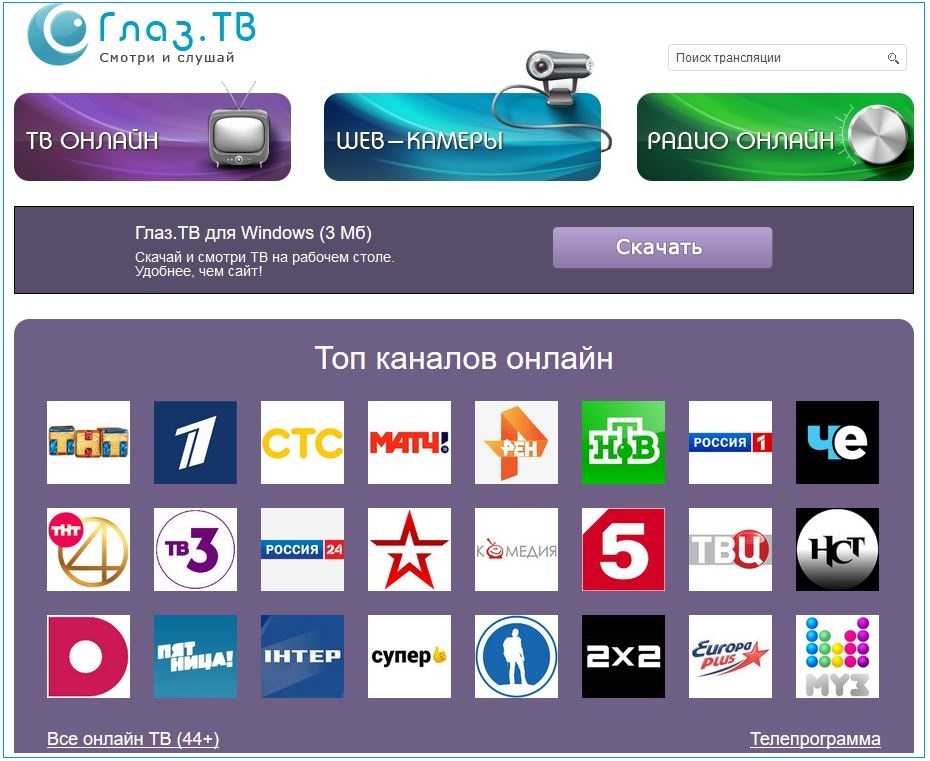
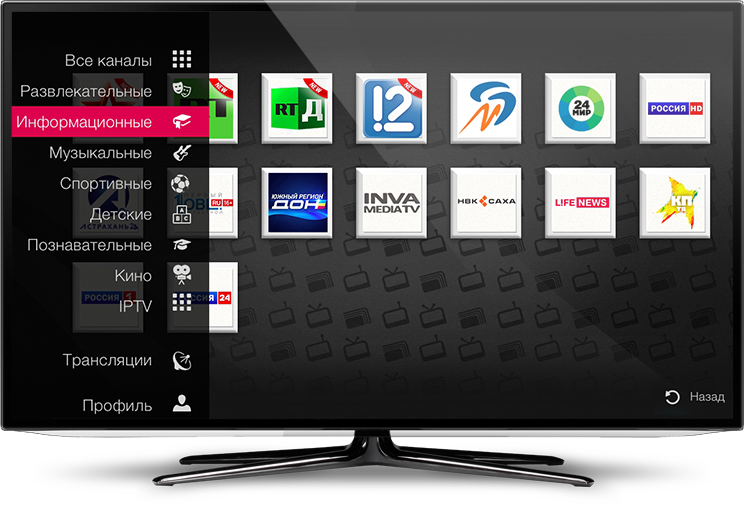
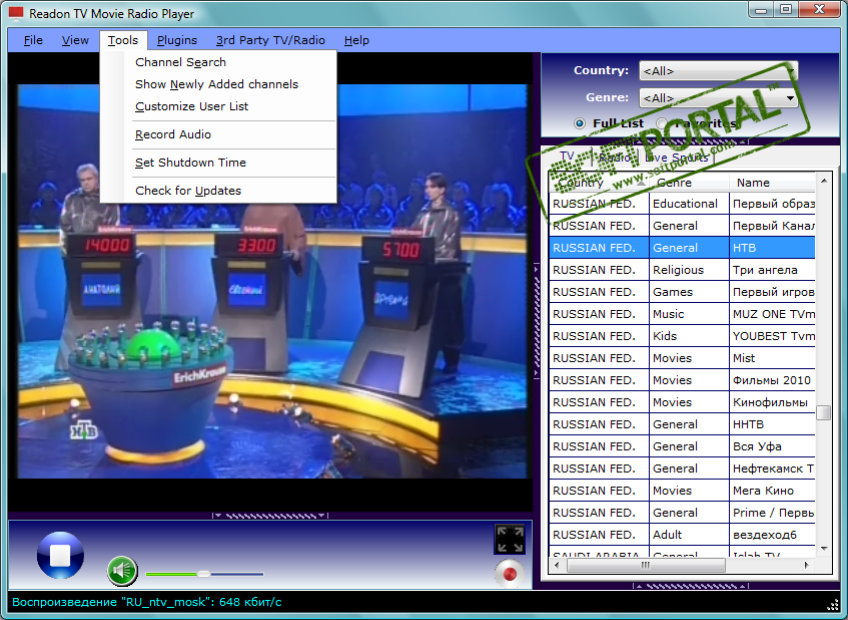
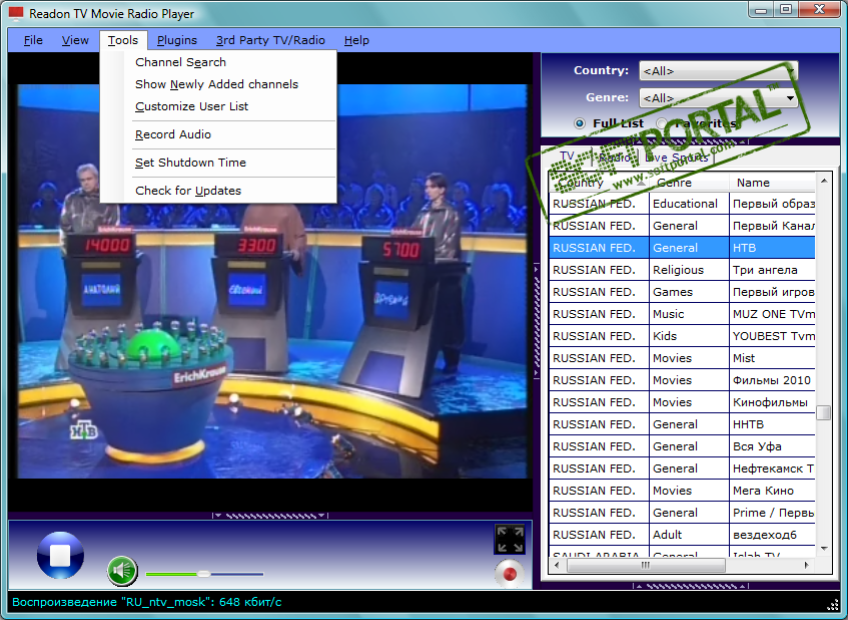
Программа либо не имеет предустановленного списков каналов, фильмов, либо они не загрузились. Чтобы нормально использовать приложение придётся загружать каналы вручную.
Рейтинг неофициальных приложений для просмотра ТВ
С установкой приложений более или менее разобрались. Осталось понять, какие именно программы пользуются наибольшим спросом среди владельцев смарт-телевизоров.
ForkPlayer
Этот браузер от компании Sony является своего рода мультимедийным комбайном с практически бесплатным контентом (до 90%), в том числе и в категории «Для взрослых». Владельцы «умных» телевизоров от других производителей хотели бы иметь это приложение с удобным интерфейсом и управлением на своих устройствах.
nStreamLmod
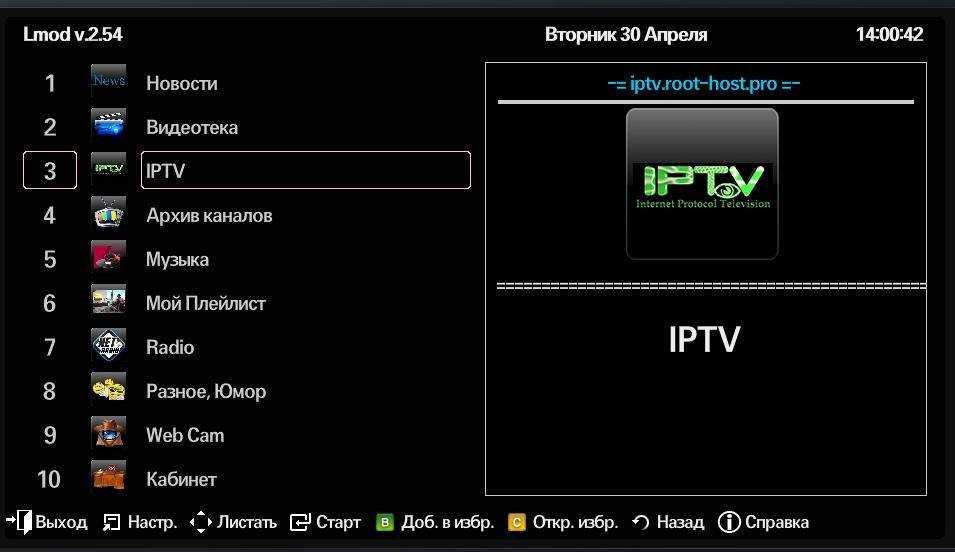
Этот виджет полюбился владельцам смарт-телевизоров из-за большого количества плейлистов с бесплатным или платным доступом к IP-телевидению, онлайн-кинотеатрам, музыкальным файлам и прочему интернет-контенту.
XSMART
Эта цифровая медиа-платформа предлагает пользователям ознакомиться со своим интернет-каталогом, состоящим из фильмов, сериалов и прочего бесплатного видеоконтента из открытых источников.
GetsTV
Этот виджет из магазина Samsung Apps предлагает пользователям большой выбор фильмов, сериалов, мультфильмов и телевизионных программ. Плюсом этого приложения можно считать простой и удобный интерфейс, а минусом — наличие платного контента.
Установка этих программ на смарт-телевизоры не всегда законна. В таких случаях пользователю приходится выступать в роли разработчика, чтобы разрешить установку сторонних приложений и использовать ручной режим для ввода IP-адреса и DNS. Главным минусом такой установки является возможный отказ производителя на обслуживание телевизора.
Как настроить бесплатные пакеты каналов через IPTV
Настройка интернета на телевизоре Самсунг может предусматривать ручной ввод IP адреса, а также некоторой личной информации пользователя. Как только подключение будет успешно организовано, система самостоятельно предложит войти в учетную запись. На этом этапе либо используют уже существующий аккаунт, либо создают новый.
Чтобы правильно настроить бесплатные каналы на Смарт ТВ, лучше всего пользоваться приложением для IPTV от провайдера. Обычно программа без проблем находится в официальном магазине телевизора или на сайте разработчика. Приложение стоит установить, а затем уже получить доступ к каналам в главном меню телевизора.
Однако не обязательно заключать соответствующий договор с провайдером. Можно воспользоваться сторонними программами, сэкономив таким образом некоторое количество средств. Тут главное следить за тем, чтобы скорость подключения к интернету оставалась на высоком уровне для передачи потокового видео.
Что делать, если на телевизоре «Самсунг» не появляются цифровые каналы
Проблемы с антенной
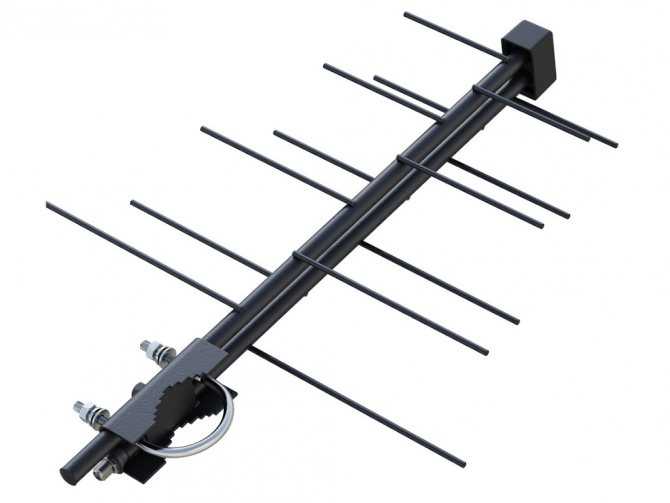
Антенна должна быть дециметровой, а не метровой Даже в городе может возникнуть проблема с качеством приёма, что говорить об удалённых населённых пунктах. Как правило, качество сигнала зависит от расположения, удалённости ретранслятора.
Если сигнал отсутствует, либо слабый – обратите внимание на антенны соседей, в какую сторону они повёрнуты. Как правило, именно там расположена вышка, передающая сигнал
Также проблема может крыться в неправильно выбранной антенне. Она должна быть дециметровой, а не метровой.
Если вышка расположена далеко от дома, дачного участка, поможет установка специального усилителя сигнала.
Сброс настроек
Иногда отсутствие сигнала может быть связано с изменением настроек провайдером, программными проблемами в прошивке. В таком случае, необходимо сбросить настройки до заводских, повторить поиск.
IPTV на телевизоре – что это такое и как работает
Интерактивное телевидение или IPTV – технология цифрового ТВ. Для передачи контента на экран используется интернет. Это ТВ по интернет-протоколу.
Новая возможность улучшает качество воспроизводимой картинки и звука. При ее использовании изображение практически идеальное. Дополнительным преимуществом становится интерактивный сервис, который доступен пользователю. Появляется возможность смотреть фильмы, сериалы и многое другое в интернете.
Телевизионный сигнал транслируется по интернет-протоколу в формате клиент-сервис. Изображение передается постоянным потоком. Это происходит непрерывно. По сути можно поделить интерактивное телевидение на 5 типов:
- Видео по требованию. В таком случае картинка доставляется индивидуально исходя из запроса конкретного потребителя. Человек может просматривать любой сериал, фильм или шоу.
- Видеофайлы частично по запросу. В таком случае осуществляется подписка на контент, подготовленный провайдером предварительно. Контент может транслироваться по конкретному расписанию.
- Time-shifted TV. Пользователь может просматривать трансляции в режиме реального времени. Есть возможность поставить ее на паузу.
- TV on Demand. Пользователь может выбирать любимые каналы и записывать их.
- Live Television. Это трансляции в режиме Лайв.
IPTV не имеет ограничений в количестве транслируемых каналов
Важно, чтобы поставщик интернета поддерживал хотя бы минимальную скорость подключения
IPTV на телевизоре Sony
Главной проблемой на телевизоре Sony является то, что устройства этой марки не предоставляют бесплатный ForkPlayer. Однако, это не значит, что бесплатно подключить приложение IPTV на телевизоры этого бренда невозможно, необходимо выполнить следующие шаги:
- Переходим во вкладку “Все приложения”;
- Заходим в “Установки” и далее в “Настройки сети”;
- Нажимаем на “Просмотр настроек и состояния сети”;
- Так же, как в и других случаях записываем или фотографируем появившуюся информацию, чтобы в дальнейшем произвести установку;
- Через “Настройки сети” и переходим в “Настройки соединения”;
- Выбираем пункт “Специалист” и задаем тип подключения “Вручную”;
- Вводим зафиксированные ранее данные, а первичный DNS вводим: 46.36.220.208;
- Вам предложат использовать прокси-сервер – отказываемся;
- Запускаем Ivi. Далее вместо него будет установлен ForkPlayer, где вам будут предоставлены бесплатные каналы.
Настройка IPTV
Логика действий для всех телевизоров Самсунг одинакова, хотя интерфейс, размещение и названия опций могут разниться. Настройку IPTV на телевизоре Самсунг делайте так:
- Возьмите в руки пульт ДУ и нажмите на нем кнопку «Smart Hub».
- Затем жмите кнопку «А».
- Выберите «Создать учетную запись» в подтянувшемся окне.
- Затем введите такие данные: логин – develop.
- пароль – 123456.
- Кликните «Создать».
- Заново укажите только что использованные логин и пароль.
- С помощью пульта жмите кнопку «Tools» для перехода в параметры.
- В появившемся интерфейсе кликните «Разработка».
- Кликните «Настройка IP-адреса сервера» и введите данные двух IP адресов – эту информацию можно получить у вашего провайдера из договора, или позвонив в горячую линию.
- Затем кликните «Синхронизацию приложений», и как только она завершиться, жмите «Enter». Будьте готовы, что проделанные действия удалят все ранее установленные приложения.
- Далее, Откройте «IPTV Player», название которого «nStream Player», и пропишите в строчке указания URL ссылку:
Через WPS
Если домашний роутер поддерживает WPS, то целесообразно использовать именно этот метод соединения ТВ с сетью. Посещаем «Настройки сети» Самсунга и из доступных способов подключения смело выбираем WPS. Затем работаем с роутером: на боковой панели ищем кнопочку с надписью WPS и долго зажимаем ее, пока устройства не найдут друг друга. Об успешном соединении пользователя уведомит соответствующая надпись на экране Смарт ТВ.
![Как смотреть tv каналы через интернет на телевизоре – инструкция [2020]](https://zv-prhost.ru/wp-content/uploads/d/a/3/da3bdc85efc1595204493259dfb6f4bb.png)
Как настроить звук на телефоне Самсунг
Через Wi-fi
Если роутер не поддерживает удобную технологию WPS, можно подключиться через вай-фай. Изучаем техническую документацию Самсунга, чтобы выяснить, есть ли в технике встроенный адаптер, а при его отсутствии приобретаем юсб-вариант.
Далее осуществляем настройку: заходим в меню Самсунга, переключаемся на “Сеть” и начинаем настраивать соединение. Выбираем “Беспроводное”, ждем, когда система найдет домашнюю сеть, кликаем на нее и вводим пароль. Когда телевизор подключится к маршрутизатору, переходим к просмотру цифровых каналов.
Просмотр телеканалов
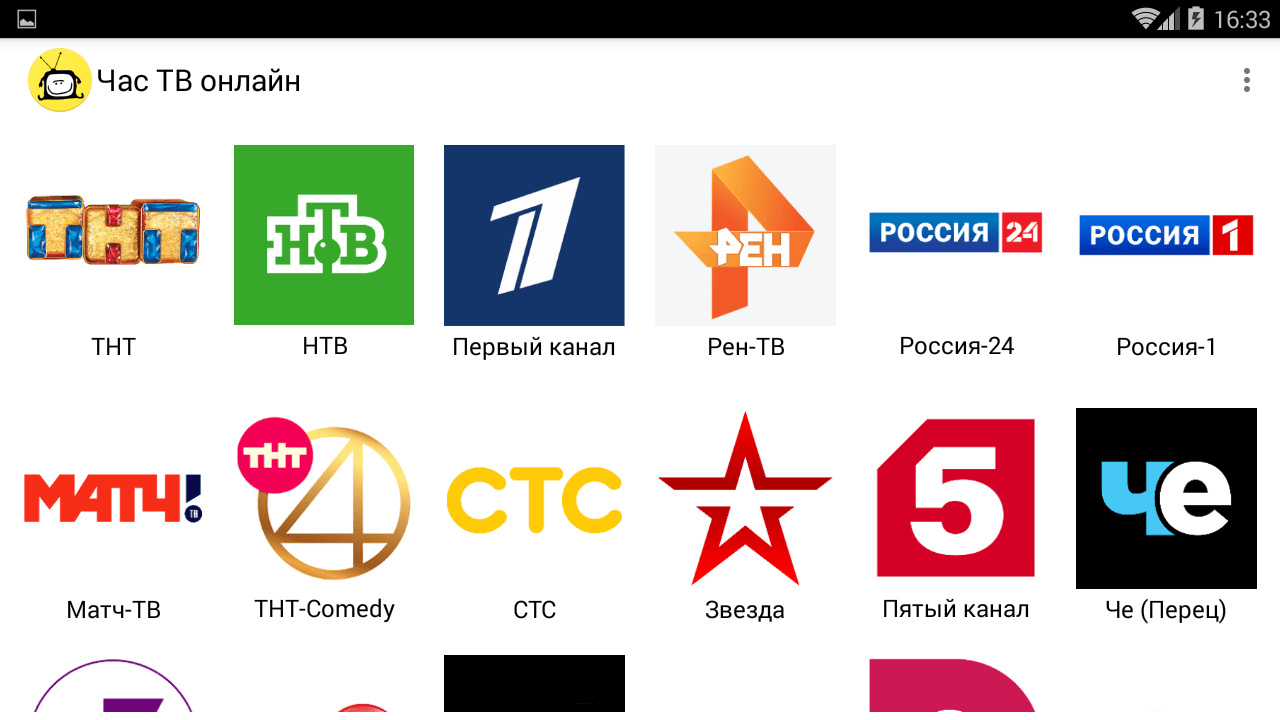
Смарт ТВ приставки, Андроид телефоны, планшеты и Android TV поддерживают установку бесплатных приложений для просмотра телеканалов через интернет.
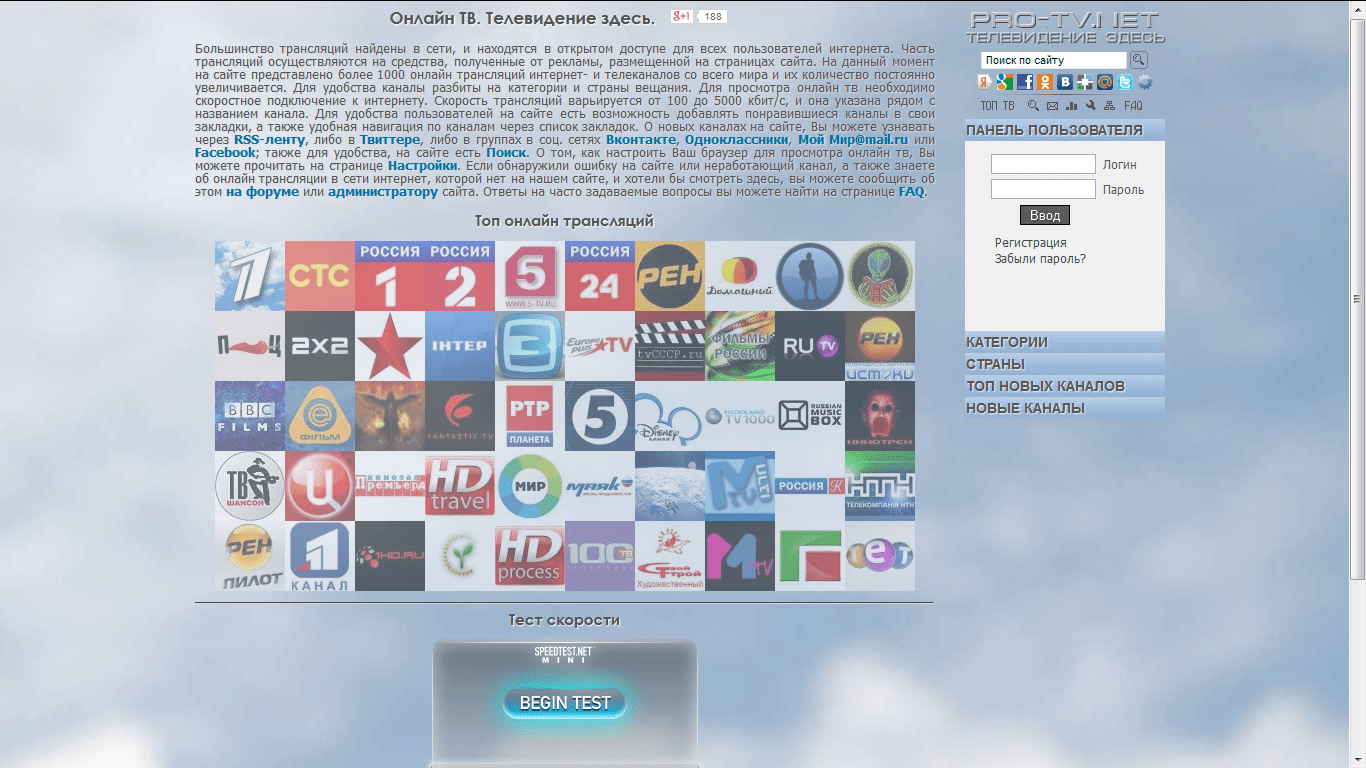
Это Онлайн ТВ, IPTV, Torrent TV, Torrent Stream Controller и другие технологии. Количество каналов может меняться. Есть приложения с более 1000 каналов, есть менее 100 тв-каналов.
Wink Ultimate
Приложение для просмотра разнообразных тв-каналов через интернет. Множество каналов в отличном качестве, включая 4K и HD каналы.
Доступен архив передач с возможностью просмотра того, что пропустили.
Программа тв-передач и др.
Эмулятор IPTV приставок
Имеются порталы с более 1000 тв каналов для просмотра. При бесплатном просмотре возможно какие-то каналы будут не доступны. Эмулятор IPTV приставок можно скачать в Google Play маркет.
Price:
To be announced
- При первом запуске приложения зайти в настройки (кнопка в нижней левой части экрана — Configure Application).
- Далее раздел — Профили.
- Кнопка — Добавить Профиль.
- В поле «Название профиля» вписать какое-либо своё название (например, Сталкер).
- Язык портала «en» заменить на «ru».
- URL адрес портала вписать — stalkermix.ru/stalker_portal/c/index.html
- Далее при запуске приложения выбрать нужный профиль.
Torrent Stream Controller
С приложением Torrent Stream Controller пользователь получает доступ к более 900 каналов, из которых около 180 в HD качестве. Количество каналов иногда меняется. Поэтому точного списка доступных передач нет.
Телеканалы в Torrent Stream Controller распределены по рубрикам. В основном все каналы бесплатные, кроме каналов для взрослых и некоторых других сервисов.
Скачать Torrent Stream Controller
PeersTV и др. Онлайн ТВ приложения
Просмотр популярных телеканалов через интернет. ТВ приставки поддерживают установку приложений для Онлайн телевидения.
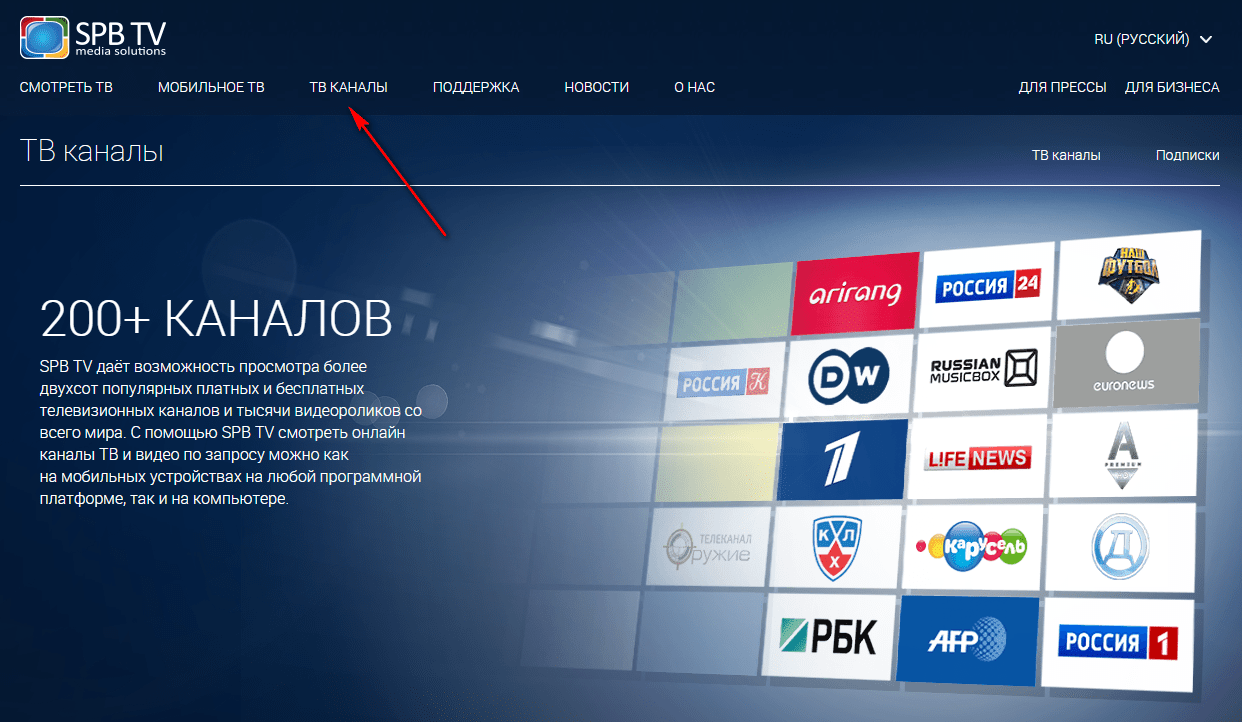
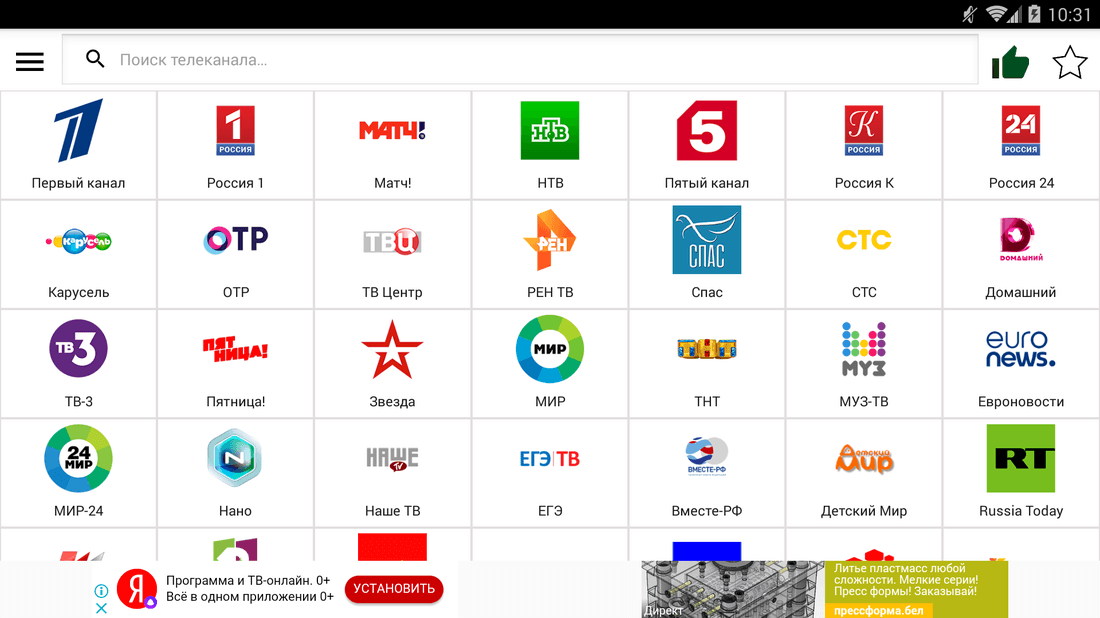
Это PeersTV, ЛаймHD, TV+ HD, IPTV, SPB TV и много других. Установить бесплатно можно в сервисе Google Play маркет.
Torrent TV
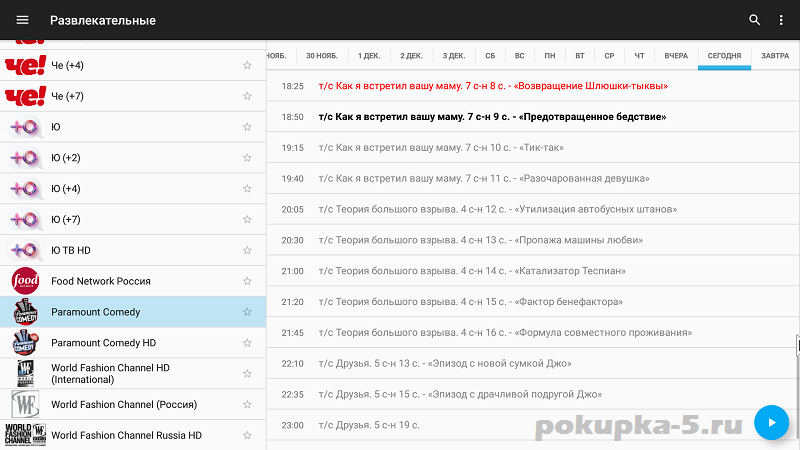
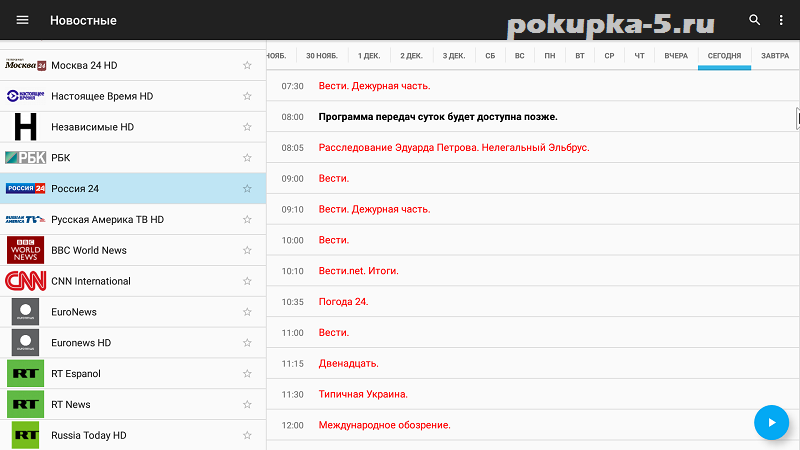

Более 900 каналов для бесплатного просмотра. Сервис имеет приложение для Андроид устройств. Плюс можно смотреть телевидение на ПК, Смарт ТВ, плеерах Dune и MAG STB.
Каналы отсортированы по темам. Новостные, развлекательные, детские, фильмы, спорт, познавательные, музыкальные, мужские и др. Есть телепрограмма на несколько дней. Поддержка просмотра внешним видеоплеером.
Просмотр IPTV на телевизоре
Есть несколько вариантов просмотра IPTV на телевизоре. Если девайс старый, то он не поддерживает подключение к интернету. Невозможна передача сигнала и через USB. В таком случае требуется дополнительное использование ресивера. Стоит он недорого, а подключается просто. Такой ресивер значительно расширяет возможности старого телевизора.
Можно также использовать роутер IPTV. В таком случае можно передавать сигнал одновременно на несколько телевизоров. При этом способе исчезает проблема присутствия большого количества проводов около ТВ. Однако современные телевизионные приемники исправно работают только при стабильном WI-FI.
Современные телевизоры имеют уже встроенные программы для просмотра IPTV. Лучше всего интерактивное телевидение реализовано на устройствах от LG. Главное, чтобы устройство имело функцию Смарт-ТВ. Проблем с поиском быть не должно, поскольку она есть во всех современных телевизорах. Смарт-ТВ значительно упрощает процесс подключения. Требуемые действия напрямую зависят от фирмы ТВ.
Настройка роутеров
Чтобы настроить STB-приставку по кабелю, вам нужно будет выполнить всего три несложных действия:
- Подключить телевизор к Set Top Box;
- STB-приставку соединить с роутером;
- В настройках последнего выбрать номер LAN-порта, в который вы будете устанавливать сетевой кабель.
А вот что касается настройки кабельного IPTV для компьютера или беспроводного подключения по WI-FI, то тут придётся создавать связующий мост в настройках и использовать специальную мультимедийную программу:
- PC – Player – для компьютера;
- IP-TV – Player – для телеприёмника.
Имейте в виду, что поставка IPTV по беспроводной локальной сети может создать усиленную нагрузку на Wi-Fi-устройство, поэтому для такого подклчения лучше купить более производительную модель роутера.
Если в вашем доме проведено интерактивное телевидение от Ростелекома, то, скорее всего, первичное подключение вам будет проводить мастер. Однако, если вы не желаете долго ждать и хотите самостоятельно провести настройку IP-TV Ростелекома через роутер, то мы предложим вам подробную инструкцию:
- Соедините STB-приставку специальным кабелем с ПК.
- Зайдите в веб-обозреватель и в адресной строке укажите значение вашего IP-адреса, которое можно узнать по такому пути: откройте меню «Пуск», выберите пункт «Панель управления», а в нём раздел «Сеть и интернет». В параметрах своего подключения выберите строчку «Протокол интернета версии 4» и откройте страницу «Свойства». Если у вас IP-адрес постоянный, то он будет указан на этой странице – скопируйте его и вставьте в адресную строку своего браузера.
- Дальше войдите под своим логином и паролем от имени администратора.
- После этого зайдите в раздел «Сеть» и перейдите на закладку «IPTV». Здесь вам нужно будет указать такие параметры:
- IGMP Proxy – Enable;
- Режим – выбираем «Мост»;
- Порт для IPTV – указываем номер гнезда, через которое мы намерены подключить приставку к роутеру.
- Сохраните все внесённые данные.
После проведения всех настроек согласно нашей инструкции останется только подключить приставку к маршрутизатору посредством LAN-кабеля в то гнездо, которые вы указали в настройках. Затем подключите телевизор: при первом подключении на экран будет выведено окно для ввода логина и пароля (они прописаны в вашем договоре).
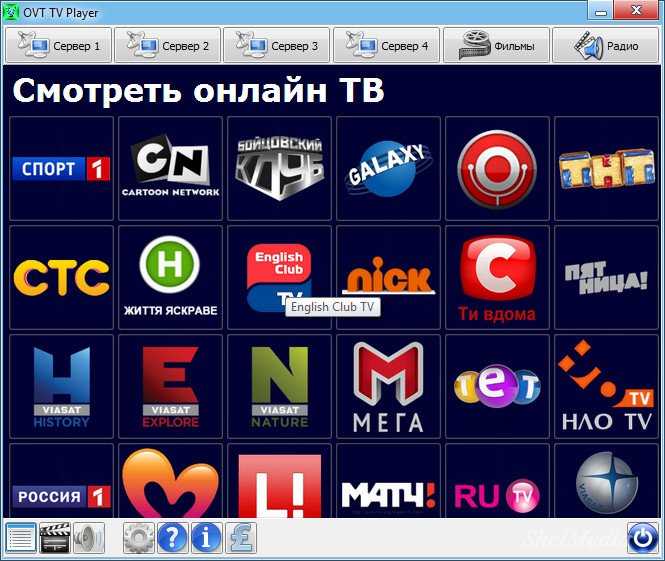
D-Link
Чтобы настроить передачу IPTV через роутер DIR 615 ТМ D-Link, вам потребуется выполнить всего два действия:
- Откройте программу настройки и выберите категорию «Advanced».
- Найдите раздел «Advanced-Network» и поставьте «флажок» в строке «Enable multicast streams» («Включить многоадресные потоки»).
Чтобы настроить роутеры версии DIR-320 NRU или DIR-300 NRU, инструкция будет более сложная:
- Запустите программу настройки D-Link, перейдите в раздел «Сеть», в нём на страницу «Соединения» и там в подраздел «WAN».
- Снизу страницы установите значок «✓» на пункте «Включить IGMP».
- Вернитесь в пункт «Сеть» и выберите раздел «l2tp_eth2.2_0».
- Строку «Keep Alive» также о.
- В разделе «LCP интервал» установите значение «30», а в следующем разделе «LCP провалы» – значение «5».
- Теперь перейдите на вкладку «Дополнительно» и в пункте «Маршрутизация» введите такие данные:
- Сеть назначения – 224.0.0.0;
- Маска назначения – 240.0.0.0;
- Шлюз – свой IP-адрес;
- Метрика – 1.
Настройка IPTV на роутерах Asus может проводиться по двум схемам, мы приведём для каждой из них свою пошаговую инструкцию.
- Запустите программу для маршрутизаторов Асус.
- Выберите раздел «ЛВС», а в нём пункт «Маршрут».
- Включите опцию multicast-маршрутизации.
- Подтвердите установки нажатием кнопки «Подтвердить».
Этот способ подходит для настройки маршрутизаторов Asus через сетевой кабель UTP.
- Запустите программу настройки.
- Зайдите в раздел «ЛВС», затем в пункт «Маршрут».
- Включите функцию multicast-маршрутизации.
- А в третьей по счёту строке «IPTV UDP Multicast для HTTP порта прокси» введите любое четырёхзначное значение, например «2345».
- Подтвердите все внесённые установки.
Теперь на любом устройстве, подключённом через сетевой кабель к маршрутизатору, будет интерактивное ТВ. Чтобы организовать Wi-Fi-передачу, выполните ещё четыре действия:
- В левой нижней части окна настройки выберите раздел «Беспроводная сеть».
- Перейдите на закладку «Профессионально».
- Активируйте строку «Включить IGMP Snooping».
- Под ней в строке «Скорость многоадресной передачи данных (Мбит/с)» из списка выберите значение «OFDM-24».
Проведя настройку по такой схеме, вы сможете смотреть IPTV на компьютере по беспроводному соединению и не создадите большую нагрузку на свой роутер.
Настройка бесплатных каналов на Смарт ТВ
Многие владельцы Smart-телевизоров продолжают пользоваться кабельным TV, не подозревая о том, что те же возможности можно иметь бесплатно, используя приложения для IPTV.
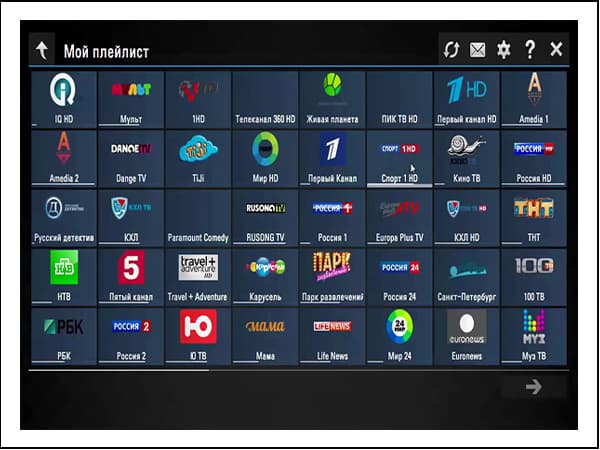
Очень надеемся, что среди читателей не окажется представителей провайдеров кабельного телевидения, потому что эта информация может их обидеть. Но ничего противозаконного мы делать не будем: просто посмотрим, как настроить бесплатные каналы на Смарт ТВ.
Лучшие бесплатные приложения для Smart TV мы рассматривали в отдельной статье.
Что нужно для бесплатного просмотра?
У вас есть телевизор со Smart TV. Что нужно, чтобы канал на нем показывали без покупки пакета у провайдеров кабельного телевидения? Совсем немного:
- Подключение телевизора к интернету.
- Ноутбук или ПК для настройки.
- Умение пользоваться магазином приложений.
- Плейлист со списком каналов.
Самая большая проблема – выбрать список каналов. Можно очень долго пробовать разные варианты, потому что всегда интересно, что еще может предложить IPTV.
Настройка IPTV
Первое, что нужно сделать – подключить телевизор к интернету. Можно использовать проводное соединение или Wi-Fi, разницы нет. После этого можно приступать к настройке IPTV.
- Откройте магазин приложений на телевизоре и установите бесплатную программу SS IPTV.
- Нажмите на кнопку в виде шестеренки, чтобы перейти в настройки.
- Добавьте плейлист и смотрите каналы бесплатно.
При первом запуске SS IPTV никаких плейлистов в настройках вы не найдете. Это не ошибка, просто нужно их добавить самостоятельно. Есть два варианта: найти адрес и прописать его вручную в настройках телевизора или синхронизироваться по Wi-Fi с ноутбуком (ПК) и управлять плейлистами через него.
Плейлисты можно добавлять по внешним адресам, которые размещены на сайтах провайдеров IPTV или загружать с сайта SS IPTV по коду, который меняется каждый раз. Можно добавлять неограниченное количество внешних списков каналов и лишь один внутренний.
Чтобы загрузить внешний плейлист, зайдите в подменю «Контент», выберите пункт «Внешние», затем кликните «Добавить». Укажите имя списка и ссылку на него.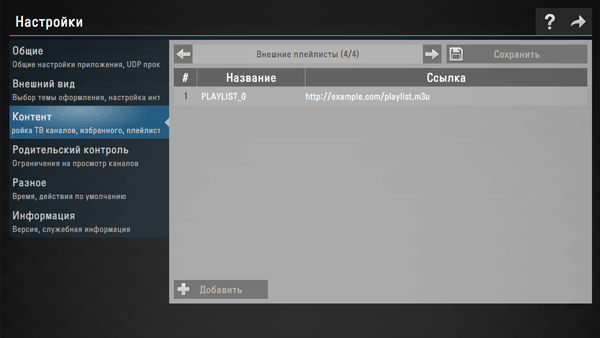
Для добавления внутреннего плейлиста откройте раздел «Общие» в настройках программы и щелкните «Получить». Он будет действителен сутки или до момента создания другого кода. Его необходимо ввести на сайте SS IPTV в редакторе плейлистов и нажать «Добавить».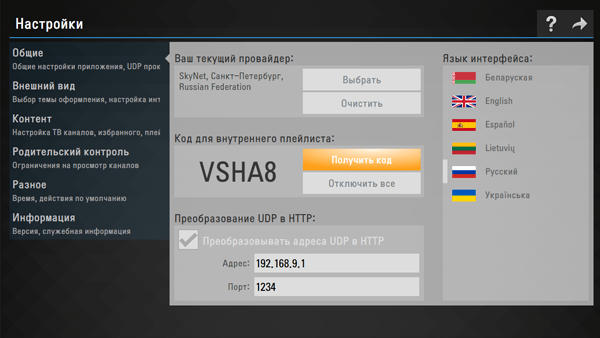
Вместо SS IPTV можно использовать другие программы для работы с IP TV: например, forkplayer, про который мы уже рассказывали, Vintera.tv или PeersTV.
Просмотр общедоступных каналов
Если вы хотите смотреть на Smart TV обычное бесплатное телевидение, то с этим тоже не будет никаких проблем.
- Нажмите на пульте кнопку Settings, чтобы открыть настройки. Кнопка может называться иначе, все зависит от модели.
- Выберите пункт «Каналы».
- Активируйте автоматический поиск.
- Укажите источником сигнала антенну или кабельное ТВ.
- В поле «Поставщик» выберите вариант «Другие».
- Задайте диапазон частот.
- Выберите поиск цифровых и аналоговых каналов (да, они еще остались в регионах).
- Нажмите «Выполнить» и дождитесь завершения поиска.
Готово, теперь телевизор показывает общедоступные каналы, которые ловит любой ящик, даже без умной начинки. Только зачем они вам, если есть IP TV с огромным ассортиментом и теми же каналами в HD-разрешении? Пользуйтесь Smart TV и не бойтесь экспериментировать с его функциями: ваш телевизор умеет больше, чем вы себе представляете.