Lampa TV приложение, apk скачать и настроить в 3 шага.
Внимание. Статья была написана более года назад. Если у кого-то не работает парсер, не показывает все постеры или Вы видите надпись «Здесь пусто», то читайте новую статью «Приложение Lampa «Здесь пусто». Решение в 3 шага.»
О приложении Lampa.
Проект Lampa работает на телевизорах LG (WebOS), Samsung (Tizen), Sony и других смарт-устройствах на операционной системе Android. Запуск можно осуществить через магазин приложений, если в нем Вы найдете Media Station X. Даже если на вашем устройстве есть только браузер, можно попробовать запустить через него.
Установка Lampa.
Lampa в Media Station X.
Самый простой способ. В магазине приложений практически любого устройства можно скачать приложение MediaStation X.

Устройства, поддерживающие Media Station X
И даже если вдруг случится, что у вашего устройства данной программы не нашлось, то достаточно запустить любой браузер и в адресной строке прописать:
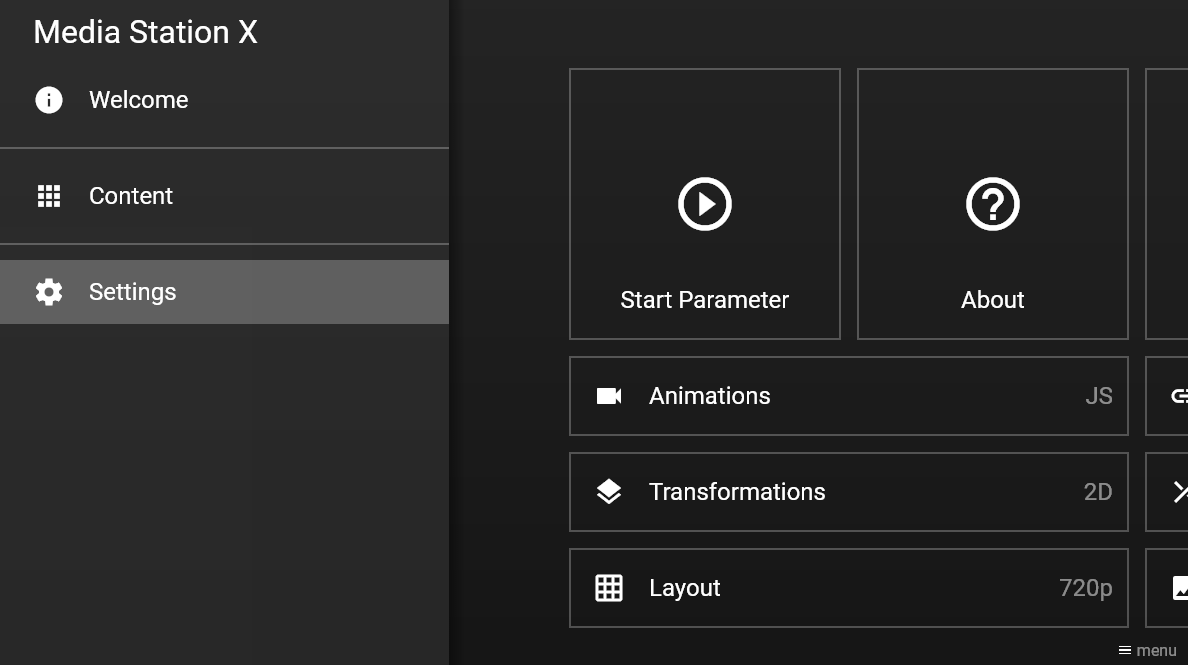
Когда запустите «Media Station X», выберите «Setting».
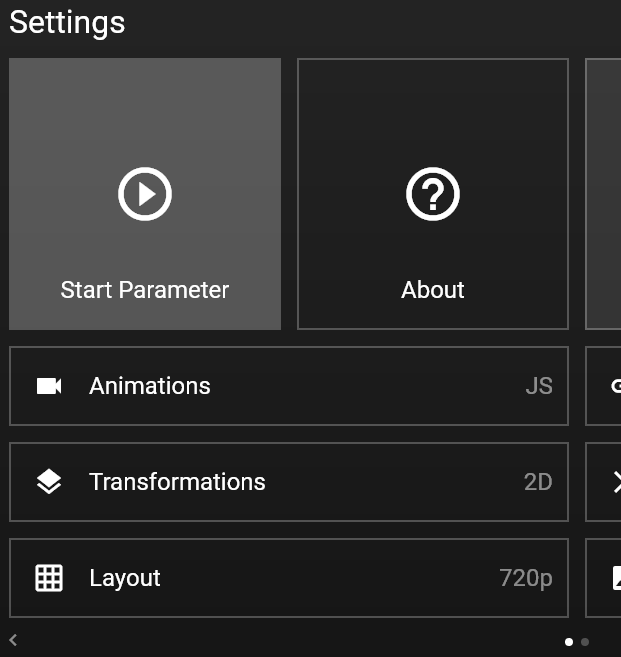
Выбираем «Start Parameter».
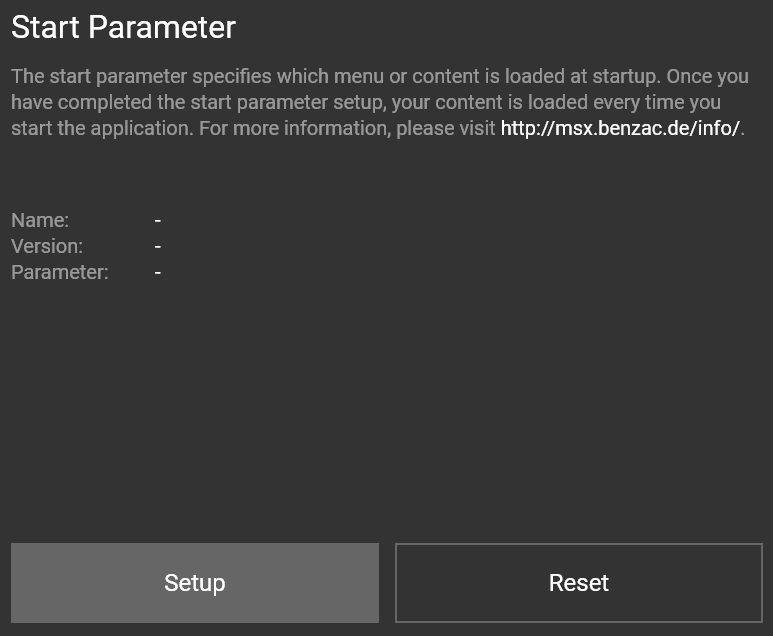
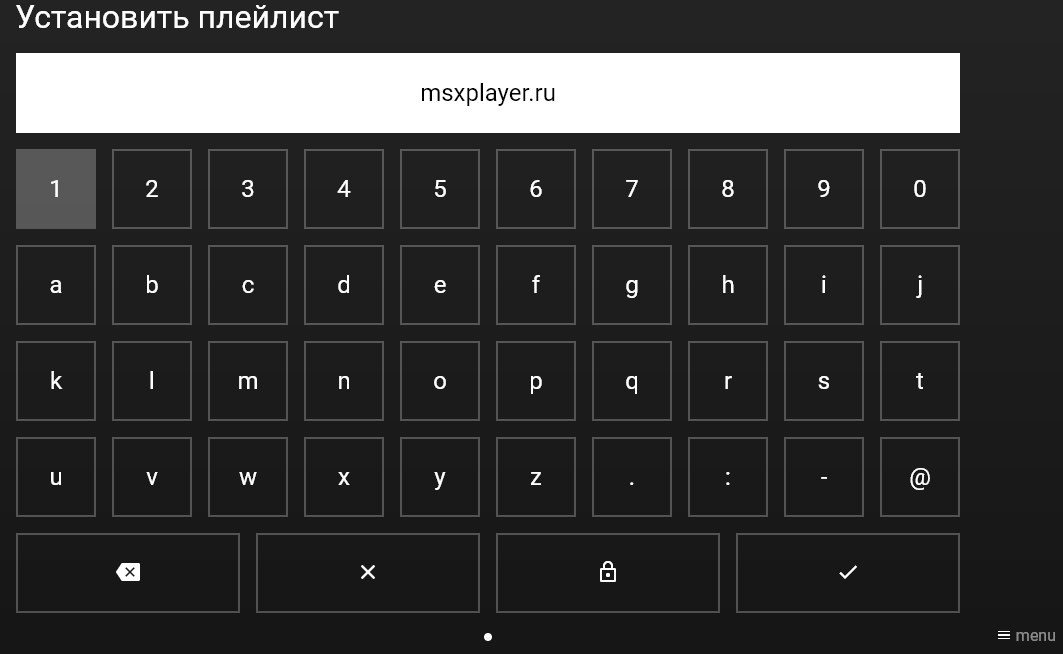
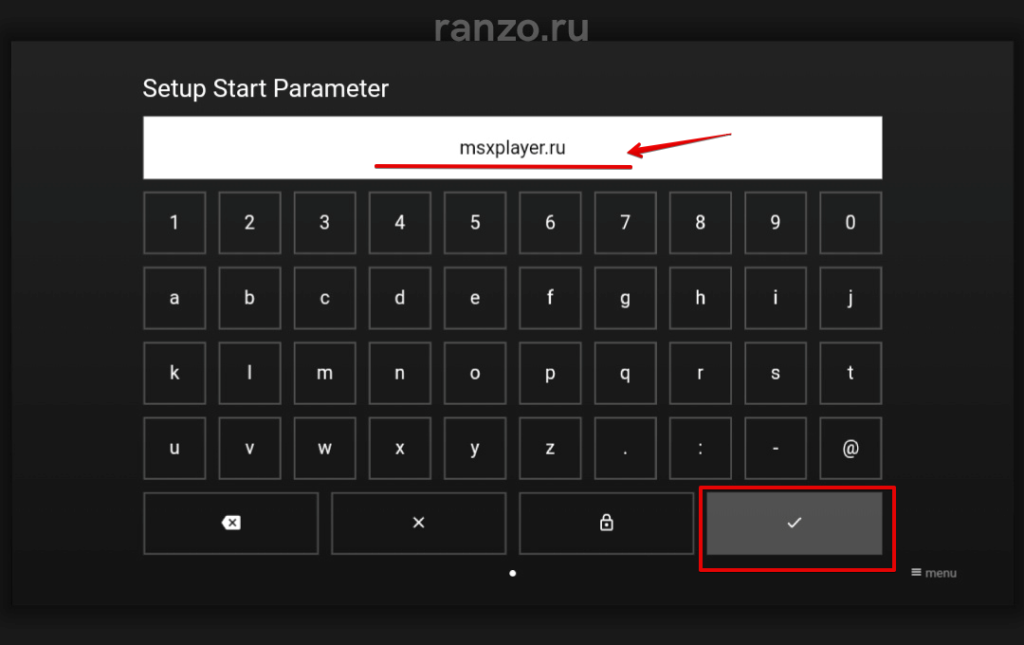
В строке по буква прописываем «msxplayer.ru» и жмём галочку.
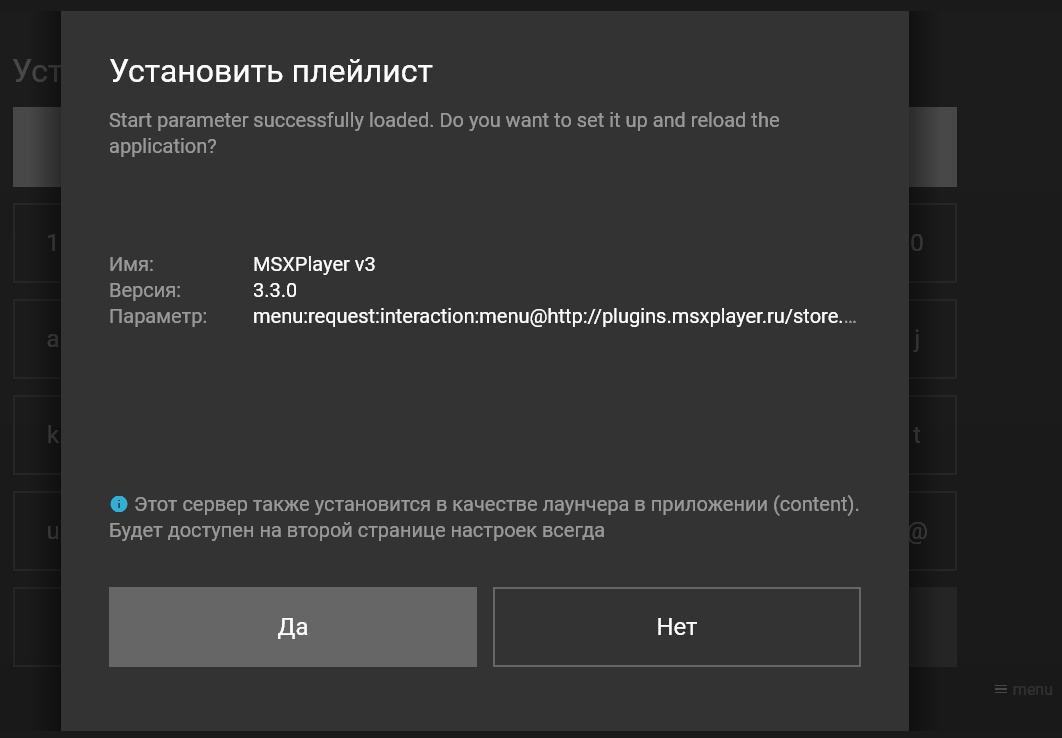
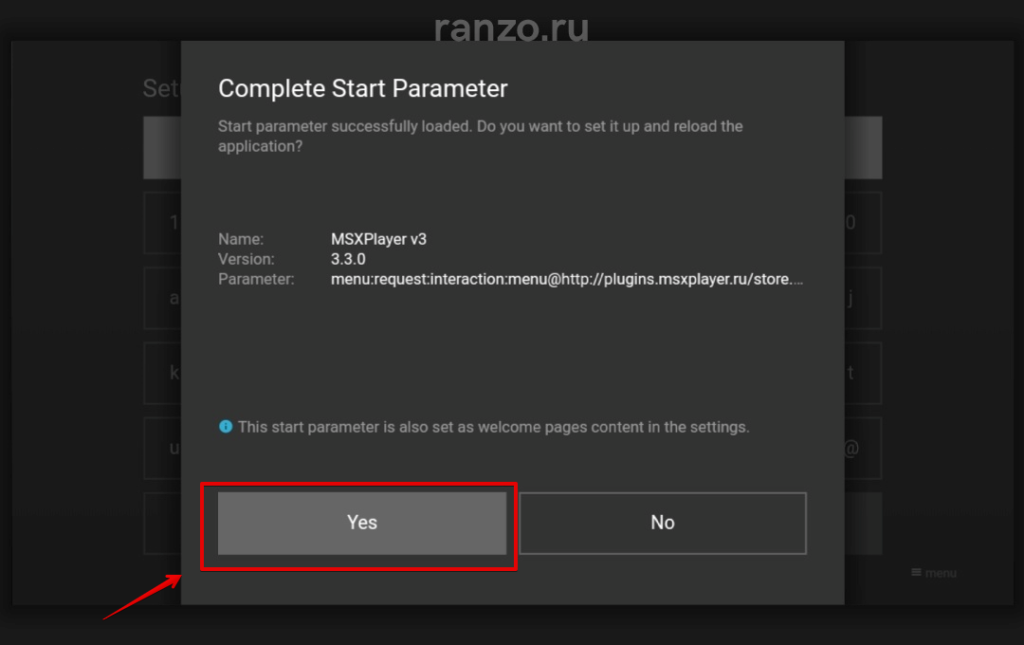
Соглашаемся загрузить параметры, нажав кнопку «Да».
Если по какой-то причине ссылка не сработала, то есть альтернативные ссылки на приложение. Например:
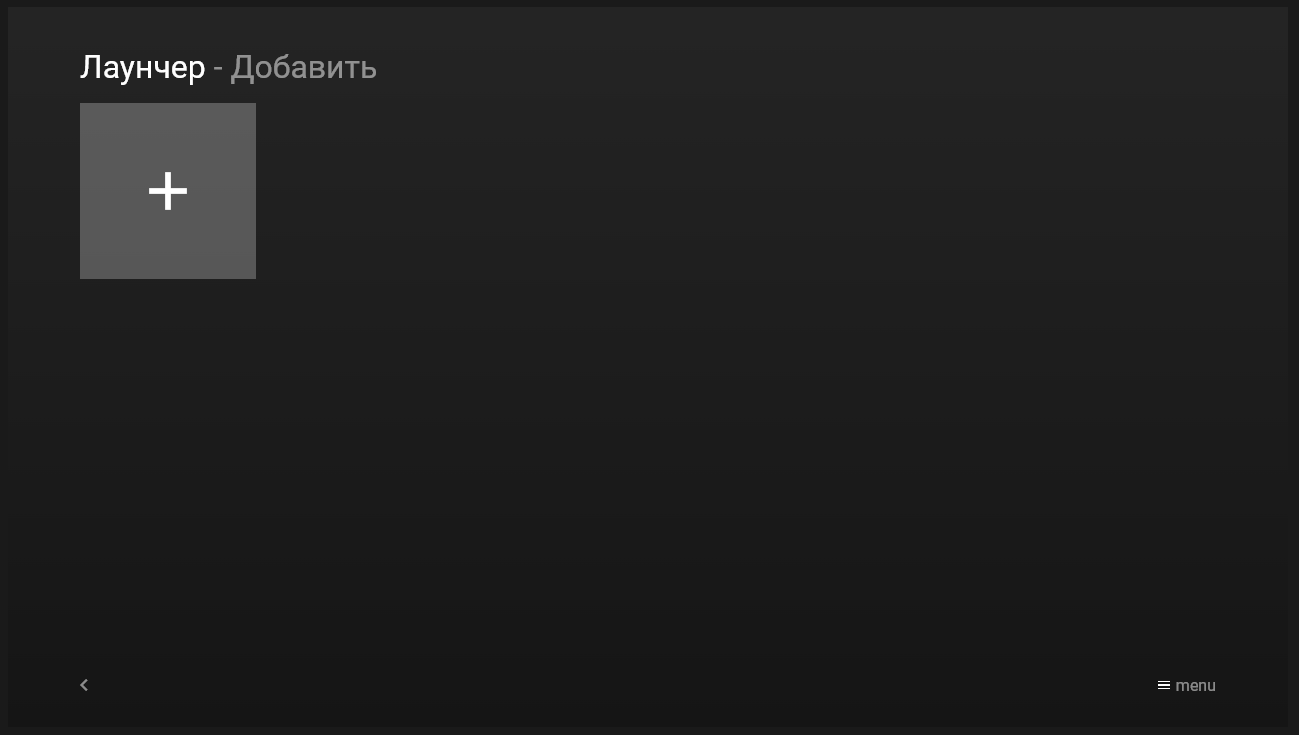
Media Station X перезагрузиться и Вы сможете добавить любое приложение
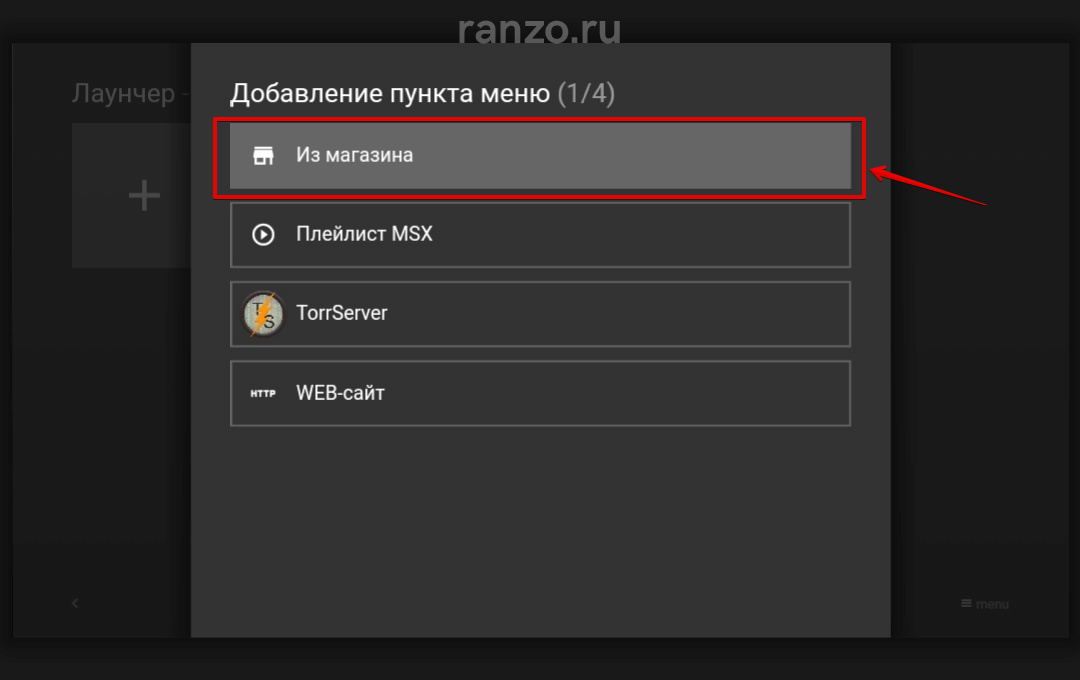
«Из магазина»
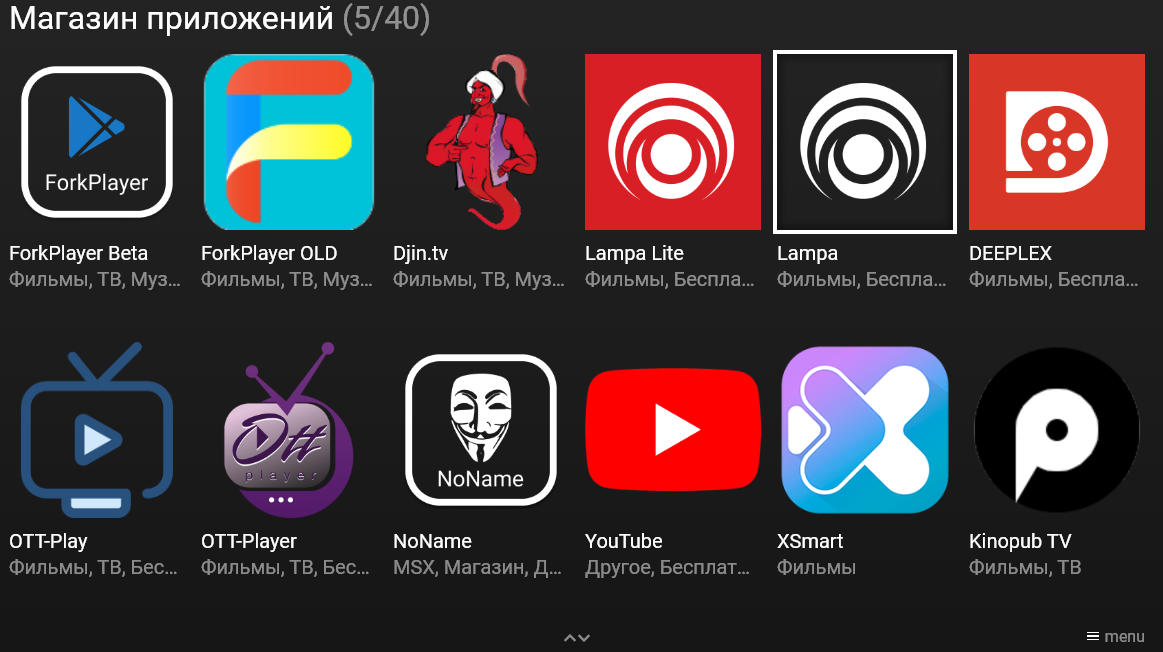
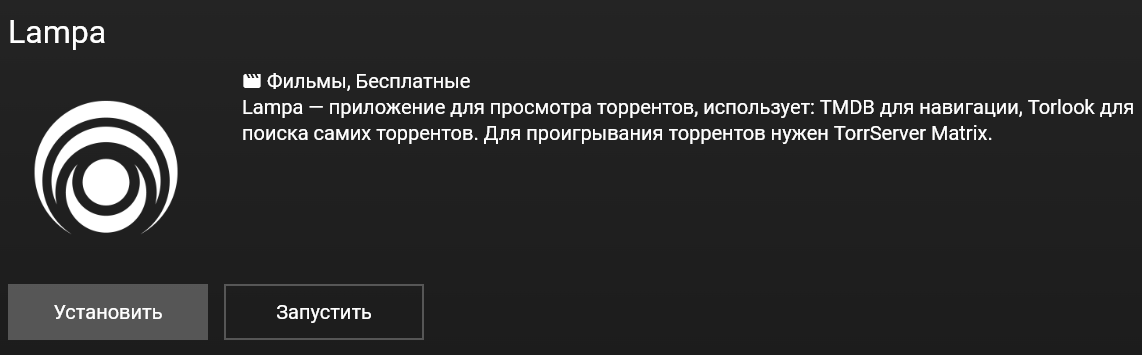
Нажимаем «Установить», потом «Запустить»
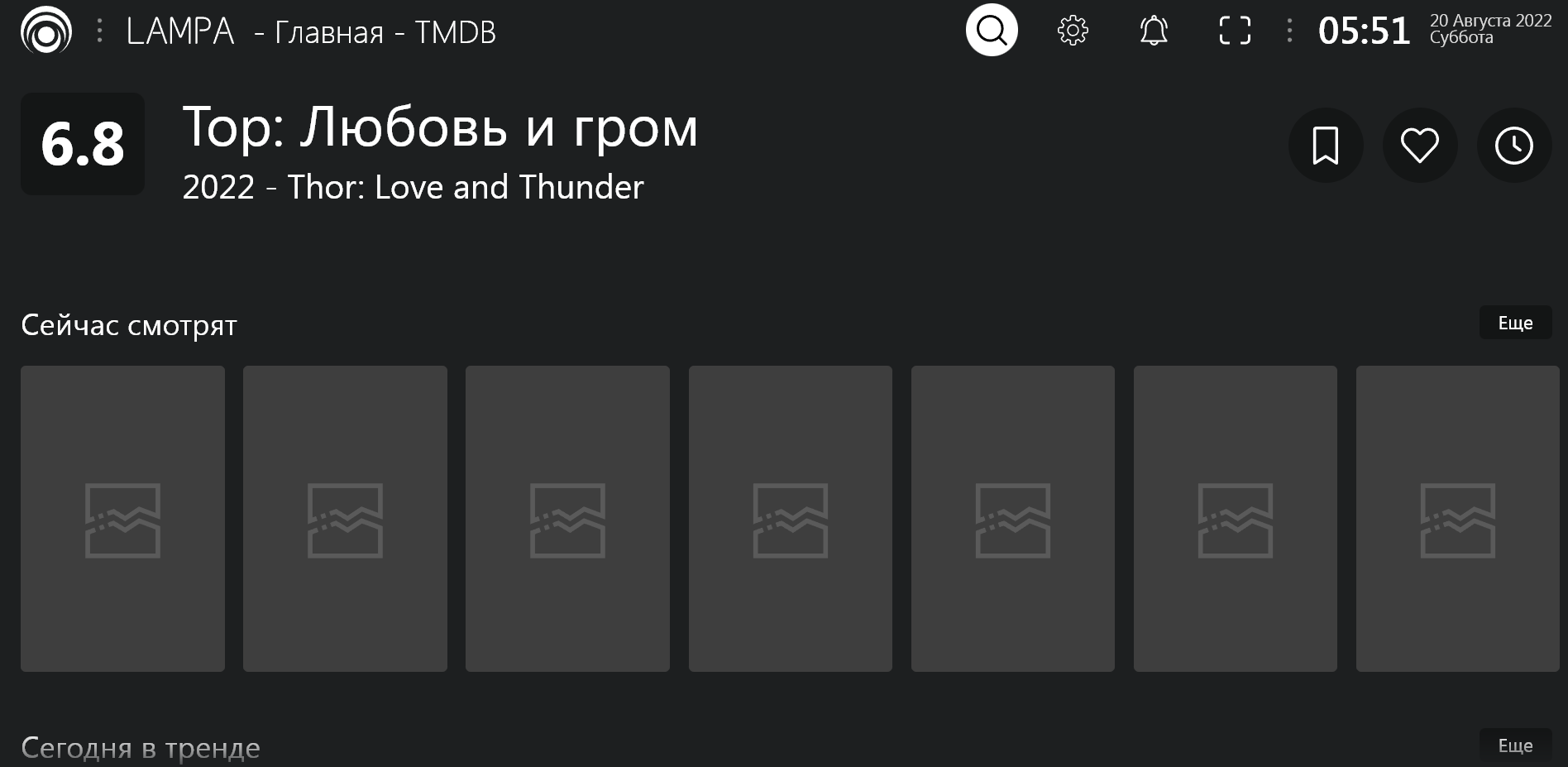
Хмм… Идём в настройки (звёздочка)
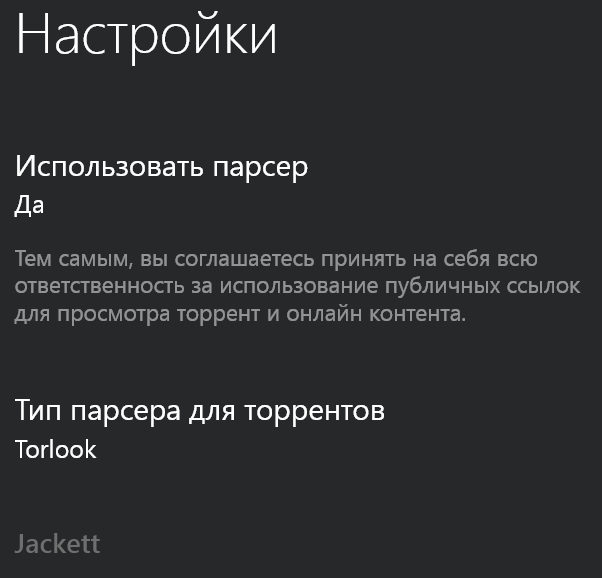
Используем парсер «Да».
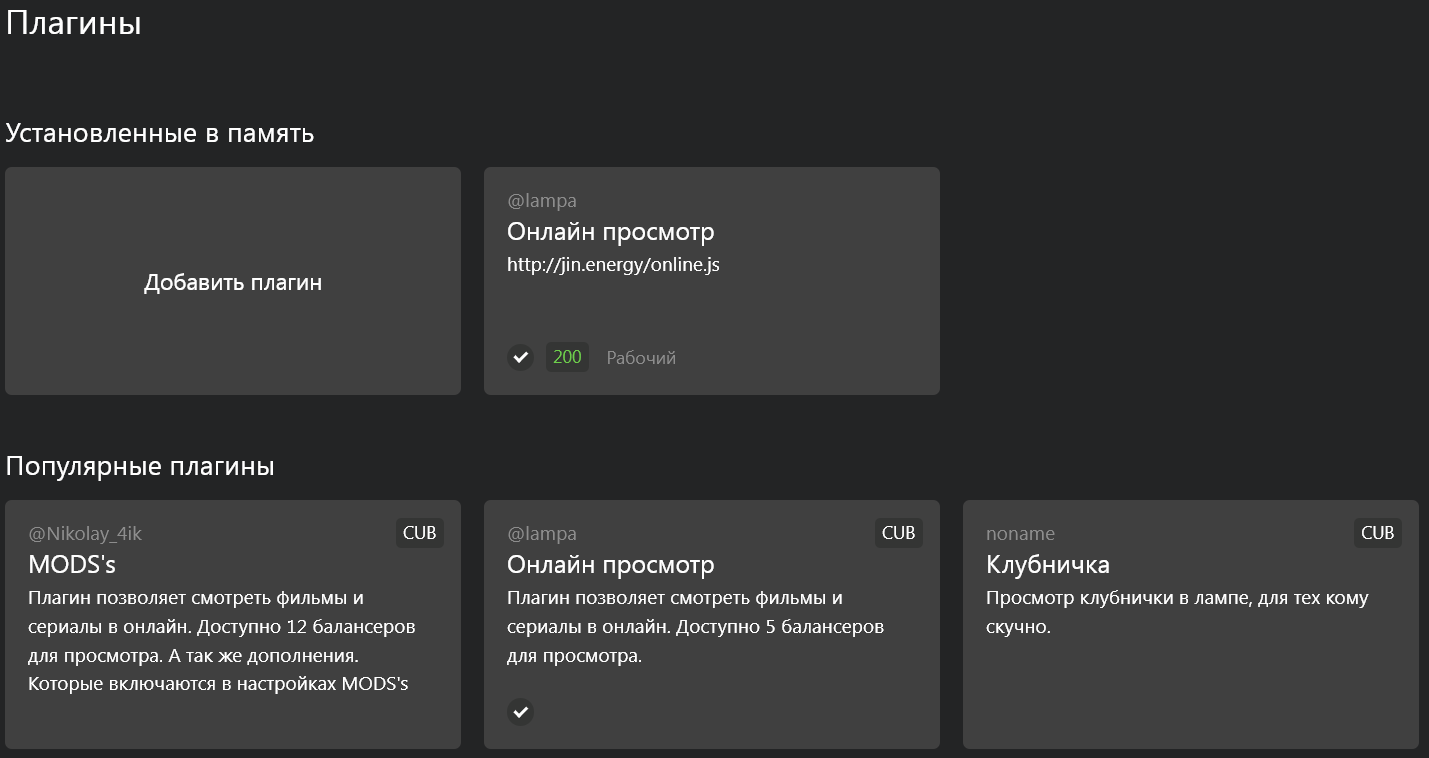
Я использую «»Онлайн просмотр», кто хочет заморачивайтесь с другими.
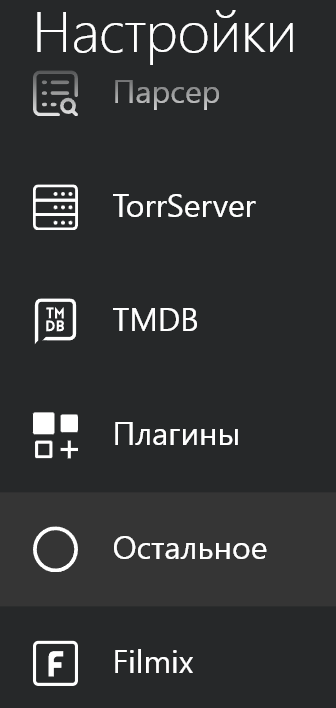
Заходим в «Остальное»
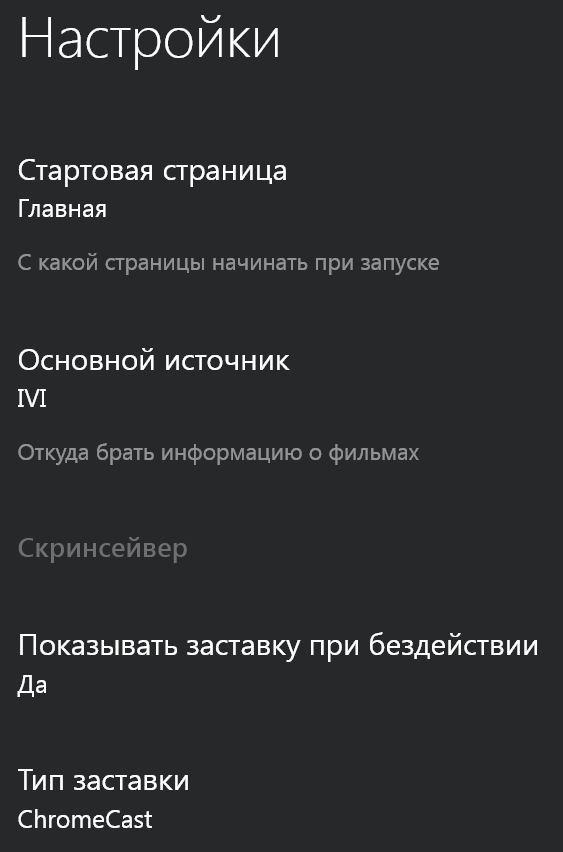
Мои настройки такие, можно менять. Работает не всё.
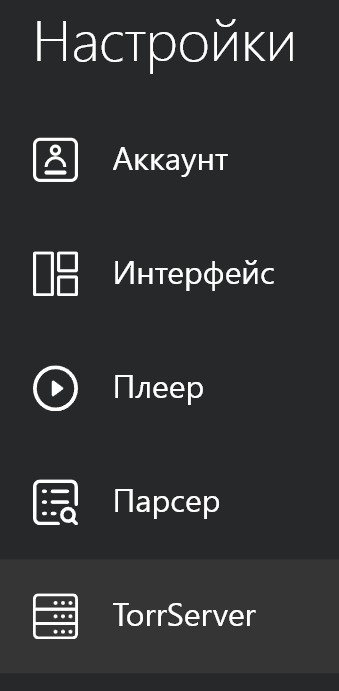
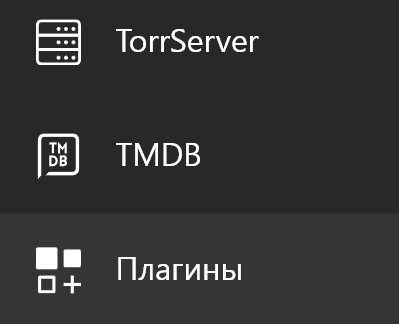
Желающие могут использовать «TorrServer»
Объяснять в этой статье не буду.
Если сильно хотите, пишите в комментариях.
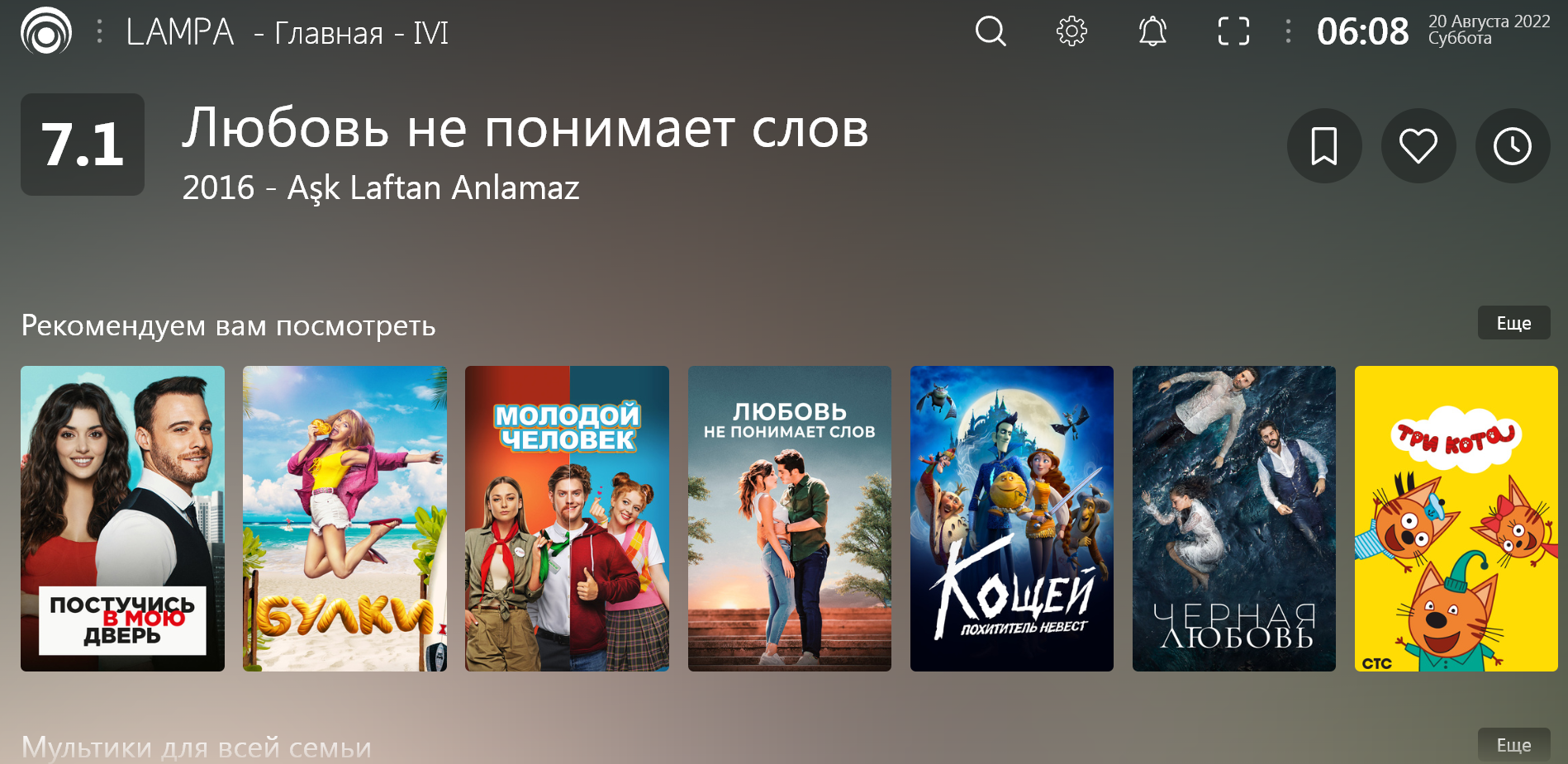
Когда всё настроено, выглядит примерно всё так.
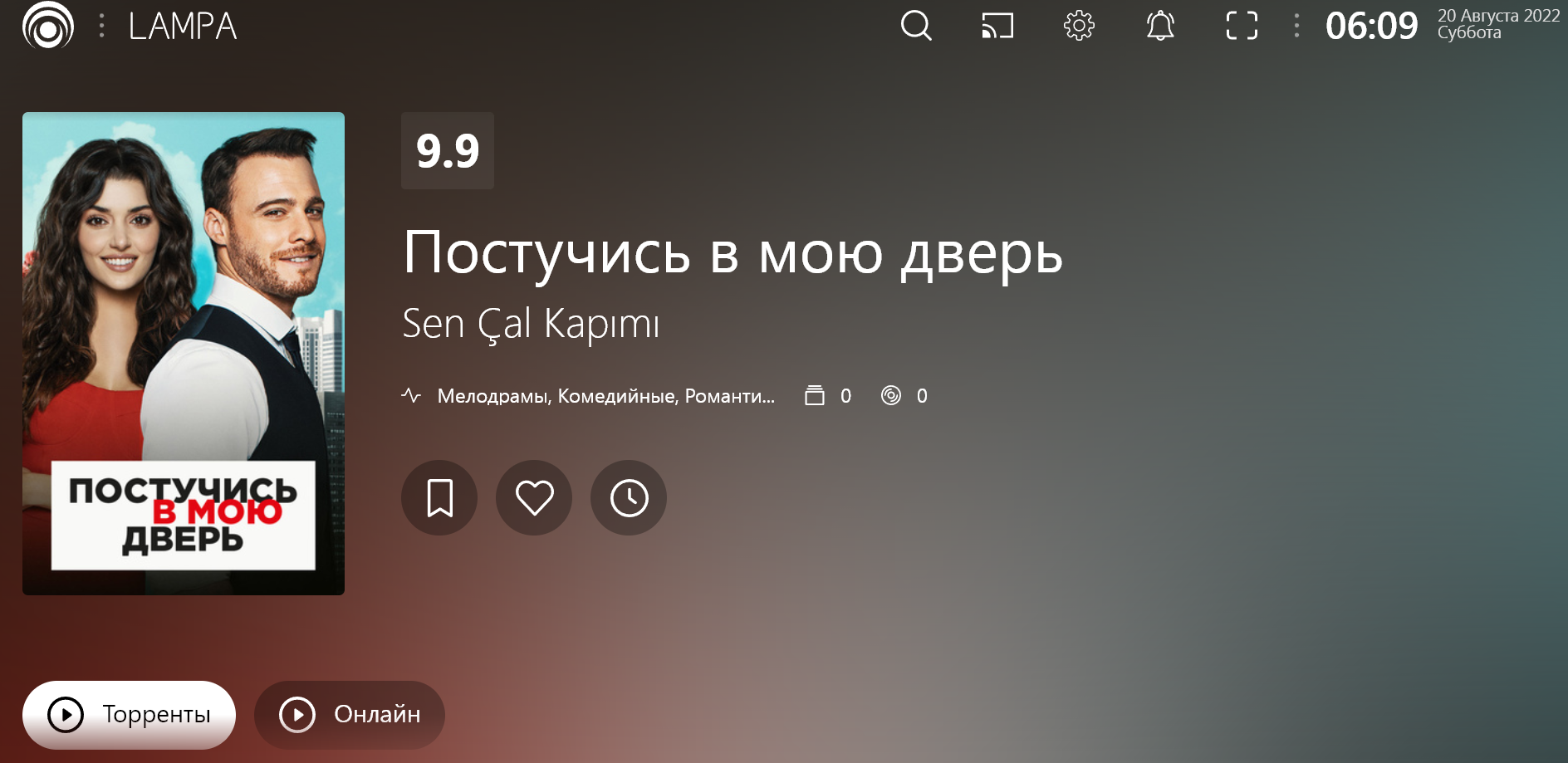
И так, чтобы выбирать между Торрентами и онлайн просмотром. Всем удачи!
То, что написано дальше — писал давно. Может что-то не работать. Проверять — нет времени. Тоже пишите в комментариях.
Lampa, виджет для Samsung.
Если у Вас смарт-телевизор Samsung, который выпущен в 2016 году или позже, Вам повезло. Вы можете запустить приложение Lampa, как виджет. То есть, оно будет у Вас в меню приложений.
Сам виджет Lampa (как и многие другие) Вы можете скачать в Телеграмм-канале тут.
Lampa, файлы apk, ipk, wgt.
Последняя версия для Android на сайте tvbox.one
Обсуждение приложения Lampa в телеграмм-канале тут.
Профильные чаты в телеграмм-канале Web OS, Tizen.
Ссылки на торренты.
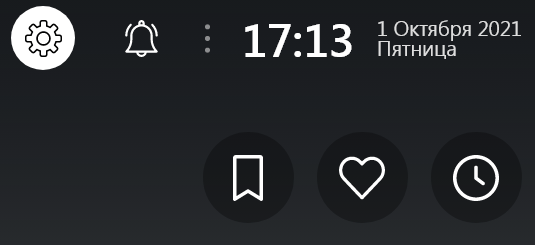
Как только зайдете в приложение «Lampa» переходим в настройки, нажав на «Звёздочку» (шестеренку).
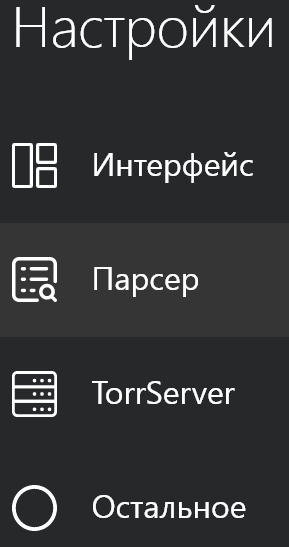
В настройках приложения «Lampa» выбираем пункт «Парсер»
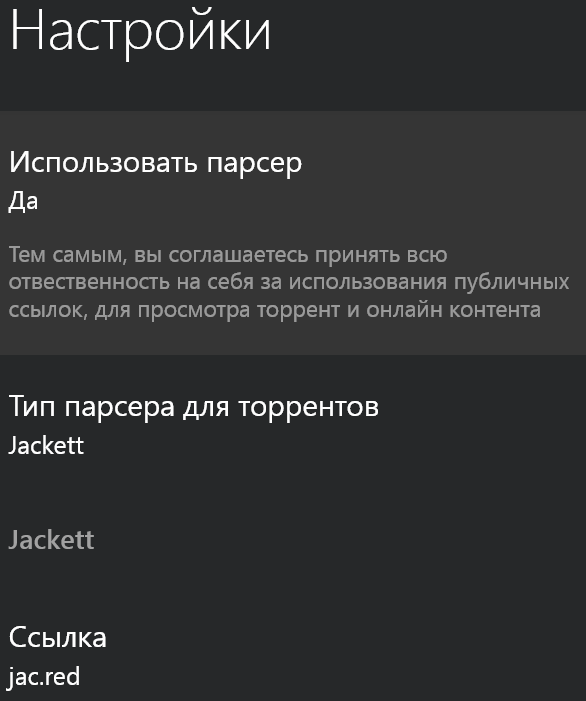
И обязательно в пункте «Использовать парсер» выставляем значение «Да», иначе Вы увидите только ссылки на трейлеры.
Индивидуальная настройка Jackett тут.
Настройка торрент-сервера.
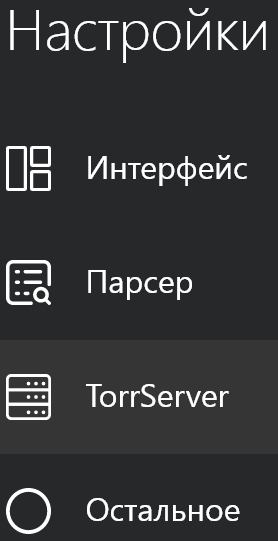
В настройках приложения «Lampa» зайдите в пункт «TorrServer».
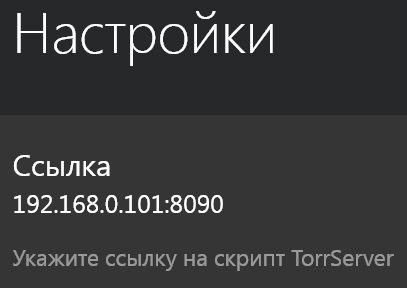
И обязательно укажите адрес и порт, где установлен Ваш Торрент-сервер.
Если ваш Torrserver установлен на том же устройстве, на котором вы будете смотреть Lampa используйте следующий адрес: 127.0.0.1:8090
Владельцы LG могут попробовать установить Torrserver MatriX непосредственно в сам телевизор прочитав статью «Torrserver MatriX WebOS«.
Но самый простой вариант установить на любое Android-устройство. Телефон, планшет, приставка. Как это сделать описано в статье «TorrServe MatriX«.
Также, можно установить Торрент-сервер на свой Winwows-компьютер или воспользоваться платными сервисами.
Плагины для Lampa.
Заходим в настройки — плагины и жмем кнопку «Добавить плагин». Появится клавиатура, где можно добавить адрес:
- http://jin.energy/online.js — videocdn, rezka, kinobase, collaps
Используйте данный метод, если Вы не собираетесь проходить регистрацию. В ином случае читайте далее.
Регистрация Lampa
Для того, чтобы в приложении Lampa войти в аккаунт нужно пройти регистрацию на сайте https://cub.watch/
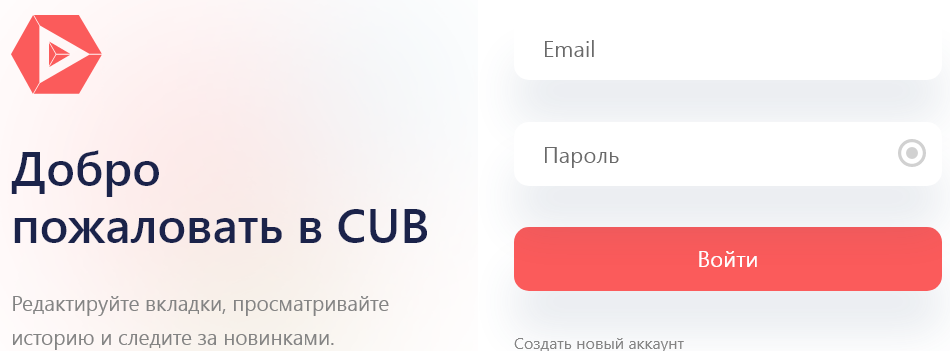
Lampa, регистрация аккаунта
Нажмите на «Создать новый аккаунт», введите свой электронный ящик и пароль 2 раза и войдите под этими данными в личный кабинет CUB. Надо сказать, что этими данными Вы сможете заходить и в другие приложения, например «Djin».
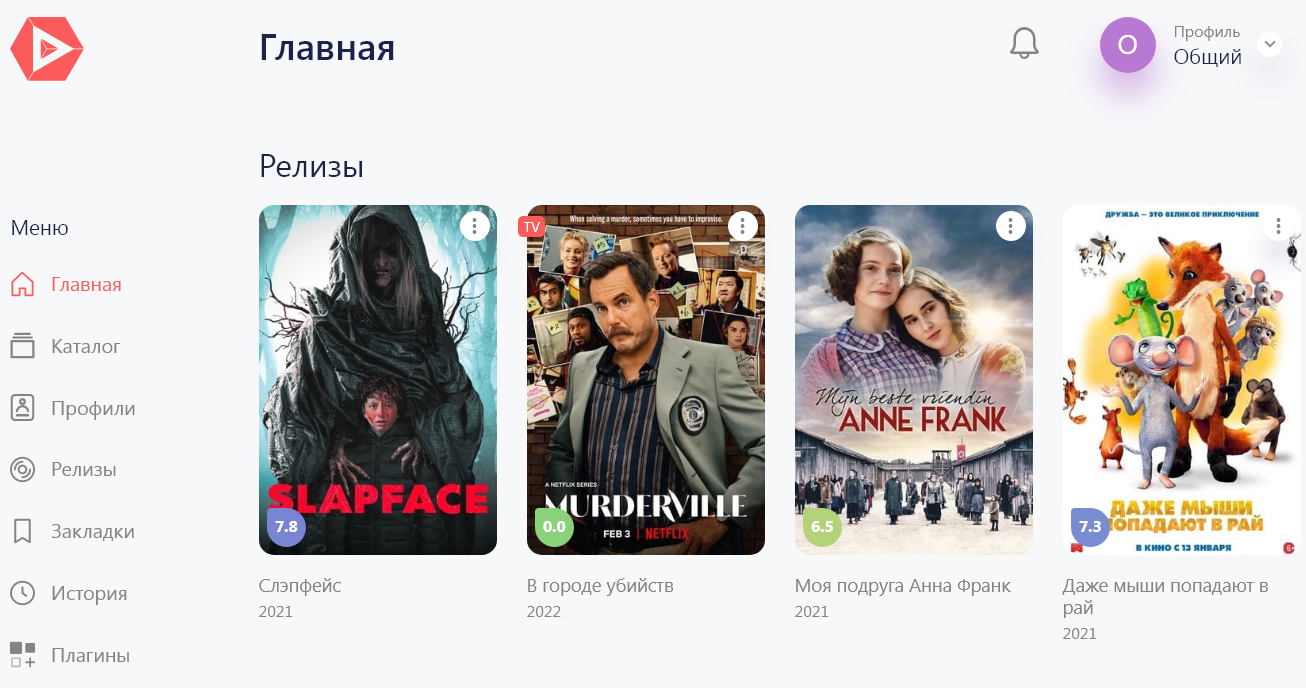
Сайт cub.watch удивительно похож на само приложение Lampa. Может быть потому, что они оба берут свои данные с известного ресурса https://www.themoviedb.org/
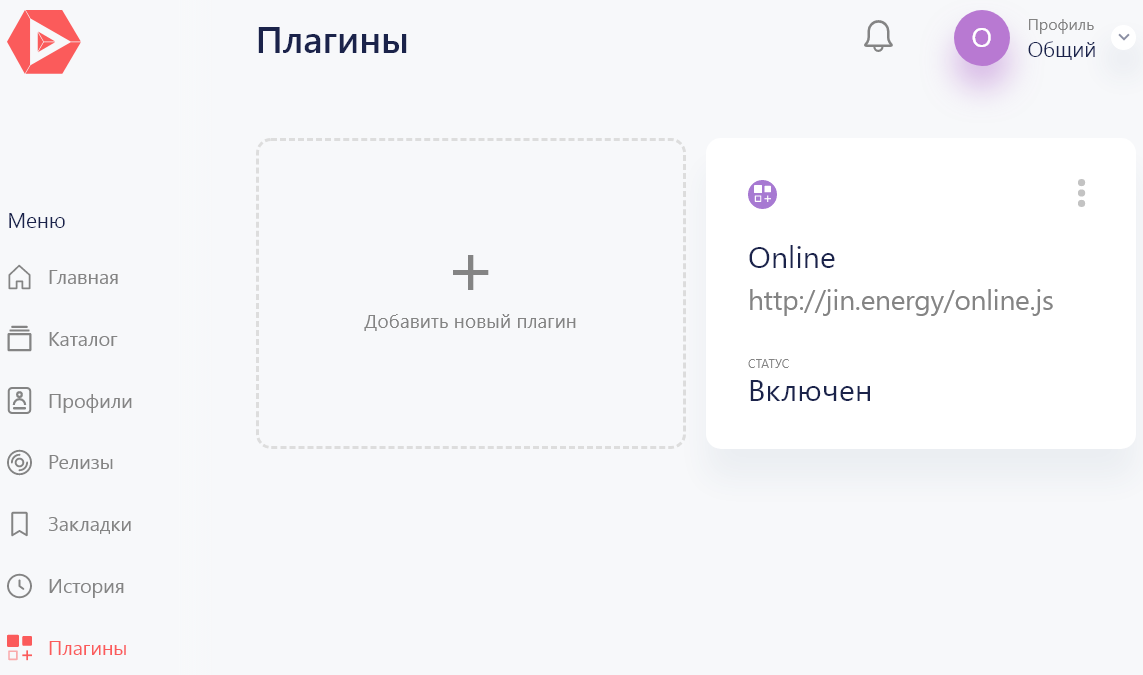
Перейдите во вкладку «Плагины» и нажмите «Добавить новый плагин». Во всплывающем окне добавьте строчку:
Данные плагины идентичны. Добавляет в приложение Lampa возможность смотреть видео не только через торренты, но и онлайн через сервисы «VideoCDN», «Rezka», «KinoBase», «Collaps».
Другие плагины можно скачать с телеграмм-канала Lampa.
Сразу скажу, не все работают. Например у меня не работали llpp.xyz
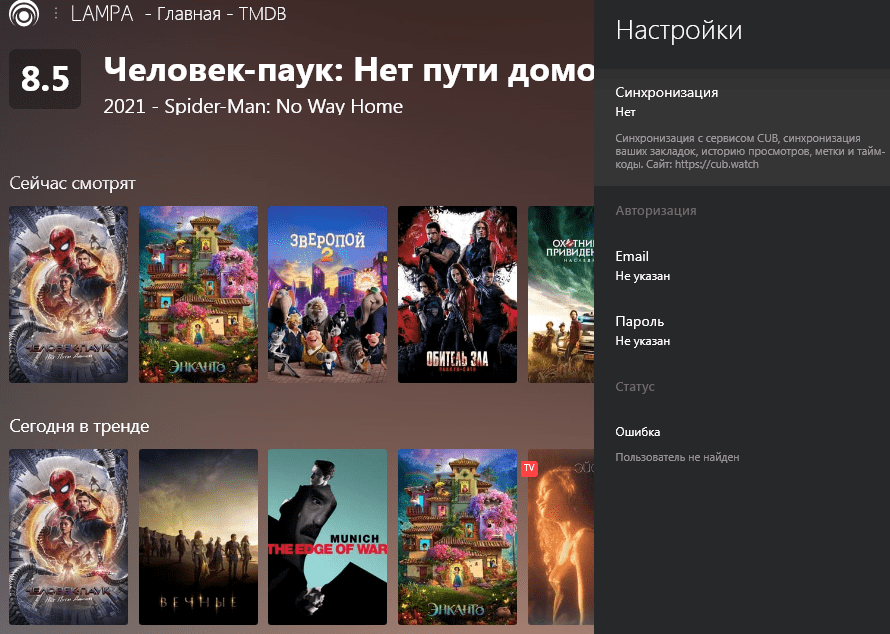
Авторизация в приложении Lampa
Для проверки работоспособности плагинов авторизуйтесь в приложении Lampa.
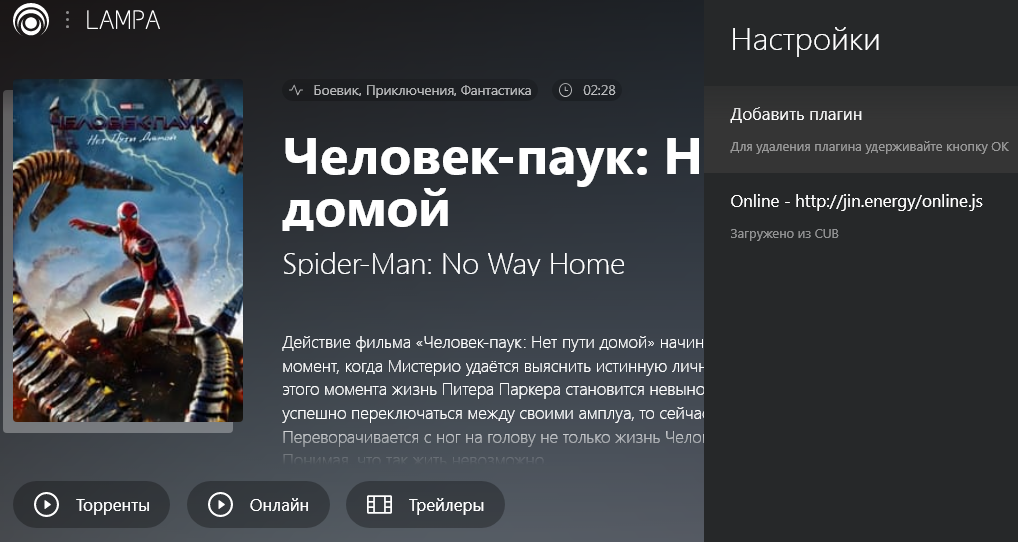
Если Вы перезагрузите свое приложение Lampa, то увидите, что у Вас появилась иконка «Онлайн». И данный параметр появился в Меню->Плагины. Конечно, можно добавить этот адрес и в самом приложении, но тогда появится дубль или придется указывать его на каждом устройстве, даже при переустановки приложения Lampa.
Как смотреть лампа на lg телевизоре
Это приложение для просмотра каталога фильмов и сериалов на телевизорах, приставках и смартфонах.

Выберите устройство
Войдите в магазин приложений на своём телевизоре, затем выполните поиск приложения под название Media Station X .
Установите приложение и запустите. В меню выберите Start Parametr . Далее нажмите на кнопку Setup . Должно появится меню с клавиатурой.
Как настроить приложение Lampa на Android в Media station X

Для того чтобы смотреть сериалы и фильмы на Андроид без рекламы и абсолютно бесплатно, есть довольно интересное приложение под названием Media station x. Это кроссплатформенное веб-приложение для создания настраиваемых мультимедийных страниц, оно представляет собой оболочку для медиатеки телевизора или приставки. Теперь доступно также на Андроид. В нем можно установить и настроить кучу приложений, которые не будут занимать место на вашем устройстве, потому как будут запущены удаленно. Одно из таких приложений называется Lampa, его мы и будем настраивать. Следуйте простой инструкции, чтобы узнать как настроить приложение Lampa на смарт TV или например, на любом телефоне c Android.
Первый шаг для установки и настройки Lampa
Прежде чем, настроить приложение Lampa, нам нужно зайти в Google Play, скачать там приложение Media station X, а затем установить его.
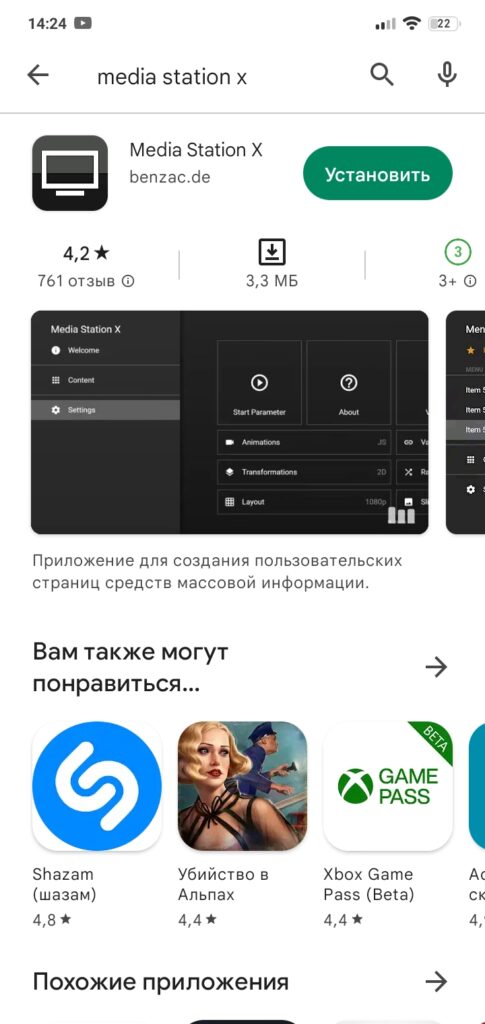 скриншот 1
Шаг 2: После установки заходим в приложение Media station X, в левом всплывающем окне жмем settings (пример на скриншоте 2).
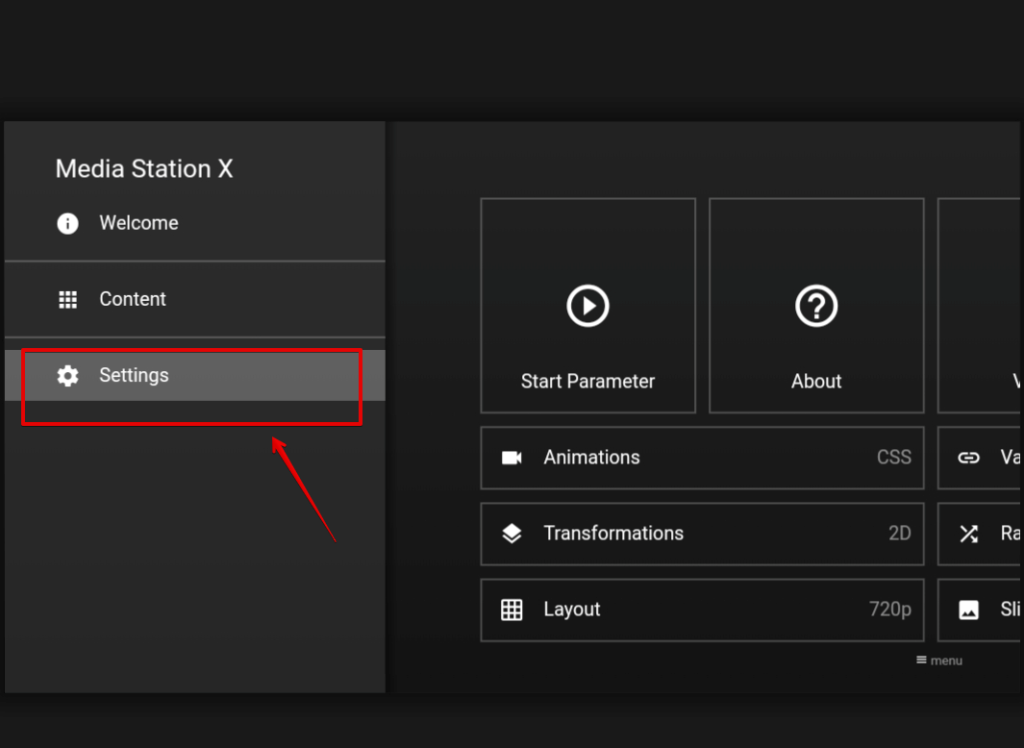 скриншот 2
Далее в меню settings нажимаем на параметр Start Parameter (скриншот 3).
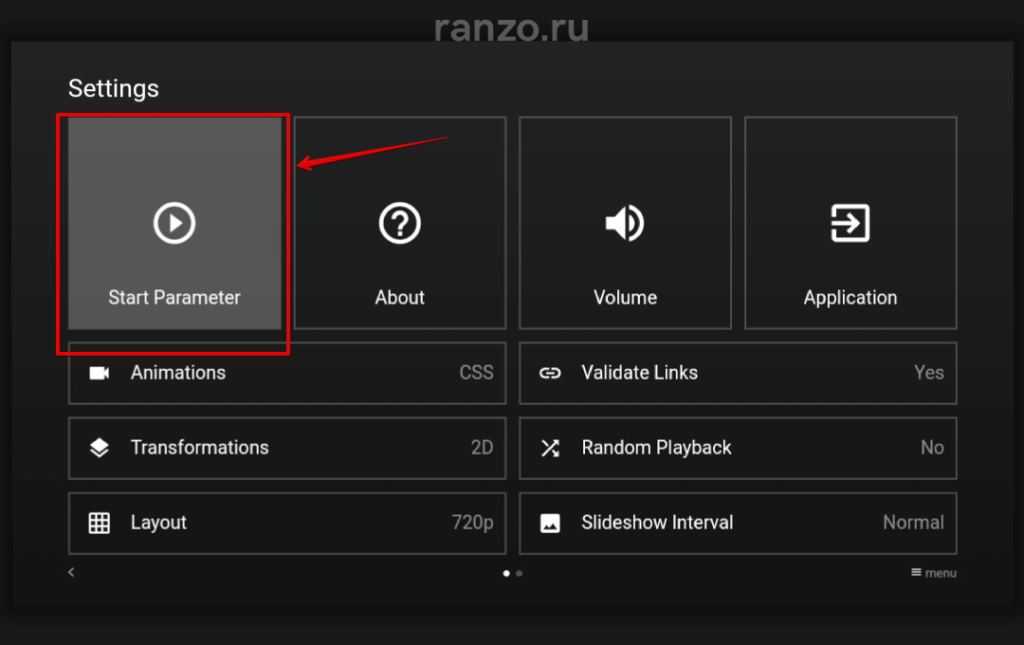
скриншот 3
После чего жмем setup (скриншот 4).
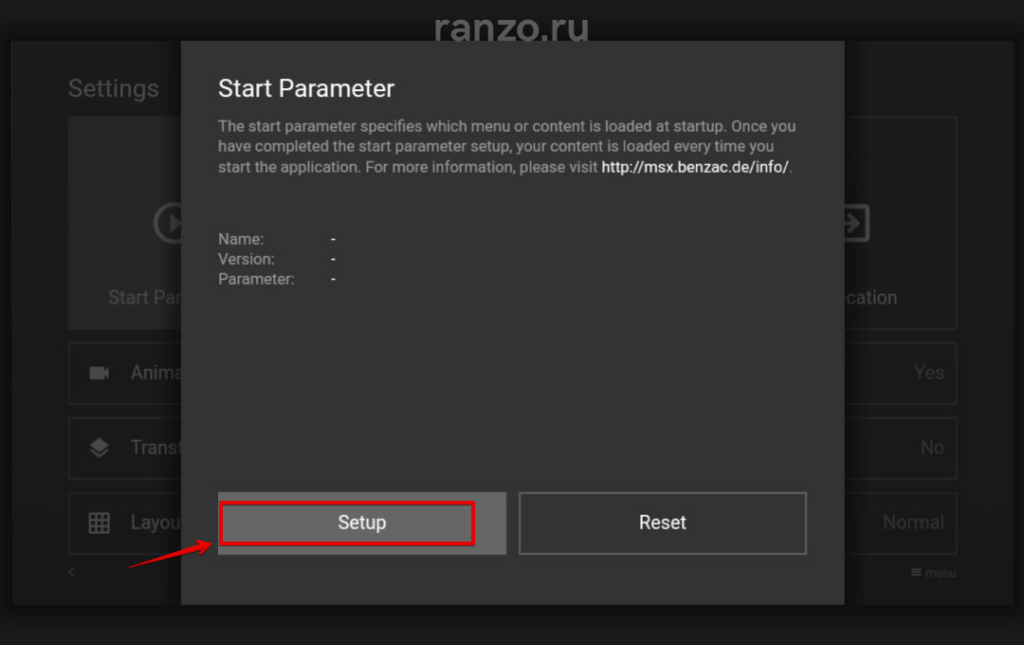 скриншот 4
Шаг 4: В появившейся строке прописываем адрес msxplayer.ru после жмем галочку и кнопку со словом yes (скриншот 5 и 6).
 скриншот 6
Как установить приложение Lampa на Андроид
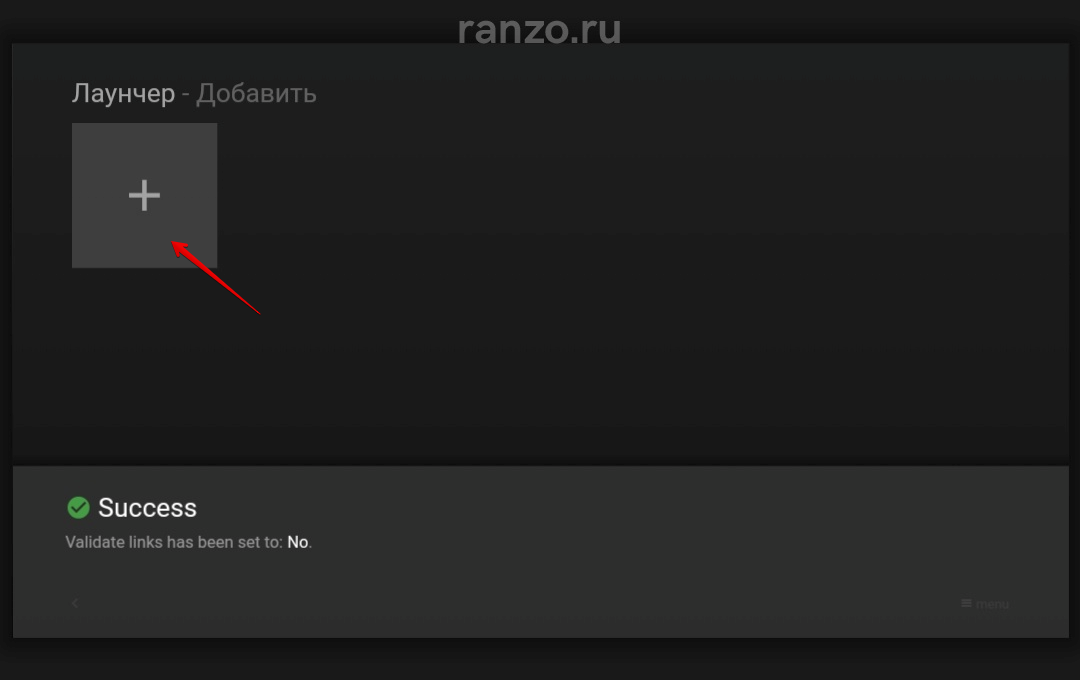
Шаг 5: После того как приложение прогрузилось, в верхнем левом углу появится иконка со знаком + (плюс). Чтобы добавить Лаунчер, нажимаем на нее (скриншот 7).
 скриншот 7
А потом в появившемся меню выбираем «из магазина» (скриншот 8).
скриншот 8
Появится много различных приложений, но нас интересует Lampa, выбираем ее. Жмем клавишу «установить», а после – «запустить» (screenshot 9, 10 и 11)
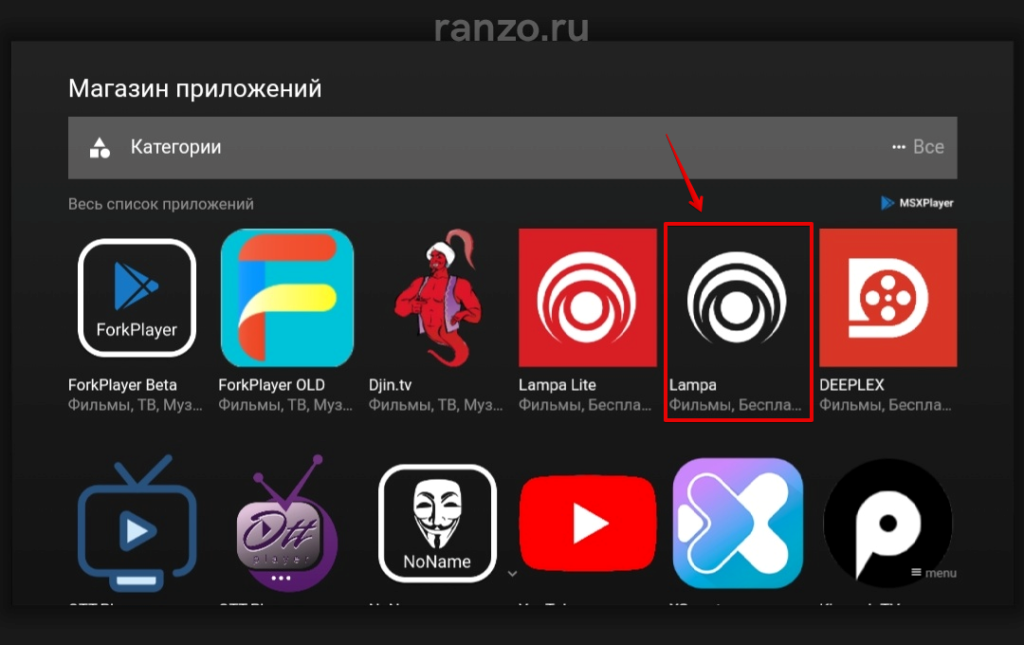 скриншот 9
 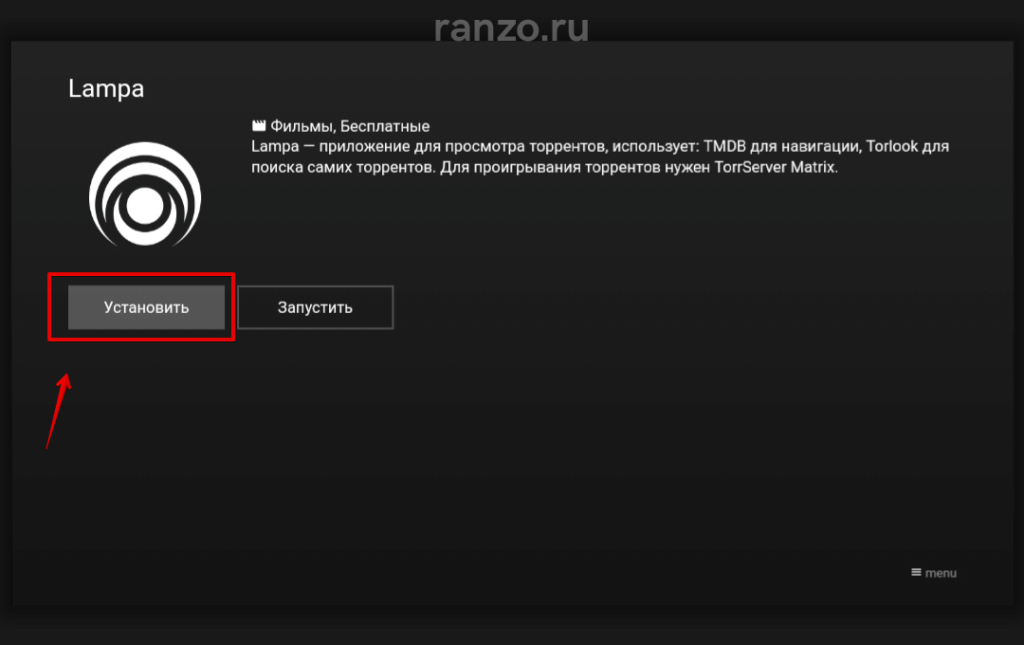 скриншот 10
 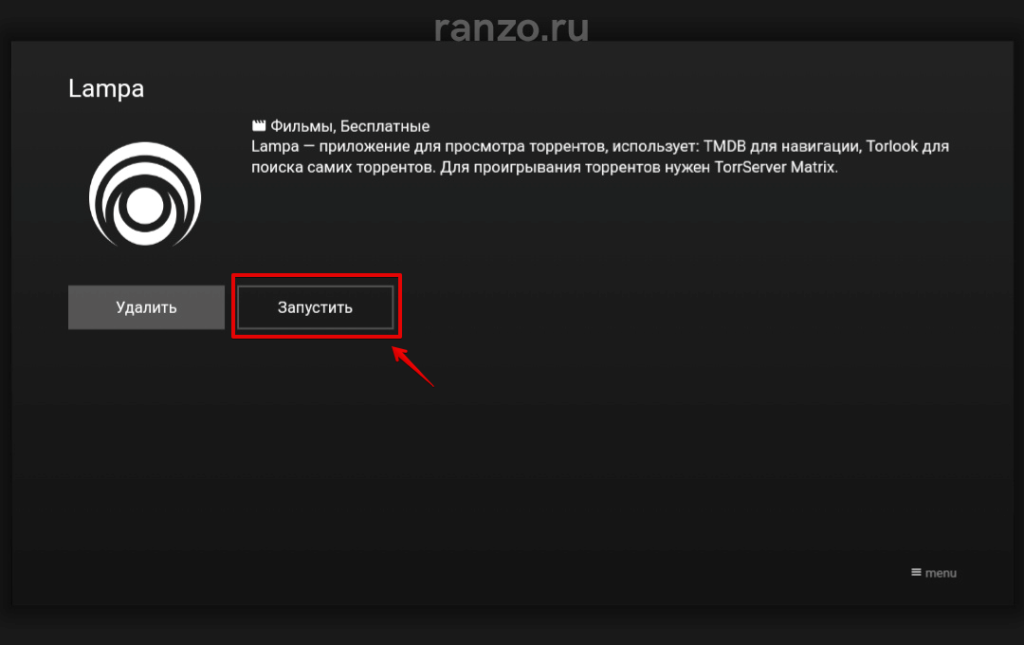 скриншот 11
Настройка приложения Lampa
В начале нам предлагают выбрать язык, выбираем свой вариант, например, русский (скриншот 12). После того как вы выбрали язык нужно зайти в настройки приложения и выбрать пункт расширения (скриншот 13, 14)
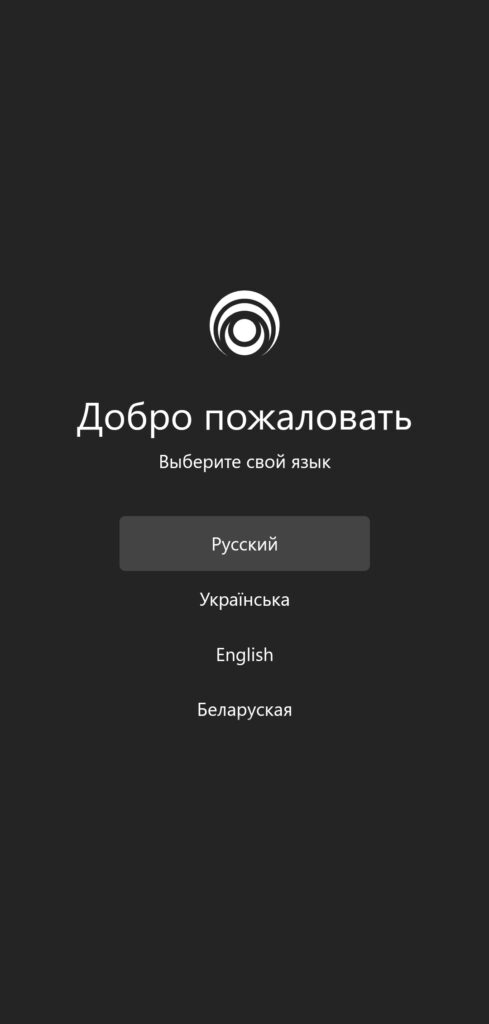
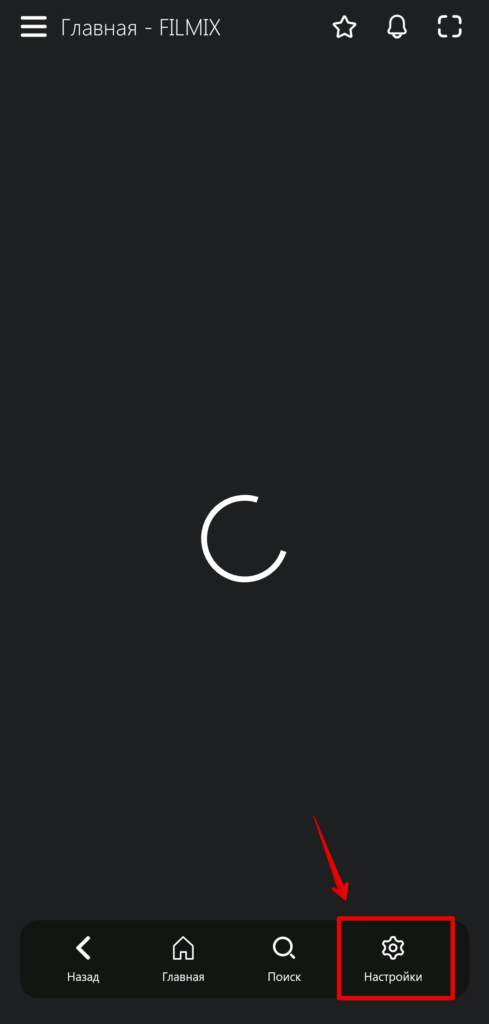
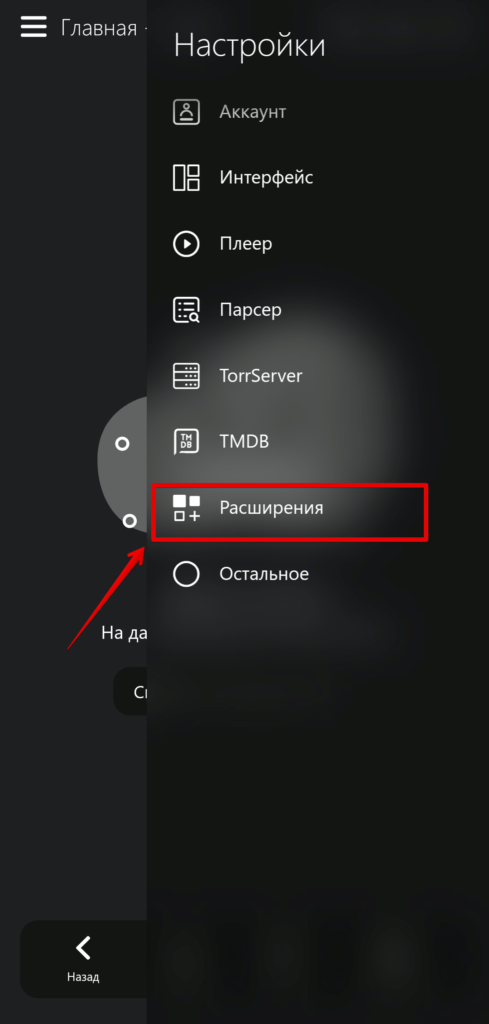
Далее выбираем популярные плагины, например, MODS’s и жмем установить (скриншот 15, 16).
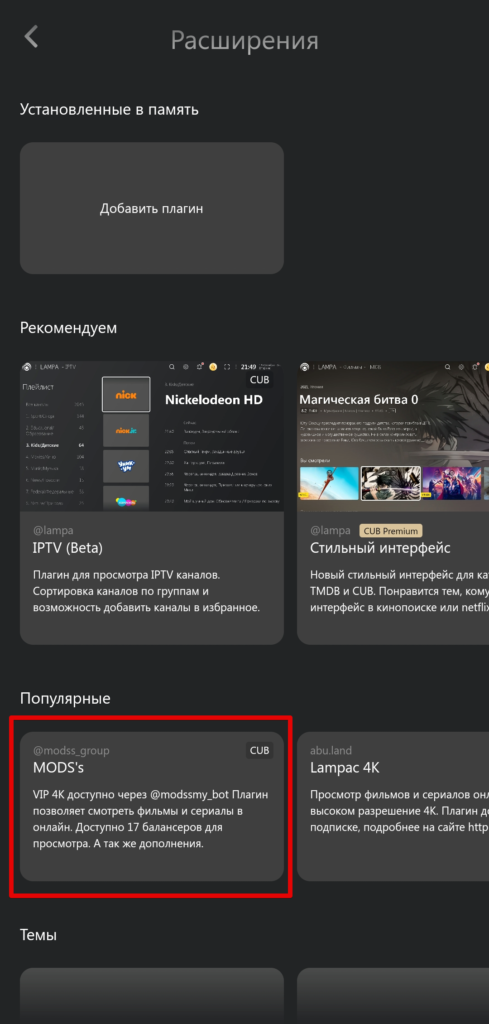
скриншот 15
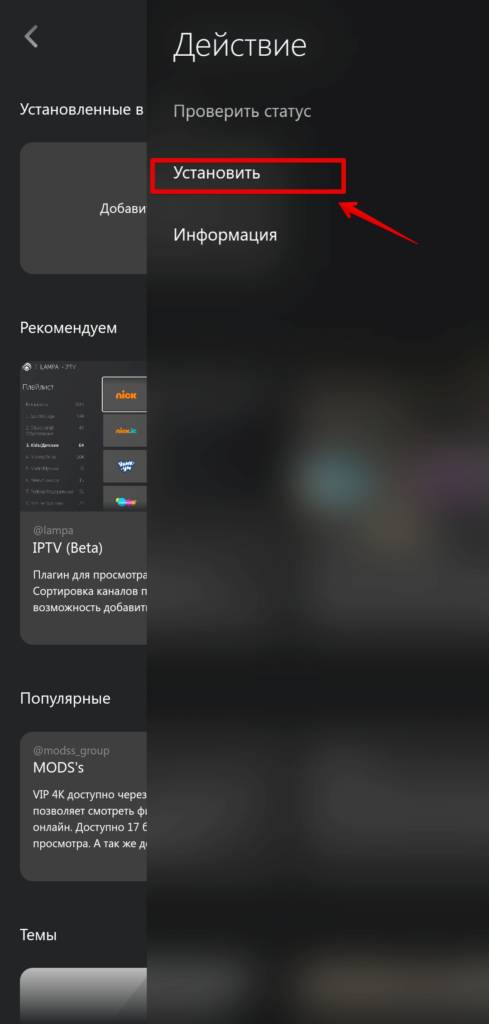 скриншот 16
А потом для применения плагина нам предложат перезагрузить приложение — жмем «Да». (скрин 17)
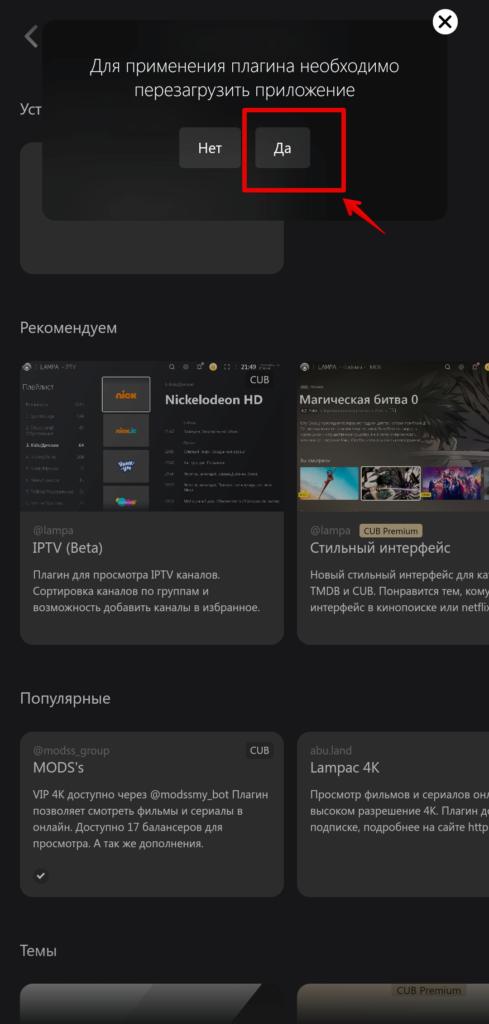 скриншот 17
Остался последний пункт. Итак, в настройках выбираем Остальное (скриншот 18), в появившихся пунктах выбираем Основной источник Filmix и жмем назад, закрываем приложение и заходим в него снова.
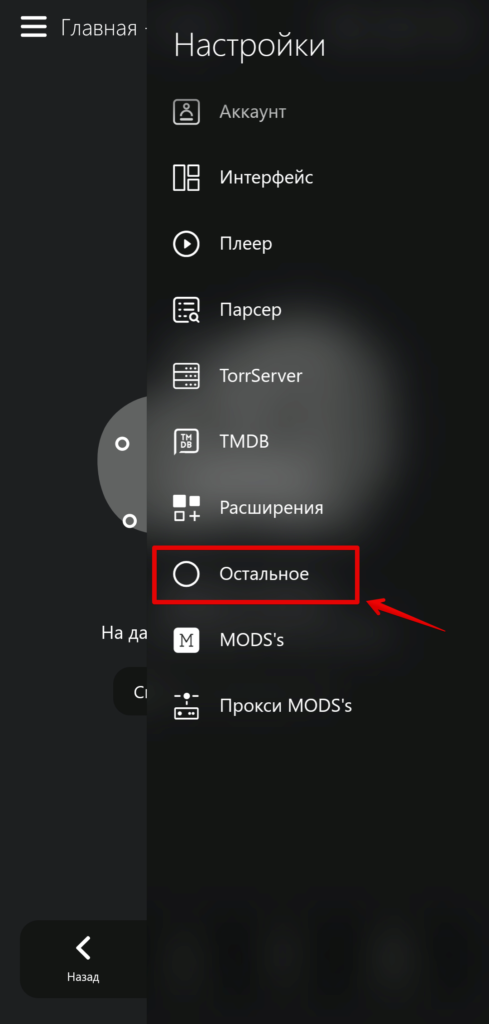
скриншот 18
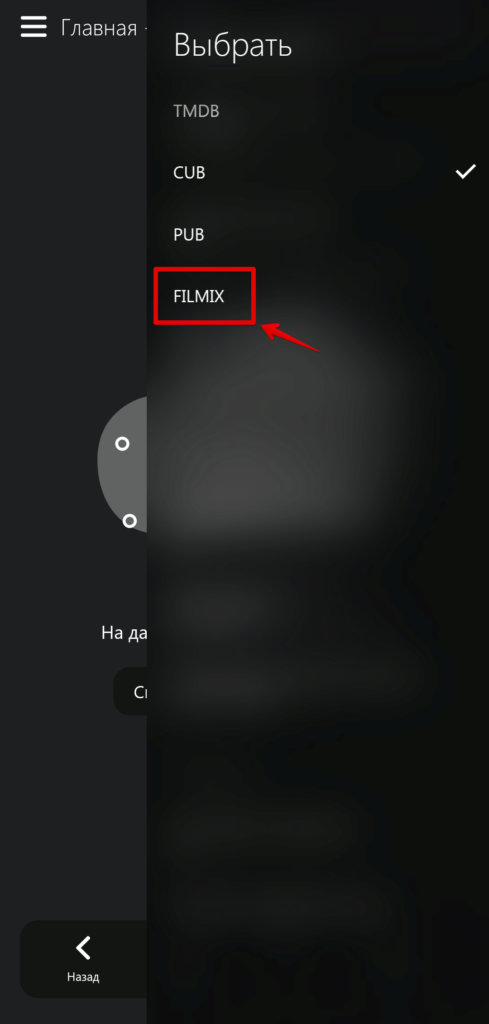 скриншот 19
Не отображаются постеры в Lampa — как исправить?
Примечание: если иконки фильмов и сериалов не появились (скриншот 20), нужно еще раз зайти в настройки в пункт меню Остальное и выбрать Основной источник Filmix.
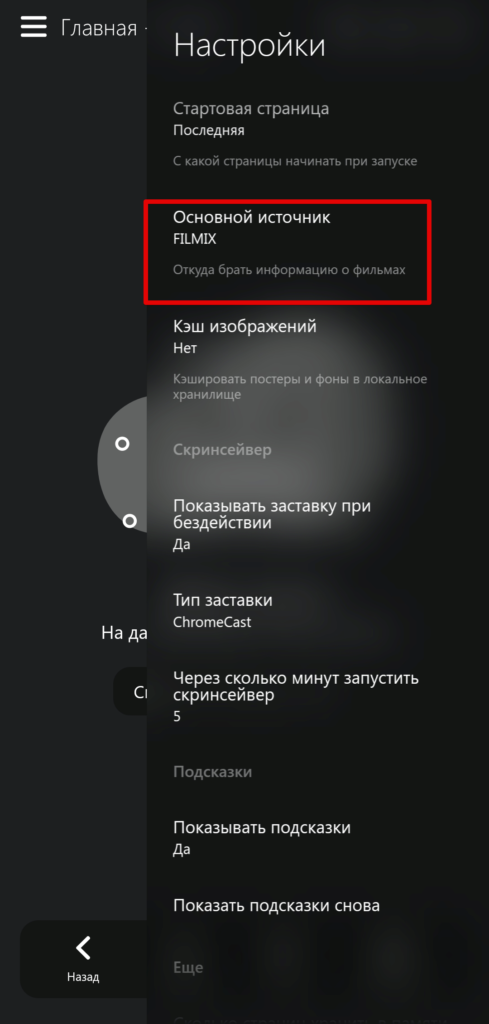
скриншот 20
Все, с вопросом как настроить приложение Lampa разобрались, теперь вы можете смотреть любимые сериалы и фильмы на Андроид без платных подписок и назойливой рекламы.
Небольшой гайд по использованию приложения Lampa
Чтобы выбрать интересующий вас фильм или сериал войдите в раздел меню. В левом в верхнем углу нажмите на три полоски и выберите нужный пункт, например, сериалы (скриншот 21).
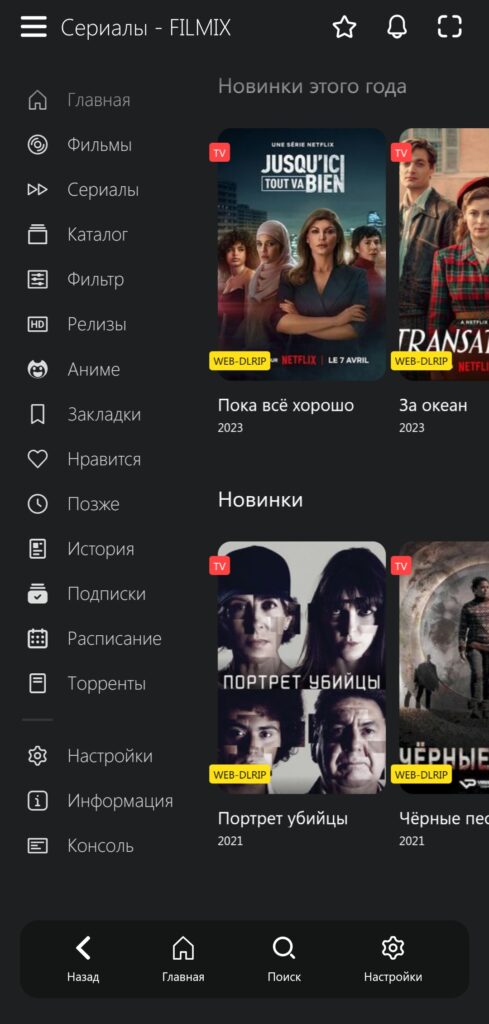 скриншот 21
Если вы хотите найти конкретный фильм, внизу экрана есть значок поиска (скрин 22)
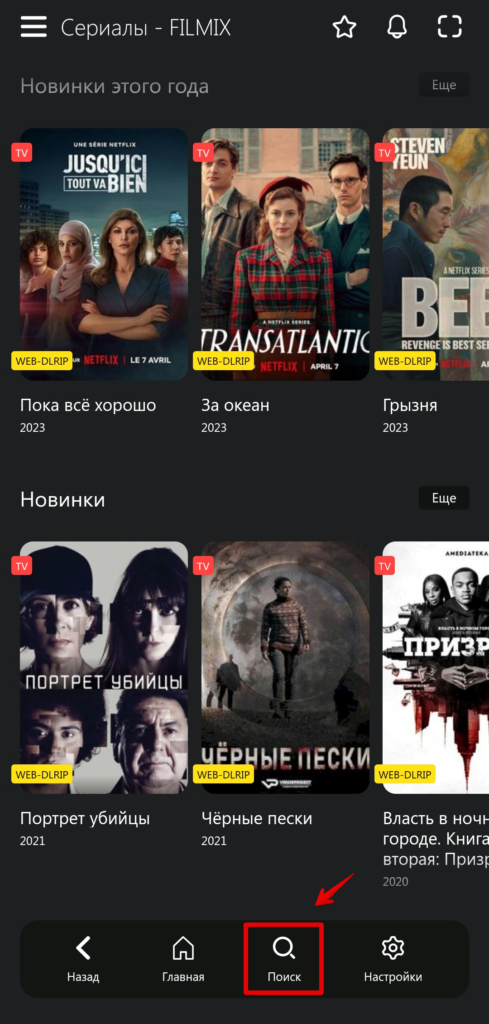
скриншот 22
После того как вы выбрали фильм, жмем на значок просмотра (скрин 23) и далее на значок «Онлайн» (скрин 24).
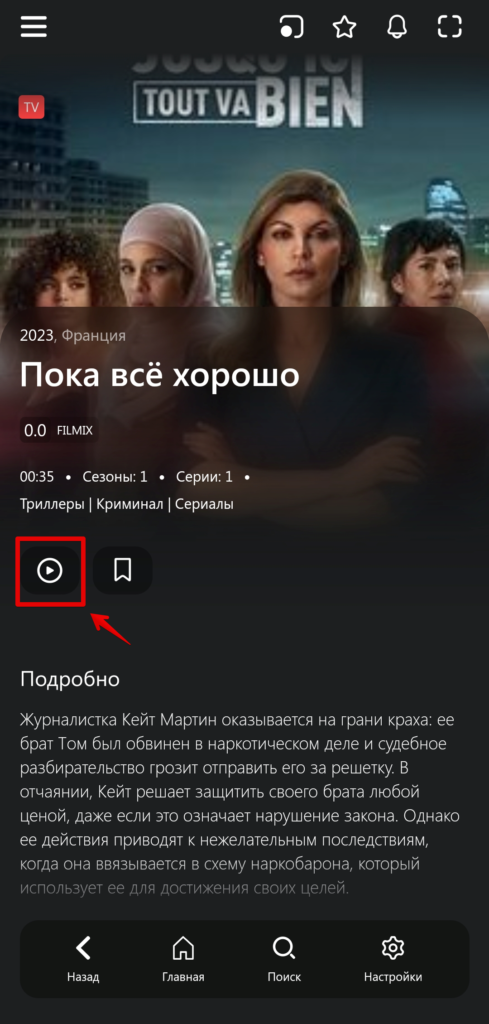 скриншот 23
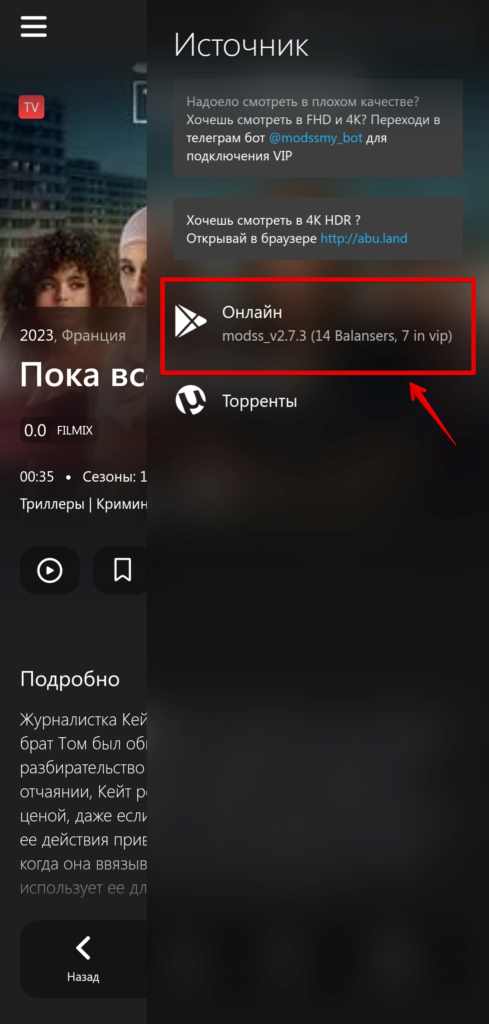 скриншот 24
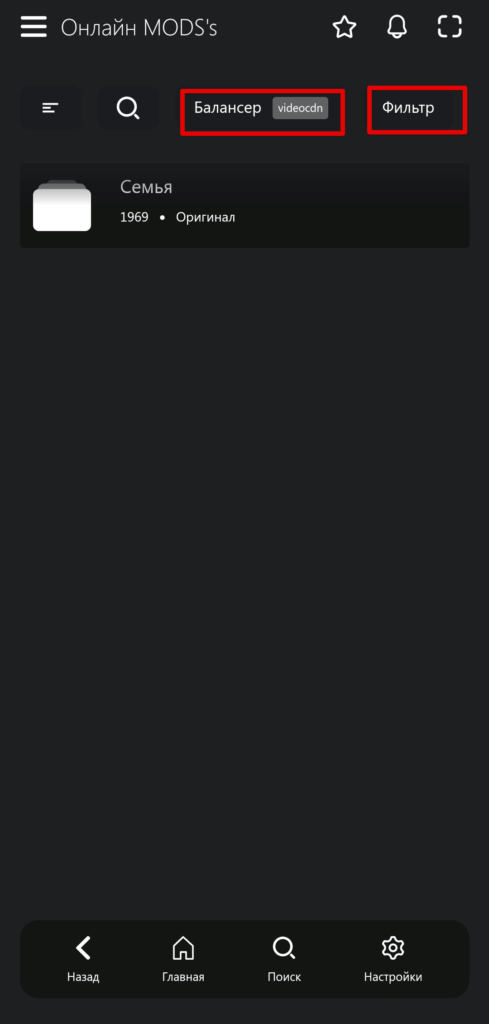
В появившемся окне нажимаем на иконку фильма или серии сериала и смотрим. Также хочу обратить ваше внимание на две иконки вверху экрана — Балансер и Фильтр (Скриншот 25).
 скриншот 25
Какие еще есть возможности и настройки в приложении Lampa?
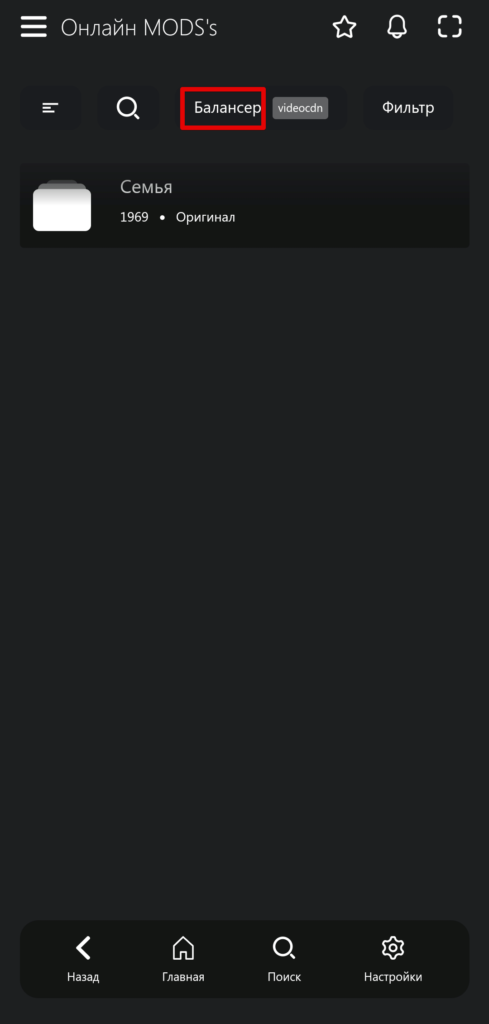
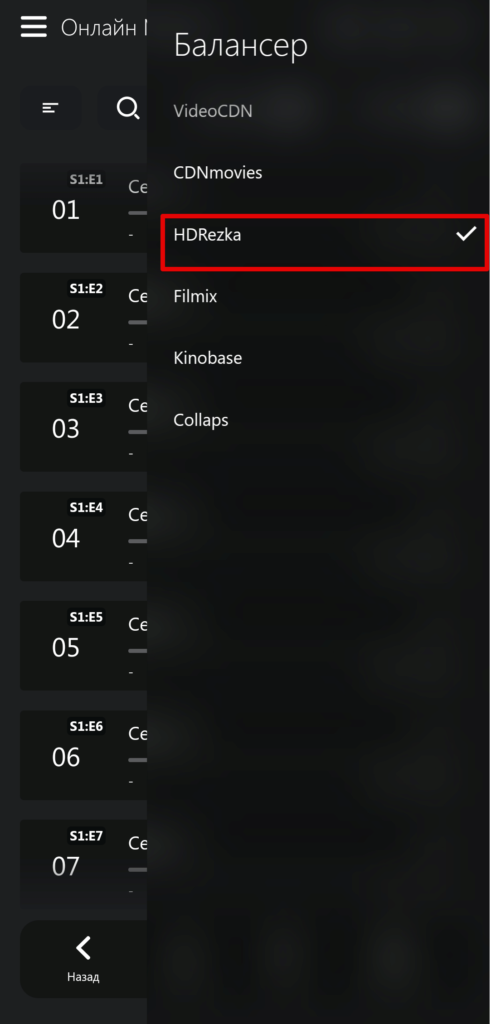
При помощи Балансера можно настроить через какой трекер, вы хотите смотреть. Бывает, что на некоторых трекерах нет нужного вам фильма поэтому пробуйте менять балансер. Например, выберем пункт HDRezka (скриншот 26, 27).
 скриншот 26
 скриншот 27
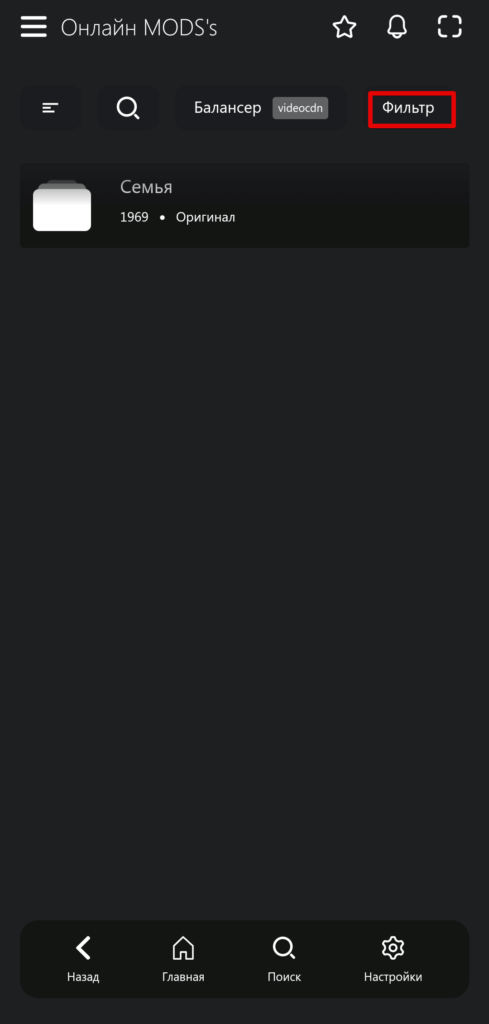
Также рядом с иконкой балансер расположена иконка Фильтр (скрин 28). Она очень важна — с помощью нее можно выбрать перевод, например, Кубик в Кубе (скрин 29, 30), а также выбрать сезон сериала, что немало важно. (скрин 31).
скриншот 28
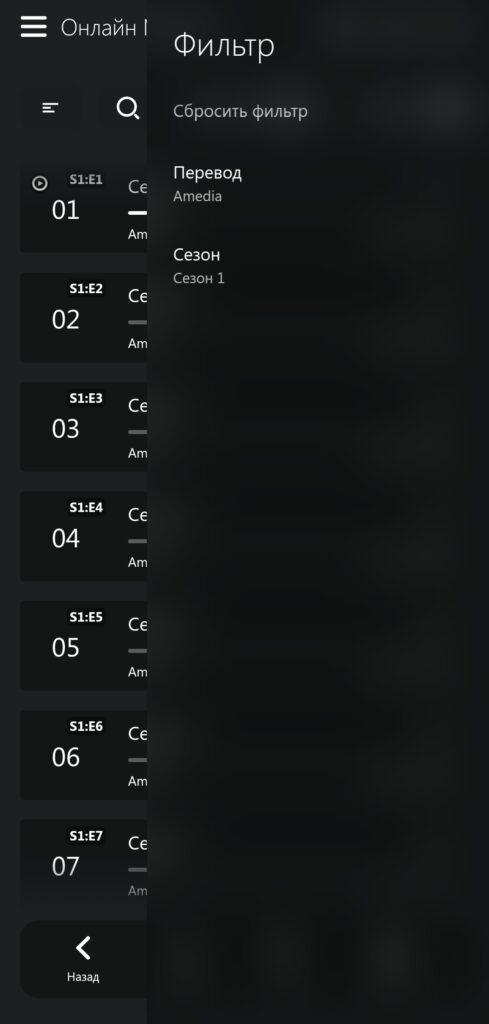 скриншот 29
 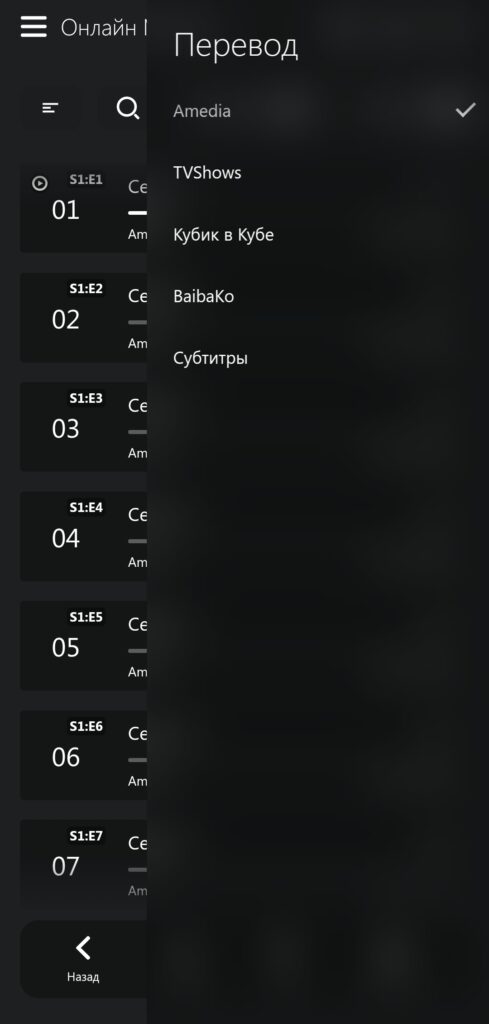 скриншот 30
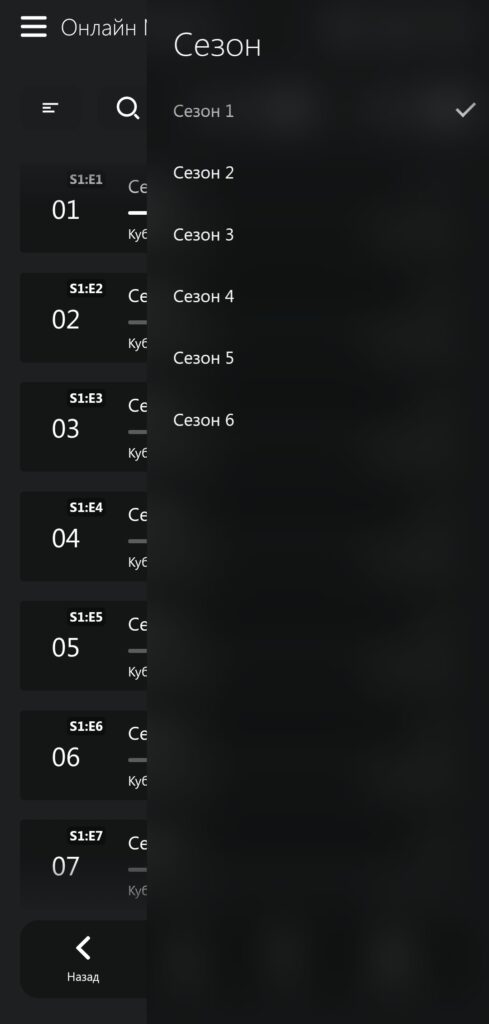 скриншот 31
Вывод о приложении
Это лишь малая часть возможностей данного приложения, надеюсь, мы вам смогли помочь решить вопрос: Как настроить приложение Lampa. Теперь вы можете с удовольствием смотреть любимые фильмы на телефоне, приставке с Андроид или телевизоре со Smart TV. Приложение однозначно полезное и пригодится вам не раз. Приятного пользования!
Lampa — приложение для онлайн поиска и просмотра фильмов и сериалов.
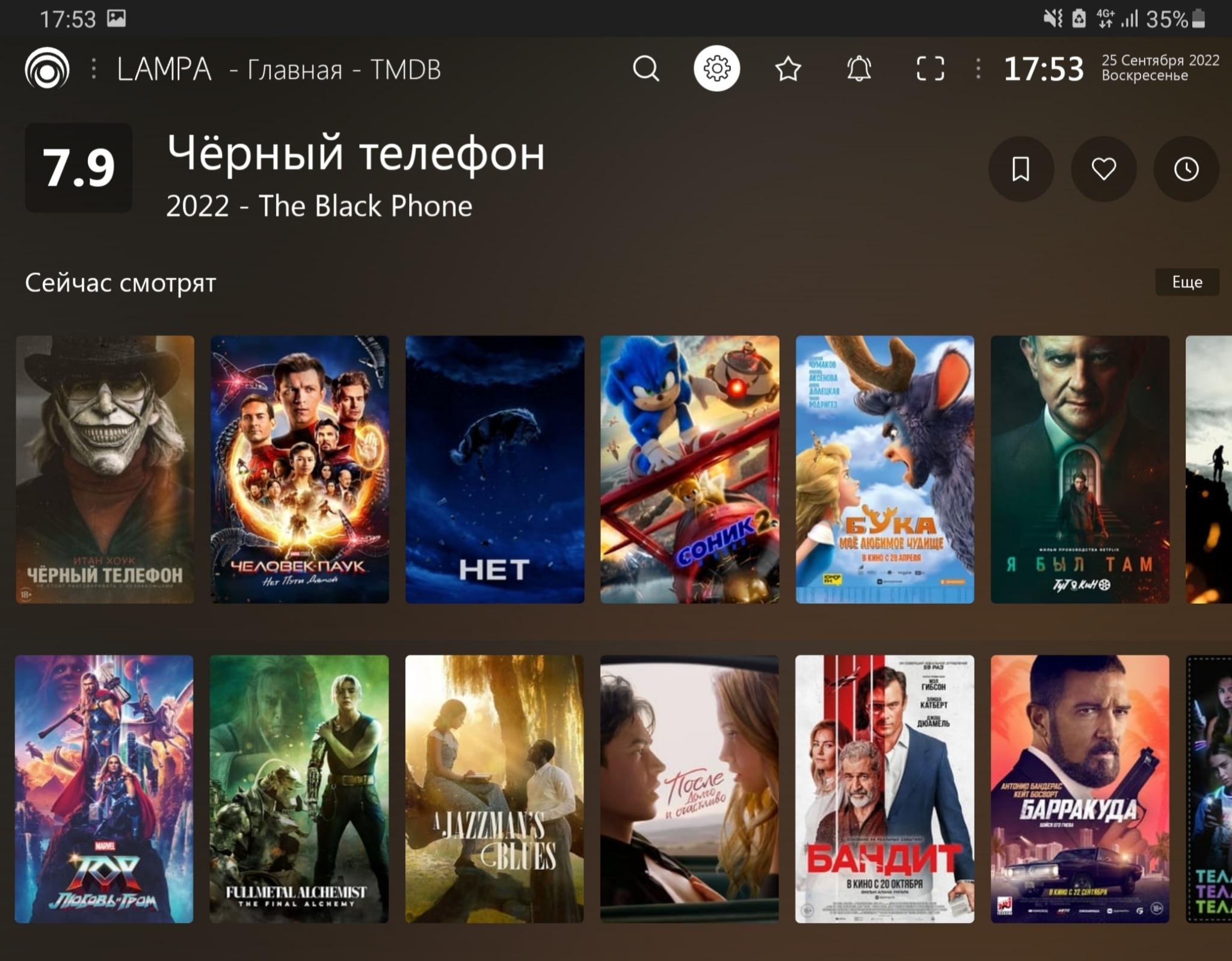
Инструкция по работе с приложением Lampa. Начнем с того, что Lampa — это приложение каталог для удобного поиска и просмотра торрент файлов онлайн с фильмами и сериалами. А с недавнего времени и обычный онлайн просмотр, через добавление плагина. Но Lampa это не готовое решение, зашёл и включил, сперва ее нужно настроить, чтобы появились кнопки для просмотра онлайн и торрентов.
Навигация статьи:
Как запустить Lampa:
MSX (Media Station X) — приложение оболочка для Samsung и LG телевизоров для запуска сторонних приложений. Скачать MSX можно в официальном магазине вашего телевизора.
Android приложение — подойдёт для Android приставок (ТВ боксов) и Android TV.
iOS / iPhone — простая возможность запустить кино сервис на устройствах Apple через веб-версию, но иконкой на рабочем столе.
Web-версия — для браузера, для удобного входа с ПК или устройства на iOS. Сайт: lampa.mx
Windows приложение — для настольных компьютеров, если такова потребность нужна.
Виджеты — для Sumsung и LG, которые можно поставить в сам телевизор и запускать как обычное ТВ приложение.
Как включить обложки:
Сервис TMDB откуда берутся обложки, описание к фильмам и тд. Включил геоблок для РФ. Поэтому для отображения обложек необходимо внутри лампы добавить необходимы плагин. Перейдите в настройки » плагины.
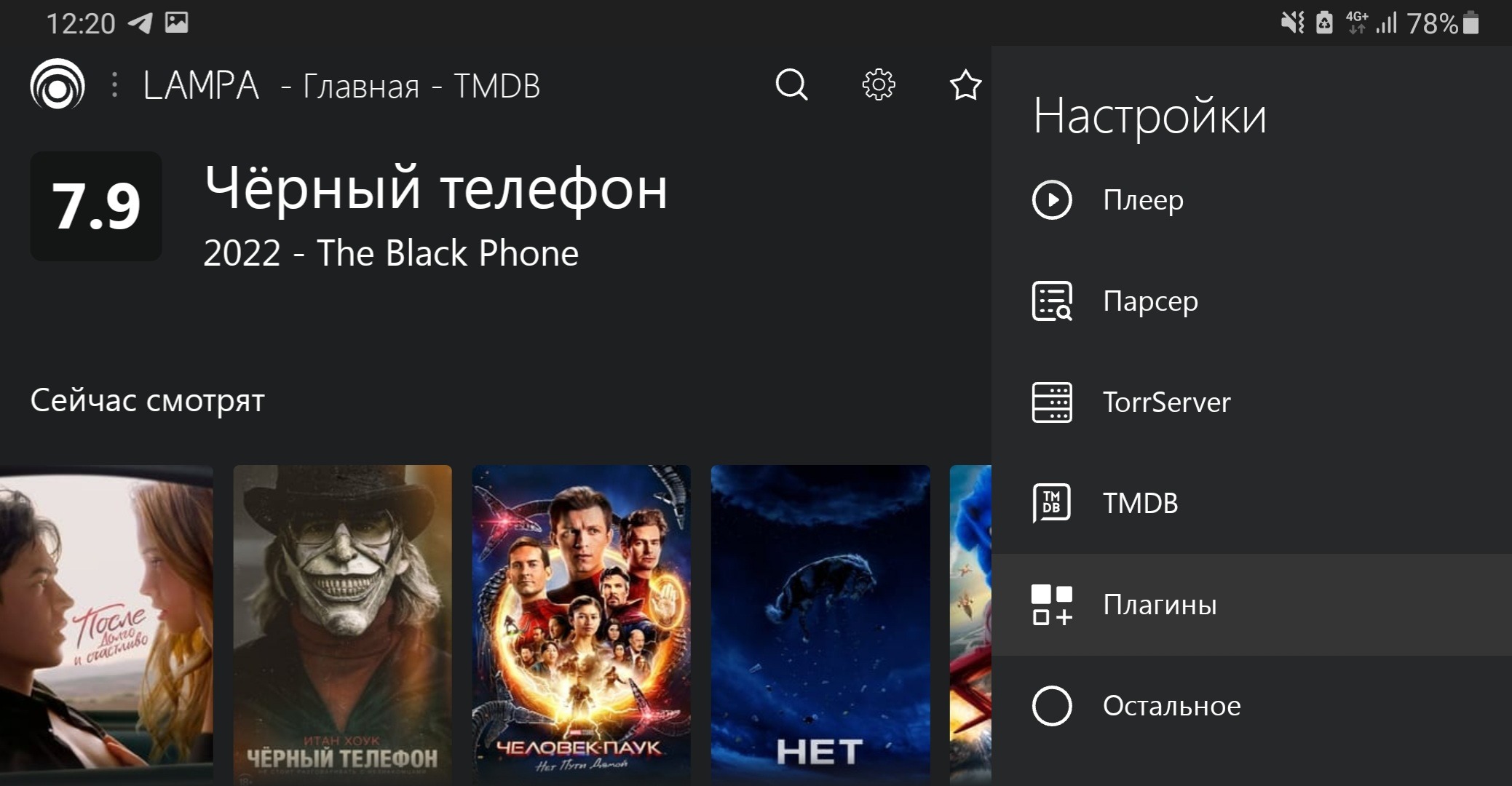
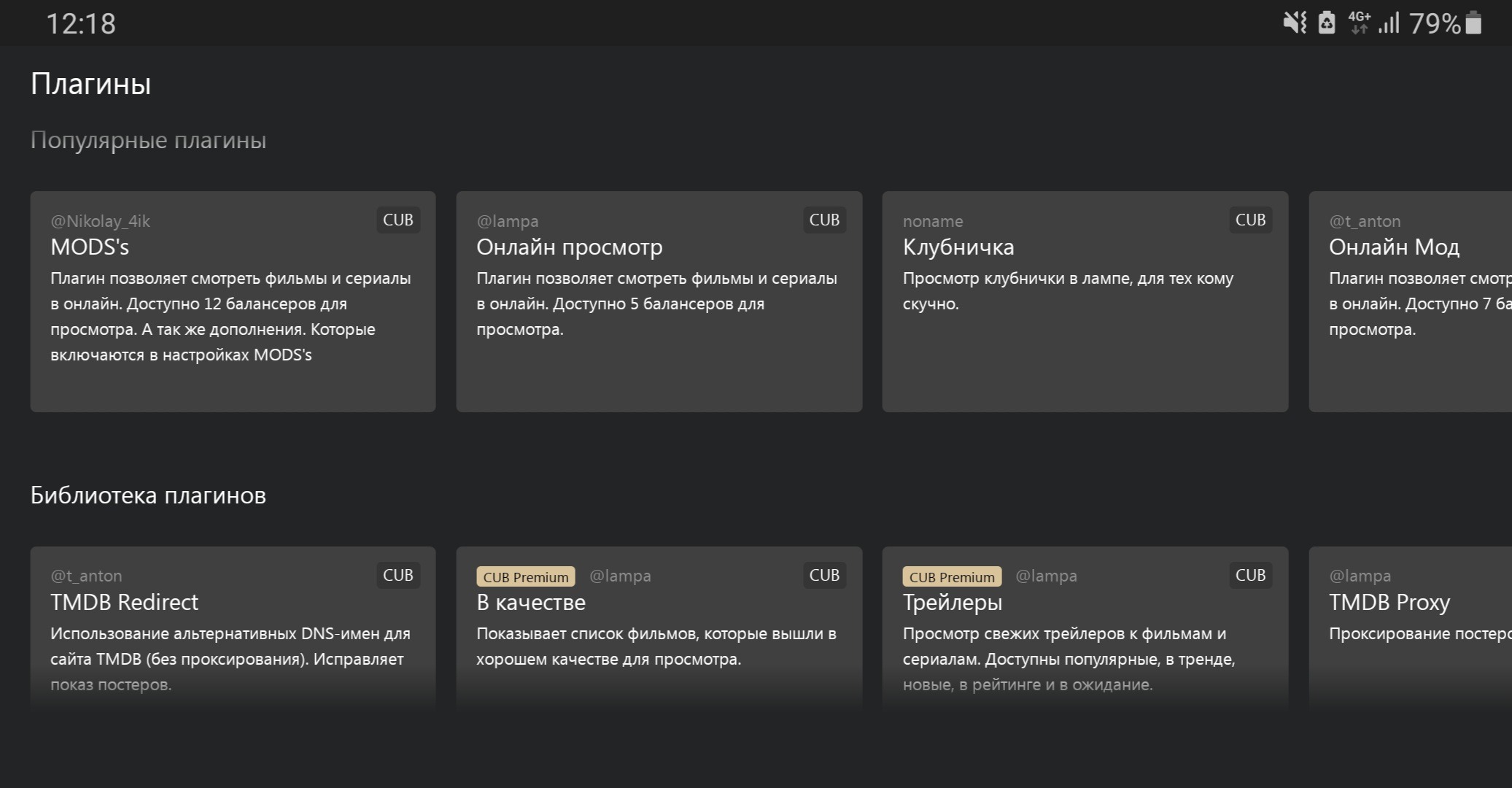
Затем выберите один из плагинов, который лучше всего будет работать на вашем устройстве например TMDB Proxy или TMDB Redirect.
Как смотреть онлайн
Для просмотра контента онлайн, из разных источников необходимо точно также добавить необходимый плагин. Перейдите в настройки » плагины.
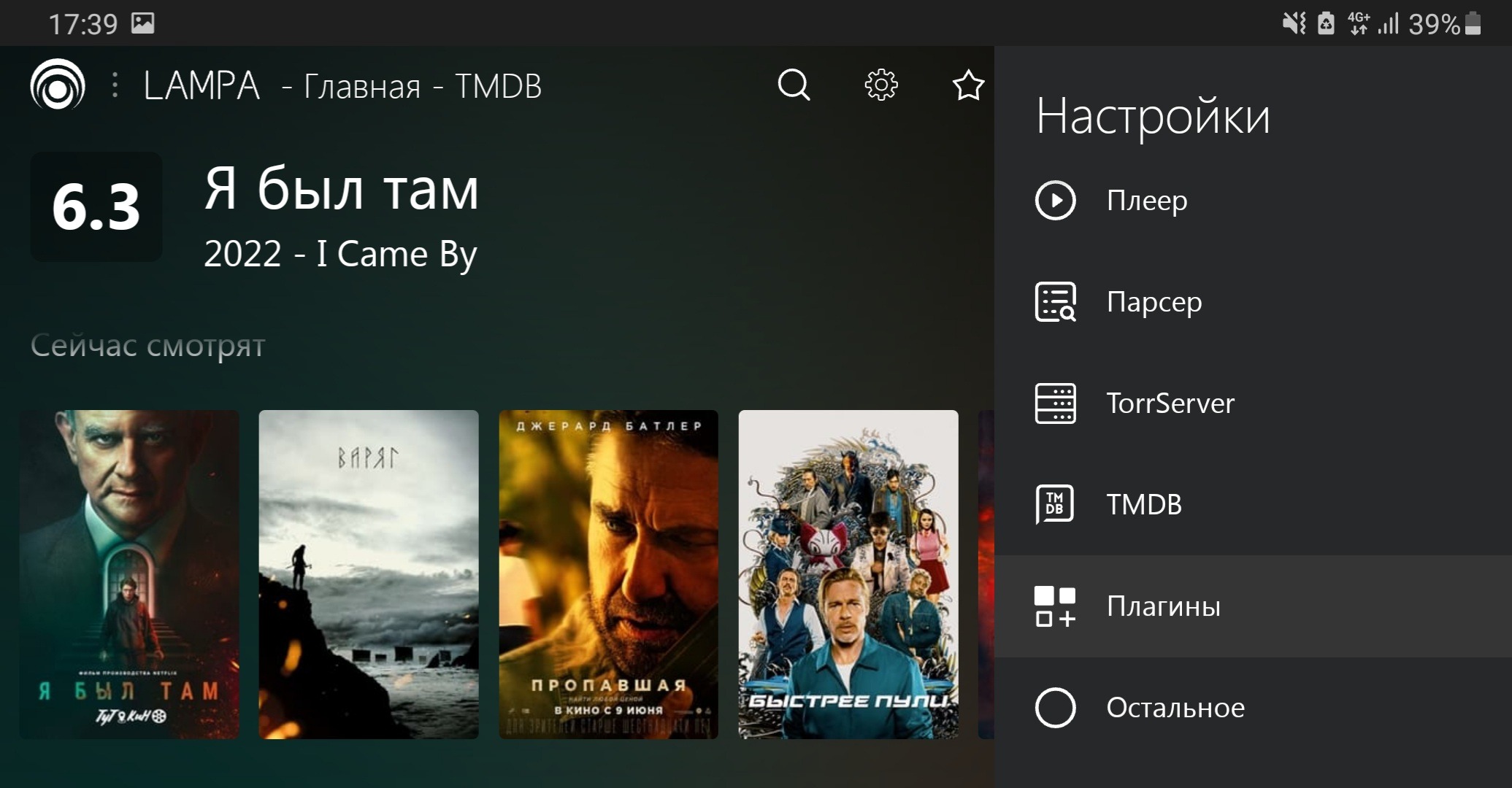
Затем из каталога плагинов выбирите необходимый плагин для просмотра онлайн, наиболее популярный плагин сейчас это MODS's он имеет несколько источников для просмотра онлайн.
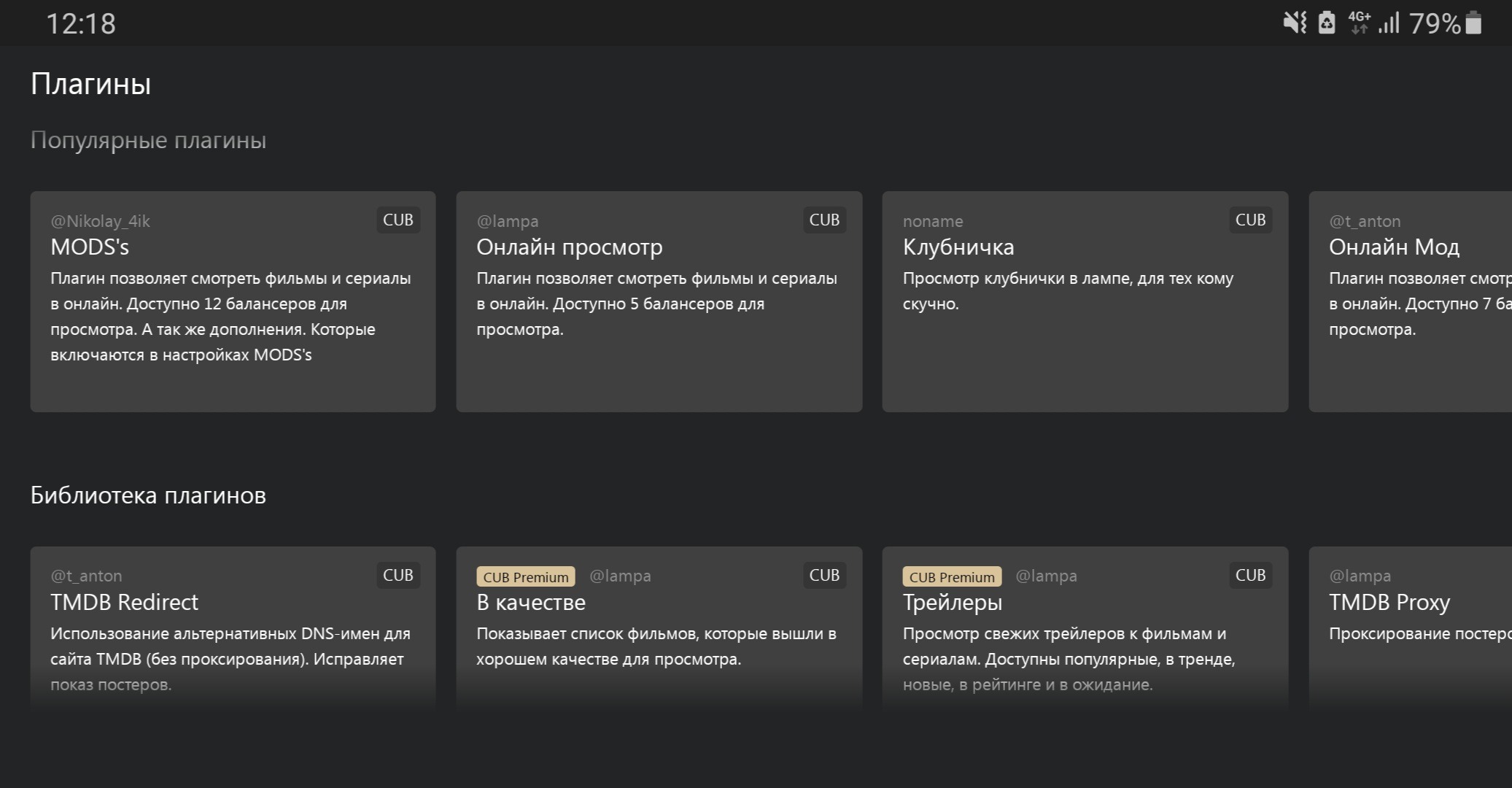
После добавления плагина необходимо перезагрузить приложение. После чего в карточке фильма появится кнопка «онлайн».
Как смотреть торренты
Для начала потребуется включить парсер для торрентов, необходимо перейти в настройки » парсеры » использовать парсер — да.
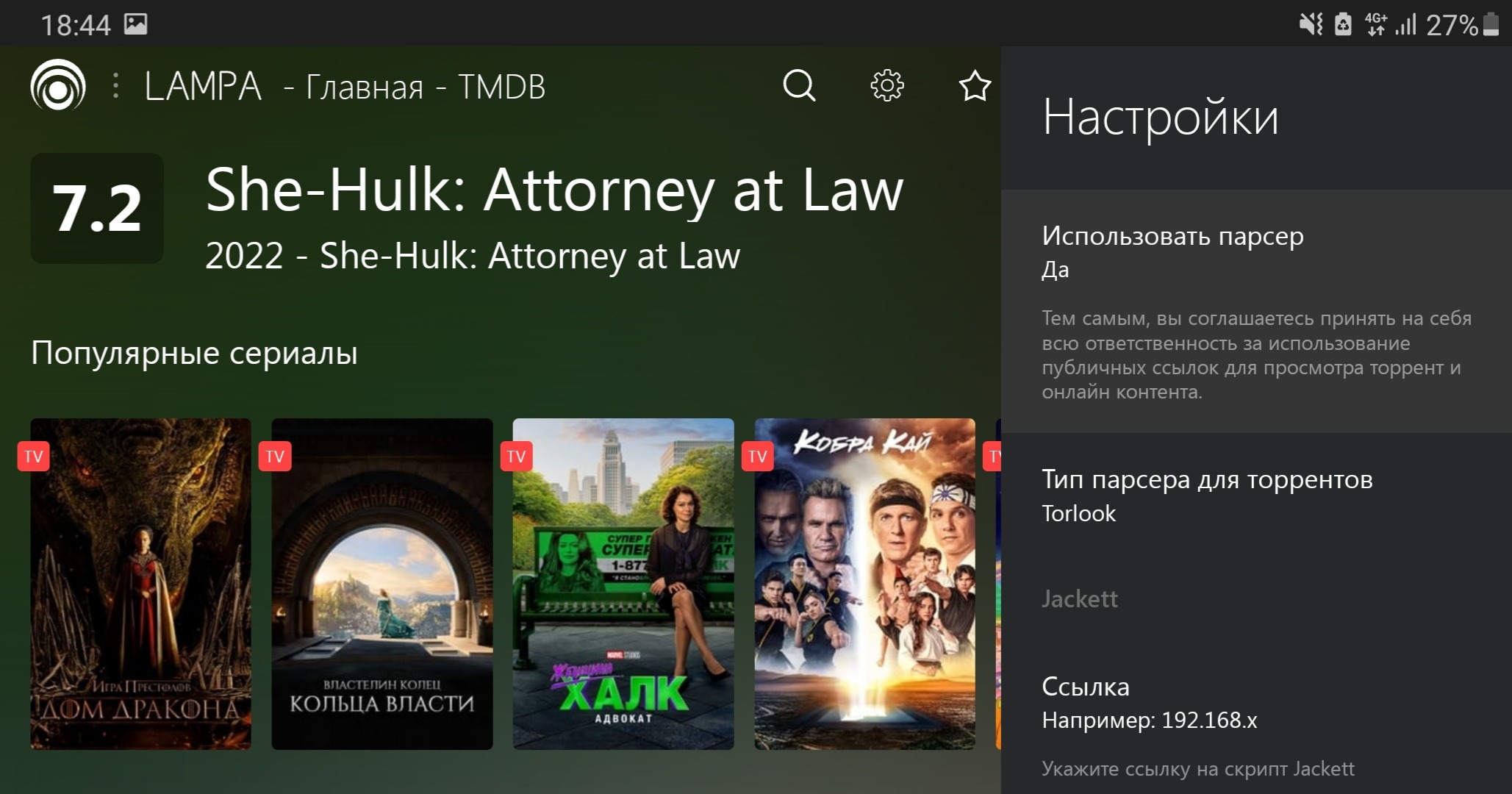
Для просмотра потребуется связка приложений Lampa + TorrServe.
Запустить TorrServe можно через:
Затем Lampa и TorrServe необходимо синхронизовать между собой.
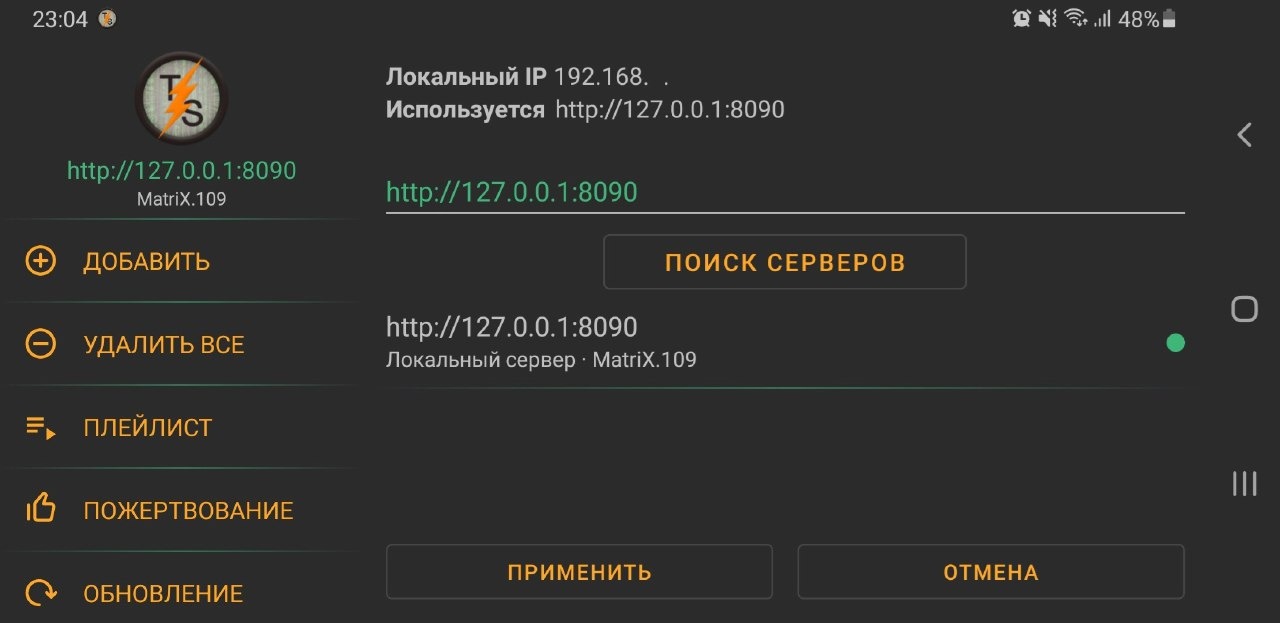
Теперь Lampa и торрсерв синхронизированы и готовы к работе. Находим фильм, выбираем торрент файл, запускаем. Если сделали все правильно, то в TorrServe должна отобразиться загрузка и откроется плеер с фильмом.
Такую настройку нужно сделать один раз, потом в Lampa вводить уже ничего не надо. Только обновлять сервер TorrServe перед просмотром.