Установить бесплатное приложение Lime HD LG Smart TV
Приложение "Лайм HD TV" доступно на Smart TV LG с операционной системой WebOS и Netcast.
Как установить бесплатное приложение Лайм HD TV?
С помощью пульта, или подключенной клавиатуры перейдите в раздел "Приложения" или LG Apps
В поиске найдите приложение Лайм HD TV
Установите и пользуйтесь!
Как смотреть закрытые телеканалы на Android TV в приложении Лайм HD TV?
На данный момент, оформление подписки на платные телеканалы через Google Play недоступна.
Как установить и настроить ss iptv на телевизор lg бесплатно. Подробно, для новичков.
Как следует из названия, я опишу установку и настройку приложения ss iptv для просмотра телеканалов, на основе бесплатно распространяемых плейлистов в сети интернет, на телевизоре LG 49SM9000PLA, но эта информация применима к другим моделям, например: LG 55NANO916N или LG 55UN73006LA и пр..
Для примера установим российские телеканалы. Для этого будем пользоваться приложением ssiptv, Данное приложение позволяет просматривать потоковое видео по локальной сети или через интернет. Это одно из самых популярных и часто используемых для iptv/ ott.
УСТАНОВКА IPTV НА LG
Все дальнейшие настройки и установка осуществляются после подключения телевизора к интернету!
После включения телевизора нажимаем на пульте кнопку "домик", а затем, в появившейся галерее иконок, при помощи кнопок навигации или аэро-мышью выбираем магазин приложений (LG Content Store) и нажимаем "ок". Эта иконка выглядит так.

Оказываемся в магазине приложений LG Content Store. Главная страница выглядит так.
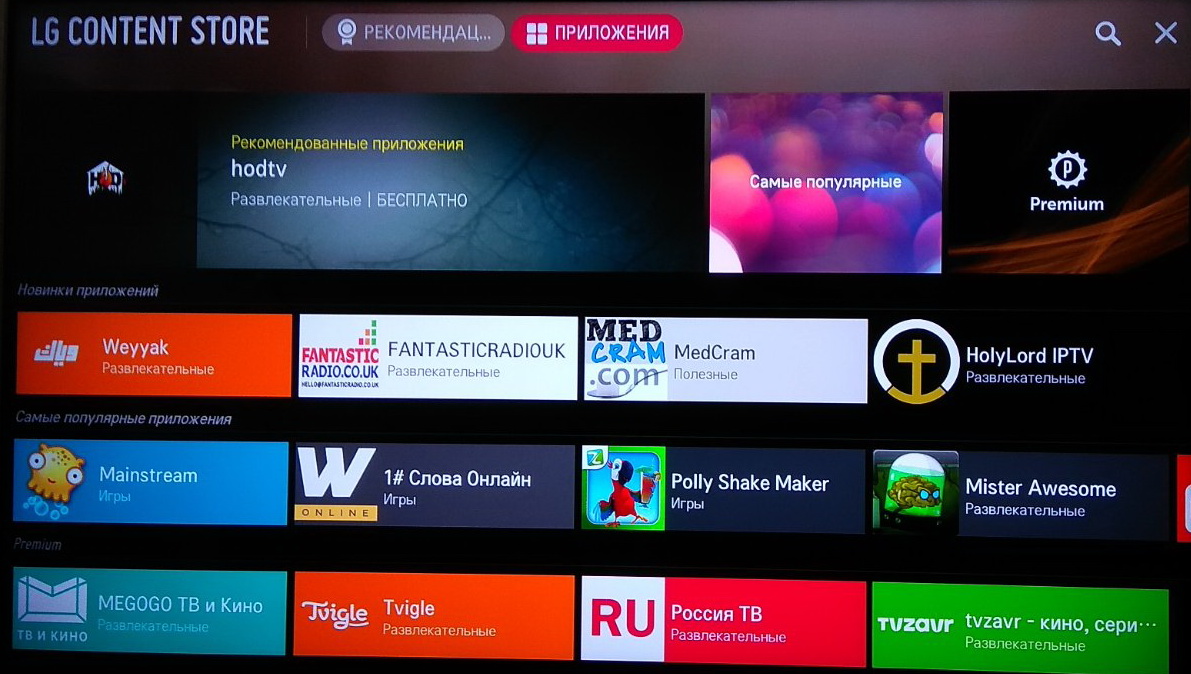
Находим приложение ss iptv. Это можно сделать двумя вариантами:
1. набрать "ss iptv" в строке поиска, которая активируется нажатием кнопки поиск в правом верхнем углу.

2. Выбрать в разделе "ПРИЛОЖЕНИЯ". На фото вверху я обозначил, где раздел находится. Поиск не составит труда, данное приложение популярное.
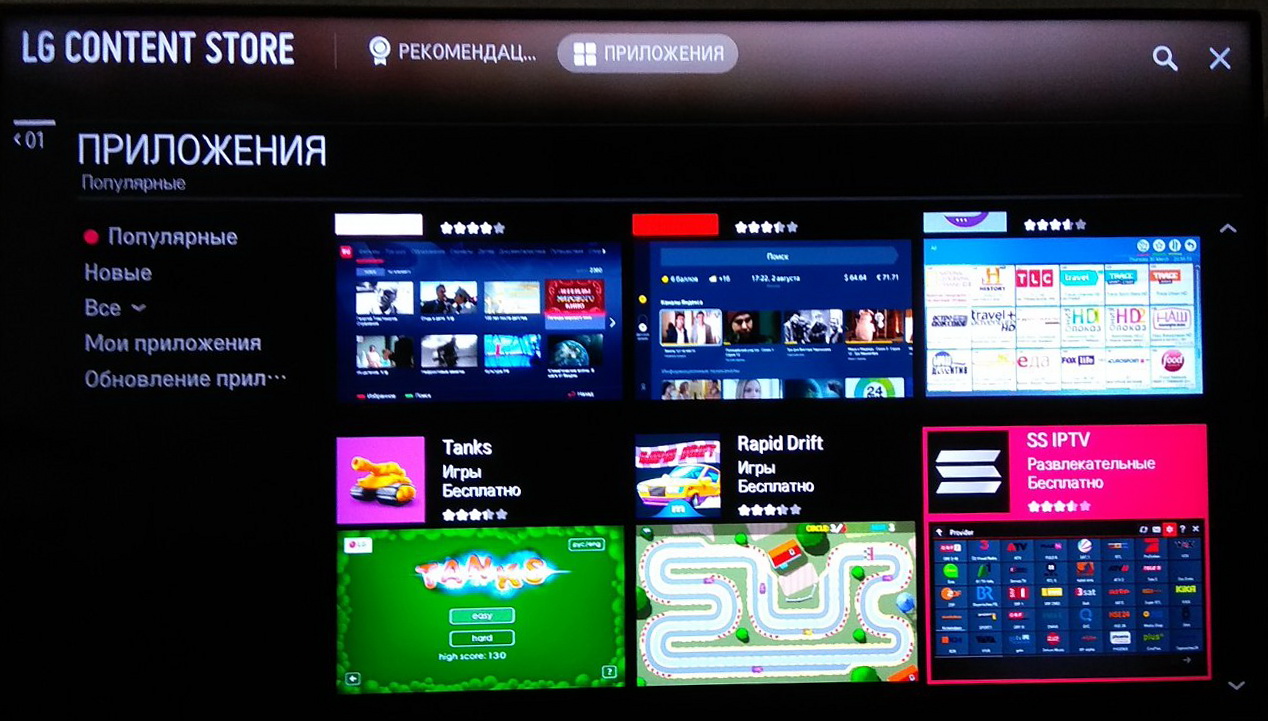

(SSIPTV добавляется в конец главного экрана smart) а затем "ЗАПУСК".
НАСТРОЙКА КАНАЛОВ
После запуска ознакомьтесь с пользовательским соглашением.
На главном экране переходим в настройки. Для просмотра бесплатных плейлистов выбор текущего провайдера не нужен.


Входим в подраздел "Контент".
Добавляем внешний плейлист. Нажимаем "добавить". Появляется строка с названием плейлиста PLAYLIST-1. Название можно редактировать выбрав курсором данное поле.
В поле "ссылка" вводим ссылку на плейлист и нажимаем "ввод". В интернете очень много сайтов с актуальными бесплатными плеёлистами, например этот: https://iptvmaster.ru
Конечно, платный сервис на порядок лучше и качественнее. Например, могу порекомендовать сервис MeLord.net. Там около 1800 программ за 1 уе в месяц. Есть бесплатный тест на сутки.

Далее, обязательно сохраняем данные. Нажимаем "СОХРАНИТЬ"
Выходим на главный экран. Плейлист автоматически добавится на главный экран.
Хочу добавить, ответы на вопросы можно найти в разделе "справка", это символ вопросительного знака в правом верхнем углу.
Как подключить Smart TV на телевизоре LG, настроить бесплатные ТВ-каналы и пользоваться IPTV
 Перед тем, как пользоваться Смарт ТВ на LG, нужно обеспечить телевизору подключение к интернету. В зависимости от комплектации самого ТВ, можно выбрать один из двух вариантов подключения:
- Проводной, через кабель, если в телевизоре есть разъем LAN.
- Беспроводной, подключившись к Wi-Fi, если ТВ оснащено Wi-Fi-модулем.
Беспроводной тип подключения удобнее, потому как он исключает необходимость тянуть кабель к устройству. Однако специалисты рекомендуют использовать проводное соединение, потому как именно оно обеспечивает высокую скорость передачи данных и стабильный сигнал.
Подключить телевизор к Wi-Fi можно, если в помещении есть роутер. Также обеспечить доступ телевизора к Сети возможно, активировав режим модема в телефоне или планшете, имеющем доступ к интернету.
Несмотря на то, что большинство ТВ с функцией Смарт оснащены USB-разъемами, обеспечить устройство связью через USB-модем не получится.
Простое и понятное меню настроек подскажет, как подключить интернет к телевизору, независимо от того, какой способ вы выбрали.
Этап #1: Подключаем smart-телевизор Самсунг к интернету
Подключение по Wi-Fi телевизора старого поколения
- Для начала нужно включить телевизор, после чего нажать на пульте кнопку «SETTINGS».
- В появившемся меню нужно выбрать сетевые настройки, которые обозначаются изображением глобуса. В списке настроек выбираем пункт «Сетевое подключение».

- На экране появится сообщение о том, что для работы Smart TV требуется сетевое подключение. Доступно два типа: проводное и беспроводное. Для продолжения нажимаем «Настроить подключение».

- В новом окне будет предложен список доступных сетей, среди которых нужно выбрать имя своего Wi-Fi.

- Если вы защитили доступ к своей сети паролем, диалоговое окно настроек предложит его ввести, предоставив для этого экранную клавиатуру. Подтвердите завершение ввода пароля нажатием кнопки «Ок».

- Когда скроется клавиатура, на экране останется поле с введенным паролем, возле которого располагается еще одно кнопка «Ok», дающая команду TV присоединиться к указанной сети.

- Если пароль был введен корректно, на экране появится информация о том, что ТВ подключен к сети, а это значит, у вас получилось настроить Смарт ТВ LG через вай-фай.

- Осталось нажать «Готово» и приступать к работе. Если система сообщила об ошибке, нужно вернуться к вводу пароля.
Подключение по WiFi телевизора LG с webOS
Если у вас Смарт ТВ нового поколения, алгоритм подключения к Сети будет отличаться от того, что был предложен выше. Современные телевизоры работают на платформе webOS, которая предлагает иной алгоритм выхода телевизора в сеть.
Пульты ДУ у телевизоров LG оснащены кнопкой, вызывающей меню настроек. Эта кнопка помечена изображением шестеренки. Нажав ее, вы увидите на экране список предложенных опций. Перемещением указателя с помощью кнопок-стрелок требуется выбрать нижний раздел «Расширенные настройки».
- Cпустившись к пункту «Сеть», можно выбрать тип подключения: Wi-Fi или проводной Ethernet.

- Выбрав беспроводной тип соединения, вы увидите список сетей, среди которых требуется выбрать свою.

- Если ваша сеть защищена паролем, система предложит его ввести прежде, чем допустит телевизор в интернет.

- Чтобы не допускать ошибок при вводе пароля, поставьте галочку для команды «Показать пароль», тогда вместо звездочек в поле появятся набранные символы. Однако если перед экраном в момент подключения находятся люди, которые не должны узнать код доступа к вашей Wi-Fi сети, галочку ставить не нужно. После завершения ввода нажимайте «Подключение».
Если пароль был введен без ошибок, имя сети будет подсвечено в списке, а возле ее названия появится галочка. Теперь можно открывать Smart меню, чтобы, зайдя в какое-либо приложение, убедиться в том, что настройка Смарт ТВ на LG удалась.
Иногда, даже при верно введенном пароле телевизор не может попасть в сеть, возникает ошибка. Эту проблему можно попробовать решить, перезагрузив роутер.
Подключение по кабелю
- Проводное подключение подразумевает соединение роутера с устройством посредством патч-корда. Для этого в разъем телевизора с надписью LAN вставляется один конец сетевого кабеля, а второй конец нужно соединить с роутером, вставив его в одну из пронумерованных розеток.

- LAN розетка на телевизорах обычно располагается с обратной стороны устройства.

- Когда физическое подключение завершено, нужно настроить его через систему ТВ. Для этого заходим в Smart TV и ищем кнопку с подписью «Сеть».

- Нажимаем «Настроить подключение».

- В списке доступных сетей кроме Wi-Fi появится проводная, ее нужно выбрать.

- Такой тип подключения не потребует ввода пароля, нажимаем «Готово».
Если возникает ошибка, нужно убедиться в том, что роутер включен и работает исправно. Если над розетками потребителей есть световые индикаторы, лампочка над подключенным гнездом должна гореть. Отсутствие сигнала при исправном роутере может говорить о том, что нарушена целостность сетевого кабеля, и он требует замены.
Подключение интернет кабеля напрямую
Если провайдер уже проложил интернет кабель в вашу квартиру, но роутера еще нет, можно настроить Смарт ТВ напрямую через приходящий кабель. Такой способ подойдет не всем, потому как многое зависит от технологии, которую применяет каждый конкретный провайдер. В частности, для подключения телевизора LG, минуя роутер, нужно, чтобы соединение обеспечивало принимающее устройство динамическим или статическим IP-адресом.

Статический, то есть постоянный IP-адрес для клиента провайдер выделяет крайне редко, обычно это возможно по отдельному запросу и оплачивается отдельно. Однако если вам выделен постоянный IP, через кнопку “Настройка вручную” вы можете его прописать, указав через какие DNS будет идти сигнал.
Обычно данные для тонких настроек провайдер указывает в договоре, а также логин и пароль от личного кабинета. Кроме того, если вы настраиваете проводное соединение, используя роутер, но телевизору LG не удается выйти в Интернет, нужно прописать адреса DNS, шлюза, а также маски подсети, как указано в договоре.
Этап #2: Первоначальная настройка телевизора
Создаем учетную запись
Перед тем, как настроить Smart TV на телевизоре LG, потребуется войти в личный кабинет LG. Если его нет, система предложит создать аккаунт перед началом работы. Процедура не отнимет много времени: для этого нужно ввести адрес вашей электронной почты и задать небанальный пароль. После этого система направит на указанный почтовый ящик письмо для подтверждения регистрации. Входя в аккаунт впервые, рекомендуем поставить галочку напротив пункта «Оставаться в системе», чтобы каждый раз, включая телевизор, не вводить пароль. Теперь, когда LG может вас идентифицировать, можно приступать к настройке Smart TV.
Без личного кабинета вы получите ограниченный доступ к функционалу Смарт ТВ и не сможете устанавливать некоторые приложения. Если вы затрудняетесь самостоятельно создать аккаунт LG, предлагаем воспользоваться нашей пошаговой инструкцией:
- Нажатием кнопки «Home» на пульте управления вызовете главное меню, где справа вверху расположена кнопка «Войти».

- Если учетная запись уже создавалась ранее, достаточно ввести свою эл. почту в поле логина и пароль, чтобы авторизоваться. В противном случае, переходите на вкладку регистрации, чтобы создать аккаунт для LG TV.

- Система предложит ознакомиться с лицензионным соглашением и принять его, нажав на кнопку «Согласен».

- В окно, отведенное для адреса электронной почты, впишите имя своего ящика и нажмите «Проверка подлинности». Это позволит системе проверить, не было ли ранее регистрации на указанный ящик. Не вводите вымышленные данные – это процедура не формальная, вам не удастся создать аккаунт, указав несуществующий e-mail, потому как вы не сможете подтвердить регистрацию.

- Пароль, который вы зададите для ученой записи LG, должен отличаться от того, который прикреплен к электронной почте! Если вы не хотите получать письма от LG, укажите это, отметив соответствующий параметр в настройке рассылки. Когда все поля заполнены, нажимайте «Регистрация».

Для завершения регистрации зайдите в почтовый ящик, который был указан в качестве логина в LG TV, чтобы пройти по ссылке из письма от компании. Не имеет значения, с какого устройства вы откроете письмо: это может быть смартфон, планшет или компьютер. Выбирайте удобный вариант и завершайте регистрацию.
Диалоговое окно телевизора предложит сделать это через встроенный браузер в ТВ, но это неудобно делать, управляя кнопками с пульта. Если же вы уже обзавелись USB-мышкой и клавиатурой для телевизора, можно смело нажимать «Да» и работать в браузере телевизора.
Теперь с помощью кнопки «Exit», расположенной на пульте ДУ, выходите из настроек. Чтобы настроить Смарт ТВ на телевизоре LG, нажимайте кнопку пульта «Home» и входите в учетную запись.
С помощью кнопок-стрелок перемещайте курсор в правый верхний угол, где расположена кнопка «Войти», чтобы авторизоваться. Не забывайте ставить галочку «Оставаться в системе», чтобы Smart TV запомнил вас. Если не желаете тратить время на ввод дополнительной информации о себе, нажимайте в появившемся окне «Нет».

Теперь настройка Смарт ТВ на LG телевизорах зависит от ваших индивидуальных предпочтений. Вы можете установить любой виджет: карту загруженности дорог в городе или прогноз погоды, а также любимые онлайн кинотеатры, приложения радиостанций и даже заставки для режима ожидания.
Установка приложений
Smart TV имеет два основных направления: «LG Smart World», которое содержит все доступные приложения, и «LG Game World», предлагающее коллекцию игр. Одни приложения доступны на безвозмездной основе, другие доступны для скачивания за определенную плату или имеют встроенные покупки.
Наша пошаговая инструкция поможет начинающему пользователю разобраться с тем, как настроить Смарт ТВ на LG:
- Подтвердить вход в учетную запись LG TV.
- Перейти в коллекцию приложений «LG Smart World».
- Из предложенного списка программ выбрать понравившуюся и нажать «Установить».
- Если оплата не требуется, начнется автоматическое скачивание и установка, а платное приложение можно будет получить только после ввода данных с лицевой стороны банковской карты и снятия средств. Некоторые разработчики позволяют оплачивать покупки в Смарт ТВ с баланса мобильного телефона.
- Все, что вы установите, будет храниться в списке ваших программ раздела Smart TV, который открывается нажатием кнопки пульта «My Apps».
- Установка игр происходит точно так же, как и приложений, но из раздела «LG Game World».
- Установку и оплату приложений можно инициировать и через ПК, войдя в учетную запись LG TV в «LG Content Store». Выбранный таким образом софт появится в разделе Smart TV телевизора с той же учетной записью.
- Некоторые программные продукты пишутся разработчиками для определенных стран, поэтому один и тот же телевизор может иметь свой набор приложений для установки в каждой отдельной стране.
- Память у телевизоров LG, как и у других марок, ограничена. Если не хватает места для установки новой программы, придется удалять что-то из установленного софта, либо воспользоваться USB-накопителями для увеличения свободного пространства.
Как настроить каналы

Сегодня российское телевидение почти полностью отказалось от аналоговых каналов в пользу цифровых. Перед тем, как настроить каналы на Смарт ТВ LG, нужно понять, кабельное у вас телевидение или цифровое.
Современные телевизионные вышки стали транслировать такой сигнал, который телевизоры последнего поколения сами превращают в цифровые каналы. Более старые модели нуждаются в дополнительном тюнере, который волны с обычной антенны преобразует в цифровой сигнал. Кабельную же трансляцию предоставляет провайдер.
- Настройка вещания обоих типов сигнала несложная, главное, чтобы был источник вещания (антенна или кабель).
- Чтобы попасть в нужный раздел, нажимаем «Settings» на пульте. Спустившись в раздел «Каналы», далее в «Поиск каналов» инициируйте «Автонастройку».
- Появившееся диалоговое окно предложит выбрать источник сигнала: кабель или антенну.
- Если вы смотрите кабельное, вам необходимо будет выбрать из списка своего провайдера. Иногда требуется задать диапазон частот, который указывается в договоре с оператором.
- Если вы настраиваете трансляцию через антенну, можно отказаться от аналоговых каналов, выбрав пункт «Только цифровые». Нажатие кнопки «Выполнить» запустит процесс поиска.
- Автопоиск обычно занимает пару минут, помогая настроить каналы на телевизоре LG Smart TV. Бесплатные каналы на Смарт ТВ LG можно подключить только через антенну, а вот список кабельных каналов, не требующих оплаты, определяет сам оператор.
Подключение IPTV
Современные операторы предлагают в качестве альтернативы кабельному телевидению технологию IPTV. Она позволяет не только смотреть каналы в высоком разрешении, но и управлять трансляцией: перематывать, записывать, предупреждать о начале долгожданного прямого эфира и получать исчерпывающую информацию о передаче.
Если ваша любимая программа транслируется, пока вы на работе, стоит задуматься о том, как настроить IPTV на телевизоре LG. Настройка IPTV на телевизоре LG Smart TV начинается с поиска оператора, который предоставляет такие услуги. После заключения договора с поставщиком связи потребуется установить на телевизор специальное приложение. Это легко сделать, если он подключен к интернету. В противном случае можно воспользоваться внешним USB носителем.
Установка через интернет:
- Зайти в магазин «LG Smart World» (напомним, как включить Смарт ТВ на телевизоре LG – кнопкой «Home» на пульте ДУ).
- Войти в аккаунт LG TV, если еще не вошли.
- В строку поиска ввести IPTV.
- Выбрать из представленного списка программу для установки. Это может быть SS IPTV(Simple Smart IPTV) или аналог.
Установки с внешнего носителя:
- Зайти с ПК в LG Smart World (легко найти через поисковую строку браузера).
- Скачать архив программы IPTV.
- Распаковать архив на внешний USB-носитель.
- Подключить устройство к телевизору.
- Открыть раздел «Мои приложения».
- В качестве источника данных выбрать ваше USB-устройство.
- Запустить установку приложения.
После завершения установки остается лишь войти в скаченное приложение, выбрать в настройках своего провайдера и загрузить список предложенного контента. Эти списки можно редактировать, создавая свой порядок. Храниться собственный плейлист будет в «Настройках». Загружать уже готовые плейлисты можно из раздела «Контент». Любой понравившийся список можно загрузить нажатием кнопки «Добавить».
Кроме того, в настойках есть раздел «Общие», откуда также можно загрузить набор передач. Для этого нажимайте на кнопку «Получить код», после чего приложение предоставит временный пароль, который потребуется ввести на сайте SS IPTV, в разделе «Редактор плейлистов». После того, как код будет введен, появится возможность нажать кнопку «Добавить устройство». Теперь нужно открыть документ, чтобы его сохранить. Если все сделано правильно, в приложении SS IPTV появится новый раздел «My Playlist» в настройках.
Если вы решили установить не Simple Smart IPTV, а аналогичную программу, настройка не составит труда, потому как алгоритмы для такого рода софта идентичный.
Этап #2: Установка и настройка бесплатных IPTV приложений
Приложение SS IPTV для Smart TV LG
Смотреть передачи через IPTV на Smart TV очень удобно. Этот способ получения информации гораздо удобнее обычного кабельного вещания, потому как программы не привязаны к каналам, можно выделить только то, чем вы интересуетесь и не отвлекаться на ненужные передачи.
Единственный минус этого типа трансляции – зависимость от скорости передачи данных, то есть от качества интернета. IPTV не удастся подключить, если не работает Смарт ТВ на телевизоре LG. Как включить Смарт ТВ на LG мы описали выше – все сводится к обеспечению доступа в сеть Интернет для телевизора.
Пользователи нашей страны, ближнего зарубежья, Южной Америки и Европы предпочитают Simple Smart IPTV другим похожим приложениям, потому как именно оно впервые предложило технологию IPTV для Смарт ТВ.
Простота установки делает SS IPTV доступным даже для начинающих пользователей умного телевидения. Возможность загрузки программы не только из интернета, но и с обычной флешки, еще больше упрощает задачу.
Разобравшись с тем, как установить Смарт ТВ на телевизоре LG, можно без привлечения компьютера и внешнего USB-накопителя загрузить на телевизор IPTV. Для начала потребуется зайти в магазин LG Content Store. Если у вас LG старого поколения, работающий на платформе NetCast, ищите раздел LG Smart World – в нем будет все необходимое ПО. Однако нет большой разницы между магазинами нового и старого поколений. Алгоритм установки один:
- Зайти в магазин приложений, включив Смарт ТВ.

- Кликнув на лупу, вызвать строку поиска, чтобы ввести в нее название разыскиваемого приложения.

- Зажать кнопку «Установить». После завершения автоматической установки на экране появится кнопка «Запустить», открывающая загруженное приложение.

Установка с внешнего носителя памяти может пригодиться в том случае, когда у телевизора возникла проблема с сетевым подключением. Для этого потребуется компьютер с доступом к интернету и внешняя память (флешка):
- Загрузить архив программы, после чего распакованные файлы сохранить на флешку.
- Вставить носитель в USB-гнездо телевизора, с пульта ДУ запустить Smart TV нажатием кнопки «Home» и зайти в «Мои приложения».
- Выбрать флешку в качестве источника данных.
- Запустить установку программы.
Теперь можно заняться загрузкой предпочитаемого плейлиста. Эта услуга не требует оплаты и ограничивает демонстрацию нежелательного контента. Проще всего это сделать настройках программы, перейдя в раздел «Общие». Там вы найдете уже готовые списки передач. Для того, чтобы открыть себе доступ, нужно нажать кнопку «Получить код», которая инициирует отправку вам суточного пароля. Вписав его в поле кода подключения, вы получите желаемый плейлист.

Для детального изучения всех предложенных списков передач достаточно зайти на сайт приложения ss-iptv.com и авторизоваться. Система спросит о вашем местонахождении и провайдере, чтобы предложить актуальный контент.

Загруженный плейлист будет удален, если вам захочется получить новый. Важно следить за тем, чтобы кодировка загружаемого файла была UTF-8, а формат – m3u.

Также есть возможность добавить внешний плейлист. Для этого требуется зайти в «Контент», нажать кнопку «Добавить», чтобы получить возможность ввести адрес и название загружаемого списка.

Теперь можно нажать кнопку «Сохранить», чтобы указанный плейлист остался в меню. Для его открытия достаточно будет кликнуть по иконке.
Внешние плейлисты имеют явное преимущество перед теми, что предлагает раздел «Общие». Во-первых, не нужно каждый раз вводить сгенерированный код, а во-вторых, их можно загрузить сразу несколько, не затирая предыдущие. Это позволяет не задумываться о том, как настроить каналы на LG Smart TV, и просто наслаждаться контентом.
Настройка и установка ForkPlayer на LG Smart TV через смену DNS (WebOS и Netcast)
ForkPlayer – это нечто общее между проигрывателем и браузером. В нем можно искать видеоконтент, просматривать его и слушать музыку. Если знать, как подменить DNS-сервер в настройках популярных приложений для просмотра видеоряда, можно не только избавиться от рекламы, но и повысить комфорт управления приложением – ForkPlayer не требует подключения мышки или наличия сенсорного экрана, легко управляется родным кнопочным пультом.
Ниже приведена таблица приложений и DNS-серверов, позволяющих смотреть видео через ForkPlayer:
Настройка IPTV на телевизорах LG SmartTV
Инструкцию по установке и настройке SS IPTV для телевизоров выпуска 2012 — 2013 г. прочтите под спойлером ниже:
1. Настройка проводного подключения к интернету (LAN)

1.1. Соедините LAN-порт, расположенный на задней панели телевизора, со свободным LAN-портом роутера с помощью сетевого кабеля необходимой длины.
1.2. Нажимаем кнопку SMART на пульте от телевизора и переходим в меню. Выбираем пункт меню «Настройки»;

1.3. Переходим в пункт «СЕТЬ» и выбираем подпункт «Сетевое подключение».

1.4. Нажимаем кнопку «Настроить подключение».

1.5. Нажимаем на кнопку «Список сетей».

1.6. В появившемся окне выбираем «Проводная сеть» и нажимаем кнопку «обновить».

1.7. Ждем, пока телевизор выполнит подключение к сети.

1.8. После подключения к проводной сети, нажимаем на кнопку «Готово».

2. Вход и регистрация на портале
2.1. Нажимаем кнопку SMART на пульте от телевизора и переходим в меню. В верхнем правом углу выбираем кнопку «Войти».

2.2. Создаем учетную запись на LG APPS, для этого нажимаем на кнопку «Регистрация».
Аккаунт LG — это учетная запись, позволяющая вам зарегистрироваться один раз, и затем с одной учетной записью и паролем пользоваться всеми сервисными услугами на сайтах компании LG, а именно: LG Smart TV, LG Cloud, LG Smart World(Mobile), LG Smart ThinQ, LG Smart Aircon.

2.3. Необходимо прочесть и согласиться с «Пользовательским соглашением» и «ПОЛИТИКОЙ КОНФИДЕНЦИАЛЬНОСТИ».


2.4. В поле «E-mail» вводим название адреса Вашей электронной почты. Нажимаем на кнопку «Проверка подлинности», это необходимо для проверки возможности регистрации на Ваш почтовый ящик.


2.5. Придумываем пароль для Вашей учетной записи LG APPS. Вводим пароль от 6 до 12 символов, обязательно должны присутствовать как буквы, так и цифры. Далее нажимаем на кнопку «Регистрация».


2.6. На Вашу электронную почту поступает регистрационное письмо, открываем его и нажимаем на кнопку «Завершить регистрацию». Вы автоматически перейдете на страницу lgapps. На этом регистрация завершена;


2.7. Возвращаемся к телевизору и нажимаем в запросе кнопку «Нет», на пульте нажимаем кнопку «EXIT». Нажимаем кнопку SMART на пульте от телевизора и переходим в меню. В верхнем правом углу выбираем кнопку войти.

2.8. Вводим данные, указанные при регистрации: адрес электронной почты и пароль.

2.9. Появляется запрос на ввод дополнительных данных, нажимаем кнопку «Нет». Автоматически возвращаемся в главное меню.

3. Установка приложения SS IPTV
3.1. Нажимаем кнопку SMART на пульте от телевизора и переходим в меню. Выбираем окно «Smart World».

3.2. В верхнем правом углу выбираем кнопку «ПОИСК».

3.3. В строке поиска вводим «ss iptv» и нажимаем красную кнопку на пульте.

3.3.В появившемся списке выбираем программу «SS IPTV».

3.4. Выбираем кнопку «Установить» и ждем пока приложение установится.

3.5. Выбираем кнопку «Запустить».

3.6. Необходимо прочесть и согласиться с «Пользовательским соглашением».


3.7. Программа автоматически сформирует список каналов. Выбираем интересующий канал и нажимаем на кнопку «ОК», если у Вас настроен роутер для IPTV начнется воспроизведение канала.

4. Дополнительные настройки. Добавление приложения SS IPTV в панель быстрого запуска
4.1. Нажимаем кнопку SMART на пульте от телевизора и переходим в меню. В верхнем правом углу выбираем кнопку «Изменить».

4.2. В верхнем правом углу выбираем кнопку “Создать «Мой блок» и нажимаем кнопку «ОК».

4.3. С правой стороны выбираем приложение SS IPTV. Нажимаем клавишу «ОК» программа появиться в панели «Мой блок».

4.4. Выбираем кнопку «Готово» и нажимаем «ОК».

4.5. Нажимаем кнопку «готово» в «Редакторе домашней страницы».

4.6. Программа SS IPTV появляется в блоке, в главном меню.

4.7. Для передвижения по пунктам меню используем стрелочки на пульте, для выбора пункта кнопку «ОК».
5. Дополнительные настройки. Загрузка списка каналов в «ручном» режиме.
5.1. В открывшемся приложении выберите раздел “Настройки”.

5.2. В столбце “Настройки” выберите «Плей-лист», в строке введите адрес списка каналов http://user.sys-s.ru/manual/iptv.m3u Нажмите кнопку «Загрузить». Загрузится актуальный список каналов. Далее вернитесь в основное меню.

5.3. В открывшемся меню выберите закладку «Мой плейлист», в появившемся списке каналов выберите необходимый, нажмите на иконку, соответствующую ему, дождитесь, когда начнется воспроизведение канала.

На всех телевизорах LG Smart TV более поздних версий приложение SS IPTV может быть установлено из официального магазина приложений LG Smart World .
Для загрузки плейлиста нужно сделать следующее:
- Откройте Настройки главного экрана
- Войдите в раздел Контент экрана настроек
- Выберите подраздел Внешние плейлисты и нажмите кнопку Добавить
- Введите желаемое имя плейлиста и ссылку на него http://user.sys-s.ru/manual/iptv.m3u в соответствующих полях
- Нажмите кнопку Сохранить
Имя плейлиста появится на главном экране приложения. Каналы плейлиста отобразятся на панели каналов с логотипами.
Приложение OTT-Player

Для установки приложения OTT-Player сделайте следующее:
- Скачайте и установите данный плеер на своё устройство.
- Зарегистрируйтесь на сайте разработчика данной программы.
- Подтвердите регистрацию в пришедшем вам электронном письме.
- Войдите в свой аккаунт на сайте для завершения регистрации и корректирования личной информации.
- Скачайте с нашего сайта плейлисты и затем загрузите их непосредственно на странице вашего аккаунта.
- Редактируйте, обновляйте и добавляйте новые листы воспроизведения и устройства в аккаунте.
- Затем введите регистрационные данные в приложении на своём устройстве и наслаждайтесь просмотром.
Инструкции по установке приложения от разработчика можно прочесть здесь.
Информация о всех доступных плейлистах (списках каналов) для OTT-Player находится здесь.
Приложение ViNTERA.TV

Для установки приложения ViNTERA.TV сделайте следующее:
- Скачайте и установите данный плеер на своё устройство.
- В телевизорах LG (2012-2013) приложение ViNTERA.TV находится в разделе «Smart World» , а в 2014 — в разделе «Apps&Games»
- Запустите приложение.
- Выберите интересующую вас вкладку со списком каналов для просмотра.
- Вкладка ТВ ПРОВАЙДЕРА будет содержать в себе список каналов от нашей компании.
Инструкции по установке приложения от разработчика можно прочесть здесь.
Плейлист доступный для приложения ViNTERA.TV здесь.
Функции кнопок на пульте телевизора для данного приложения:
 1-ое нажатие — Воспроизведение в малом экране; 2-ое нажатие – Воспроизведение в полном экране, и.т.д.
 Кнопки верх/вниз на центральной большой клавише переключают ТВ-каналы в режиме малого экрана.
 Кнопки влево/вправо переключают последовательно разделы верхнего меню: «Интернет ТВ», «ТВ провайдера», «Избранное», «Настройки».
 Последовательное нажатие зеленой кнопки переключает размеры экрана 4:3/14:9/16:9.
 Нажатие жёлтой кнопки добавляет ТВ-канал в «Избранное», если Вы находитесь в разделе «Интернет ТВ», или удаляет ТВ-канал, если Вы находитесь в разделе «Избранное».
 Нажатие синей кнопки включает или выключает режим 3D из полноэкранного режима, если ТВ-канал вещает в режиме 3D.
 Нажатие красной кнопки включает программу передач ТВ-канала, если рядом с ним стоит красный значок EPG.
 Back или Return– Нажатие кнопки возвращает в предыдущий экран приложения или выходит из приложения.
Приложение Peers.TV
 Peers.tv— это удобная возможность смотреть цифровое телевидение и наслаждаться любимыми передачами и сериалами в удобное вам время.
- Скачайте и установите данный плеер на своё устройство.
- В телевизорах LG (2012-2013) приложение Peers.TV находится в разделе «Smart World» , а в 2014 — в разделе «Apps&Games»
- Запустите приложение.
- Добавьте в настройках ссылку (адрес, url) на плейлист http://user.sys-s.ru/manual/iptv.m3u
- Выбирайте нужный канал.
Приложение включает в себя:
• эфир каналов
• телепрограмму
• архив пропущенных передач, доступный в течение недели
Информация о всех доступных плейлистах (списках каналов) для приложения находится здесь.
Внимание! Если у Вас ТВ-каналы в приложениях отображаются, но не воспроизводятся, то Вам нужно:
- в настройках роутера включить UDP Proxy (поставить галочку)
- посмотреть в настройках роутера IP-адрес роутера и номер порта в настройках UDP Proxy роутера (или внести значение номера порта самим, если там указано значение 0, например, 1234)
- на устройстве, или в приложении в настройках UDP Proxy ввести эти данные (IP-адрес роутера и номер порта UDP Proxy роутера).
После этих действий открытые ТВ-каналы должны воспроизводиться.
Имейте в виду, что не на всех моделях Wi-Fi маршрутизаторов имеется возможность настроек UDP Proxy. Инструкции по настройке UDP Proxy можно прочитать на странице IP-TV и UDP Proxy, UDP-to-HTTP
Это важно:
- Список роутеров (маршрутизаторов), поддерживающих передачу IPTV по протоколу UDP и IGMP (multicast) v.2/v.3 находится здесь.
- Перед установкой и настройкой приложений обязательно удостоверьтесь, поддерживают ли ваши устройства (Wi-Fi роутер и телевизор) сетевой протокол UDP и IGMP (multicast) в технических характеристиках, или непосредственно на сайте производителя.
- В некоторых моделях Smart TV имеются встроенные модули Wi-Fi, которые могут не поддерживать приём потоков multicast, поэтому лучше всего использовать проводное подключение телевизора к роутеру.
На этом настройка окончена. Теперь IP-телевидение доступно на вашем телевизоре через ваш Wi-Fi маршрутизатор.
Если ваш Smart TV не поддерживает просмотр IPTV, то лучшим решением будет приобретение медиацентра Eltex, который можно подключить абсолютно к любому телевизору. Подробности смотрите здесь:
- IP-TV приставки
- Приставка к TV Eltex NV-501
- Приставка к TV Eltex NV-102
В качестве альтернативы мы можем предложить вам услугу просмотра Интерактивного телевидения. Подробности смотрите на страницах: