Как скачать и установить приложение YouTube на телевизор Smart TV
По каким-то причинам приложение Ютуб на смарт ТВ может быть удалено. Например, в июне 2017 года Ютуб был удалён с телевизоров, старше 2012 года выпуска. Это произошло из-за прекращения поддержки старой версии виджета (небольшая программа, выполняющая определённую функцию) Ютуб, которая из-за аппаратных возможностей телевизора была уже неактуальна. Возможны и другие варианты, когда программное обеспечение было удалено, например, из-за перепрошивки системы ТВ. Способы, как можн скачивать YouTube на телевизор и установить данное приложение снова, рассмотрим в данной статье.

Что даст YouTube на телевизоре
Смарт ТВ отличается от обычного наличием программ для доступа в интернет. В прошивку телевизора по умолчанию прописаны разные приложения в зависимости от имеющейся операционной системы. Но можно установить и любые другие программы, которые подойдут для вашего ТВ.
YouTube на телевизоре позволяет просматривать видеоконтент, который имеется на данном сайте. Виджет создан таким образом, чтобы пользователю удобно было работать с ним на ТВ. Имеется весь основной функционал, что и на онлайн-портале:
- Вход в личный кабинет и настройки в нём;
- Подписки;
- Поиск видео.
Установка программы
Уже упоминалось, что старое приложение Ютуба было удалено разработчиками. Но на смену ему появилась новая версия программного обеспечения, которая имеет обновлённый дизайн, а также лучшую поддержку. Ещё один важный момент – это объединение с Chromecast.
Новые модели смарт ТВ имеют встроенный протокол DIAL, который основан на Chromecast. Это устройство создано компанией Google, которое предназначено для воспроизведения потоковой аудио- и видеоинформации при помощи Wi-Fi. Проще говоря, вы можете включить на своём смартфоне фильм, который будет передаваться через Chromecast на телевизор.

Что делать обладателям старых телевизоров:
- Приобрести более новую модель устройства;
- Приобрести специальный медиапроигрыватель: Chromecast или Android Box на операционной системе Android TV и т.д.;
- Установить приложение ForkPlayer.
Даже если у вас нет возможности воспользоваться описанными способами, на Ютуб можно зайти со встроенного браузера телевизора. Для этого в адресной строке указывается www.YouTube.com по аналогии с компьютерным браузером
Касательно медиапроигрывателей, здесь нет ничего сложного. Устройства подключаются к HDMI входу телевизора.
А вот установка ForkPlayer не так проста. Рассмотрим подробнее этот способ.
На телевизоры Samsung
На телевизоре samsung smart tv есть несколько возможностей посмотреть ролики с Ютуба.
- Использование ForkPlayer:
- Нужно зайти в Smart Hub;
- На пульте управления нажать кнопку А;
- В появившемся окне в поле учётной записи Самсунг ввести слово develop. Пароль должен подтянуться автоматически. Если этого не произошло, нужно ввести 123456;
- Отметить чекбоксы в пунктах «Запомнить пароль» и «Автоматический вход». И нажать «Вход»;
- На пульте нажать «Tools». Далее перейти в подменю «Настройки»-> «Разработка». Принять условия соглашения;
- Зайти в меню «Настройка IP-адреса сервера» и ввести такие цифры в окошки:46-36-222-114;
- В меню «Синхронизация приложений пользователя» дождаться, пока загрузится полностью строка. Появится сообщение «Полностью обновлено»;
- Действия закончить нажатием кнопки «Завершено». Выполнить возврат к Смарт Хабу;
- На пульте нажать кнопку «Выход»;
- Снова зайти в Смарт Хаб. На экране появится иконка ForkPlayer;
- Запустив это приложение, можно увидеть перечень приложений, которые есть в нём. Среди них и Ютуб.

Меню Ютуба будет отличаться от привычного. Тем не менее основной функционал присутствует.
Следует сказать, что, возможно, не все ссылки будут открываться. А некоторые пользователи отмечают, что перестают работать стандартные приложения.
Бывают и случаи зависания ForkPlayer после перезагрузки ТВ. Для решения этой проблемы рекомендуется создать аккаунт в Самсунг. Можно сделать это на сайте через компьютер, а можно на телевизоре. Для этого нужно нажать А в Смарт Хаб-> «Создать учётную запись». И перед запуском указанного плейера заходить в свою «учётку». Также не стоит выключать телевизионную технику, предварительно не выйдя из ForkPlayer.

- Использование строки поиска Смарт Хаба
На главном экране имеется строка поиска. Если ввести в неё «смотреть онлайн», то отобразится список файлов, в том числе и с YouTube. Правда, будут отсутствовать все функции, которые присущи данному ресурсу, вы просто сможете просматривать видеоролики.
- Официальный виджет с Samsung Apps
Установка стандартная, как и для скачивания любых приложений. В Samsung Apps потребуется найти приложение Ютуб. Но это уже для ТВ Самсунг выпуском после 2012 года. В этом ПО можно будет и связать смартфон или планшет с телевизором, чтобы можно было запускать видео на устройстве, а смотреть на ТВ.

- Использование виджетов с плэйлистами
Существуют также виджеты, платные и бесплатные, которые содержат в себе готовые плэйлисты. Но в них присутствует и функция просмотра Ютуб.
Некоторые из них: NstreamLmod, SmartON, LmPal и т.д. Достаточно просто установить их обычным способом. Заметим, что установка таких платных программ полностью окупает себя, так как в них присутствуют различные онлайн-порталы для просмотров видео с хорошим качеством и стабильной трансляцией.

Как видно, Ютубом на телевизоре смарт ТВ Самсунг возможно пользоваться разными способами, каждый их которых имеет свои особенности и уровень сложности.
На телевизоры LG
1. Перечислим действия, которые нужно выполнить, чтобы установить Ютуб на телевизор LG новой модели:
- Потребуется включить ТВ;
- На пульте управления найти кнопку «Старт»;
- В перечне приложений нужно найти «LG Store». Здесь показаны все программы, которые можно будет установить на ваш ТВ;
- В строке поиска ввести YouTube. После того как приложение найдено, нужно перейти на него;
- В окне теперь потребуется нажать кнопку «Install» или «Установить» в зависимости от языка.
Теперь снова можно пользоваться всеми функциями приложения на телевизоре LG smart. Установка интуитивно проста и понятна.

2. Теперь рассмотрим установку приложения ForkPlayer:
- Нужно зайти в настройки;
- Выбрать «Сеть»-> «Сетевое подключение» -> «Настройки подключения» -> «Список сетей» -> «Расширенные настройки». Далее выбрать проводное или беспроводное подключение;
- Теперь в пункте «Задать DSN» выбрать вкладку «Ввод вручную». И ввести цифры: 85-17-30-89;
- Нажать «Ок» и «Готово»;
- На основном окне выбираем приложение «Россия ТВ». Если оно не появилось, нужно скачать и установить обычным способом;
- Заходим в это приложение, но вместо него установится ForkPlayer;
- Дальше в списке приложений ищем Ютуб.
Какие бы изменения вы ни делали в настройках, всегда запоминайте, а лучше записывайте последовательность действия и сами изменения
На Android
Google создала операционную систему Android TV, которая предназначена специально для «умных» телевизоров. И многие производители начали устанавливать её на своих устройствах, в отличие от LG и Samsung, которые предпочитают поддерживать свои «операционки» WebOs и Tizen соответственно.
Android TV превращает ваше телеустройство в мультимедийный центр. Кроме привычных настроек выбора источника контента и его качества, присутствуют признаки всем знакомого Android. То есть можно устанавливать гораздо больше приложений, чем прочие смарт ТВ. Доступ осуществляется с помощью Play Market. А само меню очень простое и понятное. Если у вас есть девайсы с Android, можно использовать их как пульт управления.
Как уже говорилось, на Android TV имеются приставки под телевизоры, настройка которых так же проста, как и настройка встроенной прошивки.

Для Android TV доступно множество игр, а для телевизоров выпущены специальные геймпады с USB-подключением. Не будем забывать и о соцсетях. При этом для пользователей предлагается виртуальная клавиатура для больших экранов, которой можно управлять с пульта. Если приноровиться, то процесс будет таким же удобным, как при выходе в соцсети через ПК, планшет или смартфон.
Вот несколько производителей, которые используют это ОС: Sony, Phillips, Ergo, Sharp, Kivi.
ОС Android TV была выпущена в 2014 году, поэтому проблем с Ютубом здесь не возникает. А загрузить приложение Ютуб для Android TV можно через Play Market.
На другие модели со смарт ТВ
Скачивание приложения YouTube для smart tv других моделей выполняется аналогично описанным выше методам. Но здесь придётся поэкспериментировать, так как настройки могут отличаться и пункты меню называться по-другому.
У каждого «умного» телевизора имеется встроенный магазин, который даёт возможность скачивать разные приложения. Правда, если фирма устройства не слишком популярная и у неё стоит своя операционная система, то перечень виджетов не слишком большой.
Ещё вариант скачивать через браузер, заходя на различные сайты, правда, не все телевизоры допускают установку приложений таким способом.

Когда у вас, наконец, установлен Ютуб, можно привязать его к ПК или мобильному устройству, так как через них работать с поиском гораздо удобнее.
Для этого нужно выполнить такие шаги:
- Зайти в Ютуб на устройстве и зайти в раздел «Просмотр на ТВ»;
- Открыть приложение на телевизоре и найти в настройках меню «Привязать устройство»;
- В поле, которое есть на устройстве, нужно ввести код, который появился на ТВ;
- Теперь на вашем устройстве появится специальный значок (прямоугольник и у него в левом нижнем углу значок, похожий на Wi-Fi). Теперь при нажатии на него можно управлять поиском с вашего устройства.
Как видно, есть способы, при помощи которых можно пользоваться YouTube даже на старых смарт телевизорах. Если есть желание, можно попробовать поиграться с настройками и устанавливать сторонние приложения. Или приобрести приставку. Хоть это и более затратный вариант, но всё-таки и более надёжный: не будет зависаний и неожиданных сбоев.
Как установить приложение и настроить телевизор LG, чтобы смотреть ютуб


Сегодня мы дадим вам инструкцию, которая поможет ответить на вопрос о том, как скачать ютуб на телевизор lg быстрым и безопасным способом.
Как скачать и установить Youtube на телевизор
Сервис YouTube пользуется бешеной популярностью во всём мире. Данный ресурс позволяет не только просматривать тонны видеоконтента, но и оценивать его, комментировать, а также публиковать свои собственные ролики. Как и прочие сервисы такого плана, YouTube предлагает фирменные клиенты для самых разных платформ: Android, iOS, Windows и прочих. Также можно скачать приложение «Ютуб» на телевизор, если он поддерживает функционал Smart TV.
Пользователю ТВ доступны все возможности сервиса без каких-либо ограничений. Но для их получения необходимо зарегистрироваться. Авторизованные пользователи получают индивидуальные рекомендации, подробную историю просмотренных роликов, возможность настроить интерфейс под себя и многое другое. И всё это совершенно бесплатно.


Обновление программы YouTube
Тщательно проанализировав различные форумы и тематические сайты, можно прийти к выводу, что многие пользователи сталкиваются с проблемами уже после инсталляции программ. Поэтому установить приложение Ютуб на телевизор – это только половина дела. Для корректной работы этого сервиса, нужно своевременно его обновлять. Сейчас рассмотрим, как осуществляется инсталляция обновлений на разных ТВ.
На Smart TV
На всех телевизорах обновление программного обеспечения осуществляется автоматически. Главное условие – стабильное подключение к интернету. Если вы хотите обновить приложение YouTube на Smart TV, то сделать это можно через Smart Hub. Некоторые программы обновляются также до последней версии вместе с прошивкой. Поэтому не пропускайте вышедшие пакеты обновлений программного обеспечения.

На ОС Android
На операционной системе Android TV все приложения обновляются автоматически. Если по какой-то причине произошел сбой, вследствие которого программа YouTube на телевизоре не обновилась, сделайте это вручную. Зайдите в Play Market, найдите через строку поиска нужное приложение, а потом нажмите на кнопку «Обновить».

Установка программы
Следует сразу уточнить, что приложение «Ютуб» будет работать только на современной технике с функционалом Smart TV. Но и здесь есть свои исключения. Скачать YouTube на телевизор смогут далеко не все пользователи.
К примеру, добрая половина техники Sony Bravia не работает с сервисом, а местное программное обеспечение напрочь отказывается устанавливать клиент. Похожая ситуация с YouTube на телевизорах Samsung. Модели до 2012 года даже со смарт-функционалом никак не воспринимают фирменное приложение «Ютуб».
В качестве панацеи в этом случае выступают внешние приставки: к примеру, Android TV или та же Chromecast, работающие на платформе «Андроид». Также можно воспользоваться сторонним приложением ForkPlayer, заметно расширяющим рядовой функционал «умного» телевизора. По своей сути – это браузер с адаптированным под конкретное устройство веб-ресурсами, созданными на базе плейлистов (IPTV, XML и M3U). Рассмотрим наиболее эффективные варианты установки клиента с оглядкой на производителя ТВ.
Samsung
Стоит напомнить, что на технике после 2012 года приложение «Ютуб» уже вшито в ОС. Если нет, то достаточно инсталлировать его из местного магазина. Для установки клиента на телевизор «Самсунг» посредством утилиты ForkPlayer её необходимо скачать в том же фирменном магазине.
Совет! Также нелишним будет предварительно обновить программное обеспечение на ТВ.
Процедура установки «Ютуб» с помощью ForkPlayer:
- Заходим в Smart Hub.
- Нажимаем на дистанционном пульте клавишу «А».
- В строчке учётной записи пишем слово develop. При необходимости вводим пароль 123456.
- Расставляем галочки на пунктах «Автоматическая авторизация» и «Запомнить пароль».
- На ПУ нажимаем на кнопку Tools.
- Переходим в «Настройки» и кликаем на пункте «Разработка».
- Заходим в раздел «Настройки IP-адреса» и заполняем соответствующие значения 46-36-222-114.
- Открываем ветку «Синхронизация приложений». Здесь должно появиться окно «Обновлено».
- Сохраняем изменения нажав на клавишу «Завершено» и возвращаемся к Smart Hub.
- Теперь в основном интерфейсе должна появиться иконка ForkPlayer.
После запуска утилиты будет представлен перечень приложений, среди которых можно найти «Ютуб». Меню последнего немного отличается от привычного, но лишь незначительно. Базовые возможности присутствуют в полном объёме.
Перед тем как установить «Ютуб» на телевизор LG, стоит провести обновление программного обеспечения. Иначе могут быть конфликты с клиентом или с тем же ForkPlayer. Также нелишним будет перезагрузить устройство.
Инсталляция YouTube на телевизорах LG последних поколений:
- Нажимаем кнопку «Старт» на ПУ.
- Заходим в фирменный магазин LG Store.
- В поиске вводит YouTube.
- Кликаем на клавишу установки.
Клиент должен появится на главном экране.
Установка «Ютуб» посредством ForkPlayer:
- Открываем основные параметры Smart TV.
- Переходим в дополнительные настройки Сети («Сетевое подключение» -> «Параметры подключения» -> «Список сетей») и выбираем тип подключения (кабель или WiFi).
- В строчке «Задать DNS» кликаем на кнопке «Ручной ввод» и в соответствующих строчках вводим 85.17.30.89. Сохраняем.
- На главном экране кликаем на приложении «Россия ТВ». За отсутствием оного скачиваем в фирменном магазине.
- Вместо него будет запускаться ForkPlayer.
Совет! Иконку «Россия ТВ» можно заменить на любую другую, выбрав понравившуюся из прошивки.
По открытию ForkPlayer в списке будет клиент «Ютуб».
Android
Под управлением платформы «Андроид» работают телевизоры Sony, Phillips, Sharp и другие. В этом случае никаких проблем скачать «Ютуб» на ТВ нет. Всё максимально упрощено и проходит по аналогии с мобильными гаджетами.
Установка клиента YouTube:
- Заходим на Play Market.
- В поиске вбиваем YouTube.
- Устанавливаем клиент.
Виджет должен появиться на главном экране ТВ.
Прочие производители ТВ
В случае с ТВ-устройствами от малоизвестных производителей придётся экспериментировать. В первую очередь, необходимо уточнить платформу, на которой работает данная смарт-техника. Если это WebOS (LG), Tizen (Samsung) или Android, то выполняем вышеописанные действия. Иначе переходим в местный магазин и ищем клиент там. В сложных случаях можно воспользоваться любым веб-обозревателем и заходить на сайт «Ютуб» так же, как и на персональном компьютере.


Установка Ютуб на Смарт ТВ
Одним из самых удобных приложений на любом телевизоре с функцией Смарт ТВ безусловно, является Youtube. Миллионы пользователей используют только этот ресурс для проведения своего досуга. Что делать если пропало данное приложение из функций? Как установить приложение и снова наслаждаться просмотром любимого контента.
Приведенная ниже статья посвящена проблемам установки, восстановления или обновления работы Youtube на телевизорах марок Samsung, Philips и LG с функцией Smart TV. Предварительно стоит убедиться в реальной функциональности вашего телевизора.

Отключение рекламы на «Ютубе» для Smart TV
Для устранения контента в телевизорах LG необходимо:
- Запустить меню настроек и перейти в раздел корректировки параметров сетевых подключений.
- Активировать расширенные регулировки, а затем убрать отметку из поля автоматического выбора параметра.
- Ввести вручную новый IP-адрес DNS, имеющий вид 176.103.130.130.
- Проверить работу «Ютуба». Показ рекламы должен прекратиться.
Для блокировки посторонних материалов можно использовать не только корректировку адресов DNS, но и специальные утилиты. Программы не требуют предварительной настройки, но при просмотре ряда роликов на экране может отображаться предупреждение о блокировке. Перед скачиванием и инсталляцией необходимо убедиться в совместимости приложений и оболочки телевизора LG.
Как установить
Самым обычным вариантом установки Ютуб – будет подключение приложения через заводские настройки любого Смарт ТВ. Обычная установка Youtube на телевизоре происходит по несложному алгоритму. В Смарт ТВ с интернетом (обязательно подключенным) открываем центральное меню. Находим область приложений и запускаем канал Youtube. Далее выбирается подходящее — или используется поиск. Если осуществить вход с собственной учетной записью, то можно пользоваться ранее подписанными каналами.
Но это все в идеале. А если не работает Ютуб на телевизоре.
Рассмотрим вариант для всех Смарт ТВ – когда Ютуб пропал, не открывается или не загружается. Данная схема работает с помощью применения компьютера, телефона или другого гаджета.
- Открываем окошко «Войти» непосредственно на приложении Ютуб на Смарт ТВ.
- Не закрываем его до окончания следующих этапов.
- Теперь включаем компьютер или другое устройство с интернетом, где нам нужна страница Youtube.com/activate.
- Появляется запрос – осуществляем вход.
- Обязательно используем те данные, которые привязаны непосредственно к самому ресурсу Ютуба. Это особенно важно при наличии нескольких аккаунтов.
- Если все выполнено, верно, вы получите код активации на экране компьютера.
- Это код переносится на открытую вкладку на телевизоре.
- Нажимает кнопку «Разрешить» и ждем завершения процесса.
- Наслаждаемся просмотром.
Следует отметить, что эта универсальная схема срабатывает не всегда. Поэтому ниже будут приведены частные случаи решения проблемы как установить Ютуб на Смарт ТВ на определенную марку телевизора.
Samsung
В прошлом году компания Ютуб прекратила поддержку Flash плееров, с помощью которых можно было осуществлять просмотр данного канала. В связи с этим большинство моделей телевизоров Samsung SMART TV перестали транслировать данный видеохостинг. Что делать? Стоит использовать другие возможности для просмотра любимого канала.
Приводим пример восстановления действия Ютуб, через применение Fork Плеера.
- Заходим в Smart HUB.
- Затем нажимает кнопку A (красного цвета) и входим в учетную запись «Develop».
- В строке логин прописываем Develop, а в строке с паролем цифры: 123456. Впрочем иногда пароль подтягивается автоматически.
- Осуществляем вход.
- Переходим к настройкам с помощью кнопки D или клавиша Tools на ДУ.
- Выпадает окно по настройке IP адреса сервера.
- Вводится значение– 46.36.222.114
- Далее следует вернуться на одно действие назад и нажать вкладку по синхронизации приложений пользователя.
- Выполнив всю инструкцию, в основном меню получим Fork Player.
- При открытии данного плеера, находим Ютуб и начинаем пользоваться.
В принципе ничего сложного, главное соблюсти все этапы установки Youtube на Samsung Smart TV
Как уже отмечалось, приложение Ютуб присутствует в заводских установках всех телевизоров Смарт ТВ, в том числе и LG. Различные технические неполадки, действия самой компании и ошибки при настройках, могут привести к тому, что не открывается или не загружается. Как восстановить этот сервис на телевизоре LG?
В принципе, установка и/или настройка может быть произведена ручным способом за короткое время. Главное соблюдаем прописанные шаги:
- Подключив устройство к интернету и электросети, находим на пульте клавишу «Smart».
- Переходим в данный режим.
- В развернутом перечне приложений переходимв в «LG Store». Именно здесь производится установочный процесс всех программ.
- Открываем магазин приложений телевизора LG.
- Список или предоставит вам Youtube, или его находят через систему поиска.
- Выбрав Ютуб , переходим к функции установки.
- Нажимаем клавишу установить и ждем окончания процесса.
Установленное приложение располагается в перечне приложений. Теперь им можно пользоваться в обычном режиме.
Philips
Если приложение Youtube не работает на телевизоре Рhilips, то алгоритм восстановления видеохостинга, немного другой. Главное отличие заключается в предварительном удалении неработающего приложения. Затем производится установка новой версии Ютуб.
Строго соблюдаем этапность выполнения действий:
- Включаем телевизор филипс и подключаем его к всемирной паутине.
- Входим через основное меню в список установленных приложений.
- Нажав на опцию «My Аpps», просматриваем весь перечень того, что установлено.
- Находим Ютуб и применяя функцию «Удалить», производим ликвидацию приложения нажав OK на ДУ.
- Заходим в магазин Google Play, через основное меню и открываем его предложения, нажав OK на ДУ.
- Находим современную версию Youtube for Google TV и загружаем его.
- Теперь с помощью белой кнопки производим обновление продукта. При этом на экране старый знак приложения поменяется на новый образец.
- Переходим к аппаратному сбросу.
- Выключается вся система.
- Отключается кабель от электросети.
- После минутного ожидания снова производим включение.
Появившийся на телевизоре Youtube, ждет своего пользователя.
В чем преимущества приложения перед веб-версией
Производитель по умолчанию устанавливает в Смарт ТВ утилиту для работы с хостингом «Ютюб». Программа обеспечивает ускоренный доступ к мультимедийному контенту, предусмотрена виртуальная клавиатура для ввода названий в поле поиска. Приложение интегрировано в оболочку, переход осуществляется с помощью кнопок управления, расположенных на инфракрасном пульте. Дистрибутив доступен для загрузки в официальном магазине LG Store, приобретение лицензии не требуется.
Дополнительным преимуществом утилиты является объединение с цифровым проигрывателем мультимедийного контента Google Chromecast (реализовано в версиях, выпущенных после середины 2021 г.). Приемопередатчик с модулем Wi-Fi устанавливают в USB-разъем телевизора, оборудование позволяет просматривать на экране данные, транслируемые с мобильного телефона или планшетного компьютера.
Настройка
Настроечный процесс подразумевает введение собственно учетной записи Ютуб, для возможности просмотра любимого контента или подписанных каналов. В случае отсутствия такой записи, ее нужно создать на компьютере, а потом прописать на телевизоре. Откроется доступ к тем видеофайлам, которые вы уже просматривали плюс множество других возможностей.
Отдельно стоит остановиться на функции «Поиск». Это удобная функция, предназначенная для привязки телевизионного Youtube к компьютерному аналогу. Как произвести настройку?
- На любом гаджете заходим на страницу https://www.Youtube.com/pair.
- Параллельно на Smart TV заходим в раздел «Настройки» Ютуба и нажимаем на кнопку «Привязать устройство».
- Появляется вкладка быстрго поиска.
- Здесь вводим полученный заранее на гаджете код активации.
После произведенной привязки пользуемся всеми преимуществами Ютуб на телевизоре.
Ошибки
Что касается распространенных ошибок при установке, то список таких действий очень широк. В любом случае следует четко соблюдать инструкцию, иначе вы просто не дойдете до положительного результата. Как не парадоксально, зачастую ошибки начинаются с того, что пользователь не проверил интернет-соединение. Также нередко бывает ситуация, когда владелец использует инструкции, предназначенные для другой модели телевизора. В любом случае, если описанные действия не помогли решить проблему бесплатно, значит пришло время обратиться к специалистам.
Как скачать «Ютуб» на LG с WebOS
Для телевизоров на базе операционной системы WebOS дистрибутив «Ютуб» доступен в магазине LG Store в разделе Premium. Если файл отсутствует, необходимо перейти на портал производителя ru.lgappstv.com/main/tvapp и ввести регистрационные данные (аккаунт LG). Для авторизации можно использовать существующие записи Google, Facebook или Amazon либо создать персональную учетную карточку.
Краткий алгоритм действий при проведении регистрации:
- Прочитать и принять условия обслуживания (установив «галочки» в соответствующих полях по отдельности или пакетом).
- В отобразившемся диалоговом окне указать идентификатор пользователя и проверить доступность.
- Придумать и ввести пароль из комбинации чисел, латинских букв и специальных знаков (на телевизорах серии NetCast не предусмотрена функция внесения символов).
- Подтвердить код, а затем указать электронную почту и завершить регистрацию на сайте LG, введя присланный пароль.

После регистрации доступны все возможности предоставляемые компанией.
После оформления заказа дистрибутив появится в магазине LG Store. В случае возникновения ошибок при установке рекомендуется создать новую учетную запись в LG Store, указав в поле страны Польшу или Германию. Некоторые пользователи отключают функцию автоматического определения страны и вводят Россию (проблема с геолокацией возникает из-за динамического IP, назначаемого провайдером).
Пошаговая инструкция по установке Youtube на телевизор LG
Как установить Ютуб смарт тв на телевизоре LG? Как правило, в телевизорах, обладающих функцией Смарт ТВ, уже встроено множество приложений, в их числе и Ютуб. Но часто бывает, что виджет исчезает после обновления или пропадает сам по себе. Особенно эта проблема распространена среди телевизоров, произведенных до 2012 года. В этом случае необходима повторная установка приложения. Следуйте приведенной ниже пошаговой инструкции:
- Включите телевизор и перейдите в режим Смарт ТВ, нажав соответствующую кнопку на пульте.
- Войдите в список приложений, затем перейдите в официальный магазин приложений LG Store.


Если это не помогло, попробуйте вернуть Ютуб с помощью установки программы fork player. Как это сделать, рассказано далее.
- Зайдите в настройки телевизора. Выберите вкладку «Сеть», затем «Сетевое подключение»;


Это многофункциональное приложение, с помощью которого можно смотреть видео на Ютуб.
Что делать, если после обновления YouTube не заработал
Если после обновления YouTube нет положительного эффекта и видео по-прежнему не воспроизводятся, можно предпринять следующие действия:
- Сбросить настройки до заводских значений. Для этого требуется нажать пункты меню «Поддержка» и «Сброс настроек». В поле запроса защитного кода ввести 0000 и подтвердить нажатием кнопки «Ок».
- Очистить кеш ОС телевизора, поскольку при его заполнении на 100% в работе ОС могут проявляться сбои. Выбрать пункт меню «Поддержка», затем «Настройка приложений» и «Очистка кеша», нажать по нему.
Настройка Ютуба на телевизоре
Как настроить Ютуб канал на телевизоре LG после того, как приложение было установлено? Это подразумевает внесение некоторых изменений для более удобного пользования приложением. Большинство пользователей телевизоров LG и Самсунг отмечают, что вход в учетную запись Ютуб облегчает поиск каналов и открывает много дополнительных возможностей. Если учетной записи у вас еще нет, создайте ее сначала на ПК или ноутбуке, а затем перенесите в телевизор.
Еще один важный пункт в настройке – привязка приложения к мобильному устройству. Это упрощает управление и поиск видео. Настройка через wi-fi:
- Откройте в мобильном браузере сайт https://www.Youtube.com/pair.
- Войдите в Смарт ТВ, откройте приложение Ютуб и найдите раздел с настройками. Нам нужна строчка «Привязать устройство».
- На экране гаджета появится окно с кодом активации, введите его в соответствующее поле на телевизоре.
Теперь вы сможете искать ролики на смартфоне и включать их к показу на большом экране телевизора.
Возможности YouTube на смарт-телевизорах
Ютуб – крупнейший видеохостинг во всемирной сети. Сервис успешно конкурирует с телевидением по аудитории, объему передаваемой информации и предоставлению рекламных услуг. Пользовательская политика Интернет-сервиса предполагает получение полного доступа к возможностям при наличии зарегистрированной учетной записи пользователя. Поэтому, установив приложение Ютуб в смарт ТВ, необходимо входить в него под личным профилем.

В этом случае пользователь получает:
- Доступ к видеофайлам из личного плейлиста, поиск контента, подключение к прямым трансляциям других пользователей и размещение комментариев в реальном времени.
- Возможность смотреть телевизионные программы большинства стран мира. Подавляющая часть каналов транслируется бесплатно.
- Ведение личных каналов, прямые видеотрансляции, интерактивное общение с подписчиками.
- Просмотр кинофильмов, музыкальных и новостных программ, многие из которых уникальны и созданы специально для Ютуб.
Разработчики приложения внедряют технологии искусственного интеллекта, предлагающие потребителю видеоконтент, специально подобранный для него на основе изучения зрительских предпочтений.
Неоспоримое преимущество установки YouTube в телевизор – просмотр видеоконтента онлайн-сервиса в разрешении 2K и даже 4K.
Создание учетной записи
Если вы только начинаете пользоваться Смарт ТВ, первое, что нужно сделать – создать учетную запись. Сделать это можно на официальном сайте производителя или напрямую с телевизора.
- Войдите в режим Смарт ТВ, в верхней части экрана нажмите значок личного профиля;
- Откроется окно, в котором нужно выбрать кнопку Регистрация;


Возможные проблемы при установке и настройке Ютуба
Если вы испробовали все приведенные способы, но подключить Ютуб не удается, вероятно, вы делаете что-то не так. Самые распространенные ошибки пользователей:
- Отсутствует интернет-соединение. В первую очередь проверьте, работает ли интернет, возможно, все дело в этом.
- Бывает, что пришла пора обновлять версию прошивки операционной системы смарт телевизора, это становится источником проблем с установкой приложений.
Если не получается самостоятельно устранить причину, обратитесь в службу техподдержки LG.
Обновление приложения
Чтобы обновить установленные компоненты, необходимо:
- Включить телевизор и маршрутизатор для интернета.
- Перейти в меню доступа к магазину Google Play, а затем указать в строке поиска значение YouTube. После проверки версии на экране отобразится кнопка обновления. Если модификация соответствует последнему релизу, то установка не потребуется.
Оболочка позволяет добавить другие программы (например, для быстрого доступа к кинотеатрам, работающим в режиме онлайн, или к цифровым телевизионным каналам). Перед установкой следует проверить релиз операционной системы и обновить оболочку.
Как вывести «Ютуб» на дисплей телевизора со встроенным «Смарт ТВ»
Если у вас современный ТВ со «Смартом», смотреть видеоролики на YouTube вам будет проще всего.
Скачиваем программу YouTube на телевизор с функцией Smart TV
Приложение «Ютуб» есть и в телевизорах. Это самый удобный способ смотреть ролики видеохостинга, так как обычно ничего настраивать не нужно — программа предустанавливается в систему. То есть утилита уже должна быть на вашем «Смарт ТВ» сразу после покупки телевизора.
Просто откройте меню приложений и найдите там красную иконку «Ютуба». Запустите программу. Войдите в свою учётную запись с помощью логина и пароля либо создайте новый аккаунт Google. Слева будет список разделов:
- Поиск по видео.
- Главная страница с тематиками.
- Рекомендуемое видео.
- История ваших просмотров.
- Жанры роликов (спорт, игры, музыка, новости и т. д.).

Слева будет несколько вкладок с разделами приложения
Конечно, иногда вследствие каких-то сбоев софт может быть отсутствовать, но эта проблема решаема. Нужно просто самому вручную установить программу обратно через магазин приложений. В Android TV это «Плей Маркет». На телевизорах LG это LG Store:
- Щёлкните на пульте на кнопку Smart, чтобы перейти в этот режим телевизора. Откройте перечень приложений. Отыщите и запустите там розовую плитку LG Store.

Зайдите в магазин программ LG Store

Откройте «Ютуб» в списке программ
Если у вас телевизор Sony или Philips, скачать утилиту YouTube можно в разделе App Gallery.

Отыщите красную плитку в меню «Приложения»
Смотрим «Ютуб» через смартфон или компьютер
Вы можете соединить YouTube на телефоне/компьютере и телевизоре через сеть «Вай-Фай». Главное, чтобы оба девайса были подключены к одному и тому же роутеру, то есть чтобы они были в одной локальной сети.
Плюс такого подключения — вы сможете управлять интерфейсом «Ютуба» (искать ролики, запускать их и т. д.) не с помощью пульта от ТВ, а через программу на телефоне или компьютере (через сайт).
Автоматическое подключение
Откройте приложение на телефоне. Тапните по иконке в виде экрана со значком «Вай-Фая» на верхней панели. Два устройства должны автоматически соединиться. Теперь все видео, которые вы запускаете на смартфоне будут передаваться на большой экран телевизора.

Нажмите на квадратную иконку вверху
Ручное подключение
Если автоматом связь не установилась, используйте ручной способ:
- Откройте программу «Ютуб» на телевизоре. Перейдите там в раздел с настройками.
- Выберите плитку «Связать устройство» либо «Подключить телевизор к телефону».

Выберите вторую плитку

На экране высветится код

Зайдите в настройки своего профиля на ПК

Выберите второй пункт в меню

Вбейте код с экрана ТВ
Возможные ошибки при установке приложения и пути их решения
Иногда приложение ютуб не устанавливается на телевизор, а установленное – не показывает изображение. Вот список причин, вызывающих подобный сбой и способы их устранения:
- Сервис не поддерживается на моделях смарт-телевизоров, выпущенных ранее 2010-2012 годов. Решение – приобретение модели более поздних годов выпуска.
- Попытка установки приложения, предназначенного для мобильных гаджетов. Необходимо удалить загруженную программу, найти в магазине приложений файл загрузки для smart tv, загрузить и установить его.
- Критическая ошибка в прошивке телевизора. К сожалению, данная неисправность иногда встречается. Лечится обновлением операционной системы устройства, но часто ее приходится устанавливать заново. Данную процедуру рекомендуется проводить в сервисном центре – самостоятельные попытки могут привести к выходу телевизора из строя.
- Недостаточный объем памяти устройства для установки приложения. Случается, когда на телевизоре установлено много программ. После удаления нескольких ютуб установится без проблем.
- Сбой при попытке входа в профиль пользователя. Может свидетельствовать о взломе аккаунта. Сменить логин и пароль и еще раз синхронизировать устройства.
- Если пользователь – несовершеннолетний, возможен запрет на доступ к ресурсу из-за включенного родительского контроля. Решение – снять контроль.
- Действие вирусных и троянских программ. Проверить систему антивирусной программой, затем установить ютуб еще раз.
- Неисправности дистанционного пульта ТВ, мобильной клавиатуры в случае ее использования, мышки и т. д., делающие невозможным управление ТВ. Необходимо отремонтировать или заменить дефектный девайс.
- Отсутствие Интернет-соединение или его недостаточная скорость. Для решения проблемы необходимо обратиться к провайдеру.
Просмотр YouTube на телевизоре без встроенного Smart TV
Если «Смарта» на телевизоре у вас нет, вам нужно использовать дополнительное устройство, чтобы получить доступ к роликам YouTube: приставка Android, Apple TV, игровые консоли PS или XBox либо медиаплеер Google Chromecast.
Подключение телевизора к компьютеру по HDMI
Нет «Смарт ТВ», но есть выход HDMI на телевизоре? Тогда вам будет проще настроить связь между компьютером и ТВ с помощью специального кабеля HDMI:
-
Один конец шнура вставьте в порт HDMI на компьютере (либо в телефоне), второй — в телевизор.

Подключите HDMI-кабель к ТВ и ПК

Выберите в списке выход HDMI

Настройте разрешение экрана на ПК
Через игровые приставки
Если к своему ТВ вы спокойно подключаете игровую консоль, даже старую Xbox 360, вы можете через неё «сёрфить» по «Ютубу». Как включить видеохостинг на Xbox:
- Подключаем приставку к телевизору и включаем всё оборудование. Заходим в Xbox Live. Переходим в список приложений. Отыщите там YouTube. Если его нет, перейдите в My Apps. Найдите там программу и установите её.
- Откройте «Ютуб» и войдите в свой аккаунт. Появится код из нескольких цифр.
- На компьютере перейдите по адресу https://youtube.com/activate в любом браузере. Войдите при необходимости в тот же аккаунт и напишите код, который появился на приставке.
- Теперь снова откройте «Ютуб» на консоли. Нажмите на Y на геймпаде, чтобы запустить панель для поиска. Напишите запрос на нужное видео (в качестве пробела используйте Y, кнопку X используйте для удаления символов).
Через медиаплеер Chromecast
Если у вас телевизор без Android TV, но на нём есть выход HDMI, вам нужно купить адаптер Chromecast. С помощью него вы можете выводить на экран телевизора изображение YouTube с телефона или компьютера. То, что вы будете делать на экране смартфона в утилите «Ютуб», будет отображаться на ТВ. При этом вам не нужен будет кабель HDMI — подключение будет беспроводное.
Как установить приложение YouTube на телевизор LG?
Как скачать YouTube на телевизор LG Smart TV: установка, настройка и решение проблем
Всем привет! Сегодня я расскажу вам, как скачать и установить Ютуб приложение к себе на телевизор LG Smart TV. В первую очередь ваш телевизор ЛДжи должен быть подключен к интернету. К глобальной сети он может быть подключен только через роутер при помощи Wi-Fi или кабеля – если вы не знаете, как сделать это, то советую почитать вот эту статью.
ПОМОЩЬ СПЕЦИАЛИСТА! Если при прочтении статьи у вас будут вопросы – пишите в комментариях и я вам помогу.
- Инструкция по установке
- Как настроить Ютуб?
- Проблема с установкой приложения
- Задать вопрос автору статьи
Инструкция по установке
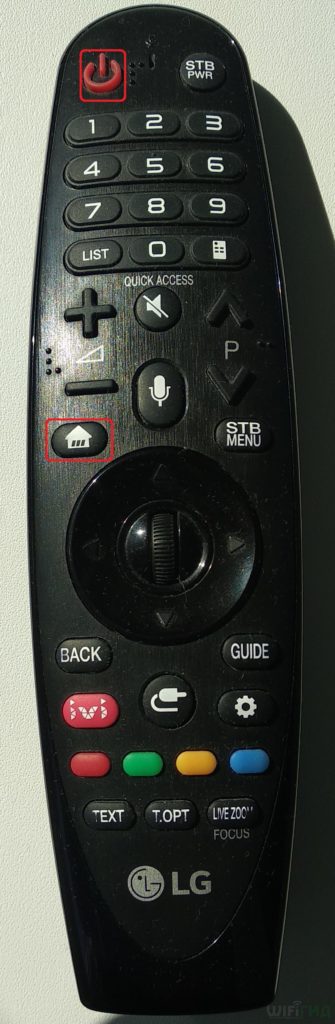
- Включите телевизор в сеть, подключите к интернету, потом запустите экран с помощью кнопки включения на вашем пульте дистанционного управления. Далее нужно зайти в основное меню: для этого нажимаем по кнопке со значком домика. Если у вас не LG Magic Remote для LG SMART TV, а обычный пульт, то нажимаем по кнопке с надписью «Home» или «Smart».
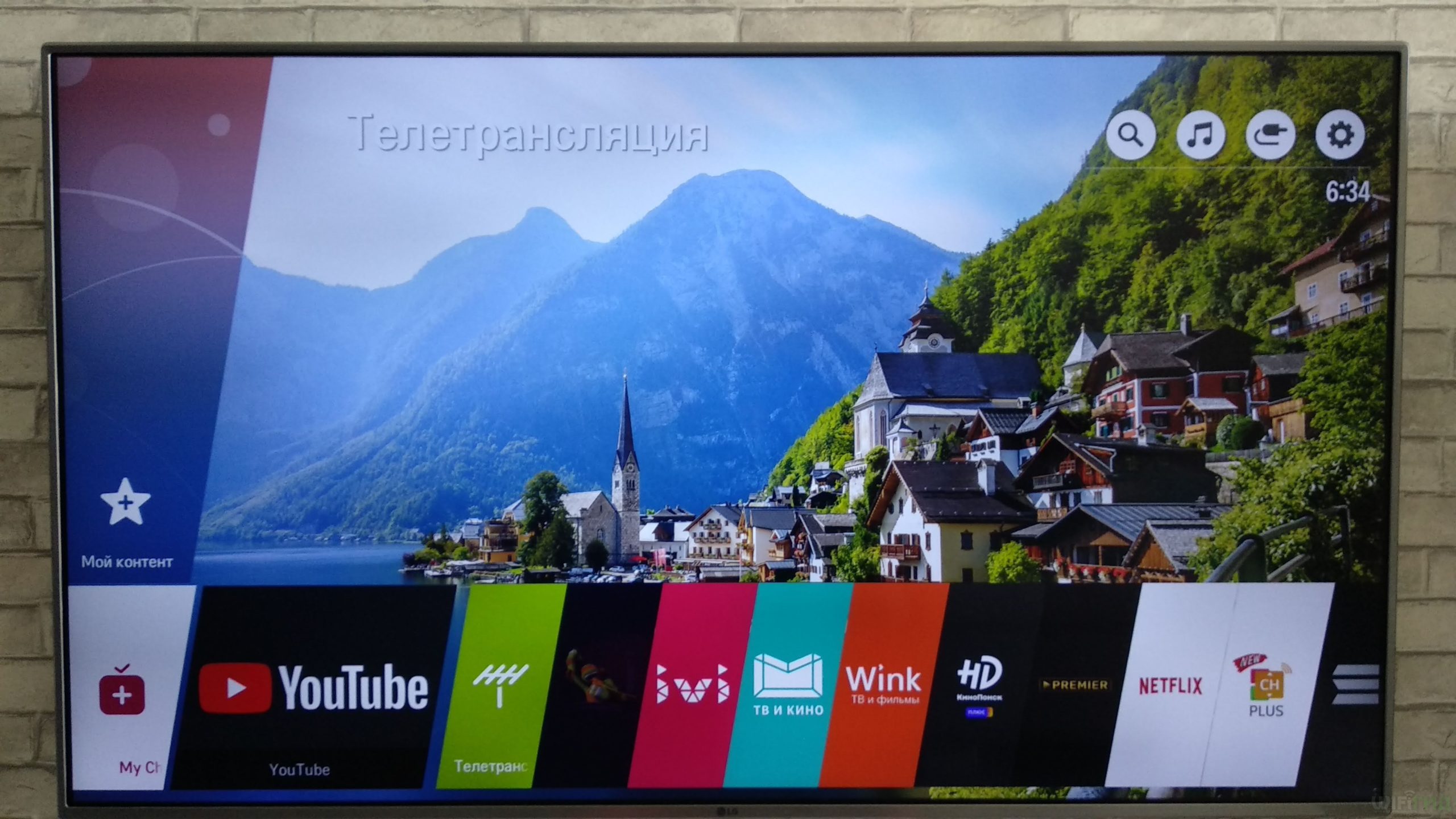
- В основном блоке вы должны увидеть все установленные программы. По идее YouTube для телевизора LG устанавливать не нужно и приложение устанавливается с завода. Но бывают случаи, когда после установки обновления ПО слетает.
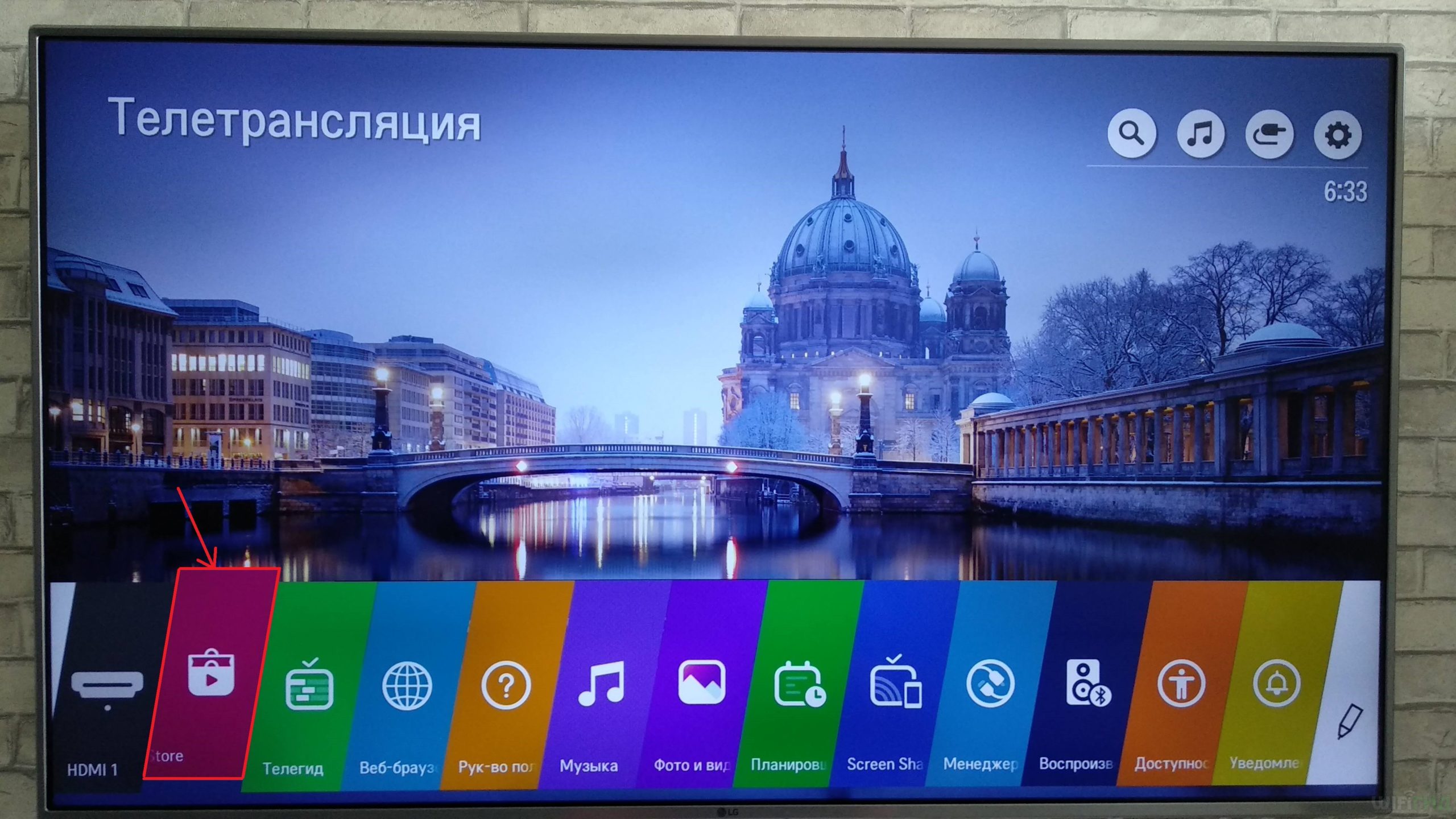
- Пролистайте и найдите раздел «LG Content Store» – отсюда вы как раз и сможете установить программу.
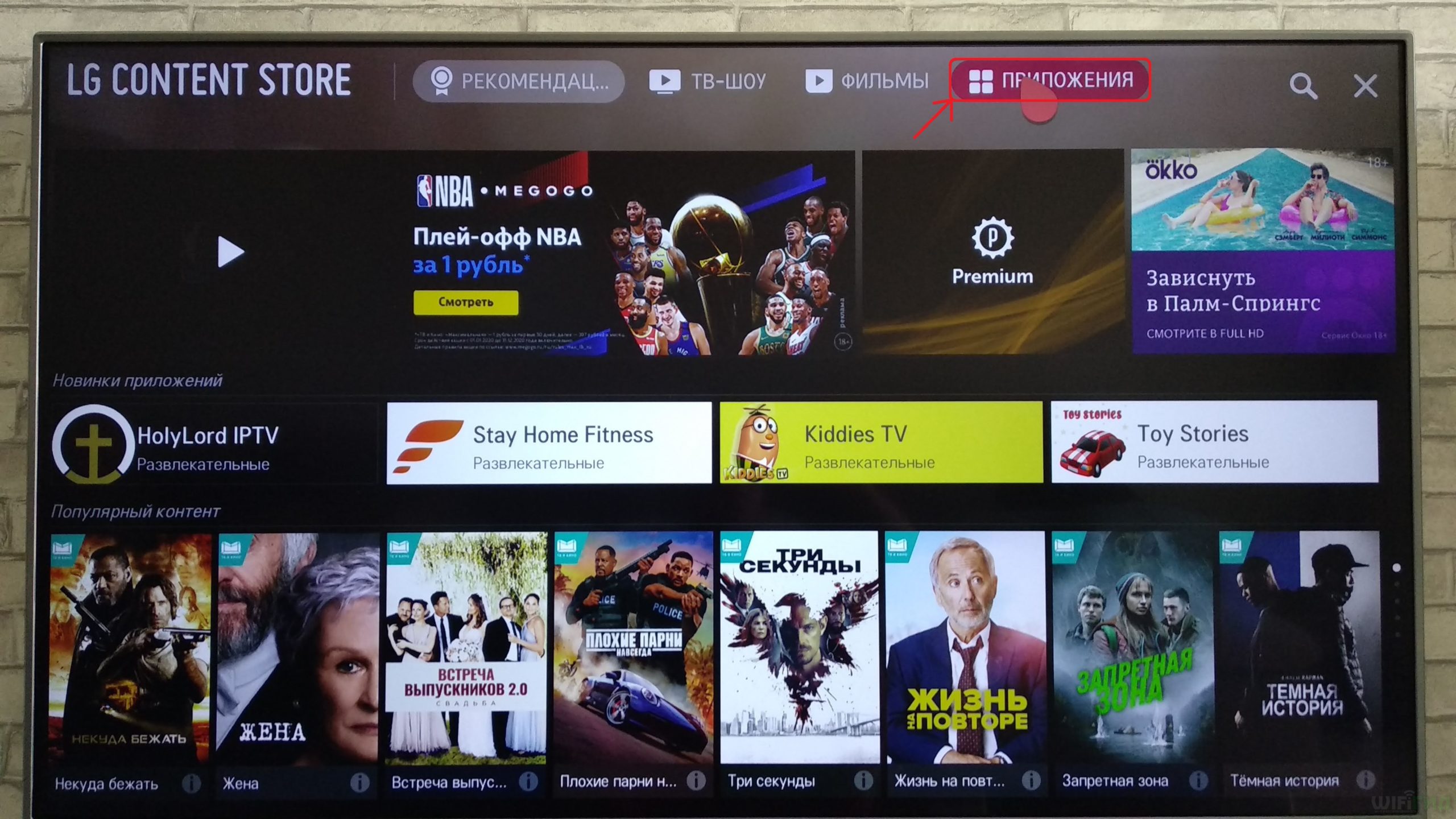
- Вверху перейдите в раздел «Приложения».
- На вкладке «Популярные» вы сразу должны увидеть программу «YouTube», нажмите по ней. Если в списке вы не можете обнаружить нужное приложение, то вы можете поискать её пролистав список вниз. Или вы можете найти её с помощью поиска – в правом верхнем углу экрана есть значок лупы: нажмите на неё; введите название программы.
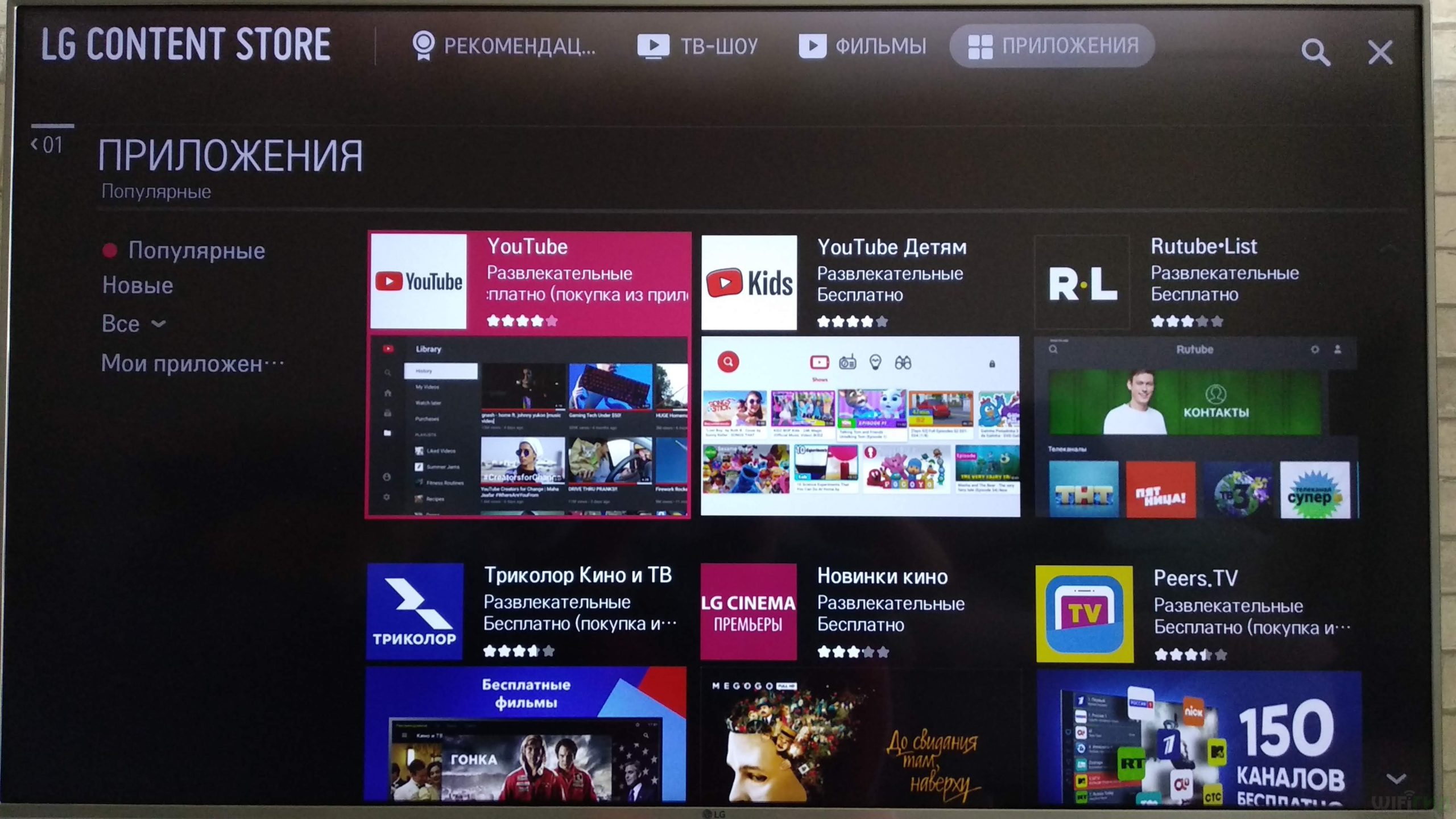
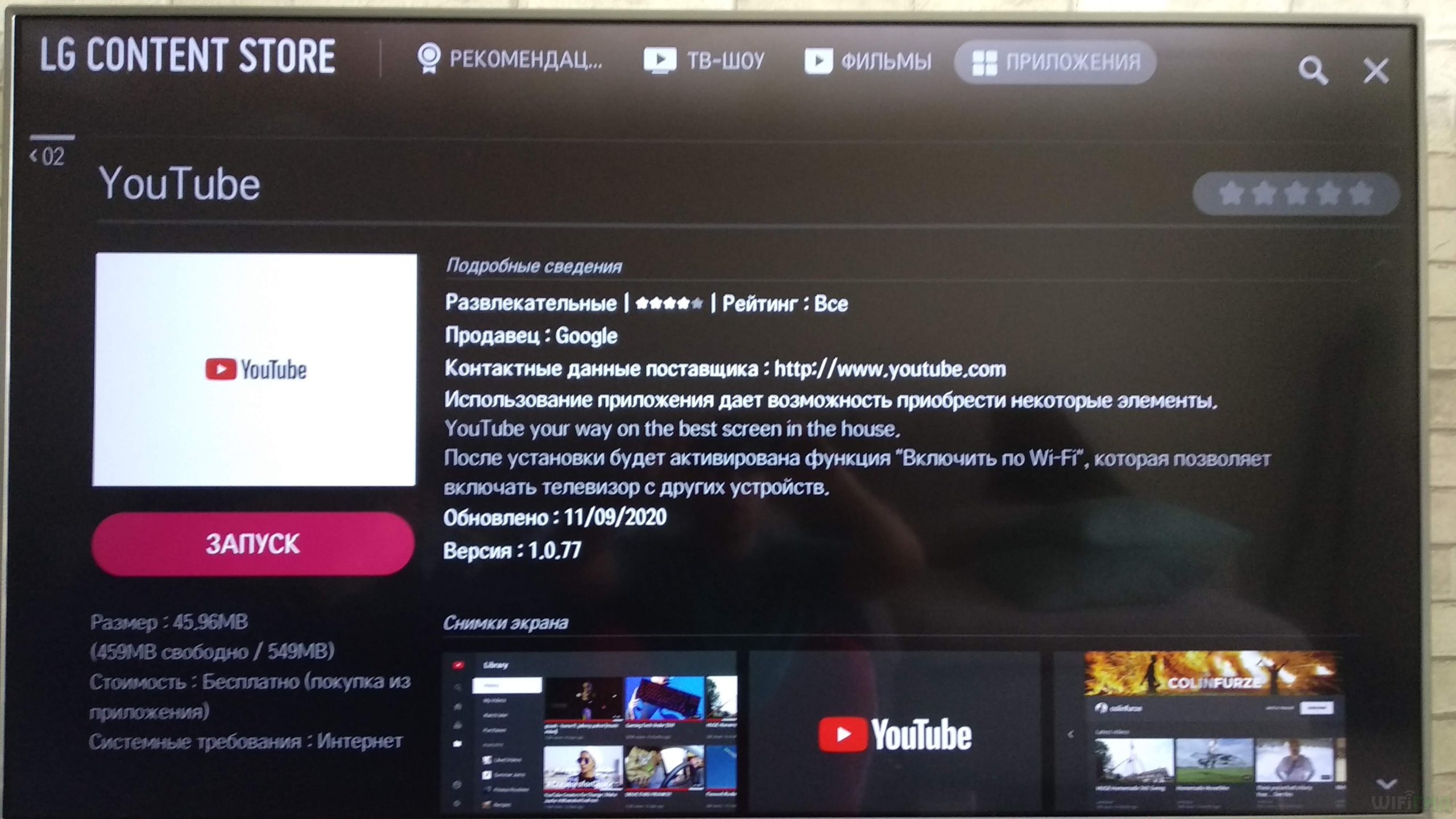
- Нажимаем по кнопке «Установить» – программа скачается с интернета. После этого её можно запустить.
ВНИМАНИЕ! Если у вас вылезла ошибка, приложение не устанавливается, не запускается или висит, то перейдите к последней главе этой статьи.
Как настроить Ютуб?
После установки каких-то определенных настроек делать не нужно. Но нужно авторизоваться в своей учетной записи. Это нужно сделать для того, чтобы вам грамотно подбиралось видео по рекомендациям от самого Ютуба. Также будет идти синхронизация со всеми устройствами, на котором установлена программа YouTube, и где вы авторизованы под учетной записью.
Если у вас уже был аккаунт, то вы можете использовать его. Или нажмите по кнопке «Добавить аккаунт». Если вы не хотите авторизоваться, то просто нажмите по кнопке «Гость». После этого у вас будет два выбора:
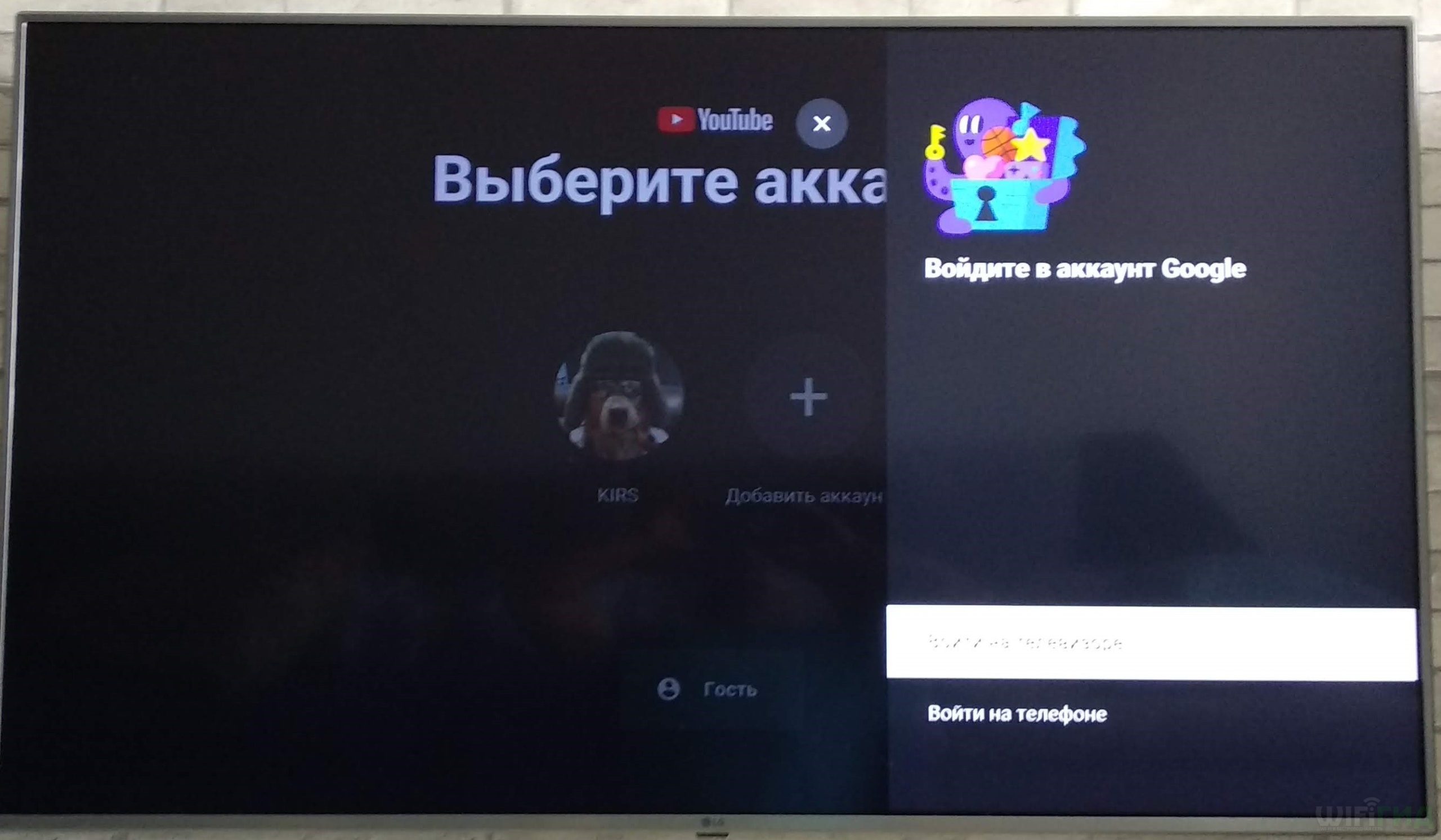
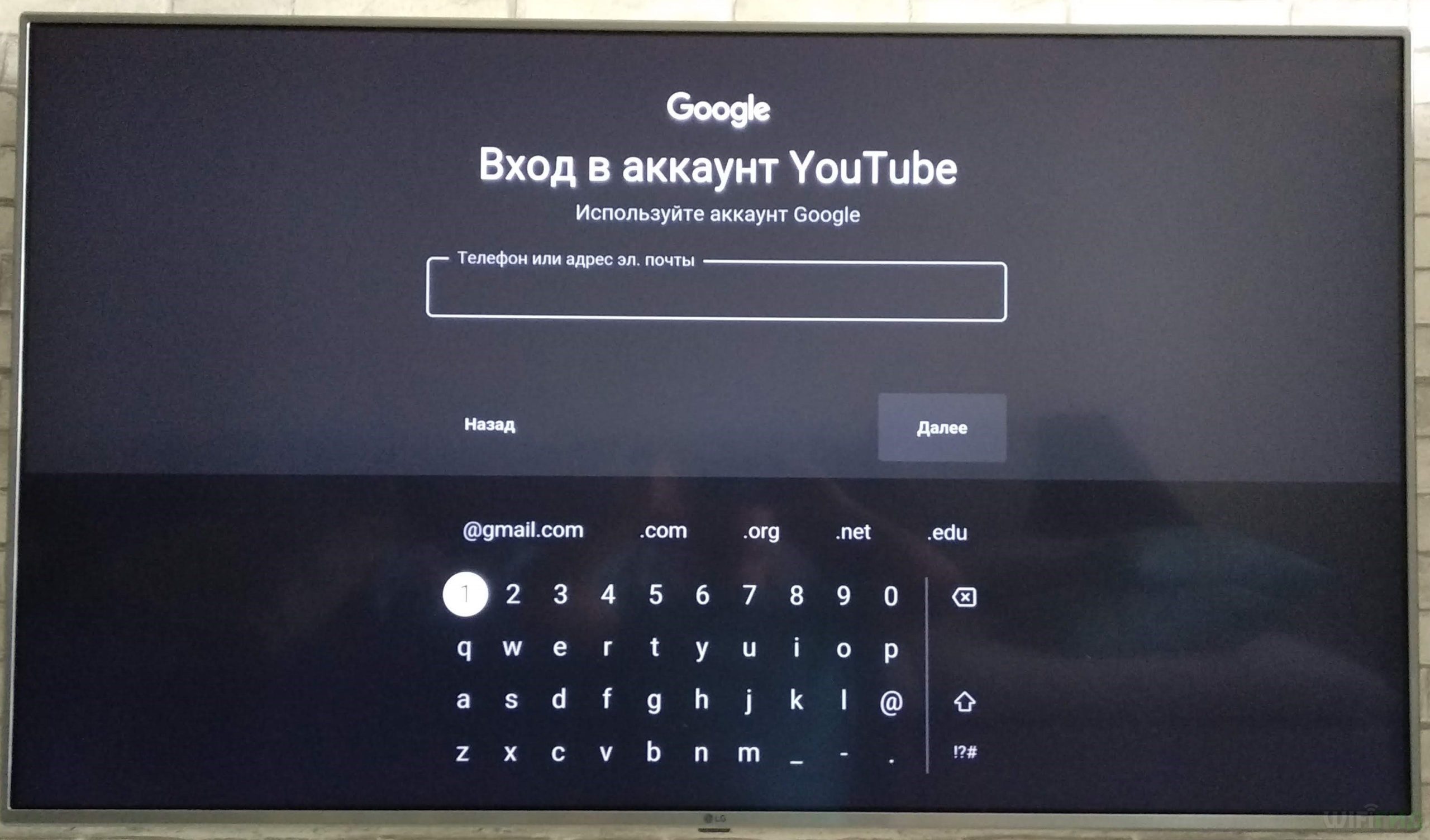
Вводим телефон или электронный ящик, который привязан к аканту Google. После этого вписываем пароль.
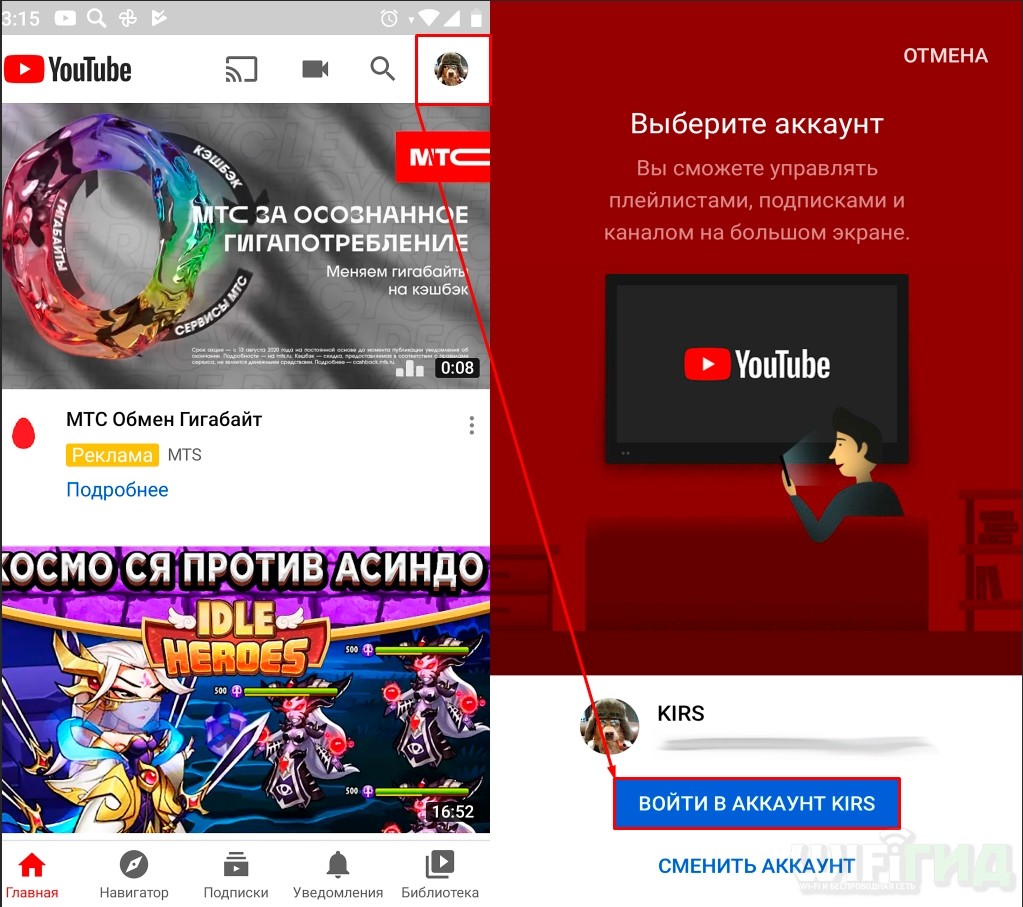
Подключите телефон и телевизор к одной сети роутера с помощью Wi-Fi или провода. Далее на телефоне откройте приложение YouTube.
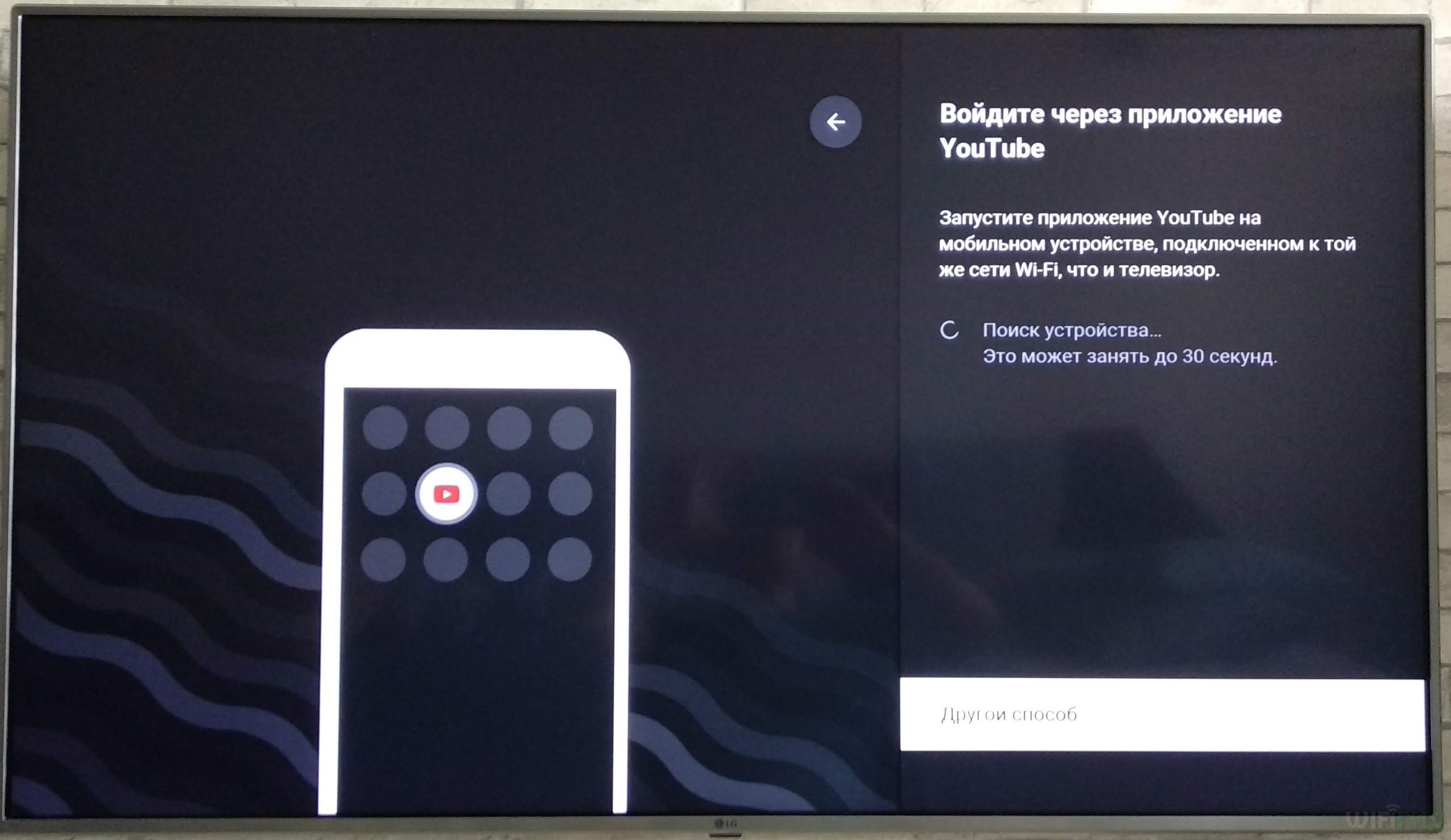
Нажмите на свою аватарку в правом верхнем углу экрана. После этого откроется окошко, где вам нужно выбрать кнопку «Войти в аккаунт». Для удобства можно использовать сторонний акк.
Проблема с установкой приложения
Иногда могут встречаться проблемы, когда программа отказывается устанавливаться, слетает или вообще не запускается, поэтому я приведу ряд профилактических действий, которые должны вам помочь.
- Попробуйте перезапустить сам телевизор и роутер, к которому он подключен.
- Ещё раз убедитесь, что вы подключили телевизор к домашнему роутеру, в противном случае он не сможет подключиться к интернету. Если у вас не настроен роутер – то идем сюда.
Можно попробовать обновить операционную систему на телеке:
- Опять откройте основное меню и перейдите в «Настройки», нажав по значку шестеренку в правом верхнем углу экрана.
- Далее нам нужно опять нажать по шестеренке, чтобы зайти во все настройки – значок находится в самом низу.
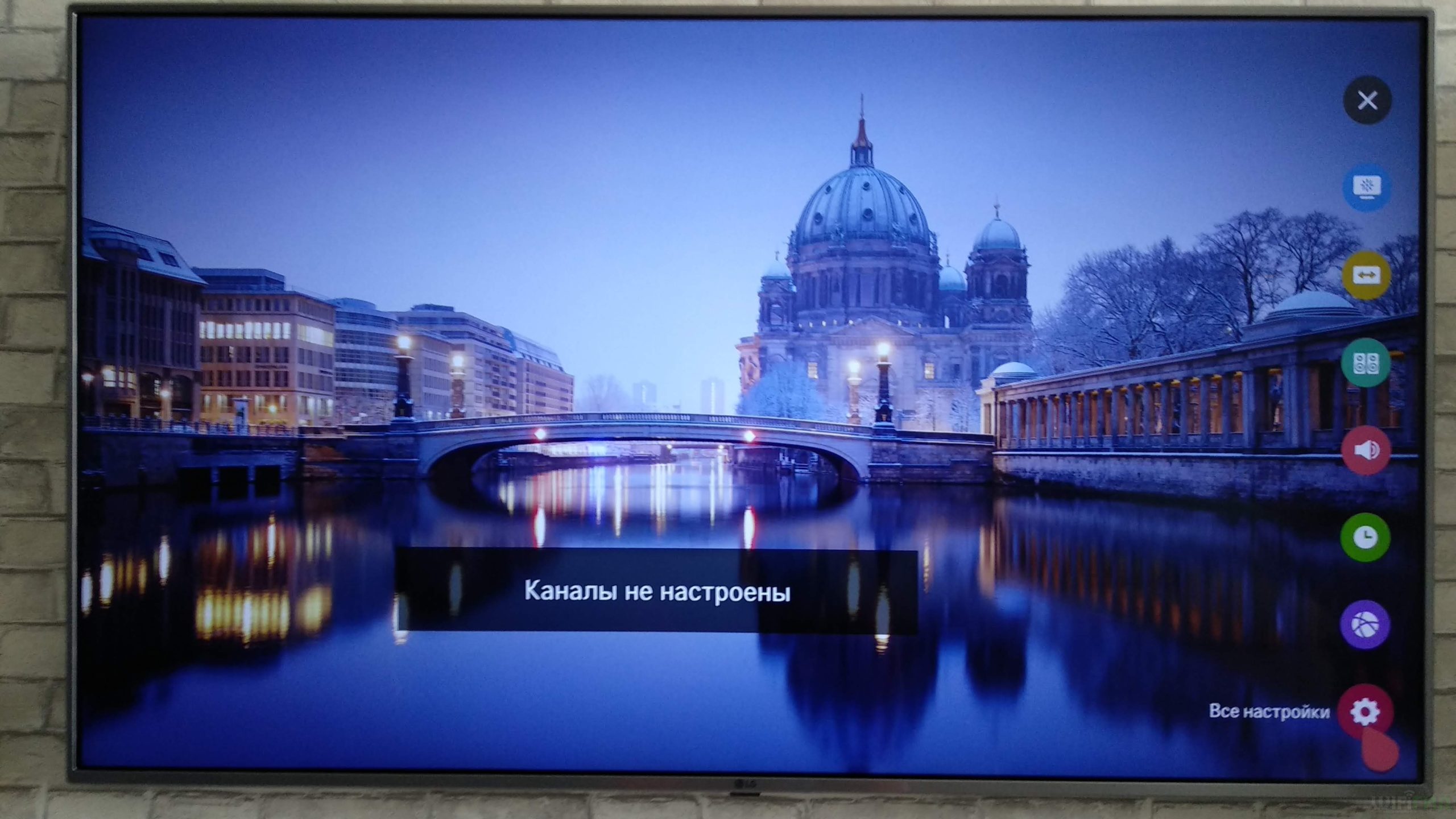
- Слева выбираем раздел «Общие» и далее пролистываем до пункта «Сведения о телевизоре».
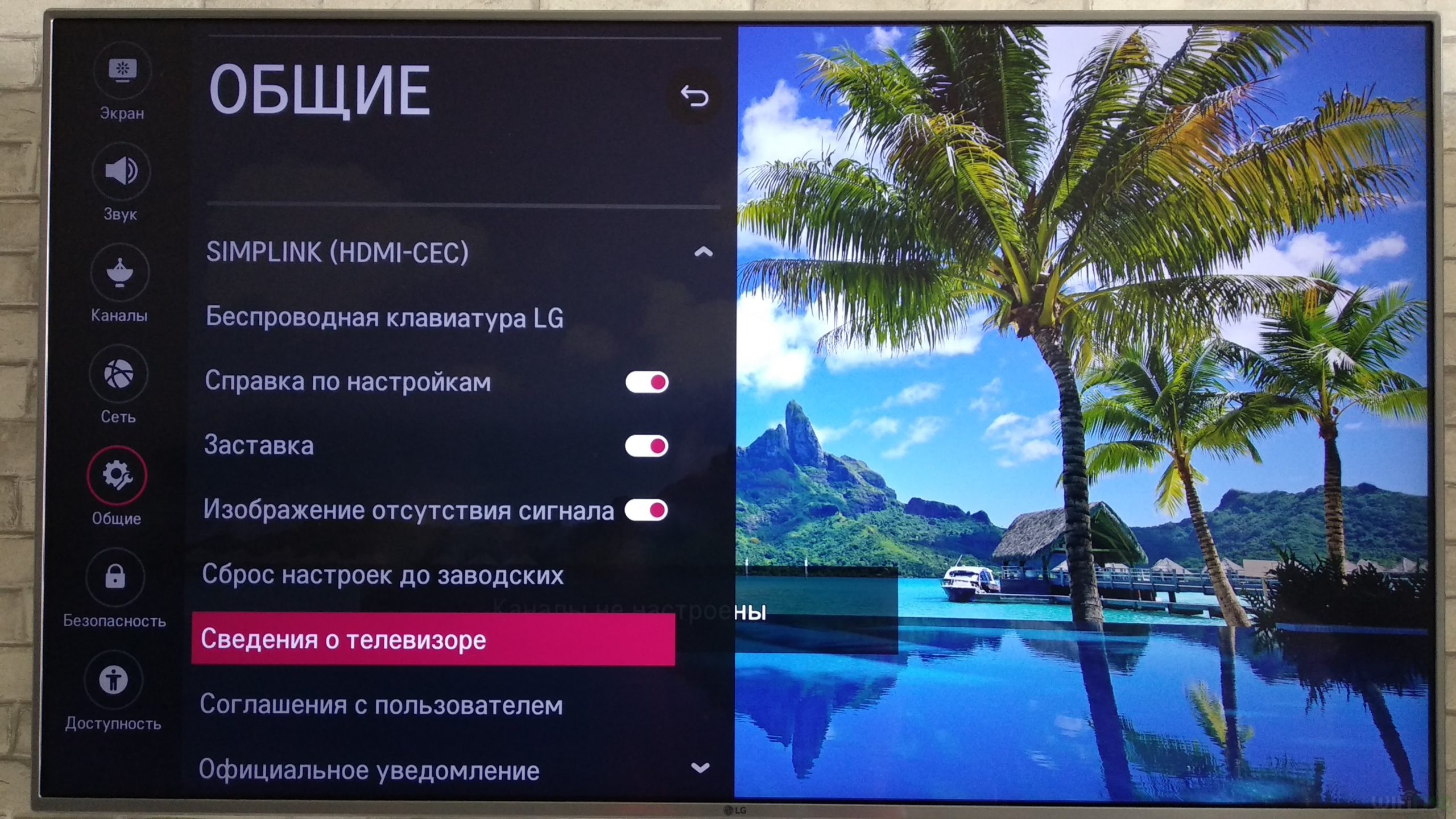
- Чуть ниже будет кнопка «Запустить и установить» – нажимаем на неё. Она может быть недоступна только в двух случаях: вы не подключены к интернету; актуальное обновление уже установлено.
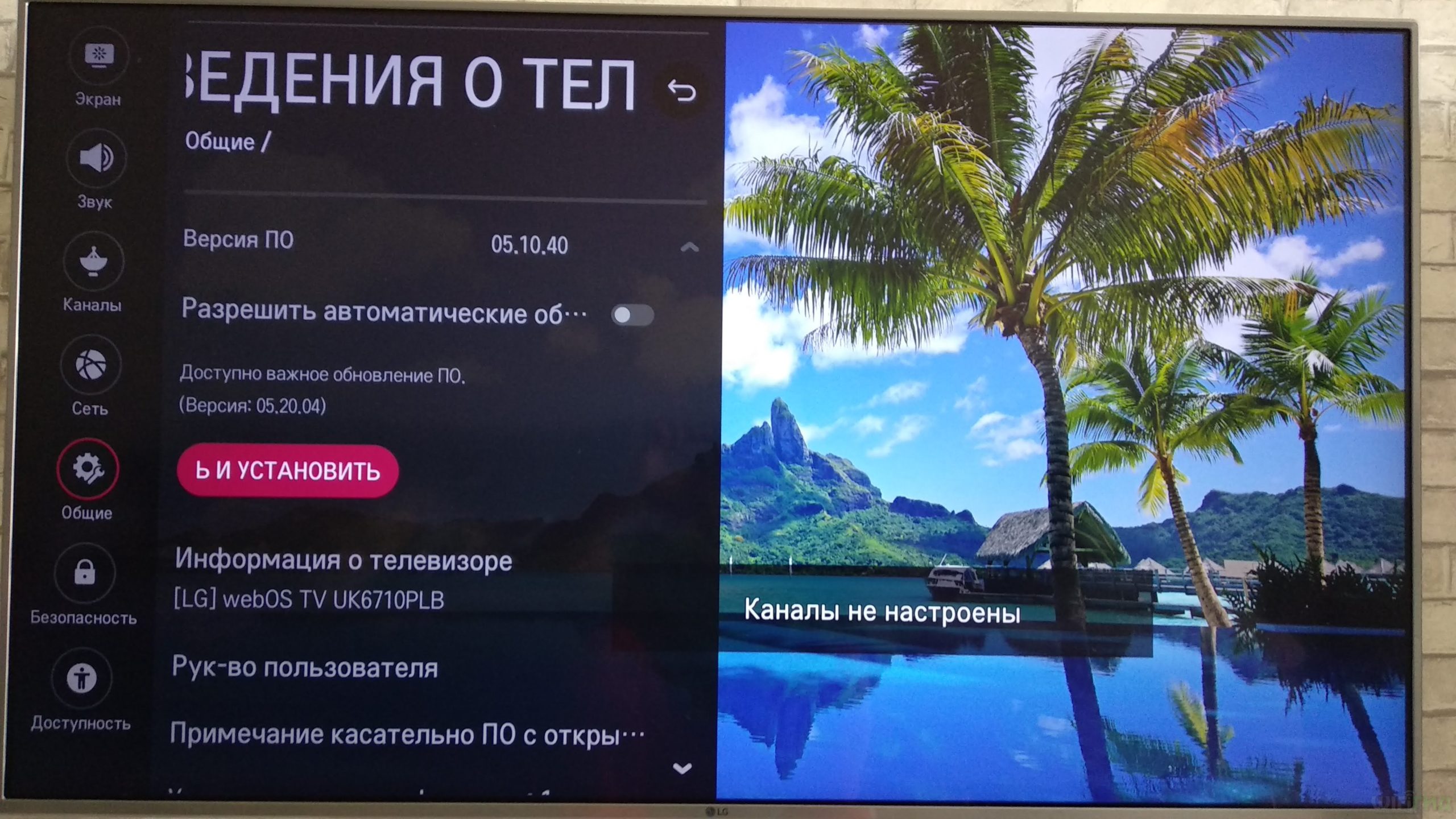
После этого попробуйте ещё раз установить программу. Если это не поможет, то можно сделать ещё вот что:
- Выключите телевизор и выдерните его из розетки – это очень важно. После этого ждете пол часа и включаете его обратно.
- Если и это не поможет, то можно попробовать сбросить его до заводской конфигурации. Для этого опять переходим в «Настройки» и на вкладке «Общие» чуть выше нажимаем по кнопке «Сброс настроек до заводских».
Как скачать и установить Youtube на Smart TV телевизор

В некоторых случаях стандартное приложение YouTube недоступно на телевизорах. Из этой статьи вы узнаете о том, как скачать и установить YouTube на телевизор с функцией Smart TV.
Что такое YouTube и зачем он нужен на телевизоре
Наличие приложения YouTube на телевизоре позволяет в режиме online просматривать различный контент, а также загружать собственные видео и даже вести трансляции. По функционалу программа для Smart TV ничем не уступает классической версии сервиса. Через приложение YouTube пользователи смогут войти в персональную учетную запись, чтобы следить за выходом новых видео. Можно подписываться на различные каналы.
Преимущественно рассматриваемое приложение входит в список предустановленных программ. Поэтому самостоятельно его загружать не придется. Однако некоторые производители не обслуживают данный сервис на старых Smart TV. Поэтому сейчас подробно рассмотрим, как скачать YouTube на телевизор .
Установка YouTube на разные модели ТВ
Ни у кого не возникает проблем с тем, как установить приложение YouTube на телевизор LG , Samsung или любой другой фирмы. Достаточно зайти в фирменный маркет, авторизоваться в персональной учетной записи и найти нужную программу через меню поиска. Куда сложней, если на вашем ТВ не поддерживается новая версия приложения, которая имеет усовершенствованный интерфейс и улучшенную поддержку. Разработчиками также была добавлена возможность синхронизации с Chromecast.
Современные модели Smart TV поддерживают протокол DIAL, созданный на основе Chromecast. Данное устройство способно полноценно заменить media-плеер. Оно предназначено для проигрывания потокового контента. Подключение к интернету осуществляется по Wi-Fi. Например, можно запустить ролик на смартфоне, а потом перевести его на большой экран телевизора.
У владельцев старых ТВ есть несколько реальных способов решить проблему:
- купить новый телевизор с поддержкой Smart TV;
- обзавестись медиаплеером или smart-приставкой на базе операционной системы Android;
- установить программу ForkPlayer.
Не стоит также забывать, что разработчики просто удалили старую версию приложения из маркета. На сайт YouTube можно зайти по старинке через браузер.
Сейчас детально рассмотрим, как установить YouTube на Smart TV от различных производителей.
Samsung
На старых телевизорах Samsung Smart TV скачивание YouTube заблокировано. Однако это еще не означает, что владельцам такой техники стоит заняться поиском новой модели. Проблему можно решить путем инсталляции ForkPlayer, которая осуществляется в соответствии с простой пошаговой инструкцией:
- Сначала зайдите в Smart Hub.
- Нажмите на пульте дистанционного управления на клавишу «А».
- Откроется диалоговое окно. В персональном аккаунте, введите «develop» . Пароль вводится автоматически. Если это поле остается пустым, тогда введите комбинацию «123456».
- Поставьте галочку напротив строчек «Запомнить пароль» и «Автоматический вход». После этого нужно кликнуть по клавише «Войти».
- Нажмите на кнопку «Tools» на пульте управления. Откройте подраздел «Настройки», а затем переключитесь на вкладку «Разработка». Примите условия лицензионного соглашения.
- Открываем раздел «Настройка IP сервер». Вводим следующую комбинацию 46-36-222-114.
- В поле «Синхронизация приложений пользователя». Дождитесь загрузки полной строки. Появится сообщение «Полностью обновлено».
- Чтобы закончить настройку, кликните по «Завершить». Вернитесь в главное меню Smart Hub.
- На пульте нужно нажать «Выход». Зайдите опять в Smart Hub. На экране откроется иконка приложения ForkPlayer.
- Запустите данную программу. В списке приложений появится YouTube.
Интерфейс этого Ютуба будет несколько отличаться от традиционного приложения. Однако все необходимые функциональные возможности присутствуют.
Второй вариант для владельцев Samsung Smart TV – использовать строку поиска Smart Hub. Напоминаем, что телевизоры южнокорейского бренда функционируют под управлением операционной системы Tizen. В главном меню есть поисковая строка. Введите в нее соответствующий запрос, например, «смотреть онлайн». Откроется перечень файлов, в том числе и с YouTube. Однако некоторые функции будут недоступны. Такой вариант подходит именно для просмотра роликов.
Третий вариант – официальный виджет, который можно скачать в Samsung Apps. Однако этот вариант будет работать на телевизорах, выпущенных после 2012 года. В загруженном приложении можно настроить синхронизацию мобильных устройств со Smart TV.
Виджет с интегрированными плейлистами – четвертый вариант. Специалистами созданы специальные дополнения. Доступ к таким виджетам предоставляется как на бесплатной, так и на платной основе. Дополнения включают в себя уже сформированные плейлисты. В них есть опция просмотра видео с YouTube. Перечислим несколько популярных виджетов: NstreamLod, SmartOn, LmPal. Скачайте и установите одно из этих приложений. Доступ предоставляется также в онлайн-кинотеатрам для просмотра новых фильмов в отличном качестве.
Чтобы загрузить и установить YouTube на новый телевизор LG Smart TV , придерживайтесь простой пошаговой инструкции:
- Включите телевизор.
- На ПДУ нажмите на кнопку «Старт».
- Откроется список приложений, выберите «LG Store».
- В нем отображаются программы доступные для инсталляции.
- В поисковой графе введите название приложение.
- Перейдите на страницу программы и нажмите «Установить».
Скачать Ютуб на телевизор LG старше 2012 года нельзя. В качестве альтернативы рассмотрим процесс инсталляции программы ForkPlayer:
- Откройте настройки.
- Зайдите на вкладку «Сеть».
- Откройте «Расширенные настройки».
- Выберите тип подключения – проводной или беспроводной.
- В строчке «Задать DNS» выберите ручной ввод.
- Впишите цифры «85-17-30-89».
- Нажмите «ОК», а потом «Готово».
- В основном окне появится программа «Россия ТВ».
- Это и есть ForkPlayer.
- Откройте список программ, чтобы найти YouTube.
Телевизоры Smart TV японского бренда преимущественно работают под управлением операционной системы Android. Это заметно облегчает задачу. Ведь отсутствует необходимость инсталляции ForkPlayer. Можно скачать YouTube на телевизор Sony , придерживаясь простой пошаговой инструкции:
- Откройте Google Play.
- Авторизуйтесь в персональной учетной записи.
- Введите в графе поиска название приложения.
- Нажмите на кнопку «Скачать».
- Когда инсталляция завершена, кликните по «Открыть».
Phillips
Некоторые пользователи иногда обнаруживают, что приложение YouTube на телевизоре Philips перестало работать. Такое иногда случается. Алгоритм восстановления немного отличается от аналогичной процедуры на технике других брендов. Главное отличие заключается в том, что сначала следует удалить неработающую программу. Только после этого можно переустановить приложение.
- Возьмите пульт управления телевизором, чтобы включить устройство.
- Подключитесь к интернету.
- В главном меню выберите «My Apps», чтобы открыть перечень установленных приложений.
- Найдите в списке YouTube, а потом нажмите на кнопку «Удалить».
- Откройте маркет.
- Найдите приложение YouTube For Google TV и установите его.
- Нажмите на кнопку белого цвета, чтобы обновить программу.
- Выключите телевизор и обесточьте его.
- Подождите минуту, а затем снова включите ТВ.
- Установка завершена.
Другие модели Smart TV
Приложение YouTube устанавливается на Смарт ТВ от других производителей телевизоров примерно по такому же принципу. Единственное различие заключается в том, что некоторые параметры в настройках и главном меню могут называться по-другому. Каждый телевизор с поддержкой Smart TV имеет магазин приложений, с которого, собственно, и осуществляется скачивание программ.
Некоторые малоизвестные бренды устанавливают на телевизоры собственные операционные системы. Они функционируют корректно, но список предустановленных программ и виджетов существенно ограничен.
Есть еще один вариант инсталляции приложений – поиск через браузер. Однако далеко не все TV поддерживают такой вариант установки программного обеспечения.
ТВ на операционной системе Android
Компания Google разработала ОС Android TV . Она предназначена для использования на Smart TV. Сегодня многие производители используют ее на своих телевизорах. Например, японский бренд Sony. LG и Samsung продолжают делать ставку на собственные ОС – WebOS и Tizen соответственно.
Наличие ОС Android TV означает, что ваш телевизор станет полноценным мультимедийным центром. Презентация этой системы прошла в 2014 году. Поэтому проблем с инсталляцией YouTube не возникнет. Чтобы загрузить Ютуб на Андроид ТВ , придерживайтесь простой пошаговой инструкции:
- Откройте фирменный магазин приложений Play Market.
- Нажмите на значок в виде лупы.
- Введите в графу поиска «YouTube».
- Нажмите на кнопку «Скачать».
- Не выключайте телевизор пока не завершится процесс установки.
Сегодня операционная система Android TV также встречается на телевизорах: Philips, Ergo, Sharp,
Обновление программы YouTube
Тщательно проанализировав различные форумы и тематические сайты, можно прийти к выводу, что многие пользователи сталкиваются с проблемами уже после инсталляции программ. Поэтому установить приложение Ютуб на телевизор – это только половина дела. Для корректной работы этого сервиса, нужно своевременно его обновлять. Сейчас рассмотрим, как осуществляется инсталляция обновлений на разных ТВ.
На Smart TV
На всех телевизорах обновление программного обеспечения осуществляется автоматически. Главное условие – стабильное подключение к интернету. Если вы хотите обновить приложение YouTube на Smart TV, то сделать это можно через Smart Hub. Некоторые программы обновляются также до последней версии вместе с прошивкой. Поэтому не пропускайте вышедшие пакеты обновлений программного обеспечения.
На ОС Android
На операционной системе Android TV все приложения обновляются автоматически. Если по какой-то причине произошел сбой, вследствие которого программа YouTube на телевизоре не обновилась, сделайте это вручную. Зайдите в Play Market, найдите через строку поиска нужное приложение, а потом нажмите на кнопку «Обновить».
Распространенные проблемы и пути их решения
Зачастую проблемы с обновлением приложений возникают из-за того, что не хватает памяти. В большей степени эта проблема свойственна бюджетной технике. Чтобы избежать подобных сбоев, регулярно проводите очистку кэша. Сделать это можно в настройках телевизора, а именно в разделе «Память».
Иногда YouTube не загружается на Смарт ТВ из-за того, что пользователь не авторизовался в магазине приложений. Обязательно проверьте наличие интернет-соединения. Оно должно быть стабильным.
Впрочем, самая распространенная проблема – отсутствие поддержки YouTube на телевизорах старше 2012 года. Многие производители отказались от обслуживания старой версии программы.
Как решить эту проблему, мы уже рассматривали ранее. Можно установить ForkPlayer или купить ТВ приставку. Разумеется, что первый вариант будет более экономичным.
Установки и настройка Ютуба на телевизоре LG
Как настроить Ютуб смарт ТВ на телевизоре LG, если приложение было установлено, но пропало, или его не было вовсе? Решили скоротать вечер за просмотром смешных роликов, но обнаружили, что Ютуб не работает? Ситуация легко поправима, вы сможете справиться с проблемой самостоятельно, следуя приведенным ниже инструкциям.
Пошаговая инструкция по установке Youtube на телевизор LG
Как установить Ютуб смарт тв на телевизоре LG? Как правило, в телевизорах, обладающих функцией Смарт ТВ, уже встроено множество приложений, в их числе и Ютуб. Но часто бывает, что виджет исчезает после обновления или пропадает сам по себе. Особенно эта проблема распространена среди телевизоров, произведенных до 2012 года. В этом случае необходима повторная установка приложения. Следуйте приведенной ниже пошаговой инструкции:
- Включите телевизор и перейдите в режим Смарт ТВ, нажав соответствующую кнопку на пульте.
- Войдите в список приложений, затем перейдите в официальный магазин приложений LG Store.

- В строке поиска введите название «youtube» или выберите нужное приложение вручную из списка. Перейдите на страницу приложения для установки.
- В открывшемся окне Ютуб нажмите кнопку установки и дождитесь окончания процесса.

- Готово, теперь Ютуб снова появится в установленных программах, и вы сможете пользоваться приложением, когда это потребуется.
Если это не помогло, попробуйте вернуть Ютуб с помощью установки программы fork player. Как это сделать, рассказано далее.
- Зайдите в настройки телевизора. Выберите вкладку «Сеть», затем «Сетевое подключение»;

- Нажмите кнопку «Настроить подключение», откройте список доступных сетей, выберите внизу пункт «Расширенные настройки»;

- Выберите тип подключения, проводной или беспроводной. В открывшемся окне перейдите на вкладку «Задать ДНС», «Ввод вручную». Замените значение на 85.17.30.89, нажмите ОК;

- Войдите в список приложений, найдите «Россия ТВ». Вместо этого приложения автоматически установится Fork Player.
Это многофункциональное приложение, с помощью которого можно смотреть видео на Ютуб.
Настройка Ютуба на телевизоре
Как настроить Ютуб канал на телевизоре LG после того, как приложение было установлено? Это подразумевает внесение некоторых изменений для более удобного пользования приложением. Большинство пользователей телевизоров LG и Самсунг отмечают, что вход в учетную запись Ютуб облегчает поиск каналов и открывает много дополнительных возможностей. Если учетной записи у вас еще нет, создайте ее сначала на ПК или ноутбуке, а затем перенесите в телевизор.
Еще один важный пункт в настройке – привязка приложения к мобильному устройству. Это упрощает управление и поиск видео. Настройка через wi-fi:
- Откройте в мобильном браузере сайт http://www.Youtube.com/pair.
- Войдите в Смарт ТВ, откройте приложение Ютуб и найдите раздел с настройками. Нам нужна строчка «Привязать устройство».
- На экране гаджета появится окно с кодом активации, введите его в соответствующее поле на телевизоре.
Теперь вы сможете искать ролики на смартфоне и включать их к показу на большом экране телевизора.
Создание учетной записи
Если вы только начинаете пользоваться Смарт ТВ, первое, что нужно сделать – создать учетную запись. Сделать это можно на официальном сайте производителя или напрямую с телевизора.
- Войдите в режим Смарт ТВ, в верхней части экрана нажмите значок личного профиля;
- Откроется окно, в котором нужно выбрать кнопку Регистрация;

- Прочитайте пользовательское соглашение и подтвердите, что согласны;

- В соответствующем поле введите адрес электронной почты. На него придет письмо с кодом подтверждения и паролем;
- Дважды введите присланный пароль;

- Нажмите кнопку «Регистрация» и если все введено верно, вам придет сообщение о необходимости подтвердить регистрацию;
- Откройте на ПК страничку электронной почты, найдите письмо от LG, перейдите по содержащейся в нем ссылке для завершения регистрации. Дождитесь ответного сообщения об успешной регистрации аккаунта;
- Снова вернувшись к телевизору, введите адрес электронной почты и пароль для входа. Появится сообщение с предложением ввести дополнительную информацию для использования различных услуг. Можете оказаться, нажав Нет;
- Регистрация окончена, значок профиля должен поменять цвет с красного на зеленый.
Возможные проблемы при установке и настройке Ютуба
Если вы испробовали все приведенные способы, но подключить Ютуб не удается, вероятно, вы делаете что-то не так. Самые распространенные ошибки пользователей:
- Отсутствует интернет-соединение. В первую очередь проверьте, работает ли интернет, возможно, все дело в этом.
- Бывает, что пришла пора обновлять версию прошивки операционной системы смарт телевизора, это становится источником проблем с установкой приложений.
Если не получается самостоятельно устранить причину, обратитесь в службу техподдержки LG.
Устанавливаем приложение YouTube на телевизор Smart TV LG
Из-за перепрошивки Smart TV LG и иных сбоев удаляются или перестают работать некоторые программы, это относится и к YouTube. В этом случае требуется повторно поставить утилиту и должным образом настроить телевизор. Но многие пользователи не знают, как скачать Ютуб и инсталлировать его на телевизор LG. Эти и многие другие вопросы мы постараемся подробно разобрать в данной статье.
Установка и настройка приложения: пошаговая инструкция
В Smart ТВ предусмотрено много различных приложений, включая YouTube. Но иногда иконка программы исчезает из меню в результате обновления ПО. Это особенно актуально в телевизорах, выпущенных до 2012 года. Для решения данной проблемы требуется повторно закачать и инсталлировать приложение. Если вы не имеете представления, как установить приложение Youtube и пользоваться им на телевизоре, то ниже все детально описано.
Инсталляция
- Включаем LG и подсоединяем его к сети интернет.
- Затем жмем на пульте «Smart» для включения требуемого режима.
- Далее открываем список установленных программ, где необходимо зайти в «LG Store». Эта функция позволяет устанавливать весь доступный для телевизора софт.
- В появившемся перечне программ ищем «YouTube». Кликаем по нему и заходим на страницу инсталляции.
- Далее появится окно приложения, где нажимаем «Установить», или «Install» на английском. Затем ждем, пока полностью установится софт.
 Установка Ютуба
Теперь YouTube отображается в списке софта, что позволит удобно и быстро им пользоваться.
Настройка приложения на телевизоре
Настройка софта подразумевает внесение изменений в его работу для комфортного использования. Причем вход в свой аккаунт Ютубе позволит вам за несколько кликов находить желаемый контент и откроет много других полезных опций (подписка на каналы, комментарии к видео, общение в стримах и т.д.). Кроме того, можно группировать видео по жанрам (музыка, кино, документальные фильмы, спортивные передачи и т.д.). Если вы еще не завели аккаунт на Ютубе, то создайте его на ПК или ноутбуке, а затем войдите в него на LG.
Создание учетной записи
Для использования программы необходима учетная запись Google, которая создается в течение нескольких минут.
Процесс регистрации аккаунта вполне обычен. Как и на других сервисах, требуется придумать имя пользователя (будет также адресом электронной почты Google), пароль и записать свои личные данные (фамилию, имя, дату рождения), как на картинке:
Необходимо придумать сложный пароль из восьми знаков (букв, цифры и обязательно добавить в эту комбинацию спецсимволы). Это позволит надежнее защитить аккаунт.
Теперь заходим в созданную учетку, чтобы настроить Ютуб на телевизоре.
Обновляем приложение
Смарт-телевизоры бренда LG, произведенные в 2017-2019 году, обладают функцией автоматического обновления OS и софта. Если в телевизоре это не предусмотрено, и вы не знаете, как обновить YouTube, то необходимо:
-
Зайти на устройстве в магазин Google Play.
ForkPlayer – альтернативное приложение
В качестве альтернативного варианта просмотра YouTube многие используют браузер ForkPlayer. Его тоже нужно скачать и инсталлировать. Он позволяет просматривать сайты и видео онлайн.
 Меню программы ForkPlayer
Программа обладает следующими опциями:
- родительский контроль;
- поиск и просмотр видеороликов и кинофильмов;
- создание плейлистов;
- настройка дизайна;
- серфинг сайтов;
- дополнительные функции и подсказки.
В общем, с её помощью телевизор LG Smart станет альтернативой настольному ПК в плане серфинга сайтов. Причем эта утилита абсолютно бесплатна.
Инсталлируется ForkPlayer разными способами:
Способ №1
В LG Smart TV с OS WebOS или Netcast необходимо выполнить смену DNS следующим образом:
- Открываем меню телевизора.
- Заходим в настройки подключения к интернету.
- Далее открываем «Сервер DNS».
- Затем указываем любой из перечисленных ниже DNS. Причем не стоит забывать, что каждый из них открывает определенную утилиту. Например, при вводе 85.17.30.89 откроется ForkPlayer.
- Если указать DNS 217.79.190.156, то будет открываться ForkStore. Необходимо выбрать «Премиум», после чего можно смотреть «Россия Телевидение», «Первый автомобильный», «Радио» или «vTuner».
Способ №2
В LG Netcast Smart TV с OS WebOS или Netcast 2.0, 3.0, 4.0 и 4.5 процедура инсталляции с помощью смены DNS такая:
-
Открываем «Сетевое подключение».
 Настройки сети
Далее устанавливаем тип подключения к глобальной сети.
Перечень DNS предусмотренных для LG ТВ:
- 46.36.218.194;
- 217.79.190.156
- 5.101.118.43;
- 85.17.30.89.
При использовании этих ДНС не забываем, что не все адреса подойдут для вашего многофункционального ТВ.
Инсталляция с флешки
Браузер легко инсталлируется с флешки, но видеоконтент будет доступен не весь. Для снятия ограничений устанавливаем на ПК Remote ForkPlayer и запускаем его. Требуется также включить на ТВ Remote ForkPlayer.
Способ №1
Для инсталляции утилиты этим способом потребуется проделать следующее:
- На флешку разархивируем файл, который можно загрузить тут.
- Заходим в свой аккаунт на ТВ:
Способ №2
На LG TV с установленной OS Netсast 2010 – 2013 года выпуска требуется проделать следующее:
- Разархивируем RAR на съемный носитель и подсоединяем его к телевизору.
- Далее заходим в аккаунт, как было сказано выше (в предыдущем способе).
- Потом необходимо зайти в «Мои приложения» (размещаются в нижнем правом углу).
- Здесь нужно выбрать пункт «Мои приложения на USB».
- Теперь запускаем софт, расположенный на флешке.
- Для снятия ограничения к видеоконтенту, устанавливаем и запускаем на ПК Remote ForkPlayer. Также требуется активировать RemoteFork.
Как смотреть Ютуб не на Smart TV
Для просмотра видеоконтента YouTube на телевизоре требуется найти в меню ТВ иконку YouTube и открыть приложение. Появится его интерфейс, где можно быстро найти походящее видео и просмотреть его. Для быстрого доступа к видеороликам и трансляциям с подписанных каналов, необходимо зайти в свой аккаунт Google.
Теперь приложение Ютуб будет отображаться в меню Smart TB так, как на картинке ниже:
 Расположение YouTube среди остального софта
Возможные проблемы и их решение
Сложности с обновлением софта на телевизоре LG часто связаны с тем, что в нем недостаточно памяти. Такая проблема актуальна в основном для бюджетной техники. Чтобы таких сбоев не возникало, необходимо регулярно очищать кэш. Это делается через пункт «Память» в настройках телевизора.
Иногда Ютуб не грузится на LG Смарт ТВ, потому что пользователь не прошел авторизацию в магазине софта. При этом нужно обязательно проверить есть ли выход в глобальную сеть и на сколько качественная связь.
Основная проблема Smart телевизоров, произведенных до 2012 года – это отсутствие поддержки YouTube. Производители отказались обслуживать старые версии программы, поэтому на эти устройства требуется поставить ForkPlayer или приобрести для них smart-приставку. В последнем случае потребуются дополнительные расходы, что экономически нецелесообразно.
Заключение
Мы рассмотрели все способы решения проблемы, связанные с установкой и использованием программы YouTube на LG Smart TV. Кроме того, был приведен альтернативный способ просмотра видео с этого видеохостинга. Благодаря этому любой пользователь сможет самостоятельно настроить устройство и установить на него софт.
Как скачать и установить Youtube на телевизор
Сервис YouTube пользуется бешеной популярностью во всём мире. Данный ресурс позволяет не только просматривать тонны видеоконтента, но и оценивать его, комментировать, а также публиковать свои собственные ролики. Как и прочие сервисы такого плана, YouTube предлагает фирменные клиенты для самых разных платформ: Android, iOS, Windows и прочих. Также можно скачать приложение «Ютуб» на телевизор, если он поддерживает функционал Smart TV.
Пользователю ТВ доступны все возможности сервиса без каких-либо ограничений. Но для их получения необходимо зарегистрироваться. Авторизованные пользователи получают индивидуальные рекомендации, подробную историю просмотренных роликов, возможность настроить интерфейс под себя и многое другое. И всё это совершенно бесплатно.

Особенности клиента YouTube
У некоторых возникают проблемы с фирменным приложением, особенно с последними обновлениями, которые принесли немало новшеств, причём не только приятных. Новая версия YouTube TV может похвастаться симпатичным дизайном и более эргономичным интерфейсом. Но главный момент, на котором стоит заострить внимание — это наличие поддержки технологии Chromecast, что заметно облегчает синхронизацию с различной периферией: смартфонами, планшетами, ПК, приставками, консолями и прочими.
Установка программы
Следует сразу уточнить, что приложение «Ютуб» будет работать только на современной технике с функционалом Smart TV. Но и здесь есть свои исключения. Скачать YouTube на телевизор смогут далеко не все пользователи.
К примеру, добрая половина техники Sony Bravia не работает с сервисом, а местное программное обеспечение напрочь отказывается устанавливать клиент. Похожая ситуация с YouTube на телевизорах Samsung. Модели до 2012 года даже со смарт-функционалом никак не воспринимают фирменное приложение «Ютуб».
В качестве панацеи в этом случае выступают внешние приставки: к примеру, Android TV или та же Chromecast, работающие на платформе «Андроид». Также можно воспользоваться сторонним приложением ForkPlayer, заметно расширяющим рядовой функционал «умного» телевизора. По своей сути – это браузер с адаптированным под конкретное устройство веб-ресурсами, созданными на базе плейлистов (IPTV, XML и M3U). Рассмотрим наиболее эффективные варианты установки клиента с оглядкой на производителя ТВ.
Samsung
Стоит напомнить, что на технике после 2012 года приложение «Ютуб» уже вшито в ОС. Если нет, то достаточно инсталлировать его из местного магазина. Для установки клиента на телевизор «Самсунг» посредством утилиты ForkPlayer её необходимо скачать в том же фирменном магазине.
Совет! Также нелишним будет предварительно обновить программное обеспечение на ТВ.
Процедура установки «Ютуб» с помощью ForkPlayer:
- Заходим в Smart Hub.
- Нажимаем на дистанционном пульте клавишу «А».
- В строчке учётной записи пишем слово develop. При необходимости вводим пароль 123456.
- Расставляем галочки на пунктах «Автоматическая авторизация» и «Запомнить пароль».
- На ПУ нажимаем на кнопку Tools.
- Переходим в «Настройки» и кликаем на пункте «Разработка».
- Заходим в раздел «Настройки IP-адреса» и заполняем соответствующие значения 46-36-222-114.
- Открываем ветку «Синхронизация приложений». Здесь должно появиться окно «Обновлено».
- Сохраняем изменения нажав на клавишу «Завершено» и возвращаемся к Smart Hub.
- Теперь в основном интерфейсе должна появиться иконка ForkPlayer.
После запуска утилиты будет представлен перечень приложений, среди которых можно найти «Ютуб». Меню последнего немного отличается от привычного, но лишь незначительно. Базовые возможности присутствуют в полном объёме.
Перед тем как установить «Ютуб» на телевизор LG, стоит провести обновление программного обеспечения. Иначе могут быть конфликты с клиентом или с тем же ForkPlayer. Также нелишним будет перезагрузить устройство.
Инсталляция YouTube на телевизорах LG последних поколений:
- Нажимаем кнопку «Старт» на ПУ.
- Заходим в фирменный магазин LG Store.
- В поиске вводит YouTube.
- Кликаем на клавишу установки.
Клиент должен появится на главном экране.
Установка «Ютуб» посредством ForkPlayer:
- Открываем основные параметры Smart TV.
- Переходим в дополнительные настройки Сети («Сетевое подключение» -> «Параметры подключения» -> «Список сетей») и выбираем тип подключения (кабель или WiFi).
- В строчке «Задать DNS» кликаем на кнопке «Ручной ввод» и в соответствующих строчках вводим 85.17.30.89. Сохраняем.
- На главном экране кликаем на приложении «Россия ТВ». За отсутствием оного скачиваем в фирменном магазине.
- Вместо него будет запускаться ForkPlayer.
Совет! Иконку «Россия ТВ» можно заменить на любую другую, выбрав понравившуюся из прошивки.
По открытию ForkPlayer в списке будет клиент «Ютуб».
Android
Под управлением платформы «Андроид» работают телевизоры Sony, Phillips, Sharp и другие. В этом случае никаких проблем скачать «Ютуб» на ТВ нет. Всё максимально упрощено и проходит по аналогии с мобильными гаджетами.
Установка клиента YouTube:
- Заходим на Play Market.
- В поиске вбиваем YouTube.
- Устанавливаем клиент.
Виджет должен появиться на главном экране ТВ.
Прочие производители ТВ
В случае с ТВ-устройствами от малоизвестных производителей придётся экспериментировать. В первую очередь, необходимо уточнить платформу, на которой работает данная смарт-техника. Если это WebOS (LG), Tizen (Samsung) или Android, то выполняем вышеописанные действия. Иначе переходим в местный магазин и ищем клиент там. В сложных случаях можно воспользоваться любым веб-обозревателем и заходить на сайт «Ютуб» так же, как и на персональном компьютере.
Smart YouTube TV: как установить приложение на телевизор
YouTube – один из наиболее посещаемых Интернет-сервисов. Видеоролики для развлечения и обучения, новостные каналы, игровые стримы, каналы видеоблогеров – доступ к ним легко получить на цифровом устройстве, в том числе смарт-телевизоре. Для этого нужно установить и активировать на телеприемнике специализированное приложение. Статья знакомит со способами загрузки и установки приложения на телевизор, рассказывает о возможных ошибках при инсталляции и методах их решения.

- Возможности YouTube на смарт-телевизорах
- Как установить YouTube на телевизор
- Как настроить ютуб на телевизоре
- Способ № 1
- Способ № 2
- Возможные ошибки при установке приложения и пути их решения
Возможности YouTube на смарт-телевизорах
Ютуб – крупнейший видеохостинг во всемирной сети. Сервис успешно конкурирует с телевидением по аудитории, объему передаваемой информации и предоставлению рекламных услуг. Пользовательская политика Интернет-сервиса предполагает получение полного доступа к возможностям при наличии зарегистрированной учетной записи пользователя. Поэтому, установив приложение Ютуб в смарт ТВ, необходимо входить в него под личным профилем.

В этом случае пользователь получает:
- Доступ к видеофайлам из личного плейлиста, поиск контента, подключение к прямым трансляциям других пользователей и размещение комментариев в реальном времени.
- Возможность смотреть телевизионные программы большинства стран мира. Подавляющая часть каналов транслируется бесплатно.
- Ведение личных каналов, прямые видеотрансляции, интерактивное общение с подписчиками.
- Просмотр кинофильмов, музыкальных и новостных программ, многие из которых уникальны и созданы специально для Ютуб.
Разработчики приложения внедряют технологии искусственного интеллекта, предлагающие потребителю видеоконтент, специально подобранный для него на основе изучения зрительских предпочтений.
Неоспоримое преимущество установки YouTube в телевизор – просмотр видеоконтента онлайн-сервиса в разрешении 2K и даже 4K.
Как установить YouTube на телевизор
Установка YouTube в телевизор не вызывает проблем. Главное условие – TV приемник должен быть подключен к Интернету. Чтобы добавить приложение ютуб в смарт тв Samsung, необходимы следующие шаги:
- Через разделы меню зайти в Smart Hub устройства.
- Если ютьюб не установлен, открыть раздел Samsung Apps – магазин приложений Самсунг и выбрать раздел видео.


Похожий алгоритм применяется на моделях смарт-телевизоров других производителей.
Для активации сервиса Ютуб на Смарт ТВ-приемники LG скачивание производится со специализированного сервиса LG Content Store.

На Android-телевизоры с функцией Smart TV, youtube можно скачать как apk-файл с Google Play либо других русских Интернет-площадок.
Даже если на устройстве Smart YouTube TV установлен «из коробки», рекомендуется войти в магазин приложений и проверить наличие новой версии. Без регулярных обновлений некоторые функции видеосервиса могут не функционировать.
Как настроить ютуб на телевизоре

Настройка YouTube на Smart TV заключается во вводе и сохранении личной учетной записи Ютуб в свойствах аккаунта установленного приложения. После этого открывается полный доступ к возможностям сервиса: просмотру личного видеоконтента пользователя, управлению плейлистами, подписками и т. д.
Существует несколько способов привязать имеющуюся учетную запись к приложению YouTube на смарт-ТВ. Все они просты и не требуют глубоких познаний в информационных технологиях. Необходим доступ к ютубу на компьютере. Настраивать доступ можно через смартфон или планшет, открыв страницу ютуб в браузере.
Последовательность действий описана на примере телевизора Samsung.
Способ № 1
- Запустить ютуб на телевизоре.
- Выбрать раздел приложения «Войти»

Появляется системная надпись с предложением перейти по ссылке youtube.com/activate и строка с кодом – последовательностью английских букв.


Способ № 2
- В приложении ютуб перейти в раздел «Настройки».
- Выбрать раздел «Подключение экрана к мобильному устройству».


На открывшейся странице в разделе «Новый телевизор» ввести в строку код, отобразившийся ранее в системном сообщении приложения.


В результате можно управлять просмотром видеоконтента ютуб на телевизоре с компьютера. Достаточно выбрать нужный ролик, нажать «Воспроизвести» и выбрать из выпадающего списка «Воспроизвести с помощью телевизора». После этого на экране смарт ТВ начнет транслироваться выбранный видеофайл. Способ удобен для демонстрационных мероприятий – можно транслировать изображения из любой точки мира. Необходимо, чтобы телевизор и компьютер имели выход в Интернет.

Возможные ошибки при установке приложения и пути их решения
Иногда приложение ютуб не устанавливается на телевизор, а установленное – не показывает изображение. Вот список причин, вызывающих подобный сбой и способы их устранения:
- Сервис не поддерживается на моделях смарт-телевизоров, выпущенных ранее 2010-2012 годов. Решение – приобретение модели более поздних годов выпуска.
- Попытка установки приложения, предназначенного для мобильных гаджетов. Необходимо удалить загруженную программу, найти в магазине приложений файл загрузки для smart tv, загрузить и установить его.
- Критическая ошибка в прошивке телевизора. К сожалению, данная неисправность иногда встречается. Лечится обновлением операционной системы устройства, но часто ее приходится устанавливать заново. Данную процедуру рекомендуется проводить в сервисном центре – самостоятельные попытки могут привести к выходу телевизора из строя.
- Недостаточный объем памяти устройства для установки приложения. Случается, когда на телевизоре установлено много программ. После удаления нескольких ютуб установится без проблем.
- Сбой при попытке входа в профиль пользователя. Может свидетельствовать о взломе аккаунта. Сменить логин и пароль и еще раз синхронизировать устройства.
- Если пользователь – несовершеннолетний, возможен запрет на доступ к ресурсу из-за включенного родительского контроля. Решение – снять контроль.
- Действие вирусных и троянских программ. Проверить систему антивирусной программой, затем установить ютуб еще раз.
- Неисправности дистанционного пульта ТВ, мобильной клавиатуры в случае ее использования, мышки и т. д., делающие невозможным управление ТВ. Необходимо отремонтировать или заменить дефектный девайс.
- Отсутствие Интернет-соединение или его недостаточная скорость. Для решения проблемы необходимо обратиться к провайдеру.
Читайте также:
Приветствую! Я являюсь руководителем данного проекта и занимаюсь его наполнением. Здесь я стараюсь собирать и публиковать максимально полный и интересный контент на темы связанные с современными технологиями и программным обеспечением. Уверен вы найдете для себя немало полезной информации. С уважением, Борис Аладышкин.
Обновление Ютуба на телевизорах Сони, Самсунг и LG


Установка Ютуба на телевизор означает возможность смотреть любые понравившиеся видео в удобном формате на большом экране. Телевидение понемногу сдает свои позиции. Ведь там зрители ограничены функционалом спутниковых каналов. Тогда как различные видеохостинги набирают популярность. Здесь можно наблюдать за творчеством любимых блогеров, смотреть сериалы и фильмы, слушать музыку, участвовать в прямых трансляциях. Причем делать это в комфортных условиях, лежа на мягком диване или сидя с едой и напитками в кресле.
Еще один плюс для родителей: вы сможете контролировать, что именно смотрят ваши дети и включать для просмотра те ролики, которые считаете необходимыми.


Как установить Youtube на Смарт ТВ Samsung
Смарт-телевизоры Самсунг производятся в Южной Корее. Телевизоры этой марки оснащены предустановленной операционной системой Тизен, собранной на базе Линукс. Поэтому многие приложения, в их числе и Ютуб, уже установлены и не требуют скачивания дополнительных файлов.

- Сначала убедитесь, что на телевизоре действительно поддерживается функция СмартТв. Узнать эту информацию можно на сайте производителя либо прочитав инструкцию к прибору.
- Подключите телевизор к сети интернет через кабель, или используя вай-фай.
- Включите телевизор и войдите в меню Смарт ТВ. Найдите значок приложения Ютуб и нажмите на него. Теперь вы сможете выбрать видео для просмотра или, используя поиск проигрывателя, найти что-то новенькое. Ваши подписки и плейлисты будут отображаться в том случае, если вы вошли в гугл-аккаунт.

Обратите внимание, что вы сможете только осуществлять просмотр, но не сможете оставлять комментарии и ставить лайки.
Если этот метод не дал должного результата, попробуйте второй, для него понадобится флешка:
- скачайте на ПК или ноутбук виджет приложения Ютуб;
- на флешке создайте папку с названием Youtube, выгрузите в нее архив скачанного приложения;
- вставьте флешку в USB-порт смарт телевизор;
- запустите Смарт Хаб;
- просмотрите список доступных приложений, в нем должен появиться Ютуб.
Но что, если уже установленное приложение неожиданно пропало из строки меню? Эта проблема решается повторной установкой из официального магазина приложений Самсунг Apps. Введите в строке поиска название Youtube и скачайте необходимый виджет.


Установка программы
Следует сразу уточнить, что приложение «Ютуб» будет работать только на современной технике с функционалом Smart TV. Но и здесь есть свои исключения. Скачать YouTube на телевизор смогут далеко не все пользователи.
К примеру, добрая половина техники Sony Bravia не работает с сервисом, а местное программное обеспечение напрочь отказывается устанавливать клиент. Похожая ситуация с YouTube на телевизорах Samsung. Модели до 2012 года даже со смарт-функционалом никак не воспринимают фирменное приложение «Ютуб».
В качестве панацеи в этом случае выступают внешние приставки: к примеру, Android TV или та же Chromecast, работающие на платформе «Андроид». Также можно воспользоваться сторонним приложением ForkPlayer, заметно расширяющим рядовой функционал «умного» телевизора. По своей сути – это браузер с адаптированным под конкретное устройство веб-ресурсами, созданными на базе плейлистов (IPTV, XML и M3U). Рассмотрим наиболее эффективные варианты установки клиента с оглядкой на производителя ТВ.
Samsung
Стоит напомнить, что на технике после 2012 года приложение «Ютуб» уже вшито в ОС. Если нет, то достаточно инсталлировать его из местного магазина. Для установки клиента на телевизор «Самсунг» посредством утилиты ForkPlayer её необходимо скачать в том же фирменном магазине.
Совет! Также нелишним будет предварительно обновить программное обеспечение на ТВ.
Процедура установки «Ютуб» с помощью ForkPlayer:
- Заходим в Smart Hub.
- Нажимаем на дистанционном пульте клавишу «А».
- В строчке учётной записи пишем слово develop. При необходимости вводим пароль 123456.
- Расставляем галочки на пунктах «Автоматическая авторизация» и «Запомнить пароль».
- На ПУ нажимаем на кнопку Tools.
- Переходим в «Настройки» и кликаем на пункте «Разработка».
- Заходим в раздел «Настройки IP-адреса» и заполняем соответствующие значения 46-36-222-114.
- Открываем ветку «Синхронизация приложений». Здесь должно появиться окно «Обновлено».
- Сохраняем изменения нажав на клавишу «Завершено» и возвращаемся к Smart Hub.
- Теперь в основном интерфейсе должна появиться иконка ForkPlayer.
После запуска утилиты будет представлен перечень приложений, среди которых можно найти «Ютуб». Меню последнего немного отличается от привычного, но лишь незначительно. Базовые возможности присутствуют в полном объёме.
Перед тем как установить «Ютуб» на телевизор LG, стоит провести обновление программного обеспечения. Иначе могут быть конфликты с клиентом или с тем же ForkPlayer. Также нелишним будет перезагрузить устройство.
Инсталляция YouTube на телевизорах LG последних поколений:
- Нажимаем кнопку «Старт» на ПУ.
- Заходим в фирменный магазин LG Store.
- В поиске вводит YouTube.
- Кликаем на клавишу установки.
Клиент должен появится на главном экране.
Установка «Ютуб» посредством ForkPlayer:
- Открываем основные параметры Smart TV.
- Переходим в дополнительные настройки Сети («Сетевое подключение» -> «Параметры подключения» -> «Список сетей») и выбираем тип подключения (кабель или WiFi).
- В строчке «Задать DNS» кликаем на кнопке «Ручной ввод» и в соответствующих строчках вводим 85.17.30.89. Сохраняем.
- На главном экране кликаем на приложении «Россия ТВ». За отсутствием оного скачиваем в фирменном магазине.
- Вместо него будет запускаться ForkPlayer.
Совет! Иконку «Россия ТВ» можно заменить на любую другую, выбрав понравившуюся из прошивки.
По открытию ForkPlayer в списке будет клиент «Ютуб».
Android
Под управлением платформы «Андроид» работают телевизоры Sony, Phillips, Sharp и другие. В этом случае никаких проблем скачать «Ютуб» на ТВ нет. Всё максимально упрощено и проходит по аналогии с мобильными гаджетами.
Установка клиента YouTube:
- Заходим на Play Market.
- В поиске вбиваем YouTube.
- Устанавливаем клиент.
Виджет должен появиться на главном экране ТВ.
Прочие производители ТВ
В случае с ТВ-устройствами от малоизвестных производителей придётся экспериментировать. В первую очередь, необходимо уточнить платформу, на которой работает данная смарт-техника. Если это WebOS (LG), Tizen (Samsung) или Android, то выполняем вышеописанные действия. Иначе переходим в местный магазин и ищем клиент там. В сложных случаях можно воспользоваться любым веб-обозревателем и заходить на сайт «Ютуб» так же, как и на персональном компьютере.
Обновление Ютуба на Самсунг
Если уже установленное приложение Ютуб перестало открываться, возможно, следует его обновить. Как это сделать:
- Откройте магазин приложений Самсунг.
- Найдите в поиске виджет Ютуб.

Есть еще один способ обновления – установка через настройки ПО. В меню Смарт ТВ найдите пункт с базовыми параметрами. В нем должна содержаться строка с деинсталляцией ПО. Выберите из списка нужное приложение и обновите его. Как видите, все достаточно просто.
Настройка приложения
Когда приложение будет установлено, привяжите его к мобильному устройству или компьютеру. Так просмотр видео будет гораздо удобнее. Открытие ролика будет осуществляться с помощью смартфона или ПК, а проигрываться оно будет на большом экране. Вот пошаговая инструкция:
- Откройте приложение Ютуб на устройстве (телефон или ноутбук). Найдите кнопку «Просмотр на ТВ».
- Это же приложение нужно открыть на телевизоре. Зайдите в меню и найдите строчку «Привязать устройство».
- На экране ТВ появится код, который нужно ввести в предусмотренное для этого поле на устройстве. Затем останется лишь нажать кнопку «Добавить».
- Теперь ваши гаджеты связаны, о чем будет говорить специальный значок, ( ) появляющийся при просмотре видео со смартфона или ПК. И нажав на него, изображение начнет транслироваться на экран ТВ. Стабильности совместной работы будет напрямую зависеть от скорости интернет-соединения, а также особенностей установленной версии прошивки.
Возможные проблемы с установкой
Если точное следование вышеприведенным инструкциям не привело к успешной установке приложения на Смарт-ТВ, нужно разобраться, что именно шло не так:
- Проверяем наличие стабильного интернета. Посмотрите, ловят ли сигнал другие устройства, или попробуйте использовать кабель для соединения.
- Пробуем обновить прошивку, скачав нужный файл на сайте Самсунга через ПК и перенеся его на флешку.
Если эти меры не помогают, обращаемся в поддержку. Прежде чем звонить специалистам, подготовьте всю нужную информацию: модель телевизора и версию прошивки.
Еще один метод заключается в связывании устройств посредством утилиты youtube activate. После скачивания программки открываем одновременно и настройки Смарт ТВ, и Ютуб. Выбираем “Связать устройства”, после чего нужно ввести код активации. Далее переходим на Youtube, ищем в меню “Подключенные телевизоры”, и вбиваем напротив “Новый телевизор” код активации. Чтобы завершить успешное связывание, нажимаем “Добавить”.
Как подключить Wi-Fi к телевизор Самсунг — подключение и настройка интернета на Смарт ТВ
Все эти подробные инструкции помогут вам наслаждаться интересным контентом на большом экране своего Смарт ТВ. Теперь вы не зависите от программ, транслируемых федеральными каналами, – вы можете смотреть только те видео, которые вас увлекают и будут полезны.


Установка и настройка Ютуба с помощью программ
Просмотр роликов с Ютуба на телевизоре Samsung часто становится внезапно недоступным на некоторых моделях. В последнее время можно услышать возмущения пользователей по поводу того, что приложение Ютуб пропало со смарт телевизора. Это касается электроники, выпущенной до 2012 года. На таких телевизорах прекращена поддержка сервиса Ютуб компанией Самсунг. Как объяснили представители компании, это связано с тем, что устаревшие модели в скором времени просто не будут способны поддерживать новые функции и возможности приложения. Неужели придется идти за новым телевизором? Выход есть, читайте ниже о том, как это сделать, получив в дополнение бонусную возможность смотреть бесплатно кучу фильмов и сериалов.
- Запустите Смарт ТВ, нажмите на пульте кнопку App.
- Выйдет окно меню, с полем для ввода логина и пароля.
- В строке Логин введите слово «develop» без кавычек.


Скачивание и установка Youtube
Установка приложения на Смарт Тв предельно проста:
- Убеждаемся, что есть стабильный сигнал интернета.
- Заходим через меню в магазин Самсунга.
- В поисковую строку вбиваем “Youtube”.
- Жмем “Скачать” и ожидаем окончания установки приложения на Смарт ТВ.
После этого можно приступать к настройке приложения под свои нужды. Если по-каким-то причинам Ютуб не хочет устанавливаться на вашу модель, можно попробовать другую программу. Пользователи, скачавшие ее в фирменном магазине бренда Самсунг, отмечают, что Video TV Cast работает стабильней, позволяет просматривать контент и на других сайтах, “читает” разные форматы видео и подходит для всех телевизоров, выпущенных с 2010 года.
Как отключить голосовое сопровождение на телевизоре Самсунг
Video TV Cast устанавливается по такому же алгоритму:
- Сетевым кабелем или адаптером подключаем Смарт ТВ к интернету.
- Ищем Video TV Cast через поиск в магазине и инициируем скачивание.
- Запускаем приложение.
- Заходим на Ютуб и авторизируемся в собственном аккаунте.
После этого можно при желании настроить Ютуб на телевизоре Samsung Smart TV по своему вкусу: убрать надоедливые уведомления, поменять тему или убрать рекламу.

Основные ошибки при установке и настройке
Если вы все сделали по инструкции, но подключиться к Ютуб не удается, возможно, причина в следующем:
- Отсутствует подключение к интернету. Проверьте настройки соединения и убедитесь, что все работает правильно.
- Обновите прошивку программного обеспечения вашего смарт телевизора Самсунг, часто дело кроется именно в этом.
- Если вы устранили описанные выше причины, но установить и запустить приложение все равно не получается, обратитесь в техподдержку компании-производителя телевизора.
Инструкция по установке
- Включите телевизор в сеть, подключите к интернету, потом запустите экран с помощью кнопки включения на вашем пульте дистанционного управления. Далее нужно зайти в основное меню: для этого нажимаем по кнопке со значком домика. Если у вас не LG Magic Remote для LG SMART TV, а обычный пульт, то нажимаем по кнопке с надписью «Home» или «Smart».

- В основном блоке вы должны увидеть все установленные программы. По идее YouTube для телевизора LG устанавливать не нужно и приложение устанавливается с завода. Но бывают случаи, когда после установки обновления ПО слетает.

- Пролистайте и найдите раздел «LG Content Store» – отсюда вы как раз и сможете установить программу.

- Вверху перейдите в раздел «Приложения».

- На вкладке «Популярные» вы сразу должны увидеть программу «YouTube», нажмите по ней. Если в списке вы не можете обнаружить нужное приложение, то вы можете поискать её пролистав список вниз. Или вы можете найти её с помощью поиска – в правом верхнем углу экрана есть значок лупы: нажмите на неё; введите название программы.

- Нажимаем по кнопке «Установить» – программа скачается с интернета. После этого её можно запустить.
ВНИМАНИЕ! Если у вас вылезла ошибка, приложение не устанавливается, не запускается или висит, то перейдите к последней главе этой статьи.