Установка приложений на LG Smart TV под управлением webOS

С каждым поколением телевизоров производители усложняют процесс установки пользовательских приложений. В данной статья рассмотрим актуальный способ установки приложений через среду разработки на телевизоры LG Smart TV под управлением операционной системы webOS.
Установка необходимых программ
В первую очередь скачиваем Java, после установки Java скачиваем SDK. Обязательно скачивайте подходящие по разрядности к вашей Windows, 32 bit — X86 или 64 bit — X64.
Распаковываем скачанный архив SDK и запускаем Installer.exe. Соглашаемся с правилами.

В появившемся окне отказываемся от установки эмуляторов, что бы ускорить загрузку, они нам не понадобятся.

Устанавливаем галочки как на скрине ниже и жмем стрелку далее.

После окончания установки соглашаемся на перезагрузку Restart Now.
Далее скачиваем программу Git и устанавливаем по умолчанию, ничего не меняя нажимаем несколько раз кнопку next и install.

Включение режима разработчика на телевизоре LG Smart TV
В первую очередь регистрируемся на сайте LG. Нажимаем вверху сайта CREATE ACCOUNT — Выбираем свою страну — CONFIRM — Соглашаемся с условиями — AGREE — Вводим свою почту и остальные данные — CONFIRM. После регистрации нужно зайти на почту и подтвердить аккаунт.
Завершив регистрацию заходим на телевизоре в LG Store и входим в созданный аккаунт. В поиске ищем приложение «Developer Mode» и устанавливаем.


Запускаем установленное приложение Developer Mode и вводим Логин и Пароль который регистрировали ранее на сайте LG.

Переводим Dev Mode Status в состояние ON.

В появившемся сообщении телевизор попросит перезагрузиться нажимаем кнопку RESTART. После перезапуска снова заходим в приложение Developer mode п ереводим Key Server в состояние ON.

Создание нового проекта
Переходим к ПК и запускаем webOS TV IDE.

Создаём новый проект New webOS Project.

В открывшемся окне вводим Project name (без пробелов и только латиницей), выбираем в Project Template проект webapp и нажимаем Finish.

Скачиваем приложение GetsTV или другие для LG Smart TV, открываем архив и перетаскиваем все файлы в созданный проект.

Подключение нового устройства
В правом нижнем углу окна переходим во вкладку Target configuration и нажимаем иконку New connection.

В появившемся окне в поле Device Type выбираем LG Smart TV, в поле IP address указываем адрес из приложения Developer mode и нажимем Finish.

Нажимаем правой кнопкой мыши на добавленное устройство и выбираем Properties.

В появившемся окне, в поле Passphrase вводим значение из одноименного поля в приложении Developer mode . Нажимаем кнопку Apply и OK.

Далее снова нажимаем правой кнопкой на добавленное устройство и выбираем Connect.

Отправляем приложение на телевизор, нажимаем правой кнопкой на называние проекта — Run As — 2 webOS Application.

В появившемся окне, в строке Target выбираем подключенный ранее телевизор webOS_TV и нажимаем Apply — Run.

Ждём пока приложение установится на телевизор и автоматически запустится.
Как устанавливать программы и игры на телевизор LG Smart TV [LG Smart World и Game World]? Создаем учетную запись LG
Я когда первый раз зашел в Smart TV на телевизоре LG, то не сразу понял, как там устанавливать дополнительные программы и игры. Да, можно догадаться, что программы нужно устанавливать в приложении LG Smart World, а игры в Game World. Но когда я заходил в эти приложения, то они вроде бы даже не запускались, или писали что-то типа «нет доступа», уже и не помню.
Факт в том, что не все так просто. Сначала нужно создать учетную запись LG (если ее у Вас нет) , войти на телевизоре под своим логином и паролем и только тогда устанавливать нужные программы.
Что касается количества и качества программ и игр, то там все очень скудно (это мое мнение) . Я нашел для себя всего несколько нужных программ, а практически все игры требуют наличие фирменного пульта Magic Remote. Конечно же, список доступных программ и игр все время пополняется.
Давайте начнем с того, что Ваш телевизор должен поддерживать функцию Smart TV и должен быть подключен к интернету одним из двух способов: либо через беспроводную сеть Wi-Fi, либо по кабелю.
Эта статья на примере телевизора LG 32LN575U.
Создаем учетную запись на телевизоре LG
Нам нужно зарегистрироваться. Это можно сделать как на сайте LG (а потом просто войти под своими данными на телевизоре) , так и непосредственно с самого телевизора.
Рекомендую подключить к телевизору мышку, или управлять со смартфона с помощью программы LG TV Remote. Можно и пультом, но так проще, особенно набирать текст.
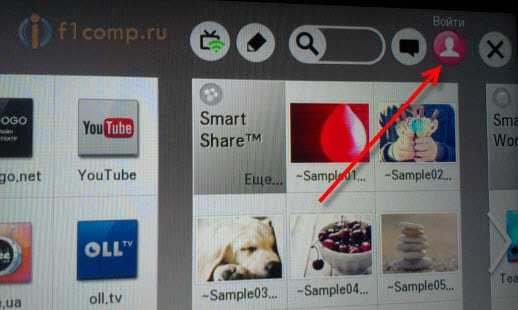
Заходим в Smart TV и выбираем значок профиля (скриншот ниже) .
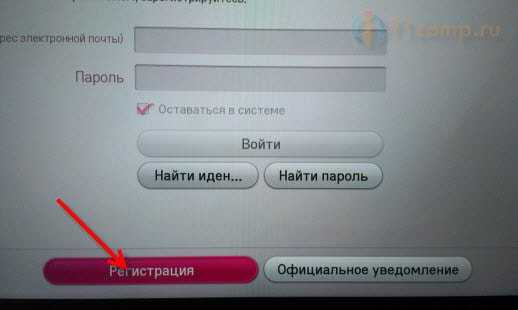
Нажимаем кнопку Регистрация.
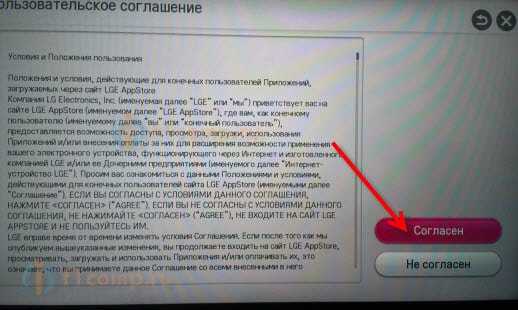
Читаем пользовательское соглашение и нажимаем Согласен (там вроде бы нужно два раза согласится) .
Вводим адрес электронной почты, только указывайте действительный адрес, до которого у Вас есть доступ. Нужно будет подтвердить его. И вводим два раза пароль. Если у Вас не получилось с первого раза указать пароль, то ничего страшного, у меня тоже �� . Только когда указал буквы и цифры, тогда система приняла пароль.
Нажимаем Регистрация.
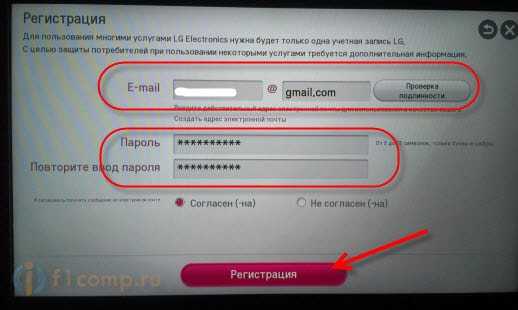
Если все хорошо, то телевизор сообщит, что нужно подтвердить регистрацию, и предложить открыть веб-браузер, что бы Вы могли войти на почту. Но лучше отказаться, сесть за компьютер, зайти на почту и в письме от LG перейти по ссылке Завершить регистрацию.
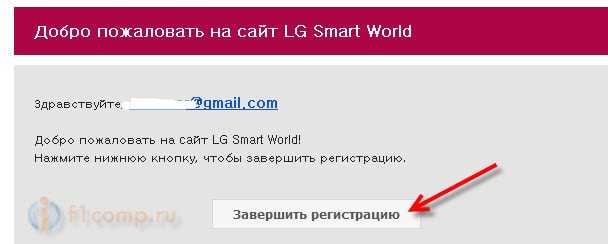
На сайте Вы увидите сообщение, что аккаунт подтвержден и предложение указать дополнительные данные для покупки приложений (если Вы собираетесь покупать программы, то рекомендую сразу решить этот вопрос) .
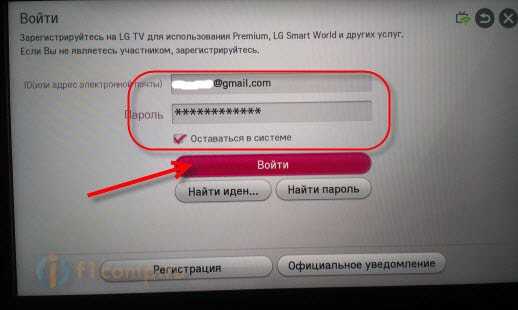
Теперь возвращаемся к телевизору, если Вы там ничего не трогали, то электронный адрес уже будет указан, осталось только ввести пароль (который Вы указали при регистрации) и войти в аккаунт, что мы и делаем.
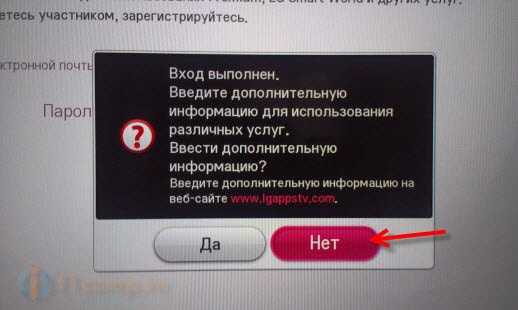
Появится вот такое сообщение (скриншот ниже) , можете выбрать Нет.
Все, возле значка профиля должен появится зеленый значок.
Устанавливаем приложения и игры на LG Smart TV
Внимание! Список приложений зависит от региона, который выставлен в настройках телевизора на вкладке Установки, в пункте Странна использования Смарт ТВ.
Как я уже писал выше, устанавливать новые игры и программы можно в уже установленных программ LG Smart World и Game World.
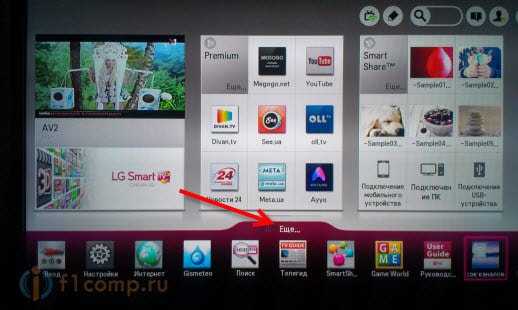
Найти эти программы можно перейдя в режим Smart TV и там где снизу список программ, нужно нажать кнопку Еще…
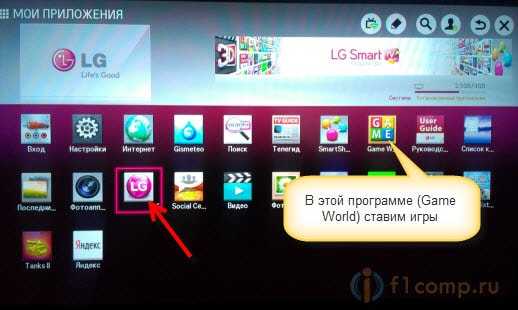
Если Вы хотите установить программы, то запускаем приложение LG Smart World.
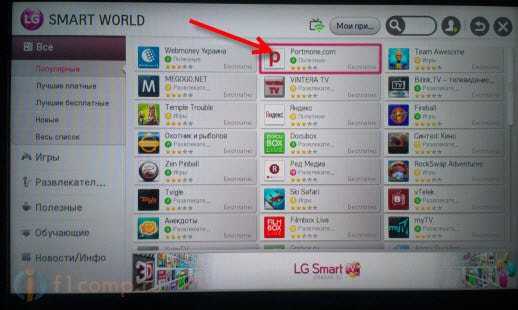
Выбираем нужную программу. Слева, их можно сортировать, выбрать например, только бесплатные.
Дальше Вы можете почитать описание программы, посмотреть скриншоты, и ее размер. Для установки просто нажмите кнопку Установить.
Появится сообщение с требованиями, которые необходимы для работы данного приложения. Нажмите Ок.
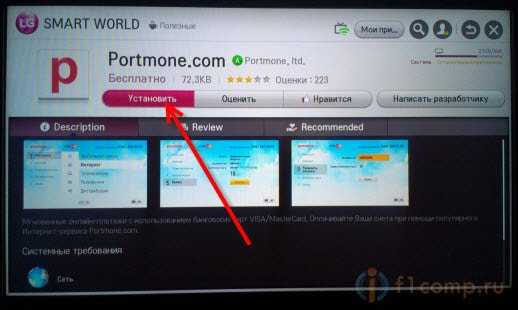
Вверху появится статус загрузки и установки программы. После установки, программу можно будет найти в общем списке в Smart TV, или нажав кнопку MY APPS на пульте дистанционного управления.
Игры устанавливаем точно так же. Только в программе Game World. Хотя, в LG Smart World тоже есть игры.
Как удалить программу, или игру с телевизора?
Все очень просто. Зайдите в Smart TV и перейдите в полный список приложений. Верху есть кнопка в виде карандаша, нажмите на нее.

Затем выбираем нужное приложение и возле него появится меню, нажимаем Удалить.
How To Download & Add Apps On LG Smart TVs
There are many ways to stream content on your TV although one of the simplest ways for LG smart TV owners is to use the company’s own app store.
If you recently purchased a HD or 4K LG smart TV, or just looking to get more value out of an existing one, then apps are going to be one of the first things worth taking a closer look at. Here’s a quick overview of how to download and add apps to an LG smart TV.
Streaming content on a TV has never been more popular or easier to do. In fact, there are now plenty of devices that can be connected to a TV to smarten up the experience, including dedicated set-top boxes, as well as phones and laptops. However, a smart TV doesn’t technically require any of these additional devices, which makes them a great streaming option for those who don’t want to clutter up a home entertainment setup. As well as those who just don’t want to spend on additional purchases right now.
The first thing to understand about LG’s smart TVs is the operating system as this is crucial to maximizing the app experience. While most consumers will be familiar with Android and iOS apps, LG’s smart TVs don’t run on these common platforms. Instead, LG typically uses its own operating system for its TVs, known as webOS. Due to this, only apps compatible with webOS can be installed on an LG smart TV. This also means that the only real place you can download and add apps to an LG smart TV is from LG. With webOS being the operating system in use, consumers may find the selection of apps differ from what they would get with Android TV, Apple TV, Fire TV, or Roku. However, there should be no issues with download and installing most of the major streaming apps, including Amazon Prime Video, Hulu, Netflix, and YouTube. All of these apps can be accessed and installed on an LG smart TV through the the company’s LG Content Store.
Installing Apps From LG Content Store
While the LG Content Store can be accessed via the web, it can also be found on the actual device itself. First, hit the “Home” button on the remote control. This will bring up the main menu which will already include a small selection of pre-installed apps — as these are already installed, they can be accessed simply by clicking on them. To access the additional apps, press the right directional button to scroll through the options until it lands on the LG Content Store button and then press enter on the remote control — some TV models may find they need to click on the “More apps” button before the LG Content Store is visible in the menu.
Once accessed, the LG Content Store is full of items that can be downloaded. This not only includes apps, but also movies and TV shows, as well as both paid and free options. To download an app, you’ll need to access the “Apps” section of the Store. On some models this will be located in the top row, while on others it might be positioned down the right-hand side of the screen. Either way, move to the Apps button by using the directional keys on the remote and then click on enter to access the apps tab.
In the Apps section, users will find a list of apps LG thinks you might be interested in, as well as search parameters, such as new and popular to help filter down the results. In addition, TV owners can use the search icon at the top to quickly search for a specific app. Once the desired app is found, clicking on the link will take the user through to the app’s dedicated page. Along with some additional information on the app, an “Install” button will be visible and selecting this will immediately download the app to the LG smart TV. Once the app is added, the “Install” button will turn to a “Launch” button for quick access to the app. Alternatively, the same downloaded app will now be accessible through the Apps section of the LG smart TV, accessed by hitting the menu key on the remote once again.
Приложения для Smart TV — Как Скачать и Установить Виджеты на Телевизор Samsung и LG?
Продолжаем мучить ТВ — сегодня наш вопрос, как установить Smart TV приложение, или виджет, на телевизор Samsung (Tizen) или LG (WebOS). По умолчанию на них уже установлены несколько самых стандартных приложений от производителя или сторонних разработчиков, типа YouTube, ТВ каналов, кино, Wink и так далее. Однако очень многие телеканалы или интернет-ресурсы имеют свои собственные приложения для работы со Смарт ТВ. Давайте же рассмотрим установку Smart TV Apps на примере двух самых популярных производителей телевизоров — Самсунг и LG.
Что такое ТВ приложение (виджет)?
Виджет для телевизора — это программа, которые разработана специально для удобства использования на широкоэкранном телевизоре с управлением через пульт.
- игры,
- передачи центральных ТВ каналов,
- архивы с фильмами,
- телевизионные версии информационных сайтов
В общем, все, что вашей душе угодно. Установить подобный виджет можно как с флешки, на которую предварительно нужно скачать файл приложения через компьютер, а потом подключить к телевизору. Так и непосредственно через интернет, онлайн.
Обратите внимание, что поскольку на Samsung и LG используются разные операционные системы, Tizen и WebOS соответственно, то приложения от одного не будут подходить под установку на другой. Для каждого бренда нужно искать собственные приложения даже для просмотра одного и того же сервиса.
В наши дни программисты активно и повсеместно внедряют облачные технологии, поэтому Смарт ТВ приложения не занимают много места на накопителе телевизора — весь основной контент подгружается по мере надобности с удаленного сервера разработчика.

Благодаря этому можно установить достаточно много программ и игр без влияния на скорость работы телевизора. При этом они оптимизированы под не слишком мощное железо, на котором часто невозможно нормально просматривать те же фильмы высокого качества через обычный ТВ браузер.
Как скачать Smart TV приложения для телевизора Samsung?
Что ж, попробуем для примера установить какое-нибудь ТВ приложение. Для начала ваш телек должен быть подключен к интернету — как это сделать, написано подробно здесь.
Кликаем на пульте на центральную цветную кнопку

и попадаем в меню Smart TV. Здесь мы увидим иконки уже предустановленных приложений для ТВ Самсунг. Но нас интересует пункт «Samsung Apps» — щелкаем по нему.

Здесь Вам предложат войти в учетную запись в Самсунге или зарегистрировать новую. Заполняем все пункты и подтверждаем регистрацию по Email — обязательно вводите действующий адрес.

Итак, авторизуемся и попадаем в систематизированный каталог Samsung Apps, — приложений Smart TV, или их еще называют виджетами, специально разработанных для использования на Samsung. Все они удобно разбиты по тематическим рубрикам — Видео, Спорт, Игры и т.д. Можно воспользоваться формой поиска, чтобы по названию. быстро найти нужное ТВ приложение. Также есть раздел со списком всех уже установленных на ваш телевизор приложений.

Навигация по каталогу происходит при помощи стрелок на пульте, либо подключенной к USB порту телевизора мышки или клавиатуры. Выбираете нужный виджет и кликаем «Enter». Попадаем на страницу с его описанием. Здесь можно оценить размер приложения по отношению к свободной памяти на ТВ. Нажимаем кнопку «Загрузка», чтобы скачать приложения Смарт ТВ из интернета

После этого на том же месте появится кнопка «Установка» — жмем ее.