Как установить приложение на телевизор LG — где скачать программу

Современные телевизоры способны заменить большое количество гаджетов. Их возможности существенно расширили, для чего была создана собственная операционная система с магазином приложений. Ярким примером можно назвать продукцию компании LG. После покупки возникает вопрос, как скачать приложение на телевизор LG. По заводу есть только базовый набор, которого может быть недостаточно.
- Подготовка к установке
- Как скачать приложение на телевизор LG Смарт ТВ
- Как обновить приложение
- Как удалить приложение
- Возможные проблемы при установке и обновлении
- Бонус: Лучшие приложения для Smart TV LG
Подготовка к установке
Smart TV представлен графическим модулем. Он позволяет не только просматривать видео, но и устанавливать другие приложения на телевизор. Функционал предусматривает показ курса валюты, даты и времени, погоды и телепрограммы. Коллекция магазина постоянно расширяется, поэтому проблем с выбором не возникает.
Установка приложений – достаточно простой процесс. Однако, сразу после покупки телевизора могут возникнуть трудности. Для работы потребуется учетная запись для входа в LG Store. Многие программы платные, некоторые предусматривают периодические платежи.
Подготовительный этап должен дать доступ ко всем возможностям смарт устройства. Процесс состоит из нескольких этапов:
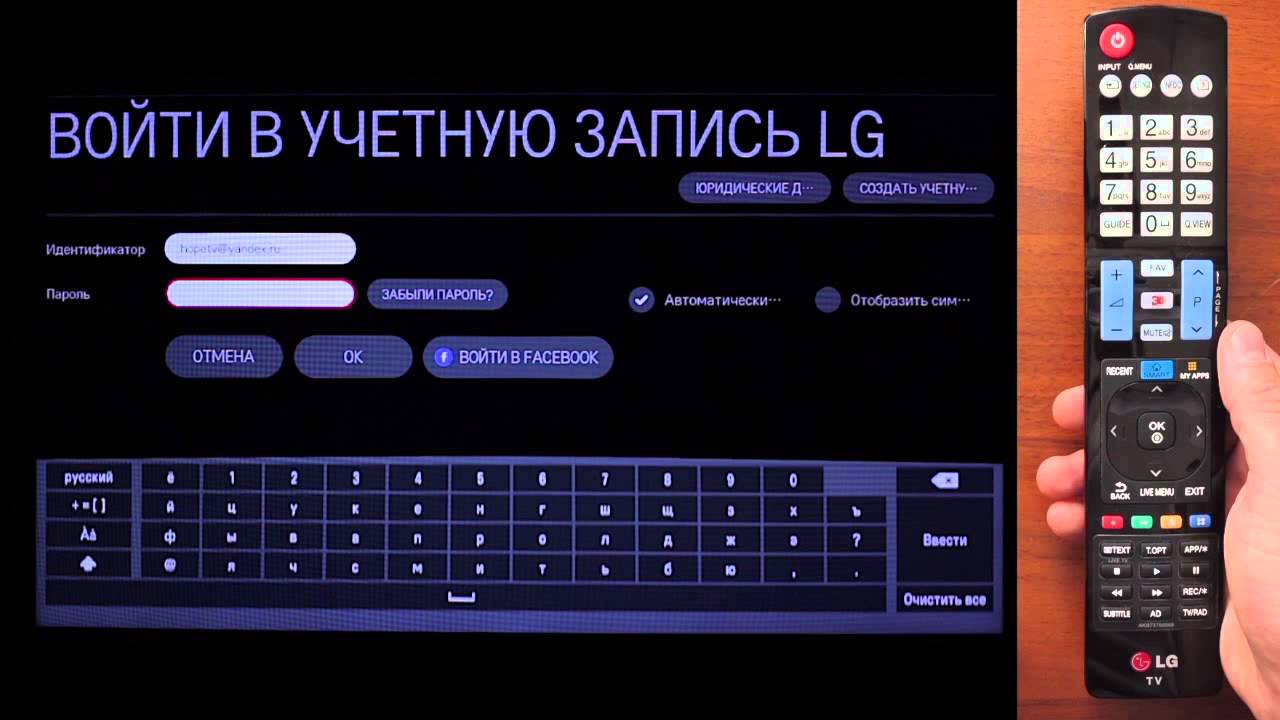
- Нужно создать учетную запись. Легче всего перейти в маркет на компьютере, для чего нужно ввести в поисковую строку адрес https://www.lg.com/ru. При отсутствии возможности можно нажать кнопку регистрации прямо на тв. Для этого достаточно перейти в меню Smart TV и выбрать профиль. В нем есть раздел регистрации. Для активации нужно ввести адрес электронной почты и перейти по ссылке, которая придет на почту.
- После регистрации нужно войти в учетную запись. Для этого вводятся логин и пароль.
Устанавливаются все приложения с самого телевизора. Для этого не требуется браузер или другое программное обеспечение, так как в операционной системе уже предустановлены нужные инструменты для расширения функционала.
Как скачать приложение на телевизор LG Смарт ТВ
Разработчики LG Smart TV постарались максимально упростить процесс установки нужных приложений. При этом предоставили несколько способов скачивания, что позволяет избежать проблем при расширении возможностей устройства.
Через официальный магазин приложений
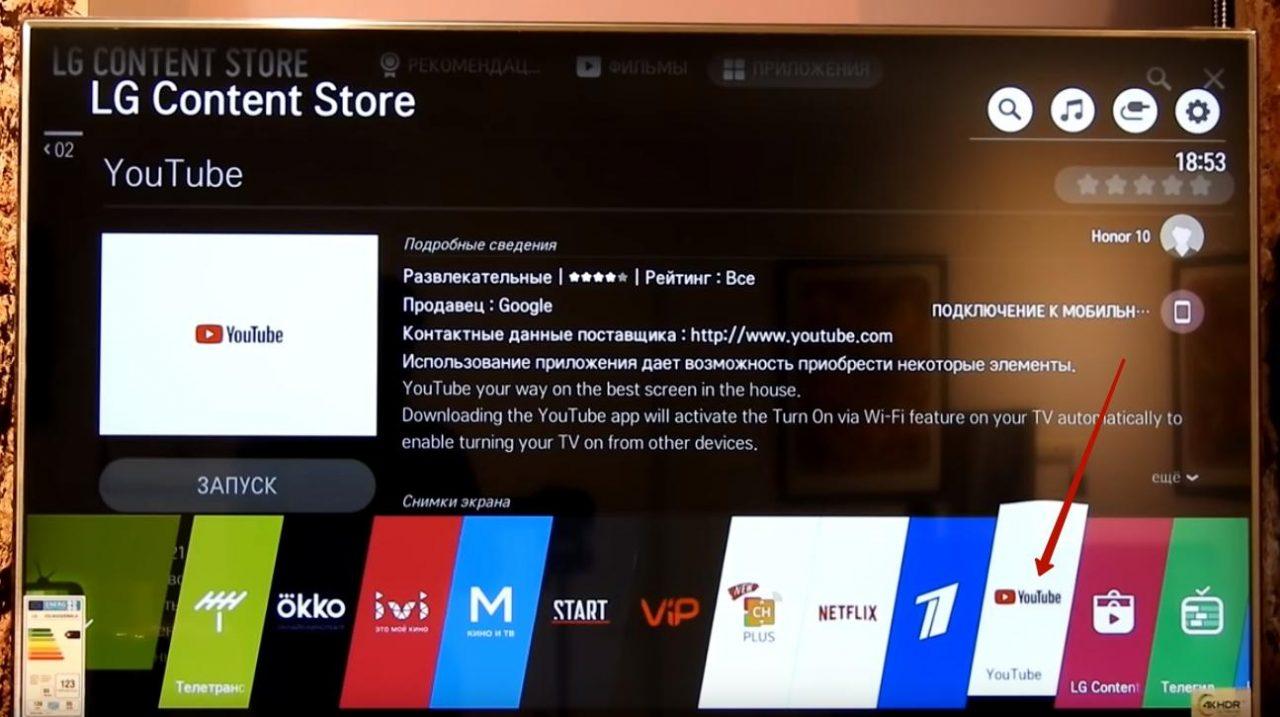
Проще всего установить приложение на телевизор LG через магазин. Это связано с тем, что для этого не нужно обладать особыми знаниями, интерфейс простой и разобраться в нем можно интуитивно. Для того чтобы получить доступ к магазину требуется стабильное подключение к интернету. Скачать программы можно только под собственным аккаунтом. После его создания и входа в личный аккаунт следует:
- Запустить программу LG Smart World.
- В поисковой строке вводится название нужного проекта. Также все доступные для скачивания программы распределены по категориям, есть подробное описание.
- Если устанавливать приложение с платными услугами, потребуется проверка кредитной карты. Многие устанавливаются бесплатно, новые функции становятся доступными после оплаты подписки.
После завершения процедуры на ТВ формируется список программ, которые можно использовать для работы. Для его открытия достаточно на ДУ нажать клавишу «My Apps».
Для установки игр используется иной Market. Компания создала отдельный сервис LG Game World. Большинство программ платные, покупка совершается через компьютер. Для этого используется LG Content Store.
В некоторых случаях нужное приложение не доступно. Это связано с ограничениями по скачиванию в регионе. Обойти его будет сложно, так как сервис считывает IP и с высокой точностью определяет положение устройства.
С помощью флешки
Загружать новую информацию можно с внешнего источника информации. Весь процесс можно разделить на несколько этапов:
- Скачивается версия программы GetsTV для флешки.
- Перед установкой нужной программы внешний носитель форматируется в режиме FAT или FAT32. В корневой папке не должно быть других файлов, так как с работой софта могут возникнуть трудности.
- Скаченный архив распаковывается в корень носителя.
- Флешка вставляется в USB-разъем. В этот момент появляется соответствующее сообщение.
- Осуществляется вход в раздел настроек и управления учетной записью.
- В нижней части главного экрана должна появится плитка новой программы.
При WebOS на момент установки флешки могут возникнуть трудности. Если на экране ничего не происходит, выполняется несколько действий:
- Осуществляется вход в LG Content Store.
- Открывается страница аккаунта.
- Выбирается пункт Приобретенные приложения.
- На пульте дистанционного управления нажимается кнопка Смарт, после чего выбирается программа, которое было распаковано на внешнем носителе. Система запомнит выбор.
Есть вероятность, что операционная система не отреагирует на внешний накопитель. Это связано с несколькими причинами:
- в корне должно быть только две папки lgapps и developer;
- должен быть аккаунт в LG Store;
- если приложение появилось в списке, но оно не запускается, нужно зайти в учетную запись и через несколько секунд запустить его повторно;
В каталоге постоянно появляются новые продукты, заслуживающие внимания. При необходимости из телевизора можно сделать многофункциональной устройство, отвечающее за развлечение, новости, погоду и многие другие функции.
Приложения для Smart TV встречаются и на сторонних ресурсах. Однако, скачивать их не рекомендуется. Это связано с высокой вероятностью попадания вредоносного скрипта, который не только нарушит целостность OS, но и может отслеживать действия. К примеру, к аккаунту привязывается платежная карта.
В режиме разработчика
Режим разработчика вводится для того, чтобы можно было установить приложение и протестировать его возможности. Для большинства пользователей он не требуется.
Режим разработчика доступен после установки Developer Mode. Подготовительный этап выполняется в несколько этапов:
- телевизор подключается к сети;
- устанавливается SDK для webOS TV;
- создается учетная запись на сайте LG для разработчиков приложений.
Без аккаунта, созданного для разработчика, воспользоваться утилитой не получится. Установить приложение на смарт ТВ LG можно в несколько этапов:
- включается телевизор и проверяется подключение к сети;
- нужно войти в учетную запись;
- осуществляется переход в программу;
- находится режим разработчика.
После этого нажимается клавиша «Установить». На скачивание отводится всего несколько минут. Далее активируется режим разработчика:
- открывается утилита;
- вводится адрес электронной почты и пароль от сайта LG Developer;
- нажимается клавиша «Состояние режима разработчика».
После этого происходит перезагрузка устройства и открываются новые возможности.
Есть возможность подключить устройство с помощью CLI. Этот режим сложен в использовании, предусматривает ввод команды в строку. Все можно разделить на несколько этапов:
- запускается интерфейс командной строки webOS TV;
- вводится команда ares-setup-device;
- вписывается информация об устройстве;
- результат проверяется при помощи командной строки ares-setup-device –list.
- в режиме разработчика нажимается «Сервер ключей»;
- отправляется ключевой файл с помощью команды ares-novacom –device tv2 –getkey с компьютера;
- появляется поле для фразы, выступающей в качестве пароля;
- проверяется соединение с ТВ командой ares-device-info –device tv2;
- при успешном соединении на ПК отображается техническая информация;
Разработчики компании LG позволяют войти в режим разработчика и другими способами. Он подходит лишь для тестирования программ и операционной системы.
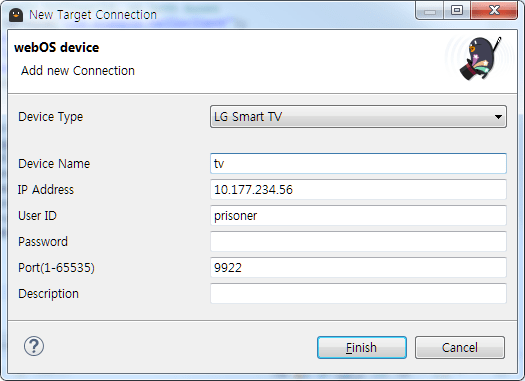
В режим разработчика должны использовать только те, кто знает его особенности. Из-за неправильного кода можно нарушить работу операционной системы.
Как обновить приложение
Разработчики постоянно совершенствуют свой продукт, предлагая новые функции и решая возникающие проблемы. Для использования последней версии нужно выполнить обновление. Делается это следующим образом:
- выполняется вход в учетную запись LG Content Store;
- открывается раздел «Мои приложения»;
- выбирается нужный продукт;
Если есть обновления, они отображаются в соответствующем поле.
Как удалить приложение
Удалить app можно несколькими различными способами. Наиболее простой в исполнении:
- телевизор включается;
- на пульте дистанционного управления нажимается клавиша «Smart»;
- на экране появится меню и раздел «изменить»;
Информация отображается в виде списка с возможностью отметить. Сделав выбор, можно нажать на клавишу «Удалить». В качестве дополнительной информации отображается, когда в последний раз проводился запуск.
Возможные проблемы при установке и обновлении

Бонус: Лучшие приложения для Smart TV LG
Для расширения возможностей устройства можно установить программы и игры. С загрузкой, как правило, не возникает трудностей. В каталоге предоставлено большое количество предложений от различных разработчиков. Скачивайте только качественный продукт, который работает стабильно.
Сторонние приложения для ТВ LG с Root-правами. Запуск через 1 кнопку.
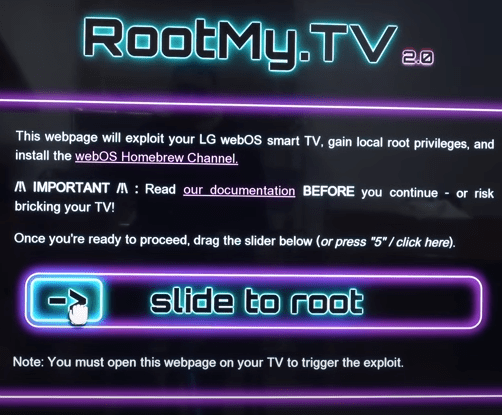
К телевизору LG необходимо подключить мышку или иметь пульт c гироскопом!
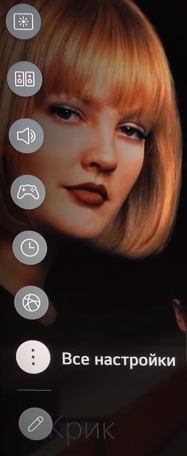
В первую очередь необходимо обновить ПО на телевизоре LG.
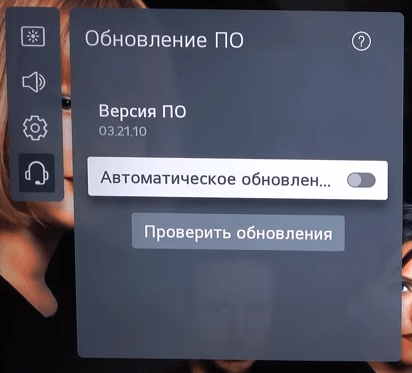
Для этого заходим в «Меню -> Все настройки -> Поддержка -> Обновление ПО -> Проверить обновления».
Заходим в Браузер телевизора LG и в адресной строке прописываем адрес сайта «rootmy.tv»
Теперь необходимо перетащить ползунок слева-направо. Без мыши и пульта с гироскопом не обойтись!
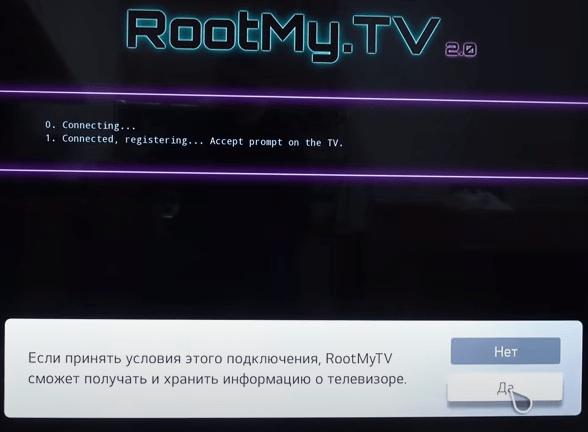
Даём разрешение сайту сохранять информацию, нажав «Да».
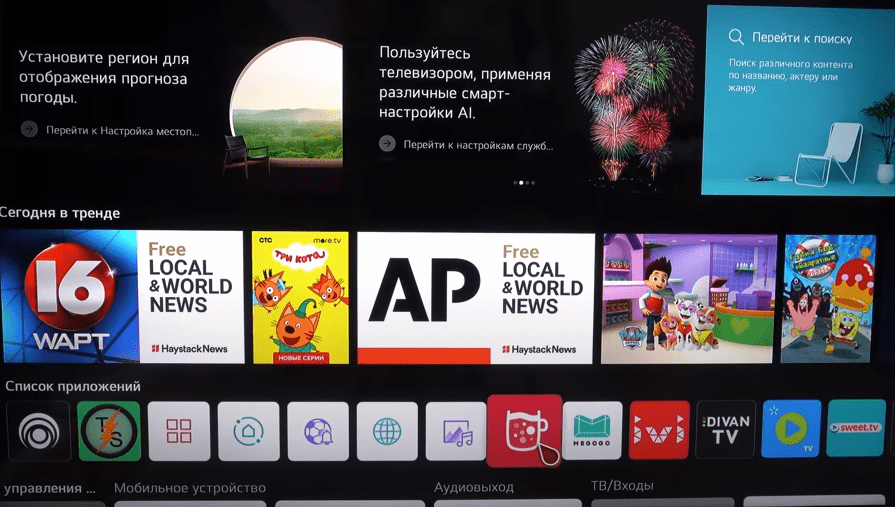
После всех процедур телевизор перезагрузится и в «Список приложений» добавится иконка с кружкой. Нажмите на неё.
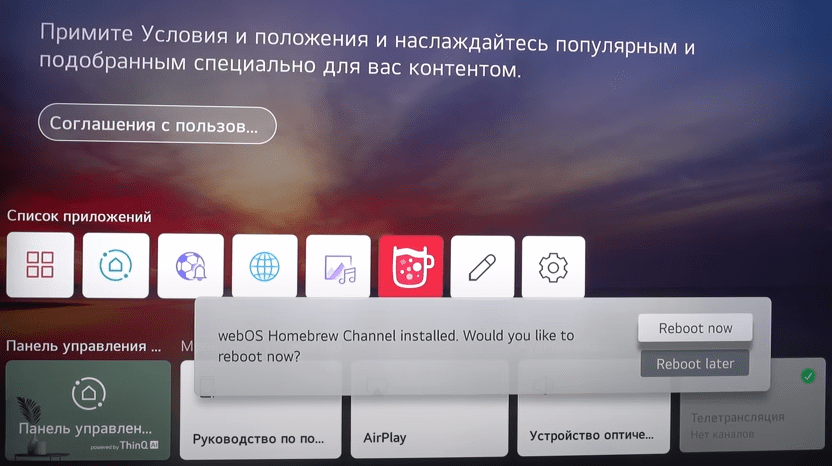
Нажмите «Reboot now», чтобы снова перезагрузить телевизор LG.
Снова нажимаем на иконку с кружкой.
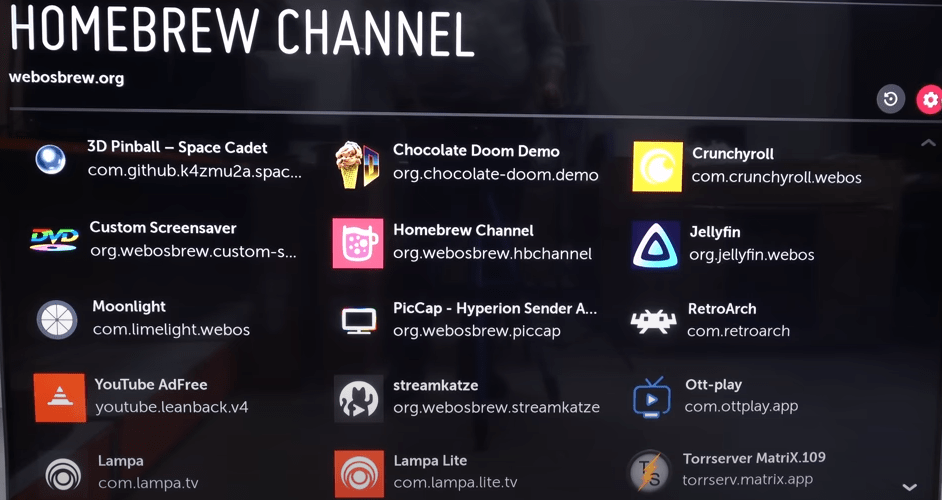
В правом верхнем углу есть белая шестерёнка в красном круге. Нажимаем на неё.
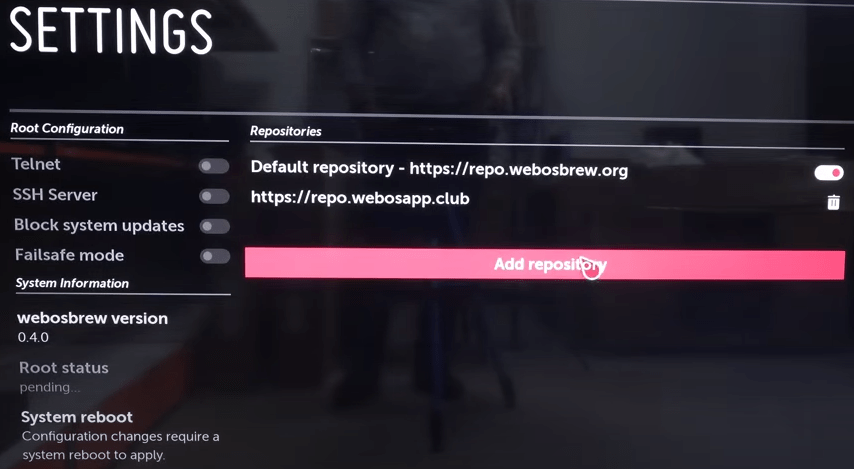
Нажимаем на надпись «Add repository» и вводим «https://repo.webosapp.club».
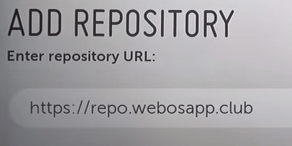
Теперь необходимо снова перезагрузить систему.
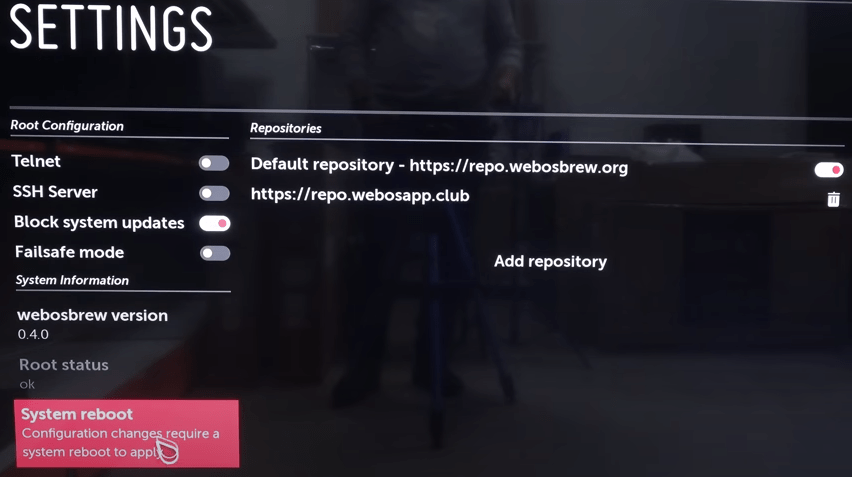
Нажимаем «System reboot».
Как обычно, нажимаем на иконку с кружкой.
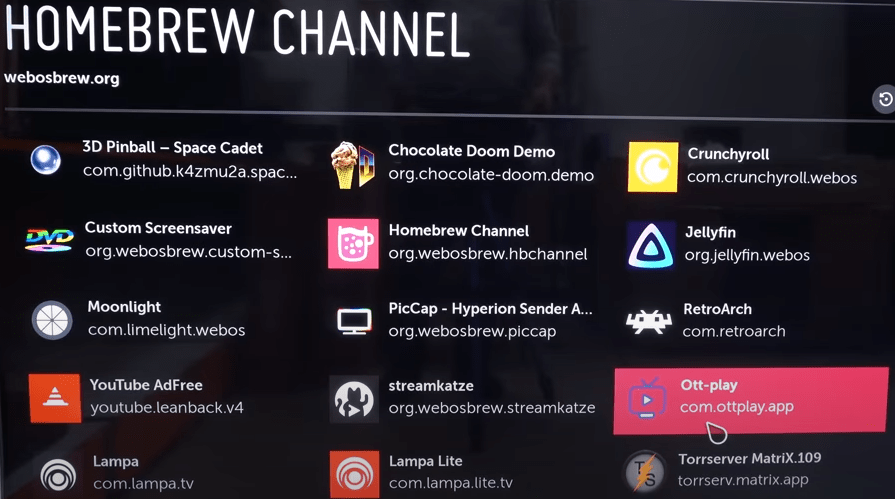
Теперь вы можете установить любое из предложенных сторонних приложений для телевизоров LG.
Статья составлена при помощи youtube-канала Pro100tehnika.
6 комментариев
после перезагрузки тв ничего не устанавливаеться тв lg всё делал в точности.
Возможно LG в новой прошивки пофиксили данную процедуру.
Ничего не произошло
Если после перезагрузки ТВ приложение не появилось в меню, это означает, что прошивка вашего ТВ не поддерживается текущей версией rootmy.tv
не моу запустить ру права на телике lg 50QU76003LD 2022 год
Обновление (2022-12-24) : уязвимости, используемые RootMyTV (как v1, так и v2), были исправлены LG. RootMyTV вряд ли будет работать на прошивках, выпущенных с середины 2022 года. Если вы получаете сообщение «Denied method call «download» for category «/»»об ошибке, ваш телевизор исправлен. Если ваш телевизор перезагружается, но Homebrew Channel не установлен, скорее всего, он исправлен. Понижение прошивки больше невозможно без root-доступа.
Приложения для LG Smart TV: найти и установить
Скачайте приложение Spotify на телевизор.
…
Войдите в аккаунт одним из трех способов:
- С помощью Spotify Connect.
- С помощью адреса электронной почты и пароля. Примечание. Если вы обычно входите через Facebook, то в этом случае лучше использовать Spotify Connect.
- С помощью PIN-кода. Нажмите ВОЙТИ С ПОМОЩЬЮ PIN-КОДА.
Как установить Винк на телевизор LG?
Установка приложения на Smart TV LG
- После запуска LG Content Store выбери Поиск вверху экрана
- В поисковой строке введи Wink и нажми Search (Поиск)
- Выбери приложение Wink и нажми кнопку Ввод или OK.
- Нажми кнопку Установить
- После завершения установки можно сразу же запустить приложение
Как создать аккаунт на смарт ТВ?
Подключить приставку к интернету, зайти в меню устройства, оттуда войти в категорию «Настройка». 2. Выбрать пункт учетные записи — добавить учетную запись — выбрать «Google». После чего откроется окно с предложением добавить учетную запись, необходимо выбрать «Создать аккаунт» или «Новый».
Как создать аккаунт Гугл на телевизоре?
Перейдите в раздел Настройки. Выберите Добавить учетную запись в категории Личные данные или Учетные записи. После отображения на экране окна с выбором типа аккаунта выберите Google. Введите адрес электронной почты и перейдите далее, нажав NEXT.
Как установить приложение с флешки на телевизор LG?
Запуск приложений с флешки на LG Smart TV
- Скачиваем версию GetsTV для флешки.
- Берём флешку любого объема и форматируем её в формате FAT или FAT32.
- Распаковываем архив ранее скаченного приложения в корень флешки.
- Вставляем флешку в USB разъем на телевизоре. …
- Далее на телевизоре входим в настройки (на пульте кнопка шестеренка или setting).
Как установить программу с флешки на смарт ТВ?
Делается это с помощью флешки:
- Скачайте на компьютер архив с виджетом для LG. …
- Проверьте файловую систему флешки. …
- Распакуйте содержимое архива в корень флеш-накопителя.
- Подключите флешку в верхний разъем USB на телевизоре.
- Запустите приложение My Apps, выберите значок USB и откройте файл установки виджета с флешки.
Как установить плей маркет на телевизор LG?
Как установить приложение на телевизор LG Smart TV
- Войдите в свою учетную запись
- Перейдите в режим «Smart TV» и запустите приложение «LG Smart World».
- Выберите нужное приложение и нажмите кнопку «Установить».
- Если приложение платное — потребуется проверка данных кредитной карты и покупка.
Как поменять браузер в телевизоре LG?
Вы знаете ответ на этот вопрос? Всё просто — на пульте управления нажимаете кнопку «SETTINGS», дальше выходите в меню поддержка, обновления, проверить наличие обновлений, обновить — при необходимости.
Как установить приложение YouTube на телевизор LG?
Как установить YouTube на телевизор LG
- Нажмите кнопку «Smart» на пульте ДУ. Телевизор должен быть включен.
- Перейдите в LG Store.
- Найдите приложение YouTube в поиске или прямо на стартовой странице магазина.
- Нажмите кнопку «Установить» и дождитесь скачивания и инсталляции приложения.
Как установить Винк на телевизор?
На Samsung и LG скачать Винк можно прямо в интерфейсе телевизора.
- Откройте магазин приложений и с помощью поиска найдите Wink. Затем установите его.
- Воспользуйтесь функцией добавления приложений на главный экран. …
- Авторизуйтесь в сервисе по номеру телефона или по адресу электронной почты.
Как подключить Wink на телевизор?
ТВ-приставки Apple TV
На пульте нажмите кнопку «Экран», откроется меню, выберите «App Store». В меню выберите «Поиск». Введите «wink», выберите его. Нажмите «Загрузить».
How To Download & Add Apps On LG Smart TVs
There are many ways to stream content on your TV although one of the simplest ways for LG smart TV owners is to use the company’s own app store.
If you recently purchased a HD or 4K LG smart TV, or just looking to get more value out of an existing one, then apps are going to be one of the first things worth taking a closer look at. Here’s a quick overview of how to download and add apps to an LG smart TV.
Streaming content on a TV has never been more popular or easier to do. In fact, there are now plenty of devices that can be connected to a TV to smarten up the experience, including dedicated set-top boxes, as well as phones and laptops. However, a smart TV doesn’t technically require any of these additional devices, which makes them a great streaming option for those who don’t want to clutter up a home entertainment setup. As well as those who just don’t want to spend on additional purchases right now.
The first thing to understand about LG’s smart TVs is the operating system as this is crucial to maximizing the app experience. While most consumers will be familiar with Android and iOS apps, LG’s smart TVs don’t run on these common platforms. Instead, LG typically uses its own operating system for its TVs, known as webOS. Due to this, only apps compatible with webOS can be installed on an LG smart TV. This also means that the only real place you can download and add apps to an LG smart TV is from LG. With webOS being the operating system in use, consumers may find the selection of apps differ from what they would get with Android TV, Apple TV, Fire TV, or Roku. However, there should be no issues with download and installing most of the major streaming apps, including Amazon Prime Video, Hulu, Netflix, and YouTube. All of these apps can be accessed and installed on an LG smart TV through the the company’s LG Content Store.
Installing Apps From LG Content Store
While the LG Content Store can be accessed via the web, it can also be found on the actual device itself. First, hit the “Home” button on the remote control. This will bring up the main menu which will already include a small selection of pre-installed apps — as these are already installed, they can be accessed simply by clicking on them. To access the additional apps, press the right directional button to scroll through the options until it lands on the LG Content Store button and then press enter on the remote control — some TV models may find they need to click on the “More apps” button before the LG Content Store is visible in the menu.
Once accessed, the LG Content Store is full of items that can be downloaded. This not only includes apps, but also movies and TV shows, as well as both paid and free options. To download an app, you’ll need to access the “Apps” section of the Store. On some models this will be located in the top row, while on others it might be positioned down the right-hand side of the screen. Either way, move to the Apps button by using the directional keys on the remote and then click on enter to access the apps tab.
In the Apps section, users will find a list of apps LG thinks you might be interested in, as well as search parameters, such as new and popular to help filter down the results. In addition, TV owners can use the search icon at the top to quickly search for a specific app. Once the desired app is found, clicking on the link will take the user through to the app’s dedicated page. Along with some additional information on the app, an “Install” button will be visible and selecting this will immediately download the app to the LG smart TV. Once the app is added, the “Install” button will turn to a “Launch” button for quick access to the app. Alternatively, the same downloaded app will now be accessible through the Apps section of the LG smart TV, accessed by hitting the menu key on the remote once again.