Airplay на тв LG 2019
Добрый день, хотел поделиться хорошей новостью для обладателей телевизоров LG линейки 2019 года и при этом владельцев техники Apple. В середине октября вышла новая прошивка для телевизоров и после её установки больше не потребуется приставка apple tv для подключения смартфона или планшета apple для вывода картинки на экран телевизора.
Для загрузки прошивки необходимо зайти в настройки тв, выбрать пункт "сведения о телевизоре" и нажать "проверить обновления"
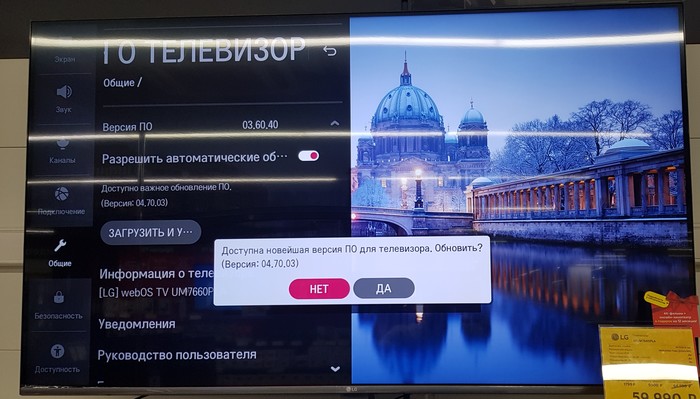
Вероятнее всего с завода будет установлена прошивка версии 03.60, телевизор предложит загрузить версию 04.70
нажимаем "Да", ждём установки прошивки, выключаем и заново включаем свой телевизор. Заходим в смарт меню и пользуемся.

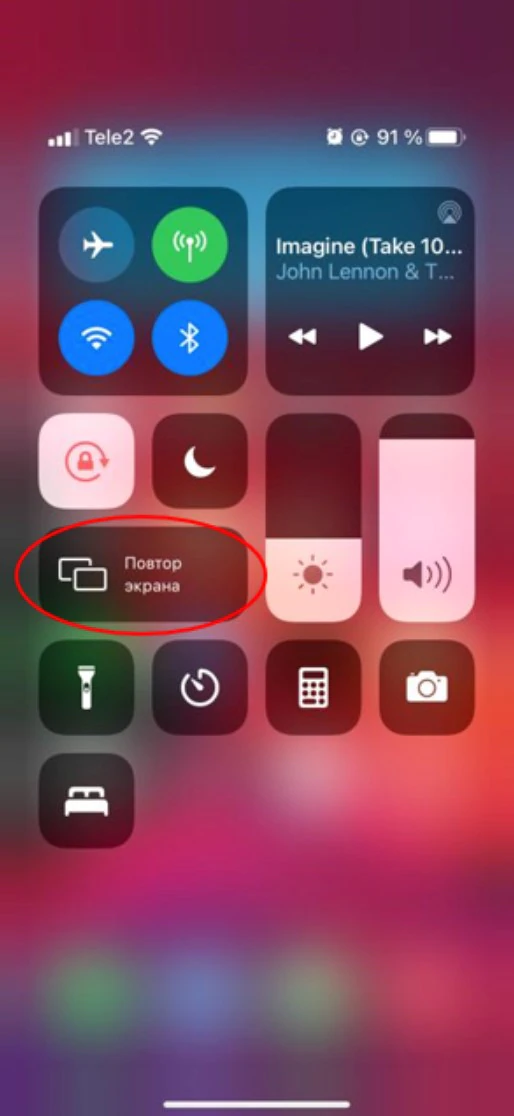
Для работы приложения не забудьте подключить телевизор и устройство к одной сети wi-fi. На устройстве поднимаем "шторку" и нажимаем кнопку дублирования экрана.
Все о DLNA и Airplay в телевизорах LG
Замечали, как в рекламе телевизоров периодически показывают человека, который смотрит футбол или слушает музыку на смартфоне и это повторяется на телевизоре? Так вот – это так называемая технология DLNA в действии. С ее помощью вы можете смотреть на экране телевизора фильмы и сериалы, слушать музыку или просматривать фото, которые фактически находятся на компьютере, планшете или смартфоне.
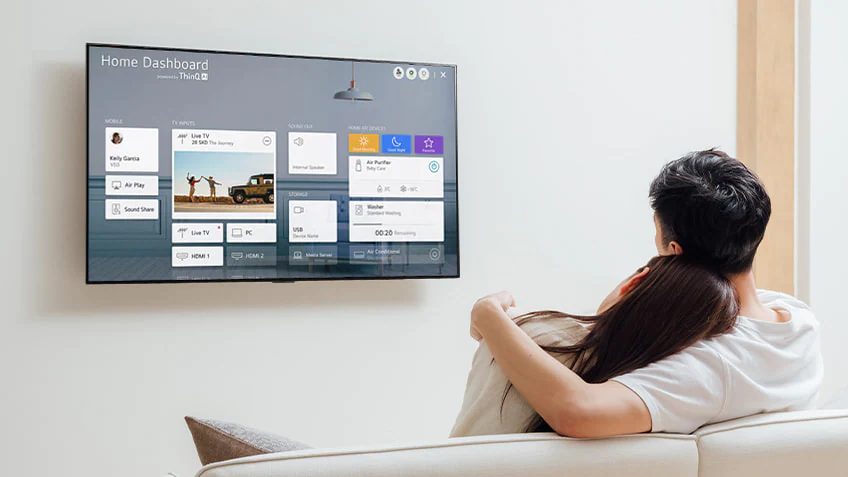
Технология DLNA (Digital Living Network Alliance) позволяет объединять разные продукты, которые поддерживают эту опцию, в локальные сети для быстрого обмена информацией. Например, можно смотреть фильм, скачанный из интернета на ноутбук, на большом экране телевизора или отправлять фотографии на принтер сразу с фотоаппарата, не загружая их на компьютер.
Чтобы облегчить вам процесс подключения, мы подготовили небольшую инструкцию, как подключать разные устройства к телевизорам LG Smart TV, и начнем с компьютера. Первое, что вам нужно сделать — это настроить DLNA с помощью программы Smart Share.
Что для этого нужно:
- 1. Убедитесь, что телевизор и компьютер, который вы собираетесь синхронизировать, подключены к одному Wi-Fi;
- 2. Скачайте программу Smart Share на компьютер. Скачивать рекомендуется с официального сайта (https://www.lg.com/uz_ru/support/smart-share);
- 3. Установите программу следуя инструкциям. После установки, Smart Share будет автоматически запускаться при каждом включении компьютера;
- 4. После завершения установки нажмите на появившуюся пиктограмму Smart Share правой кнопкой мыши и выберите раздел «Настройка программы Smart Share». Чтобы предоставить телевизору доступ к фильмам, музыке и фото, хранящимся на компьютере, активируйте режим «Вкл»;
- 5. Чтобы вручную выбирать, к каким папкам открывать доступ, зайдите в раздел «Мои общие файлы» и добавьте туда дополнительные папки. Чтобы завершить настройку, нажмите «Применить»;
- 6. В разделе «Разрешить/Заблокировать другие устройства» вы увидите свой телевизор LG, если он подключен к DLNA. В этом же разделе вы можете заблокировать другие устройства, если, например, у вас больше одного телевизора и вы не хотите открывать доступ к информации для всех.
Если с настройкой более-менее понятно, то как запустить фильм с компьютера на телевизоре LG?
Здесь все просто. Следуйте инструкции:
- 1. На пульте дистанционного управления нажмите на кнопку Smart TV;
- 2. Выберите пункт Smart Share;
- 3. Откройте папку «Подключенные устройства» и выберите виртуальный сервер, созданный на компьютере;
- 4. В разделе «Все папки» вы увидите свой контент, к которому открыли доступ на компьютере;
- 5. Готово. Осталось только запустить нужный фильм или сериал.
Это были инструкции по настройке и подключению компьютера. А теперь можно перейти к смартфонам. За подключение iPhone к телевизору отвечает функция AirPlay.
Как ее использовать на iPhone:
1. Подключите телевизор и смартфон к одному Wi-Fi;
2. В зависимости от модели iPhone, откройте дополнительное меню свайпом сверху (для моделей iPhone Х и более поздних) или снизу (для моделей, ранее iPhone Х);
3. Выберите «Повтор Экрана»:
4. Выберите подходящее устройство:
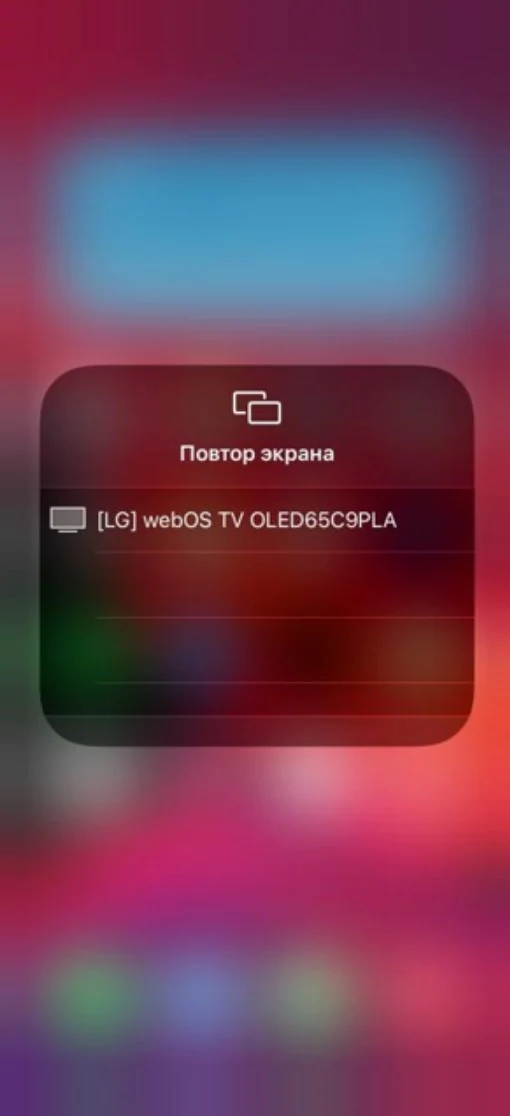
5. Введите код с экрана телевизора:
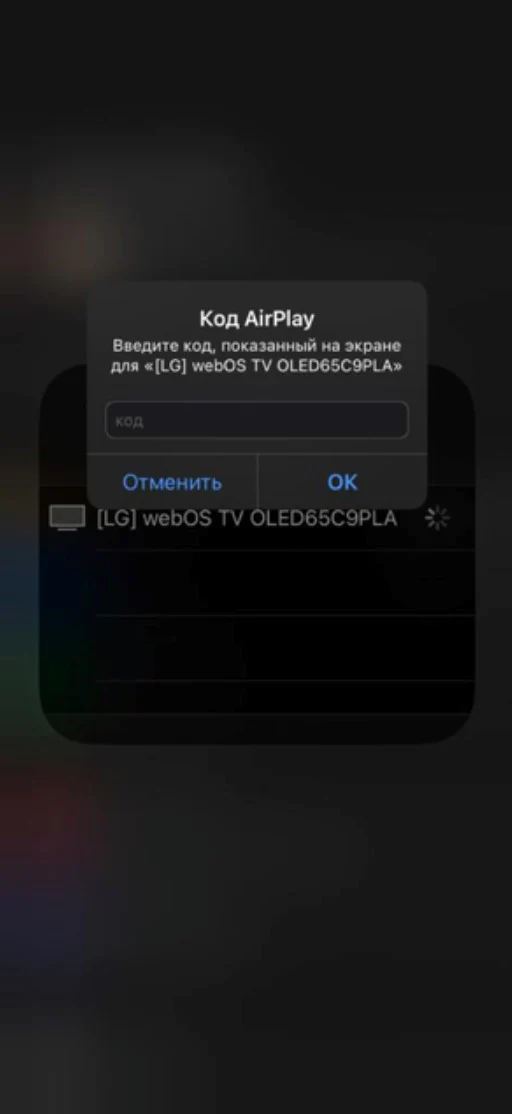
Готово, теперь вы можете показывать друзьям фотографии и видео с отпуска или просто дублировать экран смартфона на телевизор LG.
В смартфонах с операционной системой Android принцип практически тот же, только для подключения к телевизору нужно на смартфоне нажать «Трансляция». После этого проявится возможность дублировать контент на экран телевизора.
Предположим, вы ехали домой и смотрели стрим или последнюю серию любимого сериала. Придя домой, вы можете подключить смартфон к телевизору и продолжить просмотр с высоким качеством на широкоформатном телевизоре LG.
Сохраняйте статью, чтобы вернуться к ней, когда будет нужно подключить новый планшет, смартфон или ноутбук.
AirPlay на LG Smart TV 2023: 6 простых шагов
AirPlay — это функция, которая позволяет пользователям Apple по беспроводной связи отображать экраны своих устройств на других устройствах, таких как телевизоры. Функция AirPlay доступна на телевизорах LG Smart TV уже несколько лет, но до сих пор есть люди, которые с ней не знакомы.
В этом сообщении блога мы объясним, что такое AirPlay и как его использовать на телевизорах LG Smart TV. Мы также дадим несколько советов о том, как получить максимальную отдачу от этой функции. Итак, если вы являетесь владельцем LG Smart TV и хотите узнать больше об AirPlay.
Статья ниже поможет вам узнать больше.
Как использовать AirPlay на смарт-телевизорах LG
Следуйте этим простым шагам, чтобы начать использовать AirPlay на телевизоре LG Smart TV.
- Убедитесь, что ваш LG Smart TV и устройство Apple подключены к одной и той же сети Wi-Fi.
- На устройстве Apple откройте приложение, из которого вы хотите поделиться содержимым (например, «Фотографии», «Видео», «Музыка»).
- Выберите контент, которым вы хотите поделиться, затем коснитесь значка «Поделиться».
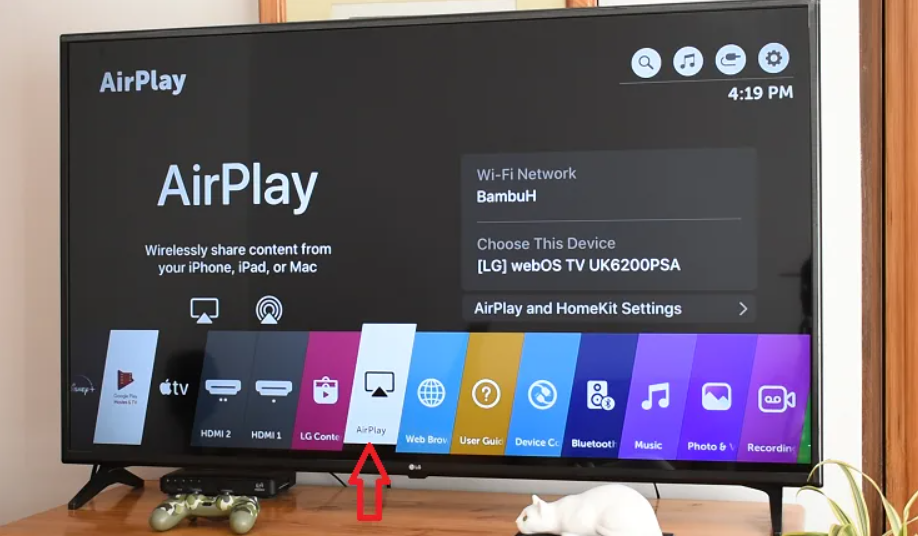
- Коснитесь значка AirPlay, затем выберите LG Smart TV из списка устройств.
- При появлении запроса введите PIN-код, отображаемый на экране телевизора.
- Теперь ваш контент начнет воспроизводиться на вашем телевизоре. Чтобы остановить обмен, снова коснитесь значка AirPlay и выберите «Остановить AirPlay».
Преимущества использования AirPlay на телевизорах LG Smart TV
Использование AirPlay имеет множество преимуществ. Одно из преимуществ заключается в том, что он позволяет передавать по беспроводной сети контент с вашего устройства Apple на другое устройство, например Apple TV или динамик.
Это удобно, если вы хотите поделиться контентом с другими или хотите наслаждаться своим контентом на большом экране.
Еще одним преимуществом AirPlay является то, что он позволяет вам управлять воспроизведением вашего контента с вашего устройства Apple. Например, вы можете приостанавливать, воспроизводить или пропускать треки с вашего iPhone при потоковой передаче музыки на динамик с поддержкой AirPlay.
Кроме того, AirPlay — это технология с относительно низкой задержкой, что означает минимальную задержку между нажатием кнопки воспроизведения на устройстве Apple и началом воспроизведения контента на устройстве с поддержкой AirPlay.
Это важно для таких занятий, как игры, где на счету каждая миллисекунда.
Наконец, AirPlay — это безопасная технология, которая означает, что ваш контент шифруется при потоковой передаче с вашего устройства на устройство с поддержкой AirPlay. Это гарантирует, что только авторизованные устройства могут получить доступ к вашему контенту.
Как получить максимальную отдачу от AirPlay на LG Smart TV
Во-первых, убедитесь, что ваш LG Smart TV и устройство Apple подключены к одной и той же сети Wi-Fi. Затем откройте приложение, из которого вы хотите транслировать, на своем устройстве Apple и найдите значок AirPlay. Коснитесь его, а затем выберите свой LG Smart TV из списка устройств.
Если вы используете iPhone или iPad, вам может быть предложено ввести PIN-код на телевизоре. Это необходимо для предотвращения несанкционированной потоковой передачи с вашего устройства на телевизор. После того, как вы введете PIN-код, ваше устройство Apple начнет потоковую передачу контента на LG Smart TV.
Чтобы получить наилучшие возможности AirPlay на вашем LG Smart TV, мы рекомендуем использовать соединение Ethernet вместо Wi-Fi. Это гарантирует отсутствие помех для вашей потоковой передачи и максимально быстрое и надежное соединение.
Мы также рекомендуем использовать официальное приложение AirPlay от Apple, если вы хотите транслировать аудиоконтент с вашего iPhone или iPad на LG Smart TV. Это приложение обеспечивает максимально возможное качество звука и оптимизировано для использования с AirPlay.
Каковы некоторые из лучших приложений с поддержкой AirPlay для LG Smart TV
AirPlay — это отличный способ наслаждаться контентом с вашего устройства iOS или Mac на телевизоре LG Smart TV. Существует множество отличных приложений с поддержкой AirPlay, которые позволяют передавать видео, аудио и фотографии прямо на телевизор.
Вот некоторые из наших любимых приложений с поддержкой AirPlay для телевизоров LG Smart TV.
Видео:
Netflix: Один из самых популярных сервисов потокового видео, Netflix предлагает большой выбор телешоу, фильмов и документальных фильмов, которые вы можете смотреть на своем LG Smart TV с помощью AirPlay.
Hulu: Еще один отличный вариант для просмотра телепередач и фильмов. Hulu также предлагает широкий выбор контента на выбор. Вы можете использовать AirPlay для потоковой передачи контента Hulu прямо на ваш LG Smart TV.
YouTube: Одна из самых популярных платформ для обмена видео в Интернете, YouTube — отличный источник развлечений и информации. Вы можете использовать AirPlay для потоковой передачи видео YouTube с вашего iPhone, iPad или Mac прямо на LG Smart TV.
аудио:
Pandora: Отличный вариант для потоковой передачи музыки, Pandora предлагает огромный выбор станций и песен на выбор. Вы можете использовать AirPlay для потоковой передачи Pandora прямо на ваш LG Smart TV.
Spotify: Еще один отличный вариант для потоковой передачи музыки, Spotify предлагает широкий выбор треков, которые вы можете слушать на своем LG Smart TV. Вы можете использовать AirPlay для потоковой передачи музыки Spotify прямо на телевизор.
ITunes: Если у вас большая коллекция музыки на ITunes, вы можете использовать AirPlay для потоковой передачи прямо на LG Smart TV. Это отличный способ слушать любимые мелодии на большом экране.
Фото:
Google Фото: Отличный вариант для хранения и обмена фотографиями, Google Фото предлагает удобный способ просмотра изображений на телевизоре LG Smart TV. Вы можете использовать AirPlay для потоковой передачи фотографий с вашего iPhone, iPad или Mac прямо на телевизор.
Flickr: еще один популярный способ хранения и обмена фотографиями. Flickr — это отличный способ просматривать изображения на телевизоре LG Smart TV. Вы можете использовать AirPlay для потоковой передачи фотографий с вашего iPhone, iPad или Mac прямо на телевизор.
ICloud: Если у вас в iCloud хранится много фотографий, вы можете использовать AirPlay для потоковой передачи прямо на ваш LG Smart TV. Это отличный способ просматривать свои фотографии на большом экране.
Полезное
Вывод — AirPlay на LG Smart TV 2023
LG Смарт-телевизоры с AirPlay предлагают отличные возможности для пользователей, которые хотят делиться аудио- и видеоконтентом с другими. Встроенная поддержка AirPlay позволяет людям легко обмениваться фотографиями, музыкой и видео со своих Яблоко устройства к TV.
Всего несколькими касаниями или щелчками пользователи могут получить все, что им нужно, чтобы наслаждаться любимыми развлечениями на большом экране. Если вы ищете новый Smart TV, обязательно ознакомьтесь с моделями LG с поддержкой AirPlay. Вы не будете разочарованы.
Мак — технический писатель, который специализируется на том, чтобы помочь людям понять новейшее программное обеспечение, гаджеты и устройства. Он любит писать и любит делиться своими знаниями с другими. В настоящее время Мак работает экспертом по связям с общественностью в различных компаниях и пишет статьи с практическими рекомендациями на GizmoBase. Мак имеет более чем 10-летний опыт написания и редактирования контента для технологических компаний, включая Hewlett-Packard, Oracle и SAP. Его статьи публиковались в таких изданиях, как Huffington Post, Business Insider и Silicon Valley Business Journal.
Как включить AirPlay на Android TV, если его нет
Не секрет, что производители устройств частенько перенимают друг у друга какие-то функции, несмотря на кажущуюся вражду. Так, компании, которые производят технику, добавляют поддержку AirPlay в свои устройства. Казалось бы, как так? На самом деле, ничего особенного нет: та же Samsung внедряет повтор экрана в свои телевизоры без зазрения совести, ведь это и вправду удобно. Какая-никакая кроссплатформенность! Но некоторые пользователи, несмотря на навороченность телевизора, попросту не могут включить эту функцию, потому что ее нет. К счастью, это можно исправить. Поговорим о том, что такое AirPlay в телевизоре и как его активировать, а также о том, как добавить повтор экрана в Android TV, если его нет.
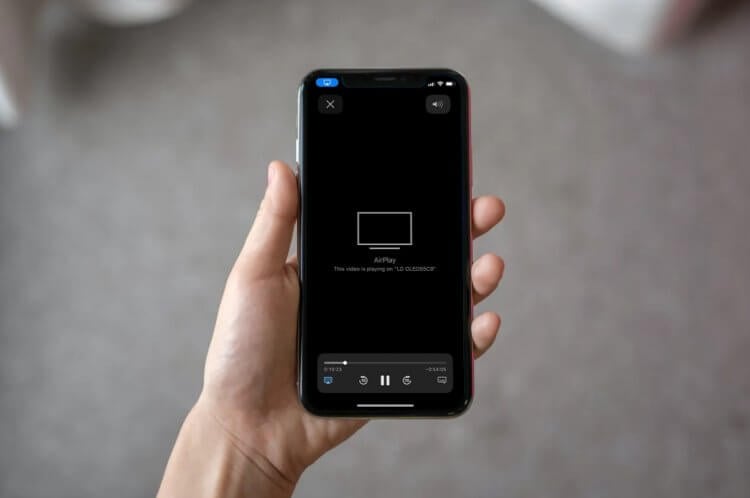
Рассказываем, что такое AirPlay и как подключить Айфон к Андроид ТВ
Что такое AirPlay
AirPlay — это фирменный протокол Apple для передачи данных. Он позволяет транслировать экран с iOS, iPadOS или macOS на устройства с поддержкой этой технологии. Забавно, но это может быть и вышеупомянутый монитор или телевизор Samsung, LG на фирменных операционках и даже устройство под управлением Android TV от малоизвестного OEM-производителя.
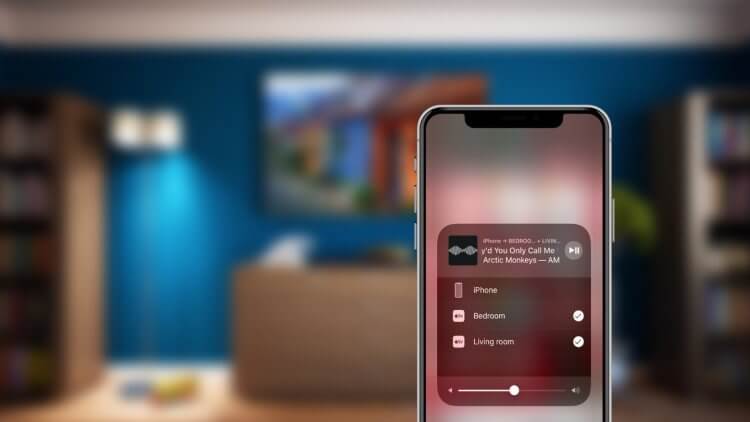
AirPlay — фирменная технология Apple для трансляции экрана Айфона на другие дисплеи
Получается, без подключения по кабелю можно транслировать презентацию или просто сериал на большой экран? Да, но есть ограничения: контент из Apple Music или Apple TV+ могут не отображаться при повторе экрана. Это нормальная практика, так как активна DRM-защита авторских прав. С другой стороны, вы можете транслировать видео из браузера или сторонних приложений — проблем не будет.
Но иногда в телевизоре нет AirPlay: скорее всего, на этом сэкономили при создании устройства, так как пришлось бы платить Apple за сертификацию. Поэтому на официальных сайтах производителей вам вполне легально предложат использовать стороннее приложение для трансляции.
Как включить AirPlay на Android TV
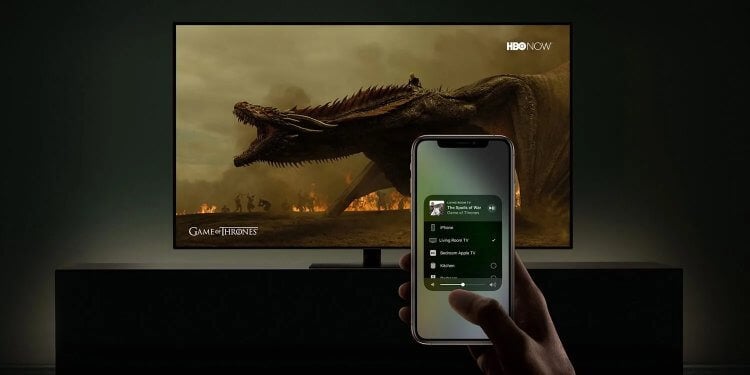
Подключить Айфон к телевизору через AirPlay очень просто
Если ваш телевизор поддерживает AirPlay, то включить трансляцию экрана не составит труда.
- Убедитесь, что телевизор и смартфон подключены к одной сети Wi-Fi.
- Откройте Пункт управления на iPhone и нажмите «Повтор экрана».
- Выберите в списке появившийся телевизор Android TV.
- Введите пароль на Айфоне, если он появится на экране телевизора.
- Для того, чтобы отключить трансляцию по AirPlay, достаточно всего лишь повторно открыть Пункт управления и нажать «Остановить повтор».
Обратите внимание, что иногда при попытке подключить Айфон к телевизору попросту ничего не выходит — создать подключение нельзя, так как устройства не видят друг друга. Скорее всего, это значит, что телевизор не поддерживает AirPlay. Но это можно легко исправить.
Как вывести изображение с Айфона на телевизор
Есть несколько приложений, позволяющих добавить AirPlay в Android TV. Точнее, они его имитируют, так как технология работает на основе Wi-Fi. Смотрите как все просто.
- Скачиваем приложение AirDroid.
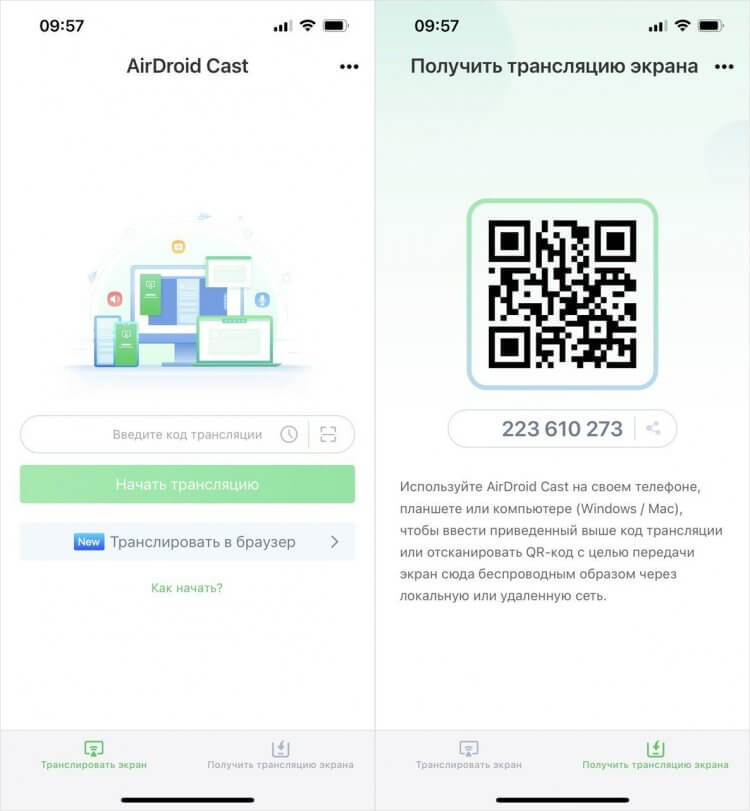
В приложении AirDroid можно принимать трансляцию с компьютера на телефон
Удобно, что приложение нужно только для устройства, с которого будет транслироваться изображение: на телевизоре нужно всего лишь открыть страничку с QR-кодом в браузере. Если вам мешает верхняя панель Google Chrome, можно развернуть трансляцию на весь экран — тогда она пропадет.
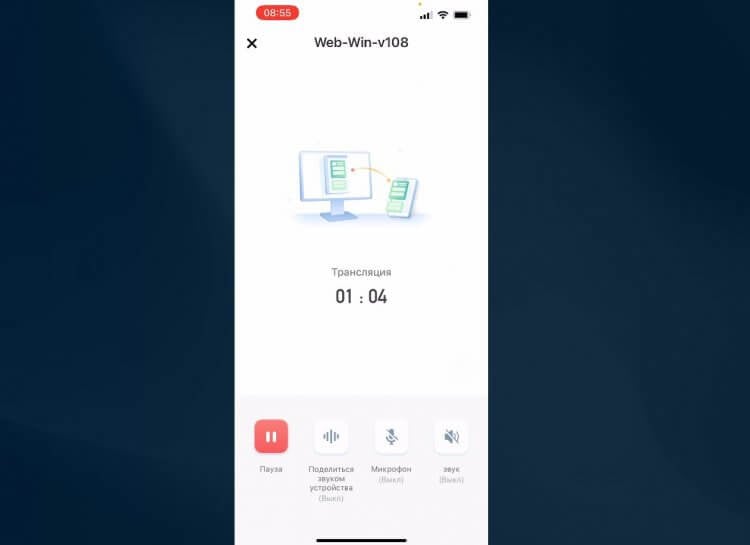
AirDroid можно запустить только при наличии учетной записи и браузера на телевизоре
Единственный нюанс — придется создать учетную запись на устройстве-приемнике, а это не так-то просто сделать на телевизоре. Без учетки включить AirPlay не получится. В остальном утилита бесплатна и проста в использовании, не требует дополнительных настроек. Но я бы на вашем месте установил 60 fps вместо 30 по умолчанию.
При этом аналог AirPlay можно использовать даже на ПК вместо телевизора, а при необходимости можно «развернуть» трансляцию в обратную сторону: то есть, передать экран компьютера на смартфон ровно таким же образом.
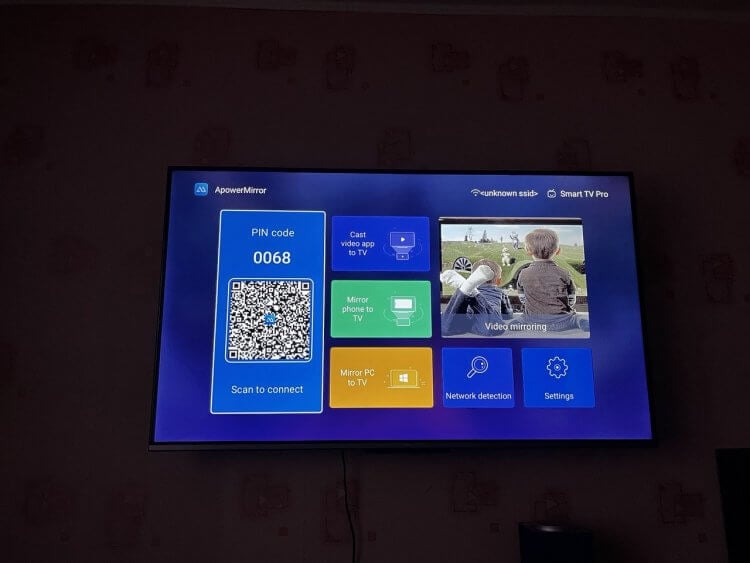
ApowerMirror — еще одно приложение для трансляции экрана Айфона на телевизор
Помимо этого приложения одно из самых удобных — ApowerMirror. Его нужно установить на оба устройства, после чего отсканировать QR-код похожим образом. В отличие от AirDroid, в нем не нужно дополнительно регистрироваться и мучаться с установкой браузера — утилита уже есть в Google Play на телевизоре.
Не забудьте про старый-добрый способ подключения Айфона к телевизору — по проводу. Для этого достаточно купить переходник HDMI и подключить к нему кабель Lightning, после чего переключить в настройках телевизора источник изображения. После этого дисплей смартфона отобразится на экране — это самый простой способ, который работает даже с обычными телевизорами без Smart TV!
Так что, при покупке телевизора с Android TV обязательно обратите внимание на встроенный AirPlay и несколько других полезных функций. О фишках, за которые можно смело переплатить, читайте в нашем материале.