Как рутировать телевизор lg webos
В теме нет куратора. По вопросам наполнения шапки обращайтесь к модераторам раздела через кнопку под сообщениями, на которые необходимо добавить ссылки.
Сообщение отредактировал Volkodav. — 29.04.23, 22:34
У меня телевизор LG LM8600 SMART TV. Если вы не знаете, я объясняю, что из магазина LG SMART WORLD на этой модели телевизора не устанавливаются российские и украинские приложения, по этому я их запускаю через флешку с помощью developer.lg. Так я нашёл и поставил некоторые виджеты. Добрый человек написал, что “Список всех приложений, доступных в LG Smart World на моём 32LB582V-ZG (Украина) при желании могу повытаскивать их zip или url.. (кроме платных)” , я тоже вежливо попросил. Вот и всё.
Сообщение отредактировал Виталий Леер — 26.07.19, 15:10
Оно и до этого могло запускаться с флэшки, если за пределами России или СНГ, это я про LG. В магазине приложений других стран его нет, я кое как где то нарыл в инете предидущую версию. С загрузкой своих листов у меня почему то какая то лажа, то есть полный ноль. Каналов в два раза меньше чем для Самсунга (тоже стало отстойным, убрали почти все основные каналы). Оно у меня так, для коллекции, практически не использую.
Добавлено 23.06.2015, 05:19:
А кому ты там свой приватный плейлист загружаешь на сервер, не задумывался ? Smart IPTV гораздо круче.
Сообщение отредактировал donmod — 23.06.15, 05:21
Инструкция по запуску XSMART на LG Smart TV
Запуск через смену DNS
XSMART для LG SMART TV на платформе NetCast и webOS можно запускать без флешки, для этого необходимо ввести IP адрес DNS сервера (IP адрес DNS сервера и инструкция как его сменить на LG SMART TV дальше в статье).
видает тв для LG и Samsung xsmart.tv может кому пригодится .
Сообщение отредактировал leshasist — 23.06.15, 21:45
Доброго времени суток. Помогите пожалуйста разобраться.
Купил телевизор LG42LB671V. Всё нравится, телек отличный, НО:
1) К нему приобрёл внешний HDD (toshiba dtb305 500gb) для просмотра скачанного контента. При работе с диском с компьютера всё как надо, чтение-запись никаких проблем. Но подключая диск к телевизору начинаются траблы. Каждые 3-5 секунд диск издаёт пищащий звук (будто останавливается диск и паркуется головка). Звук довольно громкий и уже изрядно поднадоел. При этом когда врубаю фильм с внешнего HDD, наблюдаются частые зависания каждые 10-20 минут (может зависнуть полностью, а может повисеть секунд 30 и потом пойти вновь быстро промотав время которое он висел). В общем получаем нормально функционирующий HDD, но дружить с телеком он отказывается. Многократно форматировал, менял файловую систему и размер кластера, результат тот-же. При этом если воспроизводить те же видео файлы на компе — всё отлично. Подскажите, как разрешить проблему.
2) Вдоволь натра***шись с жёстким озаботился поиском облачного хранилища. Сразу же опробовал LD Cloud и он мне очень понравился ибо умеет воспроизводить ранее запущенные видео файлы с того-же места где был закончен просмотр. К тому же есть возможность смотреть 3D видео непосредственно из облака. Однако размер облачного хранилища всего лишь 5Гб. При поиске информации в гугле выяснилось что якобы можно получить 50Гб, если регистрируешься непосредственно с телевизора. Однако после отказа от сервиса и новой регистрации с телека размер моего облака так и остался 5Гб. Возможности оплатить и расширить облако я так-же не нашёл. Собственно, можно ли получить 50Гб в своё распоряжение и как это сделать? Если нет, посоветуйте более подходящее облачное хранилище.
Получение root доступа к смарт-телевизорам LG на ОС webOS
Платформа Smart TV используется производителями для расширения функционала своих телевизоров. Особенно это актуально сегодня, когда повсеместно распространяется интернет. Ведь для полного функционирования всех приложений смарт тв нужен выход в сеть интернет. Все приложения Smart TV позволяют сделать из телевизора медиацентр. Вы сможете объединить домашние устройства, такие как компьютер, проигрыватель видео, камера и др. в единую систему. Это позволит вам на телевизоре просматривать файлы, хранящиеся на этих устройствах. Но главное достоинство системы смарт в том, что она позволяет через интернет подключаться к специальным сервисам в сети интернет, на которых хранятся фильмы, музыка, фото для просмотра на вашем телевизоре. А встроенный браузер позволит вам посещать любые сайты в сети.
История появления

Появившись в 2009 году, операционная система WebOS компании Palm стала активно использоваться на смартфонах, планшетах, поскольку имела комфортное управление, много функций.
Появившись в 2009 году, операционная система WebOS компании Palm стала активно использоваться на смартфонах, планшетах, поскольку имела комфортное управление, много функций. Через 3 года Hewlett Packard приобрел права на систему, сделал платформу доступной для всех желающих. Активно начали разрабатывать, выпускать, улучшать приложение на базе WebOS. Еще через год компания LG стала внедрять данную систему при разработке телевизоров.
Намного умнее
Много больше голосовых команд были включены в искусственный интеллект ThinQ AI, с помощью которого можно управлять телевизором с помощью Google Assistant и Alexa, и, кроме того, новый пульт дистанционного управления имеет более традиционный и прямоугольный дизайн, чем у предыдущих поколений, включая прямой доступ к NetflixПремиум Видео, Disney +, Google Assistant и Alexa.
Как будто этого было недостаточно, Магический исследователь будет функцией, которая будет отвечать за отображение информации, относящейся к тому, что появляется на экране, и сможет показать вам информацию об актерах или местах, которые появляются в контенте, который вы потребляете в данный момент.


Особенности платформы
При разработке WebOS упор делался на удобство пользования, многофункциональность. Применение операционной системы дало возможность запускать одновременно 2 и более приложений, комфортно регулировать их, позволило активно использовать социальные сети. При запуске устройства сохраненные закладки сразу отображаются в нижней панели телевизора, благодаря чему удастся сразу выбрать необходимую функцию.
Иконки не исчезают, не меняют размер при запуске видео, что позволяет комфортно переключаться с одной функции на другую.
Регулировка устройством на WebOS упрощена, поскольку производители предусмотрели управление закладками жестами. Закладки возможно переместить в любое место на экране для комфортного просмотра. При подключении внешних устройств суть управления не меняется. Появившимися иконками возможно управлять с помощью пульта.
Что нового в WebOS 6.0?
Основное изменение мы обнаружим в визуальном аспекте, поскольку бренд ликвидировал нижний причал приложений, чтобы уступить место меню, состоящему из секторов, как мы уже видели во многих других интерфейсах на рынке. Это визуальный аспект, который мы считаем весьма привлекательным и который может обеспечить больший комфорт при выборе контента и навигации между приложениями. Это не было чем-то особенно сложным с указателем Magic Remote, но это обязательно улучшит опыт.
В новом меню на главном экране будут представлены наиболее часто используемые вами приложения и потоковые сервисы, которые будут у вас всегда под рукой, а также будут показаны рекомендации, основанные на вашей истории использования.
По словам президента Пак Хён Сэя, это самое значительное обновление с тех пор, как они впервые представили WebOS в 2014 году, так что вы можете себе представить, что будет более одной новой функции.
Преимущества
Каждое обновление WebOS расширяет возможности пользователей, основные функции остаются неизменными. Выделяют следующие ключевые плюсы системы:
- Простое подключение, легкая эксплуатация. При запуске появляется иконка с подсказками, помогающая быстро разобраться в функционировании, подключении дополнительных устройств, управлении. Искать, просматривать видеоролики стало проще, подключенные гаджеты распознаются практически мгновенно.
- Многозадачность платформы. Операционная система WebOS позволяет управлять файлами, приложениями без отрыва от просмотра контента, поскольку на панели отображены значки, помогающие выполнять необходимые действия. На одном экране одновременно можно работать в поисковике, просматривать любимые телепередачи, играть в понравившиеся игры.
- Быстрый поиск информации. Предусмотрены специальные иконки для разных типов программ: приложения, игры, видео, социальные сети – поэтому поиск упрощен. WebOS предлагает отдельное меню с популярными сериалами, программами, видео, что облегчает поиск. В новых обновления есть функция поиска похожих по контенту видео.
- Набор дополнительных функций. Операционная система способна создавать собственную локальную сеть, к которой возможно подключать дополнительные устройства через Miracast, WiDi, TagOn. Пульт LG Magic Remote дает возможность управлять телевизором жестами, голосом.

Платформа имеет функции, доступные в других ОС: добавление любимых приложений, видео, игр в закладки, быстрый доступ к ним и другие.
Настройка операционной системы
Большим плюсом LG Webos является также возможность настройки по соответствующим пожеланиям и интересам владельца. К примеру, можно менять местами виджеты, удалять ненужные, загружать понравившиеся и даже убирать рекламу. Для всего этого конечно же нужен интернет. Разберем пошаговую инструкцию для каждой перечисленной установки.
Связь с интернетом
Для того чтобы телевизор смог соединиться с Интернетом, необходимо проделать следующие действия:
- нажать на ПДУ кнопку вызова меню;
- в открывшемся списке, войти в настройки (выбрав значок шестеренки);
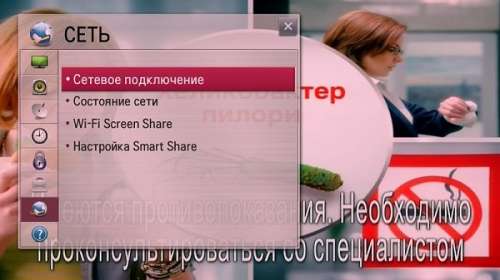
- далее выбрать “Сеть”;
- а после “Тип подключения” (проводное – потребуется провод LAN соединить с телевизором и модемом или беспроводное – ввести пароль от своей сети).
После завершения всех настроек, соединение произойдет автоматически.
Как убрать рекламу
Избавиться от рекламы поможет метод подмены DNS. Делается он в следующей последовательности:
- открыть “Настройки” (значок шестеренки);
- запустить раздел “Сеть”;
- далее: “Расширенные настройки”;
- убрать пометку на подписи “Автоматическое подключение”;
- в строке DNS написать следующий адрес: 176.103.130.130.
Пункт меню Smart Share
Благодаря программе Smart Share, получится соединить между собой компьютер и телевизор. После синхронизации телевизор получит полный доступ к папкам компьютера.

Чтобы оценить сервис, важно настроить каждое устройство, пользуясь технологией DLINA. Делается установка согласно следующим шагам:
- требуется с официального сайта LG, установить ее на ПК;
- запустить ярлык, в новом окне будут предложены три вида просмотра: фото, видео, музыка;
- у высветившейся вкладке зайти в раздел “Параметры” и включить доступ “ВКЛ”;
- откроются “Мои файлы”, добавить папку, к которой будет разрешен доступ, выбрать “Применить”.
После этого нужно настроить телевизор:
- нажать кнопку “Домик” на пульте управления;
- выбрать “Мои приложения”;
- открыть Smart Share и найти вкладку “Подключенные устройства” и в случае успешно проведенных манипуляций папка с компьютера должна появится в данном меню.
Теперь можно открывать любые медиа файлы: просматривать кино, слушать музыку или смотреть фото.
Сравнительный анализ WebOS с другими платформами
При сравнении WebOS с другими платформами невозможно сказать, какая лучше.
Каждая система отличается, обладает преимуществами с той или другой стороны. Сделав краткий обзор, стоит отметить следующее:
| ОС | Особенности |
| Android | ОС для любителей игр. Предлагает выбор приложений разных жанров, делает телевизор увеличенной версией телефона, компьютера. |
| Tizen | Большая часть приложений на русском языке, что упрощает эксплуатацию. Подходит для тех, кто не любит заморачиваться. |
| WebOS | Предлагает преимущества при просмотре видеоконтента, одновременном выполнении нескольких задач. |
Учитывая скорость обновлений операционной системы, разработчики WebOS в скором времени учтут недостатки, ликвидируют недочеты. Уже объявлены планы о запуске обновленной версии, в которой будут решены проблемы, внедрены новые дополнительные функции, что позволит владельцам SmartTV получить больше от телевизоров.
Что представляет собой Webos?
Многие покупатели, которые слышат о том, что Смарт ТВ обладает такой операционной системой, задаются вопросом: что такое Webos?
Webos представляет собой операционную систему, которая позволяет работать и управлять данными. По сути, ограничение доступа, сохранение, создание или удаление каких-либо данных происходит точно также как и в других телевизионных ОС. Для этого используются такие же программы-приложения, которые воспроизводят и отображают такие же данные, как и другие ОС. Единственная разница между Веб ОС и другой платформой – графический интерфейс, который отличается не только своим внешним видом, но и большим удобством.

На сегодняшний день существуют различные версии данной платформы, которые отличаются друг от друга только количеством различных сервисов и возможностей. В современных Smart телевизорах LG принято использовать Webos TV 2.0.
Удаление приложений
При необходимости освободить память устройства от неиспользуемого софта его легко удалить. Есть несколько способов это сделать:
- Наводим курсор на приложение, от которого нужно избавиться, и, открыв контекстное меню, выбираем действие «Удалить», после чего остаётся подтвердить намерение.
- Идём из основного меню в раздел с приложениями, выбираем ненужное и перетягиваем его в нижний правый угол до появления сообщения об удалении, подтверждаем действие.
- Переходим в раздел с приложениями и жмём с пульта ДУ кнопку «Изменить», выбираем виджет и нажимаем «Удалить».
Установка приложений

Расширить возможности WebOS и адаптировать систему под собственные предпочтения поможет установка приложений и виджетов.
Установка из LG Content Store
Сервисы могут устанавливаться из магазина LG, для чего нужно проверить соединение с интернетом и выполнить процедуру:
- идём в меню, нажав на пульте ДУ кнопку «Smart» или «Home» (в зависимости от модели);
- прокручиваем меню и находим «LG Store», переходим в магазин;
- выбираем категорию «Приложения и игры», а затем понравившийся софт из списка;
- можно использовать функцию поиска, выбрав её из шторки (кнопка вверх на ПДУ);
- выбрав программу, жмём «Установить», если приложение платное, будут представлены способы оплаты.
Следуя подсказкам, установить несложно и такой софт.
По завершении инсталляции ПО будет доступно в списке установленных на ТВ.
Ручная установка
Чтобы установить ПО вручную, потребуется установленный на ТВ софт для просмотра IPTV. Скачанный файл также должен соответствовать ОС телевизора. Процедура предполагает следующие действия:
- качаем нужный загрузочный файл из сети, разархивируем;
- форматируем USB-флешку и помещаем на неё папку с приложением;
- подключаем накопитель к телевизору;
- переходим с пульта на домашнюю страницу, в правом верхнем углу при подключении по USB появится соответствующий значок, нажимаем на него и выбираем USB;
- выбираем нужный файл и инсталлируем его. Готово.
Сервис LG Плюс каналы от MEGOGO, позволяющий пользователю смотреть онлайн-ТВ, при последующем включении телевизора запускается автоматически на выбранном канале, что очень удобно. Настроить же другое приложение на автозапуск при старте телеприёмника, как это полноценно реализовано на Самсунг и девайсах на Андроид, в ВебОС пока ещё не получится.
Обновление ОС
Периодически для операционной системы доступны обновления, в которых исправлены недочёты предыдущих версий, поэтому при наличии свежей версии желательно обновить ПО.
Рассмотрим, как обновить WebOS на телевизорах LG:
- идём в раздел настроек, где переходим в меню «Поддержка»;
- выбираем «Обновление ПО», здесь жмём на кнопку, отвечающую за проверку обновлений, и при наличии подходящего варианта обновляем систему.
Иногда ОС не может обновиться в автоматическом режиме, в результате потребуется проделать процедуру вручную. Для выполнения обновления в ручном режиме выполняем следующее:
- скачиваем свежую прошивку с официального сайта LG;
- форматируем USB-флешку, создаём папку с названием «LG_DTV», куда помещаем экзешник скачанного софта;
- отключаем телевизор от интернета и подключаем накопитель, обновление выполнится автоматически.
WebOS – очень удобная система, и освоить работу с ней несложно. Единственный минус ОС – небольшое количество программ и игр, поэтому пользователям остаётся ждать, пока арсенал продуктов пополнится новыми разработками или принять в этом непосредственное участие при наличии необходимых навыков.
Как сделать джейлбрейк LG Smart TV [Two Ways]

Взлом или рутирование — это процесс разблокировки операционной системы телевизора, чтобы настроить все, что вам нужно, и обойти встроенные ограничения. На вашем LG Smart TV вы можете сделать джейлбрейк webOS (операционной системы LG), чтобы настроить домашний экран и установить сторонние приложения.
Как сделать джейлбрейк LG Smart TV
Прежде чем делать джейлбрейк LG Smart TV, убедитесь, что ваш телевизор работает под управлением webOS 3.5 и выше. Вы не можете сделать джейлбрейк старых моделей webOS. Вы можете проверить свою версию webOS, нажав кнопку Дом кнопку и перейти к Все настройки → Поддерживать → Обновление программного обеспечения → Версия ПО. Если ваш телевизор находится в совместимой версии, вы можете сделать джейлбрейк своего телевизора LG двумя способами.
Как взломать телевизор LG через RootMy.TV
Прежде чем продолжить процесс, загрузите webOS Homebrew через GitHub, чтобы разблокировать такие инструменты, как YouTube без рекламы, Лунный свет, и многое другое. Доморощенный канал это разработанное сообществом приложение с открытым исходным кодом, которое позволяет пользователю легко разрабатывать и устанавливать стороннее программное обеспечение.
[1] Подключите свой LG Smart TV к Интернету через кабель Ethernet или Wi-Fi.
[2] Перейдите к любому веб-браузеру на телевизоре LG.
[3] На Панель поиска, введите веб-сайт RootMy.TV с помощью экранной клавиатуры и нажмите Войти.

[4] Когда страница отобразится на экране телевизора, переместите курсор слева направо, чтобы начать процесс укоренения.

[5] Нажмите Да чтобы принять подключение к вашему LG Smart TV.

[6] После этого перейдите к Доморощенный канал и выберите Перезагрузить сейчас.

[7] Когда ваш телевизор завершит перезагрузку, вы можете установить сторонние приложения на Доморощенный канал.

Взлом телевизора LG с помощью GetMeln
Чтобы сделать джейлбрейк webOS с помощью GetMeIn, создайте учетную запись разработчика на веб-сайте разработчика LG.
[1] нажмите Дом кнопка и навигация Магазин контента LG.
[2] Поиск режим разработчика в магазине контента.
[3] Нажмите Установить Чтобы скачать режим разработчика приложение на LG Smart TV.
[4] Запустите приложение и войдите в свою учетную запись разработчика.
[5] Установлен Режим разработки и Ключевой сервер положение дел НА.
[6] После этого получите свой SSH-ключ и подключите телевизор LG.
[email protected]:
/.ssh/webOS_TV [email protected] -р 9922
После включения режима разработчика обязательно подключите LG Smart TV к стабильной сети Wi-Fi и продолжите процесс.
[1] Перейдите в любой веб-браузер на вашем LG Smart TV.
[2] Скачайте GetMeln для webOS.
[3] Теперь выполните приведенные ниже команды.
chmod +x GetMeIn
./Получить меня
[4] После этого перезагрузите Smart TV.

[5] Теперь вы получите джейлбрейк-версию вашего телевизора LG.
[6] При этом вы можете устанавливать сторонние приложения на свой LG Smart TV.
Часто задаваемые вопросы
Да, хакеры могут взломать что угодно на смарт-устройствах. Таким образом, вы должны защитить свои подключенные к Интернету устройства, такие как смартфоны, ПК и телевизоры.
FlareLand.ru
Обзор и Скачать Как получить рут на LG WebOS и устанавливать приложения.

Перейти к скачиванию
Перейти к комментариям
Как установить:
- Нажмите на зеленую кнопку и загрузите файл.
- Перетащите файл в нужную директорию.
- Если потребуется, введите пароль для архива (пароль находится под зеленой кнопкой).
- Распакуйте файл и запустите установку.
- Все необходимые файлы и зависимости будут автоматически загружены в соответствующую папку.
- После установки приложения, вы можете использовать его без всяких затруднений.
- Оставьте комментарий, получилось ли у вас.
Перенесите скачанный файл в нужную директорию. Для этого вы можете просто перетащить его в нужное место на своем компьютере. Если при попытке распаковать файл потребуется ввести пароль, то вы найдете его под зеленой кнопкой на сайте. Распакуйте файл и запустите процесс установки. Если у вас возникнут какие-либо проблемы в процессе установки, не стесняйтесь обратиться за помощью в комментарии. После того, как процесс установки завершится, все необходимые файлы и зависимости будут автоматически загружены в соответствующую папку на вашем компьютере. Теперь вы можете спокойно использовать программу без каких-либо затруднений. Не забудьте оставить комментарий о том, удалось ли вам успешно установить программу, и если у вас возникли какие-либо проблемы, то опишите их, чтобы помочь другим пользователям.