Как настроить универсальный пульт к телевизору LG
Универсальный пульт – приспособление, при помощи которого можно дистанционно управлять сразу несколькими устройствами, например, телевизором, аудиосистемой, приставкой и т.д. Это очень удобно, так как один пульт заменяет несколько, экономит время и избавляет от завалов лишней техники.
Универсальные пульты выпускают многие производители, и все они отличаются не только ценой, но и набором функций и видами устройств, которые к ним можно подключить. Поэтому перед покупкой тщательно изучите техническое описание.
Настройка универсального пульта: шаги и инструкция
- Перед тем, как начать настраивать универсальный пульт к телевизору LG, включите телевизор (оригинальным пультом от устройства или при помощи кнопки Power на корпусе).
- Направьте пульт на телевизор, нажмите на кнопку TV (ТВ). Удерживайте ее в течение нескольких минут. На передней панели устройства должен загореться индикатор.
- Нажмите на пульте комбинацию кнопок программирования (они различаются в зависимости от производителя, поэтому тщательно изучите инструкцию. Это может быть сочетание кнопок Power и Set, Setup и C и т. д.
- На экране телевизора появится поле для ввода кода. Для различных моделей телевизоров LG это может быть 025, 164, 161. Введите код при помощи пульта.
- Подождите, пока инициализация завершится. Процесс обычно занимает несколько секунд, после чего индикатор на пульте погаснет.
Хорошо себя зарекомендовали на рынке универсальные пульты производства LG. Они совместимы с любой техникой этого производителя.
Важно помнить, что во многих универсальных пультах все настройки сбрасываются после того, как из них одновременно вытащить батарейки. Поэтому менять их нужно строго поочередно, или настройку придется проводить каждый раз с нуля.
Подключение пульта ДУ Magic
Практически ко всем современным моделям телевизоров LG, работающих на операционной системе WebOS, можно подключить универсальный пульт ДУ Magic, чей принцип работы аналогичен работе компьютерной мыши. С его помощью удобно выбирать нужные функции прямо на экране телевизора, перемещая по нему курсор.
В зависимости от модели телевизора, пульт ДУ Magic может входить в комплект, либо его можно приобрести отдельно. В некоторых случаях также может понадобится дополнительное подключение Wi-Fi / Bluetooth адаптера.
Пошаговая инструкция подключения пульта ДУ Magic
- Включите телевизор, используя «родной» пульт или кнопкой на корпусе.
- Приблизительно через 15-20 секунд после включения телевизора направьте пульт ДУ Magic в его сторону и нажмите на кнопку ОК (колесо).
- Пульт активируется, после чего на экране телевизора появится соответствующая надпись.
Вы также можете настроить различные параметры пульта ДУ Magic, такие как скорость движения курсора по экрану и размер курсора. Вот, что для этого необходимо сделать:
- Нажмите кнопку Home (пиктограмма «Дом») на пульте.
- В правом верхнем углу выберите «Настройки» (Пиктограмма «Шестеренка»).
- Нажмите кнопку с тремя вертикальными точками в правом углу экрана.
- В открывшемся меню вы можете изменить скорость, с которой курсор будет перемещаться по экрану телевизора, а также его внешний облик: размер и форму.
Если не пользоваться курсором, то через определенное время он становится неактивным и его изображение исчезает с экрана телевизора. Для того, чтобы вернуть его, достаточно просто потрясти пультом из стороны в сторону.
Пульт ДУ Magic можно использовать и как обычный пульт дистанционного управления. Для этого нужно нажать любую из кнопок: «вверх», «вниз», «вправо» или «влево».
Диапазон использования пульта ДУ Magic – 10 метров, если использовать его с большего расстояния, могут возникнуть проблемы с передачей сигнала.
Как настроить универсальный пульт на смартфоне
Универсальным пультом может стать смартфон. Для этого он должен обладать функцией SMART. Для этого понадобится скачать приложение. Например,
Як під’єднати пульт телевізора — поради для 4 моделей і 3 типів обладнання
Коли люди встановлюють електроніку в будинку, вони отримують у комплекті пульт ДК. Усі давно звикли до мінімального набору кнопок на моніторі. Для зміни параметрів застосовують пульт, в пам’ять якого вбудована система з набором стандартних кодів. Наявність мікрочипа дозволяє задавати параметри та регулювати роботу пристрою віддалено. Це не тільки перемикання каналів, збільшення яскравості, зміна співвідношення кадру або регулювання гучності.
Пульт, що йде в комплекті з телевізором, має той самий набір кодів, як і в екрані. Часто комплектна модель не розпізнає іншу апаратуру, встановлену в будинку. Це скоріше маркетингові, ніж технічні нюанси. Навіть налаштування універсального пульта для телевізора для кожного бренду буде різним. Розберемо такі нюанси більш детально.
Універсальний пульт: що таке і як працює
Більшість виробників роблять контролер фірмового пульта сумісним лише з телевізором певної марки. Це зрозуміло з точки зору конкуренції, але не завжди сподобається пересічному користувачеві. Саме тому люди шукають альтернативу. Їх цікавить спрощене налаштування та універсальний пристрій.
Придбання пульта — важливий крок для просунутих користувачів, які бажають розширити функціонал домашнього кінотеатру. Це занадто клопітно мати 3-4 різні моделі для екрана, приставки та аудіосистеми. У цьому випадку ймовірність ситуації, коли один із пультів загубився, збільшується у 2-3 рази.
Використання універсального блоку управління не тільки зручне, а й економить час. У цьому випадку вивчення інструкцій для кількох функціоналів окремо не буде потрібним. Придбання універсальної моделі — рішення, яке приймає більшість користувачів, незалежно від моделі телевізора. За допомогою універсального пульта дистанційного керування можна налаштовувати наступне:
- ТБ.
- Декодер.
- ДВД плеєр.
- Блю-рей програвач.
- Ігрову консоль.
- Звукову аудіосистему та інше.
Наявні в продажу пристрої, які виробники маркують як універсальні, насправді не є такими. Часто з’ясовується, що програмування пульта виконано з урахуванням обладнання конкретної марки, або виключно телевізорів з певного списку. У користувачів можуть виникнути проблеми з консолями, аудіосистемою, тюнером (якщо виробники різні — система віддаленого управління некоректно задає параметри конфігурації). Перед придбанням нового блоку важливо ознайомитись з технічними характеристиками моделі.
Як приєднати універсальний пульт до телевізора: загальна інструкція
Кожен універсальний пульт керує сумісними системами завдяки великій базі вбудованих кодеків. Сучасні мікрочипи мають функцію запам’ятовування та розпізнавання даних. Завдяки цьому, обладнання легко підключається до домашньої електроніки.
Найдорожчі моделі мають блок з великим обсягом пам’яті. Такі пульти здатні розпізнавати до 200 000 пристроїв різних виробників. Для налаштування використовується наступне обладнання:
CEC має різні назви, залежно від марки обладнання. Для LG це Simplink, у просунутій техніці бренду Sony система ДУ Bravia Sync, у Philips воліють маркувати свої розумні системи Easy Link, а в кінотеатрах від корейського виробника Samsung — One Remote.
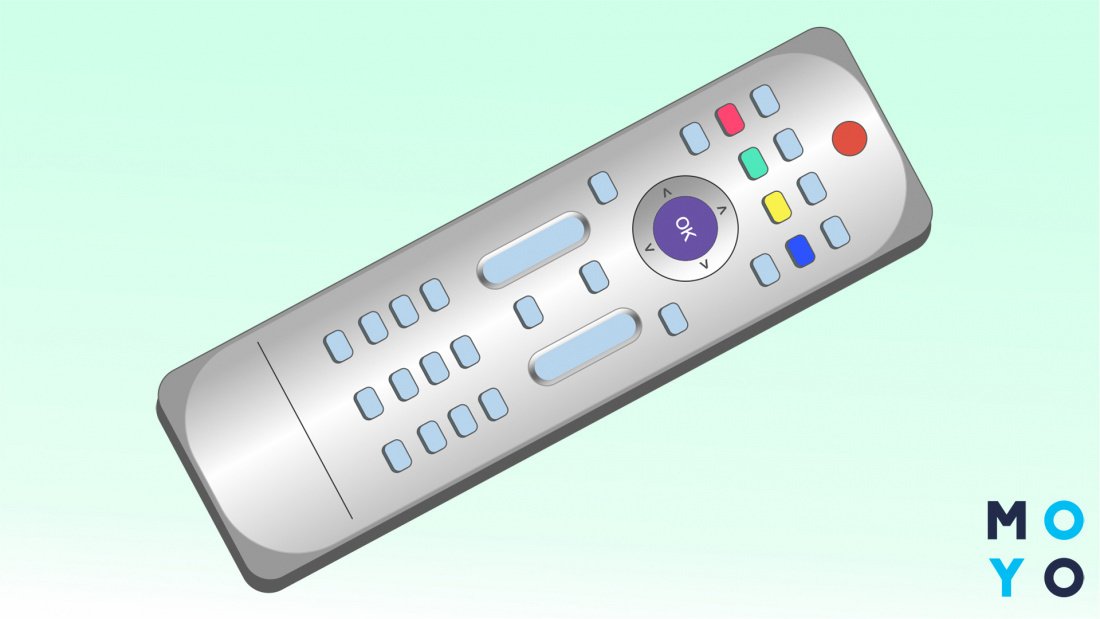
Завдяки CEC технології вдасться правильно налаштувати навіть мультимедійні пристрої, з’єднані між собою кабелем HDMI. Алгоритм для більшості апаратури наступний:
- Увімкніть телевізор або інший пристрій, підготовлений для кастомізації. До безпосереднього налаштування пультів дистанційного керування важливо коректно завершити пошук пристроїв. Слід натиснути кнопку «Home» та потримати протягом 3-5 секунд, щоб виявити сумісність. Червоний світлодіод двічі спалахне, а потім засвітиться постійно. Останнє свідчить про те, що система знайшла пару.
- Натисніть та утримуйте деякий час клавішу, присвоєну марці конкретного телевізора (код марки). Чекайте кілька секунд, допоки телевізор не вимкнеться. Потім, коли команда спрацювала, відразу ж відпустіть кнопку.
- Система ДУ підтвердить збереження налаштувань двома спалахами червоного діода.
- Коли система налаштувала сумісність коректно, можна використовувати кнопки «TV Power». Хоча це половина шляху. Для завершення алгоритму доведеться по черзі налаштовувати іншу апарату. За допомогою режиму AV виберіть вхід, до якого увімкнено декодер. Далі — залежно від приладу.
Для активації регулятора гучності потрібно затиснути кнопки «ОК» та «Гучність+». Система підтвердить дію 2 спалахами діода (червоний колір). Параметри можна відновити до заводського стану, натиснувши кнопки «ОК» і «nc+Power» (потримати до трьох секунд). Для кастомізації регулятора гучності декодера натисніть та утримуйте кнопки «ОК» та «Гучність-» (3-5 секунд). Підтвердженням буде 4 спалахи світлодіода (червоний колір).
Підключення універсального ТВ пульта до апаратури певного бренду
Універсальні пристрої, що зібрані маловідомими брендами з Китаю, забезпечують доступ до базових наборів функцій. Йдеться про увімкнення та вимкнення ресивера, налаштування звуку та каналів. Розширені можливості не завжди доступні.
Більш відомі виробники пропонують смарт системи. Функція передбачає запам’ятовування кодів, які присвоєні конкретним моделям телевізорів. Це значно спрощує налаштування. Кожному, хто вирішив розібратися в тому, як увімкнути універсальний пульт до телевізора, знадобляться спеціальні інструкції. Вивчення додаткових матеріалів, як і суворе дотримання рекомендацій, полегшить шлях користувача. З’ясуємо переваги кожної конкретної фірми.
Це один із провідних брендів, що пропонує недороге мультимедійне обладнання. Просунуті аналоги універсальних пультів дистанційного керування, зібраних для телевізорів LG, доповнені програмами, що працюють на базі Bluetooth Low Energy. Завершити налаштування пристрою вдасться лише за 2-3 кроки. Вбудовані платформи мають кодову базу, що регулярно оновлюється.
Samsung
Підтримка макросів — одна з найпередовіших функцій, що працює на універсальних пультах для Samsung. Інноваційне рішення дозволяє надсилати команди кільком системам одним натисканням кнопки. Можна запустити програвач Blu-Ray дисків, перемикнути телебачення на нове джерело, активувати відповідний звуковий профіль. Якщо телевізор сумісний з Android ТВ, краще придбати блок, сумісний з голосовим керуванням.
На думку інженерів Sony, одним з найважливіших факторів, що впливають на розвиток домашньої побутової та вбудованої техніки, є постійна потреба у підвищенні комфорту. Пульти цього бренду з кожним роком покращуються та виконують все більше функцій. По частоті їх можна розділити на моделі, що працюють у діапазоні 433 МГц та 868 МГц.
Philips
Пульт Philips працює не тільки з телевізорами або приставками, але і з програвачами Blu-ray та саундбарами. Майже кожна модель має кнопку для Netflix або Amazon Prime. Панель підсвічується. Користуватися таким обладнанням дуже зручно вночі. Системи мають універсальну кодову базу, робочий діапазон становить 10 і більше метрів. Серед сумісних блоків є односторонні системи, у яких сигнал іде тільки від передавача до приймача, та двосторонні аналоги.
Налаштування універсального ТВ пульта
Жодна із систем не буде «з коробки» керувати аудіо- та відеоапаратурою, яка встановлена в будинку. Завжди потрібна конфігурація. Нерідко це певний сюрприз для недосвідченого користувача, який довірився рекламі.
Для того, щоб коректно завершити процедуру, використовують надані виробниками коди та детальні гайди. Останні можна знайти у коробці або подивитися на сайті виробника. Перед тим, як налаштувати універсальний пульт дистанційного керування, важливо враховувати тип обладнання та специфіку сполучення.
Автоматичне
Сучасний пульт має кнопки для швидкого застосування найнеобхідніших команд та екран для вибору меню. Конкретні радіосистеми розрізняють за формою пристроїв, розміром дисплея, частотою, дальністю дії та способом активації.
У пріоритеті моделі з автоматичним налаштуванням. Вони знаходять обладнання відразу після натискання та утримування встановленої виробником кнопки. Це найбільш популярне рішення. Налаштування не буде проблемою навіть для досвідченого користувача.
Ручний режим
При виборі подібної системи алгоритм доповнюється кількома кроками, хоча теж не буде складним. Таблиця універсальних кодів пульта дистанційного керування завжди додається до набору в коробці. Розшифровка розписана на окремому аркуші у комплекті постачальника. Якщо є бажання в ручному режимі запрограмувати універсальний пульт варто виконати наведені нижче інструкції:
- Спочатку натисніть кнопку ON.
- Знайдіть у списку код для використовуваної марки ТВ.
- Допоки світлодіод не буде сигналізувати потрібним кольором, затискають комбінацію SET та TVTXT1 (зачекайте, поки не побачите червоний індикатор).
- Введіть 3-4 значний код за допомогою цифрового блоку.
- Світлодіод згасне як тільки буде натиснуто кнопку ОК. Процедуру завершено.
Наприкінці процедури обов’язково перевірте, чи правильно працює система. Це стосується регулювання звуку та переходу між каналами. Вдале поєднання пристроїв не завжди призводить до очікуваного результату в плані конфігурації.
Без коду
Якщо користувач не має списку кодів, можна використовувати автоматичний пошук. У цьому випадку алгоритм є наступним:
- Увімкніть ТВ.
- Натисніть комбінацію кнопок SET та TVTXT1.
- Коли про з’єднання буде сигналізувати червоний світлодіод, знову натисніть кнопку SET (одразу відпустіть).
- Натискайте ON кілька разів поспіль (може знадобитися кілька хвилин до визначення потрібної комбінації).
- Коли телевізор буде вимкнено, відпустіть ON.
З фірмовими моделями не складно увімкнути кілька пристроїв одночасно одним натисканням. Хоча для решти апаратури частина такого функціоналу може бути недоступною. Перед налаштуванням переконайтеся, що сигнал ефективно досягає приймачів. В середньому на це потрібна 1 секунда. Для правильної кастомізації сигнал, що відправляється пультом дистанційного керування, не повинен зустрічати жодних перешкод.
З якими телевізорами універсальні пульти несумісні?
Стандартні блоки більш функціональні та відрізняються від традиційних контролерів. Попередньо запрограмована модель має кілька наборів кодів, сумісних із найпопулярнішими пристроями. Ви можете керувати таким пультом ТВ та приставкою. Хоча сумісність нових та старих моделей змушує бажати найкращого. Перед покупкою варто перевірити наступні параметри:
- тип пристроїв, що підтримуються;
- дисплей — розмір, можливість зчитувати дані;
- підсвічування кнопок;
- можливість програмування;
- якість виробництва;
- зручність використання.
Інтелектуальний блок дистанційного керування — хороша альтернатива стандартному кнопковому меню. Більш того, така мікросхема працює в режимі «офф-бренд», тобто дозволяє вмикати та вимикати техніку різних виробників, аксесуар відрізняється гнучкістю налаштування.
Спочатку кожен пульт працює як запрограмована модель. Мікросхема має готову кодову базу для найпопулярніших пристроїв. Нові комбінації можна завантажити самостійно через ІЧ порт/Bluetooth та додаток на смартфоні. З гарною інструкцією про те, як під’єднати пульт до телевізора, конфігурація не буде проблемою.
Как подключить пульт к телевизору LG

Перед тем, как начинать эксплуатировать пульта от телевизора LG, рекомендуется ознакомиться с инструкцией по эксплуатации, а также узнать для чего необходима определенная кнопка.
- Функции пульта для телевизора LG
- Совместимость телевизоров
- Внешний вид и кнопки
- Как привязать пульт к телевизору LG
- Настройка пульта
- Возможные проблемы
- Альтернативные варианты
Функции пульта для телевизора LG
Эксплуатирование стандартного пульта помогает перемещаться между всевозможными виджетами, писать текст, а также совершать прочие действия в Смарт режиме. Однако, это достаточно неудобно и занимает у пользователя много времени. Заметно упростить выполнение этих действий можно при помощи прибора Magic Remote.
Кроме того, представленный пульт, предназначенный для дистанционного управления оснащен гироскопом и может быть использован в качестве электронной указки. Некоторые люди отдают предпочтение беспроводным мышкам вместо пульта ДУ. Однако, водить мышкой по поверхности диван удобно, из-за чего часто необходимо искать ближайшую твердую поверхность. В случае эксплуатирования пульта-указки подобная необходимость исчезает. В качестве альтернативного варианта может быть использована также аэромышь, с помощью которой можно управлять телевизором жестами рук в воздухе. Но, стоимость представленного устройства достаточно высокая, в связи с чем рекомендуется приобрести СМАРТ-пульт, который обладает более насыщенным функционалом.

Еще одним преимуществом Magic Motion является то, что он оснащен голосовым управлением. С помощью данной опции пользователь сможет не только открывать необходимые вкладки и виджеты, но и перестать самостоятельно вводить текстовые запросы в строку поиску браузера, поскольку с пультом их можно будет просто произносить. Безусловно это быстрее и удобнее в несколько раз.
Важно! Стоит отметить то, что Смарт-пульт от телевизионных приемников KG поддерживает управление различными простыми жестами. К примеру, вычертив в воздухе букву «V», пользователь может открыть раздел «Видео». Дополнительные движения можно также самостоятельно настраивать по своему вкусу, что будет в разы упрощать работу с прибором.
Кроме основных кнопок, которые имеются на обычном пульте для дистанционного управления, на умном пульте имеются дополнительные, например, кнопки для быстрого открытия определенных приложений, колесо для прокрутки, которое делает просмотр интернет страниц в браузере более удобным, и так далее.
Исходя из этого, можно понять, что Magic Remote – это пульт для дистанционного управления, который в первую очередь предназначен для работы с умными опциями телевизионного приемника. Но, в то же время, представленное устройство может работать, как и стандартный пульт для дистанционного управления.
Совместимость телевизоров
| Модель пульта | Совместимость |
| AN-MR500 | LG SmartTV 2014 года изготовления |
| AN-MR600 | Совместим с телевизорами, выпущенными в 2015 году |
| AN-MR650 | Совместим с телевизорами, выпущенными в 2016 году |
| AN-MR650A | Совместим с телевизорами, выпущенными в 2017 году |
| AN-MR700 | С OLED телевизоров 2016-2017 годов производства |
| AN-SP700 | С OLED телевизионными приемниками 2016-2017 годов с минимумом функций |
| AN-MR18A | Совместим с телевизорами, выпущенными в 2018 году |
| AN-MR19A | Совместим с телевизорами, выпущенными в 2019 году |
Для более ранних моделей телевизионных приемников LG Smart TV производились пульты управления AN-MR300, а также AN-MR400. Однако, на данный момент представленные модели не производятся, в связи с чем найти их можно лишь в некоторых магазинах или же онлайн. Перед приобретением устройства рекомендуется зайти на официальный сайт производителя и убедиться в том, что аксессуар совместим с используемым телевизором.
Внешний вид и кнопки

Ассортимент пультов Magic Motion достаточно широк – для моделей определенного года выпуска производятся отдельные аксессуары. Кроме того, все пульты обладают различным дизайном, а более новые модели устройства оснащаются новыми функциями. При этом, основной набор кнопок остается неизменным. На пульте модели AN-MR650, который был выпущен для телевизоров LG SmartTV 2016 года, имеется следующий набор кнопок:
- Power — кнопка, отвечающая за включение и выключение телеприемника;
- STB – с представленной кнопки осуществляется включение или отключение приставки LG СМАРТ-ТВ (если она используется, можно управлять СМАРТ-приставкой и телевизором с одного пульта);
- Блок кнопок для набора цифр и букв;
- 0 – используется для ввода «0» или пробела при наборе текста;
- LIST –нажав на данную кнопку пользователь может посмотреть перечень сохраненных программ;
- AD –для вывода на экран виртуального пульта;
- «+» и «-» — регулировка громкости телеприемника;
- Стрелки вверх и вниз – необходимы для переключения телеканалов;
- «Mute» или изображение перечеркнутого громкоговорителя –с помощью этой кнопки можно отключить звук на телевизоре;
- Кнопка с микрофоном – ввод команды или поискового запроса голосом;
- Кнопка с изображением домика –нажав на нее пользователь может сделать возврат на главную страницу меню;
- Клавиша с нарисованной шестеренкой –используется для перехода в настройки устройства;
- Центральное колесо (можно крутить или нажимать) – используется для более удобного просмотра веб-сайтов;
- Круг со стрелками – это кнопки перемещения в меню;
- «Back» — возврат в предыдущий раздел или выход из меню;
- «Guide» — вывод перечня программ телепередач;
- «3D» — клавиша для просмотра 3D-видео, работающая только на телевизорах с соответствующей функцией;
- «Input» или изображение кабеля со штекером – нажав на нее можно посмотреть список всех подключенных устройств (USB-накопителей, приставок и т.д.);
- «Netflix», «Amazon», «IVI» — кнопки для быстрого перехода к определенному виджету;
- Красная, зеленая, желтая, синяя кнопки — это особые настраиваемые клавиши для удобного перехода к определенному разделу в меню;
- «Text» — управление телетекстом;
- «T.OPT» — вспомогательная клавиша для работы с телетекстом;
- «Focus», «Live Zoom» — используются для увеличения области, на которую указывает пульт управления.
На остальных моделях пульта дистанционного управления имеются практически все представленные выше кнопки. Кроме того, могут быть также и дополнительные. Посмотреть в полном объеме инструкцию по клавишам можно в руководстве по эксплуатации, которое идет в комплекте с устройством.
Как привязать пульт к телевизору LG
Перед тем, как приступить к использованию пульта Magic Remote в сочетании с умным телевизионным приемником потребуется привязать данный аксессуар. Для этого потребуется выполнить следующие действия:
- Сперва необходимо включить телевизор, используя стандартный пульт дистанционного управления;
- Далее нужно подождать приблизительно 10 секунд до тех пор, пока не прогрузится модуль Смарт ТВ;
- После необходимо направить пульт для дистанционного управления Magic Remote на экран телевизора и нажать на кнопку Скролл. Затем запустится мастер настройки сопряжения приборов. По завершению настройки на экране отобразится соответствующее уведомление.
В случае, если в процессе настройки возникли какие-либо ошибки, рекомендуется перезагрузить телевизионное устройство и повторить описанные выше шаги.
Также, в случае, если подключенный пульт функционирует неправильно, пользователь должен выполнить следующие действия:
- Зажать одновременно на пульте кнопки «Smart Home» и «Back» и удерживать их приблизительно в течение пяти секунд, после чего на экране телевизора появится уведомление о сбросе настроек умного пульта ДУ;
- Нужно нажать на колесико для навигации. Открывшийся мастер настройки в автоматическом режиме самостоятельно устранит все неисправности, связанные с пультом.
Стоит отметить также то, что при длительном использовании пульта для дистанционного управления режим управления курсором отключается в автоматическом режиме. Для того, чтобы возобновить работу гироскопа пользователь должен повторно подключить аксессуар.
Настройка пульта
Для того, чтобы настроить скорость движения курсора, выставить его размер и форму, а также включить или выключить режим автоматического выравнивания пользователь должен выполнить следующие шаги:
- Для начала необходимо нажать на кнопку «Smart Home» и перейти в меню настроек Смарт ТВ;
- Далее потребуется открыть меню «Настройки» и выбрать графу «Установки»;
- В открывшемся окне необходимо перейти во вкладку «Указатель»;
- В новом мню пользователь должен установить те настройки, которые для себя считает наиболее удобными;
- В конце потребуется нажать на кнопку «Сохранить».
Стоит обратить внимание на то, что к сожалению производителем не предусмотрена ручная настройка гироскопа пульта. Для того, чтобы перевести пульт Magic Remote в режим стандартного пульта для дистанционного управления потребуется просто нажать на кнопку «Smart Home» и «Back».
Возможные проблемы

Альтернативные варианты
Универсальный пульт
Универсальный пульт для дистанционного управления синхронизируется с телевизорами, выпущенными различными брендами, как вручную (для этого потребуется ввести определенный код), так и автоматически (в данном случае устройство самостоятельно перебирает все имеющиеся в памяти коды).
В процессе синхронизации универсального пульта для дистанционного управления необходимо включить телевизор. Кроме того, перед настройкой необходимо вставить в пульт батарейки.
Наиболее простым способом синхронизации универсального пульта и телевизора является автоматический режим. Процесс подключения на примере универсального пульта SUPRA УП выглядит следующим образом:
- Телевизор необходимо включить»;
- Далее на него направляется пульт и для активации режима автоматического поиска нажимается и удерживается кнопка «Power» на 5 секунд до тех пор, пока не начнет светиться индикатор;
- После этого на экране телевизора появится полоска для регулирования уровня громкости, что будет говорить о том, что пульт был успешно привязан. После этого можно отпустить кнопку.
Также, существует универсальный пульт Gal, который является бюджетной альтернативой оригинальному устройства. Процесс привязки выглядит следующим образом:
Пульт LG Magic Remote для LG SMART TV: покоряем телевизор
Привет всем! Сегодня я постараюсь полностью рассказать об этом волшебной палочке. Если первые Smart телевизоры выпускались, с обычным пультом управления, которым было не очень удобно управлять сложной системой. И в дальнейшем приходилось приобретать «волшебную указку» отдельно. То сейчас в комплекте ко всем новым телевизорам LG идёт два пульта дистанционного управления: обычный и LG Magic Remote.
Сегодня в статье мы разберём некоторые проблемы, которые могут возникать в процессе пользования. Также я расскажу про совместимость телевизоров для тех, кто ещё не приобрел этот пульт, и у кого его не было в комплекте изначально.

Для чего он нужен
Если вы когда-либо пытались пользоваться системой Smart TV обычным пультом переключая стрелочками то вы уже понимаете, насколько это не удобно. Но я выделю несколько самых ярких удобств, которые вы приобретете с пользованием этого девайса:
- Пульт оснащён гироскопом, поэтому вы с лёгкостью можете использовать его для движения курсором мыши как электронной указкой. Некоторые конечно подключают старые беспроводные мыши, но это не особо удобно, возить мышкой по дивану.
- Возможность отдать приказы телевизору голосом. Таким же образом можно не впечатывать запрос в поисковую строку браузера, а просто давать команды. Это значительно сокращает время.
- Также есть все основные функции простого пульта.
Он был придуман в первую очередь для того, чтобы упростить задачу управления Smart операционной системы.
Как настроить пульт лджи мэджик
Перед первым использованием Пульта ДУ Magic с вашим телевизором Смарт ТВ его следует зарегистрировать. Чтобы зарегистрировать Пульт ДУ Magic с помощью кнопки Колесико (OK) , выполните следующие действия:
Включите телевизор Смарт ТВ.
Подождите 10 секунд, пока телевизор Смарт ТВ включится.
Направьте Пульт ДУ Magic на экран телевизора, и нажмите кнопку Колесико (OK) . После регистрации Пульта ДУ Magic на экране телевизора появится сообщение.
Если Пульт ДУ Magic не зарегистрируется, выключите телевизор Смарт ТВ, включите его и повторите процедуру регистрации.
Если Пульт ДУ Magic работает неправильно, его следует инициализировать и зарегистрировать повторно. Для использования кнопки Smart Home (
) и кнопки BACK () на Пульте ДУ Magic для регистрации Пульта ДУ Magic , выполните следующие действия:
Нажмите кнопку Smart Home (
) и кнопку BACK () на Пульте ДУ Magic и удерживайте их нажатыми в течение 5 секунд, чтобы инициализировать Пульт ДУ Magic .
Направьте Пульт ДУ Magic на экран телевизора Смарт ТВ, и нажмите кнопку Колесико (OK) . После регистрации Пульта ДУ Magic на экране появится сообщение.
Направьте Пульт ДУ Magiс на экран телевизора Смарт ТВ, и нажмите кнопку BACK (
) на 5 секунд, чтобы повторить регистрацию Пульта ДУ Magic .
Настройка указателя Пульта ДУ Magic
Smart Home () > Настройки > УСТАНОВКИ > Указатель
Чтобы настроить скорость, форму и размер указателя Пульта ДУ Magic , выполните следующие действия:
На Пульте ДУ Magic , нажмите кнопку Smart Home (
), чтобы открыть домашний экран Смарт ТВ.
На домашнем экране выберите Настройки .
Выберите УСТАНОВКИ > Указатель , чтобы открыть окно настройки указателя.
Выберите желаемые параметры:
Скорость : выберите скорость движения указателя.
Форма : выберите форму указателя.
Размер : выберите размер указателя.
Выравн. : включает и выключает авто-выравнивание указателя.
Функция Выравн. служит для перемещения указателя в центр экрана при встряхивании Пульт ДУ Magic в горизонтальном направлении.
Модели

Модель AN-MR300
Самая первая модель была серией AN-MR300. Она была удобной, но некоторые пользователи жаловались, на низкую чувствительность гироскопа из-за чего управлять курсором было не так удобно. Позже вышла версия AN-MR400 это был более надёжный и чувствительный пульт.
Но сейчас их больше не производят. На данным момент на рынке есть три версии:
- AN-MR500
- AN-MR600
- AN-MR650
Их отличие кроется в поддерживаемых телевизорах. Более старые модели пультов могут поддерживать телевизоры 2012 и 2013 года. Также у них немного отличается дизайн, а на более новых моделях добавились кнопки. О них я расскажу чуть ниже.

Модель AN-MR400
Есть разница в самой системе балансировки, и также уменьшения потребления электроэнергии. На старом AN-MR400 многие пользователи жаловались, что быстро садятся батарейки. На старых версиях используется более древняя версия Bluetooth, которая дополнительно увеличивает энергопотребление при отправке сигнала на телевизор.

Модели AN-MR500 и AN-MR600/650
Обзор функционала
Познакомимся с кнопками (смотреть сверху вниз):

- значок включения/выключения – тут все ясно;
- STB PWR – включение/выключение приставки LG (если она подключена к ТВ);
- кнопки от 1 до 9 – для ввода символов и цифр;
- 0 – цифра или пробел;
- LIST – архив сохраненных передач;
- AD – на экране появится виртуальный пульт;
- + и – с треугольником посередине – управление звуком;
- P с верхней и нижней стрелочкой – переключение каналов;
- зачеркнутый динамик – отключение звука;
- микрофон – для использования функции «Голосовые команды»;
- «домик» – главное меню;
- шестеренка – настройки;
- колесико (можно крутить и нажимать) – аналог компьютерной мышки;
- круг со стрелками – навигация;
- BACK – возврат к предыдущему пункту или выход из меню;
- GUIDE – телепрограмма;
- провод со штекером (INPUT) – список сопряженных устройств;
- дополнительные кнопки (по бокам INPUT) – вызов онлайн-кинотеатра (в русскоязычных версиях обычно IVI);
- красная, зеленая, желтая, синяя – эти кнопки можно назначить под себя, для быстрого доступа к определенным пунктам меню;
- TEXT – включение/отключение субтитров;
- T.OPT – управление функцией «Телетекст»;
- LIVE ZOOME – фокус и увеличение отдельного участка изображения на экране.
Внимание! На первых моделях нет зоны с цифрами. Полный функционал доступен на последних версиях – MR600-650A.
- Виды и особенности пультов для СМАРТ-телевизоров LG
Перезвоните мнеОставьте свои контактные данные и наш менеджер свяжется с вами в течение рабочего дняМодели и взаимодействие с телевизорами
Чтобы купить пульт ДУ Magic Remote для телевизора LG, придется изучить информацию о совместимости устройств. Если он идет в комплекте, проблем нет. В остальных случаях в первую очередь нужно узнать год выпуска телевизора. Естественно, он должен быть с поддержкой Smart TV.
Список моделей телевизоров и подходящие к ним пульты:
- AN-MR300 – LED LCD и плазменные телевизоры 2012 г.
- AN-MR400 – Smart TV 2013 г.
- AN-MR500 – телевизоры 2014 г.
- AN-MR600 – ТВ 2015г. (UHD 4K – UF7700, UF8500, UF9400, UF9500, ЖК – LF6300, OLED – EF9500, EG9600, EF9800).
- AN-MR650 – все ТВ 2021 года с WEB OS 3.0 (кроме UH625-603V, LH604V, LH590V, LH570V).
- AN-MR650A – телевизоры 2021 года.
В комплекте с моделями линейки Signature поставляется новый пульт AN-MR700. Для ТВ LG 2021 года нужен AN-MR18BA, а для 2021 – AN-MR19A.
Самые первые версии устройства сложно найти. В основном они продаются в интернет-магазинах от китайских производителей. Но нужно учитывать, что с подключением неоригинального пульта могут возникнуть проблемы.
Внимание! ПДУ LG Magic Remote несовместимы с телевизорами других компаний.
Внешний вид и кнопки
От модели и версии пульта будет зависеть количество кнопок. Начиная с AN-MR600 у пульта добавились кнопки с цифрами. На более ранних версиях их нет. Поэтому будет разбирать кнопки и функционал на примере последних версий MR600-650A.

А теперь давайте пройдемся по кнопкам сверху вниз:
- Включение и выключение телевизора;
- Включение или отключение приставки Smart TV. Если вы используете не телевизор, а именно приставку от фирмы LG.
- Кнопки для ввода цифр и букв;
- LIST доступ к списку сохранённых программ;
- 0 или пробел для ввода текста;
- AD Отображение экрана пульта;
- + и кнопки увеличение и уменьшения громкости;
- Стрелочки для переключения канала;
- Выключение звука;
- Кнопка для ввода голосовой команды;
- Возврат на стартовую страницу меню;
- Зайти в настройки;
- Колёсико прокрутки на него также можно нажимать;
- Стрелочки для навигации по меню;
- Кнопка возврата в предыдущее меню или выход из меню;
- Показать список программ передач;
- INPUT (значок провода) При нажатии и удержании кнопки (INPUT) отображаются все списки внешних подключенных устройства. Например, подключенные флэшки, USB, сетевой кабель и т.д.
- Дополнительная кнопка для быстрого доступа к определённому разделу в меню (Могут отличаться, у русских версий обычно стоит IVI);
- Ещё одна такая же кнопка.

- Специальные настраиваемые кнопки для быстрого доступа к определённому разделу меню;
- Включить или отключить телетекст;
- Дополнительная кнопка для управления телетекста;
- Увеличить определённый раздел экрана для её увеличения.


Пульт LG Magic Remote: совместимость и советы по выбору
Относительно выбора самого пульта, покупка, и вопросы совместимости, то там все печально. Совершенно верно, пульт Magic Remote проходит в комплекте с тВ LG, в случае если я не совершаю ошибки начиная с 7 серии и немного выше. При таких раскладах неприятностей в общем не имеется. Все уже буквально будет трудиться. О некий совместимости пульта и тВ заявлять не доводится.
А раз у вас ТВ 6 серии, или же ниже, то как в таком случае быть. Все же хочется ведь купить подобное невредное, и комфортное модуль, а вот станет ли пульт действовать с моделью моего ТВ? Желаю зараз обнаружить, в случае если в вашем телевизоре не имеется Smart TV, то пульт вам буквально не необходим. Смысла от него всякого.
Грубо говоря, в случае если вы довели приобретать пульт в банальный магазинчик, то неприятностей возникнуть не может. Вероятнее всего, в маркете имеется настолько же телевизоров как у вас, возможно выяснить совместимость. А относительно приобретения в интернет-магазинах, то там все труднее.
Давайте рассмотрим 2-е завершающие модели: AN-MR600 и AN-MR500. По мысли, AN-MR500 действует с моделями тВ 2014 года, а вот AN-MR600 с моделями 2015. Доходчивое дельце, что обеспечиваются не все модели тВ. Однако, этой инфы ни у кого не обнаружить. Глянул данные пульты в всяких интернет-магазинах, и на веб сайте LG. И что вы полагаете, я ни у кого не заметил именной инфы по совместимости.
Значит, для AN-MR500 сочинено что действует со всеми моделями 2014 года. А вот на странице с пультом AN-MR600 предписано некоторого количества моделей, какие как-бы буквально обеспечиваются. Там подобная неопределенность, что запросто жутко. Вдобавок, в описании предписано некоторого количества именных моделей телека, ну а в объяснениях, агенты команды LG пишут о совместимости с к тому же множеством моделей. Какие-либо, верно, обеспечивают пульт при включении к тому же добавочного Wi-Fi/Bluetooth адаптера AN WF500.
WebOS
Если вам лень тратить деньги на покупку пульта, да и вообще лень ходить в магазин. Вы можете попробовать скачать приложение «LG webOS Magic Remote» на свой смартфон. Данная программка обладает тем же функционалом как и пульт. Теперь вы со своего телефона сможете управлять функциями Smart TV. Правда поддержка приложения идёт только на смартфонах с операционной системой Android.

Скачать приложения можно с Google Play тут.
Далее его просто устанавливаешь и пользуешься. Это приложение немного удобнее, так как курсором можно управлять прикосновениями к экрану смартфона. Оттуда же также удобнее вводить текст, например, для запросов в поисковую строку интернет браузера.
Настройка ПДУ на телевизор
После покупки пульта ДУ его необходимо «привязать» к телеприемнику для совместной работы. Для этого нужно установить элементы питания внутрь устройства, а затем навести аксессуар на телевизионную панель, нажать на колесо и удерживать его в течение некоторого времени, пока не появится оповещение о регистрации прибора. Если ничего не происходит, нужно перезагрузить СМАРТ-телеприемник.
Чтобы воспользоваться ПДУ для управления, необходимо его слегка встряхнуть для появления указателя на дисплее. На некоторых моделях нужно нажать на колесо в центре пульта.
На заметку! Курсор исчезает с экрана, если аксессуар не используется в течение продолжительного времени или помещен на ровную поверхность. Чтобы снова разблокировать пульт, следует легко потрясти его.
В том случае, если произошли сбои, и телеприемник плохо взаимодействует с Magic Remote, нужно нажать на кнопку «Home» и удерживать ее в течение нескольких секунд, чтобы разорвать связь между устройствами. После этого потребуется перенастроить пульт заново.
Отзывы
Мы будем говорить только про последние модели 500 и 600, так как прошлые уже вышли из продажи. MR600 обычно имеет положительные отзывы, так как производитель учёл все недостатки прошлых пультов ДУ и наконец-то добавил кнопки для ввода, без которого было тяжко сёрферам интернета.

Но вот с моделью MR500 всё куда сложнее. Большинство пользователей жалуются, что пульт быстро садит батарейки. Я думаю проблема в системе, которая должна переводить пульт в ждущий режим, когда передатчик не используется. На 600 версии это всё исправлено.

Также большинство жалуются на колесо прокрутки, которое начинает просто проскальзывать. Это связано с дешёвым материалом резинки. Многие также пишут про цену, так как изначально MR500 стоил 2500-3000 рублей. Но сейчас цена упала до 1700.
Возможные проблемы
Бывает, что подключить ПДУ получилось, но он выполняет команды некорректно, либо через какое-то время вовсе перестает работать. В таком случае нужно привязать пульт к телевизору заново. Как это сделать:
- зажмите «домик» и клавишу «BACK» на несколько секунд;
- нажмите колесико, дождитесь уведомления о регистрации.
Другие типичные неполадки и способы их исправления:
- Не работает курсор. Если встряхивание пульта и перерегистрация не помогают, проверьте его на исправность. Наведите Magic Remote на камеру смартфона и нажимайте на любые кнопки. Если на экране телефона мигает свет, значит, устройство исправное. Если нет, возможно, сели батарейки, или пульт вышел из строя.
- Отклик с задержкой. Если указатель работает с торможениями или перемещается рывками, положите устройство на некоторое время. Когда курсор пропадет, встряхните пульт и проверьте работу указателя. Если не помогает, выполните регистрацию заново или замените батарейки.
- Потеря связи с ТВ. Причиной могут быть препятствия, расстояние между устройствами более 10 м, а также помехи от домашних приборов – другие ПДУ, компьютеры, маршрутизатор и даже работающая микроволновка.
- На пульт попала жидкость. Чтобы реанимировать аксессуар, выньте батарейки и дождитесь полного высыхания. Если не помогло, придется нести в ремонт или покупать новый.
- Налет в отсеке для батареек. Скорее всего, они окислились и протекли, из-за чего пульт перестал работать. Нужно поменять элементы питания, а внутри отсека протереть салфеткой, смоченной перекисью водорода.
Иногда ПДУ не распознает голосовые команды. Произносите слова четко и медленно. Также придется потренироваться с функцией управления жестами.