Подробная инструкция: как подключить алису к телевизору — способы подключения, управление и устранение неполадок
Яндекс станция Алиса – это российский аналог американской колонки Echo от компании Amazon.
Оба этих устройства являются интеллектуальными помощниками в доме и выполняют различные функции, отданные голосовой командой.
Умная колонка Алиса является первым смарт-устройством от компании Яндекс. Это колонка, которая работает от сети интернет и имеет возможность подключаться к различным смарт-устройствам в доме, запускать видео или музыку по команде, читать вслух новости, и многое другое.
Функциональное современное оборудование, которое можно легко и быстро подключить к телевизору для дальнейшего успешного использования по прямому назначению.
Подключение к ТВ через HDMI
Лучший способ подключить Алису и использовать все ее возможности, заключенные в умной колонке – подключить ее с помощью HDMI. Данный разъем присутствует только в Макс-версии Яндекс.Станции.
Принцип подключения элементарен – подключить кабель из комплекта к соответствующему входу на телевизоре и на колонке. Естественно, также придется настроить самого голосового ассистента.
Подключение:
- включите телевизор;
- используйте HDMI-кабель из комплекта или задействуйте аналогичный провод HDMI версии 1.4, чтобы подключить колонку к ТВ;
- подайте на устройство питание, воспользовавшись комплектным адаптером;
- подключение сопроводит просьба «Алисы» скачать программу «Яндекс» на смартфон (совместима с ОС Android и iOS) или обновить ее до последней версии;
- в приложении понадобится войти в учетную запись или создать новый аккаунт. Затем проследовать во вкладку «Сервисы»;
- оттуда перейдите в «Устройства». В карточке «Станция» нажмите кнопку «Подключить». В меню присутствует пункт «Яндекс.Станция», откуда также подключают колонку;
- связь с интернетом происходит по Wi-Fi: вам необходимо выбрать активную точку доступа и ввести пароль. Устройство работает в двух диапазонах: 2,4/5 ГГц;
- поднесите смартфон к колонке и нажмите клавишу «Проиграть звук». Таким образом станция с «Алисой» автоматически подключится к беспроводной сети;
- последует обновление прошивки, что займет несколько минут (время зависит от максимальной скорости загрузки);
- после завершения апдейта на экране появится главное меню. Колонка готова к работе.
Существует Яндекс.Станция Мини – это «урезанная» версия колонки с «Алисой», которую нельзя подключить к телевизору. Она предназначена для прослушивания музыки и обработки голосовых команд. Ее отличительной особенностью от старшей ревизии стали уменьшенные габариты и управление жестами.


Доступные возможности Яндекс.Станции на ТВ
После подключения к ТВ пользователь получает доступ к некоторым временным бесплатным подпискам видеосервисов «Кинопоиск» (Амедиатека), «Яндекс.Эфир» и Ютуб. Алиса неплохо проигрывает нужные видеоклипы и фильмы, но интерпретация ею голосовых команд подчас заставляет желать лучшего.
Учтите также, что при подключении колонки к ТВ с помощью HDMI звук на телевизор не транслируется. Поэтому в качестве полноценной медиаприставки Яндекс.Станцию использовать не получится, несмотря на множество жалоб пользователей на этот счёт.


Общая информация
Как известно, «Яндекс.Станция» – это не просто умная колонка. Её самым колоритным бонусом является русскоязычный голосовой ассистент «Алиса». Он обеспечивает работу устройства, отвечает на вопросы и озвучивает информацию из других сервисов.
Именно присутствие «Алисы» делает «Яндекс.Станцию» устройством из будущего, когда вы в любой момент можете голосом спросить ассистента о погоде, попросить проиграть нужный трек или включить нужный фильм. Именно Алиса, а не звук колонки делает это устройство таким востребованным и популярным.
Умная колонка от российского бренда синхронизирована с фирменными сервисами, которые входят в состав подписки «Яндекс.Плюс». Для управления нужно использовать голосовые команды, которые начинаются с имени помощника: «Алиса, включить музыку».
Всего на устройстве присутствует 2 физические клавиши:
- отключить микрофон;
- кнопка активации/голосового помощника.
Независимо от того, к телевизору какой марки подключен ваш телевизор (Samsung, Sony, LG), звук будет воспроизводиться через динамики колонки.
Для легкого управления станцией отображаются подсказки в виде фраз.

Программа сможет определить вам ближайшие магазины, спортзалы, кафе, рестораны и другое – все, что имеется рядом Алиса вам подскажет. Вдобавок вы можете узнать у нее актуальный курс валют, в том числе и криптовалюты и узнать о том, какая же температура сейчас на улице.
Когда вы собираетесь выезжать куда-то на машине, то спросите у Алисы о ситуации на дороге и она подскажет вам, где в настоящий момент наибольшие пробки.
Если вы привыкли за чашечкой утреннего кофе узнавать обо всех последних новостях, то Алиса с радостью прочитает вам сводку последних событий из ленты Яндекса. А если вам вдруг понадобится сделать какие-то математические расчеты, обратитесь к Алисе, и она обязательно вам поможет.
Станция «Алиса» также может управлять вашим будильником, создавать напоминания в ваших гаджетов, устанавливать таймер и даже читать вам сказки, петь с вами песни и рассказывать анекдоты в громкой компании.
Когда вы смотрите телевизор вечером, вы можете попросить Алису включить определенный фильм, остановить его или включить снова (динамик поддерживает фильмы с сайтов Кинопоиск, Амедиатеки и ivi.ru).
Настройка голосового управления
Чтобы подключить Алису лайт, необходимо скачать и установить на компьютер приложение «Алиса» из магазина приложений «Play Маркет» или «App Store». Запустите его на своем устройстве, а затем подсоедините его к телевизору в режиме монитора. Откройте меню приложения «Алиса», а затем выберите пункт «Включить» (либо «Запустить»), чтобы запустить голосовое управление.
Вы можете включить Алису на любом устройстве, на котором установлен браузер. Для начала работы необходимо войти в браузер и открыть любой сайт. На странице в браузере рядом с кнопкой «Домой» расположен значок микрофона. Нажмите на него, чтобы начать голосовой ввод.
Приложение «Алиса» и другие мобильные приложения могут автоматически подключаться к Алисе на вашем телевизоре. Чтобы это произошло, нужно, чтобы телевизор поддерживал «Алису» через приложение для мобильных устройств. Если телевизор не поддерживает функцию голосового ввода, подключите к нему мобильное устройство по Wi-Fi и произнесите фразу «Здравствуй, Алиса».

Голосовой помощник начнет обрабатывать запрос и выполнять ваши голосовые указания. Запустив приложение «Алиса для телевизора», вы сможете управлять телевизором с помощью голосового управления. Голосовое управление позволяет управлять телевизором во время просмотра телепередач.
Рекомендуется использовать приложение «Алиса» во время прямой телепрограммы, но и в других случаях вы можете использовать голосовые функции. Например, при выборе канала или при просмотре кино. Для этого нужно произнести фразу «Привет, Алиса», чтобы вызвать голосового помощника. Через Алису можно включить телеэкран, выбрать канал, а также включить или отключить звук.
Если вы хотите задать вопрос, то произнесите «Привет! Скажи, пожалуйста, какая сегодня погода?» Если Алиса ответит неверно или вообще не ответит на ваш вопрос, можно попробовать задать его позже. Если ответы будут верными, то она даст дополнительные советы. Настраивайте каналы, выбирайте программы, добавляйте их в список любимых, ищите фильмы и сериалы по ключевым словам.
Вы сможете переключать каналы голосом. Алиса подскажет вам, на каком канале начинается передача. Чтобы открыть нужный канал, произнесите слово-пароль или фразу «Открывай!». Для того чтобы быстро найти все возможные программы и телесериалы, используйте функцию «Все каналы».
Настраивайте список избранных программ, фильмов и сериалов, добавляя их в «Избранное». Выберите в меню Алисы раздел «Любимая программа», а затем — список тех телеканалов, которые вы смотрите или планируете посмотреть. Вы можете выбрать нужную передачу, фильм или сериал, кликнув по кнопке «Мне нравится».

Управление телевизором через Алису
Управлять виртуальным пультом хоть удобно, однако все равно управлять пультом! А управлять можно еще через голосовой помощник Алиса, который живет в колонках, в браузере и телефоне.
Алиса не только может повысить громкость нескольких пунктов, а может выставить определенный громкий уровень. Например, можно сказать: «Алиса, сделай громкость телевизора 20» и на телевизоре будет установлено именно это значение.
Можно включить и выключить телевизор, поменять канал на телевизоре (если установлено телевидение), но вот сменить источник сигнала пока нельзя. Таким образом, переключить с TV приставки на Playstation нельзя.
Можно добавить выключение телевизора в сценарии, таким образом, уходя спать можно сказать: «Алиса, я пошел спать» — выключатся все лампы занесенные в сценарий + телевизор.
Какие команды станут доступны?
На телевизорах LG и других с подключенной Яндекс.Станцией можно голосом отдавать следующие команды:
- «Алиса, включи телевизор», то же самое и с выключением (работает только при HDMI-подключении).
- «Алиса, включи десятый канал» — запускает тот канал, который установлен под номером 10.
- Чтобы включить канал на 1 больше или меньше по списку, нужно сказать: «Алиса, включить следующий канал» или предыдущий.
- Управлять воспроизведение – «Алиса, перемотай на 2 минуты назад».
- Ставить на паузу и запускать фильм – «Алиса, поставь на паузу».
- Изменить громкость – «Алиса, сделай погромче». Еще можно устанавливать одну из громкостей по шкале от 1 до 10.
- Искать фильмы по жанрам или названию – «Алиса, включи комедию».

Добавление удобных команд
- Выбор любимой телепередачи помощи пульта ДУ.
- Включение голосового управления телевизором. В этом режиме Алиса может работать независимо от смартфона.
- Включение режима «картинка в картинке». Как правило, режим включается по умолчанию в телевизоре и в приложении «Алиса».
- Включение режима голосового ввода. В таком режиме Алиса работает только с телевизором, не реагируя на голосовые подсказки, которые вы даете ей во время вызова.
- Добавление новых голосовых функций. Добавляйте собственные голосовые подсказки для Алисы, чтобы она могла вам больше говорить.
- Включение микрофона на смартфоне и передача голоса через него. Когда вы говорите Алисе, микрофон на смартфоне также начинает работать, и его можно использовать для передачи звука.
- Переключение режимов воспроизведения. С помощью этого режима вы можете выбрать, в каком приложении воспроизводить звук, а в каком — речь Алисы.
- Увеличение громкости. Переключите громкость динамика на смартфоне, чтобы увеличить громкость голоса Алисы.
- Поиск информации в Интернете. Теперь Алиса способна искать информацию в интернете в режиме реального времени по вашим запросам. Для этого нужно просто начать произносить слово или фразу, а Алиса найдет варианты ответов. Это удобно, если вы часто смотрите один и тот же фильм или сериал.
- Изменение темы оформления.
- Создание своего плейлиста. Алиса умеет составлять для вас плейлисты на основе ваших звуковых запросов.
- Переход к списку любимых фраз. Нажав на кнопку «+», вы сможете добавить свои любимые фразы.
- Использование голосовых заметок. Вы можете записать голосовые заметки для тех мест или информации, которая будет интересна Алисе.
- Создание собственной библиотеки голосовых запросов. В библиотеке вы можете настроить свои наборы фраз и даже добавлять туда фразы, которые уже используются другими пользователями. К примеру, это очень удобно, когда кто-то хочет записать свой запрос, но не успевает и нажимает на паузу.
- Голосовое управление камерой. Помощница не только отвечает на ваши вопросы, но и может управлять камерой смартфона.
- Использование Алисы для записи видео. С ее помощью можно записывать видео с экрана смартфона.
- Голосовой поиск в YouTube. Если вы в поиске будете часто использовать голосовые запросы, Алиса сможет вам помочь найти интересующие вас видео.
- Управление плеером с помощью голосовых запросов. Если вам не понравилось то, что есть в проигрывателе Алиса будет управлять его настройками с помощью ваших голосовых приказов.
- Голосовое управление играми. Алиса станет вашим помощником в управлении игрой, в которой используются клавиши на клавиатуре.
- Голосовое управление музыкой. Алиса может управлять музыкальным проигрывателем, используя голосовые подсказки.
- Голосовые запросы в Skype. Помогают вам общаться с теми людьми, у которых нет возможности отвечать вам письменно.
- Создание готовых заметок в Google Keep. Алиса поможет вам создать заметки — заметки, которые вы сможете прослушивать позже.

С помощью Wi-Fi
Хороший способ подключить телевизор через Алису и полностью управлять его работой. Причем будет доступно даже его включение голосом, на что не способна встроенный интеллектуальный ассистент.
Для данного способа подойдет даже Станция мини, но работает он не везде.
- Откройте приложение «Яндекс».
- Зайдите в раздел «Устройства».
- Перейдите в «Управление устройствами».
- Выберите необходимое устройство.
- Теперь выберите опцию «Настроить заново».
- Выберите из списка нужную вам беспроводную сеть.
- Приблизите телефон к станции Алиса.
- Дайте команду «Проиграть звук».
- Готово – новое подключение установлено.
С помощью этой инструкции вы сможете переподключить колонку при смене провайдера, переезде, использовании колонки вне дома и т.д.
Настройка работы с телевизором Samsung
Некоторые телевизоры Самсунг уже имеют встроенную поддержку Алисы на борту. Ей можно пользоваться и без колонки, но тогда не получится включать или выключать ТВ. Колонка от Яндекса решает этот вопрос. Причем, соединение будет происходить по WiFi, а значит телевизор будет совместим с самой недорогой Яндекс Станцией Мини
Но сначала нужно будет скачать еще одно приложение, через которое управляются Самсунги — «SmartThings». А также завести в нем новый аккаунт и привязать к нему свой телевизор.
После этого заходим в меню в приложении «Яндекс», которое уже известно нам по инструкции по настройке лампочки через Алису: «Устройства — плюсик — Другое устройство»
И выбираем здесь «Samsung SmartThings»
Далее авторизуемся под своим логином и паролем и предоставляем доступ к учетной записи Яндекс Станции. После чего вам будут доступны следующие команды:
- Включить/выключить телевизор
- Переключить на следующий/предыдущий канал на телевизоре
- Сделать громче/тише телевизор
Алиса: почему нет интернета
Если Алиса не видит интернет, можно сделать следующее:
- Выполнить проверку доступа в интернет в офисе и подключиться к сети снова.
- Удостовериться, что на стороне провайдера отсутствуют проблемы с подключением.
- Перезагрузить сетевое оборудование.
- Выполнить перезагрузку станции.
- Настроить соединение заново, внимательно проверить введенные настройки.
Если приведенные рекомендации не помогли устранить проблему, обратитесь в службу поддержки.
Как настроить
Для настройки аудиосистемы требуется установить приложение «Яндекс — с Алисой». Доступна программа для iOS и Android соответственно в AppleStore и PlayMarket. Далее следует выполнить следующие действия:
- Открыть утилиту.
- Выбрать раздел «Устройства».
- Нажать на значок шестеренки.
- Редактировать необходимые параметры.
В приложении можно изменить кодовую фразу для активации Яндекс Станции, настроить поиск рекомендуемого контента или выйти из аккаунта.
Технические характеристики Яндекс Модуля
Конструкция Яндекс Модуля
Интерфейс Яндекс Модуля
Умный дом
Размеры Яндекс Модуля
Подключение по марке телевизора
В зависимости от марки телевизора, Алиса мини может подключаться по-разному. Как минимум, два возможных варианта. Первый — это подключиться через Wi-Fi, второй — включить Алису макс в режиме ТВ-приемника.
Если телевизор поддерживает только Wi-Fi, то подключить Алису можно только через роутер. Для подключения Алисы, откройте настройки телевизора и перейдите в режим ТВ-приемник. Далее в разделе «Приложения» вы найдете пункт «Войти в голосовой поиск», а далее все просто и понятно. Откройте голосовой ввод и задайте параметры приложения. После подключения, в телефоне или на телевизоре, Алисы, она будет выполнять голосовые поисковые запросы и сообщать ответы на них.
Второй способ — настроить Алису как ТВ-приемник самостоятельно. На компьютере или ноутбуке, на котором установлен голосовой ассистент от «Гугл», необходимо установить Google Assistant. После чего создать для него учетную запись, а также настроить голосовые запросы, как описано выше. А затем добавить Алису на свой телевизор. Чтобы подключить Алису к ТВ-приставкам, нужно просто подключить ее к телевизору или видео-приставке и включить голосовое управление.

Подключение к телевизору Samsung
Добавить голосового помощника можно через меню настроек ТВ-приставки. Чтобы настроить подключение, нужно зайти в раздел «Smart TV», вкладка «Дополнительно», выбрать пункт «Телетекст». В появившемся окне необходимо указать канал, нажав на пульте кнопку «ENTER».
После этого появится меню, позволяющее подключить Алису к телевизору Самсунг. В открывшемся окне нужно выбрать ссылку «Голосовое управление», а затем – «Подключить». Так, вы «научите» колонку Алису управлять вашим устройством.
Подтвердив действия, пользователь сможет пользоваться возможностями голосового ассистента для управления медиафайлами с экрана. Использование Алисы позволяет быстро найти любой видеофайл или документ, открыть его в браузере или запустить с помощью голосового поиска.
Доступна также навигация по каталогам, включая «Фотографии», «Музыка» и «Видео», а также поиск медиафайлов по типу, названию и размеру.

Подключение к телевизору LG
Достаточно скачать и установить приложение для «умных» телевизоров LG. После синхронизации с телевизором, станция Яндекс Алиса начнёт распознавать Ваши голосовые запросы. Также возможно управление телевизора голосом.
Это позволяет не только решать множество ежедневных бытовых задач, но и наслаждаться просмотром телевизионных передач фильмов и других видео на телевизоре. Теперь управление телевизором значительно проще и удобнее. Чтобы добавить Алису к телевизору, подключите смартфон (планшет) к телевизору с помощью Wi-Fi или кабеля (в зависимости от модели).
Далее можно легко настроить на телевизоре запуск приложения «Алиса» (кнопка «Меню» «Настройки» настройка звука и видео ТВ-приложение «Алиса»). Можно запустить голос Алисы на телевизоре, используя голосовые запросы: «Алиса, привет!», «Алиса, послушай…», а также можно просто указать название приложения и получить нужный результат.
Для того чтобы пользоваться голосовым управлением, например, включить телевизор и переключить каналы, достаточно сообщить Алисе название канала. Если ввести в поисковое поле приложение «Алиса», то вы можете управлять телевизором LG Смарт ТВ голосом, даже если у вас нет смартфона в руках.

Подключение к телевизору Sony
Для подключения голосовой помощницы к телевизору Sony необходимо скачать приложение «Алиса для ТВ» с Play market или App store, после чего добавить устройство сони в список. Далее просто включить телевизор и настроить его громкость. После этого Алиса будет постоянно присутствовать на экране телевизора.
Где купить голосового помощника
Приобрести Яндекс.Станцию и других голосовых помощников можно как в специализированном магазине, так и онлайн в Интернет-магазине. Во втором случае, особого внимания заслуживает бюджетный вариант приобретения изделий на сайте Алиэкспресс. Для некоторых станций есть вариант отгрузки со склада в РФ, их можно получить максимально быстро, для этого при заказе выберите «Доставка из Российской Федерации»:
| Умная колонка Яндекс.Станция-Мини | Умная колонка Яндекс.Станция | Умная колонка Капсула от Mail.ru |
| Универсальный пульт удаленного управления TUYA | Универсальный пульт ДУ Moes | Голосовой помощник Tronsmart |
Перезагрузка и сброс настроек
Выполнить перезагрузку станции достаточно просто. Нужно отключить гаджет от электропитания примерно на 5 секунд. Потом снова подключаем устройство в розетку и ждем, пока завершится загрузка. Вы увидите, как на панели сверху перестанет гореть фиолетовая подсветка.
Иногда у пользователей возникает необходимость произвести полное обнуление рабочих параметров.
Сбросить настройки до заводских можно следующим образом:
- Отключаем гаджет от сети электропитания.
- Зажимаем кнопку включения и снова включаем устройство в розетку.
- Затем держим кнопку в зажатом положении еще около пяти секунд.
- Когда подсветка снова загорится, подключаем станцию к сети.
Сбои в работе станции возникают крайне редко. Обычно пользователи не испытывают трудностей в работе с девайсом. Подключение удается установить с первого раза. Но если что-то пошло не так, пробуем повторно выполнить подключение к интернету. Внимательно вводите пароль к выбранной беспроводной сети.

Возникающие проблемы при подключении Алисы к телевизору и их решение
Проблема 1.
При подключении телевизора samsung к Алисе через wifi последний видит телевизор, но не соединяется с ним. В программе «Алиса» ТВ «Телемаркет» пишет, что «На телевизоре нет соединения по wi-fi».
Решение: проверьте, включена ли функция «Разрешить другим пользователям использовать подключение к этому компьютеру»; если включена, то, возможно, у телевизора выключена функция «Сетевой экран». Для её включения, пожалуйста, обратитесь к руководству по эксплуатации телевизора; включите телевизор и перезагрузите его. Данная проблема также может возникать, если на телевизоре были отключены другие функции (например, «Интернет»).
Проблема 2.
При включении телевизора не включается звук.
Решение: Необходимо убедиться, что телевизор подключен к интернету. Если Вы не уверены в правильности подключения телевизора, необходимо проверить, что интернет соединение включено и работает корректно.

Проблема 3
Телевизор не распознаёт голосового помощника Алису. При этом звук есть.
Решение — возможно, Алиса не была добавлена в список совместимых устройств. Для этого Вам нужно зайти в настройки ТВ, найти там пункт «Поиск», в открывшемся окне нажать «Найти» и выбрать Алису из списка доступных программ. Также, в этом случае, Вам нужно будет вручную включить «Алису» в программе «Телемаркет», далее она должна быть автоматически добавлена в списке совместимых устройств телевизоров Samsung.
Проблема 4
«Алиса» не всегда отвечает. Возможно, Вы не правильно произносите название того или иного объекта или его название не совпадает с тем, что было сказано ранее.
Проблема 5
Не отображается меню.
Решение: Возможно, произошла ошибка при загрузке контента. Вы можете самостоятельно обновить список каналов и сервисов ТВ. Если это не помогло, тогда необходимо восстановить заводские настройки.
Проблема 6
В программе «Алиса» нет функции «Напоминание».
Решение: Необходимо сменить программу на более новую версию для корректного отображения функции.
Таким образом, голосовой помощник Алиса при подключении к телевизору помогает управлять всеми функциями устройства – от ТВ-шоу до приложений и игр. При этом пользователю не нужно прибегать к помощи смартфона или планшетного компьютера.
В приложении «Алиса» на разных телевизорах можно найти и настроить самые разнообразные функции, от управления музыкой до запуска приложений. Доступен поиск, и все найденные данные сохраняются на устройстве. Например, если приложение находится на устройстве, оно автоматически открывается на телевизоре. В скором времени пользователи смогут отправлять голосовые сообщения друг другу или отправлять текстовые сообщения друзьям при подключении Алисы к телевизору.
Как подключить Алису к телевизору Самсунг
Современные технологии постепенно становятся частью жизни большинства людей. Многие компании стараются сделать свои разработки общедоступными. Одно из направлений – система голосового управления умного дома. Основная задумка связана с тем, что голосовыми командами можно управлять системой умного дома. Популярным предложением можно считать Яндекс Станцию. Она активно развивается, появляются новые возможности.
Подобные устройства появились достаточно давно. Однако, только голосовой помощник Алиса хорошо понимает русский язык. Поэтому управлять телевизором или другим устройством, которое поддерживает технологию, несложно.
К какому телевизору можно подключить Яндекс Станцию
Яндекс.Станция – умная колонка с Алисой, которая характеризуется отличным звуком и большими возможностями. Она может работать автономно или в связке с различной электроникой. В последнее время станцию часто подключают к современному ТВ.
Колонка может работать со всеми современными телевизорами. Подобные варианты изготавливает LG, Samsung, Xiaomi и многие другие производители.
Многие компании-производители учитывают современные тенденции. Сфера голосовых помощников постоянно развивается. Подобная система интегрируется в различные сервисы.
Какую Яндекс. станцию можно подключить к телевизору
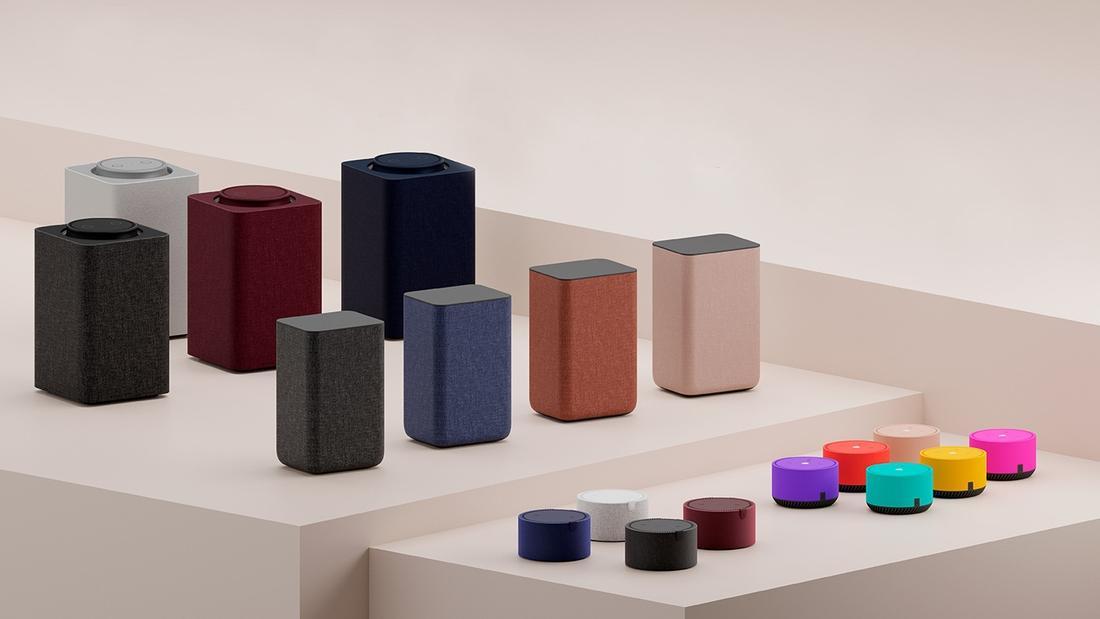
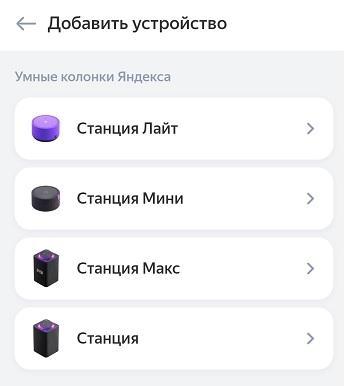
Умная колонка с Алисой активно продвигается Яндекс. Это связано с тем, что первые версии пользовались спросом. На данный момент в продаже есть несколько актуальных версий:
- Станция Лайт;
- Станция Мини 2;
- Станция Макс;
- Станция V2.
Все они имеют встроенный модуль Wi-Fi и Bluetooth. Поэтому доступно несколько способов подключения к телевизору.
Что умеет Алиса на ТВ
Разработчики заложили в станцию несколько команд, которые могут использоваться для управления телевизором. Они следующий:
- Включение телевизора. Эта функция доступна только при использовании HDMI-подключения.
- Включение определенного канала. Умная колонка может переключить телевизоры согласно команде. Также можно пролистывать список.
- Управление воспроизведением. Некоторые системы могут делать запись канала. Если проигрывается запись, также есть возможность поставить ее на паузу.
- Увеличение или уменьшение громкости. Для этого достаточно сказать: «Алиса, сделай громче».
- Выбор жанра. При использовании системы Smart телевизор может работать с различными приложениями. Некоторые из них имеют каталог фильмов и сериалов, которые разделены на жанры. Можно задать команду «Алиса, включи комедию». Система автоматически найдет подходящий контент.
Разработчики стараются расширить возможности станции.
Стоит учитывать, что некоторые команды доступны исключительно при установке соответствующих параметров. К примеру, система сможет найти контент соответствующая жанра только при указании источника.
Что нужно сделать перед подключением
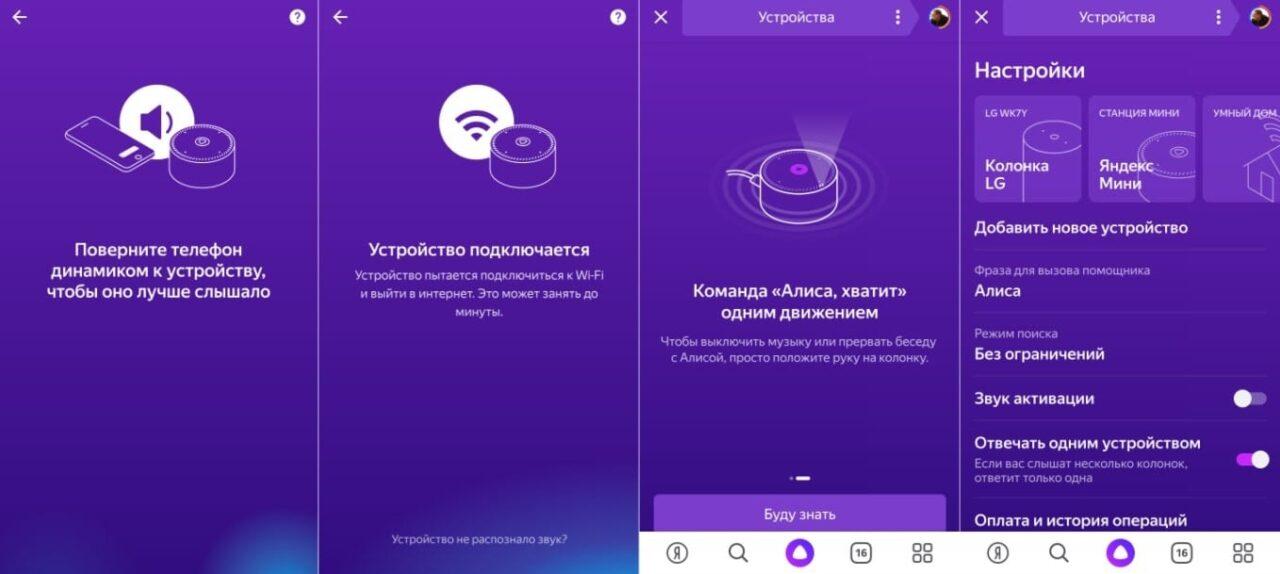
Разработчики постарались упростить использование станции. Однако, нужно учитывать, что она работает только при подключении к интернету. Сделать это можно через смартфон. Инструкция:
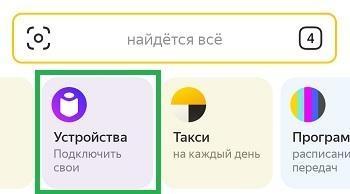
- На мобильном устройстве устанавливается приложение «Яндекс». Скачать его можно с официального магазина или иного источника.
- Софт запускается, после открывается раздел «Устройства». Нужно сделать клик по «Добавить устройств».
- Если при выборе нужной функции станция не стала мигать, на ней зажимается на несколько секунд кнопка активации.
- Выбирается наиболее подходящий способ подключения к интернету. На выбор стандартный кабель Lan и беспроводное соединение.
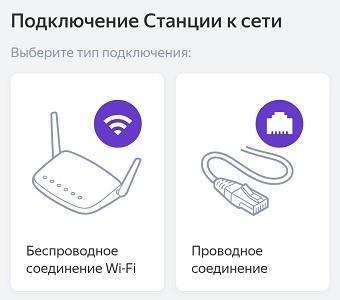
После этого вводится пароль для подключения к сети.
Смартфон используется по причине того, что станция не имеет дисплея для отображения информации. Также ее разработчики постарались сделать в минималистичном дизайне.
Практически все версии станции имеют расширенный набор интерфейсов, которые могут использоваться для подключения к различным устройствам. Каждый способ характеризуется своими особенностями:
- HDMI. Считается лучшим способом синхронизации. Этот способ рекомендует Яндекс, так как с подключением практически не возникают проблемы. Однако, он не подходит в случае, если колонка должна быть расположена на расстоянии от самого телевизора. Прокладка кабеля не становится решением.
- Bluetooth. Этот способ хорош в случае, когда станция используется в качестве колонки для воспроизведения звука. При этом практически все «умные способности» остаются доступными. Проблема связана только с тем, что подобный беспроводной способ соединения не применим при большом количестве объектов между двумя устройствами.
- Wi-Fi. Этот беспроводной способ соединения позволяет размещать колонку на расстоянии от ТВ. Сигнал стабилен, даже при большом количестве объектов между двумя устройствами.
Для каждого способа есть своя инструкция подключения.
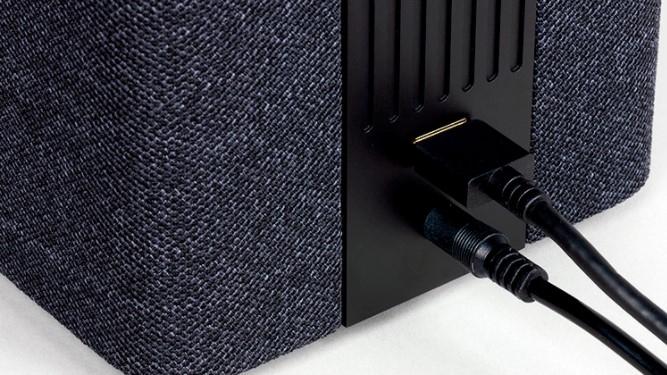
Подключение Яндекс.Станции к ТВ через HDMI
Соединение по HDMI считается предпочтительным. Это связано с тем, что подобное подключение расширяет возможности. Инструкция:
- колонка подключается к интернету;
- кабель вставляется в соответствующие разъемы.
После этого Алиса самостоятельно настроит систему. На это потребуется всего несколько секунд.
Подключение Яндекс.Станции к ТВ через Bluetooth
Подобное беспроводное соединение используется в случае, когда Станция используется как беспроводная акустическая система. Версия Макс имеет качественные динамики, которые обеспечивают хорошее звучание. Инструкция по подключению:
- колонка включается;
- нужно сказать соответствующую фразу для активации Bluetooth;
- беспроводной модуль активируется на телевизоре;
- в списке доступных устройств нужно найти колонку и выбрать ее.
После этого система автоматически запустить процесс синхронизации. По завершению в меню колонка станет активной.
Подключение Яндекс.Станции к телевизору через Wi-Fi
Этот способ считается более популярным. Он позволяет размещать колонку большом удалении от телевизора. Процесс синхронизации предусматривает подключение обоих устройств к одной сети.
Настройка работы Алисы с телевизором Samsung
Некоторые телевизоры Samsung уже имеют встроенную поддержку Алисы. Это означает, что достаточно подключить устройство к интернету, после станут доступными основные команды.
Единственным недостатком отсутствия колонки считается то, что нельзя включать и выключать телевизор голосовыми командами. Станция Яндекс решает подобную проблему.
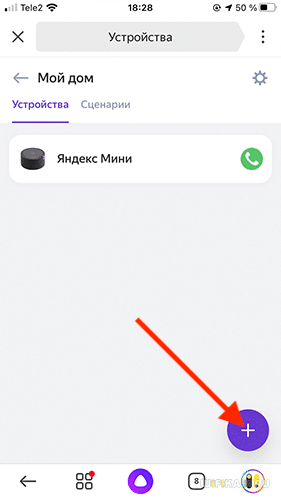
Для подключения на смартфоне устанавливается приложение SmartThings. Оно требуется для управления устройствами Samsung. Дальнейшая инструкция:
- на смартфоне запускается Яндекс;
- выбирается раздел «Устройства»;
- делается клик по изображению «плюсик» (отвечает за добавление);
- в списке нужно выбрать Samsung SmartThings;
- выполняется авторизация;
- предоставляется доступ к учетной записи.
После этого станут доступными все голосовые команды.
Настройка работы Алисы с телевизором LG
Возможно подключение и к телевизору LG. Инструкция:
- включается телевизор;
- потребуется софт LG ThinQ, телевизор регистрируется;
- колонка подключается по HDMI (кабель включен в комплект поставки);
- устанавливается приложение Яндекс, после открывается раздел «Сервисы», «Устройства», «Умные колонки» и «Подключить» к сети Wi-Fi;
- снова открывается «Яндекс», «Сервисы», «Устройства», «Умные устройства», «Подключить». Из списка следует выбрать LG ThinQ.
После этого станут доступными всеми функции управления телевизором.
Какие команды станут доступны после подключения
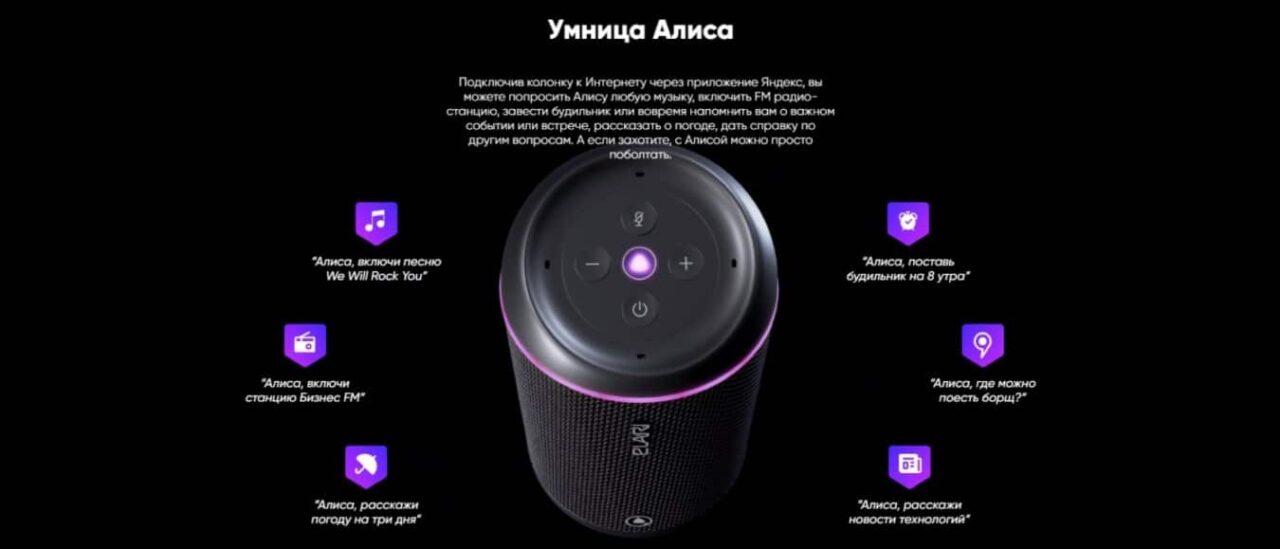
Система имеет стандартный набор функций, которые могут использоваться для управления телевизором. Алиса отличается от многих систем тем, что хорошо понимает команды на русском языке. Не обязательно повторять фразу дословно.
Для запуска голосового помощника достаточно сказать «Привет, Алиса». После этого можно сказать номер канала, включить или выключить звук, делать его громче или тише.
Не стоит забывать о том, что Алиса связана с поисковым сервисом. Поэтому можно задать поисковой запрос для писка нужного фильма или сериала.
Настроить систему голосового управления может каждый пользователь с учетом своих предпочтений. Алиса адаптируется под поставленные задачи.
Как добавить удобные команды управления
Как ранее было отмечено, настроить голосовой помощник можно в зависимости от поставленных задач. Он обладает несколькими удобными функциями и командами управления. Список:
- выбор любимой телепередачи;
- голосовое управление телевизором без применения смартфона;
- режим «картинка в картинке»;
- режим голосового ввода, в котором Алиса работает только с телевизором;
- добавление новых голосовых команд;
- переключение режима воспроизведения;
- поиск необходимой информации в интернете;
- использование голосовых заметок;
- Алиса может записывать видео;
- голосовой поиск по приложению YouTube, установленному на телевизоре.
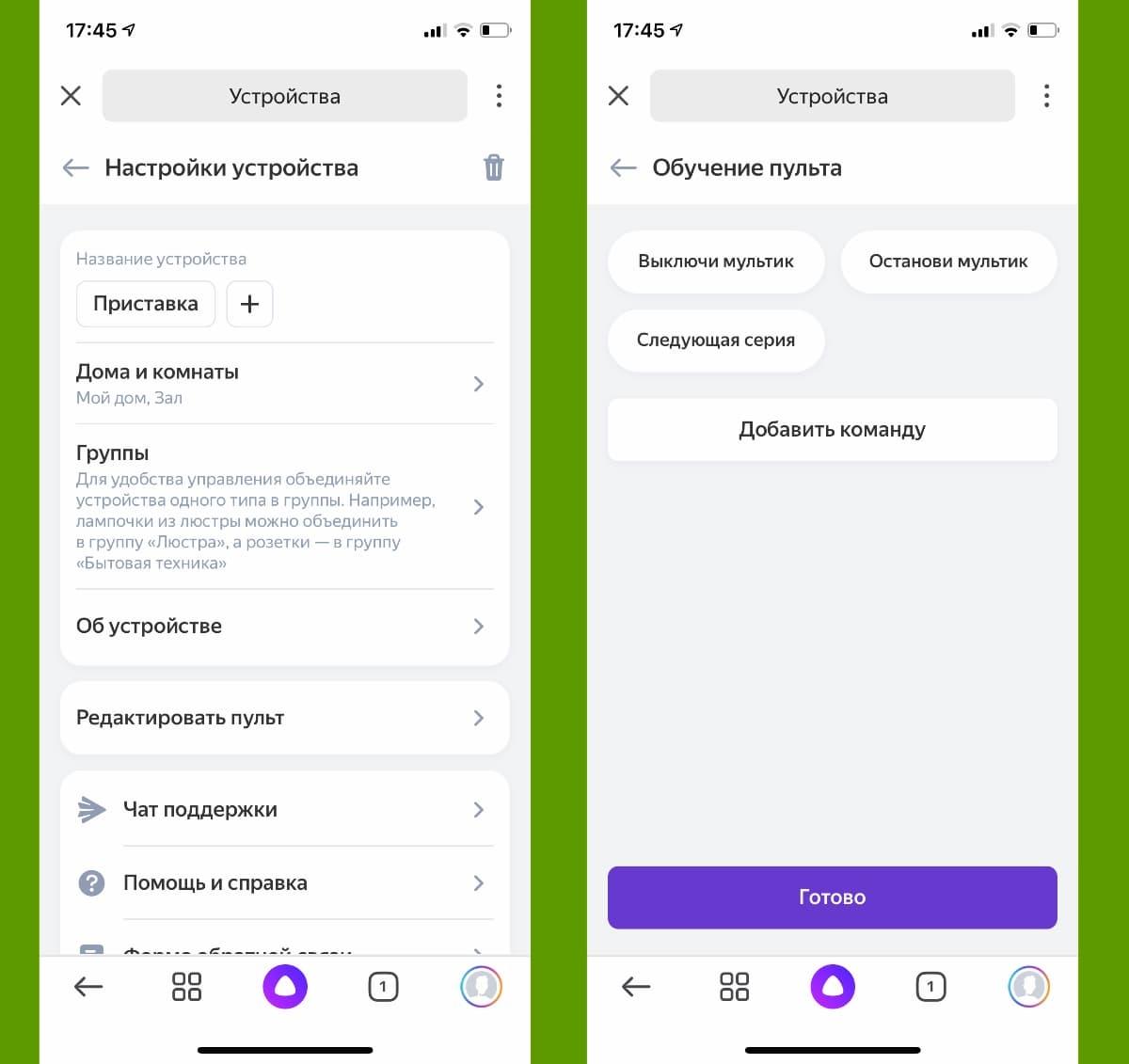
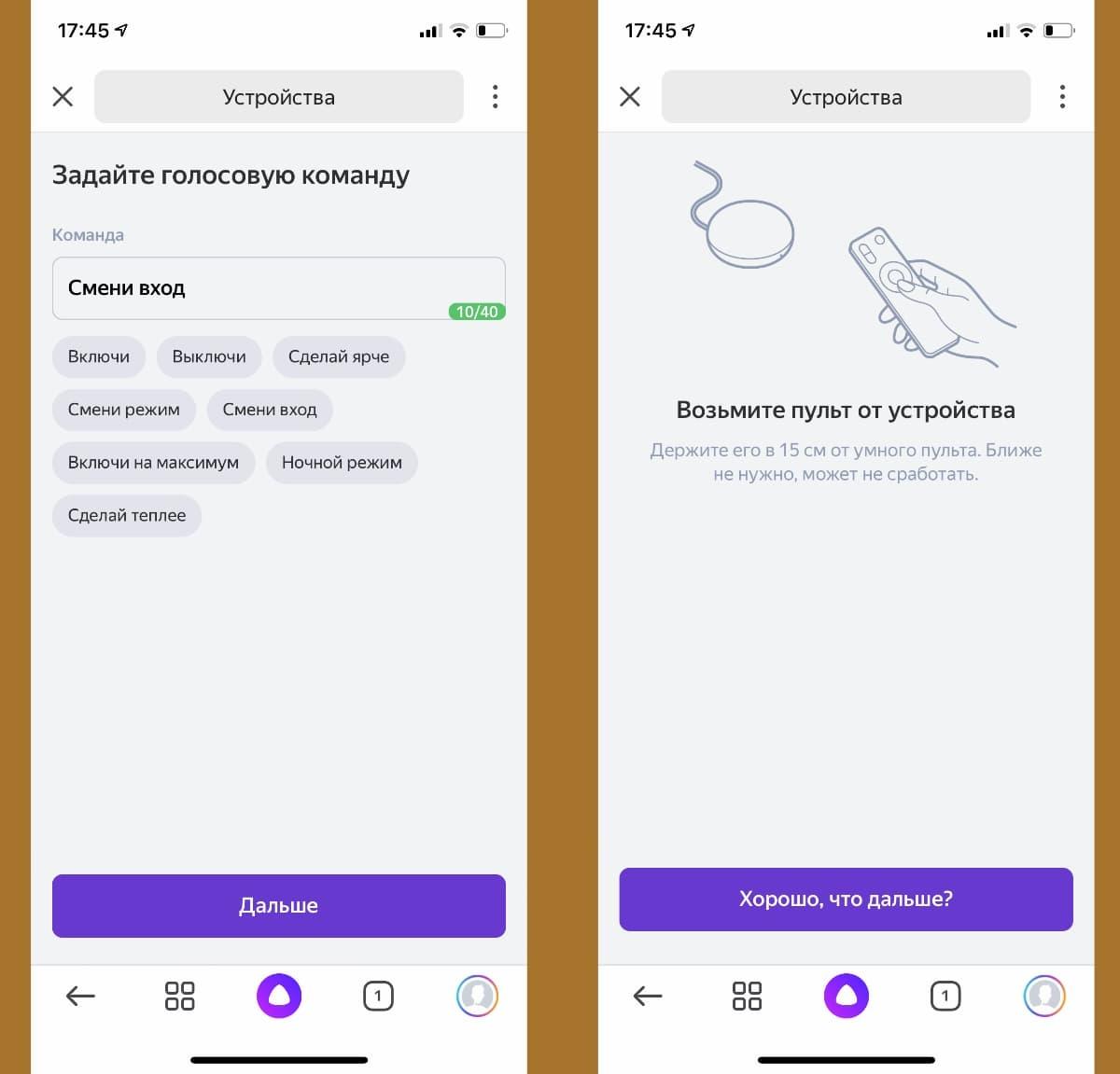
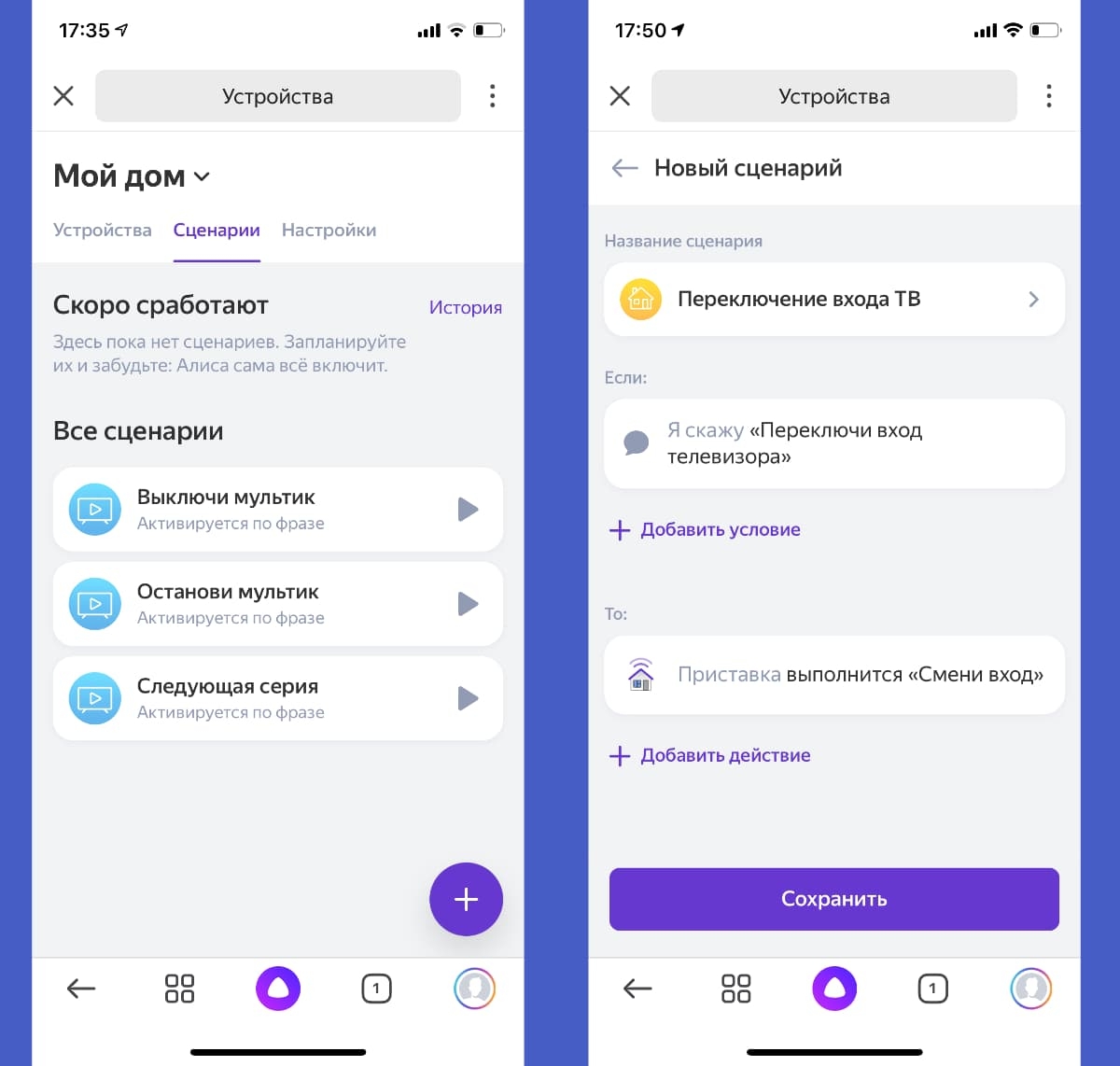
Система позволяет создавать сценарии для конкретных случаев. Инструкция:
- на мобильном устройстве запускается приложение;
- делается клик по изображению «плюсик», после выбирается раздел «Сценарий»;
- нужно следовать инструкции.
Сценарий создается для различных ситуаций. К примеру, нужно создать условия для вечернего просмотра фильма. К определенной команде привязывается включение телевизора и открытие определенного контента. Также можно связать работу источников света и других элементов системы умного дома.
Добавить команды управления можно через официальное приложение. Для этого нужно подключить ИК-пульт. Следую рекомендациям ассистента можно расширить возможности Алисы.
Если не получается подключить
Несмотря на все усилия разработчиков, предусмотреть все сценарии возникновения проблем не смогли. Это связано с тем, что Алиса может синхронизироваться с продукцией различных компаний. Выделяют несколько рекомендаций:
- При подключении по HDMI следует использовать комплектный кабель. В этом случае можно исключить вероятность, что проблемы возникли из-за низкокачественного провода. Нужно убедиться в поддержке HDMI CEC. У некоторых операционных систем эта функция активирована по умолчанию, у других требуется включение через настройки. Для более детальной информации следует изучить инструкцию, которая прилагается к ТВ.
- HDMI нужно плотно вставлять в разъем. Этот тип интерфейса восприимчив к этому моменту. Отклонение даже на 1 мм может привести к тому, что с передачей информации возникнут проблемы.
- У многих моделей телевизора есть несколько разъемов HDMI. При подключении нужно использовать первый. Это исключает вероятность возникновения ошибок.
- В настройках операционной системы есть функция выбора источника сигнала. Во многих случаях стоит автоматический режим. При обнаружении нового подключения система сама активирует разъем. Однако, с этим могут возникнуть проблемы. Поэтому следует перейти в параметры и выбрать соответствующий.
- Следует убедиться в том, что Яндекс.Колонка активирована и подключена к интернету. Для этого нужно проверить синхронизацию со смартфоном.
Для того чтобы снизить вероятность возникновения ошибок нужно обновить версию операционной системы. Зачастую это происходит автоматически при активном подключении к интернету и удачной авторизации в личном кабинете.
Как включать телевизоры Samsung Алисой
Алиса — это лучший голосовой ассистент, который доступен сегодня на российском рынке. Ни Маруся, ни Google Ассистент, ни тем более Siri не могут составить ей конкуренцию ни по качеству ответов, ни по уровню возможностей. Чего она только ни умеет: и переходить на шёпот, когда вы ей шепчете, и распознавать детский голос, блокируя взрослый контент, не говоря уже об автоматизации многих рутинных действий. Но отдельного упоминания заслуживает управление техникой. Все знают, что Алиса здорово управляется с умным домом. Но не все в курсе, что ей подвластны даже телевизоры.
Алиса может включать и выключать ваш телевизор Samsung
Не падайте в обморок, но Алиса действительно может включать и выключать телевизор. Такая функция есть не только у голосового ассистента из большой Яндекс.Станции, подключаемой к телевизору, но и у маленьких, а также у мобильной версии, которая живёт в вашем смартфоне. Для этого вам даже не понадобится внешнее оборудование вроде хромкаста или Яндекс.Модуля. Только телевизор и только Алиса.
Как привязать телевизор к Алисе
Прежде чем мы перейдём к настройке, запомните, что взаимодействие Алисы с телевизорами происходит с двумя важными оговорками:
- Во-первых, телевизор должен быть только марки Samsung и поддерживать функцию Smart TV. Впрочем, подойдут не все модели, а только те, что вышли после 2018 года.
- Во-вторых, Алиса может только включать и выключать телевизор. Управлять им при помощи голоса, например, ставить воспроизведение на паузу или искать видео на YouTube не выйдет.
Если ваше оборудование соответствует этим требованиям, а вам подходит допустимая модель управления, то переходите к инструкции по настройке:
- Скачайте себе на смартфон приложение SmartThings;
- Запустите его и выберите пункт «Добавить устройство»;
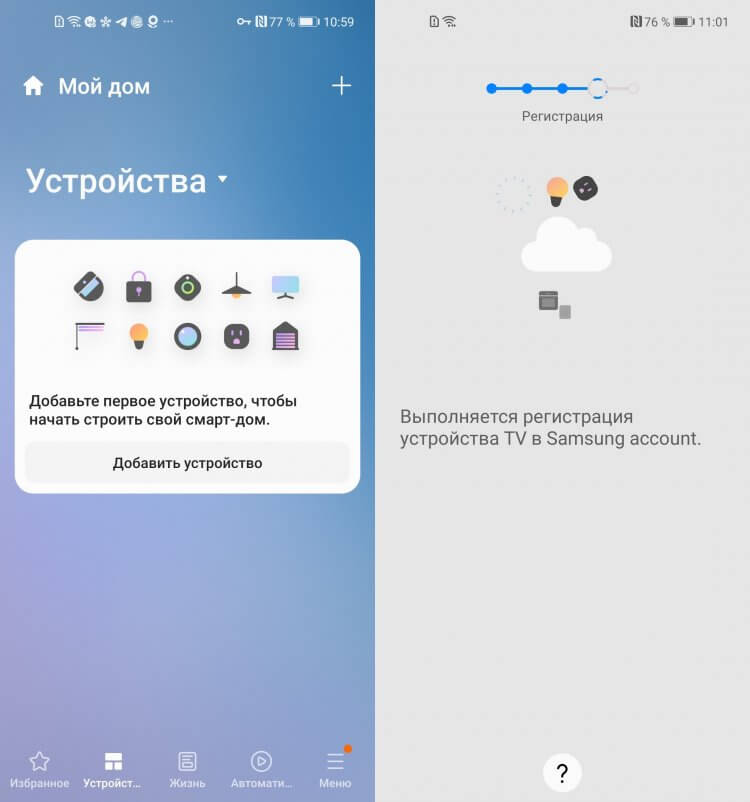
Сначала нужно добавить телевизор в приложение SmartThings
- Нажмите TV — Samsung и включите свой телевизор;
- Дождитесь, пока смартфон найдёт телевизор и подключитесь.
Теперь переходим к добавлению телевизора в приложение Яндекса:
-
приложение Яндекса себе на смартфон;
- Запустите его и перейдите во вкладку «Сервисы»;
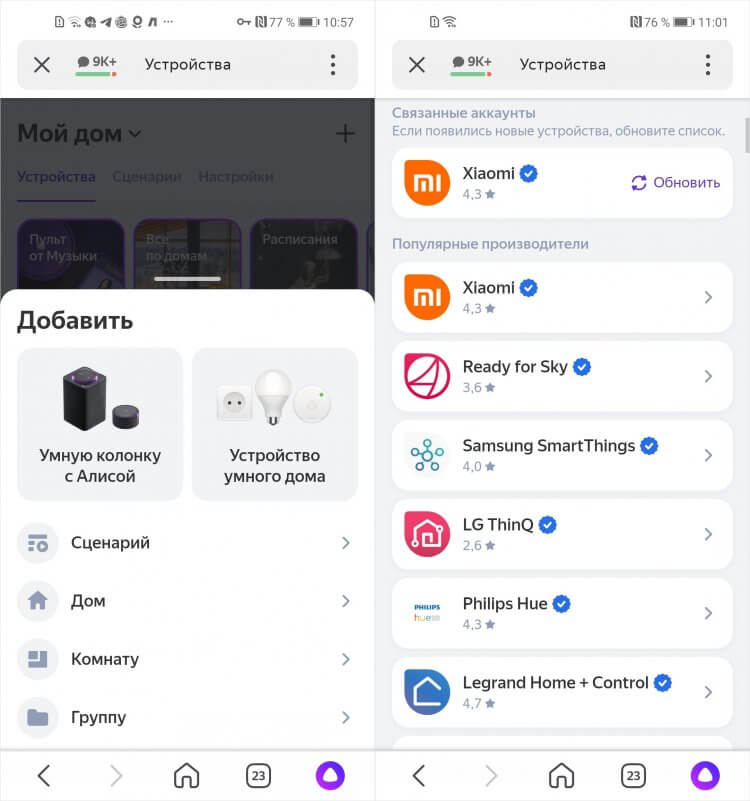
На этом этапе нужно привязать аккаунт SmartThings к приложению Яндекса
- В выпадающем окне выберите пункт «Устройства»;
- Нажмите «+» и выберите «Устройство умного дома»;
- В разделе «Популярные производители» найдите Samsung SmartThings;
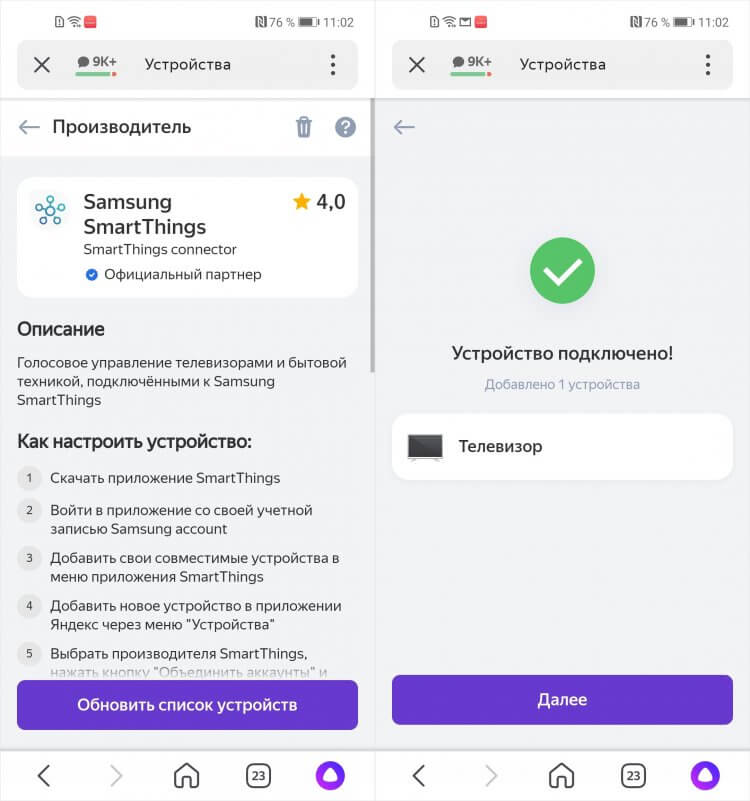
Обновите список устройств, и телевизор станет доступен для управления голосом
- Откройте его и авторизуйтесь в SmartThings;
- После этого нажмите «Обновить список устройств».
Как управлять телевизором через Алису
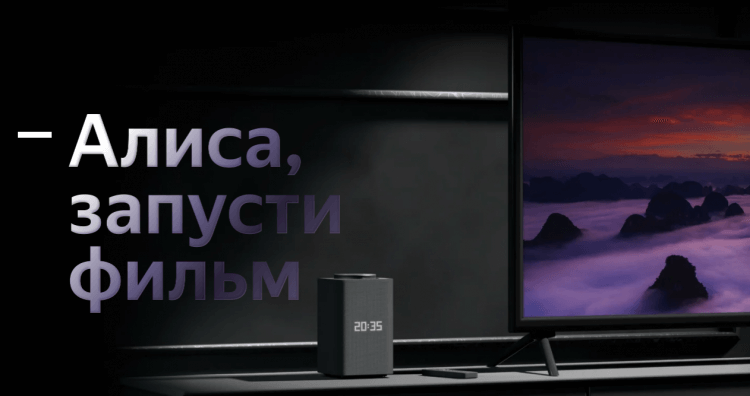
Для полноценного управления телевизором с помощью Алисы вам потребуется большая Яндекс.Станция или Яндекс.Модуль
Последнее действие приведёт к тому, что в списке ваших устройств появится ещё и телевизор. С этого момента вы сможете включать и выключать его, просто обратившись к Алисе с соответствующими запросами:
- Алиса, включи телевизор;
- Алиса, выключи телевизор.
Да, количество доступных команд и правда не слишком обширно. Но удивляться тут нечему. Это всего-навсего пробник, а для чего-то большего необходимо приобрести либо Яндекс.Станцию или Яндекс.Станцию Макс, либо Яндекс.Модуль, который представляет собой аналог Google Chromecast, но с Алисой и возможностью пользоваться другими сервисами Яндекса на телевизоре.
Если ваш телевизор добавляется в приложение SmartThings — это ещё не гарантия того, что Алиса его примет. Голосовой ассистент отказывается работать с телевизорами, вышедшими до 2018 года. Исключений из этого правила лично я не знаю, но допускаю, что они могут быть. Но, если вы уверены, что ваш телевизор должен поддерживаться, попробуйте обновить его прошивку. Возможно, это решит проблему.
Ещё один аспект, о котором необходимо знать, заключается в том, что Алиса не всегда включает даже совместимые телевизоры. Это связано с тем, что при длительном простое телевизор погружается в глубокий сон, в котором отключается от интернета. Из-за этого Алиса не может установить с ним связь, и, соответственно, включить его. В моём случае такое происходит примерно через день.
Новости, статьи и анонсы публикаций
Свободное общение и обсуждение материалов

Хотя мы часто критикуем современные смартфоны, они сделали нашу жизнь невероятно комфортной. Представьте себе обычного человека из российской глубинки всего 20 лет назад: у него могло не быть даже кнопочной звонилки, а за продукты в магазине он платил исключительно наличными, которые нередко выпадали из кармана и портили настроение до следующей зарплаты. Сегодня каждому владельцу банковской карты доступна оплата телефоном. Чтобы воспользоваться ей, сначала нужно понять, как настроить NFC.
Несмотря на внешнюю схожесть, смартфоны разных производителей отличаются друг от друга, и до сих пор актуальным остается вопрос, какой бренд лучше. Среди всех компаний, выпускающих Android-устройства, особняком стоит корейская Samsung. Во-первых, она является долгожителем. Во-вторых, смартфоны Самсунг в 2023 году так сильно выделяются на фоне девайсов других производителей, что складывается впечатление, будто они и не из мира Андроид вовсе.
В 2023 году бытует мнение, что iOS и Android — это братья-близнецы, которые мало чем отличаются друг от друга. Одно из важных причин кроется в приложениях из App Store и Google Play: оказывается, для Андроид существует масса программ, которые не имеют аналогов на iOS. Не будем учитывать те, что по тем или иным причинам компании удалили из своих каталогов. Проблема в политике Apple, из-за которой размещение приложений невозможно, а также в закрытости iOS. Читайте об этом ниже и предупредите других, если они планируют купить Айфон.
Во всех новых умных телевизорах LG появилась «Алиса»
Компания LG Electronics сообщила, что во всех моделях умных телевизоров LG 2022 года стал доступен голосовой помощник Яндекса — «Алиса».
Голосовой ассистент и новые функции появляются в телевизорах по мере обновления прошивки. Помимо этого, у голосового ассистента «Алисы» есть собственная кнопка на пульте у моделей телевизоров LG на webOS22.
Как отмечает пресс-служба, главный плюс телевизоров LG с «Алисой» — интеграция с приложением «Кинопоиска».
Также «Алиса» в телевизорах LG научилась управлять новыми сценариями. Например, она сможет найти фильм, мультфильм или сериал по названию, предложить кино с любимым актёром и посоветовать что-нибудь на вечер. Помимо поиска фильмов, Алиса поможет включить контент из «Яндекс Музыки» на телевизоре.