Как правильно настроить изображение на телевизоре LG
Многие пользователи задаются вопросом, нужно ли настраивать изображение на телевизоре после покупки. Производители техники LG, несмотря на большие объемы производства, выполняют отладку всех функций телевизоров. Но тем не менее стоит учесть, что не менее важную роль играют факторы и условия, в которых будет эксплуатироваться ваш телевизор LG. Источник сигнала, высота, на которой он будет установлен или повешен, расстояние, с которого вы планируете смотреть телевизор, размер комнаты и даже уровень освещенности помещения, — все способно сыграть свою роль. Так что настроить изображение «под себя» можно только дома после установки и запуска вашего телевизора. Это легко сделать самостоятельно, не вызывая на дом мастера.
Настройка изображения в телевизоре LG
Как и при эксплуатации любой техники, начать настройку изображения в телевизоре LG следует с чтения Руководства пользователя (инструкции).
Все современные модели телевизоров LG работают на операционной системе Web OS, которая делает управление опциями интуитивно понятным. Самый простой способ настроить изображение — включить функцию «Интеллектуальный режим изображения». Когда этот режим активен, телевизор сам подбирает лучшие настройки картинки для каждой транслируемой передачи.
- Нажмите на пульте кнопку Home (Значок «Дом»). Найдите в меню пункт «Настройки» (Значок «Шестеренка»), после чего в правом верхнем углу экрана выберите три точки, расположенные в ряд друг над другом.
- Найдите в открывшемся cписке «Экран», в нем вы увидите строчку «Интеллектуальный режим изображения».
- Активируйте «Интеллектуальный режим изображения» кнопкой «Вкл».
Важно: Эта опция активна не во всех регионах.
Если в вашей стране функция «Интеллектуальный режим» не активна, то настроить изображение на телевизоре LG можно и вручную.
- Нажмите на пульте кнопку Home (Значок «Дом»). Найдите в меню пункт «Настройки» (Значок «Шестеренка»), после чего в правом верхнем углу экрана выберите три точки, расположенные в ряд друг над другом.
- Найдите в открывшемся меню строчку «Экран» — «Настройки режима изображения» — «Режим экрана».
- Все, что вам нужно сделать, это определиться, какой режим вам нужен в зависимости от того, контент какого вида и жанра вы собираетесь смотреть в настоящий момент.
Режимы настройки изображения в телевизорах LG
«Стандартный»: Настройки яркости, контрастности и четкости в стандартном режиме.
«Яркий»: После того, как вы включите этот режим, изображение в телевизоре будет ярче, контрастнее и четче за счет увеличения показателей данных настроек.
«Эко / APS» (в зависимости от модели): При активации данного режима настройки изображения позволяют сэкономить энергопотребление.
«Кино»: Режим, разработанный для просмотра фильмов и сериалов.
«Спорт / Футбол / Крикет» (Наличие режима и его название в зависимости от модели и страны): Настройки изображения позволяют смотреть спортивные мероприятия в наилучшем качестве, в том числе за счет увеличенной резкости движущихся на большой скорости предметов.
«Игры»: Режим разработан специально для того, чтобы подключать телевизор LG к игровым консолям. В частности изображение отображается без задержки.
«Фото» (Опция поддерживается только телевизорами моделей Ultra HD): Режим, оптимизированный для просмотра изображений с минимальной потерей цветов.
ISFccc «Эксперт»: Режим предусмотрен исключительно для сертифицированных ISF-специалистов по настройке изображения.
В данном режиме можно настроить изображение с помощью тестовых таблиц и образцов.
Какие еще параметры изображения можно настроить в телевизоре LG
В разделе меню «Настройки режима изображения» (как открыть его, см. выше) также можно настроить и другие параметры изображения:
«Подсветка»: Чем сильнее подсветка, тем ярче изображение экрана.
«Свет OLED»: Регулировка яркости подсветки OLED-панели.
«Контрастность»: Регулировка контрастности светлых и темных частей изображения.
«Яркость»: Регулировка яркости изображения на экране.
«Четкость»: Регулировка четкости изображения.
- «Четкость по горизонтали»: регулировка четкости горизонтальной границы,
- «Четкость по вертикали»: регулировка четкости вертикальной границы.
«Цвет»: Регулировка интенсивности цветов изображения.
«Оттенки»: Регулировка цветового баланса RGB. Чем ближе к R50, тем сильнее выражены красные оттенки. Чем ближе к G50, тем насыщеннее зеленые оттенки.
«Цветовая температура»: Регулировка цветового баланса от холодных к теплым оттенкам.
Также в меню «Настройки изображения» есть подпункт «Дополнительные настройки» / «Доп. Настройки». В нем можно настроить еще ряд параметров:
«Динамический контраст»: Коррекция разницу между светлыми и темными участками экрана.
«Динамический цвет»: Коррекция насыщенность и яркость цветов на экране.
«Корректор цвета»: Оптимальное соотношение цветов на экране для визуального восприятия зрителя.
«Предпочитаемый цвет»: Коррекция отдельных настроек изображения в зависимости от индивидуальных пожеланий владельца.
«Супер разрешение»: Повышение четкости мутной картинки.
«Гамма»: Коррекция отображаемой яркости.
«Гамма цветов»: Выбор диапазона оттенков.
«Расширение границ»: Увеличение детализации по краям экрана.
«Образец»: Таблицы для настройки, используемые в режиме «Эксперт».
«Баланс белого»: Коррекция изображения в теплых или холодных тонах.
Чтобы сбросить выбранные настройки изображения, нужно в «Настройках режима изображения» (как открыть его, см выше») выбрать пункт «Сброс».
Ручная настройка изображения, Контрастность, Выберите яркий, стандартный, кино, спорт или игра


У каждой выпускаемой модели есть предустановленные настройки картинки, доступные через меню. Для переключения между ними достаточно нажать одну кнопку. Минимальное число режимов – 3 – 5, и каждый рассчитан на определенные условия эксплуатации.
Чаще всего встречаются следующие режимы: «стандартный», «динамический», «мягкий», «пользовательский», «кино», «спорт», «HDR» (количество зависит от новизны модели). Предустановки влияют на такие параметры как яркость, контрастность, резкость и так далее.
4K-телевизоры с поддержкой HDR автоматически переключаются на работу в этом режиме, если пользователь запускает контент соответствующего качества. Этот формат изображения характерен максимальной яркостью и контрастностью.
Бывают и другие режимы, полезные при определенных обстоятельствах. Например, владельцы игровых консолей выставляют «игры». Особенность режима – отключаются технологии, ответственные за обработку картинки, что существенно повышает отклик (важный параметр, особенно для шутеров от первого лица).
Еще один интересный режим – «эко», нацеленный на защиту окружающей среды. Природа это, конечно, хорошо, но лучше его не выставлять – яркость экрана снизится в разы, из-за чего картинка может стать нестабильной.
Первое включение телевизора LG
Купив устройство, необходимо запустить его сразу после монтажа на стену или специальную полку, чтобы удостовериться в его правильном расположении. Для этих целей необходимо пользоваться руководством, которое идёт в комплекте к технике.
При включенной геолокации, спутнику будет легче найти оборудование, если правильно указана страна использования
Параметры языка интерфейса
Важно изначально выбрать правильное оформление языка, как для клавиатуры, так и для голосового поиска, который имеется практически на всех моделях LG. Кроме того, от этих настроек зависит то, на каком языке будет происходить трансляция каналов. Чтобы безошибочно указать параметры, следуйте пошаговому алгоритму:
- Подключаем телевизор к электрической сети, затем запускаем при помощи пульта ДУ (дистанционного управления). Ожидаем несколько секунд до полной загрузки прибора, затем нажимаем кнопку «Home». Она может изображаться в виде «Домика».
- Открываем раздел «Настройки» во внутреннем меню телевизора, выбираем подпункт «Дополнительно». На экране он выглядит, как «Троеточие».
- Появляется набор вкладок. Из них стоит выбрать только «Общие».
- Открываем раздел «Язык». Здесь внимательно просматриваем, чтобы всё было на русском.
Настройку языка интерфейса можно сменить в любое удобное время
Если при включении телевизора все шаги выполняются на русском, это не значит, что телевизор уже полностью настроен. Возможно, потребуется изменить язык интерфейса для поиска в интернете или внутри программного обеспечения.
Основные параметры изображения
Каждый производитель заинтересован, чтобы посетитель магазина техники купил именно его телевизор. С этой целью базовые настройки картинки выставляются таким образом, чтобы она выглядела как можно сочнее (особенно в магазинах с хорошим освещением). Но, купив ТВ и установив его дома, оказывается, что изображение не такое уж и красочное, поэтому приходится его донастраивать.
Для правильной настройки нужно немного времени и пульт дистанционного управления, на котором есть кнопка «Menu» или «Settings». Для регулировки основных параметров заходят в раздел «Изображение».

Интенсивность
Этим термином называют насыщенность цвета. Одна из распространенных ошибок при настройке возникает тогда, когда пользователь желает «как можно больше цветов», и выкручивает интенсивность на максимум. Да, картинка получается сочной, но неестественной, из-за чего будут быстро уставать глаза.
Чтобы экран выдавал оптимальные цвета, этот параметр устанавливают на средние значения. Для удобства регулировки рекомендуется выбрать тестовое изображение с относительно ненасыщенными цветами, например, природный ландшафт.
Яркость
Этот термин – баланс черного цвета по отношению ко всей палитре. Если проще – параметр определяет качество отображения темных участков. На многих ТВ, включая LG, яркость выставлена предельно высокой, поэтому большинство пользователей привыкли считать, что ярче – лучше. По факту это не так. Если отрегулировать яркость на слишком высокий уровень, черные цвета становятся серыми, что снижает четкость картинки.
Если выставить низкую яркость – темные пиксели становятся заметнее, но сложнее различить схожие оттенки черного. Этот параметр нужно настраивать в том помещении, где будет стоять телевизор. Также учитывают уровень освещенности. Как правило, телевизор смотрят рано утром или вечером, после работы, то есть в темное время суток. Поэтому и регулировку проводят в условиях слабого освещения.
Отыскать оптимальную яркость можно на глаз. Для этого включают фильм и, когда на экране будет картинка с текстурированным черным и тенями – ставят на паузу. При уменьшении яркости черный цвет будет становиться интенсивнее, а тень казаться темнее.
Оптимальная настройка – это когда черный цвет воспринимается действительно черным, а не серым (высокое значение). При низкой яркости темные участки выглядят менее детализированными.

Контрастность
Этот параметр – противоположность яркости. Он определяет уровень белого цвета, то, насколько интенсивными будут светлые части изображения. Цель настройки – добиться яркой картинки, на которой четко видны отдельные детали.
Проще всего проверить контрастность на сценах с облаками – ее выставляют на максимум и постепенно понижают, пока вместо белых пятен не будут различаться детали.
На многих ЖК-мониторах уровень контрастности выставлен на 80 – 90%. Лучше его убавить до 65% и плясать от этой отметки. В случае с плазменным ТВ рекомендуется ставить меньшие значения – во избежание выгорания панели.

Настройка контрастности на телевизоре.
Как настроить цветность изображения
Производители современных телевизоров пытаются представить свои модели в более выгодном свете. Придают больше яркости определённым оттенкам, для большей привлекательности, не соблюдая существующих стандартов.
Самым правильным методом настройки цветности изображения является аппаратная калибровка. Она заключается в следующем:
- на экран выполняется передача тестовых (эталонных) картинок;
- производятся замеры отображаемой картинки;
- происходит настройка параметров до показателей, приближённых к стандарту.

СПРАВКА! Аппаратная калибровка трудоёмка, требуется наличие специального оборудования, а также определённых знаний.
Настройку цветности можно выполнить самостоятельно. Для этого необходимо выбрать правильный режим изображения, в большинстве случаев – это режим «Кино» или «Кинотеатр». В нём отсутствуют завышенные параметры яркости, которые уменьшают напряжение глаз.
Немаловажным для правильной цветности является параметр цветовой температуры. Показатель которой должен соответствовать источнику дневного или полудневного белого света в 6500 К. Как правило, наиболее близким этому значению является режим «Тёплый». Также у телевизора необходимо отключить автоматические параметры такие как, динамический режим подсветки, контрастности, датчик освещения и режим энергосбережения.
Необходимо также отрегулировать параметр цветности/цвет, который отвечает за насыщенность цветовой палитры, а также за общую яркость. Без специального оборудования этот параметр настроить практически невозможно, поэтому его, как правило, устанавливают на среднем значении. Также насыщенность цветов можно отрегулировать на качественной картинке с объектами природы с большим количеством оттенков зеленного. Именно к зелёному цвету зрение человека более чувствительно. Настройка цвета выполняется так, чтобы изображение стало максимально реалистичным. Оттенок лица на качественных фотографиях тоже может послужить помощником в настройке.
При необходимости, можно выполнить правильную настройку контрастности, т. е. корректно отрегулировать уровень белого цвета на изображении. У телевизоров ЖК/Led этот параметр может иметь следующее именование: «Яркость подсветки», «Контраст подсветки». Настройка происходит следующим образом:
- Установить максимальное значение контрастности.
- Открыть окно с уровнем белого(100IRE).
- Отрегулировать контрастность до изображения приятного для глаз.

СПРАВКА! Настройку контрастности необходимо выполнять в темноте.
Не рекомендуется устанавливать максимальное значение контрастности, т. к. это приведёт к излишнему напряжению глаз.
Базовые настройки
Параметры по умолчанию выставлены с завода. Но бывает их меняют в магазине, поэтому для базовой настройки их лучше сбросить – так будет удобнее и проще.
Что выставлять на новом телевизоре:
- динамическое изменение изображения. Эта функция автоматически подстраивает цвета на экране реагируя на условия освещения. Ее отключают, так как цветовой формат порой меняется кардинально;
- яркость. Параметр влияет на включенную подсветку экрана, делая ее светлее. Точного значения нет – каждый выставляет как ему больше нравится;
- контрастность. От этого параметра зависит цветопередача белого. Настраивают так, чтобы оттенки отличались один от другого и были четко различимы белые, светло-серые, черные и светло-черные тона;
- резкость. Параметр прибавляет деталей изображению. На новых телевизорах разрешение уже итак большое, поэтому настраивать резкость не нужно.
Проверять и корректировать значения рекомендуется раз в год, так как подсветка техники со временем тускнеет, что отражается на отображении картинки.

Настройка экрана на телевизоре.
Улучшенные настройки
На новых телевизорах производителя LG доступна детальная настройка. Что делают, чтобы поднять производительность техники:
- через настройки заходят в раздел «Film» (на некоторых моделях он называется «Movie»). Там включают опцию искусственной резкости – параметр будет выставляться автоматически, реагируя на цветовую гамму текущей сцены, уровень освещения и другие факторы. Для повышения эффективности заходят в раздел «Динамические окружности» и слегка понижают этот параметр;
- уменьшают яркость. Как уже было сказано, по умолчанию она выставлена слишком высокой. В новых ТВ есть опция «Автоматическая настройка яркости» – ее и активируют;
- корректируют температуру цвета. Если цветовая температура низкая – на экране преобладают синие тона, высокая – красные. Оптимальным считается значение 6500 кельвинов;
- отключают динамическую контрастность. Задача этой опции – сделать картинку сочнее. По факту, выглядеть она будет неестественно. Лучше один раз настроить контрастность вручную и наслаждаться детализированным изображением с четкими контурами и насыщенными цветами.
Полезные советы
Настройки настройками, но следует учитывать и другие факторы:
- расположение телевизора. Ставить ТВ напротив окна или рядом с ним – не лучшая идея. На экран будет попадать свет и создавать блики, из-за чего общее качество картинки снизится;
- оптимальное размещение телепанели то, когда 70% дисплея располагаются ниже линии глаз;
- нельзя ставить ТВ вплотную к стене. Техника во время работы греется, поэтому для циркуляции воздуха ей нужно хотя-бы 10 см свободного пространства;
- чтобы добиться максимально качественной картинки стоит использовать HDMI-интерфейс, разработанный для передачи мультимедиа высокой четкости.
Настроить изображение на телевизоре LG не так сложно, как кажется. Благо, в новых ТВ множество параметров и технологий, которые можно регулировать «под себя». Также стоит уяснить один момент – модель с самым ярким экраном (если сравнивать в магазине) не обязательно самая лучшая. Это гонка производителей, где каждый хочет выделиться тем, что обеспечивает «сочную, яркую и детализированную картинку».
Вход в сервисное меню
Его называют еще инженерным. Предназначено для возврата всех настроек оборудования на момент установки в заводских условиях, другими словами, по умолчанию. Данный сервис есть во всех современных ТВ и телевизоры LG не являются исключением. Если техника начинает работать некорректно и давать сбои, то обращаются к сервисному меню.
Во всех моделях ТВ lg принцип подключения к сервису практически ничем не отличается, за исключением некоторых отличий. Для телевизионного оборудования с платформой Smart-TV действуют по следующему плану:
- Руководствуясь пультом дистанционного управления, нажимая кнопку Меню, входят в Настройки телевизора.
- Далее находят и заходят в раздел Заводские Настройки.
- Выбирают Сброс параметров и приводят ТВ оборудование в режим По Умолчанию.
В данном видео вы подробнее узнаете о настройке телевизора:
Большинство моделей телевизоров LG вернуть в режим Заводских Настроек можно при помощи отдельного ПДУ. Это специальное устройство для выполнения функции возврата есть в каждом сервисном центре LG. Данный пульт на руки не дают.
Существует способ, который заменяет специальный пульт. Достаточно под рукой иметь смартфон с инфракрасным излучением на базе операционной системы Андроид. На него устанавливается приложение Смарт Remote. Активируя его и направив телефон в сторону ТВ можно свободно пользоваться инженерным меню при помощи ПДУ телевизора.
Каналы для моделей телевизоров LG различают:
- первым делом посещают сайт оператора предоставления услуг по вещанию сигнала в данном регионе;
- копируют параметры, необходимые для входа в «Настройки» ТВ;
- через «Меню» нужно найти строку «Каналы» и зайти в нее;
- выбирается тип приема сигнала и заводятся данные, скопированные с сайта провайдера;
- включается «Поиск».
- На современных телевизорах на пульте есть клавиша Home, с помощью которой можно войти в настроечный режим. В старых моделях регулировка происходит через «Меню».
- Далее необходимо зайти в режим «Опции» и выбрать страну. Ее наименование зависит от года выпуска ТВ. Если оборудование выпущено после 2011 года – устанавливается РФ. При более раннем изготовлении выбирается одна из европейских стран.
- Проверяется язык установки, он должен быть русским.
- В разделе Настройки указывается «Автопоиск».
- Должно появиться запрос Кадель. Его не будет только по двум причинам: неправильно указана страна или отсутствует в ТВ-ресивер.
- Появится запрос на ввод данных модуляции, скорости, сети и частоты.
- Запускается «Поиск» и в автоматическом режиме устанавливаются цифровые и эфирные каналы.
Все модели LG имеют функцию «Автообновление», которую можно отключить, чтобы не перенастраивать телевизор после каждого сброса параметров. Для этого необходимо войти в «Настройки», найти и выбрать Настройку цифрового кабеля и заблокировать «Автообновление».

Не забываем отключить аавтообновление
Как настроить яркость на телевизоре LG, Самсунг и других, если она пропала


С помощью таких тестов можно проводить оптимизацию и настройку изображения. Нужно только добиться правильного отображения картинок с теста на экране и можно сказать, что ваш телевизор настроен.
Такая настройка происходит независимо от размера экрана и оценивается на глаз, каждый пользователь производит настройку под себя.
Настройку изображения нужно проводить дома, в том месте где будет работать телевизор. Потому что в магазине или на заводе для демонстрации могли выбрать другой режим работы телеприемника. А с помощью настроек можно менять качество картинки на экране в достаточно больших пределах.
Тестовые изображения подобраны так, что правильно их настроив вы сможете подготовить телевизор для показа любых сцен по яркости, контрастности, цветности, четкости.
Все картинки статичны, чтобы дать время глазам определить неточности в отображении на экране.
Тестовые изображения делят на пять групп:
- Основные образцы для первичной визуальной корректировки
- Тестовые изображения для метрологической калибровки с датчиком света
- Профессиональные статические эталонные изображения для оптимизации изображения
- Динамические тестовые ролики
- Профессионально сделанные реальные картинки
Это перечислены общие характеристики тестов, которые могут встретиться. В наших тестах есть только некоторые картинки, но их вполне хватит для настройки телевизора.
Каждое тестовое изображение служит для настройки отдельного параметра.
В нашем тесте есть:
- Пять основных изображений для первой основной настройки качества картинки на экране:
-
Формат, размер
- Яркость
- Контрастность
- Цвет
- Фокус (четкость)
- Тестовые изображения с большим количеством тестовых зон
- Изображения для профессиональной настройки
- Реальные изображения для дополнительной настройки и проверки
Особенности изображения телевизоров LG
У каждой выпускаемой модели есть предустановленные настройки картинки, доступные через меню. Для переключения между ними достаточно нажать одну кнопку. Минимальное число режимов – 3 – 5, и каждый рассчитан на определенные условия эксплуатации.
Чаще всего встречаются следующие режимы: «стандартный», «динамический», «мягкий», «пользовательский», «кино», «спорт», «HDR» (количество зависит от новизны модели). Предустановки влияют на такие параметры как яркость, контрастность, резкость и так далее.
4K-телевизоры с поддержкой HDR автоматически переключаются на работу в этом режиме, если пользователь запускает контент соответствующего качества. Этот формат изображения характерен максимальной яркостью и контрастностью.
Бывают и другие режимы, полезные при определенных обстоятельствах. Например, владельцы игровых консолей выставляют «игры». Особенность режима – отключаются технологии, ответственные за обработку картинки, что существенно повышает отклик (важный параметр, особенно для шутеров от первого лица).
Еще один интересный режим – «эко», нацеленный на защиту окружающей среды. Природа это, конечно, хорошо, но лучше его не выставлять – яркость экрана снизится в разы, из-за чего картинка может стать нестабильной.


Регулировка яркости
Если показалось, что на телевизоре пропала яркость, то стоит знать, что это довольно относительное явление. Восприятие цветопередачи у каждого человека может отличаться в зависимости от времени суток, а также света в самом помещении. Но если действительно на телевизоре упала яркость, то необходимо изменить настройку устройства. Сначала выберите режим просмотра.
Нажмите «МЕНЮ» на пульте и в режиме просмотра выберите «Стандартный», «Динамический», «Кино», «Пользовательский» или «Мягкий». Это процесс не сложный и любой пользователь Ты сможет сделать его самостоятельно. В большинстве случаев, настройка решает проблему.
Если нет, то войдите в настройки и отрегулируйте контраст и другие настройки

Но бывает ситуация, когда оптимальный показатель не восстанавливается. В таком случае необходимо обратиться к квалифицированному специалисту, чтобы он провел диагностику и ремонт.


Основные параметры изображения
Каждый производитель заинтересован, чтобы посетитель магазина техники купил именно его телевизор. С этой целью базовые настройки картинки выставляются таким образом, чтобы она выглядела как можно сочнее (особенно в магазинах с хорошим освещением). Но, купив ТВ и установив его дома, оказывается, что изображение не такое уж и красочное, поэтому приходится его донастраивать.
Для правильной настройки нужно немного времени и пульт дистанционного управления, на котором есть кнопка «Menu» или «Settings». Для регулировки основных параметров заходят в раздел «Изображение».

Интенсивность
Этим термином называют насыщенность цвета. Одна из распространенных ошибок при настройке возникает тогда, когда пользователь желает «как можно больше цветов», и выкручивает интенсивность на максимум. Да, картинка получается сочной, но неестественной, из-за чего будут быстро уставать глаза.
Чтобы экран выдавал оптимальные цвета, этот параметр устанавливают на средние значения. Для удобства регулировки рекомендуется выбрать тестовое изображение с относительно ненасыщенными цветами, например, природный ландшафт.
Яркость
Этот термин – баланс черного цвета по отношению ко всей палитре. Если проще – параметр определяет качество отображения темных участков. На многих ТВ, включая LG, яркость выставлена предельно высокой, поэтому большинство пользователей привыкли считать, что ярче – лучше. По факту это не так. Если отрегулировать яркость на слишком высокий уровень, черные цвета становятся серыми, что снижает четкость картинки.
Если выставить низкую яркость – темные пиксели становятся заметнее, но сложнее различить схожие оттенки черного. Этот параметр нужно настраивать в том помещении, где будет стоять телевизор. Также учитывают уровень освещенности. Как правило, телевизор смотрят рано утром или вечером, после работы, то есть в темное время суток. Поэтому и регулировку проводят в условиях слабого освещения.
Отыскать оптимальную яркость можно на глаз. Для этого включают фильм и, когда на экране будет картинка с текстурированным черным и тенями – ставят на паузу. При уменьшении яркости черный цвет будет становиться интенсивнее, а тень казаться темнее.
Оптимальная настройка – это когда черный цвет воспринимается действительно черным, а не серым (высокое значение). При низкой яркости темные участки выглядят менее детализированными.

Контрастность
Этот параметр – противоположность яркости. Он определяет уровень белого цвета, то, насколько интенсивными будут светлые части изображения. Цель настройки – добиться яркой картинки, на которой четко видны отдельные детали.
Проще всего проверить контрастность на сценах с облаками – ее выставляют на максимум и постепенно понижают, пока вместо белых пятен не будут различаться детали.
На многих ЖК-мониторах уровень контрастности выставлен на 80 – 90%. Лучше его убавить до 65% и плясать от этой отметки. В случае с плазменным ТВ рекомендуется ставить меньшие значения – во избежание выгорания панели.

Настройка контрастности на телевизоре.
Базовые настройки
Параметры по умолчанию выставлены с завода. Но бывает их меняют в магазине, поэтому для базовой настройки их лучше сбросить – так будет удобнее и проще.
Что выставлять на новом телевизоре:
- динамическое изменение изображения. Эта функция автоматически подстраивает цвета на экране реагируя на условия освещения. Ее отключают, так как цветовой формат порой меняется кардинально;
- яркость. Параметр влияет на включенную подсветку экрана, делая ее светлее. Точного значения нет – каждый выставляет как ему больше нравится;
- контрастность. От этого параметра зависит цветопередача белого. Настраивают так, чтобы оттенки отличались один от другого и были четко различимы белые, светло-серые, черные и светло-черные тона;
- резкость. Параметр прибавляет деталей изображению. На новых телевизорах разрешение уже итак большое, поэтому настраивать резкость не нужно.
Проверять и корректировать значения рекомендуется раз в год, так как подсветка техники со временем тускнеет, что отражается на отображении картинки.

Настройка экрана на телевизоре.


Вывод:
Прелесть OLED серии от LG состоит в том, что они настраиваются абсолютно так, как нужно вам. Не бойтесь, вы ничего не испортите. Если что-то настроите неправильно, всегда можно будет просто сбросить к заводским настройкам.
Еще скажем, что с завода, как правило, телевизор уже настроен нормально, и подавляющему большинству пользователей этого будет достаточно, ну а тех кто любит экспериментировать, приглашаем попробовать.
Нашли ошибку? Выделите ее и нажмите ctrl+enter
Улучшенные настройки
На новых телевизорах производителя LG доступна детальная настройка. Что делают, чтобы поднять производительность техники:
- через настройки заходят в раздел «Film» (на некоторых моделях он называется «Movie»). Там включают опцию искусственной резкости – параметр будет выставляться автоматически, реагируя на цветовую гамму текущей сцены, уровень освещения и другие факторы. Для повышения эффективности заходят в раздел «Динамические окружности» и слегка понижают этот параметр;
- уменьшают яркость. Как уже было сказано, по умолчанию она выставлена слишком высокой. В новых ТВ есть опция «Автоматическая настройка яркости» – ее и активируют;
- корректируют температуру цвета. Если цветовая температура низкая – на экране преобладают синие тона, высокая – красные. Оптимальным считается значение 6500 кельвинов;
- отключают динамическую контрастность. Задача этой опции – сделать картинку сочнее. По факту, выглядеть она будет неестественно. Лучше один раз настроить контрастность вручную и наслаждаться детализированным изображением с четкими контурами и насыщенными цветами.
Условия для показа цифровых каналов
- Способность телевизора ловить цифровой DVB-T2 сигнал. Способы проверки описаны выше. Подойдут как встроенные в ТВ тюнеры, так и внешние устройства (Т2-приставки, ресиверы).
- Наличие подходящей антенны. Вещание происходит на более коротких волнах высокой частоты, чем аналоговое. Поэтому нужна дециметровая антенна. Ранее используемая для приема аналогового сигнала метровая антенна не сработает вообще. ДМВ-антенну можно приобрести или сделать своими руками. Но самодельные антенны, если говорится про простые варианты, не смогут ловить слабый сигнал или слишком отдаленный. Поэтому лучше выбрать фабричные антенные приемники.
Полезные советы
Настройки настройками, но следует учитывать и другие факторы:
- расположение телевизора. Ставить ТВ напротив окна или рядом с ним – не лучшая идея. На экран будет попадать свет и создавать блики, из-за чего общее качество картинки снизится;
- оптимальное размещение телепанели то, когда 70% дисплея располагаются ниже линии глаз;
- нельзя ставить ТВ вплотную к стене. Техника во время работы греется, поэтому для циркуляции воздуха ей нужно хотя-бы 10 см свободного пространства;
- чтобы добиться максимально качественной картинки стоит использовать HDMI-интерфейс, разработанный для передачи мультимедиа высокой четкости.
Настроить изображение на телевизоре LG не так сложно, как кажется. Благо, в новых ТВ множество параметров и технологий, которые можно регулировать «под себя». Также стоит уяснить один момент – модель с самым ярким экраном (если сравнивать в магазине) не обязательно самая лучшая. Это гонка производителей, где каждый хочет выделиться тем, что обеспечивает «сочную, яркую и детализированную картинку».
Калибровка LG OLED для работы с PS4 Pro в HDR
Для того, чтобы получить доступ к HDR-профилю, еще раз, вам нужно запустить HDR-контент на своей PS4. После этого можете смело идти в меню и опять же выставлять там все необходимые настройки.
Как настроить хорошее изображение на телевизоре lg. Настройка изображения телевизора
Для начала, что есть «правильная настройка телевизора ». Если вы хотя бы раз были в магазине электроники, то наверняка замечали, что все выставленные телевизоры показывают по-разному. С чем это связано? Какой из них лучше? Давайте разберемся.
Я думаю, вы согласитесь, что телевизор должен не просто показывать какую-то картинку, но и вносить как можно меньше искажений в исходный контент. Сам контент всегда создается с оглядкой на стандарты и рекомендации индустрии, и главная цель любого телевизора — донести до вас именно то изображение, которое вам хотели показать. Тут важно всё: и оттенок кожи у актера, и цвет неба на закате, и какие детали изображения должны быть видны, а какие спрятаны. Существуют международные стандарты, описывающие каким должно быть изображение на экране вашего телевизора. Все вы, наверняка, встречали аббревиатуры PAL, NTSC, или HDTV, вот за этими буквами и скрываются свойства видеосигнала и различные параметры изображения. С приходом HDTV в нашу жизнь, большая часть стандартов сразу же устарела, и, фактически, наиболее актуальным сейчас является стандарт REC709, который используется в телевидении высокой четкости (HD) и в Blu-Ray видео.
Общие параметры правильного изображения такие:
— температура цвета 6500К (D65)
— гамма линейная, рекомендованное значение 2.22, для затемненного помещения 2.4
— рекомендованная яркость
120 cd/m2
— цветовой охват по REC709 (аналогичен охвату sRGB).
К сожалению, современные производители телевизоров настраивают свою продукцию откровенно плохо, потому что заинтересованы не в том, чтобы их дисплеи соответствовали существующим цветовым стандартам, а в увеличении продаж этих самых дисплеев. В стремлении продать больше телевизоров, производители постоянно пытаются представить более «яркие синие» и «живые красные» цвета, чем у их конкурентов. Они специально усиливают яркость некоторых цветов, чтобы продукция выглядела более соблазнительной на полках магазинов по сравнению с аналогами других фирм. На прилавках с внешне одинаковой продукцией покупатель выберет самый яркий телевизор, или тот, у которого цвета кажутся «глубже». Если бы производители уделяли достаточно внимания правильной настройке своей продукции, то все выставленные на прилавке телевизоры показывали бы очень похожее изображение.
Единственным верным способом получения правильного изображения на экране телевизора — аппаратная калибровка. Заключается она в том, что на вход телевизора подаются эталонные изображения, а с экрана снимаются замеры. Далее регулируются настройки телевизора пока параметры изображения не будут максимально близкими к необходимым по стандарту. Но данная настройка довольно трудоемка, требует знаний, и прежде всего оборудования.
Можно ли сделать изображение на экране своего телевизора более верным, не прибегая к аппаратной настройке? Приведу несколько советов, основанных на моем опыте настройки различных телевизоров.
Какой режим изображения выбрать (стандартный/динамический/кино)?
На абсолютном большинстве телевизоров наиболее правильным является режим Кино/Кинотеатр. Не используйте для просмотра режим «Динамический»: из-за нелинейной гаммы изображение в нем всегда неверно, а из-за сильно завышенной яркости этот режим напрягает глаза, особенно если вы смотрите телевизор при приглушенном освещении или в темноте.
Какой режим цветовой температуры выбрать (холодный/стандартный/теплый)?
На абсолютном большинстве телевизоров наиболее близким к стандартной цветовой температуре (6500К) является режим Теплый. При наличии выбора Теплый1/Теплый2 (на телевизорах Samsung), определите сами, какой из них лучше. Обычно это Теплый2, но могут быть исключения.
Какие настройки рекомендуется отключать для получения наилучшего изображения?
Необходимо отключить все настройки, которые подстраивают яркость/контраст на усмотрение телевизора. То есть, следует отключить «динамический контраст», «режим энергосбережения», «датчик освещения», «динамическая подсветка» и не использовать «Динамический» режим изображения.
Как установить правильно параметр «контраст»?
На самом деле, данный параметр неверно называть «контрастом», так как контраст — это отношение максимальной яркости белого поля (уровня белого) к уровню черного (уровню минимальной светимости панели). Так вот, параметр «контраст» в меню телевизора меняет именно уровень белого, то есть уровень максимальной яркости изображения.
Для плазм:
— производить настройку параметра «контраст» лучше в темноте;
— поставить параметр «контраст» на значение близкое к максимальному (90-95);
— уменьшать параметр «контраст», пока картинка с уровнем белого (100IRE) не перестанет «резать глаза».
У плазменных телевизоров Samsung есть параметр «яркость ячейки» (cell light), который имеет большое влияние на общую яркость изображения. Вы можете сразу выставить его на значение близкое к максимальному (18-20), и далее следовать рекомендациям.
ЖК-телевизоры устроены немного по-другому — у них есть параметр «яркость подсветки» (иногда называется «контраст подсветки»), который имеет наибольшее значение для общей яркости изображения.
Для ЖК/LED:
— производить настройку лучше в темноте;
— поставить параметр «контраст» близко к максимальному значению (90-95);
— вывести на экран изображение с окном уровня белого (100IRE) (ссылки в конце статьи);
— поставить параметр «яркость подсветки» на максимальное значение;
— уменьшать параметр «яркость подсветки», пока картинка с уровнем белого (100IRE) не перестанет «резать глаза».
Не рекомендую использовать максимальные значения параметра «контраст», потому что у некоторых телевизоров при установке максимального значения возникают нелинейности цветовой температуры.
Излишне яркое изображение (а за реальную яркость в телевизоре отвечают «контраст» / «яркость подсветки») напрягает ваше зрение и ведет к усталости глаз, помните об этом, когда будете настраивать данные параметры.
Как установить правильно параметр «яркость»?
Параметр «яркость» определяет уровень черного. Для установки его в правильное положение можно воспользоваться специальным изображением «Pluge pattern». На данном изображении крайняя левая вертикальная полоса соответствует черному цвету. Чтобы установить параметр «яркость» в нужное положение, сначала увеличьте его, пока не будете четко видеть все полосы, а потом уменьшайте параметр «яркость» пока крайняя левая вертикальная полоса не сольется с фоном. Кроме того, вы можете воспользоваться специальными дисками для настройки, например AVSHD (ссылка в конце статьи), где в разделе «Basic Settings» вы найдете необходимые изображения для настройки основных параметров телевизора ( ).
Что такое «четкость»? Как ее правильно установить?
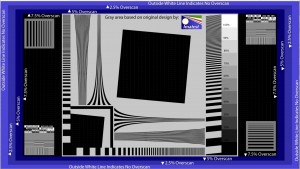
«Четкость» (sharpness) — это именно четкость изображения. Данный параметр нужен, чтобы с разного расстояния просмотра вы получили одинаково четкое изображение. Для настройки этого параметра можно воспользоваться специальным изображением «Sharpness pattern». Методика настройки «четкости» такова:
— сесть на расстоянии просмотра от телевизора;
— вывести на экран телевизора «Sharpness pattern»;
— увеличить параметр «четкость» до максимума, либо до значения, при котором явно будут видны артефакты излишней «четкости»: светлые ореолы вокруг объектов и утолщение тонких линий;
— уменьшать параметр «четкость», пока не пропадут артефакты изображения, такие, как светлые ореолы вокруг объектов и утолщение тонких линий (при клике откроется оригинальный размер ).
Как установить правильно параметр «цвет/насыщенность»?
Установить верно данный параметр без замеров сложно. Мои рекомендации — вывести на экран телевизора качественные фотографии природы с множеством оттенков зеленого цвета (так как именно к нему глаз наиболее чувствителен, и именно он на многих телевизорах бывает пересвечен) и регулировать параметр «цвет/насыщенность», пока изображение не будет выглядеть максимально реалистично. Дополнительно нужно проверить настройки на качественных фотографиях людей, оттенки кожи должны быть естественными (при клике откроется оригинальный размер ).

В моем телевизоре есть настройки баланса белого и система управления цветом (CMS), как мне настроить их правильно?
Только с помощью аппаратной калибровки. Настраивать данные параметры «на глаз» бесполезно.
Использовались материалы с сайта tvcalibration.ru
Вы купили новый телевизор, установили, подключили, но качество изображения не такое как в магазине. Нас обманули, подумаете Вы. Не спешите с выводами, ведь новые телевизоры нуждаются в настройке.
Хорошая настройка позволяет получить четкую картинку с глубоким и естественным отображением цветов, отличным соотношением светлых и темных тонов. По умолчанию настройки телевизора оптимизированы для просмотра в помещении магазина, а не в домашних условиях.
Это связано с тем, что обычно покупатель оценивает производительность телевизора в магазине, а не везет каждую модель к себе домой для тестирования. Скорее всего, уровень и тип освещения у вас дома не совпадает с теми, при которых вы покупали телевизор.
Идеальные настройки изображения
Как правило, крупные производители телевизоров имеют собственные лаборатории для оценки качества изображения. В лабораториях проводитсякомплексное тестирование телевизоров в различных условиях. Наверняка в коробке помимо телевизора и технического паспорт с подробными характеристиками выбранной модели Вы найдете руководство по эксплуатации.
Если его полистать, можно найти раздел «Идеальные настройки изображения» или «Рекомендуемые настройки». Там Вы найдете лучшие настройки для просмотра, выбранные тестировщиками в лаборатории.
Идеальные настройки могут не предоставить изображение самого лучшего для Вас качества. Используете полученные данные как отправную точку, учитывайте личные предпочтения и желания.
Как изменить настройки изображения
Убедитесь, что условия освещения в комнате совпадают с обычными условиями просмотра. Затем нажмите кнопку Menu на пульте ДУ или кнопку Параметры, чтобы открыть экранное меню и найдите раздел параметров изображения.
Большинство телевизоров имеют сохраненные стандартные настройки изображения, поэтому, если Вы в конечном итоге сделаете много изменений, а затем решите начать с нуля можно будет их загрузить.
С чего начать
Прежде всего, выключите любые незначительные улучшения изображения, такие как уменьшение шума, autoflesh, autocolour и другие. Большинство из них делают очень мало, для улучшения картинки, а иногда приводят к неблагоприятным побочным эффектам.
Только после того, как вы изменили основные параметры, вы можете попробовать улучшения изображения в Настройках по отдельности для калибровки и тонкой настройки. Например, уменьшение шума может помочь улучшить очень плохой сигнал или старую, зернистую запись.
Настройка яркости
Руководство по эксплуатации, вероятно, говорит о том, что настройки яркости используются для управления яркостью, интенсивностью изображения или чем-то похожим. Правда в том, что яркость используется для установки уровня черного цвета на изображении.
На большинстве телевизоров и проекторов, используемых сегодня, яркость установлена слишком высокой. Это потому, что люди думают, что яркая картинка хороша, так что стоит установить высокий уровень. Ну, это хорошо в теории и совершенно неправильно на практике. Регулировка яркости на слишком высокий уровень делает черные цвета серыми, снижает общую оснастку и четкость изображения.
Чтобы найти правильные настройки для яркости, можно воспользоваться двумя способами.
Первый состоит в настройке яркости на глаз. Найдите в фильме изображение, которое имеет текстурированный черный и некоторые тени, остановите фильм на этом кадре. По мере уменьшения яркости, интенсивность черного будет увеличиваться, и тень будет казаться темнее.
Оптимальные настройки для яркости достигаются в момент, когда истинные черные предметы кажутся черными. Выше этого значения черный цвет будет казаться более серым. Ниже этого значения Вы теряете детали в тенях. Найдите уровень яркости, который оптимальный именно для Вас.
Второй метод более точный и состоит в использовании специального изображения. Необходимо уменьшать уровень яркости пока левая полоса не совпадет с фоном.

Настройка контраста
Можно запутаться и с . Уровень контраста также часто устанавливают слишком высоким. Контрастность устанавливает уровень отношения самого яркого уровня белого тона к черному.На самом деле, настройка контрастности используется для управления интенсивностью самых ярких моментов в картине.
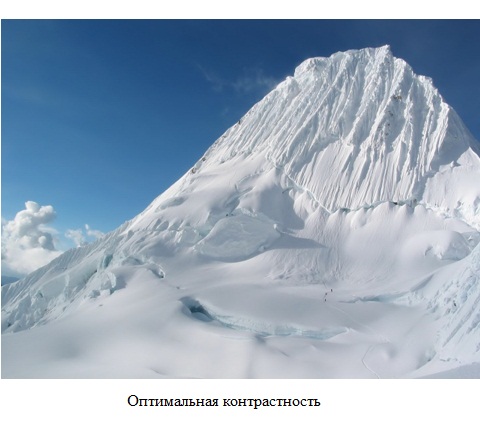
Для настройки найдите тестовую сцену, в которой есть яркие белые детали, и заморозьте этот кадр. Давайте предположим, что у Вас есть белые ледник в солнечном свете. Если вы начинаете с низкой контрастности, ледник будет светло-серым, а не белым. При повышении контрастности ледник будет становиться все белее. Наступит момент, когда изображение начнет терять детали. Это значит, что оптимальная точка пройдена.
Найти точку, в которой белое изображение выглядят белым, сохраняет структуру и детали. Это и есть оптимальные настройки контрастности.
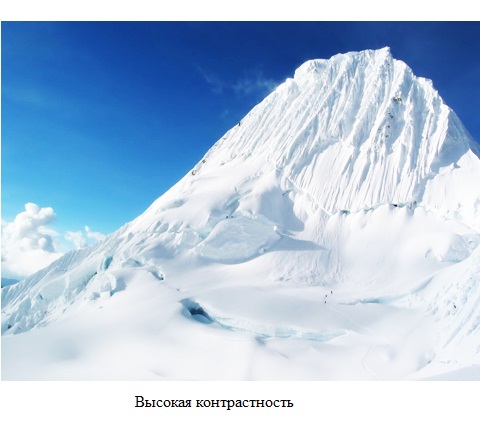
Важно! Обратите внимание на следующее: яркость и контрастность могут быть в некоторой степени интерактивными. Ваши новые настройки контрастности, возможно, повлияют на яркость. Таким образом проверьте настройку яркости, если потребуется повторите настройку яркости и контраста. Это дополнительная морока зато представьте какое качественно изображение Вы получите.
Настройка цвета
Управления цветом на Ваш набор определяет уровень интенсивности цвета в изображении. Одна из самых распространенных ошибок, которую люди допускают при настройке телевизора перенасыщение цвета. Как правило, они думают: «Я хочу получить как можно больше цветов, поставлю уровень интенсивности повыше!»
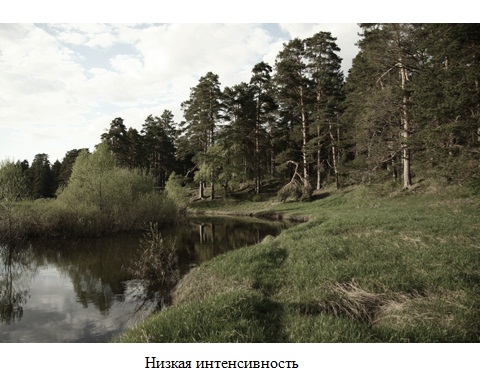
Если Вы уменьшите уровень цвета до нуля Вы заметите, что изображение превратилось в черно-белое. Оптимальные настройки для цветов достигаются за счет увеличения интенсивности до значения, при котором цвета выглядят естественно. Тона должны выглядеть естественно и без какого-либо намека на неестественный блеск. Трава должна выглядеть естественно, а не иметь ядовито-зеленый цвет.
При регулировке цвета, убедитесь, что Ваше тестовое изображение имеет относительно ненасыщенные цвета. Природный ландшафт являются идеальным выбором. Невозможно установить цвет правильно, если вы используете ярко-красный Ferrari в качестве испытуемого изображения.
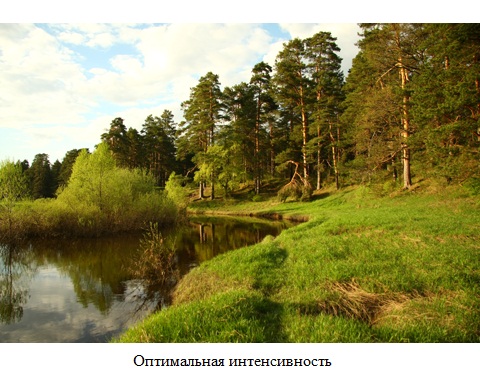
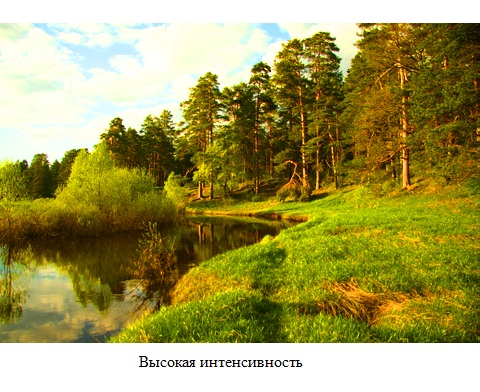
Настройка цветового тона
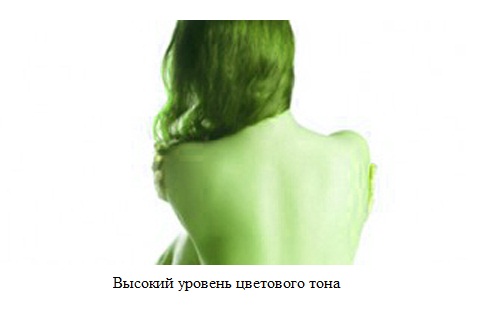
Цветовой тон регулирует цветовой баланс, а не интенсивность цвета. Если телесные тона выглядят либо слишком зелеными, либо пурпурными, это значит, что уровень цветового тона настроен неправильно.
Найдите картинку с изображением человека. При увеличении уровня цветового тона кожа становится зеленой, при уменьшении кожа получается пурпурной (красный + синий).
Правильный уровень цветового тона находится вблизи середины шкалы. Это самая нейтральная точка между двумя крайностями. Телесный тон выглядит наиболее естественным в этой точке.
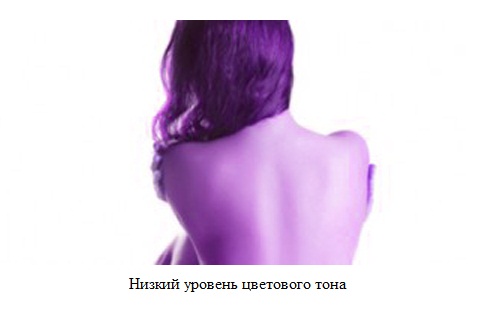
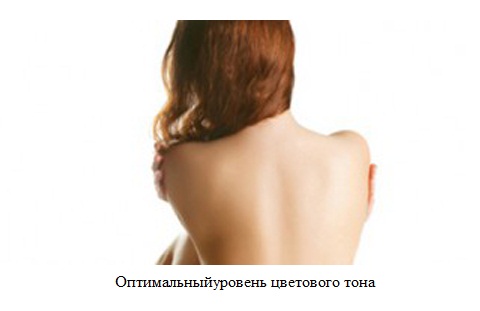
Настройка резкости
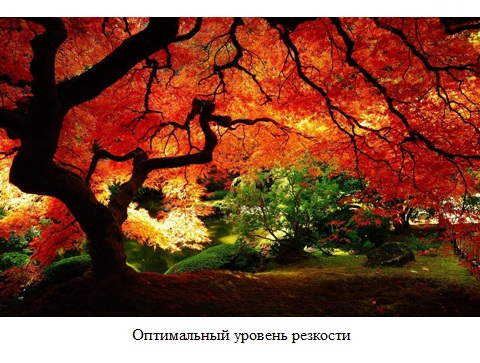
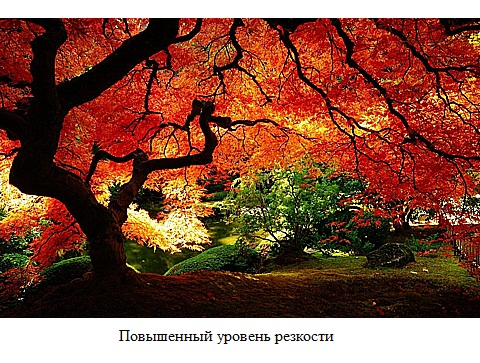
Резкость устанавливает различимость деталей на изображении, добавляет обработанную информацию на изображение, которая не является частью исходного видеосигнала. Она добавляет, искусственно выделенные края, и делает изображение менее естественным, чем она есть на самом деле.
На большинстве телевизоров, оптимальные настройки резкости равны нулю. На многих цифровых проекторах, оптимальная настройка либо в низкой или средней части шкалы.
Убавив уровень резкости Вы увидите более гладкое, более естественное изображение. Привыкание может занять некоторое время, так как вы привыкли к просмотру видео со всеми искусственными усовершенствованиями, что создает иллюзию добавленной резкости.
Однако при этом помехи и шумы от искусственной резкости удаляются. Вы удивитесь насколько гладким, естественным, и удовлетворяющим в действительности может быть изображение.
Настройка цветовой температуры
Это важный элемент управления влияет на всю палитру цветов. Выберите теплый или низкий вариант, который близок к стандарту 6500 градусов по Кельвину.
Мы рассмотрели настройку самых основных параметров, которые позволят сделать изображение неповторимым. Вам осталось найти, где конкретно находится настройка того или иного параметра на Вашем телевизоре. Это не должно составить особого труда. Экспериментируйте и наслаждайтесь отличным изображением которое Вы настроили.
Для начала, что есть «правильная настройка». Если вы хотя бы раз были в магазине электроники, то наверняка замечали, что все выставленные телевизоры показывают по-разному. С чем это связано? Какой из них лучше? Давайте разберемся.
Я думаю, вы согласитесь, что телевизор должен не просто показывать какую-то картинку, но и вносить как можно меньше искажений в исходный контент. Сам контент всегда создается с оглядкой на стандарты и рекомендации индустрии, и главная цель любого телевизора — донести до вас именно то изображение, которое вам хотели показать. Тут важно всё: и оттенок кожи у актера, и цвет неба на закате, и какие детали изображения должны быть видны, а какие спрятаны. Существуют международные стандарты, описывающие каким должно быть изображение на экране вашего телевизора. Все вы, наверняка, встречали аббревиатуры PAL, NTSC, или HDTV, вот за этими буквами и скрываются свойства видеосигнала и различные параметры изображения. С приходом HDTV в нашу жизнь, большая часть стандартов сразу же устарела, и, фактически, наиболее актуальным сейчас является стандарт REC709, который используется в телевидении высокой четкости (HD) и в Blu-Ray видео.
Общие параметры правильного изображения такие:
— температура цвета 6500К (D65)
— гамма линейная, рекомендованное значение 2.22, для затемненного помещения 2.4
— рекомендованная яркость
120 cd/m2
— цветовой охват по REC709 (аналогичен охвату sRGB).
К сожалению, современные производители телевизоров настраивают свою продукцию откровенно плохо, потому что заинтересованы не в том, чтобы их дисплеи соответствовали существующим цветовым стандартам, а в увеличении продаж этих самых дисплеев. В стремлении продать больше телевизоров, производители постоянно пытаются представить более «яркие синие» и «живые красные» цвета, чем у их конкурентов. Они специально усиливают яркость некоторых цветов, чтобы продукция выглядела более соблазнительной на полках магазинов по сравнению с аналогами других фирм. На прилавках с внешне одинаковой продукцией покупатель выберет самый яркий телевизор, или тот, у которого цвета кажутся «глубже». Если бы производители уделяли достаточно внимания правильной настройке своей продукции, то все выставленные на прилавке телевизоры показывали бы очень похожее изображение.
Единственным верным способом получения правильного изображения на экране телевизора — аппаратная калибровка. Заключается она в том, что на вход телевизора подаются эталонные изображения, а с экрана снимаются замеры. Далее регулируются настройки телевизора пока параметры изображения не будут максимально близкими к необходимым по стандарту. Но данная настройка довольно трудоемка, требует знаний, и прежде всего оборудования.
Можно ли сделать изображение на экране своего телевизора более верным, не прибегая к аппаратной настройке? Приведу несколько советов, основанных на моем опыте настройки различных телевизоров.
Какой режим изображения выбрать (стандартный/динамический/кино)?
На абсолютном большинстве телевизоров наиболее правильным является режим Кино/Кинотеатр. Не используйте для просмотра режим «Динамический»: из-за нелинейной гаммы изображение в нем всегда неверно, а из-за сильно завышенной яркости этот режим напрягает глаза, особенно если вы смотрите телевизор при приглушенном освещении или в темноте.
Какой режим цветовой температуры выбрать (холодный/стандартный/теплый)?
На абсолютном большинстве телевизоров наиболее близким к стандартной цветовой температуре (6500К) является режим Теплый. При наличии выбора Теплый1/Теплый2 (на телевизорах Samsung), определите сами, какой из них лучше. Обычно это Теплый2, но могут быть исключения.
Какие настройки рекомендуется отключать для получения наилучшего изображения?
Необходимо отключить все настройки, которые подстраивают яркость/контраст на усмотрение телевизора. То есть, следует отключить «динамический контраст», «режим энергосбережения», «датчик освещения», «динамическая подсветка» и не использовать «Динамический» режим изображения.
Как установить правильно параметр «контраст»?
На самом деле, данный параметр неверно называть «контрастом», так как контраст — это отношение максимальной яркости белого поля (уровня белого) к уровню черного (уровню минимальной светимости панели). Так вот, параметр «контраст» в меню телевизора меняет именно уровень белого, то есть уровень максимальной яркости изображения.
Для плазм:
— производить настройку параметра «контраст» лучше в темноте;
— поставить параметр «контраст» на значение близкое к максимальному (90-95);
— уменьшать параметр «контраст», пока картинка с уровнем белого (100IRE) не перестанет «резать глаза».
У плазменных телевизоров Samsung есть параметр «яркость ячейки» (cell light), который имеет большое влияние на общую яркость изображения. Вы можете сразу выставить его на значение близкое к максимальному (18-20), и далее следовать нашим рекомендациям.
ЖК-телевизоры устроены немного по-другому — у них есть параметр «яркость подсветки» (иногда называется «контраст подсветки»), который имеет наибольшее значение для общей яркости изображения.
Для ЖК/LED:
— производить настройку лучше в темноте;
— поставить параметр «контраст» близко к максимальному значению (90-95);
— вывести на экран изображение с окном уровня белого (100IRE) (ссылки в конце статьи);
— поставить параметр «яркость подсветки» на максимальное значение;
— уменьшать параметр «яркость подсветки», пока картинка с уровнем белого (100IRE) не перестанет «резать глаза».
Не рекомендую использовать максимальные значения параметра «контраст», потому что у некоторых телевизоров при установке максимального значения возникают нелинейности цветовой температуры.
Излишне яркое изображение (а за реальную яркость в телевизоре отвечают «контраст» / «яркость подсветки») напрягает ваше зрение и ведет к усталости глаз, помните об этом, когда будете настраивать данные параметры.
Как установить правильно параметр «яркость»?
Параметр «яркость» определяет уровень черного. Для установки его в правильное положение можно воспользоваться специальным изображением «Pluge pattern». На данном изображении крайняя левая вертикальная полоса соответствует черному цвету. Чтобы установить параметр «яркость» в нужное положение, сначала увеличьте его, пока не будете четко видеть все полосы, а потом уменьшайте параметр «яркость» пока крайняя левая вертикальная полоса не сольется с фоном. Кроме того, вы можете воспользоваться специальными дисками для настройки, например AVSHD (ссылка в конце статьи), где в разделе «Basic Settings» вы найдете необходимые изображения для настройки основных параметров телевизора.
Что такое «четкость»? Как ее правильно установить?
«Четкость» (sharpness) — это именно четкость изображения. Данный параметр нужен, чтобы с разного расстояния просмотра вы получили одинаково четкое изображение. Для настройки этого параметра можно воспользоваться специальным изображением «Sharpness pattern». Методика настройки «четкости» такова:
— сесть на расстоянии просмотра от телевизора;
— вывести на экран телевизора «Sharpness pattern»;
— увеличить параметр «четкость» до максимума, либо до значения, при котором явно будут видны артефакты излишней «четкости»: светлые ореолы вокруг объектов и утолщение тонких линий;
— уменьшать параметр «четкость», пока не пропадут артефакты изображения, такие, как светлые ореолы вокруг объектов и утолщение тонких линий.
Как установить правильно параметр «цвет/насыщенность»?
Установить верно данный параметр без замеров сложно. Мои рекомендации — вывести на экран телевизора качественные фотографии природы с множеством оттенков зеленого цвета (так как именно к нему глаз наиболее чувствителен, и именно он на многих телевизорах бывает пересвечен) и регулировать параметр «цвет/насыщенность», пока изображение не будет выглядеть максимально реалистично. Дополнительно нужно проверить настройки на качественных фотографиях людей, оттенки кожи должны быть естественными.
В моем телевизоре есть настройки баланса белого и система управления цветом (CMS), как мне настроить их правильно?
Только с помощью аппаратной калибровки. Настраивать данные параметры «на глаз» бесполезно.
В следующей статье я расскажу вам как сделать аппаратную калибровку телевизора с минимумом затрат на оборудование.
Продолжаем цикл статей посвященных правильной настройке изображения на Вашем телевизоре. Сегодня рассмотрим основные параметры настройки . Среди них яркость, контрастность, цветность. Данные настройки выполнить совсем несложно, а качество изображения телевизора повысить вполне по силам. Итак, продолжаем.
Яркость
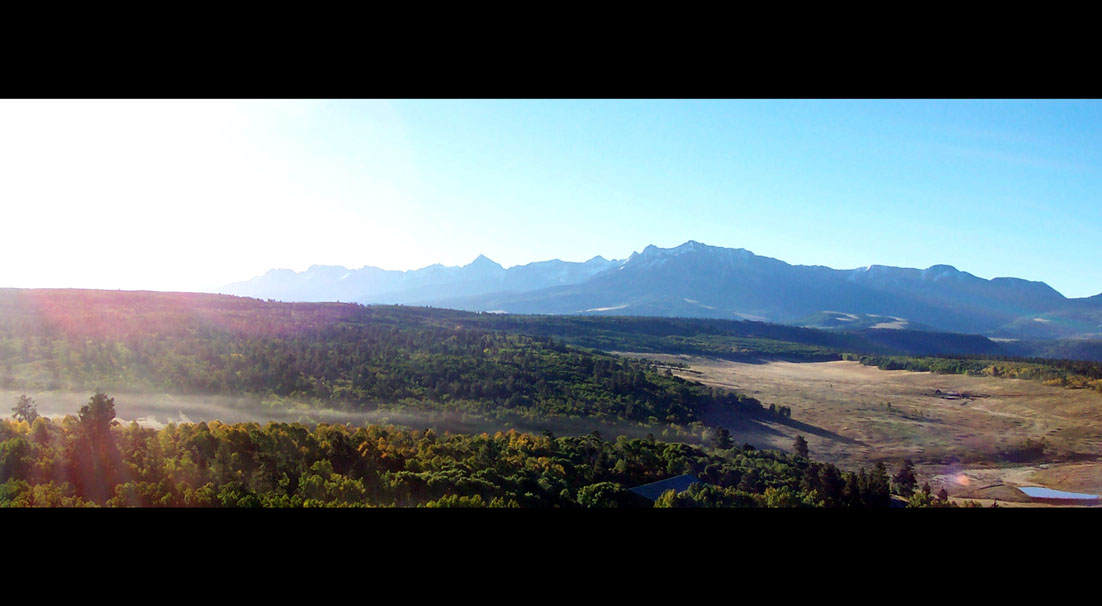
Яркость это ничто иное как уровень черного цвета в изображении . Изменяя настройки яркости вы контролируете отображение темных и черных участков картинки.
Высокий уровень яркости искажает видимую картину, ухудшает детализацию на темных участках. Темные и полностью черные области становятся не различимыми между собой.
Для настройки яркости необходимо выполнить следующее. Нужно подобрать такое видео, в котором были бы черные полосы над картинкой и под ней. Остановите проигрывание видео на сцене с примерно одинаковым количество светлых и темных участков. Увеличьте яркость до максимума, затем постепенно понижайте, пока черные полосы сверху и снизу не станут действительно черными. Если некоторые затененные детали стали неразличимы (например, глаза людей кажутся темным пятном), следует повысить уровень яркости.
Контрастность
Контрастность, или уровень белого, определяет интенсивность и детализацию светлых и белых участков изображения. В случае отсутствия лампы подсветки, полностью определяет светоотдачу дисплея.
зависит от наличия ламп подсветки (для жидкокристаллических мониторов) или световых ячеек (актуально для плазменных панелей). Для таких телевизоров роль контрастности сводится к определению количества и степени видимости деталей на светлых участках изображения. Для других телевизоров контрастностью определяется весь исходящий с картинки свет и, чем выше ее уровень, тем более мощное свечение изображения.
Для настройки уровня контрастности нужна картинка с белым объектом и несколькими видимыми деталями. Человек в белой рубашке с пуговицами или изображение ледника из Ледникового периода вполне подойдут. Установите контрастность на максимум, затем постепенно уменьшайте, пока не сможете четко различать детали на белом фоне. Например, пуговицы на рубашке или трещины в льдине.
Цветность

Цветность или насыщенность определяет интенсивность цветовой гаммы на изображении.
При высоком уровне насыщенности картинка выглядит совсем нереалистично, элементы картинки могут казаться красноватыми. Недостаточный уровень насыщенности делает изображение блеклым и серым. Установка цветности в ноль сделает картинку «черно-белой».
Перейдем к настройке насыщенности . Если возможно, сначала следует настроить цвето-температурный баланс на теплые тона. Для этого подберите крупное изображение лица. Поднимайте уровень цветности до тех пор, пока не будете наблюдать хороший загар лица на картинке, затем постепенно понижайте цветность до получения естественного цвета кожи на лице, без излишней красноты. Если остальные цвета выглядят сероватыми, немного увеличьте насыщенность.