Wi-Fi Direct — Как Включить в Телевизоре и Подключить Телефон на Android?
Уже давно читатели просят меня рассказать о такой технологии, как WiFi Direct. С ее помощью можно подключить телефон или планшет к телевизору и транслировать на него экран мобильного устройства по беспроводной связи. Как включить его на Android смартфоне? Как пользоваться на телевизоре — LG, Samsung, Sony, Philips, Toshiba, DEXP и т.д.? Обо всем этом в данной статье.
Что такое WiFi Direct в телевизоре?
Wi-Fi Direct — это один из стандартов беспроводной передачи информации, который позволяет создавать прямое соединение между устройствами без промежуточного звена в виде роутера.
То есть проще говоря, телевизор с поддержкой WiFi Direct сам по себе будет являться беспроводной точкой доступа. Он будет ретранслировать сигнал, к которому можно будет сконнектиться, как к любому маршрутизатору. И напрямую выводить на него картинку с мобильника или экрана ноутбука.
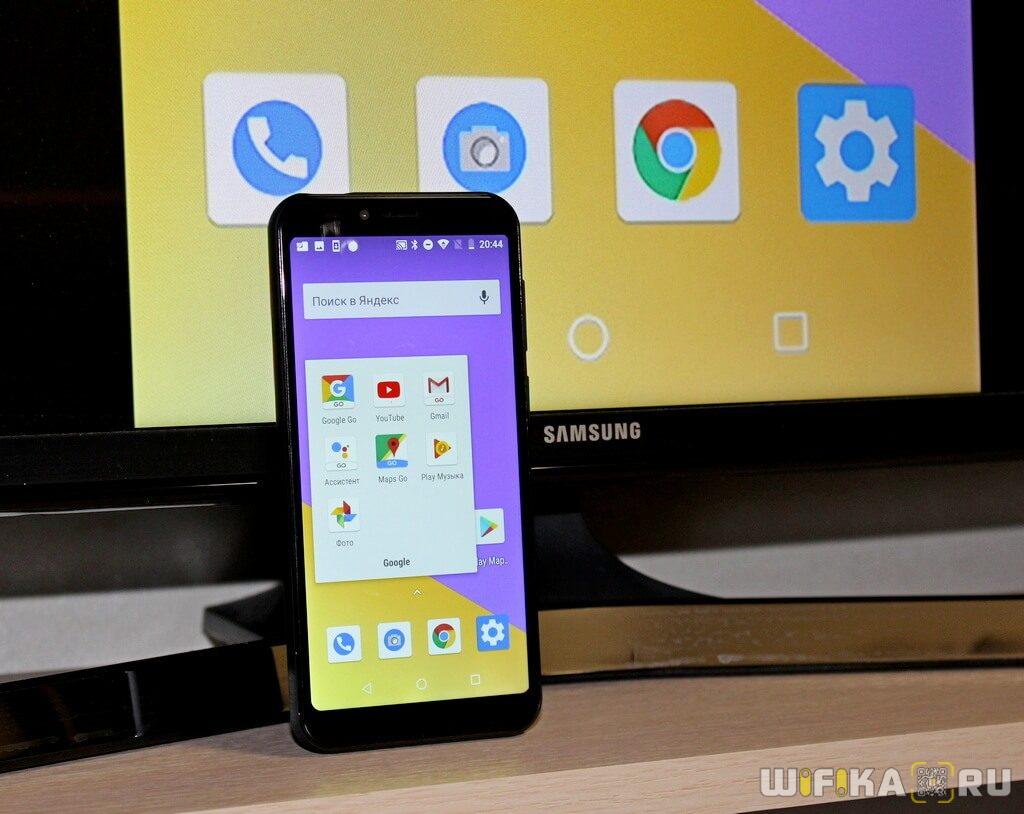
Если немного углубиться в теорию, то на аппаратном уровне чипы Wi-Fi Direct по большому счету почти идентичны обыкновенным модулям WiFi, которые ставятся во все современные устройства. Использование данной технологии позволяет передавать информацию на частоте 2.4 ГГц на расстояние не более 200 метров при прямой видимости. Также сегодня есть более дорогие модули, работающие в диапазоне 5 ГГц. У них скорость выше, но сильнее идет потеря сигнала на расстоянии.
На практике чаще всего оба девайса находятся в одной или соседних комнатах, поэтому качество связи приемлемое для передачи видео в высоком разрешении на любой частоте. Максимальная скорость при этом варьируется в зависимости от нескольких показателей. Таких, как уровень сигнала, а также количество и технические характеристики подключенных гаджетов.

Сегодня сфера применения Wi-Fi Direct в основном сосредоточена на домашней электронной технике. Существуют и его разновидности, которые также часто именуют как Miracast, MiraScreen, AnyCast, ChromeCast, Беспроводной дисплей и так далее.
В чем преимущества технологии Wi-Fi Direct?
Рассматриваемая технология обладает неоспоримыми преимуществами на фоне конкурентных решений.
- Основное достоинство — простая установка подключения. Нет необходимости покупать роутер и настраивать сеть. Она уже будет создана по умолчанию — нужно только к ней подключиться, и можно пользоваться.
- Также скорость отправки данных отличается хорошими показателями, сравнимым с остальными Wi-Fi системам. Именно поэтому производители оснащают соответствующим протоколом большинство современных устройств.
- Функция связи через Wi-Fi Direct поддерживается в большинстве современных телевизоров, смартфонов и планшетов. Либо при ее отсутствии на ТВ можно приобрести недорогой адаптер, универсальный для любой марки ТВ — Samsung, LG, Philips и других. Он будет работать так же, как встроенный модуль.
- Еще хорошо то, что технология универсальна и работает на всех операционных системах — от Windows 10 и MacOS до Android и iOS.
Недостатки WiFi Direct
- Но есть в WiFi Direct и минусы. Главный из них — небольшой уровень безопасности. По утверждению специалистов, он превосходит Bluetooth по качеству защиты. Но корпоративное использование несет угрозу конфиденциальности, поскольку выступать в качестве прокси может любое мобильное устройство. В результате, посторонние лица способны получить доступ к информации, не предназначенной для общего доступа.
- Вторым недостатком является быстрая разрядка батареи. Поскольку файлы передаются на высокой скорости, устройства вынуждены тратить повышенное количество энергии. Такая особенность отражается на автономности смартфона или другого гаджета, на котором включена соответствующая функция.
- Еще один минус в том, что при организации обычной Wi-Fi сети все устройства подключаются к единственной точке доступа. Технология Wi-Fi Direct работает по-другому — после включения создается несколько отдельных каналов. В результате образуется засорение эфира, приводящее к существенному снижению скорости всех сетей, находящихся в округе.
Как включить Wi-Fi Direct на телевизоре и подключить к нему смартфон или планшет?
Современные телевизоры могут обладать различным программным меню. Поэтому перед включением метода передачи информации посредством WiFi Direct рекомендую ознакомиться с инструкцией пользователя конкретной модели ТВ, где производитель описывает необходимую последовательность действий. Обычно, благодаря интуитивному управлению можно разобраться с включением Wi-Fi Direct самостоятельно.

- Откройте «Настройки» или «Параметры» (в зависимости от модели)
- Выберите параметры сетевого подключения
- Нажмите на пункт «Wi-Fi Direct»
- Выберите название телевизора на мобильном устройстве
- Установите беспроводное подключение
- Подтвердите соединение
Как пользоваться Wi-Fi Direct на телефоне встроенными средствами Android?
Обычно для использования технологии Wi-Fi Direct не требуется устанавливать дополнительное программное обеспечение на телефон. В системе Android уже присутствуют соответствующие настройки. Я уже показывал, как работает «Беспроводной дисплей» в Xiaomi. Теперь же рассмотрим на примере «голого» Android 8.0:
- Включите Wi-Fi на мобильном устройстве («Настройки» — «Сеть и Интернет»)

- Зайдите в раздел Wi-Fi, пролистайте вниз и выберите раздел «Настройки Wi-Fi» — «Расширенные настройки»

- Нажмите «Wi-Fi Direct» и дождитесь окончания поиска доступных устройств

- Подключитесь к нужному телевизору или другому гаджету

После установления соединения пользователь сможет передавать информацию, транслировать изображение с экрана или воспроизводить звуковые файлы на колонках телевизора.
Приложения для Wi-Fi Direct на Android
Несмотря на то, что поддержка функции WiFi Direct уже встроена во все современные операционные системы, существует множество приложений от сторонних разработчиков. Они зачастую упрощают работу и делают управление отображением экрана более дружелюбным к новичкам.

- Cast to TV. Приложение предназначено для удобной передачи информации посредством протокола Wi-Fi Direct. Программа обладает простым интерфейсом, разобраться в котором смогут любые пользователи. Основные возможности – транслирование видео на домашний телевизор, автоматический поиск доступных устройств, встроенная идентификация файлов. Также несомненным преимуществом Cast to TV является управление телевизором посредством сенсорного интерфейса. Пользователь способен регулировать уровень звука со своего смартфона, ставить воспроизведение на паузу или перематывать видео на необходимую позицию. ?
- Cast Web Browser. Приложение предназначено для транслирования на телевизор фильмов, фотографий или музыки из интернета. Также пользователи способны передавать локальные файлы, сохраненные в памяти устройства. Особенностью приложения является продуманный интерфейс, позволяющий разобраться с управлением за несколько минут. Также разработчики предусмотрели функцию отключения экрана смартфона во время трансляции. Эта возможность предназначена для сохранения заряда аккумулятора. Посредством Cast Web Browser можно посещать интернет через встроенный браузер для поиска фильмов и последующего транслирования видео на домашний телевизор.
Как пользоваться Wi-Fi Direct на телевизоре LG
Wi-Fi Direct – это технология, при помощи которой два (или больше) устройства, имеющие доступ к беспроводной сети, могут быть объединены в пару и передавать друг другу информацию без участия дополнительных приспособлений, таких как, например, хот-споты или маршрутизаторы. В отличие от обычной Wi-Fi сети, для которой характерно наличие беспроводной точки доступа, к которой впоследствии подключаются все остальные устройства, при Wi-Fi direct подключении функции точки доступа (коммутацию и маршрутизацию) выполняет одно из подключенных устройств.
- Режим Wi-Fi Direct удобен. Подключить его очень легко, к тому же в подавляющем большинстве случаев для этого не требуется дополнительное оборудование. Все современные модели телевизоров LG оснащены этой функцией. Если ваша модель телевизора выпущена до 2012 года, может понадобиться дополнительно приобрести универсальный адаптер.
- Скорость передачи данных через Wi-Fi Direct не уступает по скорости обычной сети Wi-Fi, так как по большому счету чипы direct практически идентичны тем, что используются в модулях Wi-Fi, информация так же передается на частоте 2,4 ГГц на расстояние не дальше, чем 200 метров при условии прямой видимости.
- Так как технология в подавляющем большинстве случаев используется в сравнительно небольших помещениях, то максимальная скорость позволяет передавать не только файлы небольшого размера (например, изображения), но и большие по объему занимаемой памяти и тяжелые аудио- и видеофайлы.
- Технология Wi-Fi Direct совместима абсолютно со всеми современными операционными системами: Android, MacOS и Windows 10, так что вы сможете подключить к своему телевизору LG смартфон любого производителя.
- Алгоритмы Wi-Fi Direct автоматически определяют самое мощное устройство в паре (или в нескольких) и присваивают ему значение Master, в то время, как менее мощные гаджеты автоматически становятся Slave.
- Использование методов шифрования на базе WPA2, что позволяет надежно защитить передаваемую информацию.
Именно поэтому Wi-Fi Direct так хорошо подходит для повседневного использования: с ее помощью можно подключать смартфон или планшет к телевизору, чтобы смотреть изображения на большом экране, а также прослушивать музыку и смотреть видео.
Как подключить Wi-Fi Direct к телевизору LG?
- Активируйте опцию Wi-Fi Direct в Настройках вашего смартфона / планшета. Она находится в разделе «Беспроводные подключения».
- При помощи пульта дистанционного управления войдите в «Настройки» телевизора LG и найдите раздел «Сеть».
- Включите функцию Wi-Fi Direct.
- При первом подключении телевизор может предложить заполнить поле «Имя устройства» (Device Name). Либо это можно сделать в разделе меню «Настройки Direct Wi-Fi» (Wi-Fi Direct Settings).
- Нажмите кнопку «Опции» на пульте дистанционного управления, затем вам нужен будет раздел «Вручную» (Manual), а в нем пункт «Другие методы» (Other Methods). На экране появится ключ шифрования. Его затем нужно будет ввести на смартфоне, планшете или другом устройстве, которое вы планируете подключить к вашему телевизору LG через Wi-Fi Direct.
- Дождитесь, пока в списке доступных устройств не появится имя вашего телефона или планшета.
- Выберите этот пункт меню и подтвердите подключение кнопкой OK на пульте дистанционного управления.
- Подтвердить подключение на смартфоне, введя ключ шифрования, полученный на телевизоре ранее. Для этого нужно просто следовать инструкциям на экране телефона.
После подключения вы сможете смотреть фото из «Галереи» смартфона, а также получите доступ к музыке и видео.
Также пользоваться Wi-Fi Direct на телевизоре LG можно, скачав на смартфон одно из специально созданных для этого приложений. Они делают управление еще проще и интуитивно понятнее.
Самые популярные приложения для подключения wi—fi direct к телевизору LG
- Web Video Cast (Бесплатно. скачать на Google Play ссылка) Приложение, при помощи которого можно смотреть на телевизоре видео с веб-сайтов, включая фильмы, сериалы, спортивные передачи, концерты, трансляции новостей и прочее, а также просматривать видео, хранящиеся на смартфоне.
- Сast To TV (Бесплатно. Скачать на Google Play ссылка)
Главный плюс приложения – очень простой интерфейс. С его помощью можно транслировать видео со смартфона на телевизор, а также использовать смартфон в качестве пульта ДУ: прибавлять и убавлять звук, перематывать видео и ставить на паузу.
Минусы Wi-Fi Direct
Главным (и практически единственным) методом этого способа синхронизации устройств является то, что при передаче данных на высокой скорости устройства тратят много энергии, что может привести к быстрой разрядке батареи вашего смартфона или планшета
Wi-Fi Direct на телевизоре. Что это такое, как включить
Подсоединить ноутбук или компьютер к телевизору несложно. Гораздо труднее подключить мобильный телефон к телевизору. Если это делать через порт HDMI, тогда нужно докупать дополнительный переходник. Гораздо проще это сделать с помощью технологии беспроводной связи Wi-Fi Direct на телевизоре. Разберем подробнее, как она работает и каким образом посредством нее можно подключить телефон к ТВ.

Что такое Wi-Fi Direct
Технология Wi-Fi Direct представляет собой разновидность протокола беспроводной передачи данных. Она работает на частотах 2,4 Мгц и 5 Мгц. Технология реализована на чипсете вай-фай. Через нее можно соединить два и более устройства в одну сеть, без использования дополнительных связующих звеньев в виде роутеров.
Сегодня протокол Wi-Fi Direct используют такие крупные компании, как Sony и Apple. Сама технология разрабатывается и поддерживается группой WECA. Это крупнейшая коллаборация производителей сетевого оборудования.
Wi-Fi Direct интересен тем, что позволяет соединять в единую сеть множество гаджетов, крупной бытовой техники, компьютеров и прочих электронных устройств.
У него есть множество плюсов, но существуют и свои недостатки. Рассмотрим каждый из них по отдельности.
Преимущества технологии
Основной и главный плюс данной технологии – это полное отсутствие дополнительных звеньев для коммуникации. Все устройства в сети подключаются между собой напрямую, без дополнительных точек доступа. Кроме этого Wi-Fi Direct позволяет:
- Передавать данные между двумя устройствами на более высоких скоростях.
- Технология работает на большинстве современных гаджетов, мобильных телефонов и телевизоров. Если на вашем телевизоре нет Wi-Fi Direct, то вы можете докупить USB-адаптер с функцией вай-фай.
- Данный метод подключения работает практически на всех ОС, включая мобильные.
Несмотря на очевидные преимущества, у данного подключения есть и свои недостатки.

Недостатки
Самый большой недостаток данной системы – это небольшая площадь для подключения. Вай-фай директ хорошо работает в пределах одного помещения. Это связано с тем, что в гаджетах и телевизорах нет мощных антенн и усилителей сигнала, которыми оборудуют роутеры.
Еще один существенный недостаток – слабый уровень защиты сети. В ней нет централизованного маршрутизатора, который отвечает за направление данных и их шифрование. Получается, практически любой пользователь может беспрепятственно попасть в сеть.
К незначительным недостаткам можно отнести быструю разрядку аккумулятора на мелких электронных устройствах. Батарея садится из-за постоянно включенного модуля вай-фай.
Как подключить смартфон к телевизору через Wi-Fi Direct
Для подключения телефона к телевизору понадобится поэтапно активировать данную функцию на каждом устройстве.
Запуск Wi-Fi Direct на телевизоре LG, Samsung, Sony
Для работы телевизора с данным протоколом необходимо, чтобы на нем была данная функция. Посмотреть ее наличие можно в руководстве пользователя или на сайте компании-производителя. Неважно Wi-Fi Direct на телевизоре LG, Samsung или Sony нужно включить, алгоритм подключения будет выглядеть следующим образом:
- Перейти в меню настроек телевизора. Обычно за это действие отвечает кнопка «function» или «home» на пульте управления.
- Найдите вкладку «сеть» или «настройки сети» и зайдите в нее.
- Проверьте ваше вай-фай подключение. Оно должно быть активным (данная вкладка встречается не на всех телевизорах, на некоторых моделях можно сразу переходить к пункту 4).
- Активируйте функцию «Wi-Fi Direct» (в телевизорах Самсунг функция может называться «Прямое подключение Wi-Fi» ) в этом же меню. Задайте имя вашего устройства, если оно отсутствует.
После этих действий на дисплее телевизора будет отображаться содержимое экрана вашего телефона.
Важно! Протокол самостоятельно определяет, какое из устройств будет брать на себя роль «точки доступа». Обычно приоритет отдается аппаратам с лучшей пропускной способностью и более мощным приемником вай-фай.
Запуск Wi-Fi Direct на смартфоне
Активировать нужную функцию на телефоне можно в несколько кликов:
- Перейти в меню настроек вай-фай подключения. Обычно его можно найти через верхний свайп, в появляющейся шторке настроек на Android, или через виджет общих настроек на IOS.
- Найти пункт «Настройки Wi-Fi».
После этих двух действий ваш телефон будет готов к подключению.
В завершение
Установка подключения по беспроводной технологии не сильно отличается от соединения, например, смартфона и гарнитуры. Для его реализации потребуется наличие функции вай-фай директ на телевизоре. Если таковой нет, можно использовать USB-адаптер.

Здравствуйте! Меня зовут Петр Грас и я главный редактор данного портала. На этом сайте наша команда старается публиковать наиболее актуальную и важную информацию о различных технологиях в мире цифрового телевиденья. Рад, что заглянули к нам, добро пожаловать!
Подключаем смартфон к телевизору LG через Wi-Fi и не только


Пользователи современных девайсов задаются вопросом, что это такое WiFi Direct? Это стандарт передачи информации без проводов, поддерживаемый большинством современных устройств, таких как ноутбуки, планшеты, телефоны и телевизоры. Особенностью данной технологии является отсутствие необходимости в создании точки доступа, так как девайсы соединяются между собой непосредственно.
Преимущества данной технологии
По сравнению с другими способами беспроводного подключения Wi-Fi Директ обладает существенными плюсами, такими как:
- Простая настройка соединения. Девайсы можно подключить друг к другу непосредственно, а не через третье устройство в виде маршрутизатора, который еще нужно дополнительно настраивать. Нет необходимости копаться в куче параметров. Например при помощи этой функции можно быстро подключить телефон или ноутбук к телевизору.
- Хорошая скорость соединения. Благодаря этому преимуществу данная технология присутствует во многих современных девайсах.
- Через WiFi Direct можно соединять компьютеры и телефоны с телевизорами или приставками к ТВ. Таким образом имеется возможность транслирования изображения. Если телевизор не поддерживает данную функцию, а приставка – слишком дорого, то можно приобрести недорогой Wi-Fi адаптер. Главное выбрать того же производителя.
- Опция поддерживается всеми современными ОС: Windows 10, MacOS, Android и iOS.

Недостатки
Не обходится в этой технологии и без недостатков:
- Основной минус – низкая степень безопасности. Тем не менее, она немного выше, чем у Bluetooth. Но конфиденциальность при использовании Директ все равно может пострадать, так как в качестве прокси может работать практически любое мобильное устройство. И любой злоумышленник, в теории, может подключиться к сети и завладеть конфиденциальной информацией.
- Если пользоваться данной технологией на мобильном устройстве — аккумулятор быстро садится. Много энергии требуется для беспроводной передачи данных на большой скорости. Поэтому при продолжительной работе такого подключения рекомендуется ставить смартфон или ноутбук на зарядку, иначе они могут неожиданно выключиться.
- Третий недостаток – неудобное подключение нескольких устройств друг к другу. При создании точки доступа на роутере, ноутбуке или мобильном устройстве образуется сеть, к которой подключаются все устройства. Но при использовании Wi-Fi Direct устройства подключаются друг к другу. Каждое подключение использует отдельный канал, и все эти каналы мешают друг другу, в результате чего скорость соединения сильно снижается.
- Низкий радиус работы. Хорошее качество соединения достигается в пределах одного небольшого помещения, так как телевизоры, ноутбуки и телефоны не снабжены антеннами, которыми обладают Wi-Fi роутеры.


Какие возможности дает дублирование экрана?
При таком подключении телефон будет осуществлять роль проектора, — это значит что вы сможете использовать весь функционал своего смартфона на большом экране. В зависимости от модели телефона и версии прошивки, возможности будут несколько отличаться. Но есть несколько универсальных функций, которыми вы сможете воспользоваться при подключении телефона к ТВ:
- Просматривать фото и видео.
- Слушать музыку.
- Создавать видеопрезентации.
- Играть в игры, установленные на телефоне.
- Запускать приложения.
- Просматривать сайты и «сидеть» в социальных сетях.
- Использовать телефон в качестве пульта.
- Запускать видео в Youtube на смартфоне и они будут транслироваться на экран ТВ.
Какую технику можно подключить к WiFi Direct?
Технологию Wi-Fi Direct поддерживают практически все современные ноутбуки, телевизоры Smart TV, смартфоны, планшеты. Для устаревших моделей телевизоров, которые не снабжены поддержкой данной технологии по умолчанию, выпускаются специальные приставки и адаптеры. Для стационарных компьютеров также можно приобрести адаптер Wi-Fi, которого будет достаточно, чтобы данная опция начала работать. Для передачи данных можно подключать друг к другу все эти устройства. Также есть возможность трансляции экрана со смартфона или ноутбука на ТВ. Список основных устройств, которые могут поддерживать данную технологию:
- мобильные телефоны;
- камеры;
- ТВ;
- плееры;
- компьютеры и ноутбуки;
- периферия – клавиатуры, мыши, джойстики;
- принтеры.
Часто технология соединения устройств посредством Wi-Fi Direct называется несколько иначе, например, Miracast, WiDi, ChromeCast, AnyCast и т. д.


Передача файла с Bluetooth в Windows 8.1
Перед отправкой файла на него необходимо убедиться, что ваш компьютер подключен к подходящему устройству Bluetooth (смартфон — возможно, Android, iPhone / iPad, другой компьютер и т. Д.). Методология для этого в значительной степени одинакова для всех устройств и требует обеспечения того, чтобы оба были установлены в «обнаруживаемые», поиска одного с другим, а затем подтверждения того, что код идентичен на каждом устройстве; объяснение того, как передача файлов достигается с помощью Android
был опубликован ранее на MakeUseOf.

Если вы не уверены, где можно найти Bluetooth на компьютере с Windows 8, откройте Чары меню (базовый жест, описанный в нашем руководстве по жестам и ярлыкам Windows 
), затем Настройки> Изменить настройки ПК> ПК и устройства> Устройства. В Windows 8.1 вместо устройств откройте Блютуз.
Подготовка к первому использованию
Перед использованием нужно убедиться, что оба устройства, которые вы собираетесь соединить, поддерживают такую опцию. Запуск Wifi Direct в Windows 10/8 Пошаговая инструкция, как включить WiFi Direct на ноутбуке с последними версиями систем Windows 8, 8.1 и 10:
-
Для начала необходимо активировать данную опцию в разделе «Устройства».


Как работает
Обзор и настройка модема D-Link Dir-320
Wi-Fi Direct на ноутбуке, ПК работает со стандартными модулями в частотах 2,4 и 5 ГГц в рамках 802.11 a/b/g/n. Работа технологии заключается в создании программной точки доступа, к которой подвязываются другие через WPS. Производительность зависит от типа аппаратуры (802.11 a, b или n), источников, создающих помехи в электромагнитном окружении.
Важно! Дальность Wi-Fi Direct составляет не более 200 м.
Устанавливая связь Wi-Fi «Директ» на ноутбуке между аппаратами, нужно выбрать безопасный источник. Устройства, подключенные по принципу P2P, распределяются в соответствии с вычислительной мощностью. Большей производительностью и расширенными возможностями обладают компьютеры, нетбуки, смартфоны и геймерские приставки в сравнении с камерами, принтером или фоторамкой.

Запуск Wifi Direct в Windows 7
Перед тем, как включить в Windows 7 данную опцию, требуется загрузить дополнительное ПО, в отличие от более новых систем, которые поддерживают Wi-Fi Direct по умолчанию. Необходимо скачать драйвера и ПО Intel Wireless Display. Также есть ряд требований для корректной работы технологии: современный процессор i3/i5/i7 и сетевой адаптер Intel или Broadcom. После установки программы и проверки соответствия системы минимальным требованиям приступаем к настройке Виндовс:
- Запускаем утилиту. Откроется окно с автоматизированным поиском устройств для подсоединения с включенной функцией Wi-Fi Direct в зоне видимости. Не забудьте включить опцию на втором устройстве, к которому вы собираетесь подключиться.
- Нажмите на кнопку «Connect».


Преимущества и недостатки
Подключение и настройка «Wi-Fi Direct» на телевизорах
Для комфортного «общения» Smart-устройств всегда можно подключить Wi-Fi Monitor для Windows 10, ОС Android 4.2.
Обратите внимание! Одним понадобится отправить на печать с планшета офисные документы, другим — ощутить все прелести геймплея на широкой диагонали, а третьим — устроить домашний кинотеатр, включив на ПК любимый фильм.
Все это получится сделать благодаря беспроводной технологии, к преимуществам которой относят:
- Экономию времени. Чтобы показать фотогалерею или видеоклипы с ноутбука на большом экране, нет необходимости совершать лишние действия, например, ожидать скачивания файлов на компьютер Windows 7/8/10. Отправлять медиаконтент можно «без посредников».
- Интерактивность большинства устройств. Фоторамки, проекторы, принтеры, сканеры становятся намного функциональнее и мобильнее с технологией Wi-Fi Direct.
- Гибкость. Можно быстро и ловко заходить в Интернет везде, где есть открытая точка доступа, делиться важным контентом с друзьями в социальных сетях здесь и сейчас.
Недостатков у данной технологии также хватает:
- Засорение в эфире. Разнонаправленных сигналов большое количество, плюс к ним добавляются еще и сопряженные устройства.
- Проблемы с безопасностью. Так, в зонах с переизбытком цифровых устройств (офисы, торговые центры) множество сигналов создает сложнейшую топологию. У клиента общей Wi-Fi сети образовывается многовариантность подключений, возможность использовать «соседей» в качестве прокси. От этого может пострадать защищенность персональных данных в смартфоне, лэптопе, планшете и пр.
- Энергопотребление. Сигнал демонстрирует высокие требования к питанию. При включенной системе Р2Р на компьютере автономность устройства резко снижается.
Запуск WiFi Direct на телефоне
В самом телефоне можно включить эту функцию за несколько простых шагов:
-
Открываем параметры устройства, активируем Wi-Fi.


На iPhone функция активируется практически таким же образом. Для начала нужно включить Wi-Fi в параметрах смартфона, а также активировать Wi-Fi Direct на втором девайсе, к которому вы хотите подключиться.

После включения Wi-Fi нужно выбрать нужное устройство для подключения из списка на Айфоне.


Соединяем два телефона через Wi-Fi Direct
Прежде чем пытаться сконнектить два телефона между собой, стоит убедиться, что они оба умеют работать с WiFi Direct. Как правило, современные гаджеты поддерживают эту технологию, а вот более древние этим похвастаться не могут. Если в настройках беспроводной сети Вашего смартфона нет такого пункта, то скорее всего он с прямым соединением работать не умеет.
Итак, для примера я покажу как подключить два телефона друг к другу на примере Android-смартфонов Huawei и Redmi. На обоих аппаратах надо зайти в настройки, открыть раздел параметров беспроводной сети и найти там подраздел Wi-Fi Direct.

На некоторых моделях, как на моём Хуавее, данный раздел настроек можно найти в дополнительном меню, кликнув на кнопку с тремя точками.
После этого автоматически запуститься поиск устройств в зоне доступности. Как только один телефон увидит другой — он покажет его в списке обнаруженных с пометкой «Доступно»:

Так должно быть на обоих смартфонах. После этого на одном из них кликаем на найденный в списке. Этим вы отправите на второй приглашение к подключению в сеть.

На первом появится пометка «Приглашено», а на экране второго — примерно вот такое приглашение:

Надо принять его, нажав на кнопку «Подключиться». Дальше должна пройти процедура согласования устройств, после которой у обоих должна появиться пометка «Подключено». У первого телефона:

И у второго телефона то же самое:

Вот собственно всё. Мы смогли подключить два смартфона друг к другу через WiFi Direct. Вот тут Вы можете задать один вполне резонный вопрос — а как теперь отправлять файлы. Для этого у Вас должно быть приложение, умеющее это делать.

Например, у меня смартфон Huawei умеет сам отправлять и передавать файлы через Wi-Fi Direct, а вот в MiUi на Xiaomi Redmi я этого не обнаружил и потому поставил на оба телефона специально отдельную программу. Для этих целей отлично подойдут приложения:
— ShareIt — AirDroid — SuperBeam — Передача файлов WiFi
Я воспользовался последним из списка. После установки надо запустить приложение на обоих устройствах. На одном нажимаем на кнопку «Послать», а на втором — «Получать».

На том, с которого отправляем данные, надо выбрать файлы для отправки, пометив их галочками. Можно перекидывать фото, видео, музыку и разные иные файлы.

Выбрав нужное, нажимаем на кнопу «Поделиться». Запуститься передача файлов по Wi-Fi Direct между гаджетами. По завершении этого должно появится сообщение о успешной отправке:

После того, как Вы завершите передачу данных между устройствами, прямое соединение между ними лучше разорвать. Для этого снова заходим в настройки Вай-Фай Директ и нажимаем на значок соседнего гаджета. Появится предложение отключиться:

Соглашаемся и нажимаем на кнопку «ОК».В дальнейшем, для повторного соединения гаджетов им достаточно будет выбрать друг друга в списке обнаружения. Повторная отправка приглашений уже не потребуется.
Запуск WiFi Direct на телевизоре LG, Sony, Samsung
Для каждой модели телевизора Smart TV настройка WI-FI Direct несколько отличается, хоть и незначительно. Общая инструкция выглядит следующим образом:
- Заходим с помощью пульта ДУ в основное меню, затем в «Параметры».
- Ищем пункт, связанный с сетевыми подключениями.
- Находим строку «Wi-Fi Direct» и включаем функцию.

Правила подключения технологии
Существует два варианта локального подключения программы для обмена информацией больших объемов:
- DLNA обеспечивает поддержку мультимедийного трафика. Его работа зависит от наличия центрального коммуникатора.
- Miracast работает в формате «точка-точка», передает аудио- и видеоконтент, изображения в интерактивном режиме. Соединение плавно воспроизводит видеопоток в отличие от DLNA. Достаточно пары касаний мыши или сенсора смартфона, чтобы установить контакт и обмен данными. Данная технология совместима с Windows 7/8/10, а также ОС Android, начиная с 4.2, а также Smart TV.
Важно! Выводить видеоряд на экраны Full HD можно только с помощью кодеков H.264 в.
Благодаря наличию Wi-Fi Direct на Windows 7 и других версиях ПК устройства сами будут находить друг друга. Чтобы подключить ноутбук к внешнему экрану, устройство создает беспроводную сеть с помощью стандартов WPS (Wi-Fi Protected Setup), WPA2.
Подключение телефона к телевизору через WiFi Direct
Рассмотрим поподробнее процесс настройки телефона для подключения его к ТВ после того, как мы включили WiFi Direct на телевизоре. На мобильных устройствах на базе Андроид обычно не требуется установка сторонних программ для активации данной функции. Рассмотрим, как подключиться к ТВ со смартфона посредством Direct на примере Android 8.0:
-
Сначала необходимо включить Wi-Fi. Это можно сделать в настройках «Сети и Интернета», либо активировав соответствующий ярлык, опустив верхнюю шторку уведомлений.


После того, как соединение установлено, можно транслировать изображение с экрана смартфона на ТВ, передавать информацию или включать музыку.
Особенности подключения Айфона и смартфона на Андроиде
Выше были рассмотрены основные способы беспроводного соединения телевизора и смартфона на базе операционной системы Андроид. Но не только обладатели таких телефонов могут оценить преимущества синхронизации, ведь она также доступна и для Apple устройств, в частности и для iPhone.
Осуществить соединение LG Smart TV и ОС IOS не используя провода, можно по WiFi, загрузив специальное приложение.
Также как и на Андроиде, к Айфону можно применить протокол трансляции. Действия будут аналогичны:
- установить, активировать на ТВ виджет Smart Share;
- загрузить в App Store приложение , запустить его на Айфоне;
- Можно установить для повтора экрана именно на LG Smart TV
Обе операционные системы (Android и IOS) имеют аналогичный способ трансляции по Wi-Fi, но используют для этого приложения, разработанные специально под каждую. Зная названия и технологию работы с ними, легко настроить синхронизацию.
Частые проблемы при подключении к WiFi Direct и способы их решения
Иногда два девайса не получается соединить между собой только из-за того, что на одном из них выключена данная опция. Убедитесь, что функция активирована, и повторите попытку. Также соединение не получится установить, если один из девайсов не поддерживает технологию Wi-Fi Direct. Если это телевизор – проблема решается достаточно просто, нужно приобрести приставку или адаптер с поддержкой технологии. Если это компьютер, на котором отсутствует адаптер беспроводной сети – купить его и установить на ПК. Все смартфоны сегодня обладают встроенным Wi-Fi адаптером, поэтому с ними проблем возникнуть не должно.
Как подключиться – обзор способов

Есть несколько основных способов соединения телефона и телевизора:
- Lightning Digital AV адаптер для iPhone или iPad.
- Технология Miracast.
- SlimPort.
- При помощи Youtube.
- Создание медиасервера.
- Wi-fi Direct.
Ниже подробно рассмотрим каждый из них.
Lightning Digital AV адаптер
Такой адаптер позволяет передавать картинку с экрана Айфона или Айпада прямо на экран телевизора в качестве 1080p. Подключается устройство к ТВ через HDMI разъем. Также, у данного провода есть разъем под зарядку, поэтому одновременно можно смотреть фильм на телевизоре и заряжать телефон через один и тот же провод.
Справка! Данный переходник — полноценный мини-компьютер со своим процессором, требующий время на загрузку. Запуск может длится от 10 до 20 секунд.
Miracast
Данная функция позволяет телефону и компьютеру соединяться в беспроводном режиме. Технология создана на основе Wi-fi Direct, но при этом ее разработчиками были внесены некоторые дополнения, например, передача 3D файлов. Поэтому функция Miracast является более современным способом подключения.
Подключение:

- Включите ТВ и откройте меню устройства.
- Перейдите в настройки, в раздел Сеть.
- Нажмите на надпись «Miracast» и включите технологию.
- Теперь нужно включить эту функцию на телефоне: перейдите в настройки, откройте раздел подключения и найдите там пункт «трансляция».
- Смартфон начнет искать устройства для подключения. Когда в списке высветится название телевизора, нажмите на него.
- С помощью пульта подтвердите соединение.
- На экране телевизора появится изображение телефона, и ТВ получит доступ ко всем опциям смартфона.
Важно! В большинство современных смартфонов встроена функция Miracast, чего нельзя сказать о телевизорах. Эта проблема решается путем покупки внешнего адаптера с поддержкой данной технологии. Такой адаптер подключается через usb или hdmi разъем.
У данного метода есть один недостаток — задержка передачи данных. Она незначительна и не будет заметна когда вы что-то смотрите или читаете, однако в играх из-за этого возможен нестабильный пинг.
Как соединить устройства через SlimPort?

Slimport — одна из разновидностей технологии MHL. Если ваш телефон не поддерживает MHL, возможно, сработает подключение через SlimPort. MHL объединяет HDMI и USB технологии в одну. На стороне телефона подключение происходит через разъем для зарядки, а для телевизора нужен соответствующий переходник.
SlimPort практически аналогичен технологии MHL. Соединение устройств через SlimPort обеспечивает передачу видео в Full HD с частотой 60 кадров в секунду. Данная технология широко применяется устройствами марки Samsung и LG. Для соединения подключите к micro-usb разъему на телефоне SlimPort адаптер, после чего соедините телефон и ТВ между собой с помощью HDMI-кабеля.
Внимание! Будьте готовы к возникновению шума или пропаданию изображения на ТВ, если ваш HDMI-кабель бюджетного уровня.
Другие варианты вывести изображение
Мы узнали основные способы подключения телефона к телевизору, теперь разберем менее популярные варианты.
Как смотреть YouTube?
Данный видеохостинг включает в себя технологию передачи изображения на другие устройства. Вот как можно перевести изображение с Ютуба на смартфоне на ваш ТВ:
- Проверить, если на ТВ поддержка Ютуба.
- Скачать на смартфон официальное приложение Youtube и запустить его.
- Включить видео, которое вы хотите передать на экран телевизора.
- В правом верхнем углу кликнуть на иконку трансляции — она выглядит как экран со значком wi-fi.
- В списке доступных телевизоров выбрать свою модель.
После проделанных действий на экране ТВ появится запущенное видео.
Чтобы узнать модель своего девайса, загляните в технический паспорт или найдите наклейку с информацией на его задней стороне.
Как перевести картинку при помощи медиасервера?
При помощи медиасервера можно сделать так, что вся мультимедиа на телефоне будет доступна для запуска на телевизоре. То есть, файлами вы будете управлять с помощью пульта от телевизора, а телефон будет выступать в качестве хранилища данных.
Есть два способа создания сервера.
- Зайдите в настройки своего гаджета и в разделе «соединение» найдите пункт «медиасервер».
- Поставьте галочку на строчке «режим доступа к контенту». После этого начнется поиск всех устройств, на которые можно расшарить данные.
- Выберите свой ТВ и дайте разрешение на доступ к данным.
- Теперь, с помощью пульта, поменяйте режим телевещания на «Android».
Все, можете запускать любые файлы.
Второй: если на вашем мобильном телефоне нет функции медиасервера, для подключения без проводов и передачи изображения придется воспользоваться сторонними программами.
- Скачайте на свой телефон приложение DLNA Server.
- В главном меню программы создайте новый сервер.
- Затем переключитесь на вкладку «Root» и выберите папки, которые будут доступны для просмотра на ТВ.
- Вернитесь в главное меню и нажмите кнопку «Старт», чтобы запустить сервер.
- Теперь в настройках телевизора перейдите в раздел «Видео», а там выберите свой созданный сервер. На экране появятся папки для просмотра, выберите нужный файл и запустите его.
Справка! Перед использованием данного способа, заранее убедитесь, что ваш телевизор технологии Smart и что оба девайса подключены к одной сети wi-fi. Также для подключения необходимо, чтобы и ТВ и телефон поддерживали технологию DLNA или Miracast.
Проводное подключение телефона Хуавей к ТВ
Связать одно устройство с другим с помощью проводов и кабелей – это традиционный и самый надежный способ. Вариантов с используемыми стандартами здесь предостаточно.
Подключение по MHL
Так как версий и физических интерфейсов у MHL (Mobile High-Definition Link) несколько, потребуется приобрести специальный адаптер. Главное, чтобы этот стандарт поддерживал сам смартфон. У Huawei это модели Ascend D Quad, Ascend D1, Ascend D1 Quad, Ascend D1 Quad X и некоторые другие устройства.
Преимущества MHL состоят в том, что данный стандарт позволяет использовать порт microUSB как стандартный HDMI, чтобы одновременно транслировать на ТВ-приемник с мобильного устройства и изображение, и звук. Перед подключением адаптера телевизор и телефон отключают, а затем снова включают. Настройка связи производится автоматически. Иногда возникают проблемы. В этом случае в настройках ТВ и самого смартфона выбирается передача через MHL (HDMI).

Чтобы узнать, используется ли в телефоне или планшете описываемый выше стандарт, можно скачать из Google Play бесплатную программу, которая называется “MHL Checker”. После установки одним нажатием на кнопку “Check” (проверить) запускается тестирование, по окончании которого выдается результат. Но точность проверки многие пользователи подвергают сомнению, поэтому все-таки лучше обращаться за соответствующей информацией к производителю.
Подключение по USB
Далеко не всегда удается передать с телефона на TV изображение через USB-кабель. Имеется в виду кабель, на одном конце которого стандартный разъем USB, а на другом miniUSB или microUSB. Иногда таким образом получается, что смартфон выступает в качестве внешнего носителя данных, но такой вариант более удобен при просмотре мультимедиа на ПК, но не на телевизоре.

Более надежным способом будет подключение через USB-C – разъем нового типа, который все чаще встречается на флагманских устройствах. У Huawei это реализовано на таких моделях, как Mate 10, 10 Pro; Mate 20, 20X, 20 Pro; Mate X; P20, P20 Pro; P30, P30 Pro, а также Honor Note 10, Honor View 20. На этих телефонах имеется встроенная функция “Easy Projection”, которая, как и Samsung DeX, является вариантом «десктопного» режима, позволяя подключать мобильники к мониторам и периферийным устройствам, то есть пользоваться ими как компьютерами.
Переходники с USB Type-C можно подключать, в зависимости от разъема на втором конце, к портам VGA, DVI, mini DP, Display Port или HDMI.
Безопасность стандарта
Кроме большого количества способов применения (от подключения к принтеру до просмотра фильмов через ТВ или проектор), Вай-Фай Директ — защищенный стандарт передачи информации. Чип использует шифрования и защищенные методы подключения. Таким образом разработчики предотвращают получение доступа сторонними людьми к чужим устройствам. Поэтому, если пользователь создаст сеть, соседи не смогут присоединиться к его телевизору. Также информация, передающаяся таким способом, надежно защищена.
Обратите внимание, Direct можно использовать для создания точки доступа и подключения к ней с других компьютеров или телефонов.
Адаптер использует Wi-Fi Protected Setup, а также WPA2. Это две технологии, обеспечивающие максимальную защиту. При подключении понадобится ввести PIN-код.