Как вывести изображение или видео с телефона на телевизор LG
Современные гаджеты и домашняя техника уже давно стали взаимодополняемыми устройствами благодаря возможности подключения их к интернету и синхронизации. И это очень удобно, так как позволяет расширить функционал и сделать использование проще и удобнее. Например, можно управлять телевизором LG с функцией Smart TV при помощи смартфона (превратив его в пульт дистанционного управления) или выводить изображение и видео со смартфона на экран телевизора.
Для чего это нужно? Плюсы подключения смартфона к телевизору LG:
Синхронизация смартфона несет в себе множество преимуществ. И вот главные из них:
- Вы сможете смотреть фото и видео из «Галереи» смартфона на большом экране телевизора в высоком качестве.
- Можно играть в любимые мобильные игры, выведя изображение на телевизор, а также пользоваться различными приложениями (например, спортивными приложениями, приложениями для изучения иностранного языка и т.д.).
- Очень удобно просматривать различные сайты, а также читать документы и просматривать презентации.

Как подключить смартфон к телевизору LG: пошаговая инструкция
Выведение изображений и видео со смартфона на телевизор LG возможно несколькими способами, как при помощи кабеля, так и используя беспроводные сети.
- При помощиScreen Share
Screen Share – программа, специально созданная для синхронизации телефона и телевизора LG Smart TV и просмотра контента на большом экране. Перенос изображений и видео осуществляется при помощи
Стандарта Miracast (технология Wi-Fi Direct). Соединение со 100% вероятностью можно осуществить, если у вас телевизор и смартфон марки LG. Со смартфонами других производителей опция может не поддерживаться.
Для того, чтобы начать процесс синхронизации, нужно:
- Нажать кнопку Home на пульте дистанционного управления вашего телевизора LG.
- Найти и включить приложение Screen Share.
- Убедиться, что на смартфоне установлена прошивка операционной системы Android выше 4.2 версии.
- Активировать режим Miracast (в некоторых случаях может называться AllShare Cast). Если на смартфоне нет этой опции, вам понадобится скачать приложение Miracast в Google Play.
- В перечне устройств, доступных для синхронизации, выбрать ваш телевизор и подключиться, следуя инструкциям на экране.
Важно: производители рекомендуют пользоваться телефоном в горизонтальном режиме и заблокировать смену положений экрана, чтобы картинка на экране телевизора не отображалась развернутой на 90°.
- При помощиWi-Fi Direct
Обладатели смартфонов марок, отличных от LG, могут попробовать вывести изображение и видео с телефона на телевизор при помощи функции Wi-Fi Direct. Это возможно в том случае, если ваш телевизор LG современной модели и поддерживает Wi-Fi.
Для того, чтобы синхронизировать смартфон и телевизор LG через Wi-Fi Direct:
- Убедитесь, что на вашем смартфоне установлена операционная система Android в прошивке выше 4.0.
- В «Настройках» выберите пункт «Беспроводные сети», затем пункт Wi-Fi.
- Нажмите на три вертикальные точки в правом верхнем углу. В открывшемся меню выберите пункт Wi-Fi Direct.
- Если вы не нашли эту опцию, нажмите на пункт «Дополнительные настройки».
- Включите телевизор при помощи пульта дистанционного управления и войдите в главное меню.
- Выберите пункт «Сеть», а в нем раздел Wi-Fi Direct.
- В открывшемся списке доступных для синхронизации устройств выберите имя вашего смартфона.
- На самом телефоне появится запрос на подключение, подтвердите его, следуя инструкциям.
- При помощиHDMI
Подключение смартфона к телевизору LG через HDMI возможно в том случае, если телефон оснащен интерфейсом mini HDMI, в остальных случаях понадобится дополнительно покупать специальный переходник.
- Вставьте один конец кабеля HDMI в разъем на задней панели вашего телевизора, а второй разъем подключите к порту телефона.
- Зайдите в “Главное меню” телевизора и выберите раздел “Источник сигнала” / Нажмите кнопку Input.
- Выберите в качестве источника сигнала тот разъем HDMI, к которому подключен смартфон. Номер разъема можно посмотреть на задней стенке телевизора, но в подавляющем большинстве случаев он единственный активен.
Этим способом можно вывести изображение и видео на телевизор LG практически с любого смартфона: LG, Samsung, Huavei, Lenovо. Для того, чтобы синхронизировать iPhone, понадобится специальный переходник Lightning – HDMI.
- При помощи других разъемов
Также разные модели смартфонов можно подключать к телевизору LG, используя различные разъемы. Например, ряд моделей телефонов LG (в том числе LG 2X) оснащены специальным портом Micro HDMI или более современным USB Type-C. Также ряд смартфонов демократичных моделей поддерживают стандарт MHL (Mobil High Definition Link), при помощи которого сигнал поступает непосредственно с порта передачи данных и зарядки Micro-USB. Аналог MHL – cтандарт SlimPort, реализованный во многих моделях смартфонов LG, позволяющий передавать видео в разрешении 1080р.
Все эти способы подходят для старых моделей смартфонов. Для новых моделей рекомендуется предпочесть беспроводные способы передачи данных.
Screen Share на телевизоре LG. Как подключить и дублировать экран с телефона или компьютера на телевизор LG?
На телевизорах LG есть функция, которая называется Screen Share. С ее помощью можно дублировать экран с телефона, компьютера, или ноутбука на телевизор по Wi-Fi (Miracast, Intel WiDi) . Без проводов. Это значит, что мы можем использовать телевизор LG как беспроводной дисплей. Буквально в несколько кликов выводить на него изображение с телефона или компьютера. В этой статье я более подробно расскажу о функции Screen Share, как ее настроить и пользоваться. А так же на реальном примере рассмотрим подключение телефона на Android и ноутбука на Windows 10 через Screen Share.
Что такое Screen Share на телевизорах LG и как это работает?
Немного информации о самой функции. Если вам это не интересно, то можете сразу перейти к инструкции и выполнить настройку. Есть две основные технологии, которые позволяют передавать изображение с одного устройства на другое по воздуху (грубо говоря по Wi-Fi) . Это Miracast и Intel WiDi. Они работают на основе технологии Wi-Fi Direct. Так вот, в телевизорах LG (которые со Smart TV и Wi-Fi) есть поддержка Miracast и Intel WiDi. И она называется Screen Share.
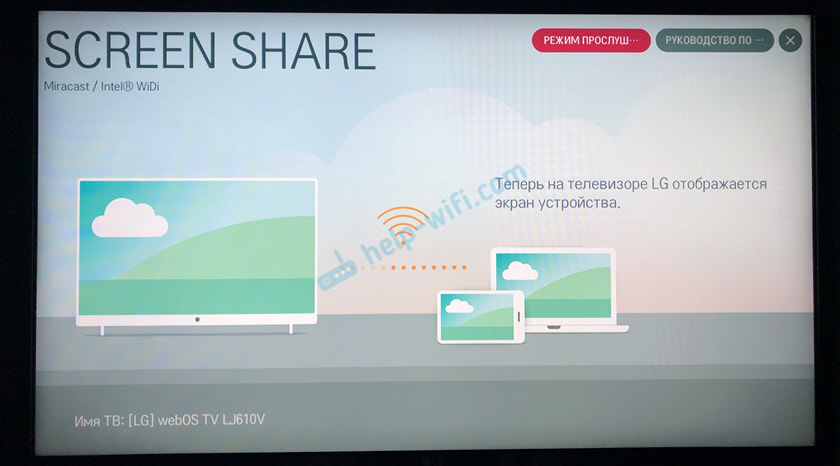
Телевизор может выступать в роли беспроводного дисплея и принимать изображение от других устройств, которые так же поддерживают Miracast и Intel WiDi. А это современные смартфоны, планшеты, ноутбуки и стационарные компьютеры. Что касается телефонов на Android, то поддержка Miracast есть практически на всех устройствах. Miracast на ноутбуках и ПК работает на Windows 8.1 и Windows 10. Так же нужна поддержка со стороны видеокарты и Wi-Fi адаптера. Что касается Intel WiDi, то компания Intel прекратила поддержку этой технологии и рекомендует использовать Miracast.
Дублировать экран с iPhone на телевизор LG можно только на тех моделях, в которых есть поддержка AirPlay 2. У компании LG есть телевизоры с поддержкой AirPlay 2 (как правило это дорогие модели) . Через Miracast это сделать не получится, так как в iPhone нет поддержки этой технологии. Ну или купить приставку Apple TV и подключить ее к телевизору. Более подробно в этой статье: как дублировать экран iPhone или iPad на телевизор.
Если у вас обычный телевизор LG без Smart TV, Wi-Fi и соответственно без поддержки Miracast (Screen Share) , то можно использовать специальный Miracast адаптер, который подключается к телевизору через HDMI.
Еще несколько слов о другой, похожей технологии DLNA, которую так же поддерживают телевизоры LG. DLNA от Miracast (Screen Share) отличается тем, что с помощью DLNA можно транслировать фото, видео и музыку (только конкретные файлы) с устройств на телевизор по локальной сети. А с помощью Miracast можно полностью дублировать экран и звук с телефона или компьютера. В случае с DLNA устройства соединяются по локальной сети (через роутер) , а Miracast использует прямое соединение между телефоном и телевизором LG по Wi-Fi. Можете посмотреть мою инструкцию по настройке DLNA на телевизорах LG.
Как дублировать экран телефона на телевизор LG?
Откройте на телевизоре меню Smart TV и запустите приложение «Screen Share».
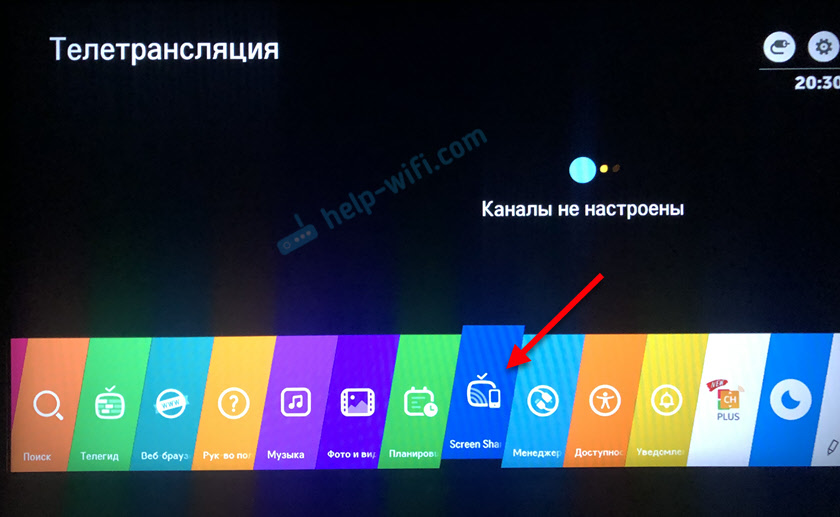
Откроется окно, где будет указано имя телевизора, которое будет отображаться на телефоне в настройках функции Miracast (Беспроводной дисплей) .

Телевизор уже доступен для поиска и подключения. На телефоне, или на планшете нужно открыть настройки подключения к беспроводному дисплею и выбрать там свой телевизор. Название и расположение настроек Miracast может отличаться в зависимости от производителя телефона и версии Android.
Где искать настройки трансляции экрана на Android устройствах:
- В настройках дисплея. «Дисплей» – «Трансляция».
- В разделе «Подключение и общий доступ» — «Miracast» («Трансляция») .

- В шторке с быстрым доступом к разным функциям может быть кнопка «Трансляция», «Беспроводная проекция», «Передать экран», «Mirror Share».

- Если вы хотите дублировать экран телефона Samsung на телевизор LG, то на телефоне вам нужно открыть функцию Smart View.
 Иконка для быстрого доступа есть в шторке уведомлений.

После этого в настройках телефона должен появиться наш телевизор. Просто выберите его из списка.
Возможно, понадобится подтвердить подключение на телевизоре. Или ввести код, который будет отображаться на экране телевизора. После соединения изображение и звук с телефона будет транслироваться на экран телевизора LG.
Если на вашем телефоне нет такой функции, то попробуйте установить из Google Play одно из следующих приложений:
- «XCast TV» (Tрансляция на телевизор — передавайте видео на TV) .
- «Cast Web Video».
- «трансляция на телевизор — Подключить телефон к TV»
Подключение ноутбука на Windows 10 через Screen Share к телевизору LG
Для этого на вашем компьютере или ноутбуке должна быть поддержка Miracast. Она по умолчанию есть в Windows 8.1 и Windows 10. Если у вас компьютер на Windows 7, и на базе процессора Intel (не старше 3 поколения) , то можно попробовать настроить через Intel WiDi.
Если вы не знаете, поддерживает ваш компьютер Miracast или нет, то смотрите эту статью: беспроводной дисплей Miracast (WiDi) в Windows 10.
Как я подключал свой ноутбук на Windows 10 к телевизору LG по Miracast:
- На телевизоре LG запускаем приложение «Screen Share».

- В приложении нам нужно посмотреть имя телевизора, чтобы мы смогли найти его в списке доступных беспроводных дисплеев на компьютере (если их будет несколько) .
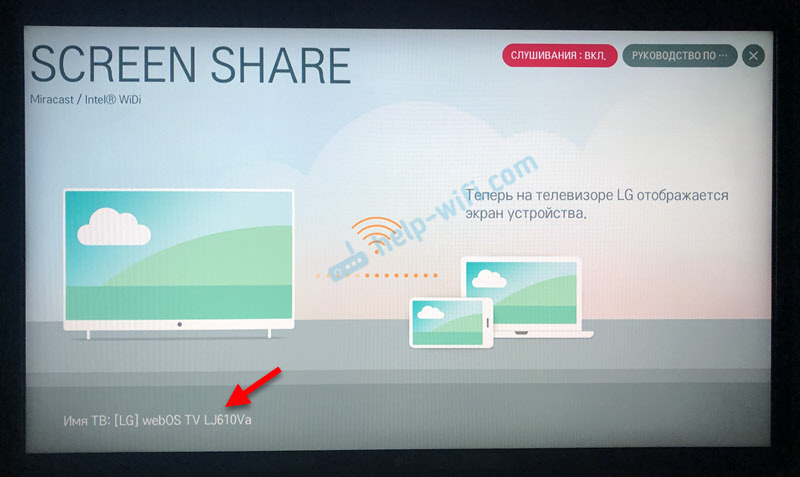
- На ноутбуке или ПК нажимаем на сочетание клавиш Win+P и выбираем «Подключение к беспроводному дисплею». После чего немного ждем и выбираем из списка доступных устройств свой телевизор.

- Изображение с вашего компьютера или ноутбука будет дублироваться на экран телевизора через Screen Share (Miracast) .
 Звук так же будет транслироваться на телевизор. Сверху на экране будет полоска с информацией о подключении и кнопкой «Отключиться», нажав на которую трансляция будет остановлена.
Дополнительные настройки Screen Share
Каких-то особых настроек функции Screen Share нет. Разве что можно сменить имя телевизора в настройках, в разделе «Сеть» есть пункт «Имя телевизора».
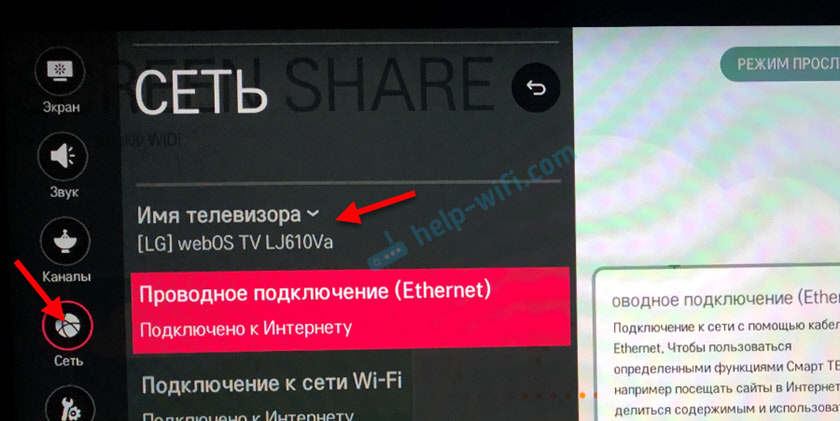
Так же в окне программы Screen Share можно отключить «Режим прослушивания». По умолчанию он включен. Если я правильно понял, то когда этот режим включен, устройства могут находить телевизор всегда, даже когда приложение Screen Share не запущено. Если его отключить, то телевизор будет доступен для подключения и дублирования экрана только когда приложение запущено.
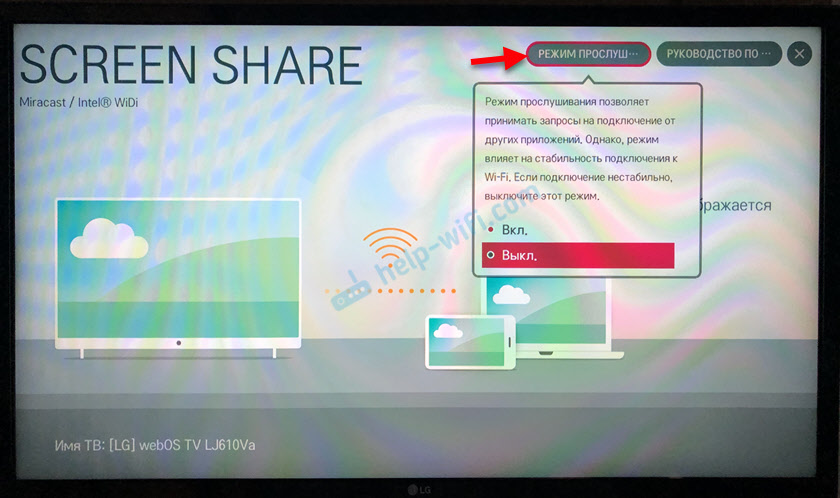
Так же «Режим прослушивания» рекомендуется отключать если подключение по Wi-Fi работает нестабильно.
Если у вас возникли какие-то проблемы с дублированием экрана на телевизор LG, телефон или ноутбук не подключается, не видит телевизор, то опишите проблему в комментариях. Ну и не забывайте делиться своими решениями и другой полезной информацией по данной теме.
Как подключить телефон к телевизору LG: 6 способов подключения
 Используя вместо небольшого экрана, предлагаемого мобильным телефоном, широкоформатный современный телевизор, вы сможете со значительно большим удобством просматривать потоковый видеосигнал, наслаждаться фильмами и слайд-шоу, открывать сохранённые в памяти гаджета фотографии. В статье мы расскажем, как подключиться к телевизору LG через телефон самыми простыми способами, не тратя времени и денег на приобретение и настройку сложных переходных устройств.
Обратите внимание: часть способов, описываемых ниже, позволяет вести полноценную трансляцию экрана смартфона на ТВ. Другие варианты подразумевают лишь использование телефона в качестве съёмного накопителя, на котором хранится медиаинформация для воспроизведения. Все методики, представленные ниже, полностью рабочие. Воспользовавшись одной из них, вы можете в любой момент прервать воспроизведение и перейти к обычному просмотру.
Какие возможности открываются при подключении телефона к телевизору LG
Подключая гаджет к ТВ, вы сможете сильно расширить набор возможностей обоих устройств. В первую очередь это касается телевизионного просмотра: настроив синхронизацию, вы получаете возможность выводить на экран любые видеоданные, а не только каналы из стандартного списка. По сути, смартфон превращается в устройство-проектор, посредством которого и ведётся трансляция. Сам мультимедиа-сигнал может выводиться одновременно на обоих дисплеях — или только на ТВ.
Изучив и применяя наши инструкции, как подключить телефон к телевизору LG Smart, вы сможете:
- Играть на широком экране в самые разные видеоигры, работать в мобильных приложениях, требующих концентрации на мелких деталях.
- Общаться в мессенджерах, открывать электронные письма, пользоваться другими возможностями, которые дают программы для смартфона.
- Смотреть видеофильмы, сериалы, открывать фотографии и аудиотреки, не тратя времени на предварительное копирование данных на флеш-носитель.
- Пользуясь встроенным или любым сторонним браузером, открывать веб-страницы, просматривать потоковый видеосигнал, выбирать файлы для скачивания, вести переписку на сайтах — и многое другое.
- Открывать на большом экране собственноручно созданные или скачанные презентации, читать электронные книги, рассматривать отдельные изображения, графики, диаграммы.
Заметим, что после того, как будет освоена синхронизация, вы сможете, подключая к ТВ дополнительное оборудование вроде джойстика, тачпада или клавиатуры, сделать пользование техникой максимально удобным. При дублировании остаётся возможность управлять процессами непосредственно с гаджета — остаётся только подключить телефон к телевизору LG и выбрать оптимальный вариант.
Все способы, описанные ниже, можно условно разделить на две основные группы. Первая — проводные варианты, предполагающие наличие в вашем распоряжении соответствующих кабелей, разъёмы которых подходят для работы с обоими устройствами. В некоторых случаях требуется приобретать дополнительные адаптеры для смартфона и/или ТВ. Вторая — беспроводные: дублирование ведётся по воздуху, однако иногда необходимо докупить фирменную приставку или мини-адаптер.
Способ #1: Подключение по HDMI

Оптимальный в отношении качества передачи медиаданных, надёжности соединения, а также, что немаловажно, простоты синхронизации вариант. В идеале на корпусе гаджета должен находиться разъём стандарта mini-HDMI; тогда никакого дополнительного оборудования, помимо шнура, приобретать не придётся. Впрочем, с большой долей вероятности такого гнезда на вашем смартфоне нет, а значит, нужда в переходнике сохраняется; вы сможете найти его в любом магазине электротехники. Другой вариант — поискать в специализированных сервисах: адаптеры используются часто, и сложностей с покупкой не возникнет.
Кратко расскажем, как транслировать экран телефона на телевизор LG. Дублировать экран вы сможете, придерживаясь следующей схемы:
- Подсоедините подходящий контакт к телефону. Делается это, как мы отмечали выше, или напрямую, или с помощью адаптера.
- Второй контакт нужно вставить в гнездо, расположенное на корпусе ТВ. Скорее всего, находиться оно будет на задней или боковой панели. Возможно, гнёзд будет несколько — тогда выбирайте любое свободное. Иногда HDMI-порты размещаются на передней панели, что существенно облегчает процесс подключения. Чтобы в дальнейшем не возникало сложностей, рекомендуем сразу обратить внимание на номер используемого порта: он понадобится при последующих настройках.

- Включите ТВ (можете сделать это и заранее), а затем выберите, следуя подсказкам, появляющимся на экране, новый источник видеосигнала. Чтобы упростить процедуру, можете нажать на расположенную на пульте кнопку Input. В появившейся вверху экрана или специальном меню укажите, с какого порта HDMI будет вестись трансляция. Возможно, вам будет предложен всего один активный вариант — в таком случае выбрать, разумеется, следует именно его.

- Вы успешно справились с задачей синхронизировать телефон с телевизором LG. В течение следующих нескольких секунд ТВ будет подстраивать размер передаваемой картинки под собственную диагональ. По завершении процесса можете запускать воспроизведение и начинать наслаждаться просмотром, игрой или общением.
- Бывает, что автоподстройка после подключения не запускается. В таких обстоятельствах вам нужно стартовать процесс вручную — иначе экран смартфона будет транслироваться не в полном размере.
- Для Айфонов и Айпадов способ синхронизации существенно от описанного выше не отличается, однако вам понадобится приобрести и использовать специальный адаптер спецификации Lightning/HDMI.
- Во время воспроизведения, игры или работы в приложении вы можете, при наличии свободного USB-гнезда на корпусе смартфона, заряжать последний от электросети или повербанка.
- Возможно полноценное дублирование практически без задержек: использование шнура гарантирует минимум потерь видео- и аудиосигнала.
- С очень большой долей вероятности вам потребуется приобрести для мобильного гаджета адаптер.
- Некоторые модели смартфонов не поддерживают такой стандарт передачи данных, даже после перепрошивки или обновления ПО.
Способ #2: Подключение с помощью USB кабеля

Ещё один ответ на вопрос, как соединить телефон с телевизором LG посредством провода. Сразу обратим ваше внимание на важную деталь: в таком режиме гаджет фактически превращается во флеш-память, с которой ТВ и будет считывать всевозможные хранящиеся там видео- и аудиофайлы. Таким образом, вести трансляцию, играть в видеоигры и запускать презентации в режиме онлайн не получится — впрочем, для стандартного просмотра медиапотоков перечисленных возможностей вполне хватает.
Чтобы выполнить подключение, выполните следующие несколько шагов:
- Один из контактов кабеля соедините с соответствующим портом смартфона. Для синхронизации можете взять как обычный провод, применяемый для зарядки и поставляемый в комплекте, так и специальный, удлинённый, вариант: последним, рассчитанным на 5, 10 и более метров, пользоваться будет значительно удобнее.
- Второй контакт вставьте в гнездо, размещённое на одной из панелей телевизора. Скорее всего, и в этом случае порт будет находиться сбоку или сзади. Запомните номер разъёма, к которому подключились.
- Снова включите ТВ и, перейдя к меню источников, выберите тот, которым намереваетесь пользоваться для просмотра данных на смартфоне. Сделать правильный выбор будет проще, если вы заранее узнали номер порта.

В описываемом нами случае, подключение телефона к телевизору LG даст вам возможность, используя встроенную программу-проводник, ознакомиться с перечнем данных, размещённых в памяти гаджета, и выбрать те, которые должны быть воспроизведены. Для облегчения задачи можно использовать пульт, переходя от файла к файлу при помощи нажатия на стрелочки. Другой распространённый вариант — самостоятельное сканирование LG медиаданных, которые на нём возможно воспроизвести, и представление их в виде общего списка. В последней ситуации вы сможете запустить непрерывное проигрывание, не переключаясь от одной папки к другой.
- Возможность использовать кабель на абсолютном большинстве моделей телефонов. За исключение встроенного запрета на такой способ воспроизведения, других сложностей не предвидится.
- Вам не требуется покупать специальный провод и адаптер: всё, что нужно для подключения, у вас под рукой.
- Поскольку для синхронизации используется стандартный кабель, гаджет будет автоматически подзаряжаться: порт USB, размещённый на телевизоре, это позволяет.
- При использовании описанного в разделе способа придётся забыть о дублировании экрана: вы сможете воспроизводить только те данные, которые были скачаны в память смартфона.
- С учётом такого ограничения не получится не только смотреть потоковый видеосигнал, но и играть в игры, работать в приложениях и пользоваться веб-браузером: для всего перечисленного необходима прямая передача сигнала с одного устройства на другое.
Тем не менее, технология вполне позволяет смотреть видео-, фотоматериалы, а также запускать воспроизведение музыкальных треков; большинству пользователей перечисленных опций более чем достаточно.
Способ #3: Подключение с помощью функции Wi-Fi Direct
Способ передачи медиасигнала WiFi Direct с телефона на телевизор LG позволит вам обойтись без кабелей, адаптеров и прочих сложных, а иногда и дорогостоящих ухищрений. Главное требование к ТВ — наличие в нём соответствующего модуля беспроводной связи; к счастью, таким передатчиком оснащены практически все современные модели южнокорейского производителя. Использование прямого подключения позволяет обойтись и без промежуточного элемента в виде маршрутизатора: вам достаточно будет правильно настроить смартфон и ТВ. Соответственно, отпадает необходимость проверять, относится ли ваш телевизор к Smart-линейке, непременно требующей для синхронизации наличия роутера.
Процесс соединения очень прост и включает следующие этапы:
- Для начала откройте «Настройки» телефона, с которого собираетесь начать трансляцию. Здесь вам понадобится раздел, чаще всего называемый «Беспроводные сети». Активируйте, нажимая на ползунок, передачу сигнала по Wi-Fi, а после, открыв дополнительное меню (три точки в верхнем углу тачскрина) включите параметр Wi-Fi Direct. Возможно, нужный вам пункт будет находиться в ином подразделе — например, в «Дополнительных настройках».
- Подождите, пока смартфон автоматически отыщет доступные для работы сети.

- Теперь вы должны, чтобы подключить телефон к телевизору LG через WiFi, предварительно активировать эту опцию в меню ТВ. Нужный параметр почти наверняка будет находиться в подменю «Сеть». Активация производится или установкой флажка в соответствующем чекбоксе, или использованием аналогичного ползунка.

- Далее нужно дождаться, пока произойдёт синхронизации устройств, которые вы намереваетесь использовать для трансляции. Для этого выберите в общем списке на экране гаджета принимающий телевизор и, при появлении запроса, разрешите подключение.

- Готово — можете запускать проигрывание. Обратим внимание, что транслироваться будет не только видео-, но и аудиопоток.
- Методика не требует наличия дополнительного оборудования: от проводов и переходников до маршрутизатора.
- Вы сможете начать полноценное дублирование: смартфон при использовании нашей инструкции остаётся самостоятельным устройством, а не «довеском» к LG.
- Помимо прочего, имеется возможность играть в игры, работать в мобильных приложениях любой степени сложности и даже пользоваться веб-браузером.
- Поскольку совершенно все порты на корпусе смартфона остаются не заняты, вы можете параллельно подзаряжать его от сети.
- Вариант невозможно применить на устаревших моделях телевизоров, не оснащённых модулем беспроводной связи.
- Такой способ передачи информации сильно расходует заряд аккумулятора смартфона.
Способ #4: Использовать функцию телевизора Smart Share
Рассказывая, как вывести экран телефона на телевизор LG, невозможно обойти вниманием и этот способ, предполагающий использование фирменной технологии производителя. Основное требование, игнорировать которое не получится, — наличие функционала SmartTV; если он есть, никаких сложностей с подключением не предвидится. Кроме того, нужно, чтобы устройства были подключаемы к одной и той же беспроводной сети.
Чтобы приступить к синхронизации, вам потребуется выполнить следующие действия:
- Удостовериться, что маршрутизатор, раздающий домашнюю сеть, находится в полной исправности, и к нему подключены как телефон, так и LG.
- Воспользовавшись фирменной страничкой LG TV Plus, скачать для своего гаджета приложение, позволяющее запустить дублирование экрана.
- Когда апплет будет установлен, открыть его, а затем, используя общий список доступных для воспроизведения медиаданных, отметить нужные файлы.
- Включить параметр «Общий доступ» и отметить в списке принимающее устройство — ваш телевизор. Таким способом можно передавать все типы мультимедиа: аудиотреки, видеоролики, фотографии.
Руководство, как подключить Андроид к телевизору LG, если имеются сложности на стороне одного из устройств:
- Выберите кнопку «Домой», обозначенную приблизительно такой пиктограммкой:
 .
. - Тапните по трём точкам, размещённым в одном из углов экрана.
- Выберите в подменю «Менеджер подключений» вариант «Смартфон», после чего следуйте дальнейшим указаниям интерактивного помощника.
В заключение обратим ваше внимание на ключевые особенности рассматриваемого способа синхронизации посредством предоставления общего доступа:
- При проблемах с беспроводным соединением советуем проверить всю цепочку подключения, от роутера до транслирующего и принимающего устройств.
- Иногда нормальной передаче данных мешают неверно заданные настройки домашней сети — их также необходимо проверить.
- При одновременной трансляции сигнала на несколько ТВ могут замечаться не только задержки видеоряда, но и более серьёзные ошибки связи.
- Рекомендуем заранее убедиться, прочтя инструкцию, что ваш роутер способен передавать информацию в многоадресном режиме. Если такой функции не предусмотрено, выберите любой другой вариант синхронизации.
- Чтобы иметь возможность наслаждаться воспроизведением HD-видео без рывков и «заеданий», необходимо использовать частоту 5 ГГц. Маршрутизаторы, не рассчитанные на работу с таким каналом, качественной трансляции обеспечить не могут.
- Вы без проблем сможете транслировать с телефона на телевизор LG, однако часть настроек аудиодорожек, а также субтитров окажется недоступна.
- Чтобы запустить воспроизведение с подключением внешних субтитров, которые были добавлены после первичного подключения, необходимо заново запустить процесс синхронизации, отключив и снова активировав общий доступ.
- Данные, защищённые по протоколу DRM, на ТВ с большой долей вероятности проигрываться не будут.
- На возможность начать воспроизведение также влияет общее количество каталогов в исходной папке, текущая загруженность телевизора, наличие или отсутствие в системе современных кодеков.
- Даже если медиафайл нормально проигрывается, данные о нём могут отображаться некорректно.
Способ #5: Технология Miracast
Этот вариант, как и некоторые описанные выше, позволяет вам начать трансляцию на широком экране, не используя проводов и сопутствующих им адаптеров. Главный плюс способа — возможность полноценного дублирования происходящего на экране смартфона. Следовательно, вы сможете не просто смотреть сохранённые в память файлы, но и играть, запускать программы — и даже пользоваться веб-обозревателем. Сразу оговоримся: и ТВ, и гаджет должны на момент синхронизации находиться в общей домашней сети.
Расскажем, как подключить смартфон к телевизору LG в несколько простых шагов:
- После того, как LG будет включён, откройте основное меню настроек.
- Здесь вам понадобится найти подраздел «Сеть/Network».

- Включите функцию Miracast. Если она в списке отсутствует, можете сразу переходить к любому другому из перечисленных в статье способов.

- Открыв шторку уведомлений на телефоне, дайте разрешение на начало трансляции.

В некоторых ситуациях имеется возможность провести синхронизацию телевизора и телефона по этой технологии, даже если соответствующего пункта найти не удалось. В частности, вы можете сделать это, закачав и установив специальное приложение для гаджета, к примеру — Miracast – Wifi Display. Принципиальное значение имеет возможность для ТВ принимать беспроводной сигнал.
Передаче картинки непременно предшествует процесс синхронизации. Длиться он может до нескольких минут, и прерывать его не следует: в противном случае придётся начинать всё заново. Следующий обязательный шаг — подтверждение при помощи пульта желания начать трансляцию на широкий экран.
Замечаете неправильную ориентацию изображения? Как правило, для устранения проблемы достаточно просто повернуть экран смартфона. Иногда, впрочем, помогает и автоподстройка, которую следует запустить на ТВ.
Дополнительный плюс описанного в разделе метода — возможность вести транслирование с большим качеством. В частности, использование технологии даёт возможность передавать 3D-звук; заряд батареи гаджета при этом расходуется несколько медленнее.
Способ #6: Подключение через приставку Chromecast

Рассказывая, как с телефона подключиться к телевизору LG, затронем и этот достаточно простой вариант. Самый значительный минус способа — необходимость применения одноимённой фирменной приставки Google. Для подключения оборудования потребуется хотя бы один свободный порт HDMI на панели ТВ, а также соответствующий кабель. Вместо оригинальной приставки можете приобрести любой из менее дорогостоящих аналогов — их, рассчитанных на ОС Андроид, сегодня существует немало. Правда, при таких обстоятельствах ручаться за качество сигнала, передаваемого с гаджета на ТВ, невозможно.
- Вы соединяете приставку и LG, используя для этого подходящий кабель.
- Загружаете и запускаете пакет служебных утилит Google Home, после чего, внимательно следуя интерактивной инструкции, проводите дальнейшую настройку.
Используемая технология позволяет пользователю полностью дублировать экран гаджета. А значит, вы сможете не просто смотреть видеофильмы и открывать сохранённые картинки, но и играть в игры, а также пользоваться специальными приложениями. Чтобы добиться качества 4K, понадобится приобрести более дорогой вариант Chromecast.
Что делать, если не получается подключиться
Итак, в инструкции выше мы постарались рассказать, как подключить телефон к телевизору лджи. В заключение дадим несколько ответов на самые распространённые вопросы, связанные с невозможностью настроить транслирование:
- LG ни при каких условиях не хочет видеть телефон. Если используете провода, выполните перезагрузку обоих соединяемых устройств. Если беспроводное соединение — в первую очередь убедитесь, что они подключены к общей домашней сети.
- Синхронизация удалась, но файл запустить не получается. Скорее всего, ваш ТВ просто не поддерживает кодек видеопотока. Чтобы исправить проблему, рекомендуем посмотреть в инструкции, какие форматы телевизор точно может проигрывать, а затем переконвертировать видео в один из них.
- Подключение не доходит до конца или прерывается. Дело почти наверняка в качестве Wi-Fi. Перезапустите роутер, после чего повторите попытку.
Кроме того, нужно учитывать, что некоторые модели ТВ и смартфонов просто не «воспринимают» друг друга. В такой ситуации ничего исправить не получится: вам придётся использовать для дублирования экрана какой-либо другой мобильный телефон.
Как подключить смартфон к телевизору LG
Поключение к телевизору позволяет сделать просмотр видео и фотографий намного более комфортным. В некоторых случаях открывается возможность воспользоваться большим экраном для работы с приложениями или запуска игр или для других целей. Для того, чтобы использовать такие возможности, необходимо знать, какие способы существуют для того, чтобы осуществить подсоединение между смартфоном и телевизором LG.
- Зачем нужно подключение телефона к телевизору
- Подключение через Wi-Fi Direct
- Использование Miracast
- Smart Share
- С помощью кабеля HDMI
- USB-кабель
- Через DLNA
- AirPlay
- Chromecast
- Какой способ подключения выбрать
- Особенности подключения к телевизорам LG телефонов разных моделей
Зачем нужно подключение телефона к телевизору
Современный смартфон может быть средством просмотра видео. Если это делать самому, то его использование приемлемо. Однако, если имеются более высокие требования к качеству просмотра, то имеет смысл передать изображение на большой экран. Кроме того, такой вариант в большей степени подходит для проведения коллективного просмотра.
Другая ситуация, когда это может понадобиться — если необходимо, чтобы изображение со смартфона одновременно могли увидеть другие люди.
Кроме просмотра видео подключение можно использовать в следующих целях:
- Просмотр на телевизоре фотографий, хранящихся на телефоне.
- Имеется возможность запускать приложения с телефона и видеть их на телевизоре
- Любители играть на телефоне могут это делать на экране телевизора, большие размеры и высокое качество изображения помогут получить больше удовольствия. Новые ощущения даже от уже известных игр.
- Проводить серфинг во всемирной сети. Просмотр страниц на большом экране более комфортный. При этом на экране поместится относительно большее количество информации. Конечно, изображение повторяет то, что показано на телефоне, но можно установить мелкий шрифт, который позволит просматривать на экране текст комфортного размера.
- Можно таким образом играть в игры. При этом будет удобно подключить к устройству джойстик.
- Читать книги или статьи в электронном виде.
- Если есть такая необходимость, можно проводить презентации, подготовленные на смартфоне.
- Смотреть видео или картинки намного удобнее на большом экране. На смартфоне это тоже возможно, но далеко не так зрелищно.
- С помощью специально приложения можно свой телефон использовать в качестве пульта для управления телевизором.
Телевизоры LG позволяют организовать качественный просмотр нужного видеоконтента. Для этого достаточно провести синхронизацию изображения между двумя устройствами. Для этого существует несколько способов, имеющих свои особенности.
Подключение через Wi-Fi Direct
Способ подключения определяется особенностями имеющейся в доме модели. Если речь идёт о наиболее современной, то она должна иметь модуль для работы с беспроводными подключениями и обеспечивают выполнение функции Wi-Fi Direct. При этом не возникает необходимости в обязательном использовании маршрутизатора. Хотя этот вариант работы считается более древним, однако он по прежнему является качественным и надёжным.
Для настройки необходимо сделать следующее:
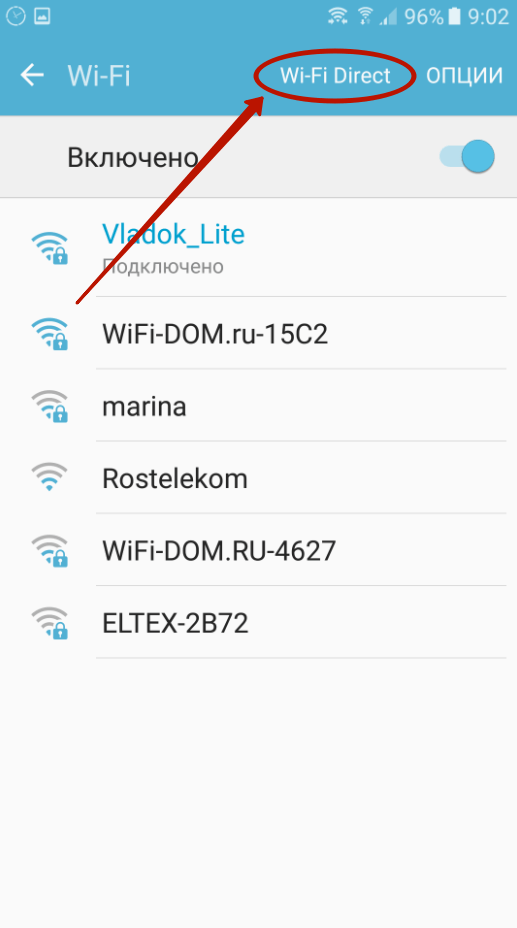
- В смартфоне требуется зайти в настройки и перейти в раздел, посвящённый беспроводным сетям.
- После выбора строки «Wi-Fi» нужно нажать на символ из трёх точек в правом верхнем углу. Откроется возможность дополнительного выбора. Необходимо перейти по ссылке «Wi-Fi Direct».
- В результате выполненных действий смартфон перейдёт в состояние поиска доступных беспроводных сетей указанного типа.
Если на этот момент функция Wi-Fi Direct не активирована, то смартфон пока ничего делать не будет. Далее необходимо провести настройку на телевизоре. Для этого нужно выполнять такие действия:
- Взять пульт для управления телевизором.
- Перейти в главное меню.
- Нужно перейти в раздел, содержащий сетевые настройки.
- Среди доступных возможностей найти Wi-Fi Direct и кликнуть по этой строке. Если такой команды нет, тогда выберите «Дополнительные настройки».
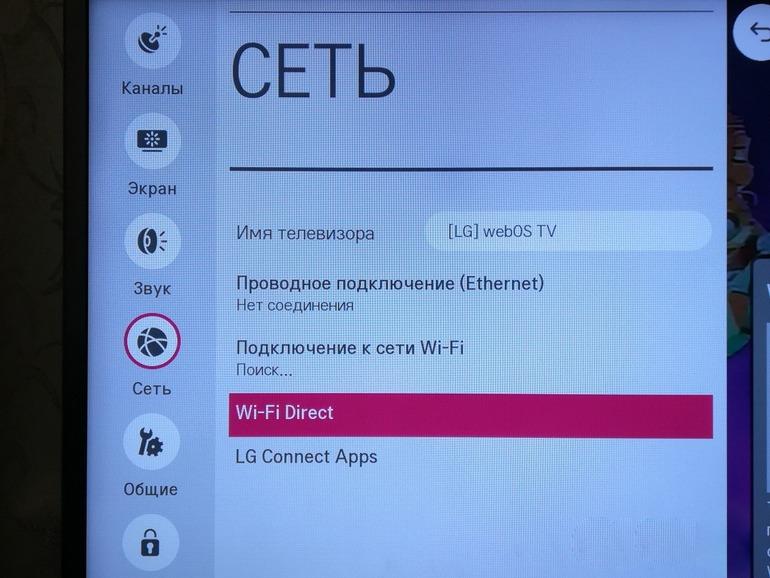
- Откройте на пулте ДУ главное меню. Зайдите в раздел «Сеть». Как и в предыдущем случае, нужно нажать на команду «Wi-Fi Direct».
- На экране появится полный список различных доступных для синхронизации устройств. Нужно выбрать из них смартфон и кликнуть по нему.
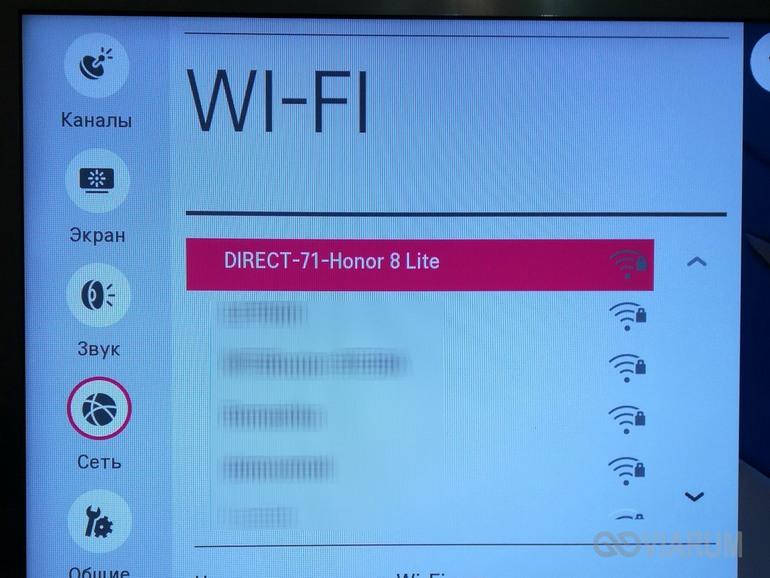
После этого нужно посмотреть на экран смартфона. Там должен появиться запрос на проведение подсоединения. Требуется его одобрить.
В результате проведённой настройки изображение и звук со смартфона будут в автоматическом режиме передаваться на телевизор LG.
Здесь был показан один из вариантов, который можно использовать для подсоединения. Он имеет следующие преимущества:
- В этом случае нет необходимости устанавливать проводное подсоединение.
- Отсутствует необходимость для этой цели покупать роутер.
- Есть возможность транслировать на экран видеоконтент, использующий различные форматы.
- Такой способ работы не использует разъёмы. Поэтому ничто не мешает, например, поставить во время трансляции, телефон на зарядку.
- Имеется возможность в таком режиме выполнять просмотр сайтов в интернете.
К сожалению, использование этого варианта также имеет некоторые недостатки:
- Рассматриваемая функция присутствует в последних моделях телевизоров LG, на более ранних такой возможности может не быть.
- При работе в таком режиме интенсивно расходуется аккумулятор телефона. Поэтому он быстро разряжается. При соединении с телевизором желательно параллельно ставить смартфон на подзарядку.
При этом способе соединения можно не только просматривать контент. Нои запускать различные приложения.
Использование Miracast
Для этого способа подсоединения нужно установить настройки телевизора и смартфона. На телевизоре нужно сделать такие действия:

- Включить устройство. С помощью пульта необходимо перейти в главное меню.
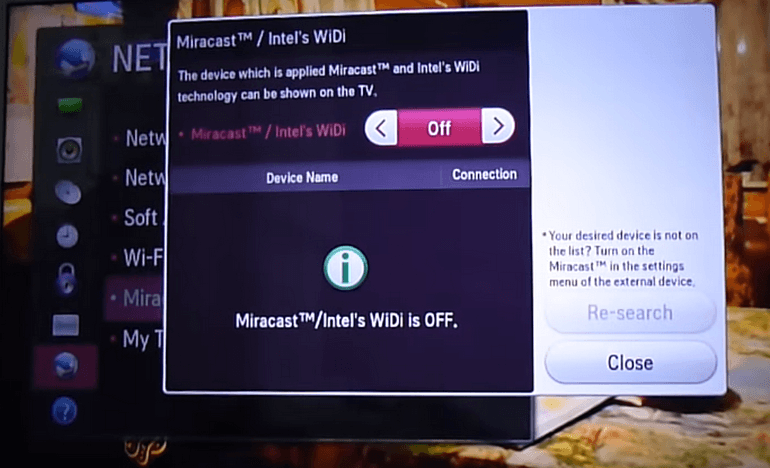
- Нужно войти в раздел, посвящённый сетевым настройкам. При этом один из пунктов меню должен называться Network Нужно кликнуть по нему.
- Далее появится окно, в котором можно провести активацию этой функции.
Теперь надо настроить смартфон:
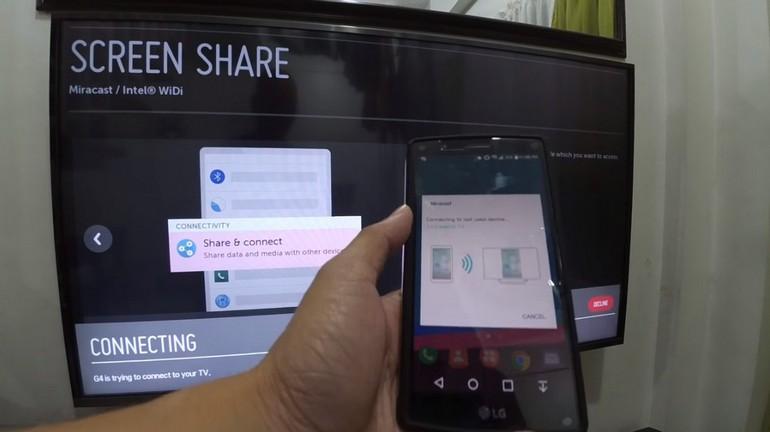
- Сначала требуется на дисплее опустить шторку. Затем нужно запустить трансляцию.
- После активации будет показан список устройств, доступных для связи с помощью Нужно будет разыскать и активировать свой телевизор.
После проведения настройки смартфона необходимо подтвердить активацию на телевизоре.
Не каждая версия Андроида может работать с этой функцией. Поэтому перед использованием рассматриваемого варианта нужно проверить, может ли смартфон её использовать. Существует специальное приложение (Miracast – Wifi Display), которое даст возможность активировать Miralink. В некоторых случаях оно может помочь в этой ситуации.
Бывает, что картинка транслируется не на весь экран. В этой ситуации рекомендуется расположить смартфон горизонтально.
Smart Share
Эта технология связи предоставляется компанией LG. Для того, чтобы ей воспользоваться, на смартфон необходимо скачать специализированное приложение Smart Share для LG на телевизор и телефон.
После его установки необходимо произвести запуск. В результате в автоматическом режиме расшариваются медиафайлы на телефоне (к ним предоставляется общий доступ). Их можно увидеть в папках Картинки, Музыка, Видео.
Теперь необходимо произвести настройку телевизора:
- На пульте нужно нажать кнопку с изображением домика. В результате на экране можно будет увидеть домашнюю страницу.
- Далее надо перейти на страницу «Мои приложения».
- Нужно перейти на страницу На ней показан список, где перечислены подключённые устройства. Надо кликнуть по строке, которая соответствует смартфону.
- В результате будут показаны три папки, в которых находятся медиафайлы. Нажав на ту, которая необходима, можно увидеть, какой контент в ней можно просматривать.
Кликнув по нужному файлу, можно запустить его просмотр.
С помощью кабеля HDMI
В этом случае потребуется использование специального кабеля. На телевизоре должен быть предусмотрен интерфейс HDMI. Чтобы этот кабель присоединить к смартфону, требуется использовать переходник с miniUSB.
- Сначала настраивают телевизор. Предварительно кабель нужно через переходник присоединить к смартфону, а другой конец — к гнезду на телевизоре. Их может быть несколько. Нужно запомнить номер того, к которому было выполнено подсоединение.
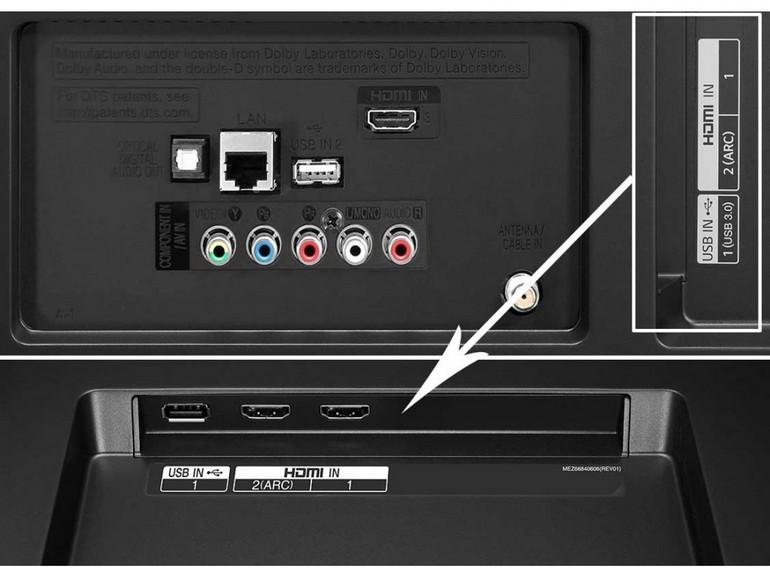
- С помощью пульта управления телевизором нужно выбрать в настройках вкладку, в которой можно выбрать источник сигнала. Нужно указать тот вход HDMI, к которому был подсоединён кабель.
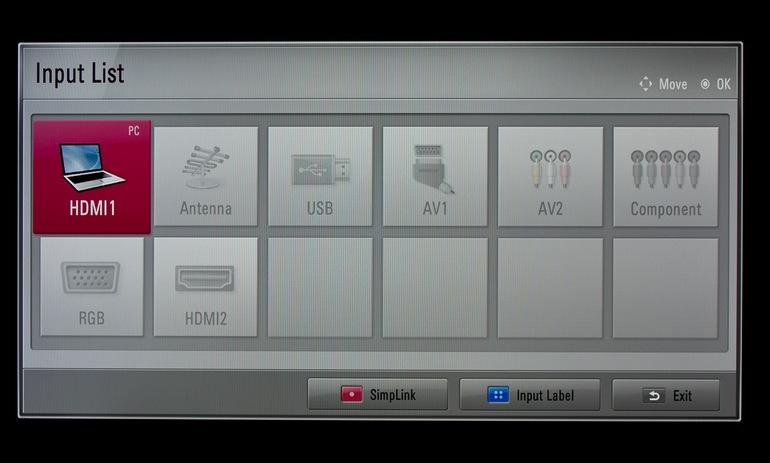
После этого запустится в автоматическом режиме настройка изображения на экране. В результате можно будет увидеть изображение дисплея сотового телефона.
К достоинствам данного варианта относятся:
- Возможность в параллельном режиме осуществлять подзарядку телефона с использованием USB разъёма.
- На экране телевизора можно будет увидеть изображение с дисплея в смартфоне.
К недостаткам этого варианта относятся:
- Не у каждой модели телевизора имеется вход
- Требуется приобретать переходник для того, чтобы кабель присоединить к смартфону.
Этот способ считается наиболее простым и удобным.
USB-кабель
Особенностью этого варианта является то, что дублироваться изображение со смартфона не будет. В таком случае телефон будет выступать в роли флэш-накопителя. При этом не будет возможности играть в игры или запускать какие-либо приложения.
Чтобы осуществить подсоединение нужно выполнить следующие действия:
- Потребуется взять кабель, на обоих концах которого имеются USB разъёмы. Их нужно подсоединить к смартфону и к телевизору, в порт, находящейся на задней панели устройства.
- С помощью пульта телевизора требуется открыть главное меню. В нём надо перейти на экран выбора источника сигнала. Среди возможных вариантов нужно указать на USB кабель. Если таких разъёмов несколько, то среди них надо выбрать нужный.
- После подключения на дисплее телевизора появится возможность управлять файлами на телефоне. Программа по внешнему виду и функциональности напоминает проводник в операционной системе Управлять её работой можно с использованием пульта
В некоторых случаях сразу после подсоединения выполняется сканирования файлов, размещённых на смартфоне. При этом осуществляется поиск медиафайлов. После их обнаружения можно будет дать команду на воспроизведение.
Этот вариант связи между устройствами имеет такие плюсы:
- Этот способ имеет универсальное применение. Кабель USB используется практически повсеместно и воспользоваться им можно без каких-либо сложностей.
- Этот шнур обычно является частью базовой комплектации телефона, поэтому отсутствует необходимость приобретать его дополнительно.
- При подключении мобильного зарядка будет происходит параллаельно с его использованием. Это особенно важно в связи с тем, что при таких подсоединениях интенсивно расходуется аккумулятор.
Однако такой простой способ работы имеет ряд существенных недостатков:
- Нельзя таким образом заниматься серфингом во всемирной сети.
- Отсутствует возможность запускать таким образом игры и приложения.
- Нельзя выполнять воспроизведение онлайн контента.
Этот вариант подключения оптимален в тех случаях, когда телефон является местом хранения фотографий и видеозаписей, а с помощью телевизора их хотят просмотреть.
Через DLNA
Для того, чтобы выполнить подсоединение с помощью данного способа необходимо, чтобы дома имелся беспроводной маршрутизатор. При этом потребуется каждое из устройств подсоединить к роутеру.
Чтобы выполнить работу по соединению мобильного и телевизора, потребуется сделать следующие действия:
- Нужно выполнить беспроводное подключение телефона к роутеру. При этом заходят в его сетевые настройки и в списке доступных беспроводных сетей выбирают нужную, затем осуществляют вход.
- Телевизор LG также необходимо подключить к домашнему маршрутизатору. Для этого можно, например, воспользоваться сетевым кабелем.
- После того, как оба подсоединяемых устройства включены в домашнюю сеть, необходимо провести активацию соединения. Её активируют в телевизоре.
- На смартфоне требуется запустить галерею. Затем необходимо найти и запустить нужный файл. Когда появиться меню, позволяющее выбрать нужный проигрыватель, необходимо найти в нём телевизор и кликнуть по этой строке.
Если имеется необходимость в проведении расширенной настройки, то для этого можно воспользоваться специализированным приложением. Для этого доступно несколько вариантов. Например, можно воспользоваться программой BubbleUPnP.
AirPlay
Чтобы использовать данный вариант, нужно иметь в своём распоряжении iPhone и приставку к телевизору Apple TV. Нужно подключить оба этих устройства к домашнему роутеру или к другой сети.
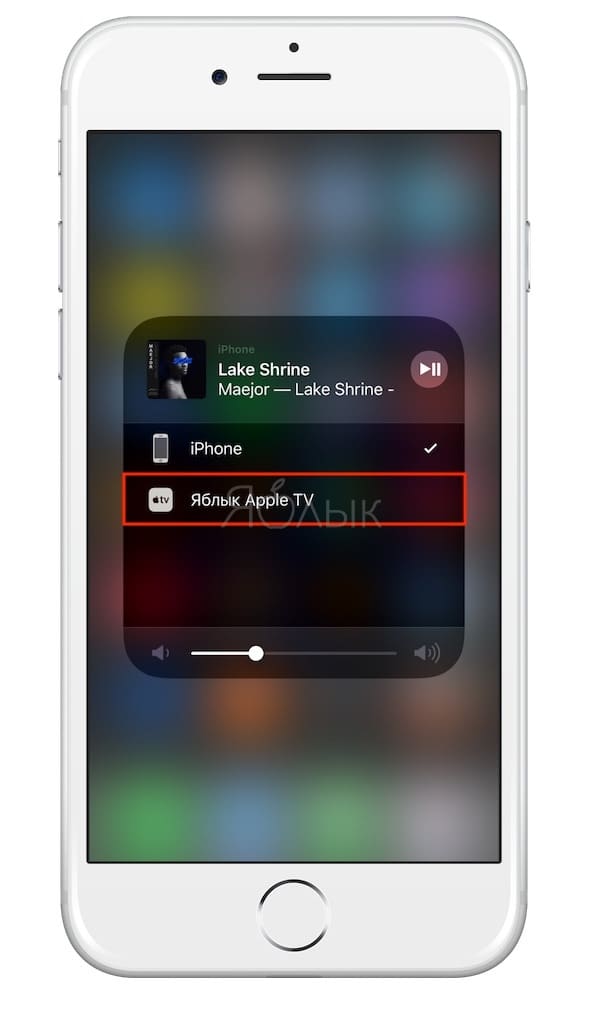
- На смартфоне нужно выбрать «Пункт управления».
- Далее нажимают на «Повтор экрана».
- Далее будет показано меню, в котором требуется выбрать Apple TV.
- После этого на телевизоре LG будет дублироваться то, что происходит на дисплее iPhone. При этом можно будет просматривать медиафайлы, играть в игры, запускать приложения или заниматься серфингом в интернет.
Chromecast
Для организации такого соединения нужен iPhone или телефон с Андроидом. Телевизор должен быть укомплектован приставкой Chromecast.
Такая приставка подключается к телевизору LG через HDMI. Для этого кабель подключают к одному из разъёмов на задней стенке устройства. С помощью пульта открывают экран, на котором представлен список устройств для получения входного сигнала. На нём выбирают нужный вход HDMI (их может быть несколько).
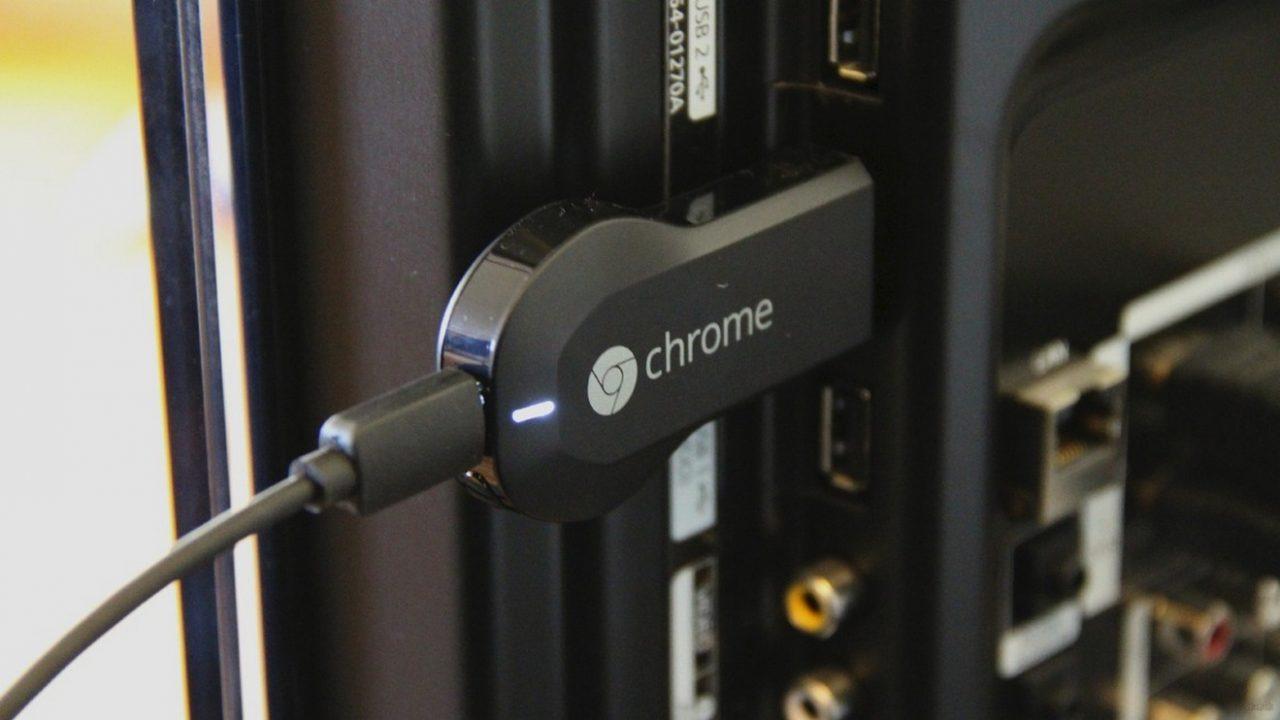
Приставку нужно подключить к домашней беспроводной сети. Далее необходимо предпринять следующие действия:
- На смартфон необходимо скачать и установить специальное приложение: Google Home для Android или iOS. Нужно выбрать тот вариант, который предназначен для имеющейся на телефоне операционной системы.
- Запустив программу, надо выполнить настройку. Для этого требуется воспользоваться имеющимся аккаунтом. Необходимо ввести свои логин и пароль для входа.
- Через эту программу выбирают устройство для трансляции.
- После подключения можно сделать выбор подходящих медиафайлов и запустить просмотр.
Какой способ подключения выбрать
В таблице указаны некоторые особенности используемых способов подключения.
| Способы подключения | Наиболее качественные | Морально устаревшие | Используемая операционная система |
| Miracast | Да | Любая | |
| AirPlay | Да | iOS | |
| Через USB | Да | Любая | |
| DLNA | Да | Любая | |
| Wi-Fi Direct | Да | Любая | |
| Chromecast | Да | Любая | |
| HDMI кабель | Да | Любая | |
| Smart Share | Да |
USB, DLNA и Wi-Fi Direct применять несложно, однако они считаются морально устаревшими. Подключение по кабелю HDMI или беспроводное через Miracast, Chromecast или AirPlay считается более качественным.
В большинстве случаев на смартфоне установлен Андроид. При наличии Smart TV хорошим выбором будет использование Miracast. Если телевизор относится к обычным моделям, рекомендуется дополнить его путём приобретения адаптера Miracast, приставки Chromecast bkb HDMI кабеля для того, чтобы иметь возможность воспользоваться соответствующим вариантом.
Владельцам смартфонам можно остановить свой выбор на AirPlay или приобрести адаптер Miracast. И просматривать медиафайлы с телефона или онлайн с их помощью. В этом случае также подойдёт адаптер Lightning — HDMI.
Использовать устаревшие способы можно, они доступны практически всегда, но при этом нужно помнить о присущих им ограничениях.
Особенности подключения к телевизорам LG телефонов разных моделей
Большое количество смартфонов различных марок вызывает вопросы о том, насколько велика разница между ними при подключении к телевизорам LG. Большинство перечисленных в статье способов может быть использовано на телефонах, работающих с любыми операционными системами:
- Известные марки смартфонов (Lenovo, Asus, Honor, Huawei, Samsung или другие) могут работать вместе с телевизорами так, как указано в инструкциях, относящихся к конкретным способам, указанным в тексте.
- Однако различия всё же существуют. Использование технологии AirPlay допустимо только при наличии iPhone и приставки Apple TV.
- Большинство мобильных устройств использует операционную систему Андроид. Почти все предложенные варианты могут использоваться для таких смартфонов.
Для подсоединения устройств можно воспользоваться различными способами. Каждый из них имеет достоинства и недостатки. В каждом конкретном случае при выборе нужно исходить из имеющихся возможностей и задач, которые необходимо решить.