Как через телефон подключить интернет на телевизоре LG (на webOS) по Wi-Fi?
Добрый день. Такого телевизора как вы написали выше (LG 43u640v) у компании LG нет. Есть модель LG 43UF640V. Думаю, у вас именно такой. Да, в этом телевизоре есть Smart TV на webOS и есть встроенный Wi-Fi модуль. И это очень хорошо в вашем случае.
Значит вам нужно подключить телевизор LG к интернету через мобильный телефон. Вы не написали, какой у вас телефон с безлимитным мобильным интернетом, но подозреваю, что это смартфон на Android.
Так вот, чтобы в вашем случае подключить телевизор к интернету и смотреть на нем например видео в YouTube, пользоваться браузером и другими приложениями в Smart TV от LG, нужно раздать мобильный интернет по Wi-Fi со своего смартфона, и подключить к этой сети (которую будет раздавать телефон) свой телевизор LG. Ничего дополнительно покупать не нужно.
Порядок действий:
- В настройках смартфона запустите точку доступа Wi-Fi. В зависимости от производителя, версии Android и т. д., эта функция может называться иначе. Находится она в настройка, там где Wi-Fi. Для примера, можете посмотреть статью как раздать интернет со смартфона Samsung (Android 7.0) по Wi-Fi. После запуска точки доступа, телефон будет транслировать Wi-Fi сеть. Телефон будет как модем (роутер) . Советую поставить телефон на зарядку, так как он будет быстро садится.
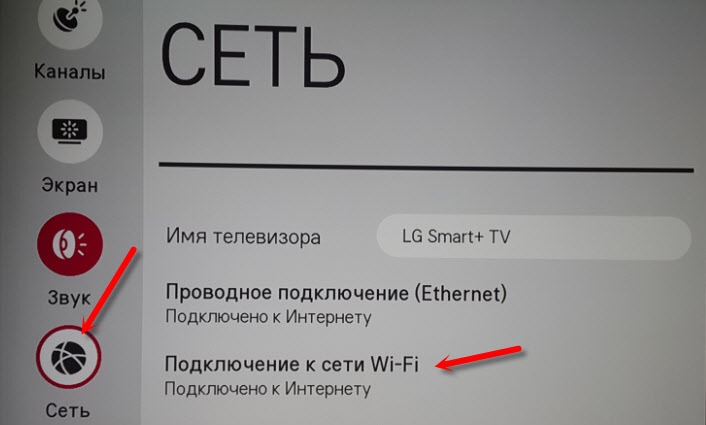
- Дальше, в настройках телевизора, в разделе «Сеть» нужно подключить телевизор к Wi-Fi сети, которую раздает ваш телефон.
Просто выбираем свою сеть и указываем пароль. Он установлен на телефоне, при запуске точки доступа. - Телевизор подключится к Wi-Fi, и в меню Smart TV можно запускать приложения. Они должны получат доступ к интернету через телефон.
У меня нет такого телевизора на Smart TV webOS, поэтому более подробно пояснить не могу.
Возможная проблема: многие мобильный операторы блокируют раздачу мобильного интернета таким путем. Поэтому, если ваш оператор так же блокирует, то телевизор может к Wi-Fi подключится, но интернет работать не будет.
Пробуйте. Можете написать о результатах в комментариях ниже. Всего хорошего!
Как подключить телефон к телевизору через WiFi: LG Smart TV и Samsung

Современные модели телевизоров давно перегнали своих предшественников и теперь могут предложить массу новых функций. Среди таких – возможность, позволяющая подключить телефон к телевизору LG Smart TV через Wi-Fi. Если раньше вам об этом было ничего не известно, то после прочтения данной статьи найдутся ответы на все вопросы.

Возможности подключения смартфона к Смарт-телевизору через Wi-Fi
Нынешние смартфоны – это полноценный мультимедийный центр, который может заменить своему обладателю любой другой гаджет, ведь он качественно снимает фото, видео, воспроизводит музыку и фильмы. Тоже можно сказать и о Smart TV, которые вполне справляются почти со всеми подобными задачами.
А если соединить друг с другом два таких полезных гаджета, то комфорт от их использования увеличится в несколько раз. К преимуществам данной манипуляции можно отнести:
- воспроизведения любого контента, находящегося в телефоне, на большом экране (видеозаписи, фотографии и пр.);
- общение в мессенджере или открытие на телеэкране видеозвонков;
- дублирование открытых Интернет-страниц в браузере;
- качественное прослушивание музыки через динамики Smart TV;
- читать книги или демонстрировать презентации, показывать документы.
Передача данных независимо от выбранного способа происходит быстро, картинка будет четкой.
А также можно даже управлять самим Smart TV с помощью своего смартфона. Например, применив его в роли пульта дистанционного управления. Для этого только лишь нужно установить приложение под названием LG TV Remote. Программа находится в бесплатном доступе магазинов любой ОС (Андроида и IOS Айфона).
Беспроводные способы подключения мобильного к телевизору
Существует несколько способов синхронизации двух устройств между собой. Разобравшись с каждым из них по конкретнее, пользователь может выбрать для себя наиболее подходящий. .
Технология Wi-Fi Direct
Данный метод очень удобен, здесь не нужно использовать провода или дополнительные приставки, адаптеры, роутер. Достаточно только беспроводного соединения WI-Fi. Однако важно, чтобы оба устройства поддерживали следующие конфигурации:
- для телевизора – наличие встроенного адаптера, позволяющего осуществлять беспроводное соединения и поддерживающего технологию Wi-Fi Direct;
- для смартфона – версия Андроид не ниже 4.0.
Схема, чтобы начать подключать, будет следующей:
-
- открыть по порядку в сотовом: «Настройки», далее «Wi-Fi», «Расширенные настройки», а после «Wi-Fi Direct». Начнется автоматический поиск доступных сетей, поэтому нужно сразу же приступать к установкам на Smart TV;
- запустить меню с помощью пульта;
- найти пункт «Сеть»;
- выбрать раздел «Wi-Fi Direct», активировать его.

Далее потребуется установить код безопасности:
- найти в программе раздел «Ключ безопасности»;
- придумать надежный пароль, ввести их;
- в телефоне разыскать логин точки доступа, созданной на телевизоре, начать подключаться к ней (потребуется указанный пароль).
Следующим шагом станет синхронизация. Когда одно из устройств найдет другое, требуется на нем выбрать высветившуюся модель и одобрить все подтверждения.
Спустя 5-10 секунд, телефон и ТВ будут соединены. Можно браться за необходимые манипуляции. Для отправки на монитор файлов нужно зайти в галерею, нажать на требующийся, выбрать в его настройках «Отправить», в перечне приложений появятся данные телевизора, которые и нужно выбрать.
Программа Miracast
Современный стандарт Miracast позволяет подключить телефон к Смарт ТВ также используя беспроводную передачу данных. Когда процедура успешно завершится, то на телевизионном экране можно транслировать весь контент, имеющийся в смартфоне (любые медиафайлы, в том числе любимые приложения).

Метод имеет свои ограничения:- поддержка Смарт телевизором данного интерфейса;
- один роутер у обоих устройств;
- поддержка функционала Miracast смартфоном. Проверить можно следующим образом: поискать в обычных установках или опустив шторку на экране, найдя опцию «Cast» (или «Miracast»). Если такой не имеется, ее можно скачать в Google Play введя в поисковой строке — «Miracast WiFi Display».
Если все требования удовлетворены, можно приступать к подключению:
- запустить меню телевизора;
- выбрать: «Настройки»;
- активировать «Network»;
- в меню Miracast перевести курсор на значение ON;
- включить найденную (или загруженное приложение) функцию в смартфоне.
После завершающей стадии, мобильник найдет телевизор и останется только подтвердить все действия для окончательного подключения.
Особенности подключения Айфона и смартфона на Андроиде
Выше были рассмотрены основные способы беспроводного соединения телевизора и смартфона на базе операционной системы Андроид. Но не только обладатели таких телефонов могут оценить преимущества синхронизации, ведь она также доступна и для Apple устройств, в частности и для iPhone.
Также как и на Андроиде, к Айфону можно применить протокол трансляции. Действия будут аналогичны:
- установить, активировать на ТВ виджет Smart Share;
- загрузить в App Store приложение iMedia Share, запустить его на Айфоне;
- Можно установить платное приложение для повтора экрана именно на LG Smart TV
Обе операционные системы (Android и IOS) имеют аналогичный способ трансляции по Wi-Fi, но используют для этого приложения, разработанные специально под каждую. Зная названия и технологию работы с ними, легко настроить синхронизацию.
Как подключить и настроить на телевизорах Samsung
Рассмотрим, как происходит аналогичная последовательность подключения смартфонов через передачу данных по Wi-Fi у других Smart TV на примере телевизора Самсунг.
Через iPhone
Чтобы использовать свой телевизор в качестве монитора и открывать на нем файлы, нужно подготовить оба устройства:
- скачать на ТВ виджет «AllShare» в официальном магазине;
- дополнительно установить в Айфон с AppStore приложение «AllShare TV-Cast»;
- подключиться на обоих одной сети Интернета (одному роутеру).
Далее нужно открыть программу AllShare на телевизоре и мобильном, и отправить на большой экран файл.
Android
Технология универсальна и сможет подойти для многих моделей телевизоров (LG, Самсунг, а также Филипс и др.). Для подключения нужно выполнять следующие шаги по порядку:
- подсоединить Смартфон и Smart TV к общему интернету (роутеру);
- в телефоне открывать поочередно такие разделы: «Настройки», «Экран» и выбрать «Беспроводной дисплей»;
- после этого нужно нажать на «Включить» (высветится сообщение, что в данном режиме будет выключен блютуз, подтвердить согласием);
- на телевизоре отыскать в меню «Screen Share», запустить его;
- телефон обнаружит найденный ТВ, сделать подключение.
Когда все действия будут успешно выполнены, телевизор станет транслировать дисплей смартфона.
Соединить два устройства очень просто:
- самый простой способ технология — Direct;
- способом, связанным с домашним роутером — Miracast.
- используя Screen Share, создав локальную сеть.
Если речь идет про обладателя Айфона, то у них последовательность будет другая, однако результат везде получится один – проектирование на большом экране файлов со смартфона.
Как подключить телефон к телевизору LG
Для расширения функционала техники большинство производителей придумывают новые способы синхронизации устройств. Например, подключение телефона к телевизору. Смартфон станет подобием экрана, который будет отображаться на телевизоре. Это очень удобно, когда нужно показать картинку, находящуюся на телефоне, абсолютно всем присутствующим. Нет необходимости в том, чтобы передавать телефон, ведь можно подключить его к телевизору.
Телевизоры от компании LG считаются одними из самых популярных. Их можно обнаружить практически в каждом доме страны. Именно поэтому стоит разобраться, как подключается телефон к данной технике и чем нужно руководствоваться.
Зачем подключать телефон к телевизору
Когда пользователь подключит телефон к телевизору, то он сможет автоматически:
- Воспроизводить различные видео, фотографии или же аудио, проецировать их на большой экран, что гораздо удобнее, чем делать все через маленький экран смартфона;
- Запускать различные приложения, в том числе игры, мессенджеры, социальные сети и так далее;
- Посещать интернет, разные сайты и ресурсы;
- Делать презентации проектов, показы, читать даже литературные произведения через телевизор;
- Разговаривать по скайпу, при этом видеть собеседника на большом экране, чтобы его увидели и другие люди.
Важно! Самый лучший вариант подключения – через Wi-Fi, так как в таком случае вся необходимая информация передается по воздуху. Если же нет возможности воспользоваться интернетом, то потребуется специальный кабель.
Существуют специализированные приложения, которые помогут сделать телефон пультом. С помощью него можно будет управляться телевизором, при этом не потребуется пульт. Специальная программа от компании – LG Remote поможет пользователю. Скачать её можно как и через Google Play, так и через AppStore.
Как подключить телефон к телевизору LG без проводов
Подключение без проводов очень удобно тем, что нет необходимости в подключении лишних проводов, а также в их поиске. Все достаточно просто, если знать, каким образом нужно подключать через разные приложения и интернет в целом.
Изменения способа может привести к разным картинкам. Качество на телевизоре может сильно меняться от того, что показывает смартфон. Однако, даже это мелкие детали, которые в дальнейшем можно подправить.
Wi-Fi Директ
Это один из самых популярных способов синхронизации, причем этот способ доступен только тем пользователям, у которых на телевизоре есть специальная функция Wi-Fi Direct. Также для подключения пользователю необходимо иметь смартфон с Android выше чем 4.0.
Для подключения при помощи Директа необходимо выполнить следующие манипуляции с телефоном и самим телевизором:
- В телефоне найти настройки. На разных устройствах они находятся в разных местах. Проще найти иконку в виде шестерёнки, чтобы не было проблем. Переходим в настройки при помощи тапа на иконку;
- Теперь необходимо найти такой пункт, как «Беспроводная сеть». В нем присутствует специальных раздел «Wi-Fi». Кликаем на него;

- В верхнем углу справа пользователь может найти три точки. Стоит кликнуть на них;
- Выберите «Wi-Fi Direct»;
- Теперь система начнет автоматический поиск возможных подключений;
- Далее необходимо взять пульт от телевизора, открыть главное меню. В пункте настроек кликнуть на «Сеть» и перейти во вкладку «Wi-Fi Direct»;
- ТВ автоматически запустит поиск нужных устройств;

- Теперь выбираем модель мобильного устройства, ждем подтверждения на телефон;
- Подтверждаем правильность подключения.
После всех манипуляций смартфон и ТВ автоматически синхронизируются. Сигнал и то, что транслируется на телефоне, будет автоматически передаваться на экран.
Этот метод имеет преимущество в том, что не нужно протягивать провода, при этом не требуется специальный роутер Wi-Fi, контент может производиться в совершенно разных форматах, на устройстве много свободных разъемов и так далее.
Важно! данный способ работает только на конкретных моделях устройства, а не на всех. Современные телефоны вытянут такую нагрузку. Если телефон старый, то стоит воспользоваться другими способами.
Miracast
Miracast – это такой современный стандарт передачи информации. Его главная суть заключается в том, чтобы применять при подключении беспроводных каналов. Если телевизор поддерживает данную технологию, то пользователь может транслировать на экран TV совершенно любой контент, в том числе открывать и использовать игры, запускать разные приложения.
Обратите внимание! При использовании данной технологии пользователь должен обратить особое внимание на то, что и телевизор, и смартфон должны быть подключены к одной и той же сети интернета.
Чтобы подключить телевизор к специальному телевизионному передатчику с помощью этой программы, ему нужно использовать такой алгоритм:
- Включаем телевизор, после чего заходим в главное меню настроек и активируем их;
- Теперь необходимо кликнуть на раздел «Сеть», включить нужную функцию;
- Теперь открываем настройки самого телевизора, переходим во вкладку Miracast, активируем функцию. Если же такой функции нет, то необходимо скачать с официального софта приложение для поддержки – Wi-Fi Display;
- Выбираем мобильное устройство, подтверждаем установку и ждем, пока начнется синхронизация, установится нужная связь.
После того, как процесс подключения окончился, начнется активная передача информации с телефона на телевизор. Изображение отображается не на весь экран устройства. Если так и осталось, то необходимо перевернуть телефон.
Smart Share
Этот способ подключения интересен, так как он запатентован фирменным интерфейсом компании. Благодаря ему можно просматривать файлы, видео, фото, при этом делать это с любого устройства. Просто нужно соблюдать правило о том, чтобы все устройства были подключены к одной сети.

Чтобы использовать функцию Smart Share, необходимо:
- Подключить устройства к одной сети интернета;
- Установить программу на телевизор Smart Share;
- Теперь стоит найти в меню телевизора однотипный пункт, перейти в нем в раздел с подключенными устройствами;
- Теперь в перечне стоит найти свой телефон.
Синхронизация автоматически начнется. Можно будет смотреть любые удобные для пользователя файлы, смарт – приставка все организует.
You Tube
Многие не знают, но использовать You Tube в качестве видеохостинга, на котором также можно просматривать видео и делать это прямо через телефон. Но для этого не потребуется много действий:
- Для начала необходимо установить Ютуб прямо на свое устройство;
- Запускаем сервис переходим в настройки, выбираем пункт «Просмотр на телевизоре, следуем подсказкам;
- На телевизоре откройте точно ту же программу, выбираем в настройках «В ручном режиме»;
- Теперь стоит ввести код с дисплей телевизора, кликаем на пункт «Добавить»;
- В представленном списке выбираем транслирование на устройство, редактируем подключение и разрешение.
После этого можно просматривать весь контент на большом экране абсолютно бесплатно.
Подключение при помощи DLNA
Это специальное приложение, которое подходит только для владельцев телефонов на системе Android. Технология DLNA работает четко только с разрешением Bubble UPnP. Именно поэтому необходимо перед действиями скачать данную утилиту.
Также перед установкой программы нужно понять, поддерживает ли данное разрешение сам телевизор. Узнать это достаточно просто, если в целом посмотреть в настройки. Соединение проходит через роутер, телевизор можно даже подключить к домашней сети, а смартфон – к Wi-Fi:
- Для начала необходимо активировать телевизор, причем сеть должна совпадать с той, которая есть и на телевизоре;
- Запускаем программу – разрешение на смартфоне;
- Заходим в программу, кликаем на кнопку с тремя полосками, которые располагаются в верхнем угу;

- Кликаем на пункт «Местный обменник»;

- Выбираем нужное устройство из списка;
- Переходим в библиотеку и выбираем те разделы, которые хотелось бы посмотреть на телевизоре.
К сожалению, данный способ подходит только тем, кто хочет на большом экране смотреть видео. Другие файлы нельзя смотреть.
Подключение при помощи Chromecast
Для организации соединения при помощи специального передатчика, пользователю нужно воспользоваться специальной приставкой Chromecast. Она позволяет транслировать медиаконтент на телевизор, при этом можно использовать приставку. Которая присоединяется при помощи HDMI кабеля.

Перед выполнением нужно приобрести приставку и следовать инструкции:
- Присоединяем приставку HDMI к разъему на телевизоре;
- Подключаем провод USB для зарядки;
- Подключаем приставку к сети;
- На мобильном устройстве скачиванием приложение Google Home;
- Выполняем первичную настройку, заходим в личный кабинет приложения при помощи профиля Гугл;
- Запускаем файл, тапаем на иконку трансляции.
AirPlay
Этим способом подключения обладают все устройства на системе Apple. Для неё необходима медиаприставка Apple TV. После того, как пользователь приобретет нужную приставку, ему необходимо:
- Проверить подключение техники;
- На телефоне открыть пункт управления, кликнуть на повтор экрана;
- Выбрать приставку.

Это самый лучший способ подключения среди iPhone. Для более подробного ознакомления с приставкой можно посмотреть это видео
Как соединить телевизор с телефоном проводным способом
Также приставку можно подключить при помощи проводов. Однако эти способы вообще не самые удобные, так как кабель можно достаточно просто потерять. Можно воспользоваться этими способами, если беспроводные не работают.
Этот способ подойдет тем, чей телевизор и смартфон имеют USB – адаптер. Он необходимо в хорошем качестве для подобного подключения:
- Соединяем телефон с телевизором;

- Выбираем правильный источник сигнала. Им должен стать USB;
- Теперь подтверждаем подключение на телефоне;
- Смотрим список файлов, которые смогла распознать система;
- Используем пульт для просмотра и навигации.
Еще один провод, который часто применяются на Samsung. Для него необходимо иметь специальный HDMI – разъем. Его использовать можно как переходник. Главное – целостность, чтобы соединение было корректным. Для подключения нужно:
- Соединить устройство и кабель, используя адаптер;

- Используем ТВ в качестве источника, находим нужный сигнал адаптера;
- Картинка передается на дисплей автоматически. Если ничего не произошло, меняется разрешение на экране.
Этот метод позволит человеку транслировать игры на экран, фильмы и другой контент. На дисплее отображается практически все.
Проблемы при подключении

Во время использования могут возникнуть проблемы, которые необходимо решить.
Подключаем смартфон к телевизору LG через Wi-Fi и не только


Пользователи современных девайсов задаются вопросом, что это такое WiFi Direct? Это стандарт передачи информации без проводов, поддерживаемый большинством современных устройств, таких как ноутбуки, планшеты, телефоны и телевизоры. Особенностью данной технологии является отсутствие необходимости в создании точки доступа, так как девайсы соединяются между собой непосредственно.
Преимущества данной технологии
По сравнению с другими способами беспроводного подключения Wi-Fi Директ обладает существенными плюсами, такими как:
- Простая настройка соединения. Девайсы можно подключить друг к другу непосредственно, а не через третье устройство в виде маршрутизатора, который еще нужно дополнительно настраивать. Нет необходимости копаться в куче параметров. Например при помощи этой функции можно быстро подключить телефон или ноутбук к телевизору.
- Хорошая скорость соединения. Благодаря этому преимуществу данная технология присутствует во многих современных девайсах.
- Через WiFi Direct можно соединять компьютеры и телефоны с телевизорами или приставками к ТВ. Таким образом имеется возможность транслирования изображения. Если телевизор не поддерживает данную функцию, а приставка – слишком дорого, то можно приобрести недорогой Wi-Fi адаптер. Главное выбрать того же производителя.
- Опция поддерживается всеми современными ОС: Windows 10, MacOS, Android и iOS.

Недостатки
Не обходится в этой технологии и без недостатков:
- Основной минус – низкая степень безопасности. Тем не менее, она немного выше, чем у Bluetooth. Но конфиденциальность при использовании Директ все равно может пострадать, так как в качестве прокси может работать практически любое мобильное устройство. И любой злоумышленник, в теории, может подключиться к сети и завладеть конфиденциальной информацией.
- Если пользоваться данной технологией на мобильном устройстве — аккумулятор быстро садится. Много энергии требуется для беспроводной передачи данных на большой скорости. Поэтому при продолжительной работе такого подключения рекомендуется ставить смартфон или ноутбук на зарядку, иначе они могут неожиданно выключиться.
- Третий недостаток – неудобное подключение нескольких устройств друг к другу. При создании точки доступа на роутере, ноутбуке или мобильном устройстве образуется сеть, к которой подключаются все устройства. Но при использовании Wi-Fi Direct устройства подключаются друг к другу. Каждое подключение использует отдельный канал, и все эти каналы мешают друг другу, в результате чего скорость соединения сильно снижается.
- Низкий радиус работы. Хорошее качество соединения достигается в пределах одного небольшого помещения, так как телевизоры, ноутбуки и телефоны не снабжены антеннами, которыми обладают Wi-Fi роутеры.


Какие возможности дает дублирование экрана?
При таком подключении телефон будет осуществлять роль проектора, — это значит что вы сможете использовать весь функционал своего смартфона на большом экране. В зависимости от модели телефона и версии прошивки, возможности будут несколько отличаться. Но есть несколько универсальных функций, которыми вы сможете воспользоваться при подключении телефона к ТВ:
- Просматривать фото и видео.
- Слушать музыку.
- Создавать видеопрезентации.
- Играть в игры, установленные на телефоне.
- Запускать приложения.
- Просматривать сайты и «сидеть» в социальных сетях.
- Использовать телефон в качестве пульта.
- Запускать видео в Youtube на смартфоне и они будут транслироваться на экран ТВ.
Какую технику можно подключить к WiFi Direct?
Технологию Wi-Fi Direct поддерживают практически все современные ноутбуки, телевизоры Smart TV, смартфоны, планшеты. Для устаревших моделей телевизоров, которые не снабжены поддержкой данной технологии по умолчанию, выпускаются специальные приставки и адаптеры. Для стационарных компьютеров также можно приобрести адаптер Wi-Fi, которого будет достаточно, чтобы данная опция начала работать. Для передачи данных можно подключать друг к другу все эти устройства. Также есть возможность трансляции экрана со смартфона или ноутбука на ТВ. Список основных устройств, которые могут поддерживать данную технологию:
- мобильные телефоны;
- камеры;
- ТВ;
- плееры;
- компьютеры и ноутбуки;
- периферия – клавиатуры, мыши, джойстики;
- принтеры.
Часто технология соединения устройств посредством Wi-Fi Direct называется несколько иначе, например, Miracast, WiDi, ChromeCast, AnyCast и т. д.


Передача файла с Bluetooth в Windows 8.1
Перед отправкой файла на него необходимо убедиться, что ваш компьютер подключен к подходящему устройству Bluetooth (смартфон — возможно, Android, iPhone / iPad, другой компьютер и т. Д.). Методология для этого в значительной степени одинакова для всех устройств и требует обеспечения того, чтобы оба были установлены в «обнаруживаемые», поиска одного с другим, а затем подтверждения того, что код идентичен на каждом устройстве; объяснение того, как передача файлов достигается с помощью Android
был опубликован ранее на MakeUseOf.

Если вы не уверены, где можно найти Bluetooth на компьютере с Windows 8, откройте Чары меню (базовый жест, описанный в нашем руководстве по жестам и ярлыкам Windows

), затем Настройки> Изменить настройки ПК> ПК и устройства> Устройства. В Windows 8.1 вместо устройств откройте Блютуз.
Подготовка к первому использованию
Перед использованием нужно убедиться, что оба устройства, которые вы собираетесь соединить, поддерживают такую опцию. Запуск Wifi Direct в Windows 10/8 Пошаговая инструкция, как включить WiFi Direct на ноутбуке с последними версиями систем Windows 8, 8.1 и 10:
-
Для начала необходимо активировать данную опцию в разделе «Устройства».


Как работает
Обзор и настройка модема D-Link Dir-320
Wi-Fi Direct на ноутбуке, ПК работает со стандартными модулями в частотах 2,4 и 5 ГГц в рамках 802.11 a/b/g/n. Работа технологии заключается в создании программной точки доступа, к которой подвязываются другие через WPS. Производительность зависит от типа аппаратуры (802.11 a, b или n), источников, создающих помехи в электромагнитном окружении.
Важно! Дальность Wi-Fi Direct составляет не более 200 м.
Устанавливая связь Wi-Fi «Директ» на ноутбуке между аппаратами, нужно выбрать безопасный источник. Устройства, подключенные по принципу P2P, распределяются в соответствии с вычислительной мощностью. Большей производительностью и расширенными возможностями обладают компьютеры, нетбуки, смартфоны и геймерские приставки в сравнении с камерами, принтером или фоторамкой.

Запуск Wifi Direct в Windows 7
Перед тем, как включить в Windows 7 данную опцию, требуется загрузить дополнительное ПО, в отличие от более новых систем, которые поддерживают Wi-Fi Direct по умолчанию. Необходимо скачать драйвера и ПО Intel Wireless Display. Также есть ряд требований для корректной работы технологии: современный процессор i3/i5/i7 и сетевой адаптер Intel или Broadcom. После установки программы и проверки соответствия системы минимальным требованиям приступаем к настройке Виндовс:
- Запускаем утилиту. Откроется окно с автоматизированным поиском устройств для подсоединения с включенной функцией Wi-Fi Direct в зоне видимости. Не забудьте включить опцию на втором устройстве, к которому вы собираетесь подключиться.
- Нажмите на кнопку «Connect».


Преимущества и недостатки
Подключение и настройка «Wi-Fi Direct» на телевизорах
Для комфортного «общения» Smart-устройств всегда можно подключить Wi-Fi Monitor для Windows 10, ОС Android 4.2.
Обратите внимание! Одним понадобится отправить на печать с планшета офисные документы, другим — ощутить все прелести геймплея на широкой диагонали, а третьим — устроить домашний кинотеатр, включив на ПК любимый фильм.
Все это получится сделать благодаря беспроводной технологии, к преимуществам которой относят:
- Экономию времени. Чтобы показать фотогалерею или видеоклипы с ноутбука на большом экране, нет необходимости совершать лишние действия, например, ожидать скачивания файлов на компьютер Windows 7/8/10. Отправлять медиаконтент можно «без посредников».
- Интерактивность большинства устройств. Фоторамки, проекторы, принтеры, сканеры становятся намного функциональнее и мобильнее с технологией Wi-Fi Direct.
- Гибкость. Можно быстро и ловко заходить в Интернет везде, где есть открытая точка доступа, делиться важным контентом с друзьями в социальных сетях здесь и сейчас.
Недостатков у данной технологии также хватает:
- Засорение в эфире. Разнонаправленных сигналов большое количество, плюс к ним добавляются еще и сопряженные устройства.
- Проблемы с безопасностью. Так, в зонах с переизбытком цифровых устройств (офисы, торговые центры) множество сигналов создает сложнейшую топологию. У клиента общей Wi-Fi сети образовывается многовариантность подключений, возможность использовать «соседей» в качестве прокси. От этого может пострадать защищенность персональных данных в смартфоне, лэптопе, планшете и пр.
- Энергопотребление. Сигнал демонстрирует высокие требования к питанию. При включенной системе Р2Р на компьютере автономность устройства резко снижается.
Запуск WiFi Direct на телефоне
В самом телефоне можно включить эту функцию за несколько простых шагов:
-
Открываем параметры устройства, активируем Wi-Fi.


На iPhone функция активируется практически таким же образом. Для начала нужно включить Wi-Fi в параметрах смартфона, а также активировать Wi-Fi Direct на втором девайсе, к которому вы хотите подключиться.

После включения Wi-Fi нужно выбрать нужное устройство для подключения из списка на Айфоне.


Соединяем два телефона через Wi-Fi Direct
Прежде чем пытаться сконнектить два телефона между собой, стоит убедиться, что они оба умеют работать с WiFi Direct. Как правило, современные гаджеты поддерживают эту технологию, а вот более древние этим похвастаться не могут. Если в настройках беспроводной сети Вашего смартфона нет такого пункта, то скорее всего он с прямым соединением работать не умеет.
Итак, для примера я покажу как подключить два телефона друг к другу на примере Android-смартфонов Huawei и Redmi. На обоих аппаратах надо зайти в настройки, открыть раздел параметров беспроводной сети и найти там подраздел Wi-Fi Direct.

На некоторых моделях, как на моём Хуавее, данный раздел настроек можно найти в дополнительном меню, кликнув на кнопку с тремя точками.
После этого автоматически запуститься поиск устройств в зоне доступности. Как только один телефон увидит другой — он покажет его в списке обнаруженных с пометкой «Доступно»:

Так должно быть на обоих смартфонах. После этого на одном из них кликаем на найденный в списке. Этим вы отправите на второй приглашение к подключению в сеть.

На первом появится пометка «Приглашено», а на экране второго — примерно вот такое приглашение:

Надо принять его, нажав на кнопку «Подключиться». Дальше должна пройти процедура согласования устройств, после которой у обоих должна появиться пометка «Подключено». У первого телефона:

И у второго телефона то же самое:

Вот собственно всё. Мы смогли подключить два смартфона друг к другу через WiFi Direct. Вот тут Вы можете задать один вполне резонный вопрос — а как теперь отправлять файлы. Для этого у Вас должно быть приложение, умеющее это делать.

Например, у меня смартфон Huawei умеет сам отправлять и передавать файлы через Wi-Fi Direct, а вот в MiUi на Xiaomi Redmi я этого не обнаружил и потому поставил на оба телефона специально отдельную программу. Для этих целей отлично подойдут приложения:
— ShareIt — AirDroid — SuperBeam — Передача файлов WiFi
Я воспользовался последним из списка. После установки надо запустить приложение на обоих устройствах. На одном нажимаем на кнопку «Послать», а на втором — «Получать».

На том, с которого отправляем данные, надо выбрать файлы для отправки, пометив их галочками. Можно перекидывать фото, видео, музыку и разные иные файлы.

Выбрав нужное, нажимаем на кнопу «Поделиться». Запуститься передача файлов по Wi-Fi Direct между гаджетами. По завершении этого должно появится сообщение о успешной отправке:

После того, как Вы завершите передачу данных между устройствами, прямое соединение между ними лучше разорвать. Для этого снова заходим в настройки Вай-Фай Директ и нажимаем на значок соседнего гаджета. Появится предложение отключиться:

Соглашаемся и нажимаем на кнопку «ОК».В дальнейшем, для повторного соединения гаджетов им достаточно будет выбрать друг друга в списке обнаружения. Повторная отправка приглашений уже не потребуется.
Запуск WiFi Direct на телевизоре LG, Sony, Samsung
Для каждой модели телевизора Smart TV настройка WI-FI Direct несколько отличается, хоть и незначительно. Общая инструкция выглядит следующим образом:
- Заходим с помощью пульта ДУ в основное меню, затем в «Параметры».
- Ищем пункт, связанный с сетевыми подключениями.
- Находим строку «Wi-Fi Direct» и включаем функцию.

Правила подключения технологии
Существует два варианта локального подключения программы для обмена информацией больших объемов:
- DLNA обеспечивает поддержку мультимедийного трафика. Его работа зависит от наличия центрального коммуникатора.
- Miracast работает в формате «точка-точка», передает аудио- и видеоконтент, изображения в интерактивном режиме. Соединение плавно воспроизводит видеопоток в отличие от DLNA. Достаточно пары касаний мыши или сенсора смартфона, чтобы установить контакт и обмен данными. Данная технология совместима с Windows 7/8/10, а также ОС Android, начиная с 4.2, а также Smart TV.
Важно! Выводить видеоряд на экраны Full HD можно только с помощью кодеков H.264 в.
Благодаря наличию Wi-Fi Direct на Windows 7 и других версиях ПК устройства сами будут находить друг друга. Чтобы подключить ноутбук к внешнему экрану, устройство создает беспроводную сеть с помощью стандартов WPS (Wi-Fi Protected Setup), WPA2.
Подключение телефона к телевизору через WiFi Direct
Рассмотрим поподробнее процесс настройки телефона для подключения его к ТВ после того, как мы включили WiFi Direct на телевизоре. На мобильных устройствах на базе Андроид обычно не требуется установка сторонних программ для активации данной функции. Рассмотрим, как подключиться к ТВ со смартфона посредством Direct на примере Android 8.0:
-
Сначала необходимо включить Wi-Fi. Это можно сделать в настройках «Сети и Интернета», либо активировав соответствующий ярлык, опустив верхнюю шторку уведомлений.


После того, как соединение установлено, можно транслировать изображение с экрана смартфона на ТВ, передавать информацию или включать музыку.
Особенности подключения Айфона и смартфона на Андроиде
Выше были рассмотрены основные способы беспроводного соединения телевизора и смартфона на базе операционной системы Андроид. Но не только обладатели таких телефонов могут оценить преимущества синхронизации, ведь она также доступна и для Apple устройств, в частности и для iPhone.
Осуществить соединение LG Smart TV и ОС IOS не используя провода, можно по WiFi, загрузив специальное приложение.
Также как и на Андроиде, к Айфону можно применить протокол трансляции. Действия будут аналогичны:
- установить, активировать на ТВ виджет Smart Share;
- загрузить в App Store приложение , запустить его на Айфоне;
- Можно установить для повтора экрана именно на LG Smart TV
Обе операционные системы (Android и IOS) имеют аналогичный способ трансляции по Wi-Fi, но используют для этого приложения, разработанные специально под каждую. Зная названия и технологию работы с ними, легко настроить синхронизацию.
Частые проблемы при подключении к WiFi Direct и способы их решения
Иногда два девайса не получается соединить между собой только из-за того, что на одном из них выключена данная опция. Убедитесь, что функция активирована, и повторите попытку. Также соединение не получится установить, если один из девайсов не поддерживает технологию Wi-Fi Direct. Если это телевизор – проблема решается достаточно просто, нужно приобрести приставку или адаптер с поддержкой технологии. Если это компьютер, на котором отсутствует адаптер беспроводной сети – купить его и установить на ПК. Все смартфоны сегодня обладают встроенным Wi-Fi адаптером, поэтому с ними проблем возникнуть не должно.
Как подключиться – обзор способов

Есть несколько основных способов соединения телефона и телевизора:- Lightning Digital AV адаптер для iPhone или iPad.
- Технология Miracast.
- SlimPort.
- При помощи Youtube.
- Создание медиасервера.
- Wi-fi Direct.
Ниже подробно рассмотрим каждый из них.
Lightning Digital AV адаптер
Такой адаптер позволяет передавать картинку с экрана Айфона или Айпада прямо на экран телевизора в качестве 1080p. Подключается устройство к ТВ через HDMI разъем. Также, у данного провода есть разъем под зарядку, поэтому одновременно можно смотреть фильм на телевизоре и заряжать телефон через один и тот же провод.
Справка! Данный переходник — полноценный мини-компьютер со своим процессором, требующий время на загрузку. Запуск может длится от 10 до 20 секунд.
Miracast
Данная функция позволяет телефону и компьютеру соединяться в беспроводном режиме. Технология создана на основе Wi-fi Direct, но при этом ее разработчиками были внесены некоторые дополнения, например, передача 3D файлов. Поэтому функция Miracast является более современным способом подключения.
Подключение:

- Включите ТВ и откройте меню устройства.
- Перейдите в настройки, в раздел Сеть.
- Нажмите на надпись «Miracast» и включите технологию.
- Теперь нужно включить эту функцию на телефоне: перейдите в настройки, откройте раздел подключения и найдите там пункт «трансляция».
- Смартфон начнет искать устройства для подключения. Когда в списке высветится название телевизора, нажмите на него.
- С помощью пульта подтвердите соединение.
- На экране телевизора появится изображение телефона, и ТВ получит доступ ко всем опциям смартфона.
Важно! В большинство современных смартфонов встроена функция Miracast, чего нельзя сказать о телевизорах. Эта проблема решается путем покупки внешнего адаптера с поддержкой данной технологии. Такой адаптер подключается через usb или hdmi разъем.
У данного метода есть один недостаток — задержка передачи данных. Она незначительна и не будет заметна когда вы что-то смотрите или читаете, однако в играх из-за этого возможен нестабильный пинг.
Как соединить устройства через SlimPort?

Slimport — одна из разновидностей технологии MHL. Если ваш телефон не поддерживает MHL, возможно, сработает подключение через SlimPort. MHL объединяет HDMI и USB технологии в одну. На стороне телефона подключение происходит через разъем для зарядки, а для телевизора нужен соответствующий переходник.SlimPort практически аналогичен технологии MHL. Соединение устройств через SlimPort обеспечивает передачу видео в Full HD с частотой 60 кадров в секунду. Данная технология широко применяется устройствами марки Samsung и LG. Для соединения подключите к micro-usb разъему на телефоне SlimPort адаптер, после чего соедините телефон и ТВ между собой с помощью HDMI-кабеля.
Внимание! Будьте готовы к возникновению шума или пропаданию изображения на ТВ, если ваш HDMI-кабель бюджетного уровня.
Другие варианты вывести изображение
Мы узнали основные способы подключения телефона к телевизору, теперь разберем менее популярные варианты.
Как смотреть YouTube?
Данный видеохостинг включает в себя технологию передачи изображения на другие устройства. Вот как можно перевести изображение с Ютуба на смартфоне на ваш ТВ:
- Проверить, если на ТВ поддержка Ютуба.
- Скачать на смартфон официальное приложение Youtube и запустить его.
- Включить видео, которое вы хотите передать на экран телевизора.
- В правом верхнем углу кликнуть на иконку трансляции — она выглядит как экран со значком wi-fi.
- В списке доступных телевизоров выбрать свою модель.
После проделанных действий на экране ТВ появится запущенное видео.
Чтобы узнать модель своего девайса, загляните в технический паспорт или найдите наклейку с информацией на его задней стороне.
Как перевести картинку при помощи медиасервера?
При помощи медиасервера можно сделать так, что вся мультимедиа на телефоне будет доступна для запуска на телевизоре. То есть, файлами вы будете управлять с помощью пульта от телевизора, а телефон будет выступать в качестве хранилища данных.
Есть два способа создания сервера.
- Зайдите в настройки своего гаджета и в разделе «соединение» найдите пункт «медиасервер».
- Поставьте галочку на строчке «режим доступа к контенту». После этого начнется поиск всех устройств, на которые можно расшарить данные.
- Выберите свой ТВ и дайте разрешение на доступ к данным.
- Теперь, с помощью пульта, поменяйте режим телевещания на «Android».
Все, можете запускать любые файлы.
Второй: если на вашем мобильном телефоне нет функции медиасервера, для подключения без проводов и передачи изображения придется воспользоваться сторонними программами.
- Скачайте на свой телефон приложение DLNA Server.
- В главном меню программы создайте новый сервер.
- Затем переключитесь на вкладку «Root» и выберите папки, которые будут доступны для просмотра на ТВ.
- Вернитесь в главное меню и нажмите кнопку «Старт», чтобы запустить сервер.
- Теперь в настройках телевизора перейдите в раздел «Видео», а там выберите свой созданный сервер. На экране появятся папки для просмотра, выберите нужный файл и запустите его.
Справка! Перед использованием данного способа, заранее убедитесь, что ваш телевизор технологии Smart и что оба девайса подключены к одной сети wi-fi. Также для подключения необходимо, чтобы и ТВ и телефон поддерживали технологию DLNA или Miracast.
Проводное подключение телефона Хуавей к ТВ
Связать одно устройство с другим с помощью проводов и кабелей – это традиционный и самый надежный способ. Вариантов с используемыми стандартами здесь предостаточно.
Подключение по MHL
Так как версий и физических интерфейсов у MHL (Mobile High-Definition Link) несколько, потребуется приобрести специальный адаптер. Главное, чтобы этот стандарт поддерживал сам смартфон. У Huawei это модели Ascend D Quad, Ascend D1, Ascend D1 Quad, Ascend D1 Quad X и некоторые другие устройства.
Преимущества MHL состоят в том, что данный стандарт позволяет использовать порт microUSB как стандартный HDMI, чтобы одновременно транслировать на ТВ-приемник с мобильного устройства и изображение, и звук. Перед подключением адаптера телевизор и телефон отключают, а затем снова включают. Настройка связи производится автоматически. Иногда возникают проблемы. В этом случае в настройках ТВ и самого смартфона выбирается передача через MHL (HDMI).

Чтобы узнать, используется ли в телефоне или планшете описываемый выше стандарт, можно скачать из Google Play бесплатную программу, которая называется “MHL Checker”. После установки одним нажатием на кнопку “Check” (проверить) запускается тестирование, по окончании которого выдается результат. Но точность проверки многие пользователи подвергают сомнению, поэтому все-таки лучше обращаться за соответствующей информацией к производителю.
Подключение по USB
Далеко не всегда удается передать с телефона на TV изображение через USB-кабель. Имеется в виду кабель, на одном конце которого стандартный разъем USB, а на другом miniUSB или microUSB. Иногда таким образом получается, что смартфон выступает в качестве внешнего носителя данных, но такой вариант более удобен при просмотре мультимедиа на ПК, но не на телевизоре.

Более надежным способом будет подключение через USB-C – разъем нового типа, который все чаще встречается на флагманских устройствах. У Huawei это реализовано на таких моделях, как Mate 10, 10 Pro; Mate 20, 20X, 20 Pro; Mate X; P20, P20 Pro; P30, P30 Pro, а также Honor Note 10, Honor View 20. На этих телефонах имеется встроенная функция “Easy Projection”, которая, как и Samsung DeX, является вариантом «десктопного» режима, позволяя подключать мобильники к мониторам и периферийным устройствам, то есть пользоваться ими как компьютерами.
Переходники с USB Type-C можно подключать, в зависимости от разъема на втором конце, к портам VGA, DVI, mini DP, Display Port или HDMI.
Безопасность стандарта
Кроме большого количества способов применения (от подключения к принтеру до просмотра фильмов через ТВ или проектор), Вай-Фай Директ — защищенный стандарт передачи информации. Чип использует шифрования и защищенные методы подключения. Таким образом разработчики предотвращают получение доступа сторонними людьми к чужим устройствам. Поэтому, если пользователь создаст сеть, соседи не смогут присоединиться к его телевизору. Также информация, передающаяся таким способом, надежно защищена.
Обратите внимание, Direct можно использовать для создания точки доступа и подключения к ней с других компьютеров или телефонов.
Адаптер использует Wi-Fi Protected Setup, а также WPA2. Это две технологии, обеспечивающие максимальную защиту. При подключении понадобится ввести PIN-код.