Все способы подключения смартфона Xiaomi к телевизору
Как подключить к телевизору смартфоны с оболочкой MIUI

Устройства Xiaomi с фирменной операционной системой MIUI можно подключить к телевизору несколькими способами.
1. Wi-Fi Direct (только для Smart TV).
Wi-Fi Direct — самый удобный и распространенный способ подключения смартфона к телевизору, но работает он, к сожалению, только на ТВ с поддержкой Smart TV. Для соединения устройств необходимо чтобы и телефон, и телевизор были подключены к одной Wi-Fi сети; если это так, приступайте к соединению.
1. Откройте настройки смартфона, найдите пункт «Беспроводные сети».


4. В настройках ТВ найдите одноименную опцию и включите ее.
5. Найдите в списке устройств свой Xiaomi и выберите его.
Трансляция с экрана телефона начнется автоматически;
Если ваш телевизор не поддерживает технологию Smart TV, всегда можно приобрести приставку Smart TV Box, которая превратит обычный телевизор в современный «Смарт ТВ».
После установки соединения на экране ТВ отобразится значок в виде телефона. Теперь на большом экране можно воспроизвести файлы, записанные в памяти телефона, либо вывести на дисплей трансляцию с онлайн-сервисов, типа YouTube.
Преимущества данного метода — отсутствие помех и дополнительных проводов.
Самый быстрый способ: просто включите блютуз на телефоне и на ТВ, а после нажмите «Сопряжение».
Однако далеко не все телевизоры имеют встроенный Bluetooth-адаптер, поэтому данный способ подойдет не всем пользователям.
При необходимости можно приобрести внешний Bluetooth-адаптер, который подключается к ТВ через USB-разъем.
Подключение через USB
Для данного способа необходим USB-провод: можно использовать тот, которым вы заряжаете телефон.
При данном соединении Xiaomi будет выступать как флешка: вы сможете просматривать только те медиафайлы, которые записаны на телефон.
Стрим в данном случае организовать не получится.
Для подключения просто соедините проводом смартфон и телевизор, а на ТВ выберите источником сигнала USB-порт.
3. Подключение через HDMI.
Данный способ позволить транслировать изображение с экрана смартфона на ТВ. Переходник HDMI в комплекте к телефону не идет, его нужно покупать отдельно.
Приобретайте либо Micro-USB на HDMI, либо USB Type-C на HDMI, в зависимости от гнезда зарядки на смартфоне.
Инструкция по подключению:
- Выключите телефон и телевизор.
- Подключите кабель к обоим устройствам.
- Включите ТВ и через кнопку «Source» на пульте выберите источником сигнала тот HDMI-порт, к которому подключен провод.
- Включите телефон, изображение начнет транслироваться автоматически.
Если изображение не появляется на экране телевизора, зайдите в настройки смартфона, пункт «HDMI Format», и выберите передачу данных с меньшим разрешением.
Как подключить к телевизору смартфоны на Android
Способы подключения смартфона к ТВ одинаковы независимо от операционной системы телефона.
Отличие будет лишь в пунктах настроек, например, чтобы включить Miracast на Miui необходимо зайти в «Настройки» — «Дополнительные функции» — «Беспроводной дисплей», а на Android — «Настройки» — «Экран» — «Трансляция».
Для соединения устройств с помощью технологии Google Cast потребуется телевизор с функцией Android TV, смартфон с поддержкой Google Cast и Chromecast — специальный адаптер, который подключается к телевизору через HDMI-разъем.
Инструкция по подключению:
- Подключите адаптер Chromecast в разъем HDMI на телевизоре.
- Удостоверьтесь, что Xiaomi и ТВ находятся в одной Wi-Fi сети.
- Теперь вы можете транслировать видео с Youtube на телевизор, для этого нажмите кнопку Google Cast вверху экрана при воспроизведении видео на смартфоне.
- Для полной трансляции изображения со смартфона на телевизор нужно установить на телефон приложение Chromecast. После установки запустите приложение и нажмите кнопку «Трансляция».
Данная технология позволяет заниматься интернет-серфингом на большом экране, просматривать видео и даже выводить на экран игры, установленные на смартфоне.
Также возможно подключение с помощью похожей технологии Miracast от Intel. Убедитесь, что ваши устройства поддерживают эту технологию, затем зайдите в настройки телевизора и включите Miracast. Тоже самое проделайте на телефоне; трансляция начнется автоматически.
Один из видов беспроводного подключения, идентичный USB-соединению, но без лишних проводов.
Дублирования с экрана телефона на телевизор нет, зато есть возможность просматривать и воспроизводить файлы с внутренней памяти смартфона.
Для подключения необходимо скачать на телефон приложение BubbleUPnP и убедиться, что оба устройства подключены к одной сети Wi-Fi.
Как подключить Xiaomi по USB и HDMI (интерфейс MHL)
Интерфейс MHL — протокол, позволяющий использовать разъем micro-USB в качестве порта HDMI для передачи изображения со смартфона на телевизор.
Данный стандарт обеспечивает транслирование видео в разрешении 1080p. Иначе говоря, телефон используется как приставка и дублирует все действия на экран телевизора.
Для подключения понадобится MHL-переходник: в него вставляется HDMI провод, а сам переходник подключается к гнезду зарядки на смартфоне. Трансляция начинается автоматически, после выбора на телевизоре необходимого HDMI-порта.
Однако изначально стоит проверить, поддерживает ли телефон MHL.
Как узнать, поддерживает ли смартфон MHL
Существует официальный сайт, позволяющий по модели устройства выяснить, поддерживает ли оно MHL.
Перейдите на сайт и в разделе «Devices» введите название модели.
Однако стоит понимать, что далеко не все модели телефонов внесены в данный каталог; в таком случае воспользуйтесь приложением «MHL Checker».
Скачайте его в любом магазине приложений, запустите и нажмите «Check». Программа выдаст «don’t support» (отрицательный результат) или «support MHL» (положительный).
Как использовать смартфон вместо пульта
Для использования телефона Xiaomi в качестве пульта вам понадобится приложение «Mi Remote Controller».
Скачать его можно в магазине Google Play, а на некоторых моделях приложение уже предустановленно.
Просто запустите программу, нажмите «Добавить пульт» и следуйте инструкциям на экране.
Для удаленного управления техникой необходимо, чтобы Xiaomi имел инфракрасный датчик.
Технология IrDA присутствует на большинстве современных телефонов Xiaomi, помимо бюджетных моделей.
Как подключить Xiaomi к телевизору: методы и инструкции
Всем известно, что нынешние телефоны обладают достаточным количеством полезных функций. Нужно зарядить телефон за 15 минут – пожалуйста, нужно сделать запись телефонного разговора – без проблем, так что даже для тех, кто хочет подключить телефон Xiaomi к ТВ найдется подходящая опция, о которой и пойдет речь в сегодняшней статье.
Для чего нужно проводить подобное подключение
Казалось бы, телефон – это телефон, по нему говорят, а телевизор – это телевизор, на нем смотрят фильмы и передачи. Зачем соединять две эти вещи?
На самом деле, связь между смартфоном и телевизором имеет множество плюсов.
Преимущества подключения:
- Во-первых, вы сможете просмотреть любые медиафайлы на телевизоре, а значит – на большом экране. Это удобно в тех ситуациях, когда вам просто нужно увидеть что-либо в большом формате, или вы идете в гости к друзьям, а заодно хотите показать новые фото. Да даже вывести кино на большой экран без использования ПК, флеш-носителей или каких-то приложений на телефоне.
- Замена интернета. Допустим, у вас дома нет интернета. Но это не значит, что вы не можете смотреть фильмы или видеоролики с интернет сайтов. Достаточно просто иметь мобильный интернет на телефоне, подключив последний к телевизору.
- Если у вас Smart TV, вы сможете работать с документами: текстовыми файлами, музыкой, некоторыми программами, даже смс.
- Просмотр сайтов. К сожалению, не на всех сайтах есть мобильные версии, что делает их просмотр менее удобным. Но это можно исправить выводом сайта на телевизор.
- Презентации. Довольна актуальна ситуация, когда люди, презентующие что-либо своим коллегам или партнерам, не пользуются флешками или ПК, а просто приносят телефон и usb-кабель – это экономит место и время.
Как можно заметить, в большинстве случаев, смартфон заменяет ПК, но это скорее плюс, чем минус.
Подсоединять телефон можно к устройству любой марки: Samsung, LG, Sony, Panasonic. При наличии Smart TV открывается больше функций.


Что нужно для подключения
Подключение к телевизору позволяет просматривать изображение и снятые ролики в большом размере. Это очень удобно.

На заметку!
Качество выводимого снимка зависит от характеристик телевизора и размера мультимедийного файла. Изображения с большим первоначальным разрешением отображаются без проблем.
Для реализации подключения смартфонов к телевизору могут понадобиться различные приспособления. В списке перечислены возможные приспособления, которые могут использоваться при разных способах:
- непосредственно смартфон Xiaomi с платформой Mi;
- USB-кабель;
- Google Cast;
- переходник USB-HDMI и кабель HDMI;
- Wi-Fi и SmartTV на телевизоре;
- портативная приставка Android TV;
- Bluetooth;
- адаптеры, которые могут понадобиться для других вариантов.
Если вариант беспроводного подключения не устраивает, то правильно выбирают кабеля. Проще всего выбрать кабель HDMI, так как подобный разъем присутствует на всех современных телевизорах. Правда, потребуется приобрести переходник для мобильного телефона.
Еще проще использовать USB-кабель, так как подобный выход будет также на TV.
Очень удобно использовать специальный накопитель от компании Google – Chromecast. Такой способ имеет ряд преимуществ:
- добавление различных медиафункций;
- возможность транслировать видео на ТВ прямо со смартфона;
- появляется доступ к браузерам Google Chrome или YouTube.
Беспроводное подключение с помощью Wi-Fi Direct позволяет организовать качественную связь.
Как подключить Xiaomi к телевизору: способы и что для них понадобится
Подключать телефон к телевизору можно совершенно разными способами: как проводными, так и беспроводными, даже с помощью других приложений. То есть, для проводного подключения нужны будут специальные кабели, а для беспроводного – активация соответствующих функций.
- С помощью HDMI. Для этого вам понадобится специальный hdmi-кабель, который похож на обычный usb-кабель, но немного меньше.
- Можно подключить телефон к телевизору через usb. Обратите внимание, что данное соединение не всегда может быть полноценным и достаточно качественным. Кабель стандартный.
как подключить xiaomi к телевизору
- Подключение по WiFi – опция WiFi Direct. Понадобится нахождение телевизора с телефоном в одной WiFi сети.
- С помощью сторонних программ и софтов.
Работает для моделей: redmi note 3 pro, редми ноут 4, редми ноут 5 и другие более новые версии.


Через WI-FI
Отметим, что способ работает только с телевизорами, поддерживающими функцию WI-FI Direct. Как правило, это современные модели, имеющие Smart TV. Если не знаете, присутствует ли в ТВ нужный режим, то обратитесь к руководству пользователя или открытым источникам в Интернете. Для беспроводного подключения Xiaomi выполним следующее:
- Откроем настройки телефона.
- Перейдем во вкладку «WIFI».
- Внизу страницы кликнем по пункту «Расширенные настройки».
- Теперь выберем «WI—FIDirect».
- Подождем некоторое время, пока аппарат обнаружит ТВ.
- Далее нажимаем по названию телевизора.

Обратите внимание, что оба устройства должны быть подключены к одной WI-FI-сети.
При правильном подключении должен произойти вывод изображения с экрана Xiaomi на ТВ. Благодаря функции WI-FI Direct можно прямо с телефона запускать YouTube-ролики на большом экране. Для этого достаточно кликнуть по одноименной кнопке в мобильном приложении.


Как осуществить проводное подключение
Начнем с первого способа – через hdmi. Это наиболее используемый метод, причем довольно простой. Как раннее было сказано, для этого нужен специальный кабель, на одном конце которого расположен hdmi разъем – в телевизор, на другом micro-usb – в телефон.
Инструкция:
- Обязательно выключите телефон и телевизор;
- Подсоедините все провода;
- Включите оба устройства;
- Используя пульт, зайдите в настройки на телевизоре («Вход»), выберите опцию «Трансляция по HDMI» или просто «HDMI»;
- Для регулировки качества изображения/звука можно зайти в настройки на телефоне, далее в «HDMI», в «HDMIFormat». Не выбирайте параметры выше, чем позволяет телевизор, иначе работа будет некорректная;
Теперь рассмотрим подключение по обычному usb-кабелю. Таким методом можно только просматривать медиафайлы: фото, картинки или включать музыку.
Инструкция:
- Перед началом опять-таки выключите оба устройства;
- Включите кабель в телефон одной стороной, в телевизор – другой;
- Включите смартфон и телевизор;
- На телевизоре выберите связь с usb;
Переходим к беспроводным соединениям. Для начала рассмотрим WiFi Direct. Основной особенностью этого метода является то, что такое подключение можно проводить только к телевизорам с функцией Smart TV. Такие есть, например, на телевизорах марки Самсунг.
Инструкция:
- Проверьте, находятся ли телефон с телевизором в одной WiFi сети, подключены ли к одному роутеру – это важно;
- Зайдите в «Настройки»;

- Далее – «WiFi»;

как подключить xiaomi к телевизору
- Внизу найдите вкладку «Расширенные/Дополнительные настройки» или сразу вкладку «WiFi Direct».

Папки могут называться по-разному в зависимости от модели Xiaomi и версии MIUI. Допустим, на Xiaomi Redmi 3/Xiaomi Redmi 5 вкладка «WiFi Direct» будет найдена сразу, а на Xiaomi Mi Max/Xiaomi Redmi 4x придется пройти через «Дополнительные настройки».
- В открывшейся странице начнется поиск находящихся рядом устройств – телевизоров. Когда ваш ТВ будет обнаружен, подключитесь, а в настройках телевизора наладьте соединение с WiFi Direct.
- Для вывода, например, видео с сайта «YouTube», в функционале нужно нажать на «Просмотр на телевизоре».


Через HDMI
Чтобы подключить смартфон Сяоми к телевизору по базовой методике через HDMI, необходимо выключить приемник, а затем соединить устройства кабелем. После включения телевизора требуется войти в меню и выбрать источник сигнала. При корректной коммутации по кабелю передается видеосигнал со звуковым сопровождением, которое усиливается и транслируется через динамики телевизора. Поскольку шнур оснащается защитным элементом, то на экране отсутствуют искажения и помехи, яркость и контрастность настраиваются через меню телевизора.
Если используется приемник ТВ серии Smart TV (например, сборки компании LG), то после синхронизации со смартфоном изображение выводится на дисплей автоматически. Часть мобильных телефонов оснащается встроенным инфракрасным передатчиком, позволяющим управлять внешним оборудованием. Подобная функция поддерживается смартфонами Xiaomi Redmi Note 4 и Xiaomi Mi Max 2. Инфракрасный порт в приемнике должен поддерживать режим IRDA, в смартфоне устанавливается приложение Mi Remote, обеспечивающее работу передатчика сигналов управления.
Сторонние программы и приложения
Помимо стандартных методов подключения или соединения через настройки, существует несколько специальных софтов, которые можно скачать. Они не хуже вышеописанных, просто имеют другие особенности.
Примеры таких утилит:
- «BubbleUPnP». Довольно популярное приложение, немного схожее с usb подключением, естественно, без использования кабелей. Недостатком является то, что смотреть видео нельзя, но можно просматривать фото, картинки, слушать музыку и работать с документами. Скачать можно в Play Market. Из обязательных условий нахождение в одной WiFi сети.
как подключить xiaomi к телевизору — программа
- «Miracast». Используется «Wireless Display». Программа разработана известным производителем Intel. Обязательным является версия ОС Android 4.2 и выше. Иногда случаются искажения качества или задержки трансляций.
- Из дополнительных устройств также стоит упомянуть о специальном девайсе – электронный ключ от «MiraScreen». Заказать такой можно на Aliexpress, цена достаточно низкая. Подключение и регулировка соединения осуществляется с помощью специальной клавиши на девайсе.

как подключить xiaomi к телевизору
upd от 5.10 2021 года.
В нашу редакцию поступает много вопросов:
- как подключить на xiaomi screen mirroring?
- Какие смартфоны поддерживают технологию mhl?
- телевизор не видит телефон xiaomi?
Отвечаем на ваши вопросы. Если у вас возникли трудности, то пишите в комментарии, постараемся помочь.
Передача без проводов: используем Google Cast
Для коммутации смартфона Redmi 3S через Google Cast потребуется телевизионный приемник стандарта Android TV. Технология позволяет передавать графические изображения и звуковой поток от ноутбуков или мобильных устройств без использования кабелей. Допускается использование телевизоров с адаптером Chromecast, подключенным к разъему HDMI. После установки на смартфон браузера Chrome с интегрированным расширением Google Cast появляется возможность вывода на внешний дисплей содержимого открываемых страниц.
Для просмотра контента требуется установить приложение Chromecast. После пуска утилиты необходимо нажать на кнопку старта трансляции изображения на внешний дисплей. Пользователь может свернуть окно на экране смартфона, на внешнем мониторе трансляция не прекращается. Для корректировки громкости звучания используются клавиши, расположенные на мобильном устройстве. При нажатии на кнопку предварительного просмотра видео на экране смартфона появляется дополнительное меню, позволяющее включить воспроизведение или поставить ролик в очередь просмотра.
Альтернативные способы подключения
Трансляция изображения на телевизор с экрана телефона Xiaomi может быть упрощена с использованием провода ЮСБ, для которого устанавливают разъем на большинстве смартфонов и ТВ. Но при использовании этого метода снизится количество возможных используемых функций: на экран можно будет только транслировать файлы из памяти смартфона, и не будет возможности их сохранить на телеустройстве.
Также вы можете приобрести выпускаемый корпорацией Google гаджет под названием Chromecast. Он представляет собой флеш-накопитель, благодаря которому вы сможете транслировать на свой ТВ файлы с Ксиоми, управлять различными функциями медиа, а также сможете пользоваться Ютубом и браузером Гугл Хром даже на обычной ТВ-установке без поддержки Смарт ТВ, а также вам не придется приобретать никакие дополнительные провода для подключения.

Возможные проблемы
Если телевизор не видит телефон после подключения, то первым делом стоит проверить, корректно ли выставлены настройки. В меню ТВ в разделе «Источник сигнала» должен быть активирован пункт «USB-интерфейс», а на смартфоне включён режим отладки по USB. Если всё сделано правильно, то разбираем следующие причины.
Кабель
USB-кабель должен быть хорошим. Лучше отказаться от дешёвых китайских поделок и обратить внимание на качественный медный кабель. Хорошо, если он будет брендовым. Того, что идёт в комплекте с ультрабюджетными моделями еле-еле хватает на зарядку устройства. К примеру, если телефон не видит телевизор «Самсунг», то лучшим вариантом будет фирменный шлейф от того же производителя.
Порты
Если с кабелем всё в порядке, то стоит проверить сами порты. В них могла попасть пыль и прочие посторонние предметы. Смартфоны завсегдатаи карманов, а грязь к портам липнет как магнит. Можно продуть их пылесосом, баллоном со сжатым воздухом или, на худой конец, собственными лёгкими.
Для проверки выхода на ТВ нужно подключить какие-то другие устройства, которые раньше корректно работали, чтобы исключить проблемы с портами.
Программное обеспечение
Если подключения нет, или синхронизация нестабильна, то дело может быть в прошивке или USB-протоколах. Необходимо обновить программное обеспечение на обоих устройствах и вполне возможно, что проблема исчезнет. Некоторые модели ТВ и смартфонов некорректно воспринимают режимы передачи данных.
Если устройство работает по протоколам РТР, то далеко не все файлы будут читаться на телевизоре. Лучше выбрать либо USB-накопитель, либо режим МТР (Медиа-устройство). Конкретные протоколы можно задать на смартфоне, тапнув на строчке «USB-подключение к компьютеру».
Подключение с использованием стороннего софта и утилит
Подключаться к ТВ также возможно, используя специально разработанные для этого программы. Как правило, они в большинстве своем не уступают общепринятым способам подключения, просто имеют свои особенности и специфику использования.
Одно из самых популярных в этой области приложений называется «BubbleUPnP». Беспроводное соединение является плюсом этого софта, однако минусы заключаются в невозможности просматривать на ТВ видео – оно годится только для просмотра фотографий, прослушивания аудиозаписей, а также для работы с имеющимися на Ксяоми документами.
Приложение доступно для скачивания в PlayMarket. Также условием его работы является нахождение устройств в одной сети Wi-Fi.
Программа «Miracast» от Intel работает на смартфонах с версией не старше Андроид 4.2. Недостатком является периодическое снижение качества, иногда возможна задержка трансляций.
Варианты подключения телефона к телевизору через USB
Если было приобретено современное ТВ-устройство, то сзади либо сбоку корпуса телевизора можно увидеть множество различных разъемов, среди них непременно находится и USB-вход. То есть, сюда можно подсоединять другое оборудование.
Но существуют определенные особенности, о которых требуется не забывать. Просто не все ТВ-устройства могут распознавать смартфон в качестве внешнего накопителя флешки, это обозначает, что если нужно просматривать кинофильм, который скачан на телефон, выполнить это не получится.
При этом такой вариант нельзя будет использовать, даже если устанавливать на устройстве в другие возможные режимы. Но иногда бывает также с точностью до наоборот — необходимо проверить все функции.
Что потребуется для подключения через порт УЗБ:
- телевизионное устройство с поддержкой этой функции;

- непосредственно телефон;

- микро-USB провод.

Проблемы с совместным использованием экрана
Xiaomi-х big проблема с Chromecast после обновления до MIUI 11 это невозможность репликации экрана мобильного на телевизоре. Эта проблема признана китайским брендом, потому что теперь телефоны Android 10 совместимы только с устройствами Miracast.
Однако есть 3 возможных решения:
Используйте Nova Launcher
Если вы используете Nova Launcher (или аналогичный), вы можете добавить ярлык на домашний экран, который приведет вас прямо к собственному экрану потоковой передачи. Для этого нажмите и удерживайте главный экран, добавьте виджет и выберите «Действия». В списке, который появляется на экране, выберите «Настройки» (самый большой из более чем 200 вариантов), а затем выберите «Активировать». Откроется экран, позволяющий подключиться к Chromecast на MIUI 11 .
Зеркальное отображение экрана телевизора
Используйте этот приложение чтобы иметь возможность передавать ваш экран и содержимое, хранящееся на вашем мобильном телефоне, на ваш телевизор со смартфона Xiaomi, как вы могли сделать до прибытия MIUI 11.
Беспроводной дисплей Xiaomi: что это, как настроить на ПК
Много рассказывать о пользе вывода контента со смартфонов на большой экран ПК или смарт ТВ нет смысла. Такая функция уверенно становится базовой потребностью человека в современном мире, но иногда возникают трудности с её настройкой. Давайте вместе разберемся в том, как можно легко настроить трансляцию со смартфона Xiaomi посредством функции «беспроводной дисплей Xiaomi». Для начала немного теории.
Технология WiDi – что это?
WiDi — это сокращенное название от Wireless Display, что в свою очередь так и переводится – беспроводной дисплей. Это технология, разработанная компанией Intel, для прямой трансляции изображения с мобильного устройства на большой экран монитора или телевизора, минуя кабель HDMI. Такое подключение происходит через внутреннюю сеть, которую создают два устройства между собой по Wi-Fi Direct.
Системные требования для WiDi
Так как WiDi является технологией, то вполне очевидно – она будет работать только тогда, когда это предусмотрено производителем. Сама по себе в смартфоне или на телевизоре она не появится.
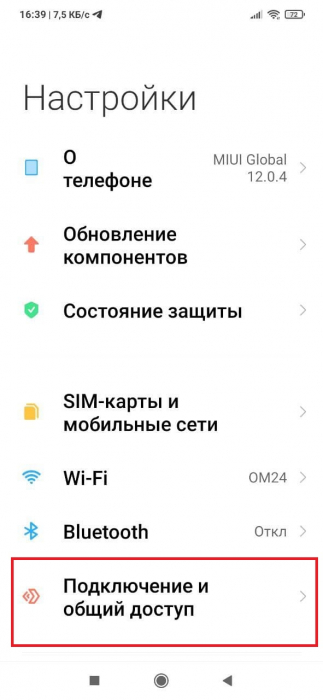
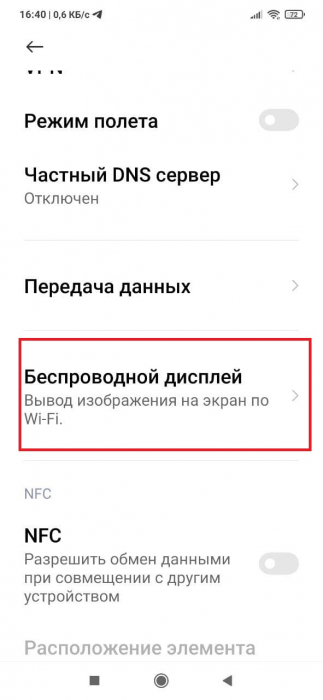
Во-первых, вам сразу стоит проверить на вашем смартфоне Xiaomi наличие функции «беспроводной дисплей Xiaomi». Сделать это можно так: настройки телефона -> подключения и общий доступ (в более ранних версиях MIUI дополнительные функции) -> беспроводной дисплей. Обычно, она поддерживается на телефонах с ОС Android 4.2 и выше и встроена в оболочку MIUI.
Во-вторых, нужно удостовериться, что сам дисплей готов принимать изображения WiDi:
В случае с ПК или ноутбуком обязательным будет наличие процессора, видеокарты и также Wi-Fi модуля от фирмы Intel. Для компьютеров эти критерии являются ключевыми, иначе не удастся настроить соединения с беспроводным дисплеем Xiaomi по технологии WiDi.
Если мы говорим о телевизоре , то у него тоже должен быть встроен чип, который поддерживает WiDi Miracast. Вам нужно найти упоминание этой технологии в настройках телевизора или инструкции. Отмечается, что самые свежие телевизоры могут уже и не поддерживать данную технологию «с коробки». В таком случае, вам будет необходимо купить внешний адаптер WiDi, который легко устанавливается в HDMI разъем телевизора. Благо, что в Китае таких разъемом для WiDi Miracast через HDMI очень много.
Как подключить смартфон Xiaomi к телевизору и ПК
С теорией и требованиями мы разобрались. Пришло время поговорить о подключении на практике.
Как подключиться к телевизору
- На смартфоне необходимо активировать функцию беспроводной дисплей, сделать это можно так: в меню настройки телефона -> подключения и общий доступ (в более ранних версиях MIUI дополнительные функции) -> беспроводной дисплей. Активируем функцию ползунком . После этого появляются все доступные устройства в радиусе действия;
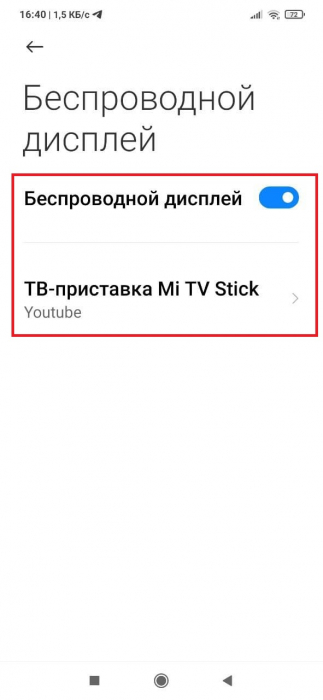
- Выбираем нужный телевизор из списка и дальше переходим к телевизору;
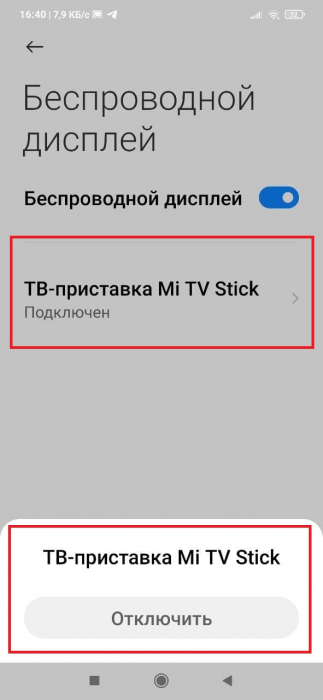
- На многих современных телевизорах, уже после данного запроса со смартфона появится меню сопряжения с вашим телефоном. Необходимо взять пульт и разрешить телефону подключиться к вашему ТВ. И всё, можете пользоваться вашим Xiaomi через телевизор. Если же у вас ничего не произошло, то мы идём дальше;
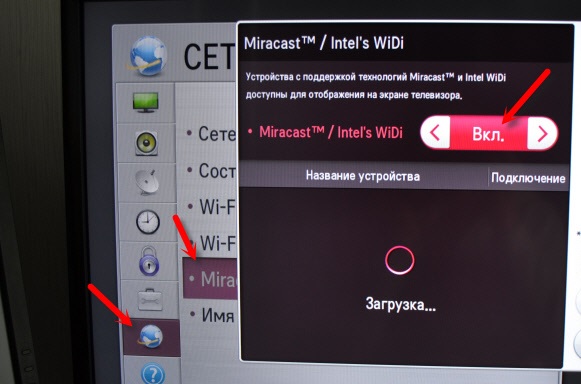
- В меню настроек ТВ заходим в пункт «Сеть» или «Подключения» и в списке беспроводных сетей ищем что-то с упоминаем Intel, WiDi и Miracast. Если в телевизоре вам не удалось найти ничего подобного – ваш ТВ не поддерживает технологию WiDi и вам необходимо купить внешний адаптер. В нашем случае, ТВ не поддерживал эту технологию и мы подключили смартфон через беспроводной дисплей Xiaomi к ТВ при помощи приставки Mi TV Stick, которая моментально нашлась телефоном Xiaomi;
- Как только на телевизоре мы нашли и подтвердили сопряжение со смартфоном, процесс подключения завершен – пользуйтесь на здоровье;
Как подключиться к компьютеру с Windows 10 и 8.1
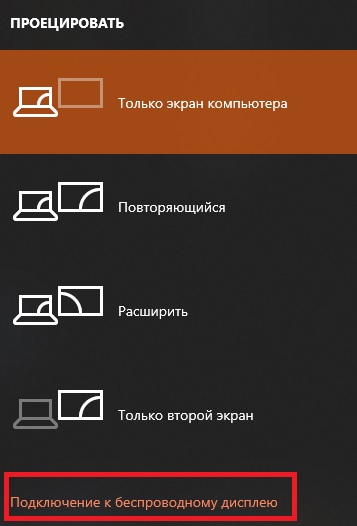
- Если на вашем компьютере стоит Windows 8.1 или 10, то нажмите комбинацию Win+P и в появившемся меню выберите пункт «Подключение к беспроводному дисплею»;
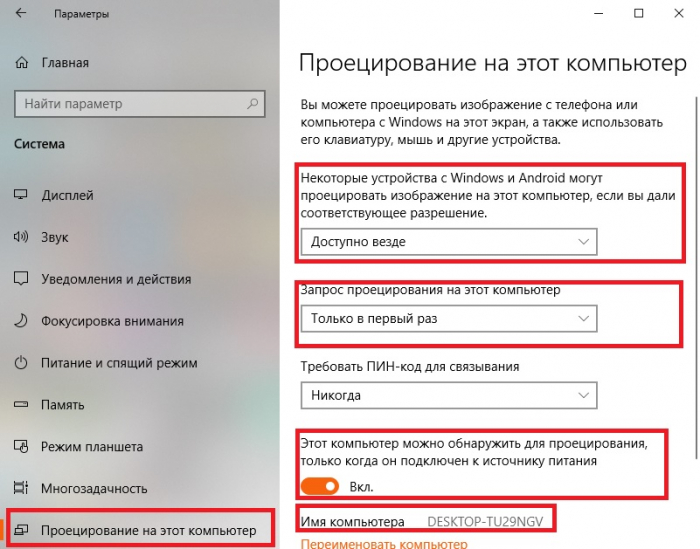
- В появившемся окне, внизу выберете пункт «Проецирование на этот компьютер»;
- В настройках вам необходимо указать, что ваш ПК «Доступен везде» и проверить имя вашего компьютера. После того как ваш компьютер готов к трансляции, переходим к смартфону;
- Для подключения беспроводного дисплея Xiaomi с трансляцией на ваш монитор компьютера зайдите в меню, настройки телефона -> подключения и общий доступ (в более ранних версиях MIUI дополнительные функции) -> беспроводной дисплей. Активируем функцию ползунком . После этого смартфон должен найти ваш активный дисплей на компьютере;
Важно : как мы писали ранее, это возможно, только если ваш компьютер имеет сетевую карту Intel, которая способна поддерживать WiDi.
Как подключиться к компьютеру с Windows 7
- Необходимо скачать и поставить дополнительный софт. После установки специальной программы от Intel – Wireless Display Software for Windows на рабочем столе появится ярлык – Intel WiDi;
- Запускаем программу и нам нужно активировать функцию «адаптер»;
- При включенном адаптере в нашем смартфоне также заходим в меню, настройки телефона -> подключения и общий доступ (в более ранних версиях MIUI дополнительные функции) -> беспроводной дисплей. Активируем функцию ползунком . После этого смартфон должен найти ваш активированный дисплей на компьютере;
Итоги
Использование функции беспроводного дисплея в смартфонах Xiaomi реализована очень просто и понятно. Необходимо всего лишь один раз разобраться в этом вопросе и дальше проблем возникать не должно.
Из минусов и трудностей, мы можем выделить «зависимость» от поддержки технологии WiDi — ключевым параметром является наличие железа от Intel на вашем телевизоре или ПК.
Отдельно хочеться обратиться к тем, кто после прочтения этой инструкции решит купить WiDi Miracast адаптер китайского происхождения. Помните, что передача потокового видео без тормозов и зависаний требует хороших комплектующих, поэтому читайте отзывы, перед тем как купить подобный адаптер. То, что он сможет подключить ваш смартфон к ТВ — это только «половина дела», важно чтобы он обеспечил стабильную работу при сопряжении с беспроводным дисплеем Xiaomi, иначе нет смысла его покупать.
Желаем вам успешной настройки и использования беспроводного дисплея на вашем смартфоне.
Как подключить смартфон Xiaomi к телевизору: 7 способов с пошаговой инструкцией
Если ваш телевизор пылится без дела, а вы дома постоянно сидите в смартфоне, то хватит портить зрение! Давно пора открыть чудесный мир трансляции изображения на большой экран с маленького дисплея. Вы сможете смотреть видеоролики с YouTube, листать фотографии и даже наслаждаться любимыми играми на нормальном экране. Не у каждого есть Smart TV или нужный HDMI-кабель, поэтому мы собрали все основные способы трансляции изображения с телефона Xiaomi на телевизор — вы обязательно найдете подходящий вариант.

Фото: hd01.ru
Подключение Xiaomi к телевизору по Wi-Fi
Наиболее распространенный способ беспроводного подключения. Почти все современные телевизоры оснащены технологией Smart TV, поэтому для сопряжения с телефоном можно использовать модуль Wi-Fi. В результате вы сможете транслировать изображение с экрана смартфона на телевизор без потери качества.
Есть разные способы подключения гаджета по Wi-Fi, хотя в случае с Xiaomi всё примерно одинаково. Чтобы соединиться, необходимо сделать следующее:
1. Перейдите к Настройкам
и найдите в них пункт
Беспроводные сети
.
2. Отыщите в списке и активируйте Wi-Fi Direct.
3. Сделайте то же на телевизоре: в настройках Сети
найдите и включите аналогичную функцию.
4. После этого два устройства должны соединиться друг с другом. Сопряжение обычно занимает не более минуты.
5. Как только устройства соединятся, на экран телевизора начнет транслироваться картинка с телефона.
Так можно выводить на большой дисплей фотографии, видеоролики, фильмы и даже игры.

Wi-Fi Direct можно быстро найти в дополнительных настройках телефона. Скриншоты: xiaomimi.tel


Как использовать смартфон в качестве пульта от телевизора

Можно не только выводить на экран меню телефона, но и использовать современный смартфон в качестве пульта дистанционного управления ТВ. Идеальным решением для Xiaomi станет приложение Mi Remote Controller.
На заметку!
Его скачивают совершенно бесплатно в Google Play Market. Некоторые модели содержат программу уже в списке системных, которые установлены по умолчанию.
Работа программы возможна только при наличии у смартфона инфракрасного порта. Действие приложения распространяется также на DVD-плееры и кондиционеры.
Многофункциональность современных смартфонов компании Xiaomi поражает. Большинство современных пользователей при приобретении гаджета даже не знают о всех возможностях.


Как вывести изображение с телефона на телевизор через DLNA
DLNA — это протокол для передачи медиаконтента по локальной сети между двумя устройствами. От Wi-Fi Direct технология отличается тем, что пользователь управляет происходящим не со смартфона, а сразу с телевизора. Это накладывает одно ограничение: запускать удается только файлы, хранящиеся в памяти телефона. Из-за этого не получится слушать Spotify или смотреть ролики на YouTube.
Из преимуществ DLNA: можно одновременно подключить несколько ТВ, чтобы транслировать на все экраны одну и ту же картинку. Получается, что смартфон Xiaomi в этом случае превращается в медиасервер с видеозаписями, музыкой или фото, а телевизор просто всё это воспроизводит.
Перед тем как подключать телефон Xiaomi к телевизору таким способом, нужно удостовериться, что оба устройства поддерживают DLNA. Как правило, все современные модели со Smart TV оснащены этой функцией. Чтобы подключить Xiaomi к телевизору, нужно:
1. Установить на смартфон приложение BubbleUPnP for DLNA, которое есть в официальном магазине Google Play.
2. Удостовериться, что смартфон подключен к той же локальной сети, что и телевизор.
3. Запустить установленное приложение.
4. Переключить телевизор в режим поиска источников данных. Сделать это можно через Настройки
. Точный алгоритм зависит от производителя, но всё обычно интуитивно понятно.
5. Найти в DLNA сервер (подключаемый смартфон) и выбрать его.
6. Отыскать в каталоге интересующий файл и запустить: на экране ТВ начнется воспроизведение.
Совет для управленцев бизнесом
Обеспечить достижение поставленных перед компанией целей можно только в том случае, если гарантировать соблюдение своих обязанностей всеми сотрудниками. Для этого потребуется внедрить современные системы контроля, ярким примером среди которых является программа Стахановец. Она отличается обширным функционалом, благодаря чему эффективность производства и выполнения рабочих задач удается повысить в самые сжатые сроки.
Более детально о назначении и функциях системы можно узнать на официальном сайте stakhanovets.ru. Система контроля постоянно совершенствуется и обновляется, что позволяет ее владельцам неустанно совершенствовать рабочий процесс. Все нюансы внедрения программного комплекса Стахановец можно изучить по предложенной ссылке.
Как транслировать изображение с телефона на телевизор через Miracast
Этот способ подключения смартфона к телевизору работает только при условии, что в последнем есть поддержка стандарта беспроводной передачи Miracast. Если да, алгоритм действий таков:
1. Включите функцию Miracast в телевизоре. Как это сделать, зависит от марки. На современных моделях Samsung необходимо нажать кнопку Source и выбрать в меню Screen Mirroring. С LG несколько иначе: на пульте есть кнопка Setting, нажав на которую, нужно перейти в категорию Сеть и выбрать Miracast (перевести ползунок).
2. Перейдите в настройки смартфона.
3. Откройте Дополнительные функции.
4. Отыщите пункт Беспроводной дисплей
5. Переключите ползунок в активное состояние и подождите несколько секунд, пока на экране появится локальное имя телевизора.
6. Нажмите на высветившуюся строку для сопряжения устройств.
Когда всё сделаете, на экране телевизора отобразится то, что вы видите на дисплее смартфона.

Настройка смартфона с оболочкой MIUI для работы трансляции экрана через Miracast. Скриншоты: wifika.ru
Этот алгоритм подключения смартфона Xiaomi к телевизору работает только с гаджетами с оболочкой MIUI. В телефонах на «чистом» Android план действий будет другим:
1. Перейдите в Настройки
2. Найдите пункт Экран и выберите Трансляцию
3. Подождите, пока в списке не появится ваш телевизор.
4. Выполните сопряжение (на телевизоре должен быть активирован Miracast).
Какие есть способы передачи изображения
Прежде чем приступать к подключению, необходимо ответить на очень важный вопрос: поддерживает ли телевизор функцию
SmartTV
. Если да, то беспроводной вариант синхронизации точно подойдет. Помимо видео и фото, вы сможете открывать документы, архивы, музыку, сообщения и т. д.
У вас обыкновенный телевизор? Не стоит расстраиваться: на него тоже выводится экран со смартфона Xiaomi. Но здесь в большинстве случаев подходят уже проводные методы:
· Стандартным и хорошим способом является HDMI.
· Можно попробовать простейшее подключение через
USB
, но тогда мультимедийные файлы не покажутся на телевизоре.
· Существуют еще различные адаптеры и флеш-накопители, разработанные специально для сопряжения с телевизорами. Например, Chromecast
отGoogle
.
Как подключить телефон Xiaomi к телевизору по Bluetooth
Еще один рабочий способ беспроводного подключения телефона к TV. Скорость соединения при этом невысокая: для Bluetooth 5.0 всего 2 Мбит/с. Для сравнения — Wi-Fi 802.11n обеспечивает скорость до 150 Мбит/с. Однако иногда и такой тип соединения может пригодиться. Чтобы подключить телефон Xiaomi к телевизору по Bluetooth, нужно сделать следующее:
1. Включить Bluetooth на обоих устройствах.
2. Найти телевизор в списке доступных устройств на телефоне.
3. Выполнить сопряжение.
4. Перейти в пункт Беспроводной дисплей
5. Перевести переключатель вправо и дождаться появления модели телевизора на экране.
6. Выбрать пункт сопряжения устройств.
Если в телевизоре нет встроенного Bluetooth, можно купить отдельный адаптер, который подключается через USB-порт.
Подключение с использованием стороннего софта и утилит
Подключаться к ТВ также возможно, используя специально разработанные для этого программы. Как правило, они в большинстве своем не уступают общепринятым способам подключения, просто имеют свои особенности и специфику использования.
Одно из самых популярных в этой области приложений называется «BubbleUPnP». Беспроводное соединение является плюсом этого софта, однако минусы заключаются в невозможности просматривать на ТВ видео – оно годится только для просмотра фотографий, прослушивания аудиозаписей, а также для работы с имеющимися на Ксяоми документами.
Приложение доступно для скачивания в PlayMarket. Также условием его работы является нахождение устройств в одной сети Wi-Fi.
Программа «Miracast» от Intel работает на смартфонах с версией не старше Андроид 4.2. Недостатком является периодическое снижение качества, иногда возможна задержка трансляций.
Также существует специальный электронный ключ «Mira Screen», который доступен для заказа на АлиЭкспресс по низкой стоимости. Регулируется и устанавливается соединение на устройствах с помощью специальной кнопки, расположенной на устройстве. Устройство работает в режиме mirroring – отображение и воспроизведение файлов с вашего Ксиоми на ТВ. Наличие Смарт ТВ не нужно – достаточно лишь подсоединить устройство через HDMI-кабель, параллельно подключившись к смартфону по вай-фай сети.
Смартфон к телевизору через Chromecast
Chromecast — это устройство от Google, похожее на флешку. Его необходимо подключить к телевизору через разъем USB. Дальнейшие действия следующие:
1. Откройте магазин Google Play и найдите в нем приложение Google Home.
2. Установите программу и пройдите проверку подлинности (через учетную запись Google).
3. Нажмите на иконку с изображением человека в нижнем правом углу.
4. Прокрутите страницу вниз и найдите пункт Трансляция экрана/звука
5. Выберите его и нажмите на появившуюся синюю кнопку с такой же надписью.
6. Пройдет быстрый поиск устройств, после чего останется выбрать нужную модель телевизора.
В результате вы увидите на экране телевизора то, что отображается на дисплее телефона. Все действия будут дублироваться в реальном времени.
Какие устройства совместимы с функцией дублирования экрана?
11 устройств дублирования экрана для беспроводных презентаций
- Apple TV 4K / Apple TV HD.
- Google Chromecast / Google Chromecast с Google TV.
- Беспроводной мобильный телефон IOGear и приемник для совместного использования экрана с ПК и HDTV (GWAVRC)
- Адаптер беспроводного дисплея Microsoft 4K.
- MiraScreen G9 Plus 5G.
- Roku Express / Roku Express + / Roku Streaming Stick +
- Адаптер беспроводного дисплея StarTech.com с HDMI.
Как транслировать изображение с телефона Xiaomi на TV через HDMI
Для этого варианта сопряжения устройств требуется переходник — с разъема телефона (microUSB или USB Type C) на HDMI. При помощи кабеля и этого переходника соедините смартфон с телевизором, затем откройте настройки последнего и выберите опцию трансляции по HDMI. Если все правильно подключено, на экране телевизора вы увидите картинку с телефона (и конечно, звук тоже передается).

Через переходник USB Type C в HDMI и VGA можно подключать не только телевизор, но и монитор. Фото: itigic.com
Если трансляция не заработает или картинка будет отображаться некорректно, откройте настройки смартфона и найдите в разделе HDMI
пункт
HDMI Format
. Здесь нужно выбрать разрешение и частоту обновления экрана в соответствии с параметрами телевизора. Если на смартфоне эти характеристики будут завышены, картинка может воспроизводиться некорректно.
Установка связи с помощью USB-кабеля

Не менее простой, но в разы худший по функционалу и возможностям – это вариант подключения благодаря USB-кабелю. Он прилагается с телефоном, поэтому тратиться на него не придется, но при этом все, что позволяет делать такой USB коннект – это просматривать через телевизор файлы, хранящиеся на смартфоне. Вы можете открывать их, масштабировать, включать музыку и видео, однако, стрим с экрана гаджета организовать не получится.
Подключение происходит по той же схеме, что и установка связи через HDMI.
Смартфон Xiaomi к телевизору через USB
Вам понадобится обычный USB-кабель (например тот, который используете для зарядки). Этот способ подходит только для просмотра видео, фото или прослушивания аудио. Транслировать происходящее на экране телефона на телевизор не удастся. Чтобы настроить подключение, сделайте следующее:
1. Соедините смартфон с телевизором USB-кабелем.
2. Перейдите в настройки TV и укажите в качестве источника сигнала USB.
3. Выдвиньте «шторку» уведомлений и выберите функцию передачи или просмотра файлов.
Теперь вы сможете воспроизводить на телевизоре любое открытое в телефоне изображение, видео или аудио.
Преимущества подключения:
- Во-первых, вы сможете просмотреть любые медиафайлы на телевизоре, а значит – на большом экране. Это удобно в тех ситуациях, когда вам просто нужно увидеть что-либо в большом формате, или вы идете в гости к друзьям, а заодно хотите показать новые фото. Да даже вывести кино на большой экран без использования ПК, флеш-носителей или каких-то приложений на телефоне.
- Замена интернета. Допустим, у вас дома нет интернета. Но это не значит, что вы не можете смотреть фильмы или видеоролики с интернет сайтов. Достаточно просто иметь мобильный интернет на телефоне, подключив последний к телевизору.
- Если у вас Smart TV, вы сможете работать с документами: текстовыми файлами, музыкой, некоторыми программами, даже смс.
- Просмотр сайтов. К сожалению, не на всех сайтах есть мобильные версии, что делает их просмотр менее удобным. Но это можно исправить выводом сайта на телевизор.
- Презентации. Довольна актуальна ситуация, когда люди, презентующие что-либо своим коллегам или партнерам, не пользуются флешками или ПК, а просто приносят телефон и usb-кабель – это экономит место и время.
Как можно заметить, в большинстве случаев, смартфон заменяет ПК, но это скорее плюс, чем минус.
Подсоединять телефон можно к устройству любой марки: Samsung, LG, Sony, Panasonic. При наличии Smart TV открывается больше функций.