Как подключить телефон Huawei p30 Lite к телевизору?
Подключить телефон Honor и Huawei к телевизору через USB можно, если это предусмотрел разработчик. Для этого нужно открыть главные настройки, и перейти в раздел «О телефоне». Далее необходимо найти графу Версия прошивки и кликать до тех пор, пока не придёт соответствующее уведомление.
Как включить дублирование экрана на Huawei?
- Smart TV + Miracast.
- Телевизор нового поколения + Miracast.
- Smart TV + DLNA.
Как подключить Хуавей p30 Pro к телевизору?
- Активировать Wi-Fi Direct в разделе «Сеть» настроек телевизора.
- На телефоне открыть настройки и перейти в раздел Wi-Fi.
- Нажать кнопку с тремя точками и выбрать Wi-Fi Direct.
- В меню доступных устройств выбрать свой телевизионный приемник.
Как подключить телефон Хуавей к телевизору LG?
Включите функцию «Wi-Fi Direct» на телефоне в разделе «Беспроводные подключения». В настройках телевизора зайдите во вкладку «Сеть» и активируйте «Wi-Fi Direct». Теперь в списке доступных к подключению устройств должно появиться название вашего телефона. Выберите ваш телефон и подключитесь к нему, подтвердив выбор.
Как транслировать с Huawei на телевизор?
- Убедитесь, что ваш планшет или мобильный телефон подключен к той же сети Wi-Fi, что и устройство Chromecast.
- Запустите приложение Google Home .
- Выберите устройство.
- Нажмите Транслировать экран Транслировать экран.
Как вывести изображение с телефона на телевизор?
- Зайдите в настройки вашего смартфона. Найдите пункт «Подключенные устройства» — «Трансляции».
- Откройте шторку и кликните по иконке с квадратом (на ней также может быть нарисован телефон или волны, как у значка Wi-Fi).
Как подключить мобильный телефон к телевизору?
- Откройте на ТВ настройки сети и включите функцию Wi-Fi Direct.
- На смартфоне перейдите в «Настройки» → «Беспроводные сети» → Wi-Fi → Wi-Fi Direct.
- После сканирования доступных устройств выберите свой телевизор.
- Используйте меню «Отправить» на смартфоне для передачи фото, видео и аудио на ТВ.
Как транслировать на ноутбук с телефона?
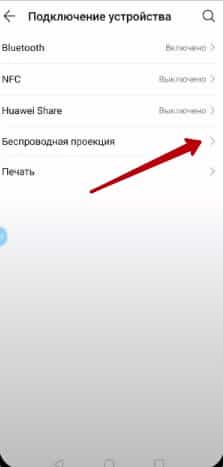
Перейдите в раздел Настройки > Подключение устройств > Беспроводная проекция, чтобы найти компьютер и подключиться к нему. a. Включите функцию WLAN на телефоне. Некоторые телефоны могут проецировать экран на компьютер только при подключении к одной сети с компьютером.
Как подключить ноутбук Huawei к телевизору?
Подключите кабель HDMI или VGA к соответствующему порту внешнего дисплея или проектора. Подключите док-станцию MateDock к порту USB-C компьютера. Примечание. Если вы используете ноутбук HUAWEI MateBook X или HUAWEI MateBook 13, подключайте док-станцию к порту USB-C справа.
Как подключить телефон Huawei и Honor к телевизору по USB, Wi-Fi и HDMI
Как подключить телефон Хонор и Хуавей к телевизору? Современные технологии позволяют перейти с маленького экрана смартфона на большой плазменный, чтобы смотреть любимые шоу, сериалы, фильмы или программы. Для этого есть несколько путей отладки коннекта между мобильным устройством и техникой. Для этого не придется долго проводить настройку, достаточно всего двух кликов.

Зачем подключать смартфон к ТВ
Достаточно разные обстоятельства заставляют активировать сопряжение между техникой.
- Просмотр на большом экране всегда более качественный. Если нет возможности пойти в кинотеатр, устройте себе его дома. Попкорн возможно сделать в микроволновке, холодную колу купить в любом супермаркете, а в качестве пульта выступит смартфон. С него возможно запустить любой фильм или сериал. Занимательный вечер гарантирован.
- Если вы дома убираетесь или готовите, наверняка привыкли включать фоновую музыку или программы. Запустите любимые каналы на ютубе! Для этого не придется входить в личный аккаунт на ТВ, ведь достаточно открыть все на гаджете.
- Решили посмотреть семейные фото? Зачем мучать себя разглядыванием деталей на крохотном мобильном, если возможно вывести изображение на крупный формат? Это делается быстро, и есть возможность запустить слайд-шоу.
- ПК или ТВ возможно использовать в качестве монитора. Этот вариант подойдет тем, кто привык работать на мобильном или планшете. Чтобы не утруждать себя поиском важных кнопок в какой-то программе или редакторе, откройте окно во весь экран. К ТВ также подключается мышка, что заметно облегчит работу.
- Смартфон = Пульт. Да, и такие возможности сейчас есть. Практически любой мобильный девайс сегодня обладает инфракрасным пультом, что помогает управлять ТВ, кондиционером, музыкальным центром, приставкой, тюнером и т.д. Вам не придется вставать, искать пульт, чтобы переключить канал или сделать потише. Все в одном приложении.
Это не полный перечень случаев, когда юзер задает себе вопрос — возможно ли подключить телефон Honor и Huawei к телевизору через USB или по воздуху?
6 способов, как подключить телефон Хуавей и Хонор к телевизору
Ответ на вопрос — положительный. И для этого существует не одна или две, а целых шесть возможностей:
- USB кабель — классический и наиболее простой вариант, поскольку гнезда для этого кабеля есть на всех версиях TV;
- Wi-Fi — более известный как «сопряжение по воздуху», и работает только с техникой, которая поддерживает Smart TV;
- Mirror Share — встроенная программа для смартфонов Хуавей и Хонор, которая запускает сериалы, фильмы и видео;
- Chromecast — встроенная функция, которая подойдет для ТВ без вай-фая;
- Приставка Smart TV Box — к ней также возможно присоедениться, и запускать трансляцию через нее;
- HDMI — кабель более современного образца, который работает по принципу ЮСБ.
Все варианты одинаково результативны, поэтому выбирать стоит индивидуально, ссылаясь на личное техническое обеспечение и возможности.
USB кабель
Практически во всех современных ТВ имеется соответствующее гнездо. Возьмите шнур, и визуально осмотрите его, чтобы убедиться, что нет повреждений. Подключите с одной стороны к TV, а с другой — к телефону.
Актуальные сведения: если формат гнезда 2.0, то используйте исключительно его. Если же вход принимает формат 3.0, то сюда подойдет и соответствующий 3.0, и более старый 2.0.
После физической отладки войдите в настройки телефона, опустив шторку, и укажите вариант взаимодействия. Там представлены такие варианты:
- только зарядка аккумулятора;
- хранилище;
- передача файлов;
- управление накопителем.
Wi-Fi (только SmartTV)
Если ваш TV имеет приставку «Смарт», то есть отличный способ отладки — по воздуху. Он не требует много времени, и не придется подключать провода. Для сопряжения используйте руководство:
- откройте настройки беспроводной сети на мобильном;
- выберите строчку с вай-фаем, и откройте Вай-Фай Директ;
- дождитесь завершения подключения к точке доступа;
- подключите ТВ к точке доступа, и управляйте им через ИК-порт;
- при коннекте внимательно посмотрите на название найденного устройства, так как случайно возможно подключиться к телевизору соседей.
Mirror Share
Mirror Share — это авторская опция, которая есть только на телефонах и медиападах от китайского производителя Хуавей. Ее возможно найти, опустив шторку, значок выглядит как два квадрата со стрелками, направленными друг к другу. Активируете его одним кликом, и запускаете файлы на трансляцию.
Если у Вас остались вопросы или есть жалобы — сообщите нам
 Задать вопрос
Chromecast (для ТВ без Wi-Fi)
Если на вашем TV нет встроенного модуля беспроводного интернета, то поможет Chromecast. Это альтернативный мануал дублирования экрана с одного девайса на другой. Для включения:
- возьмите пульт, и нажмите там на клавишу «Хоум» (Домой);
- выберите пункт «Установки»;
- в категории ТВ откройте приложения;
- там выберите графу «Системные»;
- выберите Chromecast или Гугл Каст;
- включите;
- скачайте мобильное приложение;
- активируйте трансляцию.
Приставка Smart TV Box
Мультимедийный плеер возможно настроить и через приставку Смарт ТВ Бокс. Современное поколение таких тюнеров позволяет устанавливать софты прямо из лицензионного магазина Гугл Плей. Используйте способ подключения к приставке по воздуху или через кабель, наладьте контакт, и скачайте программу для ретрансляции.
Это физический способ налаживания связи, для которого понадобится приобрести соответствующий шнур, и убедится, что на корпусе есть такое гнездо. Обычно ими оснащают только последние версии, выпущенные после 2018 года. На обратной стороне должен быть выход Type-C, который вставляется в ваш мобильный.
Проверка поддержки технологии MHL
Учитывая актуальность использования шнура HDMI, сначала проверяете подходит ли он вам. Акцентируем внимание на том, что часто поддержка технологии не устанавливается для удешевления бюджетных моделей.
Чтобы проверить устройство, рекомендуем воспользоваться приложением MHL Checker. Руководство такое:
- загружаем утилиту MHL Checker в Google Play;
- после установки кликаем на клавишу запуска;
- там нажимаем центральную кнопку Check MHL;
- ожидаем вывода на экран результата.
Если такая программа не подходит, то воспользуйтесь ее доступным и бесплатным аналогом— SlimPort. Слим Порт доступен только для некоторых моделей: LG, Samsung и Nexus.
Приложение пульт
Подключить Хуавей и Хонор к телевизору возможно и через инфракрасный порт. Однако здесь вы не ретранслируете содержимое с одного экрана на другой, а управляете процессами. Такая возможность есть на большинстве гаджетов по умолчанию, но если пульта нет, то скачайте любое приложение из магазина. Главное требование — наличие ИК-порта в верхней части корпуса.
Как подключить планшет Хуавей к телевизору
Говоря о планшете, разрешено использовать все перечисленные варианты, так как операционная система и интерфейс везде примерно одинаковые.
- USB кабель — возьмите шнур, и визуально осмотрите его, чтобы убедиться, что нет повреждений, подключите с одной стороны к TV, а с другой — к телефону. Если формат гнезда 2.0, то используйте исключительно его. Если же вход принимает формат 3.0, то он универсальный.
- Wi-Fi — откройте настройки беспроводной сети на планшете или медиападе, выберите строчку с вай-фаем, и откройте Вай-Фай Директ, дождитесь завершения подключения к точке доступа, подключите ТВ к точке доступа, и управляйте им через ИК-порт.
- Mirror Share — опустите шторку, найдите иконку с такой подписью, и включите ее одним кликом. Потом включайте проекцию.
- Chromecast — альтернативный мануал дублирования экрана с одного девайса на другой. Для включения возьмите пульт, и нажмите там на клавишу «Хоум» (Домой), выберите при его помощи на экране пункт «Установки», в категории ТВ откройте приложения, там выберите графу «Системные», выберите Chromecast или Гугл Каст, включите.
- Приставка Smart TV Box — преобразование тюнера в мультимедийный плеер.
- HDMI — включаете один конец в планшет, другой в ТВ, и используете.
Что делать, если смартфон не подключается к телевизору?
Устройства с интерфейсом и сложными процессами не застрахованы от ошибок, неполадок и лагов в работе. При подключении также часто случаются конфликты в оборудовании, и юзерам важно хотя бы базово знать что делать в таком случае.
| Проблема | Решение |
| Ошибка в сопряжении | Убедитесь, что вы подключаетесь к своему TV, а не к технике соседей |
| Не находит устройство | Перезапустите всю технику, и попробуйте снова |
| Находит девайс, но не аутентифицируется | Очистите кэш, удалите точку доступа, и добавьте заново |
| Периодически пропадает сеть | Убедитесь, что для контакта используется целый кабель ЮСБ или HDMI |
Дополнительная информация
Также трудности нередко возникают и во время трансляции. Если она заедает или прерывается, то очистите кэш на обоих гаджетах. Если не помогло, то убедитесь, что вай-фай расположен достаточно близко, чтобы выдавать высокий качественный сигнал.
Каким способом лучше синхронизировать телефон с ТВ?
Каждый юзер выбирает то, что удобно для него. ЮСБ и HDMI — это проводные методы, которые уже немного устарели. К тому же, это не всегда выглядит эстетично, и вписывается в интерьер, поэтому многие выбирают другое соединение. Выбрать нужный вариант следует исходя из возможностей и технических характеристик.
Можно ли использовать пульт на телефоне Хонор на постоянной основе?
Да, так как это абсолютно не вредит работе устройств.
Что делать, если не можете найти Беспроводную проекцию
В таком случае требуется либо перезапустить устройства, либо полностью их очистить, и установить настройки заново.
Все способы подключить смартфон Huawei к телевизору
Во всех современных моделях телевизоров есть USB-гнездо, поэтому данный способ наиболее удобен для пользователей. Вам понадобится USB-кабель, желательно оригинальный, и заряженный телефон.
- Возьмите кабель и подключите его одной стороной к телефону.
- Вторую сторону провода подключите к ТВ.
- Теперь выдвиньте шторку уведомлений на телефоне, и выберите необходимый вариант подключения. Это может быть как просто зарядка устройства, так и передача файлов или запуск медиаконтента.
Через USB-кабель смартфон подключается в качестве флеш-накопителя, трансляция экрана в данном случае недоступна.
Старайтесь, чтобы разъем и кабель друг другу соответствовали: если у вас провод USB 2.0, то подключайте его в разъем USB 2.0. Заметьте, что новый формат USB 3.0 изнутри окрашен в синий цвет, а старый — в белый.
Через HDMI
Технология HDMI позволяет подключить смартфон к телевизору и настроить трансляцию с экрана так, чтобы все происходящее на телефоне отображалось на экране ТВ. Таким образом можно смотреть фильмы, слушать музыку и играть в игры на «большом экране».
Для реализации понадобится специальный HDMI-кабель, телевизор с подходящим разъемом и смартфон. Провод одной стороной вставляется в телефон, другой в телевизор, — в зависимости от модели Huawei необходимо приобретать кабель microUSB + либо Type-C.
Перед покупкой HDMI-кабеля убедитесь, что на телевизоре есть подобный разъем — на бюджетных либо старых моделях он обычно отсутствует.
Поддержка MHL
На некоторых смартфонах, особенно если они из бюджетного сегмента, по умолчанию отсутствует функция поддержки HDMI-технологии. В магазине приложений Google Play есть множество программ, которые якобы определяют поддержку технологии, но зачастую они предоставляют ложную информацию.
Чтобы проверить поддержку MHL устройствами, необходимо перейти на официальный сайт, затем открыть раздел «MHL Devices» — «Mobile», и в появившемся списке найти свой телефон. Телевизор стоит поискать там же, только в разделе «Devices».
С помощью Mirror Share
Mirror Share — это специальная функция трансляции, доступная только на смартфонах марки Huawei.
Она присутствует практически на всех моделях, которые поддерживают Android 4.2 и выше.
Чтобы запустить функцию, необходимо проделать следующее:
1. Открыть шторку уведомлений и сделать свайп вниз, чтобы открылось полное меню.
4. Теперь на телевизоре откройте меню и найдите пункт «Трансляция» или «Подключение изображения», зависит от модели ТВ.
5. Подключите оба устройства к одной сети Wi-Fi.

7. Подключение произойдет автоматически и запустится трансляция, необходимо только нажать кнопку «Разрешить» на ТВ.
Если пункта «Mirror Share» нет в шторке уведомлений, значит на вашем устройстве данная функция отсутствует. Также нажмите на иконку карандаша в правом верхнем углу шторки и проверьте наличие значка трансляции, — возможно, он просто скрыт.
По WI-FI (SmartTV)
Чтобы подключить Huawei к телевизору через беспроводную сеть, необходимо чтобы ТВ в своем названии имел приставку «Smart».
Так называемые «умные» телевизоры позволяют выходить в сеть, смотреть фильмы и сериалы онлайн, а также легко подключать телефон.
Для подключения необходимо, чтобы в телефоне была поддержка либо Wi-Fi Direct, либо Miracast.
1. Подключите смарт-ТВ и телефон к одной сети.
2. Откройте на смартфоне настройки.
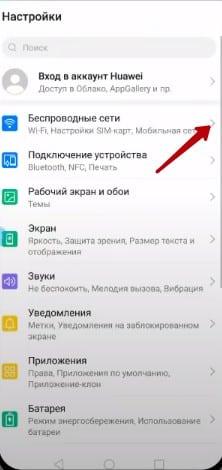
4. Нажмите на «Wi-Fi Direct» или «Miracast».
5. Дождитесь, пока телефон найдет в списке доступных устройств телевизор.
6. Подключитесь, а на ТВ нажмите «Разрешить подключение».
Обратите внимание, что трансляция с экрана телефона сильно садит батарею.
Smart TV Box
Если у вас обычный телевизор, то с помощью специальной приставки можно легко сделать из него смарт-ТВ. Необходимо приобрести приставку и согласно инструкции подключить ее к телевизору. После этого вы сможете пользоваться ТВ так же, как и смартфоном на базе Андроид — то есть устанавливать на него приложения и пользоваться интернетом.
Процесс подключения смартфона Huawei к телевизору с приставкой Smart TV ничем не отличается.
Если ТВ без WI-FI (Chromecast)
Chromecast — современное устройство от компании Google, по виду напоминающее флешку. Оно поможет расширить возможности устаревшего телевизора, наделив его всеми функциями Smart-TV. Хромкаст подключается к ТВ через разъем HDMI.
Чтобы настроить трансляцию, необходимо:
- Установить на смартфон приложение Google Home.
- Подключите Chromecast к телевизору.
- Подсоедините оба устройства к одной сети Wi-Fi.
- Запустите Google Home и следуйте появившейся инструкции. Если инструкция не отобразилась, нажмите «Настроить устройство» — «Новое устройство».
Приложение пульт
Данное приложение сделает из телефона полноценный пульт для телевизора. Если ваш Huawei поддерживает данную технологию, в телефоне будет предустановленное приложение «Виртуальный пульт».
- Запустите приложение «Виртуальный пульт».
- Нажмите на значок в форме плюса в правом нижнем углу.
- Выберите «ТВ» в списке устройств.
- Укажите марку телевизора.
- Следуйте инструкциям в программе для установления связи.
Если смартфон не подключается к телевизору
Это может произойти по ряду причин: начиная от старой версии ОС, которая не поддерживает функцию трансляции, и заканчивая нерабочим кабелем USB или HDMI. В зависимости от типа подключения, проверьте работоспособность проводов либо убедитесь, что подключаетесь к своему телевизору, а не к соседской технике с похожим названием.
Если телефон находит устройство, но не подключается, очистите кэш приложения «Настройки», перезапустите всю технику и попробуйте снова.
Если не сработал один способ подключения, — пробуйте другой и один из них обязательно сработает.
Как подключить Honor и Huawei к телевизору

Подключение смартфона к телевизору требуется в различных ситуациях, будь то просмотр фильмов, использование Android в качестве своеобразного ПК или для банальной зарядки. О том как подключить Honor и Huawei к телевизору вы узнаете далее. Мы рассмотрим несколько основных способов взаимодействия смартфона и TV.
Зачем подключать смартфон к ТВ
Причин для подключения Android-гаджета к телевизору может быть множество, каждый пользователь сам определяет зачем проводить синхронизацию Андроид и ТВ.
Основными причинами подключения телефона Honor или Huawei к TV являются:
- Проведение трансляций на TV видеороликов с YouTube или фильмов с КиноПоиска, IVI либо любого другого сайта. Синхронизация позволяет смотреть видео на большом экране, причем пользователь может установить разрешение видео на телефоне, чтобы оно смотрелось качественно и на большом экране.
- Просмотр фотографий и видеозаписей, сделанных или скачанных на Android. Просмотр на ТВ позволяет увидеть все детали фотографии, а также посмотреть его ее качество, ведь размер дисплея ТВ гораздо больше дисплея небольшого смартфона.
- Транслирование игр. Многие пользователи Андроид не догадываются о возможностях своих телефонов. По интернету, если такой функционал позволяет TV, можно транслировать игру, а смартфон использовать в качестве джойстика или руля, в зависимости от категории игры.
- Использование возможностей телефона в качестве ПК, с использованием ТВ в качестве монитора. Не все гаджеты Хонор и Хуавей имеют возможность их использования в качестве ПК, особенно это касается бюджетных моделей. Узнать о возможностях вашей модели можно в инструкции по эксплуатации или в обзорах на сайтах или YouTube.
- Использование в качестве пульта для телевизора. Такими способностями обладают устройства вне зависимости от ценовой категории: от ультрабюджетников до топовых флагманов. Для использования смартфона в качестве пульта нужно, чтобы на нем был предустановлен инфракрасный порт. При отсутствии порта использовать Android в качестве пульта управления не получится.
- Для других целей, при которых требуется соединение смартфона и TV любыми доступными средствами.
6 способов, как подключить телефон Хонор и Хуавей к телевизору
Способов синхронизации смартфона и ТВ существует множество, однако их использование зависит от модели не только телефона, но и самого телевизора. В зависимости от функциональности устройств и причины для сопряжения используются различные варианты подключения.
Через USB кабель

Подключить Хонор или Хуавей к телевизору через USB можно только в том случае, если на ТВ имеется соответствующий вход. Современные TV имеют множество портов, включая USB, HDMI и другие. Даже на бюджетных моделях, выпущенных в 2006-2019 годах, практически со 100%-ой вероятностью будет присутствовать вход USB. Исключением являются лишь ЭЛТ-телевизоры, которые были популярны в 1990-2000-х годах. Там никаких дополнительных портов не предусматривается.
Для подключения телефона необходимо:
- TV с наличием в нем USB-входа.
- Андроид-устройство.
- Кабель microUSB/USB или USB Type-C/USB в зависимости от модели.
Чтобы подключить устройство, потребуется:
- Подключить кабель к телефону, затем подключить его к телевизору.
- Выбрать на смартфоне вариант сопряжения USB-накопитель.
- В меню ТВ найти ваш телефон и использовать его нужным образом.
Меню у всех ТВ отличается, поэтому перед непосредственным использованием устройства потребуется покопаться в настройках или инструкции. На большинстве пультов есть кнопка переключения отображения на подключенное устройство и несколько вариантов использования: вывести фото для просмотра, просмотр видео, прослушивание аудиофайлов и чтение текста.
Смартфоны от компании Хуавей предоставляют пользователям несколько вариантов сопряжения:
- Зарядка;
- Передача фото/видео;
- Передача файлов;
- Использование в качестве USB-накопителя.
Через HDMI

Подключить смартфон к телевизору кабелем HDMI можно при наличии адаптера или кабеля HDMI/microUSB или USB Type-C. Адаптер можно использовать от любой компании.
Для сопряжения смартфона и ТВ потребуется:
- Кабель OTG microUSB/HDMI или USB Type-C/HDMI в зависимости от модели телефона;
- Кабель HDMI/HDMI;
- Кабель USB Type-C (microUSB)/HDMI.
Кабель USB Type-C (microUSB)/HDMI встречается достаточно редко, а с выходом на Type-C ещё и стоит очень дорого. Наиболее бюджетно можно подключить устройство через адаптер. Но, если у вас имеется соответствующий кабель, то его нужно просто подключить к TV и произойдет дублирование экрана.
Проверка поддержки технологии MHL (приложение MHL Checker)
Возможность подключения Андроид к ТВ через кабели HDMI имеется не на всех устройствах. На некоторых поддержка технологии не устанавливается для удешевления бюджетных моделей.
Чтобы проверить устройство можно воспользоваться приложением MHL Checker, для этого необходимо:
- Скачать приложение в Google Play.
- Дождаться установки.
- Запустить его и нажать на Check MHL.
- Получить результат.

Для примера был использован Huawei P20 Pro, и программа показала, что данный смартфон не поддерживает MHL. На практике же он поддерживает все возможные способы сопряжения с ТВ.
Поэтому для проверки информации через телефон лучше воспользоваться поисковиком и интернетом, либо отыскать данную информацию в инструкции к гаджету.
Аналогом данной технологии является SlimPort, однако она используется только на некоторых устройствах LG, Samsung и Nexus.
Через Wi-Fi (только SmartTV)

Подключение смартфона к телевизору через Wi-Fi возможно только в том случае, если телевизор относится к категории Smart-TV.
Для того чтобы подключить Хуавей с помощью Wi-Fi потребуется:
- Запустить настройки.
- Открыть вкладку Беспроводные сети.
- Нажать на строчку Wi-Fi.
- Нажать на три точки в правом верхнем углу экрана.
- Выбрать Wi-Fi Direct.
- Дождаться обнаружения устройства и подключиться к нему.

Функция WiDi позволяет подключать телефоны в качестве мультимедийных устройств, а не в виде накопителя.
Через Mirror Share

Простыми словами Mirror Share – проекция экрана смартфона на монитор компьютера или телевизор. О том, что за функция Mirror Share на Huawei говорилось на первых презентациях компании. По сути, практически все устройства, выпущенные после появления Android 4.4.2 обладают таким функционалом, но в зависимости от производителя называются они по-разному.
Проверить наличие функционала можно через шторку уведомлений, для этого требуется:
- Открыть шторку уведомлений.
- Затем открыть полное меню.
- Если в полном меню отсутствует иконка с подписью «Беспроводная проекция» или «Mirror Share», то нужно нажать на иконку ручки в правом верхнем углу и посмотреть на все доступные пункты меню.

Если такого пункта меню не обнаружилось, то установить связь невозможно.
Следующим способом можно узнать, как подключить к телевизору смартфон через Mirror Share:
- На телевизоре требуется открыть меню.
- Отыскать пункт «Трансляция», «Подключение изображения», «Беспроводное подключение устройства» либо нечто подобное.
- Включить активацию трансляции, обычно это перевод бегунка с режима ВЫКЛ на ВКЛ.
- Следующий шаг – подключение ТВ и телефона к общей сети Wi-Fi.
- Запуск настроек.
- Открыть вкладку Подключение устройства.
- Нажать на «Проекция».
- Переключить положение бегунка на включение функции.
- Дождаться обнаружения устройства и подключиться к нему.

После осуществления всей процедуры смартфон будет подключен к ТВ, и его можно использовать в полном объеме.
Через Chromecast (для ТВ без Wi-Fi)

Гугл Хромкаст позволяет наделить обычный телевизор функциями Смарт-ТВ или расширить функциональность устаревшего Smart-TV.
Медиаплеер подключается к телевизору через порт HDMI, затем настраивается подключение к общей сети Wi-Fi. После этого можно транслировать изображение с экрана компьютера или телефона без проводного подключения.
Информацию о том, как подключить Андроид через Chromecast можно посмотреть в официальной справке от Google.
Через приставку Smart TV Box

Смарт-приставка позволяет превратить обычный телевизор в мультимедиа плеер. В зависимости от модели и ценовой категории приставок ТВ наделяется различными функциями и может управляться телефоном.
На TV-Box современного поколения можно не только скачивать и устанавливать приложения из Google Play, но и просматривать любой контент на всевозможных сайтах.
Управление приставкой может производиться через:
- Пульт;
- Приложение на смартфон от производителя приставок;
- С помощью компьютерной мышки и т.д.
Для использования смартфона Huawei в качестве мультиплеера или накопителя можно использовать стандартные способы подключения устройства к Smart-TV. Порядок настройки бокса может отличаться в зависимости от производителя, поэтому инструкции лучше брать именно на их сайтах.
Приложение пульт для телевизора на Honor и Huawei
Виртуальный пульт управления на Android-телефонах позволяет полностью заменить обычный пульт. Для настройки подключения необходимо воспользоваться стандартным предустановленным приложением «Виртуальный пульт». Данное приложение есть на всех устройствах Хуавей, которые поддерживают такой тип подключения.
Для полной настройки требуется:
- Запустить приложение Виртуальный пульт.
- Нажать на значок плюса внизу экрана.
- Выбрать вид устройства, которое требуется подключить.
- Найти марку, например, Самсунг или Филипс.
- Нажать на модель устройства и следовать дальнейшим инструкциям в приложении.
После подключения и проверки связи устройств, можно сохранить настройки и пользоваться пультом в любое время.