Как подключить телефон Хонор к телевизору LG?
Включите функцию «Wi-Fi Direct» на телефоне в разделе «Беспроводные подключения». В настройках телевизора зайдите во вкладку «Сеть» и активируйте «Wi-Fi Direct». Теперь в списке доступных к подключению устройств должно появиться название вашего телефона. Выберите ваш телефон и подключитесь к нему, подтвердив выбор.
Как вывести телефон на телевизор LG?
Подключить мобильное устройство к телевизору LG очень просто:
- Нажмите кнопку «Home» на пульте ДУ.
- Запустите приложение «Screen Share».
- Включите режим «Miracast» или «AllShare Cast» на телефоне.
- Выберите ваш телевизор в списке устройств.
Как подключить телефон Хонор к телевизору?
Процедура подключения выглядит следующим образом:
- На Хонор зайти в настройки.
- Найти пункт «Беспроводные сети».
- Нажать на «Wi-Fi». После откроется список доступных сетей.
- Перейти в выпадающее меню.
- Выбрать раздел «Wi-fi Direct». Дождаться открытия списка с доступными устройствами.
Как подключить телефон Хонор к телевизору Xiaomi?
Схема соединения мобильного устройства и ТВ выглядит следующим образом:
- необходимо выключить телефон и телевизор;
- соединить смартфон и ТВ HDMI-кабелем;
- включить устройства;
- когда устройства включатся, то настройка будет произведена автоматически, запустится режим «отзеркаливания».
Как подключить телефон к телевизору LG через HDMI?
Вставьте один конец кабеля HDMI в разъем на задней панели вашего телевизора, а второй разъем подключите к порту телефона. Зайдите в “Главное меню” телевизора и выберите раздел “Источник сигнала” / Нажмите кнопку Input. Выберите в качестве источника сигнала тот разъем HDMI, к которому подключен смартфон.
Как вывести телефон на экран телевизора?
Чтобы вывести экран смартфона на телевизор, используйте один из двух методов:
- Зайдите в настройки вашего смартфона. Найдите пункт «Подключенные устройства» — «Трансляции».
- Откройте шторку и кликните по иконке с квадратом (на ней также может быть нарисован телефон или волны, как у значка Wi-Fi).
Как подключить телефон к телевизору LG без смарт ТВ?
Включите функцию «Wi-Fi Direct» на телефоне в разделе «Беспроводные подключения». В настройках телевизора зайдите во вкладку «Сеть» и активируйте «Wi-Fi Direct». Теперь в списке доступных к подключению устройств должно появиться название вашего телефона. Выберите ваш телефон и подключитесь к нему, подтвердив выбор.
Как транслировать изображение с экрана телефона на телевизор?
2. Как настроить трансляцию экрана Android
- Убедитесь, что ваш планшет или мобильный телефон подключен к той же сети Wi-Fi, что и устройство Chromecast.
- Запустите приложение Google Home .
- Выберите устройство.
- Нажмите Транслировать экранТранслировать экран.
Как подключить телефон Хонор к телевизору через USB?
Чтобы подключить устройство, потребуется:
- Подключить кабель к телефону, затем подключить его к телевизору.
- Выбрать на смартфоне вариант сопряжения USB-накопитель.
- В меню ТВ найти ваш телефон и использовать его нужным образом.
Как подключить телефон Хонор к телевизору самсунг?
Как подключить Honor к ТВ Samsung
- При помощи пульта открыть окно «Источник»;
- выбрать «Screen Mirroring»;
- на смартфоне перейти в настройки;
- найти опцию Smart View;
- начать поиск;
- из списка устройств выбрать название своего телевизора.
Как подключить телефон к телевизору с помощью USB?
- Соедините телевизор с телефоном при помощи USB-кабеля. …
- Выберите на телевизоре в качестве источника сигнала (Source) USB-порт. …
- При необходимости подтвердите режим подключения на телефоне. …
- На большом экране отобразится структура папок или список файлов, которые просканировал и распознал телевизор.
Как транслировать экран телефона на телевизор Xiaomi?
На смартфоне Xiaomi под управлением MIUI 11 зайдите в «Настройки» и найдите строку «Подключение и общий доступ». Активируйте переключатель пункта «Трансляция», и подтвердите включение Wi-Fi и Bluetooth на смартфоне. Смартфон начнет поиск вашего телевизора, который будет выступать в роли второго дисплея.
Как подключить телефон Honor к телевизору – проводные и беспроводные способы
Для того, чтобы подключить Honor к телевизору и вывести на экран любое изображение, существует несколько методов подключения: проводные и беспроводные в зависимости определенной модели телевизора.
Особенности подключения смартфонов к телевизорам
Различные модели телевизоров имеют свои особенности подключения: какие-то устройства поддерживают только кабели VGA, другие – HDMI. Чтобы подключить смартфон к телевизору правильно, попробуем разобраться в этом.
Как подключить Honor к ТВ Samsung
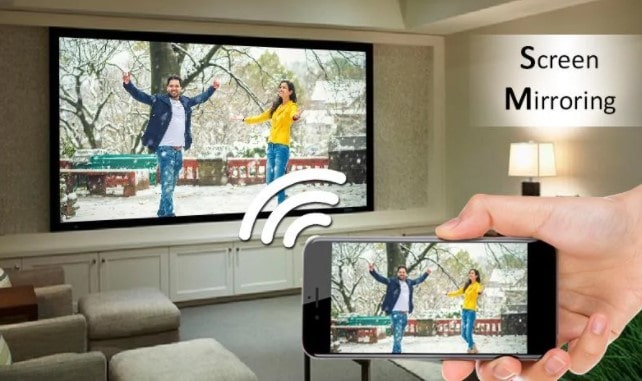
Чтобы подключить телефон к телевизору Samsung, можно воспользоваться опцией Screen Mirroring, которая дублирует экран устройств на телевизор Samsung без проводов:
- При помощи пульта открыть окно «Источник»;
- выбрать «Screen Mirroring»;
- на смартфоне перейти в настройки;
- найти опцию Smart View;
- начать поиск;
- из списка устройств выбрать название своего телевизора.
После того, как соединение установится, на экран ТВ будет транслироваться все, что происходит на экране телефона. На старых моделях телевизоров Samsung скорее всего такой технологии нет. Поэтому можно воспользоваться другими способами подключения.
Как подключить телефон Honor к LG
Телефоны Honor и Huawei к телевизору LG подключаются так:
- на ТВ перейти в меню;
- открыть раздел «Network» или «Сеть»;
- включить функцию «Miracast»;
- на смартфоне начать трансляцию изображения.
Если такой возможности нет, или вам не понятно, как это сделать, на помощь придется приложение Miracast – Wifi Display. Оно бесплатное, доступно для скачивания на любые устройства.
Порядок подключения через приложение Miracast:
- После запуска приложения нужно выполнить поиск.
- Из списка высветившихся устройств выбрать наименование модели того телевизора, к которому требуется подключиться.
- После синхронизации изображение будет транслироваться на большом экране.
- Если картинка отображается не полностью, то следует перевернуть экран телефона из вертикального положения в горизонтальное.
Подключение к телевизорам Xiaomi
Подключить телефон к телевизорам Xiaomi можно посредством DLNA-технологии. Можно создать беспроводную проекцию с экрана смартфона на дисплей телевизора. Для этого на телефон Honor следует скачать приложение BubbleUPnP, в программе создать сервер, дать ему название.
На ТВ нужно открыть раздел «Источник» и выбрать в качестве источника только что созданный сервер. После этого изображение начнет транслироваться со смартфона на телевизионный экран.
Методы подключения смартфонов Honor к ТВ
Современные технологии позволяют подключить смартфон к телевизору любым удобным способом. Для беспроводного варианта потребуется удостовериться, присутствует ли на телевизоре Wi-Fi, Bluetooth, Chromecast или Mirror Share. Если выбран проводной способ подключения, то нужно проверить наличие разъемов HDMI или USB на телевизоре.
Через кабель HDMI
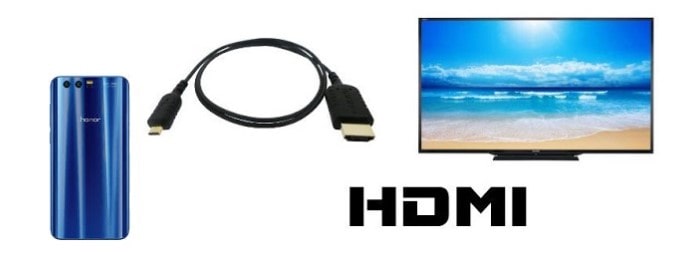
Оба устройства следует отключить. Затем соединить их посредством HDMI-кабеля и поочередно включить. Чаще всего транслирование начинается сразу после подключения. В некоторых случаях придется настраивать все вручную.
Если на телефоне нет подходящего разъема для такого провода, можно воспользоваться переходником.
Чтобы самостоятельно выполнить настройку, необходимо обратить внимание на порт, в который включен провод. Рядом с разъемом есть надпись – HDMI, HDMI1, HDMI2, HDMI3. Затем нужно зайти в меню телевизора и выбрать тот порт HDMI, куда включен провод.
На телефоне также следует открыть настройки, зайти в параметры USB и выбрать такой же кабель, как и на ТВ. После этого трансляция должна начаться.
Если изображение не появляется на экране, то следует проверить исправность проводов и разъемов.
Через USB кабель
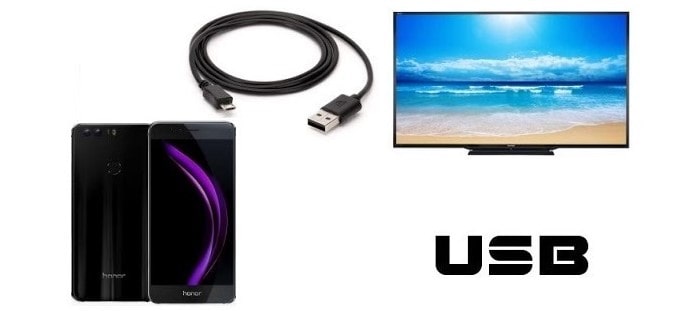
Проще всего смартфоны Хонор и Хуавей к телевизору подключить посредством USB. Практически на любом современном ТВ-устройстве имеется USB-разъем. Как это сделать:
- оба устройства следует выключить;
- затем подсоединить USB-кабель;
- включить их.
Если трансляция не началась сразу, требуется выполнить настройку:
- в панели уведомлений телефона нажать «Настройка USB-подключения»;
- выбрать «передача файлов».
- на телевизоре открыть меню;
- перейти в раздел «Источники»;
- выбрать наименование своего смартфона.
После этого изображение появится на экране.
Через Wi-Fi

Подключить устройство через Wi-Fi возможно только в том случае, если на ТВ имеется данная опция. Для этого нужно:
- на телефоне открыть настройки;
- зайти в раздел Wi-Fi, нажать «дополнительные настройки» и выбрать «Wi-Fi Direct».
- В настройках ТВ сделать такие же операции;
- затем в поиске найти название смартфона;
- выполнить подключение.
Если подключение происходит впервые, пользователю придется ввести пароль, который установлен на Wi-Fi смартфона. В следующий раз устройства автоматически будут сопряжены, и вводить пароль не потребуется.
После этого трансляция экрана должна начаться. Если этого не произошло, следует проверить, все ли выполнено верно, заново ввести пароль или перезагрузить гаджеты.
Mirror Share

Эта функция доступна на устройствах Хуавей. Ее можно активировать, если смартфон и телевизор – продукты Huawei. Значок опции находится в верхней панели уведомлений. После активации функции нужно подключиться к ТВ.
Для этого на телевизоре нужно выполнить следующие действия:
- Открыть главное меню и зайти в раздел Network (сеть).
- Найти вкладку «Передача изображения» (она может носить и другие названия, либо именоваться как «AllShare Settings»).
- Активировать опцию «Screen Mirroring» («Передача изображения/Трансляция»).
- Телефон и телевизор подключить к единой сети Wi-Fi.
- На смартфоне зайти в «Настройки», во вкладку «Mirror Share» и выполнить поиск устройств.
- Кликнуть на наименование нужного ТВ.
- После этого будет выполнения синхронизация изображений.
Для удобства телефон следует держать горизонтально, тогда картинка не будет растягиваться и расплываться.
Chromecast для ТВ без Wi-Fi
Данный способ подключения подойдет для ТВ, не имеющих встроенной опции Wi-Fi. В магазине электроники необходимо приобрести модуль Chromecast. 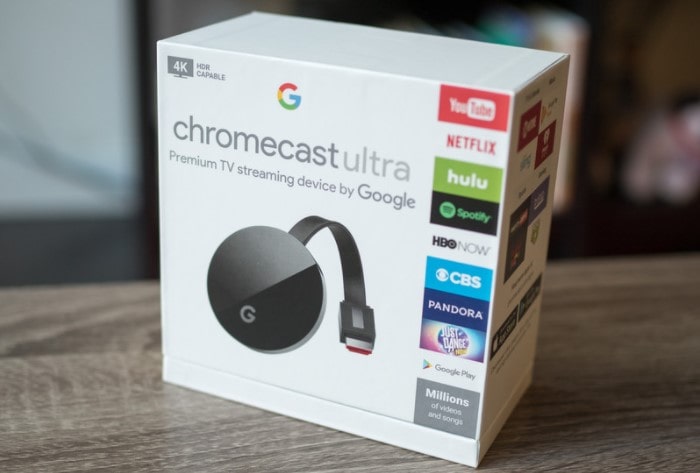 Так же важно убедиться, имеет ли телевизор порт HDMI, так как модуль подключается именно при помощи этого кабеля. На смартфон нужно установить приложение Google Ghrome.
Далее пошаговая инструкция похожа на метод подключения через Mirror Share:
- Устройства подключить к общей Wi-Fi сети.
- С помощью приложения на телефоне настроить модуль, подключить его к своему ТВ.
- Если все сделано верно, изображение начнет проецироваться на телевизор.
- Если этого не произошло, следует проверить, подключен ли модуль к Wi-Fi, исправны ли провода, поддерживает ли трансляцию эта модель ТВ.
С помощью приставки Smart TV-Box
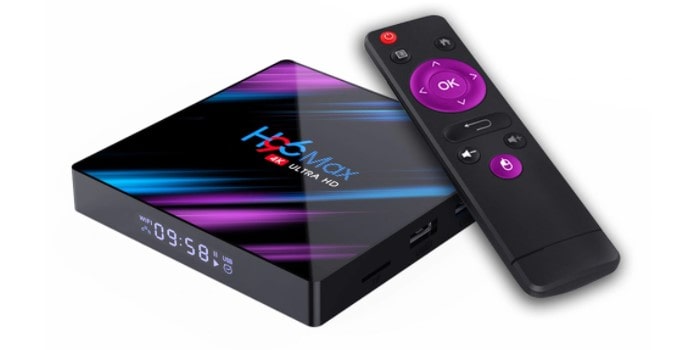
Если у пользователя имеется приставка Smart TV-Box, то подключить смартфон к телевизору можно с помощью HDMI или USB. Для этого нужно подсоединить любой из проводов к приставке, на телефоне нажать функцию транслирования. Также можно воспользоваться Wi-Fi Direct или просто Wi-Fi. Инструкции по использованию этих методов описаны выше.

При необходимости свой телефон можно использовать в качестве пульта от телевизора. Это поможет, если пульт сломался, потерялся, либо сели батарейки. Для этого нужно установить приложение «Виртуальный пульт» и подключиться к своему ТВ. Во многих моделях телефонов он уже встроенный по умолчанию. Или его можно бесплатно скачать через Play Маркет. Теперь пользователь может со смартфона переключать каналы, изменять громкость, а также включать и выключать устройство. Смартфон лишь должен быть оснащен инфракрасным портом. Убедитесь в его наличии, изучив инструкцию к девайсу или посмотрите есть ли на верхнем торце корпуса маленькая черная панель.
Ниже список моделей, поддерживающие программу ПДУ:
- Honor 3, 6 и 7С;
- Хонор 9 и 9 Lite; и 8 Pro.
- Huawei Mate 9 и 20;
- Хуавей P9 Plus.
Таковы способы подключения телефона Honor к разным моделям ТВ. Нужно иметь под рукой кабели HDMI или USB, либо модуль Chromecast. Для многих современных устройств в проводах нет необходимости, так как доступно беспроводное подключение.
Подключение смартфона Honor к телевизору
Самый простой и малофункциональный способ – использование соединения по USB.
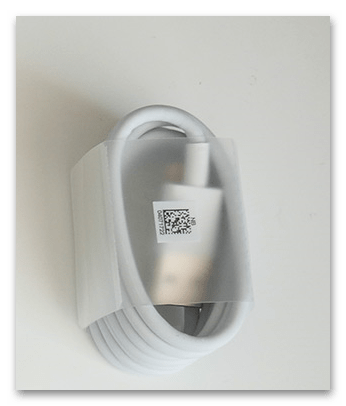
- Для этой цели нам понадобится обычный кабель подключения, но лучше комплектный к вашему смартфону.
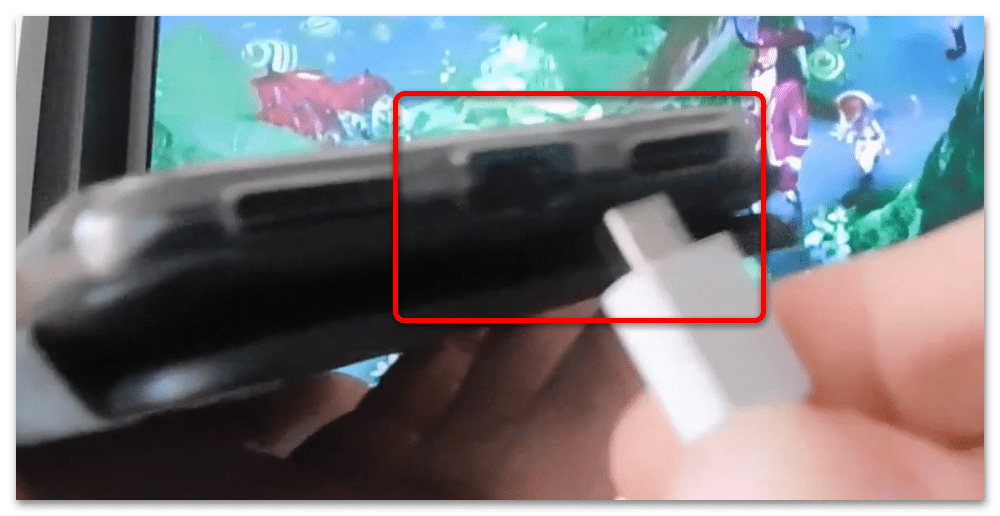
- Соедините провод с телефоном и телевизором.
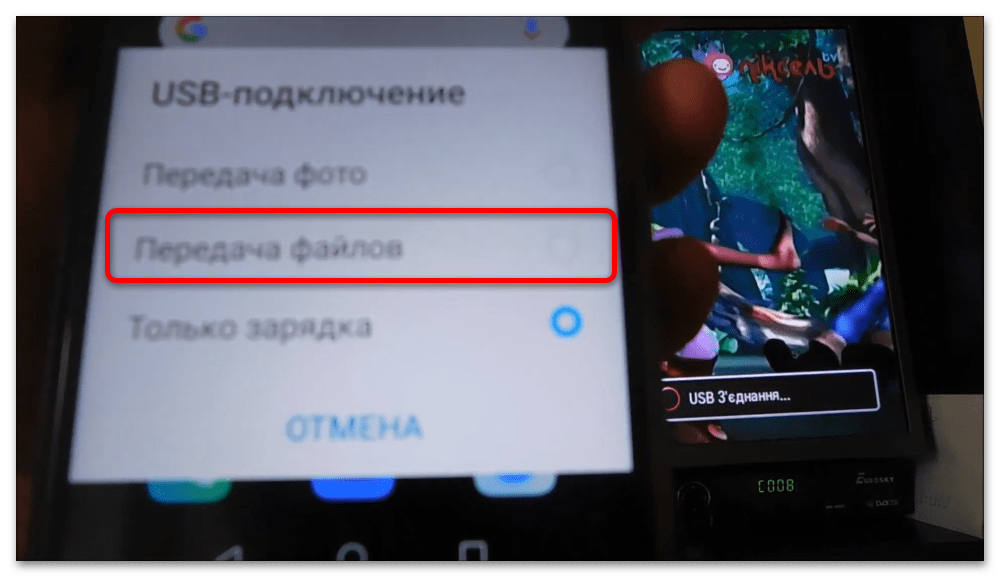
- На экране смартфона выберите вариант подключения «USB-накопитель» или «Передача файлов» (зависит от модели и версии прошивки Honor).
Способ 2: HDMI
Если целью подключения является трансляция изображения с телефона на экран телевизора, оптимальным вариантом будет связь по HDMI.
-
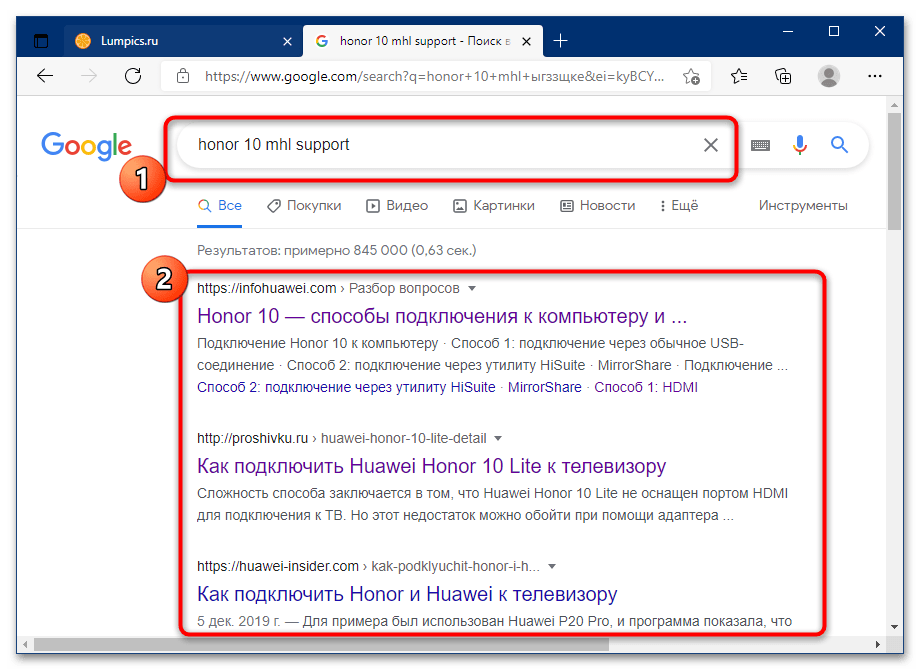
Телефоны Honor используют для требуемого подключения технологию MHL, однако далеко не каждый модельный ряд бренда его поддерживает. Наиболее лёгким методом узнать, работает ли по этой технологии конкретно ваш смартфон – воспользоваться интернетом, где следует открыть любой поисковик, ввести запрос формата *модель хонор* mhl support и ознакомиться с результатами.
Способ 3: Wi-Fi Direct
Начиная с Android 4.0 в большинстве смартфонов присутствует технология Wi-Fi Direct, которая позволяет транслировать экран беспроводным способом.
Важно! Для работы этой функции необходимо, чтобы на телевизоре имелся нужный модуль!
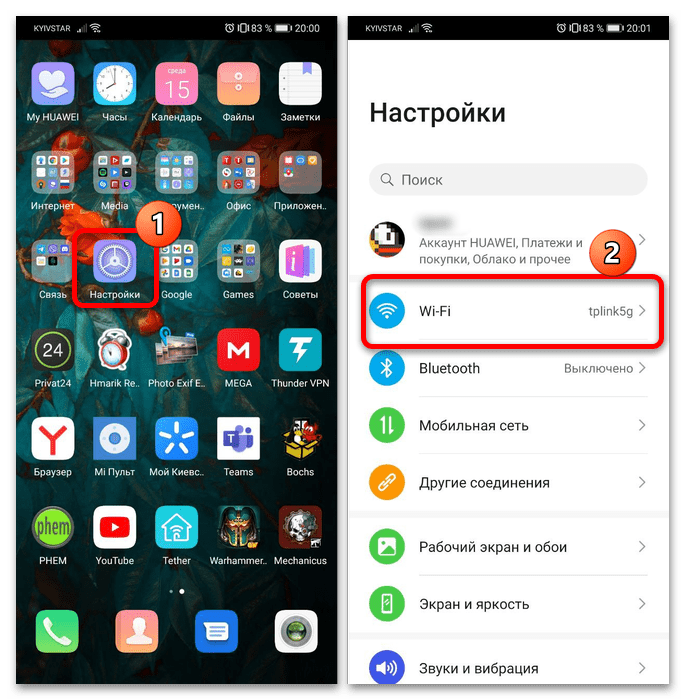
- Активируйте требуемую опцию на телефоне. Откройте «Настройки» и перейдите к разделу «Wi-Fi».
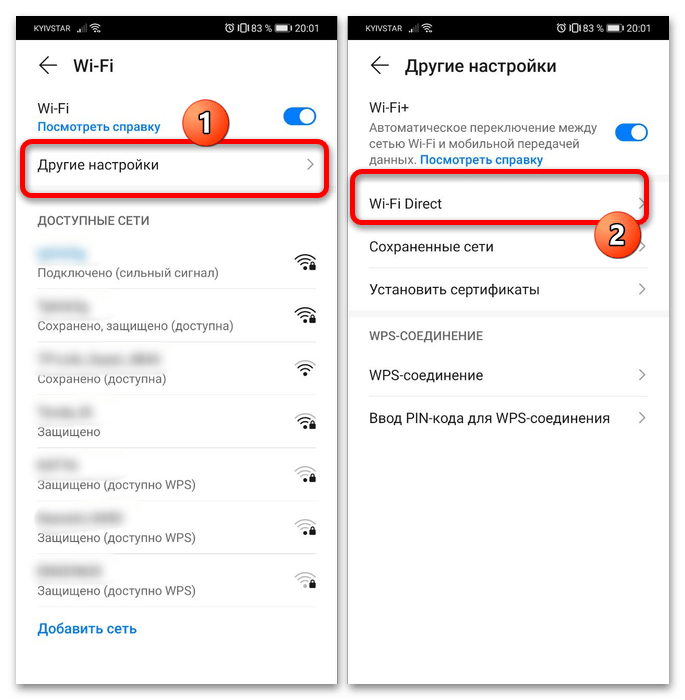
Дальнейшее зависит от варианта установленной прошивки – на новейших версиях надо воспользоваться пунктами «Другие настройки» – «Wi-Fi Direct».
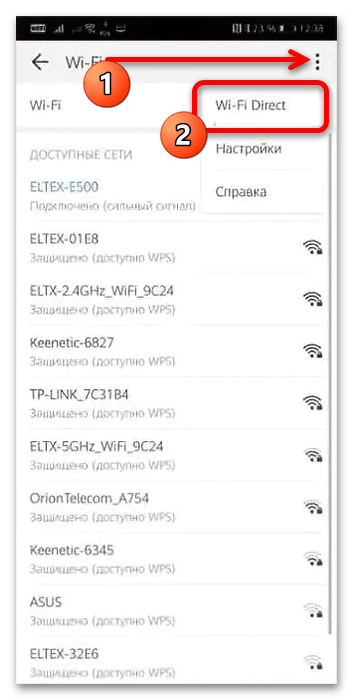
В более старых релизах ПО нужно касанием трёх точек вызвать контекстное меню и выбрать требуемый пункт оттуда.
Способ 4: Беспроводная проекция
Чуть более продвинутый вариант заключается в задействовании возможности MirrorShare, она же «Беспроводная проекция», для которой также необходимо наличие Wi-Fi у телевизора.

-
Как и в предыдущем случае, понадобится включить функцию на телефоне. Проще всего это сделать из шторки, открыв расширенный режим свайпом двумя пальцами сверху вниз и тапнув по нужному элементу.
Теперь изображение с экрана смартфона будет передаваться на ТВ: благодаря особенностям функции можно не только смотреть видео, но и делать вообще всё, на что способен ваш Хонор. Единственное неудобство – управлять происходящим можно только с телефона.
Как подключить телефон Huawei и Honor к телевизору по USB, Wi-Fi и HDMI


Достаточно разные обстоятельства заставляют активировать сопряжение между техникой.
- Просмотр на большом экране всегда более качественный. Если нет возможности пойти в кинотеатр, устройте себе его дома. Попкорн возможно сделать в микроволновке, холодную колу купить в любом супермаркете, а в качестве пульта выступит смартфон. С него возможно запустить любой фильм или сериал. Занимательный вечер гарантирован.
- Если вы дома убираетесь или готовите, наверняка привыкли включать фоновую музыку или программы. Запустите любимые каналы на ютубе! Для этого не придется входить в личный аккаунт на ТВ, ведь достаточно открыть все на гаджете.
- Решили посмотреть семейные фото? Зачем мучать себя разглядыванием деталей на крохотном мобильном, если возможно вывести изображение на крупный формат? Это делается быстро, и есть возможность запустить слайд-шоу.
- ПК или ТВ возможно использовать в качестве монитора. Этот вариант подойдет тем, кто привык работать на мобильном или планшете. Чтобы не утруждать себя поиском важных кнопок в какой-то программе или редакторе, откройте окно во весь экран. К ТВ также подключается мышка, что заметно облегчит работу.
- Смартфон = Пульт. Да, и такие возможности сейчас есть. Практически любой мобильный девайс сегодня обладает инфракрасным пультом, что помогает управлять ТВ, кондиционером, музыкальным центром, приставкой, тюнером и т.д. Вам не придется вставать, искать пульт, чтобы переключить канал или сделать потише. Все в одном приложении.
Инструкция, как обновить ОС Андроид на планшетах Хуавей до последней версии
Это не полный перечень случаев, когда юзер задает себе вопрос — возможно ли подключить телефон Honor и Huawei к телевизору через USB или по воздуху?


Беспроводная проекция в Honor – что это, как включить на телевизоре или компьютере
Новые модели мобильных устройств пополняются полезными функциями и предоставляют владельцу максимум возможностей. Это нечто большее, чем аппарат для звонков и сообщений или хранилище файлов. В мобильных устройствах Honor присутствует беспроводная проекция, которая позволяет выводить изображения и видеоролики на большой экран. Рассмотрим, в чем заключается суть данной технологии, как ее подключать и настраивать, а также что делать при возникновении проблем.

Что представляет собой функция беспроводной проекции на смартфонах Honor
Беспроводное проецирование доступно в популярных смартфонах Huawei, а также Honor 10, 9, 8X, 7c, 9 lite. Кроме того, опция доступна на ноутбуках под управлением Windows 10 и телевизорах с функцией Smart-TV. Это усовершенствованная технология, позволяющая транслировать медиафайлы с мобильного устройства на большой телеэкран, мгновенно синхронизируя их и практически не вызывая задержек.
Главными возможностями являются:
- практически мгновенный перенос изображений или видеозаписей с экрана смартфона на экран телевизора или компьютера;
- отсутствие необходимости в многочисленных кабелях и проводах — для полноценной трансляции достаточно одной общей точки Wi-Fi со стабильным качественным сигналом;
- трансляция проходит почти без пауз (редкие задержки незаметны для пользователя).
Активация на мобильном устройстве
Перед тем, как начать использовать беспроводную проекцию на смартфоне Honor, нужно убедиться в том, что она поддерживается на телевизоре или ноутбуке. Ноутбук со свежей версией Windows должен быть оснащен технологией Miracast.

На мобильном активировать беспроводное проецирование можно двумя способами:
- Нажать на кнопку Mirror Share в шторке быстрого меню.
- В стандартном меню выбрать пункт «Экран», а затем «Беспроводная проекция».
Как включить опцию на телевизоре
Чтобы медиафайлы с экрана смартфона начали транслироваться на телевизоре с технологией Smart-TV, необходимо выполнить последовательные действия:
- Подключить телевизионное и мобильное устройства к единой точке доступа Wi-Fi.
- Активировать процесс поиска, затем нажать на название модели телевизора, которое высветится на экране смартфона.
- Активацию подключения подтвердить на телевизоре.


Как подключить планшет Хуавей к телевизору

Говоря о планшете, разрешено использовать все перечисленные варианты, так как операционная система и интерфейс везде примерно одинаковые.
- USB кабель — возьмите шнур, и визуально осмотрите его, чтобы убедиться, что нет повреждений, подключите с одной стороны к TV, а с другой — к телефону. Если формат гнезда 2.0, то используйте исключительно его. Если же вход принимает формат 3.0, то он универсальный.
- Wi-Fi — откройте настройки беспроводной сети на планшете или медиападе, выберите строчку с вай-фаем, и откройте Вай-Фай Директ, дождитесь завершения подключения к точке доступа, подключите ТВ к точке доступа, и управляйте им через ИК-порт.
- Mirror Share — опустите шторку, найдите иконку с такой подписью, и включите ее одним кликом. Потом включайте проекцию.
- Chromecast — альтернативный мануал дублирования экрана с одного девайса на другой. Для включения возьмите пульт, и нажмите там на клавишу «Хоум» (Домой), выберите при его помощи на экране пункт «Установки», в категории ТВ откройте приложения, там выберите графу «Системные», выберите Chromecast или Гугл Каст, включите.
- Приставка Smart TV Box — преобразование тюнера в мультимедийный плеер.
- HDMI — включаете один конец в планшет, другой в ТВ, и используете.
Как сбросить аккаунт Гугл на телефонах Хонор и Хуавей: новый способ обхода FRP


Приложение пульт для телевизора на Honor и Huawei
Виртуальный пульт управления на Android-телефонах позволяет полностью заменить обычный пульт. Для настройки подключения необходимо воспользоваться стандартным предустановленным приложением «Виртуальный пульт». Данное приложение есть на всех устройствах Хуавей, которые поддерживают такой тип подключения.
Для полной настройки требуется:
- Запустить приложение Виртуальный пульт.
- Нажать на значок плюса внизу экрана.
- Выбрать вид устройства, которое требуется подключить.
- Найти марку, например, Самсунг или Филипс.
- Нажать на модель устройства и следовать дальнейшим инструкциям в приложении.
После подключения и проверки связи устройств, можно сохранить настройки и пользоваться пультом в любое время.
Что делать, если смартфон не подключается к телевизору?
Устройства с интерфейсом и сложными процессами не застрахованы от ошибок, неполадок и лагов в работе. При подключении также часто случаются конфликты в оборудовании, и юзерам важно хотя бы базово знать что делать в таком случае.
| Проблема | Решение |
| Ошибка в сопряжении | Убедитесь, что вы подключаетесь к своему TV, а не к технике соседей |
| Не находит устройство | Перезапустите всю технику, и попробуйте снова |
| Находит девайс, но не аутентифицируется | Очистите кэш, удалите точку доступа, и добавьте заново |
| Периодически пропадает сеть | Убедитесь, что для контакта используется целый кабель ЮСБ или HDMI |
Причины, по которым методы, описанные выше, могут не работать
В некоторых случаях даже при правильном выполнении инструкций, описанных выше, изображение может не передаваться с телефона на экран телевизора. Причин тому может быть несколько:
- Механические повреждения. В данном случае имеются в виду три аспекта. Во-первых, может быть поврежден порт на телефоне. Во-вторых, возможна поломка со стороны телевизора. В-третьих, возможны нарушения целостности соединений в кабеле.
- Ошибки, связанные с программным обеспечением. В данном случае также проблема может затрагивать телефон или телевизор. Часто подобное решается перезагрузкой. В более тяжелых случаях может потребоваться обновление прошивки.
- Отсутствие поддержки со стороны одного из устройств. В случае, если телевизор устарел, он может не поддерживать определенные функции.
Прежде, чем разочаровываться, рекомендуется попробовать все доступные методы. Если же попытки оказались безуспешными, следует убедиться, что устройства поддерживают такую функцию, после чего обратиться в сервисный центр.
Дополнительная информация
Также трудности нередко возникают и во время трансляции. Если она заедает или прерывается, то очистите кэш на обоих гаджетах. Если не помогло, то убедитесь, что вай-фай расположен достаточно близко, чтобы выдавать высокий качественный сигнал.
Каким способом лучше синхронизировать телефон с ТВ?
Каждый юзер выбирает то, что удобно для него. ЮСБ и HDMI — это проводные методы, которые уже немного устарели. К тому же, это не всегда выглядит эстетично, и вписывается в интерьер, поэтому многие выбирают другое соединение. Выбрать нужный вариант следует исходя из возможностей и технических характеристик.
Можно ли использовать пульт на телефоне Хонор на постоянной основе?
Да, так как это абсолютно не вредит работе устройств.
Каким способом лучше синхронизировать телефон с ТВ

Отсутствие сигнала — распространенная проблема, которая может появиться из-за надломанного провода HDMI
Далеко не всегда удается разобраться, каким именно способом лучше синхронизировать мобильное устройство с телевизором. Выбор того или иного метода подключения во многом зависит от целей.
Например, если хочется транслировать на экран ТВ изображение, лучше воспользоваться для этого кабелем HDMI, так как с его помощью удастся передать наиболее четкую и качественную картинку. Также можно подключиться по Wi-Fi. Однако в этом случае изображение будет замыленным из-за нестабильного или слабого сигнала.
Важно! Для передачи файлов вышеперечисленные способы не подходят. Для более быстрого обмена данными лучше подключить мобильник к ТВ через кабель USB.
Через кабель RCA
Способ подключения через RCA кабель, или его еще называют «тюльпан», подойдет для обладателей старых моделей ТВ. В них как правило присутствует разъем под три разноцветных штекера. Каждый из них выполняет свою функцию, передача видео, звука. Что понадобится:
В переходник с одной стороны, необходимо вставить RCA, с другой HDMI. На переходнике есть два режима:
Первый больше подойдет для американских телевизоров, второй для европейских. Стоит попробовать оба варианта, выбрав лучшее качество изображения. К сожалению, этот вид передачи данных не будет отличатся хорошим качеством.
Варианты подключения через провод
Проводные способы подключения Huawei Honor 9A к телевизору являются не самыми удобными в виду использования кабелей, но в то же время такие варианты не требуют продвинутого технического оснащения ТВ-приемника.
По USB
Это самый простой способ, позволяющий подключить телефон к домашнему экрану. Для его реализации владельцу Huawei Honor 9A понадобится USB-кабель, который идет в комплекте с устройством.
Далее необходимо одну часть кабеля вставить в смартфон, а другую – в ТВ-приемник. После этого останется открыть меню TV, используя пульт дистанционного управления, и в меню подключения выбрать задействованный USB-порт.

В то же время на самом смартфоне подтверждается обмен данными с телевизором, выбрав подключение в качестве медиа-устройства. Если все сделано правильно, ТВ-приемник определит Huawei Honor 9A, как внешний накопитель, и с помощью пульта дистанционного управления вы воспроизведете фото, аудио и видео на экране TV.

По HDMI
Этот метод является более сложным, но в то же время и более функциональным. Если при подключении по USB перед владельцем устройств открывается базовый набор возможностей, позволяющих воспринимать Huawei Honor 9A в качестве внешнего накопителя, то при сопряжении через HDMI на экране приемника высветится рабочий стол смартфона, а также будут отображаться действия, выполненные на телефоне. В частности, запуск тех или иных программ.
Сложность способа заключается в том, что Huawei Honor 9A не оснащен портом HDMI для подключения к ТВ. Но этот недостаток можно обойти при помощи адаптера MHL или SlimPort. Приобрести соответствующий аксессуар можно в магазине электроники по цене 200-300 рублей.
Подключение будет происходить следующим образом:
-
Штекер USB от MHL-адаптера или SlimPort вставляется в смартфон.


Если все сделано верно, то рабочий стол Huawei Honor 9A будет выведен на экран телевизионного приемника. После этого можно производить манипуляции со смартфоном, и перемещения отобразятся на ТВ-приемнике.
Изменение режима соединения при помощи программ
Можно подключить телефон к телевизору по USB через специальные программы. Если аппарат не показывает способы соединения, то можно воспользоваться сторонними ПО. Для этого необходимо установить программу USB Mass Storage (UMS). Скачать приложение можно при помощи Play Market. Поддерживается только для Android.
Руководство по изменению протокола подключения:
Первым делом необходимо разрешить права суперпользователя (root). Для этого необходимо включить отладку, описанный выше.
Возможные проблемы и их решение
В случае сбоя подключения трансляции со смартфона на TV или компьютер рекомендуется перезагрузка обоих устройств и повторное выполнение шагов по подключению.
Ошибка «Connection failed» или сбой соединения оборудования говорит об отсутствии возможности установления контакта между подключаемыми девайсами. В таком случае следует проверить корректность их функционирования.
Реже проблемы могут возникать по причине использования незарегистрированной версии операционной системы Windows. Вместо трансляции пользователь пиратской ОС, не поддерживающей функцию Miracast, видит чёрный пустой экран. Решение проблемы заключается в покупке лицензии. Активация системы возможно и с применением свободно распространяемого специального ПО, но такой вариант не всегда безопасен.
Сегодня производители активно расширяют возможности беспроводной передачи данных, предлагая независимость от проводов. Одно из таких решений – функция Mirror Share, являющаяся весьма полезным инструментом, который выручит при необходимости вывода изображения на большом экране без необходимости использования проводного соединения.