Как посмотреть фильм с планшета на телевизоре: 5 крутых способов
Подключение любого планшета к телевизору позволяет смотреть фильмы, слушать музыку, заходить в популярные приложения на большом экране. Планшет подключить к современному телевизору не сложно, чего не скажешь о более старых моделях, к которым присоединиться труднее. Причиной всяческих проблем могут выступать не поддерживающие стандарты телевизора, старые методы подключения, для которых нужны переходники и т.д. В данной статье рассмотрим все возможные проблемы, которые могут возникнуть при сопряжении устройств и методы решения возникающих проблем.
Поддержка соединения
Для определения возможности сопряжения гаджета с телевизором, необходимо узнать, нужны провода или есть поддержка беспроводных сетей, если нужны, то какие именно. Из-за большой разновидности оборудования, нужно проверить, возможно ли создание точки доступа на устройстве или подключение к сети Wi-Fi. Для тех, кто не разбирается в данной тематике, в статье подробно опишем, как определить возможный вариант синхронизации оборудований и что потребуется пользователю сделать.
Для начала в статье перечислены будут возможные способы подключения:
- Беспроводная сеть Wi-Fi, есть почти у каждого современного смарт ТВ.
- HDMI интерфейс, есть и в более старых телевизорах (после 2008 г.).
- Композитный кабель (тюльпан).
- Разъем USB или мини USB. Встречается довольно редко.
- При помощи конвертеров. Крайний способ, если других вариантов нет.
Способов много, а значит, в самом начале придется лишь определить, какой из них подойдет именно для этого устройства. Учитывать нужно, что именно пользователь хочет получить при подключении аппарата к телевизору: передача файлов с устройства на тв, трансляция с устройства или HDD.


Задействовать технологию AirPlay
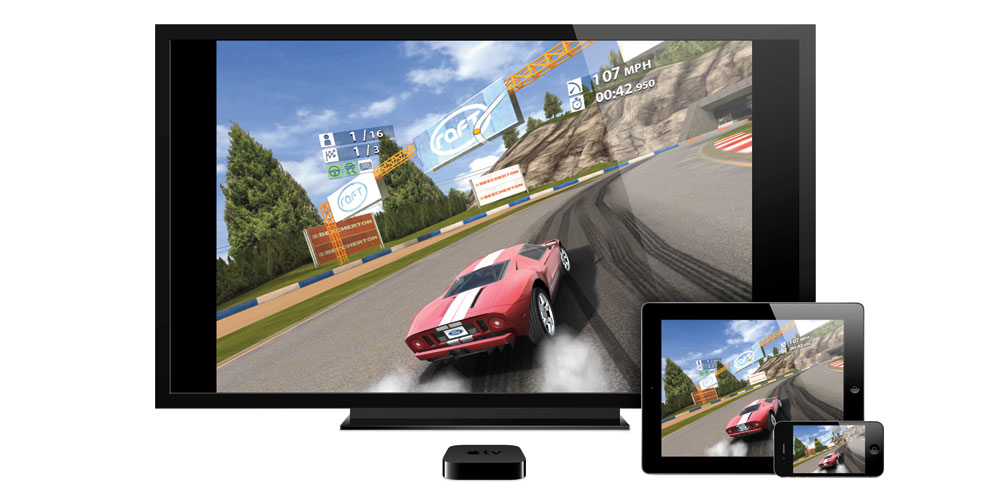
Можно воспользоваться разработанной Apple технологией и протоколом AirPlay. «Яблочные» устройства нового образца снабжены этой технологией. После проведения подключения iPad к ТВ владелец устройства сможет беспрепятственно наслаждаться на большом телеэкране фильмом, который воспроизводиться на мобильном устройстве. Абсолютно любую передачу можно смотреть онлайн.
Для успешной синхронизации планшета с ТВ в этом случае понадобится подключение обоих устройств к беспроводной сети функционирующей дома. В возникшем окошке на iPad следует активировать возможность показа на телеэкране.

Не стоит забывать, только для «яблочных» устройств возможна такая чудесная синхронизация. Для настройки данного соединения надо воспользоваться приставкой Apple TV. Надо заметить, небольшая задержка при трансляции – это характерная особенность данной технологии.
Подключение через HDMI кабель
Самым комфортным вариантом подключения для трансляции видео и прослушивания музыки с гаджета под управлением Android является HDMI шнур. Поэтому следует удостовериться в отсутствии на устройстве такого разъема, прежде чем пробовать подключиться другим кабелем.

Пассивный кабель micro-HDMI to HDMI
- HDMI поддерживает передачу аудио и видео;
- сопряжение устройств, происходит быстро и без дополнительных настроек;
- «зеркальное отражение» позволяет вывести изображение планшета на телевизор, в точности повторяя все происходящее на гаджете;
- передачу изображения HDMI кабель осуществляет в цифровом формате, поэтому качество картинки всегда на высоком уровне;
- это распространённый способ и принят стандартным для всех современных устройств.
Для передачи изображения гаджета через HDMI подсоедините одну сторону кабеля к гаджету, а другую к монитору. После подсоединения устройства автоматически настраиваются и могут воспроизвести любое видео. Если что-то пошло не так, то нужно открыть настройки плазмы и устройства:
- На планшете в настройках выхода необходимо указать HDMI.
- На смарт тв в «источнике» (source, input) надо выбрать HDMI. В случае если HDMI разъемов больше одного, тогда выбирайте в меню тот, что обведен рамкой.
На планшете вместо полномасштабного гнезда обычно используется micro-HDMI. Так что для подключения нужен специальный провод (micro-HDMI to HDMI) или (mini-HDMI to HDMI). Ещё как вариант, можно использовать переходник. Переходник устанавливается на разъем гаджета и к нему можно будет подключить обычный кабель HDMI.
Идеально подойдет этот способ сопряжения только в том случае, если оба устройства поддерживают технологию MHL. Данная технология присутствует в телевизорах известных производителей (SAMSUNG, SONY, TOSHIBA, LG), а вот менее популярные фирмы могут не поддерживаться. Поэтому убедиться в наличии этой функции придется самостоятельно, либо в интернете по названию оборудования, либо по наличию небольшой надписи на HDMI гнезде.

Активный адаптер micro-USB to HDMI
В отличие от 1 способа, для синхронизации совместимых оборудований в паре, потребуется активный кабель типа «micro USB-HDMI». Разъем (MHL-HDMI) выделяется на фоне других надписью, она расположена рядом с отверстием HDMI. В настройках телевизора в качестве источника сигнала нужно найти именно MHL-HDMI вход. Такое подключение позволит качественную передачу цифрового сигнала, а также будет заряжать планшет, во время трансляции, что гарантирует стабильную работу системы.
В самый неподходящий момент гаджет не отключится из-за низкого заряда батареи. Задержек изображения в этом случае не будет, а если и будут, то незначительные. Единственным минусом данного способа, является разрешение изображения на огромных экранах, которое ограничено мощностью устройства. Если планшетный компьютер современный, то переживать не о чем. Если MHL функции поддерживает только гаджет, то придется использовать активный кабель «micro USB-HDMI». На его корпусе есть USB-разъем, для того чтобы подключать внешний источник питания. Так что для стабильной работы устройств придется найти дополнительный источник питания.


Технология Allshare
Эта программа тоже детище Samsung. Достойнейший конкурент программе AirPlay.
Для начала использования преимуществ этой технологии надо произвести активацию функционирования беспроводного интернета на устройствах. Затем открыть на планшете нужную программу. В меню некоторых телевизоров имеется утилита – Samsung Smart View. Для гаджета такую программу можно закачать с Google Play.

Данная утилита снабжена удобным менеджером файлов. Для вывода картинки на телевизионный экран понадобится в настройках программы активировать эту возможность.
Надо признаться, Allshare не пользуется очень большой популярностью по причине отсутствия поддержки дублирования в режиме онлайн. Материал доступный для вывода на большой экран должен быть сначала загружен в гаджет.
Подключение через RCA кабель (тюльпан)
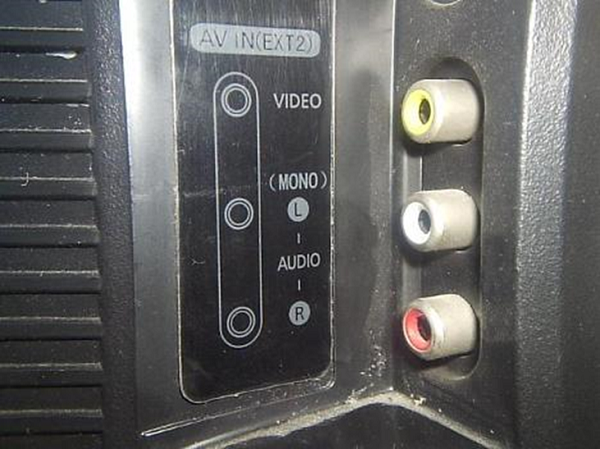
Если на старом «ящике» разъемов HDMI нет, то нам понадобится кабель RCA (тюльпан). Этот вариант не такой комфортный, как HDMI и передача изображения происходит в аналоговом формате, зато такой разъем есть почти во всех телевизорах.

Кабель RCA (композитный)
Этот способ подключения потребует использовать конвертер HDMI-RCA для тюльпанов. Провод HDMI-HDMI подключите к планшету, а второй стороной к конвертеру HDMI-RCA. Кабель от конвертера с тремя штекерами подсоедините к тв. Желтый штекер для передачи видео, а белый с красным – для звука.
Оборудование подобного типа можно подключать и к американским и европейским устройствам, благодаря переключателю в корпусе. В России на телевизорах установлена система Pal. В комплектации конвертера обычно находится необходимый для подзарядки micro-USB кабель.

Конвертер RCA to HDMI
Подключать кабель следует по соответствию цвета штекеров к цвету разъемов на телевизоре. Разъемы для штекеров могут находиться спереди, сзади и по бокам корпуса. На телевизоре в «входящих источниках» (Input, вход, source) необходимо найти режим «AV». Если аналоговых входов больше одного, выбирайте тот, что светится.
Как подключить планшет к телевизору по сети WIFI
Способ подключения планшета к телевизору, без проводов будет удобен обладателям умных телевизоров (Смарт ТВ), которые в обязательном порядке имеют в наличии встроенный адаптер. В таких устройствах способов передачи сигнала два:
- WIFI DIRECT (Точка доступа).
- Подключение устройства посредством приложений от фирмы производителя или же сторонних программ.

На изображении показана возможность использования режима WI-FI DIRECT
WIFI DIRECT
Технология WIFI DIRECT отлично себя проявила еще в первых смарт ТВ, поэтому эта функция присутствует во всех современных устройствах. Ее легко настроить и использовать.
Включите меню настроек и найдите вкладку «Сеть» (Network, Web). В ней должна быть строчка WIFI DIRECT. Выберите этот пункт и дождитесь, пока программа автоматически настроит соединение. В это время на планшете включите в настройках WIFI и найдите в меню название телевизора, если точек доступа много и определить название своей точки доступа затруднительно, посмотрите в открытом меню на телевизоре, название сети и выберите сеть на планшете. После этого устройства будут сопряжены и готовы к работе.
Сторонние приложения
В случае если встроенная функция точки доступа работает неправильно или же с помехами, помочь могут сторонние программы или же приложения от фирмы производителя, которые были сделаны после выпуска устройства. Такое приложение для планшета необходимо искать индивидуально. Зная полное название телевизионного устройства, найти приложение не составит труда. Инструкции о приложении прилагаются на сайте источника или же в самой программе. Если на корпусе телевизора названия нет, то можно узнать его в настройках, в которое можно попасть из главного меню.
Например, для устройств Samsung используется приложение Smart View.

Изображение двух синхронизированных устройств
Чтобы синхронизировать оборудование, необходимо с двух устройств подключиться к одной сети WIFI. Также необходимо, чтобы маршрутизатор, был готов к сопряжению.
Посредством медиа-интерфейса MHL
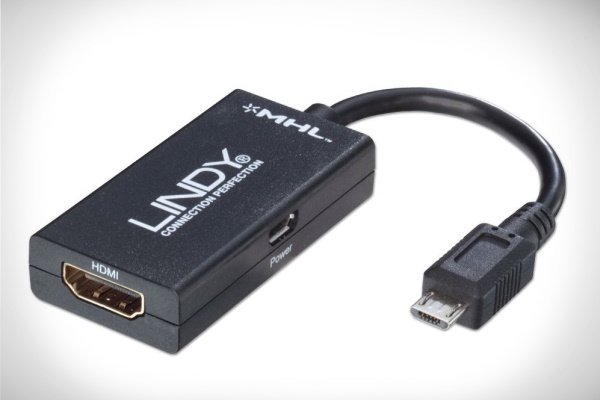
Адаптер MHL предназначен для подсоединения к телевизорам мобильных устройств – он имеет все возможности интерфейса HDMI и оснащён MicroUSB. После такого подключения планшет будет обеспечен ещё и работающей подзарядкой батареи. В специализированных точках продажи можно выбрать подходящий вариант по цене из разнообразных типов подобных переходников.
После соединения двух устройств кабелем требуемой длины, следует произвести стандартные настройки по аналогии с рассмотренными выше. Внимательно и корректно вставить в нужные разъёмы штекеры и завершить подготовку устройств к просмотру выбором в телевизионном меню настроек требуемого источника сигнала.
Автор видео: TabTV.
Как подключить планшет к телевизору через кабель USB
Транслировать изображение, как в случае с HDMI подключением, через USB кабель не получится. Такой технологии просто не существует. Гаджет можно использовать как устройство для хранения информации. Если телевизор поддерживает воспроизведение фильмов, музыки и изображения с внешних устройств, то планшет можно тоже использовать в виде жесткого диска.
Чтобы настроить медиатеку для домашнего кинотеатра с планшета, необходимо:
- Подсоединить кабель Micro-USB to USB (Mini-USB to USB) одним концом к планшету, а другим к плазме.
- На планшете нажать окошко, в котором будет пункт «Подключить в качестве накопителя».
- При помощи пульта на телевизоре нажать на кнопку «источник» (input, source) и выбрать USB-накопитель.
- На большом экране будут видны все видео, картинки и аудио с планшета.

Изображение смарт тв с подключенным планшетом
Подключив через USB-провод оба устройства, можно в меню плазмы выбирать любые фильмы и музыку с планшета. Для этого во входных параметрах тв нужно в списке нажать на «USB-накопитель». При этом можно будет использовать одновременно планшет в своих нуждах.
Возможности Samsung Link
Это и онлайн-хранилище от Samsung и программа. Любому пользователю доступно будет до 100 ГБ в этом хранилище. Воплотить в жизнь задумку синхронизации через Samsung Link можно только при наличии устройств от Samsung. Также потребуется хорошо функционирующий интернет.

Это программное обеспечение по возможностям и качеству очень похоже на AllShare Play. Владельцу планшета от Samsung будет доступно после подключения своего гаджета к телевизору, также южнокорейского производства, загрузка и просмотр файлов (аудио, видео, фото) хранящихся в облаке. Приложение можно загрузить на Google Play.
Как подключить планшет к телевизору — 9 простых способов
Перед подключением телевизора и планшета между собой вы должны обязательно выполнить обновление программного обеспечение обоих устройств с целью избежать возможных системных ошибок.
Как можно с планшета вывести изображение на телевизор: особые рекомендации
Когда возникла срочная необходимость подключить планшет к широкоформатному монитору (в нашем случае телевизору), то здесь существует несколько рабочих вариаций, которые помогут настроить надёжную синхронизацию. Удобство того или иного метода подключения зависит от того, с какой целью вы подключаете планшет. Например, для просмотра фотографий вполне достаточно беспроводного соединения, а если нужно подключить планшет к телевизору для просмотра фильма, то лучше использовать HDMI или USB-подключения, так как часто Wi-Fi просто не справляется с раздачей скоростной информации.
Некоторые планшеты не предусматривают возможность подключения кабеля HDMI, поэтому используйте переходники.
Оптимальными методами соединения двух современных гаджетов являются:
- HDMI-соединение;
- USB-синхронизация;
- подключение по Wi-Fi;
- технология Miracast;
- RCA или соединение тюльпанным проводом.
Каждый пользователь самостоятельно должен определить для себя, каким способом ему удобнее подключаться, а мы, в свою очередь, предоставим вам исчерпывающую инструкцию по каждому типу синхронизации.
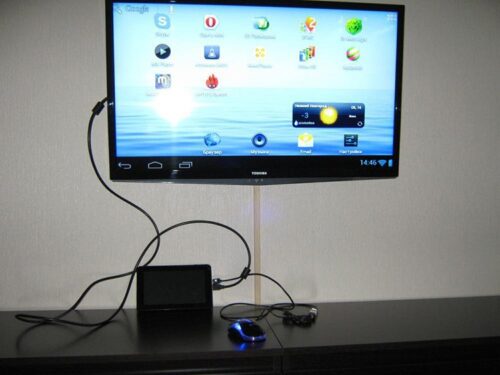
Если подсоединить планшет к телевизору неправильно при помощи USB-шнура, он сыграет роль обыкновенного внешнего накопителя
ПОЛЕЗНО ЗНАТЬ!
Если невозможно подключение планшета к телевизору при помощи кабелей из-за отсутствия соответствующего выхода, то можно воспользоваться специальными переходниками и картридерами. В продаже таких гаджетов тьма.

Удобные способы подключения планшета к телевизорам при помощи провода
Предварительно перед кабельным способом подключения необходимо внимательно изучить инструкцию, ведь даже малюсенький пропущенный пункт будет стоить вам много нервов. Причём реализовать коммутацию всё равно не удастся, поэтому отнеситесь внимательно к каждому пункту. Итак, приступим: какие же методики мы можем для себя использовать?
Традиционный способ: соединение телевизора и планшета посредством USB
Подключить таким способом устройства для просмотра онлайн-трансляций можно только в том случае, если они имеют новую технологию скоростной передачи данных. Если ваш гаджет «старенький», то вам удастся использовать его только как съёмную флешку. Как же подключить данный прибор:

Привычные USB-провода имеют длину до 60 см, соответственно, его неудобно использовать, если рядом нет близкостоящей полочки
- Возьмём наш USB-кабель, узкое устройство подключим к зарядному разъёму планшету, а стандартный выход 2.0 − к разъёму для Flash-накопителя на телевизоре.
- После чего включите питание телевизора. На экране появится окно, в котором вам нужно выбрать внешне подключённое устройство (имя у планшета может быть разным, вам в меню нужно выбрать своё название).
- Далее на планшете выберите пункт «Как внешний накопитель». Однако это значение лучше выбрать сразу после включения телевизора.
- После чего на экране телевизора вы увидите список доступных приложений и данных для воспроизведения.
Помимо фото, видео и музыки, на экране телевизора вы можете играть в любую игру с планшета, если имеется соответствующий формат приложения.
Простой способ, как подключить планшет к телевизору через HDMI-провод
Нынешние планшеты, к сожалению, не все оснащены разъёмом по HDMI, поэтому эту задачу на себя берёт специальный переходник с выходом MicroUSB. Этого приспособления вполне достаточно, чтобы посмотреть фильм даже в новомодном формате 4К (Ultra HD).
ПОЛЕЗНАЯ ИНФОРМАЦИЯ!
Вы можете настроить одновременную синхронизацию на устройствах, чтобы просматривать картинки, видео или аудиофайлы сразу на двух экранах, управляя задачей с планшетника.

Для успешного подключения всё, что вам нужно, − это включить оба гаджета, соединить их кабелем (вставляя в соответствующие гнёзда, после чего можно воспроизводить фото и видео непосредственно на планшете, а изображение в реальном времени будет передаваться на экран телевизора).

Обратите внимание, что некоторые способы соединения могут не поддерживаться современным устройствами
Адаптер USB-MHL: как он участвует в соединении телевизора и планшета
Что такое MHL-устройство — это своего рода переходник, успешно осуществляющий одновременно и соединение через HDMI, и зарядку гаджета.

Помните, что для данного способа подключения имеется специальный адаптер-переходник
Как выясняют эксперты нашей редакции, планшет во время синхронизации с телевизором очень быстро теряет энергию, вследствие чего воспроизведение мультимедийных файлов может быть некорректно.
Как подключиться к телевизору с планшета кабелем RCA
Кабель RCA представляет собой шнур коаксиального типа, который подходит для синхронизации даже старых аппаратов. Каждый цветной тюльпан отвечает за свои функции. В большинстве случаев данное устройство подходит для объединения старого планшета и телевизора. Данный шнур предназначен для преобразования цифрового сигнала в аналоговый. После подключения не рассчитывайте на то, что телевизор сможет управлять планшетом: с помощью такой синхронизации вы сможете только слушать музыку, смотреть фото и видео, разумеется, если они соответствуют формату, который поддерживает ваше ТВ.
Беспроводное соединение ТВ и планшетника
Существует два альтернативных способа, которые не предусматривают использование специальных проводов. Они считаются альтернативой для кабельной коммутации. Чтобы произвести соединение по WI-FI, необходимо, чтобы оба устройства располагали такой возможностью.
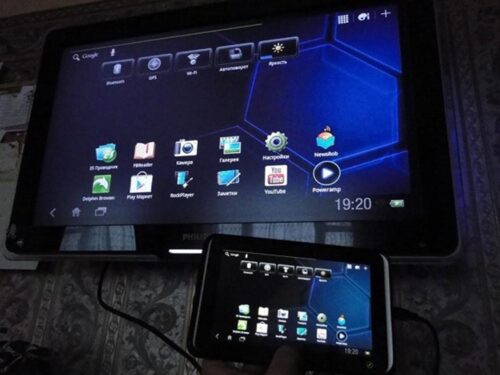
В зависимости от различных торговых марок телевизоров, внутреннее меню несколько отличается, соответственно, Direct нужно искать в настройках «Сети»
Применение сети Wi-Fi Direct
Использовать сеть Wi-Fi Direct необходимо на обоих устройствах одновременно, это позволит выполнить их синхронизацию. Чтобы воспроизводить музыку и видео, просматривать галерею на экране ТВ с планшета, вам нужно сделать следующее:
- Находим данную сеть в настройках гаджета с системой Android и делаем то же самое на ТВ-приёмнике. На обоих приборах устанавливаете флажок «ВКЛ».
- Затем выполните запуск поиска и подождите, пока оба устройства найдут друг друга, после чего ими можно пользоваться.
ПОЛЕЗНО ЗНАТЬ!
Если вы планируете применять портативный компьютер в качестве пульта управления, то для этого необходимо скачать соответствующее приложение из Google Play.
С помощью нового протокола Wi-Fi Miracast
Это абсолютно новый инновационный метод объединения двух устройств. Этот способ только-только внедряется в современные мобильные устройства. Между тем, если у вас совершенно новый гаджет, возможно, он и поддерживает заданную опцию.

Вывод изображения на ТВ таким же способом можно реализовать и при помощи современного смартфона
Чтобы её обнаружить, вам достаточно войти в настройки своего мини-ПК и найти опцию «Беспроводной проектор». Она чаще располагается в настройках экрана. Однако подключение таким способом ещё может вызывать сбои, сопровождаясь ошибкой несовместимости ПО, так как на сегодняшний день функция только тестируется и совершенствуется.
Способ подключения IPad через сервис AirPlay
AirPlay — это специальная разработка для планшетников и смартфонов фирмы Apple. Благодаря ей вы сможет просматривать видеофайлы прямо с популярных видеохостингов и музыку через встроенную утилиту iTunes.
Помните, что телевизор в данном случае должен иметь приложение APPLE TV.
Для успешной коммутации запускаем Wi-Fi на каждом из устройств и выполняем подключение посредством Apple TV. Для корректного изображения настраиваем достаточную подсветку и яркость экрана на планшете, затем запускаем приложение AirPlay (если его нет, нужно скачать с AppStory). Обязательно делаем запуск функции видеоповтор, иначе изображение с планшета на экране телевизора воспроизводиться не будет. Как видите, очень простая настройка гаджетов фирмы Apple, не требующая использования различных проводов и адаптеров. Разумеется, такая функция не уместна для устройств других фирм, однако, у них есть свои нюансы, о которых расскажем ниже.
Как подсоединить планшет к телевизору идентичной торговой марки
Каждый современный гаджет: будь то телевизор или планшет имеет ряд индивидуальных опций и функций. То же самое касается и возможностей коммутации приборов между собой.
Объединение телевизора и планшета одного бренда позволяет это делать как проводным, так и беспроводным способом.
Как подключить планшет Самсунг к телевизору Самсунг при помощи адаптера HDTV
Для данной коммутации вам потребуется кабель HDMI и переходник HDTV. При этом убедитесь в том, что телевизор воспринимает данный выход, как подключение «По умолчанию», в противном случае нужно будет «поиграть» с настройками. Обязательно подключите одновременно зарядное устройство к планшету, иначе мощности для подключения ему не будет хватать. Затем воткните адаптер в планшет, а в выходное устройство подсоедините HDMI-кабель с соответствующим разъёмом. Второй штекер кабеля необходимо вставить в гнездо телевизора.
Некоторые телевизоры не поддерживают формат передачи сигнала с планшета, поэтому заранее убедитесь в данном соответствии.
После успешного соединения на обоих устройствах подключение должно отобразиться, затем ими можно пользоваться.
Как подключить планшет LG к телевизору LG: быстрый способ
Рассмотрим DLNA-подключение, но, опять-таки, убедитесь прежде в том, что оба гаджета способны воспроизводить сигнал заявленного типа. Кроме того, при помощи подобного объединения вы можете успешно обмениваться практически любым форматом видеоконтента. Предлагаем ознакомиться с подобранной видеоинструкцией о том, как подключать телевизоры одной торговой марки к планшетным ПК.
Уважаемые читатели, если у вас остаются вопросы или интересует более детальная информация, пишите в комментариях. Мы обязательно обсудим всё, что вас интересует, и дадим полезный совет от ведущих экспертов нашей редакции.
Как подключить планшет к телевизору — все способы
Безусловно, вывести изображение с планшета на телевизор можно. Достаточно лишь установить стабильное подключение одним из доступных способов. У каждого из них есть свои преимущества и недостатки, которые будут описаны ниже.
Кстати, все способы, применимые для подключения планшета с телевизором применимы и к смартфонам, и наоборот. За дополнительными сведениями обратитесь в инструкцию по подключению смартфона к телевизору.
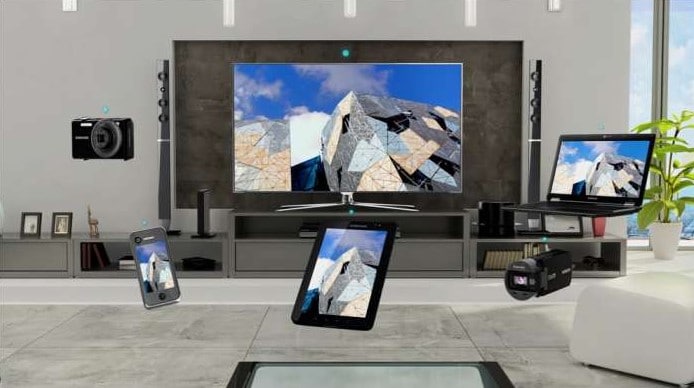
Какой планшет можно подключить к телевизору?
Любой планшет на Android и даже на Windows Phone может вступить в контакт с телевизором. Да, будут доступны не все способы, некоторые имеют свои ограничения, но как минимум несколько методов будет доступно в любом случае.
К какому телевизору можно подключить планшет без проводов
Без проводов соединить два устройства очень удобно. Это не ограничивает возможность передвижения по квартире, не прерывая связи. А также позволяет смотреть фильмы на телевизоре, запускать различные игры на его большом экране, использовать различные приложения.
Но тут есть некоторые нюансы. Практически любой планшет оснащен модулем WiFi, чего нельзя сказать о всех телевизорах. Для использования в этом качестве телеприемник должен иметь технологию Smart TV.
Что необходимо для подключения устройств?
Чтобы подключить планшет к телевизору, следует выяснить, поддерживает ли используемый девайс подобную возможность. Если поддерживает, то определите, с использованием каких разъемов необходимо осуществлять соединение. Имеются ли необходимые кабели для устройства в комплекте с ним. Можно ли будет произвести подключение планшета к телевизору без переходников?
Давайте рассмотрим разные типы подключения. Для начала перечислим перечень актуальных способов:
- С использованием устройства – конвертера.
- Через USB разъем (mini USB).
- По беспроводной сети Wi-Fi.
- С использованием RCA композитного кабеля (тюльпан).
- Применение интерфейса HDMI.
Как видите, возможностей подключить планшет к телевизору предостаточно. Это означает, что подключить возможно практически любую модель. Отличие только в том, для какой цели необходимо объединить данные два изделия:
- Использование планшета в виде накопителя.
- Передача аудио- и видеоинформации (запуск игр, просмотр фильмов).
Рассмотрим особенности всех пяти способов подключения планшета к телевизору.
Программное обеспечение
ВАЖНО! Устройства, имеющие бренд Samsung, не требует установки дополнительных программ. Этот производитель уже побеспокоился о совместимости двух своих продуктов.
Если ваши устройства разных моделей, то придется искать специальную программу. Можно воспользоваться таким программным обеспечением:
- Samsung Smart View;
- LG TV Remote;
- Panasonic TV Remote 2;
- Sony TV SideView;
- Philips MyRemote;
- Toshiba Remote;
- Sharp AQUOS Remote Lite — See more.
Вам необязательно подбирать программу по производителю телеприемника. Каждая из этих программ будет работать и с любой другой моделью. Но все же лучше выбирать «родную». Хотя есть подобные программы и от других разработчиков, не выпускающих приемники (можно скачать их на Play Market).
Домашняя сеть Wi-Fi
Для успешной работы вам также понадобится подсоединить оба устройства к одной домашней сети (WiFi роутеру).
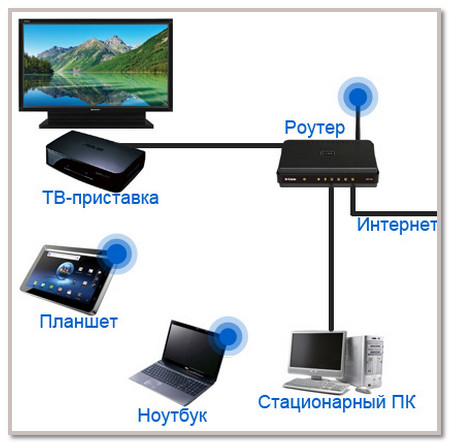
Эти программы несложные, с ними легко разобраться. Но если вдруг не сможете запустить программу, проверьте, есть ли на вашем маршрутизаторе подключение к функции UPnP (загляните в инструкцию по эксплуатации роутера).
- Включите телевизор, а после этого запустите на планшете установленную вами программу из списка. Она сама найдет телевизор. Теперь вы сможете управлять телевизором прямо с планшета, транслировать видео и фото с него, воспроизводить музыку, игры, и многое другое.
- Большую популярность у пользователей получила и программа Media Server. Установив ее на планшете и запустив изображение на экран, удастся даже выбирать файлы, которые вы разрешаете транслировать на ТВ. В программе настройки по умолчанию. Достаточно только загрузить ее и активизировать функцию «Сервер».
Беспроводное подключение
Такой вид подключения позволяет передавать файлы и воспроизводить их в любой точке дома без использования кабелей.
Wi-Fi Direct
Проще всего настроить беспроводное подключение можно при помощи Wi-Fi Direct. Чтобы его реализовать, на телевизоре должна присутствовать соответствующая функция. На планшете должно быть установлено одно из приложений (в зависимости от модели TV):
- Panasonic TV Remote;
- LG TV Remote;
- Samsung SmartView;
- Sony TV SideView;
- Toshiba Remote;
- Philips MyRemote.
Затем нужно активировать опцию Direct, поискав ее в настройках планшета. Чаще всего, нужно перейти по пути – Настройки/Еще/Wi-Fi Direct или Сеть/Wi-Fi Direct.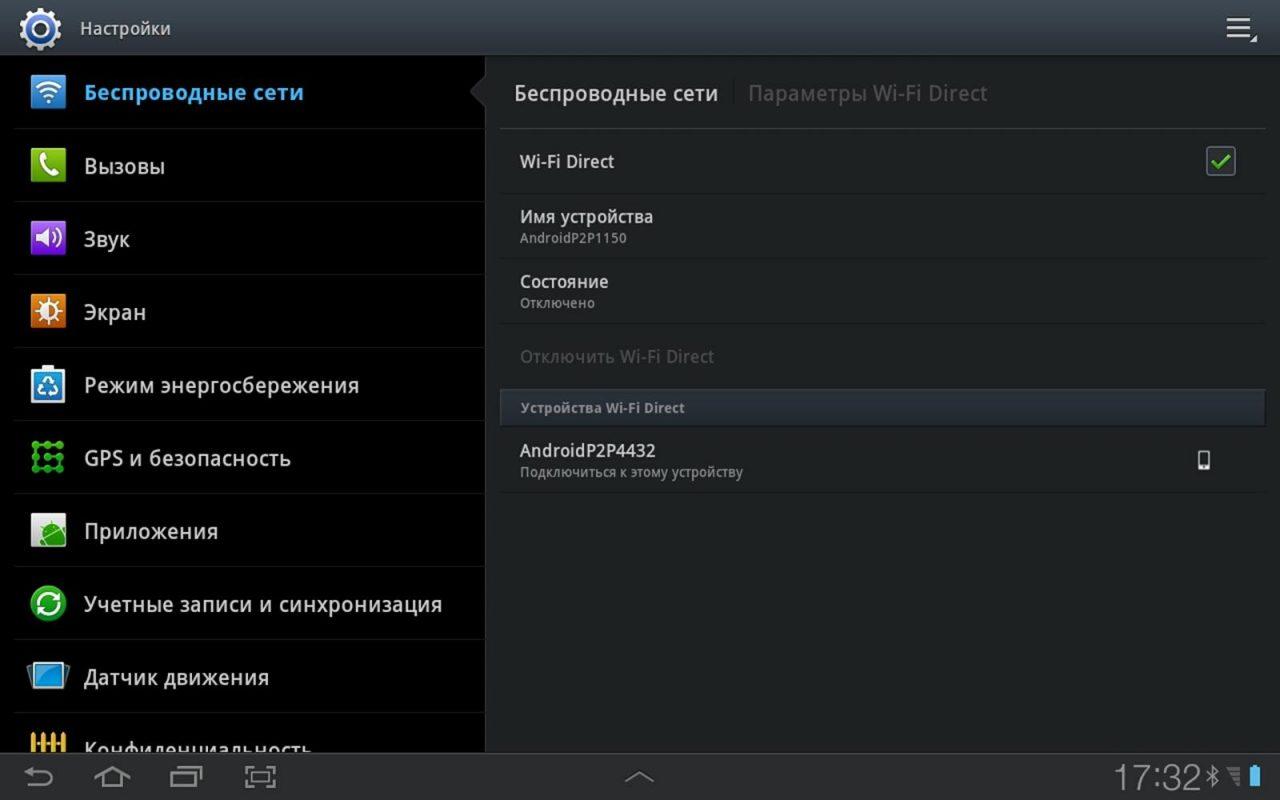
То же действие следует выполнить на телевизоре. Чтобы сэкономить время, проще найти способ включения функции в руководстве по эксплуатации, поскольку путь к ней может отличаться в зависимости от модели и производителя.
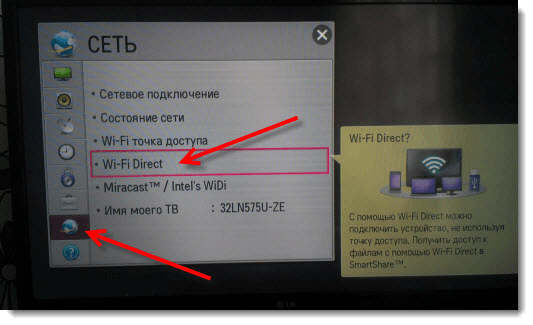
Когда на обоих устройствах Wi-Fi Direct будет включен, остается выполнить их синхронизацию. Причем нет необходимости использовать для этого роутер. После настройки нужных модулей системой, на большом экране должно появиться сообщение, говорящее об успешном соединении.
Остается только запустить приложение на мобильном гаджете и можно приступать к трансляции. В Google Play можно найти не один десяток приложений из этой категории. Все они отличаются функциональностью и другими особенностями.
Подключение через Miracast
На основе Wi-Fi Direct была создана технология Miracast, которая имеет простое подключение на всех устройствах, высокую скорость работы и позволяет пользоваться локальной беспроводной сетью без создания собственного P2P-соединения.
Подключение планшета к телевизору посредством технологии Miracast возможно только на устройствах на базе операционной системы Android. Впервые поддержка этой опции появилась в версии 4.2 Jelly Bean. Почти все современные телевизоры способны подключаться к беспроводным сетям. При использовании устаревших моделей с наличием HDMI-портов можно воспользоваться специальными Wi-Fi-адаптерами (донглами).
- Зайти в настройки телевизора, включить Wi-Fi и подключиться к домашней сети. При плохом уровне сигнала лучше воспользоваться проводным подключением через Ethernet-кабель, что позволит снизить задержку сигнала и улучшить его стабильность.
- Во вкладке «Сеть» («Network») телевизора необходимо найти пункт «Miracast» и включить возможность подключения. На некоторых телевизорах опция называется «Screen Mirroring» и может находиться в списке приложений Smart TV.
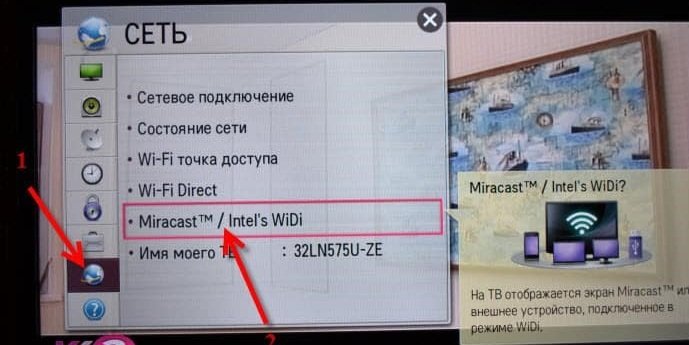
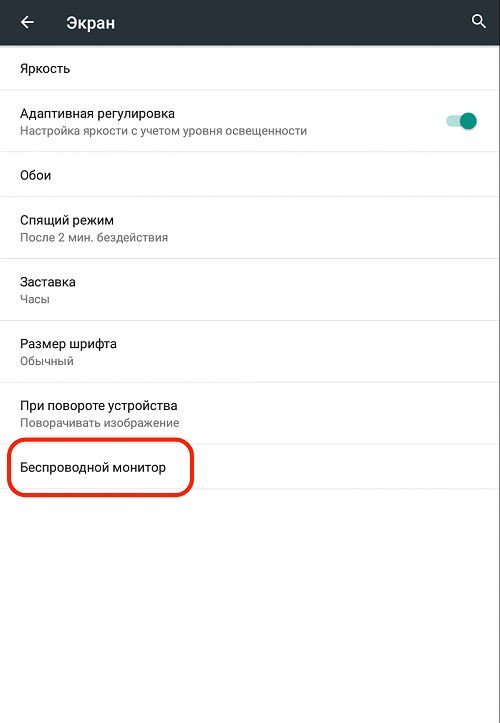
- На планшете зайти в настройки, включить Wi-Fi и подключиться к домашней сети. На вкладке «Экран» найти опцию «Беспроводной монитор» и включить ее.
- В появившемся списке устройств необходимо найти свой телевизор (по умолчанию его имя в беспроводной сети совпадает с наименованием модели) и дождаться подключения.
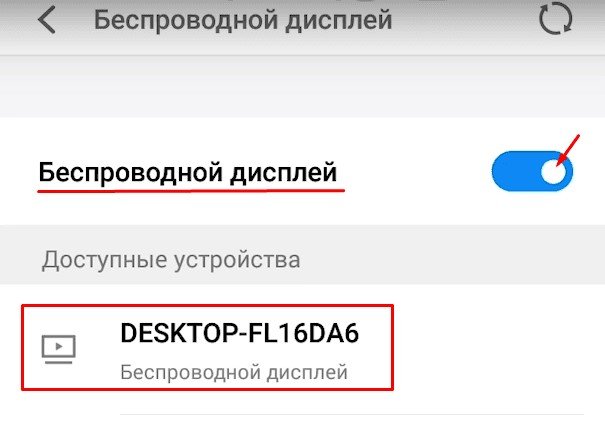
Теперь изображение и звук с планшета полностью транслируются на телевизор. При использовании устаревших или маломощных роутеров при передаче данных в высоком качестве возможны появления помех или периодические отключения от телевизора.
Специальные протоколы
Если оба устройства подключены к локальной сети, то можно использовать технологию DLNA . У большинства телевизоров нового поколения уже встроена эта функция. Если модель устаревшая, то проводником передачи данных может послужить игровая приставка, медиаплеер, либо аналогичное устройство с поддержкой DLNA.
Теперь необходимо создать сервер. Легче будет сделать это на планшете. Если он нового поколения, то должен поддерживать технологию DLNA. Для того, чтобы подключить её:
- Перейдите в настройки. В открывшемся меню найдите раздел «Сети» и выберите пункт «Общий доступ и соединение».
- Откроется раздел, в котором нужно найти пункт «Медиасервер» и нажать на него. В появившемся окне установите галочку возле «Режим доступа к контенту».
- Определитесь с выбором типов файлов, которые будет транслировать телевизор и нажмите на подходящий.
Теперь планшет будет выступать в роли сервера и все хранящиеся на нем файлы будут доступны для просмотра на TV.
Allshare
Те, кто не пользуются техникой Apple, могут соединить Android-планшет с телевизором. Для этого разработчики из Samsung предлагают программное обеспечение Allshare. Чтобы приложение обеспечивало трансляцию, устройства должны быть подключены к одной беспроводной сети. Далее остается открыть Allshare на планшете (может иметь другое название Samsung Smart View). Загрузить его можно бесплатно в Google Play.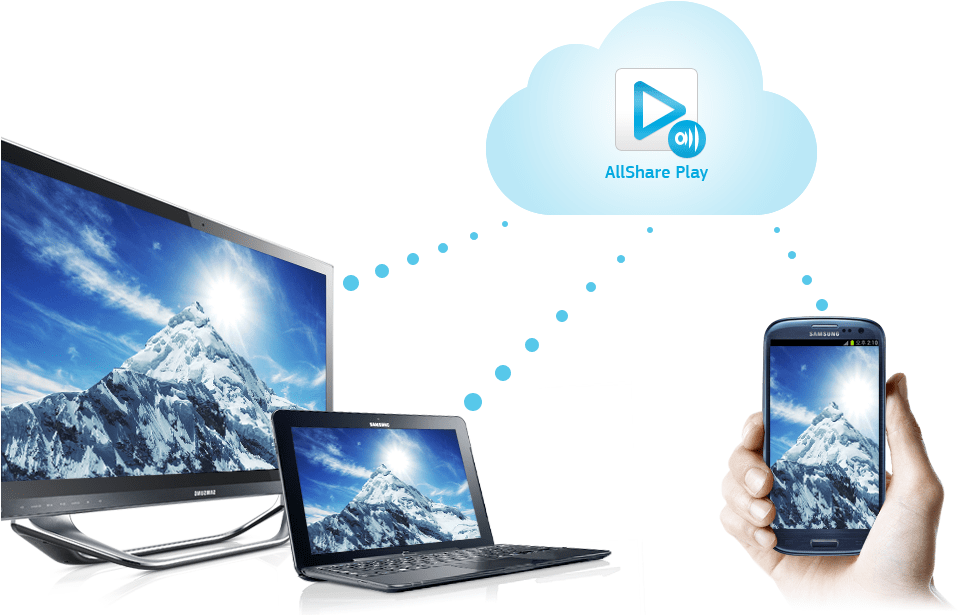
Приложение имеет встроенный файловый проводник. После синхронизации устройств остается только перейти в него и изображение будет передано. Затем просматривать файлы планшета можно при помощи ТВ-пульта. Интересно, что особой популярности программа завоевать не смогла. Низкий ее спрос объясняется отсутствием поддержки зеркалирования. То есть, запускать можно лишь сохраненные ранее файлы. Запускать видео в онлайн-режиме невозможно.
Через Bluetooth
Если телевизор поддерживает технологию Bluetooth, его можно подключить к планшету для передачи файлов и потокового изображения. Однако в силу ограничений технологии качество отображаемого контента будет оставлять желать лучшего. Поэтому Bluetooth обычно применяют для использования беспроводных наушников и передачи на телевизор музыки.
- В настройках телевизора и планшета включить опцию «Bluetooth».
- В списке доступных для сопряжения устройств выбрать телевизор.
- Подтвердить сопряжение на телевизоре.
Беспроводное подключение планшета к телевизору позволяет использовать последний не просто как устройство для просмотра сериалов и телепередач посредством телевидения, а как полноценную медиастанцию. Помимо передачи медиафайлов есть возможность использования планшета как полноценного пульта управления.
Через Airplay
Airplay – технология от компании Apple для устройств на базе этой ОС. Работает она аналогично Miracast и позволяет передавать на телевизионную приставку Apple TV или Smart-телевизор с совместимостью с Aiplay 2.0 изображения, музыку и видео, а также поддерживает потоковую трансляцию.
- Для передачи на телевизор файлов необходимо подключить планшет Apple iPad к домашней беспроводной сети.
- После этого зайти в галерею и выбрать желаемое фото или видео и нажать на кнопку «Поделиться» в нижнем углу экрана.
- В меню будет опция Airplay, которую и необходимо выбрать. В iOS 12 она выглядит как монитор, в который направлен треугольник.
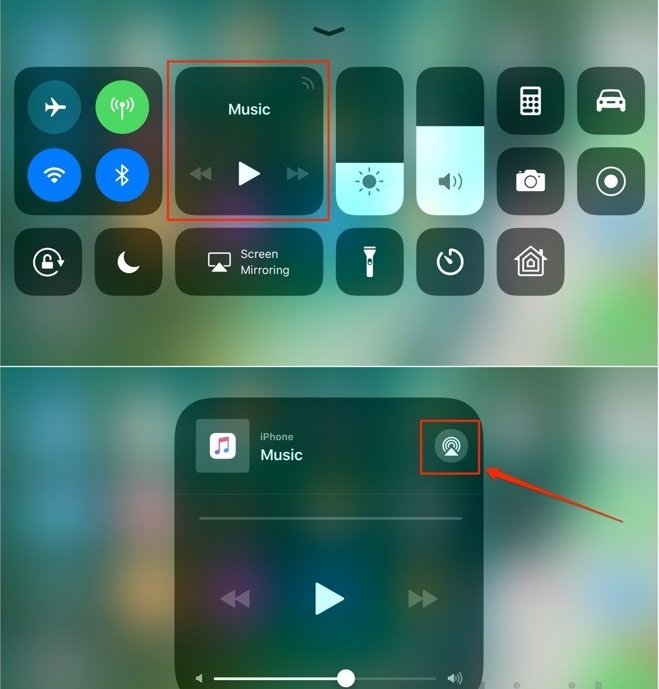
- После этого станет доступен список беспроводных устройств вывода, способных принять сигнал.
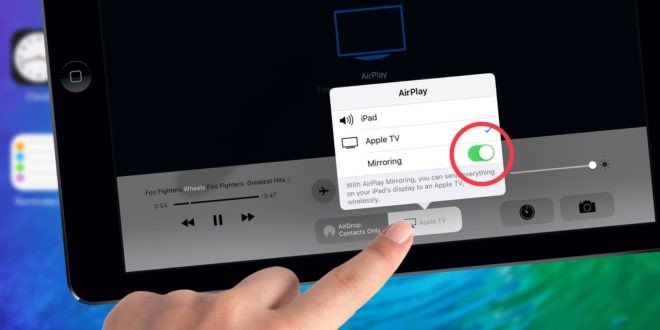
- Что остановить трансляцию необходимо снова нажать на значок «Airplay» и выбрать пункт «Прервать трансляцию».
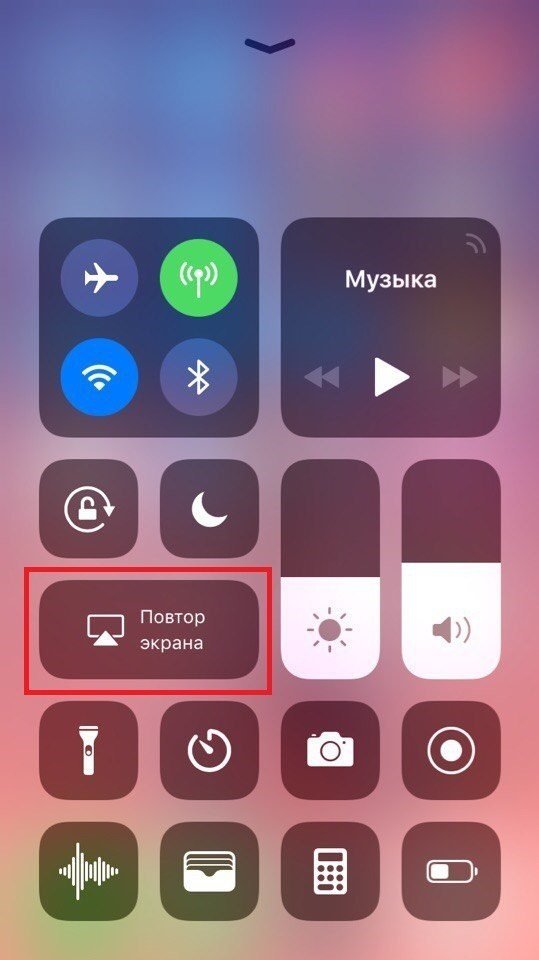
- Для полного повтора изображения с планшета на телевизор необходимо открыть «шторку» управления устройством и выбрать опцию «Повтор экрана» и в открывшемся меню выбрать совместимый с Airplay Smart TV.
В наше время гораздо привлекательнее выглядят беспроводные соединения. Если ваши планшет и телевизор подключены к одной локальной сети, то заманчиво использовать для их сопряжения технологию DLNA. Современные телевизоры обычно не нуждаются в дополнительных устройствах и имеют встроенную функцию DLNA. Для старых моделей, не предназначенных для сетевого окружения, центром DLNA может стать медиаплейер, игровая приставка или Android-стик (TV BOX).
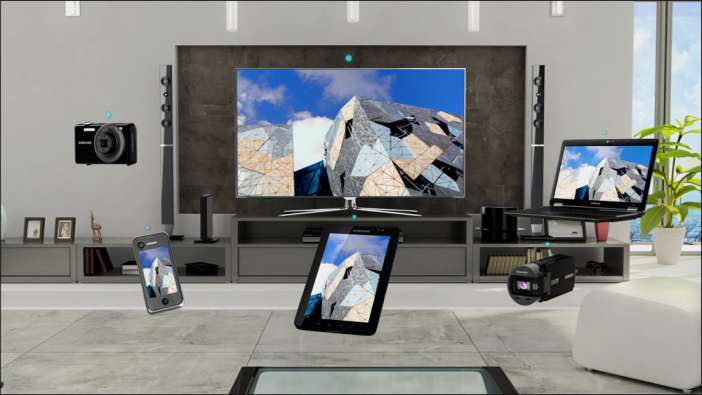
Проще всего будет установить сервер DLNA на ваш смартфон (если он ещё не установлен по умолчанию). В современных Android-устройствах поддержка DLNA уже встроена.
Чтобы включить её, вам нужно:
- Открыть Настройки
- Во вкладке «Сети» найти пункт «Общий доступ и соединение»
- В этом разделе найти и открыть пункт «Медиасервер»
- Поставить галочку в строке «Режим доступа к контенту»
- Определить тип контента для открытого доступа (доступны Фото, Видео и Музыка)[/su_list]
После этого ваш планшет будет работать как сервер DLNA, а размещённые на нём медиафайлы будут доступны для телевизора. Если на вашем роутере ещё не включен режим UPnP, то его надо включить (инструкции ищите конкретно для вашей модели роутера). Когда ваш телевизор распознает активированный вами DLNA-сервер на планшете, вам нужно будет разрешить подключение к нему.
После этого ваш планшет будет отображаться в списке входов как накопитель. С телевизора вы получите прямой доступ к находящимся на нём фото, видео и аудиофайлам (если вы открыли к ним доступ).
Проводное подключение
Для подключения используйте провода, которыми комплектуется телевизор. Или приобретите шнуры с другими разъёмами — для улучшения качества изображения. Самые распространённые и популярные варианты подключения — через HDMI и USB разъёмы.
Разъём USB можно использовать только для просмотра контента с планшета. А вот сёрфингом заниматься не получится. Можно лишь смотреть видео и слушать аудио — если заранее скачать файлы на планшет.
Преимущества соединения через USB:
- для подключения можно использовать стандартный кабель для зарядки, один конец кабеля оснащён штекером для вставки в стандартный разъём, второй — USB;
- простота подключения;
- не нужно покупать дополнительные провода или устанавливать приложения на планшет;
- планшет автоматически подзаряжается через USB;
- удаётся просматривать почти все форматы видео (точный список зависит от телевизора).
Минус — передача видео высокого качества, например, 4К, через USB не получится.
- Один конец кабеля присоедините к планшету — вставляйте его в зарядный порт.
- Другой конец кабеля установите в разъём на телевизоре — он может быть расположен на задней панели или сбоку.
- После соединения проводом телевизор, обнаружив новое устройство, предлагает сделать выбор — аудио или видео файлы. Отметьте нужный вариант, на экране появится изображение папок и файлов — выберите нужный и щёлкните по нему, чтобы запустить.
- Если телевизор не смог обнаружить устройство, отобразите файлы самостоятельно. Выберите в телевизоре источник сигнала для показа видео с USB-устройства. Для это зайдите в настройки или воспользуйтесь пультом ДУ — на нём имеется кнопка Source.
Нажмите эту кнопку и выберите пункт USB. Переключите планшет в режим передачи сигнала, и если он сам предложит сделать выбор, проблема решена. Или выполните переключение вручную на режим «Передача данных». - С помощью пульта ДУ «поройтесь» в папках, просмотрите имеющиеся файлы, выберите нужный.
Видео о подключение девайсов к ТВ через USB:
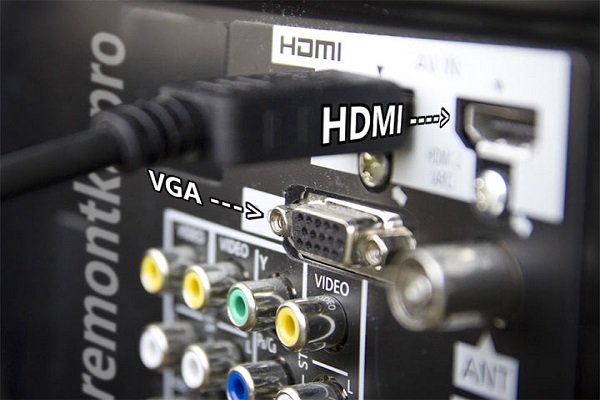
VGA — устаревшая технология, но, если в телевизоре имеется такой порт, к нему так же можно подключить планшет. VGA используют преимущественно для подключения дисплеев к разъёмам ПК, но её можно использовать и для соединения с планшетом.
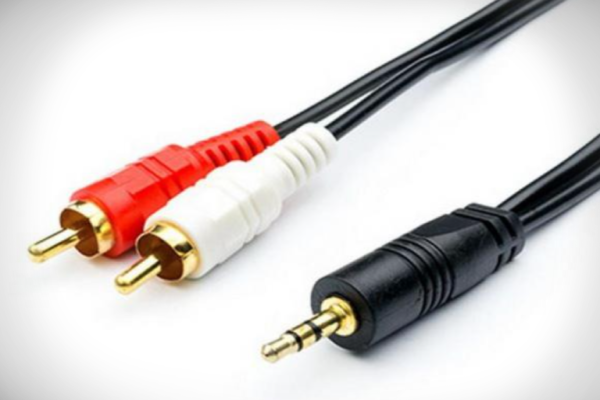
Прежде чем приступать к подключению, надо удостовериться, что в телевизоре имеется VGA-разъём. Он обычно синий или чёрный. Аналогичного цвета и маркировка штекеров на проводе.
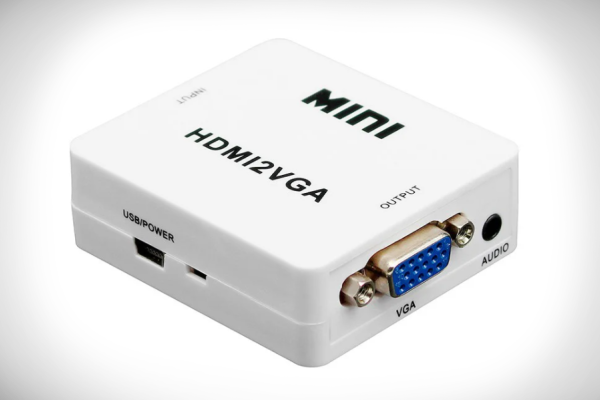
Минусы VGA-интерфейса — надо купить специальный переходник HDMI-VGA, так как в планшете нет нужного разъёма. Ещё недостаток соединения — вывод звука через отдельный канал. По VGA идёт только передача видеосигнала.
RCA подключение
При таком способе появляется возможность подключить ваш девайс к телику старой модели, у которого нет других входов, кроме RCA, в народе называемого “тюльпан”. Подключив гаджет к старому телеприемнику, его можно будет использовать в качестве проигрывателя видео и аудио файлов, а экран ТВ – в качестве дисплея.
Но здесь существуют некоторые тонкости: телевизор через RCA способен принимать только аналоговый сигнал, а через ХДМИ поступает цифровой поток. Для правильного сопряжения данных устройств потребуется переходник-конвертер цифрового сигнала в аналоговый.
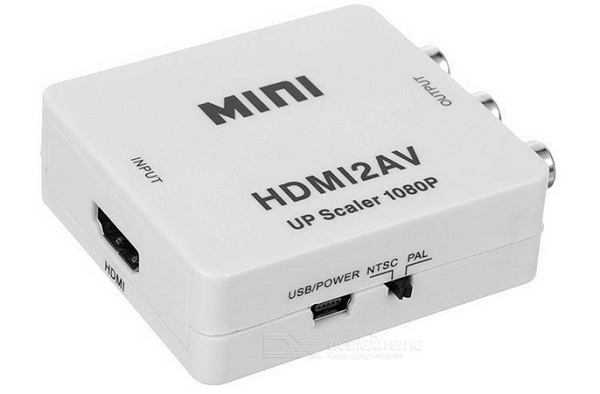
Далее необходимо взять кабель HDMI, подсоединить один конец к планшету, а другой – в конвертер, в соответствующе место. После этого берется видеокабель RCA, который одной стороной (с тремя штекерами) подсоединяется к конвертору, а второй — к телику.
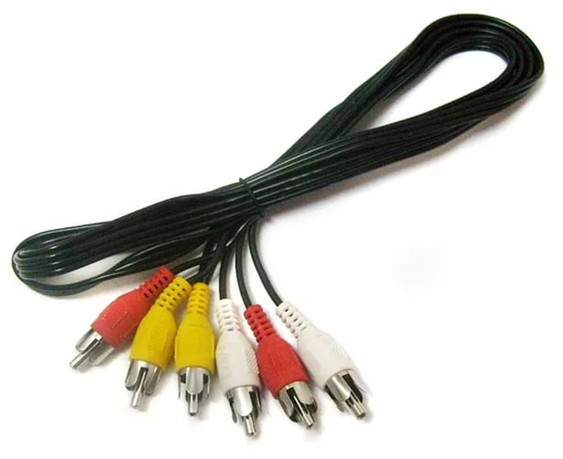
Подключение через HDMI считается лучшим вариантом для просмотра видеофайлов на телевизионном экране. Такой вариант позволяет передавать цифровой сигнал в максимальном качестве — можно смотреть видео в разрешении 4 К.
Преимущества соединения через HDMI:
- высокое качество видео;
- поддержка высокого разрешения, включая Ultra HD 8K;
- простота соединения.
- не у всех планшетов имеется разъём HDMI или его версии mini/micro;
- бывают случаи, когда требуется докупить специальный USB-переходник.
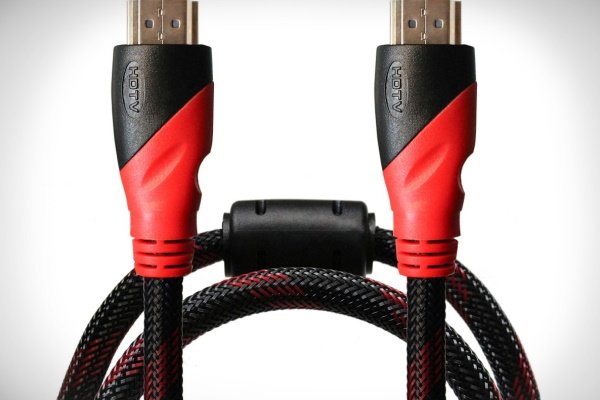
- Выберите на телевизоре HDMI выход.
- Соедините планшет и телевизор посредством HDMI-кабеля (а при необходимости — переходника).
- Настройте на планшете оптимальное разрешение для ТВ-картинки.
Если подключить к планшету клавиатуру с мышью, можно будет работать, выводя на большой экран документы, тексты, схемы. Аксессуары также позволят с комфортом заниматься веб-сёрфингом.
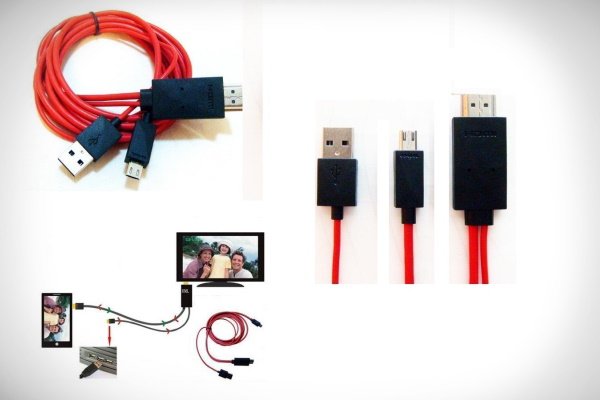
В этой технологии сочетаются функции интерфейсов USB и HDMI. MHL — это кабель, один конец которого оснащён HDMI, а второй — Micro-USB.
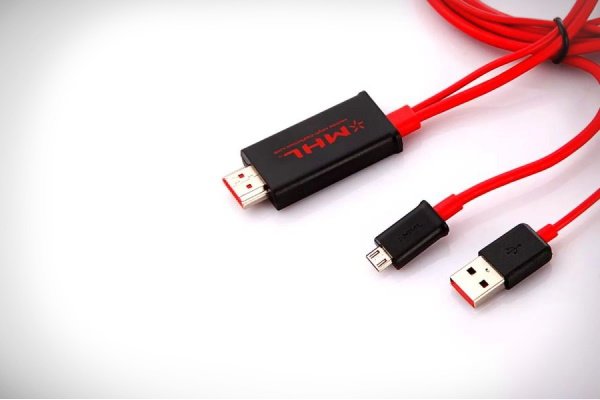
Кабель может быть:
- Пассивным. На обоих концах провода — штекеры. Подходит, если и планшет, и телевизор поддерживают MHL.
- Активным. На конце с HDMI-штекером дополнительно подсоединён разъём USB. Он нужен для адаптера (5В, 1А). Такой кабель нужен, если в телевизоре нет поддержки MHL.
Нюансы подключения, если оба гаджета одной марки
Некоторые компании, дабы облегчить подключение между собой устройств одной марки, создают собственные технологии.
У компании LG технология под названием «Screen Share» способна с высокой четкостью передавать изображение с планшета на TV. Она поддерживается на всех относительно новых моделях.
1. Нажмите на кнопку «Home» пульта управления.
2. В появившемся списке на экране телевизора нажмите «Screen Share».
3. Перейдите к планшету и в настройках выберите «Miracast»/»AllShare Cast». Начнётся поиск устройств.
4. После отображения доступных к подключению девайсов выберите модель телевизора.
Если дисплей планшета на экране телевизора отобразился в перевернутом виде – включите функцию горизонтального отображения экрана.
Samsung
Компания внедряет в свои гаджеты технологию «Screen Mirroring». Она позволяет подключить оба гаджета через беспроводное соединение. Убедитесь, что оба из ваших устройств поддерживает эту технологию.
Ей обладают лишь телевизоры серии N, M, Q, LS, K, J, F и планшеты Galaxy.
Чтобы синхронизировать устройства, необходимо:
- Нажать на пульте телевизора кнопку «Source» и выбрать из представленных источников «Screen Mirroring».
- Перейти к планшету и открыть панель быстрых настроек. В открывшейся вкладке сделайте свайп вправо.
- В появившемся окне нажмите на «Smart View». Начнется поиск устройств.
- После отображения списка устройств выберите телевизор по названию модели.
Когда планшет подключится к телевизору, на нем автоматически начнет дублироваться изображение.
Про подключение смартфона к телевизору Samsung рассказывается и в следующем видео (подключение планшета происходит аналогично):
Почему телевизор не видит планшет?
Чтобы подключить планшет к ТВ, нужно правильно провести процедуру синхронизации. Скорее всего было что-то упущено во время процедуры и это сыграло роковую шутку. Возможно, вы не выбрали планшет в качестве источника сигнала или отсутствует поддержка технологии беспроводной связи на одном из устройств. Реже дело заключается в выходе из строя кабеля или порта. Обычно проблема заключается просто в невнимательности или том, что выбранная система не поддерживается одним из устройств.
Всего перечисленного достаточно, чтобы подключить планшет к телевизору. Перечисленные способы самые актуальные и удобные, все остальное уже не представляет особой ценности, либо очень сложное в реализации. Учитывая то, что указанных методов достаточно для любых целей, потребности в чем-то еще скорее всего не возникнет.
Советы перед подключением
Выбор оптимального способа подключения планшета к телевизору зависит от технических характеристик, используемой техники. Условно все доступные методы синхронизации разделены на две группы: беспроводные и проводные. Далеко не все девайсы имеют поддержку беспроводной синхронизации. Преимущества беспроводной синхронизации очевидны – отсутствует необходимость покупать провода, адаптеры.
Проводной тип подключения подойдет владельцам старых ТВ, которые не поддерживают Wi-Fi или Bluetooth. Сложностей с синхронизацией возникнуть не должно. Однако далеко не каждый кабель способен обеспечить трансляцию изображения с большим разрешением. Поэтому качество картинки может оставлять желать лучшего.
Планшеты и телевизоры Самсунг соединяются с помощью фирменных технологий. Это своего рода бонус за то, что потребитель покупает технику от одного производителя.
Как подключить планшет к телевизору: 13 способов подключения планшетного компьютера к ТВ
 Вопрос, можно ли подключить планшет к телевизору, более чем оправдан — и будет рассмотрен в нашей статье. В самом деле, экраны этих мобильных устройств не слишком велики и, хотя превосходят телефонные, всё ещё не дают возможности полноценно наслаждаться просмотром фильмов в высоком разрешении, фотоснимков, а тем более не позволяют нормально пользоваться профессиональными мобильными приложениями: к примеру, для обработки изображений или черчения. Обратите внимание, если у вас iPad, то лучше прочитайте подробную инструкцию по подключения Айпада к телевизору по этой ссылке. В ней описаны способы соединения с телевизором конкретно для планшетов от Apple.
Сразу отметим: в таком подключении нет совершенно ничего сложного, процесс не потребует от вас специальных знаний или опыта работы. Зато, весьма вероятно, нужно будет приобрести специальное оборудование. Для каждого из перечисленных в статье методов оно будет различаться — перед тем, как приступать к исполнению инструкции, внимательно прочитайте, что нужно для соединения ТВ и гаджета, и заранее обзаведитесь всем необходимым. Такой подход сильно упростит задачу — и уже через несколько минут вы сможете начать просмотр данных, уже сохранённых в памяти планшета, или даже запустить онлайн-показ.
Полностью освоив один или несколько предлагаемых нами методов (советуем в дополнение к наиболее понравившемуся подобрать два-три «запасных»), вы сможете:
- Осуществлять вывод изображения с планшета на телевизор: это могут быть фильм в HD-качестве, слайд-шоу, отдельные фотографии и так далее.
- Играть на ТВ-мониторе в видеоигры или пользоваться мобильными программами.
- Запускать презентации, всевозможные демонстрации, читать оцифрованные или сканированные электронные книги.
В нашей статье приведено несколько наиболее интересных и простых способов подключения планшета к ТВ. Как вы вскоре увидите, ничего сложного в них нет. Все варианты будут рассмотрены на примере вывода видео — но вы точно так же сможете транслировать на широкую диагональ любой другой контент из списка.
Способ #1: Функция WiFi Direct
Современная, простая в освоении, а главное — не требующая применения кабелей, адаптеров или приставок технология, которая даст вам возможность передавать данные по внутренней беспроводной сети. Разумеется, не обошлось и без ограничений. В частности, если скорость передачи сигнала по какой-либо причине невелика, вы не сможете нормально посмотреть высококачественное видео с планшета: картинка будет постоянно подвисать или вовсе «вылетать».
И всё же пренебрегать ответом на вопрос, как планшет подключить к телевизору через WiFi, не стоит. Чтобы удостовериться, что ваш ТВ в принципе поддерживает такой способ передачи данных, просто посмотрите в прилагаемое компанией-производителем инструкцию или найдите сведения о модели на сайте. Видите упоминание о функционале Smart TV? Великолепно — метод, о котором мы будем рассказывать в этом разделе, вам подходит. В противном случае советуем подыскать любой другой вариант соединения — их в статье перечислено немало. С мобильным гаджетом таких проблем не возникнет: все планшеты по умолчанию поддерживают подключение по вай-фай.
Дадим общие рекомендации по установке соединения между ТВ и гаджетом:
- Откройте настройки вашего планшета.
- Перейдите к разделу, из которого можете управлять беспроводными подключениями; в большинстве случаев он так и называется.
- Здесь, обратившись к списку дополнительных настроек, найдите параметр Wi-Fi Direct и активируйте его: установите галочку в чекбоксе рядом или передвиньте ползунок.
- Включите телевизор и, также обратившись к настройкам системы, аналогичным образом активируйте параметр с тем же названием.
- Продолжим руководство, как подключить планшет по WiFi к телевизору, советом немного подождать, пока завершится запущенное автоматически запущенное сканирование доступных устройств. Не прерывайте этот процесс — иначе впоследствии придётся всё начинать с начала.
- В списке, появившемся на экране ТВ, выберите в качестве устройства для сопряжения свой планшет.
- Выдайте все затребованные системой разрешения, в том числе на доступ к памяти. Без выполнения этого условия просмотр на широкой диагонали будет невозможен.
После всего этого можете запускать воспроизведение любого мультимедийного файла, хранящегося в памяти гаджета — или организовать прямую трансляцию.
Подключаем по Wi-Fi планшет с Android
Разберём чуть детальнее, как выполняется сопряжение ТВ и планшета, работающего на основе Android. Ничего сложного в этом, как вы могли заметить по общей инструкции, приведённой выше, нет; и всё же уточним основные шаги:
- Включите на вашем мобильном устройстве передачу данных по вай-фаю. Находиться нужный вам пункт будет в системных настройках.

- Скорее всего, для этого потребуется передвинуть мини-тумблер в положение On. Возможны и другие варианты — всё зависит от фантазии производителя планшета.

- Продолжая рассказ, как подключить планшет к телевизору без проводов, советуем включить опцию Wi-Fi Direct: она должна быть доступна или в этом же разделе, или в одном из подразделов.

Теперь включите функцию с тем же названием на ТВ. Найти её вы сможете в настройках, а в результате — запустите автоматический поиск доступных для связи устройств. Напоминаем, соединение будет установлено по внутренней сети вай-фай, не нуждающейся в маршрутизаторе; в этом вам помогут две дополнительные опции подключения:
- Service Discovery.
- Device Discovery.
В связке они обеспечивают не только надёжное соединение, но и предельно простой поиск устройств для транслирования сигнала с планшета на телевизор: вы будете видеть в списке только то оборудование, которое сможет принять мультимедийный поток. В заключение отметим, что выход из строя модуля, обеспечивающего приём или передачу сигнала по технологии Wi-Fi Direct, делает невозможным рассматриваемый способ подключения — до тех пор, пока неполадка не будет исправлена.
Подключаем по Wi-Fi телевизор Samsung
После описания общей методики, позволяющей передавать мультимедийный сигнал с планшета на ТВ, перейдём к частностям. Допустим, в вашем распоряжении — модель ТВ Samsung. Как подключить планшет к телевизору Самсунг, расскажем ниже. Перед тем, как приступить к основному описанию, отметим, что и в этом случае вам потребуется, чтобы ТВ поддерживал функционал Смарт-ТВ. С самим мобильным гаджетом всё гораздо проще: ваш планшет по умолчанию поддерживает работу с сетями вай-фай.
Кроме того, в этом случае вам не обойтись без приобретения подключаемого к ТВ фирменного адаптера марки WIS12. Он необходим, если вы — обладатель моделей UE58J5200, E550/E557, H4203В/H5203, EH5300/EH5307, ES5500/ES5507/ES5530/ES5537/ES5550/ES5557, а кроме того — F5300. Перед началом настройки подключите ваш адаптер в любой из USB-портов на корпусе телевизора.
Разобраться, как действовать дальше, вам поможет наше несложное руководство, в наибольшей степени подходящее для линеек LS, M, N, Q, R:
- Включите ТВ. Взяв в руки пульт, нажмите на размещённую в центре кнопку «Домой».

- Откройте в списке, который видите на экране, пункт «Общие».

- Для установки беспроводного соединения вам потребуется перейти к подпункту «Сеть».

- Как только выберете этот подпункт, откройте настройки сети, кликнув по ссылке с тем же названием.

- Чтобы получить ответ, как подключить планшет к телевизору для просмотра, выберите в новом списке «Беспроводной» способ соединения.

- В новом перечне, на этот раз касающемся доступных сетей, выберите свою — ту, к которой имеете возможность подключиться.

- Теперь понадобится ввести в свободном текстовом поле код доступа к выбранной сети. Делается это при помощи виртуальной клавиатуры. Очень рекомендуем активировать «человеческое» отображение пароля вместо звёздочек.

- Когда пароль будет проверен и принят системой, щёлкните по кнопке «ОК».

Когда последний этап подключения будет успешно пройден, — а займёт это совсем немного времени, — можете включать трансляцию с планшета на телевизор.
Подключаем по Wi-Fi телевизора LG
Не меньшая простота подключения мобильного гаджета к ТВ обеспечивается и вторым по популярности южнокорейским производителем. Вам потребуется подготовить оба устройства к работе, включив их — после этого следуйте простой инструкции:
- В настройках планшета включите, последовательно переходя от основного раздела к подразделу с дополнительными опциями, передачу информации по модулю Wi-Fi, а затем — Wi-Fi Direct. Возможно, последняя функция будет содержаться и в основном разделе — что сильно упрощает поиски.

- Аналогичным образом активируйте опцию Wi-Fi Direct и на ТВ: весьма вероятно, нужный вам параметр будет содержаться в разделе «Сеть».

- Продолжая инструкцию, как подключить планшет к телевизору LG, советуем подождать, пока завершится поиск доступных для соединения мобильных устройств. После окончания процесса просто щёлкните по нужному наименованию — и начинайте синхронизацию.
Чтобы наконец установить связь, выдайте на планшете, отвечая на требования системы, все разрешения, самое главное из которых — доступ к памяти гаджета. Может быть, в этом случае потребуется ввести и пароль — такая процедура производится единожды и не повторяется вплоть до сброса настроек. Сразу после этого можете включать трансляцию видео на экран ТВ.
Подключаем по Wi-Fi телевизоре Sony
Продолжим знакомство с возможностями вашего планшета описанием соединения с ТВ от Sony. Как и во всех остальных случаях, вам достаточно будет убедиться, что телевизор поддерживает набор опций Smart TV — и следовать предельно простой инструкции:
- Нажмите на пульте управления (телевизор уже, конечно, должен работать) кнопку «Домой/Home».
- Перейдите из окошка основных настроек к «Дополнительным опциям/Advanced settings».
- Включите встроенный модуль, отвечающий за передачу беспроводного сигнала: Built-in Wi-Fi.
- Теперь, чтобы начать вывод картинки с планшета на телевизор без провода, непременно требуется включение параметра Wi-Fi Direct.
- Для того, чтобы иметь возможность запустить трансляцию, вам понадобится на мобильном гаджете выдать все системные разрешения, а также, весьма вероятно, ввести код доступа. Символы для ввода будут выведены на ТВ-монитор. Если случайно переключитесь на другое окошко, найти пароль вы сможете в подразделе в Show Network/Password.
Синхронизация гаджета с ТВ стартует автоматически; никаких пользовательских действий для этого не требуется. Бывает, что телевизор слегка зависает после того, как вы ввели код доступа; в этом случае самым простым выходом будет подождать несколько секунд, а затем, если ничего не происходит, — выполнить перезагрузку. Если проблема проявляется слишком часто, например, после каждого подключения, советуем сделать сброс сетевых настроек до исходных.
Способ #2: Подключение через HDMI кабель

Первостепенное преимущество технологии, о которой мы поговорим ниже, — исключительная простота. Вам совершенно не понадобится вдаваться в сложные настройки, искать причины отсутствия сигнала и так далее — все эти проблемы просто исключены. Есть и минусы. Первый из них — необходимость для того, чтобы подключить планшет к телевизору через HDMI кабель, приобрести соответствующий шнур. Мало того: поскольку на корпусе вашего планшета, если только это не раритетная модель, отсутствует полноразмерный HDMI разъём, вам понадобится искать и приобретать переходник под мини-порт. Другой вариант, который тоже может сработать, — купить кабель с уже имеющимся контактом для подключения к гаджету. Переходник для соединения устройств можно найти в любом магазине бытовой техники.
Как подключить Андроид-планшет к телевизору по HDMI
Чтобы установить соединение, вам потребуется пройти несколько этапов, перечисленных в руководстве:
- Применяя адаптер, заранее приобретённый вместе с кабелем, подключите последний сначала к планшету, а после и к ТВ.
- Укажите в меню вашего телевизора, что планируете воспроизводить сигнал из нового источника. Сориентироваться, если портов несколько, поможет цифра, стоящая рядом с разъёмом.

- Хотя чаще всего настройки проводятся без вашего участия, можете подкорректировать параметры выводимой на ТВ-монитор картинки: яркость, цветность, соотношения сторон и так далее.
Помимо основного гаджета, вы, разобравшись, как подключить планшет к телевизору через HDMI, можете задействовать дополнительное полезное оборудование: мышь, джойстик, клавиатуру.
Несколько слов о решении проблем. Если выполнить подключение совершенно не удаётся, рекомендуем перед тем, как приступать к решительным мерам, проверить исправность как кабеля, так и адаптера. В дальнейшем можете перезагрузить каждое из связанных устройств, наконец, если и это не принесло желаемого результата, — выполнить сброс до заводских параметров. Кроме того, не забудьте проверить, что в настройках ТВ выбрали правильный источник сигнала.
Способ #3: Технология Miracast

Сравнительно новая, очень удобная и не слишком требовательная к ресурсам технология, пришедшая на смену традиционному подключению по вай-фай. В ней используется тот же принцип передачи информации, а современный протокол позволяет транслировать с планшета фильмы и клипы в максимальном разрешении, а также 3D-видео. Наконец, что немаловажно, реализована передача звуковых дорожек в многоканальных форматах — а значит, ничто не помешает вам получить удовольствие от такой трансляции.
Как всегда, нельзя обойтись и без отрицательных сторон — и о нём нужно знать перед тем, как смотреть фильмы на телевизоре через планшет. Далеко не все модели ТВ, включая даже самые современные, работают с этой технологией. Выход очевиден: если вы решили пользоваться именно ею, придётся приобретать специальный адаптер — собственно, это мини-приставка, подключаемая в один из размещённых на корпусе телевизора портов: USB или, что бывает реже, HDMI. Сразу после подключения приставка создаёт собственную беспроводную сеть, на которую вы и будете вести трансляцию с гаджета.
Такое устройство способно работать с ТВ практически любых известных марок, а значит, вам не придётся приобретать какие бы то ни было дополнительные переходники. Просто найдите только что созданную сеть, подключитесь к ней с телефона — и, выполнив требуемые дополнительные настройки, запускайте показ.

Можете воспользоваться «вшитой» в современные смартфоны опцией «Беспроводной дисплей». Доступна она обычно в разделе «Дополнительные параметры/Дополнительные настройки», в зависимости от модели вашего планшета.

В остальном всё по-прежнему: выбирайте, на какое из устройств в зоне приёма будет вестись транслирование информации, и запускайте просмотр. Эта технология не только отвечает, как с планшета смотреть фильмы на телевизоре, но и позволяет запустить дублирование всего, что происходит на вашем гаджете.
Итак, если ТВ поддерживает передачу данных по протоколу, который рассмотрен в этом разделе:
- Включите в настройках соответствующий способ передачи.
- Активируйте на планшете опцию «Беспроводной экран», скорее всего, расположенное в основном меню «Экран».
- Здесь же, в настройках операционной системы, вам потребуется указать, на какой из телевизоров в зоне действия беспроводной сети будет вестись транслирование.
- Когда вы пройдёте все эти шаги, на ТВ-мониторе появится картинка, дублирующая происходящее в гаджете. Теперь можете включать воспроизведение любого из доступных файлов.
Не слишком отличается последовательность действий и если вы используете для получения сигнала специальный адаптер. Вам потребуется:
- Подключив мини-приставку к соответствующему порту на корпусе ТВ (взгляните на инструкцию — там содержатся указания) и, если нужно, обеспечив электропитание от сети или другого разъёма, указать в меню телевизора правильный источник сигнала.
- Скачать приложение для начала воспроизведения по выведенному на экран QR-коду.
- Инструкцию, как вывести изображение с планшета на телевизор, завершим советом запустить скачанную программу — и, освоив функционал, начать просмотр.
Вместо специального апплета вы всегда сможете устроить показ видео или слайд-шоу, воспользовавшись уже известной опцией «Беспроводной экран».
Способ #4: Использовать DLNA приложение
Первое и главное условие применения этого способа — наличие ТВ, поддерживающего приём сигнала с беспроводного мультимедийного сервера. Если у вас новая модель телевизора, сложностей с организацией раздачи с планшета возникнуть не должно. Кроме того, всё, что понадобится для начала воспроизведения, уже под рукой: не потребуется приобретать ни переходник, ни разнообразные приставки, ни прочее оборудование. Посмотреть, доступно ли воспроизведение по технологии DLNA, вы можете, посмотрев в спецификации или найдя описание модели на сайте компании-производителя.
Собственно, всё, что нужно будет для организации транслирования, — это:
- Маршрутизатор — включённый в сеть, работоспособный и настроенный.
- Телевизор, который подключён к роутеру по вай-фай или посредством кабеля.
- Планшет, подключаемый к домашней сети любым удобным образом.
Поскольку всё это уже у вас есть, остаётся скачать на гаджет специальную программу для того, чтобы подключиться к телевизору с планшета — как пользоваться такими апплетами, расскажем ниже.
Стоит отметить самый неприятный минус рассматриваемого нами способа. Применяя его, вы не сможете дублировать экран и, соответственно, без использования специального программного обеспечения вести прямые трансляции подкастов, стримов или телепередач. Собственно, вы можете воспроизводить только то, что уже имеется в памяти вашего гаджета — и только при условии, что ТВ поддерживает соответствующий формат файла. Кроме того, вам не удастся насладиться воспроизведением, если интернет-сигнал слишком слабый или постоянно прерывается: позаботьтесь об исправности роутера заранее.
Небольшая инструкция по передаче данных с планшета на ТВ посредством мультимедийного сервера:
- Скачайте подходящее приложение, в частности, DLNA Server, на свой гаджет и установите его.

- После запуска в главном окне программы создайте беспроводной сервер. Иметь он будет то же имя, что и ваша сеть вай-фай. При необходимости сразу определите дополнительные параметры передачи информации.
- Перейдите в соседнее окошко Root. Отметьте здесь каталоги и отдельные файлы, к которые хотите просмотреть на большой диагонали.
- Инструкцию, как передать изображение с планшета на телевизор, завершим советом вернуться к основному окну и запустить сервер.
- Теперь вы можете подключиться к раздаваемому сигналу на своём ТВ, выбрав в качестве источника данных DLNA. Сразу после этого вы можете начинать проигрывание фильмов, клипов или музыки — конечно, при условии, о котором мы говорили раньше: ваш телевизор поддерживает функционал Смарт-ТВ.
Приложение Allcast TV
Отличнейшая программа, распространяемая абсолютно бесплатно и не требующая от вас оформления всевозможных подписок. Интерфейс довольно приятен на вид. Из печальных недостатков отметим, во-первых, некоторые ограничения при работе в бесплатном режиме — вы не сможете включать слайд-шоу, не заплатив разработчику; во-вторых — отсутствие русскоязычного оформления: впрочем, всё здесь просто и интуитивно понятно.
Порядок передачи информации с планшета на телевизор, вне зависимости от марки:
- Откройте программу и позвольте ей полностью завершить предварительное сканирование устройств, готовых для приёма сигнала. На этом шаге ваш ТВ уже должен работать. Выберите в качестве «получателя» данных именно его.

- Рассмотрим дальше, как передать видео с планшета на телевизор. Откройте один из разделов приложения, содержащих соответственно видеоданные (Videos), фотографии (Pictures) или музыку (Music). Возможно, на этом этапе вам потребуется предоставить по требованию системы разрешения на доступ к памяти.
- Если вы выбрали первый пункт, вам будет представлено несколько вариантов воспроизведения на выбор. Первый из них — просмотр данных, хранящихся в памяти гаджета.

- Обычно удаётся запустить показ фильма или ролика, не отвлекаясь на переконвертацию: просто выберите в следующем меню вариант Play Original Video и подождите несколько секунд, пока начнётся трансляция. Если такой вариант не приносит результата, придётся воспользоваться возможностями встроенного конвертера — и тапнуть по кнопке Play Video With Conversion.
- Сразу после этого вы можете перейти к просмотру видео; по желанию выполните дополнительные настройки картинки, выводимой на широкий экран.
Отдельного внимания заслуживает доступный в программе пункт Browser. С его помощью вы сможете просматривать на ТВ с планшета веб-страницы, включая сохранённые на них видеоролики — правда, только в формате HTML5. Ответа, как смотреть с планшета на телевизоре флеш-ролики, программа не предлагает.
Приложение TV Assist
Второе отличное приложение, имеющее, в отличие от предыдущего варианта, полноценно переведённый на русский язык интерфейс. Распространяется оно также совершенно бесплатно — и оформлено не менее симпатично, чем первая из рассмотренных нами программ. Все функции, включая даже просмотр слайд-шоу, доступны в совершенно бесплатном режиме; и всё было бы выше всяких похвал, если бы апплет стабильно работал на всех телевизорах. К сожалению, на ряде моделей он даёт осечки — или совсем не запускается.
Покажем, как пользоваться этим программным продуктом для транслирования видео с планшета на ТВ:
- Запустив апплет, выберите на основном экране раздел, в котором должны содержаться предназначенные для вывода на большую диагональ данные.

- Перейдя в нужный раздел, отметьте нажатиями собственно файлы, которые хотели бы просматривать на ТВ-мониторе.
- Используя возможности встроенного медиаплеера, начните просмотр данных на телевизоре.
Как мы отметили выше, на некоторых ТВ программа попросту отказывается работать. В такой ситуации сначала советуем сделать ещё одну попытку, а затем, чтобы всё же получить ответ на вопрос, как вывести экран планшета на телевизор, перезагрузить гаджет и повторить попытку. Кроме того, можете выполнить полный сброс до заводских настроек — если вам настолько важно испробовать именно этот способ подключения к ТВ.
Наконец, советуем проверить, нет ли возможности запустить трансляцию не с планшета, а напрямую с телевизора, посредством пульта. Бывает, что срабатывает и такой вариант.
В заключение рассмотрим ещё одно приложение, выполняющее аналогичные функции. Называется оно C5 Stream DLNA, полностью переведено на русский и даже бесплатно — но, в качестве компенсации всех этих удобств, время от времени показывает навязчивую рекламу, отключить которую нет никакой возможности.
Как и с ранее рассмотренным приложением, здесь мы имеем дело с той же возможной ошибкой: на некоторых моделях телевизоров запустить воспроизведение с мобильного гаджета просто не выходит, какими бы способами исправления проблемы вы ни пользовались. В качестве решения можете попробовать скачать и испробовать любое другое из аналогичных приложений — или перейти к любому из альтернативных способов, приведённых в этой статье.
Способ #5: Chromecast

Рассмотрим, как вывести видео с планшета на телевизор при использовании вместо кабелей и адаптеров фирменной приставки от Google. С этой целью вы можете воспользоваться любым мобильным гаджетом — и совершенно любым ТВ, в котором имеется HDMI-порт. Разумеется, не обойтись и без приставки: её требуется приобрести до начала работ по подключению. Вместо оригинального продукта, довольно дорого стоящего, можете приобрести более дешёвый аналог: вы вряд ли заметите сколько-нибудь существенную разницу в качестве картинки.
Порядок предварительной настройки приставки перед использованием для вывода экрана планшета на ТВ-монитор:
- Подключите устройство в порт ТВ, следуя прилагаемой производителем инструкции. Кроме того, может потребоваться запитать прибор от электрической сети, мобильного источника питания или USB-порта.
- Скачайте программное обеспечение под названием Google Home и, запустив его, следуйте дальнейшим указаниям приложения.
- При необходимости подстройте транслируемую картинку под параметры большой диагонали, выставьте яркость и другие параметры — и начинайте просмотр.
Завершая наш небольшой рассказ, как посмотреть фильм с планшета на телевизоре, отметим, что приставки, при помощи которых можно транслировать видео в разрешении 4K и выше, стоят ощутимо дороже, чем рассчитанные на стандартные 1080p.
Способ #6: Подключение через USB
Второй из способов проводного подключения, о которых нам обязательно нужно рассказать. Вариант, рассматриваемый в этом разделе, совершенно прост, не требует от вас приобретения специальных переходников для планшета или адаптеров для ТВ: всё, что нужно, чтобы настроить передачу видео, фото или музыки, — незамысловатый USB-кабель, приложенный производителем к зарядному устройству или купленный отдельно. Единственное обязательное условие — передача таким шнуром не только заряда, но и потока данных.
Самый важный минус, о котором также нельзя умолчать, — невозможность запустить при использовании этой технологии онлайн-трансляцию. Вы сможете проигрывать на широком экране только те файлы, которые уже скачаны в память вашего гаджета. Разумеется, придётся забыть и о дублировании экрана — по сути, вы будете использовать планшет в качестве съёмного носителя, и не больше.
Покажем, как подключить планшет к телевизору через USB всего в несколько шагов:
- Первый, узкий контакт шнура, используемого для подключения, вставьте в разъём мобильного устройства.
- Второй контакт включите в разъём, расположенный производителем на корпусе ТВ. Это может быть задняя, боковая, временами — передняя панель.
- На следующем шаге обязательно разрешите подключение планшета на базе Android в качестве флеш-устройства. Прочие предлагаемые системой способы не подходят.

- В меню ТВ отметьте в качестве источника принимаемого сигнала USB-вход; можете ориентироваться на порядковые номера разъёмов, указанные рядом с ними.
- Через несколько мгновений вы увидите на ТВ-мониторе экран вашего мобильного гаджета. Выбирайте файл, который хотели бы просмотреть, — и включайте воспроизведение!
Можете управлять процессом посредством пульта или кнопок на панели ТВ. Задействовать функционал планшета в этом случае не получится. Прервать просмотр вы можете также при помощи пульта — или просто отключив гаджет от телевизора.
В качестве самых важных преимуществ метода подключения, рассмотренного в разделе, отметим:
- Возможность легко воспроизводить на широком экране совершенно любой контент — главное, чтобы формат был поддерживаем телевизором.
- Простота работы. Вы сможете подключить планшет к телевизору через USB кабель буквально в несколько секунд, без каких-либо специальных знаний.
- Дешевизна. Вам не нужно приобретать специальные приставки, адаптеры и особенные кабели: подойдёт самый обычный USB-шнур.
- Автоматическая подзарядка гаджета во время проигрывания.
Минус, о котором мы уже говорили, — полное отсутствие возможности начать онлайн-трансляцию или дублировать происходящее в гаджете. Ваш планшет на время просмотра будет представлять собой просто большую флешку — и ничего больше.
Способ #7: Технология MHL

Продолжаем рассказ о проводных вариантах подключения планшета к ТВ. В этом случае вам придётся приобрести специальный адаптер для мобильного устройства, имеющий вход USB и выход HDMI. Это оригинальное решение, появившееся сравнительно недавно, позволяет пользоваться ключевыми достоинствами и того, и другого исходных методов. Вы сможете транслировать на телевизор качественную картинку, видеопоток с любым битрейтом — параллельно подзаряжая гаджет. Стоит такой переходник довольно дёшево, а отыскать и купить его можно в большинстве магазинов бытовой электротехники — или в компьютерном сервисе.
По сути, вы получаете подключение планшета к телевизору через HDMI — и без каких-либо дополнительных затрат.
Отметим два важных момента:
- Не всякий телевизор поддерживает стандарт Mobile High-Definition Link. На моделях, с помощью которых можно осуществить такое подключение, имеется маркировка MHL.
- В случае, если технология в автономном режиме не поддерживается, можете воспользоваться переходником стандарта MHL-HDMI.
Для осуществления соединения вам потребуются:
- Телевизор, включённый и имеющий на корпусе соответствующий разъём — хотя бы один.
- Планшет, с которого нужно вести трансляцию.
- Переходник подходящего образца.

Порядок связи ТВ и планшета посредством этой уникальной технологии выглядит так:
- Узкий контакт переходника вам нужно подключить к планшету.
- Широкий, выходящий из HDMI-гнезда, — к телевизору.
- Теперь включите и передающее, и принимающее устройство.
- Чтобы телевизор мог автоматически распознавать подаваемый на вход мультимедийный сигнал, в меню ТВ активируйте параметр «Автоматическое изменение входа/Auto Input Change».
- Начинайте просмотр.
В заключение дадим несколько замечаний касательно этой технологии связи ТВ и планшета:
- Вы всегда можете посмотреть, работает ли ваше устройство с адаптером, заглянув в руководство пользователя или поискав данные о модели на сайте.
- Эта технология не только обеспечивает подключение телевизора без WiFi к планшету, но и позволяет во время трансляции принимать голосовые звонки и SMS.
- Не все пульты работают в связке с этим типом адаптеров.
Способ #8: Подключение через VGA

Старый, испытанный метод связи различных устройств с компьютерами, а позже и с телевизорами. Внимательно посмотрите на панели вашего ТВ: если видите на одной из них характерный вытянутый разъём синего, фиолетового или чёрного цвета, можете воспользоваться способом, о котором мы расскажем в этом разделе.
Первая проблема, с которой вам предстоит столкнуться, — разница в количестве мини-контактов. В разъёме VGA их 15, а в контакте HDMI — 19. Соответственно, вам придётся приобрести переходник стандарта HDMI-to-VGA.
Вторая проблема — такой адаптер сам по себе передаёт только видеосигнал. Проследите, чтобы ваш переходник был оснащён отдельным выходом для звука — обычно это стандартный контакт Jack на 3,5 миллиметра.
Способ подключения в разъём, часто называемый ANALOG RGB, позволяет передавать данные с планшета даже на самые старые модели ТВ, вплоть до изделий с электронно-лучевой трубкой. Поскольку в этом случае вы используете, чтобы осуществить вывод видео с планшета на телевизор, аналоговый вход, надеяться на HD-качество итоговой картинки не стоит.
Способ #9: Подключение через RCA

Контакты, в народе носящие название «тюльпаны», известны очень давно. К сожалению, они не позволяет выводить видео или фотографии с планшета на ТВ в цифровом качестве, не говоря уже о высоких разрешениях. Вы получите картинку, соответствующую всем «аналоговым» стандартам: не слишком чёткую, подёргивающуюся, но всё же внятную.
Разумеется, и в этом случае вам нужно будет приобрести переходник с HDMI на RCA; в зависимости от практикуемого производителем подхода он может иметь на выходе три, пять или более «тюльпанов». Чем больше их количество, тем выше шансы получить сравнительно качественные картинку и звук. В базовом наборе жёлтый контакт отвечает за видеопоток, а белый и красный — за каждый из каналов стереозвука.
Кроме «тюльпанов», можете воспользоваться более продвинутым вариантом подключения: S-Video. Продолговатый разъём, на этот раз окрашенный в чёрный цвет, обеспечивает не в пример лучшее качество передачи видео с планшета на телевизор, а вот для трансляции звука придётся воспользоваться всё теми же «тюльпанами».
Способ #10: Bluetooth
Продолжим нашу статью рассказом, как связать планшет с телевизором посредством блютуз-канала. Такую технологию поддерживает большинство современных мобильных гаджетов и ТВ, однако для реализации способа вам потребуется скачать специальное приложение для передачи данных.
Способ достаточно прост, однако не обеспечивает ни трансляцию происходящего на планшете в прямом эфире, ни даже приемлемое качество картинки. Если есть возможность, советуем предпочесть любую другую из перечисленных технологий.
Как вывести YouTube со смартфона на ТВ
Об этом видеохостинге слышали, вероятно, все владельцы более или менее современных телевизоров. Вы можете, применяя прилагаемую ниже инструкцию, настроить онлайн-транслирование передач, стримов, подкастов непосредственно с планшета:
- Если на гаджете вдруг отсутствует мобильный клиент хостинга, обязательно скачайте и установите его заново.
- После того, как апплет будет запущен, в меню настроек активируйте встроенный параметр Watch–on–TV. Затем следуйте появляющимся на экране инструкциям.
- Запустив клиент хостинга на телевизоре, перейдите к ручному режиму настройки. В результате на экране появится код доступа — его нужно ввести в окошке на экране гаджета.

- Чтобы началась трансляция с планшета на телевизор, добавьте мобильное устройство в список разрешённых.
- На планшете выберите ТВ, на который планируете передавать видео, — и запускайте просмотр!

Частные способы подключения для разных производителей телевизоров
В заключение рассмотрим несколько интересных способов осуществления подключения мобильного устройства к ТВ разных производителей. Отметим, что практически каждая компания разрабатывает свои способы связи устройств — не всегда оригинальные и даже удачные, но всё же действенные. Такой функционал зачастую и называют почти одинаково — именно поэтому технологии, предлагаемые разными производителями, легко можно перепутать. Обсудим несколько самых известных вариантов.
Функция Screen Mirroring
Первая из опций, о которых стоит поговорить, разрабатывается и предлагается Samsung. Сравнительно оригинальное название маскирует уже знакомую нам технологию подключения гаджета к ТВ посредством сети вай-фай. Всё по стандартной схеме: сигнал сначала передаётся на роутер, приставку или непосредственно на телевизор, затем расшифровывается и отображается на большом экране. Заметим, что инструкция, как подсоединить планшет к телевизору, несостоятельна, если принимающее устройство не поддерживает такой способ передачи информации.
Способ, предлагаемый производителем, достаточно прост и удобен; самый сложный вопрос — скорость потока: не всякий интернет-сигнал способен обеспечить достаточно качественную передачу данных. Если столкнулись с такой проблемой, советуем обратить внимание на любой из описанных в статье проводных вариантов.
Инструкция по настройке связи планшета с ТВ включает следующие основные шаги:
- В системных опциях вашего телевизора включите параметр Screen Mirroring — вы легко найдёте его в подразделе «Другие сети» основного раздела «Подключения».
- Выполнив аналогичные действия в гаджете, начните синхронизацию передающего и принимающего устройств.
- По мере надобности введите код доступа, выдайте все требуемые разрешения — теперь вы можете запускать проигрывание видео на широком экране!
Случается, что связь не устанавливается с первого раза. В такой неприятной ситуации советуем применять стандартный алгоритм исправления ошибки: сначала повторите попытку соединить планшет с телевизором, затем перезагрузите ТВ и мобильный гаджет, наконец, если желаете воспользоваться именно этим методом, — сбросьте настройки до заводских.
Технология AllShare от Самсунг
Не менее интересная методика, предназначенная для связи ТВ с продукцией Apple и фактически дублирующая оригинальный протокол AirPlay. Подключение осуществляется посредством домашней сети вай-фай, что подразумевает использование роутера. Кроме того, вам потребуется скачать фирменную программу для воспроизведения данных на большой диагонали: Allshare. В некоторых версиях оно называется несколько по-иному: Samsung Smart View. Загрузить её можно, в частности, из магазина Play Market — а пользоваться приложением вы будете бесплатно, без каких бы то ни было подписок и ограничений.
Большой плюс апплета — встроенный менеджер файлов. Самый главный минус, сильно влияющий на популярность программы, — невозможность полноценно дублировать экран планшета на ТВ-монитор. Вы сможете воспроизводить только те данные, которые уже присутствуют в памяти гаджета.
Технология Screen Share от LG
Наш краткий обзор технологий, при помощи которых вы сможете выполнить подключение планшета к телевизору, завершим этой сравнительно функциональной программой. В отличие от разработок Samsung, она позволяет дублировать данные на большую диагональ: вы сможете не просто просматривать фильмы или фотографии, но даже играть на ТВ в мобильные игры или пользоваться специальными приложениями. Доступны, разумеется, и другие интересные опции, вплоть до чтения электронных книг. В основу технологии лёг стандарт Miracast — показывающий хорошую производительность и дающий сравнительно мало сбоев.
Порядок связи ТВ и гаджета:
- Вы нажимаете на пульте кнопку «Домой».
- Включаете в меню параметров приложение Screen Share.
- На вашем мобильном устройстве запускаете режим, позволяющий передавать данные беспроводным способом. Например, это может быть Miracast.
- Определяете, на какой ТВ будет вестись передача информации.
Когда все эти шаги будут пройдены, в автоматическом режиме стартует дублирование экрана планшета. Примечательно, что технология реагирует не только на происходящее в пределах тачскрина, но и на повороты экрана.
Несколько необходимых примечаний:
- Планшеты марок, отличных от LG, не всегда можно синхронизировать таким способом.
- Лучше всего использовать на мобильном устройстве ОС Андроид не старше поколения 4.2.
- В случае сбоя прежде всего выполните перезагрузку обоих устройств.
В этой статье мы достаточно подробно рассмотрели, как подключить планшет к телевизору. Неважно, какой производитель планшета – Леново, Huawei, Samsung или любой другой. Подключение по большому счету одинаково везде. Выбирайте понравившиеся способы — и начинайте первую трансляцию на большой экран!