Управлять телевизором Smart TV без пульта – легко!


Производители телевизоров постоянно радуют покупателей новыми функциями и опциями техники. Так, с появлением Smart TV открылась возможность почти полноценного выхода в Интернет с телевизора. Стало возможно заходить в соцсети, просматривать ролики с YouTube и смотреть онлайн-фильмы через большой экран. Для удобства переключения каналов и опций производители предусмотрели подключение компьютерной мыши к ТВ. Разберемся, в каких вариантах техники это возможно. Действительно ли удобно ее использовать. И как подключить беспроводную мышку к телевизору.


Проблемы и примечания
Не всегда всё работает так гладко, как могло бы. Самой частой из проблем является неприятие или невозможность обнаружения системой вставленной мыши. Это происходит потому, что разработчики Смарт TV не могут обеспечить полной совместимости своего продукта с каждой из моделей мыши для телевизора.
Чтобы узнать, какие устройства поддерживаются, а какие нет, нужно прочесть инструкцию от производителя и рекомендации. При установке мыши поддерживаемой модели проблема решится сама собой.
Иногда старые модели мышек или клавиатур телевизор отказывается воспринимать. В этой ситуации поможет лишь приобретение более нового устройства, или довольствоваться пультом.
Может случиться и наоборот – программное обеспечение «умного» телевизора устаревает, из-за чего новая мышь не подключится к нему. Попробуйте обновить ПО приемника.
Надеемся, что у наших читателей не возникнет проблем при подключении девайсов для управления. Если же что-то не вышло, или нужен совет по подбору мыши для ТВ, напишите нам!
Зачем нужна мышка для ТВ
Компьютерная проводная или беспроводная мышь позволяет:
- Управлять телевизором при помощи удобного инструмента для ПК. Это намного проще, чем много кнопок пульта дистанционного управления.
- Упростить навигацию по меню. И спокойно листать вкладки в выбранном браузере или картинки в социальных сетях.
Полноценное использование интернета возможно только при наличии клавиатуры и мыши. Именно они дают необходимые параметры ввода информации и навигации по глобальной сети
Использование мышки вместо пульта к телевизору возможно только после корректного подключения и синхронизации устройства. До начала настроек необходимо проверить, поддерживает ли ТВ беспроводное соединение через Bluetooth.


Какие ТВ поддерживают подключение беспроводных мышек
Список марок и моделей телевизоров, к которым можно подключить Bluetooth мышь постоянно растет. К самым распространенным относят:

- Все Смарт ТВ компании LG, выпущенные после 2014 года.
- Варианты Android TV от корпорации Sony, произведенные с 2015 года. Более ранние модели могут поддерживать подключение по беспроводной сети, но не со столь хорошим качеством сигнала и возможностью синхронизации.
- Smart ТВ от компании Samsung, выпущенные с 2014 года. В моделях указана буква «Н» или «J» для техники старше 2015 года.
- Все модели телевизоров Panasonic с 2015 года.
В более ранних вариантах телевизоров можно подключить проводную компьютерную мышь. Однако, этот способ синхронизации ограничивает дальность использования оборудования. То есть для переключения каналов придется сидеть достаточно близко.


Как подключить мышку к телевизору: доступные способы синхронизации
Чтобы подключить беспроводную мышку, необходим Bluetooth адаптер или приемник. Клавиатура подключается через стандартный USB порт. Причем желательно выбрать модель с длинным шнуром или купить дополнительный переходник-удлинитель, чтобы управлять Умным телевизором с «дивана».
Перед подключением беспроводной мышки к телевизору необходимо выбрать режим сопряжения Bluetooth в настройках ТВ. Для этого надо перейти в настройки, найти раздел «Общие», «диспетчер внешних устройств» и найти в списке Bluetooth.
Сам процесс сопряжение очень простой. Телевизор увидит устройство и после этого необходимо перейти в настройки:
Ремонт телевизоров на 30% ниже
чем в сервисных центрах у дома
- Найти «Меню» Смарт ТВ.
- Перейти в «Систему».
- Выбрать «Диспетчер устройств».
- Отрегулировать работу мышки под личные параметры.
На Смарт ТВ вкладка «Диспетчер устройств» имеет достаточно широкий функционал. Там можно найти «Параметры мышки» и выставить следующие параметры:

- Сменить место главной кнопки с левой на правую или наоборот.
- Выбрать величину стрелочки, которая служит указателем.
- Отрегулировать скорость перемещения мышки по экрану.
Выставление всех параметров возможно для проводной и беспроводной мышки для телевизора.


Подключение по Bluetooth (мышь без адаптера)
Чтобы подключить оптическую Блютуз мышь к ноутбуку – в первую очередь убедитесь, что ваша мышь поддерживает данное подключение. Обычно на дне или сбоку должен быть логотип «Голубого зуба». Также данная информация есть на коробке от мышки.
ВНИМАНИЕ! Если вы собираетесь подключать данную мышку к компьютеру, то убедитесь, что на материнской плате есть поддержка Bluetooth. В другом случае вам нужно будет прикупить дополнительный адаптер
В трее найдите значок «Bluetooth» и нажмите на него правой кнопкой. Далее выбираем кнопку для добавления устройства.
ПРИМЕЧАНИЕ! Если вы не видите данный значок у себя, то нажмите на стрелочку, которая указывает вверх – возможно, он просто скрыт. Если его все равно нет, то проверьте его наличие в диспетчере устройств. Если он отсутствует – то значит скорее всего у вас он не включен и на него не установлены драйвера – по установке Bluetooth есть отдельная подробная статья от моего коллеги тут.
Windows 7
Найдите «Блутус» в трее и включите его, если он ещё не активен – нажимаем правой кнопкой и выбираем «Включить адаптер».

Опять нажимаем правой кнопкой и выбираем «Добавить устройство».

Выбираем вашу мышь из списка. Если вы её не видите, то ещё раз проделайте действия, о которых я написал чуть выше – возможно вы её не включили, или не активировали режим соединения.

Так как мы используем именно мышь, то выбираем «Связывание без кода».

После этого подключение должно быть установлено.
Windows 10

На мышке на дне должна быть кнопка, которая включает «Bluetooth» – вы должны её заметить по соответствующему значку. После включения данной кнопки мышка начнет искать к кому бы подключиться. Чтобы активировать сопряжение, нужно нажать ещё на одну кнопку – чаще всего она называет как «Connect». Понажимайте на неё несколько раз.

Соединение должно уже быть установлено, теперь его надо настроить на ПК. Выбираем пункт «Добавление Bluetooth или другого устройства». Далее выбираем именно подключение по «Блютус».

Теперь среди всех предложенных устройств, вы должны увидеть именно свою мышь – нажмите на неё.

После этого ноутбук и мышь должны приконектиться друг к другу, и вы увидите сообщение об успехе. Попробуйте пошевелить мышкой.

Также я советую дополнительно установить программное обеспечение специально для вашей мыши. Особенно это актуально для крутых игровых устройств, на которых можно настроить более детально чувствительность или запрограммировать некоторые клавиши. Скачать данное ПО можно с официального сайта производителя. Вы можете или зайти на оф. сайт и поискать там вашу мышь, или просто вбить в поисковик полное наименование модели. Точное название модели можно посмотреть на коробке, в инструкции или под корпусом.
Возможные трудности и ошибки при подключении
Подключить беспроводную мышь к Смарт ТВ очень просто. Но встречаются ситуации, когда Android или Smart TV не видит оборудование. Это происходит из-за следующих ошибок:
- Аксессуар выпущен на несколько лет позже, чем телевизор. В такой ситуации мышка работает на более современном ПО. И нужно обновить версию прошивки, программного обеспечения телевизора. Или купить более «старую» мышку.
- Несовместимость конкретных выбранных моделей ТВ и компьютерной мыши. Полный перечень поддерживаемых устройств к каждой версии телевизора можно найти на сайте производителя. Там поиск осуществляется по марке техники. Или можно позвонить в службу технической поддержки ТВ и уточнить информацию у них.
До покупки клавиатуры или мышки стоит уточнить год выпуска телевизора и проверить, обновлено ли ПО до последней версии. Это сократит затраты на возможную необходимость покупки другого варианта мышки.
Обновление ПО телевизора можно провести так:
- Взять чистую отформатированную флешку с достаточным количеством памяти.
- Записать на нее новую версию ПО. Ее поиски ведутся по точной модели техники.
- Переставить флешку в ТВ и провести обновление через диспетчер файлов.
Более простой вариант, если подключение к Интернету стабильное и сигнал сильный – зайти в меню телевизора, выбрать строку «Поддержка». Там найти «Обновление ПО» и запустить его. После загрузки новой прошивки технику необходимо перезапустить.
После завершения обновления можно попробовать еще раз подключить мышку к телевизору.
Нашли ошибку? Выделите ее и нажмите ctrl+enter
Так как поступить, чтобы все заработало в полном объеме?
Во первых стоит вернуться к инструкции. В ней четко указано, устройства каких торговых марок могут совмещаться с вашим устройством. Зачастую, нужно просто установить гаджет из списка указанных производителей и проблема решится сама собой. Для начала следует заняться поиском модели именно того производителя, кем была изготовлена сама смарт TV система. Не исключено, что нужная модель найдется в той же торговой точке, где вы приобретали телевизор или сопутствующую приставку. Также рекомендуем посмотреть следующее видео.
Но иногда получается, что родного девайса нет, а альтернативные варианты не обнаруживаются. К примеру, ТВ2012 не обнаруживает устройства, которые были выпущены ранее. При таком развитии событий вам стоит набраться терпения и пересматривать варианты от разных производителей. Не стоит забывать, что вы можете поменять прошивку вашего телевизора на более новую. Не исключено, что подойдет какая-либо из беспроводных моделей. В крайнем случае, можно обратиться в специализированный магазин или сервис-центр марки вашего устройства, с просьбой подобрать рабочий совместимый вариант. У сотрудников таких центров богатый опыт решения многих проблем, связанных с выпускаемой продукцией, они уж наверняка смогут подобрать нужное устройство.
Как подключить клавиатуру и мышь к LG Смарт ТВ: инструкция
Подключение клавиатуры к смарт тв lg. Как подключить клавиатуру и мышь к LG Смарт ТВ: инструкция Но подключить телефон к компьютере через Wi-Fi без специального приложения не получиться.
Как подключить клавиатуру и мышь к LG Смарт ТВ: инструкция
Как подключить беспроводную клавиатуру и мышку к LG Smart TV — закономерный запрос владельцев телевизоров, желающих увеличить функциональность техники. Дополнительные устройства облегчают использование приложений. В особенности, вбивать текст в поисковике. В этой статье разберем:
- возможно ли к ТВ подключить аксессуары;
- как правильно подобрать клавиатуру;
- подключение проводных и беспроводных гаджетов, в том числе телефон;
- восстановление соединения с устройством;
- как решить возникшие проблемы.

Определяем возможность подключения
Обычно, современные телевизоры со Смартом имеют возможность подсоединения дополнительных устройств. Если возникли сомнения, для начала убедитесь в наличии на задней панели USB-разъемов для этих аксессуаров. Но это не дает гарантии, что их можно подключить к ТВ. Ведь с 2012 года известные производители телевизоров добавили новые функции. Стало возможно установить как проводное, так и беспроводное подключение девайсов. Информацию об этом ищите в Инструкции пользования. Если не можете найти, попробуйте отыскать ответ через настройки ТВ.
- Найдите на пульте кнопку «Меню», нажмите.
- Перейдите во вкладку «Система».
- Кликните по значку «Менеджер устройств».
- Здесь отображаются доступное оборудование для соединения.
Если в папке видите названия моделей вашего оборудования, к ТВ можно подсоединить эти аксессуары.
Выбираем клавиатуру
Исходя из озвученной информации, становится понятно, что не каждая модель клавиатуры и мышь подойдет, которую сможет увидеть LG. Производитель дает гарантии, что только с их техникой телевизор будет правильно работать. Но это не доказывает, что остальные гаджеты не функционируют с ТВ.
Озвучим достоинства и недостатки использования фирменного девайса.
- будут отсутствовать сомнения, что ТВ может не увидеть подключенное оборудование;
- в основном, в таких клавах есть клавиши быстрого доступа к основным программам телевизора;
- из недостатков — высокая цена, за которую можно купить тоже хорошую клавиатуру премиум класса, но другой фирмы.
При подсоединении устройств других марок, нет гарантии, что ТВ верно его распознает, хотя большинство современных моделей имеют полную совместимость со Smart TV. В LG Смарт ТВ средненького и высшего класса производитель добавил в комплектацию беспроводную мышь, похожую на маленький дистанционный пульт управления. Он облегчает использование интернета и некоторых программ. В продаже имеются также клавы с тачпадом, которым можно пользоваться вместо мыши.
Как подключить беспроводную мышку и клавиатуру к телевизору LG Smart TV?
Ранее в ТВ со Смартом другие устройства возможно было подключить только через провод. В новых версиях оборудования появилась функция беспроводного соединения через Bluetooth. Воспользуйтесь руководством, чтоб подсоединить клавиатуру и мышь к телевизору.

Подключаем клавиатуру
Если приобрели проводной гаджет, выполните такие шаги для подсоединения к технике.

- Посмотрите за телевизор — сзади или сбоку должны быть USB-порты.
- Вставьте провод от клавиатуры в нужный разъем.
- При успешном подключении, на экране высветится уведомление о доступности нового оборудования.
- Если сообщения нет и устройство не реагирует на действия, просмотрите список совместимых продуктов и купите правильное.
В случае приобретения беспроводного аналога аксессуара, воспользуйтесь этой инструкцией.

- Выньте адаптер с клавы и подсоедините его к ТВ, засунув в нужный порт.
- Включите Bluetooth, чтоб запустить синхронизацию.
- На экране высветится сообщение «Обнаружено новое устройство» — подождите окончания установления соединения.
- Нажмите «Ок» на пульте дистанционного управления, после чего исчезнет надпись «Needs pairing», и появится «Connected», что значит «Соединение установлено».
- Можно начинать работу.
Еще один способ беспроводного подключения — использовать телефон вместо клавиатуры. Для этого в онлайн-магазине понадобится скачать специальное приложение. Самым популярным считается Smart TV Remote.
Если у Вас остались вопросы или есть жалобы — сообщите нам
 Задать вопрос
После установки, что смартфон и телевизор работают через одну интернет-сеть. В настройках ТВ кликните пункт «Автоматический поиск» и затем «Искать». Когда появится запрос на присоединение нового гаджета, подтвердите и в конце нажмите «Готово». Как видите, все довольно просто. Сложностей возникнуть не должно.
Подключаем мышь
В присоединение проводной мышки нет отличий от описанного способа присоединения проводной клавы. Засуньте конец провода в USB порт ТВ. Если беспроводная мышь — подключайте адаптер в тот же разъем. При удачном распознавании аксессуара, на дисплее появится аналогичное сообщение.

Как вернуть клавиатуру на телевизоре LG, если пропала
Если ранее было успешное подключение, и в итоге, клавиатура не откликается, проверьте не отходит ли провод или адаптер от USB порта. Затем выключите и включите обратно ТВ. Возможно, пропал контакт. В случае, неудачи, есть вариант, что прошла неполная синхронизация. Чтоб закончить, требуется выполнить два дополнительных действия.
- Зайдите в «Менеджер устройств».
- Выберите из списка клаву.
Подтверждением восстановления соединения будет появившееся уведомление об успешном присоединении.
Возможные проблемы и их решение
Часто после покупки аксессуара, ТВ не видит его при подключении. Найдите в Инструкции пользования список моделей, совместимых с маркой этого телевизора. Если этот девайс отсутствует, придется покупать новый. Но для начала попробуйте обновить программное обеспечение ТВ. Скачайте обновление с официального сайта производителя. Установить его можно через интернет или посредством флеш-памяти. Есть вероятность, что в новой прошивке расширена поддержка других гаджетов, и покупки новой клавиатуры или мыши можно избежать.
Возможно, в ТВ моментальной реакции на подключение дополнительных устройств. В случае, когда в «Менеджере…» высвечиваются названия марок подключенного оборудования, то требуется активировать их вручную, нажав на кнопку «Connected». Бывает проблема состоит в поломке USB-порта. Попробуйте переставить штекер в другой разъем. Если не помогает, следует обратиться в сервисный центр. Специалисты быстро исправят возникшую неисправность.
Итак, в нашем материале мы раскрыли информацию, как подключить беспроводную клавиатуру и мышку к LG Smart TV. Надеемся информация оказалась доступной для понимания, и вы быстро во всем разобрались.
Подключение и особенности выбора беспроводной клавиатуры и мышки для телевизора с функцией Smart TV
Если вы являетесь владельцем телевизора с функцией Smart TV, то наверняка задавались вопросом о том, возможно ли подключить клавиатуру и компьютерную мышь к вашему ТВ. Ведь набирать с помощью пульта название фильма при поиске или имя любимого актера намного менее удобно, чем делать это же напрямую с клавиатуры.
В нашей статье мы расскажем о том, как подключается клавиатура для смарт тв к вашему телевизору, какие при этом могут возникнуть проблемы и приведём перечень наиболее популярных устройств, которыми чаще всего пользуются владельцы тв для комфортного ввода различных запросов.

Определяем возможность подключения (для телевизоров LG и Samsung)
Как правило, все современные модели телевизоров с функцией Смарт ТВ поддерживают возможность подключения к ним клавиатуры и мышки. Если же вы не уверены в том, что ваша модель может понимать подобные девайсы, то проверьте хотя бы наличие USB разъёмов на задней панели. Хотя это ещё не гарантирует того, что вам удастся подсоединить и заставить работать любую клавиатуру.
Вообще же, наиболее известные производители телевизионной техники уже с 2012 года предусмотрели возможность не только проводного, но и беспроводного подключения клавиатур и мышей к своим продуктам. Обычно, информация об этом содержится в Инструкции пользователя со списком совместимых моделей. Если вы не нашли такой информации, возможно меню самого ТВ поможет вам найти ответ:
- Заходим в Основное меню телевизора.
- Ищем раздел “Система” и заходим в него
- Там находим Менеджер устройств и нажимаем на иконку.
- Если в списке устройств отображается Мышь и Клавиатура, значит всё в порядке и подключение этих девайсов возможно.
Выбираем клавиатуру

Как вы уже поняли, наш TV может поддерживать работу далеко не каждой клавиатуры или мыши. Производитель гарантирует работу только фирменного оборудования, но это не значит, что другие марки не будут восприниматься вашим устройством.
Вот тут и возникает проблема выбора: стоит ли покупать клавиатуру непосредственно от LG или Samsung, специально разработанной для работы в паре с телевизором того же производителя, или же можно обойтись более дешевым универсальным аналогом от других фирм.
Давайте рассмотрим преимущества и недостатки при подключении фирменных устройств от самих разработчиков ТВ, таких как, к примеру, компания Samsung:
- Во-первых, вы всегда можете быть уверены, что ваш телевизор верно распознает и определит подключенное устройство.
- Как правило, при подключении таких клавиатур, вы можете получить быстрый доступ с помощью специальных клавиш к основным приложениям вашего Смарт ТВ.
- К недостаткам стоит отнести довольно высокую стоимость фирменных контроллеров, которая сопоставима с ценой на модели премиум класса от других компаний.
При подключении же разработок от других компаний, вы не сможете с уверенностью утверждать, что не смогут полноценно работать с вашим TV, хотя современные экземпляры совместимы практически с любыми моделями.
Также следует знать, что в модели телевизоров среднего и премиум класса компания LG, например, включает комплектные беспроводные мышки в виде небольшого пульта, что существенно упрощает навигацию в интернете и управление различными приложениями.
Очень удобным является использование также клавиатур с совмещённым тачпадом, которые позволяют двигать курсором с помощью сенсорного управления.
Инструкция по подключению
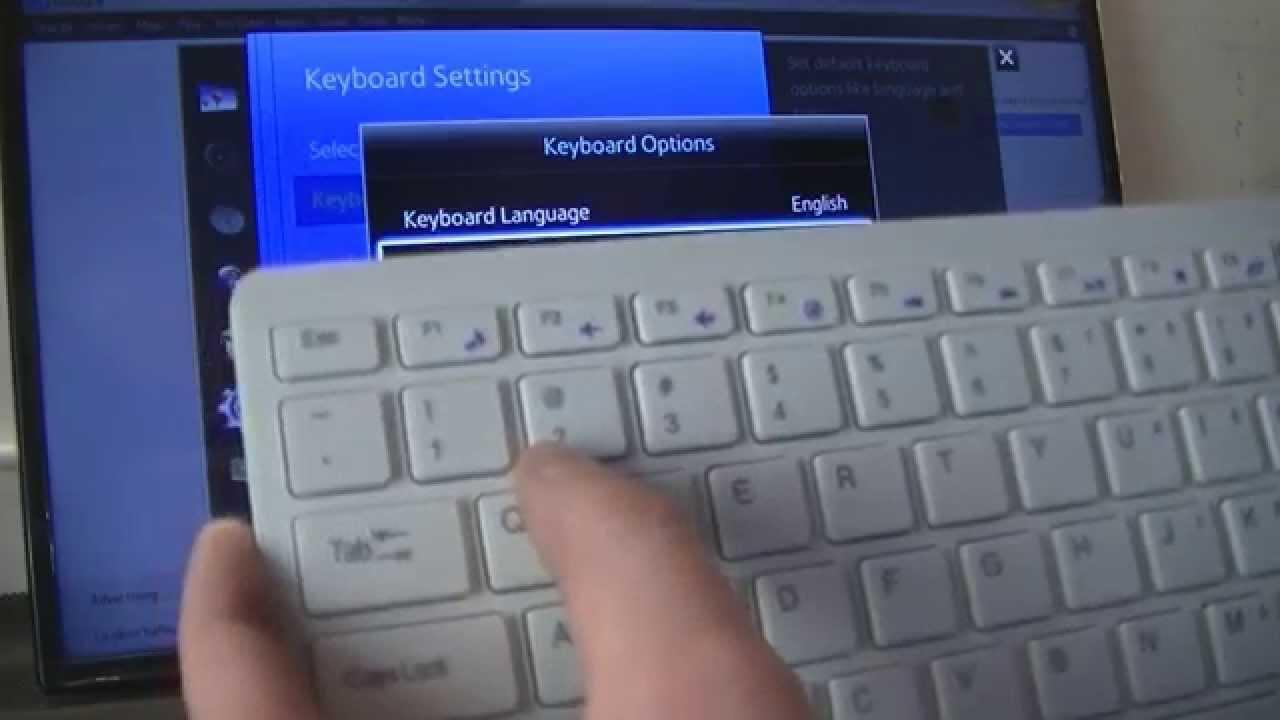
Если первые модели телевизоров с функцией Смарт ТВ могли понимать только проводные клавиатуры и мыши, то более поздние устройства практически без проблем распознают их Bluetooth аналоги.
Давайте рассмотрим практические шаги по подключению контроллеров к нашему TV.
Подключаем клавиатуру
В том случае, если вы хотите узнать как подключить проводную клавиатуру к телевизору LG Smart TV, то мы приведём для вас краткую инструкцию.
- Находим на задней или боковой панели нашего ТВ разъём USB.
- Вставляем коннектор от клавиатуры в него.
- Если на экране мы увидели уведомление о подключении нового устройства, то значит, что всё прошло успешно.
- В противном случае, нам следует ознакомиться со списком поддерживаемой продукции и приобрести протестированные на совместимость модели.

Если же у вас, например, беспроводная клавиатура для Samsung Smart TV, то принцип действия следующий:
- Подключаем адаптер для обеспечения беспроводной связи в один из USB разъёмов телевизора.
- Ждём появления сообщения об успешном обнаружении нашего устройства.
- Можно приступать к работе.
Как видим, подключение внешней клавиатуры довольно несложная задача, с настройкой которой может справиться и абсолютно далёкий от техники человек.
Подключаем мышь
Подключение проводной мыши ничем не отличается от подключения такой же клавиатуры:
- Достаточно вставить кабель в одно из гнёзд USB на задней панели или сбоку, в зависимости от марки телевизора.
- Если же у вас в наличии беспроводной аналог этого девайса, то просто подключаем адаптер для связи всё в то же гнездо USB.
- Если устройство успешно распознано, то мы увидим на экране сообщение об этом.
Теперь мышкой можно пользоваться так же, как и на обычном компьютере, она будет выполнять точно такие же функции.
Возможные проблемы при подключении

Бывают случаи, когда подключённое устройство не воспринимается телевизором. В этом случае можно попытаться обнаружить в инструкции модели совместимых девайсов. Если в этом списке наша мышка, к примеру, отсутствует, то, скорее всего, нам потребуется приобрести новое устройство.
Как вариант также может помочь обновление прошивки нашего телевизора с помощью встроенной функции либо обычной флешки. Возможно, в более новом программном коде будет расширена поддержка внешних устройств.
Также не следует сбрасывать со счетов, что ваш ТВ не поддерживает технологию “горячего” подключения внешних органов управления. Это можно проверить таким образом: если в настройках мыши или клавиатуры в Менеджере устройств отображаются модели тех контроллеров, которые мы подключили, то необходимо будет нажать дополнительно клавишу “Connect” для ручной активации.
Бывает и такой вариант, что банально не работает один или несколько USB портов, куда мы подключаем девайсы. Тогда, по возможности, пробуем подключить в другие свободные порты или же, при неудаче, обращаемся в сервис.
Популярные марки устройств для подключения
Для упрощения сомнений при выборе производителей клавиатур и мышек для подключения к нашему Smart TV, приведём рейтинг наиболее популярных цифровых устройств, которые пользователи считают лучшим вариантом среди многочисленных конкурентов.
- На первом месте по праву находятся устройства от самих производителей телевизоров. Это исключает проблемы с совместимостью, упрощает работу с продукцией именно этой марки, а также позволяет пользоваться теми функциями, которые нельзя получить с помощью обычной клавиатуры. Так, например, Samsung предлагает отличную модель клавиатуры G-KBD1000, а LG пульт ДУ Magic Remote, который выполняет функции как пульта, так и мышки.
- Неизменной популярностью пользуется продукция фирмы Logitech, например, клавиатура со встроенным touchpad (тачпад) Wireless Touch K400 Plus, которая распознаётся и корректно работает с большинством современных Smart TV.
- В последнее время заметную часть рынка начала занимать и продукция компании Rapoo, которая при хорошем качестве и богатом функционале отличается демократичной ценой. Как пример, можно привести модель K2600 Touchpad этой фирмы.
Заключение
Надеемся, что наша статья поможет вам расширить возможности по использованию вашего телевизора не только комфортному переключению каналов, но и как полноценной мультимедийной станции для удобного и быстрого поиска контента, общению в соцсетях, работе с приложениями.
Ведь настройка подключения клавиатуры и мышки не составит никакого труда и при этом позволит получить удовольствие от новых возможностей управления вашим ТВ.
Как подключить клавиатуру к телевизору: пошаговая инструкция
В современных телевизорах предусмотрена функция подключения клавиатуры к устройству. С её помощью стало гораздо удобнее пользоваться браузером или играть в игры.
Сегодня я расскажу, как подключить клавиатуру к телевизору и покажу лучшие клавиатуры для ТВ.
Какие телевизоры поддерживают клавиатуру?
Подключение проводного или беспроводного девайса поддерживают только телевизоры с технологией SmartTV, выпущенные после 2012 года.
Чтобы узнать, можно ли подключить клавиатуру к конкретному устройству, необходимо с помощью пульта зайти в меню и выбрать вкладку «Менеджер устройств»(Device Manager).

В открывшемся окне будут показаны подключённые и доступные девайсы. Если есть строка «Настройки клавиатуры»(Keyboard Settings) — телевизор точно обнаружит её при подключении.

Для чего это нужно?
Клавиатура используется для быстрого поиска контента, так как набирать текст при помощи обычного пульта неудобно и медленно.
Вам будет легче искать информацию, общаться в социальных сетях и быстро находить нужный фильм.
Выбор клавиатуры. Какая подойдёт?
Телевизор распознаёт не каждое устройство. Производители могут гарантировать работоспособность только собственного оборудования.
На этом этапе возникает вопрос: если TV, допустим, фирмы Samsung, то подойдёт ли для него клавиатура от компании LG? Или необходимо использовать фирменные девайсы от Samsung?
Преимущества использования клавиатуры одноимённого бренда:
- Телевизор точно распознает устройство ввода данных.
- При подключении таких клавиатур вы получаете быстрый доступ к основным приложениям при сочетании специальных клавиш.
Имеются и существенные недостатки:
- Высокая стоимость фирменной продукции.
- Некоторые производители TV специально закрывают доступ для подключения устройств других брендов.
Советуем купить клавиатуру с тачпадом, при помощи которого можно управлять курсором. Так использовать браузер будет ещё удобнее.

Logitech Wireless Touch K400
Обратите внимание на разъёмы устройств. Обычно они подключаются при помощи USB-порта, но бывают и исключения.
Приобретая клавиатуру с Bluetooth убедитесь, что в телевизоре тоже имеется данный модуль.
Как подключить клавиатуру к Smart TV?
Bluetooth-клавиатуру

- Чтобы подключить беспроводную клавиатуру к телевизору, необходимо вставить USB-адаптер в подходящий разъём. Он находится либо с боковой части устройства, либо с задней стороны. Пример Bluetooth-адаптера и разъёма в телевизоре
Внимание!
Не нужно устанавливать дополнительные драйвера и обновления, если телевизор не пишет обратного. Чаще всего он обновляется самостоятельно.
Проводную клавиатуру
Схема подключения от предыдущего варианта практически ничем не отличается:
- Просто вставьте провод с USB разъёмом от клавиатуры в USB-порт телевизора.
- Если на экране высветилось уведомление о подключении нового устройства, значит подключение прошло успешно.
- Smart TV автоматически установит драйвера из интернета, никакой настройки не требуется.
Лучшие клавиатуры для телевизора
Данный рейтинг создан на основе отзывов пользователей на популярных интернет-магазинах.
- Модели того же бренда, что и телевизор: LG Magic Remote, Samsung G-KBD1000 и другие. Они не только дают гарантию на стабильную работу, но и могут обеспечить дополнительные возможности по управлению Smart TV, недоступные для других контроллеров.
С большинством современных телевизоров хорошо работают клавиатуры от известной компании Logitech. В частности можно привести модель Wireless Touch K400, которая имеет встроенный тачпад.
Высокой популярностью пользуются модели от компании Rapoo. Большинство моделей имеют тачпад, а также стоят дешевле своих аналогов.
Проблемы при подключении, способы их решения
При подключении Bluetooth клавиатуры TV не показывает уведомление
В некоторых моделях телевизоров необходимо выполнить несколько дополнительных действий для того, чтобы завершить процесс синхронизации.
Откройте меню, вкладку «Менеджер устройств» и выберите нужную клавиатуру. После этого на экране высветится название устройства.
Телевизор не может обнаружить периферийное устройство
Есть несколько вариантов возникновения проблемы:
- Несовместимость устройств. Возможно клавиатура просто не подходит к TV. В инструкции и телевизору должно быть написано о совместимых девайсах. Если там нет названия бренда вашей клавиатуры, то придётся купить подходящую.
- Устаревшая прошивка ТВ. Её можно обновить при помощи интернета или флешки.
- Чтобы сменить прошивку при помощи флешки, нужен компьютер с выходом в интернет, флешка на 4 или больше Гб памяти. Последнюю версию программного обеспечения можно найти на официальном сайте производителя телевизора. Скачав её на компьютер, разархивируйте содержимое на флешку, а затем вставьте её в телевизор. Далее откройте меню → Настройки → Поддержка → Обновление ПО → Обновить сейчас. После этого начнётся перенос данных с флешки и установка новой прошивки.
- При обновлении при помощи интернета подключитесь к Wi-Fi, таким же способом зайдите в настройки и установите новое программное обеспечение.
Не работает один или несколько USB портов. В таком случае необходимо использовать другие разъемы. Если не помогло, то следует обратиться за помощью к специалистам.
Поломка клавиатуры. Перед подключением к TV стоит удостовериться в работоспособности аксессуара на компьютере.
Подключение клавиатуры к телевизору не вызовет никаких трудностей, это делается буквально «в три движения». Однако стоит учитывать совместимость — в худшем случае придётся покупать фирменное устройство за крупную сумму.
Инструкция по подключению к телевизору клавиатуры и мыши


В нашей статье мы расскажем о том, как подключается клавиатура для смарт тв к вашему телевизору, какие при этом могут возникнуть проблемы и приведём перечень наиболее популярных устройств, которыми чаще всего пользуются владельцы тв для комфортного ввода различных запросов.
Определяем возможность подключения (для телевизоров LG и Samsung)
Как правило, все современные модели телевизоров с функцией Смарт ТВ поддерживают возможность подключения к ним клавиатуры и мышки. Если же вы не уверены в том, что ваша модель может понимать подобные девайсы, то проверьте хотя бы наличие USB разъёмов на задней панели. Хотя это ещё не гарантирует того, что вам удастся подсоединить и заставить работать любую клавиатуру.
Вообще же, наиболее известные производители телевизионной техники уже с 2012 года предусмотрели возможность не только проводного, но и беспроводного подключения клавиатур и мышей к своим продуктам. Обычно, информация об этом содержится в Инструкции пользователя со списком совместимых моделей. Если вы не нашли такой информации, возможно меню самого ТВ поможет вам найти ответ:
- Заходим в Основное меню телевизора.
- Ищем раздел “Система” и заходим в него
- Там находим Менеджер устройств и нажимаем на иконку.
- Если в списке устройств отображается Мышь и Клавиатура, значит всё в порядке и подключение этих девайсов возможно.


Для чего это нужно
Чтобы ответить на этот вопрос, нужно вспомнить об основных преимуществах телевизоров с поддержкой платформы Smart TV:
- просмотр фильмов и сериалов в режиме online;
- интернет-серфинг;
- воспроизведение контента со стриминговых сервисов;
- прослушивание музыки;
- просмотр клипов.
Вводить запросы в поисковую систему Google или Yandex, используя пульт дистанционного управления, не совсем удобно. Не говоря уже о том, что это отнимает чрезвычайно много нервов и сил. Намного проще подключить клаву к телевизору Smart TV, которая позволит оперативно набирать текст.

Если вы не планируете слишком часто просматривать сайты, а фильмы и музыку вы будете воспроизводить через специальные приложения, тогда вам стоит подключить мышь к ТВ. Наличие данного девайса сделает работу со всеми приложениями более удобной и комфортной. Пульт дистанционного управления в большей степени предназначен для переключения каналов и регулировки громкости. К Смарт ТВ лучше подключить мышь и клавиатуру.
Чтобы полноценно использовать все функциональные возможности техники Smart TV, нужно подсоединить интернет. Сделать это очень легко. Достаточно зайти в настройки, а затем выбрать один из предложенных способов подключения – кабель Ethernet или Wi-Fi.
Выбираем клавиатуру

Как вы уже поняли, наш TV может поддерживать работу далеко не каждой клавиатуры или мыши. Производитель гарантирует работу только фирменного оборудования, но это не значит, что другие марки не будут восприниматься вашим устройством.
Вот тут и возникает проблема выбора: стоит ли покупать клавиатуру непосредственно от LG или Samsung, специально разработанной для работы в паре с телевизором того же производителя, или же можно обойтись более дешевым универсальным аналогом от других фирм.
Давайте рассмотрим преимущества и недостатки при подключении фирменных устройств от самих разработчиков ТВ, таких как, к примеру, компания Samsung:
- Во-первых, вы всегда можете быть уверены, что ваш телевизор верно распознает и определит подключенное устройство.
- Как правило, при подключении таких клавиатур, вы можете получить быстрый доступ с помощью специальных клавиш к основным приложениям вашего Смарт ТВ.
- К недостаткам стоит отнести довольно высокую стоимость фирменных контроллеров, которая сопоставима с ценой на модели премиум класса от других компаний.
При подключении же разработок от других компаний, вы не сможете с уверенностью утверждать, что не смогут полноценно работать с вашим TV, хотя современные экземпляры совместимы практически с любыми моделями.
Также следует знать, что в модели телевизоров среднего и премиум класса компания LG, например, включает комплектные беспроводные мышки в виде небольшого пульта, что существенно упрощает навигацию в интернете и управление различными приложениями.
Очень удобным является использование также клавиатур с совмещённым тачпадом, которые позволяют двигать курсором с помощью сенсорного управления.
Как узнать, поддерживает ли телевизор мышку?
Далеко не каждый телеприемник, включая современные аналоги, поддерживает управление посредством компьютерной мыши. На это способны лишь Smart TV — «умные» телевизоры. Также мышь может быть подключена к телеприемнику, оснащенному Smart TV-приставкой. Даже если сам телевизор не относится к категории «умных», но имеет специальное гнездо для подключения ТВ-приставки, к нему можно подключить и мышку. Главное здесь, чтобы сама Smart TV поддерживала работу с данным устройством.
Наличие у телевизора или приставки USB-портов (таких же, как используются в компьютерах) может означать, что к нему можно подсоединить мышку. Но это не всегда так. Имеющиеся USB-порты могут использоваться, к примеру, только для работы с флешками.

Но и отсутствие USB-гнезд не всегда означает, что невозможно управлять телевизором при помощи мыши. Современная «умная» ТВ-техника может поддерживать беспроводные устройства, работающие через Bluetooth-соединение — к их числу относятся и компьютерные мышки.
Точно понять, можно ли подключить к ТВ-технике мышь, можно лишь из технической документации к оборудованию (если она отсутствует, просто перейдите на сайт производителя телеприемника или ТВ-приставки).
Если в наличии есть проводная или беспроводная мышка, ее всегда можно попробовать подключить к телевизору ради эксперимента — чтобы выяснить, поддерживает ли тот подобные устройства.
Инструкция по подключению

Если первые модели телевизоров с функцией Смарт ТВ могли понимать только проводные клавиатуры и мыши, то более поздние устройства практически без проблем распознают их Bluetooth аналоги.
Давайте рассмотрим практические шаги по подключению контроллеров к нашему TV.
Подключаем клавиатуру
В том случае, если вы хотите узнать как подключить проводную клавиатуру к телевизору LG Smart TV, то мы приведём для вас краткую инструкцию.
- Находим на задней или боковой панели нашего ТВ разъём USB.
- Вставляем коннектор от клавиатуры в него.
- Если на экране мы увидели уведомление о подключении нового устройства, то значит, что всё прошло успешно.
- В противном случае, нам следует ознакомиться со списком поддерживаемой продукции и приобрести протестированные на совместимость модели.

Если же у вас, например, беспроводная клавиатура для Samsung Smart TV, то принцип действия следующий:
- Подключаем адаптер для обеспечения беспроводной связи в один из USB разъёмов телевизора.
- Ждём появления сообщения об успешном обнаружении нашего устройства.
- Можно приступать к работе.
Как видим, подключение внешней клавиатуры довольно несложная задача, с настройкой которой может справиться и абсолютно далёкий от техники человек.
Подключаем мышь
Подключение проводной мыши ничем не отличается от подключения такой же клавиатуры:
- Достаточно вставить кабель в одно из гнёзд USB на задней панели или сбоку, в зависимости от марки телевизора.
- Если же у вас в наличии беспроводной аналог этого девайса, то просто подключаем адаптер для связи всё в то же гнездо USB.
- Если устройство успешно распознано, то мы увидим на экране сообщение об этом.
Теперь мышкой можно пользоваться так же, как и на обычном компьютере, она будет выполнять точно такие же функции.


Дополнительные устройства
Иногда приходится пользоваться функциями набора текста на телевизоре. Это можно сделать, вызвав виртуальную панель кнопок, но производить нажатия контроллером при каждом наборе символа неудобно и долго. Проблему решит подключение клавиатуры для Смарт ТВ.
Пользователи редко интересуются данным вопросом, так как подключить клавиатуру к телевизору довольно просто. Достаточно вставить USB-выход устройства в специально отведённое гнездо на мониторе и дождаться синхронизации устройств.
Возможные проблемы при подключении

Бывают случаи, когда подключённое устройство не воспринимается телевизором. В этом случае можно попытаться обнаружить в инструкции модели совместимых девайсов. Если в этом списке наша мышка, к примеру, отсутствует, то, скорее всего, нам потребуется приобрести новое устройство.
Как вариант также может помочь обновление прошивки нашего телевизора с помощью встроенной функции либо обычной флешки. Возможно, в более новом программном коде будет расширена поддержка внешних устройств.
Также не следует сбрасывать со счетов, что ваш ТВ не поддерживает технологию “горячего” подключения внешних органов управления. Это можно проверить таким образом: если в настройках мыши или клавиатуры в Менеджере устройств отображаются модели тех контроллеров, которые мы подключили, то необходимо будет нажать дополнительно клавишу “Connect” для ручной активации.
Бывает и такой вариант, что банально не работает один или несколько USB портов, куда мы подключаем девайсы. Тогда, по возможности, пробуем подключить в другие свободные порты или же, при неудаче, обращаемся в сервис.
Как подключить беспроводную мышку и клавиатуру к телевизору Samsung Smart TV?
Подключение не займет много времени. Примечательно, что даже если выбранная клавиатура или мышь не подходят к модели телевизора пользователь также об этом будет оповещен. Информация отобразится на экране. Алгоритм подключения подробно описан ниже.
Подключаем клавиатуру
Установка драйверов или других специальных программ не потребуется. Следуйте простой инструкции.
- Вставьте адаптер в разъем USB.
- Включите Bluetooth.
На ТВ отобразится надпись, что запущено новое устройство. Подождите, пока процесс не завершится. Если клавиатура не появилась, необходимо выполнить специальные действия, которые отличаются, зависимо от модели. Выполните переход «Менеджер устройств», щелкните по названию приобретенного девайса. Нажмите на пульте «ОК» в окне «Менеджера». Успешность задачи подтверждается появлением «Соединение установлено».
Подключаем мышь
Процесс подключения мыши аналогичен. Просто вставьте адаптер в USB-разъем. По окончании появится надпись, что устройство подключилось корректно и его можно свободно эксплуатировать. Далее листайте страницы просто прокручивая колесико. А выбрать нужную программу, щелкнув левой кнопки мыши.
Интересен новый девайс под названием Air Mouse. Внешне похож на пульт. Но внутри устройства встроенный трёхосевой гироскоп, который считывает движения в воздухе. Управление столь же простое, как мышью. Есть кнопки, которые выполняют определенные команды. Подключается к Смарт ТВ точно так же, как обычная мышь.
Как установить и настроить Forkplayer для Самсунг Смарт ТВ: пошаговое руководство
Популярные марки устройств для подключения
Для упрощения сомнений при выборе производителей клавиатур и мышек для подключения к нашему Smart TV, приведём рейтинг наиболее популярных цифровых устройств, которые пользователи считают лучшим вариантом среди многочисленных конкурентов.
- На первом месте по праву находятся устройства от самих производителей телевизоров. Это исключает проблемы с совместимостью, упрощает работу с продукцией именно этой марки, а также позволяет пользоваться теми функциями, которые нельзя получить с помощью обычной клавиатуры. Так, например, Samsung предлагает отличную модель клавиатуры G-KBD1000, а LG пульт ДУ Magic Remote, который выполняет функции как пульта, так и мышки.
- Неизменной популярностью пользуется продукция фирмы Logitech, например, клавиатура со встроенным touchpad (тачпад) Wireless Touch K400 Plus, которая распознаётся и корректно работает с большинством современных Smart TV.
- В последнее время заметную часть рынка начала занимать и продукция компании Rapoo, которая при хорошем качестве и богатом функционале отличается демократичной ценой. Как пример, можно привести модель K2600 Touchpad этой фирмы.
Возможные проблемы и их решение
Вероятные проблемы условно можно выделить по категориям:
- неполадки с совместимостью;
- устаревшая прошивка.
Основная проблема, которая может возникнуть — неполадки с совместимостью. Для избежания такой неисправности нужно выбрать правильного производителя мыши и клавиатуры. То есть, рекомендуется для Смарт ТВ от Самсунг выбирать дополнительные девайсы от этой же компании. Но на практике проблема с совместимостью не так часто возникает.
Если используете устройства аналогичной фирмы и выполнили все действия правильно, но подключения не произошло, вероятно проблема в прошивке. Скачайте самую новую версию на официально сайте, установите на ТВ через флеш-накопитель.
С рассматриваемыми способами подключения беспроводных девайсов не возникает проблем даже у неопытных пользователей гаджетов. Главное, отыскать USB-разъем (сзади или сбоку устройства) и правильно вставить штекер.
Что делать, если телевизор не видит клавиатуру
В большинстве ситуаций, проблем с подключением не возникает, но иногда ТВ не видит подсоединяемый девайс. Что делать в такой ситуации?
Открываем инструкцию. В ней производитель должен представить перечень устройств, которые можно подсоединить к ТВ. Если подключаемая клавиатура для Smart TV поддерживается, но синхронизация не происходит, тогда необходимо обновить прошивку на своем ТВ. Сделать это можно несколькими способами.
Через интернет
Далее все будет происходить в автоматическом режиме. Как только процесс завершится, пробуем снова подключить девайс.
Как вернуть клавиатуру на телевизоре LG, если пропала
Если ранее было успешное подключение, и в итоге, клавиатура не откликается, проверьте не отходит ли провод или адаптер от USB порта. Затем выключите и включите обратно ТВ. Возможно, пропал контакт. В случае, неудачи, есть вариант, что прошла неполная синхронизация. Чтоб закончить, требуется выполнить два дополнительных действия.
- Зайдите в «Менеджер устройств».
- Выберите из списка клаву.
Подтверждением восстановления соединения будет появившееся уведомление об успешном присоединении.
Особенности подключения
Стоит отметить, что подключать к ТВ можно как проводные, так и беспроводные устройства для ввода информации. Все зависит от марки и возможности аппарата. Большинство моделей мышей без проблем подключаются, независимо от производителя.
Справка. Компьютерная мышь подключается к Смарт TV в основном для работы в веб-браузере. Она позволяет гораздо комфортнее работать, чем с пультом, который прилагается к телевизору.
Ее использование дает возможность быстро и просто искать нужную информацию в интернете и при этом выбирать каналы для просмотра.
Управление в браузере Smart TV не отличается от компьютерного. Даже при просмотре каналов вы сможете мышью вызвать телевизионное меню, открыть окно «Сервис» и выполнить необходимые действия.
Подключение проводных мышек к телевизору
Все, что требуется сделать — это осмотреть телевизор или Smart TV-приставку в поисках USB-гнезда и затем подключить в него мышь. В случае с телеприемниками USB-порт может быть расположен где-либо в боковой части корпуса (обычно с левой или правой стороны).
Если речь идет о ТВ-приставке, то с поисками USB-порта вообще не должно возникнуть никаких проблем, т.к. в данных устройствах их бывает по нескольку штук.

Если телевизор или Smart TV-приставка поддерживают управления от компьютерной мыши, последняя моментально активируется, о чем будет свидетельствовать появившийся на экране курсор.
Особенности подключения
Стоит отметить, что подключать к ТВ можно как проводные, так и беспроводные устройства для ввода информации. Все зависит от марки и возможности аппарата. Большинство моделей мышей без проблем подключаются, независимо от производителя.
Справка. Компьютерная мышь подключается к Смарт TV в основном для работы в веб-браузере. Она позволяет гораздо комфортнее работать, чем с пультом, который прилагается к телевизору.
Ее использование дает возможность быстро и просто искать нужную информацию в интернете и при этом выбирать каналы для просмотра.
Управление в браузере Smart TV не отличается от компьютерного. Даже при просмотре каналов вы сможете мышью вызвать телевизионное меню, открыть окно «Сервис» и выполнить необходимые действия.
Какие ТВ поддерживают подключение беспроводных мышек
Список марок и моделей телевизоров, к которым можно подключить Bluetooth мышь постоянно растет. К самым распространенным относят:

- Все Смарт ТВ компании LG, выпущенные после 2014 года.
- Варианты Android TV от корпорации Sony, произведенные с 2015 года. Более ранние модели могут поддерживать подключение по беспроводной сети, но не со столь хорошим качеством сигнала и возможностью синхронизации.
- Smart ТВ от компании Samsung, выпущенные с 2014 года. В моделях указана буква «Н» или «J» для техники старше 2015 года.
- Все модели телевизоров Panasonic с 2015 года.
В более ранних вариантах телевизоров можно подключить проводную компьютерную мышь. Однако, этот способ синхронизации ограничивает дальность использования оборудования. То есть для переключения каналов придется сидеть достаточно близко.
Как отрегулировать работу на телевизоре
При первом подключении мыши телеприемник выставляет для нее стандартные настройки, которые можно изменить. Как отрегулировать контроллер средствами телевизора (на примере моделей Самсунг):
Как подключить беспроводную мышь и клавиатуру к телевизору LG?
Подключаем мышку и клавиатуру к телевизору LG
Берем адаптер от мышки, или клавиатуры, или оба (как в моем случае) и подключаем их в USB разъем нашего телевизора. В этот момент на телевизоре должны появится сообщения, что подключены новые устрйоства. Эти сообщения очень быстро исчезают с экрана.
Можно ли к телевизору LG подключить клавиатуру и мышь?
Подключение USB клавиатуры, мыши и джойстиков к smart TV. К smart ТВ Вы можете подключить проводные или беспроводные клавиатуры, мыши и джойстики через USB входы. — Это относиться к ТВ моделям начиная с 2012 года. Рекомендуется использовать устройства прошедшие тест на совместимость LG.
Как подключить телефон к телевизору как клавиатуру?
Вам нужно просто скачать с маркета приложение LG TV Remote. После его запуска выберите раскладку клавиш — для смартфона (Phone) или для планшета (Планшет). Затем вам нужно подключить телевизор к телефону. Выберите опцию «Сканировать устройства».
Как настроить беспроводную мышь на телевизоре?
Перед подключением беспроводной мышки к телевизору необходимо выбрать режим сопряжения Bluetooth в настройках ТВ.
…
Телевизор увидит устройство и после этого необходимо перейти в настройки:- Найти «Меню» Смарт ТВ.
- Перейти в «Систему».
- Выбрать «Диспетчер устройств».
- Отрегулировать работу мышки под личные параметры.
Как подключить блютуз мышку к телевизору LG?
Как подключить беспроводную мышку и клавиатуру к телевизору LG Smart TV?
- Посмотрите за телевизор — сзади или сбоку должны быть USB-порты.
- Вставьте провод от клавиатуры в нужный разъем.
- При успешном подключении, на экране высветится уведомление о доступности нового оборудования.
Как настроить клавиатуру на смарт ТВ?
Чтобы настроить беспроводную клавиатуру для работы с ТВ, потребуется перейти в раздел «Диспетчер устройств» и выбрать необходимые настройки. В параметрах нужно выбрать команду «Добавить Bluetooth-клавиатуру». Телевизор автоматически начнет поиск нового устройства.
Как включить мышку на пульте?
Чтобы активировать курсор мыши, достаточно нажать на пульте клавиши «минус», «плюс»: После этого сразу появится курсор. Чтобы перемещать его, задействуйте кольцо.
Как настроить беспроводную клавиатуру на другой адаптер?
Настройка над другой USB-адаптер
- Включите и включите беспроводную клавиатуру. Предварительно замените батарейки или они разряжены.
- Расположите устройство ближе к USB-порту.
- Вставьте адаптер в разъем.
- Через 10-15 секунд включите клавиатуру и зажмите кнопку ESC.
- Дождитесь согласования.
Как подключить телефон к телевизору самсунг как клавиатуру?
В параметрах нужно кликнуть по «Добавить клавиатуру Bluetooth» (соответственно для манипулятора нужно выбрать «Добавить мышь Bluetooth») после чего телевизор начнет поиск устройства автоматически. После того как Samsung Smart TV найдет Bluetooth устройство, он сообщит что нужно установить взаимосвязь между ними.
Как подключить телефон к телевизору с помощью USB?
- Соедините телевизор с телефоном при помощи USB-кабеля. …
- Выберите на телевизоре в качестве источника сигнала (Source) USB-порт. …
- При необходимости подтвердите режим подключения на телефоне. …
- На большом экране отобразится структура папок или список файлов, которые просканировал и распознал телевизор.
Как подключить телефон к телевизору вместо пульта?
Как использовать телефон вместо пульта от телевизора?