Пульт Magic Remote

Функции и клавиши пульта LG Magic Remote, рекомендации по настройке его сопряжения с умным телевизором. Перечень проблем, которые могут возникнуть у пользователя с данным ПДУ.
- Функции пульта для телевизора LG Smart TV
- Модели пульта
- С какими телевизорами совместим пульт Magic Remote
- Внешний вид и кнопки
- Как подключить пульт Magic для телевизора LG
- Как настроить пульт
- Проблемы при эксплуатации
Функции пульта для телевизора LG Smart TV
С помощью фирменного пульта Magic Remote можно сделать процесс управления умным телевизором LG более комфортным. Главное отличие данного аксессуара от обычного пульта дистанционного управления заключается в наличии специальных кнопок и сенсоров, благодаря которым можно не просто переключать телеканалы и изменять настройки, но и:
- Осуществлять навигацию в приложениях Smart TV посредством курсора. Пользователь, как бы дирижируя пультом, может перемещать курсор по экрану телевизора – подобный принцип управления значительно упрощает работу с веб-браузером.
- Скроллить меню и веб-страницы так, словно к телевизору подключена обычная компьютерная мышь. В пульт встроено специальное колесико, которое по принципу своей работы ничем не отличается от привычного любому пользователю скролла. Также данное колесо поддерживает распознавание нажатий, аналогичных щелчку ЛКМ.
- Управлять телевизором с помощью голосового управления. В Magic Remote встроен микрофон, благодаря которому можно осуществлять голосовой поиск фильмов из стриминговых сервисов или другого контента.
- Запускать функции Smart TV жестами. Если, например, с помощью пульта нарисовать в воздухе букву «V», то телевизор тут же откроет раздел с сервисами для просмотра видеоконтента. Следует заметить, что пользователь может самостоятельно придумывать и назначать жесты для быстрого выполнения нужных ему действий.
Также на Magic Remote располагаются клавиши быстрого запуска таких популярных приложений, как, к примеру, Netflix и YouTube.
Для управления Smart TV с помощью Magic Remote необязательно направлять пульт прямо на телевизор: для сопряжения девайсов используется технология Bluetooth, а не инфракрасный порт.
Стоит сказать, что вместо пульта можно использовать официальное приложение LG webOS Magic Remote для Android-смартфонов (версии для iOS не существует). По функциональности данная утилита ничем не отличается от умного ПДУ. Загрузить приложение можно из Google Play бесплатно.
Модели пульта
Сегодня в российском фирменном магазине LG можно приобрести только 3 модели Magic Remote: 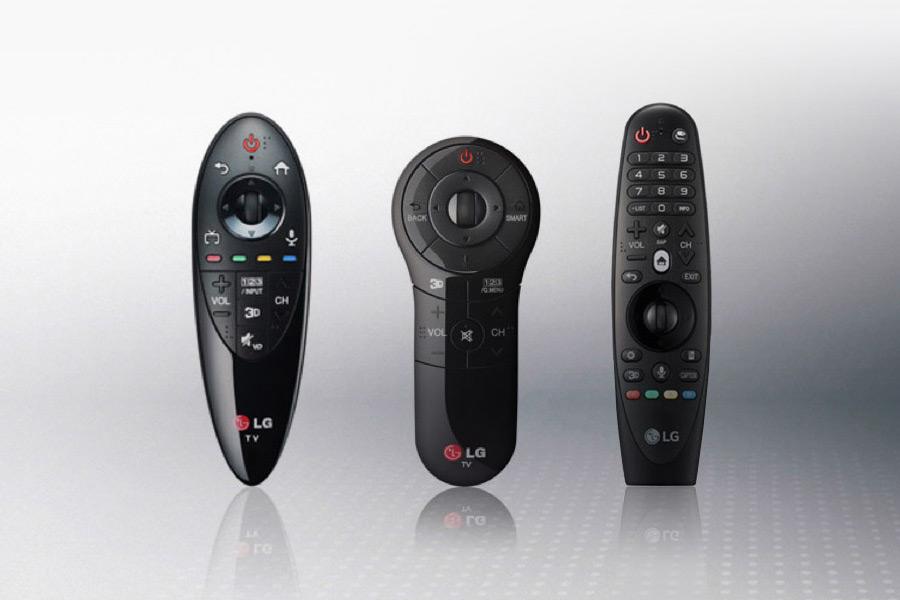
- AN-MR650A. Модель была выпущена в 2017 году. Поддерживает распознавание голоса и управление жестами, имеют клавишу быстрого запуска кинотеатра IVI.
- AN-MR18BA. Отличие данного пульта от предыдущей модели заключается в немного изменённом дизайне внешнего вида: благодаря металлической вставке аксессуар выглядит более стильно и солидно. Также данная модель получила скролл с ребристой фактурой, благодаря которому стало удобнее осуществлять навигацию в веб-браузере.
- AN-MR700. Данная модель поставляется в комплекте с телевизорами премиальной линейки Signature. Корпус устройства полностью покрыт металлом. С помощью данного пульта можно управлять не только Smart TV, но и телевизионными приставками и прочими подключенными к экрану по HDMI-интерфейсу девайсами.
Каждая из данных моделей имеет несколько модификаций, отличающихся друг от друга цветом и кнопками быстрого запуска приложений.
С какими телевизорами совместим пульт Magic Remote
При выборе модели Magic Remote важно обращать внимание на год выпуска телевизора LG, с которым будет использоваться пульт дистанционного управления:
- модели AN-MR300 и AN-MR400 подходят для телевизоров, выпущенных в 2012 году;
- AN-MR500 можно использовать со Smart TV, представленными в 2014 году;
- AN-MR600 поддерживается телевизорами, выпущенными в 2015 году;
- AN-MR650 подходит для устройств 2016 года выпуска.
Уже упомянутые модели AN-MR650A, AN-MR18BA и AN-MR700 совместимы с умными телевизорами, выпущенными после 2017 года.
Некоторые относительно старые модели телевизоров LG будут работать вместе с Magic Remote только в том случае, если к ним подключен специальный приемник AN-WF500.
Подключение пультов LG Magic Remote к телевизорам от других производителей невозможно. Даже если пользователю каким-то образом удастся создать пару между пультом LG и Smart TV от стороннего разработчика, то большинство кнопок управления и сенсоров на MR работать все равно не будет.
Внешний вид и кнопки
Внешний вид Magic Remote зависит от его модели. Стоит заметить, что кнопки управления телеканалами и настройками появились впервые в AN-MR600: до этого владельцам Smart TV от LG приходилось использовать два пульта дистанционного управления.
Описание всех клавиш, которые можно увидеть на современном умном пульте, представлено ниже (на примере модели AN-MR19BA): 
- Включение/выключение телевизора.
- Включение/выключение умной приставки. Данная клавиша позволяет управлять только Smart TV приставками от LG.
- Клавиши для ввода цифр и набора текста. Также данные клавиши могут использоваться для переключения телеканалов.
- Запуск меню, в которое пользователь может добавить избранные телепрограммы.
- Клавиша «0», которая при наборе текста используется для постановки пробела.
- Отображение экрана Magic Remote.
- Клавиши «+» и «-» используются для регулировки громкости воспроизводимого телевизором контента.
- Клавиши «Вверх» и «Вниз» предназначены для переключения телеканалов.
- Быстрое выключение/включение звука.
- Запуск голосового управления, активация встроенного в пульт микрофона.
- Возвращение на начальный экран Smart TV.
- Клавиша, предназначенная для перехода в меню настроек телевизора.
- Скролл и клавиша, имитирующая щелчок ЛКМ.
- Четыре клавиши со стрелочками используются для осуществления навигации по меню Smart TV.
- Возвращение на предыдущий экран, кнопка «Отменить».
- Отображение программы телеканала.
- Клавиша, с помощью которой можно открыть меню с перечнем подключенных к телевизору аксессуаров: например, съемных дисков или приставок. Позволяет управлять периферией.
- Клавиша быстрого запуска приложения. На описываемом пульте данная клавиша используется для запуска Netflix.
- Дополнительная клавиша быстрого запуска (Amazon Prime).
- Клавиши быстрого доступа к определённым разделам меню. Пользователь может самостоятельно назначать на данные клавиши любые действия.
- Включение/выключение функции телетекста.
- Дополнительная клавиша для работы с телетекстом.
- Клавиша, с помощью которой пользователь может увеличить ту или иную область экрана.
Расположение и внешний вид кнопок могут отличаться в зависимости от модели и модификации пульта дистанционного управления.
Как подключить пульт Magic для телевизора LG
Перед началом эксплуатации Magic Remote вместе с умным телевизором аксессуар необходимо зарегистрировать. Для сопряжения пульта со Smart TV потребуется:
- Включить телевизор при помощи обычного пульта дистанционного управления.
- Подождать примерно 10 секунд, пока загрузится модуль Smart TV.
- Направить пульт Magic Remote на экран телевизора и нажать на скролл. Далее запустится мастер настройки сопряжения устройств. Когда настройка будет завершена, пользователь увидит соответствующее сообщение.
При возникновении какой-либо ошибки в процессе сопряжения девайсов рекомендуется перезагрузить телевизор и повторить указанные выше действия.
В случае, если умный пульт работает некорректно, пользователю необходимо выполнить следующее:
- Одновременно нажать на пульте клавиши «SmartHome» (11) и «Back» (15) и удерживать их в течение примерно 5 секунд. Далее на экране телевизора должно появиться сообщение о сбросе настроек умного пульта.
- Нажать на колесико навигации. Запустившийся мастер настройки будет должен в автоматическом режиме устранить все связанные с пультом неисправности.
При длительном неиспользовании пульта дистанционного управления происходит автоматическое отключение режима управления курсором. Чтобы возобновить работу гироскопа, потребуется повторить процедуру регистрации аксессуара.
Как настроить пульт
Чтобы настроить скорость движения курсора, выбрать его форму и размер, а также включить/выключить режим автоматического выравнивания, потребуется:
- Нажать на клавишу «SmartHome» и перейти в меню настроек Smart TV.
- Открыть «Настройки».
- Выбрать «Установки», после чего перейти в раздел «Указатель».
- Выставить те параметры, которые пользователь считает для себя наиболее удобными.
- Нажать на «Сохранить».
К сожалению, производитель не предусмотрел возможность выполнения ручной калибровки гироскопа пульта.
Чтобы перевести Magic Remote в режим обычного пульта дистанционного управления, необходимо просто нажать клавиши «SmartHome» и «Back».
Как подключить magic пульт к lg телевизору
Перед первым использованием Пульта ДУ Magic с вашим телевизором Смарт ТВ его следует зарегистрировать. Чтобы зарегистрировать Пульт ДУ Magic с помощью кнопки Колесико (OK) , выполните следующие действия:
Включите телевизор Смарт ТВ.
Подождите 10 секунд, пока телевизор Смарт ТВ включится.
Направьте Пульт ДУ Magic на экран телевизора, и нажмите кнопку Колесико (OK) . После регистрации Пульта ДУ Magic на экране телевизора появится сообщение.
Если Пульт ДУ Magic не зарегистрируется, выключите телевизор Смарт ТВ, включите его и повторите процедуру регистрации.
Если Пульт ДУ Magic работает неправильно, его следует инициализировать и зарегистрировать повторно. Для использования кнопки Smart Home ( ) и кнопки BACK (
 ) на Пульте ДУ Magic для регистрации Пульта ДУ Magic , выполните следующие действия:
Нажмите кнопку Smart Home () и кнопку BACK () на Пульте ДУ Magic и удерживайте их нажатыми в течение 5 секунд, чтобы инициализировать Пульт ДУ Magic .
Направьте Пульт ДУ Magic на экран телевизора Смарт ТВ, и нажмите кнопку Колесико (OK) . После регистрации Пульта ДУ Magic на экране появится сообщение.
Направьте Пульт ДУ Magiс на экран телевизора Смарт ТВ, и нажмите кнопку BACK () на 5 секунд, чтобы повторить регистрацию Пульта ДУ Magic .
Настройка указателя Пульта ДУ Magic
Smart Home () > Настройки > УСТАНОВКИ > Указатель
Чтобы настроить скорость, форму и размер указателя Пульта ДУ Magic , выполните следующие действия:
На Пульте ДУ Magic , нажмите кнопку Smart Home (), чтобы открыть домашний экран Смарт ТВ.
На домашнем экране выберите Настройки .
Выберите УСТАНОВКИ > Указатель , чтобы открыть окно настройки указателя.
Выберите желаемые параметры:
Скорость : выберите скорость движения указателя.
Форма : выберите форму указателя.
Размер : выберите размер указателя.
Выравн. : включает и выключает авто-выравнивание указателя.
Функция Выравн. служит для перемещения указателя в центр экрана при встряхивании Пульт ДУ Magic в горизонтальном направлении.
Как подключить и использовать пульт LG Magic remote
Smart TV (Смарт ТВ) или «умное телевидение» – функция, которая встречается у большинства современных телевизоров. Чтобы облегчить управление устройством, компания LG выпускает фирменный пульт – Magic Remote.
Для самых первых телевизоров со Smart TV его нужно докупать отдельно. Зато последние модели (начиная с 7 серии) продаются с двумя ПДУ сразу – обычным и Magic Remote. Мы расскажем о преимуществах устройства, моделях, совместимости с телевизорами, использовании «магического» пульта, а также самых частых проблемах, которые могут случиться.
Общая информация
.jpg)
Magic Remote – многофункциональное электронное устройство для дистанционного управления смарт-функциями телевизоров LG. Им можно переключать каналы, вызывать основное меню – пульт умеет все, что делает обычный ПДУ.
Чем же он уникален? А вот чем:
- встроенный гироскоп – курсор на экране двигается при перемещении пульта в пространстве;
- колесико как на компьютерной мышке – для удобства просмотра сайтов;
- голосовой поиск – теперь не нужно печатать запросы в поисковую строку, нажимать кнопки, чтобы переключиться на нужный канал.
- передатчик – Bluetooth;
- диапазон частот – 2400-2484 ГГц;
- мощность передатчика – 10 дБм;
- потребляемая мощность – 300 мВт.
- Работает от двух батареек типа AA. Радиус действия – 10 м.
Справка! Последние модели пультов Magic Remote для LG Smart TV поддерживают функцию управления жестами.
Обзор функционала
Познакомимся с кнопками (смотреть сверху вниз):
.jpg)
- значок включения/выключения – тут все ясно;
- STB PWR – включение/выключение приставки LG (если она подключена к ТВ);
- кнопки от 1 до 9 – для ввода символов и цифр;
- 0 – цифра или пробел;
- LIST – архив сохраненных передач;
- AD – на экране появится виртуальный пульт;
- + и – с треугольником посередине – управление звуком;
- P с верхней и нижней стрелочкой – переключение каналов;
- зачеркнутый динамик – отключение звука;
- микрофон – для использования функции «Голосовые команды»;
- «домик» – главное меню;
- шестеренка – настройки;
- колесико (можно крутить и нажимать) – аналог компьютерной мышки;
- круг со стрелками – навигация;
- BACK – возврат к предыдущему пункту или выход из меню;
- GUIDE – телепрограмма;
- провод со штекером (INPUT) – список сопряженных устройств;
- дополнительные кнопки (по бокам INPUT) – вызов онлайн-кинотеатра (в русскоязычных версиях обычно IVI);
- красная, зеленая, желтая, синяя – эти кнопки можно назначить под себя, для быстрого доступа к определенным пунктам меню;
- TEXT – включение/отключение субтитров;
- T.OPT – управление функцией «Телетекст»;
- LIVE ZOOME – фокус и увеличение отдельного участка изображения на экране.
Внимание! На первых моделях нет зоны с цифрами. Полный функционал доступен на последних версиях – MR600-650A.
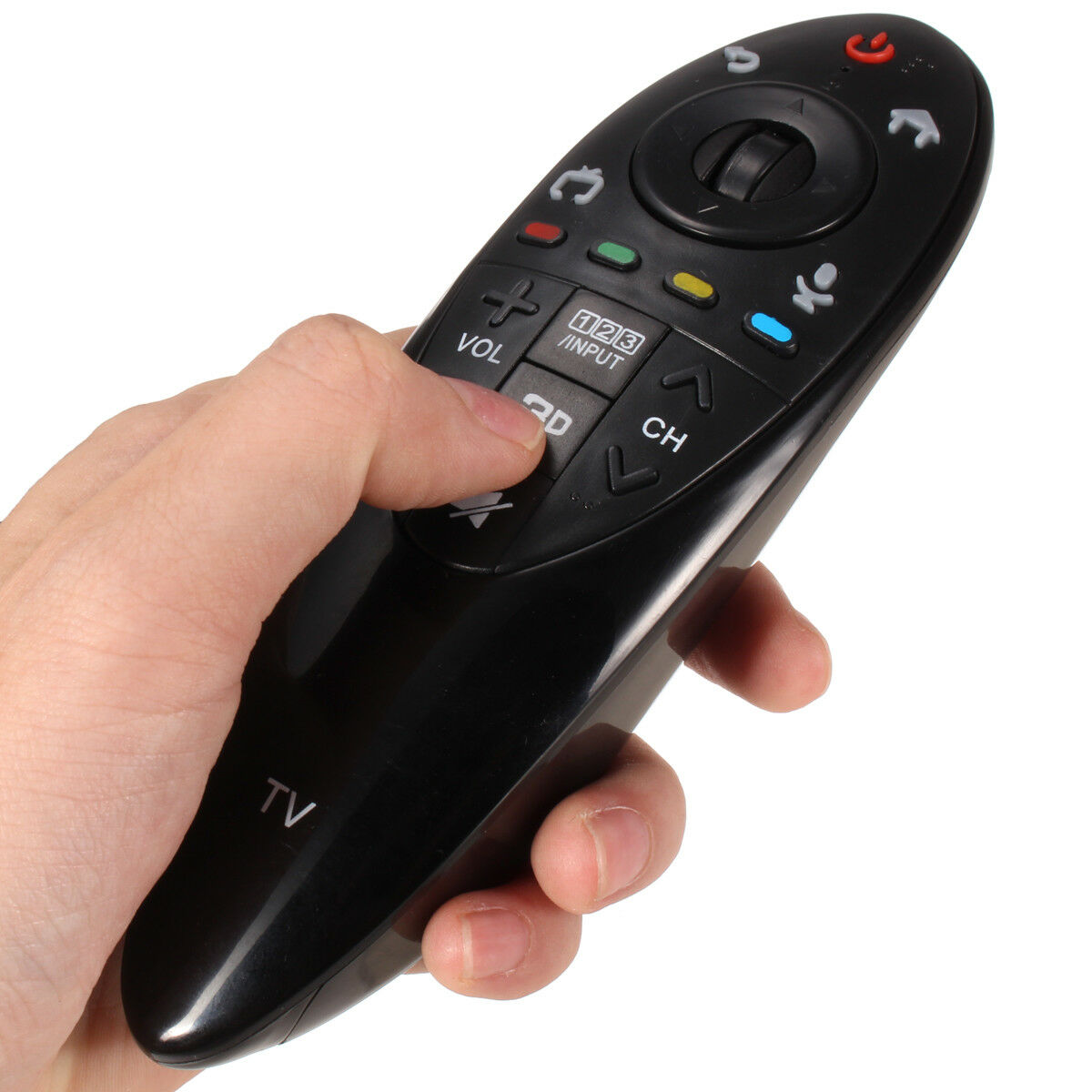
Чтобы купить пульт ДУ Magic Remote для телевизора LG, придется изучить информацию о совместимости устройств. Если он идет в комплекте, проблем нет. В остальных случаях в первую очередь нужно узнать год выпуска телевизора. Естественно, он должен быть с поддержкой Smart TV.
Список моделей телевизоров и подходящие к ним пульты:
- AN-MR300 – LED LCD и плазменные телевизоры 2012 г.
- AN-MR400 – Smart TV 2013 г.
- AN-MR500 – телевизоры 2014 г.
- AN-MR600 – ТВ 2015г. (UHD 4K – UF7700, UF8500, UF9400, UF9500, ЖК – LF6300, OLED – EF9500, EG9600, EF9800).
- AN-MR650 – все ТВ 2016 года с WEB OS 3.0 (кроме UH625-603V, LH604V, LH590V, LH570V).
- AN-MR650A – телевизоры 2017 года.
В комплекте с моделями линейки Signature поставляется новый пульт AN-MR700. Для ТВ LG 2018 года нужен AN-MR18BA, а для 2019 – AN-MR19A.
Самые первые версии устройства сложно найти. В основном они продаются в интернет-магазинах от китайских производителей. Но нужно учитывать, что с подключением неоригинального пульта могут возникнуть проблемы.
Внимание! ПДУ LG Magic Remote несовместимы с телевизорами других компаний.
Подключение, регистрация и настройка
Чтобы пользоваться пультом, нужно подключить его к телевизору. Как это сделать:
- вставьте батарейки, включите ТВ;
- дождитесь полной загрузки;
- направьте в сторону экрана и нажмите на колесико.
Должно появиться уведомление о регистрации пульта. Если сообщения нет, выключите, снова включите телевизор и повторите процедуру.

Как пользоваться пультом для управления функциями «умного» ТВ? Для этого нужно вызвать курсор. Просто встряхните устройство или поверните его вправо-влево. На экране появится стрелочка, которая будет перемещаться за движением руки. Если аксессуар долгое время не используется или лежит на ровной поверхности, курсор пропадает. Для повторной активации нужно встряхнуть пульт.
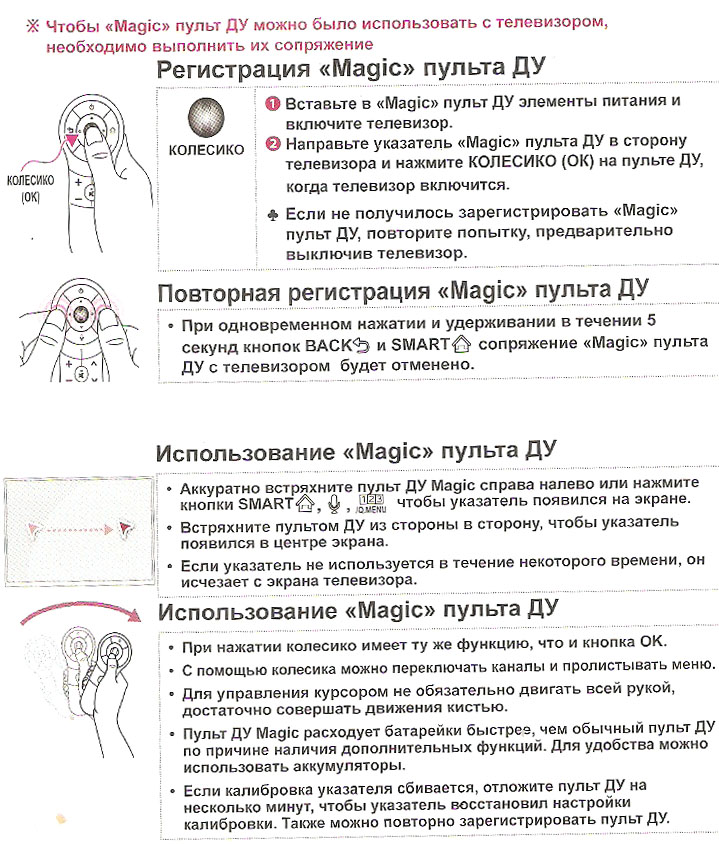
Курсор можно настроить под себя. Вот инструкция:
- нажмите на «домик», откроется основное меню;
- выберите «Настройки», затем «Установки» и «Указатель»;
- задайте нужные параметры: скорость, форма, размер, выравнивание.
С первыми тремя настройками, думаю, все понятно. А вот выравнивание позволяет переместить курсор в центр экрана при встряхивании пульта.
Совет! Чтобы Magic Remote работал как обычный пульт, нажмите любую кнопку навигации (круг со стрелками). Второй вариант – зажать «домик» и BACK.
Здесь можно скачать руководство пользователя для модели пульта образца 2019 года.
Возможные проблемы
Бывает, что подключить ПДУ получилось, но он выполняет команды некорректно, либо через какое-то время вовсе перестает работать. В таком случае нужно привязать пульт к телевизору заново. Как это сделать:
- зажмите «домик» и клавишу «BACK» на несколько секунд;
- нажмите колесико, дождитесь уведомления о регистрации.
Другие типичные неполадки и способы их исправления:
- Не работает курсор. Если встряхивание пульта и перерегистрация не помогают, проверьте его на исправность. Наведите Magic Remote на камеру смартфона и нажимайте на любые кнопки. Если на экране телефона мигает свет, значит, устройство исправное. Если нет, возможно, сели батарейки, или пульт вышел из строя.
- Отклик с задержкой. Если указатель работает с торможениями или перемещается рывками, положите устройство на некоторое время. Когда курсор пропадет, встряхните пульт и проверьте работу указателя. Если не помогает, выполните регистрацию заново или замените батарейки.
- Потеря связи с ТВ. Причиной могут быть препятствия, расстояние между устройствами более 10 м, а также помехи от домашних приборов – другие ПДУ, компьютеры, маршрутизатор и даже работающая микроволновка.
- На пульт попала жидкость. Чтобы реанимировать аксессуар, выньте батарейки и дождитесь полного высыхания. Если не помогло, придется нести в ремонт или покупать новый.
- Налет в отсеке для батареек. Скорее всего, они окислились и протекли, из-за чего пульт перестал работать. Нужно поменять элементы питания, а внутри отсека протереть салфеткой, смоченной перекисью водорода.
Иногда ПДУ не распознает голосовые команды. Произносите слова четко и медленно. Также придется потренироваться с функцией управления жестами.
Альтернативный вариант
Подобные пульты стоят недешево, порядка 3500 рублей. Если нет желания тратить деньги, Play Market предлагает бесплатную возможность – приложение LG webOS Magic Remote.
- функциональность оригинального пульта;
- быстрое подключение;
- сенсорная панель.
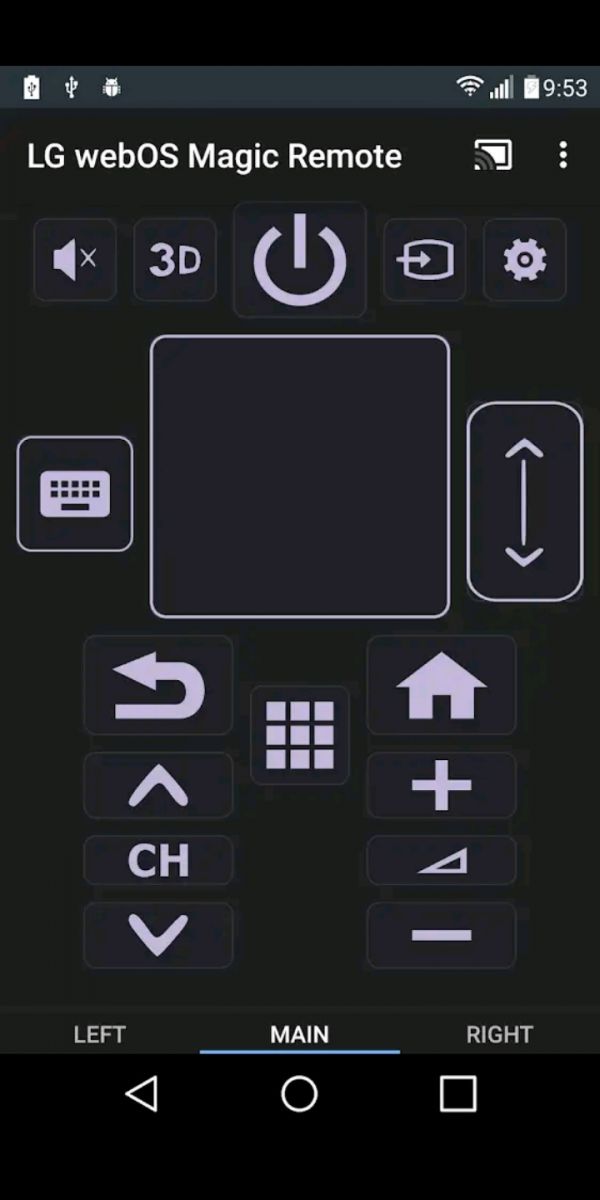
Важно! Смартфон и телевизор должны быть подключены к одной локальной сети.
LG Magic Remote – удобный помощник для тех, кто привык пользоваться всеми функциями «умных» телевизоров. Он заменит обычный пульт, мышку и даже клавиатуру. Главное – правильно выбрать и подключить устройство.
 Читать также
Функции пульта дистанционного управления телевизором LG: Руководство пользователя пульта дистанционного управления Magic Remote
(МОЩНОСТЬ) Включает или выключает телевизор. Вы можете включить или выключить приставку, добавив приставку к универсальному пульту дистанционного управления для телевизора. Цифровые кнопки Введите цифры. Открывает [БЫСТРАЯ ПОМОЩЬ]. (DASH) Вставляет (тире) между числами, такими как 2-1 и 2-2. (БРОСАТЬСЯ)* Введите широковещательную передачу данных. (В зависимости от страны) Доступ к сохраненным каналам или списку программ. * Редактирует БЫСТРЫЙ ДОСТУП. (БЫСТРЫЙ ДОСТУП — это функция, которая позволяет вам напрямую входить в указанное приложение или прямую трансляцию, нажимая и удерживая цифровые кнопки.) (БОЛЬШЕ ДЕЙСТВИЙ) Отображает больше функций дистанционного управления. * Будет включена функция описания видео / аудио. (В зависимости от страны функцию SAP (Secondary Audio Program) также можно включить, нажав кнопку (в зависимости от страны). (VOL) Регулирует уровень громкости. * Чтобы использовать кнопку, нажмите и удерживайте ее более 1 секунды. Распознавание голоса)* Для использования функции распознавания голоса требуется сетевое соединение. Когда на экране телевизора активирована полоса голосового отображения, нажмите и удерживайте кнопку и произнесите свою команду вслух. (НЕМОЙ) Отключение всех звуков. (НЕМОЙ)* Открывает меню [Доступность]. (CH / P) Прокрутите сохраненные каналы или программы. (ГЛАВНАЯ) Открывает главное меню. (ДОМ)* Показывает предыдущую историю. (Q. Настройки) Доступ к быстрым настройкам. (Q. Настройки) * Отображает меню [Все настройки]. Колесо (ОК) Нажмите на центр Колесо (ОК) кнопку, чтобы выбрать меню. Вы можете переключать каналы или программы с помощью Колесо (ОК) кнопку. (вверх вниз влево вправо) Нажимайте кнопку вверх, вниз, влево или вправо для прокрутки меню. Если вы нажмете кнопки, пока указатель используется, указатель исчезнет с экрана, и пульт Magic Remote будет работать как обычный пульт дистанционного управления. Чтобы снова отобразить указатель на экране, потрясите пульт Magic Remote влево и вправо. Показывает каналы или руководство по программам. НАЗАД Возврат к предыдущему экрану. НАЗАД * Очищает экранные дисплеи и возвращает к последнему вводу viewIng. (ВХОД) Изменяет источник входного сигнала. (ВХОД)* Доступ к [ГЛАВНОЙ ПАНЕЛИ]. Кнопки потокового сервиса Подключается к службе потокового видео. Отображает главное меню телевизионной приставки. (Когда вы не смотрите через телевизионную приставку: дисплей переключается на экран телевизионной приставки.) Показывает предыдущую историю. (В зависимости от страны) Доступ к специальным функциям в некоторых меню. *: Запускает функцию записи. (В зависимости от страны) *: Войдите в режим поддержки. (в зависимости от страны) (Кнопки управления) Управляет медиа-контентом.
С ПОМОЩЬЮ
Как зарегистрировать (создать пару) или отменить регистрацию (разорвать пару) Как зарегистрировать (создать пару) Magic Remote
- Чтобы использовать пульт Magic Remote, сначала подключите его к телевизору.
- Вставьте батарейки в пульт ДУ Magic и включите телевизор. 2. Направьте пульт Magic Remote на телевизор и нажмите кнопку Колесо (ОК) на пульте дистанционного управления.
— Если телевизору не удается зарегистрировать пульт ДУ Magic, попробуйте еще раз, выключив и снова включив телевизор. Как отменить регистрацию (разорвать пару) Magic Remote Нажмите и удерживайте (ГЛАВНАЯ) и НАЗАД одновременно удерживайте кнопки в течение пяти секунд, чтобы отключить пульт Magic Remote от телевизора.
- Нажав и удерживая Кнопка позволит вам сразу отменить и повторно зарегистрировать Magic Remote.
Как это работает?
- Слегка встряхните Magic Remote вправо и влево или нажмите (ГЛАВНАЯ), (ВХОД) или (Q. Настройки) кнопки, чтобы указатель появился на экране. (В некоторых моделях телевизоров указатель появляется при повороте Колесо (ОК) кнопка.)
- Если указатель не использовался в течение определенного периода времени или пульт Magic Remote помещен на плоскую поверхность, указатель исчезнет.
- Если указатель не реагирует плавно, вы можете сбросить указатель, переместив его к краю экрана.
- Пульт Magic Remote разряжает батареи быстрее, чем обычный пульт, благодаря дополнительным функциям.
МЕРЫ ПРЕДОСТОРОЖНОСТИ
- Используйте пульт дистанционного управления в пределах указанного диапазона (в пределах 10 м). У вас могут возникнуть сбои связи при использовании устройства за пределами зоны покрытия или при наличии препятствий в зоне покрытия.
- В зависимости от аксессуаров могут возникнуть сбои связи. Такие устройства, как микроволновая печь и беспроводная локальная сеть, работают в том же частотном диапазоне (2.4 ГГц), что и Magic Remote. Это может вызвать сбои связи.
- Пульт Magic Remote может работать неправильно, если беспроводной маршрутизатор (AP) находится в пределах 0.2 м от телевизора. Ваш беспроводной маршрутизатор должен находиться на расстоянии более 0.2 м от телевизора.
- Не разбирайте и не нагревайте батареи.
- Не роняйте аккумулятор. Избегайте сильных ударов аккумулятора.
- Неправильная установка батареи может привести к взрыву.
ХАРАКТЕРИСТИКИ
Он спаривается автоматически.
Просто нажмите кнопку прокрутки
На коробке написано телевизоры LG UM7 с Bluetooth.
Батареи могут разрядиться. Пожалуйста, замените батарейки на новые.
Он работает с моей девушкой lg 7100 49 дюймов
Это несколько кликов. Нажмите кнопку ролика, и опция появится в правом верхнем углу.
да все работает
Легкий. Для использования на некоторых моделях телевизоров LG указатель пульта дистанционного управления перемещается по экрану. Также ролик и регулятор направления в центре. Отличный контроллер.
Посетите интернет-форумы LG или проверьте номер модели старого контроллера.
Да, этот пульт совместим с этой моделью телевизора.
Если это lg, то все в порядке.
Он будет работать с любым телевизором LG, который использует «Magic Remote».
Проверьте свой старый контроллер, ваш телевизор является смарт-телевизором? Уже со смарт-контроллером если не так не получится.
Этот пульт абсолютно новый, и все работает. Просто убедитесь, что он совместим с вашим телевизором.
Да, это то же самое, что и оригинал, это как указатель мыши на экране.
Пульт дистанционного управления Magic автоматически подключается к телевизору, когда вы приближаете его и нажимаете центральную кнопку.
Чтобы перенастроить пульт Magic Remote,
Нажмите и удерживайте кнопки (HOME) и (BACK) одновременно в течение пяти секунд.
Нажмите на верхнюю часть крышки аккумуляторного отсека, сдвиньте ее назад и поднимите крышку. Замените щелочные батареи (1.5 В, AA) в соответствии с наклейкой внутри отсека и закройте крышку батарейного отсека.
Вставьте батарейки в пульт Magic Remote и включите телевизор. Направьте пульт Magic Remote на телевизор и нажмите колесико (ОК) на пульте дистанционного управления.
Слегка встряхните пульт Magic Remote вправо и влево или нажимайте кнопки (HOME), (INPUT) или (Q. Settings), чтобы указатель появился на экране.
Батареи могут разрядиться. Пожалуйста, замените батарейки на новые.
Нажмите и удерживайте кнопки (HOME) и (BACK) одновременно в течение пяти секунд.