Настройка DLNA (Smart Share) на телевизоре LG Smart TV. Смотрим фильмы и фото, которые находятся на компьютере
Долго думал, как начать эту статью, но потом понял, что это же не сочинение, а инструкция �� Поэтому, сразу к делу!

В этой статье я покажу, как настроить технологию DLNA, (на телевизорах LG она называется Smart Share) и прямо с телевизора получить доступ к фильмам, фотографиям и музыке, которые находятся на Вашем компьютере. Это очень полезная функция. И если Вы обладаете телевизором, который поддерживает подключение к сети и технологию DLNA, то обязательно нужно этим воспользоватся.
Вот например: есть у Вас на компьютере фильм, или фотографии, которые Вы бы хотели просмотреть с телевизора. Как это сделать? Да, можно например с помощью кабеля HDMI подключить телевизор к компьютеру, но он будет просто как монитор, да и кабеля может не быть.
Можно еще скинуть фильм на флешку, подключить ее к телевизору и запустить фильм. Да, но тут нужна флешка, нужно копировать информацию. Намного проще, зайти с телевизора в папку на Вашем компьютере и просто запустить оттуда фильм, или посмотреть фотографии.
Перед тем, как приступить к настройке, я хочу в двух словах рассказать что такое DLNA и Smart Share.
DLNA (своими словами) – это технология, которая позволяет устройствам, которые подключены к одной сети и поддерживают технологию DLNA обмениваться медиаконтентом (видео, фото, музыка) .
Сейчас, почти все устройства поддерживают технологию DLNA: компьютеры, телевизоры, смартфоны, игровые приставки и т. д.
Smart Share – это фирменное приложение (технология) компании LG. Эсли так можно сказать, то это такая себе оболочка для работы с DLNA. У других производителей телевизоров эти программы называются иначе. У Samsung — AllShare. SONY – VAIO Media Server.
Например: можно на телевизоре смотреть фото, которые находятся на Вашем смартфоне. Об этом я напишу в одной из следующих статей. Эта статья строго посвящена настройке DLNA между компьютером (ноутбуком, без разницы) и телевизором. Напомню, что телевизор должен иметь возможность подключаться к сети.
Настройка DLNA (Smart Share) между ПК и телевизором
Нам нужно (обязательно) , что бы наш телевизор и компьютер (у меня ноутбук) были подключены к одной сети. Что это значит? Это значит, что и телевизор и компьютер должны быть подключены к одному роутеру.
Не важно, каким способом они подключены. Телевизор можно подключить как по Wi-Fi ( как подключить читайте в этой статье https://f1comp.ru/televizory-smart-tv/kak-podklyuchit-televizor-so-smart-tv-k-internetu-po-wi-fi-na-primere-lg-32ln575u/), так и с помощью кабеля. Компьютер так же. У меня например и TV и ноутбук подключены к маршрутизатору TL-WR841N по беспроводной сети.
Дальше нам нужно с ноутбука настроить раздачу файлов, что бы телевизор смог воспроизводить видео с нужных папок, или показывать фотографии. Нам нужно просто открыть эму для этого доступ.
Это можно сделать даже с помощью стандартного проигрывателя Windows Media. Не смотря на то, что в этом способе есть небольшой минус, мы его все равно рассмотрим.
Настройка DLNA с помощью Windows Media
Просто запустите плеер Windows Media (ищите его в меню Пуск) , нажмите на вкладку Поток и установите галочки возле двух пунктов:
- Разрешить удаленное управление проигрывателем…
- Автоматически разрешать устройствам воспроизводить мое мультимедиа…
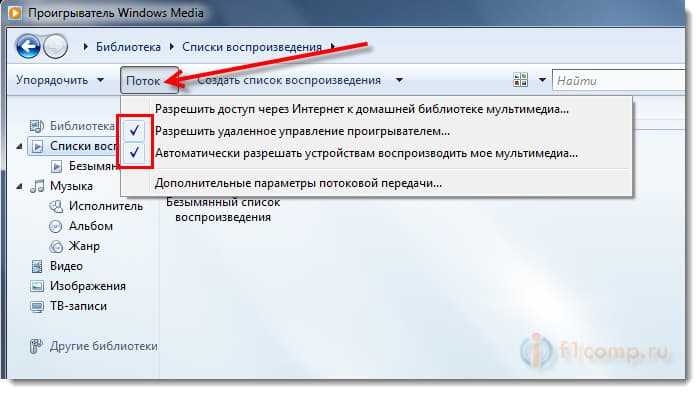
Это все. Можно уже на телевизоре заходить в меню Smart Share (в случае с телевизором LG) и смотреть все медиа-файлы, которые находятся в общих папках: Музыка, Видео и Изображения.
Добавляем свою папку с фильмами в проигрыватель Windows Media
Если настраивать сервер через Windows Media, то на телевизоре будут отображаться только стандартные папки с видео, музыкой и изображениями. И содержимое соответственно будет отражаться только из этих папок. Что бы не копировать нужные фильмы и другие файлы в эти стандартные папки, мы можем добавить нужные нам папки в библиотеку, и они появляться на телевизоре. Как это сделать, мне подсказали в комментариях.
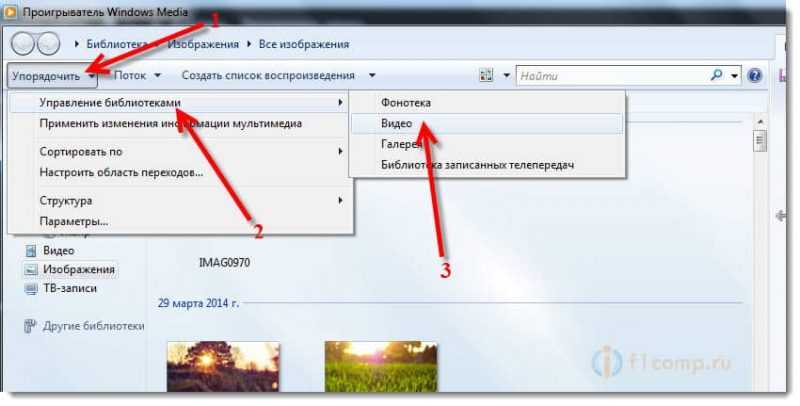
Откройте Проигрыватель Windows Media и нажмите слева на кнопку Упорядочит. Наведите курсор на Управление библиотеками и в соответствии от того, какой медиа-контент вы хотите добавить, выберите Фонотека, Видео, или Галерея. Я например, хочу добавить папку с фильмами, значит выбираю Видео.
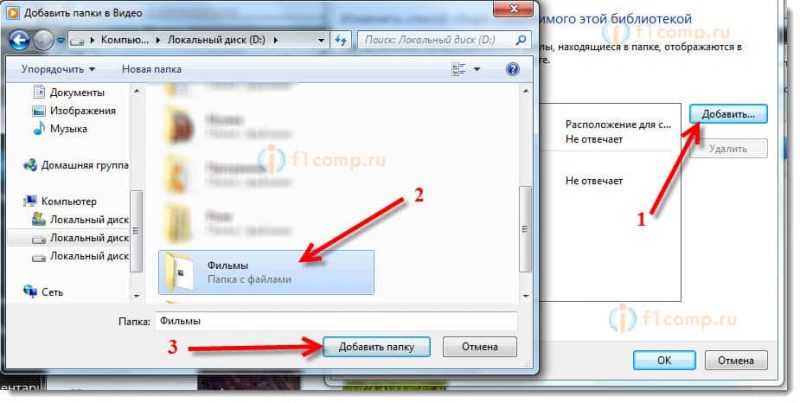
В новом окне нажмите на кнопку Добавить. Выберите на компьютере нужную папку с фильмами (в моем случае) , выделите ее и нажмите Добавить папку.
В списке вы увидите все добавленные и стандартные папки. Можете добавить еще, или выделить нужную и удалить.

Все фильмы, или другие файлы, которые находятся в папках, которые вы добавили в библиотеку, должны появится у вас на телевизоре в DLNA сервере созданном стандартным проигрывателем.
Такой способ очень удобный, так как не требует установки специальных программ.
Настройка Smart Share
Почти у каждого производителя телевизоров, есть фирменная программа для компьютера, которая позволяет настроить доступ к файлам (я об этом писал в начале статьи) . В случае с телевизорами LG, эта программа так и называется LG Smart Share для ПК.
Нам нужно скачать и установить эту программу. Скачать можно с официально сайта LG (если у Вас другой телевизор, то ищите похожие программы на сайтах производителей) . Программа находится по ссылке http://www.lg.com/ru/support/smart-share .
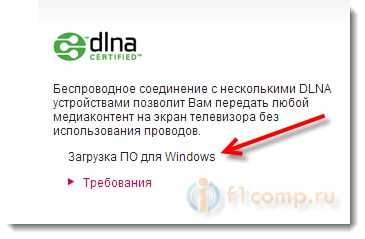
Почему-то, с официально сайта эта программа загружалась у меня ну очень медленно. Поэтому, я скачал ее с другого сайта. Вот выкладываю у себя на сайте — скачать. Версия 2.1.1309.1101 (возможно, уже устаревшая) . Лучше качать с официального сайта.
Для установки просто запустите файл setup.exe, который находится в архиве, в папке LG Smartshare PC SW DLNA. Установка простая, поэтому, этот процесс я пропущу.
После запуска программы выберите один из пунктов: Movie, Photo, Music (для настройки программы, это не важно) .
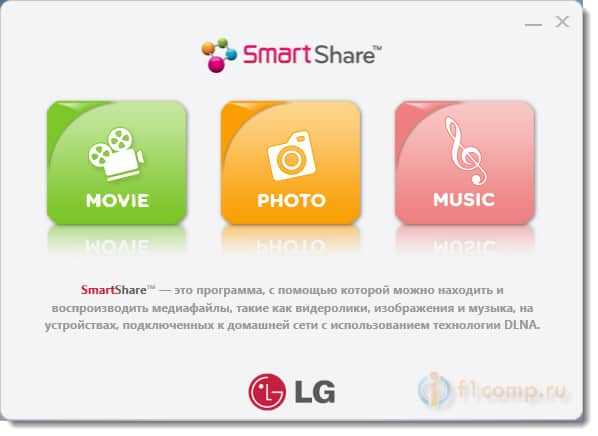
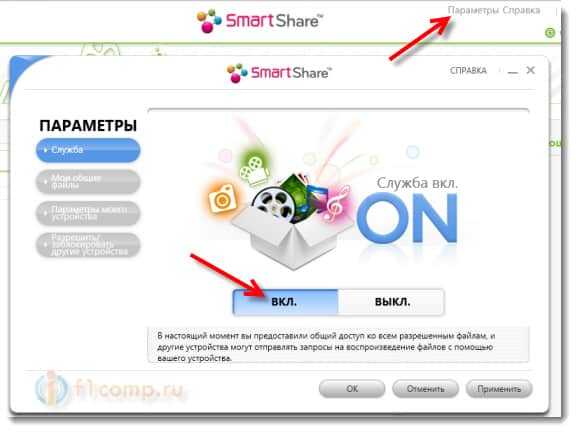
Сразу переходим в настройки, для этого, в правом верхнем углу нажмите на кнопку Параметры.
И в первом окне, сразу же установите переключатель в положение ON (Вкл.) .
Переходим на следующую вкладку Мои общие файлы. Это самый главный пункт.
Здесь нам нужно добавить папки, к которым мы хотим разрешить общий доступ с телевизора.
Просто нажмите на кнопку в виде папки (смотрите скриншот ниже) , и выберите нужные папки, содержимое которых вы хотите просматривать на телевизоре. Нажмите Ok для подтверждения. Затем нажмите кнопку Применить. Начнется процесс добавления папки. Если файлов очень много, то процесс может длится долго. Ждем.
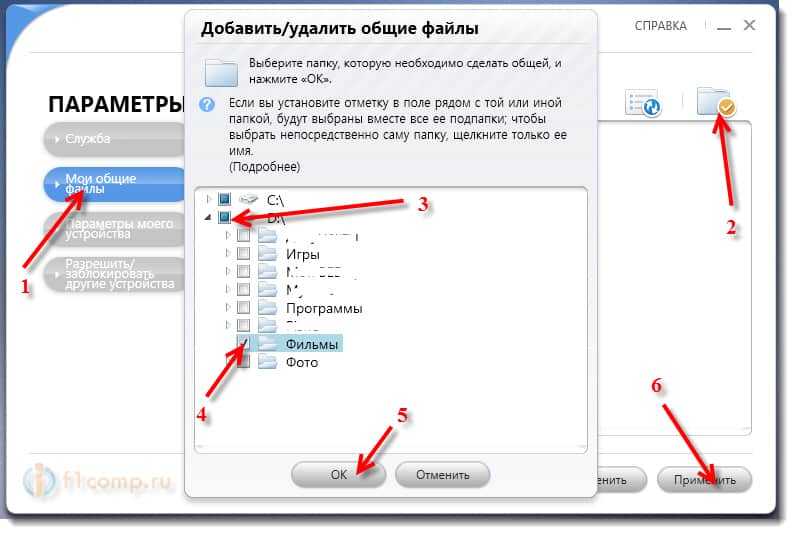
После этого, наша папка появится в списке доступных.
На этом настройку программы Smart Share можно закончить. Если хотите, то на вкладке Параметры моего устройства, можете еще изменить имя устройства, которое будет отображаться на телевизоре.
Все, окно программы можно закрыть, она теперь будет тихонько работать и отображаться на панели уведомлений. Так же, после перезагрузки компьютера служба будет запускаться автоматически, пока Вы ее не выключите в настройках, там где включали.
Настраиваем DLNA на телевизоре (LG Smart Share)
На телевизоре просто заходим в Smart TV и выбираем Smart Share (к сожалению, я не знаю как это сделать на других телевизорах, или в моделях без Smart TV) .
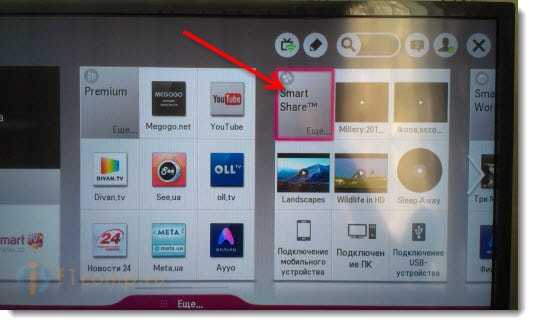
Переходим на вкладку Подключенное устройство. Там у нас уже есть два DLNA сервера. Тот, что в виде Windows Media Player – это сервер созданный в стандартном проигрывателе (первый способ) . Можете открыть его и просмотреть файлы.
Второй сервер DLNA, это тот, который мы создали в программе Smart Share. Он нам и нужен. Открываем его.
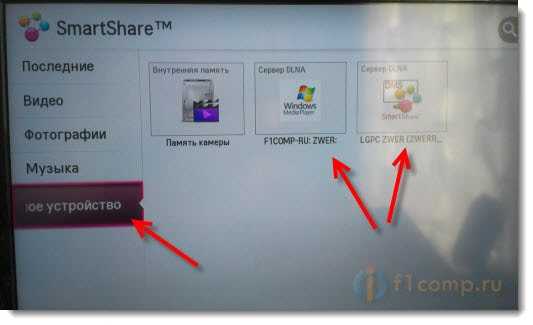
Видим доступные папки. Что бы открыть нашу папку, к которой мы открыли доступ, то перейдите в папку Все папки.
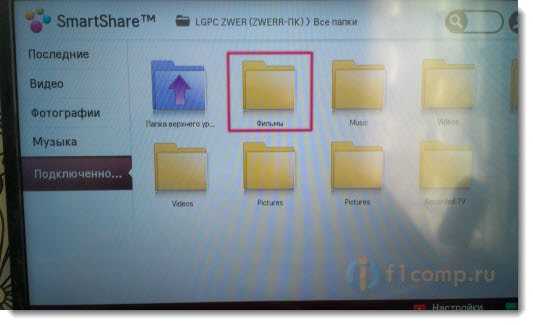
Открываем ее и запускаем нужный нам файл. В моем случае, фильм.
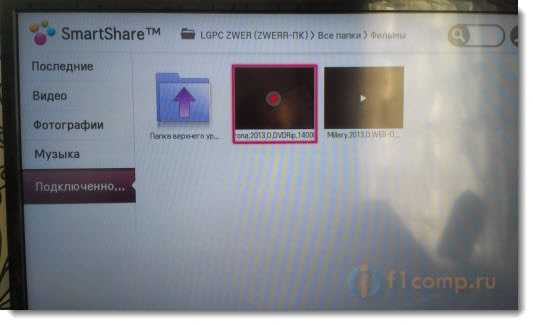
Вот и все! Настройки закончены!
Обновление
Если у вас возникли какие-то проблемы с настройкой, с программой Smart Share, или у вас, например, другой телевизор, то я подготовил статью о том, как настроить DLNA сервер с помощью программы «Домашний медиа-сервер (UPnP, DLNA, HTTP)». О которой мы уже не раз говорили в комментариях. Вот инструкция — Настраиваем DLNA сервер с помощью программы «Домашний медиа-сервер (UPnP, DLNA, HTTP)». Просматриваем файлы с компьютера на телевизоре.
Послесловие
Статья получилась большая, но настраивается это дело намного скорее. Настраивать нужно только один раз. Дальше просто добавляем новые файлы в открытые папки.
Вы можете запустить DLNA на нескольких компьютерах, или других устройствах. Главное, что бы они были подключены к одной сети.
Как компьютер подключить к телевизору lg: Как подключить компьютер к телевизору LG, все способы – LG Smart TV подключение к компьютеру по Wi-Fi как монитор
Как можно подключить системный блок к телевизору — 6 способов
С ПК картинку можно вывести не только на монитор, но и на ТВ. Зачем это делать и как организовать подключение, рассказывает статья. В ней — описание самых распространенных вариантов взаимодействия системного блока с ТВ, а также инструкция, которая поможет настроить вывод изображения и звука.
Для чего нужно подключить системный блок к телевизору
Подключая комп к телевизору, можно превратить классический ТВ в аналог смарт-устройства. Но зачем же это делать? В этом есть смысл, когда, к примеру, монитор компьютера вышел из строя. Кроме того, дисплей ТВ может служить как дополнительный монитор, что тоже удобно. И купить телик в разы практичнее, если у вас ещё нет ни телевизора, ни монитора.
Плюс к этому, на большом экране практически любая картинка, фото- и видеоматериалы выглядят значительно эффектнее. Солидных размеров телевизор позволяет получить куда более яркие впечатления от просмотра фильмов или же геймплея.
Большинство современных и не очень моделей телевизоров можно превратить в основной или дополнительный монитор ПК. В зависимости от того, какие разъемы есть на обоих устройствах (системнике и ТВ), нужно лишь выбрать оптимальный метод подключения. Благо, разнообразие вариантов позволит справиться с задачей без особых трудностей. О том, как это можно осуществить, рассказывается в следующем разделе.
Читайте также: Что лучше выбрать: моноблок или ноутбук — сравнение 2 видов техники
Как подключить системник к телевизору
Обычно системные блоки и телевизоры оснащены несколькими входами для подключения. Нужно найти такой разъем, который будет встроен в обоих устройствах. Ниже — шесть распространенных вариантов.
Есть три основных вида такого разъема. Их особенности рассказывает таблица ниже.
Это международный стандарт подключения. Соединение по такому кабелю (например, производства 2Е) обеспечивает отличное качество сигнала (как видео, так и аудио). Если, кроме других портов, есть этот, лучше выбирать его.
HDMI-разъем часто можно увидеть как в телевизионных устройствах, так и в компьютере. Чтобы подключить системник к ТВ, нужно просто соединить девайсы напрямую через соответствующий кабель.
Пара моментов, которые надо учесть:
- Если порты одинаковы, то понадобится обычный соединительный кабель.
- Иногда один из девайсов может быть оснащен входом miniHDMI (уменьшенный вариант стандарта). Можно ли что-то сделать? Конечно, да. Просто понадобится кабель miniHDMI-HDMI, например, 2Е (AM/miniAM).
Передает аналоговый тип сигнала. Он есть практически во всех видеокартах, включая интегрированные видеочипы.
Прежде, чем подключать системный блок к телевизору через VGA, например, Digitus VGA (HDDB15M/M), нужно выяснить, какие разрешения поддерживает ТВ. Как правило, такие данные есть на сайте производителя, а также указаны в технической документации.
Выбрав такой способ, пользователь должен быть готов к тому, что независимо от максимального разрешения, которое обеспечивает видеокарта ПК, телевизоры в этом случае могут транслировать картинку только в довольно низком разрешении. Это особенности подключения и исправить положение возможности нет.
Интересно: Как правильно выбрать процессор для ПК: 5 обязательных деталей
Сетевой кабель
Через Ethernet-разъем также можно соединить устройства, но здесь есть некоторые нюансы. Так, прямое подключение без использования дополнительных девайсов может не дать результата, если для соединения с интернетом требуется логин, пароль или адрес сервера.
Решить эту задачу можно, используя роутер. Кабель провайдера вставляется в сетевое устройство, а затем к нему подключается телевизор. Метод работает при любом типе соединения с интернетом. Ниже пошагово рассматривается, как подключить системник к телевизору с помощью шнура Ethernet, вроде Digitus AWG 26/7:
- Соединить телевизор с маршрутизатором сетевым кабелем через LAN-порт и установить на нем медиасервер. Для этого нужно скачать и установить софт для трансляции данных с компьютера.
- После установки программы в меню настроек необходимо указать устройство «телевизор», отметить пункты, которые нужно отображать в ТВ.
- Запустить программу.
- Включить ТВ, в параметрах выбрать «Источник», после чего в списке появится утилита, которая позволит смотреть файлы, хранящиеся на системном блоке.
Miracast
Miracast (MiraScreen) — разработка, благодаря которой можно легко спроецировать картинку с дисплея одного устройства на другой, причем можно делать это не только с ноутбука, десктопа, но и с мобильных гаджетов.
Понять, совместимо ли устройство с таким беспроводным соединением, можно, заглянув на сайт производителя. Она может содержаться и в технической документации. Определить, поддерживают ли устройства такой тип подключения, возможно, если просто изучить настройки в меню девайса. Как правило, эти данные отображаются в пункте «беспроводной экран» (беспроводные подключения) или других пунктах меню, которые относятся к функциям, связанным с интернетом или вай-фай.
Примечание: с технологией совместимы устройства, на которых установлена Windows OS версии 8 и выше. Если же девайс не обладает поддержкой Миракаст, то можно решить эту задачу, купив отдельный компактный гаджет, известный как приемник Miracast.
S-Video
Этот аналоговый выход встроен в большинство видеокарт. А в телевизорах часто встречается мультифункциональные порты SCART. Используя соответствующий кабель или же переходник, можно подсоединить системный блок к ТВ-устройству.
Примечание: по качеству такой способ превосходит подключение через VGA.
Итак, с вариантами подключения, разъемами и кабелями, недостатками и преимуществами каждого из них все более-менее ясно. Но есть еще один нюанс, который следует учитывать. Подобрать нужный кабель и соединить девайсы — это только 50% успеха. Важно еще и правильно настроить устройства, чтобы с системника на дисплей ТВ выводилась картинка.
Инструкция: Что делать, если не включается планшет — 2 возможные проблемы и 3 способа их решения
Настройка вывода изображения с ПК под управлением Windows 7
После выполнения всех действий необходимо подтверждать каждое из них нажатием соответствующей клавиши.
В других версиях операционной системы процесс настройки подключения практически идентичен. Отличия могут быть лишь в названии пунктов, но они не существенны: можно интуитивно понять, какой из них за что отвечает.
В случае использования программного обеспечения при подключении через роутер или сетевой кабель могут быть индивидуальные особенности настройки. Все зависит от софта и метода соединения. Впрочем, со всем можно разобраться, опять же, интуитивно: интерфейс подобных утилит довольно простой.
Любопытно: 10 лучших моделей недорогих игровых видеокарт
Звук с компьютера не идет на телевизор: причины
Если в аудиопараметрах ПК телевизор не назначен как устройство, которое будет выводить звук, то аудио воспроизводиться не будет. Это — главная причина. Исправить ситуацию можно всего в 4 этапа. Как это сделать, подскажет нижеследующая таблица.
Также важно знать, что DVI и VGA способны передать только видео. Чтобы и звук воспроизводился, нужен еще аудиокабель с разъемами типа мини-джек на обоих концах. Этот стандарт практически универсален и с покупкой такого кабеля проблем не возникнет. Или же можно не заморачиваться и просто подключить к системнику любую акустику.
Смотрите также: Что лучше, ноутбук или компьютер (ПК): 5 советов, как выбрать технику для своих нужд
Превратить телевизор в экран для ПК — нетрудно. Всего-то нужно: выбрать совместимые порты и подобрать кабель (или переходник, если порты разные). Настраивать все тоже будет несложно и недолго.
Как подключить системный блок к телевизору: основные способы
Подключение компьютера к телевизору может быть вызвано рядом причин. Основными являются желание увеличить изображение фотографий, посмотреть фильм на большом экране со стереозвуком, с удовольствием поиграть или просто поработать не напрягая зрение.
Подключение системного блока к телевизору
Как подключить системник к телевизору
Возможность соединить два прибора, есть практически у каждого пользователя, если только аппаратура не слишком древняя. Необходимо знать возможности системного блока, изучить инструкцию к телевизору и выходы устройств. Тогда и можно сделать выводы, каким способом осуществить подключение. Их может быть несколько, для современных устройств доступны следующие:
- DVI
- HDMI
- VGA кабель
- Сетевой кабель
- Viracast
- S-Video
Пришел на смену VGA кабелю в конце 20 века и позволил сменить аналоговый сигнал цифровым. С помощью кабеля DVI можно передать только видео, звук придется подключать отдельным проводом. Обеспечивает передача изображения с разрешением до 2048 х 1536, с частотой 75 Гц. Длина кабеля может составлять 20 м. На системниках, разъемы обозначаются как DVI IN, телевизорах DVI OUT.
Внимание! Кабель с обозначением DVI-A передает только аналоговый сигнал, и качество изображения может быть неудовлетворительным. До приобретения кабеля следует изучить разъемы на устройствах, они должны совпадать по количеству контактов.
Подключить кабель очень просто, выполнив следующие действия:
- К отключенным приборам подсоединить кабель.
- Включить и выбрать в телевизоре источник сигнала DVI.
- В компьютере, выбрать в свойствах или разрешении экрана необходимый порядок воспроизведения (дублирование либо воспроизведение только телевизором) и необходимое разрешение экрана.
Изображение должно быть четким, хорошего качества. Иногда требуется перезагрузка системного блока.
- Простое соединение.
- Высокое качество воспроизведения видео.
- Еще один провод от компьютера.
- Передача звукового сигнала посредством дополнительных проводов.
Современная технология транслирования видео и аудио сигнала. С момента появления, доросла до передачи Full HD 3D формата видео с разрешением до 3840 × 2160 и качественного натурального звука.
Минимум одним разъемом HDMI снабжены практически все современные телевизоры и компьютеры, тип разъемов – A. Другие типы (В, mini-HDMI или С, micro-HDMI или D), или практически не используются, или используются в ноутбуках и устройствах меньшего размера.
Существует несколько видов кабелей, имеющих разные маркировки. Для соединения компьютер – телевизор используются два — HDMI Standart и HDMI High Speed. По сути это два одинаковых кабеля, но последний производителями характеризуется как премиум.
Порядок подключения и настройки аналогичен DVI.
Важно! Обратите внимание при покупке кабеля на наличие небольших бочонков. Их наличие избавит от помех, радио наводок и выхода из строя приборов.
Достоинства подключения HDMI:
- Наличие разъемов такого типа у всех новых телевизоров и компьютеров.
- Простота подключения.
- Кабель доступен и недорого стоит.
- Один универсальный провод для трансляции комплексного сигнала.
- Отличное качество передачи данных.
- Практически нет.
VGA кабель
Аналоговый стандарт VGA был внедрен еще в конце восьмидесятых. Обеспечивает достаточно высокое качество сигнала с разрешением 1280 × 1024 пикселей. До сих пор такими портами оснащаются многие приборы. Звук кабелем не передается. Трансляцию звукового сигнала можно обеспечить отдельным аудио проводом или подключив к компьютеру HDMI через переходник к VGA кабелю с разъемами тюльпан.
Подключение простое и выполняется аналогично предыдущим.
- Обеспечивает приемлемое качество передачи данных.
- Несложное подключение.
- Доступность провода.
- Необходимость передачи звука через отдельный провод или переходник.
- Не все телевизоры оснащаются VGA разъемом.
Сетевой кабель
Высококачественную передачу данных можно осуществить с помощью еще одного кабеля – сетевого. В этом случае, на экране телевизора можно будет воспроизвести данные памяти компьютера, выделенные пользователем. Это могут быть фотографии, фильмы, ролики и звуковые дорожки. Устройства должны быть оборудованы LAN портами.
Важно! Телевизор должен поддерживать DLNA технологию.
С помощью сетевого кабеля передачу данных можно организовать двумя способами:
- Посредством роутера.
- Соединив напрямую.
Что бы организовать просмотр с помощью роутера, необходимо выполнить следующие шаги:
- LAN выходы устройств подсоединить с помощью сетевых кабелей к роутеру.
- На компьютере установить программу, для создания медиа-центра. Программ много (это обще применяемая Home Media Server, либо созданные под конкретную торговую марку телевизора).
- С помощью установленной программы следует выбрать папки для просмотра и разрешить подключение телевизора.
- В меню телевизора необходимо зайти в Smart TV, выбрать установленную на компьютере программу и открыть вкладку Подключенные устройства.
- Открыть доступные папки и можно воспроизводить музыку, фильмы фотографии.
Без посредничества роутера можно соединить приборы сетевым кабелем напрямую, через порты LAN
Miracast
Возможность обойтись без проводов появилась благодаря Wi-Fi соединению. При этом сигнал с компьютера можно транслировать на экран телевизора напрямую. Эта превосходная технология позволяет показывать на экране телевизора картинку рабочего стола компьютера и вести трансляции из Интернета.
Оба прибора должны быть укомплектованы Wi-Fi устройствами, телевизор с поддержкой функции Miracast. Если модули не установлены производителями, можно приобрести и подключить самостоятельно.
Для телевизоров приобретаются внешние Miracast (Mirascreen) адаптеры, желательной той же торговой марки. Подключаются они к разъему HDMI. Компьютер можно снабдить внутренним Wi-Fi модулем или приобрести внешний.
Подключение с разными Windows имеет нюансы, скорее всего придется скачать программу Intel Wireless Display, желательно с официального сайта. Наладка и установка соединения выполняются в следующем порядке:
- Установить программу Intel Wireless Display и запустить трансляцию.
- Если к телевизору подключен внешний адаптер — выбрать источник сигнала (соответствующий разъем HDMI). Если TV обладает функцией Miracast, активировать ее через Меню.
- Можно смотреть.
Управление содержимым, выводящимся на экран телевизора, осуществляется компьютером.
Преимущества соединения по технологии Miracast:
- Большая скорость соединения.
- Великолепное качество видео и звука.
- Провода отсутствуют.
- Практически нет.
S-Video
S-Video или RCA разъемами типа тюльпан, оснащены практически все старые компьютеры и телевизоры. На многих новых системных блоках нет таких выходов. Композитные разъемы на шнурах имеют три цвета:
- Желтый – видео сигнал.
- Белый – левый аудио канал стереофонического звучания или моно сигнал.
- Красный – правый стерео канал.
S-Video не может обеспечить высокое качество изображения и его целесообразно использовать, только если нет других вариантов подключения.
Подключение кабеля выполняется при выключенных устройствах. Настройка подключения выполняется несложно:
- Первым включить телевизор, затем системный блок.
- Компьютер должен распознать композитное соединение автоматически.
- В меню Свойства или Разрешение экрана следует выбирать использование телевизора (расширение или дублирование), если есть необходимость настроить экрана.
- На пульте управления телевизором нажать SOURCE (INPUT) или кнопку Video, и выбрать соответствующий вид сигнала.
На экране телевизора отобразится рабочий стол компьютера, управление изображением осуществляется посредством системного блока.
- Дешевизна и доступность проводов.
- Низкое качество передачи сигнала.
Звук с компьютера не идет на телевизор, причины
Основными причинами отсутствия звука в динамиках телевизора бывают следующие:
- Выключен звук в самом телевизоре. Устраняется простым поднятием уровня громкости.
- Поврежден кабель. Необходима замена кабеля.
- Устаревшие аудио драйверы системного блока. Исправляется простым обновлением драйверов на сайте производителя системного блока или комплектующих.
- Не произведена настройка устройств, для воспроизведения звука. Необходимо настроить параметры воспроизведения звука, нажав на изображение «Динамик» в правом нижнем углу рабочего стола.
Современные технологии позволяют соединить компьютер с телевизором без особых усилий. При этом добиться хорошего качества изображения и звука. Способы разные, и каждый может выбрать подходящий, учитывая возможности своей аппаратуры и доступность оборудования.
Как подключить телевизор к компьютеру: 5 проверенных вариантов
Подключение телевизора к компьютеру оправдывает себя, если нужно работать с большим монитором, но при этом не хочется тратить деньги на дополнительный экран. Вывод изображения на дисплей делает просмотр фильмов более приятным, гейминг — увлекательным, а работу с текстами или графическими редакторами — безопаснее для зрения. Как это можно сделать — ниже в статье.

Интерфейсы и алгоритмы подключения
Прежде, чем подсоединить ТВ, следует понять, каким образом это делается. Основные способы подключения:
- WiFi;
- HDMI;
- VGA;
- DVI;
- RCA.
Модели старше 15 лет работают только через «тюльпан». Большая часть устройств синхронизируется с ТВ через HDMI, VGA и DVI. Желательно подключаться по разъемам одного и того же типа. Если это невозможно — следует купить переходники, которые изменят тип передаваемого сигнала. Новые телевизоры средней и высшей ценовой категории способны подсоединяться «по облаку» через WiFi.
В тему: Как подключить Макбук к телевизору или к монитору: 7 полезных правил

Современный метод подключения, присущий большей части телевизоров, выпущенных после 2010 года. Для такого соединения устройство должно:
- Уметь читать контент из флешки (в роли которой будет ПК). Общие папки на компьютере будут отображаться на ПК как файлы с флеш-карты. Если телевизор не умеет читать файлы из внешних накопителей, то он не сможет прочесть общие папки.
- Иметь рабочий Wi-Fi.
Оба гаджета должны быть подключены к одной сети. Последующие инструкции будут такими:
- Включить программу Windows Media Center Extender либо другой медиа-сервер. После установки приложения, перейти в пункт “Медиаприставка” и перейти в меню её установки.
- Следовать всем инструкциям на экране.
- Передать файлы в виртуальную медиаприставку и наслаждаться просмотром.
Есть второй способ настройки, для тех, у кого не получилось запустить стриминг файлов через медиаприставку. Алгоритм действий здесь такой:
- Подсоединить оба устройства Wi-Fi роутеру.
- Настроить на компьютере DLNA-сервер (предоставить удаленный доступ к нужным подпапкам).
- Зайти в раздел просмотра файлов на ТВ, выбрать нужный документ и открыть его. Также можно попросить ПК воспроизвести файл на телевизоре, кликнув ПКМ( правой кнопкой мыши) и выбрав «Воспроизвести на модель ТВ».
В ТВ от LG присоединиться к серверу можно через SmartShare, в Samsung — AllShare. Проще всего скачать на ПК программу «Домашний медиа сервер» и работать через неё.
Интересно: С помощью дополнительных гаджетов можно подсоединиться к телевизору «по воздуху», даже если у него нет беспроводного модуля. Чаще всего для этих целей используется Google ChromeCast, Android-боксы и медиаплееры Apple TV.
Для тех, кому нужно не подключить ТВ к компьютеру через WiFi-роутер, а использовать его как второй монитор, следует использовать технологии Miracast и IntelWiDi. Если оба устройства поддерживают хотя бы одну из них, то они подключатся к друг другу напрямую без WiFi и шнуров. Эти технологии созданы для передачи видеосигнала напрямую, благодаря чему все происходящее на дисплее компьютера будет дублироваться на телевизор.
Полезно узнать: ТОП-10 лучших телевизоров 2019 года – рейтинг самых популярных моделей по выбору пользователей

Причина популярности коннектора HDMI в том, что он передает объемный звук и изображение максимально доступной четкости. Это единственный провод, через который можно смотреть контент в разрешении 4K и больше.
Чтобы подключить ТВ через HDMI, оба гаджета должны иметь HDMI-разъемы либо же нужно будет воспользоваться переходниками mini HDMI-HDMI, DVI-HDMI и т.д.
Материалы провода практически не влияют на картинку, поэтому не нужно переплачивать за бренд. Кабель за $8 (такой, как кабель HDMI 2Е (AM/AM) V2.0,) будет работать не хуже, чем шнур за $150.
Порядок подключения компьютерной техники через HDMI к телевизору:
- Обесточить подключаемые гаджеты во избежание короткого замыкания;
- Подключить их через HDMI-кабель;
- Включить гаджеты;
- Перевести ТВ в режим приема внешнего сигнала.
Обязательно к прочтению: Что такое 4К или Ultra HD: суть, разница и стоит ли покупать
DVI и VGA

Распространенные разъемы, которые есть даже у видеотехники 30-летней давности. DVI показывает более качественную картинку, нежели VGA. Также для подключения потребуется меньше переходников, чем при VGA. Среди главных недостатков следует выделить:
- Качество картинки заметно хуже, чем при HDMI.
- Передается изображение без звука.
Подключение через DVI проходит по такому алгоритму:
- Отключить оба гаджета от сети
- Соединить DVI-DVI шнур с DVI-HDMI ( для ТВ с HDMI) или DVI-RCA переходником (для “тюльпана”)
- Присоединить к переходнику шнур, который будет присоединяться к ТВ (HDMI-HDMI или RCA-RCA)
- Подсоединить всё это к телевизору
- Настроить источник выходного сигнала в ТВ.
Через VGA телевизор будет доступен исключительно как монитор. Причина — аналоговый сигнал, который ретранслируется, но не редактируется. DVI-шнур работает с обоими типами сигналов: цифра и аналог.
Подключение через VGA проходит точно по такому же алгоритму. Если в одном из гаджетов нет VGA-разъема, следует приобрести нужный переходник DVI-VGA или VGA-SCART.
Рекомендуем: Как подключить акустику к телевизору LG или Samsung: 4 способа

Разъем, который есть на всех телевизорах, вплоть до советских моделей 70-х годов. Он состоит из 3 проводов: один черный для передачи видео и два (красный и желтый) для аудио. В народе его часто называют «тюльпаны».
Подключение через «тюльпан» сложное, но осуществимое — следует приобрести RCA-шнур ( например, RCA Belkin 2xRCA M/M (F3Y116BT2M)) и переходники, которые преобразует тип сигнала.
Подключение «тюльпанов» происходит по такой инструкции:
- Отключить ТВ и компьютер от сети
- Подсоединить RCA-кабель. Если компьютер не видит его, следует указать RCA-подключение в настройках графики или использовать адаптер, который смешивает разделенные сигналы цвета и яркости.
- Включить ТВ и после него компьютер.
- Кликнуть ПКМ по рабочему столу и зайти в «Разрешение экрана».
- Выбрать тип использования второго монитора и настроить разрешение.
- Настроить источник выходного сигнала в ТВ.
Настройка телевизора
При проводном подключении стоит соблюдать приведенные ниже инструкции:
- Отключить компьютер и ТВ. Это обязательное условие, чтобы не повредить гаджеты в результате короткого замыкания.
- Вставить кабели в соответствующие разъемы.
- Включить устройства.
- Перевести телевизор в режим AVI сигнала, так как сейчас он показывает сигнал с внешнего устройства, а не с антенны.
Ниже в таблице приведены самые популярные ошибки, возникающие в процессе подключения ТВ к ПК:
Интересно: Как подключить Айпад к телевизору — 6 простых способов
Настройка компьютера

Все происходит примерно по одному сценарию. Отличается способ вызова параметров:
Ниже в настройках присутствует пункт «Несколько дисплеев». С его помощью можно установить, как работают два экрана:
- В качестве дубликата друг друга.
- Как продолжение первого рабочего стола.
- Отображение только одного экрана ( второй в это время находится в спящем режиме).
Важно: Для плавной и корректной работы ТВ как второго монитора нужно чтобы разрешение обоих экранов было одинаковым.
При отсутствии звука стоит провести такие настройки:
- Переход на панель уведомлений.
- Выбор значка «Динамики» (выглядит как рупор) и клик на него ПКМ.
- Открыть подпункт «Устройства и воспроизведение», перейти на подпункт «Динамики».
- Выбрать телевизор. В случае с Samsung отображается надпись Samsung TV, с Xiaomi — XIAOMI TV и для других брендов соответственно.
- Кликнуть ПКМ и выбрать «Использовать по умолчанию».
При должном желании, ПК можно подключить ко всем телевизорам — главное, запастись терпением, шнурами и переходниками к ним. Тип ТВ при этом не имеет значения — ЖК, LCD или даже ламповый. Такой симбиоз техники позволит ощутить себя как в кинотеатре — нужно только правильно настроить оба гаджета и можно вывести на большой экран любимый фильм или сериал.
Как подключить ПК к телевизору
Телевизор может служить не только самостоятельным устройством, но и экраном для ПК. Нередко при его покупке эта возможность сразу учитывается, и выбор строится, исходя из такой потребности. Если идея появилась позже, то могут возникнуть сложности с выбором кабелей, а про синхронизацию без проводов знают не все. О том, как подключить ПК к телевизору, рассказано в тексте ниже.

Для чего нужно подключать ТВ к ПК
Первая причина, по которой пользователь решает подключить компьютер к телевизору – это использовать его как монитор, например, сломался старый, хочется посмотреть фильм или поиграть на большом дисплее, нужен второй экран.
Вторая цель, которую могут преследовать пользователи – создание локальной сети. Этот метод называется DLNA и подразумевает, что ТВ будет выступать не просто как монитор, но с него можно получить доступ к жесткому диску компьютера для запуска или передачи файлов.

Соединение проводами
Несмотря на то, что в 2019 году активно развиваются беспроводные технологии, первая мысль пользователей о том, как подключить ПК к телевизору – взять шнур. В некоторых случаях это даже удобнее: если ТВ будет постоянно служить в качестве монитора, легче один раз соединить проводами, чем каждый раз настраивать Wi-Fi соединение.

Для начала, нужно выбрать провод, который подойдет к обоим девайсам. Тип разъемов в системном блоке зависит от установленной в него видеокарты, возможны такие варианты.
- VGA– аналоговый выходдля передачи видео, аудио не передает. Обычно используется, если подключают старый компьютер к новому телевизору. Последние лет пять такой разъем не устанавливают.
- HDMI– цифровой выходдля передачи аудио/видео. Является наиболее предпочтительным, так как позволяет передавать контент в высоком разрешении, включая 4K. Кроме того, без HDMI вывести звук без дополнительных устройств не получится. Есть не в каждом ПК.
- DVI обеспечивает передачу видео сигнала в цифровом формате. Он пришел на смену VGA и есть практически во всех системниках.
- S-Video – очень редкий разъем в современных ПК, можно найти в старых моделях. Иногда является единственным вариантом, чтобы подключиться к старому телевизору.
В ТВ помимо вышеперечисленных разъемов можно также найти Scart или RCA (тюльпаны). В случае крайней необходимости соединение можно выполнить и через них, но для этого потребуются переходники, поэтому особого смысла нет. Кроме того, один из четырех перечисленных выше разъемов в любом случае найдется в обоих устройствах.
Важно! Подключить ТВ к ПК посредством USB кабеля нельзя, но можно купить переходник с USB на видеовыходы. Смысла в этом нет, так как хотя бы один видео разъем у ПК предусмотрен.

Определившись с тем, какие разъемы есть в обоих аппаратах, остается взять соответствующий кабель и соединить их. Если одинаковых выходов нет, то в продаже без труда можно найти адаптеры: DVI—VGA (и наоборот) или DVI—HDMI. Более того, если системник новый, но у него старый VGA разъем, то нередко производители прикладывают переходник на DVI в комплект.
Совет! При подключении технику следует полностью выключить. Это убережет ее от случайного электрического импульса, который может повредить разъемы или весь аппарат.
После включения на телевизоре следует выбрать источник сигнала – тот разъем, который был использован для соединения. После этого возможно три варианта развития событий:
- все показывает корректно;
- экран черный, и ничего нет;
- есть картинка, но она искажена.
В последних двух ситуациях требуется провести дополнительную настройку.
Настройка проводного соединения
Подключение к телевизору компьютера через кабель имеет несколько вариантов отображения.
- Экран расширяется. Рабочий стол растягивается на оба устройства: выйдя за мышкой за границы одного, пользователь оказывается на втором. Это удобно для работы или гейминга – можно существенно увеличить полезную площадь рабочего стола.
- Дублирование – одинаковая картинка на обоих устройствах.
- Отображение рабочего стола на одном из экранов. В этом случае изображение будет выведено лишь на один рабочий стол, который будет выбран пользователем.

Настройка экранов в разных версиях Windows ничем не отличается. На Windows 7 на рабочем столе следует вызвать меню и выбрать «разрешение экрана». Можно войти через «все параметры» — «экран» — «разрешение». У Windows 10 нужно выбрать на рабочем столе «параметры экрана» — «дисплей», пролистать вниз до меню настроек. Если автоматически второй дисплей не появился (может быть в случае старого ТВ), то следует нажать кнопку «обнаружить». Далее все делается аналогично по алгоритму:
- дисплей позволяет выбрать, какой монитор будет настраиваться;
- разрешение можно поменять для выбранного в первом пункте экрана;
- ориентация альбомная/горизонтальная;
- несколько дисплеев – дублирование, один экран или расширение — следует выбрать подходящий.

Важно! Чтобы настроить параметры конкретного экрана, его нужно определить. Как правило, устройство, подключенное позже, автоматически считается вторым. Однако точный ответ даст нажатие на кнопку «определить» — на дисплеях загорятся цифры 1 и 2, указывающие номер.

Определившись с нумерацией и способом отражения, иногда приходится настроить второй экран. Обычно некорректное отображение связано с разрешением. Например, на ПК установлено HD, а ТВ по умолчанию FHD. В этом случае нужно установить FHD и на ПК. При этом у старого монитора оно остается прежним.
Случается так, что видеокарта слабая или старая и не поддерживает высокое разрешение телевизора, особенно если он UHD. В этом случае следует посмотреть в настройках ТВ: у некоторых моделей предусмотрена опция «уменьшить разрешение под ПК». Чаще всего это Sony и менее известные устройства из Китая.
Еще один шнур, который может послужить для соединения – ЛАН кабель, он нужен для организации проводной локальной сети (аналог DLNA). Подробнее о методе рассказано ниже.
Беспроводное соединение
В том случае, если ТВ находится далеко от стационарного компьютера, можно использовать подключение без проводов. Плюс здесь очевиден – не нужно тянуть провод от компьютера к телевизору. Однако каждый раз соединение нужно настраивать заново, а также не все ПК оснащаются Wi-Fi модулем, и может потребоваться покупка внешнего USB адаптера.
Соединение без роутера
Беспроводная синхронизация двух устройств возможна по Wi-Fi. Практически вся современная техника может подключаться таким образом: любые ПК с Windows 8 и выше, любые телевизоры со встроенным Wi—Fi модулем (Smart TV).
Как подключить, если одно из условий не выполнено?
- Если ОС Windows 7, то вывести можно только видео через проигрыватели, например, KMPlayer или встроенный проигрыватель Виндовс — Кино и ТВ
- Если в ТВ нет Wi-Fi, то вопрос решается подключением смарт приставки с модулем беспроводной связи.
Существует несколько технологий для беспроводной синхронизации – Wi—Fi Direct, WiDi, Miracast. Знать, как они работают и чем отличаются, совершенно не нужно. Чтобы подключиться, нужно сделать следующее.

- Если ТВ новый, то опция включена у него по умолчанию. Если устройство достаточно старое, то следует войти в настройки беспроводных соединений, найти пункт Wi-Fi Direct, WiDi, Miracast и включить его.
- На ПК следует открыть пункт «параметры экрана» — «дисплей» — «подключиться к беспроводному дисплею». Появится список доступных, выбираем нужный и кликаем по нему. Соединение установлено.

Совет! Данный метод очень прост, но управление осуществляется через ПК. Если системник и телевизор расположены в разных комнатах, то удобно использовать беспроводные мышку и клавиатуру – подключаются они к компьютеру.
Выше упоминалось, что DLNA – это локальная сеть между двух устройств. Данные передаются по сети через роутер, и это одно из неудобств, второй минус – настройка достаточно сложная. Плюс в том, что можно управлять телевизором через компьютер.
Итак, настроить DLNA можно несколькими способами. Но прежде нужно подключиться к одной сети посредством Ethernet кабеля или по вай фай.

Следующий этап настройки – в Windows следует включить видимость ПК внутри локальной сети. Для этого открываем свойства Интернет-соединения и в настройках ставим «частная сеть» (так девайс понимает, что включен не в общественный вай фай, а в домашний, то есть устройства, которые могут получить доступ к памяти безопасны). Следующий этап – это «выдача» разрешений для папок, которые могут быть в общем доступе.

Здесь возможны варианты.
- Разрешение дается для каждой папки. Открываются ее свойства, вкладка «безопасность», «расширенная настройка» – «разрешить общий доступ». Минус в том, что способ трудоемкий, и быстро переходить между каталогами, разбросанными по всей памяти, проблематично.

- Более удобный вариант настройки папок – использовать специальный софт. Программы для работы в локальных сетях могут быть разными – непосредственно файловые менеджеры или мощные медиасерверы по типу VLC со встроенным менеджером, проигрывателем, IPTV и даже играми. Плюс такого софта в том, что можно удобно настроить отображение каталогов, которые будут видны другой технике в сети, и быстро между ними переключаться.

Когда на телевизоре все готово, остается лишь подключиться к ПК с ТВ. У некоторых моделей, например, Филипс, после настройки Windows и синхронизации в меню выбора источника сигнала отображаются устройства в DLNA сети. У LG есть Smart Share. Открывается меню «умных» опций и выбирается источник – компьютер (может быть смартфон, планшет и другая техника). У Самсунг утилита называется AllShare. Войдя в нее, откроется список сетевых устройств. Выбираем системный блок и пользуемся файлами на нем.

Также пользоваться девайсами в DLNA сети можно с помощью отдельных утилит на ТВ. Для разных ОС используются свои приложения, поэтому нужно искать в фирменных магазинах конкретных разработчиков.
Как правильно подключить телевизор к компьютеру: Простые нюансы, о которых важно знать
Подключить ТВ к компьютеру может понадобиться для просмотра фильмов на большом экране. Также очень удобно и эффектно выглядят многие современные игры на ТВ с большой диагональю. В целом подключение телевизора к ПК — это всего лишь добавление монитора с большим размером к компьютеру.
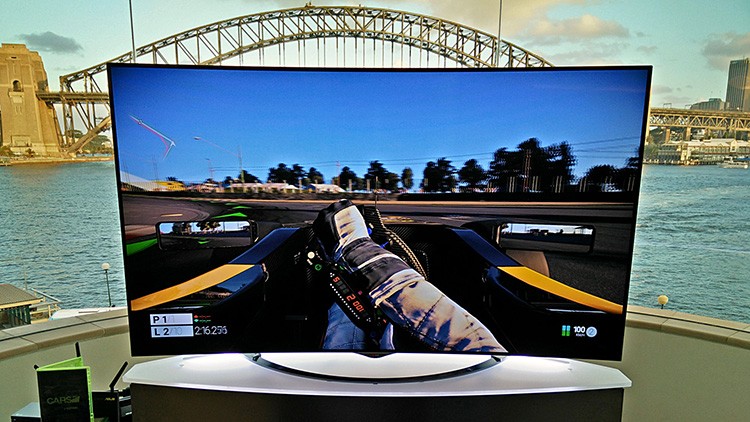
ТВ для ПК-игр выводит их на новый уровень
Как можно компьютер подключить к телевизору
Способов и вариантов присутствует масса. Связано это с тем, что разъёмы ТВ не всегда соответствуют разъёмам ПК. Да и вообще соответствие пришло не так давно с появлением стандарта HDMI. Таким образом, сейчас более-менее современные модели ПК и ТВ оснащены однородными портами, и искать переходники не требуется. С моделями, дата выпуска которых сильно отличается, всё гораздо интереснее. По сути, подключение такого типа сводится к приведению кабелей и переходников к одному общему знаменателю путём подбора из имеющихся. Давайте рассмотрим, как могут выглядеть порты и разъёмы на ПК и на ТВ.
Порты для передачи сигнала на компьютере
Самым популярным видом видеовыхода на компьютере является D-Sub. Но многие знают его больше как VGA-разъём, получивший такое название за использование одноимённого интерфейса передачи видео VGA. Это было самым простым решением проблемы того, как вместо монитора подключать к компьютеру телевизор. Узнать его легко — это 15-штекерный разъём, который на видеокарте обычно раскрашен в синий цвет. Стандарт известен с 1987 года и верой и правдой служил все эти годы. Однако он постепенно и неумолимо вытесняется с рынка «молодыми» и более удобными стандартами. А в 2015 году компании Intel и AMD и вовсе отказались от поддержки VGA.
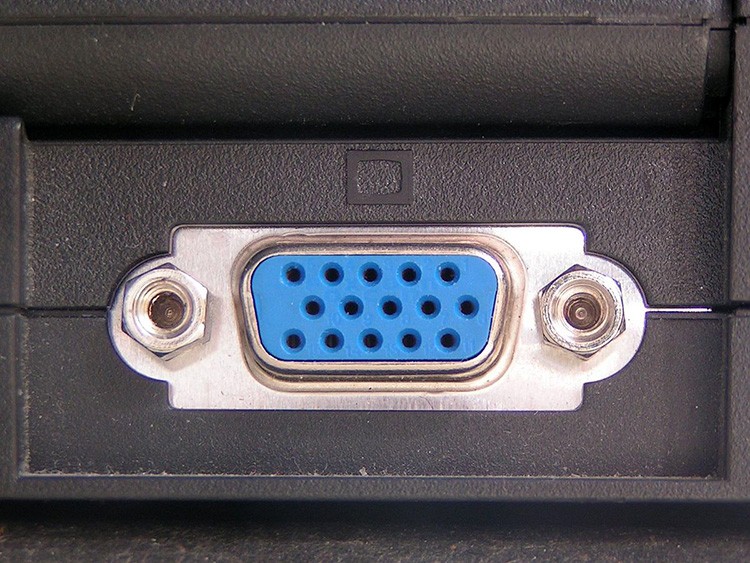
VGA или D-Sub узнать очень просто
Следующим звеном в истории разъёмов стал DVI. В отличие от VGA, интерфейс предполагает не только передачу аналогового сигнала, но и цифрового. Используется он и до сих пор, но гораздо менее популярен. Стоит отметить, что у DVI имеется несколько видов, которые могут передавать как аналоговый или цифровой, так и их комбинацию. Внешне разъём может содержать до 29 контактов в случае с двухканальным режимом для цифрового и аналогового видео.
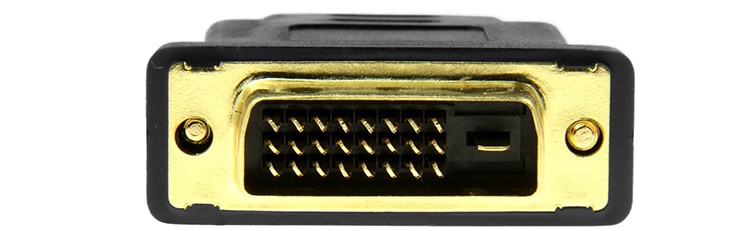
DVI существует в разных реинкарнациях, в зависимости от количества контактов
Немного в стороне находится разъём S-Video. Этот вид чаще встречается на другой различной технике − видеокамерах или видеомагнитофонах. Также может присутствовать на некоторых видеокартах.
S-Video ещё называют компонентным, так как он разбивает видеосигнал на составляющие. То есть, яркость и цветность передаются разными путями. Для звука придётся подключать отдельный кабель. Также стоит отметить, что S-Video не умеет передавать сигнал высокой чёткости. Постепенно устаревает и вытесняется более современными технологиями.
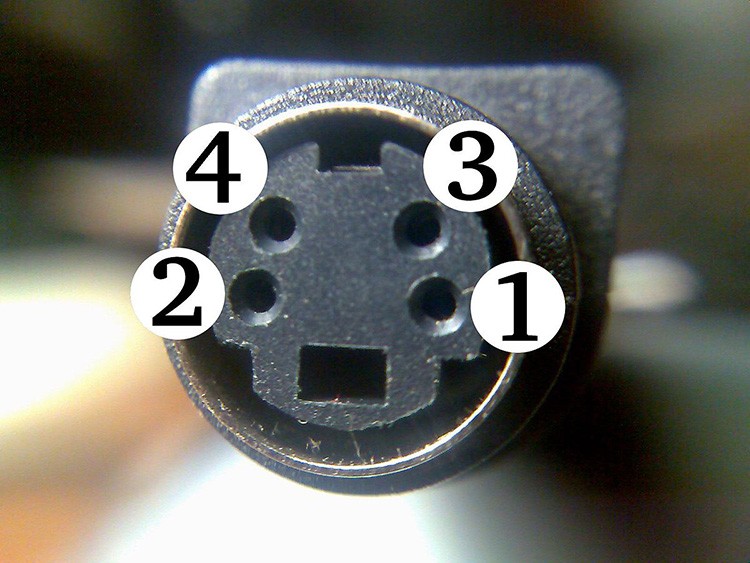
S-Video обычно содержит 4 контакта, но может встречаться и на 7
Про HDMI, наверное, слышал каждый. Это самый современный стандарт, который позволяет не только передавать видео вплоть до 10К, но и звук. Последняя версия, 2.1, может похвастать скоростью передачи до 48 Гбит/с. От DVI HDMI отличается большей разрешающей способностью, поддержкой аудио, а также компактностью. Активно внедряется во все современные телевизоры и видеокарты.
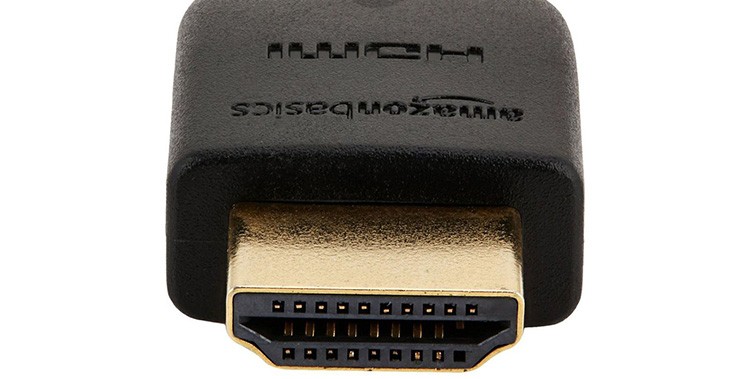
HDMI – самый современный и удобный тип разъёма
Разъёмы для приёма сигнала на телевизоре
Рассказывать про HDMI, наверное, уже не стоит, так как компьютерный разъём ничем не отличается от телевизорного. Единственное, что стоит учесть, − это версии на разных устройствах при подключении. Разъём SCART появился в 1978 году. До сих пор встречается на некоторых моделях и устройствах. Представляет собой довольно габаритный разъём на 21 контакт. Умеет передавать компоненты видеосигнала, а также аудио, причём как аналоговых, так и цифровых.
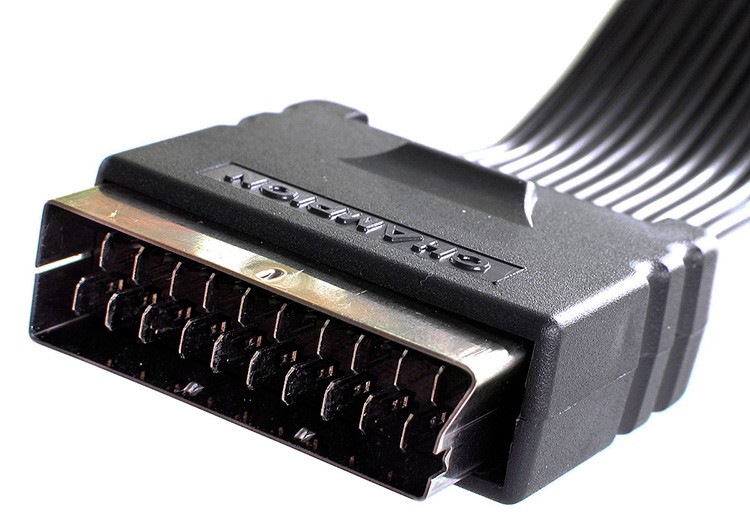
Несмотря на дату изобретения, SCART был и остаётся одним из самых универсальных и технологичных решений
Компонентный разъём включает в себя несколько разъёмов. Это необходимо для разбивки видео- и аудиосигналов на составляющие. Таким образом, достигается отличное качество за счёт устранения помех при смешивании. Видеокарты ПК редко оснащаются таким комплексом выходов, поэтому чаще всего используется особый переходник.
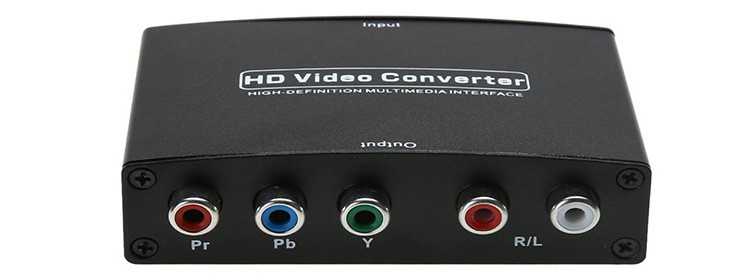
Компонентный разъём делит и видео и звук на составляющие. Кстати, на фото удобный переходник на HDMI
Композитный, или RCA-разъём, также имеет разделение по сигналам. Однако здесь видео не делится на компоненты, а поступает по одному кабелю. Аудио же по двум другим. RCA можно встретить на старых телевизорах. Чаще всего этот разъём называют «тюльпанами».
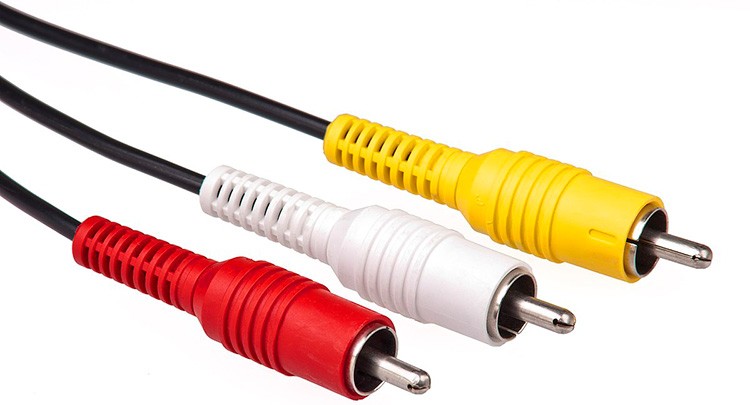
Композитный делит только звук на левый и правый канал, видео же передаётся по одному проводнику
Как подключить компьютер к телевизору через кабель в соответствии с доступными разъёмами
Стоит теперь более подробно рассмотреть, как подключить различные виды разъёмов к аналогичным или же отличным от них, что для этого можно использовать, а также как подключить к телевизору колонки от компьютера, если звука недостаточно.
Как подключить телевизор к компьютеру через HDMI
Это самый и простой способ подключения ПК к ТВ. Достаточно просто вставить коннекторы кабеля HDMI в соответствующие разъёмы на материнской плате или видеокарте компьютера, а также в ТВ. Единственная сложность, которая может возникнуть, — это определение мониторов на ПК. Но для этого в операционных системах Windows в панели управления имеется пункт «Разрешение экрана», в котором можно найти подключённые мониторы, установить на них передаваемое разрешение и указать, как он будет использоваться — как дополнительный монитор или дубль основного.
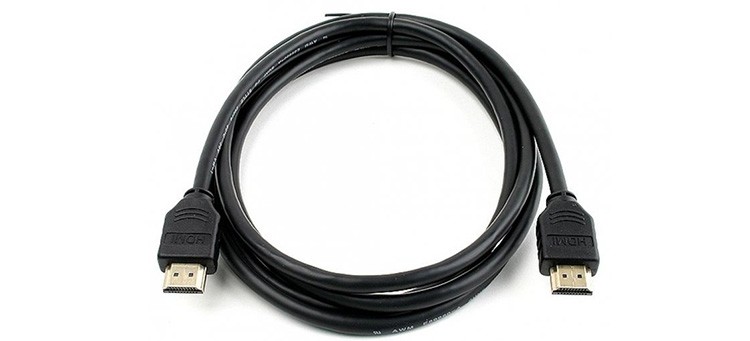
Простой и доступный кабель HDMI
Как подключить компьютер к телевизору через тюльпаны
Иногда на ТВ присутствуют только примитивные интерфейсы, поэтому давайте посмотрим, как подключить телевизор к компьютеру без HDMI, VGA и других новомодных разъёмов. Тюльпаны имеют три разных штекера: один − для видео и два − для звука. Такой подход уже давно не используется на ПК. Поэтому придётся искать переходник.
Сначала немного о самом стандарте RCA. Каждый штекер отвечает за свой тип сигнала и окрашен в свой цвет. Жёлтый − видео, белый − левый канал или моноаудио, красный − правый канал аудио. Для большего удобства на устройствах раскрашены и разъёмы. То есть, воткнуть не тот штекер не туда довольно сложно.
Сейчас можно подключить тюльпаны к HDMI или VGA без каких-либо проблем. Многие магазины электроники имеют большой ассортимент переходников. Также можно заглянуть в самый известный китайский интернет-магазин.
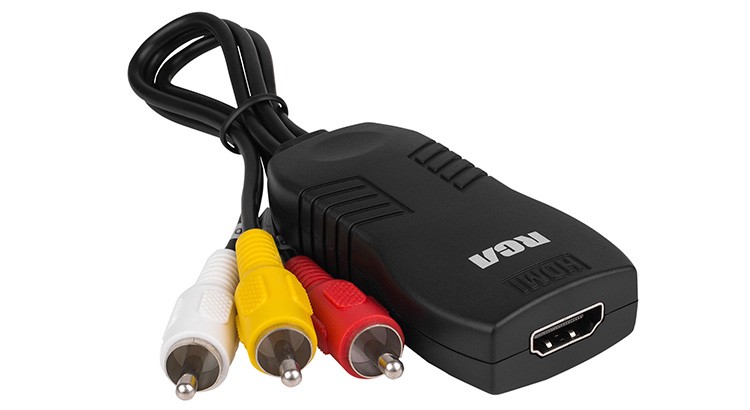
Переходник RCA − HDMI
Как подключить старый телевизор к компьютеру
Универсального рецепта, как подключить старый, аналоговый телевизор к компьютеру, наверное, нет. Но общий алгоритм мы сейчас расскажем. Во-первых, надо внимательно изучить ТВ и определить, какими вообще разъёмами он обладает. Если их несколько, надо определить наиболее современный и функциональный.
На старом ТВ, скорее всего, встретится что-то из композитного, RCA или тюльпан, S-Video, а также SCART. Так что весь процесс подключения будет всего лишь подбором нужного переходника от стандарта к стандарту.
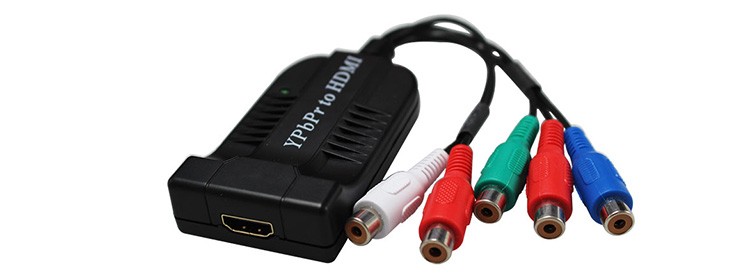
Компонентный переходник на HDMI – отлично подойдёт для очень старых ТВ
Как без проводов подключить компьютер к телевизору
Развитие беспроводных технологий задело и телевизоры. Это оказалось настолько удобным, что теперь Wi-Fi внедряется практически в каждую модель выпуска последних нескольких лет.
Как компьютер подключить к телевизору через Wi-Fi
Перед тем как подключаться посредством беспроводных сетей, нужно убедиться в том, что ТВ имеет поддержку Wi-Fi. По сути, сам процесс подключения представляет собой соединение ТВ в общую беспроводную домашнюю сеть, то есть, к роутеру, затем необходимо обеспечить на компьютере установку медиасервера, который бы делился с телевизором контентом. Это наиболее простой способ, как подключить к интернету телевизор через компьютер не напрямую.
На примере телевизора LG это будет выглядеть так: переходим в настройки, на пульте это можно сделать, нажав Settings, ищем раздел «Сеть», затем находим пункт «Сетевое подключение», выбираем его и нажимаем «Настроить подключение» в следующем окне.
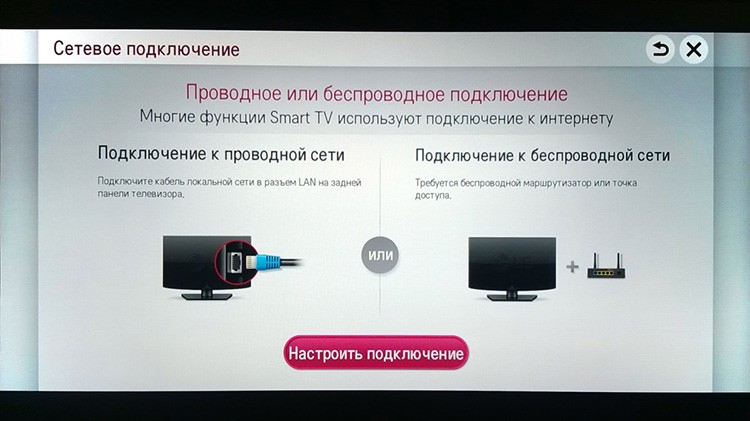
Настройка сети в Смарт ТВ довольно проста
ТВ предложит выбрать из списка имеющихся сетей нашу и ввести пароль для доступа. Естественно, что перед тем как подключить компьютер к телевизору LG сеть на роутере должна быть настроена. Затем осталось создать на компьютере медиасервер или, проще говоря, несколько общих папок, с помощью которых ТВ сможет получить доступ к контенту ПК.
Подключение по технологиям WiDi/Miracast
Технология Miracast и её аналог от Intel – WiDi позволяют передавать медиаконтент напрямую через Wi-Fi без различных посредников. Причём делать это можно и с компьютеров, и с мобильных устройств. Некоторые модели ТВ Самсунг имеют собственную реализацию технологии, которая называется Screen Mirroring. Перед тем как подключать телевизор Самсунг к телевизору, нужно убедиться, что в нём присутствует эта технология, так как не все модели её поддерживают. Также стоит помнить и о том, что беспроводная карта ПК должна быть свободна.
Как подключить звук от компьютера к телевизору
По умолчанию, HDMI способен передавать звук, что называется «из коробки». То есть, любой более-менее современный ТВ и ПК можно соединить без дополнительных ухищрений. Со всеми другими ситуациями придётся искать альтернативные варианты. Например, на ПК имеется VGA, а на ТВ − RCA. Переходник, который бы имел, с одной стороны, и VGA, и звук, а с другой − все три штекера RCA − редкость. Поэтому нужно будет найти переходник видео VGA – RCA, а затем отдельно под звук − 3,5 Jack – RCA. А вообще, сейчас можно найти как любой переходник, так и более унифицированные адаптеры с набором разъёмов и штекеров. Особенно в этом продвинулись предприимчивые китайцы.
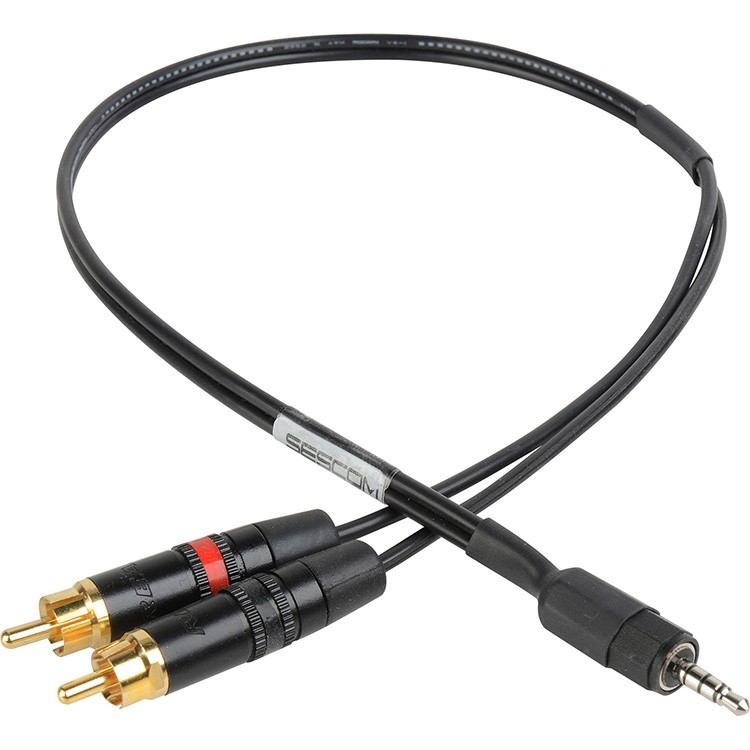
Специальный переходник для звука 3,5 на RCA
Как подключить телевизор к ноутбуку — нюансы
На самом деле подключить ноутбук к телевизору проще простого. Любой, даже старый ноутбук как минимум содержит VGA. Более новые уже имеют HDMI, что значительно упрощает весь процесс. Вся сложность заключается лишь в том, чтобы найти правильный переходник или адаптер, который в случае необходимости мог бы передавать не только видео, но и звук.
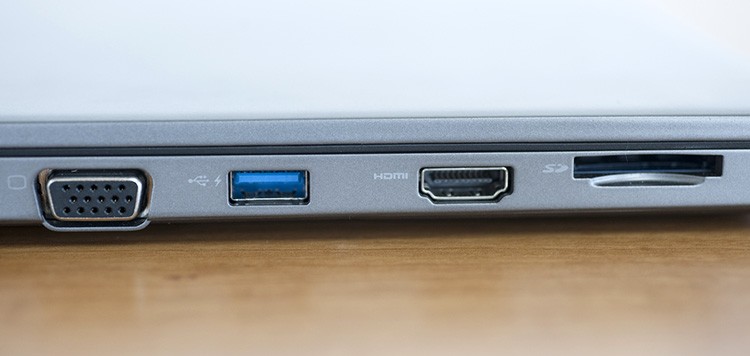
Современные ноутбуки оставляю свободу выбора пользователю
Чаще всего встречается пара ПК на VGA и ТВ на HDMI. Перед тем как подключить компьютер VGA к телевизору с HDMI, придётся изрядно поискать нужный адаптер, который содержал бы и кабель для перехода на звук. В самом же простом случае можно просто пустить аудиоканал по отдельному кабелю. Если вы знаете какие-то особенные методы по подключению компьютера к телевизору, то можете поделиться ими в комментариях.
Как подключить телевизор к компьютеру: 8 способов подключения ТВ к ПК
 На персональном компьютере можно поиграть в видеоигры, посмотреть потоковое видео, наконец — включить слайд-шоу из семейных фотографий, не боясь, что оно зависнет в самый неподходящий момент. Огромный плюс телевизора — большой экран, позволяющий в полной мере насладиться картинкой. Отсюда совершенно логичный вопрос: как телевизор подключить к компьютеру вместо монитора, совместив таким образом все перечисленные выше преимущества?
Сделать это можно, и далеко не единственным способом. Распространено мнение, что на старых моделях телевизоров достичь цели нереально, однако оно ошибочно. В статье мы рассмотрим все популярные варианты подключения, работающие на абсолютном большинстве устройств. В некоторых случаях понадобятся переходники; в других — фирменная приставка или иное сопутствующее оборудование. Тем не менее, задача решаема — просто наберитесь терпения и подыщите подходящий способ.
Перед тем, как приступать к описанным ниже манипуляциям, внимательно осмотрите свой телевизор и найдите место расположения разъёмов. Изучите подписи под ними — обладая полезной информацией, вы с большей лёгкостью сможете выбрать оптимальный метод подключения.
Что можно делать с подключенным к компьютеру телевизором
Мы уже рассказывали, как подключить телевизор к ноутбуку. И в принципе, на ноутбуках доступно меньше видеоразъемов, обычно есть HDMI, VGA или DVI. Для начала решите, нужна ли вам такая связка в принципе. Ответьте на вопрос самостоятельно, не придавая значения возможной сложности того или иного способа. К примеру, если вы смотрите на ТВ исключительно каналы, предлагаемые провайдером, и не испытываете интереса к другим, подсоединение, скорее всего, вам не понадобится. С другой стороны, вам не придётся размышлять, можно ли подключить компьютер к телевизору, если в распоряжении — не крупноформатная модель, а скромный переносной прибор, диагональ экрана которого уступает даже ПК.
Если же вы хотите (и имеете теоретическую возможность) смотреть на большом экране видео из интернета или играть в игры, наслаждаясь каждым пикселем и высокой частотой кадров, такая связка очень поможет. В частности, вы получите возможность:
- Общаться с друзьями при помощи любого из имеющихся в наличии мессенджеров или программ видеосвязи.
- Запускать видеоигры, картинка которых требует особенно подробной детализации.
- Просматривать или проводить презентации, показывать родным и друзьям видео и слайд-шоу.
- Смотреть интернет-видео и выводить на экран ролики, записанные в высочайшем качестве.
Современные ТВ, производимые Samsung, LG, Sony и прочими компаниями мирового уровня, на выходе дают значительно более качественное изображение, чем большинство компьютерных дисплеев, особенно предыдущих поколений. Представьте: вместо 20-, 23- или даже 26-дюймовой картинки вы сможете вывести видео на огромную панель! И это возможно, даже если ваше устройство не поддерживает опцию SmartTV.

Вам не придётся сталкиваться с непреодолимым сложностями, чтобы выполнить подключение ПК к телевизору через HDMI или WiFi. Следуя предложенным ниже инструкциям, вы с лёгкостью справитесь с поставленной задачей — и уже через несколько минут сможете любоваться качественной картинкой.
Теперь скажем несколько слов о возможных вариантах подсоединения одного устройства к другому. В самом общем случае их можно разбить на две категории: проводные и беспроводные. Для реализации первых потребуется, как несложно догадаться, обзавестись специальными, подходящими под разъёмы, кабелями. Вторые возможны при условии наличия соответствующего передатчика, встроенного или представленного в виде приставки.

Современные провода обеспечивают полноценную передачу картинки, практически исключающую потерю качества. Если разъёмы, необходимые для такой передачи, отсутствуют или находятся в неисправном состоянии, перейдите к другим, доступным, вариантам.
Цена проводов, необходимых для подсоединения, сильно отличается в зависимости от типа. Некоторые кабели достаточно дороги, зато продаются в любом магазине электротехники. Другие, в виду постепенного отказа от устаревших технологий, придётся поискать — но и платить за них придётся меньше. Задаваясь вопросом, как подключить компьютер к телевизору, всегда обращайте внимание на разъёмы: такой подход позволит исключить неоправданные траты.

Не стоит слишком увлекаться «суперсовременными» покрытиями кабелей: в лучшем случае они увеличат срок службы, но не качество изображения. Лучше присмотреться к креплениям разъёмов: заведомо хлипкие, покрытые оксидной плёнкой и, тем более, подгоревшие контакты будут стоить дешевле, но в скором времени вам придётся снова идти в магазин. Ещё один важный момент — длина шнура: её должно быть достаточно для комфортного размещения обоих соединяемых устройств. Если планируете прокладывать провод открытым способом, выберите цвет, гармонирующий с обстановкой: как правило, производители предлагают несколько вариантов эстетического решения.
Несмотря на то, что ниже будет приведено несколько способов подключения, рекомендуем, при наличии возможности, пользоваться стандартом HDMI. Соответствующие разъёмы присутствуют на всех современных моделях ТВ, за очень редкими исключениями. Кроме того, вам не понадобится искать дополнительные провода: один кабель обеспечивает беспотерьную передачу как видео-, так и аудиопотока.
Возможны и более экзотические способы. Так, если вы ищете, как подключить старый телевизор к компьютеру, можете воспользоваться одним из следующих вариантов:
- RCA;
- DVI;
- VGA;
- S-Video.
Повторим: все эти провода имеет смысл применять только в тех случаях, когда нет возможности воспользоваться первым упомянутым вариантом. Всегда начинайте с HDMI — и лишь затем переходите к «альтернативе».

Беспроводная связь устройств может быть осуществлена только при условии, что в телевизоре присутствует соответствующий приёмопередатчик — обычно это модуль Wi-Fi. Новые модели оснащены встроенными устройствами такого типа; если пользуетесь устаревшим ТВ и желаете прибегнуть именно к этому способу, придётся приобрести подключаемый адаптер. В этом случае, правда, нельзя исключить возможные потери качества вследствие неисправности самого модуля.
Способ #1: Подключение телевизора к компьютеру через HDMI кабель
Возможно, провод будет приложен производителем к используемому вами ТВ. Даже если это так, шнур, возможно, будет слишком короток для удобного размещения устройств. В такой ситуации, как и при полном отсутствии кабеля, вам придётся приобрести достаточно длинный провод. В настоящее время в продаже имеются шнуры длиной до 15–20 метров — этого более чем достаточно, чтобы подключить компьютер к телевизору через HDMI — конечно, если вы планируете расположить оборудование в одной комнате. Заметьте, что при большой длине кабеля сигнал может передаваться с потерями — что непосредственно скажется на качестве изображения.
Теперь расскажем, как с наименьшими усилиями соединить оба устройства. Вам поможет простая инструкция:
- Найдите на обеих панелях необходимые для подключения разъёмы. Скорее всего, они будут подписаны — так, как показано на изображении. При отсутствии подписей можете ориентироваться на конфигурацию контакта: вставить шнур в неподходящее гнездо просто не получится.

- Подключите заранее подготовленный кабель к обоим разъёмам. Если длина шнура сильно превышает необходимую, можете «подобрать» излишки при помощи пластиковой стяжки.
- Включите оба устройства, если не сделали этого раньше, и откройте меню вашего ТВ.
- Активируйте получение видеосигнала не из системы или с флешки, а с HDMI-источника. Возможно, соответствующих пунктов будет несколько; тогда вам потребуется выбрать активный источник.

- Используя возможности телевизора, настройте качество выводимого на экран изображения.
Это самый простой, интуитивно понятный способ подключить телевизор к компьютеру через кабель. Если нужного разъёма ни на одной из панелей нет, не торопитесь переходить к вариантам, обеспечивающим меньшее качество. Вместо этого можете воспользоваться переходником типа USB-HDMI.
Скорее всего, в результате произведённых вами манипуляций картинка будет отображаться только на подключенном экране. Вследствие разницы в технических характеристиках изображение может выводиться некорректно — с перекосами или нарушением пропорций.
Чтобы исправить этот недостаток, обратитесь к настройкам операционной системы. Для начала вам потребуется активировать окно «Экран». В нём отметьте щелчком мыши пункт «Несколько мониторов». Убедитесь, что включена опция дублирования — в результате проблема должна быть автоматически ликвидирована. Признаком исправления недочёта станет вывод на ТВ рабочего стола, который вы одновременно видите на дисплее ПК.

Не отвлекаясь от настроек ОС, установите для картинки максимальное разрешение — когда решите снова перейти на компьютер, его потребуется снизить до исходного.
Кроме того, советуем использовать возможности ТВ: современные модели позволяют настроить параметры картинки без обращения к операционной системе.

Способ #2: Беспроводное подключение по Wi-Fi (DLNA)
Если не хотите пользоваться кабелем, например, из-за необходимости прокладывать его по полу, подумайте о том, чтобы подключить телевизор к компьютеру через WiFi. В первую очередь узнайте, возможно ли такое соединение в принципе. Почитайте спецификацию, прилагаемую производителем, посмотрите на заводскую упаковку: скорее всего, эта опция будет отмечена и на коробке из-под ТВ.
Если выясняется, что ваше устройство не поддерживает необходимый формат подключения, вам понадобится приобрести специальный адаптер — он вставляется в любой рабочий порт USB.
Соединение, осуществляемое описанным способом, отличается рядом неоспоримых плюсов:
- Вам не придётся возится с проводами: думать, как их лучше проложить, подбирать длину и цвет.
- Вы сможете разместить устройства любым удобным способом — даже в разных комнатах, если позволяет качество сигнала.
- Подключение осуществляется практически так же просто, как и с использованием проводов.
- Вы получаете возможность не только просматривать фильмы, фотографии и потоковое видео, но и использовать ТВ для работы в веб-браузере.
Некоторые модели телевизоров требуют, для возможности приёма сигнала, установки специального программного продукта. Чаще всего дистрибутив прилагается производителем: достаточно установить утилиту с диска. Кроме того, чтобы иметь возможность подключить телевизор к компьютеру по WiFi, можете скачать приложение с любого веб-сайта — советуем использовать самый новый релиз. Кроме того, потребуется создать на жёстком диске специальный каталог: он будет общим для обоих устройств.
Неплохой вариант — установка маршрутизатора, к которому вы подключите и ТВ, и компьютер. Возможно это, конечно, только при наличии модуля беспроводной связи — позаботьтесь о его приобретении заранее. Современные модели обычно поддерживают опцию Wi-Fi Direct — если это касается и вашего телевизора, соединить устройства между собой можно и без помощи роутера. Сам процесс до крайности прост и не нуждается в подробном описании.
На следующем этапе вам потребуется настроить сервер, посредством которого и будет осуществляться передача информации. Чаще всего для его обозначения используют аббревиатуру DLNA. Таким образом вы сможете обеспечить подключаемому ТВ доступ к данным, хранящимся на винчестере. При нахождении в одной домашней сети по умолчанию становятся доступны системные папки, в которых находятся изображения, видео, музыка, а также документы. Добавить новые директории можно, перейдя на вкладку «Доступ» — её вы найдёте в «Свойствах» каталога.
Расскажем чуть подробнее, как осуществляется беспроводное подключение компьютера к телевизору:
- Включите компьютер или ноутбук, после чего, запустив «Проводник», перейдите по расположенной в окошке ссылке «Сеть».
- Видите уведомление, что общий доступ отключён? Кликните по плашке, после чего переходите к дальнейшим настройкам.

- Если этого извещения нет, а в окне вы видите список доступных каталогов, больше ничего настраивать не надо — всё уже работает как должно.
- Теперь обратитесь к меню телевизора. В зависимости от модели вам потребуется раздел SmartShare, Homestream, Home — или имеющий аналогичное наименование. Далее выберите один из предлагаемых системой подразделов — и приступайте к просмотру!

- Помимо прочего, после успешного включения сервера вы сможете выбирать, какой файл будет воспроизведён, непосредственно на ПК. Для этого достаточно щёлкнуть по заголовку правой кнопкой мыши, а затем выбрать пункт «Воспроизвести на…». С большой долей вероятности во вложенном списке будет только одно устройство; если нет, выберите название вашего телевизора. Сразу после этого запустится воспроизведение.

Обратите внимание: в старых поколениях ОС фильмы, сохранённые в файлах определённого формата, не могут быть воспроизведены описанным выше способом. В частности, это касается расширения MKV. Чтобы избежать сложностей, советуем использовать только файлы AVI — или, по крайней мере, попробовать поменять «проблемное» расширение на это.
Способы #3 и 4: Подключение телевизора по WiFi, как беспроводного монитора Miracast или WiDi
Альтернативный ответ на вопрос, как подключить экран компьютера к телевизору, не используя проводов, — использовать вышеназванные технологии. При помощи этого способа вы сможете не только смотреть на большом экране видеоролики и фотографии, но и просматривать любые файлы, вплоть до текстовых документов.
Примечательно, что применение обеих технологий не требует, чтобы устройства были подключены к одной сети. Соединение осуществляется напрямую, без каких-либо «посредников». Отметим два важных момента:
- Компьютер, оснащённый процессором Intel нового поколения, начиная с третьего, по умолчанию работает с опцией Wireless Display, необходимой для дистанционного воспроизведения. Это касается всех современных поколений операционной системы. Если не можете активировать опцию, скачайте и установите приложение от разработчика. Утилита совершенно безопасна, имеет полностью русский интерфейс.
- Windows 8.1, установленная на вашей машине «из коробки», поддерживает и второй формат передачи информации, Miracast. Если вы устанавливали ОС самостоятельно, особенно с неоригинального диска, опция может и отсутствовать. Прежние поколения системы этот стандарт не поддерживают.
Не стоит забывать и о телевизоре. Для старой модели почти однозначно потребуется покупать специальный адаптер, иначе запустить передачу данных не получится. Если вы владелец сравнительно нового устройства, вопроса, как подключить ПК к телевизору, не возникнет: опция интегрирована по умолчанию. В некоторых случаях для того, чтобы включить её, потребуется выполнить обновление текущей прошивки.

Подробнее расскажем о заключительных этапах подключения:
- После того, как закончите с настройками компьютера, проверьте, что стандарт беспроводного передачи информации, которым вы собираетесь пользоваться, активирован и на телевизоре. В частности, если производитель вашего устройства — Samsung, вам потребуется функция, запускающая зеркальное отображение экрана.
- Если собираетесь использовать WiDi, сначала скачайте по приведённой выше ссылку и установите фирменную утилиту Wireless Display. После инсталляции определите, на какое устройство будет вестись трансляция. Иногда перед началом работы требуется ввести код доступа.

- Для использования второго стандарта, Miracast, потребуется открыть список доступных опций Charms и выбрать подпункт «Проектор». Нажав на соответствующую кнопку, добавьте новый беспроводной дисплей. Если такой опции в перечне нет, указанный стандарт не поддерживается. Получить больше разъяснений от разработчика вы сможете на официальном сайте. В некоторых случаях помогает простое обновление драйверов, при помощи которых и устанавливается соединение.

Интересно, что один из форматов, вроде бы доступный на вашем устройстве, может просто отказаться функционировать — а второй будет исправно работать.
Способ #5: Подключение обычного (не SMART) телевизора по вай-фай
Расскажем, как подключить ЖК телевизор к компьютеру, даже если технология SmartTV не работает или по умолчанию недоступна. Первое, что вам потребуется в такой ситуации, — свободный разъём HDMI, присутствующий на обоих обменивающихся информацией устройствах.
К сожалению, без дополнительных затрат обойтись не удастся. Придётся приобрести подключаемое оборудование:
- IntelComputeStick. По сути, это отдельный миниатюрный ПК, который вы сможете свободно подключить к ТВ посредством стандартного интерфейса.
- Mini PC на ОС Устройство занимает ещё меньше места, чем предыдущее. Собственно, это HDMI-флешка, с которой вы сможете запускать операционную систему непосредственно на телевизоре. . Приставка, легко подключаемая к ТВ, принимающая и передающая сигнал с другого оборудования.
Способ #6: S-Video
Далеко не самый новый стандарт передачи данных, главным преимуществом которого была и остаётся универсальность. Вы сможете найти одноимённый разъём практически на любом устройстве — а если он всё же отсутствует, воспользоваться удобным компактным переходником. Всё, что потребуется сделать, — приобрести шнур с нужными контактами и подключить его к ТВ и ПК.

Крайне советуем перед тем, как соединить компьютер с телевизором описываемым способом, отключить оба устройства — иначе возможны серьёзные помехи, а иногда и поломки. Нужные вам контакты — это выход графического адаптера ПК и разъём, обычно размещаемый на задней стенке ТВ.
После подсоединения в первую очередь включите принимающее устройство. Не пугайтесь: некоторое время экран телевизора будет «подмигивать» — в это время встроенная ОС определяет новый источник данных.
Теперь запустите компьютер. Вызовите на рабочем столе контекстное меню, чтобы продолжить настройку. Перейдите в подраздел «Параметры» — он скрыт в основном разделе «Свойства». Здесь вам понадобится вкладка «Дополнительно». Отметьте в ней галочкой, какую видеокарты требуется клонировать, а затем перейдите к пункту «Дисплей».
Далее выберите в списке устройство, на которое собираетесь вести трансляцию. Вот и всё — остаётся при помощи пульта настроить на ТВ приём сигнала и приступать к просмотру!
Способы #7 и 8: При помощи кабелей VGA или DVI
Оба стандарта, указанные в заголовке, помогут вам организовать просмотр видео, слайд-шоу и прочих файлов даже на устаревших моделях телевизоров. Ничего сложного в описываемых ниже манипуляциях нет — однако учтите, что в этом случае трансляция будет идти с незначительными потерями исходного качества.
Сначала рассмотрим, как производится подключение телевизора к компьютеру через VGA. Этот интерфейс — один из самых старых, присутствует почти на всех устройствах, исключая наиболее бюджетные. Как и второй из перечисленных в этом разделе, он относится к аналоговым — следовательно, рассчитывать на «цифровую» картинку не приходится. Ещё один неприятный минус — сравнительно низкая скорость трансляции. Видеоматериалы высокой чёткости будут существенно подтормаживать — вплоть до зависаний, длящихся несколько секунд.

В целом процесс подключения одного устройства к другому предельно прост:
- Вы подключаете кабель к соответствующим гнёздам.
- Поочерёдно запускаете оборудование.
- На ТВ в качестве источника получения информации выбираете стандарт VGA.
- Выполняете несложную настройку видеопотока на компьютере.
Вызвать незначительные осложнения может лишь последний из перечисленных пунктов. К сожалению, пропустить его не получится — в противном случае вы не сможете добиться не только хорошей, но даже удовлетворительной картинки на экране.
Первая из возможных неполадок — полное отсутствие изображения на принимающем оборудовании. В этой ситуации, а также при возникновении всевозможных артефактов обратите особое внимание на настройки. Вы уже знаете, как подключить телевизор к компьютеру через VGA; установите подходящий вариант трансляции: решите, должна ли картинка отображаться только на одном или на обоих устройствах.

Прежде чем выполнять подключение, можете провести несложную предварительную настройку на компьютере:
- Вызовите на рабочем столе контекстное меню, из которого перейдите к настройкам разрешения.
- Здесь вам потребуется выбрать подпункт «Экран».
- Укажите, какой из режимов трансляции предпочитаете.
- Перед тем, как закрыть окошко, непременно подтвердите вносимые изменения.
На этом всё; как можете убедиться, ничего сложного в таком способе подключения нет.
Второй из описываемых нами стандартов может быть как аналоговым, так и цифровым. Существует несколько вариантов подключения при помощи разъёмов DVI:
- I — универсальный формат, с одинаковой эффективностью используемый и для «цифры», и для «аналога».
- D — обеспечивает качественное, беспотерьное цифровое соединение.
- A — данные передаются в аналоговом формате, со всеми сопутствующими неудобствами.

В остальном процесс подсоединения ничем не отличается от описанного выше. В начале вы должны отыскать на обоих устройствах соответствующие разъёмы и озаботиться приобретением кабеля нужной длины. Затем — выбрать источник данных и приступить к просмотру.
Возможны и более экзотические варианты соединения. В частности, изучив способ, описанный в этом разделе, вы узнаете и как подключить компьютер к телевизору через тюльпаны. В этом случае без адаптеров уже не обойтись, да и качество сигнала будет не самым лучшим — но провести трансляцию вы всё же сможете.
Что нужно проверить на компьютере перед подключением телевизора
Теперь рассмотрим, какие приготовительные меры потребуется предпринять на вашем ПК. Если планируете воспользоваться HDMI-шнуром, для начала проверьте, поддерживается ли на устройстве стандарт High Definition Audio. Получить искомую информацию вы сможете в соответствующем подразделе «Диспетчера задач». Здесь же имеет смысл сразу обновить драйвер — ничего, кроме пользы, это действие не принесёт.

Если драйвер вовсе отсутствует, непременно понадобится скачать его. Советуем в качестве источника файла использовать официальный сайт разработчика. Кроме того, можете использовать одну из распространённых в интернете «сборок» — следите лишь, чтобы в ней были представлены актуальные релизы. В обоих случаях поиск проще всего вести по наименованию звуковой карты.
Кроме представленного выше способа, можете использовать и альтернативный. В этом случае вам потребуется щёлкнуть правой кнопкой мыши по пиктограммке динамика, которую можно найти в трее. Отсюда вы сможете перейти непосредственно к перечню доступных устройств воспроизведения. Оказавшись здесь, просто выберите, какое оборудование должно проигрывать звук. Помимо прочего, можете перед началом трансляции выполнить обновление драйвера.
Конечно, вы можете просматривать на большом экране видеоматериалы, слушая при этом звук из колонок или даже встроенного динамика вашего ПК. Способ неплохой, однако гораздо разумнее будет попытаться настроить вывод аудио на том же принимающем устройстве. Как правило, ТВ обеспечивают значительно более качественный звук — а если хотите погрузиться в атмосферу происходящего на экране, подключите акустическую систему.
К сожалению, и в этом случае вы можете столкнуться с серьёзными проблемами — и знания, как подключить ПК к старому телевизору, здесь уже не помогут. В число самых распространённых недочётов входят:
- Полное отсутствие звукового сигнала на обоих соединённых устройствах.
- Наличие разнообразных фоновых звуков, потрескиваний, сильного эха.
- Существенная задержка аудиодорожки по отношению к видеоряду.
- Невозможность полноценно отрегулировать громкость.
Все перечисленные неполадки могут проявляться как по отдельности, так и совместно. В первую очередь вам требуется определить, что именно является источником проблемы. Конечно, вы можете игнорировать неприятности — но в таком случае просто не получится наслаждаться просмотром фильма или слайд-шоу.
Чтобы перейти к исправлению неполадки, выполните несколько дополнительных шагов:
- Откройте подраздел «Оборудование и звук», размещённый в общем списке «Панели управления».
- При помощи ссылки, которую вы здесь найдёте, вызовите окошко, позволяющее управлять звуковыми ресурсами.
- Найдите пункт, в наименовании которого присутствует словосочетание HDMI Output: полные названия могут отличаться в зависимости от производителя.

- Выполните несколько дополнительных настроек, отнимающих минимум времени. Часть из них представлена на следующем скриншоте.

В случае, если вывод аудио в обычном режиме также осуществлялся через графический адаптер, чтобы перейти к настройкам, вам потребуется другой подраздел — «Цифровое аудио S/PDIF». Именно здесь вы сможете деактивировать воспроизведение посредством встроенного оборудования и назначить правильный вариант транслирования звука.
Как передать изображение на телевизор с ПК в Windows
Несмотря на кажущиеся и реальные сложности, с которыми может быть связано подключение телевизора к компьютеру, для самой операционной системы ситуация однозначна: вы имеете дело не со сложным устройством для приёма ТВ-каналов, а с дополнительным, иначе говоря, внешним дисплеем.
В последнем поколении ОС манипуляции, позволяющие настроить трансляцию сигнала оптимальным образом, выглядят так:
- Вы открываете любым удобным способом меню «Параметры». В частности, можете для этого нажать клавишу Windows, после чего, не отпуская, I.
- Находите вкладку «Дисплей». Она будет доступна в общем пункте «Система».
- При помощи соответствующей кнопки на новой странице определяете, какой из подключённых дисплеев является основным, а какой — внешним.

- Чтобы не путаться при проведении дальнейших настроек, рекомендуем сразу назначить для определённых экранов правильные номера: первый — для ПК, второй — для внешнего оборудования.
- Воспользовавшись ссылкой, носящей наименование «Несколько дисплеев», вы получите возможность выбрать, в каком формате будет производиться трансляция: только на одно устройство или сразу на оба. В последнем случае доступны опция дублирования, при котором для обоих дисплеев устанавливается одно и то же разрешение, и расширения рабочего стола: вы сможете задавать своё разрешение для каждого из дисплеев.

- После подстройки разрешения процесс можно считать завершённым. Закрывайте окошко настроек — и приступайте к просмотру роликов и фильмов!
В более старых версиях ОС определить, будет ли видео показываться только на одном или на обоих подключённых мониторах, можно, вызвав контекстное меню рабочего стола. Далее вам потребуется перейти к настройкам разрешения экрана (правой кнопкой мыши по «Рабочему столу» -> «Разрешение экрана»).

Теперь, пользуясь соответствующей кнопкой, вы сможете, как и в предыдущем примере, определить, какому из экранов назначены первый и второй номер.
Чтобы задать для каждого из мониторов подходящее разрешение:
- Щёлкните правой кнопкой мыши по пиктограмме, соответствующей, как вы только что выяснили, ТВ.
- Установите требуемые параметры, используя поле «Разрешение».
- Если желаете вести трансляцию сразу на оба монитора, предпочтите режим «Несколько дисплеев».
Вкратце перечислим доступные параметры отображения:
- Только на первом или втором устройстве. Картинка передаётся на выбранный экран, а другой остаётся неактивным.

- Дублирование. Трансляция будет, в одинаковом качестве, вестись и на первый, и на второй монитор.
- Расширение экранов. При выборе этой опции вы получаете «непрерывный» рабочий стол: при достижении границы основного монитора курсор переходит на второй; то же действует в обратном направлении. Активировав расширение, вы сможете задавать разные разрешения для первого и второго дисплеев.

После того, как вы примените настройки, вы сможете приступить к просмотру видеопотока, фотографий и прочих данных, которые хотели бы видеть на большом экране. Рекомендуем выбирать именно последний вариант. Поначалу такой формат отображения, вероятно, покажется неудобным, но вскоре вы сможете убедиться, что именно он позволяет в полной мере наслаждаться прелестями подключения телевизора — а значит, ваши усилия и следование представленным в статье инструкциям не пропали даром.
Пошаговые инструкции по подключению компьютера к телевизору
Как настроить подключение через VGA или DVI кабель
Прежде чем приступить к пошаговым инструкциям, как телевизор подключить к ПК вместо монитора, ещё раз отметим: во всех случаях вам необходимо иметь под рукой ПК, с которого и будет передаваться информация. Если комп неисправен, перед началом работ необходимо привести его в рабочее состояние: переустановить ОС, устранить проблемы с жёстким диском и так далее.
Что нужно, чтобы подключить ПК по VGA или DVI
Купить кабель любого из вышеназванных типов вы можете в любом магазине компьютерной техники или сервисном центре; в неспециализированных супермаркетах такие провода встречаются реже. Перед приобретением обратите внимание на длину кабеля. Её должно быть достаточно, чтобы вы могли свободно соединять компьютер и телевизор, без необходимости ставить устройства вплотную друг к другу. С другой стороны, шнур не должен мешаться под ногами — выбирайте длину так, чтобы кабель можно было аккуратно разместить или закрепить. Точные указания в этом случае невозможны: всё зависит от расстояния между компьютером и телевизором, размеров комнаты и ваших представлений о комфорте.

Если на ТВ (реже — на ПК) отсутствует разъём стандарта VGA/DVI, а использовать для подключения хочется именно эту технологию, приобретите переходник — например, такой, как на следующей иллюстрации. При выборе ориентируйтесь на имеющиеся на «проблемном» устройстве порты — чаще всего на телевизоре присутствует как минимум HDMI.

При наличии свободного времени и оборудования для обжима вы можете, чтобы выполнить подключение телевизора к ПК через VGA, самостоятельно изготовить такой кабель. Вместе с тем следует помнить, что шнур включает несколько жил и ошибка обжатия приведёт к неработоспособности VGA. Стоит ли рисковать, теряя время и нервы, или проще отправиться в магазин за сравнительно недорогим кабелем, решать вам.
Ещё одно важное примечание: стандарт VGA, какой бы версией вы ни пользовались, рассчитан исключительно на передачу изображения. Для трансляции звука вам придётся воспользоваться дополнительными шнурами — или всё же предпочесть другой способ подключения компьютера к телевизору.
Выводить звук можно на встроенные колонки ТВ, отдельно стоящую стереосистему — или даже слушать аудио напрямую с ПК: на качестве трансляции видео принятое вами решение не скажется.
Пошаговая инструкция по подключению ПК через VGA/DVI
Когда будут приобретены все требуемые для подключения кабели и, возможно, переходники, можете приступать к работе:
- Выключите оба устройства. Отключать их от электропитания не требуется, но в силу специфики контактов на время подключения и ТВ, и компьютер должны находиться в неработающем состоянии.

- Аккуратно вставьте контакты кабеля в соответствующие разъёмы ПК и телевизора, не забывая сразу же фиксировать их, затягивая встроенные винтики. Для этого подойдёт любая крестовая отвёртка. Перетягивать крепления не нужно — просто добейтесь, чтобы контакт не болтался в разъёме.
- Если винтики снабжены пластиковыми накладками, как показано на рисунке ниже, можете подключить телевизор к ПК через VGA без отвёртки — просто затяните крепления пальцами.

Первая стадия подключения успешно пройдена. ТВ и компьютер соединены кабелем — и теперь пришло время настройки передачи сигнала.
Как настроить изображение по VGA/DVI на компьютере
В самом лучшем случае телевизор должен сразу обнаружить новое подключение и начать транслировать картинку с ПК, обычно, правда, такого не происходит — чтобы получить возможность запустить воспроизведение, следуйте приведённой ниже инструкции:
- Возьмите в руки ТВ-пульт и нажмите клавишу Input: обычно она располагается в одном из верхних рядов кнопок.

- Возможно, такой кнопки на вашем пульте нет. Тогда поищите другие варианты — например, клавишу Source. Опознать её вы сможете по характерной пиктограмме: стрелочке, входящей в прямоугольник.

- Выберите в меню телевизора, к которому подключён ПК, нужный источник сигнала. В нашем случае он будет называться или «Компьютер», или собственно VGA.

- Теперь переходим к настройкам на компьютере. Откройте меню настроек рабочего стола, кликнув по любому свободному участку правой кнопкой мышки, и выберите строчку «Разрешение экрана».

- В верхнем списке нового окна определите ТВ, на который будет вестись трансляция с подключённого ПК.

- Инструкцию, как соединить ПК с телевизором, продолжаем советом настроить разрешение передаваемой картинки. Слишком высокое качество для VGA выбирать не следует — изображение всё равно пострадает при цифро-аналоговом преобразовании.

- Щёлкните по ссылке «Вывод изображения…», размещённой в этом же окне. Если окошко уже закрыто, нажмите клавишу Windows и, не отпуская, вторую — P. Теперь выберите, в новом окошке, способ работы с новым подключённым монитором — вашим телевизором.

- В зависимости от версии операционной системы, установленной на ПК, окошко может иметь и такой вид.

- Наконец, для пользователей Виндовс 10 настройки подключения объединены в разделе «Система» меню «Параметры».

Когда процесс подключения и настройки будет завершён, начинайте воспроизведение контента. При желании качество картинки можно подстроить и на телевизоре — например, чтобы устранить чёрные полосы по краям кадра.
Как подключить телевизор к ПК через RCA-тюльпаны
Что нужно для подключения компьютера через RCA-тюльпаны
Этот вариант идеально подходит для владельцев устаревших моделей телевизоров, на которых отсутствуют порты HDMI, а прочие разъёмы выглядят ещё более странно, чем постепенно выходящие из употребления «тюльпаны». Сразу огорчим: разъёмов RCA на вашем компьютере нет — только если вы не встраивали специальный адаптер.
В последнем случае ответ на вопрос, как подключить старый телевизор к ПК, вы уже знаете; но в абсолютном большинстве случаев для подключения требуется приобрести переходник с одного из имеющихся на компьютере разъёмов — например, HDMI. устройство может быть многофункциональным, с дополнительными выходами, или рассчитанным исключительно на «тюльпаны».

При помощи такого же переходника (и, конечно, соответствующих кабелей) можно выполнить подключение с использованием порта VGA.

Скорее всего, для подключения к адаптеру потребуется приобрести и дополнительный шнур, идущий от подключаемого компьютера.
Переходим к «тюльпанам». Внимательно рассмотрите штекеры — каждый из них окрашен в свой цвет, и перепутывать RCA при подключении нельзя:
- Жёлтый цвет — для видеосигнала.
- Красный — для правого канала звуковой дорожки.
- Белый — для левого аудиоканала.

Если вы планируете передавать посредством «тюльпанов» только видеопоток, а звук выводить каким-либо иным образом, можете обойтись только одним кабелем, имеющим, как несложно заключить из приведённого выше списка, жёлтую окраску.

При пользовании портом VGA, предназначенным исключительно для транслирования видео, другие «тюльпаны» в связке вам и не понадобятся. Выводить аудио можно, к примеру, при помощи переходника со звукового порта 3,5 миллиметра на RCA-входы.

Прежде чем переходить к рассказу, как подключить ПК к телевизору через тюльпаны, отметим, что переходник может требовать дополнительного питания от электросети — обычно оно осуществляется при помощи прилагаемой производителем «вилки».

Пошаговая инструкция по подключению ПК к ТВ через RCA
Рассмотрим два варианта подключения компьютера к ТВ: посредством VGA- и HDMI-переходника.
Вариант #1: HDMI – RCA
После того, как будут приобретены и адаптер, и шнуры для подсоединения, следуйте простому алгоритму:
- Подключите соответствующий контакт кабеля к порту на задней стенке компьютера.

- Второй контакт кабеля должен входить в разъём переходника.

- Аналогичным образом подключите и к переходнику, и к телевизору «тюльпаны». Помните о цветовой дифференциации штекеров.

- Кроме того, каждый «тюльпан» должен входить в разъём переходника такого же цвета, что и штекер. Аудио-RCA, как мы упоминали, можно и не подключать, если планируете выводить звук с ПК другим способом.

- Если на корпусе адаптера имеются тумблеры дополнительной настройки (например, PAL/NTSC), настройте качество видеосигнала, который транслируется на ТВ.

- При необходимости запитайте переходник от электророзетки.

Выберите на ТВ подходящий источник видеосигнала — теперь всё готово к передаче контента.
Вариант #2: VGA – RCA
Покажем, как подключить ЖК телевизор к ПК посредством всё тех же «тюльпанов» и переходника:
- Поскольку в этом случае вам понадобится только жёлтый шнур RCA, подключите его к задней (реже — левой или правой) панели телевизора.

- Второй контакт должен войти в разъём жёлтой окраски на корпусе адаптера.

- Зафиксируйте контакт кабеля VGA в соответствующем разъёме компьютера.

- Второй контакт необходимо подсоединить к переходнику.

- Если это необходимо, запитайте адаптер от электросети. Можете использовать «вилку», приложенную к устройству, или приобрести стандартный подключаемый блок питания на 5 вольт. Переставьте тумблер в положение «Включено».

- Если на переходнике расположены кнопки настроек видеосигнала, воспользуйтесь ими, чтобы получить идеальный результат.

В заключение расскажем о способе вывода звука с ПК на телевизор посредством аудио-«тюльпанов».
Вариант #3: 2 RCA – 3.5 mm jack
После того как будет приобретён соответствующий адаптер, вам понадобится:
- RCA-контакты подключить ко входам на корпусе ТВ. Как обычно, следуйте цветовым обозначениям.

- Штекер 3,5 миллиметра вставить в разъём на панели ПК. Последний чаще всего окрашивают в нежно-зелёный цвет.

- Для передачи звукового сигнала можно использовать и переходник — тогда к нему понадобится приобрести дополнительный кабель.

Когда процесс подключения будет наконец завершён, можете переходить к настройкам транслируемого видео.
Как настроить изображение по RCA на компьютере
Вопрос, можно ли подключить ПК к телевизору, нами благополучно решён. Теперь займёмся установкой параметров вещания:
- Перейдите к выбору источника сигнала. Для этого на пульте необходимо нажать на клавишу Input/Source.

- В меню укажите, с какого источника снимается поток информации. Скорее всего, вы найдёте обозначения AV/AV-1,2,3 и так далее.

- На пультах для старых моделей телевизоров вы можете встретить специальную кнопку для мгновенного переключения на «тюльпаны».

- Если есть возможность, войдите в меню параметров переходника, используемого для подключения ТВ к компьютеру.
- Здесь задайте оптимальные параметры трансляции: смещение, увеличение кадра, цветность и прочие доступные опции.
- При помощи одновременного нажатия на клавиатуре клавиш Windows и P (раскладка в этом случае не важна) выберите, каким образом будет обрабатываться сигнал, передаваемый на подключённый телевизор.
-
- Вызвав меню настроек «Разрешение экрана», укажите и этот желаемый параметр.
- Задавать слишком большие значения не стоит: качество в любом случае будет потеряно в ходе цифро-аналогового преобразования.
Снова отметим: применять «тюльпаны» имеет смысл только тогда, когда прочие варианты соединения ТВ и ПК неосуществимы. Если есть возможность, используйте другие технологии, позволяющие сохранить качество исходного потока.
Как подключить компьютер к телевизору по HDMI
Что нужно, чтобы подсоединить ПК к ТВ через HDMI
Чтобы вы смогли подключить ПК к телевизору через HDMI, требуется заранее подготовить:
- Компьютер, с которого будет поступать сигнал.
- Телевизор, на который будет выводиться картинка.
- Собственно кабель.
Скорее всего, его понадобится приобретать отдельно — если только производитель ТВ не позаботился о вас и не приложил HDMI-шнур в качестве дополнительного оборудования.
Если на одном из соединяемых устройств нет подходящего порта, потребуется также приобрести переходник соответствующего типа.
Пошаговая инструкция по подключению ПК по HDMI
Чтобы получить возможность начать воспроизведение контента на ТВ, следуйте алгоритму:
- Первый контакт кабеля подключите к порту компьютера.
- Второй — к разъёму подходящей формы на левой, правой или задней панели ТВ. Если рядом с портом есть порядковый номер, запомните его.

- Убедитесь, что шнур плотно входит в оба разъёма, и устройства должным образом подключены друг к другу.
Когда последний шаг будет сделан, приступайте к настройке параметров вывода контента, хранящегося на ПК:
- Найдите на ТВ-пульте кнопку SOURCE/AV/INPUT и нажмите её.

- В меню, отображающемся на телеэкране, определите, с какого порта HDMI будет поступать видеосигнал.

Технология, используемая вами, позволяет транслировать с компа на телевизор не только картинку, но и звук. Если последний отсутствует, снова войдите в меню выбора источников сигнала: возможно, здесь требуется указать дополнительный источник, например, «Компьютер». Чаще всего такие настройки всё же производятся в автоматическом порядке.

Как настроить изображение по HDMI на компьютере
В соответствии со стандартными настройками ОС вы можете подключить телевизор к ПК через кабель с использованием одного из следующих способов:
- Картинка отображается только на ПК. Технологию имеет смысл применять исключительно во время предварительных настроек — иначе зачем вы выполняли подключение?
- Картинка выводится только на ТВ. Таким образом вы сможете транслировать на телевизор видеоконтент, продолжая спокойно работать на компьютере или вовсе отключив монитор.
- Картинка дублируется. Один и тот же поток наблюдается и на ПК, и на телевизоре.
- Рабочий стол расширяется за счёт ТВ. Когда курсор мыши достигает границы монитора, он автоматически переходит на телеэкран — и обратно.
Каждый из этих вариантов вы можете выбрать в специальном окошке операционной системы, вызываемом посредством одновременного нажатия клавиш Windows и P.
А чтобы перейти к настройкам качества транслируемого потока, выберите в меню опций рабочего стола (вызывается щелчком правой кнопкой мышки по любому свободному участку) заголовок «Параметры экрана».

В открывшемся меню вы сможете настроить подключение телевизора к ПК, указав:
- Масштаб — до 100% и более.
- Разрешение.
- Способ отображения картинки на двух экранах.
Как подключить компьютер к ТВ по WiFi
Технологий, обеспечивающих беспроводную передачу контента с ПК на телевизор, в настоящее время более чем достаточно. Главное их общее преимущество — возможность обойтись без лежащих под ногами, слишком длинных или коротких кабелей, не подбирая для них адаптеры и не думая, нужно ли обеспечивать переходнику электропитание. Сегодня в наибольшей степени распространены четыре технологии:
- Wi-Fi Direct. Позволяет настроить собственную сеть непосредственно между двумя устройствами: ТВ и компьютером. В этом сети, защищённой от внешних подключений, и будут передаваться данные. Огромный плюс такого метода — возможность создания «закрытого» вай-фая без дополнительного оборудования вроде роутера или точки доступа.
- В рамках этой технологии вы создаёте автономный мультимедийный сервер, с которого данные и транслируются на телевизор. Непременное условие реализации способа — подключение и ПК, и ТВ к общей беспроводной сети. К одному серверу, созданному на компьютере, вы можете подключить не только телевизор, но и прочие устройства: ноутбук, приставку, даже телефон. Предварительно требуется расшарить на ПК общую папку, в которой и хранятся доступные для других гаджетов данные.
- Фирменная система Intel, позволяющая подключить телевизор к ПК через WiFi, передавать на ТВ не только видеоконтент, но и звуковые дорожки, включая многоканальные.
- Продвинутый вариант «прямого» подключения одного устройства к другому. Позволяет без зависаний передавать на телеэкран видеопотоки в высоком разрешении, многоканальные аудиотреки, даже фильмы или клипы в формате 3D. Как и при использовании исходной технологии, в этом случае создаётся безопасная сеть вай-фай, к которой и подключаются, после введения пароля, связываемые ТВ и ПК.
Реализовать подключение посредством технологии DLNA помогают специальные приложения — сторонние или предлагаемые производителем. К наиболее эффективным программам относятся:
- Home Media Server. Позволяет, помимо прямой отправки данных с сервера на устройство, выполнять предварительную конвертацию.
- Wild Media Server. Предлагает расширенный функционал, объединяет в себе большинство преимуществ других приложений. Самый существенный недостаток — платность: после истечения пробного периода вам придётся или отказаться от полного функционала, или внести на счёт разработчика немалую сумму.
У каждого из перечисленных выше и аналогичных приложений есть свои сильные и слабые стороны. Подбирайте программу по вкусу, соизмеряя достоинства и недостатки — только так, методом перебора, вы сможете подключить телевизор к ПК по WiFi с наибольшим комфортом.
Подключаем телевизор Samsung
Выполнить соединение телевизора и компа вы сможете при помощи предлагаемой компанией-разработчиком оригинальной утилиты Allshare PC. Её нужно скачать и установить на ПК — на ТВ она присутствует по умолчанию. После того, как приложение будет установлено, выполните следующие действия:
- Подключите телевизор к вай-фаю. Сделать это можно в разделе настроек «Сеть», подразделе «Настройка сети». Запустите сканирование — и, выбрав свой роутер, введите для установки соединения пароль.
- Ваш компьютер должен быть подключён к той же сети, что и ТВ.
- Запустите на компьютере скачанное и установленное приложение. После запуска оно автоматически найдёт доступный для подключения телевизор. Разрешите соединение, установив галочку в соответствующем поле.
- На вкладке «Список устройств» укажите каталог (можно с подкаталогами), содержащий общие для ПК и телевизора данные: фильмы, музыку, фотографии, документы и так далее.
- На ТВ запустите фирменную программу Allshare Play — и, когда будет завершено сканирование общего каталога, начинайте просмотр.
Подключаем телевизор Sony
Краткая инструкция, как подключить комп к телевизору через WiFi:
- На компьютере создайте общую с ТВ директорию. Сделать это вы сможете непосредственно из окошка «Проводника». Здесь вы обнаружите заголовок «Сеть». Выбрав его, включите «Сетевое обнаружение». После того, как завершите выбор расшариваемой папки, придайте созданной сети атрибут «Домашняя».
- Теперь обратимся к настройкам телевизора. Здесь вам нужно, перейдя на вкладку «Сеть», сначала активировать передачу данных по технологии вай-фай, а затем включить опцию прямой передачи в защищённой сети — Wi-Fi Direct.
- Когда и этот шаг будет сделан, выберите в настройках сети, к какому компьютеру должен быть подключён телевизор.
- Дождитесь завершения сопряжения устройств. Может быть, в процессе потребуется ввести код доступа или выдать операционной системе дополнительные разрешения.
Ещё раз отметим: поскольку вы пользуетесь «замкнутой» сетью вай-фай, создаваемой и поддерживаемой самими устройствами, наличие маршрутизатора в доме необязательно. Это, как и отсутствие кабелей, тянущихся по всей комнате, — большое преимущество описываемой нами технологии.
Подключаем телевизор LG
В этом случае беспроводное подключение ПК к телевизору обеспечивается применением фирменной программы Smart Share. Как и в ранее рассмотренных примерах, она позволяет транслировать контент с компьютера в закрытой сети вай-фай, без задействования роутера. После того, как приложение будет скачано и установлено, следуйте инструкции:
- Запустите утилиту и, по предложению программы, выберите тип транслируемого контента. Это могут быть видеоролики, музыкальные файлы или фотографии. После того, как выбор будет сделан, запустится автоматический поиск всех файлов подходящих форматов.
- По завершении сканирования рассортируйте данные по каталогам, чтобы в дальнейшем их было проще искать на ТВ.
- Запустите одноимённое приложение на телевизоре — и начните сканирование доступных для сопряжения устройств. В открывшемся списке выберите свой компьютер с настроенными общими папками.
- Теперь, в разделе «Все папки», можете выбирать интересующий каталог и начинать просмотр. Если какие-либо файлы оказываются невидимы, переконвертируйте их в приемлемое для телевизора качество: например, иногда бывает достаточно снизить исходное разрешение.
Рассматриваемое нами в этой инструкции, как подключить экран ПК к телевизору, приложение подходит не только для продукции LG, но и для моделей Samsung, Sony и некоторых других производителей. Самый главный плюс программы, как и в ранее приведённых примерах, — возможность наладить беспроводное соединение без приобретения какого-либо дополнительного оборудования.
Настройка подключения по Wi-Fi на компьютере в Windows 10
Владельцы компьютеров под управлением этой операционной системы могут вместо сторонних приложений, безусловно, эффективных и простых в освоении, применять встроенный инструмент, позволяющий мгновенно отправлять на подключённый телевизор любой мультимедийный файл. Чтобы задействовать функцию, вам понадобится:
- Подключить к общему маршрутизатору и ПК, и ТВ.
- Открыть «Панель управления», после чего отыскать в списке доступных опций пункт «Параметры потоковой передачи». Эту функцию необходимо активировать.
- Определить в ходе дальнейших настроек, какие устройства могут быть подключены к ПК. В будущем список можно свободно менять, добавляя новые гаджеты или убирая больше ненужные.
- Выбрать каталог, к которому получит доступ телевизор.
- Начать воспроизведение.
Как обычно, при помощи комбинации Windows+P вы сможете определить, каким именно образом будет выводиться картинка на телеэкран.
А если нужно отправить на телевизор какой-либо конкретный файл, просто выберите для него в контекстном меню строчку «Передать…». Общее ограничение для перечисленных системных инструментов — наличие прав администратора или доступа к соответствующей учётной записи.

Заключительные советы
В конце нашей статьи приведём самое общее руководство, как подключить ПК к телевизору, подходящее ко всем производителям, моделям и версиям ОС:
- Посмотрите, какие порты, пригодные для подключения, имеются на компьютере и телевизоре.
- Основываясь на полученной информации, выберите оптимальный способ соединения устройств для транслирования контента.
- Приобретите всё необходимое «промежуточное» оборудование: кабели, переходники, блоки питания.
- После того, как соединение будет технически выполнено, выберите на телевизоре правильный источник данных.
- Настройте на компьютере качество транслируемого видеоконтента.
- Запустите показ с ПК на телеэкране.
Как правило, чем более новой моделью телевизора вы пользуетесь, тем больше вариантов подключения доступно. Не отчаивайтесь, если выбранная технология по той или иной причине оказалась нереализуема: в запасе всегда есть ещё как минимум один-два метода подключения, от старинных «тюльпанов» до современных HDMI и DVI. И, конечно, не забывайте о беспроводном соединении: возможно, именно этот вариант окажется наиболее удобен для вас.
Напоследок, напомним, что Вы можете задать вопрос в комментариях: если не знаете, как подключить ваш телевизор к компьютеру, – сообщите модель телевизора и какие разъёмы доступны на видеокарте вашего ПК, и мы постараемся назвать наиболее подходящий способ подключения.