Как настроить кабельные, цифровые и спутниковые каналы на телевизоре LG
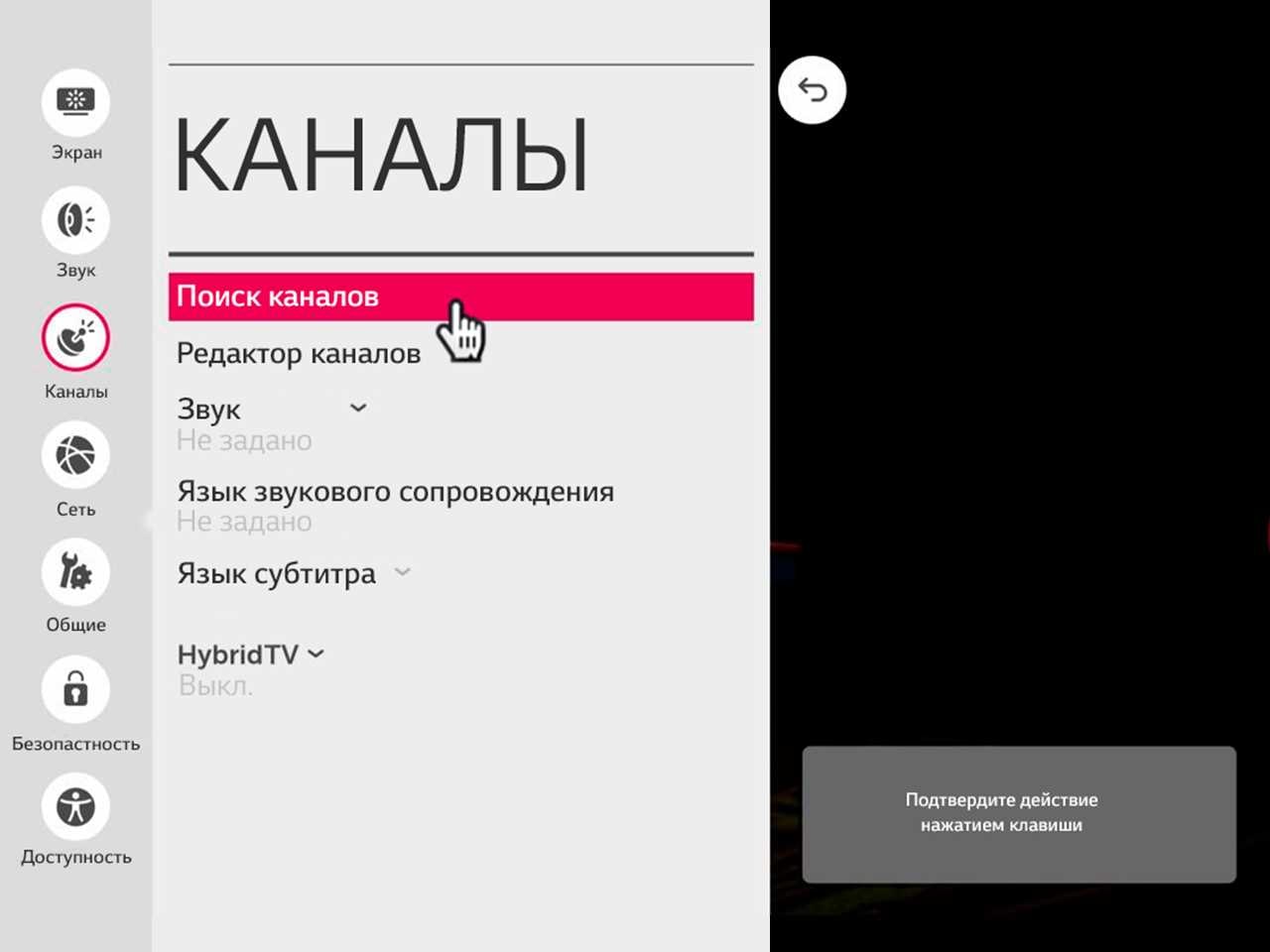
Цифровые и кабельные каналы. Что нужно знать?
Цифровой сигнал позволяет смотреть каналы с помощью обычной антенны, но требует наличия тюнера. Кабельный сигнал подключается к телевизору по кабелю от провайдера.
- Настройка кабельного и цифрового канала схожи. Чтобы настроить каналы, вам потребуется сигнальный кабель и пульт.
- Нажмите на пульте клавишу «Settings», чтобы зайти в меню настроек. Перейдите в раздел «Каналы», нажмите «ОК», затем «Автопоиск» и снова «ОК».
- В меню «Автопоиска» при выборе источника входного сигнала отметьте галочкой пункты «Антенна» и «Кабельное ТВ».
- Выберите вашего оператора из списка или нажмите «Другие операторы». В открывшемся окне введите данные, которые можно узнать на сайте вашего поставщика услуг. Нажмите «Далее». Если возникли трудности с заполнением, обратитесь за консультацией в техническую поддержку поставщика услуг.
- Теперь нужно выбрать параметры поиска. Отметьте те типы каналов, которые хотите смотреть. В большинстве случаев нужно отметить «Только цифровые». Нажмите «Выполнить». Точные требования можно узнать на сайте вашего оператора.
- Поиск занимает несколько минут. Когда он закончится, нажмите «Готово». Настройка ТВ окончена. Приятного просмотра!
Спутниковые каналы. Что нужно знать?
Спутниковый сигнал подается через спутниковую антенну. Вам нужно знать вводные данные об операторе и спутниковой тарелке, чтобы настроить каналы на телевизоре.
Чтобы настроить спутниковое телевидение, следуйте 1 и 2 пункту выше. Далее в меню «Автопоиска» при выборе источника входного сигнала отметьте галочкой только пункт «Спутник». В открывшемся окне введите данные, которые вам при подключении предоставил оператор.
Программы для WebOS позволяют расширить функционал телевидения. Вы можете также смотреть ролики на YouTube и пользоваться IPTV.
Подключаем цифровые каналы на LG — подробная инструкция
Сейчас в России аналоговое телевещание постепенно вытесняется цифровым. Как подключить новый тип каналов на телевизорах от LG? Есть официальные инструкции.
Какие телевизоры от LG поддерживают цифровое ТВ
Цифровое телевидение в спецификации товара обозначают буквами DVB-T2. Чтобы убедиться, что ваш телевизор поддерживает «цифру», достаточно найти строчку о поддержке этого стандарта в инструкции или документах устройства.
Если у вас не осталось бумаг после покупки, просто зайдите на сайт производителя и вбейте в поисковик название своей модели. Вы найдёте полные технические характеристики вашего телевизора.
Телевизоры, выпущенные LG до 2012 года, не обладают встроенным тюнером, который настроен на DBV-T2-сигнал. Поэтому если у вас относительно старое оборудование, придётся докупить аппаратуру. Вам потребуется приёмник DVB-T2, который обойдётся в сумму около 1 000 рублей. Его можно подключить к телевизору через HDMI или «тюльпаны».
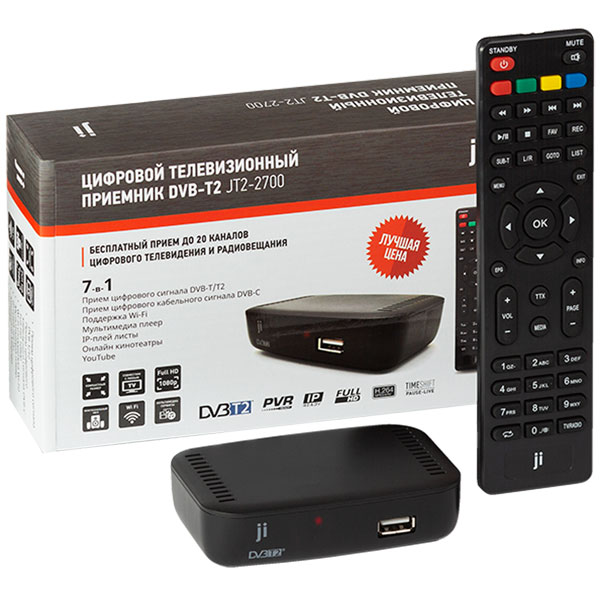
Такой ресивер можно купить почти в любом магазине техники
Настраиваем цифровое телевидение
Процесс настройки цифрового телевещания зависит от вашего оборудования.
Во время настройки телевизор LG может запросить у вас четырёхзначный пароль. Если вы его не меняли, то у вас установлен стандартный — 0000. Если же вы меняли код, то вводите свою комбинацию.
Выбор антенны
Начнём с выбора антенны. Сразу отметим — для бесплатного вещания она понадобится в любом случае, независимо от того, используете ли вы внешний ресивер или обходитесь аппаратурой телевизора. Внешняя приставка не выполняет роль антенны, как и встроенный тюнер. Для цифрового телевещания обычно используют компактные дециметровые антенны. Они стоят недорого — около 400–600 рублей.
Другой вариант — «польская» антенна (так называемая решётка). Она может ловить цифровой сигнал, хотя для стабильной работы вблизи вышки потребуется удалить с неё усилитель.
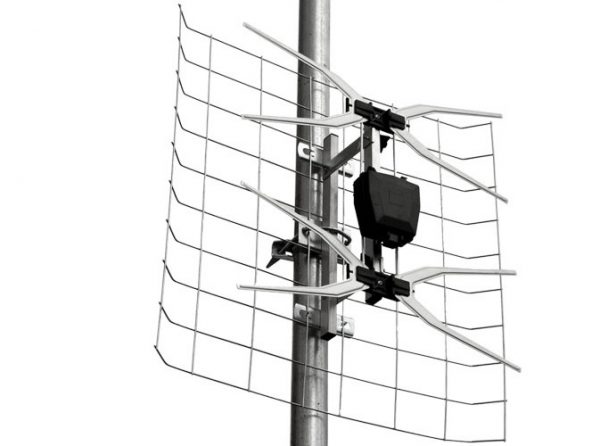
Удалить с неё усилитель несложно — он является практически отдельной конструкцией в своём корпусе, которая просто соединена с антенной
Комнатные антенны подходят для мест с хорошим покрытием сигнала. Но вот в посёлках или на окраинах города, где телевещание ловит плохо, они не подойдут — цифровое вещание очень требовательно к качеству сигнала.
Выбрав антенну, подключите её к телевизору. Начнём поиск каналов.
Телевизор после 2012 года выпуска (настройка без приставки)
Абсолютно все телевизоры от LG, выпущенные после 2012 года, поддерживают DVB-T2 безо всяких дополнительных приставок.
Производитель предлагает единый алгоритм действий для всех современных моделей:
-
Нажмите на пульте Menu (или Settings в зависимости от модели).
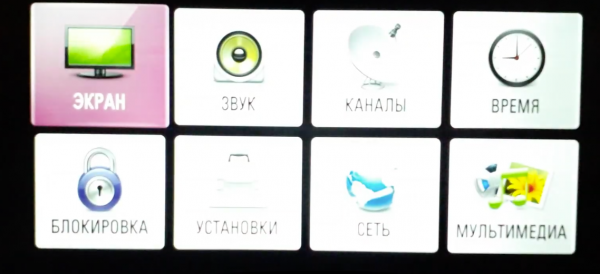
Кнопка Settings отправит нас в меню управления телевизором
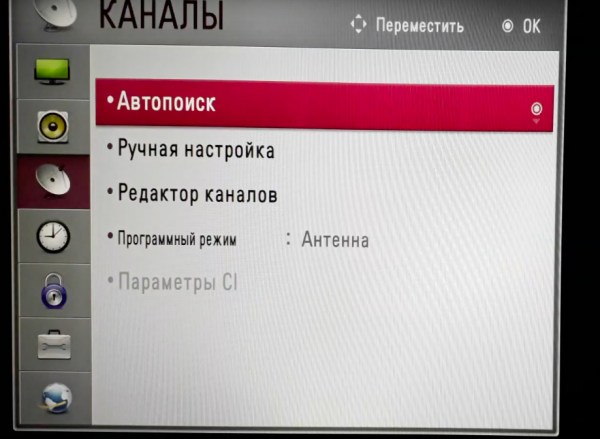
Здесь можно найти каналы как в автоматическом, так и в ручном режиме
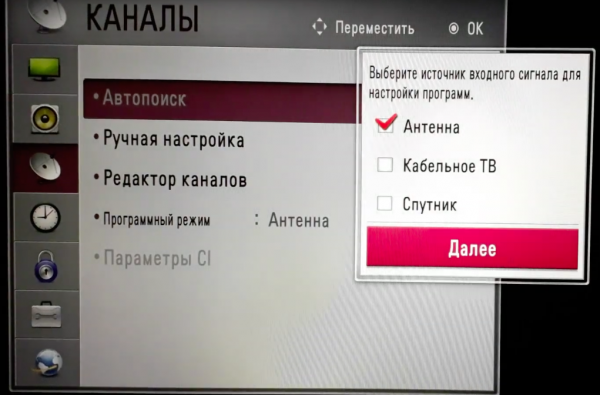
Антенна будет ловить федеральные бесплатные каналы
Это общий порядок работ. Поскольку модельный ряд телевизоров LG очень широк, отдельные названия пунктов меню могут незначительно различаться.
Видео: настройка цифровых каналов на LG
Настройка LG Smart TV
Настройка Smart TV не отличается от обычной, описанной выше:
- Нажмите кнопку Home на пульте.
- Откройте меню настроек.
- Выберите «Настройка каналов».
- В качестве источника сигнала выбираем «Кабель» (платное кабельное ТВ) или «Антенна» (бесплатные каналы).
- Если телевизор спросит, использовать ли цифровые сигналы, отвечаем утвердительно.
- Поиск каналов и их установка производится автоматически.
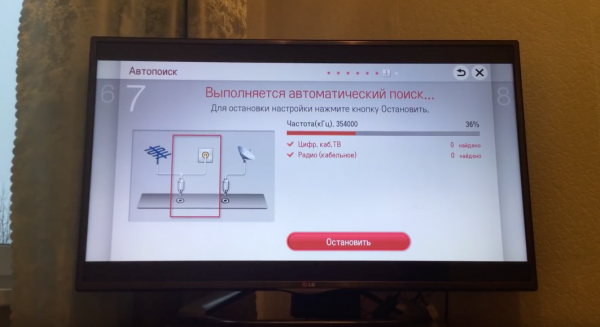
Поиск цифровых каналов на Smart TV тоже займёт некоторое время — от 5 до 15 минут
Видео: как настроить цифровые каналы на LG Smart TV
Ручная настройка телевизоров до 2012 года выпуска
Если у вашего ТВ нет поддержки DVB-T2, вам потребуется отдельная приставка. В «Яндекс.Маркет» по отзывам покупателей лидируют ресиверы LUMAX DV-4205HD, Cadena CDT-1631, BBK SMP015HDT2, Selenga HD950D. Цена на каждый из них не поднимается выше 1 500 рублей.
Чтобы подключить свой телевизор к цифровому вещанию с помощью такой приставки, подготовьте кабель HDMI или «тюльпаны». Если у вас есть разъём HDMI на ТВ, то выбирайте его — качество изображения будет лучше.
Процесс подключения и настройки цифровых ресиверов к различным моделям телевизоров не различается. Однако у различных производителей ресиверов свои тонкости настройки. За подробной инструкцией обратитесь к руководству пользователя приёмника. Мы приведём общий и наиболее широко применяемый алгоритм настройки.
Соединив кабелем телевизор и приставку, приступим к настройке и поиску цифровых каналов:
- Выберите в меню телевизора сигнал HDMI или RCA (в зависимости от того, через какой разъём вы подключили ресивер).
- Дальнейшие настройки мы производим с помощью пульта от ресивера, а не телевизора. В основном меню приёмника выберите страну (Россия).
- Найдите строку «Ручной поиск».
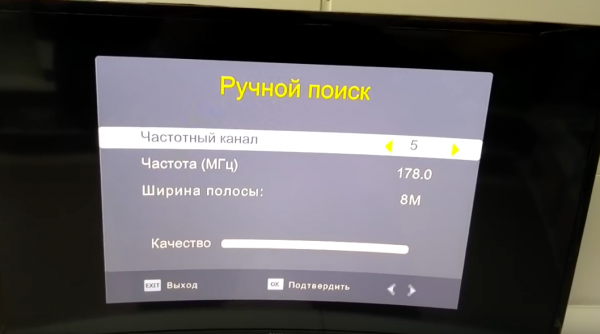
Приставки часто не могут найти каналы в автоматическом режиме, поэтому проще настроить через ручной поиск
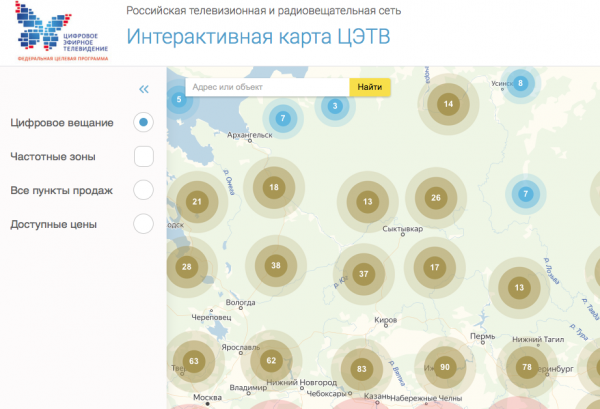
На этой карте указаны все реальные частоты вещания цифрового ТВ в России
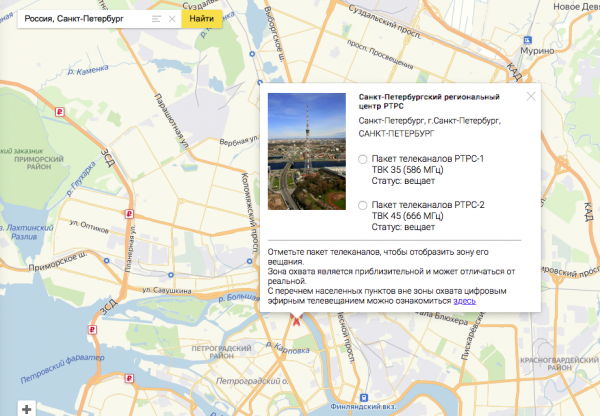
Здесь же можно увидеть, если вышка вышла из строя и перестала вещать
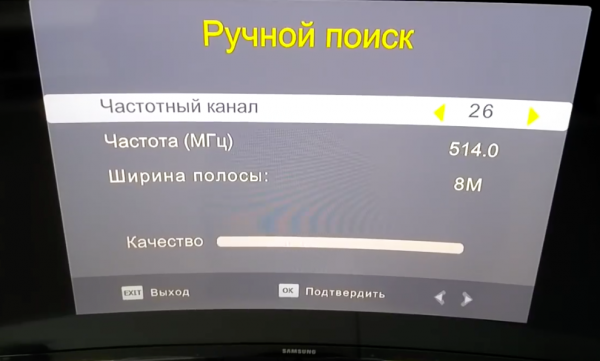
Найдите тот частотный канал, которому соответствует ближайшая к вам частота вещания
Видео: настройка и установка цифрового ресивера
Особенности моделей
LG выпускает огромные серии и семейства телевизоров, которые не различаются между собой по управлению. Даже руководства пользователей у них одни для десятков разных моделей. Поэтому никаких существенных различий при настройке того или иного телевизора от этой марки вы не найдёте.
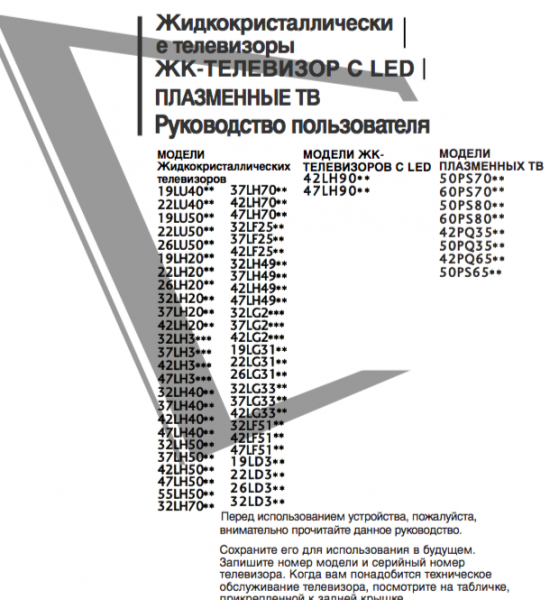
Вот такой перечень из 30+ семейств телевизоров указан на заглавной странице одного из руководств
Возможные проблемы
При настройке цифровых каналов вы можете столкнуться с некоторыми неполадками.
Не находит каналы автоматически
Если ТВ с поддержкой DVB-T2 не находит пакет каналов в автоматическом режиме, попробуйте ручную настройку:
- Откройте меню телевизора и войдите в раздел «Каналы» (или «Настройка»).
- Выберите строку «Ручная настройка».
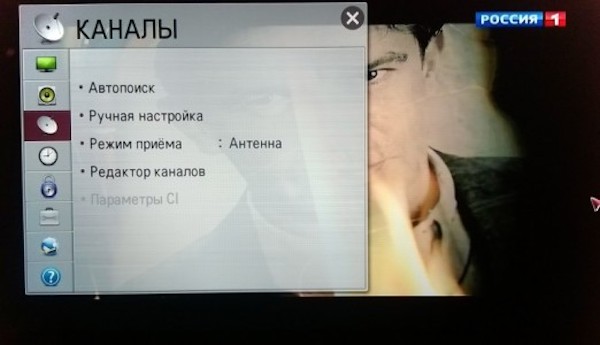
Если автоматически телевизор не смог найти нужные каналы, то стоит попробовать подключить их вручную
Не находит каналы вообще
Вы попробовали и автоматическую, и ручную настройку каналов, но телевизор упорно отказывается их находить? Причин у неполадки может быть несколько:
- неисправность кабеля. Проверьте кабель (особенно его штекер) на целостность;
- свежесть прошивки телевизора или внешнего ресивера. Убедитесь, что прошивка устройства обновлена. При необходимости установите новую версию;
- неисправность антенны. Если у вас есть под рукой заведомо рабочая антенна, которая ловит цифровое телевещание, подключите её и проверьте, ловит ли телевизор каналы. Возможно, проблема в слабости или нерабочем состоянии оборудования.
Изображение рассыпается на квадраты, подвисает
Если канал был найден, но картинка периодически разваливается на квадраты или зависает на одном кадре, то причина тому — плохое качество сигнала. Надёжный способ улучшить ситуацию — заменить антенну. Но если у вас такой возможности нет, попробуйте просто получше её разместить:
- антенна должна быть направлена в сторону вышки;
- в идеале между антенной и вышкой не должно быть серьёзных физических препятствий (деревьев или домов). В реальности это редко достижимо, но всё же попробуйте разместить антенну повыше;
- подумайте о небольшой перестановке — возможно, вы можете подвинуть телевизор ближе к окну, в сторону вышки. Иногда даже перемещение не 10–15 см даёт неплохие результаты.
Сбрасывает найденные каналы
Если вы настроили каналы, а через какое-то время они пропали или упорядочились по-другому, то, скорее всего, дело в функции автообновления. Она по умолчанию включена в большинстве Smart TV от LG. Эта функция в автоматическом режиме перераспределяет каналы и обновляет их список при малейших изменениях. Поскольку в России цифровое вещание ещё не утвердилось окончательно, автообновление может сослужить плохую службу, сбрасывая настроенные ранее каналы вещания.
Чтобы отключить автообновление:
- Выйдите в основное меню телевизора.
- Зайдите в раздел «Опции» или «Установки».
- Найдите строку «Настройки цифрового кабеля».
- Снимите галочку «Автообновление».
Цифровое телевещание значительно качественнее аналогового. Сразу после настройки новых каналов (которая у LG очень простая) вы заметите разницу.
Способы настройки каналов на телевизоре LG
Правильная конфигурация телеканалов — важный этап подключения оборудования. Ниже рассмотрим, как настроить каналы на телевизоре LG в хорошем качестве за несколько минут. Есть несколько способов установки каналов на модулях этой фирмы, которые отличаются от типа ТВ и формата телесигнала (аналоговое, цифровое или спутниковое), выбранного пользователем. В статье — пошаговая инструкция по установке каждого из них.

Как настроить кабельные цифровые телеканалы
Сегодня настройка телеканалов – простая процедура, которая выполняется с помощью функций Smart TV. Однако некоторые модели телевизоров LG не предоставляют такой возможности, из-за чего приходится настраивать каналы вручную. Стоит рассмотреть особенности каждого варианта.
По порядку пультом
Настроить каналы на телевизоре LG можно своими руками, используя пульт. Чтобы добиться желаемого результата, потребуется:
- Взять пульт ДУ.
- Открыть главное меню и перейти в настройки.
- Выбрать команду «Ручной поиск».
- Указать параметр «Кабельное цифровое ТВ».
- Выбрать частоту вещания – 170000 кГц. Также нужно установить скорость и модуляцию на показателях в 6900 и 1280 АМ соответственно.
- Нажать кнопку «Пуск».
Когда поиск каналов будет завершен, на экране появится уведомление о количестве найденных и сохраненных программ.

Комментарий эксперта! Иван Сурков, мастер: «По окончании процедуры потребуется выставить уже другую частоту – 178000, и снова запустить поиск. И так нужно проделать несколько раз, увеличивая частоту на 8000 кГц».
В автопоиске
Большинство современных моделей предоставляют доступ к автоматическому поиску телевизионных программ. Для проведения процедуры потребуется:
- антенна;
- Т2-ресивер или модель телевизора со встроенным модулем.
Запустить автопоиск можно с помощью пульта ДУ или посредством использования кнопок на корпусе телевизора. Для этого потребуется:
- Открыть меню.
- Выбрать пункт «Автоматическая настройка каналов».
- Дождаться, когда ТВ-устройство самостоятельно отыщет каналы.

В среднем продолжительность поиска не превышает 5-10 минут. По окончании на экране появится информация о том, сколько каналов было найдено и сохранено.
Если каналы сбились
Не всегда удается отыскать сразу все каналы, доступные в регионе. Также телевизор может начать сбоить уже в процессе вещания. В любом из перечисленных случаев необходимо:
- проверить работоспособность и надежность подключения антенны к приставке;
- проверить качество контакта в разъеме, который подсоединяет антенну к приставке;
- уточнить количество каналов, которые доступны в регионе;
- переставить антенну туда, где она будет лучше ловить.
По окончании необходимо будет заново запустить автоматический поиск каналов или настроить их вручную.
Как настроить телевизор со Smart TV
Большинство пользователей все чаще переходит на телевизоры типа Smart, которые принимают телесигнал высокого качества, позволяют использовать домашний интернет через Wi-Fi или кабельное подключение. Для комфортного просмотра потребуется знать, как настроить каналы на телевизоре ЛДЖИ типа Smart. Для этого следуем следующей инструкции:
- Переходим в «Настройки» приемника.
- Выбираем тип подключения к сети. В выпадающем списке появится выбор между проводным и беспроводным подключением.
- После выбора типа подключения нажимаем «Готово».
- Регистрируемся на специальном портале LG . Потребуется придумать логин и пароль, подтвердить авторизацию на электронной почте.
Как настроить спутниковые каналы
Рассматривая вопрос, как настроить телевизор LG на прием каналов со спутника, нужно знать, что спутниковое ТВ можно установить ручным и автоматическим способами.
Ручной поиск
Используется, если параметры спутника изменились либо стандартные настройки не подходят под тип подключения. Алгоритм следующий:
- Выбираем «Настройки спутника».
- Устанавливаем нужные параметры (их можно узнать у компании-поставщика телевизионных услуг).
- Запускаем поиск по новым параметрам.
Автоматический поиск
Для установки бесплатного спутникового ТВ на приставке LG потребуется:
- Подключить тюнер к экрану через HDMI. Если ресивер встроенный, шнур подключается к соответствующему разъему панели.
- Переходим в «Меню».
- Заходим в «Каналы» и выбираем тип сигнала — «Спутник».
- Нажимаем «Настройка спутника», проверяем параметры и жмем «ОК».
- Переходим в «Автопоиск» и запускаем его.
- Получаем установленное спутниковое ТВ.
Обратите внимание! Для просмотра платных каналов потребуется вставить в TV-адаптер карты CI или CI+
Перечисленные способы помогают самостоятельно справиться с настройкой приставок LG 90% пользователей. Если установка не удалась, то нужно проверить правильность подключения всех элементов.

Здравствуйте! Меня зовут Петр Грас и я главный редактор данного портала. На этом сайте наша команда старается публиковать наиболее актуальную и важную информацию о различных технологиях в мире цифрового телевиденья. Рад, что заглянули к нам, добро пожаловать!
Как правильно настроить каналы на телевизоре LG — пошаговая инструкция


Купив устройство, необходимо запустить его сразу после монтажа на стену или специальную полку, чтобы удостовериться в его правильном расположении. Для этих целей необходимо пользоваться руководством, которое идёт в комплекте к технике.

При включенной геолокации, спутнику будет легче найти оборудование, если правильно указана страна использования
Параметры языка интерфейса
Важно изначально выбрать правильное оформление языка, как для клавиатуры, так и для голосового поиска, который имеется практически на всех моделях LG. Кроме того, от этих настроек зависит то, на каком языке будет происходить трансляция каналов. Чтобы безошибочно указать параметры, следуйте пошаговому алгоритму:
- Подключаем телевизор к электрической сети, затем запускаем при помощи пульта ДУ (дистанционного управления). Ожидаем несколько секунд до полной загрузки прибора, затем нажимаем кнопку «Home». Она может изображаться в виде «Домика».
- Открываем раздел «Настройки» во внутреннем меню телевизора, выбираем подпункт «Дополнительно». На экране он выглядит, как «Троеточие».
- Появляется набор вкладок. Из них стоит выбрать только «Общие».
- Открываем раздел «Язык». Здесь внимательно просматриваем, чтобы всё было на русском.

Настройку языка интерфейса можно сменить в любое удобное время
Если при включении телевизора все шаги выполняются на русском, это не значит, что телевизор уже полностью настроен. Возможно, потребуется изменить язык интерфейса для поиска в интернете или внутри программного обеспечения.


Месторасположение, настройки даты и времени
Выбор страны, в которой используется телевизор, имеет важное значение. Это помогает зарегистрировать продукт для официального пользования и правильно подобрать список телевизионных программ и сигналов.
- Для данных целей используется пульт ДУ. Следует проделать все те же самые действия с 1 по 3 пункт предыдущего раздела.
- Далее, входим во вкладку «Страна».
- В появившемся списке выполняем поиск государства, в котором находимся, следом нажимаем кнопку «Выход».
- Чтобы правильно выставить дату и время, следует проделать шаги, что и в предшествующем случае, только во вкладке «Общие» необходимо открыть раздел «Дата и время».

Обратите внимание, на ТВ LG присутствуют два типа времени для настройки
От того, насколько правильно выполнена настройка времени, зависит корректность работы программного обеспечения. В некоторых случаях, могут наблюдаться сбои: прекращается подача телевизионного сигнала или пропадает связь с беспроводным соединением.
В случае с настройками таймера и секундомера — всё выполняется индивидуально. Поэтому специально выставлять временной промежуток необязательно, это можно сделать непосредственно в процессе эксплуатации ТВ.

Цифровые каналы телевизора LG: общие правила подключения
Почти во всех ЖК-моделях телевизоров имеется встроенный цифровой T2-модуль. Поэтому приобретать отдельную приставку нет необходимости. Соответственно, вся настройка пройдёт в разы быстрее.
Настройка цифровых и аналоговых каналов «на автомате»
Каждый телевизор оснащён функцией «Автопоиска». Посредством неё проще всего выполнять всевозможные манипуляции по установке каналов на Смарт-ТВ. В результате, будут найдены не только цифровые, но и аналоговые программы, если имеется соответствующий сигнал. Такой метод пользуется популярностью у тех, кто легко путается в настройках.
Функция автопоиска избавляет пользователя от введения данных принимаемого сигнала
Всё, что необходимо сделать, это выполнить вход в главное меню, затем, просто выбрать пункт «Автоматическая настройка программ». После этих операций нужно несколько минут подождать, пока вся шкала достигнет 100%, после чего можно присваивать индивидуальный номер каждому найденному каналу.
На старых моделях

На старых ЖК моделях телевизоров настройка программ практически не отличается
На устройствах предыдущего поколения торговой марки LG есть возможность автоматического поиска. Но многие пользователи используют именно ручной. Главное, правильно выбрать диапазон частот. Телезритель должен выполнить несколько последовательных действий:
- Запустить телевизор и перейти в меню «Каналы».
- Выбрать пункт «ручная настройка», далее, определиться с частотой и типом сигнала.
- Нажать кнопку «Запуск» или «Начать». После того, как будет совершён поиск каждой программы, на экране появится оповещение.
- После этого, необходимо продолжить процедуру поиска.
К некоторым моделям приходится покупать съёмную приставку для подключения к общему телевидению
В данной ситуации найдутся только те программы, тип сигнала которых соответствует введённым настройкам.
На самых новых моделях
Поиск каналов на умных телевизорах LG осуществляется кратковременно, поэтому владельцу нужно только сделать напутственные настройки, а затем запустить автоматизированный процесс. Здесь важно правильно выбрать тип разыскиваемых программ: аналоговый или цифровой. Иногда это проще сделать, указав частоту рассылки радиоволн.

При настройке каждого канала пользователь видит его параметры на экране

Для каждой отдельной настройки программ можно выбрать режим приходящего сигнала
По завершении процесса поиска, система автоматически составит нумерацию программ, при этом, будут пропущены платные и закодированные каналы.
Отключение автообновления
Любое смарт-ТВ, в том числе и LG, имеет опцию автообновления программного обеспечения и операционной системы в целом. При регулярном обновлении, будет выполнен сброс всех настроенных программ. Чтобы избежать их постоянного поиска, следует отключить эту опцию:
- Заходим в «Настройки» телевизора, выбираем пункт «Цифра» или «Цифровой кабель».
- Нажимаем «Отключить автообновление».
Чтобы обновить версию ПО телевизора, может потребоваться изъятие штекера из разъёма телевизора

В настройках предусматривается два типа обновления «Сейчас» или «Автообновление»
Однако, несколько раз в год, разработчики рекомендуют запускать данный процесс. Операционная система может устареть и, в дальнейшем, не принимать установку некоторых приложений. А возможно, вовсе откажется от воспроизведения видео в новых форматах.


Автоматическая настройка
Каждому владельцу телевизора LG предоставлена возможность в автоматическом и ручном режиме выполнить настройку каналов. Чтобы просматривать цифровые каналы пользователь должен подключить к ТВ обычную антенну. Если в телевизоре нет встроенного тюнера, то кабель присоединяется к наружной приставке.
Перед тем, как настроить каналы на телевизоре, пользователь должен проверить правильность подключения всех дополнительных устройств. Далее он может воспользоваться функцией «автопоиск», благодаря чему ТВ самостоятельно найдет не только цифровые, но и аналоговые каналы. К преимуществам автоматического поиска можно отнести скорость. Пользователю не придется тратить время на то, чтобы самостоятельно регулировать чистоту изображения, вводить дополнительные значения и т. д.
Для того чтобы задействовать функцию «автопоиска» следует действовать по плану:
- Открывается главное меню.
- Находится раздел под названием «автоматическая настройка каналов».
- Запускается процесс.
- Ожидается завершение настройки.
- Сохраняются все изменения.
Спутниковые каналы на телевизоре LG
Для спутникового телевидения также имеются две возможности настройки каналов: автоматическая и ручная. Каждая из них осуществляется по отдельной схеме. Рассмотрим их подробнее.

Настройка спутниковых передач выполняется аналогично, только с уточнением специального режима
Автонастройка на спутнике бесплатных каналов
Для поиска бесплатных передач, в телевизоре нужно выполнить пошаговый алгоритм:
- Приобретается специальная приставка, которая подключается к HDMI выходу на телевизоре.
- Если модель ТВ имеет встроенный приёмник, то штекер спутниковой антенны подключается непосредственно к выходу разъёма.
- Переходим в пункт «Меню», посещаем подраздел «Каналы».
- В следующем окне нажимаем на источник, выбирая «Спутник», запускаем процесс, нажимая кнопку «ОК».
- В разделе «Настройка спутника» обязательно выбираем тот вариант, по которому осуществляется поиск. Подходит только в тех случаях, когда установлено несколько тарелок.
- Нажимаем на кнопку «Автоматический поиск» и дожидаемся сигнала телевизора об окончании операции.

При выборе спутника, важно правильно установить флажок, чтобы сохранить параметры каналов
В итоге, программы будут отображаться в соответствующем разделе операционной системы.
Лучше выполнять настройку программ при выключенном интернете, чтобы не было потери сигнала. Связь с интернетом необходима только при поиске IPTV-каналов.

Автопоиск платных спутниковых каналов
При подключении к платному телевидению через модуль необходимо выполнить некоторые манипуляции, чтобы раскодировать купленные программы.
- Регистрируем приобретенный модуль на сайте своего провайдера.
- Вставляем приспособление в соответствующий слот телевизора.
- Переходим к пункту «Автопоиск», где выбираем нужного оператора и на пульте ДУ нажимаем кнопку «ОК».
Вместе с каналами телевидения, выполняется поиск и радиотрансляций
В дальнейшем, можно все каналы настроить по порядку, который будет удобен конкретному пользователю. Однако, при каждом новом поиске, программы будут снова занимать индивидуальную нумерацию.

Одновременно может выполняться поиск спутникового и эфирного телевидения
Ручная настройка спутниковых каналов
Данный способ поиска сложнее, однако, он становится актуальным, когда необходимо внести корректировки в первоначальные настройки, либо произошли какие-то изменения в услугах предоставления сигнала.
При смене настроек спутника, рекомендуется выполнить поиск каналов заново
Для выполнения такой операции, необходимо войти в «Настройки спутника» в телевизоре, внести необходимые изменения, выполнить ввод данных транскодера и конвектора. После этого, запустить поиск программ.

Предварительно нужно аннулировать весь список каналов, а потом выполнять поиск обновлённых
Зачастую, все настройки легко выполнить самостоятельно. Проблемы могут возникнуть только в том случае, если оборудование неисправно. Во избежание этого, пользователь, в обязательном порядке, должен чётко придерживаться всех инструкций.


Автоматический поиск цифровых каналов на LG
Автоматический поиск — это самый простой способ настроить прием цифровых телеканалов, доступных в вашем регионе. Будут отображаться не только цифровые каналы, но и локальные аналоговые каналы. Преимуществом автоматического метода установки является скорость. Вам нужно ввести только несколько параметров, а все остальное система сделает за вас автоматически. Все, что вам нужно сделать, это подождать несколько минут, пока установка не завершится.
В зависимости от возможностей устройства, у вас есть различные источники сигнала: антенна, спутник и кабель. При установке каналов выберите нужный источник. Для цифрового эфирного телевидения подходит «Антенна».
Спутниковое и кабельное телевидение являются платными услугами, и для просмотра их необходимо заключить договор со своим провайдером. За информацией о подключении к сети и о том, что необходимо для доступа к сети, обратитесь к своему оператору мобильной связи.
Самым популярным является цифровое эфирное телевидение с 20 бесплатными каналами, так что давайте поговорим об этом подробнее.
Автопоиск на телевизоре с функцией Smart TV
- Нажмите кнопку «Настройки» на пульте дистанционного управления.
- Выберите пункт «Меню». (иконка зубчатого колеса).


Видеоинструкции для наземного телевидения:
Пошаговое руководство для кабельного телевидения:
Видеогид по настройке спутникового телевидения:
Автопоиск на телевизоре без Smart TV
- Нажмите кнопку «Настройки» на пульте дистанционного управления.
- Отобразится меню настроек. Выберите Каналы.


Окно с кабельным ТВ Частота
- https://tv-vybor.ru/stati/156-kak-nastroit-televizor-lg.html
- https://VyborTelevizora.ru/sovety/nastrojka-kanaly-na-televizore-lg-poshagovaya-instruktsiya
- https://ProSmartTV.ru/lg/nastroit-kanaly-na-televizore.html
- https://RuTvStar.ru/televizory/kak-redaktirovat-kanaly-na-televizore-lg.html
- https://Otvet.tv/tehnika/televizor/lg-nastrojka-kanalov.html
- https://ProDigTV.ru/efirnoe/nastroyka/tsifrovyh-kanalov-na-televizore-lg
Настройка SMART на LG
При отсутствии доступа к традиционным аналоговым или цифровым каналам, владелец может воспользоваться IPTV-телевидением.
С целью настройки интернет-ТВ на телевизорах Смарт, необходимо вдумчиво подходить к каждому пункту.
- Чтобы подключить интернет к телевизору, стоит воспользоваться кабелем. Это позволит просматривать видео и каналы с хорошим разрешением.
- Проходим процедуру регистрации, указывая достоверные логин и пароль. Подтверждаем существование аккаунта посредством электронной почты.
- Авторизуемся в системе и скачиваем в интернет-магазине приложение SS
- Затем запускаем программу. На экране появляется код, который необходимо внести в соответствующее поле на официальном сайте. После этого появится доступный плей-лист для скачивания.
- Плей-лист можно загрузить и добавить в ПО на телевизоре. Вместо скачивания, может быть добавлена ссылка на список каналов.
- После проделанных манипуляций, запускаем IP-ассистент и пользуемся любым каналом.

Можно настроить телепередачи в прямом эфире или же пользоваться записанными трансляциями
Данный список программ подлежит редактированию, а также замене. Однако брать новые плей-листы можно только на официальном ресурсе.


Что делать при возникновении проблем с настройкой телевизора LG
Если возникают трудности, в первую очередь, необходимо повторить настройки. Иногда придётся вызывать мастера. Возможно, потребуется ремонт оборудования. В процессе настройки и работы могут возникнуть следующие неполадки.

Перед настройкой важно правильно выбрать параметры картинки
Отсутствует изображение
Это может быть связано с неправильностью кабельного подключения от антенны или приставки. Важно проверить штекер, вынуть и вставить его в разъём заново. Если подключаются интернет-каналы, рекомендуется нажать соответствующую кнопку на раздающем приборе и на телевизоре (если таковая имеется).
Общая настройка экрана и его формат могут повлиять на качество приёма сигнала

Проследите за тем, чтобы на телевизоре LG было выключено шумоподавление
Неправильный выбор режима между видеовходами также становится причиной пропажи изображения. Нажмите на соответствующую кнопку на пульте и убедитесь, что настройка корректна.
Найдены не все телепрограммы
Если владелец ТВ столкнулся с проблемой недостатка каналов, то следует обратиться в службу, предоставляющую услугу, для уточнения информации. Скорее всего, дело в подписке. На тот случай, если настраиваются бесплатные цифровые каналы, скорее всего, происходит потеря сигнала. Важно, чтобы на данном этапе качество шума и графики имело одинаковые показатели. Посмотреть информацию об этом можно, нажав на пульте кнопку «info».

При обнаружении неработающих каналов перепроверьте настройки поиска. Поставили ли вы галочку о запрете зашифрованных программ
Если следовать предоставленным инструкциям и правильно выбирать тип настроек, то каналы настроятся без труда. Когда что-то пошло не так или у вас появились дополнительные вопросы, пишите их в комментариях под статьёй. Мы обязательно вам ответим.
Настройка IPTV на телевизоре Smart LG
Основная особенность платформы LG Smart TV заключается в том, что пользователь сможет не только настроить телеканалы, но и заниматься интернет-серфингом, используя предустановленный браузер и другие приложения. Как настроить IPTV на телевизоре LG Смарт ТВ? Прежде чем приступать к поиску телеканалов, нужно подключиться к интернету.
Подключите к телевизору Ethernet кабель через разъем LAN или воспользуйтесь беспроводным соединением Wi-Fi. Когда ТВ-устройство будет подключено к интернету, можно настроить кабельное вещание.