Как подключить телевизор LG к интернету
Вы купили телевизор LG Smart TV? Обязательно подключите его к интернету — без этого вы не сможете пользоваться множеством полезных функций! Есть несколько способов подключения телевизора LG к интернету, но два основных — это кабелем либо через Wi-Fi. Беспроводное подключение удобнее, но его может не хватать для просмотра контента высокого разрешения.
Кабельное подключение
Лучше всего подключать телевизор LG к интернету, протянув кабель от роутера к телевизору.
- Подключите один конец кабеля к LAN-выходу роутера.
- Подключите второй конец кабеля к LAN-входу телевизора.
- На экране телевизора на короткое время появится сообщение «Установлено соединение с проводной сетью». Теперь интернетом можно пользоваться!
- На устаревших моделях телевизора подключение придется активировать самостоятельно через меню «Smart TV» → «Сеть» → «Настроить подключение» → «Проводная сеть».
Если у вас нет роутера, то кабель, заходящий в квартиру, можно подключить к телевизору LG напрямую. Но этот способ работает только в том случае, если провайдер использует динамический IP. К счастью, в большинстве случаев в России это так.
Беспроводное подключение
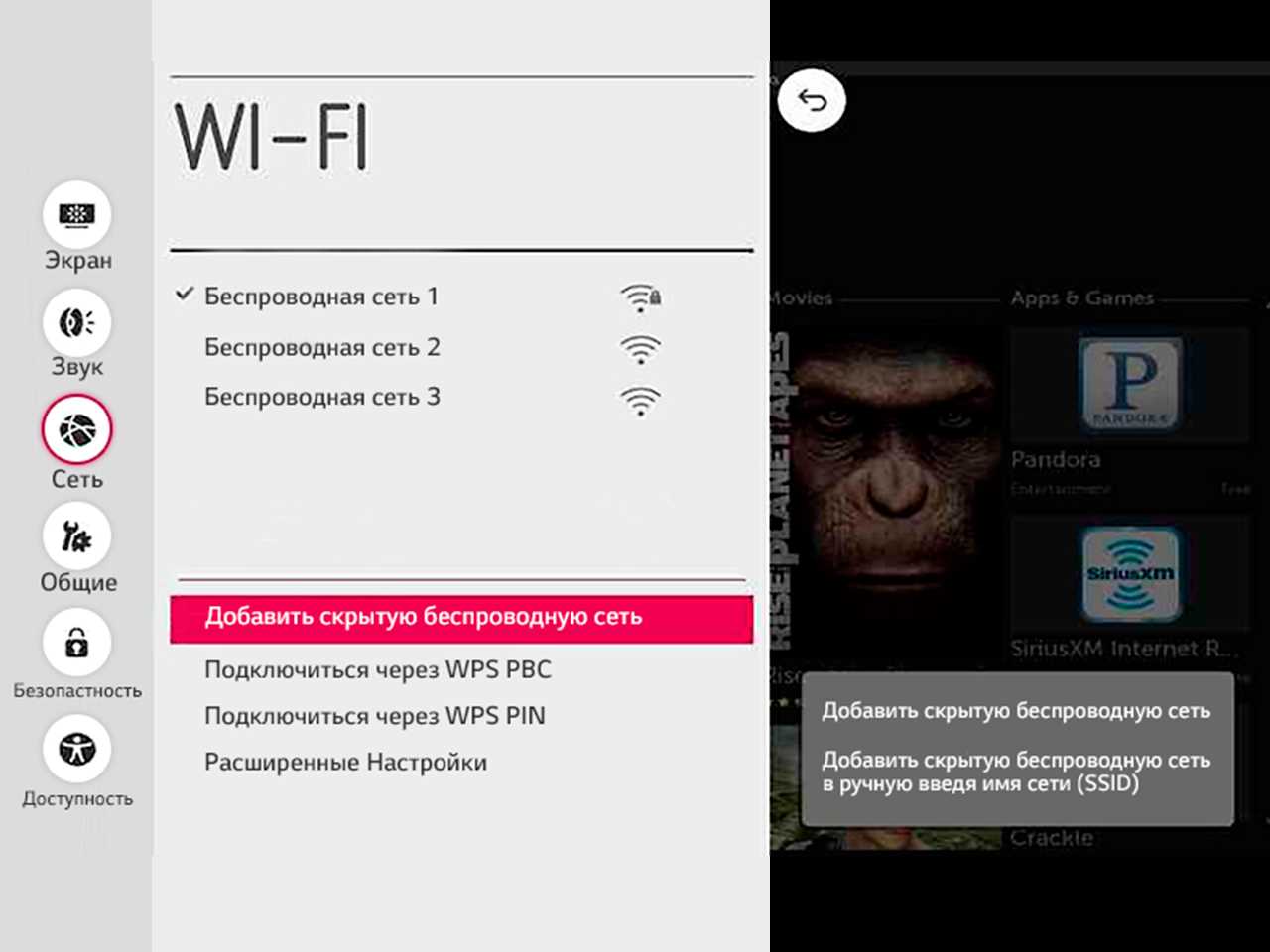
- Зайдите в настройки телевизора LG.
- Выберите пункт «Расширенные настройки» → «Сеть» → «Подключение к сети Wi-Fi».
- Выберите в списке Wi-Fi-сетей вашу домашнюю сеть.
- Введите пароль и подключайтесь к интернету. Напомним, что пароль Wi-Fi чувствителен к регистру: не спутайте прописные и строчные буквы!
Другие способы
Есть и альтернативные способы подключения телевизора LG к интернету, если вам по какой-то причине не подходят эти. Например, можно выходить в интернет через телефон, подключившись к нему с помощью технологии Direct Wi-Fi, либо использовать приставку к телевизору.
Как настроить интернет на телевизоре LG — подробная инструкция

Чтобы понять, как настроить интернет на телевизоре LG, нужно ознакомиться с пошаговыми инструкциями, представленными ниже. Современные модели телеприемников оснащены технологией Smart TV, позволяющей использовать онлайн-сервисы, устанавливать приложения и серфить страницы в сети.

В современном телевизоре LG есть Smart TV
Что нужно для настройки интернета
Необходимо, чтобы в телевизоре присутствовала функция Smart TV. В противном случае пользоваться интернетом с телевизора не выйдет.
Если устройство оборудовано LAN-портом, его можно будет соединить с локальной сетью по технологии DLNA.

Устройство должно быть оборудовано LAN-портом
Способы подключения к интернету
Существует несколько путей, как можно подключить интернет к телевизору. Это может быть реализовано посредством соединения напрямую через кабель провайдера.
Другом способом является использование внешнего роутера, который подразделяется на кабельное и беспроводное подключение. Если на телевизоре имеется внутренний модуль, можно настроить соединение с домашней сетью. Либо понадобится использовать адаптер Wi-Fi.
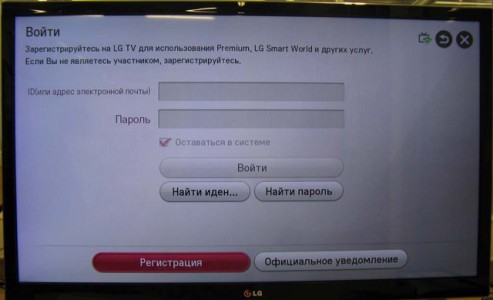
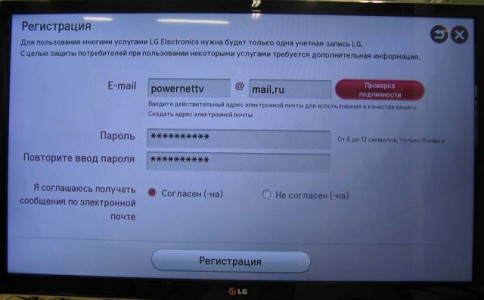
Чтобы не пришлось заходить каждый раз, рекомендовано поставить галочку на пункте «Оставаться в системе».

Нужно посетить сайт LG и нажать на кнопочку «Войти», чтобы входить в учетную запись
Как подключить через роутер
Чтобы настраивать беспроводное соединение, в телевизоре должен иметься встроенный Wi-Fi модуль. Узнать о его наличии можно, прочитав технические характеристики. Также можно зайти на официальный сайт LG и найти свою модель телеприемника.
Процесс подключения выглядит следующим образом:
- Включить телевизор и нажать на кнопку «Settings», чтобы открылись настройки.
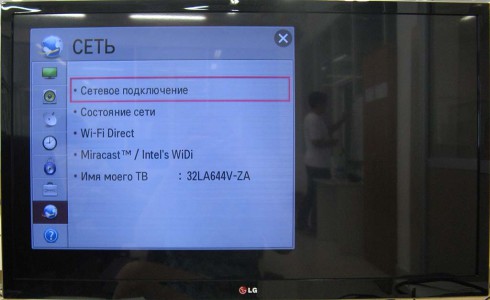
- Пролистав боковое меню вниз, выбрать вкладку «Сеть».
- В появившемся списке выбрать раздел «Сетевое подключение».
- Далее высветится окно, в котором будет предложено выбрать проводное или беспроводное подключение.
- Кликнуть по кнопке «Настроить подключение».
- Указать название своей сети, чтобы подключиться к ней.
- Если Wi-Fi запароленный, потребуется ввести код с помощью экранной клавиатуры.
- После того, как пароль был вписан в строку, нажать на кнопку «ОК».
- Дождаться появления сообщения об успешном подключении к сети.
- Для завершения настроек щелкнуть по надписи «Готово».
Беспроводное подключение, если в телевизоре нет WI-FI модуля
Эта проблема возникает на устаревших моделях. В таком случае придется приобрести специальный приемник. Соединение происходит посредством USB-кабеля.
Подключение через кабель
Многих владельцев интересует вопрос, как подключить телевизор LG к интернету через кабель. Этот вариант считается самым предпочтительным среди остальных. Потребуется протянуть провод от роутера к ТВ, чтобы подсоединить к интернету. В доме или квартире должен быть протянут соответствующий кабель и оплачен тарифный план. Это может быть мобильный оператор (Билайн, МТС) или провайдер «Ростелеком».
Для этого необходимо выполнить следующие действия:
- Вставить один коннектор в разъем LAN, расположенный на панели роутера.
- Подключить второй конец провода к аналогичному входу на телевизоре.
- На экране высветится окошко с надписью «Установлено соединение с проводной сетью».

Понадобится открыть меню «Smart TV», далее перейти в раздел «Сеть», затем — «Настроить подключение». После чего раскрыть пункт «Проводная сеть»
Как влияет способ подключения на качество
Чтобы наслаждаться просмотром фильмов, сериалов и видеоконтента в отличном разрешении, скорость интернет-соединения должна составлять от 5 Мбит/с и выше. Более стабильное подключение обеспечивает кабельный тип.
Как включить интернет без пульта на смарт LG
Если пульт утратил работоспособность, можно прибегнуть к помощи смартфона. Для этого нужно установить приложение LG TV Remote.

Если телевизор поддерживает необходимые функции, то им можно управлять с телефона
Советы и рекомендации
Если есть возможность поставить роутер на более близком расстоянии от телевизора, следует сделать это. В результате прием будет установлен наилучшим образом. Кроме того, рекомендуется отключить функцию автообновления ПО.
Можно поэкспериментировать с настройками маршрутизатора, чтобы заработал internet. В разделе режима работы сети рекомендуется установить 802.11n. Также можно сменить ширину канала на 20 MHz. После сохранения измененных параметров роутер следует перезагружать.
Предпочтительнее подсоединять интернет по вай-фаю, работающему в диапазоне 5 ГГц. Если он является двухдиапазонным, это поможет избежать обрывов домашней сети. Для усиления сигнала стоит приобрести репитер, подключаемый посредством кабельного соединения.
Вероятные трудности
Иногда пользователи сталкиваются с проблемой неработающей сети или медленной скорости соединения, которые обусловлены несколькими факторами. В первую очередь, это может быть связано с тем, что телевизор не поддерживает Wi-Fi, поскольку в нем отсутствует встроенный модуль.
Нет подключения к роутеру, но сеть видит
Бывают случаи, когда устройство для телевещания видит только определенную беспроводную сеть либо не находит ни одной. В таком случае необходимо удостовериться, что телевизор расположен в зоне действия домашнего вай-фая.
Появляется сообщение «Код ошибки 106»
Когда на экране появляются сообщения с кодами ошибки, это означает, что связь не устанавливается с DNS-сервером. Устройство просит проверить подключение к сети.
Проблема заключается в телевизоре, если на других устройствах страницы браузера и приложения открываются исправно. Убедившись, что с маршрутизатором все в порядке, следует зайти в настройки.
Для этого придется сменить DNS-адрес на статический. Это находится в пункте меню «Сеть». Далее открывается раздел «Подключение к сети Wi-Fi». Затем нужно раскрыть вкладку «Расширенные настройки».
Теперь нужно нажать на «Изменить», убрать галку рядом с надписью «Автоматически».
В строке с DNS прописать адрес в следующем виде: 8.8.8.8. После заполнения необходимо щелкнуть на кнопку «Подключение».
После проведенных действий соединение должно быть установлено успешно. Если интернет начнет работать, об этом будет сообщено в соответствующем оповещении на экране.

В строке DNS прописать 8.8.8.8
Нестабильное подсоединение к вай-фай
Узнав о том, как подключить телевизор ЛДЖИ к интернету, важно обеспечить стабильный доступ к сети. Нередко случаи падения скорости, периодического отключения Wi-Fi и потери сетевого соединения.
Причины возникновения данной проблемы могут быть разнообразными, поэтому универсального решения не существует. Если остальные устройства работают нормально при присоединении к домашней сети, это свидетельствует о том, что источником неисправности служит телевизор.
Надпись: «Неверный пароль»
Если довелось столкнуться с таким сообщением на экране ТВ, следует сначала перезагрузить оба устройства. После чего желательно проверить правильность введенного пароля и убедиться, что он является действующим.
Если проблема не решена, рекомендуется проверить, могут ли подключаться к интернету другие устройства при использовании данного пароля. Также стоит создать на смартфоне точку доступа, чтобы раздать вай-фай и убедиться, что телевизор может работать от другой домашней сети.
Поломка маршрутизатора
В данной ситуации придется изменить настройки маршрутизатора. Тип защиты должен носить название WPA2-PSK (Personal). В разделах «Канал» и «Ширина канала» рекомендуется выбрать вариант «авто». Чтобы изменения были применены, необходимо нажать на кнопку «Сохранить». После этого следует перезапустить маршрутизатор.
Поломка встроенного модуля
Подобная неисправность носит аппаратный характер. Это связано с выходом из строя внутреннего модуля. Ползунок подключения к Wi-Fi все время остается в выключенном положении, и его невозможно активировать.
Как вариант, можно попытаться выполнить сброс к заводским настройкам. Однако это, вероятнее всего, не принесет результата. Поскольку поломка возникла в самой плате. Чтобы это исправить, потребуется замена модуля в сервисном центре.
Алгоритм сброса настроек сети и смены стандартов
Процедура отката к стоковым настройкам состоит из следующих пунктов:
- Нажать на кнопку «Home» на пульте ДУ.
- Зайти в настройки телевизора.
- Раскрыть раздел «Расширенные настройки», затем — «Общие».
- Найти пункт «Reset Initial Settings».
- Устройство будет автоматически перезагружено.
Таким образом, для пользования интернетом на телевизоре LG можно использовать проводной или беспроводной способ. Wi-Fi может работать нестабильно, поэтому предпочтительнее подключиться через LAN-порт. Чтобы получить доступ в сеть, необходимо зайти в настройки и перейти к подразделу «Сетевое подключение». Если соединение установится, то появится соответствующее сообщение на экране.
Автор Сергей Эльбакидзе
Сергей, 24 полных года. После окончания 9 классов школы, поступил в политехнический колледж на очное отделение, по специальности прикладная информатика. После окончания колледжа поступил в лесотехнический институт на заочное отделение, по той же специальности прикладная информатика, в данный момент на третьем курсе. Работал в компании специалистом по рекламе и сбыту, далее начал выполнять заказы по созданию и продвижению сайтов. В данный момент развиваю три своих информационных сайта.
Как подключить телевизор LG к интернету через кабель (LAN)?
В этой статье мы будет подключать к интернету телевизор LG. У нас на сайте уже есть инструкция по подключению телевизора к интернету по Wi-Fi сети. Но, если у вас нет возможности подключится по беспроводной сети, на вашем телевизоре нет Wi-Fi приемника, или вы больше доверяете кабельному подключению, то без каких-либо проблем, можно подключить телевизор по сетевому кабелю (LAN).
На всех телевизорах LG, которые поддерживают функцию Smart TV, есть сетевой LAN разъем (для чего он нужен, можете почитать здесь), в который нам нужно просто подключить кабель от роутера, выполнить некоторые настройки, и интернет сразу заработает. Можно так же подключить телевизор к интернету и без роутера, напрямую от провайдера. Но, там есть свои нюансы, о которых мы поговорим ниже.
Эта инструкция подойдет для всех моделей телевизоров LG со Smart TV. Причем, не важно какая у вас система Smart TV: старая, WebOS, или WebOS 2.0. После подключения по кабелю через роутер, вы сможете не только смотреть видео на YouTube, онлайн фильмы, или просматривать сайты в браузере. Можно будет без проблем настроить DLNA сервер для вашего телевизора, и смотреть фильмы, которые находятся на жестком диске компьютера. И если при просмотре больших фильмов по Wi-Fi обычно наблюдаются проблемы, то по кабелю все работает хорошо.
Подключение телевизора LG к интернету через роутер по кабелю
Для начала, нам нужно соединить телевизор с роутером, или модемом. Для этого, берем сетевой кабель, один конец подключаем к роутеру в LAN разъем:

Второй конец кабеля нужно подключить к телевизору так же в LNA разъем:

Дальше, на телевизоре заходим в Smart TV, и выбираем значок подключения к интернету «Сеть». На телевизорах с новым Smart TV построенным на WebOS, сеть настраивается в настройках. Там должна быть вкладка «Сеть «. Если у вас есть возможность прислать мне фото настройки интернета на WebOS, то буду очень благодарен.
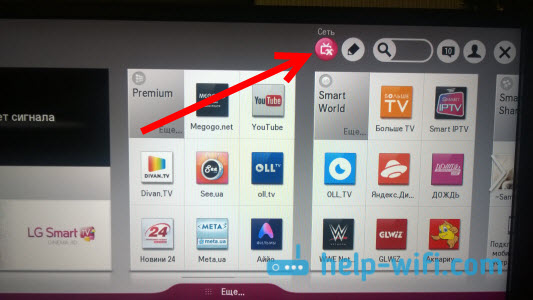
Выбираем «Настроить подключение».

В следующем окне выбираем «Проводная сеть».

Телевизор подключится к интернету. Закрываем окно нажав на «Готово».

Если телевизор не подключится к сети, то первым делом убедитесь в том, что роутер включен, и раздает интернет. Роутер должен быть настроен. Так же, проверьте подключение кабеля, и при возможности попробуйте заменить кабель.
Подключение телевизора к интернету без роутера
Я имею введу все то же подключение по кабелю, но без использования роутера, или модема. Когда у вас в квартиру проложен кабель от интернет-провайдера, и мы сразу подключаем его в телевизор. В начале статьи я писал о некоторых нюансах при таком подключении. Так вот, можно подключить кабель от провайдера сразу в телевизор LG, но интернет будет работать только в том случае, если ваш провайдер использует технологию соединения Динамический IP (DHCP), или Статический IP.
Дело в том, что если у вас PPoE, L2TP, или PPTP соединение, то без роутера, интернет на телевизоре работать не будет. По той причине, что телевизор не умеет запускать такое соединение. Ну а если у вашего провайдера соединение по технологии Динамический IP, то просто подключаем сетевой кабель к телевизору, и настраиваем сеть как я показывал выше.
Если технология соединения Статический IP (что в принципе редкость) , то в процессе настройки подключения, на телевизоре LG можно задать IP и DNS адреса вручную. Достаточно в процессе настройки выбрать пункт «Настройка вручную».
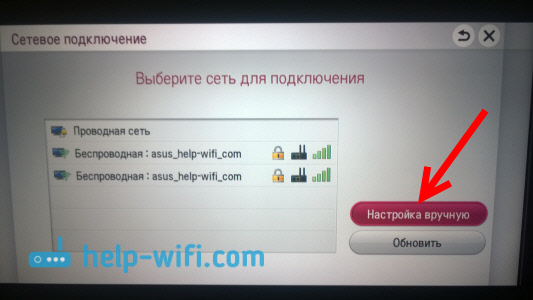
Дальше выбрать проводную сеть, задать необходимый IP, маску подсети, шлюз и если нужно – DNS. И подключится к сети. Задавать настройки придется вручную так же в том случае, если вы подключаетесь через роутер, на котором отключен DHCP сервер (автоматическая раздача IP адресов) .
Пошаговое руководство как настроить Смарт ТВ на телевизоре LG
Современные телевизоры не ограничиваются показом каналов эфирного, кабельного или спутникового вещания. Сегодня производители оснащают технику более широким функционалом, благодаря чему пользователи могут не только смотреть любимые телепередачи, но и использовать возможности интернета и цифрового ТВ. Сегодня мы поговорим о том, как настроить Смарт ТВ на телевизоре LG, чтобы пользоваться всеми преимуществами данной технологии.
Подключение к интернету через кабель или Wi-Fi
Основным условием работы Smart TV является наличие в доме выхода в интернет. Желательно использовать полноценную скоростную линию – это сделает доступным просмотр программ в отличном качестве, и позволит расширить возможности использования технологии смарт, например:
- получить доступ к интернет-ТВ;
- воспроизводить медиа контент;
- запускать выбранные приложения и видеоигры.
Существует два способа подключения: через кабель или беспроводную сеть Wi-Fi.
Проводное подключение


 Читать также