Быстрый ответ: Как подключить интернет на телевизоре LG через телефон?
Включите функцию «Wi-Fi Direct» на телефоне в разделе «Беспроводные подключения». В настройках телевизора зайдите во вкладку «Сеть» и активируйте «Wi-Fi Direct». Теперь в списке доступных к подключению устройств должно появиться название вашего телефона. Выберите ваш телефон и подключитесь к нему, подтвердив выбор.
Как настроить подключение к интернету на телевизоре LG?
Беспроводное подключение
- Зайдите в настройки телевизора LG.
- Выберите пункт «Расширенные настройки» → «Сеть» → «Подключение к сети Wi-Fi».
- Выберите в списке Wi-Fi-сетей вашу домашнюю сеть.
- Введите пароль и подключайтесь к интернету.
Как подключиться с телефона на телевизор LG?
Убедитесь, что ваш телефон использует ОС Android 4.2 или более новую версию.
…
Подключить мобильное устройство к телевизору LG очень просто:
- Нажмите кнопку «Home» на пульте ДУ.
- Запустите приложение «Screen Share».
- Включите режим «Miracast» или «AllShare Cast» на телефоне.
- Выберите ваш телевизор в списке устройств.
Как подключить телефон к телевизору LG через Wi-Fi Direct?
Для того, чтобы синхронизировать смартфон и телевизор LG через Wi—Fi Direct:
- Убедитесь, что на вашем смартфоне установлена операционная система Android в прошивке выше 4.0.
- В «Настройках» выберите пункт «Беспроводные сети», затем пункт Wi—Fi.
- Нажмите на три вертикальные точки в правом верхнем углу.
Как подключить телевизор к интернету через телефон?
Порядок действий:
- В настройках смартфона запустите точку доступа Wi-Fi. В зависимости от производителя, версии Android и т. …
- Дальше, в настройках телевизора, в разделе «Сеть» нужно подключить телевизор к Wi-Fi сети, которую раздает ваш телефон. …
- Телевизор подключится к Wi-Fi, и в меню Smart TV можно запускать приложения.
Как настроить каналы на телевизоре LG смарт ТВ через Интернет?
Включить ТВ, с помощью пульта зайти в основное меню и нажать кнопку Home. Далее выбрать путь «Настройки → Сеть → Сетевое подключение → Настройка → Список сетей».
…
Подключение к интернету через кабель или Wi-Fi
- получить доступ к интернет—ТВ;
- воспроизводить медиа контент;
- запускать выбранные приложения и видеоигры.
Как на телевизоре LG включить YouTube?
Как установить YouTube на телевизор LG
- Нажмите кнопку «Smart» на пульте ДУ. Телевизор должен быть включен.
- Перейдите в LG Store.
- Найдите приложение YouTube в поиске или прямо на стартовой странице магазина.
- Нажмите кнопку «Установить» и дождитесь скачивания и инсталляции приложения.
Как вывести изображение с телефона на телевизор через wifi?
Пошаговая инструкция:
- Включить функцию wi-fi direct на вашем телевизоре
- Зайти в меню WI-fi — Wi-fi Direct вашего смартфона
- Выбрать в списке название телевизора
- Наслаждаться просмотром
Как вывести изображение с телефона на телевизор?
Чтобы вывести экран смартфона на телевизор, используйте один из двух методов:
- Зайдите в настройки вашего смартфона. Найдите пункт «Подключенные устройства» — «Трансляции».
- Откройте шторку и кликните по иконке с квадратом (на ней также может быть нарисован телефон или волны, как у значка Wi-Fi).
Как подключиться к телевизору через Wi-Fi Direct?
Подключение с помощью Wi—Fi Direct (без беспроводного маршрутизатора)
- Нажмите кнопку HOME, а затем выберите [Установки].
- Выберите [Сеть] → [Wi—Fi Direct] → [Вкл.] …
- Выберите имя телевизора, отображаемое на экране телевизора с устройством Wi—Fi Direct. …
- Используйте устройство Wi—Fi Direct/Wi—Fi для подключения к телевизору.
Как подключить телефон к телевизору через Bluetooth?
Для соединения телефона с телевизором через Bluetooth, проделываем такие действия:
- Убедитесь, что ваш ТВ имеет такую функцию.
- Если таковой нет, то подключите через USB порт адаптер, имеющий Bluetooth.
- Установите на смартфон приложение синхронизации устройств.
- В настройках вашего телевизора включите Bluetooth.
Как отправить файл через Wi-Fi Direct?
В можете заранее установить связь между двумя устройствами с которого хотите передать и принять файл. Для этого заходим в настройки и выбираем пункт Wi-Fi. Далее активируем его, после чего нажимаем на меню в виде трех точек. Дальше откроется меню, где выбираем Wi-Fi Direct и ищем доступные устройства.
3 варианта вывода изображения с телефона на телевизор ЛДЖИ


Это в первую очередь значительно расширяет возможные функции техники. С телефона будет воспроизводится сигнал и передаваться на ТВ, который в данном случае будет транслировать изображение на своем экране. В итоге владельцу доступны следующие возможности:

- Воспроизводить видео, фотографии, другой контент на экран.
- Запускать видеоигры, а также прочие приложения, которые есть в мобильном устройстве и могут быть скачаны с play market.
- Открывать разные сайты в интернете и проецировать изображение с телефона на большой экран.
- Свободно читать литературу в электронном формате.
- Представлять презентации.
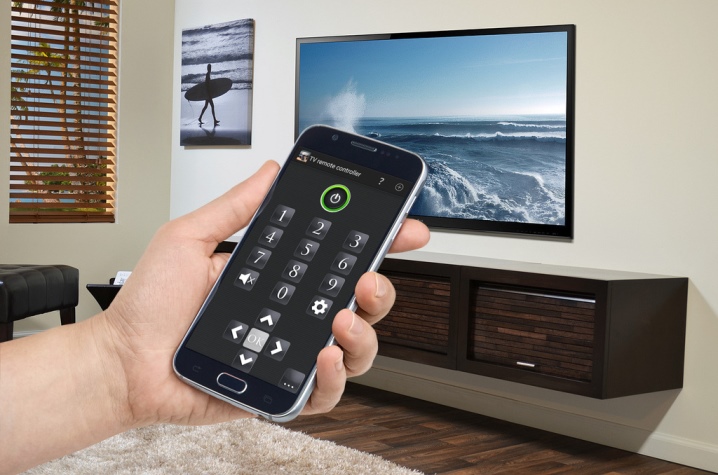
Очень удобно будет управлять с мобильного устройства телевизором. Но специалисты советуют — если необходимо играть в игры, лучше вместо этого взять и подключить джойстик. При помощи специального приложения есть возможность превратить телефон в пульт управления телевизором.
Как подключить смартфон к ЛДжи?
Для подключения кроме телефона и телевизора необходимы дополнительные шнуры или интерфейсы. Исключение — WI-FI. Для каждого способа подключения существует своя инструкция.
В данной ситуации мобильное устройство станет флэш накопителем, то есть изображение с экрана мобильного устройства на телевизоре дублироваться не сможет. Можно будет только передать отдельные изображения с памяти телефона на телевизоре. Инструкция по подключению:
- Необходимо взять USB-шнур и соединить телефон и USB порт сзади ТВ.
- В главном меню на телевизоре нужно выбрать источник сигнала — это будет USB вход. Затем откроется непосредственно интерфейс, в котором будут перемещаться и просматриваться файлы.
Некоторые модели современных ТВ сразу после подключения шнура сами предлагают просмотреть имеющиеся на устройстве файлы или переместить их. У данной системы есть очевидные плюсы и минусы.

Достоинства:
- универсальность;
- не нужно приобретать дополнительные шнуры, поскольку базовый есть в комплектации любого телефона;
- телефон в процессе работы будет еще и заряжаться.
Но есть и некоторые недостатки:
- нет возможности работать в режиме онлайн;
- не позволяет играть, пользоваться различными приложениями;
- интернет-серфинг также недоступен.
Но при этом для просмотра видео и фотографий с телефона вполне удобный способ.
Smart Share для устройств с функцией Smart TV (Смарт ТВ)
Этот вариант подходит для владельцев телефона LG. Инструкция по подключению проста:
- Необходимо подключить оба устройства к WI-FI.
- Затем включить функцию Smart Share на телевизоре и на телефоне.
- В меню ТВ выбрать свой телефон и начать синхронизацию. Через некоторое время на экране ТВ появится картинка с телефона.
HDMI кабель
Этот вариант пользуется популярностью и считается очень простым. Отлично, если телефон или смартфон оборудованы интерфейсом mini HDMI. Это позволяет производить подключение напрямую. Но в большинстве своем приходится приобретать специальный переходник. Вот как надо действовать, чтобы включить и настроить трансляцию или, например, посмотреть фото:

- Кабель нужно вставить одним концом в порт на задней стенке ТВ, а другим — в телефон. Обязательно следует запомнить номер порта, в который был вставлен кабель.
- В ТВ зайти в главное меню и открыть вкладку для выбора источника сигнала. Выбрать соответствующий вход.
- Запустить автоматические настройки, чтобы изображение было расположено на весь экран и имело нормальное разрешение.
В данном случае ТВ экран будет играть роль монитора, полностью дублируя изображение.
Как подключиться с Wi-Fi Direct?
Чтобы использовать данный метод, необходимо иметь в наличии современный телевизор с функцией Wi-Fi Direct и встроенным Wi-Fi адаптером. На телефоне должен быть установлен Андроид выше 4 версии. Инструкция, как перенести изображение со смартфона на ТВ, следующая:
- Необходимо в смартфоне найти «Беспроводные сети» в главном меню, в Настройках. Там следует найти «WI-FI», а затем Wi-Fi Direct. Последнее может быть и в дополнительных настройках, в зависимости от модели смартфона.
- Устройство начнет автоматически искать сети для подключения Wi-Fi Direct.
- Теперь следует открыть главное меню ТВ и найти там Wi-Fi Direct. Нажать на эту команду.
- Запустить поиск оборудования, которое доступно для синхронизации. Из списка следует выбрать необходимую модель телефона.
- Когда на смартфон придет соответствующий запрос на подключение, его нужно одобрить.
При таком способе подключения передается изображение и звук, есть возможность серфинга интернет-сайтов. При этом сам смартфон легко поставить на зарядку, поскольку у него все разъемы свободны.


Беспроводное подключение
Синхронизация работы смартфона и ТВ-приемника без проводов осуществляется через адаптер Wi-Fi. Современные панели LG Smart TV и Андроид-смартфоны поддерживают эту технологию. Можно синхронизировать телефон с телевизором, используя разные варианты подключения по вай фай.
При помощи Wi-Fi Direct
Такой вариант подходит для ТВ-панелей со встроенным беспроводным адаптером и поддержкой функции Wi-Fi Direct, отвечающей за поиск сетей для соединения. На мобильных гаджетах с ОС Android эта функция поддерживается от 4 версии системы и выше.
Чтобы связать по воздуху устройства, не требуется подключение к роутеру. Все манипуляции выполняются в настройках ТВ-приемника и смартфона. Порядок следующий.
- Активировать в настройках мобильного гаджета в разделе «Беспроводные сети» нужную команду (Wi-Fi Direct или дополнительные настройки).
- На телевизоре в разделе «Сеть» включить функцию поиска сетей.
- После того как система Смарт-ТВ определит устройства, доступные для соединения, на экране появится их перечень. Нужно выбрать наименование смартфона и инициировать подключение.
- Дождаться, когда на телевизоре начнут воспроизводиться сигналы с сопряженного смартфона.
Важно! Рекомендуется следить за уровнем заряда аккумулятора мобильника. Беспроводная связь быстро подсаживает батарею.
Технология не работает на старых моделях ТВ и мобильных устройствах.
Через Miracast
Соединение по стандарту Miracast предполагает, что ТВ-панель и мобильный гаджет подключены через роутер к домашней сети. Чтобы подключиться к телевизору LG с использованием этого варианта, выполняется следующая последовательность действий.
- В блоке настроек ТВ-панели «Сеть» нужно открыть пункт «Миракаст» и включить функцию (тумблер переводим в положение «ON»).
- В настройках мобильного устройства также нужно включить аналогичную функцию. Если она не предусмотрена по умолчанию, следует из магазина приложений скачать и установить программу Miracast — Wi-Fi Display.
- Смарт-ТВ определит телефон, как доступный к подключению. Нужно подтвердить синхронизацию устройств и дождаться выполнения соединения.
Важно! Чтобы на ТВ-панели картинка отображалась во весь экран, необходимо установить смартфон горизонтально.
Smart Share (только для телефонов LG)
Для беспроводной связи техники марки LG существует фирменная технология Screen Share/Smart Share. Для синхронной работы телевизор и смартфон марки LG должны быть частью одной Wi-Fi сети. Реализовать соединение просто: достаточно активировать функцию Screen Share на обоих устройствах, дождаться определения телефона и подтвердить связь.
Функция общего доступа Miracast

Если есть современный ТВ и смартфон, которые подключены к одной WI-FI сети — можно использовать данный интерфейс. Инструкция, как вывести картинку, проста:
- Включить ТВ и открыть основное меню.
- Открыть настройки.
- Найти подраздел «Network».
- Активировать опцию Miracast.
- Опустить шторку на смартфоне, чтобы начать воспроизведение.
На данный момент не все версии Андроида поддерживают данный интерфейс. В некоторых случаях он меняет название.
Как транслировать с Андроида на ТВ ролики с YouTube?
Для просмотра любого ролика с Ютуб на современном телевизоре следует выполнить простую инструкцию:
- Перейти на Андроид устройстве на приложение Ютуб и его настройки.
- Найти вкладку «Watch on TV».
- На экране мобильного устройства появится подробная инструкция по подключению устройства к Смарт ТВ, а также строка для кода подключения.
- Запустить на ТВ приложение YouTube и перейти к настройкам.
- Там подключить телевизор к телефону и выбрать строку, где написано «подключить вручную».
- Получить код подключения и ввести его в телефоне.
- Нажать кнопку «транслировать».
Затем нужно выбрать из списка телевизор и можно наслаждаться просмотром.
Вывод изображения через USB
Чтобы подключить телефон к LG Smart TV при помощи ЮСБ или OTG кабеля (по принципу и работе они ничем не отличаются), установка и использование дополнительного программного обеспечения не потребуется. Для этого достаточно купить любой из этих проводов или взять тот, что шел в комплекте с сотовым. После этого, ЮСБ выходы двух девайсов нужно соединить друг с другом.
После того как подключение будет установлено, на экране смартфона появится сообщение о выборе режима. Нужно выбрать графу «распознавать как USB-накопитель» (для Андройд) или щелкнуть «Разрешить доступ к устройству» (в случае с Айфоном или Айпадом).
Затем переходим непосредственно к Настройке плазмы ЛЖ. Осуществляется она следующим описанным образом.
На пульте управления устройства будут использованы такие кнопки:
- USB.
- Home.
- Source.
- Multimedia.
Обратите внимание, что названия кнопок могут отличаться в зависимости от модели Смарт ТВ.
Необходимо установить плазму ЛГ в режим чтения медиафайлов. После нажатия нужной кнопки на пульте управления, вы попадете в Меню устройства. Там необходимо настроить путь чтения файлов. Для этого нажмите кнопку выбора источника сигнала и из предложенных вариантов выделите либо USB, либо Multimedia.
Затем переходим к обозначению файлов, с которыми будем работать: аудио, фото, видео. После того как нужная информация будет воспроизведена, необходимо вернуть ЖК обратно в свой стандартный режим и отсоединить девайсы друг от друга.
Более подробно на видео в конце статьи.

Как синхронизировать устройства через Блютуз?
Это еще один вариант подключения, при котором не нужны провода. Но это только в случае, если Блютуз есть в самом ТВ оборудовании. В противном случае придется прикупать дополнительный адаптер с проводами.

Инструкция по установке:
- Адаптер установить в разъем сзади телевизора.
- Загрузить приложение для управления на смартфоне.
- Включить на смартфоне Блютуз и подключиться к ТВ.
Так можно будет управлять телевидением с мобильного телефона, а также просматривать с него разные файлы на телевизионном экране.
Как соединить Айфон?
Варианты подключения Айфона к ТВ те же, что и у смартфона. Плюс дополнительно есть приставка Apple TV, которая позволяет синхронизировать ТВ и Айфон. Инструкция такова:
- Сначала запустить приставку, а потом подключить к ней телевизор.
- Смартфон присоединяем к приставке.
- В Айфоне найти раздел «Home» и нажать управление громкостью, яркостью.
- Из списка выбрать подходящий вариант.
- Активировать функцию «AirPlay».
В итоге рабочий стол появится на экране ТВ.
Подключение телефона к телевизору — это не всегда прихоть. Многие файлы удобнее смотреть или управлять ими на большом экране. Главное выбрать подходящий способ подключения и не ошибиться с дополнительным оборудованием
Особенности подключения к телевизорам LG телефонов разных моделей
Большое количество смартфонов различных марок вызывает вопросы о том, насколько велика разница между ними при подключении к телевизорам LG. Большинство перечисленных в статье способов может быть использовано на телефонах, работающих с любыми операционными системами:
- Известные марки смартфонов (Lenovo, Asus, Honor, Huawei, Samsung или другие) могут работать вместе с телевизорами так, как указано в инструкциях, относящихся к конкретным способам, указанным в тексте.
- Однако различия всё же существуют. Использование технологии AirPlay допустимо только при наличии iPhone и приставки Apple TV.
- Большинство мобильных устройств использует операционную систему Андроид. Почти все предложенные варианты могут использоваться для таких смартфонов.
Для подсоединения устройств можно воспользоваться различными способами. Каждый из них имеет достоинства и недостатки. В каждом конкретном случае при выборе нужно исходить из имеющихся возможностей и задач, которые необходимо решить.
Все способы подключения телефона к телевизору по беспроводной сети Wi-Fi

Для владельцев смартфонов новых моделей открываются широкие перспективы. Кроме привычных уже звонков, приема и отправки текстовых, фото- и видеосообщений, пользователи получили беспроводной доступ к интернету. Соединение позволяет пользоваться всеми функциями, доступными с ПК – просмотром новостей, социальных страничек, нужных сайтов, чтением, играми, общением в блогах.
Но у смартфонов имеется существенный минус: их размеры невелики, соответственно, экран оставляет желать много лучшего. И увеличивать размеры гаджетов просто нецелесообразно: они получаются неудобными в использовании. Решение проблемы — соединение TV и мобильных аппаратов. Выбор способа как подключить телефон к телевизору через Wi-Fi, зависит от модели смартфона и возможностей телевизора. Чтобы быстро соединить два устройства, последний должен иметь функцию Смарт ТВ.

Какие бонусы дает подключение телефона к TV?
Соединение обеспечивает следующие функции:
- возможность использовать смартфон в качестве пульта дистанционного управления;
- просмотр любых материалов, загруженных в памяти гаджета, на большом экране;
- поиск и просмотр любых интересующих сайтов и материалов в Сети в привычном и удобном формате;
- можно использовать установленные приложения, играть в онлайн-игры с комфортом, не портя зрение.
Беспроводное подключение дает возможность детально рассмотреть отснятые на смартфон фотографии и видеоматериалы, сделанные на отдыхе, во время работы, экскурсии, праздника. Выбрать самые удачные записи для семейного или корпоративного архива, произвести необходимые манипуляции с имеющимся контентом. И все это – наглядно, доступно, ярко. Ведь экран телевизора во много раз больше небольшого прямоугольника, размером чуть больше ладони.
Существует несколько различных способов подключения мобильника к моделям телевизоров Sony, Samsung, LG, Philips без применения проводов. Какой из них применять – каждый пользователь решает сам.
Wi-Fi Direct

С помощью этой технологии аппаратура соединяется, но работать можно только с теми данными, которые уже есть в памяти телефона. Выхода в Интернет данный способ не предоставляет. Для подключения нужно сменить настройки телефона с помощью простого алгоритма:
- войти в меню Wi-Fi на телефоне;
- зайти в раздел, который называется «Дополнительные настройки»;
- выбрать пункт «Wi-Fi Direct».
Эти действия запускают процесс беспроводной связи в мобильном телефоне. После этого нужно поработать непосредственно с телевизором. Во многом процедура зависит от модели, производителя техники и года выпуска. Алгоритм для аппаратов Philips будет следующим:
- на ДУ нажать кнопку «Home»;
- выбрать пункт «Settings», а затем нажать на «Wi-Fi Direct»;
- пультом выбрать меню «Параметры»;
- перейти в «Руководство», а затем в «Другие методы».
В открывшемся окне будут данные о SSID и WPA, которые лучше всего где-то записать, они понадобятся позже для продолжения процесса активации.
Для телевизоров производства компании LG порядок действий будет следующим:
- зайти в главное меню, затем открыть пункт «Сеть»;
- выбрать среди предложенных вариантов пункт «Wi-Fi Direct».
После этого телевизор LG автоматически будет искать соединение с мобильным телефоном.
Для подключения моделей от Samsung необходим следующий алгоритм:
- перейти в главное меню, а затем выбрать пункт «Сеть»;
- нажать на «Прогр. АР», осуществляя активацию.
По окончании данных процедур, нужно опять взять в руки мобильник, найти точку доступа и открыть «Доступные подключения». При этом аппарат может потребовать идентификацию владельца, для этого нужны будут данные, ранее записанные с экрана телевизора. Чтобы открыть файл на экране TV, находящийся в памяти мобильного устройства, нужно в гаджете найти эту папку и выбрать функцию «Поделиться». Откроется меню, где необходимо выбрать название телевизора.
Программа Miracast

Популярный вид подключения, позволяющий без проблем обмениваться данными между устройствами. Она разработана только для смартфонов, работающих на операционной системе Андроид. Чтобы произвести подключение, необходимо выполнить следующий алгоритм действий:
- войти в главное меню на телевизоре;
- открыть там раздел «Сеть»;

- нажать на пункт «Miracast», затем перейти к мобильнику;
- В настройках найти раздел «Трансляция»;

- активировать поиск устройств;
- как только в поисковике высветится название телевизора, кликнуть на него;

- на пульте ДУ подтвердить произведенные манипуляции.
После синхронизации устройств, на телевизоре высветятся данные, имеющиеся в памяти мобильника.
Технология Air-Play
Для подключения необходимо выполнить следующую инструкцию:
- телевизор и мобильник подсоединить к общей беспроводной сети;
- включить на смартфоне опцию «Air-Play»;
- найти настройки управления IOS;
- нажать на пункт «Трансляция на Apple ТВ».
После этого наслаждаться комфортным просмотром и играми.
Создание DLNA сервера
Данный вид связи поддерживают только модели телевизоров Sony, Samsung, LG последних лет. Даже если у них имеется функция Wi-Fi, опция может быть недоступна. В этом случае на телевизор придется установить Wi-Fi-адаптер (свисток), который будет поддерживать DLNA. Данный вид соединения кроме непосредственной работы с компьютерными файлами разрешает производить просмотры другим устройствам – смартфонам, ноутбукам, ПК. То есть, он работает в качестве сервера.

Чтобы соединение заработало, потребуется установка дополнительного приложения DLNA Server с Play Market. Чтобы произошла синхронизация, нужно, чтобы мобильник и ТВ были подключены к одной беспроводной сети. Далее нужно работать так:
- через смартфон создать сервер DLNA, дав ему имя;
- указать SSID, то есть имя Wi-Fi;
- зайти в «Root», где нужно сделать выбор папки для просмотра;
- выйти в главное меню, найти только что созданный сервер и активировать его нажатием клавиши «Старт»;
- перейти к телевизору и в его настройках найти пункт «Видео»;
- внутри должен высветиться сервер, на него нужно нажать.
Программа должна вывести к ранее отмеченной на смартфоне папке, в которой хранятся нужные для просмотра файлы.
Создание медиасервера
Еще один способ создания беспроводного соединения. Необходимо подключить телевизор и смартфон к домашнему интернету. При этом, оба аппарата должны поддерживать DLNA/Miracast. Чтобы произвести подключение, нужно исполнить ряд манипуляций:
- перед тем, как подключить телефон к телевизору через Wi-Fi, установить на гаджет приложение «DLNA Server»;
- войти в главное меню и добавить скачанный сервер;
- перейти в пункт «Root», где отметить нужную папку;
- снова выйти в главное меню приложения, где будет отображен мультимедийный сервер;
- нажать на «Старт», чтобы его запустить.
Останется только найти нужный сервис и отмеченную папку в нем.
Как подключить телефон к телевизору через Wi-Fi роутер?
Для этого необходимо:
- на телевизоре выйти в главное меню;
- найти пункт «Сеть», в нем открыть «Настройки сети»;
- отметить «Беспроводную сеть», в результате ТВ будет искать подключение через роутер;
- если система запрашивает, необходимо удостоверить личность владельца, ввести код безопасности;
- произвести подключение смартфона к сети.
Чтобы оптимизировать процесс, необходимо скачать дополнительный софт, который откроет доступ к информации на мобильнике.
Трансляция через Youtube

Один из наиболее популярных способов соединения, который открывает доступ не только к видео и сериалам, но и к специализированным сервисам по вопросам беспроводных соединений домашней аппаратуры. Для активации нужно соблюсти следующую последовательность:
- войти в меню TV и найти канал Youtube;
- такую же программу скачать на смартфон;
- на гаджете нужно запустить нужное видео;
- нажать на значок экрана с Wi-Fi на телефоне, который находится вверху справа.
Система начнет поиск соединения, предоставив список доступных опций. Среди них нужно выбрать имя телевизора.
Все способы соединения предельно просты и доступны для неспециалистов. Главное – соблюдать последовательность действий. Также, важно наличие общей домашней сети и дополнительных приложений, ну и конечно, чтобы модели устройств поддерживали работу с беспроводным соединением.
Как раздать интернет с Андроида на телевизор
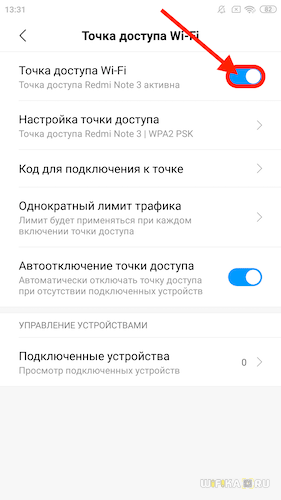
Все современные смартфоны с операционной системой Андроид имеют возможность раздавать WiFi на другие устройства в том числе и телевизоры или смарт приставки. Но все известные бренды имеют довольно большие линейки моделей, которые отличаются не только стоимостью, но и техническими возможностями. Для выхода в интернет через смартфон ТВ должен иметь одно из следующих свойств:
Условия для подключение интернета к телевизору через смартфон на Android
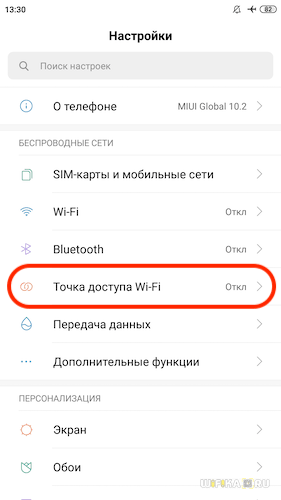
Здесь нужно флажком активировать режим точки доступа Android
Вообще, раздать интернет со смартфона можно даже на старый аналоговый телевизор. Но не напрямую, а через Smart TV приставку на Android. Но это уже тема другой статьи.
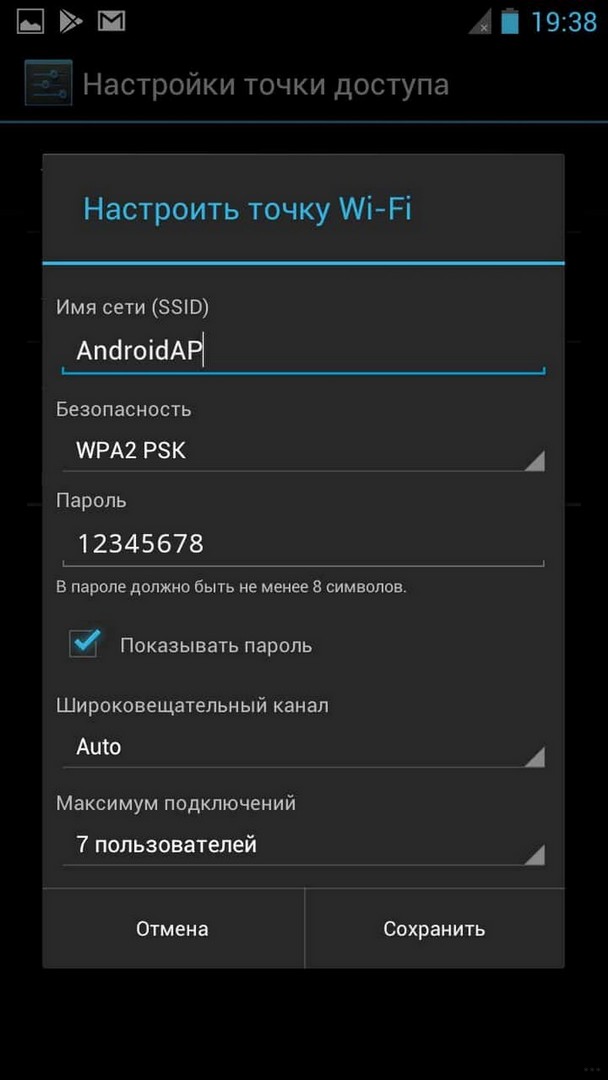
Тут можно указать свое имя для WiFi сети, а также зажать надежный пароль для подключения телевизора к интернету. Тип шифрования оставляем по умолчанию — обычно здесь используется самый надежный.
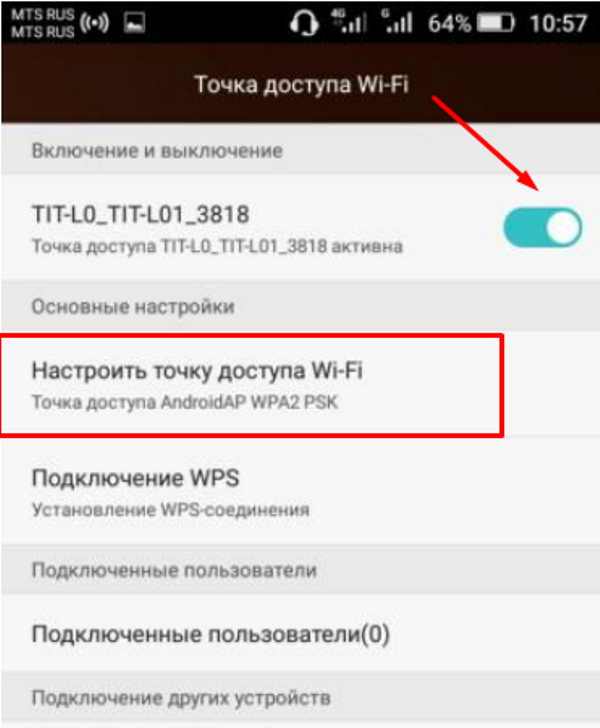
Для подключения беспроводной сети выполняют следующий список действий:
На современных телевизионных устройствах есть функция подключения к Wi-Fi. Его можно получить через домашний интернет или мобильник. Но это возможно сделать только с помощью современных устройств. Поэтому нужно при покупке телевизора смотреть все его характеристики, выявив, может ли телевизор получать и раздавать Wi-Fi.
Интересно! При отсутствии других возможностей интернет на телевизор раздают через телефон с помощью Wi-Fi или Bluetooth.
Как подключиться вай-фай с телефона на телевизор Sony
Чтобы на устройстве Android TV появился интернет, нужно осуществить первичный запуск устройства. Для этого придерживаются следующих пунктов:
Сеть будет работать медленно, поэтому большие фильмы посмотреть нельзя. Зато можно включить небольшие ролики на YouTube каналах.
Когда включена раздача Wi-Fi на смартфоне, его лучше поставить на зарядку, потому что батарея садится быстро. Как с телефона раздать интернет на Смарт ТВ с помощью пошагового плана:
Если ТВ иной марки, принцип подключения остается тем же, но меняются названия кнопок. При подсоединении сети нужно протестировать связь. Для этого заходят в любое приложение по Смарт ТВ, выбирая просмотр телевизионной передачи или фильма.
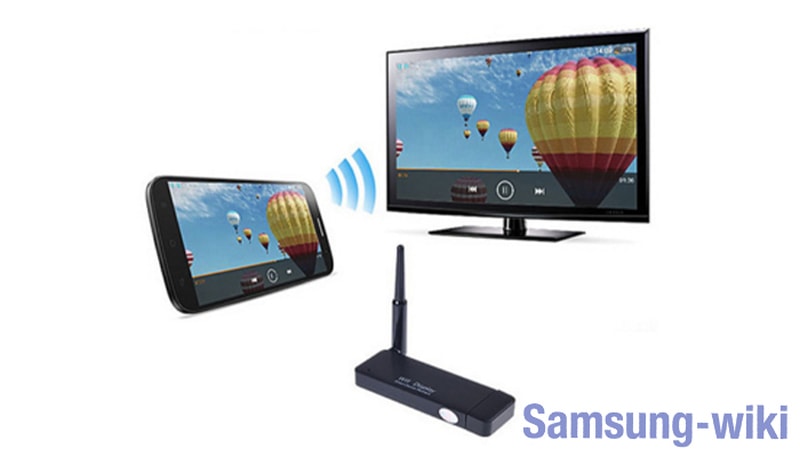
Около 10 м. Кроме того, будут иметь значение дополнительные помехи и преграды.
С этого момента Самсунг выполняет роль роутера, раздает гигабайты трафика. В процессе расходования лучше оставить телефон подключенным к питанию – такая процедура сильно расходует заряд батареи смартфона.
Стоит выполнить сброс сети и ее настроек.
Подключение телевизора к интернету через Bluetooth
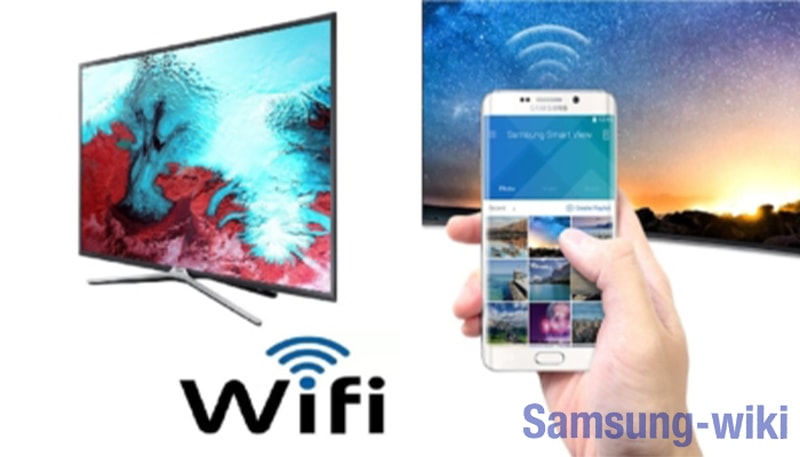
Алгоритм подключения актуален для всех современных телеприёмников, название пунктов могут несущественно отличаться.
– При активации доступа не виден пароль и имя.
Чтобы раздать трафик через соединение Блютуз:
После того, как на телефоне настроена точка доступа, можно переходить к процедуре подключения телевизора. Инструкция:
На телефонах с операционной системой Windows Phone 8 также можно раздавать WiFi. Для этого нужно открыть настройки телефона и перейти в раздел «Общий интернет».
Дальше откройте раздел «Модем и точка доступа». Если раздела с точно таким названием нет, то посмотрите разделы с похожими названиями. Нужный вам раздел может называться «Режим модема», «Подключение точки доступа», «Модем» или просто «Точка доступа».
В этом же разделе настроек будет отображаться название точки доступа вайфай и пароль для подключения к ней.
Как раздать Wi-Fi с iPhone (iOS)
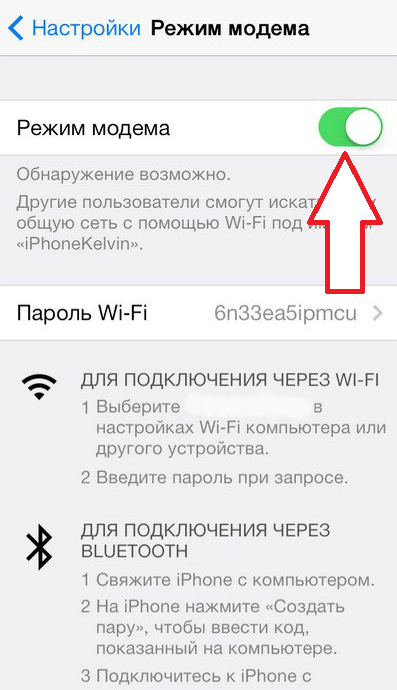
После этого на экране может появиться предупреждение о включении точки доступа и отключении Wi-Fi. Если такое предупреждение появилось, то нажимаем на кнопку «Да» для того чтобы продолжить.
Дальше вам необходимо переместить переключатель в положение «Включено».
Все, точка доступа создана, и ваш телефон уже раздает Wi-Fi. Но, для того чтобы к нему подключиться нужно знать как минимум пароль. Для этого открываем раздел настроек «Мобильная точка доступа» (он находится рядом с переключателем).
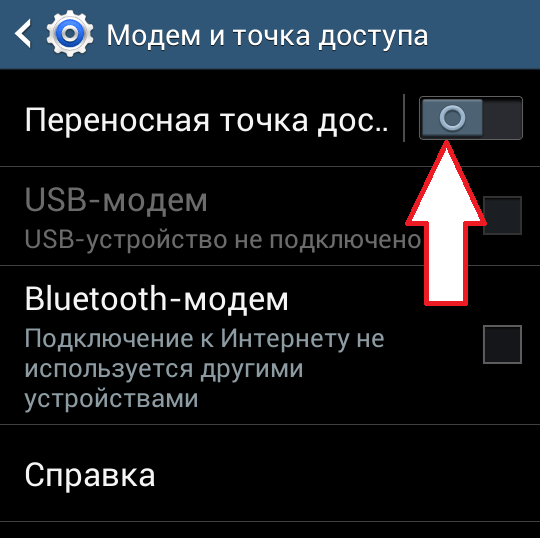
Дальше вам нужно включить переносную точку доступа. Для этого просто переведите переключатель в положение «Включено».
Такой телефонный модем наверняка будет уступать по своим скоростным характеристикам оптоволокну. Тем не менее, он позволит пользователю выйти в сеть, если это срочно потребуется.
Перед включением режима на рабочем столе телефона обязательно нужно нажать иконку «Мобильная передача данных», которая находится в шторке уведомлений.
Какие смартфоны могут раздавать Wi-Fi?
Чтобы телефон перестал раздавать Wi-Fi, нужно просто отключить режим модема.
Во избежание внезапной разрядки желательно выключать режим модема сразу после использования и не подключать к нему более 8 устройств.
Не у всех сотовых операторов выгодные условия для раздачи интернета. Следовательно, при применении мобильного как роутера, важно предварительно выяснить существующие тарифы. Желательно предварительно в ноутбуке или планшете отключить функцию обновления программного обеспечения или загрузку по умолчанию другой информации. Это существенно сократит денежные затраты.
Также на некоторых устройствах (которые обычно базируются с ОС Андроид) в этом же окне можно выбрать максимальное количество пользователей, которые могут подключаться к созданной сети.
Каждому владельцу современного гаджета важно знать, как раздать интернет с планшета. Большому количеству девайсов можно передавать созданный трафик.
Создание источника сети
Важно! При раздаче трафика большое количество планшетов очень быстро разряжается. Поэтому рекомендуется снизить яркость дисплея, закрыть все приложения, в общем, минимизировать активность, которая потребляет энергию. Или же просто поставить девайс заряжаться на период, пока он раздает Wi-Fi.
В новом окне нужно задать несколько следующих параметров:
Наиболее комфортными рядовому пользователю способами создания точек раздачи трафика являются следующие 3 метода, инструкция к ним тоже будет приведена:
Если устройство современное и поддерживает беспроводные подключения, то можно создать соединение следующим образом:
Огромное количество производителей ТВ-техники на сегодня ставят для пользователя проблему выбора устройства. Однако большинство моделей имеют приблизительно схожие возможности и функции. Это подключение к Wi-Fi, поддержка различных форматов и стандартов, соединение с другими устройствами для обмена данными.
Samsung
Настроить раздачу данных можно следующим способом:
Подключение к сети на различных моделях ТВ отличается, поэтому рекомендуется ознакомиться со всеми видами интерфейса.
Обратите внимание! Подключение ТВ к роутеру придает ему функции персонального компьютера.
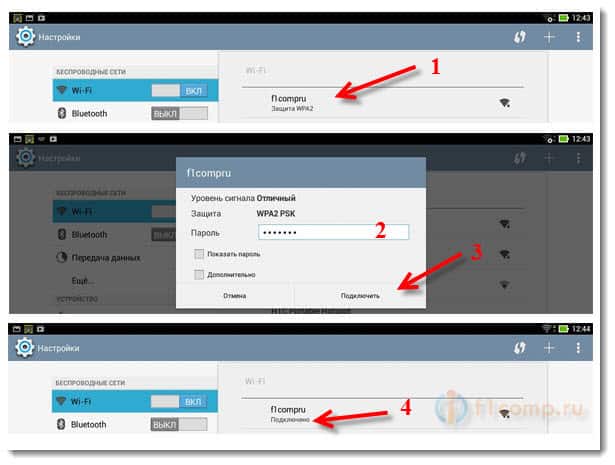
Так же, выбираем нашу сеть, и вводим пароль от сети.
Подключаем ноутбук
Вы можете посмотреть на телефоне, сколько устройств уже подключено. Просто нажмите на кнопку “Управление пользователем“. Правда, какой-то полезной и интересной информации вы там не увидите.
Подключение устройств к созданной точке доступа на Android смартфоне
Все, можно открывать сайты.
Я, буду показывать на примере HTC One V. Подключать буду планшет ASUS MeMO Pad FHD 10, и ноутбук. Если у вас другой телефон, например, Samsung, LG, Lenovo и т. д., то ничего страшного, процесс настройки практически отличатся не будет.
Там выбираем “Wi-Fi роутер и USB модем” (еще может быть “Подкл. точки доступа”) . В следующем окне, нажимаем на “Настройки роутера” (или Изм. точку доступа Wi-Fi”) .
Дальше, нам нужно задать параметры для нашего мобильного роутера.
Видео инструкция
Современные технологии не стоят на месте, и чтобы оказаться в интернете не обязательно подключать домашний интернет, а иногда это и вовсе невозможно, но по нашей инструкции вы узнаете как раздать интернет с телефона на другие устройства: достаточно мобильного телефона, желательно с безлимитным тарифом. На Android-смартфонах и планшетах с SIM-картами можно использовать режим модема, что всего за пару действий позволит вам использовать мобильный интернет на стационарном компьютере или ноутбуке.
Этот способ позволяет раздать интернет с телефона на ПК с любой операционной системой: Windows, Mac и даже различные Linux дистрибутивы.
Используя встроенные возможности
-
Заходим в настройки устройства и ищем там пункт «точка доступа по Wi-fi» (если такого пункта нету — скорее всего ваш телефон не сможет раздавать интернет по воздуху, это может быть как ограничение системы — придется обновить андроид, так и ограничение железа вашего смартфона — вай-фай модуль не умеет такое)
Для того, чтобы подключить Android-устройство в качестве модема вам может понадобится USB-драйвер, скачать его можно на официальном сайте производителя вашего устройства, либо просто поискав в интернете по типу:»USB драйвер для название вашей модели«. Они могут понадобится в случае первого подключения смартфона к компьютеру посредствам USB-кабеля. Если вы ранее подключали телефон к ПК, то, возможно, вам не придётся использовать данные драйвера, но обо всём по порядку.
Инструкция как включить на телефоне режим точки доступа по Wi-fi
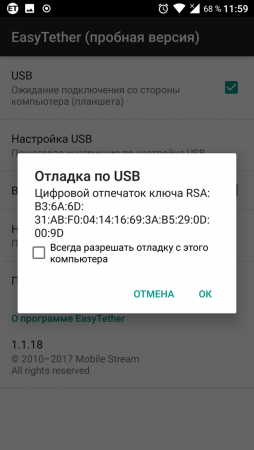
- Первым делом нужно скачать и установить данное приложение к себе на телефон, запустить и отложить в сторону.
- На компьютере (либо, если нет интернета, то на телефоне) переходим по ссылке http://www.mobile-stream.com/easytether/drivers.html и выбираем «universal 32/64-bit»(для Windows) как показано на скриншоте и скачиваем файл.
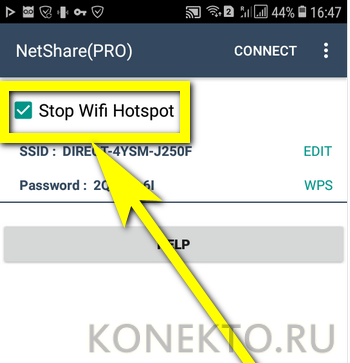
Совет: если на телефоне установлена любая программа-файрволл, можно подключить её к NetShare, выбрав в выплывающем меню опцию Firewall и указав путь к мобильному приложению.
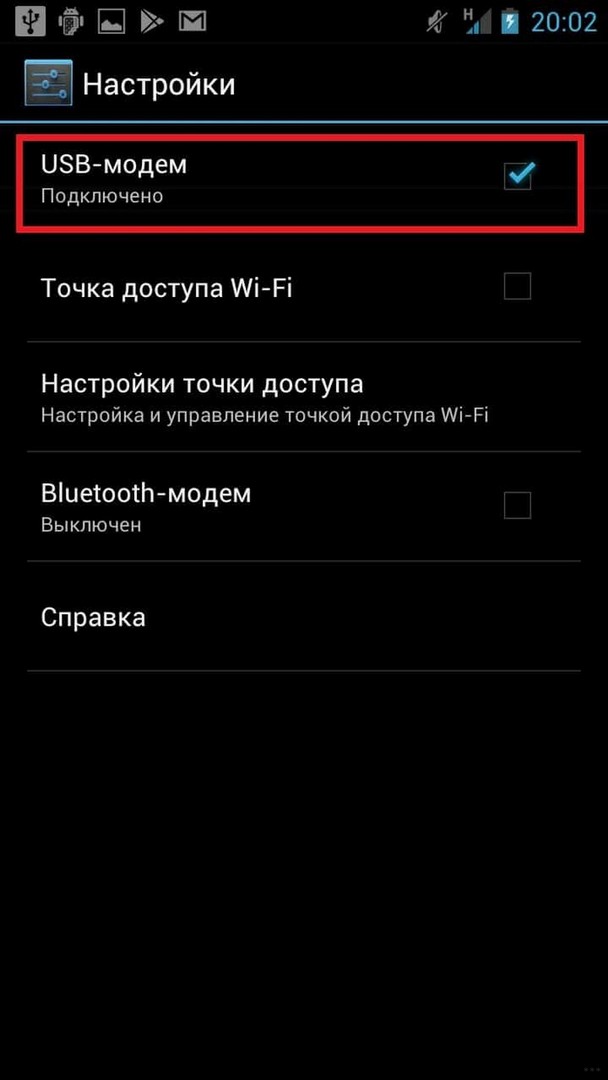
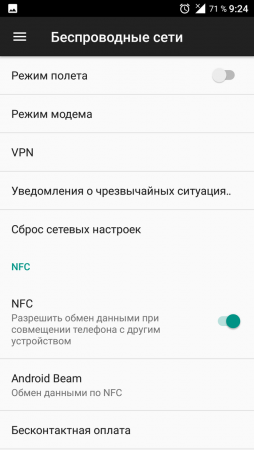
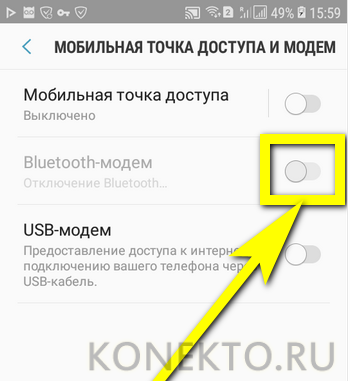
Чтобы включить опцию, достаточно подключить смартфон к компьютеру или ноутбуку с помощью кабеля, зайти в системных настройках в подраздел «Мобильная точка доступа и мобильные сети» и передвинуть ползунок напротив надписи «USB-модем» в положение «Включено»; передача данных начнётся через несколько секунд.
Если в принимающем устройстве не работает модуль беспроводной связи, стоит попробовать раздать Интернет с телефона, подключённого в качестве модема Bluetooth. При этом не обязательно отключать смартфон от сети Wi-Fi и прекращать им пользоваться: достаточно проследить, чтобы расстояние между приёмником и передатчиком не превышало 1–1,5 метров.
NetShare
Чтобы раздавать с телефона мобильный Интернет, нужно:
Закончив с настройками точки доступа, можно подсоединять к ней компьютеры, планшеты и другие устройства — процесс мало чем отличается от подключения к роутеру, и осуществить его почти так же просто, как увеличить скорость Wi-Fi.
Подключение телефона к компьютеру или ноутбуку в качестве USB-модема позволяет решить ту же проблему, что была описана выше: устройство на Андроиде способно принимать сигнал вай-фай, и пользователь хочет передать его на другой аппарат.
Если ПК, планшет или телевизор исправно принимают сигнал Wi-Fi, но домашняя сеть по какой-либо причине не работает, стоит попробовать раздать мобильный Интернет с помощью телефона. Ещё одна причина подключить точку доступа — желание использовать смартфон в качестве ретранслятора. В обоих случаях наладить соединение будет не сложнее, чем настроить Wi-Fi роутер; нужно лишь следовать приведённой ниже инструкции.