Как подключить ресивер к телевизору LG
Все современные модели телевизоров LG дают владельцам возможность смотреть все виды каналов: все виды каналов: цифровые, спутниковые и кабельные, а также скачивать мультимедиа контент из интернета или подключаться к онлайн стриминговым сервисам. Так как Россия полностью перешла на цифровое телевидение в 2019 году, аналоговое вещание было повсеместно отключено. Чтобы иметь доступ к 20 бесплатным телеканалам, необходимо иметь телевизор со встроенным тюнером DVB-T2, телевизор Smart TV или приобрести внешний ресивер. Это необходимо для того, чтобы декодировать сигнал.
В современных моделях телевизоров LG тюнер встроен по умолчанию, и ничего отдельно покупать не нужно. Однако для старых моделей телевизоров, в том числе плазменных и жидкокристаллических может понадобиться установка ресивера, так как такие телевизоры по умолчанию настроены на работу с аналоговым вещанием.
В чем отличие цифрового телевидения от аналогового?
Главное преимущество цифрового телевидения перед аналоговым – более высокое качество изображения и звука, отсутствие или минимальное количество помех. Также в отличие от аналогового телевидения, передающего сигнал по одному протоколу (DVB-C) цифровое телевидение способно передавать сигнал тремя способами:
- спутниковое вещание (DVB-S, S2),
- кабельное вещание (DVB-C),
- эфирное вещание (DVB-).
В связи с этим принято выделять три разновидности ресиверов: кабельные, эфирные и спутниковые. Но при этом принцип работы у всех видов тюнеров одинаковый.
- Они принимают и усиливают цифровой сигнал.
- Декодируют и преобразуют цифровой сигнал в аналоговый при помощи разъемов SCART, RCA, HDMI или «тюльпаны».
Также некоторые ресиверы обладают дополнительными возможностями: воспроизводить мультимедиа с внешних носителей, записывать контент с дальнейшей возможностью отложенного просмотра.
Ресивер какой модели и разновидности вы бы ни предпочли, его главная функция – трансформация цифрового сигнала в аналоговый с сохранением качества изображения и звука остается неизменной.
Как узнать, нужно ли покупать ресивер к телевизору
Как и говорилось выше, все современные модели телевизоров LG не нуждаются во внешнем ресивере, так как оснащены встроенным тюнером Т2. Исчерпывающую информацию по конкретной модели можно найти в техническом паспорте устройства, который идет в комплекте с каждым телевизором LG.
Как выбрать ресивер к телевизору LG
Чтобы правильно выбрать ресивер к телевизору LG, в первую очередь необходимо определиться с типом сигнала.
- Кабельный ресивер подойдет для многоквартирных домов, в которых протянут кабель с цифровым сигналом. Такой ресивер подключается одновременно к кабелю, телевизору и источнику питания (электросети).
- Спутниковый тюнер подойдет для владельцев частных и загородных домов, которые принимают телевизионный сигнал при помощи антенны спутникового телевидения. В ряде случаев в дополнение к спутниковому тюнеру владельцу может понадобиться усилитель сигнала.
- Эфирный ресивер – самая широко распространенная модель ресивера, позволяющая подключиться к пакету бесплатных телевизионных каналов. Такие ресиверы зачастую устанавливались бесплатно во время массового перехода на цифровое телевидение, произошедшего в России в 2019 году.
Помимо этого ресиверы отличаются по техническим характеристикам:
- мощности сигнала.
- Типу подключения к телевизору.
- Дополнительными опциями.
Как подключить ресивер к телевизору LG: пошаговая инструкция
В зависимости от модели ресивера в комплекте может идти переходник для подключения к телевизору или нет. В этом случае его нужно приобрести отдельно. После чего можно подключать ресивер к вашему телевизору LG.
Разъемы для подключения ресивера в телевизорах LG находятся на задней панели (в некоторых моделях могут быть расположены также на боковой панели телевизора).
Начинать подключение ресивера к телевизору LG следует с того, что отключить все приборы (телевизор и ресивер) от сети.
После этого ресивер можно подключить к вашему телевизору LG через выбранный заранее разъем при помощи переходника.
Затем подключите к ресиверу антенну или другой источник сигнала.
Включите телевизор и ресивер в сеть и запустите процесс автоматической настройки канала.
Подключить ресивер к телевизору можно при помощи различных кабелей. Самый предпочтительный способ – при помощи кабеля HDMI (позволит смотреть контент в качестве Full HD), DVI/D-SUB, а также кабеля Scart. Способ подключения ресивера при помощи кабеля RCA (тюльпана) менее предпочтителен, так как максимальное качество сигнала при этом типе подключения – 1080р.
Можно ли подключить к ресиверу два телевизора LG одновременно?
Если у вас возникла необходимость подключить к одному ресиверу сразу два телевизора LG, выбирайте модель тюнера с возможностью распределения сигнала.
Как настроить 20 бесплатных каналов на телевизор — подключаем цифровую приставку
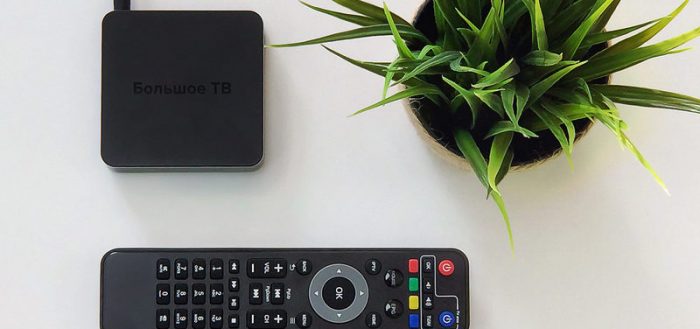
В 2019 году все жители России потихоньку переходят на новый формат ТВ — цифровой. Плюс его в том, что качество картинки выше, чем у привычного аналогового. Бесплатно всем предоставляется 20 федеральных каналов. Чтобы цифровое ТВ работало у вас, ваш нужен телевизор с цифровым приёмником — они есть у большинства современных моделей. Если у вас уже устаревшая модель, вам нужно купить дополнительно цифровую ТВ-приставку. Как её подключить и настроить после покупки?
Немного о цифровых приставках
Цифровая приставка для ТВ — это прямоугольное или квадратное устройство, к которому подключается антенна. Приставка уже в свою очередь подключается к телевизору с помощью кабеля. Таким образом, приставка (тюнер, декодер) выполняет роль посредника на пути сигнала от антенны к телевизору. Она преобразует цифровой сигнал в обычный, который уже телевизор распознаёт .
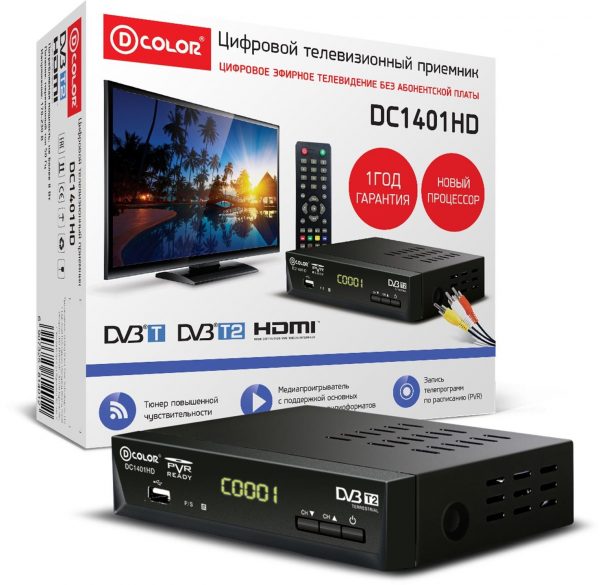
ТВ-приставка — небольшое устройство, которое преобразует цифровой сигнал от антенны, чтобы ТВ смог его распознать
Цена у девайса небольшая — можно приобрести качественную модель и за 1000 рублей. При покупке обращайте внимание на характеристики устройства — там должна стоять пометка DVB-T2.
Как подключить цифровую приставку к телевизору
Перед соединением всех устройств посредством проводов отключите от электросети всё оборудование. После этого подключите кабель, который идёт от антенны, к разъёму RF IN на приставке.
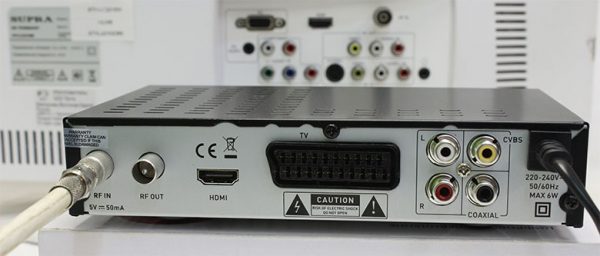
Вставьте кабель от антенны в разъём RF IN
Теперь соедините приставку с телевизором. Для связи можно использовать один из трёх кабелей:
- HDMI. Подходит для более современных телевизоров с одноимённым выходом. Этот провод обеспечит максимальное качество изображения, на которое способно цифровое ТВ.
- Кабель «тюльпан» с тремя штекерами. Используется чаще всего в случае с устаревшими телевизорами. Качество здесь уже не то, что при HDMI, но если у вас небольшой дисплей на ТВ, разница будет не слишком ощутима. Подключить кабель несложно: цвет штекера совпадает с цветом круглого слота. Жёлтый используется для видеосигнала, белый — для входного аудиосигнала, а красный — для выходного аудио.
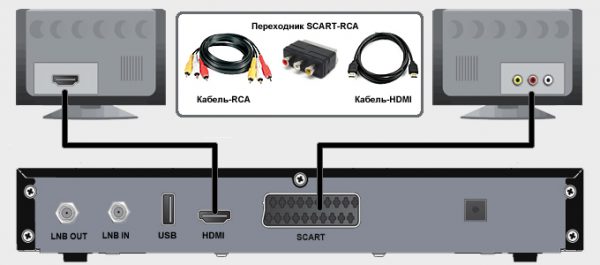
Приставку с ТВ можно соединить с помощью «тюльпана» (RCA) или HDMI
После соединения устройств, подключите ТВ и приставку к электросети и включите их. Теперь можно переходить к самому поиску каналов.
Как настроить цифровую приставку для приёма 20 каналов цифрового телевидения
Рассмотрим весь процесс отладки и проверки качества сигнала от приставки и антенны.
Инструкция по настройке ТВ-каналов на приставке DVB-T2
Найти бесплатные каналы можно в автоматическом либо в ручном режиме. Первый более простой и быстрый. Ручной используют, когда автоматический не справляется с задачей.
Сначала рассмотрим более лёгкий способ:
-
На телевизоре переключитесь на режим видео. Должно прогрузиться меню подключённой приставки. В мастере настройки (должен появиться, если вы включили приставку в первый раз и ещё её не настраивали ранее).
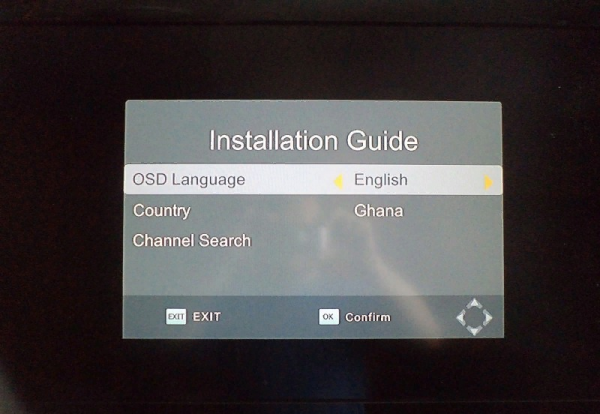
Выберите страну и язык
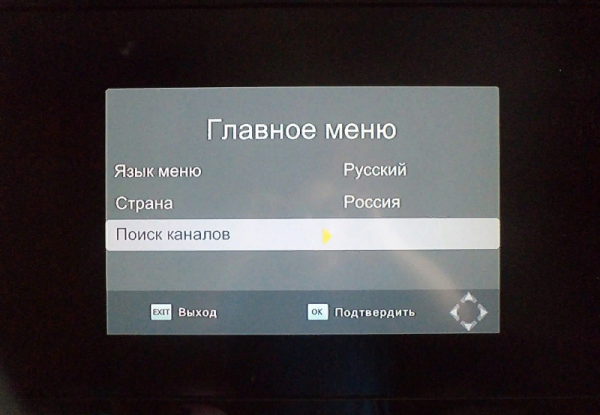
Запустите поиск каналов
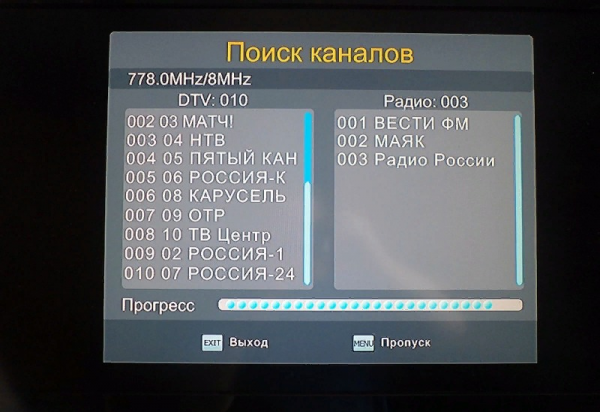
Подождите некоторое время, пока приставка найдёт все каналы
Если этот способ поиска каналов не сработал, используйте ручной режим:
- Перейдите в меню приставки в раздел для поиска. Выделите пункт «Ручной поиск».
- Нажмите на ОК, чтобы запустить процесс.
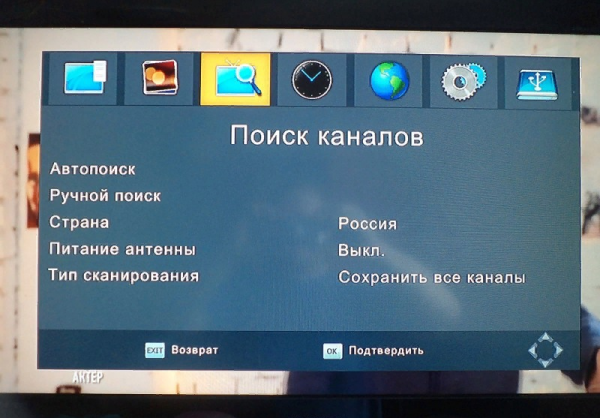
Запустите ручной поиск
Как настроить местные каналы на цифровой приставке
Многие люди жалуются, что с переходом на цифровое ТВ у них пропали местные каналы. Чтобы они снова появились в списке, вам нужно при настройке (перед запуском автоматического поиска) выбрать поиск сразу и аналоговых, и цифровых каналов, то есть поставить значение DTV-T/DTV-T2.
Федеральные каналы, которые уже есть в «цифре», могут позже исключить из аналогового ТВ, а вот местные региональные из аналога убирать не будут.
Проверка качества сигнала и решение проблем с настройкой
Если вы наблюдаете явные помехи на картинке, проверьте качество сигнала, который поступает от антенны. Для этого нажмите несколько раз на клавишу Info на пульте. Посмотрите на показатели силы и интенсивности: если их значение ниже 60 – 70%, значит, с сигналом проблемы. Вам нужно изменить положение антенны и её направление. Для этого вам понадобится помощь: кто-то должен медленно перемещать антенну, а кто-то следить за качеством картинки (улучшается оно или ухудшается). Когда помехи исчезнут, зафиксируйте положение антенны.
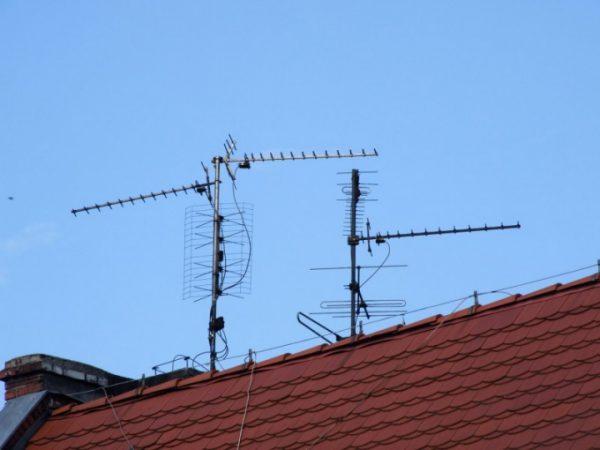
Чтобы сигнал был стабильный, антенна должна быть направлена чётко на вышку
Если поймать нужное положение антенны не получается, скорее всего, вышка находится далеко от вас — отсюда и слабый сигнал. Обычно такая ситуация наблюдается вне города. В домах у городских жителей сигнал, как правило, ловится хорошо. В этом случае нужно приобрести дополнительно усилитель к антенне либо купить новую более мощную антенну. Также стоит расположить антенну как можно выше — если есть возможность, на самой крыше.
По возможности отыщите информацию в интернете касательно расположения вышек в вашем регионе, чтобы знать, куда направлять антенну.
Если с показателями в разделе Info всё в порядке (70% и выше), но помехи всё равно присутствуют, значит, проблема в приставке. Возможно, она неправильно настроена. Если вы изменяли какие-либо её параметры, верните заводские значения обратно либо выполните сброс настроек до фабричных, а затем снова запустите автоматический или ручной поиск каналов.
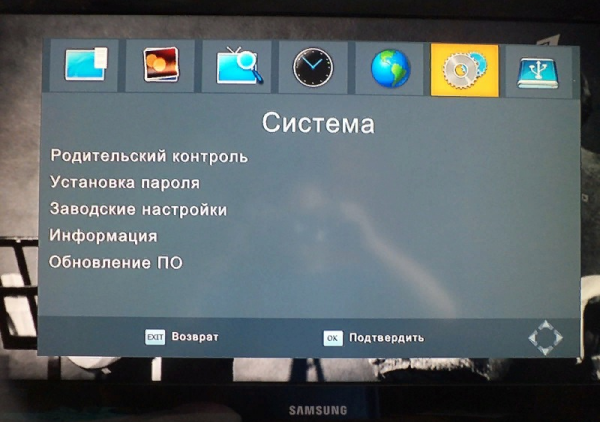
Сбросьте настройки приставки и проведите поиск каналов заново
Можно быть другая ситуация: приставка изначально нашла меньше 20 каналов или стала показывать меньше их количество спустя какое-то время после удачной настройки. Решения в этом случае такие же, как и при помехах: посмотреть на уровень сигнала, заново запустить поиск каналов, изменить положение антенны. Если проблема остаётся, нужно купить новую антенну или усилитель к старой и разместить её как можно выше.
Возможно также, что проблема в неисправности оборудования, если раньше всё было в порядке, а сейчас вдруг пропала часть каналов. О том, что приставка или антенна вышла из строя, может сказать наверняка только специалист, поэтому целесообразно будет вызвать мастера на дом для определения и устранения причин неисправности.
К ТВ-тюнеру подключается кабель антенны, а от приставки идёт уже кабель к телевизору (HDMI, «тюльпан» или коаксиальный кабель). Далее проводится настройка — сначала автоматическая, а затем ручная, если первая не дала результат. Если вы поймали не все каналы или они плохо показывают, измените положение антенны. При необходимости докупите к ней усилитель.
Как подключить приставку цифрового телевидения к телевизору
Переход на цифровой формат телевещания постепенно подходит к своему логическому завершению, количество аналоговых ретрансляторов значительно сократилось. Соответственно пришло время разобраться, как подключить цифровую приставку к телевизору. Чтобы обеспечить просмотр телепередач в цифровом формате, потребуется подходящая антенна и приставка DVB-T2.

Как выбрать подходящую антенну
Как подключить приставку цифрового телевидения к телевизору рассмотрим несколько позже. Первостепенно нужно выбрать хорошую антенну, которая обеспечит устойчивый сигнал. Она бывает двух типов – комнатная и наружная. Итоговый выбор зависит от удаленности телевышки. Если расстояние не превышает 15 км, то подойдет комнатная модель, если больше – наружная.
Наружная антенна
В специализированных магазинах антенны представлены в широком ассортименте. Чтобы выбрать нужную, следует придерживаемся таких правил:
- Лучше всего покупать антенну без дополнительного усилителя. Она значительно устойчивее к помехам.
- Используем направленную антенну, если нет значимых препятствий, она усиливает сигнал.
- Широкоугольная антенна – это лучший вариант в затрудненных условиях приема сигнала. Ее конструкция обеспечивает больший охват.
- В самых сложных ситуациях необходима антенна, дополнительно укомплектованная предусилителем.
Комнатная антенна
Как подключить ресивер DVB-T2, используя домашнюю антенну, интересует многих, ведь она идет в комплекте с большинством телевизоров. Проблема в том, что подобные приемные устройства выделяются минимальными параметрами усиления, поэтому дополнительно комплектуются всевозможными усилителями. Вот только они проблему не решают, любые колебания и помехи сразу отображаются на качестве изображения.
Типы подключений
Принцип подключения во многом зависит от доступных разъемов, причем как на тюнере, так и на телевизоре. Теперь определимся, как подключить ТВ приставку к своему телевизору, через основные разъемы:
Наиболее простой и доступный вариант подключения. Если диагональ ТВ не слишком большая, изображение будет достойного качества. В процессе подсоединения, потребуется тюльпаны вставлять в порты соответствующего цвета. Так, по желтому проводу подается видео, красный и белый отвечают за звук.

SCART
Подобный интерфейс не частый гость на современных приставках. Встречается только на старых моделях. Для соединения с телевизором потребуется переходной шнур SCART на RCA.

Новейшая технология, доступная только на современных ТВ. Если позволяют устройства, то лучше всего применять данный разъем. Именно через него осуществляется трансляция наиболее качественного сигнала, что позволит наслаждаться идеальным изображением.

С этими разъемами знакомы абсолютно все пользователи. На приставке их два, RF IN используется для приема закодированного сигнала, а через RF OUT организовывается подключение к телевизору. Подобный вариант может стать актуальным, если телевизор совсем старый.


Подсоединяем ресивер к новому ТВ
Теперь рассмотрим подробно, как настроить цифровую приставку к телевизору Самсунг со Смарт ТВ (такая настройка подойдет и к другим моделям ТВ с технологией Smart TV). Алгоритм действий такой:
- все работы необходимо проводить при выключенном телевизоре, запустить его можно будет только после того, как все завершиться.
- с помощью кабеля соединяем антенну с ресивером, применяя соответствующий вход;
- используя кабель с разъемами HDMI, подсоединяем ресивер к ТВ;
- подключаем питание;
- на экране ТВ отобразится помощник, который поможет выполнить все настройки правильно.
Сразу необходимо будет выбрать удобный язык, страну и формат изображения. После этого, можно запускать поиск доступных каналов.
Подсоединяем к старому ТВ
Многие задают вопрос, как подключить старый телевизор к новой цифровой приставке. Далеко не у всех дома ТВ последнего поколения, что учли и производители приставок. Подобные устройства оснащаются дополнительными разъемами, позволяющие подсоединить даже очень старые телевизоры. Пользователям доступно несколько способов:
- применяя порт SCART, приобретя предварительно тюнер с подобным разъемом;
- наиболее старые ТВ подсоединяются через стандартный антенный разъем;
- с помощью кабеля RCA-RCA.
Соответственно изучив свой телевизор, выбираете подходящий принцип подсоединения.
Поиск доступных каналов
Как настроить приставку цифрового телевидения к телевизору уже определились, теперь приступаем к поиску всех доступных каналов. Наиболее доступный метод – это активировать автосканирование. Действуем следующим образом:
- заходим в меню ресивера, используя соответствующую клавишу на пульте;
- выбираем раздел «поиск каналов»;
- в открывшемся меню выбираем автопоиск и запускаем его;
- процедура занимает несколько минут, после чего, сохраняем полученный результат.

Если найденное количество каналов соответствует заявленному, настройка считается полностью завершенной. В ситуации, когда не хватает определенных трансляций, лучше попробовать поискать их вручную, обязательно проверьте положение антенны.
Если после всех манипуляций определенных каналов так и нет, а подключение выполнено правильно, тогда восстанавливаем базовые настройки на приставке. Далее повторно запускаем поиск.
Как подключить цифровую приставку к телевизору пошагово: через тюльпаны и настроить
Для телевизора LG
Применение RCA-кабеля – наиболее простой способ, как подключить цифровую приставку к телевизору. Для этого надо:
- Найти гнезда кабелей RCA на телевизоре и приставке. Они выглядят как желтое, красное и белое отверстие. Подсоедините «тюльпан» одним концом к приставке, вторым – к ТВ так, чтобы они соответствовали цветам.
- Чтобы подключить ТВ к приставке, в настройках выберите среди входов AV2.
- Затем войдите в главное меню приставки и найдите функцию автопоиска каналов, включите ее. После того как сканирование закончено, можно смотреть ТВ.

Для Phillips
При подключении «тюльпанов» к телевизору Филипс также найдите соответствующие цветам разъемы тюльпанов на ТВ и приставке. Далее:
- Подключите телевизор и приставку друг к другу посредством кабеля RCA. К антенному входу нужно подсоединить штекер дециметровой антенны, спутника или кабель вашего провайдера.
- На пульте ТВ необходимо найти кнопку AV или выбрать тип входа в настройках.
- Затем переходим к настройкам приставки. Нужно выбрать цифровой режим и источник сигнала – для цифрового ТВ выбираем «кабель», если пользуетесь платными каналами, и «антенна» для эфирного вещания.
- Выбрать на пульте ДУ «меню», зайти в раздел «конфигурация» и выбрать «установка». Затем нажимаем «настройка каналов» и выбираем «автоматическую установку».
- Нажать «Начать поиск» – будут найдены доступные каналы.

Для SAMSUNG
Телевизор SAMSUNG тоже не сложно подключить – для этого следуйте инструкции:
- Подключить антенну или кабель провайдера к приставке.
- Объединить ТВ и приставку кабелем – в нашем случае это RCA. Кабель подключать соответственно цветам.
- Включить приставку и ТВ, в меню ТВ выбрать нужный вход – потребуется найти AV для подсоединения по «тюльпанам».
- Для настройки подключения к цифровому сигналу – зайдите в меню настроек приставки.
- Отметьте нужную страну и установите тип сигнала DVB T2.
- Затем можно запустить автоматический поиск и дождаться найденных каналов.
Для Toshiba
Выбираем интерфейс подключения ТВ к приставке – у нас это RCA-тюльпаны. Подключаем ТВ к приставке соответственно цветам разъемов. После этого:
- Подключаем к входу антенны кабель провайдера, спутниковую тарелку или дециметровый антенный кабель.
- На ТВ выбираем вход для сигнала AV и запускаем автоматический поиск. Как правило, его достаточно, чтобы найти нужный пакет каналов.
Для Sony и Panasonic действуют похожие, интуитивно понятные способы подключения. В любом случае первым делом необходимо соединить ТВ с приставкой посредством кабелей-тюльпанов и приставку с антенной или кабелем провайдера. В общем случае требуется выбрать AV-вход на ТВ и настроить уже соответственно выбранному типу получения сигнал: со спутниковой тарелки, кабеля провайдера или дециметровой антенны.

Наиболее распространенные проблемы при подключении
Если видео прерывается или появляются квадратики, то это не проблема с приставкой, а довольно слабый поступающий сигнал, решить можно за счет смены положения антенны. Также следует попробовать применить отраженный сигнал. Подобная неполадка может быть из-за проблем с кабелем или разъемом. Обязательно проверяем целостность провода, а также корректность установки разъемов.
Еще одна распространенная ошибка при подключении – это черно-белое изображение. Чаще всего возникает подобный дефект, если кабель установлен не в тот разъем. Обязательно проверяем в меню ресивера настройки изображения, устанавливаем режим AUTO. В редких случаях может быть поломана сама приставка.
Можно ли подключить к приставке два телевизора
Если у вас дома несколько ТВ, чтобы обеспечить доступ к разным каналам потребуется использовать два ресивера. При подключении нескольких ТВ к одной приставке, работать они будут синхронно, повторяя изображение. Если такой вариант устраивает, для подсоединения потребуется сплиттер или стандартный кабельный делитель. С их помощью сможете разделить антенный сигнал на несколько ТВ.
В завершение
Подробно изучив способы подсоединения, в том числе и как подключить приставку к более старому телевизору через тюльпаны, можно смело сказать, что все выполняется самостоятельно. Необходимо придерживаться представленных рекомендации. В таком случае через несколько минут сможете наслаждаться качественным цифровым телевидением.

Здравствуйте! Меня зовут Петр Грас и я главный редактор данного портала. На этом сайте наша команда старается публиковать наиболее актуальную и важную информацию о различных технологиях в мире цифрового телевиденья. Рад, что заглянули к нам, добро пожаловать!
Как подключить цифровую ТВ приставку к телевизору LG правильно
Как узнать поддерживает ли телевизор цифровые каналы
Если у вас старая модель ТВ, вам необходимо убедиться в возможности приема цифрового телевидения. Данную информацию можно узнать из паспорта устройства. Если у вас нет никаких документов в которых можно посмотреть информацию, посмотреть возможности телевизора можно в интернете указав свою модель тв в поисковике любого браузера. Самый простой способ узнать принимает ли телевизор LG цифровые каналы зайти на сайт Смотри Цифру РФ, Там нужно посмотреть Поддержку DVB-T2 выбрав свою модель тв. Вы также можете написать свою модель в комментариях.


Есть ли преимущества у внешних приставок
Возможности встроенного ресивера и внешней приставки могут различаться. Различия заключаются в количестве настроек и наличии некоторых дополнительных параметров (например, функция записи видео). Чем позже выпущен гаджет, тем больше у него возможностей для работы с цифровым контентом. Некоторые продвинутые модели приставок оснащены собственной ОС и способны превратить любой телевизор в Смарт ТВ.
Безусловно, покупка приставки обойдется дешевле, поэтому многие владельцы еще не совсем устаревших телевизоров, но при этом не оснащенных тюнером DVB T2 выбирают именно такой вариант.
Первое включение телевизора
Если вы приобрели новый телевизор, то при первичном включение вам необходимо будет вести некоторые данные. Введя которые вы сможете сразу же воспользоваться всеми его возможностями.
- Выберете язык меню из предоставленного списка.
- Далее необходимо выбрать страну проживания.
- Настраиваем время и дату.Выбрав данный пункт вы сможете воспользоваться сервисом Телегид. Эта программа передач где вы сможете посмотреть что идет сейчас в эфире или будет идти через несколько часов.
- Если у вас Смарт тв вам будет предложено выбрать способ подключения сети интернет, через кабель или Wi-Fi. Вы можете пропустить данный шаг если отсутствует интернет подключение.
- Настройка Изображения и звука. Вы можете отрегулировать яркость и четкость картинки.
- Дальше будет предложено начать установку каналов.
- Нажимаем ок
Как подключить приставку к телевизору LG
Для просмотра цифрового телевидения необходим ресивер — специальное устройство, преобразующее сигнал, полученный от антенны, в подходящий для телевизора формат. В некоторых моделях LG уже встроено такое оборудование, но не всегда. Кроме того, для просмотра ТВ необходим цифровой сигнал, который можно получить по кабелю или с помощью антенны.
Комплектация оборудования
Перед тем как подключить приставку к телевизору Лджи, разберитесь с комплектацией устройства.

Как правило, в нее входит:
- Руководство пользователя с подробной информацией, как подключить оборудование к ТВ (в том числе LG).
- Кабель RCA для подключения к телевизору.
- Коробка.
- Устройство для расшифровки и преобразования цифрового сигнала.
- ПДУ. Кстати, для многих моделей предусмотрены онлайн пульты управления приставкой.
- Питающие элементы к ДУ.
- Сетевой адаптер для подключения ТВ-приставки к сети.
- Гарантийный талон.
В некоторых комплектациях для подключения цифровой приставки к телевизору LG могут класть HDMI-кабель, обеспечивающий лучшее качество изображения и звука.

Разъемы и их особенности
Чтобы подключить ТВ приставку к телевизору LG, разберитесь с видами разъемов, используемых для подключения:
- RCA («тюльпаны»). Наиболее простой способ объединения оборудования — применение RCA-кабеля. Такой вариант оптимален для телевизоров с небольшой диагональю, ведь для них потеря качества не будет сильно заметной. Сам RCA состоит из трех проводов — белого и красного (звук), а также желтого (видео). Еще раз отметим, что далеко не все устройства имеют RCA разъемы, поэтому может потребоваться поиск других вариантов.

- HDMI. Более прогрессивный метод — подключить телевизионную приставку к телевизору LG с помощью HDMI-кабеля. Его преимущество состоит в передаче более качественного звука и изображения. К примеру, качество видео может достигать 1080р, а аудио передается на частоте 192 кГц. Если вы применяете современный ТВ, лучше подключить его с помощью HDMI разъема (при условии, если он предусмотрен). Кстати, самый удобный способ соединить ресивер с ноутбуком — тоже HDMI-кабель.

- Антенна. Перед тем как включить приставку на телевизоре LG, необходимо подать сигнал на оба устройства. Сначала кабель подключается к разъему RF IN ТВ-приставки, а после из разъема RF Out идет на LG. Перед выполнением работы не забудьте купить антенный кабель, ведь в комплекте его нет.

Кроме рассмотренных выше разъемов, на цифровой приставке может быть VGA-разъема или SCART. Первый передает только звук, поэтому потребуется дополнительный кабель для трансляции видео. Что касается SCART, он устарел и применяется только для старых телевизоров LG.

Пошаговая инструкция
Теперь рассмотрим пошагово, как подключить цифровую приставку к телевизору Лджи с помощью одного из доступных разъемов. Сделайте следующие шаги:
- Изучите комплектацию цифровой ТВ-приставки и обратите внимание на комплектацию — идет в ней кабель или нет. При его отсутствии придется выполнить покупку.
- Удалите с приставки пленку, установите ее на выбранное место и подключите к телевизору. К примеру, при использовании RCA вставьте в соответствующие гнезда желтый, красный и белый кабель. Здесь нет ничего сложного, поэтому, как подсоединить приставку к телевизору LG, должен разобраться даже новичок.

- Если имеется возможность подключения по HDMI кабелю, здесь ситуация еще проще — подключите его с одной стороны к цифровой ТВ-приставке, а с другой к телевизору LG.

- Подключите антенный кабель по схеме, которая рассмотрена выше. Вставьте кабель от антенны или провайдера к разъему RF IN ТВ-приставки, а после из RF Out отправьте его к ТВ.
- Установите батарейки в пульт, включите оба устройства в сеть.
После этого можно переходить к настройке цифровой приставки к телевизору LG. Подобные рекомендации должны быть в инструкции по эксплуатации с описанием разъемов и советами по поиску каналов.


Настройка кабельного телевидения
Для настройки кабельный каналов, убедитесь что ваш телеприемник поддерживает формат DVB-C. Данный формат присутствует во многих даже старых моделях ЖК телевизорах LG.
Первым делом необходимо подключиться к сети провайдера, для этого заключите договор оказания услуг. После этого вашу квартиру подключат к линии кабельного оператора. При первом подключение настройка в большинстве случаях производятся работниками компании. Однако вы можете сами произвести настройку Элджи узнав параметры вещания.
На старом телевизоре необходимо выбирать страну вещания Германия или Финляндия.
- Подключите кабель к ТВ гнезду используя штекер.
- Войдите в меню.
- Режим приема Кабельное тв
- Выбираем Автоматическая настройка.

- Далее выбираем оператора клиентской службы. Выбираем только своего оператора, если его нет в данном списке обязательно нажимаем на Другие.
Тип поиска, будет предложено три варианта.
- Полный, сканирование всех доступных частот.
- Быстрый, необходимо вести начальную частоту вещания.
- Сеть, водим параметры сети.
Параметры сети.
- Начальная и конечная частота, Модуляция, Скорость, ID. Данную информацию уточняйте у своего поставщика услуг.
- Параметры поиска только ЦТВ, если нужен аналог, то уберите галочку.
- Все нажимаем на Начать и ожидаем окончания, процесс занять больше десяти минут.


Как настроить «цифру» на приемниках LG
Корректная конфигурация каналов — это важный этап подключения оборудования. Современные приемники LG поддерживают самые передовые цифровые технологии, а это значит, что не потребуется покупать дополнительное оборудование. После подключения антенны посредством стандартного коаксиального кабеля можно будет приступать к поиску каналов. Настройка телевизоров LG для приема цифрового ТВ выполняется следующим образом:
- Найти кнопку Menu на пульте ДУ и нажать на нее.
- Откроется новое окно, среди предложенных опций нужно выбрать пункт «Настройка» и нажать «Ок».

Настройка цифровых каналов может отличаться в зависимости от модели ТВ-приемника. Современные устройства зачастую поддерживают технологию Smart TV. Настройка телевизоров Смарт начинается с нажатия по кнопке «Settings» на модуле дистанционного управления. После перехода в режим настроек необходимо открыть вкладку «Каналы» и активировать команду «Настройка каналов».

Поскольку аналоговые каналы не нужны, установить галочку напротив варианта «Только цифровые». После нажатия кнопки «Далее» запустится автоматический поиск каналов. Если после выполнения рекомендованных манипуляций были найдены не все каналы, может потребоваться дополнительная настройка антенны. Возможно, она направлена неправильно по отношению к вышке, или проблема заключается в соединительных элементах.
Настройка спутниковых каналов
Для приема спутникового вещания на телевизоре Элджи необходимо чтобы он поддерживал DVB-S. Также необходимо наличие слота CI+ куда вставляется карта доступа к закодированным каналам. Кабель идущий от спутниковой антенны необходимо подключать к гнезду LNB с помощью F разъема.

- Входим в МЕНЮ телевизора.
- Автонастройка
- Выбираем источник сигнала Спутник.
- В появившимся списке выбираем свой спутник, или пропускаем нажав на Другой.

- Далее необходимо для настройки программ, выбрать спутник и его настройку

- Водим параметры и нажимаем на Далее.

- Ставим галочку на нужный нам поиск и нажимаем на выполнить.
Параметры спутникового оператора можно посмотреть на его сайте.
Как вы видите можно самостоятельно настроить телевизор LG на любой формат телевидения. На LG Smart TV, можно также использовать бесплатное и платное IP телевидения для этого в магазине приложений необходимо скачать нужную программу и запустить ее.
Сортировка каналов.
После того как все каналы установлены, можно воспользоваться редактором. В данном редакторе можно изменить порядковый номер любой программы, тем самым переместив на другую позицию любимый телеканал, совершив для этого несколько действий. Действия необходимо совершать с помощью цветных кнопок, заранее поставив галочку. Таже здесь можно удалить, переименовать и поставить замок на любой телеканал.
Необходимо отключить автообновление каналов, иначе может случиться путаница при очередном обновление на станции.
В данной инструкции я постарался кратко и понятно объяснить как настроить телевизор Элджи.