Как подключить Алису к телевизору LG и управлять через умную колонку

Как подключить Алису к телевизору LG? Соедините Яндекс Станцию с телеком с помощью HDMI шнура, а затем включите ТВ и в настройках установите источником входа нужный разъем. Больше от Вас не требуется ничего сложнее, чем выбрать, что Вы будете смотреть. Но с некоторыми трудностями всё же можно столкнуться. Поэтому разберем подробнее, как подключить Яндекс Станцию к телевизору LG и что делать, если система не работает?
Можно ли подключить?
Ответ на вопрос: можно ли синхронизировать Яндекс Станцию Алиса с телеком ЛДЖИ, — однозначно да. И самое главное — чтобы связать их Вам не потребуется никаких супер сложных инструментов. Всё, что Вам нужно, идет в комплекте. В частности, для того, чтобы подключить умную колонку Алиса к телевизору LG, Вам потребуется только HDMI-кабель, который идет в сборе с устройством.
Правда, сразу оговоримся, что речь идет о большой полноценной станции, а не урезанных вариациях. Так в случае с серией Мини или Лайт кабель Вы там не найдете, поэтому и часть опций будет недоступна. Поэтому не удивляйтесь, что Яндекс станция Алиса не включает телевизор LG. Но об этом далее.

Как пользоваться?
Для того, чтобы разобраться, как использовать возможности тандема на максимум, нужно определиться, как подключить станцию Алиса к телевизору LG Smart TV. Давайте пошагово объясним.
Как подключить
И начать нужно с соединения устройств. Итак, как подключить Яндекс колонку к телевизору LG?
- Возьмите HDMI-кабель, который идет в комплекте со станций, и соедините им устройство с телеком. Если Вы покупали колонку с рук и старый владелец не отдал Вам шнур, или Вы потеряли его, возьмите HDMI-провод (версия 1.4). Но производитель снимает с себя ответственность за качество подключения неоригинальным кабелем.

- Включите Яндекс колонку и ТВ в сеть.
- Проверьте подключение к интернету на обоих устройствах (ТВ и смартфон).
- Скачайте на телефон приложение Яндекс с Алисой и сервис LG ThinQ.

- В программе ThinQ заходим под учеткой LG либо регистрируем новый профиль.
- Теперь заходим в приложение Яндекс и авторизуемся.
- Переходим в раздел «Сервисы» (иконка в виде 4 квадратиков).
- Затем кликаем на «Устройства».
- Среди них находим «Умные колонки» и жмем «Подключить».
- После этого активируется кнопка проверки звука. Жмите на нее. На этом этапе важно, чтобы телефон был как можно ближе к станции, чтобы она могла распознать команду.
- Не забудьте на телеке установить источником входа нужный разъем.
- Если все прошло успешно, снова возвращаемся в подраздел «Устройства». И ищем пункт «Умные…».
- Среди производителей выбираем LG ThinQ и жмем «Привязать к Яндекс». После этого пункта все устройства свяжутся в одну цепочку.

Готово! Можно начинать настройку.
Как и где скачать и установить
Вопрос, как установить Алису на телевизор LG, как правило, связан с процессом подключения. Как это ни удивительно, но на ТВ ничего ставить дополнительно не надо. Да и нет такой программы в магазине приложений. Поэтому скачать Алису на телевизор LG не получится при всем желании. Скачивать и устанавливать нужно 2 приложения на Ваш смартфон: Яндекс и ThinQ. Именно они позволят в дальнейшем связать устройства.
Как настроить?
После того, как Вам удалось подключить колонку к телеку, самое время перейти на следующий этап. А именно разобраться, как настроить Алису на телевизоре LG. Не бойтесь, ничего сложного тут не будет. После того, как подключение завершится, просто зайдите в приложение Яндекс и скажите «Алиса, настрой колонку». А дальше просто следуйте указаниям.
Можно, конечно, перейти к настройкам и по-другому. Для этого в приложении Яндекс откройте «Сервисы», а затем кликайте «Устройства». Если Вы хотите настроить конкретное соединение, жмите на него. Самые популярные команды тут:
- Настроить заново;
- Откликаться на имя, чтобы изменить фразу для вызова;
- Отключить звук активации;
- Ответ от Алисы шепотом;
- Можно попросить станцию запомнить голос и тд.

Как управлять
Самое время перейти к самому главному вопросу — как управлять телевизором LG через Алису. Делать это очень просто. Достаточно просто сказать «Алиса» или нажать в приложении на значок в виде медиатора. А дальше произнести команду. К примеру, произнесите «Алиса, включи канал History». После этого автоматом откроется указанный телеканал. Единственное, что стоит запомнить про управление телевизором LG через Алису — говорить нужно достаточно громко и четко формулировать, что Вы хотите, чтобы колонка смогла разобрать.
Основной функционал
- Функционал Яндекс колонки достаточно широкий. Вы можете попросить ее практически о чем угодно и из любой стороны жизни.
- Музыка. Можно попросить включить конкретного исполнителя/альбом («Включи Кипелова» или «Давай прослушаем альбом «Жить вопреки»»), переключиться на радио («Включи радио»), включить следующий трек или остановить воспроизведение («Переключи»/»Стоп»);
- Видео. Узнать телепрограмму («Покажи программу на сегодня»), посмотреть фильм («Включи «Иглу») или видео из сети («Покажи ролик с собакой, которая гоняется за хвостом»). Кстати, колонка может не только найти в сети кино/сериал, но и показывать ролики с хостингов или фильмы по подписке;
- Быстрые ответы. Спросите ее о погоде или каких-то фактах. Алиса знает всё, а что не знает, найдет в интернете и расскажет;
- Будильники, напоминания. Попросите включить таймер или будильник или напомнить о каком-то важном событии.
- Для детей. Можно попросить колонку запустить игру для ребенка, рассказать сказку или включить мультик.
- Звонки через станцию Яндекс.

Кроме всего прочего, есть функционал специально для телеков. Например, можно научить Алису выключать телевизор LG. Правда, в таком случае обязательно подключение через HDMI. В случае с версией Лайт или Мини такой номер не прокатит. Если у Вас полноценная умная колонка, то проблем с тем, как сделать, чтобы Алиса включала телевизор LG, возникнуть не должно. Просто скажите: «Алиса, включи телевизор» (ну или выключи, в зависимости от пожелания) и станция заставит телек включиться (выключиться). Но что делать, если к одной колонке подключено несколько ТВ? Может ли Алиса включить конкретный телевизор LG, а не все сразу? Конечно, да. Нужно просто уточнить, какой именно. Например, «включи телевизор в спальной». Похожая система команд работает и с другими опциями. Такими как:
- Включение/Выключение.
- Переключение каналов.
- Управление громкостью и тд.
Совместимость устройств
Последний вопрос, который рассмотреть перед тем, как подключить умную колонку: какие телевизоры LG работают с Алисой? Из современных моделей можно сказать, что все. Минимальные требования для работы сводятся к наличию WiFi или Bluetooth для того, чтобы подключить одно устройство к другому. Тут подойдут и колонки серии Мини и Лайт, и ТВ без HDMI. Но в таком случае Вы не сможете управлять телевизором с помощью Алисы. Основной доступный функционал будет сводиться к возможности послушать музыку или включить интересный ролик. Но если Вы хотите полноценный функционал с возможностью использовать колонку в качестве пульта, то Вам потребуются устройства с HDMI-разъемом.

Частые проблемы и пути решения
На первый взгляд проблем возникнуть не должно. Но зачастую, когда мы собираемся подключить умную колонку Алиса к телевизору LG, все равно возникают трудности. Но как правило, решить их достаточно просто самостоятельно. Вот список самых частых проблем.
- Алиса не видит телевизор LG. Для решения этой проблемы проверьте:
- Правильность подключения HDMI-кабеля.
- Вставлен ли шнур в нужные разъемы и достаточно ли плотно воткнут.
- Используете ли Вы оригинальный шнур или это дешевый аналог, который не подходит к системе.
- Проверьте установлен ли HDMI-порт как источник входа в настройках ТВ, а станция подключения к сети.
- Совместимы ли оба устройства. Например, LG 43UF640V не поддерживает Яндекс станцию.
- Проверьте работоспособность порта ТВ. Для этого попробуйте подключить не колонку, а например ноут через этот же порт.
- Перезагрузите станцию.
- Колонка молчит.
- Проверьте, работает ли режим настройки WiFi (индикатор горит мигающим синим).
- Попробуйте поднести смартфон ближе.
- Придется попробовать настройку без звука по подсказкам на экране телефона.
Если какую-то проблему не удается решить самостоятельно, напишите в службу поддержки Яндекс.
Как видите, подключить Алису к телевизору ЛДЖИ, не так уж и сложно. Хотя, конечно, есть свои нюансы. Но с ними можно разобраться самому. А у Вас всё получилось с первого раза?
Как подключить Алису к телевизору LG : 9 комментариев
Что делать если телевизор не поддерживает Алису ? Т.е. яндекс не находит телевизор в lg thing. Подключение происходит только через hdmi кабель, но при этом не доступны многие функции
Здравствуйте! Для начала убедитесь в совместимости устройств. Например, LG 43UF640V не поддерживает Яндекс станцию. Модель телевизора можно посмотреть в настройках в пункте «Сведения о телевизоре».
LG47LM640T сможет работать с яндекс станция макс
LG47LM640T Сможет с яндекс станция макс работать
Увы, оказалось, что Алиса может выключать телевизор, изменять громкость, но включать или выбрать какой-то канал — нет. Не умеет. Станция мини.
Возможно, что это просто стандартный функционал станции Мини или Лайт, а у обычной станции функционал больше.
Покупать станцию Макс за 27 000, чтобы иметь удовольствие сказать «Алиса, включи телевизор» слишком накладно. Так что покупайте Samsung, их телевизоры с Алисой работают.
Здравствуйте! Имеется Яндекс Станция Мини 2 и тв 65un73006la. В приложение ThinQ тв добавил, когда же подключаю в приложении умный дом тот же навык ThinQ на том же аккаунте — то этот ТВ не виден. Что делать?
здравствуйте. телевизор LG 42LB658V-ZE совместим с Яндекс колонкой?! спасибо
[Телевизор] — Как подключить Яндекс.Станцию к LG TV?
Яндекс.Станция – это популярная умная колонка с интегрированным голосовым помощником «Алисой». И одна из основных функций данной колонки — подключение к телевизору для управления с помощью голосовых команд.
Подробнее рассмотрим, как подключить Яндекс.станцию к телевизору LG (если используется Яндекс.мини, то пропустите пункт «Подключение HDMI»):
- Включите телевизор.
- Соедините Ваш телевизор LG и Яндекс.Станцию с помощью кабеля HDMI, который шёл в комплекте с умной колонкой.
- Установите приложение «LG ThinQ» на Ваш смартфон и зарегистрируйте телевизор в приложении.
- Установите приложение «Яндекс» и зарегистрируйте аккаунт в данном приложении, либо используйте созданный Вами ранее. Если Алиса до этого не была подключена, то подключаем ее. Подключение сопровождается подсказками от Алисы. После авторизации в приложении «Яндекс», зайдите в раздел «Сервисы», далее «Устройства», «Умные колонки» и выберите «Подключить». Подключитесь к Вашей Wi-Fi сети. Далее станет активной кнопка «Проиграть звук», выберите эту опцию и поднесите смартфон ближе к Яндекс.Станции для распознавания звука. После успешного распознавания Яндекс.Станция будет готова к работе.
- Далее снова зайдите в приложение «Яндекс» и в «Сервисы», затем «Устройства», «Умные устройства» и «Подключить». Выберите LG ThinQ из Популярных производителей и нажмите «Привязать к Яндексу». После авторизации все зарегистрированные устройства станут доступны автоматически, в том числе станет доступным и телевизор LG.
Теперь стало возможным управление телевизором с помощью голосовых команд Алисе, например:
- Начать просмотр канала, назвав его: «Алиса, включи первый канал».
- Переключить канал либо вернуться к предыдущему: «Алиса, включи следующий/предыдущий канал».
- Поставить фильм на паузу или перемотать его: «Алиса, перемотай на 20 секунд вперед».
- Сделать громче или тише звук.
Подключение телевизора LG к Алисе доступно любому пользователю и проблем с подключением не должно возникнуть, но если вдруг телевизор не видит станцию, проверьте:
Как подключить Алису к телевизору
Не стоит расстраиваться, если вы не знаете, как правильно подключать голосового помощника Алису к телевизору. Редакция сайта «ТехноЭксперт» подготовила информацию, которая поможет вам разобраться с решением данной проблемы.
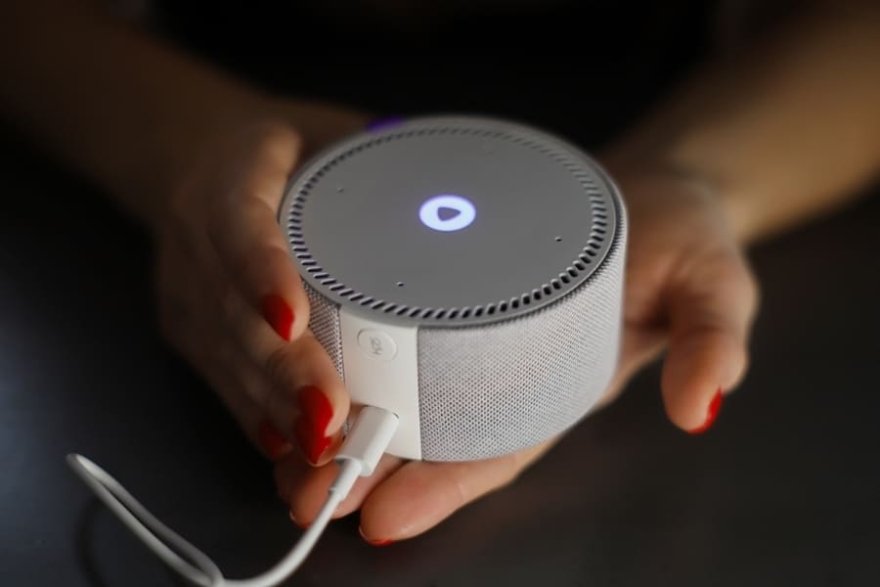
Колонка Алиса – первое интересное оборудование, созданное командой разработчиков Яндекса. Оно легко подключается к разным устройствам, объединенным с другими электронными гаджетами при помощи беспроводных сетей. Для удобства управления многие объединяют голосовой помощник с телевизором. Этот процесс занимает не больше 15-ти минут.
Содержание:
Возможности станции
Буквально три года назад в свет вышла Яндекс станция Алиса. Сейчас после многих доработок и обновлений это, действительно, полезная колонка, обладающая широким спектром функциональных возможностей. Голосовой помощник может ответить практически на любой ваш вопрос, благодаря быстрому поиску ответа в интернете.
Так можно узнать о местоположении ближайших супермаркетов, парикмахерских и аптек. Есть возможность ознакомиться с валютным курсом, найти разную необходимую информацию, связанную с политикой, медициной или научными исследованиями. Алиса может стать вашим переводчиком, советчиком в области кулинарии, и напомнит о важном событии. Станция интегрирована с системой умного дома, предусматривает прослушивание радио, может вызвать такси и многое другое. Иначе говоря, в настоящий момент установить колонку стало более чем целесообразным.
Скорее всего, вы уже поняли, что подключение Алисы к телевизору актуально как никогда. Ведь при синхронизации с ассистентом его возможности заметно возрастут. Правда некоторые модели ТВ уже продаются с встроенной станцией, но пока это не стало тенденцией. Если вы – владелец не слишком продвинутого телевизора с ограниченным функционалом, вам просто необходим помощник, и им может стать Алиса, физически представляющая собой компактную колонку.
Способы подключения
Есть проводные и беспроводные способы подключения голосового помощника. Безусловно, лучший вариант – использование Wi-Fi.
Через WiFi
При помощи беспроводного подключения можно добиться полного управления над программой Алисы (можно использовать станцию версии мини).
Для этого придерживайтесь следующего алгоритма действий:
- в программе «Яндекс» на смартфоне необходимо перейти сначала во вкладку «Устройства», а затем в «Управление устройствами»;
- выбрать свою модель телевизора;
- выбрать новую настройку и беспроводное соединение из предложенного списка;
- поднести смартфон к колонке и дать команду о проигрывании звука.
С использованием Bluetooth
Можно использовать блютуз для подключения Алисы к ТВ приставке на телефонах с ОС Андроид и к телевизионному оборудованию. Таким образом, звук будет идти в нее. Исходя из того, что мини станция оснащена довольно качественным динамиком, колонка вполне подойдет для замены аудио сопровождения кино и передач на телевизоре. Чтобы объединить устройства, надо обратиться к Алисе с предложением включить Bluetooth.
А после этого запустить ТВ приставку на телефоне и в разделе настроек дать команду о добавлении устройства. Как обычно, в этом случае сначала осуществляется поиск, в результате которого беспроводная колонка находится. Остается только подтвердить подключение.
Посредством HDMI
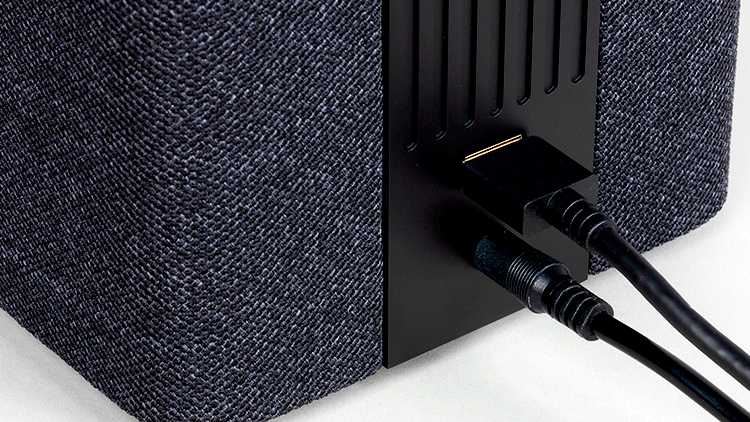
Это наилучшее решение, но это возможно при наличии смарт колонки «Макс». В версии мини нет такого входа. Данный тип кабеля просто вставляется в соответствующие разъемы телевизора и колонки. Далее следует настройка голосового помощника, аналогичная настройке по подключению через Bluetooth.
Проблемы и решения при подключении Яндекс станции
Не всегда получается сразу синхронизировать станцию с телевизором. Это может произойти по следующим причинам:
| Проблема | Способы решения |
|---|---|
| Станция может не распознавать WiFi после того, как ее программа обновлена | Оптимальный выход – сброс настроек и создание нового соединения, либо перезагрузка |
| Одна из причин – плохо вставленные в разъемы кабели | Стоит проверить все соединения. К тому же, некоторые типы проводов несовместимы с колонкой. Для нормальной работы лучше использовать специальный шнур версии HDMI |
| Проблема может заключаться при отсутствии подключения к беспроводной сети. Также это медленный или нестабильный интернет | Для работы станции требуется скоростное соединение |
| Неправильная установка порта как источника сигнала | Перепроверьте подключение Алисы |
Некоторые проблемы встречаются при синхронизации Алисы с устройствами Samsung. Ниже предлагаются решения по их устранению:
- Когда не включается звук на телевизоре, нужно проверить Интернет-соединение. Оно должно быть включенным и нормально работать. Однако даже при наличии звука телевизионный приемник может не видеть станцию. Чтобы исправить положение, придется вручную добавить колонку в перечень устройств, совместимых с телевизором. Это можно сделать, включив помощника в приложении ТВ «Телемаркет».
- Некорректная работа станции, например, когда Алиса не отвечает на вопросы, может быть связана с неправильным названием, либо оно неправильно произнесено.
- Если не происходит соединения с помощью WiFi, стоит проверить, есть ли разрешение на использование подключение к телевизору другим пользователям. При отключенной опции «Сетевой экран», телевизор надо перезагрузить.
Иногда в программе станции пропадает функция напоминания. В этом случае выход прост – нужно просто обновить версию. При отсутствии меню также требуется обновление списков телевизионных сервисов и каналов. Часто спасти положение помогает обычный сброс настроек до заводских значений.
Каким будет результат
Управлять с помощью виртуального помощника голосом более удобно и даже приятно, чем пультом. А сама колонка оснащена всего двумя клавишами, включением/отключением микрофона и активацией работы. После настройки вам станут доступными многие команды. Алиса может включать телевизор, переключать телевизор на любой канал, перематывать воспроизведение видео, изменять громкость, находить кинофильмы по названию и жанру. Наверное, единственное, чего не может сделать Алиса – изменить собственный голос.
Голосовой ассистент подключается достаточно просто, независимо и марки телевизионного оборудования. Надеемся, что вы успели в этом убедиться. Аналогичными способами с некоторыми различиями можно синхронизировать работу программы с любой приставкой на смартфоне под управлением Андроид. Также есть возможность сопряжения с компьютером и многими техническими устройствами, вообще не относящимися к ТВ.
Как настроить Яндекс.Станцию? Пошаговое руководство
Вы приобрели умную колонку Яндекс.Станция, сказали: «Алиса, запусти настройку», — но ничего не произошло? Не переживайте, многие пользователи голосовых ассистентов сталкиваются с такой неприятностью. Любое устройство (даже самая умная колонка!) нуждается в первичной настройке.
Содержание
Пошаговая инструкция по настройке Яндекс.Станции
Подключение к компьютеру
Подключение к телевизору
Другие настройки Яндекс.Станции
Решение проблем
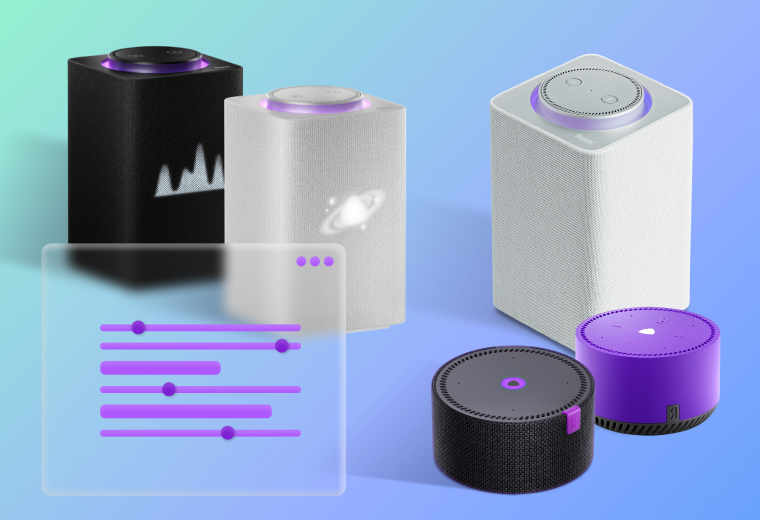
Яндекс.Станция — это умная колонка с поддержкой голосового управления. С ее помощью можно пользоваться сервисами Яндекса: смотреть тысячи фильмов и сериалов на «Кинопоиске», включать общедоступные телеканалы, искать видео в интернете, слушать десятки миллионов треков на Яндекс.Музыке и составлять подборку на основе ваших предпочтений.
Пошаговая инструкция по настройке Яндекс.Станции
Подключить смартфон к интернету
Вероятность того, что ваш смартфон уже подключен к интернету, крайне высока. Но если вы не проводили эти операции, то вот что вам нужно сделать.
Если у вас iPhone:
- На экране «Домой» перейдите в меню «Настройки» > Wi-Fi.
- Включите Wi-Fi. Устройство автоматически начнет поиск доступных сетей Wi-Fi.
- Выберите название домашней сети Wi-Fi. При необходимости введите пароль. Если вы не знаете его, проверьте документ, заключенный с провайдером при подключении. Некоторые провайдеры записывают имя сети Wi-Fi и пароль на обратной стороне модема в том случае, если при подключении было использовано оборудование провайдера.
- После подключения к сети рядом с ее названием появится синяя галочка, а в левом верхнем углу дисплея — значок подключенной сети Wi-Fi.
Если у вас Android:
- Откройте настройки устройства.
- Нажмите «Сеть и интернет» > «Интернет».
- Выберите название домашней сети Wi-Fi. При необходимости введите пароль. Если вы не знаете его, проверьте документ, заключенный с провайдером при подключении. Некоторые провайдеры записывают имя сети Wi-Fi и пароль на обратной стороне модема в том случае, если при подключении было использовано оборудование провайдера.
- После подключения вы увидите значок Wi-Fi на панели вверху.
Обратите внимание на то, что операционных систем на базе Android много, поэтому пункты подключения могут отличаться. Вам важно найти «Настройки», Wi-Fi, а далее действовать по пунктам, описанным выше.
Скачать приложение для колонки на телефон
Управление колонкой осуществляется с помощью приложения Яндекс, которое можно скачать на Android и iOS. Сделать это можно по ссылкам:
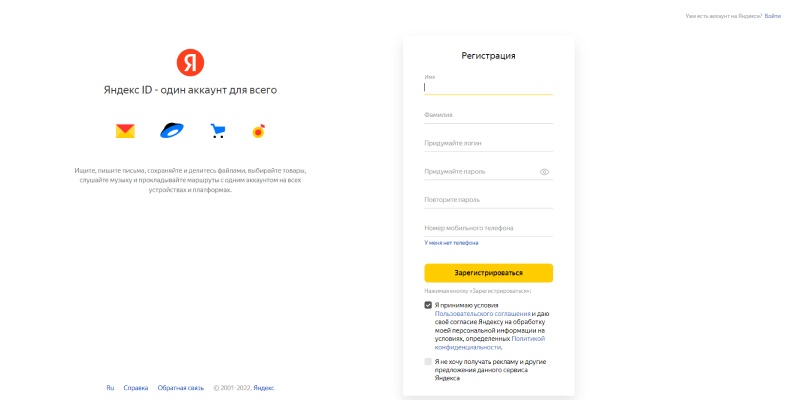
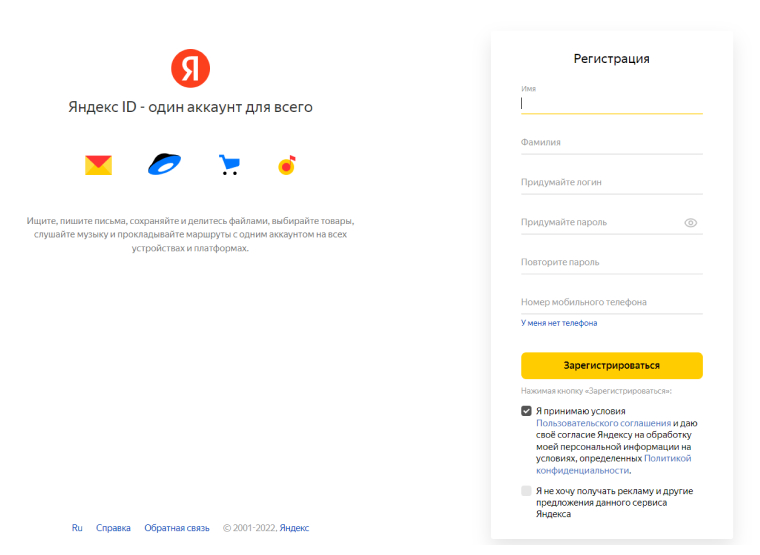
После установки вам необходимо войти в аккаунт Яндекса. Если у вас есть электронная почта с адресом @yandex.ru, то вы уже обладаете учетной записью в Яндексе. Если нет, то вам требуется ее зарегистрировать. Сделать это удобнее с помощью стационарного компьютера. Пройдите по ссылке и следуйте инструкциям. Этот аккаунт будет един для всех сервисов Яндекса.
Подключить смартфон к интернету
- После установки приложения и успешного входа в Яндекс.ID вам потребуется найти в меню приложения пункт «Устройства».
- Если это ваше первое умное устройство, на баннере «Умные колонки» нажмите «Подключить» и выберите вашу колонку.
- Вы можете в приложении нажать на кнопку Алисы и сказать: «Алиса, настрой колонку». Далее вам нужно следовать подсказкам на телефоне и от Алисы.
Есть второй вариант — ручное подключение:
- Для подключения колонки к интернету выберите на телефоне необходимую сеть и поднесите телефон к колонке.
- Нажмите «Проиграть звук».
- Колонка принимает эту опцию за подключение к Wi-Fi-сети. Она сама устанавливает подключение.
Ранее мы рассказывали:
«Алиса, давай за работу!» — как собрать умный дом «Яндекса»?
Подключение к компьютеру
В настоящий момент подключение Яндекс.Станции к ПК осуществляется только при наличии в ПК Bluetooth-модуля. Если у вас есть Bluetooth-модуль, то выполните следующие шаги:
- Откройте «Параметры ПК». Для этого нажмите «Пуск», начните печатать на клавиатуре слово «параметры». Система предложит вам открыть параметры ПК.
- Выберите «Устройства» > «Bluetooth и другие устройства» > «Вкл».
- Нажмите «Добавление Bluetooth или другого устройства».
- Устройство Bluetooth.
- Дайте колонке команду: «Алиса, активируй Bluetooth».
- Его также можно активировать вручную. На колонке нажмите кнопку отключения микрофона и зажмите ее. Держите ее, пока подсветка на колонке не активируется.
- Система должна определить Яндекс.Станцию (может быть написано «Yandex Station»).
- Нажмите «Подключить». Если требуется PIN, то внимательно прочтите документацию, которая прилагается к колонке, PIN должен быть указан в документе.
Что делать, если нет Bluetooth, но подключить колонку к ПК все же хочется:
- Подключить колонку к ПК можно с помощью HDMI-кабеля. Однако в таком случае колонка работает по принципу «умный микрофон с Алисой». Звук с ПК колонка проигрывать не будет.
Подключение к телевизору
Обратите внимание на то, что вы можете подключить Яндекс.Станцию к ПК только в том случае, если у вас большая колонка. Яндекс.Станция Мини не может быть подключена к ТВ. Исключением являются телевизоры Samsung старше 6-й модели.
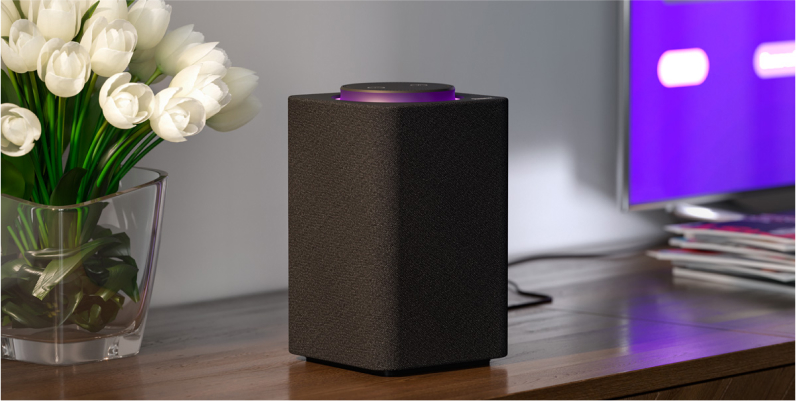
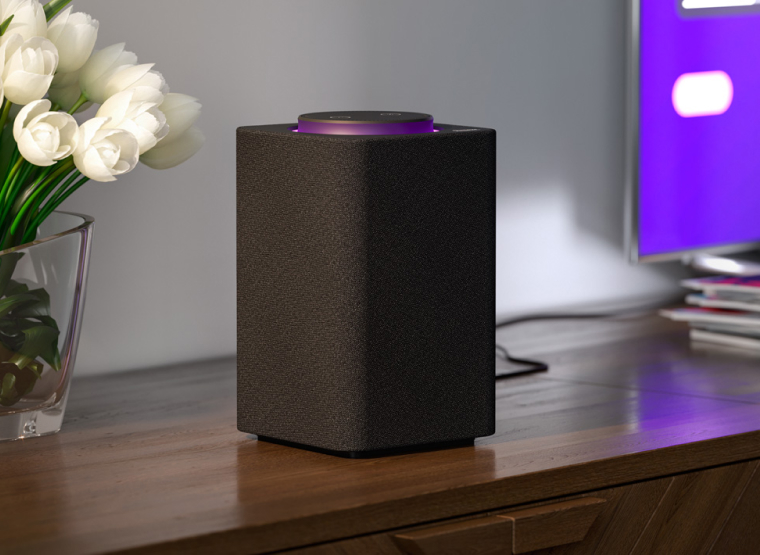
Как подключить Яндекс.Станцию к телевизору с помощью HDMI:
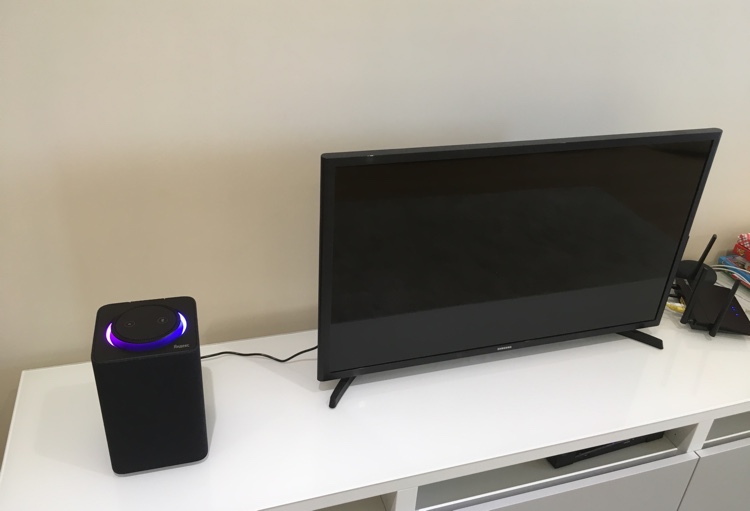
- Поставьте колонку рядом с телевизором и подключите ее с помощью кабеля HDMI.
Как проверить, что все сделано правильно:
- Если вы подключили Станцию как следует, то на HDMI-канале подключения появится интерфейс приложения Яндекс.
- Теперь Яндекс.Станция и Алиса подключены к телевизору. Вы можете голосовыми командами просить включить фильм из библиотеки «Кинопоиска», найти видео в интернете и так далее.
Как подключить Яндекс.Станцию к телевизору по Wi-Fi, если у вас Samsung:
Скачайте приложение Samsung SmartThings на смартфон.
Как подружить ТВ и Яндекс.Станцию:
- Зарегистрируйтесь в приложении или войдите в учетную запись Samsung.
- Добавьте телевизор в приложение SmartThings (нажмите на +, добавьте свою модель и подключитесь к ТВ).
- Система должна определить Яндекс.Станцию (может быть написано «Yandex Station»).
- Добавьте телевизор в приложение Яндекс. Перейдите на вкладку «Устройства» > «Другое устройство» > «Приложение Samsung SmartThings» > «Объединить аккаунты».
Что это дает? Вы можете с помощью голосовых команд переключить каналы, увеличивать и уменьшать громкость, включать телевизор и выключать его.
Другие настройки Яндекс.Станции
Настройка громкости
У Станции есть настройка громкости по шкале от 1 до 10. Вы можете установить конкретный уровень громкости с помощью голосовой команды: «Алиса, громкость на [1. 10]».
- Вы также можете установить уровень громкости в процентах, для этого скажите: «Алиса, громкость на [1. 100] процентов».
- Чтобы изменить звук относительно текущего значения, скажите: «Алиса, сделай погромче», «Алиса, тише».
- Чтобы установить предельно громкий или тихий звук, скажите: «Алиса, громкость на максимум», «Алиса, минимальная громкость».
Как сделать настройку громкости вручную?
- Для ручной настройки используйте кнопки на верхней панели колонки. Подсветка индикатора будет меняться с зеленого (тихо) до красного (громко) и подсказывать уровень громкости.
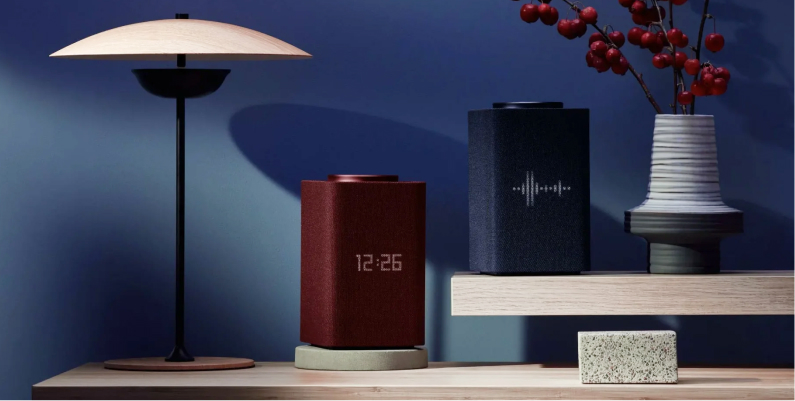
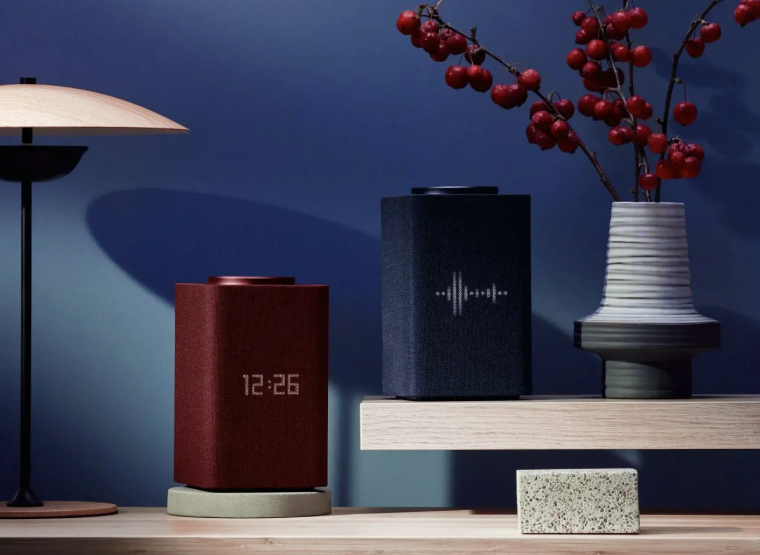
- Яндекс.Станция Мини с часами будет отображать уровень громкости на фронтальном экране.
- Новые версии Яндекс.Станции могут общаться шепотом. Если вы перейдете на шепот, то Алиса тоже понизит голос. Звук активации останется на стандартной громкости — вы можете отключить его.
Ранее мы рассказывали:

«Алиса» научилась общаться шепотом и сочинять нейросетевые сказки. «Яндекс» представил «Станцию» второго поколения
Как настроить Алису, чтобы она запомнила и узнавала голос владельца
Познакомьтесь с Алисой. Для этого скажите: «Алиса, запомни мой голос». Далее Алиса попросит вас повторить за ней несколько фраз. По завершении настройки вы можете спросить у Алисы, как вас зовут. Помощник назовет ваше имя.
Какие есть ограничения?
- Алиса запоминает голос только одного человека и отличает его от других в пределах небольшой группы, например внутри семьи.
- Знакомиться с голосовым помощником должен тот человек, чей аккаунт на Яндексе используется для управления Станцией. Если с Алисой познакомится кто-то другой, его запросы и оценки повлияют на рекомендации для владельца аккаунта.
- Для нескольких колонок можно настроить знакомство с каждой.
Алиса ошибается? Да. Она не всегда определяет собеседника, если голоса в семье, например, похожи. Если вы будете общаться с ней шепотом, она также может не распознать ваш голос.
Можно поменять имя? Да, скажите: «Алиса, запомни мое новое имя».
Как заменить фразу вызова голосового помощника
- Откройте экран устройств на смартфоне.
- В приложении Яндекс скажите: «Алиса, настрой колонку». Вы также можете сделать это вручную, кликнув на «Устройства» > «Яндекс.Станция».
- На открывшемся экране перейдите во вкладку «Настройки».
- Выберите пункт «Устройства с Алисой» > «Откликаться на имя».
- Отметьте вариант, который вам нравится.
Как перезагрузить
Перезагрузка устройства осуществляется вручную.
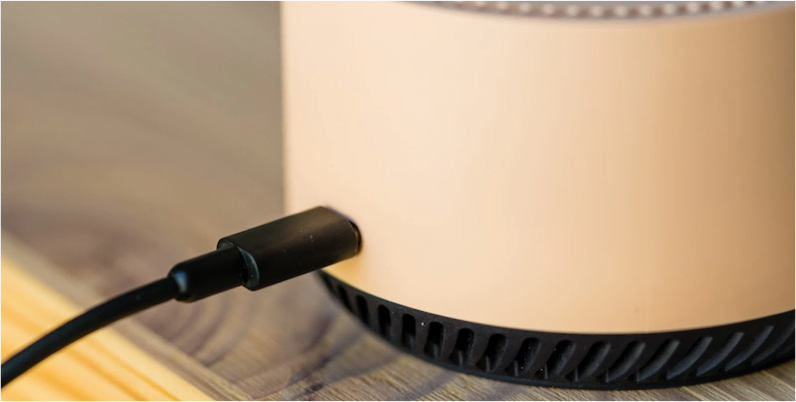
- Отключите адаптер питания от Станции и подождите пять секунд.
- Снова подключите адаптер питания. Станция начнет загружаться, в кольце на ее верхней панели будет вращаться фиолетовая подсветка. Дождитесь окончания загрузки.
Как сбросить настройки до заводских
- Чтобы сбросить настройки Станции, вам нужно отключить колонку от сети.
- В выключенном состоянии колонки нажмите на кнопку активации устройства. Держите ее, подключая к Станции адаптер питания.
- Удерживайте кнопку активации, пока световое кольцо не загорится желтым. Отпустите кнопку активации.
- Дождитесь приветствия Алисы и снова проведите настройку.
Решение проблем
Станция не включается
Включение Станции и ее загрузка сопровождаются свечением светового кольца на верхней панели. Если этого не происходит:
- Убедитесь, что вы используете адаптер питания из комплекта поставки. Совместимость с другими адаптерами не гарантируется.
- Убедитесь, что адаптер корректно подсоединен к устройству и включен в розетку.
- Проверьте, не обесточена ли розетка (подключите другое устройство, лучше всего лампу, чтобы сразу было видно, работает ли розетка).
- Если вам не удалось решить проблему, ознакомьтесь с информацией о сервисном обслуживании.
Ранее мы рассказывали:

Яндекс.Браузер обещает закадровый перевод для любого видео в интернете. Тестируем функцию на рэпе, новостях и «Властелине колец»
Приложение не находит Wi-Fi
- Убедитесь, что у вас есть подключение к интернету. Зайдите на любой сайт с помощью смартфона.
- Попробуйте перезагрузить роутер. Это можно сделать вручную, выдернув роутер из сети на 5 секунд, а затем подключив его заново.
Алиса говорит, что отсутствует подключение к интернету
Если вы подключились к интернету и настроили сеть Wi-Fi в Яндекс.Станции правильно, но Алиса утверждает, что подключения нет, то попробуйте следующие действия.
Зарезервируйте IP для MAC-адреса Станции:
-
Откройте веб-интерфейс роутера. Для этого введите в поисковую строку браузера IP-адрес роутера и авторизуйтесь. Обычно используются такие данные:
адрес — 192.168.0.1 или 192.168.1.1
Если автовыбор канала Wi-Fi выключен, включите его. Автоматический выбор канала может помочь, когда устройств в доме много и эфир зашумлен, но не всегда он срабатывает корректно.
Если автовыбор канала Wi-Fi включен, выключите его. Мы рекомендуем установить 1-й, 6-й или 11-й канал и ширину канала 20 МГц, если устройство подключено к сети с частотой 2,4 ГГц, и 36-й, 40-й, 44-й или 48-й канал, если устройство подключено к сети с частотой 5 ГГц.
Помните, что при любой проблеме вы можете обратиться в службу поддержки Яндекса. Связаться с ней можно ежедневно с 07:00 до 00:00 по московскому времени по телефону 8 (800) 600-78-11. Звонок по России бесплатный.
Надеемся, что мы помогли вам настроить Яндекс.Станцию и вы уже можете спросить у Алисы, как у нее дела, а также попросить ее перейти на сайт «Эльдорадо», чтобы выбрать интересный товар!
Посмотреть все модели Яндекс.Станции и выбрать свою
*Информация о товарах, размещенная на «Эльдоблоге», не является публичной офертой. Цена товаров приведена справочно. С актуальными ценами на товары в соответствующем регионе вы можете ознакомиться на сайте eldorado.ru
Присылайте нам свои обзоры техники и получайте до 1000 бонусов на карту «Эльдорадости»!