Как подключить iPhone к телевизору LG: 7 способов подключения


Подключая телефон к ТВ, вы можете значительно расширить набор опций, по умолчанию предлагаемых LG. Так, вместо стандартного списка телеканалов и использования стационарных плееров можно в любой момент начать и завершить дублирование экрана — по сути, ваш iPhone превращается в проектор, с которого и идёт трансляция. При этом оба устройства сохраняют автономность: во время воспроизведения гаджет не отключается.
Вывод картинки на широкий экран позволит вам, кроме того:
- Пользоваться интернет-обозревателем, в частности — открывать сайты с потоковой трансляцией видео, выбирать данные для скачивания, вести переписку.
- Просматривать презентации, всевозможные демонстрационные видео, даже читать электронные книги.
- Запускать любые мобильные приложения, которые поддерживает ваш Айфон. Это могут быть игры, специальные программы, например, для подготовки чертежей, мессенджеры и прочие апплеты.
- Наконец, подключение iPhone к телевизору LG позволит вам насладиться полноформатным просмотром видеофильмов, слайд-шоу, фотографий, сохранённых в памяти гаджета. Трансляция начинается в автоматическом режиме — главное, чтобы ТВ поддерживал используемый кодек.
Помимо прочего, вы всегда можете подключить к LG дополнительное оборудование, включая различные тачпады, сенсорные планшеты, клавиатуры и даже джойстики. Все эти приспособления способны сделать использование телевизора ещё более комфортным.
Первые из описанных ниже вариантов соединения предполагают использование для синхронизации проводов. Они обеспечивают лучшее качество передачи сигнала, однако занимают место на полу или требуют монтажа на стене. Беспроводная технология позволяет обойтись без протяжки кабелей, зато требует стабильного интернет-подключения. Кроме того, нельзя исключить временных потерь связи. Итак, начнём с наиболее надёжных способов — с применением HDMI- и USB-шнуров.
 /> />
/> /> 


Проводное подключение

Как следует из названия данного типа сопряжения, для соединения двух устройств пользователю понадобится определенный провод. Это не обязательно должен быть комплектный шнур. Плюс ко всему функционал выбор того или иного способа сильно влияет на функциональность обоих гаджетов.

Этот тип проводного подключения пользователи выбирают довольно редко. Однако он позволяет полностью перенести функционал Айфона на экран телевизора. После подключения iPhone к ТВ по HDMI на приемнике полностью отобразится информация с дисплея смартфона. Управление просмотром осуществляется прямо с Айфона, благодаря чему человек легко сможет вывести на большой экран, фото, видео или игру.
Еще одно неоспоримое достоинство данного метода подключения – повсеместное распространение интерфейса HDMI на современных телевизорах LG. Если модель приемника была выпущена после 2007 года, то устройство с высокой долей вероятности может сопрягаться со смартфоном по HDMI.
Так как на iPhone нет HDMI-разъема, придется использовать специальный коннектор, который можно приобрести в магазине электроники за 200-300 рублей.
В итоге для сопряжения двух устройств пользователю понадобится обзавестись соответствующим кабелем и переходником. Если все необходимые «провода» на руках, можно смело переходить к подключению, используя следующий алгоритм:
- Вставить в Lightning на смартфоне коннектор-переходник.
- Подключить к переходнику кабель HDMI.
- Другую часть провода вставить в телевизор.
- Зайти в настройки ТВ-приемника и в качестве типа подключения выбрать HDMI.
После выполнения указанных действий информация с телефона отобразится на экране ТВ-приемника даже в том случае, если телевизор не оснащен технологией Smart TV. Однако в процессе человек наверняка столкнется с главным недостатком данного метода подключения наличием проводов. Смартфон придется держать в непосредственной близости от телевизора. Впрочем, подобный минус неизбежно встречается, если пользователь обращается к проводным методам.

Этот способ можно с уверенностью назвать классическим, поскольку его люди выбирают чаще всего. Его главное достоинство наряду с методом подключения по HDMI – повсеместное распространение USB-интерфейса. Кроме того, пользователю не потребуется приобретать дополнительный переходник.
При сопряжении по USB телефон определяется телевизором LG как внешний электронный носитель вроде флеш-карты. То есть человек сможет открыть отдельный медиафайл (фото, видео, музыка), но не стартовый экран или игру.
Для подключения рекомендуется воспользоваться комплектным кабелем. Если его нет, необходимый провод найдется в любом магазине электроники. Далее нужно сделать несколько шагов:
- Один конец провода вставить в Айфон, а другой – в телевизор.
- Зайти в настройки ТВ-приемника и в качестве типа подключения выбрать USB.
Выбрав данный вид сопряжения, человек будет управлять просмотром при помощи пульта ДУ от телевизора. Смартфон можно свободно разместить в любом месте, куда дотягивается кабель, и больше не обращаться к нему. Такое подключения пригодится тем, кто захочет посмотреть на большом экране, фильм, видео, фотографии или запустить презентацию.
Аналоговый кабель

Рассматривать этот способ нужно только в том случае, если дома стоит старый телевизор, не обладающий интерфейсом HDMI. Ранее на ТВ-приемниках использовались так называемые «тюльпаны». Это провод с тремя штекерами на конце:
- Видео.
- Левый канал аудио.
- Правый канал аудио.
Функции трех штекеров объединяет в себе 1 HDMI, но в его отсутствие придется воспользоваться именно «тюльпаном». К сожалению, найти сейчас провод с «лайтнингом» на одной стороне и штекерами для подключения к старому телевизору LG на другом – сложно. Но, если обойти несколько магазинов, нужный шнур наверняка встретится.
Если все интерфейсы в наличии, переходим к подключению:
- Вставляем один конец провода в Айфон.
- Соединяем смартфон с телевизором при помощи «тюльпанов» (вставлять в разъемы соответствующего цвета).
- Выбрать в качестве типа подключения «A/V» через настройки ТВ-приемника.
В итоге владелец двух устройств сможет вывести любое изображение с iPhone на экран телевизора. Для дальнейшего управления пульт ДУ не понадобится. Достаточно перемещать по меню, используя тачскрин мобильного аппарата.


Способ #1: Через провод HDMI

Сразу отметим, что выполнить соединение посредством этого способа, не имея в распоряжении переходника стандарта Lightning-HDMI не получится. Для более старых моделей iPhone, вплоть до 5-го поколения, придётся использовать адаптер Digital AV. Описываемый в разделе метод позволит вам транслировать с Айфона на телевизор LG, а не просто воспроизводить скачанные видеоданные. Как правило, синхронизация начинается непосредственно после подключения, без каких-либо дополнительных манипуляций с вашей стороны. Если этого не произошло, придётся вызвать настройки ТВ вручную.
Способ, о котором мы говорим, отличается наибольшей простотой и вместе с тем надёжностью. Единственная сложность, с которой вам придётся столкнуться, — поиск переходника. Купить его можно в магазине электротехники или сервисном центре — а подключение производится непосредственно в разъём, расположенный на корпусе. С другой стороны, после произведённых действий вы получаете максимально качественный видео- и/или аудиосигнал, без потеть, скачков и прерываний.
Подключение через HDMI
Самый распространенный вариант это интерфейс HDMI. При таком соединении ТВ играет роль проектора. Можно посмотреть фильм напрямую с Айфона, но потребуется купить соответствующий переходник. Такой штекер есть в свободной продаже, но далеко не везде и подходит не к каждой модели iPhone. Дополнительно к нему нужен кабель Lightning с блоком питания, которым комплектуется каждый телефон.
С помощью подобного переходника можно транслировать Ютуб ролики с дисплея Айфона на монитор ТВ, управляя при этом эфиром с небольшого экрана.
Алгоритм сопряжения предельно прост, потому что происходит в автоматическом режиме. От нас требуется лишь соединить устройства, вставив кабеля в разъемы. Если произошел сбой настроек, тогда придется настраивать связь вручную.

Ручная настройка предусматривает активацию функции на каждом из гаджетов.
Способ #2: Через USB шнур

Второй способ — оптимальный вариант для тех, кто хочет узнать, как подключить телефон Айфон к телевизору LG, не запуская при этом прямой трансляции. Фактически на время соединения ваш гаджет превращается во флеш-накопитель, с которого и будут воспроизводиться мультимедийные данные.
Дополнительных плюсов у описываемого метода два. Первый — возможность применять для синхронизации стандартный кабель, тот самый, который прилагается производителем. Конечно, можете приобрести и специальный удлинитель на несколько метров — тогда вы сможете располагать ТВ и iPhone на любых расстояниях друг от друга. Второй — постоянная подзарядка мобильного устройства: поскольку вы используете стандартный порт USB, на телефон будет поступать электроток, а значит, он не разрядится в процессе работы. Присутствует и минус: в ходе использования описанного способа не получится дублировать картинку, в частности — поиграть на большом экране в игры или пообщаться в мессенджере.
 /> />
/> /> 
Как соединить iPhone с телевизором:
Неважно, какой используется смартфон, подойдет как iPhone 5, так и iPhone 11. В каждом случае можем вывести фильмы или сериалы на дисплей телевизора. При чем пользователь волен в выборе способов трансляции. Мы предлагаем на выбор аж 5 вариантов решения задачи.
Через Wi-Fi сеть
Синхронизация с iPhone 6 или другим смартфоном по Wi-Fi возможна только в случае с телевизорами Smart TV. В обычных устройствах отсутствует Wi-Fi-модуль, который является обязательным компонентом для проведения процедуры. Беспроводной способ подключения – самый практичный способ дублирования экрана iPhone на ТВ. Мы абсолютно не ограничены в передвижении (в радиусе зоны покрытия точки доступа), а подключение занимает пару минут в первый раз, а дальше – считанные секунды.
Способ #3: По Wi-Fi
Этот вариант, как и несколько последующих, не предполагает использования для связи ТВ и iPhone проводов. Всё, что будет нужно, чтобы подключить Айфон к телевизору LG через WiFi, — наличие в модели от южнокорейского производителя модуля беспроводной передачи информации. По умолчанию им оснащены все современные телевизоры; чтобы со стопроцентной достоверностью убедиться, что способ подходит для вашего LG, проверьте, есть ли в инструкции или на заводской упаковке пометка SmartTV. Выполнять соответствующую проверку для мобильного гаджета не потребуется: модуль в нём точно установлен.
Для того, чтобы выводить картинку на большую диагональ, вы можете воспользоваться одной из следующих технологий:
- Подключить и раздающее, и принимающее устройства к общей домашней сети.
- Если роутер не настроен или по другим причинам не подходит для передачи видеопотока, воспользоваться опцией Wi-Fi Direct. В такой ситуации данные будут транслироваться напрямую, без задействования какого-либо промежуточного оборудования. Разумеется, предварительно потребуется активировать функцию на обоих устройствах. В меню ТВ это можно сделать, зайдя на вкладку «Сеть/Network».


Способ #4: Как воспроизвести видео и фото посредством DLNA приложений
Этот вариант передачи мультимедийной информации, к большому сожалению, по умолчанию на технике Apple недоступен. Тем не менее, вы сможете применить технологию, используя специальные приложения для связи. В официальном магазине их представлено довольно много; при выборе мы ориентировались на два самых главных для пользователя параметра:
- Необходимость платить деньги. Большая часть программ, распространяемых разработчиками, доступна в условно-бесплатном режиме: часть функционала придётся приобретать. Ниже перечислены приложения, базовые версии которых содержат все необходимые опции.
- Бесперебойность. Мало знать, как с Айфона подключиться к телевизору LG; нужно ещё найти такую программу, чтобы воспроизведение не прерывалось каждые несколько минут. Все программы, приведённые ниже, обеспечивают достаточно качественную синхронизацию: вы сможете наслаждаться картинкой, не тратя нервы на постоянные перебои связи.
Очень советуем перед тем, как приступать к синхронизации с iPhone, включить ваш LG, а также убедиться, что он находится в той же домашней сети, что и телефон.
Приложение Allcast TV
Начнём обзор с крайне простого в применении апплета Allcast TV. Наиболее существенный его недостаток, неоднократно отмечаемый пользователями, — полное отсутствие русской локализации. Впрочем, меню организовано предельно разумно, и сложностей с поиском нужной функции у вас не возникнет. Набор базовых возможностей доступен абсолютно бесплатно; единственное из серьёзных ограничений — невозможность запустить на ТВ просмотр слайд-шоу.
Расскажем поподробнее, как выполняется синхронизация обоих устройств:
- Как только вы скачаете и откроете программу, последняя автоматически начнёт поиск оборудования, на которое может вестись трансляция. В качестве источника воспроизведения может быть выбран не только ваш iPhone, но и связанные серверы.
Вариант 3 – Использование инструмента iMediaShare

Ссылка в App Store.
- Запустив приложение, вы увидите список из нескольких доступных функций. Например, «Фото с фотопленки», «Видео с фотопленки» и другие.
- Допустим, вы выберите первый вариант. После открытия окошка будут отображены все папки вашего Айфона с фотографиями. Перейдите в любую из них и нажмите на то или иное фото.
- Система предложит выбрать экран – «Мое устройство Apple» или «Телевизор». Выберите название своего LG и через несколько секунд картинка будет транслирована на ТВ.
По такому же принципу работают и другие доступные функции в программе iMediaShare.
Способ #5: Подключить с помощью приставки Google Chromecast

Чтобы вывести Айфон на телевизор LG, полностью дублируя картинку, можете применять и фирменную приставку от производителя Google. Подключается она к любому свободному HDMI-порту на панели ТВ. Вместо оригинального оборудования можете приобрести любой из в изобилии имеющихся на рынке аналогов — все они обеспечивают достаточно качественную связь.
При установлении связи действуйте по следующей схеме:
- Используя HDMI-шнур, выполните подключение приставки к вашей модели LG.
- Скачайте программу Google Home и, запустив её, следуйте последующим указаниям интерактивного гида.
Ключевое преимущество такого способа трансляции — полное дублирование происходящего на экране Айфона. Следовательно, применяя приставку, вы сможете не только просматривать видеоролики, но и играть в игры, а также пользоваться мобильными приложениями, в том числе и мессенджерами. Необходимо заметить, что оборудование, позволяющее транслировать поток в разрешении 4K, будет стоить дороже стандартного.
Беспроводное подключение
Беспроводной способ подключения привлекателен в первую очередь отсутствием проводов, а значит — отсутствием жестких ограничений дальности размещения смартфона от TV.
Возможность соединить айфон и телевизор без использования неудобных шнуров зависит от модели TV. Как правило, LG Smart TV имеют встроенный модуль беспроводной передачи данных.
Транслирование при помощи AirPlay
Для счастливых обладателей телевизоров Apple и iPhone подсоединять смартфон к телевизору стало буквально делом двух касаний. Технология «воздушной передачи данных» от «яблока» позволяет осуществить дублирование экрана айфона на телевизор или запустить трансляцию видео, фото, презентации, игры прямо из работающего приложения.
Для запуска трансляции необходимо:
- Подключить смартфон и ТВ к общей Wi-Fi сети.
- Выбрать на экране смартфона значок AirPlay (для папки «Фото» — значок «Передать»).
- Выбрать Смарт ТВ, если таких телевизоров несколько — выбрать нужный.

Для дублирования дисплея iPhone:
- Подключаемся к общей для смартфона и ТВ сети Wi-Fi.
- «Смахиванием» вверх снизу экрана смартфона (для iPhone 8 и ниже) и с верхнего правого угла для более поздних версий открыть «Пункт управления».
- Нажать значок «Дублирование экрана».
- Выбрать из списка телевизор с поддержкой AirPlay.
- Если необходимо — ввести пароль.
Для прекращения трансляции и дублирования экрана в тех же меню смартфона имеются соответствующие «кнопки».
Важно! К сожалению, не все телевизоры поддерживают технологию айрплей. Очень многие производители, включая LG, начали выпуск моделей с поддержкой AirPlay в 2021 году. Но в продаже имеются TV, которые получат новую возможность при обновлении ПО!
Все Smart TV от LG имеют возможность подключения через Wi-Fi, посредством встроенного модуля. Для начала просмотра фото и видеоконтента с айфона на телевизоре LG необходимо:
- Убедиться, что и айфон, и телевизор подключены к одной Wi-Fi сети.
- На официальном сайте LG скачать программу Smart Share, которая совершенно бесплатна и находится в разделе «Поддержка» — «Оборудование и ПО».
- Установить необходимое приложение на iPhone, скачав его с App Store. Приложений таких немало, они могут быть бесплатными, а могут стоить денег (iMediaShare, TV Assist, Twonky Beam).
- Запустить программу на смартфоне. Дальнейшие действия могут быть различными, в зависимости от выбранного приложения. Так, в Twonky Beam нужно о пункт «Show or hide show…»; выбрать нужное фото или видео; дождаться начала воспроизведения.
Использование Apple TV
Для телевизора без поддержки айрплей трансляция потокового видеоконтента со смартфона эйпл осуществляется при помощи приставки Apple TV.
Внимание! Данное оборудование совместимо с iPhone версии 4 и младше.
Услуги специалиста для подключения ТВ-приставки от «яблока» не потребуются, но стоит убедиться, что на айфоне стоит последняя версия iOS. Для начала использования приставки необходимо выполнить следующие шаги:
- Следуя прилагаемой инструкции, подключить оборудование к телевизору (HDMI-кабель подключить к приставке и ТВ; включить Apple TV в розетку электропитания).
- Убедиться, что телефон и приставка подключены к одной беспроводной сети (Wi-Fi).
- Используя пульт или телефон выбрать тип сигнала HDMI в меню телевизора.
- Дальнейшие настройки просты и понятны и также осуществляются при помощи пульта или iPhone.
Несомненным плюсом «яблочной» приставки является возможность прировнять не новый телевизор к смарт ТВ.
Медиаплеер Google Chromecast
Существует и еще один способ воспроизведения видео и фото с айфона на большом экране телевизионной панели — для этого используется устройство Google Chromecast.
Устройство от Google позволяет транслировать на ТВ потоковое видео, фото и аудиоконтент, даже если телевизор не имеет Wi-Fi модуля.

Подключение плеера потребует всего нескольких шагов:
- Миниатюрный плеер вставляется в HDMI-разъем телевизора.
- Оба устройства подключаются к общей сети Wi-Fi, в общем случае это происходит автоматически, однако может потребоваться введение пароля от беспроводной сети.
- Скачать в GooglPlay и установить программу Google Home. Запустить приложение. Создать аккаунт google или войти в уже имеющийся.
- На экране смартфона появится список всех устройств, подключенных и готовых к началу работы. Выбрать телевизор LG.
- Далее на экране ТВ появится код, который необходимо ввести в поле приложения на iPhone.
Всё! Устройства готовы к началу работы.
Способ #6: Подключить iPhone с помощью приставки Apple TV

Следующий вариант, при помощи которого вы сможете подключить гаджет к ТВ, предполагает применение специальной приставки от производителя, Apple TV. В отличие от Chromecast, она никак не ограничивает возможности синхронизации. Разобравшись, как соединить Айфон с телевизором LG этим способом, вы сможете полностью дублировать действия, производимые на телефоне.
Порядок подключения передающего и принимающего устройств:
- Вы подключаете и LG, и iPhone к общей домашней сети.
- Вызываете на телефоне подменю «Пункт управления».
- Запускаете, активируя соответствующую опцию, повтор экрана.
- В качестве принимающего оборудования выбираете в списке приставку.
- Чтобы завершить первичную синхронизацию, вводите на телефоне пароль, отображаемый на экране ТВ.
Можно ли iPhone подключить к телевизору?
Практически все устройства на iOS реально подключить к телевизору. Операционная система хоть и отличается закрытостью своей экосистемы, но не ограничивает пользователя в возможности синхронизации с другими устройствами. При этом список доступных для использования методов зашкаливает. Мы разобрали аж 5 хороших способов, как смотреть фильмы с iPhone на телевизоре.
Подключение нужно не только для просмотра роликов, но и:
- создания видеоконференций;
- более комфортного просмотра содержимого на крупном экране;
- видеосвязи через Skype и прочие мессенджеры;
- доступа к интернету;
- детальное рассмотрение фото и т. п.
Способ #7: Подключение Айфонов старых моделей
Пользователям, имеющим в распоряжении старую модель ТВ, не оснащённую ни одним из описанных в статье модулей приёма данных, придётся решать вопрос, как подключить Айфон к телевизору LG, при помощи так называемых «тюльпанов»:
- Для Айфонов постарше, вплоть до 4-го поколения, это композитный AV на три стандартных штекера.

- Хотите получить более качественную картинку? Тогда воспользуйтесь компонентным AV, с улучшенным набором штекеров. Подходит для гаджетов тех же поколений, что и компонентный.

- Наилучшее качество трансляции обеспечит переходник Lightning-VGA, применяемый для iPhone начиная с 5-го поколения.
Кабельное соединение
Данный вариант является наиболее простым, его можно применить на любой модели телевизоров LG и на стареньком Айфоне. Однако в таком случае нужно будет возиться с проводами и дополнительно приобретать определенное оборудование, без которого связи между электроприборами не будет. К такому оборудованию, например, можно отнести переходник.
Если подключиться через usb, то появится возможность смотреть на большом экране видеофайлы или фотографии, которые находятся на карте памяти телефона. При таком варианте подключения не удастся наладить онлайн трансляцию или сделать качественный видеовызов через скайп.
Важно! Из положительных сторон такого коннекта можно выделить то, что все время подключения через кабель Айфон будет заряжаться от питания TV.
Чтобы наладить подключение через юсб, нужно для начала приобрести кабель с определенным количеством разъемов:
- у моделей iPhone с первой по четвертую кабель состоит из тридцати контактных разъемов;
- начиная с пятой версии используется специальный кабель Apple Lightning, который стоит в два-три раза дороже.
Ход подключения iPhone к телевизору LG очень прост.
- Следует вставить один конец провода в порт для зарядного устройства, а другой — в специальное гнездо на телевизоре.
- Убедиться в том, что TV обнаружил новое внешнее устройство.
- Войти в меню настроек телевизора, выбрать из источника сигналов необходимый пункт с USB-режимом.
При помощи такого варианта подключения у пользователей смартфонов появилась возможность выведения на TV максимально качественного цифрового сигнала, можно передать изображение с очень хорошей четкостью. Особенно это касается просмотра фильмов и других видеофайлов, которые имеют формат Full HD.
В данном случае необходимо для начала проверить, имеет ли ваш телевизор LG специальный одноименный разъем. Если он присутствует, то приступайте к следующему шагу – покупке адаптера одного из видов, Digital AV или Lightning AV. Первый подойдет к айфонам первых четырех версий, второй — для Айфон 5, 6 и других свежих версий.
Настройка нового подключения через данный кабель также не доставляет никаких хлопот, все происходит по аналогии с usb-кабелем, как было описано выше.
Как подключить iPhone к телевизору LG Smart TV через Wi-Fi, USB, HDMI


Наиболее простой вариант — через точку доступа или «по воздуху». Поскольку все современные телевизоры и телефоны оснащены соответствующим модулем, проблем не возникнет. Руководство по настройке:
- скачайте и установите на ТВ бесплатный софт LG Smart Share;
- на Айфон загрузите софт Twonky Beam;
- на iOS открываете Твонки Бим и выбираете галочкой пункт «show or hide…»;
- далее открываете ролик, который хотите транслировать на экране;
- включаете;
- поток видео пойдет после того, как на дисплее высветится «beaming».
Как подключить iPhone к телевизору Samsung Smart TV через Wi-Fi, USB, HDMI, программы
Используя такой метод, убедитесь, что оба устройства подключены к одной точке доступа.
AirPay (повтор экрана)
AirPay (повтор экрана) — это технология, которая используется для потоковой передачи файлов и их трансляции на стороннем устройстве. В 2021 году она встречается во многих смартфонах, планшетах, медиападах.
Чтобы воспользоваться Эйр Пей:
- подключите iOS и Apple TV/Smart TV к одному вай-фаю;
- выберите на мобильном устройстве запись, которую хотите отобразить через AirPlay;
- кликните на иконку квадрата с треугольником внизу;
- среди предложенных вариантов выберите название девайса, на который вы транслируете файл;
- подождите 5-10 секунд до начала запуска;
- для остановки нажмите на иконку квадрата с треугольником внизу.
Apple TV
Apple TV — это современный медиаплеер, работа которого базируется на подключении смартфона к ТВ. Он беспроводной, и подключается «по воздуху». Он кэширует видеопоток, который через него передают, и воспроизводит заново в любое удобное время. Размер памяти зависит от модели — стартует от 8 ГБ. Подключается к домашней сети. Совместим с PC, iMac, Macbook, iPad, iPod touch и iPhone. Заменяет пульт управления, так как имеет инфракрасный датчик и модуль отладки.
Google Chromecast
Google Chromecast — это тоже цифровой медиаплеер небольшого размера, который устанавливается возле телевизора. Это аналог Apple TV от другого производителя. Через этот прибор возможно запустить трансляцию ролика до 1080p. Гаджет совместим с любыми устройствами по точке доступа, параметры — Wi-Fi 802.11ac (2,4 ГГц/5 ГГц).


Содержание:
- 1 Что дает соединение смартфона и телевизора?
- 2 Основные варианты подключения смартфона к телевизору 2.1 Подключение через кабель HDMI
- 2.2 Подключение через Wi-Fi с использованием специального приложения
- 2.3 Подключение через специальную приставку
- 2.4 Подключение через USB
- 2.5 Подключение через аналоговый шнур
Возможности Смарт-ТВ все еще доступны далеко не всем, замена телевизора на новую модель с совершенным функционалом потребует немалых затрат. Однако обеспечить возможность выхода в сеть и воспроизведения видеофайлов из интернета можно и другим способом – можно подключить Айфон к телевизору LG через WiFi или воспользоваться другими способами подключения. Умный смартфон от Apple играет роль переходника, с помощью которого можно выходить в интернет, при этом изображение транслируется на большом экране с отличным качеством воспроизведения.

Мобильники Apple неслучайно продолжают пользоваться спросом, несмотря на высокую стоимость. Они дают возможность использовать широкий функционал и могут синхронизироваться практически с каждой моделью современного телевизора LG.
Вывод изображения через HDMI
Это еще один вариант, как подключиться к телевизору LG с iPhone. Здесь вам необходимо приобрести адаптер с кабеля HDMI (Эйч Ди Эм Ай) на смартфон. Он стоит недорого, и есть в любом магазине мобильной или бытовой техники. Тогда одну сторону HDMI через этот адаптер включаем в телефон, другую — в сам ТВ. После этого происходит автоматическое подключение. Если настройки выставлены неправильно, то укажите порт «HDMI» как основной источник сигнала.
Почему нет канала Россия 1 на цифровом телевидении: причины, что делать?
Что дает соединение смартфона и телевизора?
Разобравшись, как подключить Айфон к телевизору LG, можно значительно расширить возможности устройства. Подсоединять TV можно различными способами, это открывает широкий спектр доступных дополнительных функций:
- Просмотр самого разнообразного видеоконтента в режиме онлайн. Пользователь может запускать видеоролики с Ютуба, смотреть любые фильмы, наслаждаясь высоким качеством изображения и звука. Смотреть кино с большого экрана намного удобнее и приятнее, теперь для этого необязательно покупать современный умный телевизор, если в доме уже есть смартфон.
- Деловые цели. С помощью смартфона можно организовывать различные конференции семинары, выступления в режиме онлайн, и это тоже удобнее делать с большого экрана.
- Видеообщение с помощью Скайпа и других распространенных мессенджеров. Можно разговаривать с друзьями и близкими, используя для общения широкий экран и хороший звук.
- Воспроизведение на экране телевизора фотографий, сделанных на камеру смартфона. Это позволяет оценить их качество и рассмотреть даже самые мелкие детали.
Это далеко не полный перечень преимуществ, ради которых стоит разобраться, как подключить iPhone к телевизору LG. Подключаться можно достаточно быстро, для этого используются различные способы.
DLNA подключение
Есть еще один вариант — использование стандартов DLNA. Контакт возможен по кабелю Ethernet или беспроводным методом по Wi-Fi. В 2021 году это наиболее популярный и удобный вариант настройки связи между устройствами для дальнейшего воспроизведения цифровых материалов. Руководство по использованию:
Если у Вас остались вопросы или есть жалобы — сообщите нам
- подключите телефон через USB;
- чтобы активировать сервер DLNA, откройте вкладку «Приложения», и выберите нужный пункт;
- установите галочку в поле «Включить»;
- затем кликните «Применить»;
- далее выберите «Добавить общую папку»;
- через «Обзор файлов» выберите компоненты для воспроизведения;
- сохраните;
- на телефон скачайте AVPlayer или nPlayer (загрузка возможна из официального магазина App Store);
- подключитесь по вай-фаю к домашней сети;
- запустите медиаплеер;
- выберите интернет центр DLNA;
- получите доступ к файлам;
- выберите компоненты для воспроизведения.
Google Chromecast
Если ТВ не имеет дополнительного адаптера, тогда возьмите прибор Google Chromecast. По дизайну он напоминает обычный флеш-накопитель. Далее необходимо:
- с помощью специального разъема подключить оборудование;
- загрузить на мобильный софт Google Home;
- подключиться к домашнему Вай-Фай;
- через мобильный ввести данные гугл-аккаунта;
- в списке найти нужное устройство и кликните на кнопку «Далее».
На TV высветится специальный пароль, который вводится на мобильном.
Wink «Ошибка сервера, введите номер активации — код 1000060» — как исправить?
Можно ли дублировать экран по Блютузу?

Повтор экрана через модуль «Bluetooth» возможен только на последних версиях ТВ. При выборе этого метода:
- запускаете на iOS поиск устройств;
- включаете «Bluetooth» на телевизоре;
- подтверждаете связь;
- выбираете на телефоне «Поделиться» или «Воспроизвести как»;
- указываете путь следования — подключение Блютуз.
Подсоединение по USB-кабелю
Проще некуда: один конец шнура присоединить к Айфону, второй – в разъем на LG TV, вроде 32LM6300PLA. Ручные настройки не понадобятся. Процесс вывода изображения на большой экран осуществляется на автомате.
Плюс способа – телефон не только передает видео и другой контент на ТВ, но еще и подзаряжается от телевизионного устройства.
Минус – онлайн-трансляция видео невозможна. Айфон, такой как 11 Pro, выступает в качестве USB-накопителя и выводит на экран ТВ-панели только сохраненные на телефоне файлы.
LG TV Plus
Приложение LG TV Plus для цифрового телевиденья делает повтор экрана iphone на телевизоре LG Smart TV. Оно бесплатное и есть для разных версий телефонов. Эксплуатация простая:
- установите софт;
- пройдите короткую форму регистрации;
- заходите в раздел ТВ;
- пускайте ролики на поток.

Караоке на телевизоре LG Smart TV: как подключить микрофон, приложения
Варианты подключения

Сопряжение Айфона и компьютера доступно двумя способами:
- Проводным.
- Беспроводным.
В первом случае человеку необходимо обзавестись специальными кабелями для соединения устройств. Во втором провода совершенно не понадобятся, однако важную роль будет играть техническое оснащение ТВ-приемника.
Чтобы подключение Айфона к телевизору было выполнено быстро и дало пользователю массу возможностей взаимодействия, рекомендуется использовать приемники с функцией Smart TV.
И если модель и техническое оснащение телевизора LG является первоочередным фактом, определяющим тип подключения, то дата выпуска Айфона отходит на второй план. В случае, когда у человека в руках iPhone 5 и более старшая версия, он может не беспокоиться относительно успешности выполнения операции. Куда важнее обратить внимание на сам телевизор, его проводные и беспроводные интерфейсы.
Далее разберем все доступные способы подключения Айфона к LG. В некоторых случаях потребуется использование дополнительного оборудования, но, как правило, достаточно иметь доступ к Wi-Fi сети или комплектный кабель Lightning.
Mirror for LG Smart TV

Приложение Mirror for LG Smart TV позволяет отображать на большом экране ролики, фото, видео, также подключается к музыкальным центрам. Программа есть на все модели техники Эпл, и загрузить ее возможно в Аппсторе.


Беспроводная синхронизация
Самым практичным, перспективным и наиболее часто применяемым на сегодняшний день вариантом подключения к телевизору LG Айфона является беспроводной. Для его обеспечения не требуются никакие провода и другое специальное оборудование. С его помощью можно расширить функциональность подключения, однако поддерживается оно только на телевизорах LG Smart TV.
Технология AirPlay
С ее разработкой стала доступной передача любых данных и файлов со смартфона, воспроизведение видео в онлайн режиме через интернет, а также можно отобразить данные с экрана Айфона на телевизор. Главное, чтобы последний имел поддержку данной модернизированной технологии. Если она отсутствует, подключение AirPlay можно осуществить через приставку AppleTV, о которой будет рассказано ниже.
Для подключения смартфона через AirPlay необходимо сделать следующие шаги:
- подключить телефон и TV к одной и той же беспроводной сети вай фай;
- выбрать в меню телефона пункт дублирования экранов (он находится в так называемой смахиваемой шторке);
- в списке подключенных устройств поставить галочку напротив смарт тв;
- после появления на экране телевизора пароля ввести его во всплывшее окно на смартфоне.
Если больше не нужно дублировать экраны устройств, то отключить эту функцию можно в одно нажатие позиции прекращения повтора.
Через приложение iMediaShare
Еще один удобный способ осуществить беспроводную синхронизацию iPhone с телевизором LG. Для этого потребуется:
- установить на телевизор бесплатную программу под названием SmartShare;
- на смарфон скачать из интернета аналогичную медиа-программу;
- настроить подключение обоих устройств к одной и той же доступной беспроводной сети интернет;
- поставить галочку напротив одного из пунктов главного меню скачанного приложения, который разрешает синхронизацию устройств;
- определиться с контентом, который вы собираетесь смотреть на большом экране;
- кликнуть на кнопку «bearning», и воспроизведение начнется.
Аналоговый кабель — подключение через AV
Вариант для тех, у кого TV-устройство без High Definition Multimedia Interface. В этом случае видео будет передаваться на композитный вход. Для использования аналогового кабеля пригодится эппловский переходник (Composite AV Cable).
Чтобы подключить iPhone XR White или другой к телевизору LG, понадобится один из 3-х вариантов:
USB AV – подходит для эппловских смартов 3G/3GS/4, вставляется в гнездо RCA на ТВ («тюльпаны» имеют разные оттенки, чтобы не возникло путаницы при подключении); эппловский компонентный аудио/видео шнур AV HDTV – понадобится для mobi девайсов 4/4S;
VGA нужен для синхронизации ТВ и смартфона на iOS, начиная с 5 серии – отдельно вывести аудио кабелем для акустики или через лайтинг-разъем.
Дополнительные настройки для коннекта аппаратов LG и Apple не понадобятся.
Полезно для владельцев iPhone: Как поставить рингтон на Айфон: пошаговая инструкция для 2 OC – Windows и Mac
Сопряжение айфона с телевизором lg. Как подключить телефон к Смарт ТВ с помощью Wi-Fi Direct.
Мобильный телефон стремительно трансформируется в нечто более существенное, он уже давно не является простым устройством связи. Привычный некогда функционал (позвонить, отправить сообщение, записать в телефонную книгу номер) сегодня кажется несколько примитивным. Еще бы, ведь современные аппараты снабжаются высокоточными GPS-модулями, а разрешительная способность оптики, которой оборудуются современные смартфоны, достигла невероятного качества съемки. Закономерно и появление вопроса о том, как подключить телефон к телевизору, так как сегодня это вполне осуществимо. Однако все же некоторые ограничения существуют и связаны они…
Юзабилити устройства
Безусловно, не все смартфоны обладают достаточным функционалом для того, чтобы считаться полноценным техническим дополнением к вашему телевизору. Однако многообразие технологических решений не исключает возможности подключения к ТВ большей части мобильных устройств связи с целью просмотра фото и видеоматериалов непосредственно с сотового аппарата. Стоит отметить и тот факт, что TV-приемник также должен отвечать некоторым техническим требованиям, а в частности, наличие соответствующих разъемов является признаком «благоприятного коннекта». Кстати, успех в решении вопроса о том, как подключить телефон к телевизору, зависит в первую очередь от универсальной способности вашего ТВ распознавать источник сигнала.
Качественное соединение
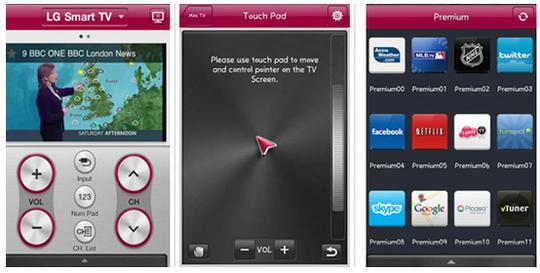
Невероятно простое решение, если ваш “голубой экран” снабжен HDMI-разъемом. Для подключение необходим лишь HD-кабель с концевиками micro (type D) и стандартным (type A). Отключите оба устройства и соедините их посредством вышеуказанного шнура. Найдите в меню телевизора источник сигнала HDMI, после чего на экране ТВ можно будет просматривать фотографии, видео, а также воспроизводить музыкальные файлы со смартфона. Такой способ вполне отвечает на вопрос о том, как подключить телефон к телевизору. Однако существует еще один вариант, когда смартфон не имеет HDMI-интерфейса. В таком случае можно использовать специальный переходник-конвертер Продолжением служит обычный стандартный кабель HDMI.
Инфракрасный порт
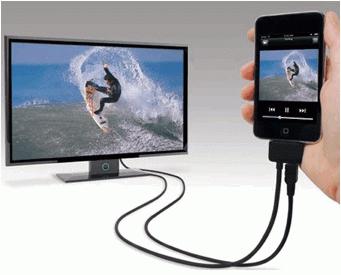
Довольно популярный некогда ИК снова на “вооружении” у производителей мобильных телефонов. Конечно, это соединение не совсем в контексте данной статьи, тем не менее определенно требует внимания. Смартфон, снабженный данным портом, вполне способен заменить пульт дистанционного управления. Согласитесь, телефон с телевизором в “тандеме комфорта” — довольно заманчивый вариант. Не стоит постоянно искать пульт ДУ, ведь мобильный всегда в “зоне слышимости”, поэтому найти его гораздо легче, чем пластиковую коробочку, которая завалилась за диван. Кстати, даже ламповые телевизионные приемники, в которых реализована ИК-технология, вполне управляемы сотовыми суперагрегатами.
Smart TV и смартфон: ”братья по разуму”
Наиболее оптимальное сочетание для комфортного подключения — это когда два разных устройства имеют общую технологию передачи данных. Например, Wi-Fi. Функция «Smart TV» позволяет использовать телефон в качестве пульта дистанционного управления. Все что требуется от пользователя, чтобы осуществлять управление телевизором с телефона — это установить на свой смартфон соответствующее модификации девайса специальное приложение.
- Для аппарата Sony необходимо загрузить Sony Remote.
- Самсунгу требуется Samsung Remote.
- Телевизор LG “понимает” приложение LG TV Remote.
- Panasonic — воспринимает команды от VIERA Remote.
- Philips — управляется приложением Philips MyRemote.
Пошаговая инструкция: подключение телефона к телевизору через Wi-Fi
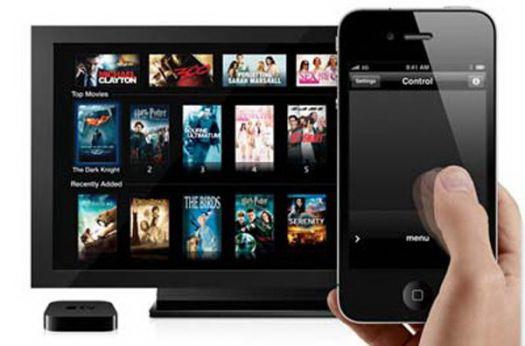
Рассмотрим наиболее “современный” метод синхронизации:
- Для того чтобы наладить беспроводное соединение между телефоном и телевизором, необходим Wi-Fi-маршрутизатор. Именно к нему и осуществляется подключение Smart TV с помощью кабеля по интерфейсу LAN. В некоторых TB устройствах отсутствует встроенный Wi-Fi блок. В таком случае пользователю придется купить дополнительный модуль, который затем интегрируется через USB-разъем.
- Смартфон также будет находиться в одном адресном пространстве беспроводного соединения, используя все тот же маршрутизатор.
- Загруженное из магазина приложение должно соответствовать модели вашего ТВ. Список приведен выше.
- Зайдите в установленный «Remote» и произведите сопряжение с устройством (телевизором). На данном этапе необходимо активировать опцию в ТВ — «Удаленное управление».
- После выполнения всех установочных инструкций на смартфоне (“безумно” понятный процесс), можете насладиться Smart-комфортом.
В заключение
В любом случае вопрос о том, как подключить телефон к телевизору, не вызовет особых затруднений. Безусловно, если ТВ-приемник или мобильник не совсем “древние”. Простота подключения и интуитивно понятный интерфейс современного программного обеспечения позволяют даже непосвященным пользователям правильно производить настройку соединения. Неоспоримым преимуществом в таких “объединяющих” делах являются новые технологии, которые расширяют границы возможного и делают использование электроники комфортным. Смартфоньтесь на здоровье!
Управление телевизором с телефона или планшета. Совсем недавно подобная мысль казалась чем-то невыполнимым, да и глупым. Сегодня же возможность управлять телевизором посредством телефона кажется не такой уж фантастической, правда? Смартфон имеет любой современный человек, так почему бы не сделать его заменой пульта? Видимо, те же мысли посетили и производителей техники, которые воплотили идею в жизнь. Как вы уже могли догадаться, смартфон способен заменить привычный кнопочный пульт. Предлагаю теперь разобраться, как же происходит управление телевизором, и что для этого нужно.
Что нужно, чтобы управлять телевизором с мобильного телефона?
Благо, в прошлое уходят времена, когда простую задачу на устройствах приходилось делать с кучей танцев с бубном. Производители техники сегодня стараются сделать эксплуатацию своих продуктов максимально удобным и простым процессором. Уже не приходится изучать форумы в попытке найти, как же там заставить телефон заменить обычный пульт. Нам понадобится самый минимум: современный смартфон и телевизор, а также программное обеспечение. Все.
Понятное дело, что все это не будет работать благодаря воздуху, хотя, если смотреть с точки зрения обычного пользователя, то это примерно так и происходит. Мы же, как продвинутые юзеры, понимаем, что для соединения мобильного телефона и телевизора нам нужны какие-то технологии.
Соединение по Wi-Fi
Самой распространенной, несмотря на появление новых, остается Wi –Fi . Беспроводной интерфейс производители устанавливают во все, что только можно. Поэтому современный телевизор в большинстве случаев не остается обделенным, я уже молчу про смартфоны, даже самые дешевые. Как правило, поддерживают Wi –Fi только телевизоры со Smart TV , этакой операционной системой, превращающей его в более функциональное устройство. То есть, реализовать управление старого телевизора с кинескопом посредством Wi –Fi без дополнительных устройств не получится. Каких?
На помощь приходят смарт-приставки на Android , которые имеют возможности небольшого компьютера или планшета. И вот, у вас уже есть Wi –Fi . Правда, и управлять вы сможете только интерфейсом ТВ-Бокс – каналы переключать не получится.
Xiaomi c ИК-портом управляет старыми телевизорами
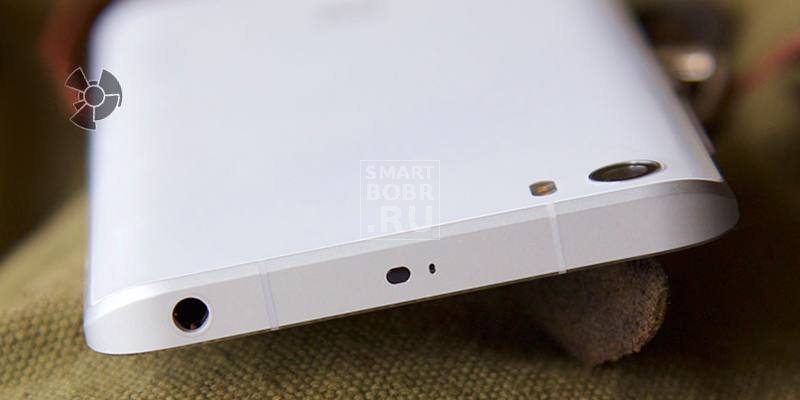
Интересные решения предлагает небезызвестная компания Xiaomi , которая знаменита своими недорогими качественными смартфонами с производительным «железом» и прочими «фишками». Китайские разработчики, а именно они занимаются производством этих мобильных устройств, решили, что современному гаджету не обойтись без ИК-порта. Это те самые датчики, которые устанавливаются десятилетиями в пульты управления телевизорами.
Так, большинство смартфонов Xiaomi , которым достался ИК-порт, без проблем могут управлять телевизорами, причем и старыми, которым остается только мечтать о Wi –Fi . Более того, управлять они могут и другой техникой: кондиционеры, проекторы и т.д. Поэтому, если у вас задержался телевизор из начала 00-х, а пульт давно потерян, можете прикупить телефон Xiaomi , продлив его жизнь.
Что касается программного обеспечения, то здесь тоже ничего сложного нет. Не думайте, что вам придется подключать телевизор к компьютеру, запуская какую-нибудь среду программирования. Все элементарно: скачиваем приложение на смартфон (для операционных систем Android на Play Market , iOS – App Store ), сопрягаем мобильник и телевизор, настраиваем все под себя, радуемся проделанной работе.
Для начала можно поискать официальные приложения для конкретного телевизора. Купили модель от LG , ищите информацию на сайте производителя. Телевизор от малоизвестной компании, тогда ищем универсальные приложения, в названиях которых присутствует что-то наподобие Remote Control или Remote TV . Об универсальных приложениях мы поговорим чуть ниже.
Если вы решили, что не желаете зависеть от Wi –Fi , и приобрели смартфон от Xiaomi с ИК-портом, то и вовсе не придется делать никаких дополнительных действий. За пользователя все уже сделал производитель. На смартфоне должно быть установлено приложение Mi Remote . Вполне удобное и простое в освоении. Заходим, сопрягаемся с нужным телевизором и о пульте управления можно позабыть.
Какое приложение выбрать?
Итак, вы теперь знаете, что вообще нужно, чтобы управлять телевизором посредством смартфона или планшета. Далее я вам предлагаю рассмотреть популярные приложения, а потом уже перейдем непосредственно к процессу подключения. А приложения мы разберем преимущественно для Android -устройств, потому что на них очень много представлено универсальных утилит, которые подходят для любой техники, да и фирменных навалом. К тому же большинство из них доступно и для iOS .
А начнем мы с фирменных приложений, которые предлагает компания, выпуская линейку телевизоров. Понятное дело, подобной поддержкой могут похвастаться только довольно крупные производители, которые способны выделить деньги на разработку и поддержку программы. Из таких мы сразу вспоминаем Samsung или LG . И да, они предоставляют своим пользователям фирменные утилиты для управления телевизорами.
Управление LG Smart TV с мобильного телефона
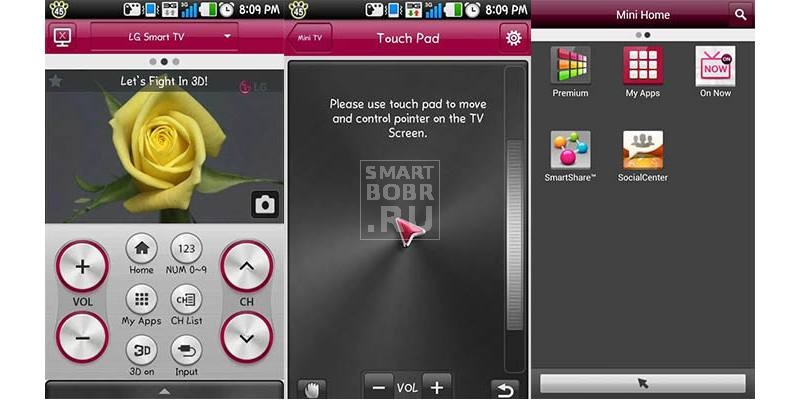
Первые на очереди у нас телевизоры LG . Компания занимается их производством довольно давно, разрабатывает немало современных недорогих решений, которые занимают существенную долю рынку. Неудивительно, что они одними из первых выпустили приложение для управления телевизорами со смартфона, причем не одно. Для моделей, которые были представлены до 2011 года, представлена утилита LG TV Remote 2011. Для более новых решений разработано другое приложение – .
Приложения довольно удобные, простые и функциональные. При первом включении необходимо произвести сопряжение, для чего необходимо ввести на телефоне или планшете код подтверждения, который появится на экране телевизора. После чего можем приступать к использованию. Приложения позволяют транслировать изображение с экрана телефона на телевизор, управлять программами и играми, просматривать интернет-страниц. Утилиты распространяются бесплатно, быстро находят телевизор. Обновленные версии могут работать и с другой техникой LG , например аудиосистемой.
Приложение для Samsung Smart TV
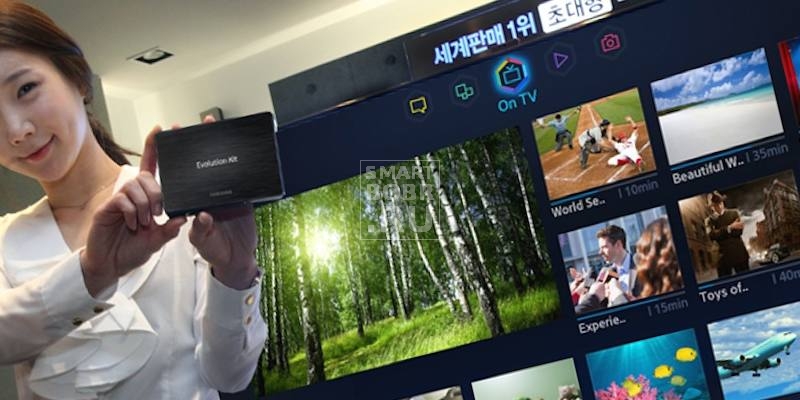
Южнокорейская компания, будучи одной из самых известных в мире, просто не могла не выпустить для своих покупателей приложение, которое позволит управлять телевизором со смартфона или планшета на Android . Под названием она предлагает довольно удобную и простую утилиту. Главной ее «фишкой» является возможность транслировать изображение как с телефона на телевизор, так и в другую сторону. Так, вы можете смотреть любимую передачу, находясь в другой комнате.
Еще одной интересной особенностью можно назвать поддержку гироскопа, что позволяет управлять играми на экране телевизора с помощью смартфона. Интересно, не правда ли? Вот только Samsung так и не смогла развить свое детище, которое получило немало отрицательных отзывов в Play Market . Пользователи ссылаются на кучу ошибок и невозможность сопряжения, поэтому многие предпочитают сторонние пульты.
Приложения для телевизоров Sony и Philips
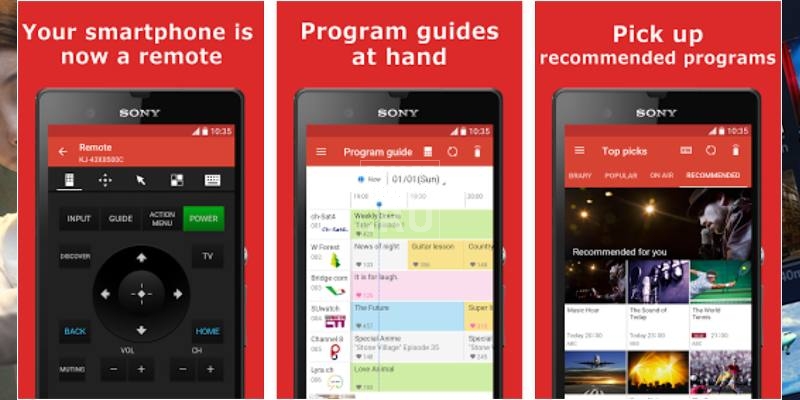
Напоследок несколько слов о программах для управления телевизорами Sony и Philips . В целом они не сильно отличаются от вариантов, рассмотренных выше, просто производители добавили немного своего. Для Sony доступно приложение Video & TV SideView: Remote. Довольно интересное, но со своими проблемами, которые отмечают пользователи.
Умеет переключать каналы, регулировать громкость и выполнять другие присущие пульту функции. Кроме того, прямо в приложении можно посмотреть телепрограмму, а система будет составлять списки рекомендованных передач. Еще интереснее выглядит «фишка» с возможностью управления телевизором через смарт-часы от Sony . Конечно, функции несколько урезаны, но выглядит довольно необычно.
Philips MyRemote – одноименная утилита от компании Philips . Все то же самое, но программа завалена рекламой, на что жалуется немало пользователей. Поддерживает практически все Smart TV производителя, довольно простая в использовании, но сопряжение занимает продолжительное время.
Универсальные программы
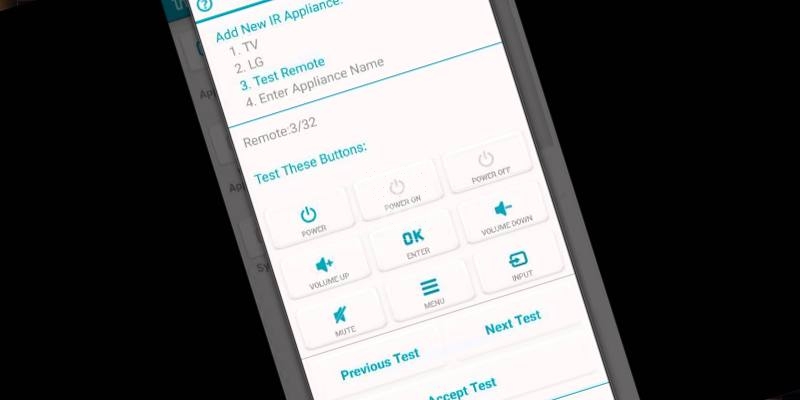
Далеко не у всех телевизоры от компаний, представленных выше, да и не всех пользователей удовлетворяет фирменная утилита. Поэтому актуальны универсальные приложения, которые поддерживаются большинством Android -устройств, а также многой техникой. К сегодняшнему дню представлено огромное число, как хороших, так и не очень программ. Мы подобрали список самых популярных и качественных.
Итак, неплохие оценки и отзывы получило приложение с говорящим названием SURE Universal Remote:
- Простая и удобная реализация,
- быстрое сопряжение,
- работа даже с очень старыми телевизорами.
Радует, что утилита поддерживает и Wi –Fi соединение, и управление при помощи ИК-датчика. Есть возможность трансляции фото и видео с телефона или планшета на телевизор, поддерживает SURE Universal Remote и работу с кондиционерами, проекторами. Из минусов выделим надоедливую рекламу, которая выступает ценой за бесплатное распространение.
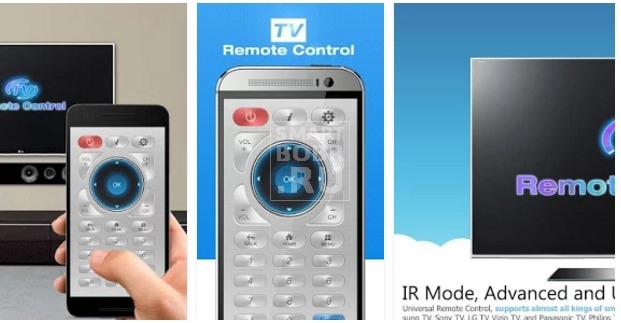
А вот разработчик Vsray Technology предлагает приложение «ТВ пульт» для планшетов и смартфонов. Да, название простое, но по функциональности утилита обходит многих конкурентов. Выделяется своим интересным интерфейсом, который стилизован под обычный пульт, видимо, отсюда и название. Разработчик заявляет о поддержке более 220.000 устройств, а сам «ТВ пульт» доступен на бесплатной основе. Правда, работает утилита только в связке с ИК-портом, а также просто переполнена рекламой.
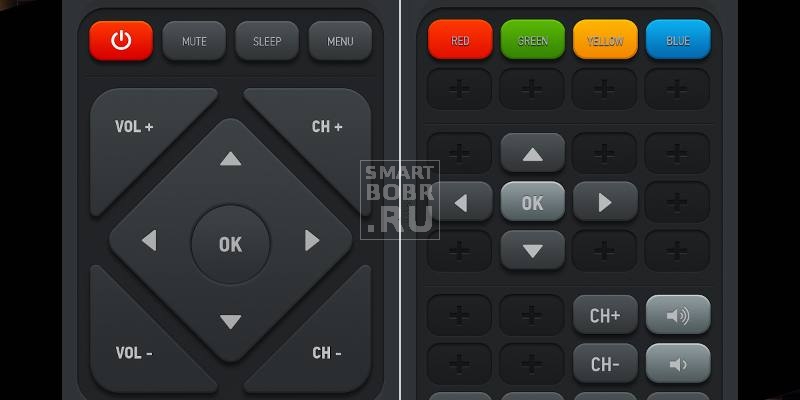
Напоследок еще одна интересная программа для управления телевизором через смартфон или планшет – smart IR remote. У нее не так много скачиваний, как у представленных выше, но многие пользователи в тематических обсуждениях отмечают именно эту утилиту. Из достоинств ей приписывают самый удачный интерфейс, регулярные обновления, широкую базу поддерживаемых устройств, удобство. smart IR remote доступна для скачивания на смартфоны и планшеты бесплатно.
Думаю, этого будет достаточно. Уже из нашего списка сможете выбрать приложение по душе, а если нет, то никто вам не запрещает опробовать другие решения, коих полно в Play Market , причем практически все доступны на бесплатной основе (только реклама надоедает). Идем дальше.
Инструкция: Как подключить телефон/планшет к телевизору
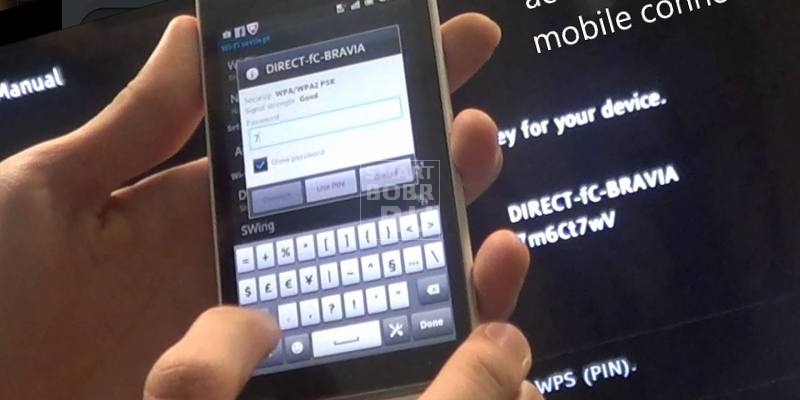
Что ж, с теорией вы теперь знакомы, переходим к практике. Для начала по телефонам с ИК-портом. Здесь все просто. Скачиваем (если нет) приложение, направляем смартфон передатчиком на телевизор, чтобы устройства обнаружили друг друга, производим сопряжение. Все, можете полноценно пользоваться виртуальным пультом.
Чуть сложнее обстоит дело с подключением через Wi –Fi . Соединение можем производить двумя способами: напрямую или через роутер.
- В первом случае необходимо, чтобы оба устройства (и телевизор, и смартфон (или планшет)) поддерживали Wi-Fi Direct. Технология весьма распространена, поэтому присутствует во многих современных девайсах.
- Второй способ позволяет обойтись без Wi-Fi Direct, подключив телевизор и телефон к одной сети. Кстати, телевизор при этом может быть подключен к маршрутизатору проводом (Ethernet ), к чему часто прибегают пользователи, чтобы обеспечить более высокую и стабильную скорость соединения. Просто команды беспроводным путем будут поступать от смартфона на роутер, а от него уже через провод – на телевизор. Думаю, с подключением к одной сети у вас проблем не возникнет.
Остается лишь установить приложение, выбрав понравившееся из списка, составленного нами, или скачать его из Play Market . Как правило, утилиты просты в управлении, даже если имеют только английский язык.
Для сопряжения двух устройств требуется ввести в приложении пин-код, который после запроса на подключение появится на экране телевизора.
По умолчанию вы сразу же можете начать пользоваться основными функциями пульта: переключать каналы, регулировать звук и т.д. Покопавшись некоторое время в настройках, можно оптимизировать приложения под личные запросы.
Wake-On-LAN – без него телевизор не включить
Нельзя не упомянуть и о проблеме, с которой сталкиваются многие пользователи, желающие управлять телевизором через телефон. Нет, это не реклама, лезущая со всех сторон. Избавиться от нее довольно просто: приобретаем премиум-версию утилиты. Я же вам хочу сказать про такую особенность как Wake-On-LAN.
Эта функция, если присутствует на устройстве, позволяет его включать посредством отправки пакетов данных через локальную сеть (в нашем случае беспроводной интерфейс Wi –Fi ). То есть, если нет у телевизора Wake-On-LAN, вы его попросту не включите через приложение, придется все-таки искать пульт и кнопку питания.
Во включенном состоянии все остальные команды доступны, в том числе и выключение. Поэтому, если хотите, чтобы ваш телевизор мог включаться от команды со смартфона, то ищите в спецификации Wake-On-LAN. Кстати, эта технология будет полезна, если реализуется в жилище система «Умный дом».
Возможности приложений
Не лишним будет рассказать, что же умеют утилиты, о которых мы сегодня рассказали. Во-первых, после сопряжения доступен интерфейс, стилизованный под обычный пульт управления. То есть имеем набор кнопок для переключения каналов, навигационные клавиши для регулировки звука, а также кнопку питания. Естественно, все они могут быть выполнены в разном стиле, форме, как уже захотелось разработчику. Но здесь главное выбирать не по красоте, а по удобству и работоспособности.
Тачпад
Нередко приложения имеют дополнительные возможности, причем немало. Первым делом нужно отметить режимы мышки и клавиатуры. Первый, по сути, является неким подобием тачпада, в роли которого выступает экран телефона или планшета. Проводим пальцем, выбирая нужные опции.
Режим клавиатуры позволяет производить поиск нужной информации, писать сообщения друзьям. Кроме них, разработчики все чаще добавляют в подобные утилиты эмуляторы геймпадов, которые делают более удобным процесс игры.
Дублирование экрана телефона
Не менее интересным является возможность транслировать изображение с экрана телефона на телевизор. Не составит труда на большой экран отправить семейные фото, чтобы насладится просмотром. Можно транслировать видео, фильмы, не утруждая себя скачиванием, да и музыку можно включить подобным образом.
Некоторые приложения позволяют, наоборот, транслировать контент с экрана телевизора на планшет или телефон. Довольно полезная функция, с помощью которой можно смотреть любимую передачу, находясь на кухне или другой комнате.
Телепрограмма
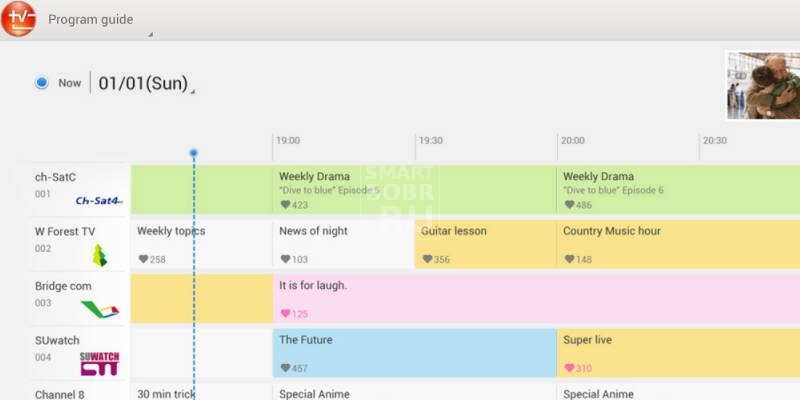
Если вы обожаете передачи по ТВ, то вам обязательно нужна телепрограмма. Не очень удобно постоянно искать ее в Интернете, поэтому разработчики добавляют их прямо в приложения для управления телевизором. Теперь у вас будет всегда под рукой список передач на ближайшие недели. Кроме того, система умеет определять, что вы любите смотреть больше всего. Футбол – ваша слабость? Пожалуйста, приложение будет уведомлять вас о ближайших матчах. Предпочитаете кулинарные шоу? Получите целый список.
Практически все утилиты для управления имеют отдельное меню с различными приложениями, которые можно запустить на телевизоре. Сюда может входить и браузер, и программы для просмотра ТВ онлайн, и какие-либо игры.
Смарт-часы как пульт
Напоследок хотелось бы отметить возможность управления ТВ через смарт-часы, о чем я упомянул чуть выше. Среди устройств Андроид эта функция вполне работоспособна на . Часы, сопряженные со смартфоном, имеют минимальный набор команд, но канал переключить или добавить звука вы точно сможете. Этот способ удобен тем, что смарт-часы почти всегда находятся под рукой, точнее на ней. В ближайшее время подобная возможность просто обязана появиться на всех SmartWatch .
Достоинства управления телевизором с телефона
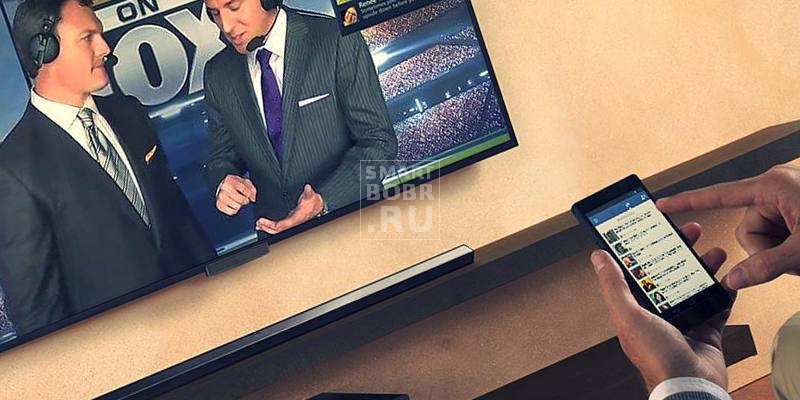
Пульт – такая штука, которая постоянно где-то теряется. Он может завалиться за подушку, его не обходят стороной маленькие дети. Смартфон же у нас всегда под рукой, а найти его в случае потери не составит труда – просто звоним на номер. В век технологий, когда телефон сопровождает нас повсюду, проще открыть приложение для управления телевизором, чем вставать с дивана и идти за пультом в другой край комнаты. А еще совсем недавно, чтобы переключить канал приходилось подходить к телевизору.
Ни одно устройство не застраховано от поломок, в их числе и ИК-пульты. Уронили его, все, ваш современный телевизор становится «неуправляемым». Ведь большинство моделей сегодня не имеет никаких механических кнопок, помимо питания. И здесь способен выручить телефон с виртуальным пультом.
Современные пульты, конечно, отличаются от тех, что были представлены лет 15 назад. Они стали функциональнее, красивее, удобнее, наделены дополнительными возможностями. И все же они по-прежнему остаются ИК-пультами, которые лучше всего умеют переключать каналы. А ведь современные телевизоры могут не только транслировать ТВ-передачи. Новые модели, которые получили Smart TV , позволяют просматривать интернет-страницы, играть, но на пульте это плохо реализовано. Другое дело смартфоны, которые имеют специальные датчики, а многие приложения для управления телевизором в качестве дополнения нередко получают эмуляторы геймпада.
А еще приложение позволяет управлять многой другой техникой, которая поддерживает пульты. Вашему смартфону станут подвластны кондиционеры и многие другие устройства. Вы даже сможете управлять телевизорами в магазинах и кафе, но этого делать мы вам не рекомендуем.
Технологии не стоят на месте. Телефон, который совсем недавно являлся лишь средством связи, сегодня совмещает целый спектр возможностей. Доступ в Интернет, камеры, тысячи игр, а сегодня вы узнали, что современный смартфон можно превратить в неплохой пульт для управления телевизором. Надеемся, статья поможет разобраться с основами подключения, избавив от привязанности к традиционному ИК-пульту.
С развитием интернета и подключением телевизоров к всемирной сети мы вступили в новую эпоху, когда ваш iPhone компании Apple (IPоd / IPad) или смартфон на базе Google Android можно использовать в качестве пульта дистанционного управления. При помощи телефона можно выбрать необходимый для просмотра канал, отрегулировать громкость и использовать более удобную клавиатуры смартфона для навигации в интернете.
В этом руководстве мы поможем вам освоить эту работу.
Управление телевизором с помощью смартфона
Прежде чем рассказать о том, как можно управлять современным Smart телевизором с помощью смартфона, стоит ответить на вопрос, почему это необходимо? Одна из причин в том, что мобильный телефон стал одним из предметов первой необходимости, который всегда под рукой. И, что еще более важно, возможность использования клавиатуры телефона для навигации по интернету, в том числе для набора текста при поиске фильмов на YouTube, Netflix и других интернет-сервисах, а также на медиа источниках в домашней сети.
Управление телевизором с помощью смартфона — особенно удобно, если вы хотите использовать интеллектуальные функции телевизора
Не все телевизоры поддерживают удаленное управление через смартфоны, но все больше и больше последних моделей получают такую возможность и даже некоторые Blu-Ray плееры. Если у вас телевизор выпуска 2010 года из среднего ценового диапазона или более дорогой, есть хороший шанс для поддержки такой возможности. Если Вы купили телевизор в этом году, шансы значительно возрастают. Чтобы узнать точно, посмотрите возможности конкретной модели вашего телевизора на сайте производителя. В настоящее время следующие производители встраивают функцию управления телевизором со смартфона:
• Samsung
• LG
• Sony
• Panasonic
• Philips
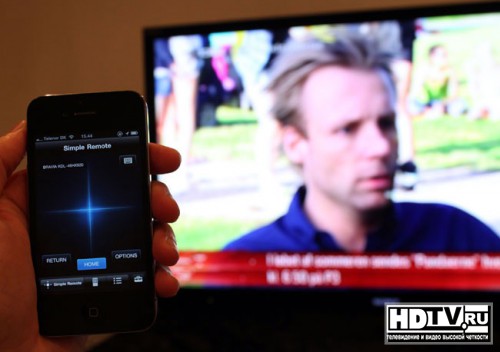
Телевизоры Sony управляются с Apple и Android устройств
Пошаговое руководство мастера установки
1. Домашняя сеть
Прежде всего вам нужна беспроводная домашняя сеть, чтобы смартфон и телевизор общались через нее. Если у вас нет маршрутизатора с поддержкой беспроводного соединения, можно купить его в местном магазине по продаже компьютерного оборудования. Желательно с поддержкой быстрого варианта «N» для беспроводного стандарта Wi-Fi.
2. Подключить телевизор к сети
Теперь вам нужно подключить телевизор к домашней сети либо через беспроводное соединение, либо по кабелю.
• Кабельное соединение
Если вы планируете подключить телевизор через кабель, установка упрощается. Вам нужно просто подключить кабель в разъемы Ethernet, и все готово.
• Беспроводной интерфейс Wi-Fi,
Wi-Fi потребует пройти через процедуру установки. Пока мало телевизоров поставляются с интегрированным блоком Wi-Fi, так что вам может потребоваться подключаемый через порт USB модуль Wi-Fi связи от производителя вашего телевизора. После этого необходимо пройти через меню настройки сети. Вначале пошаговая установка в меню телевизора и затем выбрать установленную ранее домашнюю беспроводную сеть. Затем введите пароль для входа, и все должны быть готово к работе.
3. Скачать приложение (App)
Теперь вам нужно скачать приложение Remote App для вашего Apple или Android смартфона. Приложение выбирается в зависимости от вашего телевизора см. таблицу ниже для названий приложений и ссылок.
4. Сопряжение телевизора и телефона
Перед тем, как использовать смартфон для управления необходимо выполнить сопряжение его с телевизором. Откройте приложение и следуйте инструкциям на экране. Иногда придется еще зайти в меню телевизора и включить там опцию удаленного управления.
5. Пользуйтесь
Теперь все готово для управления телевизором со смартфонов на основе Android или iO от Apple.
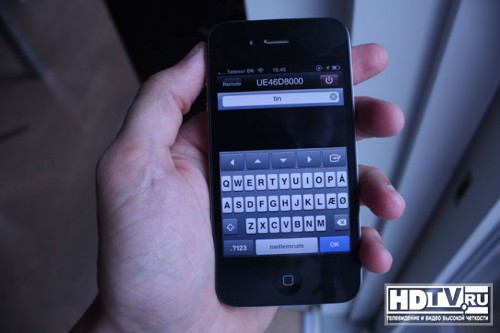
Приложение IPhone App от Samsung имеет клавиатуру для поиска в интернет
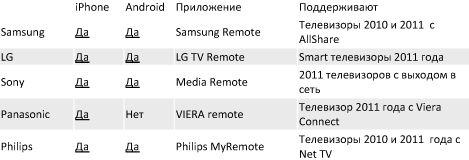
Ограничения
Однако есть и некоторые ограничения. Наиболее важным из них является отсутствие в большинстве телевизоров функции Wake-On-LAN. В основном это означает, что вы не сможете включить телевизор со смартфона, сможете пользоваться только навигацией и выключением телевизора.
Надоело рыться в диванных подушках в поисках пульта управления? Чтобы включить телевизор, требуется целый арсенал устройств? Установив приложение TV Remote от Samsung, Вы сможете управлять телевизором посредством смартфона Samsung Galaxy S или планшета Samsung Galaxy, тем самым создав максимально комфортные условия для просмотра любимых фильмов и программ.
Приложение Samsung TV Remote позволяет объединить пульты дистанционного управления в одном устройстве и управлять домашней мультимедийной аппаратурой с помощью смартфона Galaxy S или планшета Galaxy. Это еще одна возможность использовать потенциал мобильного устройства Samsung и улучшить условия просмотра телепрограмм. Теперь для всех развлечений существует единый «центр управления», а путаница с многочисленными пультами наконец отходит в прошлое.
Одно устройство для управления миром Ваших развлечений
Устройство Samsung Galaxy, на котором установлено приложение Samsung TV Remote, обеспечивает управление рядом моделей телевизоров Samsung, поддерживающих технологию Wi-Fi. Теперь у Вас появилась возможность управлять телевизором (например, включать и выключать его, переключать каналы, регулировать звук), используя технику, к которой Вы уже так привыкли.
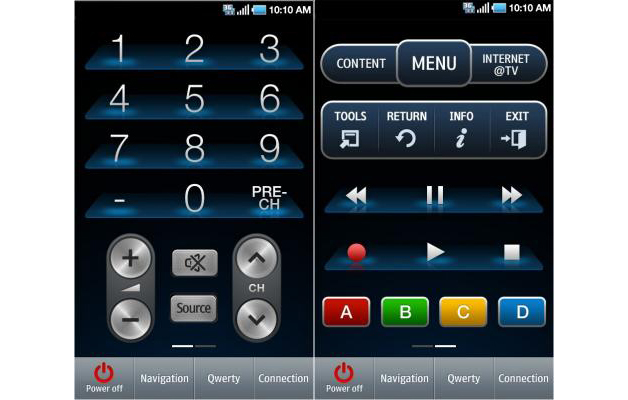
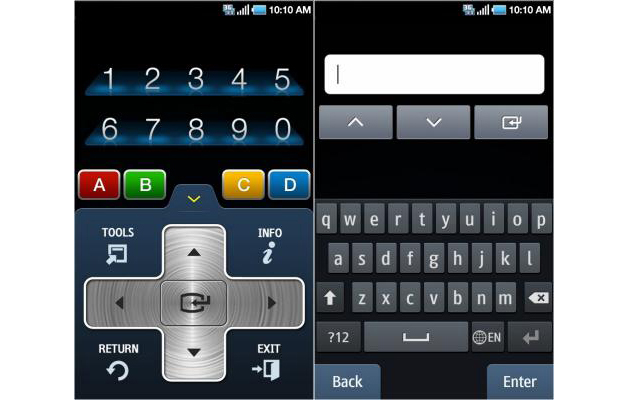
С помощью четырехнаправленного джойстика очень легко управлять приложениями, а виртуальная стандартная клавиатура (QWERTY) позволяет выводить любую информацию, необходимую для использования тех или иных функций телевизора, настроек и приложений Samsung, прямо на большой экран.
Все телевизионные приложения — «оптом»
Помимо прочего, Samsung TV Remote расширяет возможности управления другими ТВ-приложениями. С помощью приложения Netflix Вы можете мгновенно загрузить любой фильм и выбрать для своего домашнего кинотеатра оптимальные настройки просмотра. Приложение Hulu Plus позволит Вам без труда загружать и смотреть любимые телешоу и сериалы, такие как «Хор» (Glee), «Современная семейка» (Modern Family) или «Доктор Хаус» (House). Еще одна альтернатива — просмотр видео, размещенного на популярных интернет-ресурсах Vimeo, YouTube и Break.com. Чего бы Вы ни пожелали — все в Ваших руках.
Проверьте свой телевизор на совместимость
Для начала убедитесь, что Ваш телевизор Samsung поддерживает приложение Samsung TV Remote. Такую возможность предоставляют практически все модели телевизоров Samsung, выпущенные в 2010 г., в частности:
- • ЖК-телевизоры со светодиодной подсветкой серии C6400 и выше.
- • ЖК-телевизоры серии C650 и выше.
- • Плазменные телевизоры серии C6500 и выше.
- • Cмарт-телевизоры, выпущенные в 2011 г.
Простые настройки — легкое подключение
Что самое замечательное, Вам вовсе не нужно быть профессором информатики, чтобы все заработало как надо. Ниже описаны основные действия по подключению домашней мультимедийной аппаратуры и управлению ей с помощью приложения Samsung TV Remote.
- • Перед началом работы выберите в меню телевизора пункт Setup и найдите параметр Wireless Remote Control. (Если такого пункта нет, возможно, Ваш телевизор не поддерживает эту функцию удаленного подключения.)
- • Затем через порт LAN с помощью стандартного кабеля Cat-5 подсоедините телевизор к беспроводному маршрутизатору.
- • Вместо беспроводного маршрутизатора через порт USB к телевизору можно подключить адаптер Samsung Wireless LAN.
- • В конце убедитесь, что телефонная линия подключена к беспроводному роутеру.
Если Вы собираетесь приобрести новый телевизор, самое время опробовать возможности современных технологий. Покупая телевизор, обязательно спросите у продавца, поддерживает ли выбранная модель возможность дистанционного управления по беспроводной сети, чтобы Вы могли синхронизировать свои мобильные устройства и мультимедийную аппаратуру. Продавец также поможет определить, есть ли у Вас необходимые кабели, чтобы Вы без промедления смогли все подключить.
Наслаждайтесь благами технологий дистанционного управления совершенно бесплатно
Самое главное, Вы можете наслаждаться всем многообразием возможностей Samsung TV Remote по самой низкой цене — абсолютно бесплатно. Чтобы скачать приложение, зайдите на страницу Android Market и следуйте простым инструкциям. Благодаря приложению Samsung TV Remote на Вашем смартфоне или планшете Samsung Galaxy откроются двери в мир домашнего кинотеатра и навсегда изменятся условия для просмотра.
Все изображения смоделированы.
Торговые марки Android и Android Market принадлежат корпорации Google.
Каждый, у кого есть смартфон, наверняка, хоть раз хотел подключить его к телевизору, для того чтобы показать родственникам или друзьям фотографии или видеоролики на большом экране. И впрямь, такой способ был бы гораздо удобнее, чем несколько раз демонстрировать одно и то же и повторять комментарии слово в слово, переходя с телефоном от одного гостя к другому. Более того, несомненно, почти у каждого пользователя «умного» гаджета есть любимая игра, насладиться которой хотелось бы в полной мере, не вглядываясь в маленькую картинку. Возникает вопрос – можно ли вообще соединить телефон с телевизором? Ответ: да. Более того, это можно сделать несколькими способами.
Если вы находитесь дома, использование проводов не доставит вам больших неудобств, зато значительно улучшит качество сопряжения и передачи информации от смартфона к телевизору.
HDMI-соединение
Кабель, имеющий такое название, особенно ценится пользователями за быстрый и наиболее качественный обмен данными. При подключении HDMI-кабеля телевизор «отзеркаливает» смартфон на своем экране. Другими словами, он показывает те манипуляции, которые вы совершаете в своем телефоне. Это как раз и позволяет похвастаться фотографиями и видеоклипами перед большой аудиторией, запустить любимую «стрелялку» или насладиться музыкальной композицией, хранящейся на флэшке.
Внимание! Необходимо отметить, что применение такого метода может быть ограничено моделью смартфона, ведь для подключения кабеля HDMI-разъем должен присутствовать у обоих устройств, чего не имеют некоторые телефоны. Хотя и в этом случае прогресс не стоит на месте. Для ликвидации этого недочета был изобретен MHL-кабель, который, по сути, является конвертером от USB к HDMI.
Итак, для установления HDMI-соединения необходимо выключить смартфон и телевизор, вставить кабель в соответствующие разъемы, затем включить устройства. Как правило, настройка подключения осуществляется автоматически. Остается переключить ТВ на передачу сигнала через HDMI.
USB-соединение
В отличие от HDMI, этот кабель не покажет вам экран смартфона, а откроет папку с его содержимым. Вы точно так же сможете воспроизвести видео, музыку и открыть фото, вдобавок смарт ТВ сможет распознать популярные форматы документов и презентаций.
И снова весь процесс донельзя прост – выключите смартфон и телевизор, после чего подключите кабель к их USB-портам. Не забудьте выбрать именно подходящий вам кабель – телевизор имеет разъем с обычным выходом USB, а вот в смартфоны встроены micro-USB или mini-USB, поэтому ваш кабель должен иметь концы с разными типами. После включения соединение будет уже установлено.
Беспроводное подключение
Предыдущие варианты соединения применимы как к смарт ТВ, так и к обычным телевизорам без этой технологии. В этом разделе речь пойдет именно о подключении к «умным» устройствам, поскольку для беспроводного контакта требуется наличие технологии Wi-Fi, которая имеется далеко не у всех телевизоров.
Итак, как же подключить телефон к смарт ТВ, если вы, к примеру, находитесь в гостях и не имеете под рукой кабеля, или же просто не желаете путаться в проводах? Для этого также существуют несколько вариантов.
Через Wi-Fi роутер
Для установления такого типа связи вам необходимо следующее:
- телевизор, имеющий функции smart TV и Wi-Fi;
- смартфон с функцией Wi-Fi;
- домашний Wi-Fi роутер.
Итак, для начала необходимо подключить телевизор и смартфон к домашней сети Wi-Fi. После этого поищем в меню специальное приложение от производителя, которое позволяет напрямую соединить устройства одной торговой марки. Так, чтобы упростить жизнь своим покупателям, Samsung выпустил AllShare, Sony – VAIO Media Server, у Philips – это Philips MyRemote, а для LG доступно Smart Share. Здесь необходимо отдельно упомянуть о том, как подключить к смарт ТВ айфон. Компания Apple тоже предусмотрела возможность соединения своего смартфона с iTV. Для этого используется приставка Apple TV с технологией AirPlay.
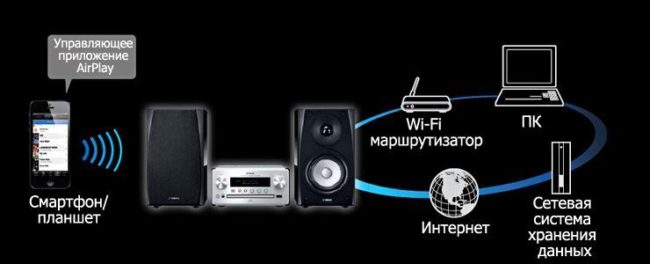
Без сомнений, производители не просто так упорно работали над разработкой этих продуктов. Все они значительно расширяют возможности обычного соединения смартфона и телевизора. С этими приложениями аудио- и видео- файлы автоматически преобразуются в тот формат, который может быть воспроизведен телевизором, качество картинки улучшается так, чтобы ей не повредило растягивание на широком экране, телефон может выступать в качестве пульта дистанционного управления, а если установить сопряжение со смарт ТВ, наоборот, пультом можно будет открывать программы и папки на смартфоне.
Без использования Wi-Fi роутера
Почти во всех телевизорах, оснащенных функцией Wi-Fi, а также в большинстве устройств, работающих на базе платформы Android, есть и технология Wi-Fi Direct, позволяющая гаджетам связываться между собой «напрямую», без задействования роутера и домашней сети. Телевизор при такой связи отображает то, что происходит в смартфоне, но не может сам управлять папками и каталогами.
Как подключить телефон к Смарт ТВ с помощью Wi-Fi Direct:
- В меню смартфона выбираем «Беспроводные сети». Находим пункт «Wi-FiDirect», активируем эту функцию.
- Заходим в меню телевизора, выбираем «Сеть», так же активируем «Wi-FiDirect».
- После этого телевизор находит все устройства, доступные для подключения. Среди них находим наш смартфон (название, которое чаще всего совпадает с моделью девайса, можно посмотреть в его настройках) и выбираем его.
- Почти сразу же смартфон выдает запрос на разрешение для подключения телевизора. Мы его, конечно же, одобряем и начинаем активно пользоваться установленным подключением.
В некоторых устройствах последних моделей можно найти такую функцию, как Wi-Fi Miracast. Она создана на базе Wi-Fi Direct и также предоставляет возможность моментального сопряжения устройств без подключения к домашней сети Wi-Fi. Естественно, как технология, появившаяся позже по времени, Wi-Fi Miracast имеет некоторые отличия от своего предшественника. В частности, улучшена передача файлов большого объема, возможен обмен 3D файлами, модернизирован режим работы со смартфоном с экономным расходом заряда батареи. Процесс создания подключения такой же, как и при использовании Wi-Fi Direct, вот только в меню устройств нужно выбрать функцию Wi-Fi Miracast.
К слову, если на вашем смартфоне есть технология Wi-Fi Miracast, а ваш смарт ТВ ее не поддерживает, вы можете приобрести специальный адаптер, который восполнит для вас этот пробел. Устройство с виду похоже на крупную флешку, только вместо USB-коннектора оно имеет HDMI-интерфейс для подключения к задней части телевизора.
Теперь вы знаете, как можно подключить телефон к смарт ТВ. Вам остается лишь оценить свои возможности и изучить мануал телевизора, чтобы узнать, какими функциями он оснащен.
Как подключить айфон к телевизору lg smart tv

Последние модели «яблочных» устройств — будь то iPhone или iPade — имеют прекрасное разрешение экрана, поэтому вы всегда хотите увидеть фотографию или фильм, клип или другое видео или даже просто играть на большом экране. Поэтому очень часто на форумах профиля вы можете встретить вопрос, как подключить iPhone к телевизору? И можно ли это вообще сделать? В конце концов, не все мобильные устройства позволяют отображать изображение на большом экране.
Подключите iPhone с телевизором — как это сделать?
Существует несколько способов подключения iPhone к телевизору:
- с помощью дополнительных устройств;
- используя беспроводной Wi-Fi;
- используя HDMI или композитный разъем.
Каждый из этих методов работает, каждый по-своему хорош, каждый имеет свои особенности.

Как подключить iPhone к телевизору через Wi-Fi?
Перед подключением iPhone к телевизору через Wi-Fi вам необходимо создать эту сеть или организовать существующую сеть.
Во-первых, сам телевизор должен иметь модуль Wi-Fi. Какой бренд будет само устройство — это не имеет значения, будь то LG или Samsung. Хотя некоторые модели могут неохотно «общаться» с телефоном. Но, например, Samsung начал реализовывать очень мощный инструмент AllShare — аналог Smart Share от LG. Оба этих встроенных приложения могут легко подключаться к беспроводной сети.
Таким образом, вам нужно подключить телевизор к любой сети, доступной в данный момент. Подключается к Wi-Fi и самому iPhone, а затем по телефону вам нужно запустить приложение для работы с беспроводной сетью. Например, Twonky Beam, который доступен в официальном магазине Apple Store. В настройках этого приложения установите флажок рядом с параметром «Показать или скрыть визуальные индикаторы по краю экрана». Затем вам нужно выбрать нужное видео и в дополнительном меню выберите устройство для обнаружения. В этом случае телевизор. Появится надпись «Beaming …», и видео будет показано на экране телевизора.
Организовать беспроводную сеть с возможностью просмотра видео на телевизоре можно и используя Wi-Fi Direct. Соединение в этом случае будет таким же, как описано выше, но только с приложением iMediaShare, которое также можно загрузить из официального магазина Apple. Сам телефон необходимо будет подключить к сети, имя которой отображается на экране. Затем вам нужно ввести ключ WPA и нажать кнопку «Присоединиться». Из приложения iMediaShare вы можете смотреть любой фильм.
Как подключить телефон к телевизору LG WEB OS.
В этом видео я расскажу вам о назначении Apple ТВ и Digital AV Adapter, а также как работает AirPlay Mirroring.
Как подключить iPhone / iPad к телевизору? (2 способа)
Широковещать содержимое устройства iOS для ТВ с WiFi без Apple ТВ. Обзор iMediaShare и Flipps. Ссылка к .
Вы также можете использовать устройство Google Chromecast, которое выглядит как USB-флеш-накопитель или брелок, подключается к разъему HDMI, а затем потоковое видео передается в домашней сети Wi-Fi.

С HDMI
Совсем недавно не все знали, что такое HDMI. Теперь почти каждый телевизор или монитор имеет этот вход для получения изображения высокой четкости с любого устройства.
Дело в том, что каждое «яблочное» устройство имеет уникальный интерфейс Lightning, через который подключено множество дополнительных периферийных устройств. Среди них Digital AV Adapter, который имеет интерфейс HDMI. Используя кабель HDMI, проблема подключения iPhone к телевизору быстро решена. Остается только выбрать необходимый вход.
Как я могу смотреть фильм с iPhone на телевизоре?
Еще один интересный вопрос: как смотреть фильм с iPhone на телевизоре?
Два метода уже упомянуты выше. Однако их больше. Если невозможно подключить iPhone через HDMI, вы можете сделать это с помощью обычного композитного входа с использованием того же цифрового AV-адаптера. С адаптером вы можете даже подключать устройства через VGA-кабель. Но звук не будет выдаваться одновременно.
Но через USB-iPhone, подключись, увы, работать не будет. Точнее, вы не сможете отображать изображение с экрана на экране, но вы можете использовать гаджет в качестве диска. В этом случае гаджет также будет перезаряжен.
В продаже есть специальный префикс для телевизора Apple TV. Он разработан специально для телевизоров и «яблочных» гаджетов для «общения» друг с другом. Перед началом работы Apple TV подключается к телевизору, настроенному на прием сигнала от консоли, и приложение AirPlay включено. В этом случае оба устройства должны принадлежать к одной домашней сети. После успешного подключения вы можете начать демонстрацию всего содержимого экрана. Для этого вам нужно выбрать AppleTV в настройках AirPlay. Вы можете продемонстрировать что-то выборочно: сначала запустите видео, затем нажмите кнопку AirPlay на панели воспроизведения.
Как правило, какой бы способ ни был, как подключить iPhone к телевизору не был выбран, но iPhone 3G и 4 модели не будут отображать содержимое всего экрана на телевизоре, включая меню. Но на моделях 4s и 5 эта функция может быть включена и выключена.

Побег из тюрьмы
Это полулегальный метод получения полного доступа к файловой системе любого устройства от Apple. Таким образом, вы можете установить в гаджет множество дополнительных программ, включая приложения, упрощающие подключение iPhone.
Как Подключить Lg Smart Tv К Айфону
Как подключить айфон к телеку?

Последние модели «яблочных» устройств – например iPhone либо iPade – имеют замечательное разрешение экрана, так что всегда охото поглядеть фото как еще его называют кинофильм, клип или другое видео, что сэкономили и просто поиграть на большенном экране. Потому часто на профильных форумах встречаем вопрос, как подключить айфон к телеку? Можно ли это сделать вообщем? Ведь не каждое мобильное устройство позволяет вывести изображение на большой экран.
Соединить айфон с телеком – как это сделать?
Встречаются несколько методов, самые соединить айфон с телеком:
- с помощью дополнительных устройств;
- с помощью беспроводной связи Wi-Fi;
- с помощью HDMI как еще его называют композитного разъема.
Любой из этих способов работает, кто по-своему неплох, кто имеет свои особенности.

Как подключить айфон к телеку через Wi-Fi?
До того, как подключить айфон к телеку через Wi-Fi, необходимо эту лучшую сеть сделать либо организовать уже имеющуюся.
Все, сам телек обязан иметь модуль Wi-Fi. Какой марки будет само устройство – полностью не так уж важно, будь хоть LG по другому Самсунг. Хотя некие модели бывают вариации без охоты «общаться» с телефоном. Зато, к примеру, Самсунг стал внедрять очень мощнейший инструмент AllShare – аналог Smart Share у LG. Оба этих интегрированных приложения свободно посодействуют организовать подключение к беспроводной сети.
Что же понадобится, необходимо подключить телек к хоть какой доступной сегодня сети. Подключается к Wi-Fi и сам айфон, а в окончании на телефоне необходимо запустить приложение на работе с беспроводной сетью. К примеру, Twonky Beam, которое доступно в официальном Apple Store. В настройках этого приложения необходимо поставить флаг рядом с параметром «Show or hide the visual indicators at the edge of the screen». Далее будет нужно избрать требуемый рисунок видео и в дополнительном меню отметить определившееся устройство. Тогда – телек. Появится надпись «Beaming…» – и видео начнет транслироваться на экран телека.
Организовать беспроводную сеть с возможностью просмотра видео на телеке можно и с применением Wi-Fi Direct. Подключение в данном случае будет аналогично описанному чуть повыше, однако только с применением приложения iMediaShare, которое также вы имеете возможность скачать из официального магазина Apple. Сам телефон необходимо будет подключать к сети, заглавие в которой требуется высвечивается на дисплее. Потом будет нужно ввести ключ WPA и надавить на кнопку «Присоединиться». Из приложения iMediaShare сейчас возможно глядеть хоть какой кинофильм.
Как подключить телефон к телеку LG WEB OS.
Здесь видео я расскажу для вас о предназначении Apple TV и Digital AV Adapter, а кроме того что, как работает AirPlay Mirroring.
Как подключить iPhone/iPad к телеку ? (5 метода)
Как подключить iPhone/iPad к хоть какому телеку ПО WIFI и глядеть ютуб. Как подключить айфон, айпад к телеку.
Используются и устройство Гугл Chromecast, которое похоже на флешку или брелок, подключается в HDMI-разъем, и дальше в рамках домашней сети Wi-Fi осуществляется передача видеопотока.

С помощью HDMI
Совершенно не так давно далеко не каждый знал, что такое HDMI вообщем. Сейчас практически на каждом телеке или мониторе имеется Этот расхожий слух вход для получения изображения высочайшей четкости с какого-нибудь устройства.
Существует, что каждое «яблочное» устройство имеет уникальный интерфейс Lightning, с помощью которого осуществляется подключение очень многих дополнительных устройств перифирии. К их числу относится и Digital AV Adaptor – переходник, имеющий интерфейс HDMI. С помощью HDMI-кабеля неувязка, как подключить айфон к телеку, решается стремительно. Остается только избрать подходящий вход.
Как поглядеть кинофильм с айфона на телеке?
Очередной увлекательный вопрос: как поглядеть кинофильм с айфона на телеке?
Два метода уже были указаны выше. Но стали еще. Если нет способности соединить айфон через HDMI, это делают и через обыденный композитный вход при наличии нашему клиенту остается такого же Digital AV Adaptor. С помощью переходника можно даже соединить устройства через VGA-шнур. Увы звук в этом случае предаваться не будет.
Но через USB айфон подключить, как досадно бы это не звучало, невозможно. Поточнее, нельзя вывести картину с экрана на экран, зато используется девайс как накопителя. При всем этом девайс будет дополнительно подзаряжаться.
На рынке имеется особая приставка к телеку с названием Apple TV. Она предназначена конкретно если вы поставили цель ТВ и «яблочные» девайсы могли «общаться» друг с другом. До работы Apple TV подключается к телеку, который настраивается на получение сигнала от приставки, а приложение AirPlay включено. Здесь оба устройства обязаны быть принадлежать одной домашней сети. После удачного соединения можно начинать демонстрацию всего содержимого экрана. Для этой цели требуется в настройках AirPlay избрать AppleTV. Конечно показывать что-либо выборочно: поначалу запустить видео, потом на панели проигрывания надавить на кнопку AirPlay.
Обычно, какой бы способ, как подключить айфон к телеку не был избран, однако айфоны моделей 3G и 4 не будут показывать на телек содержимое собственного экрана полностью, включая меню. Однако на моделях 4s и 5 данную функцию можно как включить, так и выключить.

Джейлбрейк
Это полулегальный способ получения полного доступа к файловой системе хоть какого устройства от Apple. Таким макаром, можно установить огромное количество дополнительного софта на девайс, в часности и приложения, облегчающие подсоединение айфона.
Как подключить Айфон к телевизору LG, несколько методов
Как подключить iPhone/iPad к телевизору: видео
Продукция корпорации Apple с каждым годом становится все популярнее, особенно это касается смартфонов IPhone от производителя. Современные модели айфонов превосходят по техническим показателям многие персональные компьютеры и ноутбуки, как и с точки зрения функционала. Многих владельцев интересует, как можно подключить айфон к телевизору lg, именно на него я постараюсь ответить в этом небольшом обзоре.

Способы подключения
- HDMI кабель;
- Аналоговый переходник;
- Беспроводное соединение;
- Apple TV;
- USB кабель;
Наверное, это еще не полный список возможных вариантов, однако здесь представлены самые популярные из них и именно их мы будем рассматривать в этой статье.
Такой способ подразумевает открытие доступа к файлам смартфона для телевизора, то есть можно слушать музыку, что загружена на айфон и, смотреть фотографии, например. Подключить смартфон несложно, для этого достаточно подцепить оба конца кабеля в соответствующие разъемы на обоих устройствах и выбрать на телевизоре раздел меню «USB». Здесь и будут видны все папки файлы с мобильного гаджета.
Аналоговый переходник

Способ более редкий, так как подобные переходники еще нужно где-то купить, самым лучшим вариантом будут тематические интернет магазины. Потребуется компонентный или композитный кабель от Эпл, зависит от конкретной модели айфона.
Прежде чем приступить к самому подключению оба устройства необходимо выключить. Как и в предыдущем варианте, подсоедините в соответствующие гнезда телевизора и смартфона штекеры и включаем аппаратуру, после этого на гаджете должно появиться сообщение о выборе подключения.

Если ищите, как подключить айфон к телевизору lg, лучшего варианта, чем HDMI кабель просто не найти. В данном случае все, что вы делаете на своем гаджете, будет отображаться на экране телевизора, причем в отличном качестве и без каких либо задержек. Для того чтобы к самому айфону можно было подсоединить HDMI, потребуется специальный переходник, который также выпускает производитель. Есть два вида таких переходников, для старых моделей Iphone и новых, купить их можно также в сети. Не забудьте переключить ваш телевизор в режим работы hdmi, иных настроек не потребуется.
Беспроводное соединение
Подключение по вай-фай объединяет в себе сразу несколько способов, в первую очередь это Smart Share от lg, специальное программное обеспечение, позволяющее передавать данные с устройства на устройство и открывать доступ к необходимым файлам и папкам. Подключение может вовсе не дать результата, если программное обеспечение вашего ТВ безнадежного устарело, в таком случае обратитесь в сервисный центр LG, грамотные специалисты максимально оперативно обновят софт и произведут все необходимые настройки.

Кроме того вы можете купить специальную приставку, называется она Apple TV и помимо прочего, является еще и мультимедийным проигрывателем, что содержит собственные приложения. Подключение должно обоих устройств должно быть выполнено по одной домашней сети, только в этом случае соединение будет удачным. На экране телевизора появится интерфейс настройки Apple TV, здесь нужно выбрать Iphone и создать соединение. Учитывайте, что ваш гаджет должен быть не младше четвертого поколения, а также обновленным до последней версии ОС.
Помогла ли вам статья?
Не помогла статья?
Вы можете задать вопрос мастерам из нашего сервисного центра, позвонив по телефону или написав свой вопрос на форму обратной связи.
Задать вопрос мастеру
Ваше сообщение отправлено.
Спасибо за обращение.
Screen Share LG как подключить Iphone, все способы
Подключение IPhone к телевизору: видео
Screen Share от LG, это очень удобная и полезная программа, которой может пользоваться каждый владелец телевизора с функцией смарт ТВ. При помощи этого софта, пользователь может подключить к своему телевизору любое устройство, поддерживающее такую функцию, это может быть как смартфон, так и ноутбук или планшет любого производителя. В формате данного обзора мы рассмотрим варианты подключения к Screen Share так популярного в наше время Iphone.
Screen Share от LG: как подключить Iphone

Технология под названием Miracast, значительно упростит процесс беспроводного подключения Айфона к телевизору lg. В случае с ТВ, Miracast как раз и обеспечивает нам доступ к Screen Share, плюс ко всему данный софт уже установлен на смарт ТВ изначально. На айфон же придется загрузить программу Twonky Beam, сделать это можно в стандартном магазине Apple Store.
Думаю сама загрузка и установка не вызовет никаких сложностей у пользователей, после того как процесс завершится, просто запустите Твонки Бим и установите галочку напротив раздела Show or hide После этого начнется процесс синхронизации устройств. Если ваш Iphone не может установить соединение с ТВ, вполне возможно, что у второго просто устарело программное обеспечение, тогда вам потребуется помощь мастера сервисного центра LG, который обновит ПО, а при необходимости перепрошьет смарт ТВ.

Если же все прошло удачно, просто выберите видео, которые хотели бы транслировать на телевизоре и перейдите в дополнительное меню. В дополнительном меню выберите имя своего телевизора и кликните по «Beaming…», после чего файл начнет транслироваться на экране.
Как подключить Iphone к телевизору LG, альтернативные методы

Подключение к телевизору при помощи HDMI кабеля, обеспечит значительно более качественное изображение и звук, однако потребует некоторого дополнительного оборудования. Существуют специальные переходники, которые имеют HDMI порт и аналоговые разъемы для айфона и зарядного устройства. Помимо самого переходника потребуется еще и кабель HDMI. Ничего настраивать не придется вовсе, просто переключите телевизор в соответствующий режим просмотром и все, что происходит на экране гаджета, будет транслироваться на ТВ.

Можно также обойтись без переходника, в таком случае понадобится приставка Apple TV. Приставку нужно включить в сеть и подсоединить к телевизору тем же HDMI кабелем. После этого переходим в настройки Apple TV и подключаемся к беспроводной сети. К той же сети подключаем и айфон, после чего устройства будут синхронизированы автоматически. Остается только передавать необходимые видеофайлы и смотреть их на большом экране.
Помогла ли вам статья?
Не помогла статья?
Вы можете задать вопрос мастерам из нашего сервисного центра, позвонив по телефону или написав свой вопрос на форму обратной связи.
Задать вопрос мастеру
Ваше сообщение отправлено.
Спасибо за обращение.
Смотрите также
Сломался телевизор и вы не знаете, что делать? Пройдите небольшой тест и узнайте, как лучше отремонтировать ваш телевизор.