Как подключить AirPods к телевизору
Несмотря на то, что AirPods, как и любые другие гаджеты Apple, ориентированы на работу в экосистеме, их без проблем можно подключать к устройствам с другими ОС. Наушники способны без проблем работать с ноутбуком на Windows и смартфоном на Android. Но если это более-менее частые варианты для подключения AirPods, то существуют и более экзотичные. Например, к телевизору. Можно ли их подключить? Как AirPods подключить к телевизору? Как правильно их настроить? С этим мы и разберемся в нашей статье.
AirPods можно без труда подключить к Android TV. Как это сделать?
Подключение AirPods к телевизору
Этот вариант подключения наушников действительно экзотичный. Согласитесь, странно смотреть телевизор таким образом, когда у него есть встроенная система Dolby Atmos или саундбар? На самом деле, это очень удобно. Например, когда в квартире по каким-то причинам нельзя шуметь или вы хотите посмотреть телевизор, не отвлекаясь на шум. Отличный способ: так намного удобнее, чем подключать проводные наушники. Попробовал подключить свои AirPods 2 к телевизору TCL на Android TV и у меня получилось. Вот, как это делается.
- Включите телевизор, нажмите на пульте «Настройки» или выберите пункт на главном экране Android TV.
- Выберите «Пульты и устройства».
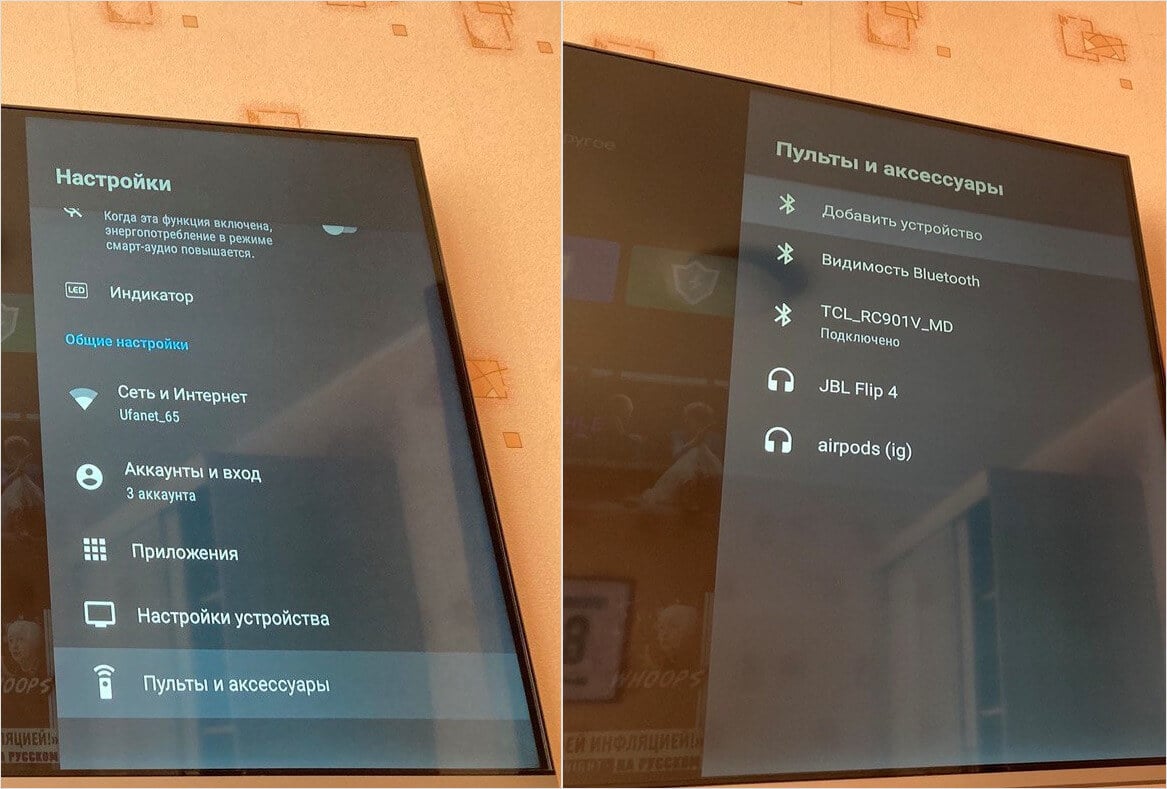
AirPods подключаются к телевизору очень просто
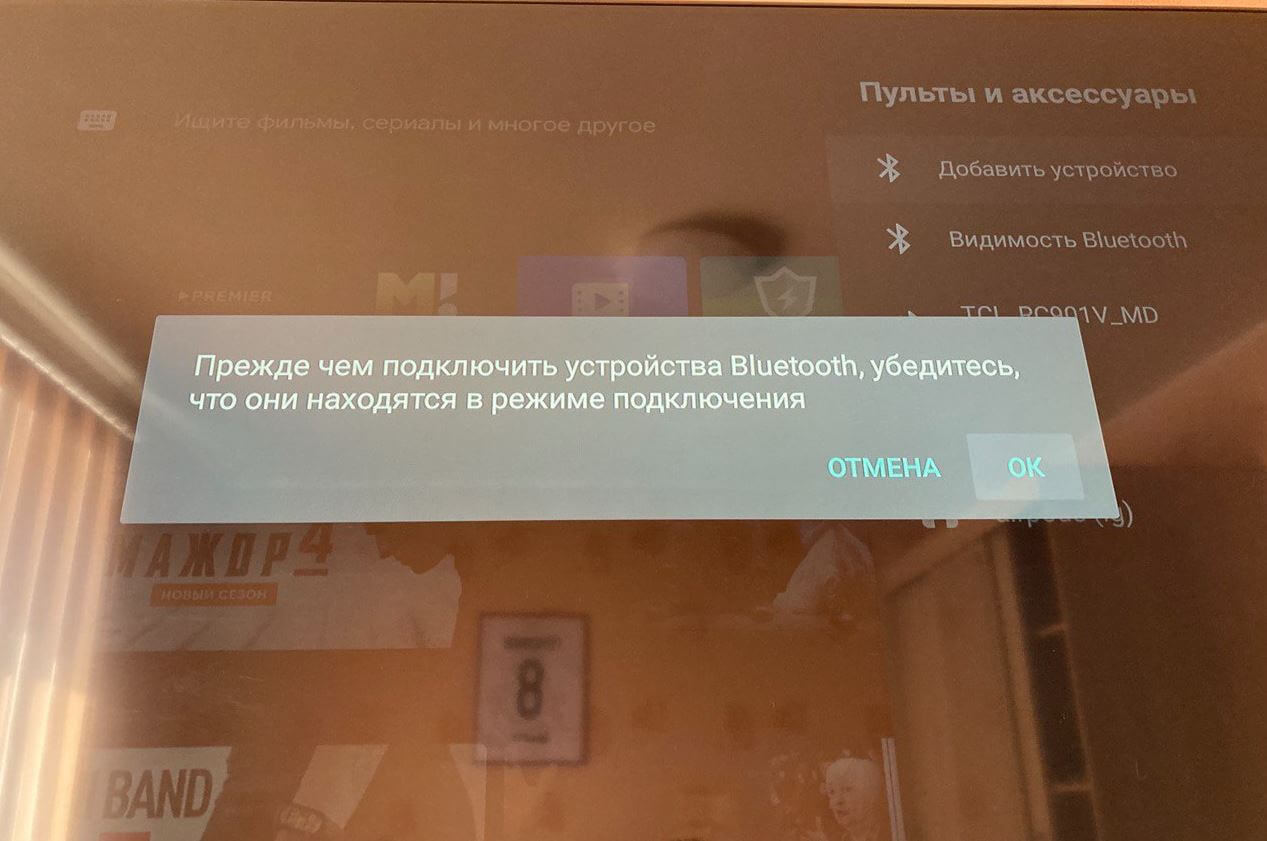
Проверьте, включена ли видимость Bluetooth
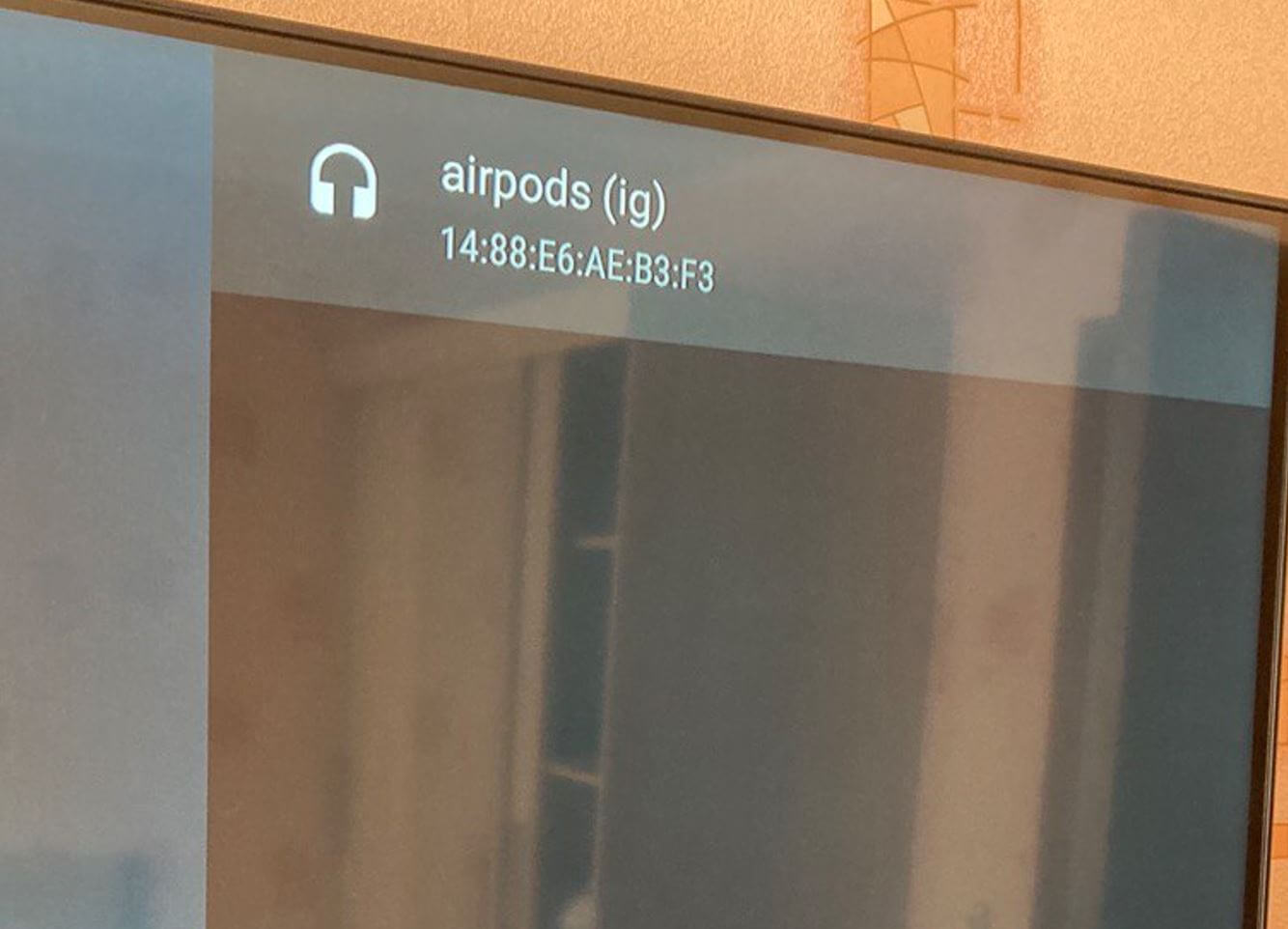
Наушники сразу появятся в списке подключений
Готово. После этого ваши AirPods будут подключаться автоматически, когда вы будете открывать кейс поблизости, а телевизор будет включен. Двойной тап по наушнику работает как и прежде, кроме вызова Siri. А видео будет переключаться на следующее или предыдущее, пауза/воспроизведение активны. Если вдруг телевизор не видит AirPods, проверьте, отключены ли они от вашего iPhone и включена ли видимость Bluetooth в настройках телевизора.
Как настроить AirPods на Андроид ТВ
По ощущениям, могу сказать, что AirPods нормально работают с Android TV, но есть некоторые нюансы. Например, при просмотре видео на YouTube звук может слегка тормозить или щелкать. Но решить это легко перезагрузкой телевизора. Кроме того, если пользуетесь одним наушником и вставляете в ухо второй, то звук начинает идти не сразу — не как на Айфоне. Впрочем, вот некоторые моменты, которые нужно настроить вручную.
- Можете выключить Dolby Atmos, если телевизор имеет такую опцию. В наушниках, тем более, в AirPods 2 от нее нет никакой пользы.
- Включите «Чёткость диалога» на средний уровень. Это очень крутая функция, которая помогает лучше слышать диалоги в подкастах и фильмах. Очень круто работает, если вокруг вас шум.
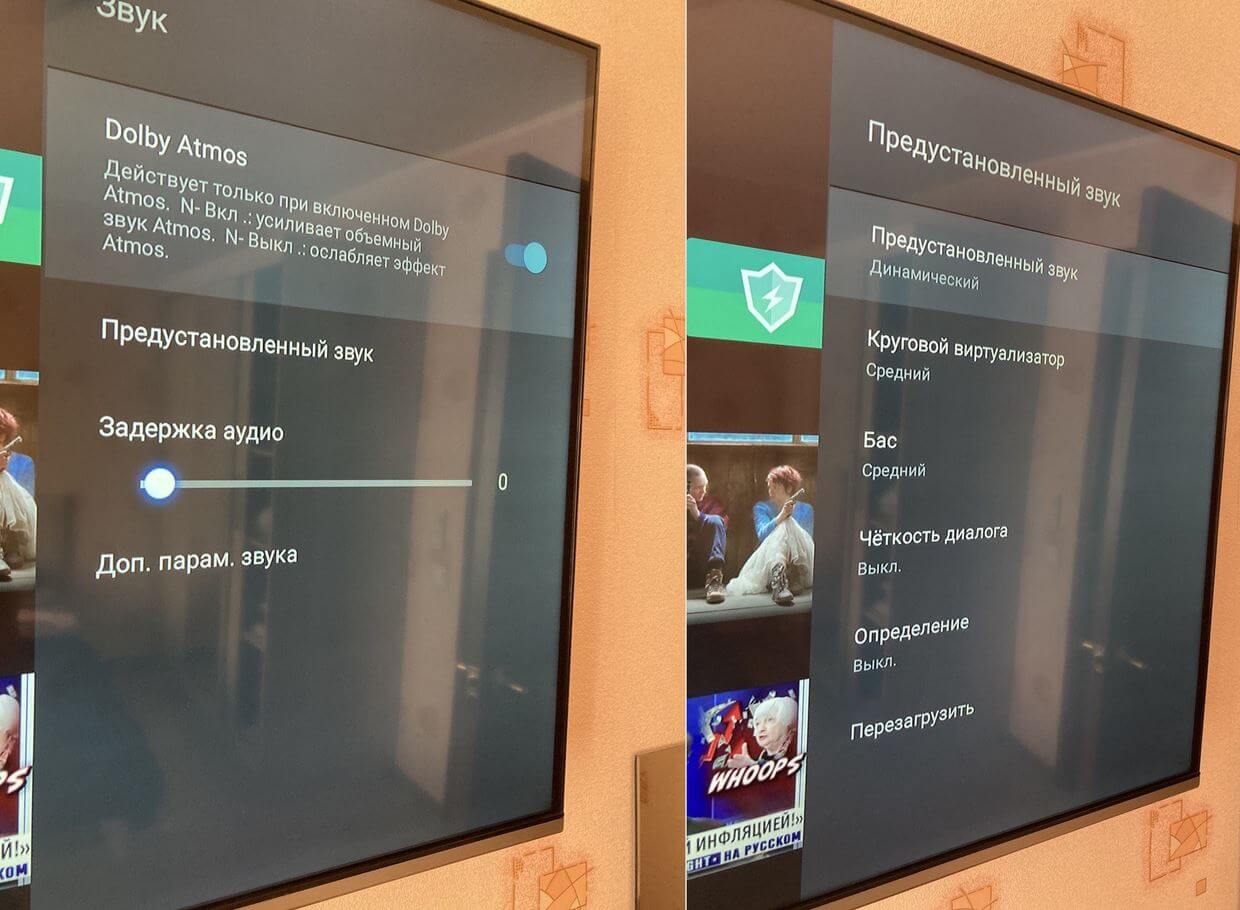
В настройках нужно правильно отрегулировать звук, чтобы он работал исправно
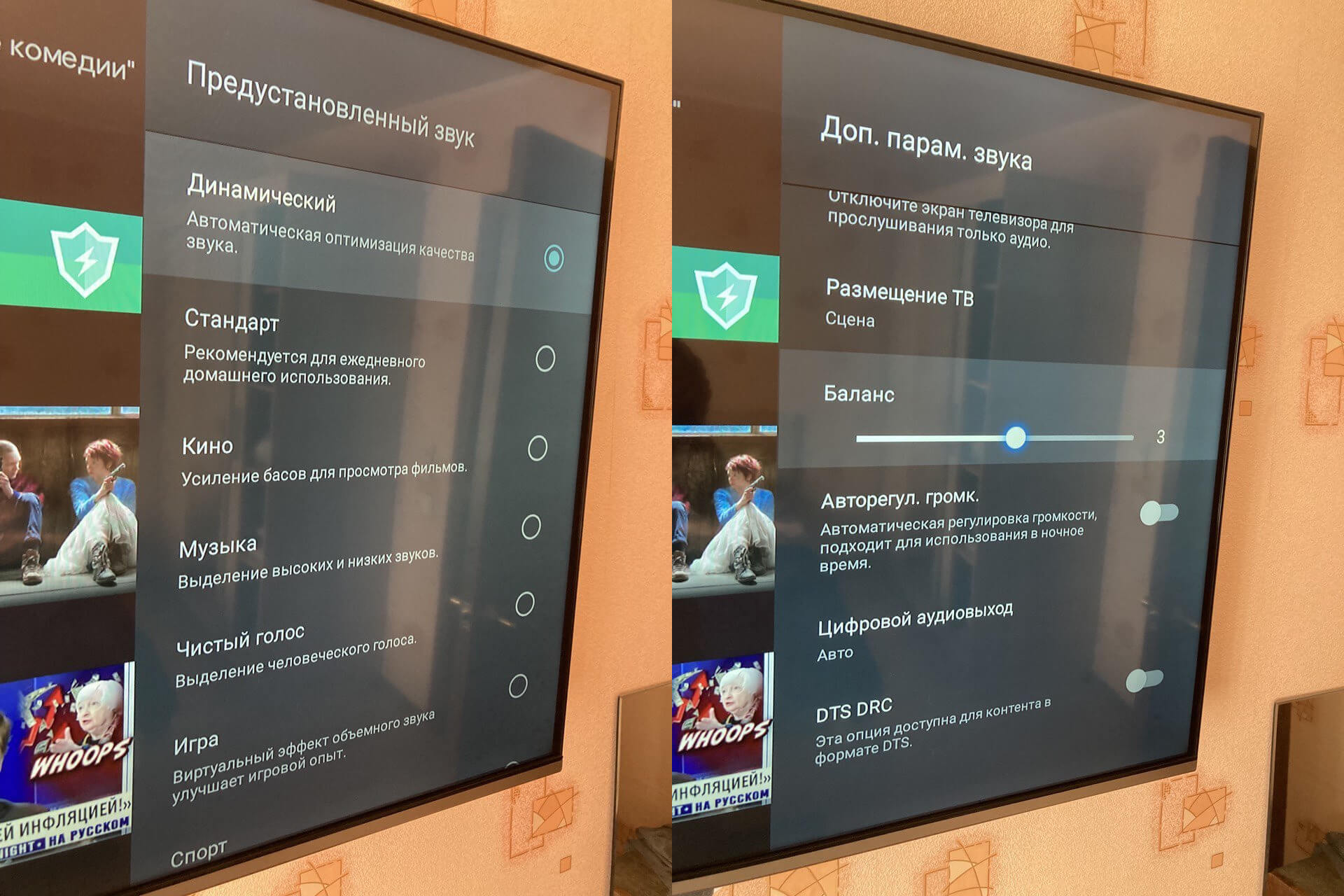
Настройте эквалайзер и баланс звука — так будет намного лучше
Единственный недостаток — если AirPods подключены к Android TV, то у вас не будет работать вызов Google Assistant по команде, даже если на корпусе телевизора переключатель находится в положении «ВКЛ». С другой стороны, его как и прежде можно вызвать с главного экрана или кнопкой на пульте.
Как слушать музыку на телевизоре в нашуниках
Огромный плюс AirPods — дальность до 50 метров до источника звука за счет Bluetooth 5.0, поэтому вы можете слушать подкасты с телевизора. Чтобы не расходовать много энергии, вам нужно включить одну опцию.
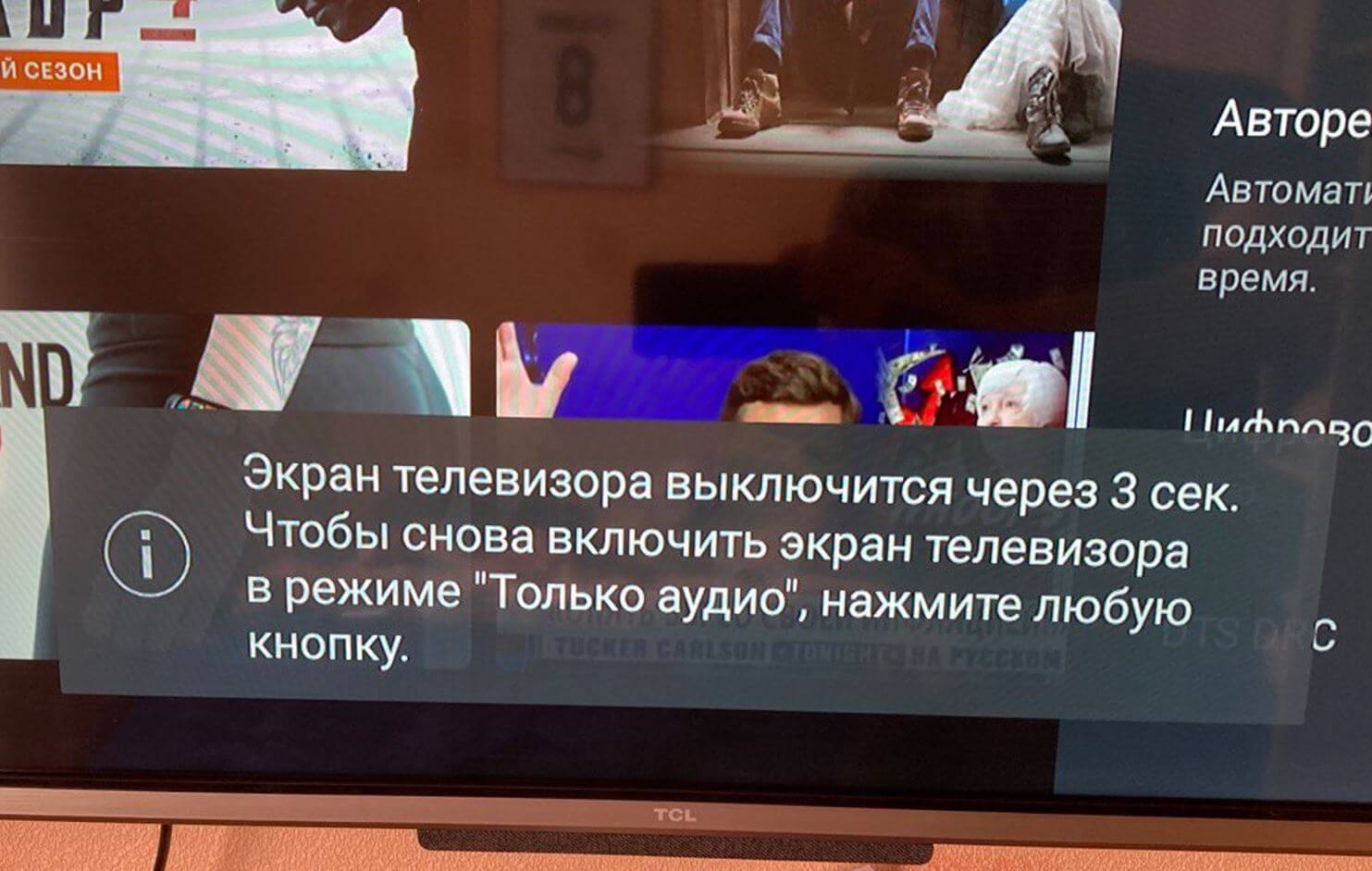
«Только аудио» отключает экран телевизора, но звук продолжает идти
- Нажмите на пульте кнопку «Настройки».
- Выберите «Звук».
- Затем нажмите «Только аудио».
На экране появится табличка, уведомляющая о том, что экран отключится, а включить его обратно можно любой клавишей. На самом деле, экран продолжит работать: присмотритесь, изображение есть. Просто не будет подсветки! В общем, это очень удобно, когда телевизор служит источником звука и хочется что-то послушать, но не оставлять экран включенным.
Отключить AirPods от телевизора довольно просто: можете просто зайти в Настройки, выбрать свои наушники и нажать «Отключить». Или выключите телевизор, а соединение разорвется автоматически.
Как беспроводные наушники подключить к телевизору
Большинство современных моделей телевизоров оснащены Bluetooth-модулем и подключение беспроводных наушников, как правило, не вызывает проблем. Процедура занимает 3 минуты максимум. Важно убедиться в том, что ТВ имеет датчик блютуз, рекомендуется изучить характеристики модели.
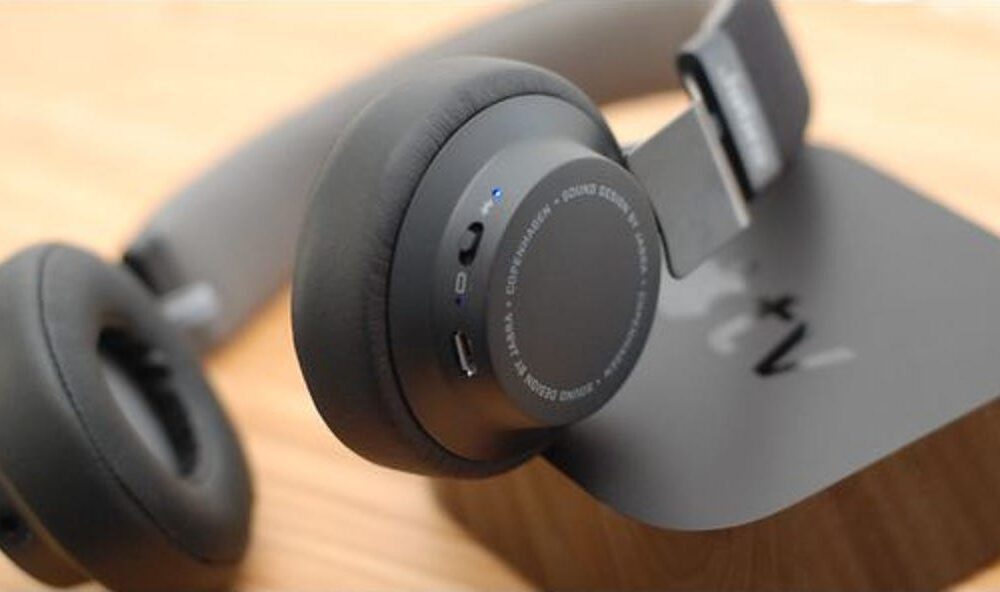
Если у вас нет инструкции, найдите ее на сайте производителя, должна быть отметка о том, что конкретная техника поддерживает протокол A2DP.
Популярные модели фирм «Samsung», «LG» и «Sony» оснащены функцией Bluetooth, в редких случаях приходится использовать адаптер для подключения устройств по этой технологии.
Как подключить беспроводные наушники к телевизору
Для того чтобы подключить беспроводные наушники к телевизору сделайте следующее:
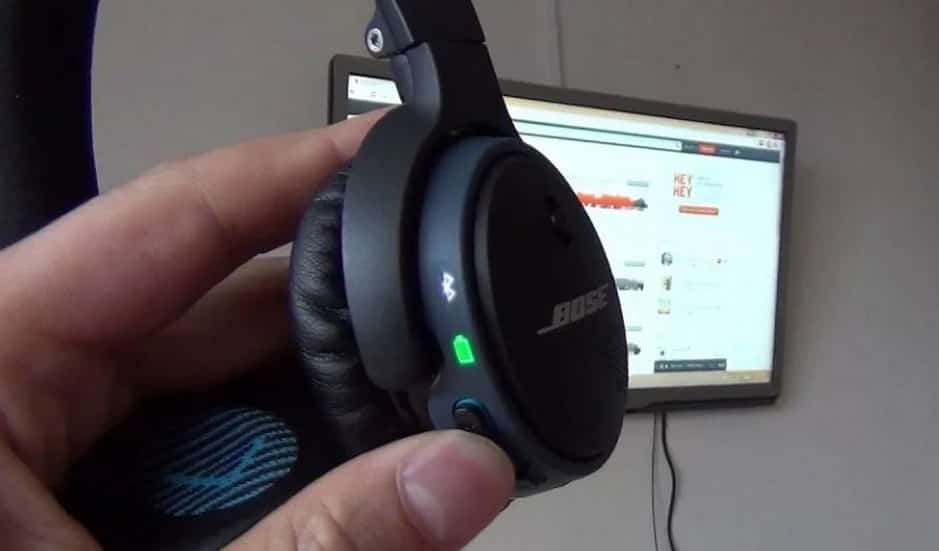
- Включите наушники, удерживайте кнопку питания несколько секунд до того момента, как появятся звуковой сигнал. В моделях производителя «tws» клавиша располагается на поверхности кейса.
- Зайдите в поиск устройства на телевизоре. Можно открыть настройки звука, отобразится список устройств воспроизведения, среди которых динамики, громкоговорители, среди них – Bluetooth устройства. Выберите модель наушников (указана на упаковке), выполните сопряжение.
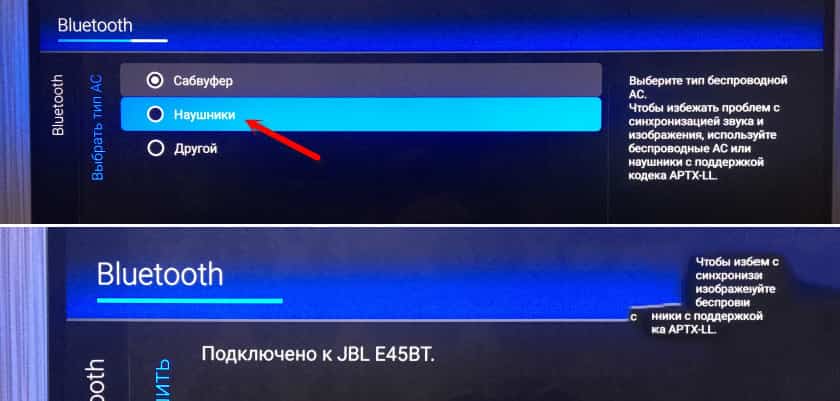
Как подключить AirPods, JBL, tws, Sony к любому телевизору — Apple TV, Samsung, LG
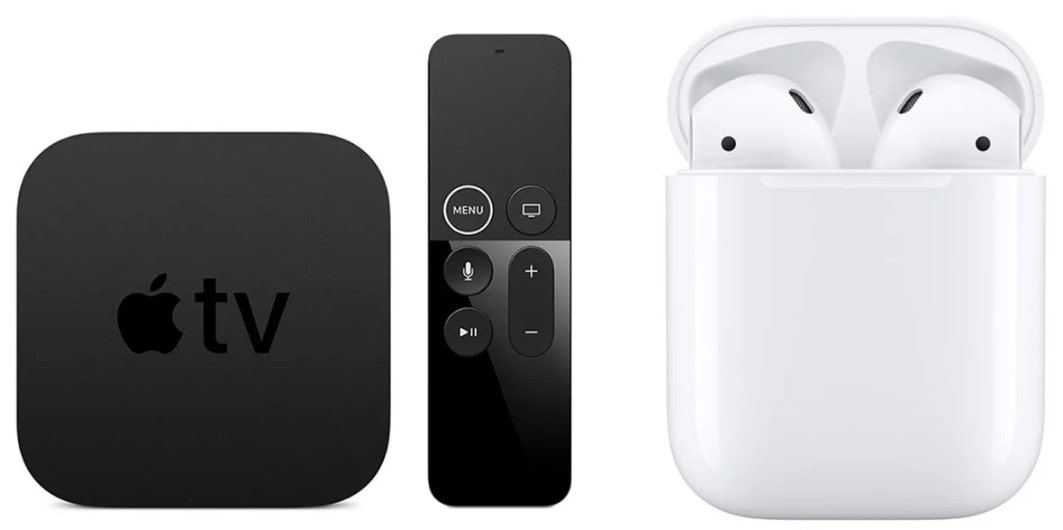
Чтобы подключить AirPods к телевизору Apple TV, Samsung, LG сделайте следующее:
- Чтобы подключить к телевизору наушники «Airpods», надо проделать все эти процедуры, крайне важно включить опцию сопряжения. Чтобы ТВ быстрее нашел наушники, отключите функцию блютуз в телефоне.
- Модели фирмы «JBL» имеют отдельную кнопку Bluetooth. Для подключения к телевизору требуется удерживать клавишу в течение 3 секунд. Устройство для прослушивания музыки станет доступным для обнаружения, найдите его в меню телевизора.
- Чтобы подключить «tws», нажмите на кнопку, которая располагается на кейсе, одновременно удерживайте сенсор на самих наушниках. Детали лучше уточнить в инструкции. Подключение модели к Smart TV осуществляются по аналогичному принципу.
- В наушниках «Sony» активируйте режим поиска, перейдите в настройки ТВ, выберите блок «Подключение и сеть», нажмите на «Bluetooth». В некоторых вариантах он соединен с пунктом «Пульты и аксессуары». Убедитесь, что блютуз включен на обоих устройствах, найдите наушники на ТВ, выполните сопряжение.
На заметку: При отсутствии блютуз модуля можно подключить наушники к ТВ, для этого надо использовать передатчик с разъемами mini-jack тюльпан или приставку. В некоторых случаях передатчик подключают напрямую, к примеру, если в ТВ есть разъем.
Если его нет, необходимо использовать переходники, они доступны, продаются в любых магазинах техники. Иногда требуются конвертеры, в основном в тех случаях, когда осуществляется подключение модуля по оптике.
Некоторые из передатчиков подключаются по оптике, при этом не нужно использовать дополнительные устройства. USB передатчики подключают к телевизору для передачи звукового сигнала, необходимо выполнить сопряжение гаджета в соответствии с инструкцией.
Иногда нужно ориентироваться на инструкцию по эксплуатации самого передатчика.
Возможные проблемы, их решение
Если возникают проблемы со звуком после подключения Bluetooth, следует выяснить в чем причина, возможно, она в передатчике.
Надо протестировать его на другом устройстве: компьютере или ноутбуке. Если звук будет нормальным – изменить настройки ТВ.
Чтобы звук выходил на внешние ТВ, надо включать соответствующую функцию, искать ее в настройках.
Как действовать, если беспроводные наушники не работают
Лучший вариант – попробовать подключить другие, ориентироваться на рекомендации, изложенные выше. Надо проверить, как работает Bluetooth на ТВ.
Если вторые наушники заработали, значит, проблема в первых. А если техника не видит вторые наушники, скорее всего, она не имеет Bluetooth модуля. Можно попробовать выполнить подключение, используя адаптер.
Бывают случаи, когда в телевизоре прекращает работу модуль. Если вышеназванные рекомендации не помогли, обратитесь в сервисный центр. И на всякий случай проверьте уровень заряда батареи!
Как подключить Airpods к телевизору?

Разберемся как подключить наушники Airpods (Pro) к телевизору. К ТВ со встроенным Bluetooth (все современные) или без блютуз.
-Можно ли подключить Аирподс к телевизору без блютуз?
-Да. Но, только через сторонний адаптер-Bluetooth. Подробнее об этом.
⌚ Время подключения: 3 минуты
1. Переходим в режим сопряжения на наушниках Apple Airpods

Включаем беспроводные наушники Apple Airpods в переходим режим сопряжения.
Зажимаем кнопку в задней части корпуса, пока светодиодный индикатор не начнет мигать белым цветом. Это значит что Вы перешли в режим сопряжения (соединения с источником).
2. Переходим в настройки Bluetooth на телевизоре

В каждом телевизоре меню настроек отличается. Ваша задача, найти настройки блютуз.
Обычно это: меню → звук → настройка громкоговорителя → Bluetooth.
3. Выполняем поиск доступных Блютуз устройств в настройках телевизора

Телевизор доложен найти все доступные устройства, на которых активна функция сопряжения.
Наушники Айрподс должны отобразиться в меню поиска.
4. Находим и подключаем наушники Apple Airpods к телевизору

Производим сопряжение телевизора и Аирподс.
После чего мы будем слышать звук телевизора через наушники Аирподс.
5. Подключаем Airpods в Apple TV

Принцип такой-же. Но есть особенности.
1. Заходим в настройки Apple TV → пульты ДУ и устройства → Bluetooth → Находим Airpods и подключаемся.
2. Настраиваем звук в гарнитуре. Заходим в настройки звука → аудио и видео → меняем настройку «аудиовыход» на «наушники Airpods».
3. Наушники подключены. Громкость звука можно регулировать с помощью пульта Apple TV
6. Подключаем Аирподс к телевизорам Samsung и LG

Принцип такой же. Но могут быть маленькие нюансы. Во многих телевизорах разные прошивки и разное меню.
1. Зажимаем кнопку на кейсе Аирподс и переходим в режим сопряжения. Индикатор замигает белым.
2.1. Заходим в настройки телевизора Samsung → Находим настройки «звук» → настройки громкоговорителей → наушники Блютуз → включаем режим поиск наушники → находи наушники Airpods и подключаемся.
2.2. Заходим в настройки телевизора LG → беспроводные сети → блютуз → производим поиск устройств → находим наушники Airpods и подключаемся.
How to Connect Apple AirPods to LG TV


When you buy through our links, we may earn an affiliate commission.
Listening to your LG TV through your Airpods is very useful if you don’t want the sound to be too loud around you. We show you how to quickly connect your Apple Airpods to your LG TV.
Go to your LG TV, Settings > Sound Out > External Speakers with TV Speaker > Bluetooth Device + TV > Connect One Speaker.
Newer LG TVs will be Settings > Sound Out > Sound > Bluetooth > Device Selection.
Then put your AirPods in pairing mode by hard pressing the button on the back until it flashes white and select it on the TV.
In most cases, you should be able to connect the devices. However, you may not be able to use certain features on your AirPods, such as volume control. And, if your LG TV cannot pair with your AirPods, there are other options available.
Pairing Apple Airpods to a Smart LG TV
The steps are pretty simple to pair your Airpods to your LG TV:
- Press “Settings” or the cog icon on the LG Remote

- Go to Sound Out on the LG TV (Faster than “All Settings”)

- Click to the right until you see “Bluetooth Device + TV“

- Click “Device List“

- This will open the Bluetooth Device screen and begin searching for devices to connect

- Open your Airpods case

- Press the white button on the back of the Airpods
- Airpods should flash white (Pairing Mode)

- Airpods should show up as a Connectable Device on the LG TV, Select it (Click Search if not listed)

Your AirPods should be successfully paired to your LG TV now.
To connect AirPods to newer LG TVs, the menu would be All Settings > Sound > Bluetooth > Device Selection.

Sound
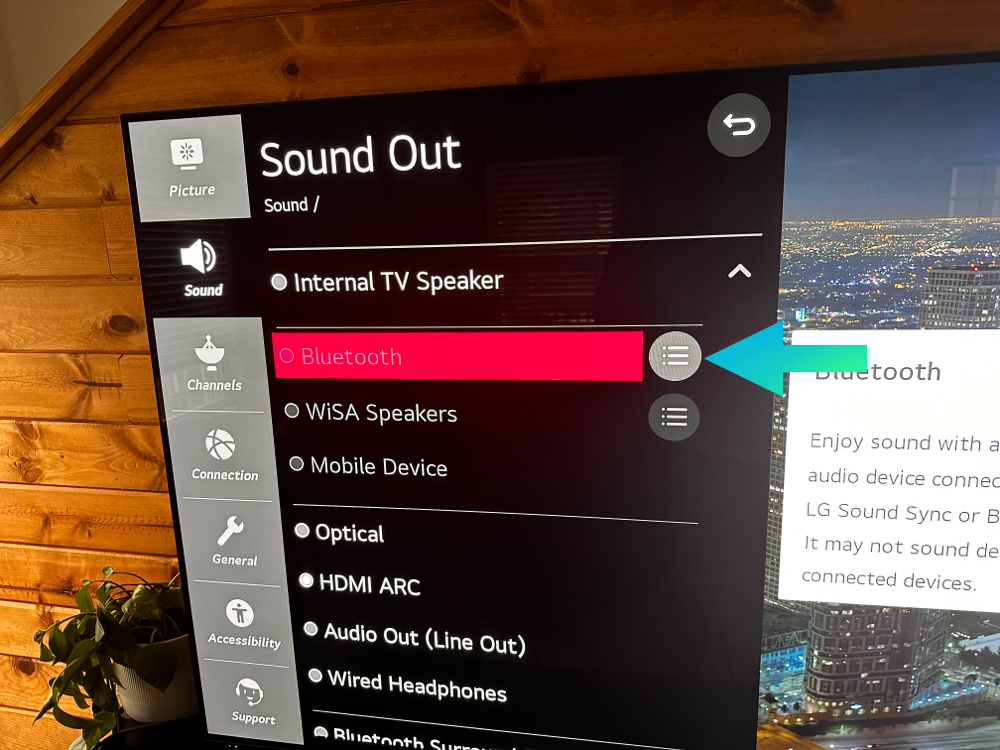
Bluetooth device list

Airpods in pairing mode and connect
Once here, you would put your AirPods in pairing mode (flashing white light from hard pressing the button), and then select the AirPods on the LG TV under Device Selection.
Can’t Connect Airpods to LG TV? Try these other tips:
- Disconnect Your AirPods from your phone
- Turn off your Bluetooth on your phone
- “Forget” your Airpods from your phone
- Restart your TV and phone
Your AirPods may be trying to sync back to your phone or Mac and needs to be refreshed. Try these steps above and then repeat the steps to pair your AirPods to your LG TV.
We made a quick video in case you prefer to follow along:
Connecting AirPods to LG TV Through Apple TV
By Apple TV, we mean the physical Apple TV device, such as the Apple TV 4K. Downloading the Apple TV app to your LG Smart TV doesn’t give you the connection advantages of the hardware version.
Pairing your AirPods to Apple TV is the single best way to get the most from your audio experience:
- Start by placing your AirPods in pairing mode.
- On the Apple TV, go to Settings > Remotes and Devices > Bluetooth.
- When your AirPods appear, select them with Connect Device.


That’s it. Now you will have full control over your AirPods without worrying about competing settings getting in the way.
As a side note, Apple’s HomePod—and any other smart speakers that connect to your TV—won’t work with AirPods or any other truly wireless headphone options. So while you may be able to connect your AirPods to smart speakers, it won’t work when the speaker is connected to your TV for audio.
Connecting AirPods to LG TV Through Roku
Sure, it’s an added expense but, if your LG Smart TV just isn’t playing nice with your Apple AirPods, consider a Roku Streaming Stick. This is a tidy little workaround that Roku calls “private listening.”
- Once your Roku is inserted into an HDMI port, download the app on your iPhone.
- Once your AirPods are connected to your phone, launch the Roku app, and select Headphones. That’s it.
When you’re ready to drop the audio connection, simply place your AirPods back in the case, or select Headphones again in the Roku app.
Keep in mind, this is only a streaming solution. Whatever you stream through the Roku Streaming Stick, it will transfer the audio to your AirPods. Until they develop an HD antenna directly embedded in the Roku Stick, or the same with cable, live TV isn’t an option.
Connecting AirPods to LG TV Through Fire TV
Of course, Amazon has its own streaming stick/cube because it’s Amazon. Fortunately for you, that’s another option for connecting your AirPods. Unfortunately—like the Roku Streaming Stick—you won’t be able to listen to live TV. Also, Amazon doesn’t give you the option of using your AirPods to adjust the volume. You’ll have to do that with the Fire TV remote and a whole bunch of finagling.
To pair your AirPods with the Fire TV, make sure you’re in pairing mode. Then:
- On the Fire TV, select Settings > Controllers and Bluetooth Devices > Other Bluetooth Devices.
- Once you see your AirPods on the drop-down menu, select them to pair.
The bad part about using the Amazon Fire TV Cube or Stick is that AirPods don’t have physical volume buttons, which don’t compute with Fire TV. So, you’ll have to do some additional meddling or throw up your hands and get a Roku Stick.
You may also need to download an app called Precise Volume, then sideload it. You’ll have to jump through quite a few hoops to get it done, but if you’re dedicated to listening with your AirPods, it’s the only way forward using Fire TV.
Check out our other articles to learn how you can connect your AirPods to a smart Vizio or Sony TV or SamsungTV!